Resumen
— La implementación de las distintas
herramientas que ofrece las distribuciones de Linux
permiten cada vez contar con aplicaciones capaces
de dotar una infraestructura tecnológica, con
mejores características o similares a las que se
pueden ver en el mercado como lo son las de
Windows, y con el valor agregado de ser totalmente
gratis y de libre uso para las distintas
organizaciones. En el desarrollo de esta actividad
haremos uso de una solución tecnológica para el
filtrado web e implementación de firewall y la
prestación
de
muchos
servicios
más,
esta
herramienta es llamada Zentyal y a través de ella
realizaremos la configuración de una red servidor
cliente en donde tendremos que instalar los
servicios de servidor DHCP, DNS y por último un
controlador de dominio.
I.
INTRODUCCIÓN
La diversificación tecnológica en el mundo cada
vez tiende a la facilidad de la conectividad y
accesibilidad de la información, algo que va
acompañado de un mercado tecnológico que es más
fácil de adquirir para cualquier empresa y más con
la infinidad de aplicaciones y software de uso libre
que pueden ser usados y modificados según sean las
necesidades específicas del usuario final. Para el
desarrollo de este trabajo empezaremos con la
descarga de nuestro sistema Zentyal y a través de la
máquina
virtual
virtualbox
realizaremos
posteriormente
su
debida
instalación
y
configuración , para pasar a trabajar en su interfaz
gráfica o mediante el uso de la plataforma en donde
realizaremos la instalación de los distintos módulos
del sistema para pasar a configurar mediante la
terminal o consola y llegar a nuestro objetivo que es
mediante una solución tecnológica y a través de la
infraestructura tecnológica servidor cliente Ubuntu,
instalar los servidores DHCP, DNS y un controlador
de dominio en el cliente Ubuntu para poder acceder
bajo el control el login controlado desde el servidor.
II. DESARROLLODELAACTIVIDAD
Temática 1: DHCP Server, DNS Server y
Controlador de Dominio.
Producto
esperado:
Implementación
y
configuración detallada del acceso de una
estación de trabajo GNU/Linux Ubuntu
Desktop a través de un usuario y contraseña,
así como también el registro de dicha
estación en los servicios de Infraestructura
IT de Zentyal.
Diplomado Profundización de Linux
Trabajo de Grado
Jhon Javier Hernández HernándezIII.
INSTALACION
DE
ZENTYAL
1.
Ya realizada la descarga del sistema Zentyal
procedemos a realizar su configuración e
instalación en la máquina virtual Virtualbox.
Estando ya ejecutada nuestra máquina
virtual
procedemos
a
realizar
la
configuración de una nueva máquina bajo la
distribución
de
Linux
colocando
su
respectivo nombre el tipo de sistema y su
respectiva versión.
Ilustración 1. Nueva máquina virtual con su configuración.
2.
En nuestro siguiente paso debemos realizar
la configuración de la memoria RAM que va
a utilizar nuestro sistema Zentyal para
proporcionar un poco de rendimiento en el
sistema le asignáremos una 1Gb o 1024Mb
en su equivalencia.
Ilustración 2. Asignación de la memoria RAM para el uso del sistema Zentyal.
3.
Ahora pasaremos a la creación de un nuevo
disco de almacenamiento virtual en donde se
alojarán los archivos del sistema Zentyal.
Ilustración 3. Creación de un nuevo disco virtual.
4.
Realizaremos la selección del tipo de disco
virtual que vamos a crear
.Ilustración 4. Selección del tipo de disco virtual a crear.
5.
Seleccionamos el tipo de almacenamiento de nuestro disco duro virtual la cual debe ser dinámica para que no tengamos problemas en el almacenamiento.6.
Asignamos la cantidad de disco duro de
almacenamiento que vamos a utilizar para la
instalación
del
sistema
Zentyal
lo
recomendado es 20 Gb pero vamos a dejarla
más amplia por si requerimos de la
instalación o manejo de información.
Ilustración 6. Asignación del almacenamiento.
7.
Realizamos
la
configuración
de
los
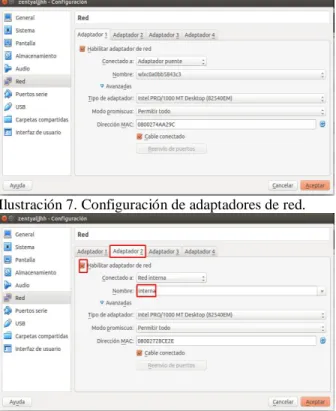
adaptadores de res un debe ser un adaptador
puente para tener acceso a la maquina
anfitrión y el otro debe ser configurado a
través de un adaptador de red interna para
poder realizar la configuración de la red
servidor cliente.
Ilustración 7. Configuración de adaptadores de red.
Ilustración 8. Configuración de adaptadores de red.
8.
Estando la configuración de red lista
procedemos a montar la imagen del sistema
operativo Zentyal en nuestra máquina virtual
y arrancaremos nuestra máquina virtual y
nos mostrara la imagen que se refleja en la
siguiente ilustración en donde realizamos la
selección del idioma en el que vamos a
realizar la instalación de nuestro sistema
Zentyal.
Ilustración 9. Configuración de idioma Sistema Zentyal.
9.
Después de la selección del idioma
procederemos a realizar la instalación del
sistema Zentyal por defecto ya que no
requerimos de configuraciones avanzadas.
10.
Otra vez realizamos la selección del lenguaje
del sistema.
Ilustración 11. Selección de Lenguaje sistema Zentyal.
11.
Procedemos a realizar la ubicación.
Ilustración 12. Selección de ubicación.
12.
Realizamos la configuración de nuestro
teclado.
Ilustración 13. Configuración teclado.
13.
Esperamos a que cargue los archivos del
sistema Zentyal.
Ilustración 14. Carga de archivos del sistema Zentyal.
14.
Seleccionamos el adaptador de red primario
para la instalación del sistema Zentyal.
15.
Procedemos a realizar la configuración de la
red asignándole un nombre.
Ilustración 16. Configurando el nombre de la red.
16.
Procedemos a realizar la configuración del
usuario y contraseña para acceder al sistema
Zentyal.
Ilustración 17. Asignación de nombre de usuario.
Ilustración 18. Asignación contraseña usuario.
Ilustración 19. Confirmación contraseña usuario.
17.
Selección de la zona horaria.
18.
Instalación del sistema Zentyal en nuestra
máquina virtual, puede tardar unos minutos
dependiendo de los recursos de nuestro
sistema operativo anfitrión.
Ilustración 21. Instalación sistema Zentyal.
Ilustración 22. Instalación del sistema Zentyal a terminado.
19.
Sistema está cargando para ser accedido.
Ilustración 23. Carga del sistema Zentyal.
20.
Interfaz
de
nuestro
sistema
Zentyal
totalmente instalado listo para empezar a ser
configurado.
Ilustración 24. Interfaz del sistema Zentyal.
21.
Accedemos al panel de control del sistema
Zentyal para ingresar nuestro usuario y
contraseña antes establecidos para el acceso
de la interfaz gráfica del sistema.
22.
Accedemos a panel de control de sistema
Zentyal para empezar a realizar las distintas
configuración e instalación de los distintos
módulos necesarios para el funcionamiento.
Ilustración 26. Panel de control sistema Zentyal.
23.
Procedemos
a
realizar
las
distintas
configuraciones empezando por la del
servidor DHCP.
IV. CONFIGURACION DHCPSERVER EN ZENTYALSERVER EN ZENTYAL
1. Primero que todo después de realizar la configuración del servicio DHCP server en nuestro sistema Zentyal debemos realizar la instalación del módulo de red que nos proporciona Zentyal para poder realizar las distintas configuraciones de red como las interfaces, los puertos de enlace y demás configuración para la red.
Ilustración 27. Instalando módulo nerwork configuration.
Ilustración 28. Seleccionando e instalando el módulo network configuration.
Ilustración 29. Esperando a que carguen los paquetes que se van a instalar.
Ilustración 31. Se realizó la instalación del módulo network configuration.
Ilustración 32. Verificando la instalación del módulo de red.
Ilustración 33. Realizando la activación del módulo network configuration y guardando los cambios.
2. Procedemos a realizar la configuración de una dirección IP estática para poder realizar la configuración de nuestro servidor DHCP.
Ilustración 34. ejecutamos el comando para realizar la configuración de red estática.
Ilustración 35. Configuración de red estática.
Ilustración 36. Restauramos los servicios de red.
Ilustración 37. Verificamos que nuestra dirección IP se haya configurado.
3. Ahora procedemos a la instalación y configuración del servicio DHCP server, este lo podemos realizar de forma manual o desde la plataforma grafica de zentyal, en esta oportunidad lo realizaremos por le terminal y más adelante se realizará por la plataforma.
4. Procedemos a realizar la configuración del servidor DHCP.
Ilustración 39. Configurando servidor DHCP.
Ilustración 40. Restaurando los servicios de red para aplicar la nueva configuración.
5. Ahora realizamos la instalación y configuración a través de la plataforma grafica zentyal.
6.
Ilustración 41. Selección de las opciones para realizar la instalación de DHCP.
Ilustración 42. Selección de las opciones para realizar la instalación de DHCP.
Ilustración 43. Instalando DHCP Server.
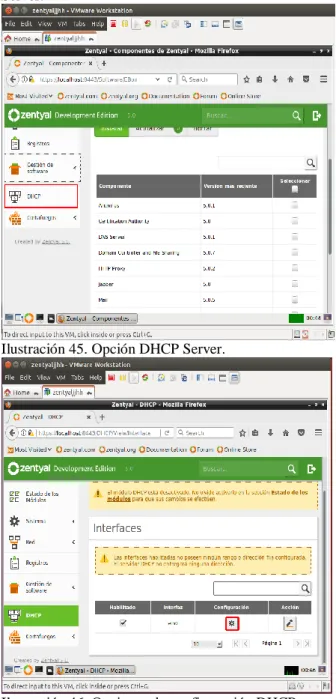
7. Procedemos a realizar su configuración de DHCP Server.
Ilustración 45. Opción DHCP Server.
Ilustración 46. Opciones de configuración DHCP. 8. Realizamos la configuración de los rangos de Ip que
nuestro servidor DHCP va a asignar cuando se conecten dispositivos o equipos a nuestra red.
Ilustración 47. Configurando rangos IP.
Ilustración 48. Configurando rangos IP.
9. Ahora que ya tenemos las distintas configuraciones procedemos a realizar la activación del módulo del servidor DHCP server.
Ilustración 49. Activación módulo DHCP.
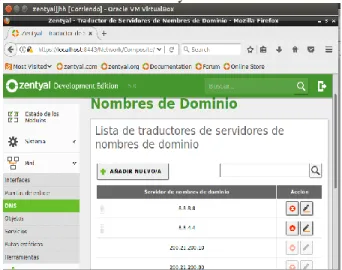
10. Y por ultimo procedemos a realizar la configuración de los DNS en nuestra interfaz, quienes se encargar de resolver y transformar los nombres de las direcciones IP de nuestro Zetyal.
Ilustración 51. Configurando DNS.
11. Y por último realizamos la edición del nombre de dominio de nuestro zentyal.
Ilustración 52. Configurando nombre Dominio. 12. Realizamos la comprobación que nuestro servidor
DHCP está funcionando con un cliente en Ubuntu.
Ilustración 53. Comprobación asignación servidor DHCP.
Ilustración 54. Comprobación asignación servidor DHCP.
V. CONFIGURACIÓNDNS 1. Ahora pasamos a realizar la configuración del
servidor DNS para nuestro zentyal y lo vamos a hacer desde nuestro entorno grafico que nos ofrece la versión de Zentyal.
Ilustración 55. Selección del componente zentyal.
Ilustración 57. Instalación de paquete Servidor DNS.
Ilustración 58. Comprobamos la instalación del Servidor DNS.
Ilustración 59. Activación de los servicios del servidor DNS.
2. Configuramos nuestro servidor DNS como predeterminado para que resuelva los nombres de dominio.
Ilustración 60. Configuración DNS predeterminado.
Ilustración 61. Configuración DNS predeterminado.
REFERENCIAS