
Estudio y desarrollo de aplicaciones sobre plataforma ISaGRAF
61
0
0
Texto completo
(2) Universidad Central “Marta Abreu” de Las Villas Facultad de Ingeniería Eléctrica Departamento de Automática y Sistemas Computacionales. TRABAJO DE DIPLOMA Titulo: Estudio y desarrollo de aplicaciones sobre plataforma ISaGRAF Autor: Raúl González Morffa E-mail: [email protected] Tutor: Dr Vicente F. Pantuso Nodarse Profesor Consultante, Dpto de Automática Facultad de Ingeniería Eléctrica.UCLV E-mail:[email protected]. Santa Clara 2006 "Año de la Revolución Energética en Cuba".
(3) Hago constar que el presente trabajo fue realizado en la Universidad Central Marta Abreu de Las Villas como parte de la culminación de los estudios de la especialidad de Automática autorizando a que el mismo sea utilizado por la Institución, para los fines que estime conveniente, tanto de forma parcial como tal y que además no podrá ser presentado en eventos, ni publicados sin autorización de la Universidad.. _________________ Firma del Autor. Los abajo firmantes, certificamos que el presente trabajo ha sido realizado según acuerdo de la dirección de nuestro centro y el mismo cumple con los requisitos que debe tener un trabajo de esta envergadura referido a la temática señalada.. _____________________ Firma del Tutor. _____________________ Firma del Jefe de Dpto. Donde se defiende el trabajo.. ______________________ Firma del Responsable de Información Científico- Técnica.
(4) TAREA TÉCNICA 1. Revisión bibliográfica y análisis del software ISaGRAF. 2. Estudio y descripción de la versión ISaGRAF 5.0 y sus componentes Workbench y HiBeam. 3. Desarrollo y descripción de aplicaciones sobre el ISaGRAF 5.0. a través del. Workbench y el HiBeam unidos a una Máquina Virtual (NT Target), para que funcionen como proyectos tipo para la docencia. 4. Redacción del informe final.. ___________________ Firma del Autor. ___________________ Firma del Tutor.
(5) RESUMEN En este trabajo de diploma se ha hecho un estudio del software ISaGRAF a través de un análisis de sus componentes Workbench y HiBeam, pertenecientes a la versión ISaGRAF 5.0, que fueron utilizados para el montaje y descripción de aplicaciones. Este programa ofrece grandes ventajas en la operación con los sistemas de control y en la automatización, además de ser muy robusto, lo que lo convierte en una opción importante para ser incluido en la docencia, debido a esto se describen los proyectos realizados siguiendo un procedimiento lógico y detallado. Utilizando el Workbench y el HiBeam unidos a una Máquina Virtual fueron confeccionadas las aplicaciones de modo que fueran ganando en orden de complejidad y mostrando diferentes variantes en el trabajo. De los diversos lenguajes de programación pertenecientes a las normas internacionales IEC 61131 e IEC 61499 se trabajó con el lenguaje de contacto (LD), que está constituido por representaciones gráficas y variables booleanas. Todos los proyectos que se realizaron mostraron resultados satisfactorios en la simulación, acordes con la exigencia y eficiencia del producto ISaGRAF..
(6) Índice. ÍNDICE. INTRODUCCIÓN ................................................................................................................1 CAPÍTULO I. INTRODUCIÓN Al ISAGRAF .................................................................3 I.1 Introducción al ISaGRAF ..........................................................................................3 I.2 Algunos componentes y opciones fundamentales del ISaGRAF.............................6 I.3 La versión ISaGRAF 5.0.............................................................................................8 CAPÍTULO II.ESTUDIO DEL WORKBENCH Y EL HIBEAM.................................11 II.1 El Workbench ..........................................................................................................11 II.1.1 Apariencia del Workbench ..............................................................................13 II.1.2 Modificaciones...................................................................................................15 II.1.3 Trabajo con Proyectos......................................................................................15 II.1.4 Control de Acceso a Proyectos.........................................................................17 II.1.5 Importar y Exportar elementos del Workbench ...........................................17 II.1.6 Montar elementos del Workbench desde un objetivo ...................................18 II.1.7 Arquitectura de Vínculos y de Hardware ......................................................18 II.1.8 Diccionario ........................................................................................................20 II.1.9 Cableado de Entrada / Salida ..........................................................................20 II.1.10 Algunos elementos y definiciones importantes.............................................22 II.2 ELHiBeam ................................................................................................................23 II.2.1 Screen Builder.......................................................................................................25 II.2.2 Barra de Herramientas (Toolbars) .................................................................26 II.2.3 Crear documentos animados ...........................................................................26 II.2.4 Visualizar Pantallas ..........................................................................................28 II.2.5 Víncular pantallas.............................................................................................29 II.2.6 Compilar y cargar documentos .......................................................................29 CAPÍTULO III. DESARROLLO DE APLICACIONES ...............................................30 III.1 Pasos comunes en la programación en el Workbench........................................30 III.2 Primera Aplicación :El Interruptor .....................................................................32 III.2.1 Pasos comunes en la programación en el HiBeam .......................................34 III.3 Segunda Aplicación: Trabajo con señales analógicas y digitales ......................37 III.4 Tercera Aplicación: Control en Red de la Máquina Virtual .............................41 CONCLUSIONES ..............................................................................................................45 RECOMENDACIONES ....................................................................................................46 REFERENCIAS BIBLIOGRÁFICAS..............................................................................47 Anexo 1. Representación de los lenguajes de control. .....................................................49 Anexo 2. Esquema de operación del ISaGRAF en ambiente Linux..............................50 Anexo 3. Selección del lenguaje de programación en el Workbench.............................51 Anexo 4. Ejemplo de la descarga del proyecto en la página Web. .................................52 Anexo 5. Glosario de Términos .........................................................................................53.
(7) Introducción. INTRODUCCIÓN En el departamento de Automática y Sistemas Computacionales de la Facultad de Ingeniería Eléctrica de la UCLV se disponen de varios softwares de programación de autómatas, muy utiles para la simulación y control de procesos, que aunque reúnen condiciones para la impartición de conocimientos de estas materias de una forma adecuada en la docencia se han ido convirtiendo en tecnologías antiguas. La aparición de modernas técnicas en esta rama científica ha obligado a los profesionales a una constante superación y asimilación de las mismas, nuestro país no puede ser una excepción y tal como se ha indicado por la máxima dirección de la Revolución y el Partido, la elevación de la eficiencia económica está muy ligada a los avances de la ciencia, la innovación y la introducción de nuevas tecnologías, por lo que son considerados objetivos de una alta prioridad, las Universidades y sus respectivas facultades juegan un alto papel en este sentido. Actualmente se cuenta en el departamento entre otros con versiones de Prosimax, PG95 e ISaGRAF,. este último perteneciente a ediciones pasadas. Con la adquisición de una. versión moderna de ISaGRAF se pretende insertar la misma en el modelo docente, por las facilidades y nuevas características que puede ofrecer este software de reciente producción, considerado como un patrón en lo que a automatización se refiere. El ISaGRAF considerado por muchos como un paquete de software, por la forma en que está estructurado, tiene un comportamiento similar al de un autómata programable, es decir cíclico, y es capaz de ejecutar aplicaciones en tiempo real en un sistema computador industrial. Su versión mas reciente ISaGRAF 5.0 fue lanzada al mercado en noviembre del 2005 por la ICS Triplex ISaGRAF Inc y ofrece ventajas en el trabajo con los diferentes lenguajes de programación y control industriales, es considerado además como un suministrador global de control abierto por su compatibilidad con las normas internacionales IEC 61131 e IEC61499. Por sus cualidades propias el ISaGRAF y en especial ISaGRAF 5.0 puede ser aplicado a asignaturas tales como Medios Técnicos de Automatización, Sistemas Automatizados y Computación Aplicada. Con el propósito de demostrar el gran alcance de esta herramienta. 1.
(8) Introducción para la incorporación de nuevos conocimientos sobre autómatas y su programación así como el trabajo con los sistemas de control y las nuevas tendencias internacionales es que se decide llevar a cabo un estudio de este software para el posterior desarrollo y descripción de aplicaciones sobre el mismo, a través de una forma lógica y amena, y que reflejen su modo de funcionamiento, estas aplicaciones serán puestas a disposición total de la docencia para lograr una mejor asimilación de este moderno producto tanto por parte de los estudiantes como de los profesores. El Laboratorio de MTA del Departamento de Automática y Medios Computacionales cuenta con la licencia de operación de este software gracias a la ICS TRIPLEX ISaGRAF. El trabajo se estructuró esencialmente de la siguiente manera: Resumen, Tarea Técnica, Introducción, Desarrollo que consta de tres capítulos, Conclusiones, Recomendaciones y Anexos. En el Capítulo I “Introducción al ISaGRAF” se expone un detallado estudio del ISaGRAF haciendo un recorrido por sus principales características y aspectos a destacar, a través de una revisión bibliográfica realizada, donde se hace referencia especial al ISaGRAF 5.0, la versión en cuestión. En el Capítulo II “Estudio del Workbench y el HiBeam” se analizan profundamente los componentes Workbench y HiBeam pertenecientes a la mencionada versión mediante la descripción de sus modos de operación y configuración en el desarrollo de aplicaciones.Además se hace mención a los diferentes lenguajes de programación industrial. En el Capítulo III “Desarrollo de Aplicaciones ” se lleva a cabo el montaje y descripción de aplicaciones mediante la utilización de los componentes Workbench y HiBeam unidos a una Máquina Virtual, donde se utiliza uno de los lenguajes normados internacionalmente, y cuyo objetivo es que funcionen como proyectos para la docencia, demostrando las variantes en el trabajo con el software. Las conclusiones resaltan los principales resultados obtenidos en el trabajo y se realizan una serie de recomendaciones con el propósito de continuar con el estudio y desarrollo de aplicaciones con este software. Los anexos muestran un esquema representativo de los lenguajes estandarizados y varias figuras de la operación con el ISaGRAF en la operación y montaje de aplicaciones.. 2.
(9) Capítulo I. CAPÍTULO I. INTRODUCIÓN Al ISAGRAF Introducción En este capítulo se realizará un detallado estudio del ISaGRAF mediante la descripción de sus principales características así como de las opciones, componentes y ventajas que ofrece en la programación, el control y la automatización en general. Se conocerá de su robustez, estandarización a las normas internacionales, afiliación a los diversos lenguajes de control industrial y compatibilidad con diferentes plataformas. Se hace objeto de estudio además en la evolución de este paquete de software hasta llegar a su versión más reciente ISaGRAF 5.0, donde se tendrá énfasis especial por ser esta última la que se utilizará en el montaje de aplicaciones. Mediante este acápite se pretende demostrar la importancia del ISaGRAF en la industria moderna y su continuo desarrollo.. I.1 Introducción al ISaGRAF El ISaGRAF es un paquete de software de control industrial formado por herramientas de programación que nos permite crear sistemas de control locales o dispersos. Ofrece una combinación de un motor de control robusto y altamente portátil (Máquina Virtual) y un ambiente de desarrollo de aplicación intuitivo (Workbench). El ISaGRAF cumple con la IEC 1131-3, la única norma estándar industrial reconocida internacionalmente en el ámbito de lenguajes de control industrial. ISaGRAF es la referencia y de hecho el estándar en tecnología de softwares para la automatización. Introducido en 1990, fue diseñado originalmente para tender un puente sobre la abertura entre los sistemas de microordenadores y los PLC. Ha venido a convertirse en la tecnología principal del software para la automatización abierta, aplicable a la automatización tradicional, al control incorporado y a los mercados de lógica simple. El ISaGRAF fue el primer ambiente de Windows basado en el desarrollo del medio para apoyar completamente a los cinco lenguajes de programacion de PLC: Diagrama de funciones secuenciales (SFC), Diagrama de bloques de función (FBD), Diagrama de escalera o contactos(LD), Texto Estructurado (ST), y Lista de Instrucción (IL). Además, para este último en potencia y flexibilidad, ISaGRAF apoya funciones y bloques de funciones escritos en los lenguajes C e IEC1131-3. 3.
(10) Capítulo I El ambiente de desarrollo, también conocido como Workbench (banco de trabajo, en inglés), funciona en Windows 3.1, 3.11, 95 o NT y trabaja con los lenguajes de control de la norma estándar IEC 61131. La salida de este ambiente de desarrollo es seleccionable como un código fuente C portátil o código independiente de objetivo CIO (TIC en inglés). La Máquina Virtual ISaGRAF es un poderoso, rápido y optimizado software que ejecuta el código TIC. El banco de trabajo y la documentación de ISaGRAF está disponible en inglés, francés, alemán y japonés, con otras idiomas que se agregarán en el futuro. Ideal para pequeñas aplicaciones que requieran estar contenidas, su diseño robusto puede manejar un número grande de Entradas/Salidas. Múltiples máquinas virtuales pueden operar en el mismo procesador a diferentes velocidades de barrido. Múltiples procesadores pueden ser incorporados en un solo proyecto, permitiendo la existencia de diferentes sistemas operativos y diferentes procesadores en una sola aplicación. La Máquina Virtual y todas sus opciones se ofrecen ya listas para ser usadas con Windows NT, Linux, CE 3.0 y QNX. Además, este motor de control ha sido diseñado de tal manera que el código de fuente de la Máquina Virtual esté disponible como un juego de herramientas, así le proporciona portabilidad a cualquier fuente de salida en cualquier plataforma de hardware. Los enlaces permiten el uso de los datos de otras máquinas virtuales, ya sean locales o estén por toda la red o en un enlace de comunicación. La serie de herramientas de ISaGRAF le permiten escribir sus propios drivers , agregar bloques de funciones específicos al mercado, conectar a sistemas de nivel más altos o convenientemente hacer su propio producto. Esto último lo convierte en un paquete único que preserva su propiedad intelectual. Las aplicaciones para ISaGRAF se extienden desde el control simple de la máquina a los procesos complejos y al rendimiento de alta velocidad, alto rendimiento y a las altas tareas de confiabilidad. Con las opciones mejoradas de ISaGRAF el controlador gana elementos tales como la calidad de los datos, tiempos de ejecución extremadamente bajos, secuencias de eventos, tendencias, alarmas, sincronización del procesado, soporte de GPS y redundancia. Por ello casi todos los mayores proveedores de automatización están usando la tecnología ISaGRAF en su nueva generación de productos. Los principales componentes de control de ISaGRAF son : La aplicación Workbench, meta de tiempo de operación, drivers y puertas de comunicación, y compatibilidad IEC 1131.. 4.
(11) Capítulo I Las opciones de automatización que se ofrecen son las alarmas y eventos, las tendencias y los paquetes de sobrefallos.Aqui juega un papel fundamental el Juego de Herramientas de Desarrollo. Algunas de las operaciones que se pueden realizar con el ISaGRAF van desde la programación gráfica y de texto hasta la organización de los trabajos múltiples y cambios del programa en línea. En estas operaciones se tiene en cuenta la lógica de la escala con los bloques de gran alcance de la función para darle la simplicidad de un PLC así como el lenguaje que se utilizará en la programación. Otras de las operaciones permitidas son la auto-documentación y la simulación del programa. El ISaGRAF goza de una gran aplicación en variedad de industrias: Aerospacio y Defensa, Industria Automotor, Industria Química, Paquetes de consumo: Bebibas y tabaco, alimentos, productos para el hogar, la salud y la belleza. Además para la electrónica y los semiconductores, computación y comunicaciones, maquinaria y equipamiento de la industria pesada, en la metalurgía para la fabricación y el ensamblaje, así como para los molinos y la fundición. También tiene amplia aplicación en la fabricación de miscelánea, industria farmacéutica, industria del plástico y la goma, la pulpa y el papel y en la industria textil. Es válido en entornos tan dispares como controlar el sistema de gerencia de la generación de energía en portaaviones de propulsión nuclear o en un simple control de un aparato de consumo doméstico. Las plataformas donde puede operar el ISaGRAF son diversas, Microsoft Windows NT/2000/XP y Microsoft Windows 95/98/ME están entre las más utilizadas junto a IBM VM/zVM e IBM OS/400 y Apple Macintosh. Con ISaGRAF, el proyecto se divide en uno o varios lazos o “recursos” del PLC, identificando sus plataformas de hardware y definiendo los acoplamientos entre ellos. Los recursos contienen varias unidades de programación o “POUs” (Unidades de Organización de Programas, siglas en inglés), que pueden ser programas, funciones o bloques de funciones. Para el desarrollo de programas, el banco de trabajo de ISaGRAF proporciona los redactores gráficos y textuales de gran alcance e intuitivos, incluyendo barras de herramientas del puerto y las ventanas de tamaños variables y divididas. Con el uso de ISaGRAF, para eliminar errores, no se requiere al creador volver a la lógica básica de control del proceso ni recordar la sintaxis exacta de todos los lenguajes.. 5.
(12) Capítulo I Para supervisar las aplicaciones ISaGRAF proporciona una herramienta gráfica de gran alcance que define las listas de reloj que pueden ser exhibidas en conjunto como cuadros gráficos que se vinculan a las variables del proyecto de ISaGRAF o como listas durante la depuración.. I.2 Algunos componentes y opciones fundamentales del ISaGRAF Como se mencionó anteriormente los principales componentes de control del ISaGRAF son la aplicación Workbench, la meta de tiempo de operación, los drivers y puertas de comunicación y la compatibilidad IEC 1131. En este caso se hará referencia a los drivers y las puertas, del Workbench se tendrá referencia en el siguiente capítulo de una forma amplia y detallada. Las puertas y drivers de comunicación del ISaGRAF apoyan la serie de características dominantes siguientes para asegurar un flujo confiable y eficiente de la información en tiempo real a través de su organización: 1. Soporte de la estadística, el diagnóstico, la eliminación de errores, y la recuperación de error automática. 2. Caja de herramientas del driver (modificar y certificar sus propios drivers para los requisitos particulares) 3. Paquete de función en serie (conectar con los dispositivos usando propiedad serial o conexión TCP/IP). 4. Paquete de ODBC, para tener acceso a datos en una base de datos acomodada en ODBC. 5. Servidor de OPC, para conectar con HMI estándar y otros clientes de OPC. 6. Capacidad maestro-esclavo. 7. Tiempo de estampado en milisegundos. 8. Redes múltiples de entrada-salida en un nodo. 9. Entradas redundantes de las comunicaciones, ayuda redundante de la LAN (sin hardware especializado). Un componente importante de ISaGRAF es el motor de control Runtime que incluye a la Máquina Virtual, está especializado y optimizado para aplicaciones de control de alto funcionamiento, es analógo a Java, ejecuta el Código de Objetivo Independiente (TIC, siglas en inglés) generado por la aplicación desarrollada en el medio, y puede correr. 6.
(13) Capítulo I aplicaciones con ciclos de barrido por debajo de los milisegundos. Se encuentra disponible para sistemas operativos mayores(NT, RTX, CE, LINUX, VvWORKS, QNX, OS9, ThreadX, PSOS etcétera). Junto con la Máquina Virtual, el motor de control debe sujetar a otros componentes, como son el director de comunicación de campo, servidores de tendencias y alarmas/eventos, y con el administrador de sobrefallos. La Máquina Virtual (PLC virtual) lee variables y puntos de entrada/salida, ejecuta sus aplicaciones de control de procesos, y escribe las variables y puntos de entrada/salida en un lazo cíclico. Las opciones fundamentales de automatización del ISaGRAF son las alarmas y eventos, las tendencias y los paquetes de sobrefallos como tambien se había mencionado anteriormente y que son vitales en el buen funcionamiento del programa. El paquete de Alarmas y Eventos de ISaGRAF va con un paso superior a los sistemas de dirección de eventos convencionales.Dicho paquete presenta alarmas que inteligente y eficientemente mejoran la habilidad para responder rápidamente y con acierto. Solo se necesita dar un click derecho en el nombre de la variable y se comienza a configurar esta variable instantáneamente, esto le hará salvar una enorme cantidad de tiempo en la configuración. El paquete de las alarmas y eventos de ISaGRAF sabe como y cuando entrar en contacto con el personal de control crítico. ISaGRAF le proporciona la notificación inmediata de alarma si usted esta en la sala de mando, en el piso de la planta, en su oficina, en su hogar o cualquier lugar del mundo. La alarma inteligente muestra el resumen e historia de las alarmas así como el resumen e historia de la acción. Cada alarma se puede configurar con el índice de ofrecimiento de hasta 16 niveles de alarma o de las respuestas de las opciones del cambio y de la desviación. Cada nivel puede tener su propia opción del agente de acción. Las alarmas se generan en el nivel del regulador, donde funciona debajo de un servidor en tiempo real de alta confiabilidad. Las alarmas se generan a la velocidad del tiempo de ejecucion (1 ms de duracion aproximadamente). Las tendencias de ISaGRAF le dan el acceso a los datos en tiempo real e históricos recogidos de controlar el motor. El visualizador de tendencias está empotrado dentro de su contenedor Active X que permita que se realce su capacidad del tratamiento y del análisis de datos. Existe un colector y un visualizador de tendencias, cada uno con una función propia. Para la integridad máxima de la seguridad y de los datos, las tendencias se recogen y se almacenan en el nivel del regulador, sus datos estarán seguros aunque se pierda. 7.
(14) Capítulo I momentáneamente el sitio de trabajo. El Visualizador de Tendencias permite que los usuarios absorban mucha. información. rápidamente, los ingenieros y los operadores. aprecian la manera excepcionalmente rápida y fácil de ver los datos de las tendencias. La versión profesional de tendencias de ISaGRAF tambien provee para cambiar la orientación del gráfico y su ampliación, clasificar y alinear la leyenda, exportar datos al fichero y precisar la autoescala. La versión actual de ISaGRAF incluye un esquema de redundancia simple y eficiente basado en el software y el hardware, llamado sobrefallos. Cuando se permite un sobrefallo para una configuración, automáticamente se indica la duplicación de todos los recursos, es decir, máquinas virtuales, unidas a esta configuración. Los recursos duplicados se unen a una segunda configuración que funcione en un segundo nodo del objetivo, totalmente independiente de la otra. Sobre la falta del regulador primario del objetivo, el secundario, recibiendo actualizaciones regulares de la base de datos en tiempo real del primario, asume el control dentro de un ciclo de exploración.. I.3 La versión ISaGRAF 5.0 ISaGRAF 5.0 es el primer software de automatización del mundo en ser compatible con estándares industriales del IEC 61131 y del IEC 61499. Este software principal está incluido en un poderoso grupo de nuevas características que prometen cambiar la manera en que se construyen los sistemas de control. Desarrollado por la Comisión Electrotécnica Internacional, el IEC 61499 presenta las pautas para el uso del bloque de funciones en sistemas distribuidos del proceso industrial, y en sistemas de medición y control. Este estándar que emerge proporciona un número de ventajas notables incluyendo: 1. La regulación del flujo de decisiones de control para interactuar con sistemas de control distribuido. 2. Suministran la consistencia de los datos. 3. Suministran los medios para asegurar la operación síncronica entre los dispositivos. 4. Eliminan la necesidad de tener esquemas de sincronización separada. 5. Facilitan el desarrollo y el mantenimiento de los sistemas de control robustos.. 8.
(15) Capítulo I El IEC 61499 también tiene la capacidad para encapsular la funcionalidad de la automatización tales que los constructores de la máquina pueden crear los bloques de la función del IEC 61499 para diversos componentes de la misma y necesitar solamente montarlos para alcanzar la operación deseada. Proporciona las ventajas de la programación orientada a objeto en un ambiente accesible a los ingenieros en la automatización. La tecnología tiene todos los componentes al prototipo y crea un producto de control de alta calidad. Ofrece una combinación del software del motor del control usado por la mayoría de los fabricantes de PLC. Una caja de herramientas está disponible para adaptarla a cualquier plataforma de hardware y sistema operativo. ISaGRAF 5.0 representa la evolución natural de la tecnología en el mundo, la nueva versión de ISaGRAF ofrece excitantes nuevas características, más flexibilidad para la integración de las soluciones asociadas y lo más notablemente posible: conformidad con el estándar del IEC 61499. Con ISaGRAF 5.0, los usuarios tendrán la capacidad de construir los sistemas de control tradicionales donde las interacciones entre los dispositivos serán reguladas y sincronizadas automáticamente por los diagramas de bloque de las funciones del IEC 61499 mas bien que con el uso de algoritmos manualmente puestos en ejecución, los dispositivos podrían ser PLCs, microcontroladores o instrumentación inteligente del. campo tal como metros o válvulas de flujo. ISaGRAF 5.0 también se beneficia de la famosa tecnología integral TIC de las versiones anteriores de ISaGRAF. Al utililizar ISaGRAF 5.0, por ejemplo, los metros de flujo inteligentes pueden actuar como regulador y controlador de una válvula mientras son parte de un sistema de control distribuido integrado. Desde su lanzamiento en el 2005 la versión ISaGRAF 5.0 ha sido merecedora de dos importantes premios, el primero fue el Gran Premio en la Innovación o gran premio Leonard, como también se le conoce, en la categoría de Solución de Software, otorgado en el show 2005 de Optimización en la Automatización, en la ciudad de París, por la visión global del análisis a la programación que propone este programa. “El acercamiento se estructura y utiliza objetos gráficos para centrarse más en el aspecto visual que las tendencias de programación actuales, esta solución proporciona más sitio para el análisis, una biblioteca de los bloques de funciones dibujados y que se respete el estándar del IEC 61499 son aspectos muy útiles”, señaló el jurado al entregar el premio a un representante. 9.
(16) Capítulo I de ICS Triplex ISaGRAF, compañía que tiene a su cargo la producción y distribución del software y cuyo producto es el buque insignia de la firma. El segundo premio recibido fue el de los Redactores de la Ingeniería de Control, otorgado a principios del año 2006 en el encuentro de la Semana Nacional de la Fabricación celebrado en la ciudad de Chicago, dicho galardón es presentado anualmente para esos productos considerados por haber tenido un impacto extraordinario en el mercado y la elección se hizo de una lista de cuarenta preseleccionados por parte de los ingenieros en control suscritos que emitieron su voto.. Consideraciones finales Con este análisis se da por finalizada la introducción al ISaGRAF mediante el estudio de sus características generales y la reseña de su versión mas reciente, la que se utilizará para el montaje y descripción de varias aplicaciones posteriormente. A través de lo expuesto se refleja la gran variedad de sevicios que es capaz de prestar el software, la robustez en su funcionamiento y adaptación a diferentes plataformas de trabajo, y la importancia que este ha adquirido en la industria y los sistemas de control, reflejándose además en el impacto que ha tenido en el mercado. ISaGRAF se ha convertido en un producto de excelencia, ideal para la industria, donde cada versión supera con creces a la enterior, y contar con sus servicios garantizan la eficiencia en la operación y control de los sistemas, desde el lanzamiento de ISaGRAF 5.0 hasta los días de hoy su demanda ha crecido notablemente.. 10.
(17) Capítulo II. CAPÍTULO II.ESTUDIO DEL WORKBENCH Y EL HIBEAM Introducción El Workbench y el HiBeam son dos piezas claves dentro de la estructura del ISaGRAF, constituyen elementos fundamentales en su funcionamiento y que garantizan con una correcta operación asociada a una Máquina Virtual el éxito de su proyecto con todas sus aplicaciones incluidas. Por su importancia nos detendremos en este capítulo para realizar a fondo un análisis del Workbench y el HiBeam pertenecientes a la versión ISaGRAF 5.0, que en esta nueva variante incluyen nuevas características como la compatibilidad con la norma IEC 61499 y que mantienen algunas de ediciones anteriores dígase operar con los diferentes lenguajes de control estandarizados internacionalmente. El desarrollo de proyectos será otro de los aspectos a tratar unido a la conexión ente el Workbench y el HiBeam dentro del proceso de operación.. II.1 El Workbench El Workbench es el medio en el cual se desarrollan los proyectos de control multiprocesos hechos para correr en máquinas virtuales sobre componentes de hardware llamados nodos designados. El desarrollo de los procesos consiste en crear proyectos hechos por configuraciones representando nodos individuales en el cual una o más instancias de recursos (por ejemplo máquinas virtuales) son descargadas.En tiempo real las máquinas virtuales corren en estos nodos. Los proyectos pueden ser desarrollados usando cualquiera de los cinco lenguajes de la IEC 61131 estándar y cuyas nombres aparecen en inglés: SFC: Sequential Function Chart (o Grafcet). (Diagrama de Funciones Secuenciales). FBD: Function Block Diagram. ( Diagrama de Bloques de Función). LD: Ladder Diagram. (Diagrama de Escalera o contactos). ST: Structured Text. (Texto Estructurado). IL: Instruction List. (Lista de Instrucción). Además se puede usar el Flow Chart (FC) (Diagrama de Flujo) y el lenguaje de la IEC 61499 (por ejemplo para métodos de distribución) que permite la distribución de bloques de funciones alrededor de recursos múltiples. Cuando se trabaja, los recursos son. 11.
(18) Capítulo II compilados para producir rápidos “Códigos Independientes Designados” (TIC, siglas en inglés) o código C. Dentro de los recursos se pueden declarar variables usando tipos simples (Boolean , integer, real, string y time) o que el usuario defina los tipos como arreglos o estructuras. Para definir variables se pueden preparar alarmas, eventos y tendencias. Además la comunicación en el campo permite conectar variables al equipo en ese medio. Los recursos pueden compartir variables que usan los lazos internos o externos, los internos son entre los recursos dentro del mismo proyecto y los externos son entre recursos que pertenecen a diferentes proyectos. Para programas IEC 61499 los lazos entre bloques de funciones que se declaran en diferentes recursos son automáticamente creados . Se pueden crear proyectos en plataformas de desarrollo de Windows en el Workbench y editores de lenguaje. El Workbench gráficamente representa y organiza configuraciones, recursos, unidades de organización de proyectos (POU, siglas en inglés) y redes dentro de proyectos desde seis puntos: 1. Arquitectura de Vínculos. 2. Arquitectura de Hardware. 3. Diccionario. 4. Cableado de Entrada/Salida. 5. Lista de Distribución. 6. Lazos. Las bibliotecas se componen de configuraciones y recursos que permiten definir funciones y bloques de funciones para reutilizarlas a lo largo de los proyectos. Los recursos individuales de la configuración haciendo un proyecto son transmitidos usando la red ETCP o ISARSI (eslabón de serie) a los nodos designados en los sistemas operativos de tiempo real actuales. La comunicación entre configuraciones puede ser implementada usando una red TCP/IP, o se puede escoger para implementar cualquier otro tipo de red. Se puede escoger simular un proyecto, después de construirlo, usando herramientas procesadoras. de alto nivel , antes de realmente transmitir los recursos haciendo. configuraciones a los nodos designados. Usted puede poner cuatro niveles de control de acceso a las aplicaciones del Workbench: 1. Contraseña de protección y modo de “sólo lectura” para proyectos completos.. 12.
(19) Capítulo II 2. Contraseña de protección y modo de “solo lectura” para recursos individuales. 3. Contraseña de protección para POU individuales. 4. Contraseña de protección para un objetivo.. II.1.1 Apariencia del Workbench El Workbench está compuesto por una serie de componentes que conforman su ambiente de trabajo en el desarrollo de las aplicaciones : 1. Barra de Título (Title Bar). 2. Barra de Menú (Menu Bar). 3. Barras de Herramientas (Tools Bars). 4. Espacio de Trabajo (Wokspace). 5. Ventana de Salida (Output Windows). 6. Barra de Estado (Status Bar).. Figura II.1 Ambiente del Workbench.. 13.
(20) Capítulo II -Barra de Título: Muestra los nombres de las aplicaciones y el nombre de los ficheros del proyecto activo si alguno es abierto, junto con la vista actual (Arquitectura de Vínculos, de Hardware, Diccionario o Cableado de E/S ). -Icono de Control: Se encuentra al final a la izquierda, es usado para acceder al Menú de Control. Doble click sobre el icono de control cierra el Workbench. -Menú de Control: Es usado para colocar la ventana principal o para salir. -Botones de Windows: Los botones estándares aparecen a la derecha y al final de la barra de título.Se usan para reclasificar el tamaño o cerrar el Windows. -Barra de Menú: Las opciones disponibles de la Barra de Menú difieren levemente de la vista de la Arquitectura de Hardware y de la de Vínculos de los proyectos. Existen opciones para ficheros (FILE), edición (EDIT), insertar (INSERT), para proyectos (PROJECT), herramientas (TOOLS), depurar (DEBUG), opciones (OPTIONS), ventanas (WINDOWS), y una ayuda (HELP). Cuando no está abierto ningún proyecto solo FILE y HELP son visibles. Si se abre un proyecto y no se muestra en Cascada o en modo “Tile” la Barra de Menú tiene el Icono de Control a la izquierda y este muestra la vista corriente. -Barra de Herramientas: Varias barras de herramientas realizan diversas tareas que están disponibles en la vista de las Arquitecturas de Hardware y de Vínculos: 1. Barra de herramientas estándar. 2. Barra de herramientas de depurar. 3. Barra de herramientas de botones de Windows. 4. Barra de herramientas de capas. 5. Barra de herramientas de fuentes de versión. 6. Barra de herramientas de opciones. 7. Barra de herramientas de cableado de E/S.. Mientras se realizan las tareas del Cableado de E/S en la vista de esta, su barra se hace disponible. La Barra de Herramientas se puede mostrar u ocultar y mover además. Espacio de Trabajo: Puede ser dividida en un máximo de cuatro vistas simultáneas, donde las sub ventanas son ampliadas independientemente. Cuando se edite en SFC, FC, LD y FDB, el POU también se puede ajustar el factor de ampliación a través del editor de lenguaje, ya que normalmante se hace por la opción “LAYOUT” .. 14.
(21) Capítulo II Ventana de Salida: Muestra información resultante de la construcción de proyectos, recursos y programas, así como puede mostrar también errores en el runtime del Workbench. Esta ventana se muestra automáticamente cuando se realiza un programa y está disponible desde el editor de lenguaje. Barra de Estado: Aparece como un botón de la ventana principal mostrando información sobre comandos, operaciones y proyectos.. II.1.2 Modificaciones Se pueden elegir cambios de colores y fuentes para varios aspectos del Workbench al igual que para las preferencias de trabajo del sistema.Para modificar los colores y fuentes se usa: - Para el Diccionario: Fijar el usado para texto, alcance y casos (TEXT, SCOPE, INSTANCES). - Para el editor IL y ST: Fijar el usado para background y texto (sintaxis básica). - Para el editor FDB (que incluye IEC 61499): Fijar el usado para background, texto, conexión y líneas del contorno del elemento, sombra de líneas y elementos seleccionados, y además el camino para los elementos principales. -Editores de LD, FC y SFC: Fijar el usado para background y texto, y también el camino para los elementos principales. -Editor de FDB y LD: Puede fijar el color por los comentarios y por los valores Booleanos (True y False) mostrados mientras que adentro esté en modo “Debug”.. II.1.3 Trabajo con Proyectos Se puede trabajar con los proyectos en ISaGRAF en uno de los dos modos de edición de proyectos: Normal y Recurso Simple. El modo normal permite acceder a un usuario a todos los recursos y POU hechos en el proyecto, mientras que en el modo de recurso simple otros usuarios ajenos no pueden acceder a proyectos o sus recursos. Antes de abrir un proyecto en modo normal, múltiples usuarios pueden acceder a recursos individuales de un proyecto para propósitos de edición (por ejemplo: modo de edición de recurso simple). El modo de edición de recurso simple limita el acceso para usuarios individuales a un recurso y su POU, y otros usuarios pueden acceder a otros recursos del mismo proyecto.. 15.
(22) Capítulo II Hay que asegurarse de construir un proyecto completo en modo mormal antes de editar recursos simples. Sólo un usuario puede acceder a recursos a cualquier hora dada, mientras esté en uso el recurso permance bloqueado para todos los demás usuarios. Por ejemplo, cuando se edita un proyecto en modo normal, todos los recursos que componen el proyecto son automáticamente bloqueados para su uso excepto estos que están abiertos en ese momento en modo de recurso simple. Los recursos abiertos son mostrados en el espacio de trabajo (Workspace) pero permanecen bloqueados y marcados en gris con el símbolo de bloqueo en su Barra de Título (Title Bar). Para desbloquear recursos abiertos corrientes en modo de recurso simple se hace por otro usuario seleccionando el recurso, entonces se elije ”Unlock Resource” del Menú de Herramientas ( Tool Menu). Con precaución se debe decir que la opción de desbloquear un recurso solo se debe usar cuando sea necesario. Cuando se desbloquea un recurso abierto en ese momento por otro usuario se debe asegurar que el Workbench remoto no esté corriendo por mucho tiempo. El Workbench automáticamente asigna un nombre de usuario a un proyecto cuando corre o está en la red.Este nombre es mostrado en la Barra de Estado (Status Bar) y en las propiedades de control de acceso de recursos. La asignación del nombre depende del modo de edición: Modo Normal: El nombre es siempre ” _ISaGRAF_Admin_” Modo de Recurso Simple: El nombre es el del usuario de Windows para el usuario que edite el recurso. Los recursos corrientes abiertos por otro usuario asignan el nombre de ese usuario en sus propiedades. En el modo de recurso simple un proyecto es mostrado en la vista de la Arquitectura de Vínculos con el proyecto e identificación del recurso en la Barra de Título (Title Bar) del recurso simple. La vista de Arquitectura de Hardware y la lista obligatoria no son permitidas.En el Diccionario y el Cableado de E/S solo las variables y el cableado definido por el recurso son mostrados.El límite de las variables de otros recursos al igual que los tipos y palabras definidas son en modo de solo lectura, mientras que en modo de recurso simple se puede cambiar el proyecto a correr o el modo de simulación. Cuando se trabaja en modo normal se pueden realizar las siguientes operaciones: Crear proyectos, renombrarlos y adicionarles una descripción. En tanto cuando es un proyecto en. 16.
(23) Capítulo II modo de recurso simple se pueden realizar varias operaciones aunque con limitaciones: Abrir y cerrar proyectos, salvarlos, imprimirlos y acceder a ellos. Para el caso de abrir y cerrar proyectos, solo se puede abrir uno a la vez. En el caso que se realicen cambios al abrir un proyecto el sistema automáticamente avisa sobre salvar dichos cambios antes de cerrar el proyecto o abrir otro. Para abrirlos deben estar en uno de los dos tipos de modos de edicion conocidos. El nombre del fichero de proyectos es siempre “PRJLIBRARY.MDB” y el nombre del directorio de proyectos representa el nombre del proyecto dado. Cuando se abre un proyecto o se crea, la vista de la Arquitectura de Hardware y de Vínculos son despejadas; y si se relocaliza un proyecto es necesario redefinir el vínculo dentro del Workbench antes de abrirlo. Para salvar proyectos se utiliza el nombre de este para crear una única estructura de directorio y se guardan en una base de datos cuyo nombre en inglés es “MS-Acces”, así como también los ficheros relacionados con el proyecto. Los cambios hechos en proyectos en modo de recurso simple solo se pueden salvar para los recursos editados.. II.1.4 Control de Acceso a Proyectos En el tema de la seguridad de los proyectos, se puede controlar el acceso a estos a través de una contraseña (password) o aplicar el modo de “sólo lectura” para el proyecto completo y que incluye todos los recursos y POU hechos en este. Sin embargo los recursos individuales y POU pueden tener su propio control de acceso a través de una clave asignada. Mientras esté aplicado el método de “sólo lectura” no se podrá construir un proyecto. Cuando se importen y exporten proyectos teniendo el control de acceso de los mismos las claves definidas se conservan. Para fijar el control de acceso a un proyecto se puede elegir que usuarios que no tienen contraseña pueden abrir el mismo en el modo de “sólo lectura”.. II.1.5 Importar y Exportar elementos del Workbench Se puede importar y exportar del Workbench elementos como proyectos, configuraciones, recursos y POU de un proyecto a otro. Cuando se exporta un elemento este se remueve del proyecto y crea un fichero comprimido de intercambio (.PXF) agrupando todos los datos con excepción de los de la lista de espías y la información que se ejecuta paso a paso, esto. 17.
(24) Capítulo II permite además copiar y pegar elementos de un proyecto a otro. Al importar y exportar elementos que tienen control de acceso las claves defenidas son conservadas . Si se quiere importar elementos es imprescindible que previamente hayan sido exportados y almacenados como ficheros comprimidos de intercambio, y que no tengan el mismo nombre de otros elementos del proyecto. Antes de importar un elemento se puede elegir la opción de crear una reserva automática del proyecto.. II.1.6 Montar elementos del Workbench desde un objetivo Desde cualquier proyecto se pueden montar elementos del Workbench a otro proyecto cuando los códigos de los recursos han sido almacenados en un objetivo (si existen almacenes no volátiles para la plataforma). El fichero de fuente del elemento está comprimido y contiene todos los datos de dicho elemento, y tiene el mismo formato (.PXF) usado cuando se importan y exportan elementos de un proyecto a otro. Antes de montar el fichero se necesita descargar su código de fuente del objetivo. El proceso de montaje consiste en colocar el fichero de fuente que contiene el elemento del objetivo a la computadora local para el acceso al mismo, entonces se importa el elemento en el proyecto desde el fichero. Como se conoce, antes de importar se puede crear una reserva automática del proyecto. Es preciso chequear el tipo de red y la conexión en la cual se monta el elemento asi como sus parámetros (dirección IP para ETCP).. II.1.7 Arquitectura de Vínculos y de Hardware La Arquitectura de Vínculos tiene una vista que muestra gráficamente los recursos del proyecto y las transmisiones de datos de recursos entre ellos. Sale por defecto en el Workbench y permite crear recursos y transmitirlos, definir grupos de variables, crear y manipular POU, manejar el cableado de E/S. Cada recurso es mostrado en ventanas separadas de la arquitectura y en el caso de que se cree uno nuevo este automáticamente es asignado a la primera configuración, además se pueden renombrar y copiar desde otra fuente y pegarlos así como borrarlos.Si la ventana del recurso presenta en su parte superior izquierda un triángulo azul, el recurso se encuentra en modo de edición, y si el triángulo es de color verde está en modo de simulación. Las variables tambien se pueden importar y. 18.
(25) Capítulo II exportar, ya sean alarmas o eventos de otro tipo, usando ficheros delimitados por coma (CSV, siglas en inglés) en el editor de texto. La Arquitectura de Hardware muestra gráficamente las configuraciones entre un proyecto y sus vínculos de red. Mediante esta arquitectura se pueden manejar varios aspectos de un proyecto, como puede ser crear configuraciones, insertar recursos a las configuraciones, mover recursos entre configuraciones, crear redes, definir propiedades de recursos de red o configuración de conexión . Cuando se trabaje en la configuración no se debe cambiar el objetivo de la misma porque puede causar la destrucción del cableado de E/S de todos los recursos dentro de la configuración y conexiones de red. Se deben asignar objetivos de configuración como primer paso en el desarrollo del proyecto y cuando se instalen las opciones avanzadas se pueden cambiar si se descargan las opciones más características como son alarmas y definición de eventos, tendencias y configuración de servicios. La red una vez creada y definida sus propiedades permite la comunicación entre configuraciones. Es necesario utilizar el llamado Network Driver (Controlador de Red) para definir las propiedades en el tiempo que se crea.La Figura II.2 muestra el ambiente de la Arquitectura de Hardware:. Figura II.2 Arquitectura de Hardware. 19.
(26) Capítulo II II.1.8 Diccionario El diccionario es la herramienta de edición usada para la declaración de variables, funciones, parámetros de bloques de funciones, tipos de usuarios y palabras definidas del proyecto. Los componentes del diccionario están clasificados y se dividen según la jerarquía en cuatro grupos, y es necesario declarar variables antes de proceder al proceso de cableado de E/S. El diccionario se muestra maximizado en el espacio de trabajo, donde se refleja su menú de opciones. Dentro de los grupos del diccionario se pueden crear estructuras y realizar operaciones con las mismas y además trabajar con las tablas donde se muestran las características y los valores de los componentes a través de las palabras definidas.. Figura II.3 Ambiente del Diccionario. II.1.9 Cableado de Entrada / Salida El Cableado de Entrada/Salida permite definir vínculos entre variables definidas en el proyecto y los canales de desarrollo existentes en el sistema de objetivo. El cableado se. 20.
(27) Capítulo II realiza en el nivel de recurso, por lo tanto el Cableado de Entrada/Salida está solamente disponible cuando el recurso es seleccionado en cualquiera de las Arquitecturas de Vínculos o de Hardware, o cuando el blanco ha sido unido a la configuracion corriente. Después de crear variables en el Diccionario se convierte el Cableado de Entrada/Salida en Herramienta de Cableado de Entrada/Salida por la adición del Dispositivo de Entrada/Salida, fijando parámetros al dispositivo y un Filtro de Entrada/Salida. Además se puede definir el mapeo de los canales lógicos a los canales físicos. El Cableado de Entrada/Salida aparece en el Espacio de Trabajo donde se refleja su menú de opciones.Cuando se trabaja con la herramienta de cableado de entrada/salida se pueden adicionar dispositivos de entrada/salida, abrir dispositivos, borrar dispositivos y conversiones; y los canales de cableado se pueden modificar, mapear y liberar.. Figura II.4 Ambiente del Cableado de Entrada/Salida.. 21.
(28) Capítulo II II.1.10 Algunos elementos y definiciones importantes. -Distribución IEC 61499: Permite la supervisión de los programas de la IEC 61499 a través de los múltiples recursos del proyecto. La distribución está compuesta por una ventana superior y una inferior, las cuales sirven para mostrar las configuraciones de los recusos del proyecto y modificarlas, y para mostrar la distribución de los programas de la IEC 61499 con sus bloques de funciones declarados en configuraciones individuales o recursos. -Editores de Lenguaje: El Workbench presenta. varios editores de lenguaje, como el. Common Editor Features (Editor de Características Comunes, en español) que se utiliza para los lenguajes SFC y FC, y un editor multilenguaje. En la Barra de Herramientas aparecen los editores de que se dispone. -Bibliotecas: Son proyectos especialmente compuestos de configuraciones y recursos en los cuales se definen funciones y bloques de funciones para ser reutilizados totalmente en proyectos de ISaGRAF. Las bibliotecas permiten además modular proyectos y aislar funciones y bloques de funciones para poder validarlos por separado. En las bibliotecas podemos encontrar POU y definición de variables globales, y antes de poder usarlas es necesario crearlas(se crean igual que se crea un proyecto). -Depurar o eliminar errores: Cuando se desarrolla una aplicación se pueden detectar los errores y eliminarlos, para ello existen dos métodos: 1. Modo de simulación: En este caso las entradas y salidas no se manejan por la máquina virtual. El resto es ejecutado por la plataforma estándar de Windows y cada recurso será ejecutado por una máquina virtual en la PC que funciona el Workbench. 2. Modo Online: Cada recurso es ejecutado por una Máquina Virtual en una plataforma real. Se requiere una operación de descarga de los códigos de cada recurso a la plataforma correspondiente. Para permitir depurar un proyecto, primero se debe hacer que se use el comando “Build Project”. -Referencia a los lenguajes: Los lenguajes que se utilizan en el trabajo con el Workbench (SFC, FC, ST, IL, FBD y LD) sirven para describir las Unidades de Organización de Programas (POU, siglas en inglés), y varios de estos unidos a la vez conforman los recursos. Estos lenguajes definen la arquitectura del proyecto y en un mismo programa no. 22.
(29) Capítulo II se pueden usar varios lenguajes a excepción del LD y FBD. Cuando se crea un programa se decide que lenguaje se va a utilizar y una vez hecho no se puede cambiar. El lenguaje SFC (Sequential Function Chart) es utilizado para describir operaciones secuenciales y el proceso se representa como un sistema de pasos bien definidos ligados por transiciones. El FC (Flow Chart) es el lenguaje gráfico usado para describir operaciones secuenciales. El diagrama del FC está compuesto de acciones y pruebas, y entre ellos está el vínculo orientado que representa el flujo de datos. El lenguaje FBD (Functional Block Diagram) es otro lenguaje gráfico, el cual permite que el programador construya procedimientos complejos tomando funciones existentes de la biblioteca estándar o de la sección de funciones y bloques de funciones. El LD (Ladder Diagram) es una representación gráfica de ecuaciones Booleanas combinando Contactos (argumentos de entrada) con Bobinas (resultados a la salida). Este lenguaje permite la descripción de pruebas y modificaciones de datos tipo Boolean poniendo símbolos gráficos dentro del diagrama del programa. El lenguaje ST (Structured Text) es un lenguaje estructurado de alto nivel diseñado para procesos de automatización, que se usa principalmente para implementar procedimientos complejos que no pueden ser fácilmente expresados con lenguajes gráficos. El lenguaje IL (Instruction List) es el lenguaje de más bajo nivel, las instrucciones siempre están relacionadas con los resultados corrientes (o registro IL). El operador indica la operación que se debe hacer entre el valor actual y el operando. El lenguaje IEC 61499 es el método de distribución que permite repartir bloques de funciones individuales IEC 61499 que pertenecen a programas del mismo tipo a través de recursos múltiples. Sus bloques de funciones se encuentran disponibles en la biblioteca de la IEC 61499.. II.2 ELHiBeam El HiBeam lo trae el ICS Triplex ISaGRAF enclavado con tecnologia Web, este gira su dispositivo o controlador hacia la Web acompañante y un servidor de datos.Válvulas, bombas, metros pueden ahora mostrar sus datos sobre internet. El HiBeam incluye herramientas para interfaces con controladores basados en datos a través de un buscador. 23.
(30) Capítulo II estándar de Web, y son utilizados ambos para mostrar los datos del dispositivo y/o actuar en el controlador de datos remotamente colocado sobre internet. El servidor de datos empotrado es un evento básico y minimiza el uso del ancho de banda. La Pantalla de Construcción (Screen Builder) genera las páginas industriales del HTML. En el tiempo de ejecución se recopila y se envía el dato, mientras que la Caja de Herramientas le da acceso al código de fuente portátil de modo que usted pueda poner la tecnología de HiBeam en ejecución en cualquier dispositivo. Los datos del HiBeam, FTP y servidores Web pueden ser encajados en cualquier posición: En un controlador, en un sistema SCADA/RTU o en un sensor o transmisor.En cada arquitectura el servidor de datos y de Web son usados para recopilar datos del controlador o dispositivo y distribuir dichos valores de datos a aplicaciones de Java corriendo en buscadores Web. La comunicación entre el servidor de datos y las aplicaciones es rápida , y los eventos basados para pequeñas redes y alto funcionamiento se cargan. El sistema del HiBeam permite a las aplicaciones (operando en una pantalla) la comunicación con varios servidores de datos que operan sobre los controladores o corriendo en plataformas de hardware separadas. La implementación del servidor de datos y su sistema de comunicación han sido diseñados para una alta portabilidad, este garantiza un alto funcionamiento y requiere pocos procesadores o recursos de memoria. La Caja de Herramientas de Desarollo del HiBeam permite un alto volumen de fabricantes de equipos para implementar los servidores de HiBeam en muchos motores de ejecución diferentes, usando la Pantalla de Construcción (Screen Builder) estándar para diseñar páginas gráficas o sus procesos o sistemas. Un conjunto completo de productos de la Caja de Herramienta de Desarrollo son disponibles para implementar a los servidores y al Screen Builder, que incluye: 1. Aplicaciones de JAVA habituales. 2. Interface de comunicación. 3. Implementación de herramientas para el HiBeam Screen Builder. La Caja de Herramientas de Desarollo del HiBeam proporciona el código "C" desarrollador de ficheros de fuente que requieren del puerto del servidor de datos para. 24.
(31) Capítulo II plataformas de hardware específicas y sistemas de operación, vínculos con datos de otros servidores o cualquier otro dato de fuente e implementación del Screen Builder.. II.2.1 Screen Builder La Pantalla de Contrucción (Screen Builder) es el medio en el que se crean pantallas con gráficos usando interfaces que consisten en páginas con aplicaciones de Java, desde la cual se puede monitorear o correr procesos de control desde cualquier computadora local o una locación remota, vía red o por internet. Se vínculan estas pantallas con proyectos de control creados en el Workbench.Una aplicacion operada por un programa ejecutado desde otra aplicación puede consistir en varias pantallas vínculadas usando botones hot link.. Figura II.5 Ambiente del HiBeam Screen Builder.. 25.
(32) Capítulo II II.2.2 Barra de Herramientas (Toolbars) La Barra de Herramientas cuenta con cuatro barras de trabajo fundamentales para operar: Barra Principal, Barra de Dibujo, Barra de Partes Animadas y Barra de Partes Estáticas. La Barra Principal (Main, en inglés) sirve para crear, abrir, salvar, remover, tomar copias e insertar documentos. Además se puede cancelar y restaurar la ultima acción, compilar el documento, acceder a lo descargado-envíado de la ventana del servidor y a la caja de diálogo de encontrar variables, y busquedas de documentos de todas las variables y mostrar los resultados en la ventana de salida. La Barra de Dibujo (Drawing, en inglés) permite ejecutar varias operaciones en objetos seleccionados en el espacio de trabajo (Wokspace): Alinear a la izquierda, derecha, arriba, abajo así como agrupar y desagrupar objetos, colocar objetos al frente o detrás e intercambiar objetos. La Barra de Partes Animadas (Animated Parts, en inglés) ofrece las opciones de insertar objetos en el espacio de trabajo (textos, botones, rectángulos, elipses, imágenes, operaciones básicas, pre registros, arcos, líneas). La Barra de Partes Estáticas (Static Parts, en inglés) permite la selección y manipulación de objetos existentes. Cuando se activa no se pueden insertar nuevos objetos en el documento. Puede insertar una imagen en el fondo del croquis de un documento animado.. II.2.3 Crear documentos animados Estos se almacenan en ficheros de extension “.HAD”.Los proyectos del Screen Builder se vínculan a los proyectos del Workbench. Las pantallas se construyen con partes animadas y estáticas: Una figura de fondo y una imagen dinámica; y editando modos se pueden manipular las diferentes partes de la pantalla. La figura de fondo es la parte gráfica estática mientras que la imagen dinámica es la parte gráfica animada, y esta siempre va delante de la estática. También se pueden ver las pantallas en tecnología Java utilizando direcciones IP de los nodos donde se descarga el documento compilado. Otra opción es la de crear una pantalla por defecto que automáticamente abra cuando se entre solo la dirección IP del nodo, a la cual se puede llamar “default.html”. Las tareas de dirección de un documento animado que se pueden modificar son las siguientes:. 26.
(33) Capítulo II 1. Poner propiedades al proyecto. 2. Cambiar modos de edición. 3. Crear un background (fondo). 4. Insertar objetos animados. 5. Revisar objetos. 6. Definir efectos de animación para objetos. 7. Seleccionar variables. 8. Personalizar la plantila del HTML. 9. Usar Selectores Multivariables. 10. Usar la Biblioteca de Objetos Gráficos. Cuando se le ponen propiedades a un proyecto o se le modifican es necesario realizar algunos cambios en algunas tareas: Unir pantallas (documentos animados) de proyectos del Workbench, definir contraseña de usuario y de adminitrador, definir servidores de datos y modificar las conexiones al mismo. Existen tres modos de edición y se debe escoger uno de ellos. El primero es el llamado Diseño de Fondo, que permite la manipulación de las partes estáticas del documento. El segundo, Diseño Animado, permite la manipulación de las partes animadas; y el tercero se conoce como modo Libre y permite la manipulación tanto de la parte estática como dinámica del documento. Cuando se trabaja en modo de Diseño de Fondo la barra de herramientas del modo de Diseño Animado no se encuentra disponible y viceversa. Para crear un fondo o background, existe la posibilidad de colocar imágenes como partes estáticas del Diseño de Fondo, y es necesario trabajar en dicho modo o en el modo Libre. El modo de Diseño de Fondo se muestra solo en los artículos que constituyen el fondo del documento. En la tarea de insertar objetos animados se debe trabajar en modo de Diseño de Fondo o en el Libre.Estos objetos pueden ser de una gran variedad, desde imágenes y entradas de texto hasta correos electrónicos y botones. En el caso de revisar objetos para su edición existen variantes como agruparlos y moverlos, y además seleccionarlos, cortarlos, pegarlos y borrarlos. Los efectos de animación para objetos que están permitidos definir tienen que ver con el aspecto que este tenga y la acción que se vaya a realizar: Mover, rotar, cambiar el tamaño o la apariencia.. 27.
(34) Capítulo II En la selección de variables, las propiedades dinámicas de los objetos usan constantes o variables para definir su comportamiento en el tiempo de ejecución. Las variables pueden ser escogidas de cuatro orígenes: Datos del PLC, selectores, variables internas o variables del sistema. También se permite mapear variables de cualquier tipo de dato o parámetro. Para personalizar la plantilla del HTML es necesario conocer primero que dicha plantilla define el tamaño de la pantalla mostrada en el recipiente (página HTML) así como la vista del contenedor de muestra.La plantilla predefinida pone los recipientes al mismo tamaño como las pantallas que ellos visualizan. El tamaño de las pantallas se puede modificar y además se puede usar una plantilla diferente para un mismo recipiente. Un Selector Multivariable consiste en una configuración de una lista de etiquetas y una lista de variables que se pueden asociar. Usando el selector se consigue una configuración particular, existe la posibilidad de trabajar con una Web genérica y las variables básicas y los objetos permanecen inalterables, solo cambia su valor. En el uso de la Biblioteca de Objetos Gráficos, los objetos individuales o grupos de objetos pueden ser reutilizados entre los documentos enviando los objetos a la biblioteca. La ventana de la biblioteca se divide en Buscador y Área de Chequeo, el Buscador muestra las carpetas y ficheros contenidos en la biblioteca y el Área de Chequeo muestra el contenido de los ficheros seleccionados en el Buscador.. II.2.4 Visualizar Pantallas Desde cualquier plataforma en tecnología Java (habilitada por el navegador) se pueden visualizar pantallas, por ejemplo Internet Explorer o Netscape. Entrando a la dirección IP del nodo donde se encuentra localizada la pantalla y su nombre (HTML) en el buscador se visualiza. Además existe la posibilidad de crear una pantalla por defecto(predefinida) que automáticamente abra cuando sólo sea entrada la dirección IP del nodo en el buscador. Para visualizar una pantalla usando Internet Explorer es necesario que la computadora en la que se trabaja tenga conexión TCP/IP al nodo donde opera el servidor de datos y la pantalla de descarga.. 28.
(35) Capítulo II II.2.5 Víncular pantallas Existe la posibilidad de construir una aplicacion multipágina a través de la vinculación de pantallas pertenecientes a un mismo contenedor (página HTML). Para crear tal uso, en un contenedor se construyen las pantallas individuales y entonces se conectan juntas usando partes animadas especiales. El ambiente del Screen Builder le permite editar varias pantallas al mismo tiempo en el espacio de trabajo.. II.2.6 Compilar y cargar documentos Es necesario compilar los documentos animados en páginas HTML luego de enviarlos al servidor Web donde pueden ser visualizados en un buscador, conectados al servidor de datos suministrando datos en tiempo real. El compilador realiza tres tareas: Chequear todas las referencias de los datos del PLC, chequear los vínculos con otros documentos, construir una página HTML, cuando no sean detectados errores en el documento.. Consideraciones finales De esta manera se da por concluido el recorrido por los componentes Workbench y el HiBeam pertenecientes a la version ISaGRAF 5.0, donde se realizó una amplia descripción de como trabajar con los mismos a partir de las opciones que ofrecen y poder llevar a cabo la realización de proyectos (desarrollo de aplicaciones). Se hizo una explicación de los elementos más importantes a detallar en ambos casos y que son imprescindibles conocer : Como configurar un proyecto, con que lenguajes trabajar, como seleccionar variables, funciones y modos de operación. Es válido destacar que aunque se ha hecho mención a todos los lenguajes de control nos apoyaremos en el lenguaje de contacto (LD) para la ejecución de proyectos, lenguaje este gráfico como se mencionó anteriormente, que se utiliza solo para operaciones booleanas y que no ofrece una gran complejidad (no se utiliza para la programación de alto nivel como el SFC o el FC) , de modo que se pueda hacer más asequible el trabajo. Para que se puedan conectar correctamente el Workbench y el Hi Beam es necesario que se haya configurado correctamente la aplicación hecha en el banco de trabajo de tal forma que cuando sea llamada por el HiBeam no existan problemas y el sistema indique algún tipo de error.El éxito de su trabajo estará fijado por realizar los pasos correctamente navegando a través de estos dos importantes componentes del ISaGRAF.. 29.
(36) Capítulo III. CAPÍTULO III. DESARROLLO DE APLICACIONES Introducción Después de conocer detalladamente al paquete de software ISaGRAF mediante un estudio de sus principales características y funciones, y de reseñar sobre su versión mas reciente ISaGRAF 5.0, del que se realizó un profundo análisis de su Workbench y HiBeam como componentes fundamentales que son dentro de su funcionamiento, es el momento de llevar a la práctica todos esos elementos teóricos mediante el montaje de aplicaciones utilizando el Workbench, el HiBeam y la Máquina Virtual unido al lenguaje de control industrial LD para la programación gráfica. El objetivo de describir y crear estas aplicaciones es que faciliten el aprendizaje del modelo de trabajo del software y que funcionen como proyectos tipo para la docencia en un futuro, como casos de estudio. Se comenzará por una aplicación sencilla y se irá ganando en complejidad tratando de que se abarquen la mayor cantidad de variantes posibles y que logren demostrar la gran cantidad de servicios que es capaz de prestar el ISaGRAF y porque es tan reconocido a nivel internacional como un producto de excelencia.. III.1 Pasos comunes en la programación en el Workbench Para realizar el montaje de una aplicación cualquiera es preciso que se ejecuten una serie de pasos que son comunes para cualquier proyecto, tanto en el Workbench como en el Hi Beam. En este epígrafe se hará referencia a los del Workbench, ya que es en este por donde se comienza a trabajar en la creación de una aplicación. Los pasos comunes a llevar a cabo en la programación del HiBeam serán expuestos más adelante según se vaya avanzando en la construcción de los programas. El primer paso a ejecutar es abrir la Máquina Virtual (NT Target), tarea esta imprescindible en la operación, y que se encuentra en el Menú de Inicio, posteriormente se abre el Workbench, que también se encuentra en el Menú de Inicio de Windows. Al abrir el Workbench este aparecerá activado por defecto con la Arquitectura de Vínculos, dentro de la ventana de recursos que aparece, en la opción de programa accionando click derecho aparecen los tipos de lenguajes(se escoge el LD, con el cual se desarrollarán todas. 30.
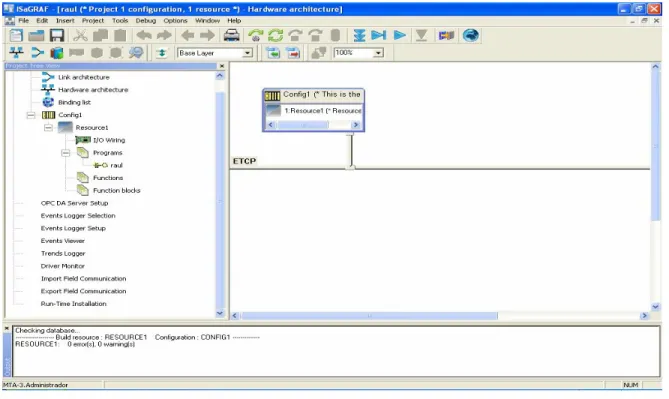
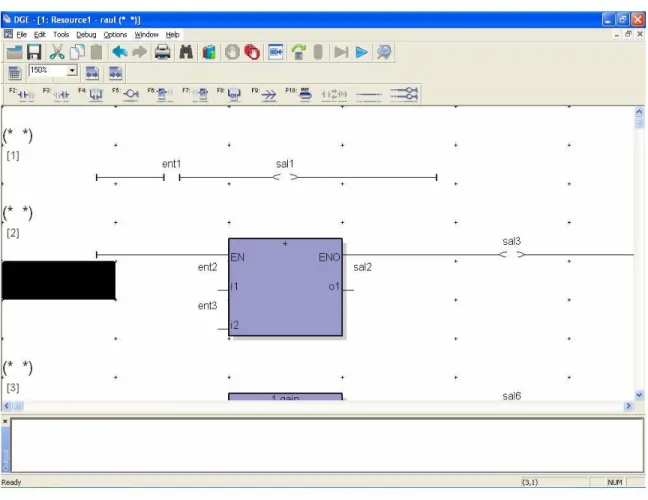
(37) Capítulo III las aplicaciones, ver Anexo 3). Posteriormente se crea el programa y se le asigna un nombre y una localización donde será guardado para su posterior utilización. Al ejecutar el programa creado(ejecutando un doble click sobre el nombre) se abre una ventana nueva conocida como Banco de Programación (o de Trabajo) donde se realizará la programación gráfica con el lenguaje LD.. Figura III.1 Ambiente de la Máquina Virtual. Figura III.2 Banco de Programación. 31.
Figure



+7





Documento similar
Volviendo a la jurisprudencia del Tribunal de Justicia, conviene recor- dar que, con el tiempo, este órgano se vio en la necesidad de determinar si los actos de los Estados
Como asunto menor, puede recomendarse que los órganos de participación social autonómicos se utilicen como un excelente cam- po de experiencias para innovar en materia de cauces
•cero que suplo con arreglo á lo que dice el autor en el Prólogo de su obra impresa: «Ya estaba estendida esta Noticia, año de 1750; y pareció forzo- so detener su impresión
que hasta que llegue el tiempo en que su regia planta ; | pise el hispano suelo... que hasta que el
Para ello, trabajaremos con una colección de cartas redactadas desde allí, impresa en Évora en 1598 y otros documentos jesuitas: el Sumario de las cosas de Japón (1583),
Entre nosotros anda un escritor de cosas de filología, paisano de Costa, que no deja de tener ingenio y garbo; pero cuyas obras tienen de todo menos de ciencia, y aun
E Clamades andaua sienpre sobre el caua- 11o de madera, y en poco tienpo fue tan lexos, que el no sabia en donde estaña; pero el tomo muy gran esfuergo en si, y pensó yendo assi
En el capítulo de desventajas o posibles inconvenientes que ofrece la forma del Organismo autónomo figura la rigidez de su régimen jurídico, absorbentemente de Derecho público por
