[email protected] carlosvalencia66@hotmailcom
[email protected] [email protected] [email protected]
RESUMEN: En el desarrollo de este informe se pretende como primera medida evidenciar el trabajo realizado durante la fase final de la opción de grado Diplomado de profundización de Linux, En el cual se propone una solución tecnológica a los requerimientos del cliente expuestos en 5 temáticas diferentes permitiéndonos abarcar partes fundamentales de las herramientas ofrecidas por Zentyal server 5.0 LTS comprendidos en dos momentos 1) Instalación y configuración del sistema operativo propuesto 2) Creación y administración de: DHCP Server, DNS Server, Controlador de Dominio, Proxy no transparente, Cortafuegos, File Server, Print Server y VPN, Por medio de imágenes realizaremos una explicación teórica/práctica de la configuración de cada uno de los temas con la intención de definir pasos acertados de configuración del proyecto a desarrollar.
Lo anterior con la finalidad de proponer la solución a las problemáticas de acceso a páginas generación de conexiones de red, explorando las diferentes alternativas que se pueden dar a partir de un sistema operativo que no sirva de administración y filtro como lo es el Zentyal 5.0
ABSTRACT: In the development of this report is intended as a first step to highlight the work done during the final phase of the degree option Diploma of deepening of Linux, which proposes a technological solution to customer requirements exposed in 5 different topics allowing us cover fundamental parts of the tools offered by Zentyal server 5.0 LTS included in two moments 1) Installation and configuration of the proposed operating system 2) Creation and administration of: DHCP Server, DNS Server, Domain Controller, Proxy not transparent, Firewall, File Server , Print Server and VPN, Through images we will make a theoretical / practical explanation of the configuration of each of the topics with the intention of defining successful steps of configuration of the project to be developed.
The above in order to propose the solution to the problems of access to pages generation of network connections, exploring the different alternatives that can be given from an operating system that does not serve as administration and filter as it is the Zentyal 5.0
Palabras Clave:
Controlador de Dominio, Cortafuegos, File Server, Proxy no transparente, VPN
I. INTRODUCCIÓN
Conocer la instalación y configuración del sistema operativo presentado para esta actividad Linux en la distribución Zentyal LTS 5.0, evidenciando la administración por medio de su dashboard como lo indica la guía que se presentó para el desarrollo de la unidad final pasó 8: Debatir, Generar, determinar e implementar soluciones GNU/Linux. Implementar la puesta en marcha del sistema operativo e implementar las temáticas presentadas.
II. Instalación Zentyal Server 5.0
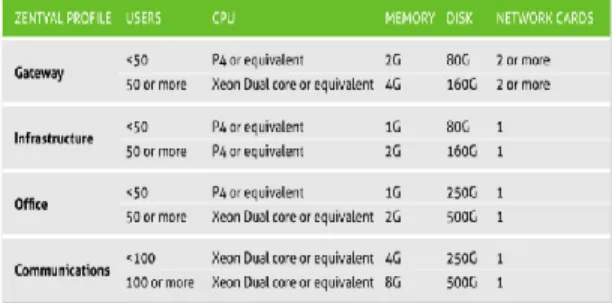
Requerimientos de Hardware
Zentyal marcha con hardware estándar x86_64 (64 bits). Y sus demás requerimientos van ligados a la cantidad de
usuarios que usarán los servicios y de sus patrones de uso.
Fig. 1 Tabla de requerimientos de hardware según la cantidad de usuarios Zentyal server,2018.Es/5.0/Instalación Recuperado de https://wiki.zentyal.org/wiki/En/5.0/Installation .
ii
UNIVERSIDAD NACIONAL ABIERTA Y A DISTANCIA – UNADDiplomado de profundización en Linux (opción de trabajo de
grado)
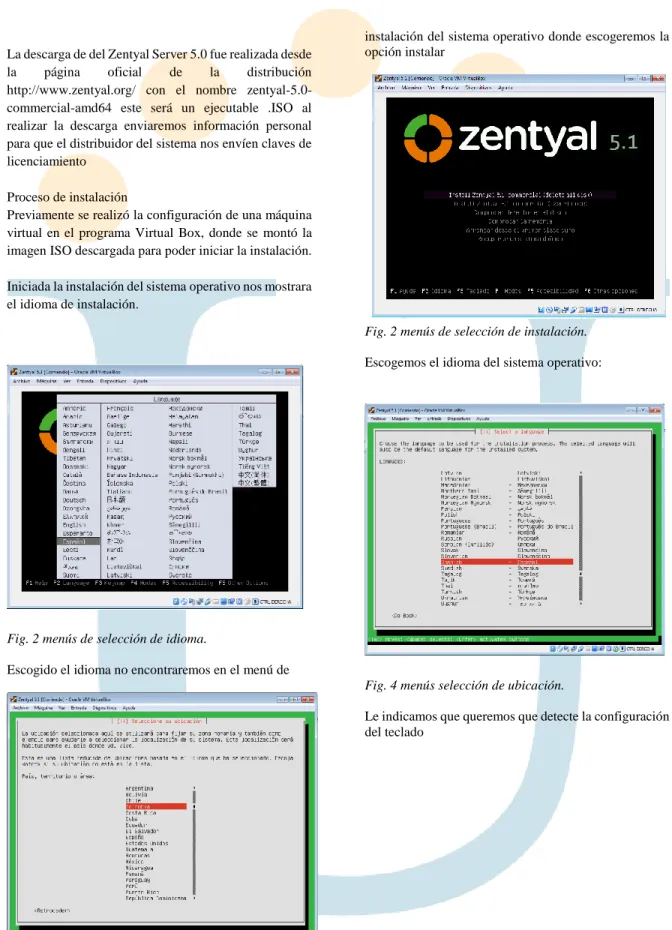
La descarga de del Zentyal Server 5.0 fue realizada desde la página oficial de la distribución http://www.zentyal.org/ con el nombre zentyal-5.0-commercial-amd64 este será un ejecutable .ISO al realizar la descarga enviaremos información personal para que el distribuidor del sistema nos envíen claves de licenciamiento
Proceso de instalación
Previamente se realizó la configuración de una máquina virtual en el programa Virtual Box, donde se montó la imagen ISO descargada para poder iniciar la instalación.
Iniciada la instalación del sistema operativo nos mostrara el idioma de instalación.
Fig. 2 menús de selección de idioma.
Escogido el idioma no encontraremos en el menú de
instalación del sistema operativo donde escogeremos la opción instalar
A. Subtítulos
Fig. 2 menús de selección de instalación.
Escogemos el idioma del sistema operativo:
Fig. 3 menús selección de idioma del sistema.
Escogemos el idioma del sistema operativo:
Fig. 4 menús selección de ubicación.
Fig. 5 configuraciones de teclado.
Se configuran parámetros para nombre de equipo, usuario y clave de ingreso:
Fig. 6 nombre del servidor.
Se asigna el nombre que queramos darle a nuestro servidor
Fig. 7 nombre de usuario.
Agregamos el nombre al servidor para usarlo más adelante
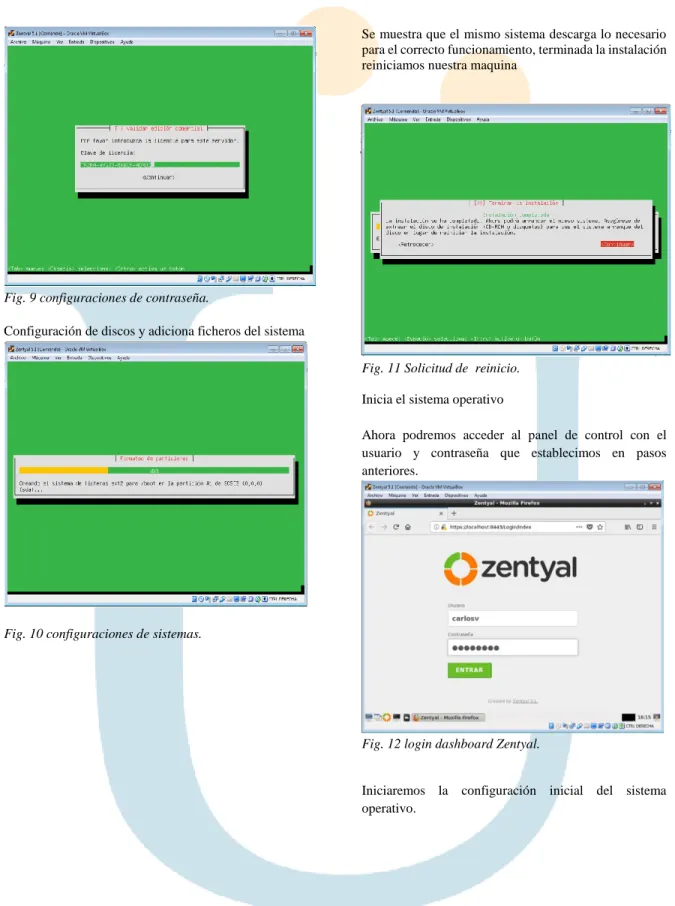
Fig. 8 configuraciones de contraseña.
iv
UNIVERSIDAD NACIONAL ABIERTA Y A DISTANCIA – UNADDiplomado de profundización en Linux (opción de trabajo de
grado)
Fig. 9 configuraciones de contraseña.
Configuración de discos y adiciona ficheros del sistema
Fig. 10 configuraciones de sistemas.
Se muestra que el mismo sistema descarga lo necesario para el correcto funcionamiento, terminada la instalación reiniciamos nuestra maquina
Fig. 11 Solicitud de reinicio.
Inicia el sistema operativo
Ahora podremos acceder al panel de control con el usuario y contraseña que establecimos en pasos anteriores.
Fig. 12 login dashboard Zentyal.
Fig. 13 configuraciones.
Seleccionaremos los paquetes necesarios según sea la actividad que deseamos desarrollar con el server
Fig. 14 instalaciones de paquetes.
Inicia la instalación de paquetes mostrando en la parte inferior el porcentaje de instalación.
Fig. 15 instalaciones de servicios.
Terminado el cargue de los programas iniciamos la configuración.
• Se configura las interfaces de red eth0 como externa (WAN) por DHCP y eth1 como interna •
(LAN) con IP estática
vi
UNIVERSIDAD NACIONAL ABIERTA Y A DISTANCIA – UNADDiplomado de profundización en Linux (opción de trabajo de
grado)
Fig. 17 configuraciones de red.
Guardar la información y el Zentyal nos informa que la instalación ha terminado.
Fig. 18 configuración inicial terminada.
Ahora nos dirigimos al dashboard o panel de control del Zentyal y hemos finalizado la configuración:
Fig. 19 paneles de control Zentyal Server.
II. Desarrollo de temáticas
Cada integrante de grupo participante en la actividad debe seleccionar una (1) de las cinco (5) temáticas que encontrará a continuación.
Entregará un informe técnicamente muy bien documentado que contenga el desarrollo o la solución del tema seleccionado, así:
Sistema operativo bajo el cual se implementaras los servicios y
Plataformas: GNU/Linux Zentyal Server 5.0 (Instalar y configurar Zentyal Server como sistema operativo base para disponer de los servicios de Infraestructura IT).
Temática 1: DHCP Server, DNS Server y Controlador de Dominio.
• Eth0= adaptador de internet, con DCHP y WAN, Eth1- adaptador puente, Con estática y es ingresa la IP
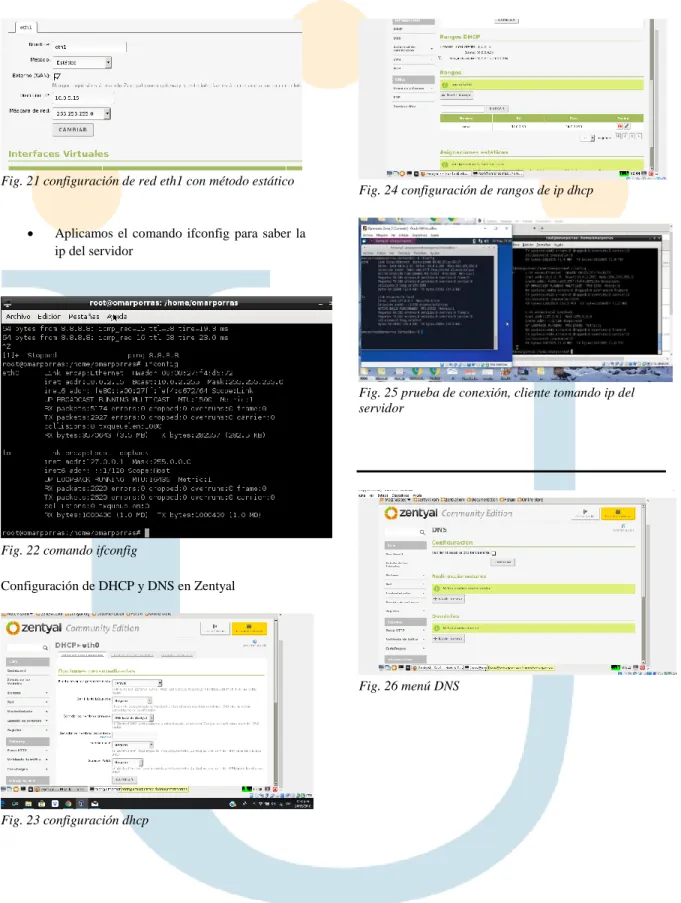
Fig. 21 configuración de red eth1 con método estático
• Aplicamos el comando ifconfig para saber la ip del servidor
Fig. 22 comando ifconfig
Configuración de DHCP y DNS en Zentyal
Fig. 23 configuración dhcp
Fig. 24 configuración de rangos de ip dhcp
Fig. 25 prueba de conexión, cliente tomando ip del servidor
viii
UNIVERSIDAD NACIONAL ABIERTA Y A DISTANCIA – UNADDiplomado de profundización en Linux (opción de trabajo de
grado)
Fig. 27 comando para saber ip del cliente
Fig. 28 configuración del dominio DNS
Fig. 29 configuración de ip del dominio
Hacemos ping al nombre de la máquina para validar conexión
Fig. 30 ping al dominio omarporras para saber que responde
Uno de los puntos era crear un usuario y contraseña pero no lo pude realizar siempre me aparecía este error y no sé cómo solucionarlo
Fig. 31 Bloqueo DNS
Temática 2: Proxy no transparente
Después de haber configurado los adaptadores de la máquina, en adaptador puente y en NAT, se observa que ya me aparece eth1 para ser configurado.
El eth1 lo dejo en método DHCP para indicar la salida de la wan y así controlar la red interna
Fig.33 guardar cambios de red
Fig.34 se muestran los cambios realizados
Se observa a continuación la salida de internet, se hace la comprobación por la terminal de zentyal.
Fig.35 comprobación de conexión a internet
Aquí lo que debo hacer ahora es dejar seleccionado el proxy HTTP.
Fig.36 Seleccionar los módulos a usar para la conexión
x
UNIVERSIDAD NACIONAL ABIERTA Y A DISTANCIA – UNADDiplomado de profundización en Linux (opción de trabajo de
grado)
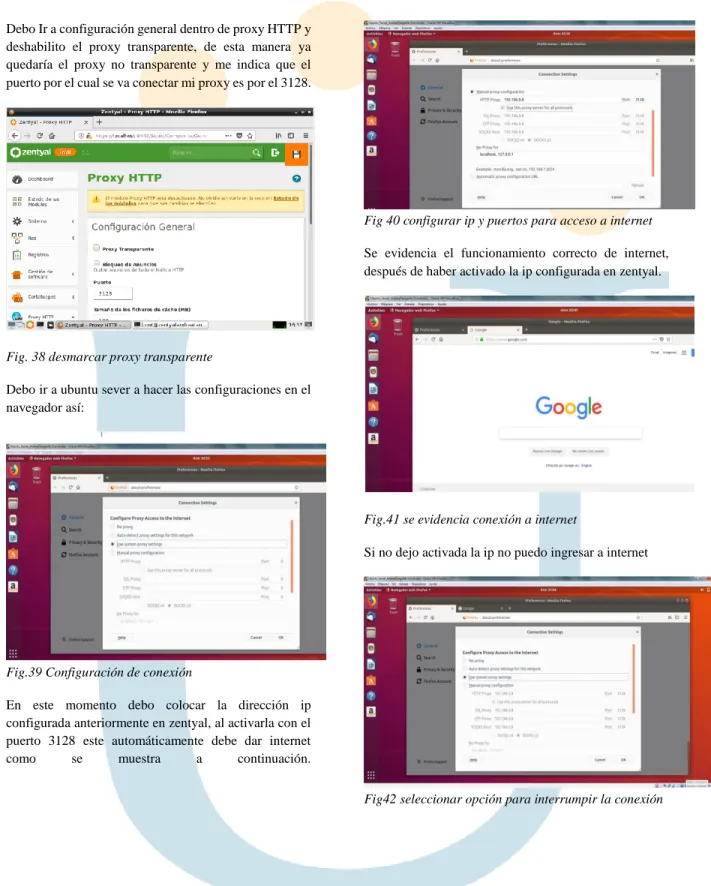
Debo Ir a configuración general dentro de proxy HTTP y deshabilito el proxy transparente, de esta manera ya quedaría el proxy no transparente y me indica que el puerto por el cual se va conectar mi proxy es por el 3128.
Fig. 38 desmarcar proxy transparente
Debo ir a ubuntu sever a hacer las configuraciones en el navegador así:
Fig.39 Configuración de conexión
En este momento debo colocar la dirección ip configurada anteriormente en zentyal, al activarla con el puerto 3128 este automáticamente debe dar internet como se muestra a continuación.
Fig 40 configurar ip y puertos para acceso a internet
Se evidencia el funcionamiento correcto de internet, después de haber activado la ip configurada en zentyal.
Fig.41 se evidencia conexión a internet
Si no dejo activada la ip no puedo ingresar a internet
Fig.43 no hay acceso a internet
Dentro del proxy, voy a crear perfiles para bloquear algunas páginas.
Fig.44 creación de perfil
Fig.45 Creación de reglas de bloqueo
En este ejemplo se muestra que el dominio Facebook.com quedará bloqueado al momento de acceder.
Fig.46 nombre del dominio a bloquear
Fig.47 Guardar cambios
xii
UNIVERSIDAD NACIONAL ABIERTA Y A DISTANCIA – UNADDiplomado de profundización en Linux (opción de trabajo de
grado)
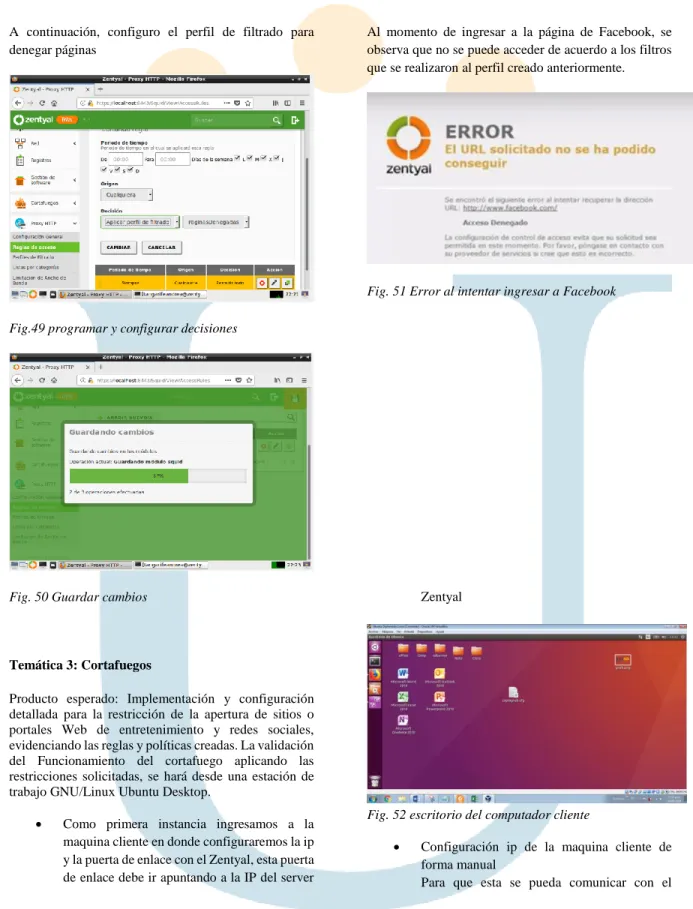
A continuación, configuro el perfil de filtrado para denegar páginas
Fig.49 programar y configurar decisiones
Al momento de ingresar a la página de Facebook, se observa que no se puede acceder de acuerdo a los filtros que se realizaron al perfil creado anteriormente.
Fig. 51 Error al intentar ingresar a Facebook
Fig. 50 Guardar cambios
Temática 3: Cortafuegos
Producto esperado: Implementación y configuración detallada para la restricción de la apertura de sitios o portales Web de entretenimiento y redes sociales, evidenciando las reglas y políticas creadas. La validación del Funcionamiento del cortafuego aplicando las restricciones solicitadas, se hará desde una estación de trabajo GNU/Linux Ubuntu Desktop.
• Como primera instancia ingresamos a la maquina cliente en donde configuraremos la ip y la puerta de enlace con el Zentyal, esta puerta de enlace debe ir apuntando a la IP del server
Zentyal
Fig. 52 escritorio del computador cliente
• Configuración ip de la maquina cliente de forma manual
servidor Zentyal
.
Fig. 53 Configuración ip de la máquina cliente de forma manual
Verificamos el acceso a páginas y redes sociales desde la maquina como
Fig. 54 prueba de entrada a la pagina facebook
Estando en esta sección de configuración ingresamos los datos
• YouTube
Fig. 55 ingreso página YouTube
Seguido a esto vamos al panel de control en nuestra otra máquina y crearemos la regla de acceso a esta ip, en mi
caso será denegarlo. Pará esta paso vamos a la sección cortafuegos- filtrado de paquetes como lo mostramos en la sección demarcada por rojo
Fig. 56 menú de cortafuegos de zentyal
Estando allí se nos desplegaran módulos de configuración como estamos trabajando sobre una red interna vamos a la sección de: REGLAS DE FILTRADO PARA LAS REDES INTERNAS
Fig. 57 reglas de filtrado de redes internas
Según de la página a la que se le denegara el acceso
• La decisión es Denegar el acceso
14
UNIVERSIDAD NACIONAL ABIERTA Y A DISTANCIA – UNADDiplomado de profundización en Linux (opción de trabajo de
grado)
trabajar varias ip
• Esta regla se aplicara a cualquier tipo de servicio con protocolo TCP
• Y por último añadimos una descripción de la regla en mi caso Bloquear Facebook
• Y click en el botón cambiar
Fig. 58 configuración bloque a página de Facebook
Podremos ver que la regla ha sido configurada y podremos guardar los cambios en nuestro panel en la parte superior derecha recuadro naranja
Fig. 59 guardar cambios
Generamos diferentes reglas de bloqueos a páginas de nivel social como Facebook, YouTube, Instagram y estas podrán ser verificadas Finalmente en una grilla de control donde podremos modificar o retirar las restricciones según sean nuestros requerimientos.
Fig. 60 restricciones a las paginas Facebook, YouTube y Instagran
Realizado este paso vamos a nuestra estación en Ubuntu y verificamos que tenemos acceso a otro tipo de páginas como lo es Wikipedia, pero al intentar ingresar a Facebook, YouTube. La estación no responderá que esta solicitud no puede ser realizada y que no tiene permisos de acceso que verifiquemos el acceso por el cortafuegos.
Como lo podemos evidenciar en las siguientes imágenes:
Fig. 10 Bloqueo de página Facebook.
Fig. 61 Bloqueo de página YouTube.
Temática 4: File Server y Print Server
Producto esperado: Implementación y configuración detallada del acceso de una estación de trabajo GNU/Linux Ubuntu Desktop a través del controlador de dominio LDAP a los servicios de carpetas compartidas e impresoras.
Configuración de las interfaces de las redes
Configuramos la red de la siguiente manera:
Eth0= adaptador de internet, con DCHP y WAN
Fig. 62 configuración interfaces de red de método DHCP
Fig. 63 interfaces de red configuración eth1 en método estático
Verificamos en el terminal de zentyal los cambios realizados.
Fig64 comando ifconfig para saber ip de maquina
Ahora encendemos nuestra máquina virtual Ubuntu desktop y configuramos la dirección ip.
Fig. 65 configuracion ip
16
UNIVERSIDAD NACIONAL ABIERTA Y A DISTANCIA – UNADDiplomado de profundización en Linux (opción de trabajo de
grado)
Ahora verificamos la conexión con Zentyal server ejecutando el comando ping, como podemos observar hay conexión.
Fig. 67 verificación conexión con zentyal
Luego Configuramos el protocolo LDAP que funciona como Active Directory. También vamos a crear un grupo y un usuario. Para ello damos clic en usuarios y grupos.
Fig. 68 configuración PAM
Una vez allí bajamos y damos clic donde está el símbolo de más para crear el nuevo usuario.
Fig. 69 menú para crear grupos y usuarios
Después de dar clic en el más diligenciamos los datos que nos piden y damos clic en añadir para tener el nuevo usuario.
Observamos el nuevo usuario que se ha creado.
Fig. 71 creación de usuario
Ahora vamos a crear un grupo que lo llamaremos conexión, para ello damos clic en más y llenamos nuevamente los datos que nos piden y damos clic en añadir.
Fig. 72 creación de grupo
Luego vamos a nuestra maquina cliente para poder logearnos desde allí. Primero debemos descargar el programa likewise-open para ello debemos descargarlo desde el siguiente enlace e instalarlo desde el terminal de Ubuntu Desktop.
http://archive.ubuntu.com/ubuntu/pool/main/l/likewise-open/likewise-open_6.1.0.406-0ubuntu5_amd64.deb
Fig. 73 descargar el programa likewise-open
Fig. 74 ubicación del programa likewise-open
Fig. 75 instalación programa likewise-open
Fig. 76 configuración archivo nsswitch.conf
18
UNIVERSIDAD NACIONAL ABIERTA Y A DISTANCIA – UNADDiplomado de profundización en Linux (opción de trabajo de
grado)
Ahora modificamos la línea host y le damos guardar con control + o.
Fig. 78 configuración archivo nsswitch.conf
Agregamos el equipo cliente – Ubuntu al dominio. Esperamos que nos aparezca al mensaje SUCCESS y reiniciamos la máquina para que tome los cambios. Verificamos en Zentyal que ya el equipo este asociado al Dominio.
Fig. 79 Agregamos el equipo cliente.
Luego en la configuración del Dominio, habilitamos la opción de perfiles móviles, para que un usuario se pueda conectar en la red en cualquier equipo.
Fig. 80 habilitación de opción perfiles móviles
Ahora agregamos el equipo cliente que este caso es Ubuntu Desktop al dominio.
Ahora Seleccionamos el módulo Compartición de Ficheros.
Fig. 82 menús selección compartición de ficheros
En Directorios compartidos añadimos uno nuevo y lo habilitamos, indicamos el nombre del recurso compartido y la ruta. Añadir. Luego Guardamos Cambios.
Fig. 83 añadir nuevo directorio compartido
Ahora nos dirigimos a Control de Acceso y añadimos uno nuevo. Seleccionamos usuarios y seleccionamos el usuario en este caso jeissonba y el tipo de permiso (lectura y escritura) y guardamos los cambios.
Fig84 menús de compartición de ficheros
Fig. 85 menús de directorios compartidos
En el equipo Cliente – Ubuntu, vamos a la siguiente ubicación smb://192.168.0.30/files.
20
UNIVERSIDAD NACIONAL ABIERTA Y A DISTANCIA – UNADDiplomado de profundización en Linux (opción de trabajo de
grado)
Fig 86 formato de diligenciamiento para acceder a recurso compartido.
Verificamos que ya podemos acceder a nuestro recurso compartido desde el servidor.
Fig. 87 verificación de acceso al recurso compartido
Temática 5: VPN
CONFIGURACIÓN DE LA VPN
1.1. Crear certificado de autoridad para Zentyal.
En la opción Autoridad de Certificación > General
Fig. 88 menús de autoridad de certificacion
Fig. 89 creación de un nuevo certificado
1.2. Crear Servidor VPN
Ir a VPN > Servidores > Añadir Nuevo
Fig90 Guardada de cambios
Crear Certificado para servidor VPN
Fig. 91 creación de certificado para servidor VPN
Revisar configuraciones del servidor VPN
Fig. 92 certificación VPN creado
Fig. 93 configuración de servidor para VPN
Y se guardan cambios.
1.3. Configurar servicios del servidor VPN. Para ello dirigirse a Red > Servicios > _Añadir Nuevo
22
UNIVERSIDAD NACIONAL ABIERTA Y A DISTANCIA – UNADDiplomado de profundización en Linux (opción de trabajo de
grado)
Fig. 95 se añade nuevo servicio
Configurar el servicio, para ellos se debe hacer clic donde señala la imagen.
Fig. 96 servicio de VPN guardado
Fig. 97 red VPN creada
Diligenciar datos como muestra la imagen y añadir y guardar cambios
Fig. 99 configuración de servicios VPN
1.4. Configurar Firewall
En la pestaña Cortafuegos > Filtrado de Paquetes > Añadir Regla
Fig. 100 menú de reglas de filtrado
Fig. 101 creación de regla
Diligenciar los datos y clic en añadir y guardar cambios
Fig. 102 configuración de regla desde redes internas hacia zentyal
1.5. Configurar Redes Anunciadas en el servidor
24
UNIVERSIDAD NACIONAL ABIERTA Y A DISTANCIA – UNADDiplomado de profundización en Linux (opción de trabajo de
grado)
Fig. 103 menús servidor VPN
Fig104 menú de servidores VPN
Fig. 105 añadir red a servidor VPN
Fig. 106 menú para añadir objetos en openVPN
Fig.107 configuración de objeto nuevo en openVPN
Guardar Cambios
Fig. 109 lista de redes anunciadas
1.6. Configurar Cliente
Antes debe existir un certificado para clientes
Fig. 110 lista de certificados actual
Fig. 111 lista de servidores VPN
Se deben conocer la ip Pública y la ip del servidor
1.6.1. IP Publica
Para conocer la ip pública se debe ir a la dirección who.is
Fig. 112 pagina who.is
1.6.2. IP del servidor
26
UNIVERSIDAD NACIONAL ABIERTA Y A DISTANCIA – UNADDiplomado de profundización en Linux (opción de trabajo de
grado)
Fig. 113 comando ifconfig para saber ip de maquina
Ahora se procede a descargar con los datos diligenciados de la siguiente manera
Fig. 114 menús de descarga de configuración del cliente
Habilitar el servidor y guardar cambios.
Fig. 115habilitar servidor VPN
Revisar el estado del servicio
Fig. 116 menú de conexiones de zentyal
2. CONECTAR VPN DESDE UBUNTU
2.1. Descargar el paquete de conexión cliente.
Ir a la configuración del servidor en la opción descarga paquetes de configuración cliente.
Fig. 118 descarga de configuración del cliente
Fig. 119 menús de descarga de configuración del cliente Se debe pasar a la máquina virtual
Fig. 120 máquina virtual
2.2. Instalar OpenVPN Cliente
Ingresar a la terminal dentro de Ubuntu y comenzar la instalación
Fig. 121 instalacion openVPN en el pc del cliente
Los archivos de configuración como de conexión se deben pasar al directorio /etc/openvpn
28
UNIVERSIDAD NACIONAL ABIERTA Y A DISTANCIA – UNADDiplomado de profundización en Linux (opción de trabajo de
grado)
Fig. 122 archivo descargado
El contenido de esta carpeta se pasa al directorio en mención.
Fig. 123 contenido pasado a directorio correspondiente
2.3. Conectarse a la VPN
Fig. 124 conexión con VPN
Con la sentencia ifconfig se puede ver la configuración de la VPN
METODOLOGÍA
Para dar solución a cada una de las temáticas usamos una aplicación web llamada zentyal, en este caso empleamos la versión Zentyal server 5.0 LTS descargada de http://www.zentyal.org/, al momento de ingresar al link anterior, se debe llenar un formulario con el fin de dar inicio a la descarga de la iso (es un archivo informático el cual almacena una copia exacta de un sistema operativo).
Dejando aparte por un momento la descarga de la iso, se debe ir creando la máquina virtual, para ello nosotros utilizamos VirtualBox, esta máquina se descarga desde https://www.virtualbox.org/wiki/Downloads,
seleccionando la maquina con la versión más reciente; es de tener en cuenta que esta máquina después de instalada se puede ir actualizando cada vez que la misma nos indica que existe una versión más reciente. Para la instalación de VirtualBox, sencillamente debemos seguir los pasos solicitados, para luego hacer la instalación de nuestro primer sistema dentro de la máquina, en este caso el de zentyal.
Una vez se finalice la instalación de VirtualBox y se haya completado la descargada de la uso de zentyal, abrimos VirtualBox y creamos una nueva máquina dándole un nombre y seleccionando el tipo y versión correspondiente por sistema, en el caso de zentyal el tipo es Linux y la versión Ubuntu (64-bits), podemos interrumpir aquí esta explicación, ya que por experiencia propia se debe estar seguros de que nuestro pc tenga la opción de escoger 64-bits en la máquina, si este no le permite es necesario ingresar a la BIOS del computador y habilitar la opción de virtualización, cabe resaltar aquí que hay equipos que no son compatibles o no tienen opción para habilitar la virtualización, por ende no se puede realizar el trabajo desde esa pc pues se mostrará un error interrumpiendo la instalación de zentyal. Retomando la explicación sobre la creación de la máquina zentyal, después de dar el nombre, el tipo y la versión; seguimos los cortos pasos que la máquina nos muestre, para así al finalizar ir a configuraciones y desde allí dentro de almacenamiento seleccionar la iso descargada previamente, en este mismo menú de configuración se modifica la opción red en donde se debe dejar Adaptador uno conectándose a Adaptador puente y el Adaptador dos conectándose a Nat.
Llegado a este punto, ya podemos iniciar nuestra maquina con Zentyal, en donde lo primero que se mostrará es la parte de selección de lenguaje, seguido de configuración de teclado y luego se empezarán a descargar los paquetes necesarios para abarcar zentyal, posteriormente se debe asignar el nombre a la máquina y la clave que fue enviada al correo personal justo cuando
se pretendía descargar la iso, el paso siguiente es el de asignar el nombre de usuario y contraseña que será usado más adelante para ingresar a zentyal, tras transcurrir unos minutos zentyal estará listo para ingresar con el usuario y la contraseña que se haya configurado con el fin de dar inicio a cada una de las temáticas a resolver, en este documento se muestra el paso a paso dando solución a cada una de ellas.
RESULTADOS
En el presente trabajo cada uno de los 5 integrantes del grupo realizo una función del servidor basado en navegador web Zentyal, todos los aportes empezaron con las instrucciones de como instalar zentyal en la máquina virtual en el programa Virtual Box, luego en la ejecución de la actividad de hicieron instrucciones paso a paso de como instalar y ejecutar en la función requerida, por último con un ejemplo se mostró que el servicio de gestión funcionaba correctamente
Ejemplos comprobando el funcionamiento Andrea Tangarife Vergara
Tema Proxy no transparente Descripción
Ejemplo
En este ejemplo se muestra que el dominio Facebook.com quedará bloqueado al momento de acceder. Al momento de ingresar a la página de Facebook, se observa que no se puede acceder de acuerdo a los filtros que se realizaron al perfil creado anteriormente.
Imagen
Omar Nicolás Porras
Tema DHCP Server, DNS Server y Controlador de Dominio.
30
UNIVERSIDAD NACIONAL ABIERTA Y A DISTANCIA – UNADDiplomado de profundización en Linux (opción de trabajo de
grado)
Ejemplo para probar la conexión y vemos que esta se le asigna la ip 192.168.0.10, vemos que en la página de inicio del zentyal en las ip nos parece asignada la máquina virtual con Mac y nombre de la maquina
Imagen
Carlos Valencia Herrera Tema Cortafuegos Descripción
Ejemplo
Generamos diferentes reglas de bloqueos a páginas de nivel social como Facebook, YouTube, Instagram y estas podrán ser verificadas Finalmente en una grilla de control donde podremos modificar o retirar las restricciones según sean nuestros requerimientos.
Imagen
Jeisson Hernán Badillo
Tema File Server y Print Server Descripción
Ejemplo
En el equipo Cliente – Ubuntu, vamos a la siguiente ubicación smb://192.168.0.30/files.
Donde nos solicitan credenciales para la compartición de archivos en 192.168.0.30, digitamos el usuario al que le dimos permisos de lectura y escritura sobre el recurso compartido y
el dominio de Zentyal-domain, digitamos la contraseña del usuario. Clic en conectar.
Verificamos que ya podemos acceder a nuestro recurso compartido desde el servidor.
Imagen
Edwin Javier Torres
Tema VPN
Descripción Ejemplo
Ir a la configuración del servidor en la opción descarga paquetes de configuración cliente.
Con la sentencia ifconfig se puede ver la configuración de la VPN
Imagen
En la discusión con, los compañeros en plataformas como YouTube se encontró buen materia sobre la configuración de cada función, hoy en día el fácil acceso la tecnología nos ha abierto a gran cantidad de información que nos ha permitido facilitar la ejecución de dichas funciones, eso sí contar la cantidad que manuales paso a paso que se encuentra en diversos sitios web ,manifestados en las referencias de presente trabajo DISCUSION
En la fase final de la migración y puesta en marcha de los servicios solicitados se debió orientar a la administración y control de una distribución GNU/Linux basada en Ubuntu, pero enfocada a la implementación de servicios de infraestructura IT de mayor nivel para Intranet y Extranet en instituciones complejas. Para cumplir con este último se implementó GNU/Linux Zentyal Server 5 que se encuentra empaquetado dentro de un servidor Ubuntu. Se utiliza esta solución por su escalabilidad, debido a que permite dar solución para empresas de gran tamaño, es decir se pueden utilizar sus servicios para empresas de tamaño que tienen su campo de acción o mercado, en regiones tan pequeñas como municipios y tan grandes con cobertura nacional.
Dichos negocios pueden encontrar en Zentyal soluciones de IT tales como Dominio y directorio (Ofrece compatibilidad nativa con Microsoft Active Directory® , permitiendo unir al dominio y gestionar clientes Microsoft® de forma sencilla.) , correo (Ofrece un servidor de correo, junto con webmail y sincronización con dispositivos móviles vía ActiveSync), puerta de enlace (Ofrece acceso fiable y seguro a Internet a la vez que ayuda a gestionar el tráfico y acelerar la navegación) e infraestructura (Permite gestionar de forma fácil y unificada toda la infraestructura básica de red)
CONCLUSIONES
-Zentyal es una plataforma de red unificada dirigida a PYMEs capaz de gestionar toda la infraestructura de red según la necesidad: gestión de redes integral, servidor de oficina, de correo electrónico, de comunicaciones, trabajo en grupo, copias de seguridad, etc. Lo que haga falta, pues Zentyal dispone de un framework abierto para el desarrollo de nuevas soluciones.
-Una VPN, funciona en todas las aplicaciones, pues enruta todo el tráfico de Internet, a diferencia de los servidores proxy, que solo se puede usar en el navegador web y un puñado de aplicaciones más que te dejan configurar las opciones de conexión avanzadas. Una VPN se conecta y desconecta fácilmente. Una vez configurado, se puede activar y desactivar la conexión.
-Con zentyal se pueden hacer configuraciones de proxy no transparente, en el que se pueden crear reglas para bloqueos de páginas.
-Se debe entablar una conexión entre zentyal y Ubuntu para realizar las pruebas de conexiones a internet de acuerdo a la ip configurada.
-Existen dentro de zentyal, la posibilidad de crear usuarios, perfiles y grupos por usuario con el fin de denegar o permitir las páginas que queramos establecer
-Se presentaron problemas en la instalación del paquete likewise_open, ya que este servicio está desactualizado y como se trabajó con la versión de Ubuntu 16.04 Se tuvo que bajar el último repositorio de existencias, sin embargo, la hora de compartir archivos con zentyal Server no se podía hacer conexión, se requirió hacer una nueva instalación de Ubuntu desktop, así como nuevas configuraciones para compartir archivos entre zentyal y Ubuntu.
-Se identificó que una autoridad certificadora es una entidad de confianza que se encarga de expedir y revocar certificados digitales que sirven refrendar o para denegar ante terceros la confiabilidad de la información.
-Una VPN (Virtual Private Network) es una red privada que se extiende a través de una red pública, como internet, permitiendo que los dispositivos conectados puedan enviar y recibir datos como si estuvieran conectados a una red local.
-Un servidor DHCP es aquel que asigna una dirección IP a un equipo dentro de una red y un servidor DNS me convierte direcciones IP de número a nombres amigables. Es decir, es responsabilidad del DHCP asignar una dirección IP dinámica a cada cliente de la red, mientras que el DNS convierte la dirección IP a un nombre alfanumérico que es más fácil de recordar.
REFERENCIAS
• Robín Zambrano; Publicado el 24 feb. 2015; Curso Práctico de Zentyal - Instalación de Zentyal bajo Virtual Box. https://www.youtube.com/watch?v=hW-oLbCNj5I
• Javier De La Cruz; Publicado el 5 nov. 2015; Zentyal server Configuración de FIREWALL https://www.youtube.com/watch?v=k_HHAeQjci0
• Zentyal 5.1 Documentación Oficial; https://doc.zentyal.org/es/
•alaintm. (16 de Septiembre de 2013). DESDE LINUX. Obtenido de Mi experiencia con Zentyal: https://blog.desdelinux.net/mi-experiencia-con-zentyal/
•CW, C. (24 de Abril de 2012). Zentyal: Configuración de Proxy Web Transparente. Obtenido de Youtube: https://www.youtube.com/watch?v=8-cIQ-P_m2s
32
UNIVERSIDAD NACIONAL ABIERTA Y A DISTANCIA – UNADDiplomado de profundización en Linux (opción de trabajo de
grado)
Obtenido de Zentyal server Configuración de FIREWALL:
https://www.youtube.com/watch?v=k_HHAeQjci0
•https://es.wikipedia.org/wiki/Proxy. (s.f.). Obtenido de Wikipedia: https://es.wikipedia.org/wiki/Proxy
•JGAITPro. (20 de Mayo de 2014). Zentyal - Configurar Proxy Web HTTP No Transparente. Obtenido de Youtube:
https://www.youtube.com/watch?v=PG7pcYmBkw4&t =328s
•JGAITPro. (07 de Mayo de 2014). Zentyal - Instalar y configurar Proxy Web HTTP Trasparente. Obtenido de Youtube:
https://www.youtube.com/watch?v=X54YKfeFQhQ
•Servicio de Proxy HTTP. (s.f.). Obtenido de Documentación de Zentyal 5.1: https://doc.zentyal.org/es/proxy.html
•Wikipedia. (s.f.). Servidor proxy. Obtenido de Wikipedia: