EVALUACIÓN FINAL
PRUEBA DE HABILIDADES PRÁCTICAS CCNP
DUVAN FERNEY RODRIGUEZ FORIGUA
CC 1075676802
UNIVERSIDAD NACIONAL ABIERTA Y A DISTANCIA INGENIERÍA DE TELECOMUNICACIONES
DIPLOMADO CISCO CCNP ZIPAQUIRA
EVALUACIÓN PRUEBA DE HABILIDADES PRÁCTICAS CCNP
DUVAN FERNEY RODRIGUEZ FORIGUA CC 1075676802
Diplomado de profundización cisco CCNP prueba de Habilidades prácticas
Gerardo Granados Magister En Telemática
UNIVERSIDAD NACIONAL ABIERTA Y A DISTANCIA INGENIERÍA DE TELECOMUNICACIONES
DIPLOMADO CISCO CCNP ZIPAQUIRA
NOTA DE ACEPTACION
______________________________ ______________________________ ______________________________ ______________________________ ______________________________ ______________________________ ______________________________
______________________________ Presidente del jurado
______________________________ Jurado
______________________________ Jurado
4 CONTENIDO
INTRODUCCIÓN 9
ESCENARIO 1 10
ESCENARIO 2 17
ESCENARIO 3 25
CONCLUSIONES 38
5
LISTADO DE TABLAS
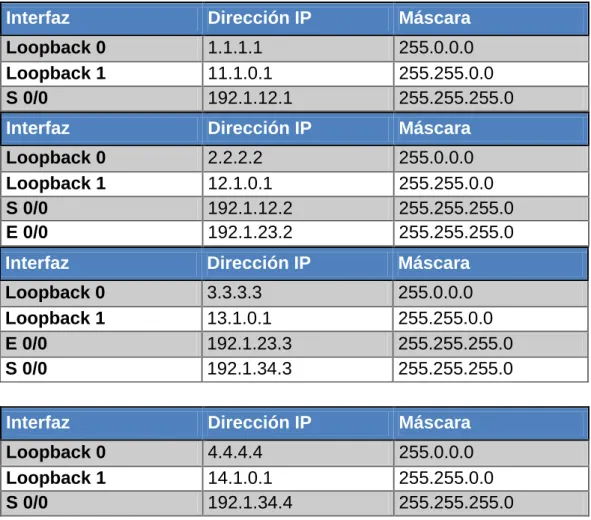
Tabla 1 Direccionamiento Routers 18
Tabla 2 Direccionamiento Vlans 31
6
LISTA DE FIGURAS
Figura 1. Escenario 1 10
Figura 2. tabla enrutamiento R3 15
Figura 3. Tabla enrutamiento R5 16
Figura 4. Tabla de enrutamiento R1 16
Figura 5. Prueba conectividad R5 17
Figura 6. Prueba conectividad R1 17
Figura 7. Escenario 2 17
Figura 8. Configuración R1 21
Figura 9. Configuración R2 21
Figura 10. Configuración R3 23
Figura 11. Configuración R4 24
Figura 12. Escenario 3 25
Figura 13. Configuración SWT1 27
Figura 14. Configuración SWT2 27
Figura 15. Verificación interfaces SWT1 28
Figura 16. Verificación interfaces SWT2 28
Figura 17. Verificación interfaces trunk SWT1 29
Figura 18. Verificación Vlans 30
Figura 19. Verificación conexión extremo a extremo 35
Figura 20. Conexión switch SWT1 35
Figura 21. Conexión switch SWT2 35
Figura 22. Conexión switch SWT3 36
Figura 23.Ping SWT1 36
Figura 24 .Ping SWT2 37
7 GLOSARIO
CCNP: (Cisco Certified Network Professional) es el nivel intermedio de certificación de la compañía .3 Para obtener esta certificación, se han de superar varios exámenes, clasificados según la empresa en 3 módulos. Esta certificación, es la intermedia de las certificaciones generales de Cisco, no está tan valorada como el CCIE, pero sí, mucho más que el CCNA.
Gns3: Es un simulador gráfico de red que te permite diseñar topologías de red complejas y poner en marcha simulaciones sobre ellos. Para permitir completar simulaciones, GNS3 está estrechamente vinculada con: Dynamips, un emulador de IOS que permite a los usuarios ejecutar binarios imágenes IOS de Cisco Systems
Networking: Es una red de computadoras, también llamada red de ordenadores, red de comunicaciones de datos o red informática conjunto de equipos informáticos y software reconectados entre sí por medio de dispositivos físicos que envían y reciben impulsos eléctricos, ondas electromagnéticas o cualquier otro medio para el transporte de datos, con la finalidad de compartir información, recursos y ofrecer servicios.
Protocolos de red: Conjunto de normas standard que especifican el método para enviar y recibir datos entre varios ordenadores. Es una convención que controla o permite la conexión, comunicación, y transferencia de datos entre dos puntos finales
8 RESUMEN
9
INTRODUCCIÓN
Se realiza el desarrollo del siguiente trabajo con el fin de colocar en práctica todos los conceptos vistos en el diplomado cisco CCNP el trabajo constara de tres laboratorios lo cuales contienen temáticas vistas en este curso
En el primer laboratorio se realizara la configuración de una topología de red donde estarán involucrados los protocolos de enrutamiento OSPF y EIGRP realizando la redistribución de las respectivas rutas para un correcto funcionamiento
El segundo laboratorio se realiza la configuración del protocolo BGP en una topología que consta de 4 routers en la cual se tendrá que tener conexión entre estos cuatro dispositivos
10
ESCENARIO 1
Figura 1. Escenario 1
1. Aplique las configuraciones iniciales y los protocolos de enrutamiento para los routers R1, R2, R3, R4 y R5 según el diagrama. No asigne passwords en los routers. Configurar las interfaces con las direcciones que se muestran en la topología de red.
R1(config)#no ip domain lookup
R1(config)#interface s 0/0
R1(config-if)#ip address 10.103.12.1 255.255.255.0
R1(config-if)#no shutdown
R1(config-if)#clock rate 64000
11
R1(config-router)#network 10.103.12.0 0.0.0.255 area 0
R2(config)#no ip domain lookup
R2(config)#interface s 0/0
R2(config-if)#ip address 10.103.12.2 255.255.255.0
R2(config-if)#no shutdown
R2(config-if)#exit
R2(config)#interfac s 1/0
R2(config-if)#ip address 10.103.23.1 255.255.255.0
R2(config-if)#no shutdown
R2(config)#router ospf 1
R2(config-router)#network 10.103.12.0 0.0.0.255 area 0
R2(config-router)#network 10.103.23.0 0.0.0.255 area 0
R3(config)#no ip domain lookup
R3(config)#interface s 0/0
R3(config-if)#ip address 10.103.23.2 255.255.255.0
R3(config-if)#no shutdown
R3(config-if)#clock rate 64000
12
R3(config-if)#ip address 172.29.34.1 255.255.255.0
R3(config-if)#no shutdown
R3(config)#router ospf 1
R3(config-router)#network 10.103.23.0 0.0.0.255 area 0
R3(config-router)#network 172.29.34.0 0.0.0.255 area 0
R3(config)#router eigrp 10
R3(config-router)#network 172.29.34.0
R3(config-router)#no auto-summary
R4(config)#no ip domain lookup
R4(config)#interface s0/0
R4(config-if)#ip address 172.29.34.2 255.255.255.0
R4(config-if)#no shutdown
R4(config-if)#clock rate 64000
R4(config)#interface s 1/0
R4(config-if)#ip address 172.29.45.1 255.255.255.0
R4(config-if)#no shutdown
R4(config-if)#exit
R4(config)#router eigrp 10
13 R4(config-router)#network 172.29.45.0
R4(config-router)#no auto-summary
R5(config-if)#ip address 172.29.45.2 255.255.255.0
R5(config-if)#no shutdown
R5(config-if)#clock rate 64000
R5(config)#router eigrp 10
R5(config-router)#network 172.29.45.0
2. Cree cuatro nuevas interfaces de Loopback en R1 utilizando la asignación de direcciones 10.1.0.0/22 y configure esas interfaces para participar en el área 0 de OSPF.
R1(config)#interface loopback 1
R1(config-if)#ip address 10.1.0.1 255.255.252.0
R1(config-if)#ip ospf network point-to-point
R1(config)#interface loopback 2
R1(config-if)#ip address 10.1.4.1 255.255.252.0
R1(config-if)#ip ospf network point-to-point
R1(config-if)#exit
R1(config)#interface loopback 3
R1(config-if)#ip address 10.1.8.1 255.255.252.0
14 R1(config-if)#exit
R1(config)#interface loopback 4
R1(config-if)#ip address 10.1.12.1 255.255.252.0
R1(config-if)#ip ospf network point-to-point
R1(config)#router ospf 1
R1(config-router)#network 10.1.0.0 0.0.3.255 area 0
3. Cree cuatro nuevas interfaces de Loopback en R5 utilizando la asignación de direcciones 172.5.0.0/22 y configure esas interfaces para participar en el Sistema Autónomo EIGRP 10.
R5(config)#interface loopback 5
R5(config-if)#ip address 172.5.0.1 255.255.252.0
R5(config)#interface loopback 6
R5(config-if)#ip address 172.5.4.1 255.255.252.0
R5(config)#interface loopback 7
R5(config-if)#ip address 172.5.8.1 255.255.252.0
R5(config)#interface loopback 8
15
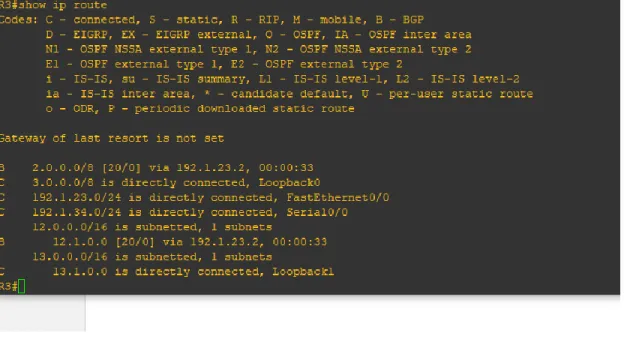
4. Analice la tabla de enrutamiento de R3 y verifique que R3 está aprendiendo las nuevas interfaces de Loopback mediante el comando show ip route.
Figura 2. Tabla enrutamiento R3
5. Configure R3 para redistribuir las rutas EIGRP en OSPF usando el costo de 50000 y luego redistribuya las rutas OSPF en EIGRP usando un ancho de banda T1 y 20,000 microsegundos de retardo.
R3(config)#router ospf 1
R3(config-router)#redistribute eigrp 10 subnets
R3(config)#router eigrp 10
16
6. Verifique en R1 y R5 que las rutas del sistema autónomo opuesto existen en su tabla de enrutamiento mediante el comando show ip route.
Figura 3. Tabla enrutamiento R5
17
Figura 5. Prueba conectividad R5
Figura 6. Prueba conectividad R1
ESCENARIO 2
18 Información para configuración de los Routers
R1
Tabla 1.Direccionamiento Routers
Interfaz Dirección IP Máscara
Loopback 0 1.1.1.1 255.0.0.0
Loopback 1 11.1.0.1 255.255.0.0
S 0/0 192.1.12.1 255.255.255.0
R2
Interfaz Dirección IP Máscara
Loopback 0 2.2.2.2 255.0.0.0
Loopback 1 12.1.0.1 255.255.0.0
S 0/0 192.1.12.2 255.255.255.0
E 0/0 192.1.23.2 255.255.255.0
R3
Interfaz Dirección IP Máscara
Loopback 0 3.3.3.3 255.0.0.0
Loopback 1 13.1.0.1 255.255.0.0
E 0/0 192.1.23.3 255.255.255.0
S 0/0 192.1.34.3 255.255.255.0
R4
Interfaz Dirección IP Máscara
Loopback 0 4.4.4.4 255.0.0.0
Loopback 1 14.1.0.1 255.255.0.0
S 0/0 192.1.34.4 255.255.255.0
R1(config)#interface loopback 0
R1(config-if)#ip address 1.1.1.1 255.0.0.0
R1(config)#interface loopback 1
19 R1(config)#interface s 0/0
R1(config-if)#ip address 192.1.12.1 255.255.255.0
R1(config-if)#no shutdown
R2(config)#interface loopback 0
R2(config-if)#ip address 2.2.2.2 255.0.0.0
R2(config)#interface loopback 1
R2(config-if)#ip address 12.1.0.1 255.255.0.0
R2(config)#interface f 0/0
R2(config-if)#ip address 192.1.23.2 255.255.255.0
R2(config-if)#no shutdown
R3(config)#interface loopback 0
R3(config-if)#ip address 3.3.3.3 255.0.0.0
R3(config)#interface loopback 1
R3(config-if)#ip address 13.1.0.1 255.255.0.0
R3(config)#interface f0/0
R3(config-if)#ip address 192.1.23.3 255.255.255.0
R3(config-if)#no shutdown
20
R3(config-if)#ip address 192.1.34.3 255.255.255.0
R3(config-if)#no shutdown
R4(config)#interface loopback 0
R4(config-if)#ip address 4.4.4.4 255.0.0.0
R4(config)#interface loopback 1
R4(config-if)#ip address 14.1.0.1 255.255.0.0
R4(config)#interface s 0/0
R4(config-if)#ip address 192.1.34.4 255.255.255.0
R4(config-if)#no shutdown
1. Configure una relación de vecino BGP entre R1 y R2. R1 debe estar en AS1 y R2 debe estar en AS2. Anuncie las direcciones de Loopback en BGP. Codifique los ID para los routers BGP como 11.11.11.11 para R1 y como 22.22.22.22 para R2. Presente el paso a con los comandos utilizados y la salida del comando show ip route.
R1(config)#router bgp 1
R1(config-router)#bgp router-id 11.11.11.11
R1(config-router)#neighbor 192.1.12.2 remote-as 2
R1(config-router)#network 1.1.1.1 mask 255.0.0.0
21
Figura 8. Configuración R1
R2(config)#router bgp 2
R2(config-router)#bgp router-id 22.22.22.22
R2(config-router)#neighbor 192.1.12.1 remote-as 1
R2(config-router)#neighbor 192.1.34.3 remote-as 3
R2(config-router)#neighbor 192.1.23.3 remote-as 3
R2(config-router)#network 2.0.0.0 mask 255.0.0.0
R2(config-router)#network 12.1.0.0 mask 255.255.0.0
22
2. Configure una relación de vecino BGP entre R2 y R3. R2 ya debería estar configurado en AS2 y R3 debería estar en AS3. Anuncie las direcciones de Loopback de R3 en BGP. Codifique el ID del router R3 como 33.33.33.33. Presente el paso a con los comandos utilizados y la salida del comando show ip route.
R3(config)#router bgp 3
R3(config-router)#neighbor 192.1.12.2 remote-as 2
R3(config-router)#neighbor 192.1.23.2 remote-as 2
R3(config-router)#neighbor 192.1.34.4 remote-as 4
R3(config-router)#network 4.0.0.0 mask 255.0.0.0
R3(config-router)#network 14.1.0.0 mask 255.255.0.0
R3(config-router)#network 2.0.0.0 mask 255.0.0.0
R3(config-router)#network 12.1.0.0 mask 255.255.0.0
R3(config-router)#network 3.0.0.0 mask 255.0.0.0
23
Figura 10. Configuración R3
3. Configure una relación de vecino BGP entre R3 y R4. R3 ya debería estar configurado en AS3 y R4 debería estar en AS4. Anuncie las direcciones de Loopback de R4 en BGP. Codifique el ID del router R4 como 44.44.44.44. Establezca las relaciones de vecino con base en las direcciones de Loopback 0. Cree rutas estáticas para alcanzar la Loopback 0 del otro router. No anuncie la Loopback 0 en BGP. Anuncie la red Loopback de R4 en BGP. Presente el paso a con los comandos utilizados y la salida del comando show ip route.
R4(config)#router bgp 4
R4(config-router)#neighbor 192.1.34.3 remote-as 3
R4(config-router)#neighbor 192.1.23.3 remote-as 3
R4(config-router)#neighbor 192.1.23.2 remote-as 2
R4(config-router)#neighbor 192.1.12.2 remote-as 2
24
R4(config-router)#network 3.0.0.0 mask 255.0.0.0
R4(config-router)#network 13.1.0.0 mask 255.255.0.0
R4(config-router)#network 12.1.0.0 mask 255.255.0.0
R4(config-router)#network 2.0.0.0 mask 255.0.0.0
R4(config-router)#network 11.1.0.0 mask 255.255.0.0
R4(config-router)#network 4.0.0.0 mask 255.0.0.0
R4(config-router)#network 14.1.0.0 mask 255.255.0.0
25
ESCENARIO 3
Figura 12. Escenario 3
1. Todos los switches se configurarán para usar VTP para las actualizaciones de VLAN. El switch SWT2 se configurará como el servidor. Los switches SWT1 y SWT3 se configurarán como clientes. Los switches estarán en el dominio VPT llamado CCNP y usando la contraseña cisco.
SWT1(config)#vtp domain CCNP
Changing VTP domain name from NULL to CCNP
26 SWT1(config)#vtp mode client
Setting device to VTP CLIENT mode.
SWT1(config)#vtp pass
SWT1(config)#vtp password cisco
Setting device VLAN database password to cisco
SWT3(config)#vtp domain CCNP
Changing VTP domain name from NULL to CCNP
SWT3(config)#vtp version 2
SWT3(config)#vtp mode client
Setting device to VTP CLIENT mode.
SWT3(config)#vtp password cisco
Setting device VLAN database password to cisc
SWT2(config)#vtp domain
SWT2(config)#vtp domain CCNP
Changing VTP domain name from NULL to CCNP
SWT2(config)#vtp version 2
SWT2(config)#vtp mode server
27 SWT2(config)#vtp password cisco
Setting device VLAN database password to cisco
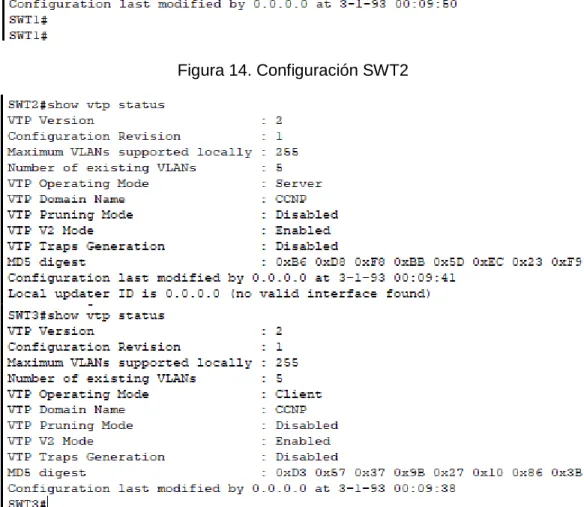
2. Verifique las configuraciones mediante el comando show vtp status.
Figura 13. Configuración SWT1
28
B. Configurar DTP (Dynamic Trunking Protocol)
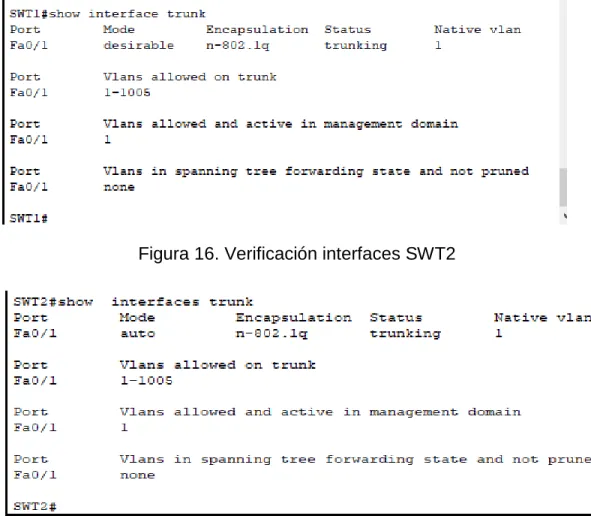
1. Configure un enlace troncal ("trunk") dinámico entre SWT1 y SWT2. Debido a que el modo por defecto es dynamic auto, solo un lado del enlace debe configurarse como dynamic desirable.
SWT1(config)#interface f 0/1
SWT1(config-if)#switchport mode dynamic desirable
2. Verifique el enlace "trunk" entre SWT1 y SWT2 usando el comando show interfaces trunk.
Figura 15. Verificación interfaces SWT1
29
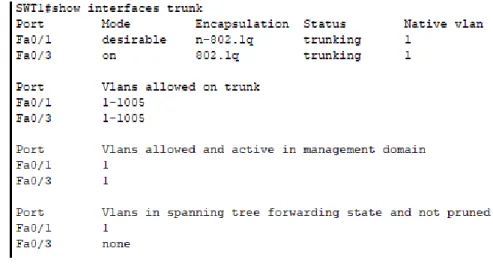
3. Entre SWT1 y SWT3 configure un enlace "trunk" estático utilizando el comando switchport mode trunk en la interfaz F0/3 de SWT1
SWT1(config)#INTERFACE F 0/3
SWT1(config-if)#SWItchport MODE TRUNK
4. Verifique el enlace "trunk" el comando show interfaces trunk en SWT1.
Figura 17. Verificación interfaces trunk SWT1
5. Configure un enlace "trunk" permanente entre SWT2 y SWT3.
SWT2(config)#interface f 0/3
SWT2(config-if)#switchport mode trunk
SWT3(config)#interface f 0/1
30 C. Agregar VLANs y asignar puertos.
1. En STW1 agregue la VLAN 10. En STW2 agregue las VLANS Compras (10), Mercadeo (20), Planta (30) y Admon (99)
SWT1(config)#vlan 10
VTP VLAN configuration not allowed when device is in CLIENT mode.
SWT2(config)#vlan 10
SWT2(config-vlan)#name Compras
SWT2(config-vlan)#vlan 20
SWT2(config-vlan)#name Mercadeo
SWT2(config-vlan)#vlan 30
SWT2(config-vlan)#name Planta
SWT2(config-vlan)#vlan 99
SWT2(config-vlan)#name Admon
2. Verifique que las VLANs han sido agregadas correctamente.
31
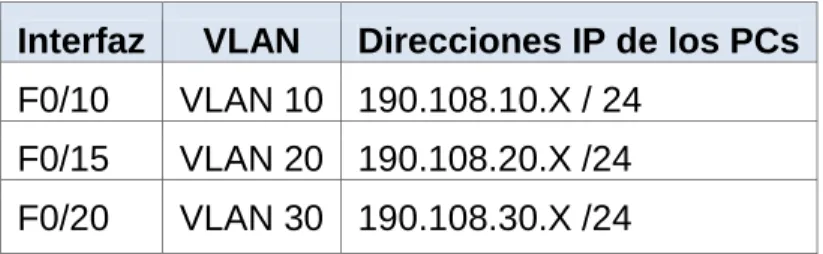
3. Asocie los puertos a las VLAN y configure las direcciones IP de acuerdo con la siguiente tabla.
Tabla 2 .Direccionamiento Vlans
Interfaz VLAN Direcciones IP de los PCs
F0/10 VLAN 10 190.108.10.X / 24
F0/15 VLAN 20 190.108.20.X /24
F0/20 VLAN 30 190.108.30.X /24
SWT1(config)#interface vlan 10
SWT1(config-if)#ip address 190.108.10.1 255.255.255.0
SWT1(config-if)#exit
SWT1(config)#interface vlan 20
SWT1(config-if)#ip address 190.108.20.1 255.255.255.0
SWT1(config-if)#exit
SWT1(config)#interface vlan 30
SWT1(config-if)#ip address 190.108.30.1 255.255.255.0
SWT1(config-if)#exit
SWT2(config)#interface vlan 10
SWT2(config-if)#ip address 190.108.10.2 255.255.255.0
SWT2(config-if)#exit
SWT2(config)#interface vlan 20
SWT2(config-if)#ip address 190.108.20.2 255.255.255.0
SWT2(config-if)#exit
SWT2(config)#interface vlan 30
SWT2(config-if)#ip address 190.108.30.2 255.255.255.0
32 SWT3(config)#interface vlan 10
SWT3(config-if)#ip address 190.108.10.3 255.255.255.0
SWT3(config-if)#exit
SWT3(config)#interface vlan 20
SWT3(config-if)#ip address 190.108.20.3 255.255.255.0
SWT3(config-if)#exit
SWT3(config)#interface vlan 30
SWT3(config-if)#
SWT3(config-if)#ip address 190.108.30.3 255.255.255.0
SWT3(config-if)#exit
4. Configure el puerto F0/10 en modo de acceso para SWT1, SWT2 y SWT3 y asígnelo a la VLAN 10.
SWT1(config)#interface fastEthernet 0/10
SWT1(config-if)#switchport mode access
SWT1(config-if)#switchport access vlan 10
SWT1(config-if)#exit
SWT2(config)#interface fastEthernet 0/10
SWT2(config-if)#switchport mode access
SWT2(config-if)#switchport access vlan 10
SWT3(config)#interface fastEthernet 0/10
SWT3(config-if)#switchport mode access
SWT3(config-if)#switchport access vlan 10
SWT3(config-if)#exit
33 SWT1(config)#interface fastEthernet 0/15
SWT1(config-if)#switchport mode access
SWT1(config-if)#switchport access vlan 20
SWT1(config-if)#exit
SWT1(config)#interface fastEthernet 0/20
SWT1(config-if)#switchport mode access
SWT1(config-if)#switchport access vlan 30
SWT1(config-if)#exit
SWT2(config)#interface fastEthernet 0/15
SWT2(config-if)#switchport mode access
SWT2(config-if)#switchport access vlan 20
SWT2(config-if)#exit
SWT2(config)#interface fastEthernet 0/20
SWT2(config-if)#switchport mode access
SWT2(config-if)#switchport access vlan 30
SWT3(config)#interface fastEthernet 0/15
SWT3(config-if)#switchport mode access
SWT3(config-if)#switchport access vlan 20
SWT3(config-if)#exit
SWT3(config)#interface fastEthernet 0/20
SWT3(config-if)#switchport mode access
SWT3(config-if)#switchport access vlan 30
SWT3(config-if)#exit
D. Configurar las direcciones IP en los Switches.
1. En cada uno de los Switches asigne una dirección IP al SVI (Switch Virtual
Interface) para VLAN 99 de acuerdo con la siguiente tabla de direccionamiento
34
Tabla 3. Direccionamiento ip Switches Equipo Interfaz Dirección IP Máscara
SWT1 VLAN 99 190.108.99.1 255.255.255.0
SWT2 VLAN 99 190.108.99.2 255.255.255.0
SWT3 VLAN 99 190.108.99.3 255.255.255.0 .
SWT1(config)#interface vlan 99
SWT1(config-if)#ip address 190.108.99.1 255.255.255.0
SWT1(config-if)#exit
SWT2(config)#interface vlan 99
SWT2(config-if)#ip address 190.108.99.2 255.255.255.0
SWT2(config-if)#exit
SWT3(config)#interface vlan 99
SWT3(config-if)#ip address 190.108.99.3 255.255.255.0
SWT3(config-if)#
E. Verificar la conectividad Extremo a Extremo
1. Ejecute un Ping desde cada PC a los demás. Explique por qué el ping tuvo o no tuvo éxito.
El ping es correcto entre los equipos que están en la misma vlan
35
Figura 19. Verificación conexión extremo a extremo
2. Ejecute un Ping desde cada Switch a los demás. Explique por qué el ping tuvo o no tuvo éxito.
El ping es correcto porque esta configurada la vlan 99 vlan de administración
Figura 20. Conexión switch SWT1
36
Figura 22. Conexión switch SWT3
3. Ejecute un Ping desde cada Switch a cada PC. Explique por qué el ping tuvo o no tuvo éxito.
El ping es exitoso por que los swicht reconocen cada una de las vlans configuradas
37
Figura 24 .Ping SWT2
Figura 25.Ping SWT3
38
CONCLUSIONES
Se conoció la funcionalidad de la redistribución como se pueden interconectar dos redes con diferentes protocolos de enrutamiento
Se entiende la importancia de cada comando y cada proceso que se realiza al momento de configurar una red una debida documentación de cada paso que realicemos nos permitirá un mejor entendimiento de la red ya sea para saber su funcionamiento o para identificar errores futuros
Se analiza la funcionalidad del protocolo vtp y como nos permite la administración de las vlans las cuales son de mucha utilidad para la gestión de una red
39
BIBLIOGRAFÍA
Froom, R., Frahim, E. (2015). CISCO Press (Ed). Fundamentals Review. Implementing Cisco IP Switched Networks (SWITCH) Foundation Learning Guide CCNP SWITCH 300-115. Recuperado de https://1drv.ms/b/s!AmIJYei-NT1IlnWR0hoMxgBNv1CJ
.
Froom, R., Frahim, E. (2015). CISCO Press (Ed). Campus Network Design Fundamentals. Implementing Cisco IP Switched Networks (SWITCH) Foundation
Learning Guide CCNP SWITCH 300-115. Recuperado de
https://1drv.ms/b/s!AmIJYei-NT1IlnWR0hoMxgBNv1CJ
Froom, R., Frahim, E. (2015). CISCO Press (Ed). Campus Network Architecture. Implementing Cisco IP Switched Networks (SWITCH) Foundation Learning Guide CCNP SWITCH 300-115. Recuperado de https://1drv.ms/b/s!AmIJYei-NT1IlnWR0hoMxgBNv1CJ
Teare, D., Vachon B., Graziani, R. (2015). CISCO Press (Ed). EIGRP Implementation. Implementing Cisco IP Routing (ROUTE) Foundation Learning Guide CCNP ROUTE 300-101. Recuperado de https://1drv.ms/b/s!AmIJYei-NT1IlnMfy2rhPZHwEoWx
Teare, D., Vachon B., Graziani, R. (2015). CISCO Press (Ed). OSPF Implementation. Implementing Cisco IP Routing (ROUTE) Foundation Learning Guide CCNP ROUTE 300-101. Recuperado de https://1drv.ms/b/s!AmIJYei-NT1IlnMfy2rhPZHwEoWx