Administración y control de GNU/Linux Zentyal
Server para la gestión e implementación de servicios
de infraestructura IT para Intranet y Extranet
Yeimer Arbey Santamaria Audor, Andrés Zarta Rico, John Edwin Medina, Luis Fernando Jiménez, Jeffrey
Alexander Ramírez
Universidad Nacional Abierta y a Distancia UNAD, Escuela de Ciencias Básicas Tecnología e Ingeniería
ECBTI.
Pereira, Colombia
[email protected] [email protected] [email protected] [email protected] [email protected]Abstract— En el presente documento se muestra el paso a paso del proceso de administrar y controlar por medio de GNU/Linux Zentyal Server, la gestión e implementación de servicios para intranet y extranet, indispensables en infraestructuras IT de cualquier tipo de empresa. Siendo Zentyal una herramienta eficaz para la gestión e implementación de servicios de infraestructura IT; a continuación, se presentará un manual sobre los diferentes servicios de gestión, como lo son el DHCP Server, DNS Server, Controlador de Dominio, Proxy no Transparente; Cortafuegos; File Server, Print Server y VPN.
I. INTRODUCCIÓN
En la actualidad los sistemas informáticos son parte importante e indispensable en cualquier tipo de organización que maneje datos e información. Por ello se deben implementar servicios para la gestión y la administración de la infraestructura IT, siendo necesario que se implementen sistemas operativos que presten servicios de manipulación de las redes de las organizaciones, ya sean de intranet o extranet.
El sistema Zentyal es una distribución basada en Linux que nos permite realizar una gran cantidad de configuraciones para nuestra red como lo son servidor DNS, proxy, firewall entre otros que nos brindan una gran facilidad para la administración de nuestros servicios tecnológicos gracias a su sistema de administración vía Web que es un entorno agradable y de fácil uso.
Para lograr lo anteriormente expuesto se instalará la distribución GNU/Linux Zentyal Server en su versión 6, para administrar los servicios de infraestructura IT relacionados con el DHCP Server, DNS Server, Controlador de Dominio, Proxy no Transparente; Cortafuegos; File Server, Print Server y VPN; donde se evidenciaran los resultados obtenidos, los cuales harán parte de los múltiples procedimientos y mecanismos para asegurar la información y lograr practicidad y eficiencia al momento de controlar, administrar y gestionar la red de determinada organización o empresa.
II.
INSTALACIÓN Y CONFIGURACIÓN DE ZENTYAL La distribución GNU/Linux de Zentyal Server es un servidor que ofrece diferentes herramientas para la administración de lainfraestructura de una empresa u organización sobre los servicios de red, Dominios, cortafuegos, antivirus, usuarios, etc.
Los recursos apropiados para la instalación del servidor Zentyal para funcionar de forma dinámica es con 2 Gb de RAM, 8 GB de Disco Duro y un procesador de doble núcleo.
Nos dirigimos a la URL de descarga del archivo ISO: http://www.zentyal.org/server/, donde elegimos la versión que deseamos, en nuestro cado la versión 6.0.
A continuación, se presenta un manual con el paso a paso para la instalación de Zentyal Server. Ver [1,2]
Fig. 1. Página principal de Zentyal
Para iniciar la instalación de Linux Zentyal, procedemos con la creación de una nueva máquina virtual donde asignamos el nombre, la memoria, el tipo de sistema operativo a instalar,
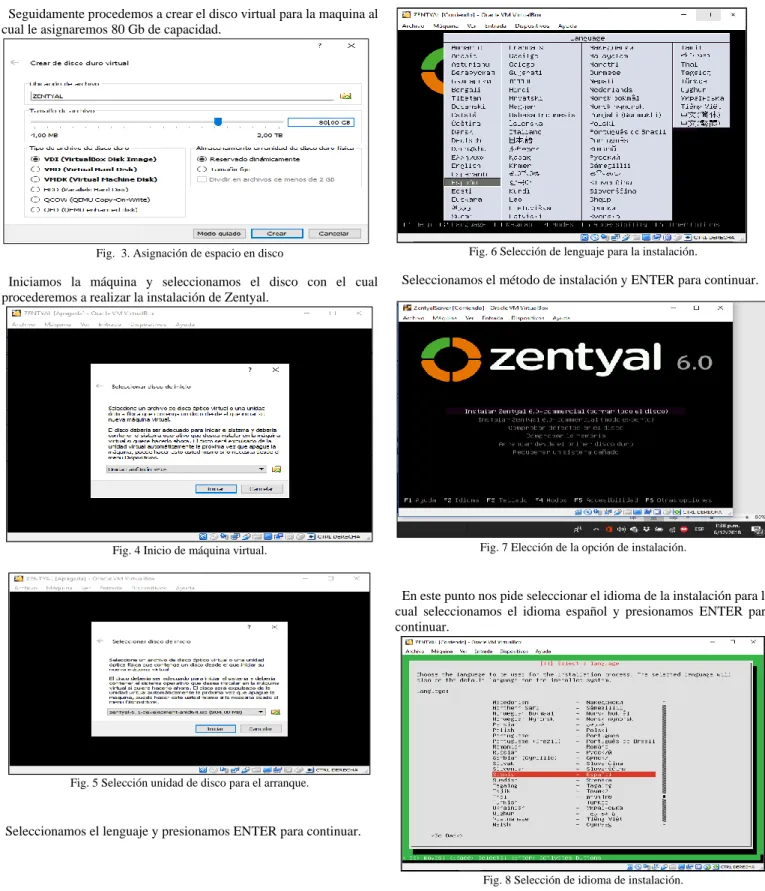
Seguidamente procedemos a crear el disco virtual para la maquina al cual le asignaremos 80 Gb de capacidad.
Fig. 3. Asignación de espacio en disco
Iniciamos la máquina y seleccionamos el disco con el cual procederemos a realizar la instalación de Zentyal.
Fig. 4 Inicio de máquina virtual.
Fig. 5 Selección unidad de disco para el arranque.
Seleccionamos el lenguaje y presionamos ENTER para continuar.
Fig. 6 Selección de lenguaje para la instalación.
Seleccionamos el método de instalación y ENTER para continuar.
Fig. 7 Elección de la opción de instalación.
En este punto nos pide seleccionar el idioma de la instalación para lo cual seleccionamos el idioma español y presionamos ENTER para continuar.
Fig. 8 Selección de idioma de instalación.
Fig. 9 Selección de la ubicación geográfica
En la siguiente pantalla nos da la opción de probar la distribución del teclado para asegurarnos de tener la correcta; en este caso no se realizará para que podamos seleccionarla manualmente como español Latinoamérica.
Fig. 10 Opciones de configuración de teclado.
Fig. 11 Selección de la distribución de teclado.
Una vez concluida la carga nos presenta la opción de seleccionar la interfaz de red que se usara como principal y selecciona la primera que encuentra conectada; la dejamos por defecto y presionamos ENTER para continuar.
Fig. 12 Selección de interfaz de red principal
Se inicia la configuración automática de la red.
Fig. 13 Proceso de configuración automática de red
Le asignamos el nombre deseado a la máquina y presionamos ENTER para continuar.
Fig. 14 Asignación de nombre del host
Fig. 15 Creación del nombre de usuario
Asignamos la contraseña para el nuevo usuario.
Fig. 16 Creación de la contraseña de usuario
Confirmamos la contraseña introducida anteriormente.
Fig. 17 Confirmación de la contraseña creada.
Se inicia la configuración del reloj; si la zona es correcta presionamos ENTER de lo contrario seleccionamos no y escogemos nuestra zona horaria correcta, proceso de particionado, configuración de particionado, selección de instalación de entorno gráfico, etc. Se inicia el arranque del servidor por primera vez.
Fig. 18 Primer inicio del servidor. Se inicia la instalación de paquetes de Zentyal
Fig. 19 Instalación de paquetes de Zentyal.
Se continúa la carga del sistema.
Fig. 20 Finalización de la carga del sistema
Fig. 21 Escritorio de Zentyal
Iniciaremos la configuración de nuestro servidor, para lo cual procedemos a realizar inicio de sesión en la ventana del asistente de configuración y hacemos clic en el botón ENTRAR.
Fig. 22 Autenticación plataforma Zentyal
Continuamos haciendo clic en el botón continuar.
Fig. 23 Inicio Configuración de Zentyal
Ya habiendo iniciado este proceso podremos realizar de modo grafico todas las configuraciones de las características que necesitamos en nuestro servidor; instalando los paquetes para ello necesarios; realizaremos la instalación y configuración de los módulos de servicios que cada temática necesita
Fig. 24 Panel de Configuración de Zentyal.
Teniendo en cuenta cada servicio a usar se deben instalar los paquetes de Zentyal y activar los módulos del Server
Fig. 25 Módulos a instalar
Fig. 26 Módulos instalados
Fig. 27 Configuraciones de la red eth0
Fig. 28 Configuraciones de la red eth1
Aquí nos mostrará que domino va a estar asociado a nuestro servidor y después procederá a su adecuación
Fig. 29 Dominio asociado
De nuevo muestra la barra de actualización e instalación.
Fig. 30 Dominio asociado
Fig. 31 Instalación completa
Finaliza sus últimas adecuaciones y podemos acceder al Dashboard, con toda la configuración especificada
Fig. 32 Página principal de Dashboard
III. TEMATICAS A DESARROLLAR
A continuación, se presenta el desarrollo de las temáticas que colocan en funcionamiento los servicios ofrecidos por Zentyal Server,
TABLA I
TAMAÑOS DE FUENTE PARA ARTÍCULOS
Temáticas Descripción temática Estudiante
1 DHCP Server, DNS Server y Controlador de Dominio
Yeimer Santamaria 2 Proxy no transparente Andrés Zarta 3 Cortafuegos John Edwin Medina 4 File Server Luis F. Jiménez 5 VPN Jeffrey A. Ramírez
A. Temática 1: DHCP Server, DNS Server y Controlador de
Dominio
Revisamos si los módulos están instalados:
Fig. 33. Módulos instalados
Después nos dirigimos a verificar nuestras interfaces de red:
Fig. 34. Interfaces de red
Luego vamos al menú que está a mano izquierda de nuestro panel y seleccionamos la opción DHCP:
Fig. 35. Configuración DCHP
En esta opción nos muestra la red que estamos trabajando, damos clic en configuración, para comenzar a realizar las adecuaciones necesarias:
Fig. 36 configuración DCHP eth1
Fig. 37 configuración de rangos del DCHP
Asignamos el rango de direcciones IP que pueden tomar nuestra red en la terminal de Zentyal, procedemos a verificar si tiene conectividad:
Fig. 38 Ejecución ifconfig
Nos desplazamos al escritorio de Ubuntu para verificar si el equipo está dentro de la red creada y si tiene conectividad con el servidor.
Fig. 39 Ejecución ifconfig en Ubuntu Desktop
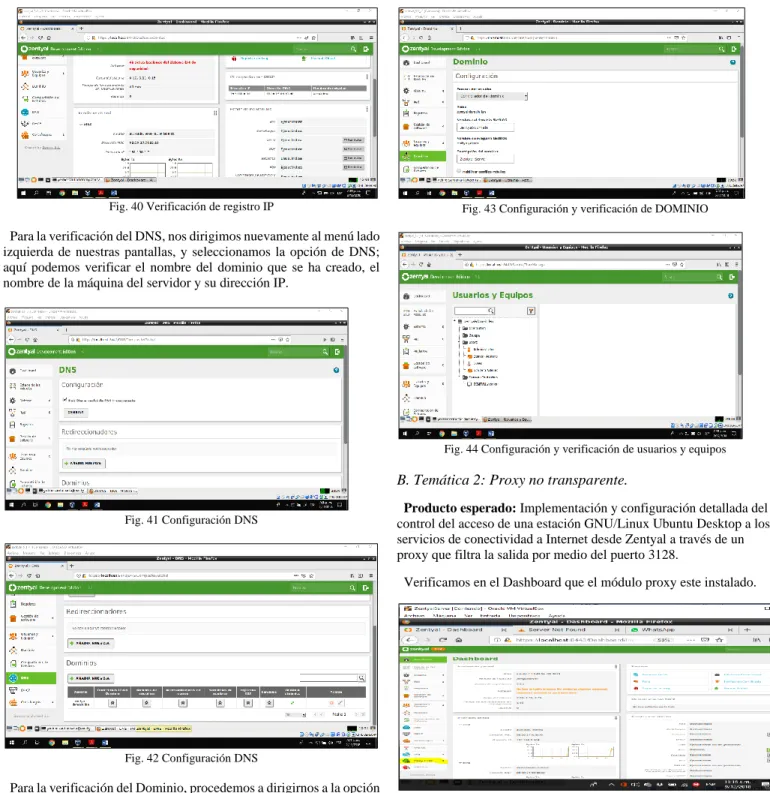
Fig. 40 Verificación de registro IP
Para la verificación del DNS, nos dirigimos nuevamente al menú lado izquierda de nuestras pantallas, y seleccionamos la opción de DNS; aquí podemos verificar el nombre del dominio que se ha creado, el nombre de la máquina del servidor y su dirección IP.
Fig. 41 Configuración DNS
Fig. 42 Configuración DNS
Para la verificación del Dominio, procedemos a dirigirnos a la opción de Domino que nos brinda el panel de zentyal, verificamos la asignación de los nombres entre otras configuraciones:
Fig. 43 Configuración y verificación de DOMINIO
Fig. 44 Configuración y verificación de usuarios y equipos
B. Temática 2: Proxy no transparente.
Producto esperado: Implementación y configuración detallada del control del acceso de una estación GNU/Linux Ubuntu Desktop a los servicios de conectividad a Internet desde Zentyal a través de un proxy que filtra la salida por medio del puerto 3128.
Verificamos en el Dashboard que el módulo proxy este instalado.
Fig. 45 Visualización de Dashboard
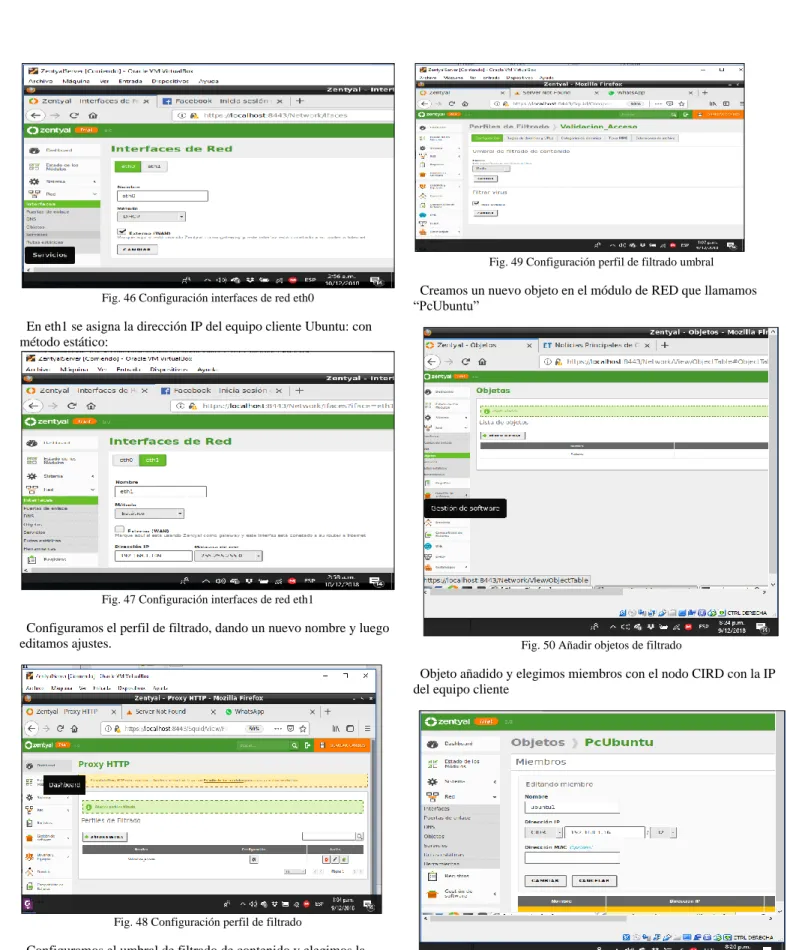
Fig. 46 Configuración interfaces de red eth0
En eth1 se asigna la dirección IP del equipo cliente Ubuntu: con método estático:
Fig. 47 Configuración interfaces de red eth1
Configuramos el perfil de filtrado, dando un nuevo nombre y luego editamos ajustes.
Fig. 48 Configuración perfil de filtrado
Configuramos el umbral de filtrado de contenido y elegimos la opción medio
Fig. 49 Configuración perfil de filtrado umbral
Creamos un nuevo objeto en el módulo de RED que llamamos “PcUbuntu”
Fig. 50 Añadir objetos de filtrado
Objeto añadido y elegimos miembros con el nodo CIRD con la IP del equipo cliente
Fig. 51 Creación de miembros
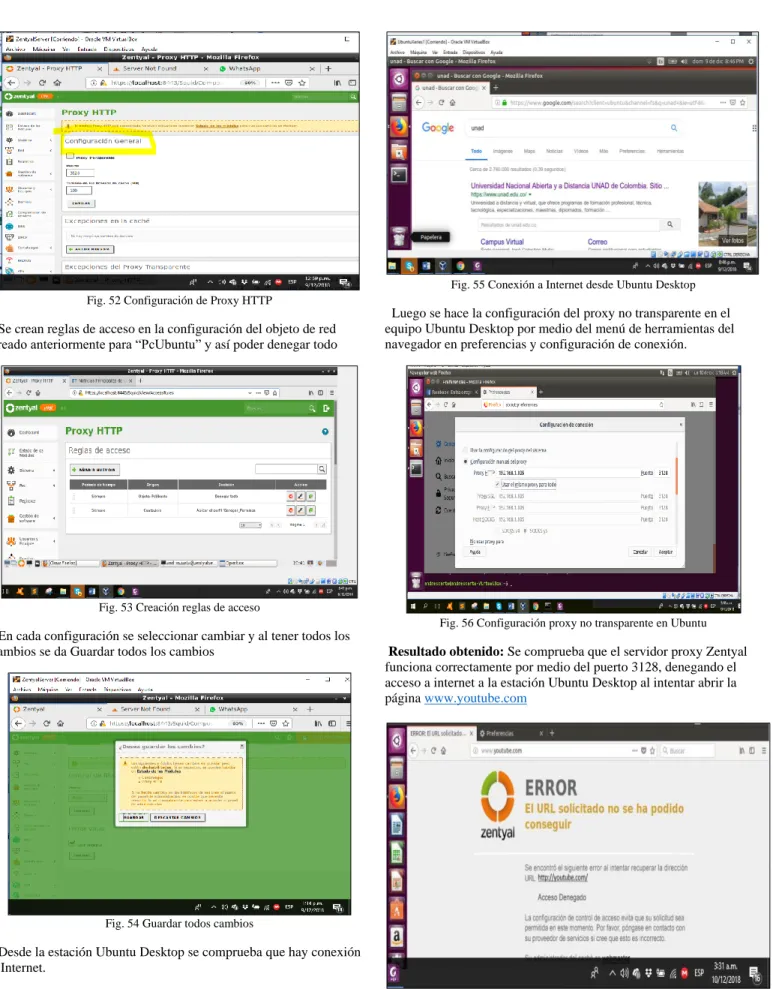
Fig. 52 Configuración de Proxy HTTP
Se crean reglas de acceso en la configuración del objeto de red creado anteriormente para “PcUbuntu” y así poder denegar todo
Fig. 53 Creación reglas de acceso
En cada configuración se seleccionar cambiar y al tener todos los cambios se da Guardar todos los cambios
Fig. 54 Guardar todos cambios
Desde la estación Ubuntu Desktop se comprueba que hay conexión a Internet.
Fig. 55 Conexión a Internet desde Ubuntu Desktop
Luego se hace la configuración del proxy no transparente en el equipo Ubuntu Desktop por medio del menú de herramientas del navegador en preferencias y configuración de conexión.
Fig. 56 Configuración proxy no transparente en Ubuntu
Resultado obtenido: Se comprueba que el servidor proxy Zentyal funciona correctamente por medio del puerto 3128, denegando el acceso a internet a la estación Ubuntu Desktop al intentar abrir la página www.youtube.com
B.
Temática 3: Cortafuegos.
Producto esperado: Implementación y configuración detallada para la restricción de la apertura de sitios o portales Web de entretenimiento y redes sociales, evidenciando las reglas y políticas creadas. La validación del Funcionamiento del cortafuego aplicando las restricciones solicitadas, se hará desde una estación de trabajo GNU/Linux Ubuntu Desktop.
Se realiza las configuraciones de las características que necesitamos en nuestro servidor; instalando los paquetes para ello necesarios; realizaremos la instalación y configuración del firewall que es la temática correspondiente.
Como parte esencial de la seguridad de nuestros sistemas de información, tener un firewall o cortafuego implementado en nuestra infraestructura es de gran importancia; por ello realizamos a implementación del firewall de Zentyal; iniciamos seleccionando los paquetes de Red, servidor Dns y firewall y hacemos clic en instalar.
Fig. 58 Instalación de servicios en Zentyal
Una vez instalados los paquetes correspondientes procederemos a configurar nuestro firewall teniendo en cuenta que se deben configurar dos interfaces de red que servirán para la conexión de nuestro firewall e internet eth0 WAN con una ip del proveedor y la otra eth1 se usara para la conexión LAN con una ip de nuestra LAN.
Fig. 59 Configuración interface WAN
Fig. 60 Configuración interface LAN
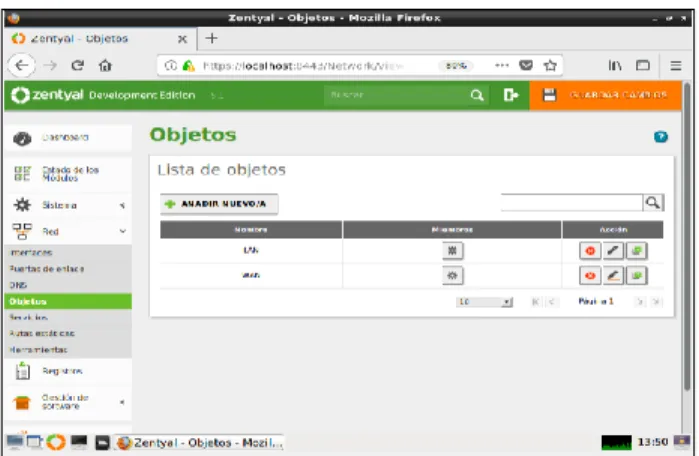
Se realiza la configuración de objetos de red y verificamos que existan los respectivos servicios que se usaran en nuestro firewall para nuestro caso https y http.
Fig. 61 Lista de objetos de red.
Fig. 62 Lista de Servicios configurados.
Una vez configuradas las interfaces, los objetos y verificados los servicios, procedemos a configurar el cliente con una ip del segmento de la LAN le asignaremos 192.168.0.10/24 y Gateway 192.168.0.254.
Fig. 63 Configuración de red en estación de trabajo Ubuntu
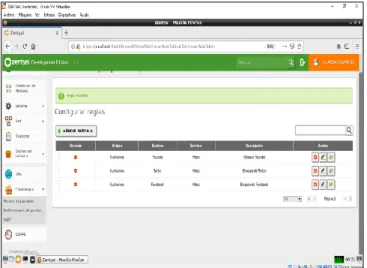
internas y procedemos a crear las reglas al conjunto de ip “objeto” de cada uno de los servicios a bloquear y el servicio creado https.
Fig. 64 Reglas de acceso creadas para el bloqueo
Una vez creadas las reglas procedemos a realizar las pruebas de bloqueo desde el equipo desktop.
Resultado obtenido: Podemos determinar cómo accede a una página que no está en las reglas de bloqueo www.dlink.com y como es bloqueada www.facebook.com
Fig. 65 Verificación del funcionamiento en Ubuntu.
C.
Temática 4: File server y Print Server
Producto esperado: Implementación y configuración detallada del acceso de una estación de trabajo GNU/Linux Ubuntu Desktop a través del controlador de dominio LDAP a los servicios de carpetas compartidas e impresoras
Es necesario instalar el controlador de dominio, la compartición de ficheros y DNS. Ver [5]
Fig. 66 Modulos a instalar para la tematica
Nos pide la confirmación de lo que queremos instalar
Fig. 67 Modulos elegidos
Luego se inicia la instalación de los paquetes y se muestra el siguiente recuadro:
Fig. 68 Progreso de la instalación.
Luego nos guía para continuar la instalación de acuerdo con las necesidades que tengamos con nuestro servidor Zentyal
Fig. 70 Configuraciones iniciales
Una vez instalado nuestro servidor sale la pantalla indicando que ya fue instalado en nuestro sistema.
Fig. 71 Confirmación instalación
Antes de iniciar la configuración del File Server es necesario verificar la conectividad entre nuestro servidor Zentyal y la máquina cliente de Ubuntu. Desde Ubuntu hacemos un ping a la dirección 10.0.2.15 , nuestro Ubuntu luisjimenez
Fig. 72 Prubeas con ping en Ubuntu
Luego Configuramos el controlador que en Linux se utiliza el protocolo LDAP que funciona como Active Directory.
En la configuración del Dominio, es importante habilitar la opción de perfiles móviles, para que un usuario se pueda conectar en la red en cualquier equipo
Fig. 73 Configuración de Dominio
Agregamos el equipo cliente – Ubuntu al dominio
Fig. 74 Agregar cliente
Esperamos que nos aparezca al mensaje SUCCESS y reiniciamos la máquina para que tome los cambios. Verificamos en Zentyal que ya el equipo este asociado al Dominio
Fig. 75 Reinicio máquina
Fig. 76 Usuarios y equipos
File Server. Seleccionamos el módulo Compartición de Ficheros.
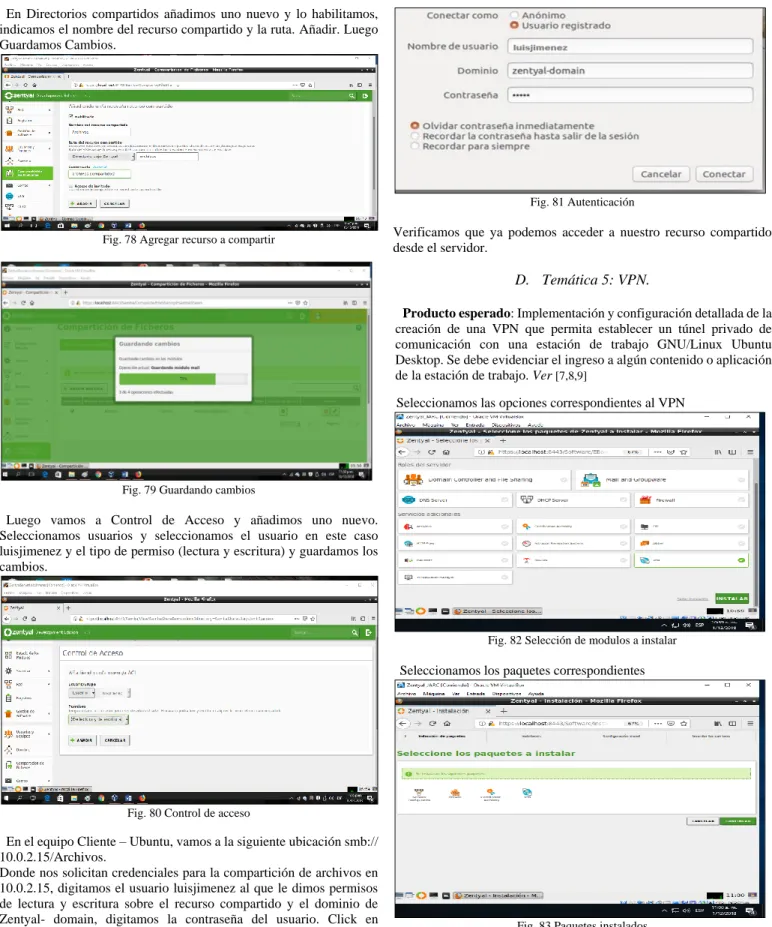
En Directorios compartidos añadimos uno nuevo y lo habilitamos, indicamos el nombre del recurso compartido y la ruta. Añadir. Luego Guardamos Cambios.
Fig. 78 Agregar recurso a compartir
Fig. 79 Guardando cambios
Luego vamos a Control de Acceso y añadimos uno nuevo. Seleccionamos usuarios y seleccionamos el usuario en este caso luisjimenez y el tipo de permiso (lectura y escritura) y guardamos los cambios.
Fig. 80 Control de acceso
En el equipo Cliente – Ubuntu, vamos a la siguiente ubicación smb:// 10.0.2.15/Archivos.
Donde nos solicitan credenciales para la compartición de archivos en 10.0.2.15, digitamos el usuario luisjimenez al que le dimos permisos de lectura y escritura sobre el recurso compartido y el dominio de Zentyal- domain, digitamos la contraseña del usuario. Click en conectar.
Fig. 81 Autenticación
Verificamos que ya podemos acceder a nuestro recurso compartido desde el servidor.
D.
Temática 5: VPN.
Producto esperado
: Implementación y configuración detallada de lacreación de una VPN que permita establecer un túnel privado de comunicación con una estación de trabajo GNU/Linux Ubuntu Desktop. Se debe evidenciar el ingreso a algún contenido o aplicación de la estación de trabajo. Ver [7,8,9]
Seleccionamos las opciones correspondientes al VPN
Fig. 82 Selección de modulos a instalar
Seleccionamos los paquetes correspondientes
Fig. 84 Progreso de la instalación
Se inicia la configuración del VPN seleccionamos los módulos
Fig. 85 Configuración de estados
Configuración de la selección de los módulos
Fig. 86 Configuración modulo red
Nos confirma guardar los cambios de la configuración realizada
Fig. 87 Guardar cambios
Procedemos a generar las certificaciones
Fig. 88 Autoridad de certificación
Se genera la creación de la VPN
Fig. 89 Servidores VPN
Podemos verificar la creación del servidor de VPN
Fig. 90 Servidor VPN creado
Se realiza la configuración del Servidor VPN Server-jeffrey
Podemos validar la creación de la certificación y servidor VPN
Fig. 92 Creación de la certificación y Servidor VPN
Ingresamos los datos correspondientes para generar el descargue de la VPN
Fig. 93 Datos para la descarga VPN
Antes de ello procedemos a realizar las configuraciones correspondientes
Fig. 94 Configuraciones de cliente
Después de descargar el certificado y realizar la copia correspondiente al equipo cliente procedemos a instalar el Openvpn
Fig. 95 Intalación de Openvpn en equipo cliente
Ingresamos a la extensión
Fig. 96 Ingreso a la extensión
Una vez instalado OpenVPN se debe editar el archivo openvpn ubicado en la ruta /etc/default/openvpn y descomentar el estado AUTOSTART=”none” para que el vpn no se conecte siempre:
Fig. 97 Editar Openvpn
Con el archivo descargado del servidor zentyal, se traslada a Ubuntu-desktop se descomprime y copia los 4 archivos en la siguiente ruta, /etc/openvpn/, mediante el siguiente comando sudo cp *.* /etc/openvpn/, esto ubicados en la carpeta Descargas de nuestro home
Fig. 98 Archivos descargados
Fig. 99 Copia archivo
Ahora se debe editar el archivo client.conf, en las líneas que dice ca, cert, key, le quitamos las comillas dobles a las tres lineas, quedando de la siguiente manera
Fig. 100 Editar archivo
Para activar nuestra vpn debemos estar ubicados en la siguiente dirección /etc/openvpn/ y digitar el siguiente comando, sudo openvpn /etc/openvpn/sever-jeffrey-client.conf
Fig. 101 Activación VPN
Hacemos un ifconfig para verificar las rutas de conexión que tenemos. Podemos observar que nos creó una tercera conexión de tipo tun0 o
tipo túnel, a este punto ya podemos decir que existe una conexión tipo vpn entre el Ubuntu-desktop y el servidor Zentyal, desde el mismo rango ip del servidor o red LAN, para verificar le damos recargar al navegador Firefox y vemos ejecutando el administrador del Zentyal en el Ubuntu:
Fig. 102 Verificación de rutas
Fig. 103 Verificación de rutas
IV. CONCLUSIONES
Con el desarrollo de las temáticas se evidenció que Zentyal Server posee múltiples servicios para para la gestión e implementación de servicios de infraestructura IT para Intranet y Extranet, además de ser una plataforma amigable con sus usuarios y con los recursos de software y hardware requeridos.
Zentyal Server es una herramienta muy oportuna para cumplir con las necesidades de PYME a la hora del manejo de la información, de su seguridad, control de usuarios, etc.
Se comprendió que hay que prestar mucha atención en el momento de la instalación del Zentyal Server, en la configuración de las tarjetas de red para que los servicios que ofrece este servidor puedan funcionar y desempeñasen correctamente.
REFERENCIAS
[1] Zentyal Community. (2017). Es/6.0/Instalacion. 05/2018, de Zentyal Community Sitio web:https://wiki.zentyal.org/wiki/Es/6.0/Instalacion#el instalador- dezentyal
[2] Zentyal Server | Zentyal. (2018, mayo). Sitio web http://www.zentyal.com/es/zentyal-server/
[3] Zentyal Community. (2018) HTTPS con proxy NO transparente. Sitio web https://forum.zentyal.org/index.php?topic=7298.
[4] Zentyal Community (2018, noviembre). Configurar Proxy Web HTTP No Transparente. Sitio web
https://www.youtube.com/watch?v=PG7pcYmBkw4 tps://wiki.zentyal.org/wiki/Es/5.0/Instalacion
[5] Ubuntu Documentation. (2011). CUPS - Print Server. 05/2018, de Ubuntu Documentation Sitio web:
https://help.ubuntu.com/lts/serverguide/cups.html.en.
[6] Youtube. (2018). Parte III Configurar Zentyal DNS, Controlador de Dominio LDAP y Samba. Recuperado de:
https://www.youtube.com/watch?v=-cCbsg5SDns [7] Wiki Zentyal. (2018). Zentyal y DNS. Recuperado de:
https://wiki.zentyal.org/wiki/Es/3.5/Servicio_de_resolucion_de _nombres_de_dominio_(DNS)
[8] YouTube. (2018). Configuración de Servidor VPN con Zentyal. Retrieved 2 December 2018, from
https://www.youtube.com/watch?v=2MjtTU0rMIM
[9] Goujon, A., & Goujon, A. (2012). ¿Qué es y cómo funciona una VPN para la privacidad de la información? WeLiveSecurity. Retrieved 1 December 2018, from
https://www.welivesecurity.com/la-es/2012/09/10/vpn-funcionamiento-privacidad-informacion/
[10] Wiki.zentyal.org. (2018) En/5.0/Virtual private network (VPN) service with OpenVPN - Zentyal Linux Small Business Server. Retrieved 8 December 2018, from