SOLUCIÓN DE ESTUDIOS DE CASO BAJO EL USO DE TECNOLOGÍA CISCO
HUGO ALBERTO TRIANA BEJARANO 80119125
UNIVERSIDAD NACIONAL ABIERTA Y A DISTANCIA – UNAD
INGENIERÍA DE SISTEMAS
DIPLOMADO DE PROFUNDIZACIÓN CISCO
SOLUCIÓN DE ESTUDIOS DE CASO BAJO EL USO DE TECNOLOGÍA CISCO
HUGO ALBERTO TRIANA BEJARANO 80119125
Informe para optar por el título de Ingeniero de Sistemas Diplomado de profundización CISCO
Director, Ingeniero Juan Carlos Vesga
Tutor, Ingeniero Efraín Alejandro Pérez
UNIVERSIDAD NACIONAL ABIERTA Y A DISTANCIA – UNAD
INGENIERÍA DE SISTEMAS
DIPLOMADO DE PROFUNDIZACIÓN CISCO
3
Nota de aceptación ________________________________ ________________________________ ________________________________ ________________________________ ________________________________ ________________________________ ________________________________
_______________________________
Firma del presidente del jurado
_______________________________ Firma del jurado
_______________________________ Firma del jurado
4 Dedicatoria
5 Agradecimientos
6 CONTENIDO
Pág.
INTRODUCCIÓN ... 11
DESARROLLO DE LOS ESCENARIOS ... 12
2.1 Escenario 1 ... 12
2.1.1 Situación ...14
2.1.2 Descripción de las actividades ...14
2.1.3 Desarrollo del escenario 1 ...15
2.2 Escenario 2 ... 31
2.2.1 Situación ...31
2.2.2 Desarrollo del escenario 2 ...34
CONCLUSIONES ... 42
7
LISTA DE TABLAS
Pág.
Tabla 1. Direccionamiento asignado para la topología escenario 1 ... 12
Tabla 2. Asignación de VLAN y puertos para la configuración de los Switch ... 13
Tabla 3. Tabla de asignación para los puertos troncales ... 13
Tabla 4. Direccionamiento utilizado para la configuración de OSPFv2 area 0 ... 32
Tabla 5. Direccionamiento aplicado para la configuración de los dispositivos ... 33
8
LISTA DE FIGURAS
Pág.
Figura 1. Topología propuesta escenario 1 ... 12
Figura 2. Resultado configuración ISP ... 16
Figura 3. Resultado configuración Switch 3 ... 18
Figura 4. Resultado configuración R 1 ... 19
Figura 5. Resultado de la configuración R2 ... 21
Figura 6. Resultado de la configuración R 3 ... 23
Figura 7. Configuración servidor DHCP en Laptop 30 y 31 ... 24
Figura 8. Configuración servidor DHCP PC 30 y PC 31 ... 24
Figura 9. Topología configurada y conectada para el escenario 1 ... 25
Figura 10. Configuración servidor DHCP ... 28
Figura 11. Topología propuesta para el escenario 2 ... 31
Figura 12. Resultado de la configuración del Router 1 ... 35
Figura 13. Configuración Router 2 ... 36
Figura 14. Configuración Switch 3 ... 37
9 GLOSARIO
DHCP: Es el protocolo de configuración dinámica de host.
TOPOLOGÍA: Diseño de una red físicamente basada en la composición de hardware y software.
10 RESUMEN
En nuestra actualidad la tecnología nos lleva a explorar campos importantes que van a la vanguardia mundial.
En este trabajo se encontrará el desarrollo de dos escenarios del Diplomado de profundización Cisco, (Diseño e Implementación de Soluciones Integradas LAN / WAN), ofrecido como opción de grado de la carrera Ingeniería de Sistemas de la Universidad Nacional Abierta y a Distancia UNAD.
Con el desarrollo de estos ejercicios se pone a prueba los conocimientos adquiridos en todas las fases del desarrollo de diplomado como son los fundamentos de Networking, modelo OSI y direccionamiento IP, Configuración de sistemas de red soportados en VLANs y enrutamientos en soluciones de red.
11
INTRODUCCIÓN
En el presente trabajo se pondrá en práctica las lecciones aprendidas en todas las unidades del diplomado, con estas prácticas daremos solución a dos escenarios planteados como la práctica de laboratorio.
12
DESARROLLO DE LOS ESCENARIOS
2.1 Escenario 1
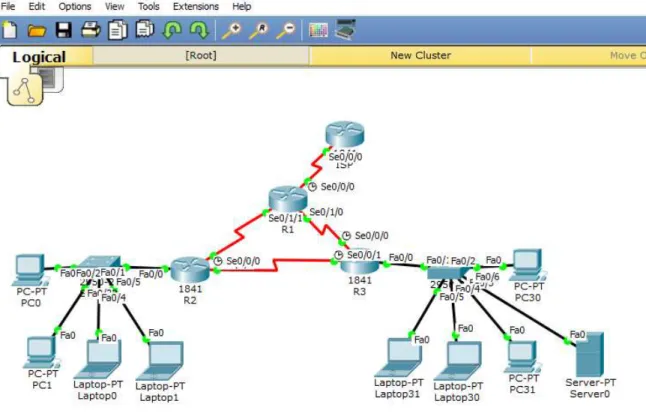
Figura 1. Topología propuesta escenario 1
Fuente: Evaluación – Prueba de habilidades prácticas CCNA
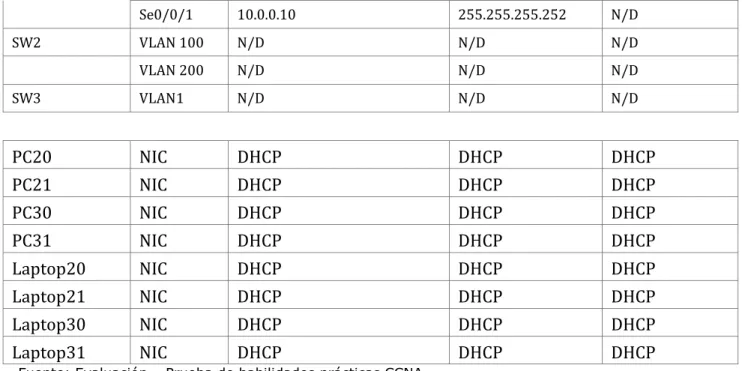
Tabla 1. Direccionamiento asignado para la topología escenario 1
El
administrador Interfaces Dirección IP Máscara de subred predeterminado Gateway
ISP S0/0/0 200.123.211.1 255.255.255.0 N/D
R1
Se0/0/0 200.123.211.2 255.255.255.0 N/D
Se0/1/0 10.0.0.1 255.255.255.252 N/D
Se0/1/1 10.0.0.5 255.255.255.252 N/D
R2
Fa0/0,100 192.168.20.1 255.255.255.0 N/D
Fa0/0,200 192.168.21.1 255.255.255.0 N/D
Se0/0/0 10.0.0.2 255.255.255.252 N/D
Se0/0/1 10.0.0.9 255.255.255.252 N/D
R3 Fa0/0
192.168.30.1 255.255.255.0 N/D
2001:db8:130::9C0:80F:301 /64 N/D
13
Se0/0/1 10.0.0.10 255.255.255.252 N/D
SW2 VLAN 100 N/D N/D N/D
VLAN 200 N/D N/D N/D
SW3 VLAN1 N/D N/D N/D
PC20 NIC DHCP DHCP DHCP
PC21 NIC DHCP DHCP DHCP
PC30 NIC DHCP DHCP DHCP
PC31 NIC DHCP DHCP DHCP
Laptop20 NIC DHCP DHCP DHCP
Laptop21 NIC DHCP DHCP DHCP
Laptop30 NIC DHCP DHCP DHCP
Laptop31 NIC DHCP DHCP DHCP
Fuente: Evaluación – Prueba de habilidades prácticas CCNA
Tabla 2. Asignación de VLAN y puertos para la configuración de los Switch
Dispositivo VLA N
Nombre Interfa
z
SW2 100 LAPTOPS Fa0/2-3 SW2 200 DESTOPS Fa0/4-5
SW3 1 - Todas las interfaces
Fuente: Evaluación – Prueba de habilidades prácticas CCNA
Tabla 3. Tabla de asignación para los puertos troncales
Dispositivo local
Interfaz local
Dispositivo remoto
SW2 Fa0/2-3 100
14 2.1.1 Situación
En esta actividad, demostrará y reforzará su capacidad para implementar NAT, servidor de DHCP, RIPV2 y el routing entre VLAN, incluida la configuración de direcciones IP, las VLAN, los enlaces troncales y las subinterfaces. Todas las pruebas de alcance deben realizarse a través de ping únicamente.
2.1.2 Descripción de las actividades
SW1 VLAN y las asignaciones de puertos de VLAN deben cumplir con la tabla 1.
Los puertos de red que no se utilizan se deben deshabilitar.
La información de dirección IP R1, R2 y R3 debe cumplir con la tabla 1.
Laptop20, Laptop21, PC20, PC21, Laptop30, Laptop31, PC30 y PC31 deben obtener información IPv4 del servidor DHCP.
R1 debe realizar una NAT con sobrecarga sobre una dirección IPv4 pública. Asegúrese de que todos los terminales pueden comunicarse con Internet pública (haga ping a la dirección ISP) y la lista de acceso estándar se llama INSIDE-DEVS.
R1 debe tener una ruta estática predeterminada al ISP que se configuró y que incluye esa ruta en el dominio RIPv2.
R2 es un servidor de DHCP para los dispositivos conectados al puerto FastEthernet0/0.
R2 debe, además de enrutamiento a otras partes de la red, ruta entre las VLAN 100 y 200.
El Servidor0 es sólo un servidor IPv6 y solo debe ser accesibles para los dispositivos en R3 (ping).
La NIC instalado en direcciones IPv4 e IPv6 de Laptop30, de Laptop31, de PC30 y obligación de configurados PC31 simultáneas (dual-stack). Las direcciones se deben configurar mediante DHCP y DHCPv6.
La interfaz FastEthernet 0/0 del R3 también deben tener direcciones IPv4 e IPv6 configuradas (dual- stack).
R1, R2 y R3 intercambian información de routing mediante RIP versión 2.
R1, R2 y R3 deben saber sobre las rutas de cada uno y la ruta predeterminada desde R1.
15 2.1.3 Desarrollo del escenario 1
para desarrollar el ejercicio 1, fue necesario realizar el montaje de la topología en el software Cisco Packet Tracert, la cual contiene los siguientes dispositivo: 4 Router 1841, 2 switch 2950-24, 4 Pc de escritorio y 4 Laptos y 1 servidor.
Para lograr la conectividad es los dispositivos, se debe realizar la verificación de los puertos que necesitamos activar, apagar los dispositivos, y agregar los puertos y encender los Router y Switch para lograr una conectividad eficaz.
Configuración ISP
A continuación, veremos los comandos utilizados para la configuración de ISP. Como primera medida ingresamos a la configuración e introducimos el comando enable para lograr acceder y realizar la configuración.
Router>enable
Router#configure terminal
Enter configuration commands, one per line. End with CNTL/Z. Router(config)#interface Serial0/0/0
Router(config-if)#ip address 200.123.211.1 255.255.255.0 Router(config-if)#no shutdown
%LINK-5-CHANGED: Interface Serial0/0/0, changed state to down Router(config-if)#
Router(config-if)#exit
Router(config)#interface Serial0/0/0 Router(config-if)#
Router(config-if)#end Router#configure terminal
Enter configuration commands, one per line. End with CNTL/Z. Router(config)#hostname ISP
ISP(config)#
%SYS-5-CONFIG_I: Configured from console by console
ISP#
16
Como se puede observar en la figura 2, obtenemos el resultado de la configuración del ISP.
Figura 2. Resultado configuración ISP
Fuente: Elaboración propia
Configuración Switch2
Realizamos el mismo procedimiento de la configuración del ISP,
VLAN y las asignaciones de puertos de VLAN deben cumplir con la tabla 1. Switch>enable
Switch#configure terminal
Enter configuration commands, one per line. End with CNTL/Z. Switch(config)#hostname Switch2
Switch2(config)# Switch2(config)#
Switch2(config)#vlan 100
Switch2(config-vlan)#name LAPTOPS Switch2(config-vlan)#exit
Switch2(config)#vlan 100
Switch2(config-vlan)#name LAPTOPS Switch2(config-vlan)#exit
Switch2(config)#vlan 200
Switch2(config-vlan)#name DESTOPS Switch2(config-vlan)#exit
17 Switch2(config)#interface ran
Switch2(config)#interface range fa0/2-3 Switch2(config-if-range)#swi
Switch2(config-if-range)#switchport acc Switch2(config-if-range)#switchport access vl
Switch2(config-if-range)#switchport access vlan 100 Switch2(config-if-range)#interface range fa0/4-5 Switch2(config-if-range)#switchport access vlan 200 Switch2(config-if-range)#no s
Switch2(config-if-range)#
Configuración Switch3
Switch>EN Switch#conf t
Enter configuration commands, one per line. End with CNTL/Z. Switch(config)#hostname SW3
SW3(config)#int vlan 1 SW3(config-if)#exit SW3(config)#vlan 1 SW3(config-vlan)#no shut ^
% Invalid input detected at '^' marker. SW3(config-vlan)#
SW3(config-vlan)#exit SW3(config)#exit SW3#
18
Como se puede observar en la figura 3, obtenemos el resultado de la configuración del Switch 3
Figura 3. Resultado configuración Switch 3
Fuente: Elaboración propia
Los puertos de red que no se utilizan se deben deshabilitar.
La información de dirección IP R1, R2 y R3 debe cumplir con la tabla 1.
A continuación, realizamos la configuración del Router 1, aplicando los siguientes comandos.
Configuración R 1
Router>enable
Router#configure terminal
Enter configuration commands, one per line. End with CNTL/Z. Router(config)#interface Serial0/0/0
Router(config-if)#ip address 200.123.211.1 255.255.255.0 Router(config-if)#
Router(config-if)#exit
19 Router(config-if)#exit
Router(config)#interface Serial0/0/0
Router(config-if)#ip address 200.123.211.2 255.255.255.0 Router(config-if)#
Router(config-if)#exit
Router(config)#interface Serial0/1/0
Router(config-if)#ip address 10.0.0.1 255.0.0.0
Router(config-if)#ip address 10.0.0.1 255.255.255.252 Router(config-if)#
Router(config-if)#exit
Router(config)#interface Serial0/1/1
Router(config-if)#ip address 10.0.0.5 255.255.255.252 Router(config-if)#no sh
Router(config-if)#no shutdown
Como se puede observar en la figura 4, obtenemos el resultado de la configuración de R1.
Figura 4. Resultado configuración R 1
Fuente: Elaboración propia
20
Configuración R2
R2>en R2#conf t
Enter configuration commands, one per line. End with CNTL/Z. R2(config)#int g0/0.100
R2(config-subif)#encapsulation dot1Q 100
R2(config-subif)#ip address 192.168.20.1 255.255.255.0 R2(config-subif)#no shut
R2(config-subif)#int g0/0.200
R2(config-subif)#encapsulation dot1Q 200
R2(config-subif)#ip address 192.168.21.1 255.255.255.0 R2(config-subif)#no shut
R2(config-subif)#int g0/0 R2(config-if)#no shut R2(config-if)#
%LINK-5-CHANGED: Interface GigabitEthernet0/0, changed state to up
%LINEPROTO-5-UPDOWN: Line protocol on Interface GigabitEthernet0/0, changed state to up
%LINK-5-CHANGED: Interface GigabitEthernet0/0.100, changed state to up %LINEPROTO-5-UPDOWN: Line protocol on Interface GigabitEthernet0/0.100, changed state to up
%LINK-5-CHANGED: Interface GigabitEthernet0/0.200, changed state to up %LINEPROTO-5-UPDOWN: Line protocol on Interface GigabitEthernet0/0.200, changed state to up
R2(config-if)#
R2(config)#int Se0/0/0
R2(config-if)#ip address 10.0.0.2 255.255.255.252 R2(config-if)#no shut
R2(config-if)#
%LINK-5-CHANGED: Interface Serial0/0/0, changed state to up R2(config-if)#
%LINEPROTO-5-UPDOWN: Line protocol on Interface Serial0/0/0, changed state to up R2(config-if)#exot^
% Invalid input detected at '^' marker. R2(config-if)#exit
R2(config)#int Se0/0/1
R2(config-if)#ip address 10.0.0.9 255.255.255.252 R2(config-if)#no shut
%LINK-5-CHANGED: Interface Serial0/0/1, changed state to down R2(config-if)#exit
21
Como se puede observar en la figura 5, obtenemos el resultado de la configuración de R2.
Figura 5. Resultado de la configuración R2
Fuente: Elaboración propia
A continuación, realizamos la configuración del DHCP, aplicando los siguientes comandos.
Configuración DHCP
R2#conf t
Enter configuration commands, one per line. End with CNTL/Z. R2(config)#int g0/0
R2(config-if)#ip address 192.168.1.1 255.255.255.0 R2(config-if)#no shut
R2(config-if)#exit R2(config)#
R2(config)#ip dhcp pool unad
R2(dhcp-config)#network 192.168.1.0 255.255.255.0
R2(dhcp-config)#default-router 192.168.1.1%DHCPD-4-PING_CONFLICT: DHCP address conflict: server pinged 192.168.1.1.
22 R2(dhcp-config)#exit
R2(config)#ip dhcp excluded-address 192.168.1.1 R2(config)#exit
R2#
%SYS-5-CONFIG_I: Configured from console by console
A continuación, realizamos la configuración del Router 3, aplicando los siguientes comandos.
Configuración R3
Router>enable
Router#configure terminal
Enter configuration commands, one per line. End with CNTL/Z. Router(config)#hostname R3
R3(config)#
R3(config)#interface Serial0/0/0
R3(config-if)#ip address 10.0.0.6 255.0.0.0
R3(config-if)#ip address 10.0.0.6 255.255.255.252 R3(config-if)#
R3(config-if)#exit
R3(config)#interface Serial0/0/1
R3(config-if)#ip address 10.0.0.10 255.255.255.252 R3(config-if)#
R3(config-if)#exit
R3(config)#interface FastEthernet0/0
R3(config-if)#ip address 192.168.30.1 255.255.255.0 R3(config-if)#IPV
R3(config-if)#IPV6 unic R3(config-if)#ipv
R3(config-if)#ipv6
% Incomplete command. R3(config-if)#ip R3(config-if)#ipv R3(config-if)#ipv6 uni R3(config-if)#ipv6 unicast R3(config)#ipv6 unicast-routing R3(config)#int R3(config)#interface fa
R3(config)#interface fastEthernet 0/0 R3(config-if)#ipv
23 % Incomplete command.
R3(config-if)#ipv6 address 2001:db8:130::9C0:80F:301/64 R3(config-if)#no sh
R3(config-if)#no shutdown
R3(config-if)#
%LINK-5-CHANGED: Interface FastEthernet0/0, changed state to up
Como se puede observar en la figura 6, obtenemos el resultado de la configuración de R3.
Figura 6. Resultado de la configuración R 3
Fuente: Elaboración propia
Laptop20, Laptop21, PC20, PC21, Laptop30, Laptop31, PC30 y PC31 deben obtener información IPv4 del servidor DHCP.
24 Figura 7. Configuración servidor DHCP en Laptop 30 y 31
Fuente: Elaboración propia
Como se puede observar en la figura 8, obtenemos la asignación de la dirección IP mediante DHCP en el PC 30 y 31
Figura 8. Configuración servidor DHCP PC 30 y PC 31
25
Como se puede observar en la figura 9, se plasma la evidencia de la configuración de la topología en su totalidad.
Figura 9. Topología configurada y conectada para el escenario 1
Fuente: Elaboración propia
R1 debe realizar una NAT con sobrecarga sobre una dirección IPv4 pública. Asegúrese de que todos los terminales pueden comunicarse con Internet pública (haga ping a la dirección ISP) y la lista de acceso estándar se llama INSIDE-DEVS. R1 debe tener una ruta estática predeterminada al ISP que se configuró y que
incluye esa ruta en el dominio RIPv2.
26
A continuación, realizamos la configuración adicional requerida en R 2, aplicando los siguientes comandos.
R2>en R2#conf t
Enter configuration commands, one per line. End with CNTL/Z. R2(config)#int g0/0.100
R2(config-subif)#encapsulation dot1Q 100
R2(config-subif)#ip address 192.168.20.1 255.255.255.0 R2(config-subif)#no shut
R2(config-subif)#int g0/0.200
R2(config-subif)#encapsulation dot1Q 200
R2(config-subif)#ip address 192.168.21.1 255.255.255.0 R2(config-subif)#no shut
R2(config-subif)#int g0/0 R2(config-if)#no shut R2(config-if)#
%LINK-5-CHANGED: Interface GigabitEthernet0/0, changed state to up
%LINEPROTO-5-UPDOWN: Line protocol on Interface GigabitEthernet0/0, changed state to up
%LINK-5-CHANGED: Interface GigabitEthernet0/0.100, changed state to up %LINEPROTO-5-UPDOWN: Line protocol on Interface GigabitEthernet0/0.100, changed state to up
%LINK-5-CHANGED: Interface GigabitEthernet0/0.200, changed state to up %LINEPROTO-5-UPDOWN: Line protocol on Interface GigabitEthernet0/0.200, changed state to up
R2(config-if)#R2(config)#int Se0/0/0
R2(config-if)#ip address 10.0.0.2 255.255.255.252 R2(config-if)#no shut
R2(config-if)#
%LINK-5-CHANGED: Interface Serial0/0/0, changed state to up
R2(config-if)#
%LINEPROTO-5-UPDOWN: Line protocol on Interface Serial0/0/0, changed state to up
R2(config-if)#exot ^
% Invalid input detected at '^' marker. R2(config-if)#exit
R2(config)#int Se0/0/1
27 R2(config-if)#no shut
%LINK-5-CHANGED: Interface Serial0/0/1, changed state to down R2(config-if)#exit
R2(config)# R2(config)#exit R2#
A continuación, realizamos la configuración adicional requerida en R2, aplicando los siguientes comandos para la configuración del DHCP
R2#conf t
Enter configuration commands, one per line. End with CNTL/Z. R2(config)#int g0/0
R2(config-if)#ip address 192.168.1.1 255.255.255.0 R2(config-if)#no shut
R2(config-if)#exit R2(config)#
R2(config)#ip dhcp pool unad
R2(dhcp-config)#network 192.168.1.0 255.255.255.0
R2(dhcp-config)#default-router 192.168.1.1%DHCPD-4-PING_CONFLICT: DHCP address conflict: server pinged 192.168.1.1.
R2(dhcp-config)#default-router 192.168.1.1 R2(dhcp-config)#exit
R2(config)#ip dhcp excluded-address 192.168.1.1 R2(config)#exit
R2#
%SYS-5-CONFIG_I: Configured from console by console R2#B
R2 debe, además de enrutamiento a otras partes de la red, ruta entre las VLAN 100 y 200.
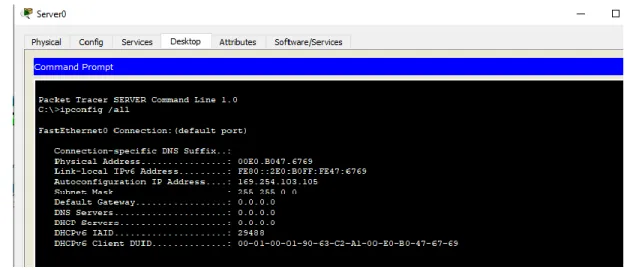
El Servidor0 es sólo un servidor IPv6 y solo debe ser accesibles para los dispositivos en R3 (ping).
28 Figura 10. Configuración servidor DHCP
Fuente: Elaboración propia
La NIC instalado en direcciones IPv4 e IPv6 de Laptop30, de Laptop31, de PC30 y obligación de configurados PC31 simultáneas (dual-stack). Las direcciones se deben
configurar mediante DHCP y DHCPv6.
La interfaz FastEthernet 0/0 del R3 también deben tener direcciones IPv4 e IPv6 configuradas (dual- stack).
R1, R2 y R3 intercambian información de routing mediante RIP versión 2.
R1, R2 y R3 deben saber sobre las rutas de cada uno y la ruta predeterminada desde R1.
Router>en Router#conf t
Enter configuration commands, one per line. End with CNTL/Z. Router(config)#hostname R3
R3(config)#int g0/0
R3(config-if)#ip address 192.168.30.1 255.255.255.0 R3(config-if)#ipv6 address 2001:db8:130::9C0:80F:301/64 R3(config-if)#no shut
R3(config-if)#
%LINK-5-CHANGED: Interface GigabitEthernet0/0, changed state to up
%LINEPROTO-5-UPDOWN: Line protocol on Interface GigabitEthernet0/0, changed state to up
R3(config-if)#exit R3(config)#int Se0/0/0
29 R3(config-if)#
%LINK-5-CHANGED: Interface Serial0/0/0, changed state to up R3(config-if)#exit
R3(config)#no shut
%LINEPROTO-5-UPDOWN: Line protocol on Interface Serial0/0/0, changed state R3(config)#int Se0/0/1
R3(config-if)#ip address 10.0.0.10 255.255.255.252 R3(config-if)#no shut
R3(config-if)#
%LINK-5-CHANGED: Interface Serial0/0/1, changed state to up R3(config-if)#exit
R3(config)#
Configuración de asignación DHCP R3
R3>en R3#conf t
Enter configuration commands, one per line. End with CNTL/Z. R3(config)#ip dhcp ipv4
^
% Invalid input detected at '^' marker. R3(config)#ip dhcp pool ipv4
R3(dhcp-config)#network 192.168.30.0 255.255.255.0 R3(dhcp-config)#default-router 192.168.30.1
R3(dhcp-config)#exit
R3(config)#ip dhcp excluded-address %DHCPD-4-PING_CONFLICT: DHCP address conflict: server pinged 192.168.30.1.
% Incomplete command.
R3(config)#ip dhcp excluded-address 192.168.30.1 R3(config)#exit
R3#
%SYS-5-CONFIG_I: Configured from console by console
R3#en R3#conf t
Enter configuration commands, one per line. End with CNTL/Z. R3(config)#ip dhcp pool ipv6
R3(dhcp-config)#exit
R3(config)#ipv6 unicast-routing R3(config)#ipv6 dhcp pool ipsv6
30 % Invalid input detected at '^' marker.
R3(config-dhcpv6)# address prefix 2001:1111:1111:1111::/64 ^
% Invalid input detected at '^' marker. R3(config-dhcpv6)#prefix-delegation pool % Incomplete command.
R3(config-dhcpv6)#prefix-delegation pool
R3(config-dhcpv6)#prefix-delegation pool 2001:1111:1111:1111::/64 R3(config-dhcpv6)# dns-server 2001:4860:4860::8888
R3(config-dhcpv6)# domain-name NETWORKLESSON.UNAD R3(config-dhcpv6)# dns-server 2001:db8:130::9C0:80F:301/64 ^
% Invalid input detected at '^' marker.
R3(config-dhcpv6)# dns-server 2001:db8:130::9C0:80F:301 R3(config-dhcpv6)# no shut
^
% Invalid input detected at '^' marker. R3(config-dhcpv6)#exit
R3(config)#exit R3#
%SYS-5-CONFIG_I: Configured from console by console
R3#show ipv6 dhcp pool DHCPv6 pool: ipsv6
Prefix pool: 2001:1111:1111:1111::/64
preferred lifetime 604800, valid lifetime 2592000 DNS server: 2001:DB8:130::9C0:80F:301
Domain name: NETWORKLESSON.UNAD Active clients: 0
R3#conf t
Enter configuration commands, one per line. End with CNTL/Z. R3(config)#int g0/0
R3(config-if)#ipv6 address 2001:1111:1111:1111::1/64 R3(config-if)#ipv6 dhcp server ipsv6
31 2.2 Escenario 2
2.2.1 Situación
Una empresa de Tecnología posee tres sucursales distribuidas en las ciudades de Miami, Bogotá y Buenos Aires, en donde el estudiante será el administrador de la red, el cual deberá configurar e interconectar entre sí cada uno de los dispositivos que forman parte del escenario, acorde con los lineamientos establecidos para el
direccionamiento IP, protocolos de enrutamiento y demás aspectos que forman parte de la topología de red.
Figura 11. Topología propuesta para el escenario 2
Fuente: Evaluación – Prueba de habilidades prácticas CCNA
1. Configurar el direccionamiento IP acorde con la topología de red para cada uno de los dispositivos que forman parte del escenario
32
Tabla 4. Direccionamiento utilizado para la configuración de OSPFv2 area 0
Configuration Item or Task Specification
Router ID R1 1.1.1.1
Router ID R2 5.5.5.5
Router ID R3 8.8.8.8
Configurar todas las interfaces LAN como pasivas Establecer el ancho de banda para enlaces seriales
en 256 Kb/s
Ajustar el costo en la métrica de S0/0 a 9500 Fuente: Evaluación – Prueba de habilidades prácticas CCNA
Verificar información de OSPF
Visualizar tablas de enrutamiento y routers conectados por OSPFv2
Visualizar lista resumida de interfaces por OSPF en donde se ilustre el costo de cada interface
33
Tabla 5. Direccionamiento aplicado para la configuración de los dispositivos
Dispositi
vo Interfaz Dirección IP
Máscara de subred
Gateway predetermin
ado
Miami G0/0
209.165.200 .224
255.255.25
5.0 N/A
Lo0 10.10.10.10
255.255.25
5.255 N/A
Bogotá G0/0
192.168.99. 254
255.255.25
5.0 N/A
S0/0/0 172.31.21.2
255.255.25
5.252 N/A Buenos
Aires S0/0/1 172.31.23.2
255.255.25
5.252 N/A
Lo4
192.168.4.2 54
255.255.25
5.0 N/A
Lo5
192.168.5.2 54
255.255.25
5.0 N/A
Lo6
192.168.6.2 54
255.255.25
5.0 N/A
S1 VLAN30
192.168.30. 254
255.255.25
5.255 N/A VLAN20
0
192.168.200 .254
255.255.25
5.255 N/A
S2 VLAN40
192.168.40. 254
255.255.25
5.255 N/A
PC-A DHCP DHCP DHCP DHCP
PC-C DHCP DHCP DHCP DHCP
34 2.2.2 Desarrollo del escenario 2
A continuación, realizamos la configuración del Router ID R1 ejecutando los siguientes comandos.
Router#configu Router#configure ter Router#configure terminal
Enter configuration commands, one per line. End with CNTL/Z. Router(config)#router o
Router(config)#router ospf 1
OSPF process 1 cannot start. There must be at least one "up" IP interface Router(config-router)#router
Router(config-router)#router id 1.1.1.1 ^
% Invalid input detected at '^' marker. Router(config-router)#router-
Router(config-router)#router-id 1.1.1.1 Router(config-router)#log
Router(config-router)#log-adjacency-changes Router(config-router)#net
Router(config-router)#network 172.31.21.0 0.0.0.3 area 0 Router(config-router)#net
Router(config-router)#network 192.168.30.0 0.0.0.255 area 0 Router(config-router)#network 192.168.40.0 0.0.0.255 area 0
Router(config-router)#network 192.168.200.0 0.0.0.255 area 0
Router#configu Router#configure ter Router#configure terminal
Enter configuration commands, one per line. End with CNTL/Z. Router(config)#router o
Router(config)#router ospf 1
OSPF process 1 cannot start. There must be at least one "up" IP interface Router(config-router)#router
Router(config-router)#router id 1.1.1.1 ^
% Invalid input detected at '^' marker. Router(config-router)#router-
Router(config-router)#router-id 1.1.1.1 Router(config-router)#log
Router(config-router)#log-adjacency-changes Router(config-router)#net
35 Router(config-router)#net
Router(config-router)#network 192.168.30.0 0.0.0.255 area 0 Router(config-router)#network 192.168.40.0 0.0.0.255 area 0
Router(config-router)#network 192.168.200.0 0.0.0.255 area 0
Los resultados de la configuración se pueden visualizar en la figura 12. Figura 12. Resultado de la configuración del Router 1
Fuente: Elaboración propia
A continuación, realizamos la configuración del Router ID R2 ejecutando los siguientes comandos.
Router>ena
Router#configure terminal
Enter configuration commands, one per line. End with CNTL/Z. Router(config)#routeros
Router(config)#router os Router(config)#router ospf 1
OSPF process 1 cannot start. There must be at least one "up" IP interface Router(config-router)#rou
36 Router(config-router)#log-adjacency-changes Router(config-router)#net
Router(config-router)#network 172.31.21.0 0.0.0.3 area 0 Router(config-router)#net
Router(config-router)#network 172.31.23.0 0.0.0.3 area 0 Router(config-router)#network 10.10.10.10 0.0.0.0 area 0 Router(config-router)#network 209.165.200.224 0.0.07 area 0 ^
% Invalid input detected at '^' marker.
Router(config-router)#network 209.165.200.224 0.0.0.7 area 0
ip nat inside source list 10 interface GigabitRthernet0/0 overload
Los resultados de la configuración se pueden visualizar en la figura 13.
Figura 13. Configuración Router 2
37
A continuación, realizamos la configuración del Router ID R3 ejecutando los siguientes comandos.
Router>enable
Router#configure terminal
Enter configuration commands, one per line. End with CNTL/Z. Router(config)#hostname buenosaires
buenosaires(config)#interface loop4 buenosaires(config-if)#
%LINK-5-CHANGED: Interface Loopback4, changed state to up
%LINEPROTO-5-UPDOWN: Line protocol on Interface Loopback4, changed state to up buenosaires(config-if)#ip address 192.168.4.1 255.255.255.0
buenosaires(config-if)#no shutdown buenosaires(config-if)#interface loop5
buenosaires(config-if)#ip address 192.168.5.1 255.255.255.0 buenosaires(config-if)#no shutdown
buenosaires(config-if)#interface loop6
buenosaires(config-if)#ip address 192.168.6.1 255.255.255.0 buenosaires(config-if)#no shutdown
buenosaires(config-if)#interface serial 0/0/0
buenosaires(config-if)#ip address 172.31.23.2 255.255.255.252 buenosaires(config-if)#no shutdown
buenosaires(config-if)#exit buenosaires(config)#exit buenosaires#write
3. En el Switch 3 deshabilitar DNS lookup
38 Figura 14. Configuración Switch 3
Fuente: Elaboración propia
4. Asignar direcciones IP a los Switches acorde a los lineamientos.
39
Figura 15. Configuración direccionamiento IP para los Switch.
Fuente: Elaboración propia
40
6. Implement DHCP and NAT for IPv4
7. Configurar R1 como servidor DHCP para las VLANs 30 y 40.
8. Reservar las primeras 30 direcciones IP de las VLAN 30 y 40 para configuraciones estáticas.
Tabla 6 Configuración aplicada para el servidor DHCP por VLAN
Configurar DHCP pool para VLAN 30
Name: ADMINISTRACION DNS-Server: 10.10.10.11 Domain-Name: ccna-unad.com Establecer default gateway.
Configurar DHCP pool para VLAN 40
Name: MERCADEO DNS-Server: 10.10.10.11 Domain-Name: ccna-unad.com Establecer default gateway. Fuente: Evaluación – Prueba de habilidades prácticas CCNA
9. Configurar NAT en R2 para permitir que los host puedan salir a internet
A continuación, realizamos la configuración adicional de R2 ejecutando los siguientes comandos.
miami>enable
miami#configure terminal
Enter configuration commands, one per line. End with CNTL/Z. miami(config)#interface fastEthernet 0/0
miami(config-if)#ip nat inside
miami(config-if)#interface serial 0/0/0 miami(config-if)#ip nat outside
miami(config-if)#interface serial 0/0/1 miami(config-if)#exit
miami(config)#copy run start
10. Configurar al menos dos listas de acceso de tipo estándar a su criterio en para restringir o permitir tráfico desde R1 o R3 hacia R2.
Se realiza la configuración de las listas de acceso solicitadas.
41
11. Configurar al menos dos listas de acceso de tipo extendido o nombradas a su criterio en para restringir o permitir tráfico desde R1 o R3 hacia R2.
Se realiza la configuración de las listas de acceso solicitadas.
bogota(config)#access-list 11 deny 192.168.3.1 0.0.0.255 bogota(config)#access-list deny icmp any 192.168.6.1 0.0.0.255
42
CONCLUSIONES
Las redes modernas permanecen en constante evolución para adaptarse a la condición variable en que las organizaciones realizan sus actividades diarias. Hoy en día los usuarios esperan tener acceso inmediato a los recursos de una compañía, en cualquier momento y en cualquier lugar. En estos recursos se tienen en cuenta datos de video y de voz. Asi mismo hay una insuficiencia progresiva de tecnologías de colaboración que permitan el intercambio de recursos en tiempo real entre varias personas en sitios remotos como si estuvieran en la misma ubicación física.
Los conmutadores o switches se utilizan para vincular varios dispositivos en la misma red. En una red planteada adecuadamente, los switches LAN son los encargados de controlar el flujo de datos en la capa de acceso y de dirigirlo a los recursos conectados en red. Los switches Cisco se pueden administrar de
43
REFERENCIAS BIBLIOGRÁFICAS
CISCO. (2014). Capa de Transporte. Fundamentos de Networking. Recuperado de https://static-course-assets.s3.amazonaws.com/ITN50ES/module7/index.html#7.0.1.1 CISCO. (2014). Asignación de direcciones IP. Fundamentos de Networking. Recuperado
de
https://static-course-assets.s3.amazonaws.com/ITN50ES/module8/index.html#8.0.1.1
CISCO. (2014). SubNetting. Fundamentos de Networking. Recuperado de https://static-course-assets.s3.amazonaws.com/ITN50ES/module9/index.html#9.0.1.1