FERNEY CORDOBA.
DISEÑO E IMPLEMENTACIÓN DE SOLUCIONES INTEGRADAS LAN - W AN CCNA1 - CCNA2
SOLUCIÓN DE DOS DE CASOS DE ESTUDIO, BAJO EL USO DE TECNOLOGÍA CISCO
Nombre: FERNEY CÓRDOBA SEGURA
CC: 94.443.551
Grupo: 203091_39
Tutor:
Ing. GERARDO GRANADOS ACUÑA
UNIVERSIDAD NACIONAL ABIERTA Y A DISTANCIA – UNAD FACULTAD DE CIENCIAS BÁSICAS E INGENIERÍA
FERNEY CORDOBA.
DISEÑO E IMPLEMENTACIÓN DE SOLUCIONES INTEGRADAS LAN - W AN CCNA1 - CCNA2
PRESENTADO POR:
FERNEY CORDOBA SEGURA
CODIGO: 94.443.551
GRUPO: 203091-39
MONOGRAFÍA PRESENTADA COMO REQUISITO PARA OPTAR AL TITULO DE INGENIERIA EN ELECTRONICA
ASESOR:
ING. JUAN CARLOS VESGA FERREIRA
UNIVERSIDAD NACIONAL ABIERTA Y A DISTANCIA UNAD FACULTADA DE CIENCIAS BÁSICAS TECNOLOGÍA E INGENIERÍA PROGRAMA DE INGENIERIA
EN ELECTRONICA PALMIRA
3
Nota de Aceptación:
______
Firma del Jurado
Firma del Jurado
4
DEDICATORIA
A mi f a m i l i a ( m a m a , p a p a , e s p o s a , e Hijos), por ser la fuente de mi
inspiración y motivación para superarme cada día más y así poder luchar para
que la vida nos depare un futuro mejor, me hizo que continuara con este proceso
de formación académica para lograr mis metas y poder cumplir ese sueño de ser
una gran profesional, y poder aportar de estos conocimientos a muchos que aun
anhelan superarse y de esta forma poder ser ejemplo a seguir en mi familia.
A mis padres y hermanos porque me dieron fuerzas para luchar por mis sueños y
5
AGRADECIMIENTOS
Cuando comencé a escribir estos agradecimientos pensando que por afanes o descuido podría dejar a alguien importante fuera de la alusión, por eso desde ya pido las disculpas correspondientes en caso de que suceda.
En testimonio de gratitud, pretendo agradecer primero a DIOS, mis padres, hermanos, esposa e hijos que con cariño, apoyo y esfuerzo han sacrificado gran parte de sus vidas y tiempo para darme una formación y ayudarme en esta lucha que he culminado.
A todos los Tutores que en su momento me enseñaron y en especial a los Ingenieros Juan Carlos Vesga, por compartir desinteresadamente sus amplios conocimientos y su valiosa capacidad intelectual, quienes con su apoyo
incondicional, su generosidad, nos brindaron todo en el transcurso de nuestro curso de profundización.
Al CEAD PALMIRA y en especial a la Universidad Nacional Abierta y a Distancia (UNAD), por su proyección de brindar y ofrecernos educación profesional a la población.
6
TABLA DE CONTENIDO
pág,
GLOSARIO 11
INTRODUCCIÓN 17
1. JUSTIFICACIÓN 18
2. OBJETIVOS 19
2.1. Generales 19
2.2. Específico 19
3. ACTIVIDAD C ASO DE ESTUDIO I 20
3. 1. CASO DE ESTUDIO: CCNA 1 EXPLORATION 20
3.2. SOLUCIÓN ACTIVIDAD 1 20
4. ACTIVIDAD C ASO DE ESTUDIO II 47
4.1. CASO DE ESTUDIO: CCNA 2 EXPLORATION 47
4.2 SOLUCIÓN ACTIVIDAD 50
5.0. CONCLUSIÓN 70
ANEXOS 38
Anexos A Router Cisco: Configuración básica 38
Anexos B Listado de Comandos Cisco IOS 46
Anexos C Configuración RIPv1 y RIPv2 53
Anexos D Configuración EIGRP 55
7
BIBLIOGRAFÍ A 71
8
LISTA DE TABLAS
Pág.
TABLA 1. REDES 21
TABLA 2. LAN GATEWAY. 21
TABLA 3. LAN IP PRIMER PC 21
TABLA 4. LAN IP ULTIMO PC 21
TABLA 5. LAN MASCARA DE SUBRED 22
TABLA 6. DIRECCIÓN IP SERIAL 0/0/0 22
TABLA 7. DIRECCIÓN IP SERIAL 0/0/1 22
TABLA 8. DIRECCION BROADCAST 22
TABLA 9. REDES PASTO 29
9
LISTA DE ILUSTRACIONES
Pág.
ILUSTRACIÓN 1. SIMULACIÓN ACTIVIDAD 1 24
ILUSTRACIÓN 2. DIRECCIONES IP DE LAS INTERFACES A UTILIZAR 25
ILUSTRACIÓN 3. ESTABLECER CONTRASEÑA CISCO (BOGOTÁ) 23
ILUSTRACIÓN 4. ESTABLECER CONTRASEÑA CISCO (PASTO) 23
ILUSTRACIÓN 5. PROTOCOLO DE ENRUTAMIENTO: RIP VERSIÓN 2 24
ILUSTRACIÓN 6. COMANDO SHOW RUNNING-CONFIG 24
ILUSTRACIÓN 7. COMANDO PING PC 0 – PC 1 24
ILUSTRACIÓN 8. COMANDO TRACEROUTE PC 3 PC 6, PC 7 25
ILUSTRACIÓN 9. RUNNING-CONFIG BOGOTÁ 26
ILUSTRACIÓN 10. RUNNING-CONFIG BUCARAMANGA 27
10
LISTA DE ABREVIATURAS
ARP: siglas en inglés de Address Resolution Protocol (Protocolo de resolución
de direcciones)
DHCP: sigla en inglés de Dynamic Host Configuration Protocol - Protocolo de
configuración dinámica de host)
DNS: Domain Name System o DNS (Sistema de Nombres de Dominio)
EIGRP: Enhanced Interior Gateway Routing Protocol (Protocolo de
Enrutamiento de Gateway Interior Mejorado)
IOS: siglas de Internetwork Operating System, (Sistema Operativo de
Interconexión de Redes)
IP: Internet Protocol (en español Protocolo de Internet)
MAC: siglas en inglés de Media Access Control o control de acceso al medio
NAT: Network Address Translation - Traducción de Dirección de Red
NVRAM: Non-volatile random access memory (memoria de acceso aleatorio
no volátil)
OSPF: Open Shortest Path First o Primero la Ruta Libre mas Corta
RIP: son las siglas de Routing Information Protocol (Protocolo de
encaminamiento de información)
SNR: en inglés Signal to noise ratio, (relación señal/ruido)
TCP: Transmission Control Protocol (en español Protocolo de Control de
Transmisión
11
GLOSARIO
Atenuación: es la pérdida de potencia sufrida por la misma al transitar por cualquier medio de transmisión.
Broadcast, difusión en español, es un modo de transmisión
de información donde un nodo emisor envía información a una multitud de
nodos receptores de manera simultánea, sin necesidad de reproducir la misma
transmisión nodo por nodo.
Cisco Systems es una empresa multinacional con sede en San
José (California, Estados Unidos), principalmente dedicada a la fabricación,
venta, mantenimiento y consultoría de equipos de telecomunicaciones tales
como:
Dispositivos de conexión para redes informáticas: routers (enrutadores,
encaminadores o ruteadores), switches (conmutadores)
y hubs (concentradores);
Dispositivos de seguridad como Cortafuegos y Concentradores para VPN;
Productos de telefonía IP como teléfonos y el CallManager (una PBX IP);
Software de gestión de red como CiscoW orks, y
Equipos para redes de área de almacenamiento.
Comando es una instrucción u orden que el usuario proporciona a un sistema
informático, desde la línea de comandos (como una shell) o desde una llamada
de programación. Puede ser interno (contenido en el propio intérprete) o
externo (contenido en un archivo ejecutable)
Configuración conjunto de datos que determina el valor de
algunas variables de un programa o de un sistema Operativo, estas opciones
generalmente son cargadas en su inicio y en algunos casos se deberá reiniciar
12
Esté ejecutando, si la configuración aún no ha sido definida por el usuario
(Personalizada), el programa o sistema cargará la configuración por defecto
(Predeterminada).
DHCP es un protocolo de red que permite a los clientes de una red IP obtener
sus parámetros de configuración automáticamente. Se trata de un protocolo de
tipo cliente/servidor en el que generalmente un servidor posee una lista de
direcciones IP dinámicas y las va asignando a los clientes conforme éstas van
estando libres, sabiendo en todo momento quién ha estado en posesión de esa
IP, cuánto tiempo la ha tenido y a quién se la ha asignado después.
Dirección lógica es una dirección que enmascara o abstrae una dirección
Física.
Dirección IP pública es un número que identifica de manera lógica y jerárquica
a una interfaz de un dispositivo (habitualmente un ordenador) dentro de una
red, en este caso el número identifica tu punto de enlace con internet.
Dirección MAC es un identificador de 48 bits (6 bloques hexadecimales) que
corresponde de forma única a una ethernet de red. Se conoce también como la
dirección física en cuanto a identificar dispositivos de red. Es individual, cada
dispositivo tiene su propia dirección MAC determinada y configurada por
el IEEE (los últimos 24 bits) y el fabricante (los primeros 24 bits) utilizando
el OUI.
Dirección privada o red privada es una red que usa el espacio de direcciones
IP especificadas en el documento RFC 1918. A los terminales puede
asignársele direcciones de este espacio de direcciones cuando se requiera que
ellas deban comunicarse con otras terminales dentro de la red interna (una que
13
DNS es un sistema de nomenclatura jerárquica para computadoras, servicios o
cualquier recurso conectado a Internet o a una red privada. Este sistema asocia
información variada con nombres de dominios asignado a cada uno de los
participantes. Su función más importante, es traducir (resolver) nombres
inteligibles para los humanos en identificadores binarios asociados con los
equipos conectados a la red, esto con el propósito de poder localizar y
direccionar estos equipos mundialmente.
Emisor es aquel objeto que codifica el mensaje y lo transmite por medio de
un canal o medio hasta un receptor, perceptor y/u observador.
Encaminamiento (o enrutamiento, ruteo) es la función de buscar un camino
entre todos los posibles en una red de paquetes cuyas topologías poseen una
gran conectividad. Dado que se trata de encontrar la mejor ruta posible, lo
primero será definir qué se entiende por mejor ruta y en consecuencia cuál es
la métrica que se debe utilizar para medirla.
Gateway (puerta de enlace) es un dispositivo, con frecuencia un
ordenador, que permite interconectar redes con protocolos y arquitecturas
diferentes a todos los niveles de comunicación. Su propósito es traducir
la información del protocolo utilizado en una red al protocolo usado en la red de
destino.
Máscara de subred consiste en identificar la parte de la red, de la subred y del
host de una dirección IP. Las máscaras de subred sirven para dividir la red y
separar una red grande o sumamente grande en segmentos o subredes, más
pequeñas eficientes y manejables.
Mensaje: como la información que el emisor envía al receptor a través de
un canal determinado o medio de comunicación (como el habla, la escritura,
14
Modos de direccionamiento son las diferentes maneras de especificar
en informática un operando dentro de una instrucción (lenguaje ensamblador).
Cómo se especifican e interpretan las direcciones de memoria según las
instrucciones.
Modo de direccionamiento especifica la forma de calcular la dirección de
memoria efectiva de un operando mediante el uso de la información contenida en
registros y / o constantes, contenida dentro de una instrucción de la máquina o
en otra parte.
NVRAM es el nombre general que se utiliza para describir cualquier tipo de
memoria de acceso aleatorio, que no pierde su información cuando se
apaga. Esto está en contraste con las formas más comunes de la memoria de
acceso aleatorio hoy, DRAM y SRAM , que ambos requieren de energía
Continúa a fin de mantener sus datos.
Packet Tracer es la herramienta de aprendizaje y simulación de redes
interactiva para los instructores y alumnos de Cisco CCNA. Esta herramienta
les permite a los usuarios crear topologías de red, configurar dispositivos,
Insertar paquetes y simular una red con múltiples representaciones visuales.
Protocolo de Internet o IP es un protocolo no orientado a conexión usado
tanto por el origen como por el destino para la comunicación de datos a través
de una red de paquetes conmutados no fiable de mejor entrega posible sin
garantías.
Puerto serie o puerto serial es una interfaz de comunicaciones de datos
digitales, frecuentemente utilizado por computadoras y periféricos, donde la
información es transmitida bit a bit enviando un solo bit a la vez, en contraste
15
entre la transmisión en serie y en paralelo se puede explicar usando una
analogía con las carreteras.
Receptor es una persona o un equipo que recibe una señal, código o
mensaje emitido por un transmisor o emisor.
Switch o conmutador es un dispositivo digital de lógica de
interconexión de redes de computadores que opera en la capa 2 (nivel de
enlace de datos) del modelo OSI. Su función es interconectar dos o más
segmentos de red, de manera similar a los puentes (bridges), pasando
datos de un segmento a otro de acuerdo con la dirección MAC de destino
de las tramas en la red.
Terminal, conocida también como consola o shell (en inglés
"cáscara", refiriéndose a la carcasa que contiene un intérprete de
comandos, no confundir con su homónimo virtual que actúa bajo las
especificaciones estándar) es un dispositivo electrónico o electromecánico
de hardware, usado para introducir o mostrar datos de un computadora o
de un sistema de computación.
VLSM: Es el resultado del proceso por el cual se divide una red o
subred en subredes más pequeñas cuyas máscaras son diferentes según
16
LISTADO DE ANEXOS
Pág
ANEXOS A ROUTER CISCO: CONFIGURACIÓN BÁSICA 38
ANEXOS B LISTADO DE COMANDOS CISCO IOS 46
ANEXOS C CONFIGURACIÓN RIPV1 Y RIPV2 53
ANEXOS D LISTADO DE COMANDO RIP ¡ERROR! MARCADOR NO DEFINIDO xx
ANEXOS E CONFIGURACIÓN EIGRP 55
17
INTRODUCCIÓN
Si observamos a nuestro alrededor, si observamos en todas nuestras organizaciones, empresas, entidades, viviendas se observa claramente que las redes de datos o mejor que internet se ha convertido parte esencial dentro de cada uno de estos espacios, trabajo, estudio, diversión y la misma interacción social.
Claro está que al igual que internet nos ha brindado muchas ventajas también nos ha traído una serie de aspectos que muchos de nosotros debemos considerar. La seguridad se ha convertido en punto esencial de las organizaciones que utilizan las redes diariamente, pues hay mucha vulnerabilidad en algunos de ellos que se utilizan por personas malintencionadas para causar daños.
Para nuestro caso en particular, vamos a desarrollar en el primer caso de estudio, en el cual la intención es que mejoremos aún más y que afiancemos mucho más nuestros conocimientos y sintamos esa seguridad que el diplomado desea transmitirnos en el desarrollo de este tipo de propuestas
Para el segundo caso de estudio pretendemos que como profesionales del campo de la tecnología y las telecomunicaciones apliquemos lo que con mucho esfuerzo y dedicación aprendimos en el transcurso del presente diplomado. Buscamos desarrollar el esquema de direccionamiento para la red corporativa de la Universidad UNAD que le va a contribuir muchísimo a mejorar el servicio tanto a docentes como a estudiantes.
18
1. JUSTIFICACIÓN
Con el desarrollo de esta monografía se desea mostrar como el uso de las redes de telecomunicaciones son un eje fundamental en nuestra sociedad y como se ha convertido en una herramienta indispensable para la misma, es por eso que mediante el simulador del Packet Tracer queremos demostrar como montar redes para diferentes ámbitos permitiéndonos el ahorro de dinero en su construcción y mantenimiento, y a la vez utilizando las configuraciones y protocolos necesarios para que funcionen adecuadamente.
Las redes se han convertido en sistemas autónomos, es por eso que con ayuda del Packet Tracer podemos poner en marcha la construcción de redes de computadoras, sin la necesidad de tener dispositivos de hardware o software.
19
2. OBJETIVOS
2.1 Generales
Diseñar e implementar una red que cumpla con los estándares internacionales y cubra las necesidades del cliente en temas de seguridad, confiabilidad y escalabilidad de las diferentes sedes como Bogotá, Bucaramanga
Diseñar y mejorar la topología de red de la empresa POLLOSAN que posee varias sucursales en diferentes ciudades del país y que desea atender clientes de Bogotá y Bucaramanga.
2.2 Específicos
Diseñar el esquema de comunicación para la red W AN.
Identificar el direccionamiento de cada LAN.
Utilizar comandos básicos.
Incorporar dispositivos IOS.
Poner en práctica los protocolos y aplicaciones de enrutamiento
Realizar la practica en el simulador Packet Tracer.
20
3. ACTIVIDAD CASO DE ESTUDIO I
3. 1. CASO DE ESTUDIO: CCNA 1 EXPLORATION
Escenario
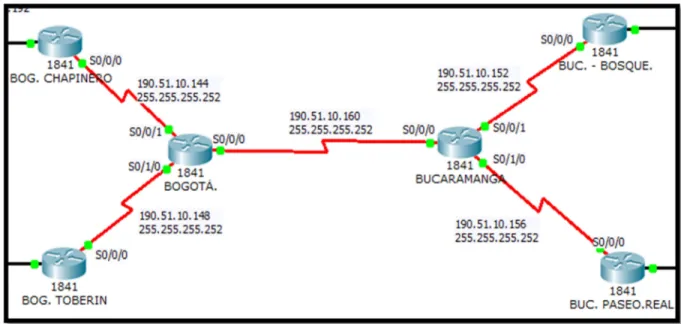
La empresa POLLOSAN desea implementar su red corporativa para atender los clientes de las ciudades de Bogotá y Bucaramanga. Para ello, se requiere configurar los equipos considerando la siguiente topología:
Figura 1: Topología RED POLLOSAN
La cantidad de host requeridos, por cada una de las redes LAN de las sucursales, es la siguiente:
BOGOTÁ
Sucursal CHAPINERO (40 hosts)
21 BUCARAMANGA
Sucursal ELBOSQUE (10 hosts)
Sucursal PASEOREAL (30 hosts)
Para el diseño de la red se deben aplicar los siguientes criterios:
El direccionamiento a utilizar en toda la red debe seguir la siguiente estructura:
xxx.CC.xxx.xxx
donde,
xxx: cualquier número de 1 a 3 dígitos aplicable a direcciones IP
CC: dos (2) últimos dígitos de la cédula del estudiante que presenta el caso de estudio
Protocolo de enrutamiento: RIP Versión 2
Todos los puertos seriales 0 (S0 ó S0/0/0) son terminales DCE Todos los puertos seriales 1 y 2 (S1 y S2) son terminales DTE
Definir la tabla de direcciones IP indicando por cada subred los siguientes elementos:
Por cada LAN
• Dirección de Red
22 • Dirección de Broadcast
• Máscara de Subred
Por cada conexión serial
• Dirección de Red
• Dirección IP Serial 0 (Indicar a qué Router pertenece) • Dirección IP Serial 1 o 2 (Indicar a qué Router pertenece) • Dirección de Broadcast
• Máscara de Subred
En cada Router configurar:
• Nombre del Router (Hostname)
• Direcciones IP de las Interfaces a utilizar
• Por cada interface utilizada, hacer uso del comando DESCRIPTION con el fin de indicar la función que cumple cada interface. Ej: Interfaz de conexión con la red LAN PASEOREAL.
• Establecer una única contraseña para: CON 0, VTY, ENABLE SECRET. La contraseña establecida debe corresponder a las primeras 5 letras del primer nombre del estudiante que presenta el caso de estudio y debe ir minúscula. Ej: luz, alexa, alber, ana, andre, ludy, juan, mauri, isabe, etc.
Se debe realizar la configuración de la RED POLLOSAN mediante el uso de Packet Tracer. Los routers pueden ser de referencia 1841 o 2811, y los Switches 2950 ó 2960. Por cada subred se deben dibujar solamente dos (2) host identificados con las direcciones IP correspondientes al primer y último PC acorde con la cantidad de equipos establecidos por subred.
Se debe entregar un archivo comprimido (.zipó .rar) con la siguiente información:
23
configuraciones finales de cada router mediante el uso del comando Show Running-config, y la verificación de funcionamiento de la red mediante el uso de comandos: Ping y Traceroute.
2. Archivo de simulación en Packet Tracer
24 3.2 SOLUCIÓN ACTIVIDAD 1
Ilustración 1 Simulación Actividad 1
Las subredes que debemos configurar según el diagrama que se nos entrega el cual es el siguiente son:
Como se ve claramente en el diseño, la cantidad de subredes y la cantidad de direcciones IP de cada uno de ellos, estas serían así, e incluido en esta
información los enlaces seriales que conectan las sucursales y las ciudades principales:
• Chapinero 40 HOST
• Paseo real 30 HOST
• Toberín 20 HOST
• El bosque 10 HOST
25 • Bogotá - Toberín 2 IP
• Bucaramanga - el bosque 2 IP
• Bucaramanga - paseo real 2 IP
• Bogotá - Bucaramanga 2 IP
Para el diseño de mi red seleccione el rango IP: 190.51.10.0 al cual aplicando VLSM adaptare a las necesidades que se nos indica.
LAN N° HOST
REQUERIDOS
N° HOST DISPONIBLES
DIR. DE RED. MASCARA
Chapinero 40 HOST 62 190.51.10.0 255.255.255.192
Paseo real 30 HOST 30 190.51.10.64 255.255.255.224
Toberín 20 HOST 30 190.51.10.96 255.255.255.224
El bosque 10 HOST 14 190.51.10.128 255.255.255.240
Cada una de estas subredes quedaría configurada de la siguiente manera:
BOGOTA CHAPINERO
DIR. DE RED. 190.51.10.0
1ER. IP 190.51.10.1
ULTIMA IP. 190.51.10.62
BROADCAST 190.51.10.63
26 PASEO REAL
DIR. DE RED. 190.51.10.64
1ER. IP 190.51.10.65
ULTIMA IP. 190.51.10.94
BROADCAST 190.51.10.95
MASCARA 255.255.255.224
TOBERIN
DIR. DE RED. 190.51.10.96
1ER. IP 190.51.10.97
ULTIMA IP. 190.51.10.126
BROADCAST 190.51.10.127
MASCARA 255.255.255.224
EL BOSQUE
DIR. DE RED. 190.51.10.128
1ER. IP 190.51.10.129
ULTIMA IP. 190.51.10.142
BROADCAST 190.51.10.143
MASCARA 255.255.255.240
Se observa claramente la información de cada una de las subredes, lo rangos con los cuales podemos configurar las interfaces NIC y las interfaces
27
PC DIR. IP MASCARA GATEWAY
Chapinero 1. 190.51.10.1 255.255.255.192 190.51.10.62
Chapinero 2. 190.51.10.61 255.255.255.192 190.51.10.62
Paseoreal3. 190.51.10.65 255.255.255.224 190.51.10.94
Paseoreal4. 190.51.10.93 255.255.255.224 190.51.10.94
Toberin5. 190.51.10.97 255.255.255.224 190.51.10.126
Toberin6. 190.51.10.125 255.255.255.224 190.51.10.126
bosque7. 190.51.10.129 255.255.255.240 190.51.10.142
bosque8. 190.51.10.141 255.255.255.240 190.51.10.142
Ya tenemos configurados las LAN, ahora debemos configurar los enlaces
SERIALESque permiten la comunicación de estas subredes.
Como solo estamos usando un rango IP, para configurar todo, debemos continuar de la IP que terminamos configurada en los anteriores pasos.
BOGOTA - CHAPINERO
DIR. DE RED. 190.51.10.144
1ER. IP 190.51.10.145
ULTIMA IP. 190.51.10.146
BROADCAST 190.51.10.147
MASCARA 255.255.255.252
BOGOTA - TOBERIN
DIR. DE RED. 190.51.10.148
1ER. IP 190.51.10.149
ULTIMA IP. 190.51.10.150
28
MASCARA 255.255.255.252
BUCARAMANGA - EL BOSQUE
DIR. DE RED. 190.51.10.152
1ER. IP 190.51.10.153
ULTIMA IP. 190.51.10.154
BROADCAST 190.51.10.155
MASCARA 255.255.255.252
BUCARAMANGA - PASEO REAL
DIR. DE RED. 190.51.10.156
1ER. IP 190.51.10.157
ULTIMA IP. 190.51.10.158
BROADCAST 190.51.10.159
MASCARA 255.255.255.252
BOGOTA - BUCARAMANGA.
DIR. DE RED. 190.51.10.160
1ER. IP 190.51.10.161
ULTIMA IP. 190.51.10.162
BROADCAST 190.51.10.163
MASCARA 255.255.255.252
29
LAN INTERFACE IP MASCARA GATEWAY
CHAPINERO fa 0/0 190.51.10.62 255.255.255.192 no aplica
LAN INTERFACE IP MASCARA GATEWAY
PASEO REAL
fa 0/0 190.51.10.94 255.255.255.224 no aplica
LAN INTERFACE IP MASCARA GATEWAY
TOBERIN fa 0/0 190.51.10.126 255.255.255.224 no aplica
LAN INTERFACE IP MASCARA GATEWAY
EL
BOSQUE
fa 0/0 190.51.10.142 255.255.255.240 no aplica
Igualmente ya tenemos asignados los rangos a cada uno de estos enlaces, con esto podemos proceder a configurar cada una de las interfaces de los routers, esto queda de la siguiente manera:
DISPOSITIVO INTERFAZ IP MASCARA GATEWAY
Bogotá S0/0/1 190.51.10.145 255.255.255.252 no aplica
chapinero S0/0/0 190.51.10.146 255.255.255.252 no aplica
DISPOSITIVO INTERFAZ IP MASCARA GATEWAY
Bogotá S0/1/0 190.51.10.149 255.255.255.252 no aplica
Toberín S0/0/0 190.51.10.150 255.255.255.252 no aplica
DISPOSITIVO INTERFAZ IP MASCARA GATEWAY
30
DISPOSITIVO INTERFAZ IP MASCARA GATEWAY
Bucaramanga S0/1/0 190.51.10.157 255.255.255.252 no aplica
paseo real S0/0/0 190.51.10.158 255.255.255.252 no aplica
DISPOSITIVO INTERFAZ IP MASCARA GATEWAY
Bogotá S0/0/0 190.51.10.161 255.255.255.252 no aplica
Bucaramanga S0/0/0 190.51.10.162 255.255.255.252 no aplica
Con esto finalizamos nuestro proceso, solo queda proceder a realizar la
configuración de cada uno de los dispositivos con la ayuda del simulador de redes PACKET TRACER.
Router(config)#hostname BOGOTA
BOGOTA(config)#interface s 0/0/1
BOGOTA(config-if)#ipaddres 190.51.10.145 255.255.255.252
BOGOTA(config-if)#no shutdown
BOGOTA(config-if)#exit
BOGOTA(config)#interface s 0/1/0
BOGOTA(config-if)#ipaddres 190.51.10.149 255.255.255.252
BOGOTA(config-if)#no shutdown
BOGOTA(config-if)#exit
BOGOTA(config)#interface s 0/0/0
BOGOTA(config-if)#ipaddres 190.51.10.161 255.255.255.252
BOGOTA(config-if)#no shutdown
BOGOTA(config-if)#clock rate 56000
BOGOTA(config-if)#exit
BOGOTA(config)#router rip
31 BOGOTA(config-router)#network 190.51.10.145
BOGOTA(config-router)#network 190.51.10.149
BOGOTA(config-router)#network 190.51.10.161
BOGOTA(config-router)#no auto-summary
BOGOTA(config-router)#do wr
Building configuration...
[OK]
BOGOTA(config-router)#exit
BOGOTA(config)#line console 0
BOGOTA(config-line)#password ferne
BOGOTA(config-line)#login
BOGOTA(config-line)#enable password ferne
BOGOTA(config)#enable secret ferne
BOGOTA(config)#line vty 0 4
BOGOTA(config-line)#password ferne
BOGOTA(config-line)#login
BOGOTA(config-line)#do wr
Building configuration...
[OK]
BOGOTA(config-line)#exit
BOGOTA(config)#
Router(config)#hostname BOG. CHAPINERO
32
BOG.CHAPINERO(config-if)#ipaddres 190.51.10.146 255.255.255.252
BOG.CHAPINERO(config-if)#no shutdown
BOG.CHAPINERO(config-if)#
BOG.CHAPINERO(config-if)#clock rate 56000
BOG.CHAPINERO(config-if)#
BOG.CHAPINERO(config-if)#exit
BOG.CHAPINERO(config)#interface fa 0/0
BOG.CHAPINERO(config-if)#ipaddres 190.51.10.62 255.255.255.192
BOG.CHAPINERO(config-if)#no shutdown
BOG.CHAPINERO(config-if)#
BOG.CHAPINERO(config-if)#exit
BOG.CHAPINERO(config)#router rip
BOG.CHAPINERO(config-router)#version 2
BOG.CHAPINERO(config-router)#network 190.51.10.146
BOG.CHAPINERO(config-router)#network 190.51.10.62
BOG.CHAPINERO(config-router)#no auto-summary
BOG.CHAPINERO(config-router)#do wr
Building configuration...
[OK]
BOG.CHAPINERO(config-router)#exit
BOG.CHAPINERO(config)#line console 0
BOG.CHAPINERO(config-line)#password ferne
BOG.CHAPINERO(config-line)#login
BOG.CHAPINERO(config-line)#enable password ferne
33 BOG.CHAPINERO(config)#line vty 0 4
BOG.CHAPINERO(config-line)#password ferne
BOG.CHAPINERO(config-line)#login
BOG.CHAPINERO(config-line)#do wr
Building configuration...
[OK]
BOG.CHAPINERO(config-line)#exit
BOG.CHAPINERO(config)#
Router(config)#hostname BOG.TOBERIN
BOG.TOBERIN(config)#interface s 0/0/0
BOG.TOBERIN(config-if)#ipaddres 190.51.10.150 255.255.255.252
BOG.TOBERIN(config-if)#no shutdown
BOG.TOBERIN(config-if)#
BOG.TOBERIN(config-if)#clock rate 56000
BOG.TOBERIN(config-if)#
BOG.TOBERIN(config-if)#exit
BOG.TOBERIN(config)#interface fa 0/0
BOG.TOBERIN(config-if)#ipaddres 190.51.10.126 255.255.255.224
BOG.TOBERIN(config-if)#no shutdown
BOG.TOBERIN(config-if)#exit
BOG.TOBERIN(config)#router rip
BOG.TOBERIN(config-router)#network 190.51.10.150
34
BOG.TOBERIN(config-router)#no auto-summary
BOG.TOBERIN(config-router)#do wr
Building configuration...
[OK]
BOG.TOBERIN(config-router)#exit
BOG.TOBERIN(config)#line console 0
BOG.TOBERIN(config-line)#password ferne
BOG.TOBERIN(config-line)#login
BOG.TOBERIN(config-line)#enable password ferne
BOG.TOBERIN(config)#enable secret ferne
BOG.TOBERIN(config)#line vty 0 4
BOG.TOBERIN(config-line)#password ferne
BOG.TOBERIN(config-line)#login
BOG.TOBERIN(config-line)#do wr
Building configuration...
[OK]
BOG.TOBERIN(config-line)#exit
BOG.TOBERIN(config)#
Router(config)#hostname BUCARAMANGA
BUCARAMANGA(config)#interface s 0/1/0
BUCARAMANGA(config-if)#ipaddres 190.51.10.157 255.255.255.252
BUCARAMANGA(config-if)#no shutdown
35 BUCARAMANGA(config)#interface s 0/0/1
BUCARAMANGA(config-if)#ipaddres 190.51.10.153 255.255.255.252
BUCARAMANGA(config-if)#no shutdown
BUCARAMANGA(config-if)#exit
BUCARAMANGA(config)#interface s 0/0/0
BUCARAMANGA(config-if)#ipaddres 190.51.10.162 255.255.255.252
BUCARAMANGA(config-if)#no shutdown
BUCARAMANGA(config-if)#
BUCARAMANGA(config-if)#exit
BUCARAMANGA(config)#router rip
BUCARAMANGA(config-router)#version 2
BUCARAMANGA(config-router)#network 190.51.10.157
BUCARAMANGA(config-router)#network 190.51.10.153
BUCARAMANGA(config-router)#network 190.51.10.162
BUCARAMANGA(config-router)#no auto?
auto-summary
BUCARAMANGA(config-router)#no auto
BUCARAMANGA(config-router)#no auto-summary
BUCARAMANGA(config-router)#do wr
Building configuration...
[OK]
BUCARAMANGA(config-router)#exit
BUCARAMANGA(config)#line console 0
36 BUCARAMANGA(config-line)#login
BUCARAMANGA(config-line)#enable password ferne
BUCARAMANGA(config)#enable secret ferne
BUCARAMANGA(config)#line vty 0 4
BUCARAMANGA(config-line)#password ferne
BUCARAMANGA(config-line)#login
BUCARAMANGA(config-line)#do wr
Building configuration...
[OK]
BUCARAMANGA(config-line)#exit
BUCARAMANGA(config)#exit
BUCARAMANGA#
BUCARAMANGA#
Router>
Router>enable
Router#config
Router(config)#hostname BUC.BOSQUE.
BUC.BOSQUE.(config)#interface s 0/0/0
BUC.BOSQUE.(config-if)#ipaddres 190.51.10.154 255.255.255.252
BUC.BOSQUE.(config-if)#no shutdown
BUC.BOSQUE.(config-if)#clock rate 56000
BUC.BOSQUE.(config-if)#
37 BUC.BOSQUE.(config)#interface fa 0/0
BUC.BOSQUE.(config-if)#ipaddres 190.51.10.142 255.255.255.240
BUC.BOSQUE.(config-if)#no shutdown
BUC.BOSQUE.(config-if)#
BUC.BOSQUE.(config-if)#do wr
Building configuration...
[OK]
BUC.BOSQUE.(config-if)#exit
BUC.BOSQUE.(config)#router rip
BUC.BOSQUE.(config-router)#version 2
BUC.BOSQUE.(config-router)#network 190.51.10.154
BUC.BOSQUE.(config-router)#network 190.51.10.142
BUC.BOSQUE.(config-router)#no auto-summary
BUC.BOSQUE.(config-router)#do wr
Building configuration...
[OK]
BUC.BOSQUE.(config-router)#exit
BUC.BOSQUE.(config)#line console 0
BUC.BOSQUE.(config-line)#password ferne
BUC.BOSQUE.(config-line)#login
BUC.BOSQUE.(config-line)#enable password ferne
BUC.BOSQUE.(config)#enable secret ferne
BUC.BOSQUE.(config)#line vty 0 4
38 BUC.BOSQUE.(config-line)#login
BUC.BOSQUE.(config-line)#do wr
Building configuration...
[OK]
BUC.BOSQUE.(config-line)#exit
BUC.BOSQUE.(config)#exit
BUC.BOSQUE.#
BUC.BOSQUE.#
Router(config)#hostname BUC.PASEO.REAL.
BUC.PASEO.REAL.(config)#interface s 0/0/0
BUC.PASEO.REAL.(config-if)#ipaddres 190.51.10.158 255.255.255.252
BUC.PASEO.REAL.(config-if)#
BUC.PASEO.REAL.(config-if)#no shutdown
BUC.PASEO.REAL.(config-if)#
BUC.PASEO.REAL.(config-if)#clock rate 56000
BUC.PASEO.REAL.(config-if)#
BUC.PASEO.REAL.(config-if)#exit
BUC.PASEO.REAL.(config)#interface fa 0/0
BUC.PASEO.REAL.(config-if)#ipaddres 190.51.10.94 255.255.255.224
BUC.PASEO.REAL.(config-if)#no shutdown
BUC.PASEO.REAL.(config-if)#
BUC.PASEO.REAL.(config-if)#exit
39 BUC.PASEO.REAL.(config-router)#version 2
BUC.PASEO.REAL.(config-router)#network 190.51.10.158
BUC.PASEO.REAL.(config-router)#network 190.51.10.94
BUC.PASEO.REAL.(config-router)#no auto-summary
BUC.PASEO.REAL.(config-router)#do wr
Building configuration...
[OK]
BUC.PASEO.REAL.(config-router)#exit
BUC.PASEO.REAL.(config)#line console 0
BUC.PASEO.REAL.(config-line)#password ferne
BUC.PASEO.REAL.(config-line)#login
BUC.PASEO.REAL.(config-line)#enable password ferne
BUC.PASEO.REAL.(config)#enable secret ferne
BUC.PASEO.REAL.(config)#line vty 0 4
BUC.PASEO.REAL.(config-line)#password ferne
BUC.PASEO.REAL.(config-line)#login
BUC.PASEO.REAL.(config-line)#do wr
Building configuration...
[OK]
BUC.PASEO.REAL.(config-line)#exit
BUC.PASEO.REAL.(config)#exit
BUC.PASEO.REAL.#
40
Ya hecho cada uno de los pasos que he indicado en los pasos anteriores el montaje de nuestra red en el simulador nos queda de la siguiente manera:
CONFIGURACIONES DE ROUTERS
43
44
VERIFICACION DE FUNCIONAMIENTO
Se realiza todas las pruebas de funcionamiento y verificamos que nuestra red está operando a la perfección.
45 • PING y TRACERT.
46
47
4. ACTIVIDAD CASO DE ESTUDIO II
4.1. CASO DE ESTUDIO: CCNA 2 EXPLORATION
TALLER ECENARIO
La Universidad nacional abierta y a distancia desea implementar su red corporativa para atender las necesidades de sus estudiantes y administrativas, estas se encuentran en las ciudades de Bogotá, Cali, Neiva y Pasto. Para ello, se requiere configurar los equipos considerando la siguiente topología:
La cantidad de host requeridos, por cada una de las redes LAN de las sucursales, es la siguiente:
BOGOTÁ
Administrador (5 hosts)
CALI
Admon (100 hosts)
48 PASTO
Convenio (125 hosts)
NEIVA
Biblioteca (20 hosts)
Coordinación (50 hosts)
Para el diseño de la red se deben aplicar los siguientes criterios:
El direccionamiento a utilizar en toda la red debe seguir la siguiente estructura:
xxx..xxx.XX.xxx
donde,
xxx: cualquier número de 1 a 3 dígitos aplicable a direcciones IP
CC: dos (2) últimos dígitos de la cédula del estudiante que presenta el caso de
estudio
Protocolo de enrutamiento: EIGRP
Todas las interfaces seriales de Cali son DCE, las interfaces serial 0/0/0 de
Bogotá y Pasto son DCE.
El resto de interfaces son DTE.
Definir la tabla de direcciones IP indicando por cada subred los siguientes elementos:
Por cada LAN
• Dirección de Red
• Dirección IP de Gateway • Dirección IP del Primer PC • Dirección IP del Último PC
49 • Máscara de Subred
Por cada conexión serial
• Dirección de Red
• Dirección IP Serial (Indicar a qué Router pertenece) • Dirección de Broadcast
• Máscara de Subred
En cada Router configurar:
• Nombre del Router (Hostname)
• Direcciones IP de las Interfaces a utilizar
• Por cada interface utilizada, hacer uso del comando DESCRIPTION con el fin de indicar la función que cumple cada interface. Ej: Interfaz de conexión con la red LAN Administrador.
• Establecer una única contraseña para: CON 0, VTY, ENABLE SECRET. La contraseña establecida debe corresponder a las primeras 5 letras del primer nombre del estudiante que presenta el caso de estudio y debe ir minúscula. Ej: luz, alexa, alber, ana, andre, ludy, juan, mauri, isabe, etc.
• El enlace entre Cali - Bogotá, como el de Cali - Neiva, su ancho de banda es de 64 Kbps.
• Cambie los intervalos hello para los enlaces de 64 kbps a 60 segundos. • No realizar actualizaciones de EIGRP por las interfaces que no son
necesarias
Se debe realizar la configuración de la RED mediante el uso de Packet Tracer. Los routers son de referencia 2811, y los Switches 2960. Por cada subred se deben dibujar solamente dos (2) host identificados con las direcciones IP correspondientes al primer y último PC acorde con la cantidad de equipos establecidos por subred.
Se debe entregar un archivo comprimido (.zipórar) con la siguiente información:
50 2. Archivo de simulación en Packet Tracer
3. Archivos adicionales que considere necesario incluir.
4.2 SOLUCIÓN ACTIVIDAD
Las subredes que debemos configurar según el diagrama que se nos entrega el cual es el siguiente son:
51
Subred. Numero Host.
Admon 100
Estu 300
Convenio 125
Coordinación. 50
Biblioteca 20
Administrador 5
Cali - Bogotá 2
Cali - Neiva 2
Cali - Pasto 2
Bogotá - Neiva 2
Pasto - Neiva 2
Para el diseño de mi red seleccione el rango IP: 190.51.0.0 al cual aplicando VLSM adaptare a las necesidades que se nos indica.
Comencemos asignando a cada una de estas subredes el correspondiente rango IP:
SUBRED Dir. De red. mascara.
Estu 190.51.0.0 255.255.254.0
Convenio 190.51.2.0 255.255.255.128
Admon 190.51.2.128 255.255.255.128
52
Cada una de estas subredes quedaría configurada de la siguiente manera:
LAN SUBRED Cantida
d de host.
Dir. De red.
Gateway Rango IP. mascar
a.
Cali Estu 300 190.51.0.0 190.51.0.1 190.51.0.2 - 190.51.1.254
255.255. 254.0 Pasto Convenio 125 190.51.2.0 190.51.2.1 190.51.2.2 -
190.51.2.126
255.255. 255.128 Cali Admon 100 190.51.2.12
8
190.51.2.12 9
190.51.2.130 - 190.51.2.254
255.255. 255.128 Neiva Coordinació
n.
50 190.51.3.0 190.51.3.1 190.51.3.2 - 190.51.3.62 255.255. 255.192 Neiva Biblioteca 20 190.51.3.64 190.51.3.65 190.51.3.66 -
190.51.3.94 255.255. 255.224 Bogot á Administrad or
5 190.51.3.96 190.51.3.97 190.51.3.98 - 190.51.3.102
255.255. 255.248
Se observa claramente la información de cada una de las subredes, los rangos con los cuales podemos configurar las interfaces NIC y las interfaces
FASTETHERNET de cada router que hacen parte de cada una de las LAN.
Router Interfaz IP Mascara Gateway
Cali fa0/1 190.51.0.1 255.255.254.0 no aplica
Cali fa0/0 190.51.2.129 255.255.255.128 no aplica
Cali PC 1. 190.51.0.2 255.255.254.0 190.51.0.1
Cali PC 2. 190.51.1.254 255.255.254.0 190.51.0.1
Cali PC 1. 190.51.2.130 255.255.255.128 190.51.2.129
Cali PC 2. 190.51.2.254 255.255.255.128 190.51.2.129
Router Interfaz IP Mascara Gateway
Bogotá fa0/0 190.51.3.97 255.255.255.248 no aplica
Bogotá PC 1. 190.51.3.98 255.255.255.248 190.51.3.97
Bogotá PC 2. 190.51.3.102 255.255.255.248 190.51.3.97
Router Interfaz IP Mascara Gateway
53
Pasto PC 1. 190.51.2.2 255.255.255.128 190.51.2.1
Pasto PC 2. 190.51.2.126 255.255.255.128 190.51.2.1
Router Interfaz IP Mascara Gateway
Neiva fa0/0 190.51.3.1 255.255.255.192 no aplica
Neiva fa0/1 190.51.3.65 255.255.255.224 no aplica
Neiva PC 1. 190.51.3.2 255.255.255.192 190.51.3.1
Neiva PC 2. 190.51.3.62 255.255.255.192 190.51.3.1
Neiva PC 1. 190.51.3.66 255.255.255.224 190.51.3.65
Neiva PC 2. 190.51.3.94 255.255.255.224 190.51.3.65
Ya tenemos configurados las LAN, ahora debemos configurar los enlaces
SERIALESque permiten la comunicación de estas subredes.
Como solo estamos usando un rango IP, para configurar todo, debemos continuar de la IP que terminamos configurada en los anteriores pasos. A cada uno de estos enlaces SERIALES les hemos asignado el siguiente rango IP:
Enlace Número IP. Direccion de red. Mascara.
Cali - Bogotá 2 190.51.3.104 255.255.255.252
Cali - Neiva 2 190.51.3.108 255.255.255.252
Cali - Pasto 2 190.51.3.112 255.255.255.252
Bogotá - Neiva 2 190.51.3.116 255.255.255.252
Pasto - Neiva 2 190.51.3.120 255.255.255.252
Y cada una de estas quedaría con el siguiente rango para poder utilizar en la configuración de las interfaces seriales.
Enlace Núme
ro IP.
Dirección de red.
Gatew ay
Serial 1. - Serial 2. Broadcas t. Mascara. Cali - Bogotá
2 190.51.3.1
04 --- 190.51.3.105 - 190.51.3.106 190.51.3. 107 255.255.25 5.252 Cali – Neiva
2 190.51.3.1
54
190.51.3.110 Cali –
Pasto
2 190.51.3.1
12 --- 190.51.3.113 - 190.51.3.114 190.51.3. 115 255.255.25 5.252 Bogotá – Neiva
2 190.51.3.1
16 --- 190.51.3.117 - 190.51.3.118 190.51.3. 119 255.255.25 5.252 Pasto – Neiva
2 190.51.3.1
20 --- 190.51.3.121 - 190.51.3.122 190.51.3. 123 255.255.25 5.252
Y a cada interfaz de los routers les asignamos la siguiente dirección IP:
Router Interfaz IP Mascara Gateway
Cali s0/1/0 190.51.3.105 255.255.255.252 no aplica
Cali s0/0/0 190.51.3.109 255.255.255.252 no aplica
Cali s0/0/1 190.51.3.113 255.255.255.252 no aplica
Router Interfaz IP Mascara Gateway
Bogotá s0/0/1 190.51.3.106 255.255.255.252 no aplica Bogotá. s0/0/0 190.51.3.117 255.255.255.252 no aplica
Router Interfaz IP Mascara Gateway
Pasto s0/0/1 190.51.3.114 255.255.255.252 no aplica Pasto. s0/0/0 190.51.3.121 255.255.255.252 no aplica
Router Interfaz IP Mascara Gateway
Neiva s0/0/1 190.51.3.110 255.255.255.252 no aplica Neiva s0/1/1 190.51.3.118 255.255.255.252 no aplica Neiva s0/0/0 190.51.3.122 255.255.255.252 no aplica
55
Router Interfaz IP Mascara Gateway
Cali fa0/1 190.51.0.1 255.255.254.0 no aplica
Cali fa0/0 190.51.2.129 255.255.255.128 no aplica
Cali s0/1/0 190.51.3.105 255.255.255.252 no aplica
Cali s0/0/0 190.51.3.109 255.255.255.252 no aplica
Cali s0/0/1 190.51.3.113 255.255.255.252 no aplica
Cali PC 1. 190.51.0.2 255.255.254.0 190.51.0.1
Cali PC 2. 190.51.1.254 255.255.254.0 190.51.0.1
Cali PC 1. 190.51.2.130 255.255.255.128 190.51.2.129
Cali PC 2. 190.51.2.254 255.255.255.128 190.51.2.129
Router Interfaz IP Mascara Gateway
Bogotá fa0/0 190.51.3.97 255.255.255.248 no aplica
Bogotá s0/0/1 190.51.3.106 255.255.255.252 no aplica Bogotá. s0/0/0 190.51.3.117 255.255.255.252 no aplica
Bogotá PC 1. 190.51.3.98 255.255.255.248 190.51.3.97
Bogotá PC 2. 190.51.3.102 255.255.255.248 190.51.3.97
Router Interfaz IP Mascara Gateway
Pasto fa0/0 190.51.2.1 255.255.255.128 no aplica
Pasto s0/0/1 190.51.3.114 255.255.255.252 no aplica Pasto. s0/0/0 190.51.3.121 255.255.255.252 no aplica
Pasto PC 1. 190.51.2.2 255.255.255.128 190.51.2.1
Pasto PC 2. 190.51.2.126 255.255.255.128 190.51.2.1
Router Interfaz IP Mascara Gateway
Neiva fa0/0 190.51.3.1 255.255.255.192 no aplica
Neiva fa0/1 190.51.3.65 255.255.255.224 no aplica
Neiva s0/0/1 190.51.3.110 255.255.255.252 no aplica Neiva s0/1/1 190.51.3.118 255.255.255.252 no aplica Neiva s0/0/0 190.51.3.122 255.255.255.252 no aplica
Neiva PC 1. 190.51.3.2 255.255.255.192 190.51.3.1
Neiva PC 2. 190.51.3.62 255.255.255.192 190.51.3.1
Neiva PC 1. 190.51.3.66 255.255.255.224 190.51.3.65
56
Con esto finalizamos nuestro proceso, solo queda proceder a realizar la configuración de cada uno de los dispositivos con la ayuda del simulador de redes PACKET TRACER, esta configuración es como la que indico a continuación para cada uno de los routers.
Router(config)#hostname Cali
Cali(config)#INTERFACE FA 0/0
Cali(config-if)#ipaddres 190.51.2.129 255.255.255.128
Cali(config-if)#no shutdown
Cali(config-if)#exit
Cali(config)#INTERFACE FA 0/1
Cali(config-if)#ipaddres 190.51.0.1 255.255.254.0
Cali(config-if)#no shutdown
Cali(config-if)#exit
Cali(config)#INTERFACE S 0/1/0
Cali(config-if)#ipaddres 190.51.3.105 255.255.255.252
Cali(config-if)#clock rate 50000
Unknown clock rate
Cali(config-if)#clock rate 56000
Cali(config-if)#no shutdown
Cali(config-if)#exit
Cali(config)#INTERFACE S 0/0/0
Cali(config-if)#ipaddres 190.51.3.109 255.255.255.252
Cali(config-if)#bandwidth 64
Cali(config-if)#clock rate 56000
Cali(config-if)#no shutdown
57
Cali(config-if)#ipaddres 190.51.3.113 255.255.255.252
Cali(config-if)#bandwidth 64
Cali(config-if)#clock rate 56000
Cali(config-if)#no shutd
Cali(config-if)#exit
Cali(config)#
Cali(config)#router eigrp 10
Cali(config-router)#passive-interface fa 0/1
Cali(config-router)#passive-interface fa 0/0
Cali(config-router)#network 190.51.0.1 0.0.1.255
Cali(config-router)#network 190.51.2.129 0.0.0.127
Cali(config-router)#network 190.51.3.105 0.0.0.3
Cali(config-router)#network 190.51.3.109 0.0.0.3
Cali(config-router)#network 190.51.3.113 0.0.0.3
Cali(config-router)#no auto-summary
Cali(config-router)#do wr
Cali(config-router)#exit
Cali(config)#
Cali(config)#line console 0
Cali(config-line)#password ferne
Cali(config-line)#login
Cali(config-line)#enable password ferne
Cali(config)#enable secret ferne
Cali(config)#line vty 0 4
Cali(config-line)#password ferne
Cali(config-line)#login
58 Cali(config-line)#exit
Cali(config)#
Cali(config)#
Cali(config)#exit
Cali#
Router>enable
Router(config)#interface fa 0/0
Router(config-if)#ipaddres 190.51.2.1 255.255.255.128
Router(config-if)#no shutdown
Router(config-if)#exit
Router(config)#interface s 0/0/1
Router(config-if)#ipaddres 190.51.3.114 255.255.255.252
Router(config-if)#no shutdown
Router(config)#
Router(config)#interface s 0/0/0
Router(config-if)#ipaddres 190.51.3.121 255.255.255.252
Router(config-if)#band?
Router(config-if)#bandwidth 64
Router(config-if)#clock rate 56000
Router(config-if)#no shutdown
Router(config)#
Router(config)#router eigrp 10
Router(config-router)#passive-interface fa0/0
Router(config-router)#network 190.51.2.1 0.0.0.127
Router(config-router)#network 190.51.3.114 0.0.0.3
59
Router(config-router)#network 190.51.3.121 0.0.0.3
Router(config-router)#no auto?
Router(config-router)#no auto-summary
Router(config-router)#
Router(config-router)#do wr
Router(config-router)#exit
Router(config)#
Router(config)#line console 0
Router(config-line)#password ferne
Router(config-line)#login
Router(config-line)#enable password ferne
Router(config)#enable secret ferne
Router(config)#line vty 0 4
Router(config-line)#password ferne
Router(config-line)#login
Router(config-line)#do wr
Building configuration...
[OK]
Router(config-line)#exit
Router(config)#exit
Router#
Neiva(config-if)#exit
Neiva(config)#interface fa 0/1
Neiva(config-if)#ipaddres 190.51.3.65 255.255.255.224
60 Neiva(config-if)#exit
Neiva(config)#interface s 0/0/1
Neiva(config-if)#ipaddres 190.51.3.110 255.255.255.252
Neiva(config-if)#no shutdown
Neiva(config-if)#exit
Neiva(config)#
Neiva(config)#interface s 0/1/1
Neiva(config-if)#ipaddres 190.51.3.118 255.255.255.252
Neiva(config-if)#no shutdown
Neiva(config-if)#exit
Neiva(config)#interface s 0/0/0
Neiva(config-if)#ipaddres 190.51.3.122 255.255.255.252
Neiva(config-if)#no shutdown
Neiva(config-if)#exit
Neiva(config)#router eigrp 10
Neiva(config-router)#passive-interface fa 0/0
Neiva(config-router)#passive-interface fa 0/1
Neiva(config-router)#network 190.51.3.1 0.0.0.63
Neiva(config-router)#network 190.51.3.65 0.0.0.31
Neiva(config-router)#network 190.51.3.110 0.0.0.3
Neiva(config-router)#network 190.51.3.118 0.0.0.3
Neiva(config-router)#network 190.51.3.122 0.0.0.3
Neiva(config-router)#no auto-summary
Neiva(config-router)#
Neiva(config-router)#do wr
Building configuration...
61 Neiva(config-router)#
Neiva(config-router)#
Neiva(config-router)#exit
Neiva(config)#
Neiva(config)#line console 0
Neiva(config-line)#password ferne
Neiva(config-line)#login
Neiva(config-line)#enable password ferne
Neiva(config)#enable secret ferne
Neiva(config)#line vty 0 4
Neiva(config-line)#password ferne
Neiva(config-line)#login
Neiva(config-line)#do wr
Building configuration...
[OK]
Neiva(config-line)#exit
Neiva(config)#
Neiva(config)#
Neiva#
Router(config)#hostname Bogota
Bogota(config)#interface fa0/0
Bogota(config-if)#ipaddres 190.51.3.97 255.255.255.248
Bogota(config-if)#no shutdown
Bogota(config-if)#exit
62
Bogota(config-if)#ipaddres 190.51.3.106 255.255.255.252
Bogota(config-if)#no shutdown
Bogota(config-if)#exit
Bogota(config)#interface s0/0/0
Bogota(config-if)#interface s0/0/0
Bogota(config-if)#ipaddres 190.51.3.117 255.255.255.252
Bogota(config-if)#clock rate 56000
Bogota(config-if)#band?
Bogota(config-if)#bandwidth 56000
Bogota(config-if)#no shutdown
Bogota(config-if)#do wr
Building configuration...
[OK]
Bogota(config-if)#exit
Bogota(config)#
Bogota(config)#
Bogota(config)#router eigrp 10
Bogota(config-router)#passive-interface fa 0/0
Bogota(config-router)#network 190.51.3.97 0.0.0.7
Bogota(config-router)#network 190.51.3.106 0.0.0.3
Bogota(config-router)#network 190.51.3.117 0.0.0.3
Bogota(config-router)#no auto-summary
Bogota(config-router)#do wr
Bogota(config-router)#exit
Bogota(config)#line console 0
Bogota(config-line)#password ferne
63 Bogota(config-line)#enable password ferne
Bogota(config)#enable secret ferne
Bogota(config)#line vty 0 4
Bogota(config-line)#password ferne
Bogota(config-line)#login
Bogota(config-line)#do wr
Bogota(config-line)#exit
Bogota(config)#exit
Bogota#
64
CONFIGURACIONES DE ROUTERS
66
67
Se observa que luego de mandar cada uno de los mensajes hacia los diferentes puntos de la red, estos dan respuesta favorable.
69
70
CONCLUSIONES.
•••• Siento satisfacción al observar que culminamos el presente Diplomado y que
el mismo me ha servido muchísimo para mi formación como profesional.
•••• Estoy con seguridad para desarrollar proyectos de este tipo.
•••• Desarrollamos la red para la Universidad en la cual aplicamos gran parte de
los conocimientos que adquirimos a lo largo del diplomado.
•••• Configuramos el protocolo de enrutamiento EIGRP en toda la red y
observamos la gran cantidad de bondades que este nos brinda con relación a sus similares.
•••• PACKE TRACER ha sido una herramienta fundamental a la hora del diseño
de proyectos de este tipo.
•••• Cada vez profundizamos mucho más en el funcionamiento de los diferentes
dispositivos que intervienen en la redes
•••• En el diseño del direccionamiento IP de nuestra red aplicamos VLSM sin
ninguna dificultad.
•••• Verificamos el funcionamiento de nuestra red y no se nos presentaron
71
BIBLIOGRAFÍA
CISCO SYSTEMS. CCNA Exploration 4.0 Conceptos y protocolos de Enrutamiento [Multimedia Interactiva]. EEUU: CISCO Networking Academy. 2007-2008. Software aplicativo multimedia web.
Material de Apoyo de CISCO; CCNA Exploration 4.0 Conceptos y protocolos de enrutamiento.
Módulo de estudio CNNA2 Exploration.
WEBGRAFÍA
http://es.wikipedia.org/wiki/Address_Resolution_Protocol
http://es.wikipedia.org/wiki/Dynamic_Host_Configuration_Protocol
http://es.wikipedia.org/wiki/Domain_Name_System
http://es.wikipedia.org/wiki/Internetwork_Operating_System
http://es.wikipedia.org/wiki/Network_Address_Translation
http://es.wikipedia.org/wiki/Memoria_de_acceso_aleatorio_no_volátil
http://es.wikipedia.org/wiki/Routing_Information_Protocol#Versiones_RI P
http://es.wikipedia.org/wiki/Transmission_Control_Protocol
http://www.nocturnar.com/forum/redes-informaticas/211123-