Solución de Estudio de Caso Bajo el Uso de Tecnología CISCO
Presentado por Marelis Carmona Burgos
Código: 33102531 Grupo: 203092_28
Universidad Nacional Abierta Y A Distancia UNAD Ingeniería de Telecomunicaciones
2
Solución de Estudio de Caso Bajo el Uso de Tecnología CISCO
Presentado por Marelis Carmona Burgos
Código: 33102531 Grupo: 203092_28
Presentado a Diego Édison Ramírez
Universidad Nacional Abierta Y A Distancia UNAD Ingeniería de Telecomunicaciones
3
AGRADECIMIENTOS
Primeramente, doy gracias a Dios, por todas sus bendiciones, por guiarme durante todo este tiempo, y permitirme haber llegado hasta este momento tan importante de mi formación profesional.
Igualmente quiero agradecer al director y tutor del diplomado de profundización Cisco (diseño e implementación de soluciones integradas LAN/WAN), quienes compartieron sus conocimientos, me asesoraron y acompañaron durante el desarrollo de este logrando el crecimiento como persona, estudiante y en un futuro como profesional en Ingeniería de Telecomunicaciones.
4 RESUMEN
A través de este trabajo se ponen en práctica los conocimientos y competencias adquiridas durante el desarrollo del diplomado de profundización CISCO (diseño e implementación de soluciones integradas LAN/WAN).
Curso en el que se estudió introducción a las redes y principios básicos de
routing y switching como parte del programa de Cisco Networking, conceptos que sirven de guía para resolver los posibles problemas que se puedan presentar en la cotidianidad profesional.
Entre los conceptos desarrollados durante el curso que han sido puestos en práctica en el desarrollo de este trabajo se puede mencionar la creación de redes Ethernet simple mediante routers y switches. El uso de comandos de la interfaz de línea de comandos (CLI) de Cisco para realizar configuraciones básicas de routers y switches.
Configurar las operaciones básicas en una red de routing y switching pequeña y resolver los problemas relacionados.
5
TABLA DE CONTENIDO
INTRODUCCION. ... 10
1. OBJETIVOS ... 11
1.1 OBJETIVO GENERAL ... 11
1.2 OBJETIVOS ESPECÍFICOS ... 11
Descripción de escenarios propuestos para la prueba de habilidades ... 12
2. Escenario 1 ... 12
2.2 Configurar los parámetros de los dispositivos ... 12
2.3 Los puertos de red que no se utilizan se deben deshabilitar. ... 15
2.4 La información de dirección IP R1, R2 y R3 debe cumplir con la tabla 1... 17
2.5 Laptop20, Laptop21, PC20, PC21, Laptop30, Laptop31, PC30 y PC31 deben obtener información IPv4 del servidor DHCP. ... 17
2.6 R1 debe realizar una NAT con sobrecarga sobre una dirección IPv4 pública. Asegúrese de que todos los terminales pueden comunicarse con Internet pública (haga ping a la dirección ISP) y la lista de acceso estándar se llama INSIDE-DEVS. ... 18
2.7 R1 debe tener una ruta estática predeterminada al ISP que se configuró y que incluye esa ruta en el dominio RIPv2. ... 19
2.8 R2 es un servidor de DHCP para los dispositivos conectados al puerto FastEthernet0/0. ... 20
2.9 R2 debe, además de enrutamiento a otras partes de la red, ruta entre las VLAN 100 y 200. ... 20
2.10 El Servidor0 es sólo un servidor IPv6 y solo debe ser accesibles para los dispositivos en R3 (ping). ... 21
2.11 La NIC instalado en direcciones IPv4 e IPv6 de Laptop30, de Laptop31, de PC30 y obligación de configurados PC31 simultáneas (dual-stack). Las direcciones se deben configurar mediante DHCP y DHCPv6. ... 21
6
2.13 R1, R2 y R3 deben saber sobre las rutas de cada uno y la ruta predeterminada
desde R1. ... 22
2.14 Verifique la conectividad. Todos los terminales deben poder hacer ping entre sí y a la dirección IP del ISP. Los terminales bajo el R3 deberían poder hacer IPv6-ping entre ellos y el servidor. ... 23
3. Escenario 2 ... 25
3.1 Configuración básica de dispositivos ... 27
3.2 Configurar el direccionamiento IP acorde con la topología de red para cada uno de los dispositivos que forman parte del escenario. ... 27
3.2. Configurar el protocolo de enrutamiento OSPFv2 bajo los siguientes criterios: ... 29
3.3 Configurar VLANs, Puertos troncales, puertos de acceso, encapsulamiento, Inter-VLAN Routing y Seguridad en los Switches acorde a la topología de red establecida. . 31 3.4 Asignar direcciones IP a los Switches acorde a los lineamientos ... 34
3.5 Desactivar todas las interfaces que no sean utilizadas en el esquema de red. ... 35
3.6 Implement DHCP and NAT for IPv4 ... 35
3.7 Configurar R1 como servidor DHCP para las VLANs 30 y 40 ... 36
3.8 Reservar las primeras 30 direcciones IP de las VLAN 30 y 40 para configuraciones estáticas. ... 36
3.10 Configurar al menos dos listas de acceso de tipo estándar a su criterio para restringir o permitir tráfico desde R1 o R3 hacia R2. ... 38
3.11 Configurar al menos dos listas de acceso de tipo extendido o nombradas a su criterio en para restringir o permitir tráfico desde R1 o R3 hacia R2. ... 38
3.12 Verificar procesos de comunicación y redireccionamiento de tráfico en los routers mediante el uso de Ping y Traceroute. ... 39
4. CONCLUSIONES ... 40
5. REFERENCIAS BIBLIOGRAFICAS ... 41
7
LISTA DE IMÁGENES
IMAGEN 1 Topología de la red ... 12
IMAGEN 2 Asignación de puertos VLAN ... 14
IMAGEN 3 Verificación show vlan ... 14
IMAGEN 4 Verificación de interfaces asignadas... 15
IMAGEN 5 Puertos sin usar deshabilitados ... 16
IMAGEN 6 Interfaz en S2 ... 16
IMAGEN 7 Configuración de direcciones IP ... 17
IMAGEN 8 Configuración DHCP IPv4 ... 17
IMAGEN 9 NAT con sobrecarga en IPv4 ... 18
IMAGEN 10 Ruta estática y dominio RIPv2 ... 19
IMAGEN 11 DHCP Server ... 20
IMAGEN 12 Enrutamiento entre vlan 100 y 200 ... 20
IMAGEN 13 Prueba de conectividad ... 21
IMAGEN 14 DHCPv6 ... 21
IMAGEN 15 IPv4 e IPv6 dual-stack ... 22
IMAGEN 16 Adicionar Rip ... 23
IMAGEN 17 Verificación conectividad desde PC-PT30 ... 23
IMAGEN 18 Verificación conectividad desde Laptop-31 ... 24
IMAGEN 19 Verificación conectividad desde PC-PT31 ... 24
IMAGEN 20 Topología Escenario 2 ... 25
IMAGEN 21 Tarjeta serial ... 26
IMAGEN 22 Internet-PC ... 27
IMAGEN 23 Configuración dirección IP ... 28
8
IMAGEN 25 Verificación OPSF vecinos en R3 ... 30
IMAGEN 26 Verificación de Protocolos en R2 ... 30
IMAGEN 27 Verificación de rutas OPSF en R1 ... 31
IMAGEN 28 Configuración VLANs en S3 ... 32
IMAGEN 29 Configuración de seguridad ... 33
IMAGEN 30 Verificación de conectividad ... 34
IMAGEN 31 Asignación de IP en S1 ... 34
IMAGEN 32 Desactivación de puertos ... 35
IMAGEN 33 Reserva primeras 30 direcciones... 37
IMAGEN 34 NAT en R2 ... 37
IMAGEN 35 Listas de acceso ... 38
IMAGEN 36 Ping desde R1 ... 39
9
LISTA DE TABLAS
TABLA 1 Tabla de direccionamiento ... 13
TABLA 2 Protocolo OSPFv2 ... 29
TABLA 3 Tabla de Direccionamiento VLANs ... 31
10
INTRODUCCION
11 1. OBJETIVOS
1.1 OBJETIVO GENERAL
Poner en práctica los conceptos estudiados durante el diplomado para identificar su comprensión y habilidades para solucionar problemas relacionados con diversos aspectos de Networking.
1.2 OBJETIVOS ESPECÍFICOS
Para lograr el objetivo general se han planteado los siguientes objetivos específicos:
Armar una red y configurar los parámetros básicos de los dispositivos.
Implementar NAT, servidor de DHCP, RIPV2 y el routing entre VLAN, incluida la configuración de direcciones IP, las VLAN, los enlaces troncales y las subinterfaces.
12
Descripción de escenarios propuestos para la prueba de habilidades
2. Escenario 1
2.1 Armar la red y realizar el cableado Recursos necesarios
4 Routers (Cisco 1841) con 2 puertos FastEthernet, 2 puertos Seriales
2 Switches (Cisco 2960)
1 Servidor (Genérico PT)
4 PCs con sistema operativo Windows 7, con tarjeta de red
4 Laptops
Cables Serial y Ethernet Topología
Imagen 1. Topología de la red
2.2 Configurar los parámetros de los dispositivos
13
El
administrador Interfaces Dirección IP Máscara de subred predeterminado Gateway
ISP S0/0/0 200.123.211.1 255.255.255.0 N/D
R1
Se0/0/0 200.123.211.2 255.255.255.0 N/D
Se0/1/0 10.0.0.1 255.255.255.252 N/D
Se0/1/1 10.0.0.5 255.255.255.252 N/D
R2
Fa0/0,100 192.168.20.1 255.255.255.0 N/D Fa0/0,200 192.168.21.1 255.255.255.0 N/D
Se0/0/0 10.0.0.2 255.255.255.252 N/D
Se0/0/1 10.0.0.9 255.255.255.252 N/D
R3 Fa0/0
192.168.30.1 255.255.255.0 N/D
2001:db8:130::9C0:80F:301 /64 N/D
Se0/0/0 10.0.0.6 255.255.255.252 N/D
Se0/0/1 10.0.0.10 255.255.255.252 N/D
SW2 VLAN 100 N/D N/D N/D
VLAN 200 N/D N/D N/D
SW3 VLAN1 N/D N/D N/D
PC20 NIC DHCP DHCP DHCP
PC21 NIC DHCP DHCP DHCP
PC30 NIC DHCP DHCP DHCP
PC31 NIC DHCP DHCP DHCP
Laptop20 NIC DHCP DHCP DHCP
Laptop21 NIC DHCP DHCP DHCP
Laptop30 NIC DHCP DHCP DHCP
Laptop31 NIC DHCP DHCP DHCP
14
Imagen 2. Asignación de puertos VLAN
Verificar con show vlan para saber si están creadas las vlans.
15 Guardamos los cambios con wr
Asignamos las interfaces
Verificamos que estén asignadas las interfaces
Imagen 4. Verificación de interfaces asignadas
16
Imagen 5. Puertos sin usar deshabilitados
Se determina la interfaz troncal en el S2 y S3 utilizando el comando switchport mode trunk.
17
2.4 La información de dirección IP R1, R2 y R3 debe cumplir con la tabla 1. Se debe configurar las interfaces de los routers a través del comando ip address
Imagen 7. Configuración de direcciones IP
2.5 Laptop20, Laptop21, PC20, PC21, Laptop30, Laptop31, PC30 y PC31 deben obtener información IPv4 del servidor DHCP.
Configuramos DHCP en cada dispositivo desde desktop, accedemos a IP Configuración y activamos DHCP.
18
2.6 R1 debe realizar una NAT con sobrecarga sobre una dirección IPv4 pública. Asegúrese de que todos los terminales pueden comunicarse con Internet pública (haga ping a la dirección ISP) y la lista de acceso estándar se llama INSIDE-DEVS.
Se define la dirección IP pública a través del comando Gateway (config)# ip nat pool.
Se definen las listas de control de acceso que coincida con las direcciones IP privadas de LAN, utilizando el comando Gateway (config)# access-list 1 permit. Definir la NAT desde la lista de origen interna hasta el conjunto externo con el comando Gateway(config)# ip nat inside source list 1 pool public_access overload. Se emiten los comandos ip nat inside e ip nat outside para especificar las interfaces.
19
2.7 R1 debe tener una ruta estática predeterminada al ISP que se configuró y que incluye esa ruta en el dominio RIPv2.
Se utiliza el comando ip nat inside source static tcp para configurar la ruta estática.
Se utiliza (config)#router rip para configurar los Rip versión 2.
20
2.8 R2 es un servidor de DHCP para los dispositivos conectados al puerto FastEthernet0/0.
Imagen 11. DHCP Server
2.9 R2 debe, además de enrutamiento a otras partes de la red, ruta entre las VLAN 100 y 200.
21
2.10 El Servidor0 es sólo un servidor IPv6 y solo debe ser accesibles para los dispositivos en R3 (ping).
Se hace ping a los diferentes dispositivos.
Imagen 13. Prueba de conectividad
2.11 La NIC instalado en direcciones IPv4 e IPv6 de Laptop30, de Laptop31, de PC30 y obligación de configurados PC31 simultáneas (dual-stack). Las direcciones se deben configurar mediante DHCP y DHCPv6.
Se configuran desde desktop los DHCPv6
22
2.12 La interfaz FastEthernet 0/0 del R3 también deben tener direcciones IPv4 e IPv6 configuradas (dual- stack).
Se procede de la siguiente forma:
Imagen 15. IPv4 e IPv6 dual-stack
2.13 R1, R2 y R3 deben saber sobre las rutas de cada uno y la ruta predeterminada desde R1.
23
Imagen 16. Adicionar Rip
2.14 Verifique la conectividad. Todos los terminales deben poder hacer ping entre sí y a la dirección IP del ISP. Los terminales bajo el R3 deberían poder hacer IPv6-ping entre ellos y el servidor.
24
Imagen 18. Verificación conectividad desde Laptop-31
25 3. Escenario 2
Una empresa de Tecnología posee tres sucursales distribuidas en las ciudades de Miami, Bogotá y Buenos Aires, en donde el estudiante será el administrador de la red, el cual deberá configurar e interconectar entre sí cada uno de los dispositivos que forman parte del escenario, acorde con los lineamientos establecidos para el direccionamiento IP, protocolos de enrutamiento y demás aspectos que forman parte de la topología de red.
Topología
26 Recursos necesarios
3 Routers (Cisco 1841) con 2 puertos FastEthernet, 2 puertos Seriales
2 Switches (Cisco 2960)
1 Servidor (Genérico PT)
3 PCs con sistema operativo Windows 7, con tarjeta de red
Cables Serial y Ethernet
Para el caso de los Routers se deberá agregar la tarjeta de comunicación Serial.
27
Configuración de un PC para ubicarlo como “Internet-PC” en la topología
Imagen 22. Internet – PC
3.1 Configuración básica de dispositivos
“Bogotá” nombrarlo: R1 con el comando hostname “Miami” nombrarlo: R2 con el comando hostname
“Buenos Aires” nombrarlo: R3 con el comando hostname S1: nombrarlo “S1” con el comando hostname
S3: nombrarlo “S3” con el comando hostname
Exec Password: class con el comando enable secret class Console Access Password: cisco
Telnet Access Password: cisco
Encriptar contraseñas con el comando service password-encryption MOTD banner: Prohibido personal no autorizado
A cada Switch deshabilitar DNS lookup
3.2 Configurar el direccionamiento IP acorde con la topología de red para cada uno de los dispositivos que forman parte del escenario.
Configurar en “Bogotá” la conexión hacía “Miami”. Configurar en “Miami” las siguientes interfaces:
28 Configurar conexión hacía Buenos Aires Establecer conexión hacia PC-Internet Establecer conexión hacía Web Server
29
Configurar en “Buenos Aires” los siguientes parámetros:
Configurar la conexión hacia “Miami” Configurar loopbacks 4 – 5 – 6
Realizar la configuración del direccionamiento del Web Server
Imagen 24. Configuración direccionamiento Web Server
3.2. Configurar el protocolo de enrutamiento OSPFv2 bajo los siguientes criterios:
OSPFv2 area 0
Configuration Item or Task Specification
Router ID R1 1.1.1.1
Router ID R2
5.5.5.5 Router ID R3
8.8.8.8 Configurar todas las interfaces LAN como pasivas
Establecer el ancho de banda para enlaces seriales
en 256 Kb/s
Ajustar el costo en la métrica de S0/0 a 9500
30
Para esto se debe utilizar el comando (config-router)#router-id y verificar los OPSF vecinos con el comando #show ip ospf neighbor.
Imagen 25. Verificación de OPSF vecinos en R3
Verificar la configuración del protocolo de enrutamiento utilizando el comado #show ip protocols.
31
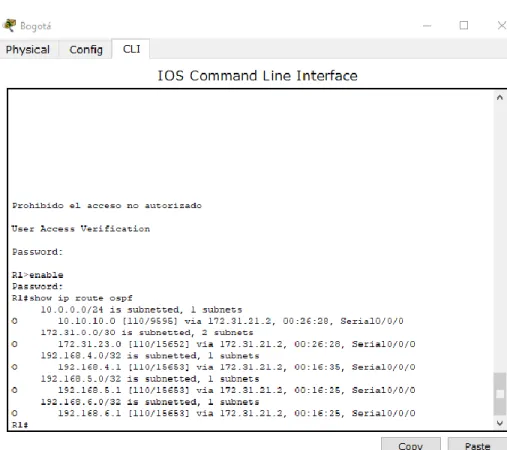
Verificamos las rutas dinámicas de OSPF configuradas en los routers utilizando el comando #show ip route ospf
Imagen 27. Verificación de rutas OPSF en R1
3.3 Configurar VLANs, Puertos troncales, puertos de acceso,
encapsulamiento, Inter-VLAN Routing y Seguridad en los Switches acorde a la topología de red establecida.
Tener en cuenta la siguiente tabla de VLANs
VLAN Direccionamiento Nombre
30 192.168.30.0/24 Administración
40 192.168.40.0/24 Mercadeo
200 192.168.200.0/24 Mantenimiento
32 Se debe hacer lo siguiente en los switchs:
Crear las VLAN utilizando el comando (config)#vlan
Configurar los puertos en modo troncal utilizando el comando (config-if)#switchport mode trunk
Configurar en los puertos f0/3 y f0/24 en modo troncal en la VLAN nativa utilizando el comando (config-if)#switchport trunk native vlan.
Configurar “mode access” los puertos restantes
Deshabilitar los puertos que no se usaran Asignar las direcciones IP a las VLANs.
Imagen 28. Configuración VLANs en S3
33 Configurar en Miami, lo siguiente:
Configure 802.1Q subinterface .30 descripción de la conexión, asignar VLAN Administración, asignación de la primera dirección viable a esta interface.
Configure 802.1Q subinterface .40 descripción de la conexión, asignar VLAN Mercadeo, asignación de la primera dirección viable a esta interface. Configure 802.1Q subinterface .200 descripción de la conexión, asignar
VLAN Mantenimiento, asignación de la primera dirección viable a esta interface.
Activar la conexión hacia S1.
34 Verificación de conectividad
Imagen 30. Verificación de Conectividad
3.4 Asignar direcciones IP a los Switches acorde a los lineamientos Para esto utilizamos el comando ip address
35
3.5 Desactivar todas las interfaces que no sean utilizadas en el esquema de red.
Se emite el comando int range para especificar el rango de interfaces que serán desactivadas.
Imagen 32. Desactivación de puertos
3.6 Implement DHCP and NAT for IPv4
Se debe acceder al desktop de cada una de las PC y en Ip configuration activar DHCP.
36
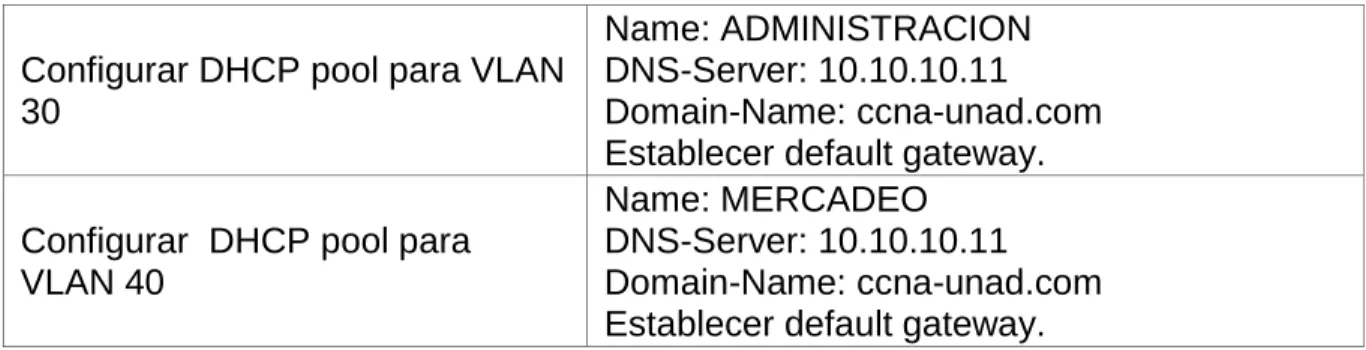
3.7 Configurar R1 como servidor DHCP para las VLANs 30 y 40
Para el desarrollo de este punto se debe tener en cuenta la siguiente tabla:
Configurar DHCP pool para VLAN 30
Name: ADMINISTRACION DNS-Server: 10.10.10.11 Domain-Name: ccna-unad.com Establecer default gateway. Configurar DHCP pool para
VLAN 40
Name: MERCADEO DNS-Server: 10.10.10.11 Domain-Name: ccna-unad.com Establecer default gateway.
Tabla 4. Configuracion de DHCP pool para VLAN
Estando en R1 utilizar el comando ip dhcp pool, según las especificaciones de la tabla se indica el DNS del servidor, el router que se establecerá por defecto y la dirección IP de la red.
3.8 Reservar las primeras 30 direcciones IP de las VLAN 30 y 40 para configuraciones estáticas.
37
Imagen 33. Reserva primeras 30 direcciones
3.9 Configurar NAT en R2 para permitir que los host puedan salir a internet
38
3.10 Configurar al menos dos listas de acceso de tipo estándar a su criterio para restringir o permitir tráfico desde R1 o R3 hacia R2.
Se accede a R1 y se emite el comando #ip Access-list standard y se indica el host que será permitido utilizando el comando #permit host.
3.11 Configurar al menos dos listas de acceso de tipo extendido o nombradas a su criterio en para restringir o permitir tráfico desde R1 o R3 hacia R2.
Se accede a R1 y se emiten los comandos #access-list permit tcp any host, y #access-list permit icmp any any echo-reply. Igualmente se debe especificar la dirección IP del grupo de acceso con el comando #ip Access-group.
39
3.12 Verificar procesos de comunicación y redireccionamiento de tráfico en los routers mediante el uso de Ping y Traceroute.
Desde R1 se hace ping al Pc de Internet cuya dirección IP es 209.165.200.230
Imagen 36. Ping desde R1
Igualmente se verifica la lista de acceso utilizando el comando #show Access-lists
40
4. CONCLUSIONES
Después de realizar este trabajo, podemos observar que se han puesto en práctica los conceptos y conocimientos adquiridos en el diplomado de Profundización CCNA, desde configuraciones básicas de los diferentes dispositivos, y armado de la red hasta la verificación de su funcionamiento.
Se logró comprender la configuración de seguridad de una red, Servidor de DHCP, NAT, RIPV2, configuración de direcciones IP, servidor IPv6, creación de VLAN, protocolo de enrutamiento OSPFv2, configuración de puertos troncales; listas de acceso estándar y extendido, y verificación de conectividad.
41
5. REFERENCIAS BIBLIOGRAFICAS
CISCO. (2014). Acceso a la red. Fundamentos de Networking. Recuperado
de:
https://static-course-assets.s3.amazonaws.com/ITN50ES/module2/index.html#4.0.1.1
CISCO. (2014). Asignación de direcciones IP. Fundamentos de Networking.
Recuperado de
https://static-course-assets.s3.amazonaws.com/ITN50ES/module8/index.html#8.0.1.1
CISCO. (2014). Configuración y conceptos básicos de Switching. Principios de Enrutamiento y Conmutación. Recuperado de https://static-course-assets.s3.amazonaws.com/RSE50ES/module2/index.html#2.0.1.1
CISCO. (2014). Configuración de un sistema operativo de red. Fundamentos de Networking. Recuperado de https://static-course-assets.s3.amazonaws.com/ITN50ES/module2/index.html#2.0.1.1
CISCO. (2014). DHCP. Principios de Enrutamiento y Conmutación. Recuperado
de
https://static-course-assets.s3.amazonaws.com/RSE50ES/module10/index.html#10.0.1.1
42
CISCO. (2014). Enrutamiento Estático. Principios de Enrutamiento y Conmutación.
Recuperado de
https://static-course-assets.s3.amazonaws.com/RSE50ES/module6/index.html#6.0.1.1
CISCO. (2014). Listas de control de acceso. Principios de Enrutamiento y Conmutación. Recuperado de https://static-course-assets.s3.amazonaws.com/RSE50ES/module9/index.html#9.0.1.1
CISCO. (2014). OSPF de una sola área. Principios de Enrutamiento y Conmutación. Recuperado de https://static-course-assets.s3.amazonaws.com/RSE50ES/module8/index.html#8.0.1.1
UNAD (2014). PING y TRACER como estrategia en procesos de Networking [OVA]. Recuperado de https://1drv.ms/u/s!AmIJYei-NT1IhgTCtKY-7F5KIRC3
CISCO. (2014). VLANs. Principios de Enrutamiento y Conmutación. Recuperado
de
https://static-course-assets.s3.amazonaws.com/RSE50ES/module3/index.html#3.0.1.1
CISCO. (2014). Protocolos y comunicaciones de red. Fundamentos de Networking. Recuperado de https://static-course-assets.s3.amazonaws.com/ITN50ES/module2/index.html#3.0.1.1