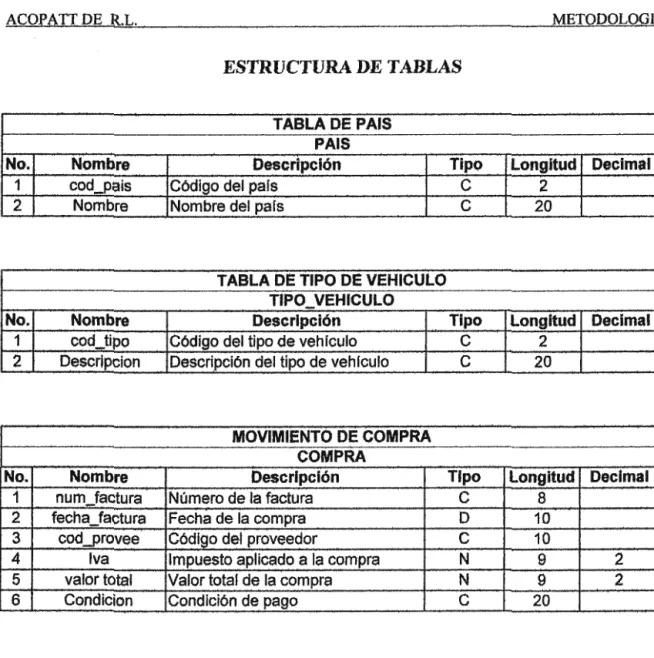
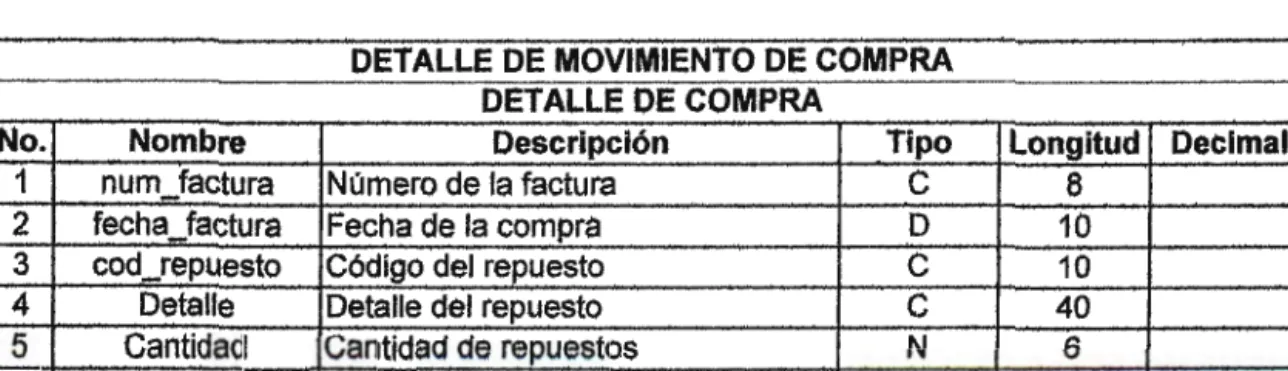
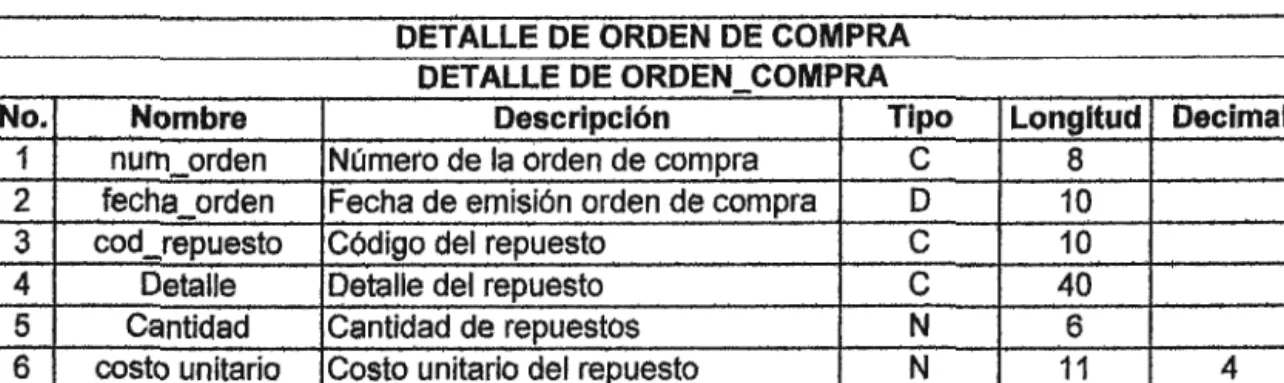
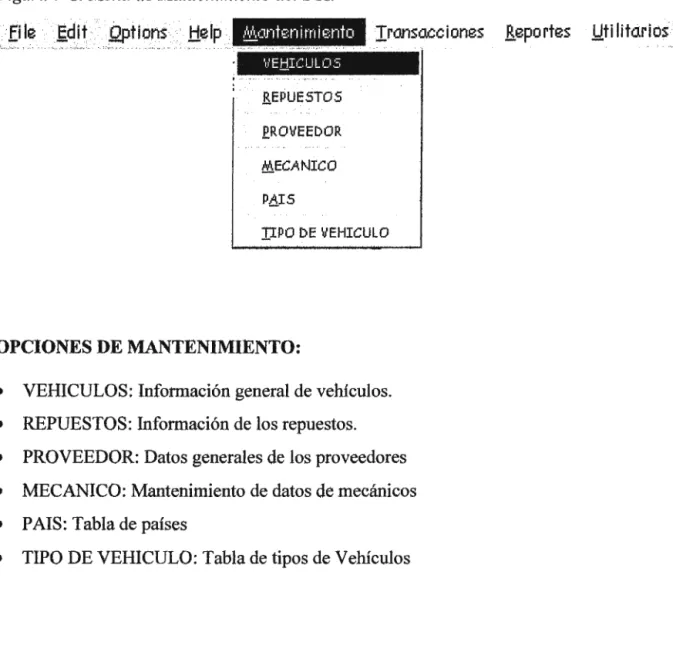
El presente proyecto tiene como objetivo el desarrollo de un sistema para controlar la entrada y salida de repuestos en el almacén de la cooperativa de autobuses ACOPATT DE R.L. La información del proveedor, como código de proveedor, nombre, dirección, teléfono, etc., se registrará en esta tabla. Representan la producción de repuestos que se utilizarán para el mantenimiento de los vehículos que lo necesiten.
En esta opción se pueden recuperar todas aquellas requisiciones que hayan sido canceladas, con el objetivo de poder utilizarlas según los intereses de la cooperativa. En esta opción se tiene una visión general de todos los datos contenidos en las tablas de transacciones, para poder verificar o consultar la calidad de los datos ingresados en el sistema de control de inventarios. Con esta opción se realizarán copias de seguridad de todos los datos vitales dentro de la cooperativa.
Desarrollar un sistema de control de inventarios para la cooperativa ACOP ATT y aplicar en la práctica los conocimientos adquiridos durante la carrera. Satisfacer la necesidad de información que los mandos intermedios de la cooperativa necesitan en cada momento. El proyecto como tal se diseñará en torno al tema central del control de inventarios en la cooperativa ACOPATT RUTA 29.
El sistema gestionará ciertos niveles de control para la validación de los datos que ingresan al sistema, pero la calidad e integridad de los datos de la información es responsabilidad del usuario del sistema.
Factibilidad Técnica
Factibilidad Económica
Factibilidad Operacional
Determinación de los requerimientos de información
Análisis de las necesidades del sistema
Se utilizan cuatro símbolos básicos para diagramar el movimiento de datos en diagramas de flujo de datos. La entidad externa también se denomina fuente de datos objetivo y se considera externa al estudio. La flecha muestra el movimiento de datos de un punto a otro, apunta hacia el destino de los datos.
Los flujos de datos que ocurren simultáneamente se pueden representar fácilmente mediante flechas paralelas. Se utiliza un rectángulo con esquinas redondeadas para mostrar la apariencia del proceso de transformación. Los procesos siempre marcan el cambio o la transformación de los datos, por lo que el flujo de datos que sale del proceso siempre se marca de forma diferente a los que entran en él.
El almacenamiento de datos puede ser un almacenamiento manual, como un archivador, un archivo de computadora o una base de datos. Dado que un almacén de datos representa a una persona, lugar o cosa, se le asigna un nombre.
Diseiio del sistema propuesto
VEHICULO
CONTROL 1 DIAGRAMA ENTIDAD -RELACION ~
Cooperativa ACOPATT DE R.L
SISTEMA DE CONTROL DE INVENTARIOS (SCI)
HARDWARE Y SOFTWARE REQUERIDO
Para navegar por el entorno Magic, debes estar familiarizado con los elementos gráficos, cómo y cuándo aparecen, y qué significan. Todas las operaciones de Magic se llevan a cabo dentro del mismo entorno de pantalla básico, como se muestra en la Figura III-1. Si ya está familiarizado con Microsoft Windows 95, Windows NT o Windows 3.x, la interfaz de Magic le resultará muy útil.
Sin embargo, no es imprescindible tener experiencia con una versión específica de Microsoft Windows para aprender a navegar muy rápidamente por los elementos de la interfaz de Magic. En muchos lugares, cuando el cursor está ubicado en un campo desde el cual normalmente iría a una lista de selección, un cuadro de diálogo, un cuadro combinado o donde haría una selección, el indicador ZOOM aparecerá en la línea del mensaje. Siempre que la acción ZOOM esté activa, puede hacer ZOOM presionando el botón indicador ZOOM, haciendo doble clic en el punto o selección ZOOM, presionando F5 o eligiendo Editar/Zoom en el menú.
Todas las referencias a la acción ZOOM permiten cualquiera de estos métodos ZOOM. ESTRUCTURA DE LA PANTALLA GENERAL DE MAGIC 4GL Las partes de la ventana son las ventanas clásicas, como ésta:
ESTRUCTURA DE LA PANTALLA GENERAL DE MAGIC 4GL Las partes que contiene la ventana son las clásicas de windows, así tiene
BOTONES DE COMANDOS
- DESCRIPCION DEL MENU PRINCIPAL
- INGRESO DE TABLAS Y ARCHIVOS MAESTROS AL SISTEMA
- VEHICULOS
- REPUESTOS
- PROVEEDOR
- MECANICO
- PAIS
- TIPO DE VEHICULO
- Agregar un nuevo registro
- Modificar un registro
- Eliminar un registro
- Consultar registro
- Cancelar
- Salir
- TRANSACCIONES
- COMPRA DE REPUESTOS
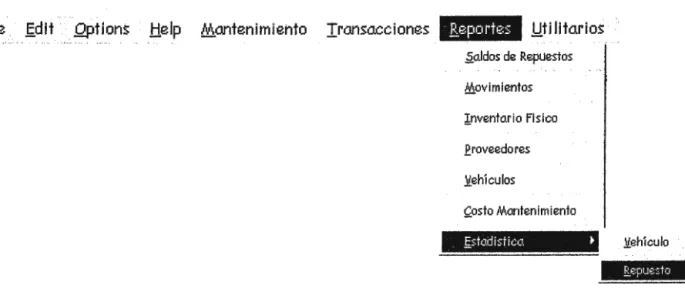
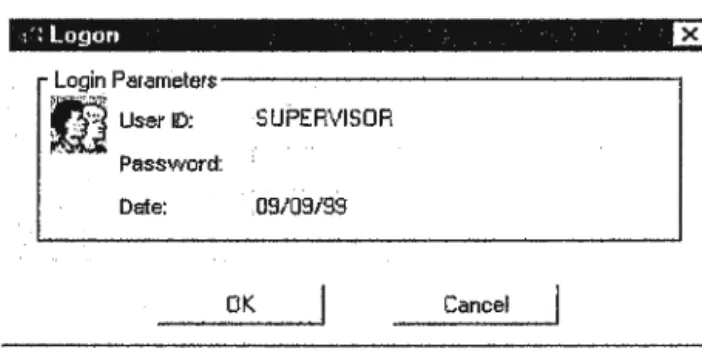
Para ingresar al Sistema de Control de Inventario, ingrese al menú Inicio de Windows, luego seleccione Programas, luego la opción Magic 7.lla Runtime, luego de mostrar la pantalla en la Figura III-1, aparecerá el cuadro de diálogo de inicio de sesión como se muestra en la figura IV-1. . SALDOS DE REPUESTOS: Genera el reporte de saldos de repuestos en una fecha de corte determinada y de acuerdo a una selección específica de repuestos. COSTOS DE MANTENIMIENTO: Proporciona el reporte de los costos de mantenimiento de los vehículos que tiene ACOPATT.
ESTADÍSTICAS: Muestra el número de repuestos que se han utilizado en determinados vehículos, por otro lado da un informe de a cuántos vehículos se les ha instalado un determinado repuesto. NAVEGAS DE TRANSACCIONES (RESUMEN): Muestra una descripción general de los datos que se han ingresado en el sistema. COPIA DE SEGURIDAD: Aquí es donde se realizan las copias de seguridad de los datos del sistema.
Se utiliza para deshacer lo realizado en caso de error, para ello es necesario hacer clic en el botón •· Cancelar t.
Sistema de Control de Inventarios
Co1n1>ra de- Re1n1estos
Finalizar ·
REQUISIONES
Finalizar
ANULACION DE REQUISICION
S11terñá}tdi \Cóntrol de Inventarios
ORDEN DE COMPRA
DEVOLUCIONES
- COMPRAS
Aquí se introduce el código del proveedor al que se debe devolver la compra. Si no recuerda el código de proveedor, presione F5 para mostrar la lista de todos los proveedores. Una vez seleccionado el proveedor, presione ENTER para continuar con la siguiente pantalla.
Sisteína de Control de Inventario
Ji!ª"'º Vér
Salir
REQUISICIONES
De ,·olución ele Rec1uish"ión
- IMPRIMIR REQUISICIÓN
- IMPRESIÓN DE ORDEN DE COMPRA
- REPORTES;
- MOVIMIENTOS DE REPUESTOS
- SALDOS DE REPUESTOS
- INVENTARIO FISICO
- VEHICULOS
- COSTO DE MANTENIMIENTO
- COSTO DE VEHICULO POR REPUESTO
- COSTO DE REPUESTO POR VEHICULO
- UTILITARIOS
- CONTROL
- RESTAURAR REQUISICIONES ANULADAS
Aquí encontrará una descripción general de todas las solicitudes del técnico, así como información general sobre las solicitudes. Esta sección contiene los códigos de los repuestos incluidos en la solicitud, así como información general como descripción del repuesto, cantidad, costo unitario, total por repuesto. Aquí ingresa el número de la solicitud que desea imprimir. Si no recuerda qué número de solicitud desea imprimir, presione F5 para ver la lista de todas las solicitudes disponibles. Si elige una solicitud que ha sido cancelada, aparecerá un mensaje indicando que la solicitud ha sido cancelada; de lo contrario, la solicitud solicitada se enviará a la impresora.
Aquí escribe el número de pedido que desea imprimir, si no recuerda qué número de pedido desea imprimir, presione F5 para ver una lista con todos los números de pedido disponibles, una vez seleccionado el número. de la orden de compra, presione ENTER para continuar con la impresión. Aquí es donde se establece la fecha inicial y final con el objetivo de establecer un rango que nos permita delimitar los datos necesarios para realizar el informe. Aquí se determina donde se enviará el informe que necesitamos, entre las salidas tenemos una consola que nos dice que el informe será dirigido a la pantalla, y también tenemos una impresora que envía el informe para que se imprima en papel y se convierta en .
Dado que la mayoría de los informes de este sistema se basan en las opciones antes mencionadas, el funcionamiento de estas opciones es similar en cada informe que se seleccione. Aquí se muestra el stock actual de repuestos para una fecha determinada y según la gama de repuestos. Este informe nos proporciona información de los movimientos realizados en repuestos en un determinado rango de fechas, así como para una determinada gama de repuestos.
Aquí el informe de stock físico de repuestos se genera en una fecha límite específica y también para una gama específica de repuestos. Aquí se generan informes sobre la información del vehículo según un cierto rango en el número de dispositivos. Genera el informe de costos de mantenimiento por vehículo, también en base a un rango definido por la cantidad de dispositivos.
Aquí se generan informes sobre el precio de los vehículos en función de los repuestos utilizados, ya sea por un rango de fechas específico o por gama de vehículos. Genera el reporte del costo de los repuestos cuando se utilizan en los vehículos, estos reportes se pueden generar en base a un rango de fechas como Aquí tienes los datos que no cambian con mucha frecuencia en la cooperativa, incluido el tipo de IVA, el expediente de trabajo, etc.
Si$tema de Control de Inventarios , lle~tautar Rec1uisieiones Anuladas
BROWSES DE TRANSACCIONES
Navegador principal de solicitudes Detalles de movimiento del Navegador de líneas de solicitudes.
BACKUP
X Sist:,t'rladéContr,ol de Inventario
SALIR DEL SISTEMA
En el sistema, el término se utiliza para referirse a los autobuses que tiene la cooperativa para brindar servicios a los vecinos de San Salvador; pero también incluye otros vehículos como: grúas, pick-ups, pipas, camiones, etc. En el sistema de control de inventarios la cantidad de errores encontrados fue mínima, en su mayoría errores de carácter lógico más que errores del programa en sí, pero siempre hay ciertos detalles o situaciones que escapan de las manos de quienes los implementan, a continuación mencionaremos aquellos programas que podrían causar algún error al trabajar con ellos:
En la opción de Devolución de Requisiciones / Compras del menú Transacciones