E
EJ
J
ER
E
RC
CI
IC
CI
I
O
O
S
S
P
PR
RÁ
Á
CT
C
TI
IC
CO
OS
S
D
D
E
E
A
A
CC
C
CE
ES
S
S
S
,
,
A
A
C
C
O
O
M
M
PA
P
A
ÑA
Ñ
AD
D
O
O
D
D
E
E
IN
I
ND
DI
IC
CA
A
CI
C
I
O
O
NE
N
ES
S
T
T
E
E
Ó
Ó
R
R
I
I
C
C
A
A
S
S
P
P
A
A
R
R
A
A
D
D
O
O
C
C
E
E
N
N
T
T
E
E
S
S
J
ÍNDICE:
& Introducción:... 3
& Microsoft Access.... 3
& Ejemplo :... 6
& Crear Una Base de Datos Sin Asistente... 9
& Crear una tabla.... 9
& Establecer o cambiar la clave principal.... 11
& Alternar entre las vistas de una tabla... 12
& Guardar y cerrar una tabla, consulta, formulario o informe... 13
& Trabajar con campos.... 13
& Tipo de campos.... 14
& PRACTICA 0.1:... 16
& Crear un índice.... 18
& Modificar el formato en la hoja de vista de datos... 18
& Establecer valores predeterminados para la vista Hoja de datos... 19
& PRACTICA 0.2:... 19
& Busqueda de información ... 22
& PRACTICA 0.3:... 23
& Uso de caracteres comodín en búsquedas... 24
& FILTROS ... 25
& PRACTICA 0.4:... 27
& Ordenar registros. ... 27
& PRACTICA 0.6:... 30
& Evaluación 1. Alumno: ________________________________... 31
& Práctica 1.1 Creación de tablas, captura de datos y relaciones.... 33
& RELACIONES.:... 42
& PRACTICA 0.7:... 45
& PRACTICA 1.2. Creación de relaciones... 47
& CONSULTAS.:... 47
& Práctica 0.8.... 50
& Consultas paramétricas y campos calculados.... 53
& Evaluación 2. Alumno: ________________________________... 55
& Otro tipo y opciones de consulta.... 57
& Práctica 1.3. Consulta de referencias cruzadas..... 58
& FORMULARIOS... 60
& Práctica 0.9.... 62
& Práctica 1.4. Creación de formulario con subformulario.... 63
& Personalizar los formularios.... 64
& Práctica 0.10.... 73
& Práctica 1.6. Crear un formulario gráfico.... 74
& INFORMES... 75
& Práctica 0.11.... 78
& Las Macros... 79
& Evaluación 3. Alumno: ________________________________... 82
&
&
I
I
n
n
t
t
r
r
o
o
d
d
u
u
c
c
c
c
i
i
ó
ó
n
n
:
:
D
ada la utilización de las aplicaciones de ofimática en la sociedad, y por tanto,en particular en el mundo de la educación, se hace necesario los conocimientos básicos de
tales aplicaciones, por parte de los docentes. Además, en el caso particular de los
profesores de Secundaria, no solo se requieren conocimientos básicos para la tarea
docente, sino que también, en ocasiones se debe de enseñar a los alumnos, bien sea con
motivo de impartir la materia optativa de Informática, o bien, por la utilización de
software en las distintas materias de Secundaria.
Unas de las aplicaciones muy útiles, de las cuales los docentes pueden efectuar
TAREAS DE ORGANIZACIÓN, son las bases de datos, y en particular, debido a la
implantación del paquete de ofimática OFFICCE, conviene conocer el manejo y
utilización de MICROSOFT ACCESS, que aunque actualmente se utiliza la versión 2007,
para su aprendizaje puede valer cualquier versión anterior.
La elaboración de los ejercicios prácticos contribuirá a la construcción de una
sencilla base de datos, que estará compuesta por tablas, consultas formularios e informes.
&
&
Mi
M
i
cr
c
r
os
o
so
of
f
t
t
Ac
A
cc
c
es
e
ss
s.
.
U
na Base de Datos es un conjunto de información relacionada con un asunto, temao actividad específicos. Así, se pueden utilizar BASES DE DATOS para cosas tan sencillas como mantener un registro de nuestra colección de discos de música, hasta llevar toda la gestión de una gran empresa u organización.
es un potente sistema de administración de Bases de Datos relacionales. Las Bases de Datos de Access son documentos combinados donde se divide la información por parcelas de objetos especializados.
Así por ejemplo, como elemento primario de información se encuentra las
RELACIONES entre distintas tablas para recuperar datos de todas ellas mediante una
, o .
Las CONSULTAS se utilizan para localizar y recuperar los datos específicos que
cumple unas determinadas condiciones especificadas por el usuario. Las consultas
permiten, además, actualizar varios registros al mismo tiempo, así como realizar
operaciones de muy diversas índole con los datos almacenados en las tablas.
Por otro lado, los FORMULARIOS permiten visualizar, introducir y modificar los
datos de las tablas de una forma muy sencilla y amena. Al abrir un formulario, Access
recupera en él los datos de una o varias tablas y les muestra en un diseño de ficha creado,
bien de forma automática por el Asistente para formularios, o manualmente desde el
principio por el propio usuario.
Los INFORMES se utilizan primordialmente para presentar, resumir e imprimir los
datos en la forma que resulte más apropiada para cada proyecto. Se pueden crear
informes que incorporen cálculos basados en los datos de las tablas para mostrar
resultados totales o promedios, o bien para generar e imprimir catálogos, listas de
nombres y direcciones o etiquetas postales.
Todos los elementos anteriores (y algunos más, como Macros y Módulos) están organizados en Access en la ventana Base de Datos.
En esta ventana existen etiquetas para seleccionar la página que corresponde a cada una de las categorías de objetos que hemos descrito anteriormente.
/
Así al pulsar en laficha Tablas
, veremos todas las tablas que componen laBase de Datos en uso. O en la
ficha Formularios
tendremos acceso a todos los formularios que han sido creados para esa misma Base de Datos.Para abrir cualquiera de estos elementos basta seleccionar la categoría apropiada y pulsar dos veces sobre el elemento en cuestión. No obstante, ya nos detendremos en éste y en capítulos posteriores en explicar cómo se trabaja con los objetos de cada una de las categorías principales disponibles.
Por otra parte, dado que el funcionamiento de una base de datos, dependerá de la construcción y del tipo de datos elegidos, será necesario que planifiquemos previamente cuantas tablas tenemos que elaborar, que tipo de datos va a contener cada tabla, que relación va ha existir entre las tablas, etc.
También sería conveniente construir las tablas y relaciones de forma que en la medida de los posibles nos evitara introducir los mismos datos muchas veces, y que podamos obtener en cualquier momento la mayor información posible, de modo que sea fácil de organizar y ordenar.
&
&
Ej
E
j
em
e
mp
pl
lo
o:
:
Imaginemos que impartimos tres cursos de Informática: WORD, EXCEL Y
ACCESS, y que tienen 20, 22 y 19 alumnos respectivamente. Si conocemos sus nombres y
sus teléfonos de contacto, lo ideal sería hacer tres tablas, denominadas WORD, EXCEL Y
ACCESS, que contengan a los alumnos o alumnas, y sus números de teléfonos:
CURSO DE WORD
ALUMNOS/AS TELÉFONOS
SANTAINES DIAZ SERGIO 644810437 ALVAREZ HEREDERO NOELIA 950524110
GONZALEZ ZARRANZ DANIEL 967895334 RICO RODRIGUEZ LAURA 967702714
BARTOLOME LOPEZ MARISA 967641198 SANCHEZ PASTOR ESTANISLAO 967747858 RODRIGO ZAMORA JOSE LUIS 967847111 MARTIN GONZALEZ LUIS MIGUEL 967514271 BALLESTEROS DUQUE MARIA 967141434 CORRAL VILLALBA MARTA 837235269 AGUILAR PEREZ ANTONIO JOSE 967674405 RUIZ RUBIO JOSE LUIS 967267732 HERNANDEZ SANZ JUAN DE 967985762 PIQUERAS SANZ ANA BELEN 967837264 ESCOLANO CID MIGUEL 967886818 FERNANDEZ CHANA JOSE MANUEL 967831248 MARTIN AROCA GEMA 967303084
FERNANDEZ MORILLAS FRANCISCO 967108423 GUTIERREZ MORENO CONSUELO 770617826
CURSO DE EXCEL
ALUMNOS/AS TELÉFONOS
CORREA CARRASCO ANTONIO 967335448 GARCIA AMADOR ANGEL 967550186
TARANCON OLMEDO ISABEL 967148627 BAUTISTA NUÑEZ ROCIO 967483387 PARRES PEREZ REGINO 967997881 SOLER MARIN GUILLERMO 967678079 PRADA ALVAREZ ROSA MARIA 967939738 RECIO GONZALO JUAN ANTONIO 967966751 LAGUNA BAILON ANTONIO 967940023
MUÑOZ MOYA ROSA MARIA 862478083 BENAVENT VICENTE LAURA 967614683
PEÑALVER NAVARRETE SALVADOR 103532289 CERDAN CHILOECHES MARIA TERESA 967435457 FLORES SANCHEZ GERMAN 967155870 PEINADO AGUIRRE MIGUEL ANGEL 103137135 CRUZ ARZA SONIA 184144683 MARTINEZ DELICADO ANGELA 523996075 REBOLLO VELAZQUEZ ISABEL 967795602 MEDINA HERNANDEZ JOSE 96740933 CANO IRACHE FRANCISCO 989954332 COBELA GARCIA JULIA 967381353 GARCIA AMADOR ANGEL 967335448
CURSO DE ACCESS
ALUMNOS/AS TELÉFONOS
LOPEZ VALENCIA JESUS 967919188 MARTIN MORAGA YOLANDA 967611686
MARTINEZ RODRIGUEZ PEDRO 967600069 SARRION ALVAREZ LUIS MANUEL 967937842 REQUENA ABAD SERGIO 967937563 PASCUAL PAEZ ANTONIO 163809906 GABAS CRESPO LUIS 967291722 CHARCO OLMEDO MARIA CARMEN 891829424 BALLESTEROS GARCIA SANDRA 967466104 SANZ DOLADER EVANGELINA 967833777 LOPEZ TORRE MANUEL 967348573 GARCIA ZARAGOZA CAROLINA 967215383 MARTINEZ ANDREU ANA ISABEL 967302602 LOPEZ FELIPE EDUARDO 792565022
ESCRIVA TEJEDOR ANA BELEN 967402365 SUAREZ MARTINEZ FERRAN 967698237
MELERO POVEDA SORAYA 967733258
Para crear una Base de Datos con Microsoft Access 2000, podemos utilizar los dos métodos siguientes:
9
Crear una Base de Datos en blanco
, a la cual iremos agregando lastablas, consultas, formularios, informes y otros objetos.
9
Crear una base de datos usando el asistente
, entre una ampliavariedad de soluciones típicas.
&
&
Cr
C
re
ea
ar
r
Un
U
na
a
Ba
B
as
se
e
de
d
e
D
D
at
a
to
os
s
Si
S
i
n
n
As
A
si
is
st
te
en
nt
te
e
9 Si tiene a la vista el cuadro de diálogo inicial de Access, pulse en Base de Datos en blanco y después en Aceptar.
9 En otro caso, pulse en el botón Nueva Base de Datos en la barra de herramientas y pulse en el icono General del cuadro de diálogo Nueva
9 Pulse en Aceptar. Especifique un nombre y ubicación para la Base de Datos y pulse en Crear.
&
&
C
C
r
r
e
e
a
a
r
r
u
u
n
n
a
a
t
t
a
a
b
b
l
l
a
a
.
.
U
na Tabla es un conjunto de datos sobre un tema concreto, como un inventario, oPara crear una tabla, deberemos utilizar la opción de crear una tabla, y en particular, si utilizamos la opción de CREAR EN VISTA DISEÑO, tendremos la posibilidad de personalizar los campos o datos de los que se va a componer cada registro o ficha de la base de datos, así como que tipo de datos vamos a introducir en cada campo.
Esta personalización la efectuaremos en VISTA DISEÑO, poniendo en cada FILA el NOMBRE de cada campo EN LA PRIMERA COLUMNA, y el TIPO DE DATO en la segunda columna. En la columna de descripción no es necesario que rellenemos ningún dato, sin embargo, si lo hacemos con algún dato que nos especifique que información tiene el campo, no será útil mas adelante, ya que por ejemplo, al crear formularios con asistente, toma como título del campo dicha denominación.
Por ejemplo, si tenemos que crear una tabla de alumnos de un determinado curso, de los cuales queremos conocer su DNI, Nombre y Apellidos, sexo, Teléfono, domicilio, localidad, código postal, fecha de nacimiento, edad y teléfono de trabajo; podemos utilizar la siguiente nomenclatura y los siguientes tipos de datos.
Una vez que hemos definido la estructura de la tabla y la cerramos, nos aparecerá una ventana de diálogo, en la cual tendremos
En las tablas los datos están organizados en filas (denominadas registros) y columnas (denominados campos). Esta organización queda patente en la vista Hoja de datos.
&
&
Es
E
st
ta
ab
b
le
l
ec
ce
er
r
o
o
ca
c
am
mb
b
i
i
ar
a
r
l
l
a
a
c
c
l
l
av
a
v
e
e
pr
p
r
i
i
nc
n
c
i
i
pa
p
al
l
.
.
U
na clave principal consta de uno o más campos cuyo valor o valores identificande manera única a cada registro de una tabla. Las claves principales se utilizan cuando se necesita hacer referencia a registros específicos de una tabla de Base de Datos desde otra tabla. En la VISTA DISEÑO de una tabla el campo CLAVE, viene identificado por una llave , mientras que en la VISTA DE DATOS, el nombre del campo viene resaltado con negrita.
Cuando creamos una TABLA nueva, si no hemos seleccionado ningún campo clave, cuando cerremos la tabla nos aparecerá la siguiente pantalla:
Si seleccionamos NO, no se creará ningún campo clave. Y si seleccionamos SI, se creará un campo clave auto numérico que identificará cada registro con un número natural consecutivo, conforme los introduzcamos los datos en la tabla.0
Lo lógico es pensar antes de crear la tabla si queremos crear un campo clave, y en caso de ser así que campo vamos a definir como campo clave y que tipo de dato va a contener.
&
&
Al
A
l
te
t
er
r
na
n
ar
r
en
e
nt
tr
re
e
l
l
as
a
s
v
v
is
i
st
ta
a
s
s
de
d
e
u
u
na
n
a
ta
t
ab
b
l
l
a
a
L
as tablas tienen dos vistas:La vista Diseño y la vista Hoja de datos. La vista Diseño se utiliza para crear y modificar la estructura de una tabla. La vista Hoja de datos se utiliza para ver, agregar, eliminar y modificar datos de una tabla.
VISTA DE DATOS:
&
&
G
Gu
ua
ar
rd
da
ar
r
y
y
c
ce
er
r
ra
r
ar
r
u
un
na
a
t
ta
ab
b
la
l
a,
,
c
co
on
ns
su
ul
lt
ta
a,
,
f
fo
or
rm
mu
ul
la
ar
ri
io
o
o
o
i
in
nf
fo
or
r
me
m
e
N
o es necesario que guarde los nuevos datos de los registros. Access guardaautomáticamente un registro en cuanto se cambia de registro, se cierra la tabla o se sale del programa.
&
&
T
T
r
r
a
a
b
b
a
a
j
j
a
a
r
r
c
c
o
o
n
n
c
c
a
a
m
m
p
p
o
o
s
s
.
.
A
la hora de trabajar con campos, lo que nos interesa es saber que tipo de datosvamos a introducir en ellos, o si nos interesa elegir un campo que sea una especie de identificador principal de cada registro, o como poder ordenar, eliminar o añadir campos o registros. Paro lo cual, tendremos que conocer que tipo de datos podemos introducir en cada uno de los campos, y definirlos o modificarlos en VISTA DISEÑO y modificar registros en HOJA DE DATOS.
Menú Insertar vista de Datos Menú Insertar en vista Diseño
Así por ejemplo, mientras que en vista de Datos, en el menú de edición tenemos la posibilidad de modificar registros o de buscar y remplazar datos, en el menú edición de vista Diseño, tenemos la posibilidad de modificar los campos (eliminarlos, moverlos o crearlos) o de definir la clave principal.
&
&
T
T
i
i
p
p
o
o
d
d
e
e
c
c
a
a
m
m
p
p
o
o
s
s
.
.
C
uando vamos a crear una tabla de datos, es muy importante que para cada campoutilicemos el formato de datos adecuado. Ya que por ejemplo, si queremos utilizar un campo para el NIF, de los alumnos, dado que dicho dato está compuesto por una cadena alfanumérica de ocho o nueve dígitos, lo conveniente es que dicho campo lo definamos con el tipo de dato texto. Además, si limitamos la longitud de dicho campo a 9 dígitos, posiblemente al introducir muchos datos ahorremos memoria y por tanto aumentará la velocidad de consulta de datos.
Para seleccionar el tipo de datos solamente será suficiente con que seleccionemos el tipo de la lista que aparecerá cuando seleccionemos con el puntero del ratón (mediante un CLIC) el tipo de dato referente al campo creado.
&
Los tipos de datos que podemos utilizar son los siguientes:Í
Texto
. Cuando se almacena texto o combinaciones de texto y números, o númeroscon los que no se van a realizar cálculos, como códigos postales. Se puede definir el número máximo de caracteres que pueden introducirse.
Í
Memo
. Cuando se utiliza para almacenar texto de gran longitud, como notas.Í
Numérico
. Cuando se utiliza para almacenar datos numéricos que pueden serutilizados en todo tipo de operaciones matemáticas, excepto (para operaciones monetarias suele utilizar el tipo Moneda). Para utilizar el tipo de numero a emplear se utiliza la propiedad tamaño del campo, en la cual podemos definir ENTERO, DOBLE, BYTE, ETC.
Í
Fecha/Hora
. Cuando se utiliza para almacenar fechas y horas. Se puede seleccionarel formato de apariencia de la fecha en la tabla, de entre los diversos tipos de formato que podemos seleccionar en la opción formato.
Í
Moneda
. Los campos de este tipo se utilizan para almacenar valores monetarios.Para los números almacenados en este tipo de campo se tiene una precisión de 15 dígitos a la izquierda de la coma decimal y 4 dígitos a la derecha.
Í
Autonumérico
. Este tipo de campo almacena exclusivamente númerossecuenciales (en incrementos de una unidad) o números aleatorios insertados automáticamente cuando se agrega un registro.
Í
Si/No
. Son campos que sólo contienen uno de dos valores, como Si/No,Verdadero/Falso, Activado/Desactivado.
Í
Objeto Ole
. En este campo se pueden insertar objetos de cualquier tipo creados enotros programas (como documentos de Microsoft Word, hojas de cálculo de Microsoft Excel, imágenes, sonidos u otros datos binarios) mediante el protocolo OLE y pueden ser vinculados o incrustados en una tabla de Access.
Í
Hipervínculo
. Tipo de campo que sirve para almacenar hipervínculos. UnÍ
Asistente para búsquedas
. Crea un campo que permite elegir un valor de otra tabla o de una lista de valores mediante un cuadro combinado. Al elegir esta opción en la lista de tipos de datos, se inicia un asistente que permite definirlo automáticamente.&
Los tipos de campo Numérico, Fecha/Hora, Moneda y Si/No, disponen de formatos de visualización predefinidos, para cambiar dichos formatos se pueden modificar utilizando la propiedad Formato.&
&
P
P
R
R
A
A
C
C
T
T
I
I
C
C
A
A
0
0
.
.
1
1
:
:
Si vamos a tener que utilizar habitualmente la información del ejemplo 1, toda o
parte de ella, o tenemos que efectuar algún tipo de orden, lo mejor es crear una base de
datos en blanco denominada ALUMNOS, que guardaremos en una carpeta previamente
creada, con el nombre CURSO DE ACCESS PARA DOCENTES.
NOTA.- Crear la tabla en vista diseño, teniendo en
cuenta que los dos campos (ALUMNOS y
TELÉFONO) son de tipo texto, y deberán de ocupar
la menor longitud posible (por ejemplo: TAMAÑO DE
ALUMNO 80 Y DE TELÉFONO 9).
Esta base de datos contendrá tres tablas,
Tabla de word Tabla de excel
Tabla de Access
& Estas tablas se deberán de crear sin campo clave, puesto que los apellidos y
&
&
Cr
C
re
ea
ar
r
u
u
n
n
ín
í
nd
di
i
ce
c
e.
.
L
os índices son una característica de Access que permite encontrar y ordenarregistros de forma más rápida. Access utiliza los índices de una tabla como se utiliza un índice de un libro, para encontrar datos, busca la posición de los datos en el índice. Se pueden crear índices basados en un campo único o en campos múltiples. Los índices de campo único no permiten entradas duplicadas en el campo indexado.
&
&
M
M
o
o
d
d
i
i
f
f
i
i
c
c
a
a
r
r
e
e
l
l
f
f
o
o
r
r
m
m
a
a
t
t
o
o
e
e
n
n
l
l
a
a
h
h
o
o
j
j
a
a
d
d
e
e
v
v
i
i
s
s
t
t
a
a
d
d
e
e
d
d
a
a
t
t
o
o
s
s
P
ara modificar el formato de cada una de las tablas, en vista de hoja de datos,podemos utilizar la barra de formato situada en la parte superior de la ventana.
&
&
Es
E
st
ta
ab
bl
le
e
c
c
er
e
r
va
v
al
lo
or
re
e
s
s
pr
p
re
e
d
d
et
e
te
er
rm
mi
in
n
ad
a
do
os
s
p
p
ar
a
ra
a
la
l
a
v
v
is
i
st
ta
a
Ho
H
oj
ja
a
d
d
e
e
d
da
at
to
os
s
E
s posible determinar un conjunto de valores predeterminados relacionados con lavisualización de la Hoja de datos de una tabla, de modo que sean aplicados cada vez que se acceda a dicha ventana.
1. Abra una tabla (también consulta o formulario) en vista Hoja de Datos. 2. Elija Opciones en el menú Herramientas.
3. Pulse en la ficha Hoja de datos. 4. Seleccione las opciones apropiadas.
Estas opciones no anulan los cambios que haya hecho previamente para hojas de datos específicas utilizando las órdenes del menú Formato.
&
&
PR
P
R
AC
A
C
TI
T
IC
CA
A
0
0.
.2
2:
:
Supongamos que JESÚS LÓPEZ VALENTÍN del curso de ACCESS, se ha dado de
baja del dicho curso y se ha dado de alta en el curso de WORD. Modifique dichas tablas
para que queden estos datos reflejados.
Si queremos utilizar esta base de datos para los próximos cursos que vamos a
realizar, dado que algunos alumnos podrán nuevamente matricularse en otros cursos,
sería conveniente añadir un campo CLAVE que los defina, como por ejemplo el DNI.
Para ello, modificaremos en la vista de datos y añadiremos el campo de DNI, quedando
las tablas de la siguiente forma:
CURSO DE WORD:
DNI ALUMNOS/AS TELÉFONO
43893234O SANCHEZ PASTOR ESTANISLAO 967747858 46281761R SANTAINES DIAZ SERGIO 644810437 54359269N RUIZ RUBIO JOSE LUIS 967267732 54858316R RICO RODRIGUEZ LAURA 967702714 58673579B AGUILAR PEREZ ANTONIO JOSE 967674405 66211008C FERNANDEZ MORILLAS FRANCISCO 967108423 74181216R GONZALEZ ZARRANZ DANIEL 967895334 78061814Y MARTIN AROCA GEMA 967303084 79450709O GUTIERREZ MORENO CONSUELO 770617826 79795982A LOPEZ VALENCIA JESUS 967919188 79985494F CORRAL VILLALBA MARTA 837235269 83062707H BALLESTEROS DUQUE MARIA 967141434 83516970P HERNANDEZ SANZ JUAN DE 967985762 84657647G BARTOLOME LOPEZ MARISA 967641198 86150157T ESCOLANO CID MIGUEL 967886818 96587557E RODRIGO ZAMORA JOSE LUIS 967847111
CURSO DE EXCEL:
DNI ALUMNOS/AS TELÉFONO
80591560M LAGUNA BAILON ANTONIO 967940023 80772723I PRADA ALVAREZ ROSA MARIA 967939738 84254112P SOLER MARIN GUILLERMO 967678079 90047801X RECIO GONZALO JUAN ANTONIO 967966751 91956147J PEÑALVER NAVARRETE SALVADOR 103532289 97473381N CORREA CARRASCO ANTONIO 967335448 98292256D BAUTISTA NUÑEZ ROCIO 967483387 98746437V REBOLLO VELAZQUEZ ISABEL 967795602 99914266K CANO IRACHE FRANCISCO 989954332
CURSO DE ACCESS:
DNI ALUMNOS/AS TELÉFONO
¾ Dar a las tablas creadas los siguientes formatos:
WORD: Fuente ARIAL, tamaño 11, color AZUL OSCURO, Fondo GRIS CLARO.
EXCEL: Fuente ARIAL, tamaño 11, color ROJO OSCURO, Fondo AMARILLO.
ACCESS: Fuente Times New Roman,, tamaño 12, color BLANCA, Fondo NEGRO.
¾ Utilizado el menú de HERRAMIENTAS, en OPCIONES. Predeterminar
para la creación de sucesivas de hoja de datos el siguiente formato:
¾ Indexar SI (CON DUPLICADOS) los campos ALUMNOS/AS de las tablas
creadas.
&
&
Bu
B
us
sq
qu
ue
ed
da
a
de
d
e
in
i
nf
f
or
o
r
ma
m
ac
ci
i
ón
ó
n
Cuando se trabaja con Bases de Datos muy extensas, resulta crucial disponer de herramientas que permitan localizar rápidamente datos específicos o conjuntos de datos dentro de todo el volumen e información disponible.
Utilizando expresiones en la confección de los filtros se puede llegar a definir un conjunto de criterios que permitan aislar exactamente aquellos elementos de información en los que se está interesado en cada ocasión.
Para lo cual utilizaremos la opción BUSCAR Y REEMPLAZAR.
&
&
P
P
R
R
A
A
C
C
T
T
I
I
C
C
A
A
0
0
.
.
3
3
:
:
Si nos hemos equivocado al introducir los datos de la alumna SANZ PELAEZ EVA, y hemos introducido erróneamente SANZ DOLADER EVANGELINA. Buscaremos SANZ
&
&
Us
U
so
o
de
d
e
c
c
ar
a
ra
ac
c
te
t
er
r
es
e
s
c
c
om
o
mo
od
dí
í
n
n
en
e
n
b
b
ús
ú
sq
qu
ue
ed
da
as
s
L
os caracteres comodín se utilizan como sustitutos de otros caracteres variablesdesconocidas, y se utilizan en los casos siguientes:
Í
Sólo se conoce parte del valor.Í
Se buscan valores que empiezan con una cierta letra o que coincidan con un modelo.Í
Se pueden utilizar los siguientes caracteres en los cuadros de diálogo Buscar y Reemplazar, y también en consultas o expresiones para localizar valores de campos o registros.*
Sustituye un número indeterminado de caracteres de cualquier tipo. Puede serutilizado como el primero o el último carácter de una cadena.
?
Sustituye cualquier carácter alfabético individual.[]
Sustituye cualquier carácter individual especificado entre los corchetes. Porejemplo, con la cadena de búsqueda M[ai]l se localizarían palabras como Mal o Mil, pero no Mol.
!
Sustituye cualquier carácter que no se encuentre entre los corchetes. Porejemplo, con [Mail] se localizaría Mol, pero no Mal ni Mil.
-
Sustituye cualquier carácter del intervalo especificado entre corchetes. Elintervalo se ha de especificar en orden ascendente (A a Z). Así, con r[a-e]ma se localizarían términos como rama o rema, pero no rima.
#
Sustituye cualquier número individual, Por ejemplo, con 9#9 se localizarían&
&
FI
F
IL
LT
TR
RO
O
S
S
L
os filtros permiten recuperar un subconjunto de registros de una tabla (oconsulta) para visualizar o modificar dichos datos. Los filtros son más fáciles de utilizar que las consultas, aunque también tiene más limitaciones. No obstante, si no necesita seleccionar las tablas filtrar, realizar cálculos con los
registros seleccionados ni seleccionar los campos que han de presentarse como resultado de la selección, puede utilizar un filtro.
&
CREAR UN FILTRO EN UNA TABLAExisten básicamente cuatro formas diferentes de definir filtros en una tabla.
•
Filtrar por entrada
consiste en pulsar con el botón secundario, una vez en uncampo de la hoja de datos (o formulario) y escribir en el cuadro Filtrar por del menú contextual el valor exacto que se desea localizar en ese campo, o una expresión cuyo resultado desea usar como criterios.
•
Filtrar por selección
, consiste en seleccionar directamente en la hoja de datos (oformulario) la totalidad o parte de un valor y pulsar en el botón Filtro por selección en la barra de herramientas, para que sean seleccionados todos los registros que tengan el valor seleccionado.
•
Filtrar excluyendo la selección
, consiste en seleccionar la totalidad o parte de•
Filtrar por formulario
, consiste en especificar el valor o valores que se están buscando en una vista de la hoja de datos (o formulario) con campos en blanco (en lugar de datos). Especifique el valor que desea localizar escribiéndolo directamente en el campo apropiado.Así por ejemplo, para aplicar: “conocer los alumnas (“H”), que tenemos en un curso de WORD, utilizamos filtro por selección, y nos aparecerá la tabla sin datos. En la cual mediante la lista desplegable del campo de Sexo, seleccionaremos H”.
Y al aplicar Selección , obtendremos los datos de las alumnas del curso.
Al guardar una tabla (o formulario), Access guarda el filtro. Puede volver a aplicar
el filtro cuando lo necesite, la próxima vez que abra la tabla.
Si crea un filtro en una hoja de datos que ya contenía un filtro de una sesión de
trabajo anterior, el nuevo filtro reemplaza al anterior.
Para quitar un filtro y ver los registros que se mostraban anteriormente en la tabla
(también la consulta o el formulario).
• Pulse en Quitar Filtro en la barra de herramientas en la vista Hoja de datos.
Al quitar un filtro, éste no se elimina. Puede volver a aplicar el filtro con sólo
•
Filtro u orden avanzado ...
, se utiliza para aplicar criterios de filtro y/u orden de registros.Por ejemplo, si en la consulta, queremos
conocer todos los alumnos/as ordenadas
alfabéticamente, cuyo primer elemento sea
FERNANDEZ, utilizamos el filtro u orden avanzado
rellenando la ventana de diálogo con los siguientes
datos.
Obteniendo, los siguientes datos:
&
&
PR
P
R
AC
A
C
TI
T
IC
CA
A
0
0.
.4
4:
:
Utilizando el FILTRO POR SELECCIÓN, muestre todos los alumnos que se llamen
de apellido MARTINEZ, en la tabla de ACCESS.
DNI ALUMNOS/AS TELÉFONO
83416971X MARTINEZ RODRIGUEZ PEDRO 967600069
82524951C MARTINEZ ANDREU ANA ISABEL 967302602
Volver a mostrar todos los registros.
Ocultar la columna de teléfonos de la tabla Access.
Cerrar la base de datos
&
&
Or
O
r
de
d
en
na
ar
r
r
r
eg
e
gi
i
st
s
tr
r
os
o
s.
.
S
e pueden ordenar los registros de una tabla, aunque se haya aplicado&
&
PR
P
R
AC
A
C
TI
T
IC
CA
A
0
0.
.5
5:
:
Ordenar todas las tablas por orden alfabético ascendente según los nombres de los
alumnos.
Con independencia de cómo especifique el orden, Microsoft Access guarda el orden cuando se guarda la hoja de datos, y vuelve a aplicarlo de forma automática cuando vuelve a abrir el objeto.
&
&
Al
A
l
gu
g
u
na
n
as
s
pr
p
ro
op
pi
i
ed
e
da
ad
de
es
s
de
d
e
lo
l
os
s
ca
c
am
mp
po
os
s
d
de
e
u
u
na
n
a
t
ta
ab
bl
l
a.
a
.
:
:
P
odemos personalizar, algunas propiedades de cada campo de una tabla, mediantela ventana de diálogo de PROPIEDADES, del campo, cuando estamos en vista diseño, y tenemos seleccionado un campo.
Por ejemplo, si el tipo de dato es texto, podemos definir la longitud del campo (que
al escoger la mínima, ahorraremos memoria), también podremos definir mediante un
asistente, una MASCARA de entrada, para los teléfonos o para el código postal, que impedirá que introduzcamos teléfonos o códigos de longitud, distinta de la real y nos aparecerán en un formato determinado, y que también podemos personalizar, teniendo en cuenta las siguientes reglas:
0 Dígito (0 a 9, imprescindible, sin signo.
# Dígito o espacio en blanco, permite signo.
9 Dígito o espacio en blanco, sin signo.
L Letra (A-Z, entrada requerida).
? Letra (A-Z, entrada opcional).
A Letra o dígito, requerido.
a Letra o dígito, opcional.
& Cualquier carácter o espacio, requerido.
C Cualquier carácter o espacio, opcional.
,.;:-/ Caracteres separadores de posición decimal, separadores de miles, fecha y hora.
< Pasa todos los caracteres que vengan a continuación a minúsculas.
> Pasa todos los caracteres que vengan a continuación a mayúsculas.
! Hace que la máscara de entrada se rellene de derecha a izquierda, en lugar
de izquierda a derecha. Útil cuando los caracteres de la izquierda SON los
opcionales.
\ Hace que el carácter que sigue a continuación se muestre tal cual,
obligatorio.
;0 Colocado al final de la máscara, obliga a Access a guardar los símbolos usados como parte del campo.
Y en el caso del que el campo sea numérico, podremos optar entre número de tipo, entero o entero lago, doble, decimal, etc. Pudiendo elegir el formato, y en el caso de que tenga decimales escoger el número de decimales.
Igualmente, para otro tipo de datos, las propiedades estarán relacionadas con este tipo de campos.
Hay que tener en cuenta que para poder poner expresiones en las reglas de validación, deberemos de escribir las expresiones correctamente, pudiendo utilizar para ello, expresiones lógicas
&
&
P
P
R
R
A
A
C
C
T
T
I
I
C
C
A
A
0
0
.
.
6
6
:
:
Abrir en VISTA DE DATOS la tabla de WORD de la base de datos de alumnos y
efectuar las siguientes operaciones:
INMOVILIZAR LA COLUMNA DE ALUMNOS/AS.
OCULAR LA COLUMNA DE SEXO.
Con la opción de inmovilizar columnas, tenemos la posibilidad de que cuando un
registro tiene muchos campos, la columna que nos sirve de referencia del registro no
desaparezca de la pantalla. Y con la posibilidad de ocultar columnas, podemos ocultar
campos de registros que no utilizamos habitualmente.
&
&
E
E
v
v
a
a
l
l
u
u
a
a
c
c
i
i
ó
ó
n
n
1
1
.. AAlluummnnoo::________________________________________________________________Modificar la base de datos de alumnos, de modo que a la tabla de WORD le
añadimos los siguientes campos
Campo
Tipo
Longitud
Domicilio
Localidad
Cpostal
Fecha Nacimiento
Sexo
Ocupación
Edad
Teléfono trabajo
Texto
“
“
Fecha
Texto
“
Numérico
Texto
50
50
5
3 Validación H/M
50
entero < 100
20. Máscara
•Mover el campo Sexo a la fila posterior al campo Alumnos/as.
•Rellenar los nuevos campos con datos inventados por el alumnos/as
Ejercicio práctico.- Supóngase que ha heredado una gran colección de discos de
vinilos (en buen estado de conservación) y quiere colocarlo en unas estanterías, y
gestionarlo mediante una base de datos, de forma que sea fácil encontrar un disco según
autor, tipo de música, etc.
Explique brevemente de cuantas tablas se compondría la base de datos, como se
denominarían, que campos contendría y que tipo de datos contendría cada campo.
¿Utilizaría algún campo clave (conteste si o no)?. R:______.
&
&
Pr
P
r
ác
á
c
ti
t
i
c
c
a
a
1.
1
.
1
1
Cr
C
r
ea
e
ac
ci
i
ón
ó
n
d
de
e
ta
t
ab
b
la
l
as
s,
,
c
c
ap
a
pt
tu
ur
r
a
a
de
d
e
da
d
at
to
os
s
y
y
r
r
el
e
la
ac
c
i
i
on
o
ne
es
s.
.
& Vamos a crear una base de datos denominada COMERCIAL CASTILLA LA
MANCHA, para conocer que empleados trabajan en cada sección y en cada provincia, así como los responsables de cada sección, jefes de ventas, las ventas, etc.
) Usando la opción Nuevo en la ficha tablas, con la opción Vista Diseño, crearemos seis tablas de datos, denominadas: LOCALIDADES, CENTROS, EMPLEADOS, SECCIONES, ENCARGADOS y VENTAS. La tabla primera será simple, mientras que en ciertos campos de las restantes usaremos datos introducidos de la tabla EMPLEADOS o de las tablas que vallamos creando.
&
La tabla de LOCALIDADES contendrá solamente el campo de Localidad, que seráde tipo texto y tendrá un tamaño de 20 caracteres. Además, utilizaremos este campo como
clave.
Tras definir la tabla, introduciremos los siguientes datos:
&
La tabla de CENTROS contendrá los campos IdCentro, y Localidad. Ambos campos) En VISTA DISEÑO, seleccionaremos el campo LOCALIDAD, para hacer una captura de datos de la tabla de LOCALIDADES. Para ello, utilizaremos la pestaña de búsqueda y en la opción mostrar control, seleccionaremos Cuadro combinado.
Entonces, nos aparecerán mas opciones y seleccionaremos:
Y después en la opción origen de la fila, o bien utilizaremos el generador de consultas (opción recomendada), y nos aparecerá la siguiente pantalla:
Agregaremos la tabla LOCALIDADES, y con DOBLE CLIC del
ratón sobre el campo de Localidad, añadiremos dicho campo al generador de consultas. Además, dichos campos los ordenaremos de forma ascendentes.
O bien directamente en la opción origen de la fila ponemos:
SELECT LOCALIDADES.Localidad FROM LOCALIDADES ORDER BY LOCALIDADES.Localidad;
) Tras definir la tabla, introduciremos los siguientes datos:
IdCentro
LOCALIDAD
AB1 ALBACETE
CR1 CIUDAD
REAL
CU1 CUENCA
GU1 GUADALAJARA
CR2 MANZANARES
TO2
TALAVERA DE LA REINA
TO1 TOLEDO
&
La tabla de EMPLEADOS contendrá los campos de Idempleado, empleado yPara el campo de IdCentro utilizaremos captura de datos con Búsqueda, seleccionando:
9 Mostrar control: Cuadro combinado.
9 Tipo de origen de la fila: Tabla/Consulta.
9 Origen de la fila: Campo de Centro de la tabla CENTROS.
Para la captura de datos utilizaremos el generador de consulta. Además, exigiremos que estén los Centros en orden ascendente. La instrucción que se generará será:
SELECT CENTROS.IdCentro, CENTROS.Localidad FROM CENTROS ORDER BY CENTROS.IdCentro;
& Teniendo en cuenta que los códigos no nos indican a que población pertenece el
Centro, para ver la Localidad cuando seleccionemos el Centro, utilizaremos en la pestaña de búsqueda las opciones:
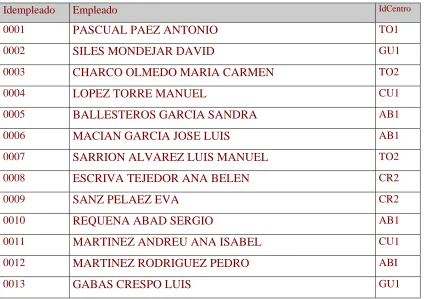
) Tras definir la tabla, introduciremos los siguientes datos:
Idempleado Empleado IdCentro
0001 PASCUAL PAEZ ANTONIO TO1 0002 SILES MONDEJAR DAVID GU1 0003 CHARCO OLMEDO MARIA CARMEN TO2 0004 LOPEZ TORRE MANUEL CU1 0005 BALLESTEROS GARCIA SANDRA AB1 0006 MACIAN GARCIA JOSE LUIS AB1 0007 SARRION ALVAREZ LUIS MANUEL TO2 0008 ESCRIVA TEJEDOR ANA BELEN CR2
0009 SANZ PELAEZ EVA CR2
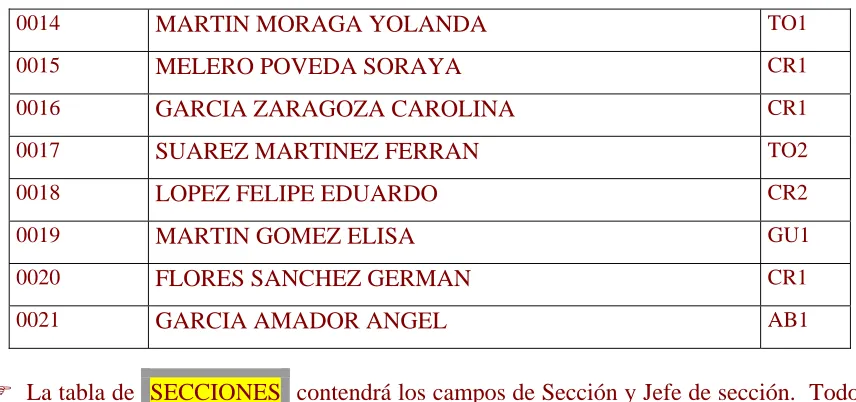
[image:36.595.109.533.458.757.2]0014 MARTIN MORAGA YOLANDA TO1 0015 MELERO POVEDA SORAYA CR1 0016 GARCIA ZARAGOZA CAROLINA CR1 0017 SUAREZ MARTINEZ FERRAN TO2 0018 LOPEZ FELIPE EDUARDO CR2 0019 MARTIN GOMEZ ELISA GU1 0020 FLORES SANCHEZ GERMAN CR1 0021 GARCIA AMADOR ANGEL AB1
) La tabla de SECCIONES contendrá los campos de Sección y Jefe de sección. Todos
los campos serán de texto, y el campo Sección será un campo clave.
& Para el campo de Jefe de sección utilizaremos una captura de datos con Búsqueda,
seleccionado:
9 Mostrar control: Cuadro combinado.
9 Tipo de origen de la fila: Tabla/Consulta.
9 Origen de la fila: Campo de Empleado de la tabla EMPLEADOS. Para la captura de datos utilizaremos el generador de consulta. Además, exigiremos que estén los Empleados en orden ascendente. Al igual que en empleados, utilizamos:
Número de columnas 2
Ancho de columnas: 1cm;6cm
Finalmente, la instrucción que se generará en Origen de la fila será:
SELECT [EMPLEADOS].[Idempleado], [EMPLEADOS].[empleado] FROM EMPLEADOS ORDER BY [EMPLEADOS].[Idempleado];
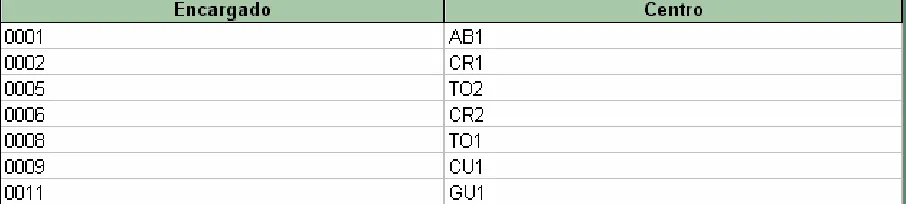
[image:37.595.104.532.83.284.2]) La tabla de ENCARGADOS contendrá los campos de Encargado y Centro. Todos
los campos serán de texto, y el campo Encargado será un campo clave.
Para el campo de Encargado utilizaremos una captura de datos con Búsqueda, seleccionado:
9 Mostrar control: Cuadro combinado.
9 Tipo de origen de la fila: Tabla/Consulta.
9 Origen de la fila: Campo de Empleado de la tabla EMPLEADOS. Para la captura de datos utilizaremos el generador de consulta. Además, exigiremos que estén los Empleados en orden ascendente. Al igual que en empleados, utilizamos:
Número de columnas 2 Ancho de columnas: 1cm;6cm Finalmente, la instrucción que se generará en Origen de la fila será:
SELECT [EMPLEADOS].[Idempleado], [EMPLEADOS].[empleado] FROM EMPLEADOS ORDER BY [EMPLEADOS].[Idempleado];
) Para el campo de Centro utilizaremos una captura de datos con Búsqueda, seleccionado:
9 Mostrar control: Cuadro combinado.
9 Tipo de origen de la fila: Tabla/Consulta.
9 Origen de la fila: Campo de Centro de la tabla CENTROS.
Para la captura de datos utilizaremos el generador de consulta. Además, exigiremos que estén los Centros en orden ascendente. La instrucción que se generará será:
SELECT CENTROS.IdCentro, CENTROS.Localidad FROM CENTROS ORDER BY CENTROS.IdCentro;
Teniendo en cuenta que los códigos no nos indican a que población pertenece el Centro, para ver la Localidad
) Tras definir la tabla, introduciremos los siguientes datos:
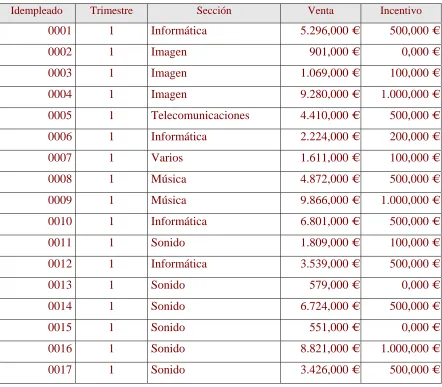
) Finalmente la tabla de VENTAS contendrá los campos de Idempleado, trimestre,
Sección, Venta e incentivo. Los campos de Idempleado, y sección serán de texto, mientras que el campo de trimestre será numérico, y los de Venta e Incentivo serán de moneda.
) Para capturar el campo empleado utilizaremos:
9 Mostrar control: Cuadro combinado.
9 Tipo de origen de la fila: Tabla/Consulta.
9 Origen de la fila: Campo de Empleado de la tabla EMPLEADOS. Para la captura de datos utilizaremos el generador de consulta. Además, exigiremos que estén los Empleados en orden ascendente. Al igual que en empleados, utilizamos:
Número de columnas 2
Ancho de columnas: 1cm;6cm
Finalmente, la instrucción que se generará en Origen de la fila será:
SELECT [EMPLEADOS].[Idempleado], [EMPLEADOS].[empleado] FROM EMPLEADOS ORDER BY [EMPLEADOS].[Idempleado];
) Para capturar el campo Sección utilizaremos:
9 Mostrar control: Cuadro combinado.
9 Tipo de origen de la fila: Tabla/Consulta.
9 Origen de la fila: Campo de Sección de la tabla SECCIONES.
[image:39.595.100.553.130.232.2]SELECT SECCIONES.Sección FROM SECCIONES ORDER BY SECCIONES.Sección;
) Para capturar el campo Trimestre utilizaremos:
9 Mostrar control: Cuadro combinado.
9 Tipo de origen de la fila: Lista de valores.
9 Origen de la fila: 1;2;3;4
) Para capturar el campo Incentivo:.
9 Mostrar control: Cuadro combinado.
9 Tipo de origen de la fila: Lista de valores.
9 Origen de la fila: 100;200;500;1000
) Tras definir la tabla, introduciremos los siguientes datos:
Idempleado Trimestre Sección Venta Incentivo
[image:40.595.98.540.377.764.2]0019 4 Música 4.392,000 € 500,000 € 0020 4 Sonido 6.292,000 € 500,000 € 0021 4 Música 4.858,000 € 500,000 €
• Una vez creadas las tablas, en los campos que hallamos definido cuadros
combinados, en la carpeta de Búsqueda (de opciones), elegir la opción de limitar la búsqueda, con el fin de no cometer errores al introducir los datos.
• Comprobar que los campos repetidos en varias tablas tienen el mismo tipo de dato,
así como la misma longitud. Por ejemplo idempleado, deberá de ser texto, y con longitud 4 es suficiente.
• Dar formato de color de fondo y resaltado a las tablas creadas.
• Autoajustar el ancho de las columnas de las tablas al ancho de los campos.
&
Cerrar la base de datos.&
&
RE
R
EL
LA
AC
CI
IO
ON
NE
ES
S
.
.
:
:
U
na vez creadas tablas independientes para cada tema de la base de datos, senecesita una forma de indicar a Access cómo debe combinar la información.
El primer paso de este proceso consiste en definir relaciones entre las tablas. Una vez realizada esta operación, ya se puede comenzar a crear otros tipos de objetos, como consultas, formularios e informes para mostrar información de varias tablas a la vez.
A la hora de establecer relaciones entre tablas pueden presentarse tres situaciones diferentes:
Relación uno a varios
Relación uno a uno
En una relación uno a uno, cada registro de la Tabla A sólo puede tener un registro coincidente en la Tabla B, y viceversa. Este tipo de relación no es habitual, debido a que la mayoría de la información relacionada de esta forma estaría en una sola tabla.
Puede utilizar la relación uno a uno para dividir una tabla con muchos campos, para aislar parte de una tabla por razones de seguridad o para almacenar información que sólo se aplica a un subconjunto de la tabla principal. Por ejemplo, puede crear una tabla que registre los empleados acogidos a un determinado plan de jubilación.
Relación varios a varios
La relación de varios a varios es el tipo de relación menos común. En este tipo de relación, un registro de la Tabla A puede tener muchos registros coincidentes en la Tabla B y viceversa.
DEFINIR RELACIONES
Para definir una relación es necesario agregar a la ventana Relaciones las tablas que se desea relacionar y, a continuación, arrastrar el campo clave de una tabla y colocarlo sobre el campo clave de la otra tabla.
Para definir relaciones entre tablas:
Hay que tener en cuenta que los campos que vamos a relacionar se van a denominar igual, y los tipos de datos de dichos campos son iguales.
Una vez que hemos decidido dichas relaciones, se debe de elegirla opción
Las relaciones entre campos, se efectúan arrastrando un campo de una tabla hacia el campo que vamos a relacionar de otra tabla. Cuando hallamos arrastrado el campo, nos aparecerá una pantalla donde podremos definir el tipo de combinación que queremos crear:
Si en la relación exigimos integridad referencial Microsoft Access impide agregar, realizar cambios o eliminar un registro en la tabla relacionada si no existe el registro en la tabla principal.
Además si exigimos integridad referencial, tenemos la posibilidad de elegir entre:
&
&
PR
P
R
AC
A
C
TI
T
IC
CA
A
0
0.
.7
7:
:
Añadir a la tabla de ACCESS de la base de datos de alumnos el siguiente registro:
DNI ALUMNOS/AS TELÉFONO
99914266K CANO IRACHE FRANCISCO 989954332
Definir relaciones entre las diversas tablas de la base de alumnos. Para ello
utilizar los campos clave DNI.
Una vez que hemos definido las relaciones, tenemos la posibilidad desde la VISTA
DE DATOS, por ejemplo de la tabla de EXCEL, ver si un alumno en concreto está incluido
en la tabla de ACCESS.
En cada registro aparecerá un signo + a la izquierda, en el cual al hacer un CLIC,
con el ratón se desplegará los datos relacionados de dicho registro con la tabla de
ACCESS.
Abrir la tabla de EXCEl, y comprobar que la pinchar en el signo + referente al
alumno FRANCISCO CANO IRACHE, aparecerán sus datos relativos a la tabla de
En caso de que existan diferentes relaciones entre tablas y no aparezca el signo +, utilizaremos la opción HOJA SECUNDARIA, del menú FORMATO, para definir que tipo de relación queremos utilizar en la hoja secundaria.
Una vez definida dicha relación, podemos utilizar las opciones: Expandir todo, Contraer todo y Quitar.
En la tabla de EXCEL, expandir todo para comprobar cuantos alumnos de EXCEL,
están matriculados en ACCESS.
Volver a contraer todo y cerrar la tabla de EXCEL.
A la hora de realizar relaciones, en la mayoría de las ocasiones exigimos INTEGRIDAD REFERENCIAL, con el fin de que no existan confusiones entre registros. Por ejemplo, supongamos que un concesionario de automóviles crea una base de datos, que contiene las tablas de CLIENTES Y VENTAS.
Como antes de vender un conche hace la ficha al comprador como cliente del concesionario, se podría definir una relación de uno a varios entre dichas tablas (ya que un cliente puede comprar varios coches) y exigir integridad referencial (ya que toda persona que compre un coche tiene ficha de cliente).
&
&
PR
P
R
AC
A
C
TI
T
IC
CA
A
1
1.
.2
2.
.
Cr
C
re
ea
ac
c
i
i
ón
ó
n
de
d
e
re
r
el
la
ac
ci
i
on
o
ne
es
s
Crear en la base de datos COMERCIAL DE CASTILLA LA MANCHA, las siguientes relaciones
Cerrar la base de datos.
&
&
CO
C
ON
NS
SU
UL
LT
TA
AS
S
.
.
:
:
L
as consultas de Access que puede utilizarse para distintas tareas. Entre las máshabituales están las de examinar, modificar y analizar los datos de una o varias tablas o consultas de una base de datos.
Otro tipo de consulta útil es la consulta paramétrica, que ofrece la posibilidad de personalizar el criterio de la consulta cuando la vamos a abrir, pudiendo dar respuestas a diferentes problemas sin tener que modificar el diseño original de la consulta.
Utilizando el menú INSERTAR > CONSULTA, también tenemos la posibilidad de crear consultas de tabla de
referencias cruzadas, que se utiliza para obtener datos de tablas o consultas de forma que los datos aparecen agrupados por determinados campos. Y para manipular valores
duplicados y no duplicados en las tablas y consultas, empleamos las consultas de búsqueda de duplicados y búsqueda de no coincidentes.
Al igual que cuando creamos tablas, tenemos la posibilidad de crear consultas utilizando el asistente, sin embargo a la hora de personalizar una consulta tendremos que modificarla en vista diseño. Por lo tanto, empezaremos creando consultas en vista diseño.
Cuando creamos una consulta en vista diseño, nos aparecerá la siguiente pantalla:
Tras cerrar la ventana de tablas podemos seleccionar los campos que vamos a utilizar. Para ello basta con que arrastremos cada campo a cada una de las columnas.
Además, mediante las opciones de orden, mostrar, criterio y o, tenemos la posibilidad de especificar una serie de condiciones para seleccionar y ordenar registros.
El orden puede ser ascendente, descendente o sin ordenar.
Y en el caso de criterio se puede imponer cualquier condición lógica.
Por ejemplo, si efectuamos una consulta, que tiene un campo numérico, y en dicho
campo efectuamos el criterio: > 7 y < 10, efectuaría una consulta de registros cuyo
valor numérico en dicho campo contenga valores x tales que 7 < x < 10,
En concreto, dependiendo del tipo de dato que tenga el campo, podemos utilizar algunos criterios en dicho campo como:
Criterio: "Albacete"
⇒ Aparecen registros de Localidad Albacete.
Criterio: Negado "Albacete"
⇒ Aparecen registros de Localidad distinta de Albacete. Criterio: "Albacete" o “Cuenca”
⇒ Aparecen registros de Localidades de Albacete o Cuenca. Criterio: #21/8/03#
⇒ Aparecen registros de fecha 21 de Agosto de 2003. Criterio: Entre #21/8/03# y 31/8/03#
⇒ Aparecen registros de fecha entre el 21 y el 31 de Agosto de 2003. Criterio: Fecha( )
⇒ Aparecen registros de Fecha actual.
Criterio: < Fecha( ) - 10
⇒ Aparecen registros de los últimos 10 días. Criterio: Como "A*"
⇒ Aparecen registros cuyo campo empieza por A.
Criterio: Como "*A"
&
&
Pr
P
r
ác
á
c
ti
t
i
c
c
a
a
0.
0
.
8.
8
.
1.- Abrir la base de datos de Alumnos creada en la Práctica 1.1
2.- Abrir la tabla de Word y MOSTRAR (formato > Columna) la columna SEXO.
3.- Rellenar los datos que nos faltan en la tabla para que quede como la siguiente
ALUMNOS/AS DNI SEXO TELÉFONO DOMICILIO LOCALIDADCPOSTAL
FECHA NACIMIENTOEDAD TELÉFONO TRABAJO FERNANDEZ CHANA JOSE
MANUEL 01828421A V 967831248 Avila, 3 Albacete 02002 11-ago-68 35 (967) 31 66 42
SANCHEZ BURELA
REMEDIOS 06553168G H 967542034 Tesifonte Gallego, 7 Albacete 02001 04-jun-58 45 (967) 24 26 23
MARTIN GONZALEZ LUIS
MIGUEL 07530997M V 967514271 Arquitecto Vandelvira, 9 Albacete 02004 17-may-84 19 (967) 22 83 38
PIQUERAS SANZ
ANA BELEN 41295694M H 935689892 Cuenca, 8 Belmonte 01745 15-jun-82 21 (935) 34 23 99
ALVAREZ HEREDERO
NOELIA 43616031G H 950524110 Larga, 3 Almansa 02600 02-ago-39 64 (967) 45 22 40
SANCHEZ PASTOR
ESTANISLAO 43893234O V 967747858 El Parque, 31 Almansa 02600 06-jul-68 35 (967) 45 40 21
SANTAINES DIAZ
SERGIO 46281761R V 644810437 Octavio Cuartero, 59 Albacete 02003 04-mar-43 60 (967) 61 26 81
RUIZ RUBIO JOSE
LUIS 54359269N V 967267732 Feria, 42 Albacete 02003 08-oct-81 22 (967) 24 36 69
RICO RODRIGUEZ
LAURA 54858316R H 967702714 El rio, 13 Valdeganga 02431 05-ene-68 35 (967) 19 27 40
AGUILAR PEREZ
ANTONIO JOSE 58673579B V 967674405 Mayor, 12 La Roda 02400 25-ene-71 32 (967) 33 55 95
FERNANDEZ MORILLAS
FRANCISCO 66211008C V 967108423 Marques de Molins, 10 Albacete 02001 18-mar-55 48 (967) 24 62 68
GONZALEZ
ZARRANZ DANIEL 74181216R V 967895334 San Pablo, 12 Albacete 02006 05-feb-52 51 (967) 61 43 26
MARTIN AROCA
GEMA 78061814Y H 967303084 Cristo, 21 Hellin 02430 06-jul-51 52 (967) 28 85 35
GUTIERREZ MORENO
CONSUELO 79450709O H 770617826 ängel 45 Albacete 02002 13-sep-50 53 (967) 22 56 29
LOPEZ VALENCIA
JESUS 79795982A V 967919188 Huertas, 16 Madrigueras 02142 12-jun-84 19 (967) 19 36 40
CORRAL
VILLALBA MARTA 79985494F H 837235269 Pilar, 11 Albacete 02006 29-jun-53 50 (967) 24 91 10
BALLESTEROS
DUQUE MARIA 83062707H H 967141434 Belén, 8 Albacete 02005 07-may-63 40 (967) 61 96 70
HERNANDEZ
SANZ JUAN DE 83516970P V 967985762 Dr. Ferrán, 75 Albacete 02005 11-jul-61 42 (967) 22 33 09
BARTOLOME
LOPEZ MARISA 84657647G H 967641198 Las fábricas, 21 Tobarra 02241 12-may-70 33 (967) 17 62 99
ESCOLANO CID
MIGUEL 86150157T V 967886818 Estafeta, 3 Pozo Cañada 02359 23-sep-75 28 (967) 17 62 99
RODRIGO ZAMORA JOSE
LUIS 96587557E V 967847111 Ciudad Real, 2 Albacete 02004 05-ene-37 66 (967) 60 67 51
5.- Crear una consulta denominada WORD Consulta sexo V que se muestren todos los campos pero solamente para el sexo V de los alumnos de WORD.
6.-Crear una consulta denominada WORD Consulta teléfonos que nos muestre Alumnos/as, teléfono y teléfono trabajo, de los alumnos de WORD.
7.- Crear una consulta denominada WORD Consulta sexo V de Albacete que se muestren todos los campos pero solamente para el sexo V de los alumnos de WORD. Aplicar la consulta a la consulta WORD Consulta sexo V.
8.-Crear una consulta denominada WORD Consulta teléfonos que nos muestre Alumnos/as, Localidad y edad, de los alumnos de WORD mayores de 50 años.
9.- Crear las siguientes consultas de selección de los alumnos de WORD:
• Alumnos/as, Domicilio, Cpostal, Localidad y teléfono. Ordenada por
Alumnos/as. Denominada WORD Consulta direcciones por Apellidos
• Alumnos/as, Domicilio, Cpostal, Localidad y teléfono. Ordenada por CPostal. Denominada WORD Consulta direcciones por CPostal
• Alumnos/as, teléfono y teléfono trabajo. Ordenada por Alumnos/as.
Denominada WORD Consulta teléfonos por Apellidos
&
Cuando vamos a efectuar consultas debemos de conocer las expresiones u operadores SQL más habituales que podemos utilizar en los Criterios de campos de dichas consultas, y con son los siguientes:Operador Significado
+ Suma aritmética - Resta aritmética * Producto aritmético / División aritmética mod Módulo
AND AND lógico OR OR lógico NOT Negación lógica XOR OR exclusivo lógico " Delimitador de cadenas & Concatenación de cadenas = Comparador igual
<> Comparador distinto > Comparador mayor < Comparador menor
&
&
Co
C
on
ns
su
u
lt
l
ta
as
s
pa
p
a
r
r
am
a
m
ét
é
tr
ri
i
c
c
as
a
s
y
y
c
c
am
a
mp
po
os
s
ca
c
al
lc
c
ul
u
la
ad
do
os
s.
.
E
ntre las distintas consultas que podemos ejecutar en una base de datos, enocasiones es muy útil las consultas paramétricas, que son aquellas en las que el criterio de una campo lo seleccionamos a la hora de abrir la consulta. Para ello, en vez de pone el valor del criterio, se suele poner un texto que nos recuerde que tipo de consulta estamos ejecutando, dentro de unos corchetes “[texto de sugerencia] “.
Por ejemplo, si en la base de datos de alumnos, quiero efectuar una consulta
paramétrica a la tabla de WORD, para ver los teléfonos de los datos de los alumnos de
una determinada localidad en criterio pondríamos:
Í
Criterio: [Alumnos de Word de la Localidad] .Y cuando abramos la consulta nos aparecerá la pantalla:
Y si escribimos por ejemplo Albacete, nos aparecerá una consulta de todos los
alumnos/as de WORD de Albacete.
También es útil en ocasiones, cuando generamos consultas crear campos calculados, es decir crear algún campo en una consulta de forma que puede efectuar cálculos (matemáticos ó lógicos) con el contenido de otros campos.
&
Por ejemplo, si a la tabla de WORD de la base de datos de alumnos, queremos efectuar una consulta en la cual aparezca los dos teléfonos en un solo campo, crearemosuna consulta, que contenga los campos alumnos/as, teléfono, y teléfono trabajos.
Y crearemos un campo calculado que llamaremos teléfonos, mediante la notación:
Y al aplicar la consulta, si desactivamos la opción mostrar en los campos
TELÉFONO y TELÉFONO TRABAJO, aparecerá:
ALUMNOS/AS Teléfonos