LAT
E
X
LaTeXtoHTML y Presentaciones Beamer
Walter Mora F.,
Alex Borbón A.
Escuela de MatemáticaPrefacio 1
1 LATEX 1
1.1 TEX LATEXy MikTEX 1
1.2 Acciones en una sesión con LATEX 4
2 Creando un documento 7
2.1 Preámbulo y cuerpo 7
2.1.1 Plantilla básica 7
2.1.2 Otros comandos para el preámbulo 8
2.1.3 Cuerpo del documento 8
2.1.4 Otros ajustes 8
2.1.5 Idioma 8
2.2 Tipos y tamaños de letras. 10
2.2.1 Caracteres especiales. 10
2.2.2 Algunos tipos de fuentes (fonts). 11
2.2.3 Tamaños de letras. 12
2.3 Párrafos y efectos especiales. 16
2.3.1 Centrar 16
2.3.2 Cajas 17
2.4 Doble columna 17
2.4.1 El comando multicol 17
2.4.2 El ambiente minipage 17
2.4.3 El comando parbox 19
2.4.4 Otros efectos de texto 22
2.4.5 Texto como en la pantalla 23
2.4.6 Espacio horizontal y vertical 25
2.5 Enumerado automático. 25
3 Texto en modo matemático 29
3.1 Potencias, sub´indices y super´indices 29
3.2 Tamaño natural 30
3.3 Ra´ices 30
3.4 Fracciones y “fracciones” 31
3.5 Elipsis (puntos) 31
3.6 Delimitadores 32
3.7 LLaves y barras horizontales 32
3.7.1 Barras horizontales 32
3.7.2 LLaves y llaves horizontales 32
3.8 Acentos y sombreros en modo matemático 33
3.9 Negritas en modo matemático 33
3.10 Espacio en modo matemático 34
3.11 Centrado 34
3.12 Contadores automáticos 34
3.13 Matrices 35
3.14 Alineamiento 36
3.15 Tablas de s´imbolos matemáticos frecuentes 36
3.15.1 Letras griegas 36
3.15.2 Operadores binarios 37
3.15.3 Relaciones 37
3.15.4 Negación de relaciones 37
3.15.5 Flechas 38
3.15.6 Operadores grandes 38
3.15.7 Otros símbolos 38
3.15.8 Especiales 39
3.15.9 Símbolos del paquete amssymb 39
4 Objetos y gráficos 41
4.1 Tablas 41
4.2 Inserción de gráficos. 47
4.2.1 Otros formatos gráficos 49
4.4 Los ambientes wrapfigure y floatflt 53
4.4.1 wrapfigure 53
4.4.2 floatflt 54
5 Formato del documento 57
5.1 T´itulo, ´indice, secciones,...,bibliograf´ia 57
5.1.1 Bibliografía 58
5.2 Modulación 59
5.3 Abreviando comandos 59
5.4 Numeración automática de definiciones, teoremas, ejemplos... 62
5.4.1 El paquete theorem 63
5.5 Paquete algorithm2e 65
6 Traducción LATEX a HTML: LATEX2HTML 69
6.1 Introducción 69
6.1.1 Otras Opciones 70
6.2 Descarga e instalación de los programas 70
6.2.1 Instalación de PERL 70
6.2.2 GhostScript 71
6.2.3 Instalación de MiKTEX 71
6.2.4 Instalación de LATEX2HTML 72
7 Cómo hacer Transparencias con la clase Beamer 77
7.1 Introducción 77
7.2 Instalar Beamer 78
7.3 Un documento Beamer 78
7.4 Marcos 81
7.5 Velos (overlays) 81
7.5.1 Opciones<i->y\uncover<i-> 82
7.5.2 Opción<i-|alert@ i> 83
7.6 Comando pause. 84
7.7 Entornos para teoremas, definición, etc. 85
7.8 Blocks. 85
7.9 Opciónfragile 86
7.10 Entornosemiverbatim 87
7.11 Beamer y el paquete algorithm2e 88
7.12 Gráficos 89
7.13 Ligas y botones. 90
7.14 Efectos de Transición. Color 91
7.15 Ligas a Documentos Externos 93
7.17 Lecturas recomendadas 94
Este texto cubre lo más básico de la edición LATEX. Aún así, también cubre tópicos relativa-mente avanzados, usualrelativa-mente tópicos que tienen que ver con paquetes especiales. Algunas veces la descripción se hace “por ejemplos”, dada la bastedad del tema.
W. MORA, A. BORBÓN. Cartago, Costa Rica
Noviembre, 2008
L
A
TEX
1.1 TEX LATEXY MIKTEX
“TEX is intended for the creation of beautiful books - and especially for books that contain a lot of mathematic”.
Donald Knuth
Donald Knuth
TEX (implementado por Donald Knuth) es un sofisticado pro-grama para preparar documentos científicos tales como artículos, re-portes, libros, etc. LATEX es un conjunto adecuado de coman-dos TEX preparado por Leslie Lamport. LATEX no es un proce-sador de textos, es un programa que nos permite preparar au-tomáticamente un documento de apariencia estándar y de alta cali-dad.
En general, solo necesitamos editar texto y algunos comandos y LATEX se encarga de componer automáticamente la formulería del documento. A diferencia de un procesador de textos, con LATEX tenemos un control más fino sobre cualquier aspecto tipográfico del documento.
EJEMPLO 1.1
LaTeX.. Walter Mora F., Alex Borbón A.
Derechos Reservados c°2008 Revista digital Matemática, Educación e Internet (www.cidse.itcr.ac.cr)
LATEX formatea las páginas de acuerdo a laclase de documento especificado por
\documentclass{}, por ejemplo,\documentclass{book}.
Un documento LATEX puede tener texto ordinario junto con texto enmodo matemático. Los comandos vienen precedidos por el símbolo “\". Un ejemplo de código LATEXes el siguiente:
\documentclass{book} \usepackage{latexsym}
\begin{document}
$0^0$ es una expresi\’on indefinida, $a^x$ y $x^a$ solo est\’an definidas si $a>0$: $a^0=1$ pero $0^a=0.$
Sin embargo, convenir en que $0^0=1$ es adecuado para que algunas frmulas se puedan expresar de manera sencilla, sin recurrir a casos especiales, por ejemplo
$$e^x=\sum_{n=0}^{\infty}\frac{x^n}{n!}$$
$$(x+a)^n=\sum_{k=0}^\infty \binom{n}{k}x^k a^{n-k}$$
\end{document}
Este código, una vez compilado, produce una página con el texto:
00es una expresión indefinida, ax y xa solo están definidas si a>0:
a0=1 pero 0a=0.Sin embargo, convenir en que 00=1 es adecuado para que algunas fórmulas se puedan expresar de manera sencilla, sin recurrir a casos especiales, por ejemplo
ex= ∞
∑
n=0xn n!
(x+a)n= ∞
∑
k=0µ n k ¶
xkan−k
MiKTEX
MiKTEX es una implementación de TEX para Windows de distribución gratuita. Una de sus mejores facetas es su habilidad de actualizarse por sí mismo descargando nuevas versiones de componentes (vía Internet) y paquetes instalados previamente, y su fácil proceso de instalación.
Hay otras implementaciones de TEX, por ejemplo TeX Live (multiplataforma) y MacTeX (Mac OS X).
LaTeX2HTML traduce documentos LaTeX para el Web a través de MiKTEX.
¿Cómo obtener MiKTEX?
Para obtener MiKTEX se puede ir directamente al sitio web deMiKTEX(http://miktex.org/). Se puede optar por el sistema básico (Installing a basic MiKTeX system) o por el sistema completo (Installing the complete MiKTeX system: MiKTeX 2.7 Net Installer).
El sistema básico, en el caso de necesitar un paquete, se conecta a Internet (a un repositorio) cada vez que necesita un paquete.
Con el sistema completo, podemos indicar a MiKTeX (en el proceso de instalación, por ejemplo) la dirección en disco del conjunto de paquetes. Ambos sistemas vienen con un archivo “setup.exe” que se encarga de la instalación.
Si tiene una carpeta con todos los paquetes, puede indicarle a MiKTeX esta ubicación con:
INICIO - MiKTeX2.x - Browse Packages - Repository - Change Package Repository.
Adicionalmente, pensando en LaTeX2HTML (para la traducción de archivos LaTeX para el Web) y en la visualización de archivos EPS, se debe descargar:
• Aladdin Ghostscript: http://www.cs.wisc.edu/~ghost/aladdin/index.html Ghostscript es un intérprete para el lenguaje PostScript. YAP (el visualizador de archivos LATEX) usa Ghostscript para mostrar los gráficos EPS
Descargue Ghostcript 8.14 en la dirección:
ftp://mirror.cs.wisc.edu/pub/mirrors/ghost/AFPL/gs814/gs814w32.exe Descargue GSView 4.6 en la dirección:
ftp://mirror.cs.wisc.edu/pub/mirrors/ghost/ghostgum/gsv46w32.exe
• Adobe Reader:http://www.adobe.com/products/acrobat/readstep2.html Un visualizador de archivos PDF (LATEX tiene la opción de convertir los archivos a PDF, un formato portable muy utilizado en Internet)
• ActivePerlhttp://www.activestate.com/Products/ActivePerl/
ActivePerl es una implementación del lenguaje PERL para windows. PERL es usado por LaTeX2HTML (en realidad LaTeX2HTML es un conjunto de scripts escritos en Perl). MiKTEX usa algunas utilidades que son scripts en PERL
Un Editor (Shell)
MiKTEX no tiene su propio editor/shell de texto, sin embargo, se puede utilizar alguno de los editores siguientes:
• WinShell: http://www.winshell.com(Gratis, recomendado)
• LEd:http://www.latexeditor.org/(Gratis, recomendado)
• WinEdit: http://www.winedt.com(Shareware; 30 días de prueba; no vence, pero despliega una molesta ventana)
• FelTeXhttp://www.itcr.ac.cr./revistamate/(en v1, número 1, 2000. Gratis)
Configurar WinShell
Para configurar WinShell con MiKTEX, vamos al menúOptions-Programs callsy hacemos lo siguiente:
1. SeleccionamosLaTeX
· En la líneaexe-Fileponemosc:\texmf\MiKTeX\bin\latex.exe · En la líneacmd-Lineponemos%s.tex
2. SeleccionamosDVIWin
· En la líneaexe-Fileponemosc:\texmf\MiKTeX\bin\yap.exe · En la líneacmd-Lineponemos%s.dvi
Nota:Si WinShell está en español
Options-Programs callscambia porOpciones-Llamadas a programas; exe-Filecambia porArchivo-exey
cmd-Linecambia porLnea-cmd
Además, si WinShell se instala después de MiKTEX esta configuración se hará de manera automática.
1.2 ACCIONES EN UNA SESIÓN CON LATEX
En una sesión LATEX ejecutamos varias acciones:
• Editamos: escribimos texto corriente y texto enmodo matemático(posiblemente combinando ambos). El texto en modo matemático va entre$ $o\[ \]si se quiere centrado, otra posibilidad para este último es$$ $$. Esto le indica al programa que interprete el texto y lo convierta en símbolos matemáticos.
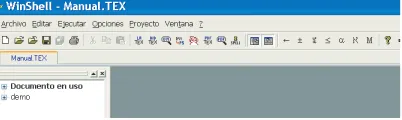
[image:13.612.183.384.229.289.2]• Compilamos: esto nos permite detectar, por ejemplo, errores en los comandos. Esto se hace presionando el botón LATEX en WinShell (ver la figura 1.1). Esto generará una información de salida en donde LATEX indicará el número de cada página compilada[1], [2],...; si encuentra algún error se detendrá indicando el número de línea, un mensaje corto sobre el error y el símbolo?.
Figura 1.1 Ventana de edición de WinShell para MikTEX
Después de compilar se producen varios archivos:*.tex, *.dvi,*.aux,*.log, *.toc. El archivo de edición tiene extensión*.tex. Para imprimir un documento LATEX solo necesitamos el archivo*.dviy los archivos de los gráficos incluidos en el documento (si hubiera).
• Ver el archivo DVI: Una vez que hemos compilado, presionamos el botón DVI en WinShell.
• Imprimir el archivo DVI
• Convertir de DVI a PostScript: Esto se logra con el botón DVI→PS en WinShell.
CREANDO UN DOCUMENTO
2.1 PREÁMBULO Y CUERPO
Un documento básico en LATEX se compone de dos partes: elpreámbulodel documento y
elcuerpodel mismo. Al inicio del documento se debe especificar la clase de documento
y lo relativo al ajuste de las páginas, este es el preámbulo, nada de lo que pongamos en el preámbulo aparecerá en el documento que se imprime al final. En el cuerpo se escribe el texto (normal y matemático) del documento en sí, es decir, el cuerpo es la parte que aparecerá impresa como producto final.
2.1.1 Plantilla básica
{
{
Preámbulo
Cuerpo
\documentclass{article}
\textheight=21cm \textwidth=17cm \topmargin=-1cm \oddsidemargin=0cm \parindent=0mm
\usepackage{graphicx} %paquete para incluir gr\'aficos
\begin{document}
... texto + texto en modo matemático + comandos ...
\end{document}
LaTeX.. Walter Mora F., Alex Borbón A.
Derechos Reservados c°2008 Revista digital Matemática, Educación e Internet (www.cidse.itcr.ac.cr)
• \documentclass{article}: Es la clase de documento, article se refiere al archivoarticle.cls y se utiliza para hacer artículos. En vez de’article’se puede utilizar‘report’o‘book’para un reporte o un libro.
• \textheight=21cm: Establece el largo del texto en cada página. El default es 19 cm.
• \textwidth=17cm: Establece el ancho del texto en cada página (en este caso, de 17 cm). El default es 14 cm.
• \topmargin=-1cm: Establece el margen superior. El default es de 3 cm, en este caso la instrucción sube el margen 1 cm hacia arriba.
• \oddsidemargin=0cm: Establece el margen izquierdo de la hoja. El default es de 4.5 cm; sin embargo, con sólo poner esta instrucción el margen queda en 2.5 cm. Si el parámetro es positivo se aumenta este margen y si es negativo disminuye.
2.1.2 Otros comandos para el preámbulo
• \renewcommand{\baselinestretch}{1.5}genera un texto a espacio y medio. Si se pone 2, lo hace a doble espacio.
• \pagestyle{empty}elimina la numeración de las páginas.
• \parskip=Xmmgenera un espacio de X mm entre los párrafos.
• \parindent=0mmelimina la sangría.
• \pagestyle{myheadings}coloca la numeración de página en la parte superior.
2.1.3 Cuerpo del documento
El cuerpo del documento es el que se pone entre los delimitadores\begin{document}y \end{document}.
En esta parte se coloca el texto del documento junto con el texto matemático.
2.1.4 Otros ajustes
• \markright{‘texto’}coloca ‘texto’ en la parte superior de la página. Se pueden poner varios\markrighten el texto (en cada sección).
Ejemplo:\markright{\LaTeX \hrulefill W. Mora, A. Borbn $\; \;$} • \newpagele indica a LATEX que siga imprimiendo en la página siguiente.
2.1.5 Idioma
El idioma oficial que utiliza LATEX es elinglés, sin embargo, utilizando algunas instrucciones se puede lograr que soporte otros idiomas, en particular, veremos cómo hacer para que soporte el español.
Comando Símbolo Comando Símbolo
\’a á ?‘ ¿
\’e é !‘ ¡
\’{\i} í ‘‘ . ’’ “ . ”
\’o ó ‘ . ’ ‘ . ’
\’u ú \~n ñ
Tabla 2.1 Acentos en modo texto y otros símbolos
Sin embargo, si en el preámbulo se coloca la instrucción
\usepackage[latin1]{inputenc} % Caracteres con acentos.
se tendrá un soporte completo para el español, ahora sólo las comillas se tendrán que seguir poniendo mediante la instrucción dada en la tabla.
Otro problema que tiene LATEX con el idioma es que los títulos de las secciones están en inglés. Por lo tanto, en un libro no saldríaCapítulo 1sinoChapter 1.
Existen dos formas sencillas de solucionar este problema. La forma más simple y recomen-dada es poner en elpreámbulodel documento la instrucción
\usepackage[spanish]{babel} % Caracteres con acentos.
que carga la opción en español de la librería babel; esta librería también tiene soporte para otros idiomas como alemán, francés, italiano, etc.
Tópico adicional
A veces el paquetebabeltiene conflictos con algún paquete que deseamos usar. Por eso tenemos que tener en cuenta una segunda opción: Poner en elpreámbulo
\renewcommand{\contentsname}{Contenido} \renewcommand{\partname}{Parte}
\renewcommand{\indexname}{Lista Alfab\’etica} \renewcommand{\appendixname}{Ap\’endice} \renewcommand{\figurename}{Figura}
\renewcommand{\listfigurename}{Lista de Figuras} \renewcommand{\tablename}{Tabla}
\renewcommand{\listtablename}{Lista de Tablas} \renewcommand{\abstractname}{Resumen}
\renewcommand{\chaptername}{Cap\’{\i}tulo} \renewcommand{\refname}{Bibliograf\’{\i}a}
\renewcommand{\bibname}{Bibliograf\’{\i}a}
Esto también funciona si queremos cambiar algún título en español de los que pone la librería babel.
Una tercera opción es hacer este cambio permanente: ir a la carpeta de instalación de MiK-TeX (usualmenteC:\Archivos de programa\MiKTeX 2.7\tex\latex\base), buscar y abrir el archivo el archivo de textoarticle.cls(oreport.clsobook.cls)
Se buscan las líneas
\newcommand\contentsname{Contents}
\newcommand\listfigurename{List of Figures} ...
y se cambian por
\newcommand{\contentsname}{Contenido} \newcommand{\partname}{Parte}
\newcommand{\indexname}{Lista Alfab\’etica} ...
Luego, simplemente se salva (Guardar) el archivo.
2.1.5.1 División de palabras Con la inclusión del paquete
\usepackage[latin1]{inputenc}
en el preámbulo se logra que LATEX divida correctamente l a mayoría de palabras en español, sin embargo, hay algunos casos en donde no será así; si al componer el texto observamos que hay una palabra que se ha dividido mal, vamos a esa palabra en el archivo *.tex, y le indicamos exactamente donde la puede dividir. Por ejemplo:
de\-ci\-si\’on.
Este sistema tiene el inconveniente de que LATEX sólo divide bien la palabra en ese punto del documento y si dicha palabra aparece otra vez habrá que volver a decirle como se divide, y tiene la ventaja de que funciona con palabras que tienen acento.
2.2 TIPOS Y TAMAÑOS DE LETRAS.
2.2.1 Caracteres especiales.
algún error de compilación, o puede pasar que el carácter sea ignorado. En las siguientes dos tablas se especifica el uso de algunos caracteres y el comando que se debe digitar para imprimirlos.
\ carácter inicial de comando { } abre y cierra bloque de código $ abre y cierra el modo matemático & tabulador (en tablas y matrices) # señala parámetro en las macros _^ para exponentes y subíndices ~ para evitar cortes de renglón % para comentarios
Carácter Comando
\ $\backslash$
{,} $\{$, $\}$
$ \$
& \&
_,Θ \_ , \^{}
# \#
Λ \~{}
% \%
El comando\verbpermite imprimir los caracteres tal y como aparecen en pantalla. Por ejemplo, si se quiere digitar\verb@{ $ x^2+1$ }@se imprimirá{ $ x^2+1 $ }. El símbolo ‘@’ se usa como delimitador de lo que se quiere imprimir. Se pueden usar otros delimitadores no presentes en el texto a imprimir.
2.2.2 Algunos tipos de fuentes (fonts).
Para cambiar el tipo de letra se pone{\tipo texto...}. Por ejemplo, para escribir en negrita se pone{\bf text....}
Comando Produce
{\rm Roman } Roman
{\em Enftico } Enfático
{\bf Negrita } Negrita
{\it Itlica } Itálica
{\sl Slanted } Slanted
{\sf Sans Serif } Sans Serif
{\sc Small Caps } Small Caps
{\tt Typewriter } Typewriter
2.2.3 Tamaños de letras.
Comando Produce
{\tiny Tiny} Tiny
{\scriptsize Script} Script {\footnotesize Foot} Foot
{\small Small} Small
{\normalsize Normal} Normal
{\large large}
large
{\Large Large}
Large
{\huge huge}
huge
{\Huge Huge}
Huge
Se pueden hacer combinaciones de tipos de letras con diferentes tamaños.
EJEMPLO 2.1
{\large \bf ‘Ejemplo’}produce
‘Ejemplo’
.Otros tamaños de fuente.
El tamaño de la fuente se puede controlar usando el paqueteanyfontsize. Debemos pone el preámbulo \usepackage{anyfontsize}. Luego podemos usar el comando \fontsize{x}{1}para establecer el tamaño de la fuente (ver ejemplo2.3).
EJEMPLO 2.2
El código:
\documentclass{article} \usepackage{anyfontsize} \usepackage{t1enc} %\input t1cmr.fd
%\DeclareFontFamily{T1}{cmr}{}
%\DeclareFontShape{T1}{cmr}{m}{n}{<10>ecrm1000}{} \begin{document}
Produce: una página con
L
A
TEX
Tópico adicional
Fuentes y tamaño de la fuente.
Muchas fuentes son instaladas por default en la instalación de MiKTeX, otras fuentes espe-ciales se pueden agregar de manera automática: Al usar un paquete para fuentes, MiKTeX lo carga de manera automática en la primera compilación (en el caso de que esté disponible).
Si una fuente está disponible, puede aplicar esta fuente a un texto o de manera global.
Cualquier fuente en LaTeX tiene cinco atributos:
\fontencoding{}: El orden en el que aparecen los caracteres en la fuente. Lo más común es
OT1 TEX text
T1 TEX extended text OML TEX math italic OMS TEX math symbols OMX TEX math large symbols
\fontfamily{}: Nombre de la colección de fuentes. Familias comunes son
cmr Computer Modern Roman (default) cmss Computer Modern Sans
cmtt Computer Modern Typewriter cmm Computer Modern Math Italic cmsy Computer Modern Math Symbols cmex Computer Modern Math Extensions ptm Adobe Times
phv Adobe Helvetica pcr Adobe Courier
\fontseries{}: “Peso” de la fuente.
m Medium b Bold
c Condensed
\fontshape{}: Forma de la fuente.
n Normal it Italic
sl Slanted (‘‘oblique’’) sc Caps and small caps
\fontsize{x}{1}: Tamaño de la fuente.
Usualmente usamos instrucciones tales como
{\fontfamily{...}\selectfont{ texto}}
{\fontencoding{...}\fontfamily{...}\selectfont{ texto }}
{\fontencoding{...}\fontfamily{...} \fontseries{b}\selectfont{ texto }}
Para ver un conjunto completo de fuentes disponibles y los paquetes y el código que se deben usar para usar cada fuente, se puede ir a “The LaTeX Font Catalogue” en
http://www.tug.dk/FontCatalogue/.
EJEMPLO 2.3
Para usar la fuenteCalligra,debemos poner en elpreábulo
\usepackage[T1]{fontenc} \usepackage{calligra}
Luego podemos cambiar la fuente de un poco de texto con la instrucción:
{\fontfamily{calligra}\fontsize{15}{1}\selectfont{Hab\’ia una vez ...}}
Esta instrucción produce:
Había una vez ...
CM Mathematics
{\fontencoding{OMS}\fontfamily{cmsy}\selectfont{x}} 2.3 §2.3
Zapf Chancery Medium Italic:
{\fontfamily{pzc}\fontsize{12}{1}\selectfont{Ejemplo}}
Ejemplo
{\fontfamily{pzc}\selectfont{Ejemplo}} Ejemplo
CM ‘Dunhill’
{\fontfamily{cmdh}\selectfont{Ejemplo}} Nuevo Ejemplo
Podemos aplicar el tipo de fuente a partes determinadas del documento y regresar después a la fuente normal. Esto se hace usando el comando\normalfont\xxx. Aquí,xxxse refiere al nombre de la familia, por ejemplo:
\normalfont\calligra ... texto ...\normalfont\normalfont
Cambio global de fuente.
Para hacer un cambio global solo debe declarar el package correspondiente en elpreámbulo
del documento. Por ejemplo
\usepackage{pslatex} \usepackage{bookman} \usepackage{helvet} \usepackage{palatino} \usepackage{newcent} \usepackage{pxfonts} \usepackage{txfonts} \usepackage{concrete} \usepackage{cmbright} \usepackage{fourier} \usepackage{mathptmx}% \usepackage{mathpazo}
\usepackage{concrete,eulervm} \usepackage{pslatex,concrete}
concrete cmbright
2.3 PÁRRAFOS Y EFECTOS ESPECIALES.
En LATEX se puede escribir de manera ordenada o desordenada, el programa acomoda el texto e interpreta los comandos que que se digitaron. Pero, por tratarse de un código, mejor es identar correctamente el texto. Para indicarle a LATEX que un párrafo ha terminado hay
quedejar un renglón en blanco.
Si entre dos palabras se deja más de dos espacios en blanco solo se imprimirá uno. También se tiene que dejar doble paso de línea (doble ‘enter’) para separar párrafos o usar‘\\’para cambiar de renglón.
EJEMPLO 2.5
El texto:
{\bf Introducci\’on.} \\ Se parte de un conjunto $\Omega$ de $n$ patrones, objetos o ‘individuos’,
descritos por un vector de $p$ atributos.
Produce:
Introducción.
Se parte de un conjuntoΩdenpatrones, ob-jetos o ‘individuos’, descritos por un vector depatributos.
2.3.1 Centrar
Para centrar un texto se pone éste entre los comandos\begin{center} \end{center}
EJEMPLO 2.6
El texto:
\begin{center} Manual de\\ \LaTeX \end{center}
Produce:
2.3.2 Cajas
Para encerrar palabras o un texto en una caja se usan los comandos\fbox{ texto }o \framebox{} EJEMPLO 2.7 El texto: \begin{center} Manual de\\ \fbox{\LaTeX} \end{center} Produce: Manual de LATEX
2.4 DOBLE COLUMNA
En LATEX existen varias maneras de escribir doble columna, ahora veremos algunas de ellas.
2.4.1 El comando multicol
La forma más sencilla es utilizar el paquetemulticol, para ello se pone en el preámbulo \usepackage{multicol}
Antes del texto que se quiere escribir a doble columna se escribe\begin{multicols}{#} en donde # representa el número de columnas que se quieren utilizar, cuando se finaliza se escribe\end{multicols}{#}; así, la instrucción
\begin{multicols}{2} Hace que...
\end{multicols}
Hace que el texto que está entre los delimi-tadores salga a doble columna, LATEX se en-carga de manera automática de distribuir el texto entre las columnas de la mejor manera, además de acomodar el texto cuando hay un cambio de línea.
Una limitación de este ambiente es que las columnas se distribuyen con el mismo ancho y no se puede tener control sobre la cantidad
de texto que aparece en cada una de ellas; sin embargo, esto es una gran ventaja cuando no se quiere tener control sobre estos detalles. El campo de separación que se deja entre las columnas se define en el preámbulo con la instrucción \setlength{\columnsep}{7mm} la cual dejaría un espacio de 7 milímetros entre ellas.
2.4.2 El ambiente minipage
La segunda manera de insertar dentro del documento texto a doble columna, es utilizar el formato minipage(también se puede utilizar \twocolumn ), la sintaxis sería de la siguiente manera.
\begin{minipage}{Xcm} PRIMERA COLUMNA \\ *******************\\
LaTeX.. Walter Mora F., Alex Borbón A.
*******************\\ *******************\\
\end{minipage} \ \
\hfill \begin{minipage}{Xcm}
SEGUNDA COLUMNA \\ *******************\\ *******************\\ *******************\\ \end{minipage}
Donde ‘X cm’ especifica el ancho de cada columna. En vez de se puede usar un porcentaje del ancho de página\textwidth. Por ejemplo, para usar la mitad del ancho de página ponemos:\begin{minipage}{0.5\textwidth}
EJEMPLO 2.8
El texto:
\begin{figure}[H]
\begin{minipage}{0.3\textwidth}
La Imagen de la derecha muestra un Icosaedro junto con un Dodecaedro
(figura central), los satlites son un icosaedro, un dodecaedro y un tetraedro. Las figuras fueron generadas con {\sc Mathematica} y {\sc Corel Photo House}. \end{minipage}
\ \
\hfill \begin{minipage}{0.6\textwidth} \begin{center}
\includegraphics{images/ML_fig3.eps} \caption{{\small Poliedros}}
\end{center}
Produce:
La imagen de la derecha muestra un Icosaedro junto con un Dodecaedro (figura central), los satélites son un icosaedro, un dodecaedro y un tetraedro. Las figuras fueron generadas con Mathematicay maquilladas conAdobe Ilustrator.
Figura 2.1 Poliedros
2.4.3 El comando parbox
Un comando similar aminipagees\parbox{xcm}{texto}. Parbox también se puede
usar en combinación con\frameboxpara hacerle un recuadro a la imagen:\framebox{\parbox{xcm}{texto}}. Este comando no esta pensado para grandes bloques de texto. Veamos un ejemplo:
EJEMPLO 2.9
El texto:
\parbox{3cm}{\includegraphics{images/ML_fig4.eps}}
\parbox{10cm}{En {\sc Mathematica}, podemos eliminar una o varias caras de un dodecahedro, seleccionar el color y el grosor de las aristas y poner color a las caras. Para esto debemos utilizar los comandos {\tt FaceForm[{}], EdgeForm[{}],
Drop[Dodecahedron[{}],{}] Lighting->False}. Podemos tambin controlar la posicin y
el tamao indicando coordenadasen el espacio y un factor de escalamiento.
Tanto FaceForm[...] como EdgeForm[...] pueden recibir primitivas
relacionadas con color y grosor. Poner el comando {\tt EdgeForm[]} tiene como efecto eliminar las aristas.}
En Mathematica, podemos eliminar una o varias caras de un dodecahedro, seleccionar el color y el grosor de las aris-tas y poner color a las caras. Para esto debemos utilizar los comandos FaceForm[], EdgeForm[], Drop[Dodecahedron[],] Lighting->False. Podemos también controlar la posición y el tamaño indicando coordenadas en el espacio y un factor de escalamiento. Al-gunas opciones solo se pueden habilitar en el contexto Graphics3D[] mientras que otras son propias de los contextos Polyhedron[] y Stellate. Tanto FaceForm[...] como EdgeForm[...] pueden recibir primitivas relacionadas con color y grosor. Poner el comandoEdgeForm[]tiene como efecto eliminar las aristas.
Nota 1: verbatimes un comandofrágily no es eficiente en el contextominipagepara tratar texto en modo matemático
Nota 2: Cuando se pone un gráfico en una columna debe tenerse el cuidado de ajustar el ancho del gráfico al ancho de la columna.
Nota 3:Cuando se utilice\parboxse debe tener el cuidado de cubrir todo el ancho de la página sino LATEXseguirá escribiendo en el espacio sobrante.
Tópico Avanzado
Color y cajas.
• Para usar colores se debe llamar al paquetecolor:\usepackage{color}. Aunque se pueden usar lo colores predefinidos (black, red, blue,...), también podemos per-sonalizar los colores.
Para definir un color personalizado podemos usar alguna aplicación que tenga un selector de colores. Si, por ejemplo, el selector de colores codifica en el formato
rgb, el color se puede definir así:
\definecolor{micolor1}{rgb}{x, y, z}, x,y,z∈[0,1].
La definición de color se pone en elpreámbulo.
EJEMPLO 2.10
(a) Selector de Color
El anaranjado personalizado tiene parámetros234 112 2. Para poderlas usar, deben ser números entre cero y uno, y el selector devuelve valores entre 0 y 255, así que los dividimos por 255. Ponemos en elpreámbulo
\definecolor{miorange}{rgb}{0.91, 0.43, 0.0}
• Para poner texto en una caja usando un color de fondo determinado, se usa
\fcolorbox{color fondo}{color borde}{ texto}
EJEMPLO 2.11
El código\fcolorbox{miorange}{miorange}{ \color{white} LaTeX}
Produce:
LaTeX
• Para entrar párrafos en una caja se puede usar “minipage” para que el texto se acomode de manera adecuada dentro de la caja. También podemos usar “\fboxsep” para controlar el espacio entre el contenido de la caja y el rectángulo. El valor por defecto es 0pt.
EJEMPLO 2.12
{\fboxsep 12pt%
\fcolorbox{miorange}{white}{% \begin{minipage}{10cm}
$0^0$ es una expresin indefinida, $a^x$ y $x^a$ solo estn definidas si $a>0$: $a^0=1$ pero $0^a=0.$
Sin embargo, convenir en que $0^0=1$ es adecuado para que algunas frmulas se puedan expresar de manera sencilla, sin recurrir a casos especiales, por ejemplo
$$\ds{e^x=\sum_{n=0}^{\infty}\frac{x^n}{n!}}$$
$$\ds{(x+a)^n=\sum_{k=0}^\infty \binom{n}{k}x^k a^{n-k}}$$ \end{minipage}
Produce:
00 es una expresión indefinida, ax y xasolo están definidas si a>0:
a0=1 pero 0a=0.Sin embargo, convenir en que 00=1 es adecuado
para que algunas fórmulas se puedan expresar de manera sencilla, sin recurrir a casos especiales, por ejemplo
ex=
∑
∞ n=0xn
n!
(x+a)n=
∞
∑
k=0
µ
n k
¶
xkan−k
2.4.4 Otros efectos de texto
• \hfill texto: Se usa para alinear el texto a la derecha.
EJEMPLO 2.13
{\sc Instituto Tecnolgico de Costa Rica \hfill Tiempo: 2:45 hrs}
producirá:
Instituto Tecnolgico de Costa Rica Tiempo: 2:45 hrs
• \hrulefill\y\dotfill. Veamos ejemplos de su uso
EJEMPLO 2.14
{\sc Instituto Tecnolgico de Costa Rica \hrulefill Tiempo: 2:45 hrs}
produce:
Instituto Tecnolgico de Costa Rica Tiempo: 2:45 hrs
EJEMPLO 2.15
produce:
Instituto Tecnolgico de Costa Rica . . . Tiempo: 2:45 hrs
• \footnote{ ‘texto1’ }: produce una nota al pie de la página con el texto ‘texto1’. El comando se escribe exactamente donde se quiere que quede la etiqueta que hará referencia al pie de página.
2.4.5 Texto como en la pantalla
Para reproducir exactamente lo que esta en la pantalla (incluyendo espacios) se pone el texto entre los comandos\begin{verbatim} ... \end{verbatim}.
EJEMPLO 2.16
El texto:
\begin{verbatim}
Sub Trapecio(a,b,n,delta) Dim N As Integer
Dim F As New clsMathParser ...
suma = 0 h = (b - a) / N For i = 1 To N - 1
xi = a + i * h
suma = suma + F.Eval1(xi) Next i ... End Sub \end{verbatim} Produce: Sub Trapecio(a,b,n,delta) Dim N As Integer
Dim F As New clsMathParser ...
suma = 0 h = (b - a) / N For i = 1 To N - 1
xi = a + i * h
suma = suma + F.Eval1(xi) Next i
... End Sub
En este ejemplo, para controlar el tamaño del texto se puso {\footnotesize \begin{verbatim} ... \end{verbatim} } Tópico Avanzado
El Paquete fancyvrb
Hay cosas que no podemos hacer con el entornoverbatimpero que en algunos contextos son necesarios. Por ejemplo, usarverbatimpara una nota al pide de página o usar símbo-los matemáticos dentro del ambienteverbatim.
Estas cosas se pueden hacer con el paquete fancyvrb: Ponemos en el preámbulo
•verbatimen notas al pie de página: se usafootnotede la manera usual pero, en este caso, precedido por\VerbatimFootnotes.
EJEMPLO 2.17
El texto:
El peor ejemplo de programaci\’on recursiva es el del factorial \VerbatimFootnotes\footnote{Se refiere al c\’odigo
\begin{verbatim} int factorial(int n){
if (n == 0) return 1; return n * factorial(n-1);}
\end{verbatim}} aunque es un ejemplo muy claro.
Produce:
•A veces es adecuado introducir texto en modo matemático en un ambienteverbatim. Para hacer esto, usamos el comandoVerbatim. En el ejemplo que sigue, se usan dos varias opciones:frame=linespara poner segmentos de línea al inicio y al final,xleftmarginy
xrightmarginpara ajustar estos segmentos ycommandcharspara especificar los carac-teres de código matemático que se van a permitir en el ambienteVerbatim.
EJEMPLO 2.18
El código:
\begin{Verbatim}[
xleftmargin=3.1cm, xrightmargin=4.5cm, resetmargins=true, frame=lines, fontfamily=ptm, commandchars=\\\{\},
codes={\catcode‘$=3\catcode‘^=7\catcode‘_=8}]
$x$ $y=x^2$
-2 4
2 4
0.000005 2.5$\times 10^{-11}$ \end{Verbatim}
Produce:
x y=x2
-2 4
0 0
2 4
0.000005 2.5×10⁻¹¹
2.4.6 Espacio horizontal y vertical
Para dejar espacio horizontal se usa el comando\hspace{Xcm}. El efecto es abrir espacio o correr horizontalmente texto o tablas o gráficos. Xcm o Xmm o Xin es el corrimiento a la derecha o a la izquierda según sea X positivo o negativo.
EJEMPLO 2.19
$\subset \hspace{-3.5mm} / \hspace{-1mm} / $ 30 produce: ⊂//30 Para abrir espacio verticalmente se usa el comando\vspace{Xcm}que funciona de manera análoga a\hspaceexcepto que para que haga efecto debe dejarse antes, un renglón en blanco.
EJEMPLO 2.20
El texto: \LaTeX...
\vspace{-0.8cm} \hspace{1cm}\LaTeX
\hspace{2cm}\TeX...
\vspace{-0.2cm} \hspace{1cm}\TeX
Produce:
LATEX... LATEX
TEX... TEX
2.5 ENUMERADO AUTOMÁTICO.
controlar la enumeración con la etiqueta deseada.enumerateadmite anidamiento hasta el cuarto nivel.
EJEMPLO 2.21
El texto:
{\bf Instrucciones.}
Este es un examen de desarrollo, por lo tanto deben aparecer todos los pasos que lo llevan a su respuesta.
Trabaje de manera clara y ordenada.\\
\begin{enumerate}
\item {\bf [3 Puntos]} Sea $A=\{1,b,c,d,7\}$ y $B=\{1,2,c,d\}.$ Calcule ${\cal P}(A\,\Delta\,B).$
\item {\bf [5 Puntos]} Muestre que $A-(B\,\cap\,C)=(A-B)\,\cup\,(A - C)$
\item {\bf [5 Puntos]} Mostrar que $[\;A\,\cup\,C\;\subseteq\;B\,\cup\,C \;\;\wedge\;\; A\,\cap\,C=\emptyset\;]\;\Longrightarrow\;A\,\subseteq\,B$
\item {\bf [2 Puntos]} Sea $\Re=(\R^*,\R^*,R)$
definida por $x\,\Re\, y\;\Longleftrightarrow\; xy\;>\; 0.$ \begin{enumerate}
\item {\bf [3 Puntos]} Muestre que $\Re$ es una relacin de equivalencia. \item {\bf [2 Puntos]} Determine las clases de equivalencia $\overline{1}$
y $\overline{-1}.$
\item {\bf [1 Punto]} Determine $\R^*/\Re$ (el conjunto cociente). \end{enumerate}
\end{enumerate}
Produce:
Instrucciones. Este es un examen de desarrollo, por lo tanto deben aparecer todos los pasos que lo llevan a su respuesta. Trabaje de manera clara y ordenada.
1. [3 Puntos]SeaA={1,b,c,d,7}yB={1,2,c,d}.Calcule
P
(A∆B).2. [5 Puntos]Muestre queA−(B∩C) = (A−B)∪(A−C)
3. [5 Puntos]Mostrar que[A∪C ⊆ B∪C ∧ A∩C=/0] =⇒ A⊆B 4. [2 Puntos]Seaℜ= (R∗,R∗,R)definida porxℜy ⇐⇒ xy > 0.
(a) [3 Puntos]Muestre queℜes una relación de equivalencia. (b) [2 Puntos]Determine las clases de equivalencia 1 y−1.
EJEMPLO 2.22
Ejemplo con 4 niveles, usamositemizeen vez de ’enumerate’ \begin{enumerate}
\item[\fbox{1.}] {\bf Procedimiento} {\em Aprendizaje} \item[\fbox{2.}] {\bf comienzo} \begin{enumerate}
\item Paso a. \item Paso b.
\begin{enumerate} \item Paso c.1 \item Paso c.2 \begin{itemize}
\item Paso c.2.1 \item Paso c.2.2 \end{itemize}
\item Paso c.3 \end{enumerate} \item Paso d.
\end{enumerate}
\item[\fbox{3.}] {\bf fin}
\end{enumerate} % fin del primero
produce:
1. ProcedimientoAprendizaje 2. comienzo
(a) Paso a. (b) Paso b.
i. Paso c.1 ii. Paso c.2
• Paso c.2.1
• Paso c.2.2 iii. Paso c.3 (c) Paso d. 3. fin
Los símbolos queenumeratepone por defecto para enumerar una lista se pueden cambiar con las instrucciones
\renewcommand{\labelenumiii}{\alph{enumiii}$)$ } \renewcommand{\labelenumiv}{\fnsymbol{enumiv} }
las cuales, en este caso, indican que en el primer nivel se utilizarán número romanos en mayúscula (para ponerlo en minúscula se pone \roman{enumi}), para el segundo nivel números arábigos, en el tercer nivel se usarán letras en minúscula (si se quieren en mayúscula se utiliza\Alph{enumiii}) y en el cuarto nivel se utilizarán símbolos. Cada nivel se puede definir de acuerdo a lo que se necesite, observe que también se pueden agregar paréntesis o puntos para darle el formato. De hecho, para enumerar también se pueden poner símbolos, por ejemplo \renewcommand{\labelenumii}{$\bullet$ } pondrá un círculo pequeño relleno en el segundo nivel.
EJEMPLO 2.23
Si escribimos:
\renewcommand{\labelenumi}{\Roman{enumi}.} \renewcommand{\labelenumii}{\arabic{enumii}$)$ } \renewcommand{\labelenumiii}{\alph{enumiii}$)$ } \renewcommand{\labelenumiv}{$\bullet$ }
\begin{enumerate} \item Primer nivel \begin{enumerate}
\item Segundo nivel \begin{enumerate}
\item Tercer nivel \begin{enumerate}
\item Cuarto nivel \end{enumerate} \end{enumerate} \end{enumerate} \end{enumerate}
produce:
I. Primer nivel 1) Segundo nivel
a) Tercer nivel
• Cuarto nivel
TEXTO EN MODO MATEMÁTICO
Recordemos que el texto matemático va entre$ $. Para tener acceso a varios paquetes de fuentes (que no están en el formato estándar) y para usar abreviaciones para algunos símbolos especiales, lo mejor es usar la siguiente
Plantilla básica
\documentclass{article}%o report o book
\usepackage{amsmath,amssymb,amsfonts,latexsym,cancel}%Paquetes de fuentes adicionales %Comandos especiales
\newcommand \sen {\mathop{\rm sen}\nolimits} %seno \newcommand \arcsen {\mathop{\rm arcsen}\nolimits} \newcommand \arcsec {\mathop{\rm arcsec}\nolimits} \def\max{\mathop{\mbox{\rm m\’ax}}} %mx \def\min{\mathop{\mbox{\rm m\’{\i}n}}} %mn
\begin{document} ...
\end{document}
Aquí suponemos que se tiene una versión completa de MiKTeX o, en su defecto, una conexión a Internet para MiKTeX automáticamente agrgue los pquetes que le hagan falta.
3.1 POTENCIAS, SUB´INDICES Y SUPER´INDICES
LaTeX.. Walter Mora F., Alex Borbón A.
Derechos Reservados c°2008 Revista digital Matemática, Educación e Internet (www.cidse.itcr.ac.cr)
Expresión Código Expresión Código
xp x^p xn+1 x^{n+1}
(22)n (2^2)^n 22n
2^{2^n}
sen2(x) \sen^2(x) xsen(x)+cos(x) x^{\sen (x)+ \cos (x)}
an a_n an+1 a_{n+1}
aij a_i^j Rabf(x)dx \int_a^b f(x) \, dx
∑Nn=1un \sum_{n=1}^{N}u_n ui j u_{ij}
3.2 TAMAÑO NATURAL
Como se ve en la tabla anterior, el texto matemático se ajusta al ancho del renglón. Para desplegarlo en tamaño natural se usa el comando\displaystyle.
Si sólo se quiere que una parte del texto matemático salga en tamaño natural se escribe \displaystyle{}y entre las llaves se pone el texto.
EJEMPLO 3.1
El texto:
La suma parcial N-sima $S_N$ se define con la igualdad $\displaystyle S_N=\sum_{k=1}^{N} \; a_n$
Produce:
La suma parcial N-ésimaSNse define con la igualdadSN= N
∑
k=1an
3.3 RA´ICES
EJEMPLO 3.2 √
x+1 \sqrt{x+1}
n
q
x+√x \displaystyle{ \sqrt[n]{x+\sqrt{x}} }
n
p
3.4 FRACCIONES Y “FRACCIONES”
Para hacer fracciones se pueden utilizar los comandos:\over,\frac{}{}o{ \atop }. Veamos también otras “fracciones” útiles.
EJEMPLO 3.3
x+1
x−1 {x+1 \over x-1}
x+1
x−1 \displaystyle \frac{x+1}{x-1} x+1
3
x−1 {{x+1 \over 3} \over x-1}
µ 1+1
x ¶n+1
n
\displaystyle{\left( 1+ {1 \over x} \right)^{n+1 \over n}}
µ 1+1
x ¶n+1
n
\displaystyle \left( 1+ \frac{1}{x} \right)^\frac{n+1}{n}
µ 1+1
x ¶n+1
n \displaystyle{\left( 1+ {1 \over x} \right)}^{\displaystyle{n+1 \over n}}
x+1
x−1 {x+1 \atop x-1} x+1
x−1 {x+1 \above 2pt x-1} (2pt es el grosor)
©x+1
x−1
ª
{x+1 \brace x-1} £x+1
x−1
¤
{x+1 \brack x-1}
a→f b \displaystyle{a \stackrel{f}{\rightarrow} b}
lim
x→0f(x) \displaystyle{\lim_{ x \rightarrow 0}} f(x)
µ a b ¶
\displaystyle{a \choose b}
3.5 ELIPSIS (PUNTOS)
. . . \ldots · · · \cdots
..
. \vdots . .. \ddots
3.6 DELIMITADORES
Para ajustar delimitadores al tamaño de una fórmula se usan los comandos\left ...\right, por ejemplo
EJEMPLO 3.4
$\displaystyle \left[{x+1 \over (x-1)^2} \right]^n$
produce: ·
x+1 (x−1)2
¸n
$\displaystyle \left\{ {n \in \N \atop r \neq 1 } \right.$
produce: ½
n∈N
r6=1
3.7 LLAVES Y BARRAS HORIZONTALES
3.7.1 Barras horizontales
Las barras horizontales sobre el texto se pueden obtener con el comando\overline{} EJEMPLO 3.5
El texto
Leyes de DeMorgan:
$\displaystyle{ \left\{ { \overline{A \cup B} = \overline{A} \cap \overline{B}
\atop
\overline{A \cap B} = \overline{A}\cup \overline{B} }
\right. } $
produce:
Leyes de DeMorgan: ½
A∪B=A∩B
A∩B=A∪B
3.7.2 LLaves y llaves horizontales
El código:
$$\max_{x\in A}\{ f(x) \}>\min_{x\in A}\{ g(x) \}$$
produce:
máx
x∈A{f(x)}>mínx∈A{g(x)}
Los comandos\max, \minaparecen con acento pues así los definimos en el preámbulo propuesto al inicio del capítulo.
Se puede poner tanto una llave horizontal superior como una llave horizontal inferior y un texto arriba o abajo de la llave, se usa\overbrace{}^{}, \underbrace{}_{}, etc.
EJEMPLO 3.6
El texto
\[ \overbrace{(x_i-1)}^{K_i}f(x)+\underbrace{(x_i-1)}_{K_i}g(x)=K_i(f(x)+g(x)) \]
produce:
Ki
z }| {
(xi−1)f(x) + (xi−1)
| {z }
Ki
g(x) =Ki(f(x) +g(x))
3.8 ACENTOS Y SOMBREROS EN MODO MATEMÁTICO
ˆ
ı $\hat{\imath}$ a´ $acute{a}$ ¯
p $\bar{p}$ ~p $\vec{p}$
3.9 NEGRITAS EN MODO MATEMÁTICO
En una fórmula matemática, el comando\boldmathsolo pone en negrita las fuentes de texto. Para poner en negrita los símbolos se debe usar\boldsymbolo\pmb. También se puede poner en negrita toda la expresión matemática usando
\hbox{\boldmath $ texto $ \unboldmath}
EJEMPLO 3.7
cos(x+2π) =cosx
coscos((xx++22π) =π) =coscosxx $\pmb{\cos(x+2\pi)=\cos x}$
3.10 ESPACIO EN MODO MATEMÁTICO
LATEX no deja espacios en modo matemátco. Para dejar espacio en modo matemático se usan los comandos\, \; \! \: tanto como\hspace{}
EJEMPLO 3.8
n∈N,x∈R $n \in \N, x \in \R$ Mejor: n∈N, x∈R n \in \N, \; \; x \in \R R
f(x)dx $\int f(x) dx$ Mejor: R f(x)dx $\int f(x)\, dx$
3.11 CENTRADO
Para centrar una fórmula se usa\[ ... \]o también$$...$$, en las fórmulas centradas no es necesario utilizar\displaystylepara producir texto en tamaño natural.
EJEMPLO 3.9
El texto
$$ ab \leq \left( {a+b \over 2} \right)^2$$ produce:
ab≤
µ
a+b
2 ¶2
3.12 CONTADORES AUTOMÁTICOS
LATEX puede llevar un conteo automático de capítulos, secciones,etc. Podemos llevar también un conteo automático de teoremas, ecuaciones, etc.
Marcamos cada objeto que queremos contar. Por ejemplo, con\begin{equation}...\end{equation} podemos poner un número de ecuación a la ecuación actual. Podemos también cambiar
ese número usando\setcounter{equation}{k}. El efecto de este comando es sumar (o restar si ponemos -k) k unidades al número de ecuación actual
EJEMPLO 3.10
%ecuacion 3.1 (cap 3) \begin{equation}
\log_{2}(xy)=\log_2x + \log_2y \end{equation}
%ecuacion 4
\setcounter{equation}{3} \begin{equation}
\log_{2}(a^b)=b\log_2a \end{equation}
log2(xy) =log2x+log2y (3.1)
log2(ab) =blog2a (3.4)
LaTeX.. Walter Mora F., Alex Borbón A.
3.13 MATRICES
Para editar una matriz se debe indicar:
• Los delimitadores, digamos:\left[...\right]
• Inicio del “Array” y el número y alineación de las columnas (centrado (c), alineado a la izquierda (l) o a la derecha (r)), digamos 3 columnas:\begin{array}{lcr}
• Los delimitadores de columnas, para 3 columnas: & & & \\
• \\indica el cambio de fila
• Final del “array”:\end{array}
EJEMPLO 3.11
El texto \[
A = \left( \begin{array}{lcr}
a & a+b & k-a \\ b & b & k-a-b \\ \vdots & \vdots & \vdots \\ z & z + z & k-z \end{array} \right) \] produce: A=
a a+b k−a
b b k−a−b
..
. ... ...
z z+z k−z
Hagamos algunos cambios: agreguemos dos columnas vacías y cambiemos el alineamiento
EJEMPLO 3.12
El texto \[
A = \left( \begin{array}{lcccl}
a & & a+b & & k-a \\ b & & b & & k-a-b \\ \vdots& & \vdots & & \vdots \\ z & & z + z & & k-z \end{array} \right) \] produce: A=
a a+b k−a
b b k−a−b
..
. ... ...
z z+z k−z
El texto \[
f(x)= \left\{ \begin{array}{lcl}
x^2 & \mbox{ si } & x<0 \\
& & \\
x-1 & \mbox{ si } & x>0 \end{array}
\right. \]
produce:
f(x) =
x2 si x<0
x−1 si x>0
3.14 ALINEAMIENTO
Se puede alinear una serie de pasos en un razonamiento usando\begin{eqnarray*} ... \end{eqnarray*}, este comando construye una matriz de3 columnas. Si se quiere que cada uno de los pasos
aparezca numerado se utiliza\begin{eqnarray} ... \end{eqnarray} EJEMPLO 3.14
El texto
\begin{eqnarray*}
y=\sqrt[n]{x} & \Longrightarrow & y^n=x \\
& \Longrightarrow & n\log \,y=\log \,x, \; \mbox{si}\; x>0,\; y>0\\ & \Longrightarrow & \log \sqrt[n]{x}={1 \over n}\log \,x
\end{eqnarray*}
produce
y=√nx =⇒ yn=x
=⇒ nlogy=logx,six>0,y>0 =⇒ log√nx=1
nlogx
3.15 TABLAS DE S´IMBOLOS MATEMÁTICOS FRECUENTES
3.15.1 Letras griegas
ψ \psi ω \omega Γ \Gamma ∆ \Delta Θ \Theta Λ \Lambda Ξ \Xi Π \Pi Σ \Sigma ϒ \Upsilon Φ \Phi Ψ \Psi Ω \Omega
3.15.2 Operadores binarios
± \pm ∓ \mp \ \setminus · \cdot × \times ∗ \ast ? \star ¦ \diamond ◦ \circ • \bullet ÷ \div ∩ \cap ∪ \cup ] \uplus u \sqcap t \sqcup / \triangleleft . \triangleright o \wr ° \bigcirc 4 \bigtriangleup 5 \bigtriangledown ∨ \vee ∧ \wedge ⊕ \oplus ª \ominus ⊗ \otimes ® \oslash ¯ \odot † \dagger ‡ \ddagger \amalg 3.15.3 Relaciones ≤ \leq ≥ \geq  \succ º \succeq À \gg ¿ \ll ≺ \prec ¹ \preceq ⊂ \subset ⊆ \subseteq v \sqsubseteq ⊃ \supset ⊇ \supseteq w \sqsupseteq ∈ \in 3 \ni ` \vdash ^ \smile _ \frown a \dashv | \mid k \parallel ≡ \equiv ∼ \sim ' \simeq ³ \asymp ≈ \approx ∼ = \cong ./ \bowtie ∝ \propto |= \models
. = \doteq ⊥ \perp 6 = \neq 1 \Join
3.15.4 Negación de relaciones
En general, cualquier negación se puede hacer anteponiendo la instrucción\nota cualquier relación anterior, algunos ejemplos se muestran en la tabla siguiente.
También puede usar el comando\canceldel paquetecancel(definido en el preámbulo propuesto al inicio del capítulo)
EJEMPLO 3.15
El código:
$\displaystyle{ \frac{\cancel{ab}c}{\cancel{ab}d}=\frac{c}{d} }$
produce: ½abc½ ½abd½ =
c d 3.15.5 Flechas ← \leftarrow ⇐ \Leftarrow → \rightarrow ⇒ \Rightarrow ←- \hookleftarrow
( \leftharpoondown
) \leftharpoondown
\rightleftharpoons =⇒ \Longrightarrow ←→ \longleftrightarrow ⇐⇒ \Longleftrightarrow 7−→ \longmapsto ↔ \leftrightarrow ⇔ \Leftrightarrow 7→ \mapsto ←− \longleftarrow ⇐= \Longleftarrow −→ \longrightarrow
,→ \hookrightarrow
* \rightharpoonup + \rightharpoondown ↑ \uparrow ⇑ \Uparrow ↓ \downarrow ⇓ \Downarrow l \updownarrow % \nearrow & \searrow . \swarrow - \nwarrow
3.15.6 Operadores grandes
∑ \sum ∏ \prod \coprod R \int H \oint T \bigcap S \bigcup F \bigsqcup W \bigvee V \bigwedge J \bigodot N \bigotimes L \bigoplus U \biguplus
3.15.7 Otros símbolos
\ \natural ] \sharp ♣ \clubsuit ♦ \diamondsuit ♥ \heartsuit ♠ \spadesuit 3.15.8 Especiales e A $\widetilde{A}$ b A $\widehat{A}$ −
→v $\overrightarrow{v}$
3.15.9 Símbolos del paquete amssymb
El paquetesamssymbse carga si usamos el preámbulo propuesto al inicio del capítulo.
OBJETOS Y GRÁFICOS
4.1 TABLAS
Las tablas se editan en forma similar a las matrices pero en las tablas se pueden poner líneas verticales y horizontales. El modo matemático debe especificarse en una tabla.
• Para poner líneas verticales se ponen marcas como|o||en la parte que corresponde al alienamiento de columnas.
• Para poner líneas horizontales, al final de cada fila se especifica
i. \hline: línea tan larga como la tabla
ii. \cline{i-j}: línea de columna i a columna j
EJEMPLO 4.1
LaTeX.. Walter Mora F., Alex Borbón A.
Derechos Reservados c°2008 Revista digital Matemática, Educación e Internet (www.cidse.itcr.ac.cr)
El texto
\begin{tabular}{|c|c|c|} \hline $p$ & $q$ & $p \rightarrow q$ \\ \hline 0 & 0 & 1 \\
0 & 1 & 1 \\ 1 & 0 & 0 \\
1 & 1 & 1 \\ \hline \end{tabular}
produce:
p q p→q
0 0 1 0 1 1 1 0 0 1 1 1
Tópico Avanzado
Fuente en tabular.
En la tabla del ejemplo (4.2) los números están en modo texto. En vez de ponerlos en modo matemático uno por uno, podríamos solamente cambiar la fuente a la familiacmm.
EJEMPLO 4.2
El texto
{\fontencoding{OML}\fontfamily{cmm} \selectfont{
\begin{tabular}{c|c} $x$ & $x^2+3$ \\ \hline 2 & 7 \\
4 & 19 \\ \end{tabular} }}%fontfamily
produce:
x x2+3
Color en tablas.
Para poner color en las filas o las columnas de una tabla debemos usar el paquetexcolor: ponemos\usepackage[table]{xcolor}en elpreámbulo.
Usamos el comando\rowcolors {nfila}{color fila-impar}{color fila-par} nfilaes el número de fila de la primera fila en ser coloreada. Los colores de fila par e impar se pueden dejar en blanco (no se pondrá color en esa fila).
Los comandos\columncolor \cellcolor se usan para colorear las columnas y celdas, respectivamente.
Nota:En el capítulo sobre transparencias con Beamer, se requiere poner
EJEMPLO 4.3
En este ejemplo se colorean con un 20% gris (gray!30) las filas impares y se dejan con fondo blanco las pares.
El código:
\begin{table}[H] \centering
{\fontfamily{ptm}\selectfont{ \rowcolors{1}{gray!30}{} \begin{tabular}{ll}
$x_{n+1}$ & $|x_{n+1}-x_n|$\\ \hline 1.20499955540054 & 0.295000445\\ 1.17678931926590 & 0.028210236\\ 1.17650196994274 & 0.000287349\\
1.17650193990183 & 3.004$\times10^{-8}$\\
1.17650193990183 & 4.440$\times10^{-16}$\\ \hline \end{tabular}
}}%font
\caption{Iteracin de Newton para \mt{x^2-\cos(x)-1=0} con \mt{x_0=1.5.}} \end{table}
Produce:
xn+1 |xn+1−xn|
1.20499955540054 0.295000445 1.17678931926590 0.028210236 1.17650196994274 0.000287349 1.17650193990183 3.004×10⁻⁸ 1.17650193990183 4.440×10⁻¹⁶
Tabla 4.1 Iteración de Newton parax2−cos(x)−1=0conx 0=1.5.
EJEMPLO 4.4
En este ejemplo se colorean con un 20% gris una sola celda: Simplemente agregamos
\cellcolor[gray]{0.80}en la celda que queremos. El código:
\begin{table}[H] \centering
{\fontfamily{ptm}\selectfont{ \begin{tabular}{ll}
\cellcolor[gray]{0.80} 1.17 & 3.$\times10^{-8}$\\
1.17 & 4.$\times10^{-16}$\\ \hline \end{tabular}
}}%font \end{table}
Produce:
xn+1 |xn+1−xn|
1.17 3.×10−8 1.17 4.×10−16
Rotación de texto en celdas.
A veces es conveniente rotar una tabla completa o simplemente el texto en las celdas. Esto se hace con el ambiente\begin{sideways}...\end{sideways}aplicado directamente a la tabla o a la(s) celda(s). Necesita el paquete\usepackage{rotating}
EJEMPLO 4.5 El código: \begin{table}[H] \centering \begin{sideways} \begin{tabular}{lc}
$x_{n+1}$ &$|x_{n+1}-x_n|$\\ \hline
\cellcolor[gray]{0.80} 1.17 & 3.$\times10^{-8}$\\
1.17 & 4.$\times10^{-16}$\\ \hline \end{tabular}
\end{sideways} \end{table}
Produce:
xn+
1
|
xn+
EJEMPLO 4.6
El código:
\begin{table}[H] \centering
\begin{tabular}{lc}
$x_{n+1}$ &\begin{sideways}$|x_{n+1}-x_n|$\end{sideways}\\ \hline \cellcolor[gray]{0.80} 1.17 & 3.$\times10^{-8}$\\
1.17 & 4.$\times10^{-16}$\\ \hline \end{tabular}
\end{table}
Produce:
xn+1 |x
n
+
1
−
xn
|
1.17 3.×10−8 1.17 4.×10−16
Unir celdas.
A veces es conveniente unir dos o más celdas para poner una leyenda un poco extensa. Para hacer esto usamos
\multicolumn{columnas}{Alin}{texto}
columnas: número de columnas que abarcará la celda.
Alin:Indica la alineación del texto.
EJEMPLO 4.7
El código:
\begin{table}[H] \centering
\begin{tabular}{lll}
&\multicolumn{2}{l}{Estimacin del error}\\ &\multicolumn{2}{l}{absoluto y relativo}\\
$x_n$ &$x_{n+1}$ &$|x_{n+1}-x_n|/|x_{n+1}|$\\ \hline -3.090721649 & 2.990721649 &1.6717\\
-1.205340185 & 0.821171367 &0.681277682\\\hline \end{tabular}
\caption{} \end{table}
Produce:
Estimación del error absoluto y relativo
xn xn+1 |xn+1−xn|/|xn+1|
-3.090721649 2.990721649 1.6717 -2.026511552 1.064210097 0.525143859 -1.205340185 0.821171367 0.681277682
Tabla 4.2
Espaciado en celdas.
A veces el texto matemático queda muy pegado a las paredes de las celdas: Necesitamos hacer un poco de espacio hacia arriba, hacia abajo o variar el ancho de la celda. Esto lo hacemos con el comando\vrule. La altura (height), la profundidad (depth) y el ancho (width) lo manejamos en unidadespt(1 pulgada=72.27 pt)
EJEMPLO 4.8
En este ejemplo tenemos una tabla problemática: el texto matemático está muy ajus-tado. La solución es crear espacio en la celda con la instrucción
@{\vrule height xpt depth ypt width zpt}
aplicado a una columna.
\begin{tabular}{l l l}\hline
$x$ & $\sqrt{x}$ & $x^{2^n}$\\\hline \end{tabular}
x √x x2n
Como se ve, necesitamos hacer espacio arriba y en la parte de abajo de la celda.
\begin{tabular}{l l l@{\vrule height 11pt depth 5pt width 0pt}}\hline $x$ & $\sqrt{x}$ & $x^{2^n}$\\\hline
\end{tabular}
4.2 INSERCIÓN DE GRÁFICOS.
Para incluir objetos gráficos en su documento LaTeX, se debe poner en elpreámbulo \usepackage[dvips]{graphicx}
\DeclareGraphicsRule{.emf}{bmp}{}{}
\DeclareGraphicsExtensions{.pdf,.png,.jpg}
Un gráfico es un objeto flotante. LATEX soporta varios formatos de gráficos: *.wmf (Metafile), *.bmp (bipmap), *.ps (PostScript), *.eps (PostScript encapsulado), etc. En general tratamos de evitar el formato *.bmp pues es un formato no muy fino (y pesado) Metafile es un formato adecuado y “eps” deseable.
Si queremos generar un archivo pdf (compilando con PDFLaTeX), podemos usar los for-matos *.gif, *.jpeg o *.png.
Si compilamos con LaTeX, lo deseable es tener los gráficos en formato “eps”. Hay muchas maneras de convertir cualquier tipo de gráficos “eps”. Lo mejor sería un convertidor gen-eral. Pero tenemos otras opciones, usando software conocido.
Los formatos *.tiff (de DeRiVe, por ejemplo) o *.gif, pueden ser leídos y convertidos a Metafile en PowerPoint por ejemplo. Adobe Photoshop (*.psd) hace copias en formato *.tiff
Para obtener gráficos en formato “eps”, puede usarMathematica(www.wolfram.com). Los puede editar de manera adicional con, por ejemplo, Adobe illustrator.
Para insertar un gráfico, éste debe estar en el directorio del documento que se esta editando, en otro caso se debe especificar la dirección donde se encuentra.
Lo primero que se debe hacer es poner en elpreámbulolas instrucciones que habilitan el uso de los comandos de inserción y manejo de gráficos. Una de sus variantes es
\usepackage[dvips]{graphicx}
Si se quieren incluir gráficos en formato “emf” y “wmf” hay que poner además: \DeclareGraphicsRule{.emf}{bmp}{}{}
Si se quieren incluir gráficos en formato “pdf’, “png” o “gif” hay que poner además: \DeclareGraphicsExtensions{.pdf,.png,.jpg}
Para incluir gráficos en formato “bmp” o “eps” no hay que poner nada extra.
un “pdf”.
Para incluir un gráfico usamos el comando \includegraphics[scale=x]{dir/nombre-graf} Por ejemplo,
Si compila con LaTeX
\includegraphics[scale=0.5]{images/ML_fig30.eps}
Si compila con PDFLaTeX
\includegraphics[scale=0.5]{images/logo.png}
El comando\includegraphicsadmite atributos opcionales para escalar el gráfico, hacer que el ancho del gráfico sea igual al ancho del texto o para rotarlo.
En el ejemplo que sigue vamos a incluir un gráfico en el ambienteminipage EJEMPLO 4.9
El código:
\begin{minipage}{8cm}
\includegraphics{images/ML_fig8.eps} \end{minipage}
\ \ \hfill
\begin{minipage}{8cm}
\includegraphics[angle=45]{images/ML_fig8.eps} \end{minipage}
rota el gráfico 45 grados en contra de las manecillas del reloj
Figura 4.1 Rotación de 45 grados
EJEMPLO 4.10
El código:
\includegraphics{images/ML_fig8.eps}
\includegraphics[scale=0.5]{images/ML_fig8.eps}
escala el gráfico al ancho usado por el texto en el primer caso y a la mitad de sus dimensiones en el segundo.
Figura 4.2 Escalamiento
Nota:Esta rotación y escalamiento funciona bien en gráficos con formato postscript (.ps) y postscript encapsulado (.eps) pero puede presentar problemas con los demás formatos.
4.2.1 Otros formatos gráficos
En el documento, cuando se quiera incluir un gráfico ‘*.bmp’ hay que poner: \includegraphics[0cm,0cm][xcm,ycm]{ejemplo1.bmp}
Si se desea incluir un gráfico ’*.wmf’ se pone
\includegraphics[0cm,0cm][xcm,ycm]{ejemplo2.wmf}
En donde el primer argumento opcional (los dos primeros valores) indica el espacio que se deja a la izquierda de la imagen y arriba, el segundo argumento opcional indica el ancho y el alto de la imagen (en postcript no hacía falta poner estos argumentos porque el gráfico internamente tiene estos datos).
Nota1: es recomendable poner el gráfico en algún ambiente flotante tal como figure, floatfltowrapfigure.
Nota2: la impresión de un gráfico es más fina si está en formato PostScript o PostScript encapsulado (como los gráficos deMathematica), estos son los formatos recomendados para publicaciones profesionales. Estos gráficos no se ven en la presentación preliminar del archivo DVI, excepto si se tiene instalado el programa ’GSview’.
Nota3:un gráfico se puede escanear y/orecortardigamos enPaint,Image Composer oFireworksu otra aplicación que permita estas operaciones. Se recorta no solo para seleccionar la figura, también para controlar el tamaño del gráfico. EnPaintel gráfico se recorta y se guarda usandoEdit-Copiar A.
sobre ellos) y se guardan conFile o Edit - Save Selection As - EPS.
Los gráficos de DeRiVe se salvan conCrtl-F9. Estos quedan en el directorio actual de DeRive, sus nombres son, si se usa el default, derive.tiff, ...,derive3.tiff,... etc. Se pueden
insertaren una presentación en blanco de PowerPoint, y se guarda conSave-Asen formato
WMF.
Si compila usandoPDFLaTeXno habrá problema con los gráficos en formato *.gif, *.jpeg, *.png: Agregamos (como vimos antes) en elpreámbulo
\DeclareGraphicsExtensions{.pdf,.png,.jpg}
EJEMPLO 4.11
\begin{figure}[H]
\begin{minipage}[b]{0.5\linewidth}
{\bf Teorema del valor medio}. Sea $f(x)$ continua en $[a,b]$ y derivable en $]a,b[$, entonces $\exists \, \xi \in \, ]a,b[ \;$ tal que
$$f(b)-f(a)=f^\prime(\xi)(b-a) $$
En particular, siendo $f(x)=6-(x-2)^3+x$,
y si $a=2$ y $b=4 \;$ $\Rightarrow \xi = {2 \over 3}(3+\sqrt{3})$ . \end{minipage}
\ \ \hfill \begin{minipage}[b]{0.45\linewidth} \vspace{-3cm}
\includegraphics[scale=0.7]{images/ML_fig10.eps} \caption{{\small Teorema del valor medio}} \end{minipage}
\end{figure}
produce:
Teorema del valor medio. Seaf(x)continua en[a,b]y derivable en]a,b[, entonces∃ξ∈ ]a,b[ tal que
f(b)−f(a) =f0(ξ)(b−a)
En particular, siendo f(x) =6−(x−2)3+x, y sia=2 yb=4 ⇒ξ=2
3(3+
√
3). Figura 4.3 Teorema del valor medio
4.3 LOS AMBIENTES FIGURE Y TABLE
figuras como objetos flotantes en el documento.
LATEX nos ofrece dos comandos (ambientes) para indicarle nuestras preferencias sobre el desplazamiento del objeto.
\begin{figure}[h]....\label{fig:nombre}\caption{} \end{figure} \begin{table}[h]....\label{nombre}\caption{} \end{table}
• [h]le indica a LATEX que queremos la figura o la tabla, exactamente en ese lugar (h=here, esto no es tan exacto, ya que LATEX en realidad lo acomoda lo más cerca
posi-ble de ese lugar). Otras opciones son[t]=top,[b]=botton,[htb]=here o top o botton,.... Si no se pone algo, el default es[htbp]
• \caption{ texto}es la etiqueta de cada objeto (numerándolo automáticamente). Se puede omitir.
• \label es la identificación del objeto. En el texto podemos hacer referen-cia a la tabla o a la figura, poniendo En la figura \ref{fig:nombre}... o En la tabla \ref{nombre}.... Si no vamos a hacer referencia, podemos omitir este comando.
EJEMPLO 4.12
El texto
\begin{table}[h] \bc
\begin{tabular}{|c|c|c|} \hline $p$ & $q$ & $p \rightarrow q$ \\ \hline
0 & 0 & 1 \\
0 & 1 & 1 \\
1 & 0 & 0 \\
1 & 1 & 1 \\ \hline
\end{tabular} \caption{
{\small Tabla de verdad para $p \rightarrow q$} }
\ec
\end{table} produce
p q p→q
0 0 1
0 1 1
1 0 0
1 1 1