COLEGIO DE BACHILLERES
SECRETARÍA ACADÉMICA
COORDINACIÓN DE ADMINISTRACIÓN
ESCOLAR Y DEL SISTEMA ABIERTO
COMPENDIO FASCICULAR
PROGRAMAS INTEGRADOS
DE APLICACIÓN ESPECÍFICA
FASCÍCULO 1. PROGRAMAS INTEGRADOS DE
APLICACIÓN ESPECÍFICA
FASCÍCULO 2. CONTABILIDAD
FASCÍCULO 3. NÓMINA
DIRECTORIO
Jorge González Teyssier
Director general
Javier Guillén Anguiano
Secretario Académico
Álvaro Álvarez Barragán
Coordinador de Administración Escolar y del Sistema Abierto
Derechos reservados conforme a la Ley © 2004, COLEGIO DE BACHILLERES Prolongación Rancho Vista Hermosa núm. 105 Col. Ex Hacienda Coapa
Delegación Coyoacán, CP 04920, México, DF.
ISBN en trámite
INTRODUCCIÓN
7FASCÍCULO
1.
PROGRAMAS INTEGRADOS DE
APLICACIÓN
ESPECÍFICA
9PROPÓSITO
111.1 IDENTIFICACIÓN DE LOS
PROGRAMAS INTEGRADOS DE
APLICACIÓN ESPECÍFICA
131.2 PROGRAMAS DE APLICACIÓN
141.2.1 PROGRAMAS DE APLICACIÓN GENERAL
1.2.2 PROGRAMAS DE APLICACIÓN ESPECÍFICA
15
18
PRÁCTICA DE APRENDIZAJE 1.
ELEMENTOS QUE INTEGRAN A UN
PROGRAMA DE APLICACIÓN ESPECÍFICA
21
PRÁCTICA DE APRENDIZAJE 2.
CONFIGURACIÓN
29FASCÍCULO 2. CONTABILIDAD
37PROPÓSITO
392.1 PARTIDA
DOBLE
412.1.1 BALANCE GENERAL O ESTADO DE
SITUACIÓN FINANCIERA 45
2.1.2 BALANZA DE COMPROBACIÓN 45 2.1.3 LIBRO DIARIO Y LIBRO MAYOR 46
2.2 ASPEL COI 3.5
482.2.1 CARACTERÍSTICAS DEL SISTEMA 48
PRÁCTICA DE APRENDIZAJE 1.
SALDOS INICIALES EN LAS CUENTAS
52PRÁCTICA DE APRENDIZAJE 2.
MOVIMIENTOS EN EL PERIODO
59FASCÍCULO 3. NÓMINA
63PROPÓSITO
653.1 CONCEPTO DE NÓMINA
673.1.1 SALARIO 67
3.1.2 APORTACIONES A LA SUBCUENTA
DEL FONDO DE LA VIVIENDA 68
3.2 NOI
703.2.1 REQUERIMIENTOS DEL SISTEMA 71
FASCÍCULO 4. AUDITORÍA INFORMÁTICA
75PROPÓSITO
774.1 AUDITORÍA
INTERNA
794.2 SISTEMA
ÚNICO DE
AUTODETERMINACIÓN (S.U.A.)
80ACTIVIDADES DE CONSOLIDACIÓN
85AUTOEVALUACIÓN
92GLOSARIO
93I N T R O D U C C I Ó N
Las empresas como unidades básicas de producción, son las encargadas de realizar las actividades económicas que nos permiten satisfacer las necesidades humanas. El encargado de la dirección empresarial es el empresario, quien asume los riesgos y recibe las ganancias o beneficios.
En un sistema capitalista, la función de los empresarios es muy importante e imprescindible siempre y cuando invierta y arriesgue en el país.
El desarrollo económico de cualquier país depende en gran parte de la adecuada toma de decisiones en las entidades económicas; las decisiones de negocios (Operación, Inversión y Financiamiento) se efectúan con base en la información financiera que surge del proceso contable por lo que toda la información financiera debe ser elaborada cumpliendo con reglas que aseguren la calidad de la información.
Es indudable que la economía como cualquier otra actividad desarrollada por el hombre está en constante evolución, esta situación origina que las personas encargadas de administrar los negocios, cada vez requieren de una mayor cantidad de información y capacitación que les permita tomar decisiones de una manera adecuada y oportuna.
Debemos de tomar en cuenta que las entidades económicas son uno de los principales motores de la economía de cualquier país de ahí que la calidad de las decisiones afectara de manera directa las oportunidades de todos los participantes de la vida económica.
La información que día a día se genera en el ámbito económico es inmensa de manera que se debe de llevar a cabo una selección de un método o sistema que permita cumplir con la preparación de información financiera, buscando siempre la objetividad e imparcialidad.
El Colegio de Bachilleres, a través de su plan de estudios, te ofrece la Capacitación en Informática, la cual te brinda los elementos necesarios para que tengas la opción de integrarte al campo laboral.
La informática ha pasado a ser un instrumento estratégico para mejorar la calidad de los productos generados, permitiendo así una mejor productividad, eficiencia y competitividad, inclusive a nivel mundial.
De esta forma, la Capacitación en Informática considera los avances tecnológicos y las necesidades en el medio laboral, con esto, al egresar de esta capacitación te desempeñes como enlace entre usuarios de sistemas de información y computadoras personales conectadas en red o independientes, utilizando programas integrados de aplicación general o específica y elementos básicos de redes, para resolver problemas que requieran la manipulación y organización de información, así como la transmisión de la misma por Internet.
La asignatura de Programas Integrados de Aplicación Específica muestra la forma de realizar los procesos de contabilidad, nómina y auditoria informática a un nivel básico, haciendo énfasis en las herramientas y sistemas de información computarizados para su realización.
La asignatura se organiza de lo general (organización) a lo particular (organización) a loa Particular (procesos administrativos) y de lo teórico (conceptos y características) a lo práctico (procesos y uso de paquetes contables).
Para ello está estructurada en cuatro fascículos que van de lo general a lo particular:
Fascículo 1: “Programas Integrados de Aplicación Específica”, presenta su clasificación y caracterización para identificar la utilidad de los programas contables y de nómina.
Fascículo 2: “Contabilidad”, permite la aplicación de los principios contables básicos apoyándose en hojas de cálculo electrónicas y programas contables.
Fascículo 3: “Nómina”, presenta los elementos básicos para realizar la nómina de una empresa al utilizar programas de cómputo relacionados con hojas de cálculo y programas de nómina.
COLEGIO DE BACHILLERES
PROGRAMAS INTEGRADOS
DE APLICACIÓN ESPECÍFICA
FASCÍCULO
1. PROGRAMAS INTEGRADOS DE
P R O P Ó S I T O
En este fascículo.
¿QUÉ APRENDERÁS?
¿CÓMO LO APRENDERÁS?
¿PARA QUÉ TE VA A SERVIR?
Identificarás los programas integrados de aplicación específica.
Mediante la clasificación y caracterización de los programas integrados.
FASCÍCULO 1
PROGRAMAS INTEGRADOS DE APLICACIÓN ESPECÍFICA
1.1 IDENTIFICACIÓN DE LOS PROGRAMAS INTEGRADOS DE
APLICACIÓN ESPECÍFICA
Para el inicio de la comprensión de este fascículo cabe aclarar que realmente es una recapitulación de lo visto en materias básicas de laboratorio de informática I y II, solo que en este caso se revisarán temas con más profundidad.
1. La computadora esta formada de dos elementos fundamentales: Hardware y Software.
2. El Hardware es la parte física de la computadora, es decir todos los componentes tangibles, formados por los dispositivos eléctricos, electrónicos y electromecánicos, como es el caso de los circuitos electrónicos, tarjetas controladas, microprocesadores, pantallas, dispositivos periféricos y cables.
Recordando esto, es importante ver que una computadora necesita de las dos partes para funcionar y de nada sirve tener una parte sin la otra. Además es a través del software que el usuario interacciona con la computadora permitiéndole procesar información y hacer uso del hardware, convirtiéndose de esta manera en una herramienta útil y versátil para resolver múltiples problemas. Cuando una computadora usa un programa particular, se dice que se esta corriendo o ejecutando, ya que este le esta diciendo al hardware lo que debe hacer.
Ahora retomando el concepto de Software, vemos que existe una gran variedad de software y cada uno fue desarrollado para resolver problemas igual de variados; sin embargo la gran mayoría del software se divide en dos categorías principales:
a) Software de Sistema y
b) Software de Aplicación
Dentro del software de sistema encontramos principalmente a los sistemas operativos, que nos es más que un conjunto de programas que coordina la operación de los diferentes sistemas componentes de la computadora, es decir le dice a la maquina como debe usar sus dispositivos. Además actúa como enlace entre el Hardware, el usuario y los programas de aplicación. El Sistema Operativo establece un entorno de trabajo y opera hasta que la computadora se apaga.
El sistema operativo existe para beneficio de la computadora, pero de nada le seria útil la computadora al usuario sino fuera por otros programas que puedan realizar tareas más específicas que sólo controlar la computadora. Esta clase de software son los programas de aplicación.
1.2 PROGRAMAS DE APLICACIÓN
1.2.1 PROGRAMAS DE APLICACIÓN GENERAL
Los Programas de Aplicación General se llaman así porque pueden ser utilizados y aplicados casi en cualquier área. Existen miles de aplicaciones, sin embargo, depende del tipo de problema para el que fueron diseñados, existen algunas categorías principales de las cuales mencionaremos las siguientes:
[image:15.612.192.421.363.535.2]• Procesador de palabras: Software diseñado para crear documentos de alta calidad. Simplifica la tarea de escribir, editar e imprimir un documento. También mejora la producción personal permitiendo la duplicación de un documento sin rescribirlo, o recuperar el documento sin tener que ir sobre una tonelada de papeles para encontrarlo. El usuario puede ver el texto en la pantalla, leerlo, corregirlo y cambiarlo antes de mandarlo a imprimir. Puede guardarlo en un disco y recuperarlo más tarde para hacerle leves cambios o usarlo de nuevo en el futuro. También puede cotejar y corregir la gramática y sugerir sinónimos. Ahora mucho tiempo. Ejemplos: Word, Wordperfect, Word Star.
• Hoja de cálculo electrónica: Es una hoja de cálculo que permite la manipulación de datos arreglados en filas y columnas. Una celda puede contener texto, un número o una fórmula que establece una relación con otras celdas. Cada vez que se cambia el contenido de una celda, la hoja electrónica libera de lo tedioso de hacer recálculos a mano, ahorrando una gran cantidad de tiempo. Ejemplos: Excel, Lotus 123.
Figura 2. Ejemplo de una hoja de cálculo electrónica.
[image:16.612.192.421.499.654.2]• Programas gráficos y de diseño: Permite realizar diseños, imágenes y animaciones, ya que permiten el manejo directo de gráficos y dibujos o hacer creaciones propias. Otros, proveen comandos para crear figuras como objetos que pueden ser redimensionadas o movidas sin afectar otros objetos. Ejemplos: Paint, Corel Draw, Harvard Graphics, Illustrator.
Figura 4. Ejemplo de un programa gráfico.
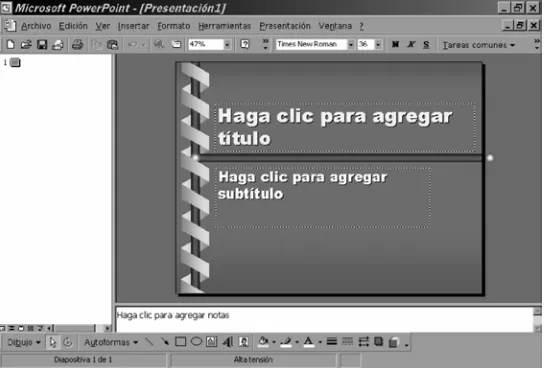
• Presentaciones electrónicas: Es un programa que se utiliza para crear transparencias electrónicas o presentaciones animadas usadas en reuniones, conferencias, etc.
Ejemplos: Power Point, Lotus Freelance, Wordperfect Presentation, Persuasión.
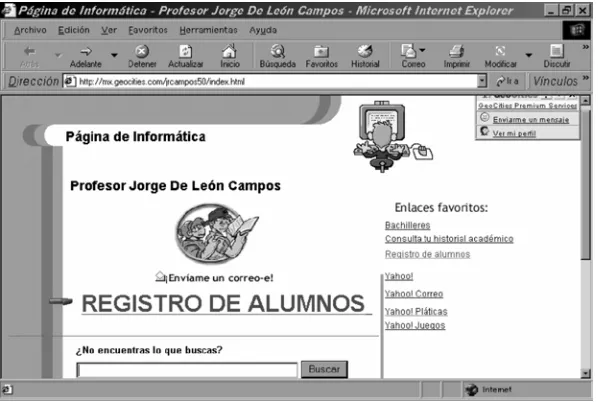
[image:17.612.171.444.461.645.2]• Programas Navegadores: Este tipo de programas se utiliza para poder tener acceso a la red de redes Internet. Ejemplos: Internet Explorer, Netscape, Opera, etc.
Figura 6. Ejemplo de un programa navegador.
Podemos extendernos viendo diferentes tipos de clasificaciones de software de aplicación general, pero no es el propósito de este fascículo, sino el que comprendas como existe una división entre los programas, dependiendo de para que fueron creados.
1.2.2 PROGRAMAS DE APLICACIÓN ESPECÍFICA
Retomando la clasificación del software aplicación, existen también los programas de aplicación específica. Este tipo de Software como su nombre lo dice, son desarrollados para ser utilizado en áreas muy especificas, ya que solo pueden ser usados para quien fueron elaborados dentro de una organización, es decir se crean debido a que en las empresas existen áreas como contabilidad, nomina, administración, almacén, producción, facturación, ventas, etc. También hay algunos para diseño arquitectónico, o análisis clínicos, que como se ve no son usados en cualquier área, sino única y exclusivamente para la que fueron diseñados, así una empresa o persona necesita que se le haga un programa que resuelva una dificultad, ese software se clasifica como de aplicación específicas.
Existen muchos ejemplos de aplicación específica. Uno es el que se tiene para el control escolar, ya que en el a través de una matricula se pueden realizar consultas al historial de un estudiante. En este tipo de sistemas a través de un catálogo puede realizar movimientos, consultas, reportes e impresiones, también realizar Altas, Bajas y cambios individuales y colectivos. El catálogo como ves sirve para tener un mejor control de la información dentro del sistema.
Este ejemplo es para que te des una idea de una aplicación específica. Existen otros ejemplos más comerciales, de hecho son los que veremos durante toda la asignatura y aunque en fascículos posteriores se verán más a detalle, en este veremos una breve reseña de los mismos:
ASPEL-COI
Es un programa de contabilidad Integral diseñado para capturar, procesar y mantener actualizada la información contable y fiscal de su empresa en forma segura y confiable.
“Permite procesar y mantener actualizada la información contable y fiscal de la empresa en forma segura y confiable, además calcula la depreciación y revaluación de activos fijos.
Permite las siguientes funciones:
• Hasta 20 dígitos y 9 niveles en cuentas contables • Centros de costos (Departamentalización) • Activos fijos
• Depreciación fiscal y contable • Tabla del INPC
• Multimoneda
• Póliza de ajuste cambiario • Póliza modelo
• Póliza de cierre anual • Traspaso de saldos
• Consolidación de empresas
• Reportes financieros y de depreciación • Hojas de cálculo fiscales y financieras • Gráficas
• Interfase con: ASPEL-COL, ASPEL-CAJA, ASPEL-BANCO, ASPEL-PROD.
Tiene las siguientes características:
• Traducción automática de archivos.
• Seguimiento a los movimientos de cuentas por cobrar y por pagar en cualquier moneda.
• Permite seleccionar la “moneda base” de acuerdo a las necesidades del usuario. • Multi-empresas.
• Permite el manejo de información de hasta 99 empresas sin mezclar datos (opcional).
• Idioma.
• Completamente en español. • Ayuda interactiva.
• Disponible en cualquier momento. • Seguridad.
• Con diversas claves de acceso al Sistema. • Multiusuario.
• Versiones disponibles para cada necesidad.
Como ves esta diseñado para necesidades muy particulares de contabilidad de las empresas e instituciones.
Tiene las siguientes ventajas:
• Permite seleccionar la fotografía del empleo (formato BMP). • Manejo de reingresos del trabajador.
• Consulta del recibo del trabajador antes de su emisión.
• Nueva consulta de nómina que agiliza la revisión de montos y movimientos. • Cálculo inverso para el salario del trabajador.
• Impresión de credenciales con código de barras y fotografía.
• Cuenta con nuevos filtros para la impresión de reportes elaborados por el usuario (formatos).
• Muestra el cálculo del salario diario integrado. • Percepciones y deducciones.
• Permite definir las percepciones con pago en especie y en efectivo.
• Permite definir para cada una de las percepciones la parte de ingresos gravados o exentos.
• Permite capturar un monto o una fórmula con variables de cálculo propias del sistema.
• Captura de movimientos en forma individual o masiva; ya sea por trabajador o percepción.
• Cuenta con un módulo para registrar y consultar el tiempo extraordinario; clasificándolo automáticamente en horas extras dobles o triples de acuerdo a la ley. • Control de faltas a partir de un catálogo.
• Programación de vacaciones por trabajador.
• Manejo mejorado del cálculo de finiquitos y liquidaciones.
• Cálculo actualizado de INFORNAVIT de acuerdo a las disposiciones vigentes. • Enlace electrónico con diversas Instituciones bancarias.
• Verificación automático de archivos y programas • Permite recuperar archivos dañados.
• Exporta archivos en código ASCII.
• Versiones disponibles para cada necesidad:
• 1, 3, y 10 usuarios en versiones para 4, 8 y 99 empresas.
Al analizar las funciones y características que los diseñadores de estos programas les han dado, vemos que definitivamente no se pueden comparar con los programas de aplicación general, ya que a diferencia de estos que se pueden usar en cualquier área, estos solo se pueden usar en las áreas para las que fueron diseñados, por lo tanto el manejo de estas aplicaciones especificas no es de dominio público, por ello son bien cotizadas las personas que desarrollan y manejan este tipo de programas, con ello es importante que tu puedas manejar e incluso desarrollar software así para que obtengas un beneficio redituable.
A continuación realiza las siguientes prácticas, con la finalidad de que observes y ejercites un programa de aplicación específica y con esto apliques los conocimientos que haz alcanzado hasta este momento.
P R Á C T I C A D E A P R E N D I Z A J E 1
ELEMENTOS QUE INTEGRAN A UN PROGRAMA DE
APLICACIÓN ESPECÍFICA
Objetivos
Qué el alumno reconozca los elementos que integran un programa integrado de aplicación específica mediante la instalación de un autodemo de tipo administrativo para observar la interacción de cada uno de sus módulos.
Antecedentes
Descripción del problema
Cierta empresa necesita evaluar la pertinencia de adquirir un programa de tipo administrativo considerando que en el mismo se puedan manejar los siguientes aspectos:
a) Facturas b) Clientes c) Inventarios
d) Cuentas por cobrar y cuentas por pagar e) Proveedores
f) Reportes
Además de la facilidad en su uso.
Solución del Problema
Para dar contestación a la situación anterior utilizará un programa demostrativo orientado al manejo administrativo de la empresa, el cual evaluará por medio de una serie de preguntas que serán contestadas con la información que se encuentra en él.
Desarrollo de la Solución
Para el correcto desarrollo de la práctica siga la secuencia numerada que se muestra a continuación:
1) Ingrese a Windows 98, active el Botón Inicio y localice la carpeta “Programas”
2) Busca la carpeta ASPEL y selecciona la opción “Auto ASPEL SAE”, la figura que se muestra a continuación contiene los elementos descritos.
3) Una vez que haya ingresado al Sistema Demostrativo, observará que este se autoejecuta de manera automática mostrando una a una las ventanas hasta llegar a la principal.
DESCRIPCIÓN GENERAL DE LA VENTANA PRINCIPAL
4) Una vez desplegadas las dos ventanas iniciales con información referente al nombre de la compañía así como al nombre del programa, se desplegará la ventana principal la cual se indica en la siguiente figura, observará que la misma presenta letras señaladas por flechas que se han agregado para dar una explicación breve de la función que realizan y las cuáles serán explicadas en la sección de “SIGNIFICADO DE LAS LETRAS”.
SIGNIFICADO DE LAS LETRAS
B) Muestra una lista detallada de los principales servicios que ofrece el fabricante al cliente.
C) Muestra una ventana que presenta las direcciones de los fabricantes, desplegando dos botones para salir totalmente o bien para cancelar la indicación establecida.
D) Al pulsar sobre él muestra información relacionada a ciertas áreas de la ventana principal, una vez observadas deberá pulsar sobre el botón “Regresar” para ocultar el despliegue de dicha información.
RECUPERACIÓN DE LA INFORMACIÓN
Lo que realizará a continuación será recuperar la información en las áreas destinadas para este fin de acuerdo al icono que sea referido en cada uno de los incisos.
5) Una vez entendido el funcionamiento del programa ingrese al icono “Introducción al Sistema” y realice lo que se indica a continuación:
a) Conteste las siguientes preguntas:
¿Cuál es la función de APEL SAE Windows?
_______________________________________________________________________________ _______________________________________________________________________________ _______________________________________________________________________________ _______________________________________________________________________________ __________________________________________________________________________
6) Regrese a la ventana principal.
7) Ingrese al icono “Características del producto” y conteste las siguientes preguntas:
¿Qué se entiende por número de usuarios?
___________________________________________________________________________ ___________________________________________________________________________ ___________________________________________________________________________
¿Qué función tiene la barra de herramientas?
___________________________________________________________________________ ___________________________________________________________________________ ___________________________________________________________________________
¿Cuál versión de SAE – DOS es compatible con ASPEL SAE Windows?
___________________________________________________________________________ ___________________________________________________________________________ ___________________________________________________________________________ ¿Qué considera el sistema en cuanto a “Reportes y Consultas”?
___________________________________________________________________________ ___________________________________________________________________________ ___________________________________________________________________________
A qué se llama “Intercambio Dinámico de Datos”.
___________________________________________________________________________ ___________________________________________________________________________ ___________________________________________________________________________
¿Cuál es la función de las “Utilerías”?
___________________________________________________________________________ ___________________________________________________________________________ ___________________________________________________________________________
9) Ingrese al icono “Requisitos de Hardware y Software” y complete la información que se pide en la siguiente tabla:
REQUISITO CONFIGURACIÓN
Computadora Memoria RAM
Disco duro
Software
Elementos adicionales
10) Regrese a la ventana principal.
11) Ingrese al icono “Módulos del sistema” y conteste las preguntas de acuerdo al módulo indicado:
12) Pulse sobre el icono “Clientes y Cuentas por cobrar” y conteste las siguientes preguntas:
¿Qué función tiene la clasificación?
___________________________________________________________________________ ___________________________________________________________________________ ___________________________________________________________________________
Anote dentro de cada cuadro el nombre del botón que integra la barra de opciones:
Explique el proceso para capturar un movimiento.
14) Seleccione ahora el icono “Facturas y Vendedores” y conteste las siguientes preguntas.
¿Qué sucede al dar de alta a una factura?
___________________________________________________________________________ ___________________________________________________________________________ ___________________________________________________________________________
De la siguiente lista, marque con una “X” la forma que no corresponde a la elaboración de una factura:
a) Pedido b) Compra c) Directa d) Cotización
¿Cuál es la función de la tecla F2?
___________________________________________________________________________ ___________________________________________________________________________ ___________________________________________________________________________
15) Pulse el botón “Módulos”.
16) Seleccione ahora el icono “Inventarios” y conteste las siguientes preguntas:
¿Qué sucede al seleccionar el campo Divisa?
___________________________________________________________________________ ___________________________________________________________________________ ___________________________________________________________________________
¿Cuál es la función del Stock Mínimo y Máximo?
Anote el nombre de los tipos de costeo que en el sistema maneja:
___________________________________________________________________________ ___________________________________________________________________________ ___________________________________________________________________________
¿Cuál es la función de Multialmacén?
___________________________________________________________________________ ___________________________________________________________________________ ___________________________________________________________________________
17) Pulse el botón “Módulos”
18) Ingresa ahora a los iconos faltantes y observa la información que presentan.
19) Al terminar pulsa el botón “Módulos”
20) Completa ahora la siguiente tabla de acuerdo a la información que se presenta, anotando en el especio correspondiente el nombre del módulo o la función de este según sea el caso:
NOMBRE DEL MÓDULO FUNCIÓN
Inventarios
Capturar los datos comerciales correspondientes a las empresas a las que se vende el producto.
Compras.
Registra, cancela y emite documentos de venta además de realizar el cálculo de comisiones.
21) Regrese a la ventana principal.
22) Pulse sobre el icono “Servicios Aspel” y conteste lo siguiente:
Anota el nombre de 4 de los servicios que se proporcionan al cliente:
1. _______________________________________________________________________ 2. _______________________________________________________________________ 3. _______________________________________________________________________ 4. _______________________________________________________________________
23) Sal completamente del programa demostrativo.
Evaluación
Para evaluar la presente práctica se recomienda considerar los siguientes aspectos:
• Que el estudiante haya completado todos los pasos que se recomiendan en esta práctica.
• Contestar todas las preguntas que se indicaron dentro de la práctica. • Haber realizado su trabajo con orden y limpieza.
P R Á C T I C A D E A P R E N D I Z A J E 2
CONFIGURACIÓN
Objetivos
Qué el estudiante realice la instalación de un programa de aplicación específica orientado al manejo de la Contabilidad mediante la configuración de los parámetros apropiados para la adecuada operación del mismo.
Antecedentes
Descripción del problema
La empresa ha decidido la compra del programa “COI” para llevar el manejo de la Contabilidad a partir del 3 de Marzo de 1999. Por lo cual una vez leído el manual se proceden a realizar lo siguiente:
a) Realizar la instalación en el disco duro.
b) Definir el directorio de trabajo así como la fecha en la cual operará.
c) Establecer los niveles para manejo de cuentas.
d) Indicar el tipo de catálogo que usará la empresa.
Solución del Problema
Mediante el ingreso al paquete referido se conocerá la estructura de la ventana principal y se realizará el proceso de instalación automática para establecer las condiciones que requiere el programa para poder trabajar.
Desarrollo de la Solución
Para el correcto desarrollo de la práctica sigue la secuencia numerada que se muestra a continuación.
1) Ingresa a Windows 95.
2) Da formato a un disco y crea dentro de él una carpeta llamada “CONTABLE”. 3) Activa el botón “Inicio” y localiza la opción “Programas”.
4) Ingresa al submenú correspondiente y localiza la carpeta “ASPEL”. 5) Busca ahora la opción “APEL COI 3.0”.
6) Ingresa a ella.
8) Digita en el campo correspondiente a “Clave de acceso” la contraseña COIWIN 9) Recuerda que si esta es incorrecta el sistema no te dejará ingresar.
10) Pulsa el botón “Aceptar”
11) Observa que se despliegue la ventana “Cambio de directorio”
12) Insertar el disco formateado el cual como se indicó debe contener la carpeta “CONTABLE”, ya que en ella se llevara el proceso de instalación.
13) Captura tal y como se encuentran indicados los datos en la siguiente figura:
14) Pulsa el botón “Aceptar”
15) Una vez indicado lo anterior, el Sistema emite un mensaje similar al que se muestra a continuación:
No existen los datos del período 0399 en él Directorio A: CONTABLE ¿Desea crearlos?
SI NO
17) A continuación el sistema desplegará un mensaje de advertencia y te indicará que debes hacer para instalarlos.
18) El sistema despliega la ventana principal de COI la cual se muestra en la siguiente figura.
19) Ubica el apuntador en la barra de comandos.
20) Observa ahora las opciones correspondientes a cada uno de ellos. 21) Contesta las siguientes preguntas:
a) Anota dentro de cada una de las líneas la forma corta para realizar los siguientes proceso:
• Agregar: ____________________________________________________ • Eliminar: ____________________________________________________ • Modificar: ___________________________________________________ • Copiar: _____________________________________________________ • Pegar: _____________________________________________________
b) Indica lo que realizan las siguientes teclas de función:
c) Anota dentro de la tabla el comando que debe activarse de acuerdo a la opción indicada:
OPCIÓN COMANDO
Rotación de inventarios Modo alterno de captura Auditar Póliza
Tabla de INPC Traspaso de saldos Días de Cartera Libro Mayor Perfiles de Usuario
Personalización de consultas Balanza anual
22) Ubica el apuntador en el menú Utilerías. 23) Selecciona la opción “Control de Archivos”
24) Observarás una ventana similar a la que muestra la siguiente figura:
25) La ventana anterior contiene la información respecto al archivo que debe contener el sistema, sin embargo como aún no se ha efectuado la instalación automática se encuentra la leyenda “No existe”
26) Pulsa sobre el botón “Instala auto” para llevar a cabo el proceso de instalación automática.
28) Captura la información tal y como se muestra en la siguiente figura:
29) Pulsa sobre el botón “Aceptar”
30) En esta última ventana de la opción de configuración se establece el tipo de catálogo que ha de instalarse, cada uno de los que se listan corresponde a un determinado giro de la empresa.
32) El Sistema realiza ahora el procedimiento de manera automática y concluye cuando el indicador de avance llega al 100%.
33) Sin embargo sucede en ocasiones que no llega a completar el porcentaje total y ello puede deberse a qué el disco este dañado o bien algún proceso no se haya reconocido, en tal caso deberás salir del Sistema, cambiar el disco y realizar nuevamente el proceso de instalación.
34) Una vez concluido el proceso observa que se muestra la ventana indicada en el inciso 24, la cual contiene la leyenda “Si existe”
35) El proceso de instalación ha finalizado. 36) Pulsa sobre el botón “Salir”
37) Finaliza la sesión, para ello activa el menú “Archivos” y selecciona la opción “Salir” 38) Pulsa sobre el botón “Aceptar” en la ventana desplegada.
39) Observa ahora el contenido de tu disco de trabajo.
Evaluación
Para evaluar la presente práctica se recomienda considerar los siguientes aspectos:
• Que el estudiante haya completado todos los pasos que se recomiendan en esta práctica.
• Contestar todas las preguntas que se indicaron dentro de la práctica.
COLEGIO DE BACHILLERES
PROGRAMAS INTEGRADOS
DE APLICACIÓN ESPECÍFICA
FASCÍCULO 2. CONTABILIDAD
P R O P Ó S I T O
En este fascículo.
¿QUÉ APRENDERÁS?
¿CÓMO LO APRENDERÁS?
¿PARA QUÉ TE VA A SERVIR?
Conocerás y aplicarás programas integrados de aplicación específica de tipo contable.
Mediante la identificación del ambiente de trabajo, configuración y aplicación de elementos básicos así como la trascripción de ejercicios contables básicos tales como: Balance general, partida doble, cuentas y libros principales
FASCÍCULO 2
CONTABILIDAD
Para comprender mejor los programas integrados de aplicación específica de tipo contable. Te invitamos a estudiar los siguientes temas:
2.1 PARTIDA DOBLE
Los diferentes renglones que conforman el activo, pasivo y capital, constantemente se ven afectados por aumentos o disminuciones en sus importes como consecuencia de las operaciones practicadas.
Para que las entidades puedan llevar a cabo el control de los aumentos y disminuciones aludidos, requieren necesariamente llevar a cabo el registro de las operaciones realizadas.
Antiguamente en el registro de las operaciones se utilizaron procedimientos, reglas e instrumentos rudimentarios los cuales procesaban las operaciones practicadas en forma simple, es decir llevando únicamente cuenta y razón de las cantidades en efectivo que se involucran en las transacciones realizadas.
En el año de 1494 cuando en la ciudad de Venecia, el fraile Lucca Paccioli sienta las bases de una técnica de registro por partida doble, misma que aun se encuentra vigente en nuestros días aunque adaptada a las necesidades, características y desarrollo industrial y comercial de nuestra época.
La técnica anteriormente aludida se basa en el efecto compensatoria que se tiene siempre en toda operación practicada las que ocasionan a las entidades que realizan una acción la cual producirá, a su vez, una reacción en la misma medida pero en sentido inverso, haciendo posible en todo momento la ecuación contable básica:
En lógica, existe la llamada ley de causalidad que dice.
A toda causa corresponde un efecto. Desde el punto de vista contable se ha adaptado tal ley diciendo:
A todo cargo le corresponde un abono y tal señalamiento se conoce como teoría de la partida doble.
Lo anterior significa que para registrar cualquier operación de una empresa cuando menos debe pensarse en que exista un cargo a una cuenta correspondido por un abono a otra cuenta.
DEBE HABER CARGO ABONO
Tanto la acción, como la reacción de toda transacción efectuada se registra contablemente a través de los aumentos y las disminuciones que tienen en las cuentas que se ven afectadas en ellas, teniendo, en consecuencia, un equilibrio entre dichos aumentos y las disminuciones que demuestran siempre el total de recursos (activo), de una entidad, provino de 2 fuentes de financiamiento: contrayendo deudas (pasivo), o bien utilizando recursos propios (capital).
Podemos decir que la partida doble es la forma de registro de las operaciones practicadas por una entidad, a través de aumentos y disminuciones en las cuentas de activo, pasivo y capital, ingresos y egresos que se vean involucradas en ellos, dichos aumentos y/o disminuciones deberán sumar siempre la misma cantidad.
Para la ecuación básica contable, tenemos que el ingreso de las operaciones, si se alterase algunos términos de la igualdad forzosamente habrá de modificarse el otro término; por lo que en el estudio de dicha ecuación se ha establecido las reglas siguientes:
1)
A) CAJA BANCOS BANCOS
ACTIVO ACTIVO 1.00 1.00 (+) (-) (+) (-)
SAQUE DEL
BANCO
C) CAJA CAPITAL
ACTIVO CAPITAL 1.00 1.00 (+) (+) (+) (+)
LOS DUEÑOS DAN
EL DINERO
PASIVO ACTIVO (-) PASIVO (+) CAPITAL (+)
2)
A) ACREEDORES DIVRS. BANCOS
PASIVO ACTIVO 1.00 1.00 (-) (-) (-) (-)
DISMINUYE SAQUE DEL
MI DEUDA BANCO
PARA PAGAR
B) ACREEDORES DIVRS. ACREEDORES DIVRS.
PASIVO PASIVO 1.00 1.00 (-) (+) (-) (+)
DISMINUYE PEDI PRESTADO A
MI DEUDA OTRA PERSONA
C) ACREEDORES DIVRS. CAPITAL
PASIVO CAPITAL 1.00 1.00 (-) (+) (-) (+)
DISMINUYE LOS DUEÑOS DAN
MI DEUDA EL DINERO PARA PAGAR
CAPITAL ACTIVO (-) (-) PASIVO (+) CAPITAL (+)
3)
A) CAPITAL
CAPITAL ACTIVO 1.0 1.00 (-) (-) (-) (-)
SAQUE DEL
BANCO
B) CAPITAL
CAPITAL PASIVO 1.0 1.00
(-) (+) (-)
DISMINUYE ME PAGARON
C) CAPITAL ACREEDORES DIVRS
CAPITAL CAPITAL 1.0 1.00 (-) (+) (-) (+)
2.1.1 BALANCE GENERAL Ó ESTADO DE SITUACIÓN FINANCIERA
El término balance deriva de la palabra balanza, que es el instrumento usado para medir el peso de las cosas, denota la igualdad, en el peso con el que se compara.
Así mismo, el balance mostrará siempre la igualdad o equilibrio que debe existir entre el total de sus activos y la suma del pasivo y el capital, los cuales constituyen las fuentes en donde se obtuvieron los activos.
Es un documento que muestra la situación económica de la empresa a un momento determinado.
Lo anterior significa que este documento muestra: la cantidad y tipos de recursos que la empresa maneja en un momento determinado y las fuentes de donde ha obtenido esos recursos, no olvidando que los recursos o (activo) se obtienen de préstamos (pasivo) o de aportaciones de propietarios (capital).
Es decir, la totalidad de recursos que una empresa maneja como: dinero, mercancías, equipo de transporte, mobiliario, etc. Son aportados por los dueños o accionistas o bien, son obtenidos por medio de créditos o prestamos y es precisamente el balance general el documento que clasifica y presenta esos recursos (activo), deudas de la empresa (pasivo) y aportaciones de los propietarios (capital).
2.1.2 BALANZA DE COMPROBACIÓN
Es un documento, en el cual, se relacionan todas y cada una de las cuentas abiertas en el libro mayor y que se consideran necesarias para controlar contablemente las operaciones de una empresa, con la suma de movimientos deudores y acreedores (cargo y abono) de cada cuenta y sus saldos respectivos.
Como ya se mencionó, la contabilidad esta representada por la teoría de la partida doble que nos indica que a todo cargo le corresponde un abono; de tal manera que lógicamente, la suma de todos los movimientos deudores de todas las cuentas es correspondido por la suma de todos los movimientos acreedores de todas las cuentas y esto es lo que se presenta justamente en la balanza de comprobación.
A manera de ejemplo, a continuación se muestran los datos que incluye un reporte de COI:
EL GIRASOL, S.A. DE C.V.
Oct. 02 PÁGINA: 1
9ª.NORTE # 15 FERROCARRIL ELG9403038k3 MEXICO DF.
BALANZA DE COMPROBACIÓN DIARIO MAYOR AL 31/OCT/02
No. Cta. Descripción de la cuenta Saldo anterior
Debe Haber Saldo actual
1000-000-000 CAJA 10,476.00 10,476.00
1010-000-000 BANCOS 6,430.00 500.00 6,930.00
1300-000-000
CLIENTES 2,914.00 1,000.00 0.00 3,914.00
1040-000-000 DEUDORES DIVERSOS 3,250.00 0.00 400.00 2,850.00
1090-000-000
IVA ACREDITABLE 2,765.00 100.00 0.00 2,865.00
2010-000-000 PROVEEDORES 14,400.00 0.00 0.00- 14,400.00
2030-000-000 ACREEDORES DIVERSOS 4,835.00 0.00 200.00- 5,035.00
2110-000-000
IMPUESTOS POR PAGAR 0.00 0.00 0.00 0.00
3400-000-000 COMPRAS 0.00 0.00 0.00 0.00
4000-000-000
VENTAS 6,600.00 0.00 1,000.00 -7,600.00
6000-000-000 GASTOS DE ADMON. 0.00 0.00 0.00 0.00
6020-000-000 GASTOS FINANCIEROS 0.00 0.00 0.00 0.00 Total de cuentas reportadas 12
Totales: 0.00 1,600.00 1,600.00 0.00
2.1.3 LIBRO DIARIO Y LIBRO MAYOR
El registro de las operaciones en el libro mayor debe contener información clara y concisa para cuando se le requiera, por ejemplo:
• Fecha de la operación • Número de la orden. • Número de la cuenta.
• Nombre de las cuentas que se afectan. • Concepto de la operación realizada. • Importe de los cargos y abonos realizados.
Enseguida se muestra un ejemplo del reporte que emite el paquete contable COI del libro diario.
EL GIRASOL, S.A. DE C.V.
Oct. 02 PÁGINA: 1
9ª.NORTE # 15 FERROCARRIL ELG9403038k3 MEXICO DF.
DIARIO GENERAL AL 31/OCT/02
No. Cta. Depto. Descripción de la
cuenta Concepto de Movimiento Debe Haber
Póliza de Dr. No. 2
Fecha:31-10-02 Comisiones Bancarias de Oct./02 6020-001-000 Comisiones
Bancarias 150.00
1090-000-000 IVA Acreditable 22.50
1010-001-000 Vital 172.50
Total de Póliza 172.50 172.50
Póliza de Dr. No. 3 Fecha:30-10-02
Gastos Varios Oct./02
6000-008-000 Combustibles y Lub. 625.00
6000-010-000 Casetas 209.49
6000-002-000 Papelería y Art. Ofic. 225.48
1090-000-000 IVA Acreditable 129.00 1040-001-000 Gastos por
comprobar 943.97
2030-003-000 Bital 245-.00
Total de Póliza 1,188.97 1,188.97 Total de Pólizas Reportadas: 2 totales 1,361.47 1,361.47
2.2 ASPEL COI 3.5
Es un programa de cómputo que te permite un manejo más rápido y seguro en los procesos de organización y control en aspectos operativos fiscales y contables de tu empresa. La información que ingreses en tu computadora es la que podrás procesar y aprovechar para obtener resultados financieros precisos que de otra manera, te tomaría más tiempo lograr.
Esta aplicación te permite mantener la integridad de tu información con sencillos procedimientos que puedes a ejecutar con el teclado o con la ayuda del ratón.
Para evitar errores de captura, el sistema esta pensando de manera que confirmes cada uno de tus registros y puedas borrarlos o modificarlos.
Sin embargo, debido a la naturaleza de la informática electrónica, debes proteger tu información respaldándola así como darle mantenimiento a tus datos cuando adviertas que tus catálogos se encuentren dañados. Con estos cuidados, el sistema será tu mejor aliado para aminorar tu carga de trabajo y minimizar la posibilidad de errores.
2.2.1 CARACTERÍSTICAS DEL SISTEMA
Con la aplicación de este programa (ASPEL COI) obtendrás mejores beneficios para el manejo de tu contabilidad porque:
• Facilita el control de información contable y de los activos fijos de un negocio este programa es óptimo para empresas mexicanas pequeñas y medianas.
• Facilita la captura de información, procesamiento de la misma y la obtención de los reportes financieros más importantes: Balanza de Comprobación, Diario General, Libro Mayor, Auxiliares mensuales y anuales y Balanza Anual.
• Cuenta con siete catálogos principales: Cuentas, Rangos de cuentas, Departamentos, Pólizas, Activos, Monedas y tipos de activos por empresa.
• Localiza rápidamente un registro en particular o selecciona información de un mismo tipo, gracias a los procesos de búsqueda y filtrado.
• Ofrece cuatro catálogos de cuentas predefinidos, los cuales se adaptan a los giros más comunes en México, pudiendo diseñar tu propio catálogo de cuentas.
• La afectación a través de las pólizas es inmediata, de manera que se actualizan los saldos de las cuentas de nivel especificado y superiores.
• El manejo de cuentas lo puedes manejar por departamentos (centro de costos) para que las afectaciones a través de las pólizas se asignen a los departamentos que las originaron.
• Puedes utilizar varias opciones para la numeración de tus pólizas (secuencial por tipo secuencial por folio único o asignada por el usuario).
• Podrás generar fácilmente el periodo de trabajo. • Puedes manejar periodos del año 2000.
Además, el programa de ASPELCOI cuenta con los siguientes elementos:
Catálogo de Cuentas
• Hasta 20 dígitos y 9 niveles en cuentas contables. • Control de centros de costos (Departamentalización).
• Definición específica para cada cuenta contable: moneda, presupuestos, saldos, descripción, número de cuenta, etcétera.
• Consultas de auxiliares desde el catálogo de cuentas.
• Especificación sí cada cuenta contable afecta o no a la póliza de ajuste cambiario. • Filtros personalizables para consulta sólo la información de interés.
Catálogo de Activos
• Definición específica de activos fijos de la empresa: descripción, clave, ubicación, tipo, número de serie, etcétera.
• Consulta de depreciación y reevaluación de activos (monto, fecha, método, tasa entre otros).
• Póliza de registro de activos.
• Captura de números de serie y observaciones. • Compra de activos en moneda extranjera. • Selección o búsqueda específica de información.
Multimoneda
• Manejo de hasta 99 diferentes monedas.
• Control de cuentas contables y activos en moneda diferente a la nacional. • Registro por partida del tipo de cambio en la captura de pólizas.
• Generación de la póliza de ajuste para registrar la ganancia o pérdida cambiaria.
Catálogo de Pólizas
• 12 diferentes tipos de pólizas.
• Control de números de póliza mediante folios no secuenciales (alfanuméricos) o secuenciales (numéricos).
• Actualización en línea de saldos en el momento del registro de las pólizas. • Cifra de control automática
• Modificación de pólizas aún después de su captura.
• Consulta de pólizas del mes anterior o siguientes sin cambiar de periodo. • Integración de pólizas de diferentes empresas.
• Protección de pólizas al marcarlas como auditadas.
• Impresión detallada de listados de pólizas, seleccionándolas ya sea por tipo o por folio.
Consultas
Ágil consulta de:
• Balanza de comprobación • Auxiliares
• Depreciación • Reevaluación
Es posible personalizar el contenido de las consultas del sistema para visualizar la información que sea de mayor interés a la empresa.
Reportes
Cuenta con una gran variedad de Reportes para que usted emita:
• Balance general • Estado de resultados • Balanza de comprobación • Auxiliares (mensuales y anuales) • Conciliación de activos
• Depreciación y reevaluación de activos fijos • Diario general
• Libro mayor
• Reexpresión de saldos • Presupuestos
Hojas de cálculo Fiscales y Financieras
Gracias al Intercambio Dinámico de Datos (DDE) se pueden establecer vínculos con hojas de cálculo como Excel, Quattro Pro y Lotus. El sistema cuenta con hojas fiscales y financieras que por medio del DDE utilizan la información registrada en el catálogo de cuentas, manteniéndose actualizadas en todo momento, lo cual facilita la elaboración de las declaraciones fiscales de la empresa:
• Balance general • Razones financieras • Estado de resultados • Aplicación de los recursos • Declaración anual del ISR
• Cálculo del Impuesto al Activo (IA) • Declaración múltiple
Gráficas
Gran diversidad de Gráficas, entre las que se encuentran:
• Liquidez
• Apalancamiento • Prueba de ácido • Días de cartera
• Activos, pasivos y capital • Rotación de inventarios • Ventas
• Utilidad
• Gastos de operación
Archivos de configuración definibles por el usuario
• Rangos de cuentas (mejorado). • Departamentos.
• Catálogos de monedas.
• Catálogo de activos (mejorado).
Procesos
• Mes de ajuste para la elaboración de procesos extraordinarios. • Balanza anual.
• Consolidación de empresas.
• Pólizas de: cierre, depreciación y ajuste cambiario. • Creación de un nuevo periodo sin cerrar el anterior. • Traspaso de saldos
• Integración de pólizas de diferentes empresas.
Interfase con otros sistemas ASPEL.
• COI • NOI • CAJA • SAE • BANCOS • PROD
Requerimientos Mínimos de Equipo.
Procesador compatible con Pentium 32 MB de RAM mínima, recomendada 64 MB 32 MB de espacio libre en disco duro. Monitor VGA ó superior Mouse.
P R Á C T I C A D E A P R E N D I Z A J E 1
SALDOS INICIALES EN LAS CUENTAS
Objetivos
Que el alumno capture los saldos iniciales a las cuentas mediante los asientos de apertura para entender el manejo de las cuentas acumulativas.
Antecedentes
El estudiante debió haber realizado la Práctica No.1, así como haber revisado en el salón de clases la teoría correspondiente al “Objetivo de operación 1”.
Descripción del problema
Se presenta la información de la Situación financiera de la Empresa, la cual cuenta con los saldos iniciales en las siguientes cuentas:
Documentos por cobrar $13,420.00, Deudores diversos $10,000.00, Proveedores $35,000.00, Equipo de oficina $7,000.00, Intereses pagados por anticipado $5,000.00, Bancos $50,000.00, Depósitos en garantía $3,000.00, Clientes $8,000.00, Papelería y artículos de escritorio $1,500.00, Capital Social $46,920.00, Intereses cobrados por anticipado $12,000.00, Caja $8,000.00, Equipo de reparto $17,000.00, Rentas cobradas por anticipado $10,000.00, Documentos por pagar a largo plazo $13,000.00, Rentas pagadas por anticipado $7,000.00, Costos de organización $7,000.00, Utilidades $20,000.00.
De acuerdo a lo anterior se pide su adecuación a las características del sistema a fin de obtener:
Un catálogo de cuentas actualizado.
La captura de los saldos iniciales para cada una de las cuentas.
Solución del Problema
Para la adecuada solución del problema se realizarán las siguientes actividades:
a) Se actualizará la información correspondiente a los asientos de apertura de cada una de las cuentas en el “Balance Inicial”.
Desarrollo de la Solución
Sigue la siguiente secuencia de pasos para completar de manera correcta la práctica:
1) Realiza el balance inicial en hojas tabulares, clasificando las cuentas de acuerdo a su mayor y menor grado de disponibilidad y exigibilidad.
2) Deberás haber obtenido la cantidad de “136920” tanto en la “SUMA TOTAL DEL ACTIVO” así como la “SUMA DEL PASIVO MÁS CAPITAL”.
3) Ingresa a COI, si no recuerdas como hacerlo revisa nuevamente la “Práctica No.2”.
4) Una vez que has ingresado, el programa te presentará el catálogo de cuentas. 5) Si este no se muestra, activa el menú “Archivos” y selecciona la opción
“Catálogo de Cuentas”, observarás una ventana similar a la que muestra la siguiente figura:
6) Como podrás apreciar en la misma se encuentra definido el período contable, así como tres columnas las cuales se explican a continuación:
CONCEPTO DEFINICIÓN
Cuenta: Define por medio de una serie de dígitos numéricos separados por un guión los niveles de captura que tendrán cada una de las cuentas.
Los primeros cuatro dígitos se refieren a “Cuenta”, los siguientes tres dígitos a “Subcuenta”.
Nombre: Identifica a la cuenta, subcuenta o subsubcuenta que se está manejando, de acuerdo a un nombre preestablecido por el mismo catálogo o bien asignado de acuerdo al asiento realizado.
7) Navega dentro de la barra de herramientas de la ventana actual y observa el nombre de cada uno de ellos.
8) La barra de herramientas que acabas de consultar se encuentra representada en la siguiente figura:
9) Anota en la siguiente tabla el nombre que le corresponde a cada botón de acuerdo al número que se les ha asignado:
1 7
2 8
3 9
4 10
5 11
6
11) La función de la ventana es la de localizar a la cuenta ya sea por el “Número”, “Descripción” o “Saldo” de acuerdo a lo señalado dentro del cuadro correspondiente.
12) Una vez indicado el dato deberá pulsar el botón “Adelante” o “Atrás” de acuerdo a la posición actual del apuntador para que el sistema la muestre.
NOTA: Cuando la cuenta no se encuentre mostrará un mensaje que lo indique.
13) Utiliza esta ventana y revisa el catálogo de cuentas, para comprobar si están registradas las que se listan en la siguiente tabla. Anota en la columna “CUENTA” el número que tiene asignado de acuerdo al concepto definido en la columna “NOMBRE” Si por algún motivo alguna o algunas de ellas no se encuentran deja espacio en blanco:
CUENTA NOMBRE
CAJA BANCOS CLIENTES
DOCUMENTOS POR COBRAR
DEUDORES DIVERSOS
EQUIPO DE OFICINA EQUIPO DE REPARTO DEPÓSITOS EN GARANTÍA COSTOS DE ORGANIZACIÓN
RENTAS PAGADAS POR ANTICIPADO INTERESES PAGADOS POR ANTICIPADO PAPELERÍA Y ARTÍCULOS DE ESCRITORIO PROVEEDORES
DOCUMENTOS POR PAGAR A LARGO PLAZO RENTAS COBRADAS POR ANTICIPADO INTERESES COBRADOS POR ANTICIPADO
CAPITAL SOCIAL
UTILIDADES
14) Una de las cuentas que no tiene registrada el Sistema se refiere a “EQUIPO DE REPARTO”, que como recordarás corresponde al “ACTIVO FIJO”.
15) Antes de capturarla necesitas saber como maneja los “RANGOS DE CUENTA” el Sistema.
18) El Sistema ha desplegado una ventana que muestra el grupo así como los rangos de cuentas inicial y final para su localización, parte de la ventana se presenta en la siguiente figura:
19) Al navegar dentro de la ventana podrás observar que se encuentran definidos 35 grupos.
20) El Sistema identifica bajo el nombre “Activo no circulante” al “Activo fijo”, y muestra los números iniciales y finales bajo los cuáles se encuentran las cuentas que lo constituyen.
21) Para observar cuáles son las cuentas que se encuentran en este grupo, haz un doble clic dentro del icono que representa a un documento.
22) La ventana presenta el número correspondiente al rubro así como el número inicial y final de las cuentas.
23) Pulsa sobre el símbolo “?” correspondiente a número inicial y observa el contenido de la ventana.
25) De acuerdo a nuestra interrogante inicial, el número que puede corresponder a la cuenta se encontraría: Después del número 1245-000-000 y antes del número 1250-000-000.
26) De tal manera qué el número 1247-000-000 podría ser apropiado para “EQUIPO DE REPARTO”.
27) Para salir de la ventana actual selecciona cualquiera de las cuentas listadas y haz un doble clic sobre ella y una vez dentro de la ventana pulsa sobre el botón aceptar.
28) Sal de la ventana de “Rangos”.
29) Activa nuevamente el “Catálogo de cuentas”.
30) Lo que realizará a continuación será agregar las cuentas faltantes para lo cual activa el menú “Edición” y selecciona la opción “agregar”, obtendrás una ventana como la que se encuentra en la siguiente figura.
31) Captura el número y la descripción de acuerdo a la información faltante y activa el botón de radio correspondiente a “Acumulativa” ya que dan de alta por el momento solo cuentas principales.
NOTA: El sistema reconoce algunos de los grupos de cuentas con otros nombres o bien en desuso, a continuación se indican los números y nombres que debes capturar para las cuentas que el sistema no contiene:
NÚMERO NOMBRE
1300-000-000 COSTOS DE ORGANIZACIÓN
32) Una vez concluida la captura de cuentas cierra esta ventana.
33) Finalmente se realizará la captura de los saldos iniciales de cada una de las cuentas, antes de hacerlo activa la del menú “Configuración”, previamente debes haber cerrado el catálogo de cuentas, y selecciona la opción de “Parámetros del Sistema”.
34) Verifica que se encuentren activadas las cajas de verificación excepto “Manejo de departamentos”.
35) Con la activación de la caja “Captura de saldo inicial”, se podrá capturar las cantidades del balance inicial.
36) Sal de la ventana anterior y activa nuevamente el “Catálogo de cuentas”.
37) Estando en la ventana de edición haz un doble clic en la cuenta “CAJA”, pulsa la tecla <tab> y captura su saldo inicial correspondiente.
38) El proceso anterior se refiere a “Modificar” continúa con los saldos iniciales de cada una de las cuentas.
39) Termina la sesión.
Evaluación
Para evaluar la presente práctica se recomienda considerar los siguientes aspectos:
• Que el estudiante haya completado todos los pasos que se recomiendan en esta práctica
• Contestar todas las preguntas que se indicaron dentro de la práctica.
• Entrega el Balance Inicial, en limpio.
P R Á C T I C A D E A P R E N D I Z A J E 2
MOVIMIENTOS EN EL PERIODO
Objetivo
Qué el estudiante aplique cuentas de detalle mediante los movimientos del período para aplicar la Teoría de la Partida Doble.
Antecedentes
El estudiante debió haber realizado la “Práctica No.3”, así como haber revisado en el “salón de clases” la teoría correspondiente a los “Objetivos de Operación 4” así como los conceptos de cuenta acumulativa y cuenta de detalle.
Descripción del problema
Se indican nueve de los movimientos realizados en el período los cuales se describen a continuación:
MOVIMIENTO 1: Nos vendieron un terreno con un costo de $30,000.00, por el cual giramos un cheque por $15,000.00 y firmamos un pagaré con vencimiento menor de un año por el resto.
MOVIMIENTO 2: Se instaló la primera fase de cableado para red por el cuál nos cobraron $10,000.00, de los cuáles pagamos en efectivo $4,000.00 y por el resto emitimos un cheque.
MOVIMIENTO 3: Se compra equipo de oficina para el departamento de diseño con un costo de $2,600.00 los cuáles pagamos en efectivo.
MOVIMIENTO 4: Rentamos un local y cobramos una renta anticipada por $3,000.00.
MOVIMIENTO 5: Pagamos $5,000.00 por concepto de publicidad por los cuáles emitimos un cheque.
MOVIMIENTO 6: Nos otorgaron un préstamo por $150,000.00 y garantizamos el pago con un local de nuestra propiedad.
MOVIMIENTO 7: Un empleado nos pagó la cantidad de $4,000.00 en efectivo por concepto de un préstamo.
MOVIMIENTO 8: Compramos papelería cuyo costo fue de $1,500.00 la cuál pagamos con un cheque.
De acuerdo a los movimientos anteriores se indica la actualización de los catálogos:
Solución del Problema
Se debe aplicar la teoría de la partida doble y realizar las cuentas de detalle apropiadas.
Desarrollo de la Solución
Para el adecuado desarrollo de la práctica sigue la secuencia de pasos que se indican a continuación.
1) Realiza en hojas de esquemas de mayor los asientos correspondientes a cada una de las cuentas del “Balance Inicial”.
2) Incorpora los esquemas de mayor correspondientes a los nueve movimientos establecidos.
3) Obtén los movimientos deudores y acreedores para cada una de las cuentas así como los saldos correspondientes.
4) Ingresa a COI y activa el menú “Configuración”.
5) Selecciona la opción “Parámetros del Sistema y revisa que la ventana muestre la siguiente configuración.
6) Una vez verificada la información cierra la ventana activa.
7) Activa el menú “Archivos” y selecciona la opción de Catálogo de cuentas.
8) Definirás ahora las cuentas de “Detalle” para cada uno de los movimientos efectuados en el período, como recordarás este tipo de cuentas acumulan saldos los cuáles son reportados por la cuenta “Acumulativa” de la cual dependen.
10) Una vez seleccionada la cuenta, activa el menú “Edición” y selecciona la opción “Agregar”, al hacerlo el sistema muestra una ventana similar a la que corresponde a cuentas acumulativas, solo que en esta ocasión el botón de radio activado corresponde a “Cuentas de detalle”, parte de la ventana se muestra en la siguiente figura:
11) Como podrás apreciar, dentro de la ventana se ha generado un número que hace referencia a la cuenta de detalle correspondiente a la cuenta “Caja”, es decir que has creado su subcuenta correspondiente.
12) Una vez indicada la descripción, en este caso “CAJA GENERAL”, deberás pulsar el botón “Aceptar” observarás que el Sistema despliega una vez más la misma ventana de captura en este caso y para terminar pulsa sobre el botón “Cancelar”.
13) El control regresa a la ventana de edición correspondiente al catálogo de cuentas, y en el se podrá apreciar la nueva cuenta de detalle como se presenta en la siguiente figura:
14) La creación de cuentas de detalle obedece a una razón la cual se basa en que las mismas serán utilizadas para crear las pólizas que actualizarán el saldo dentro de las cuentas acumulativas.
15) La tabla que se muestra a continuación te señala las cuentas de detalle que deberás agregar a cada una de las cuentas “Acumulativas”.
CUENTA ACUMULATIVA CUENTA DE DETALLE
TERRENOS PREDIOS
BANCOS CUENTA BANAMEX 789
DOCUMENTOS POR PAGAR A CORTO PLAZO PAGARES
COSTOS DE INSTALACIÓN VARIOS
CAJA CAJA GENERAL
EQUIPO DE OFICINA VARIOS
RENTAS COBRADAS POR ANTICIPADO COBROS DEL MES
PUBLICIDAD Y PROPAGANDA SPOTS EN RADIO
ACREEDORES HIPOTECARIOS PAGOS
DEUDORES DIVERSOS EMPLEADOS
PAPELARÍA Y ARTÍCULOS DE ESCRITORIO ARCHIVO
16) A continuación se indican los números que deben contener cada una de las cuentas de detalle.
CUENTA DE DETALLE NÚMERO
PREDIOS 1210-001-000
CUENTA BANAMEX 789 1120-002-000
PAGARES 2130-001-000 VARIOS 1340-001-000
CAJA GENERAL 1110-002-000
VARIOS 1245-001-000
COBROS DEL MES 2302-001-000
SPOTS DE RADIO 1308-001-000
PAGOS 2241-001-000 EMPLEADOS 1170-001-000 ARCHIVO 1306-001-000 PENDIENTES 2120-001-000
NOTA: hay dos cuentas nuevas que deben de darse de alta de la siguiente manera:
a) 1308-000-000 PROPAGANDA Y PUBLICIDAD b) 2241-000-000 ACREEDORES HIPOTECARIOS
17) En ocasiones cuando se captura una cuenta como de detalle el sistema envía un mensaje que indica “La cuenta no tiene antecedentes” y ello se debe a que la cuenta anterior no es acumulativa, en tal caso primero deberás verificar que cada una de las cuentas que registraste en la práctica 3 sean acumulativa, y de lo contrario proceder a modificarlas.
Evaluación
Para evaluar la presente práctica se recomienda considerar los siguientes aspectos:
• Que el estudiante haya completado todos los pasos que se recomiendan en esta práctica.
• Contestar todas las preguntas que se indicaron dentro de la práctica.
• Presentar al profesor las cuentas de detalle registradas.
COLEGIO DE BACHILLERES
PROGRAMAS INTEGRADOS
DE APLICACIÓN ESPECÍFICA
FASCÍCULO 3. NÓMINA
P R O P Ó S I T O
En este fascículo.
¿QUÉ APRENDERÁS?
¿CÓMO LO APRENDERÁS?
¿PARA QUÉ TE VA A SERVIR?
Conocerás y aplicarás programas integrados de aplicación específica para nómina.
Mediante la identificación del ambiente de trabajo, configuración y aplicación de elementos básicos así como la trascripción de los ejercicios relacionados con nómina tales como: Ciclo de vida de una nómina, conceptos y catálogos básicos, movimientos, consultas y reportes básicos.
FASCÍCULO 3
NÓMINA
Para comprender mejor los programas integrados de aplicación específica relacionados con nómina. Te invitamos a estudiar los siguientes temas.
3.1 CONCEPTO DE NÓMINA
Es la relación nominal de los individuos que en una oficina o lugar de trabajo han de percibir haberes, justificando con su firma haberlos recibido.
De acuerdo a la ley del seguro social el patrón esta obligado a llevar registros, tales como nóminas en las que se asiente invariablemente el número de días trabajados y los salarios percibidos por sus trabajadores y conservar estos registros durante los 5 años siguientes.
3.1.1 SALARIO
Es la retribución que debe de pagar el patrón al trabajador por su trabajo.
Este se integra con los pagos hechos en efectivo por cuota diaria, gratificaciones, percepciones, entre otras.
El salario debe de ser remunerador y nunca menor al fijado como mínimo ($43.65 diarios en una jornada de trabajo).