UNIVERSIDAD DE COLIMA
Facultad de Ingeniería Mecánica y Eléctrica
SISTEMA INTEGRAL PARA EL MANEJO DE
PROYECTOS OCEANOGRÁFICOS
“ OCEANUS ”
TESIS
QUE PARA OBTENER EL GRADO DE
MAESTRO EN CIENCIAS COMPUTACIONALES
PRESENTA
ALEJANDRO RAFAEL MORALES BLAKE
Km 9 Carretera Colima-Coquimatlán, AP. 299. Colima, México. Teléfono 01 (332) 3 01 30
Facultad de Ingeniería Mecánica y Eléctrica
EXPEDIENTE 183 NÚM. 78-1144 C. ALEJANDRO MORALES BLAKE
VILLA FLORENCIA 54 FRACC. SOLEARES MANZANILLO, COL.
Informo a usted que ha sido aprobado como tema de titulación para obtener el grado de MAESTRO EN CIENCIAS COMPUTACIONALES.
El solicitado por usted bajo el titulo “SISTEMA INTEGRAL PARA EL MANEJO DE PROYECTOS OCEANOGRÁFICOS”.
Desarrollado bajo los siguientes puntos:
I - INTRODUCCIÓN
II - INVESTIGACIÓN DE REQUERIMIENTOS
III - METODOLOGÍA PARA EL PROCESO DE INFORMACIÓN IV - DESARROLLO DEL SOFTWARE
V - CÓDIGO FUENTE DEL SISTEMA VI - CONCLUSIONES
BIBLIOGRAFÍA
Al mismo tiempo informo a usted que ha sido designado como asesor de titulación al C. M.C. ANDRÉS GERARDO FUENTES COVARRUBIAS.
En cada uno de los ejemplares de titulación que presente para examen, deberá aparecer en primer término copia del presente oficio.
A T E N T A M E N T A ESTUDIO * LUCHA * TRABAJA Coquimatlán, Col., 05 de junio de 1999
M.C. ANDRÉS GERARDO FUENTES COVARRUBIAS DIRECTOR
Por medio de este conducto le informo que el C.___________ _____ALEJANDRO MORALES BLAKE_______________________________________ terminó su periodo de revisión de tesis:
“SISTEMA INTEGRAL PARA EL MANEJO DE PROYECTOS OCEANOGRÁFICOS”
Cuyo contenido es el siguiente:
I .- INTRODUCCIÓN
II .- INVESTIGACIÓN DE REQUERIMIENTOS
III .- METODOLOGÍA PARA EL PROCESO DE INFORMACIÓN IV .- DESARROLLO DEL SOFTWARE
V .- CÓDIGO FUENTE DEL SISTEMA VI .- CONCLUSIONES
BIBLIOGRAFÍA
El cual cumple con los requisitos necesarios para su aprobación, por lo cual lo autorizo para su impresión.
A T E N T A M E N T E Coquimatlán, Col., 5 de junio de 1999
M.C. ANDRÉS GERARDO FUENTES COVARRUBIAS ASESOR DE TESIS
C. ALEJANDRO MORALES BLAKE____________ Domicilio: VILLA FLORENCIA 54______________ Localidad: MANZANILLO, COL. _______________ Teléfono.____________________________________
En cumplimiento al artículo: 13 y 14 del reglamento de titulación, a los artículos: 46 y 48 del reglamento de estudios de Posgrado vigente y al artículo: 46 de las normas complementarias al reglamento de Posgrado, correspondientes al Posgrado de la Facultad de Ingeniería Mecánica y Eléctrica. Informamos a usted que ha sido autorizado por este Consejo Técnico del Posgrado su tema de Tesis para obtener el grado de Maestro en Ciencias Computacionales titulado: “SISTEMA INTEGRAL PARA EL MANEJO DE PROYECTOS OCEANOGRÁFICOS”
para ser desarrollado bajo los siguientes puntos:
I - INTRODUCCIÓN
II - INVESTIGACIÓN DE REQUERIMIENTOS
III - METODOLOGÍA PARA EL PROCESO DE INFORMACIÓN IV - DESARROLLO DEL SOFTWARE
V - CÓDIGO FUENTE DEL SISTEMA VI - CONCLUSIONES
BIBLIOGRAFÍA
Así mismo hacemos de su conocimiento que de acuerdo con la línea de investigación en la cual se enmarca su proyecto ha sido autorizado como asesor de tesis el C. M.C. ANDRÉS GERARDO FUENTES COVARRUBIAS.
A partir de la fecha de aprobación tendrá como plazo un año para presentar su examen de grado, en caso contrario tendrá usted derecho a una prórroga única de seis meses su pena de perder el registro de su proyecto.
Una vez concluidos los trámites de revisión de su documento de tesis e integrado su expediente de titulación deberá recoger el oficio que acompañará a el visto bueno de su asesor de tesis, los cuales encabeza cada uno de los ejemplares de su tesis.
A t e n t a m e n t e
El Consejo Técnico del Posgrado de la Facultad de Ingeniería Mecánica y Eléctrica de la Universidad de Colima.
___________________________________________ ___________________________________
MC. ANDRÉS GERARDO FUENTES COVARRUBIAS MC. RICARDO FUENTES COVARRUBIAS
Sobre la base de una encuesta realizada con investigadores relacionados con las ciencias marinas, se desarrolló un programa de cómputo que corre en ambiente Windows 95 o posterior, el cual permite manejar y procesar proyectos oceanográficos, teniendo como funciones principales el de definir un proyecto, capturar información recopilada en cruceros oceanográficos y muestreos en lagunas costeras, procesar la información, calcular parámetros físico-químicos y biológicos, elaborar diferentes tipos de gráficos, desplegar imágenes de satélite, e importar archivos generados por instrumentos oceanográficos dando de alta la información en la base de datos del proyecto.
El sistema fue probado con mediciones oceanográficas realizadas en las bahías de Manzanillo, Col., capturando diversas variables ambientales que permiten conocer los cambios espaciales y temporales que se dan en la zona; durante el proceso de captura, realización de cálculos y manejo de la información, se apreció que con el uso del OCEANUS se disminuye de un 50% a 60 % el tiempo de proceso de la información, en relación con el uso de paquetes de aplicación de uso general. Lo anterior fue corroborado por investigadores a los cuales se les instaló el programa.
A HEGDDA SOFÍA
Al M. en C. Alfredo de la Mora Díaz, por los apoyos dados para la realización de este trabajo, así como por sus valiosas aportaciones y sugerencias durante el desarrollo del programa.
A los investigadores entrevistados, por las sugerencias en cuanto al contenido y forma del OCEANUS, en especial al M. C. José Ángel Hinojosa Larios y al M. en C. Fausto Arce Duarte, por sus propuestas desde el inicio del proyecto, así como por haber participado en las pruebas del programa prototipo.
A los Ing. Ramón Solano Barajas y Modesto Comino Ríos, por sus contribuciones y enseñanzas.
Presentación………I Resumen………..II Dedicatoria……….. III Agradecimientos………IV Índice……….V Listado de figuras y ventanas………VI Proemio……… VII
I.- Introducción………. 1
II.- Antecedentes………. 4
III.- Justificación……… 6
IV.- Objetivo………. 8
V.- Metodología……… 9
VI.- Resultados………11
6.1.- Dase de datos……….14
6.2.- Prueba del sistema………18
6.3.- Manual del usuario……….31
6.3.1.- Descripción de comandos………33
6.3.2.- Uso del OCEANUS……….37
6.3.3.- Proyectos nuevos………38
6.3.4.- Utilizar proyecto existente………41
6.3.5.- Fin de una sesión de trabajo……….41
6.3.6.- Proceso de datos……… 42
6.3.7.- Captura y manejo de datos………44
6.3.8.- Consultas a la información almacenada………46
6.3.9.- Reportes………48
6.3.10.- Seleccionando la información del reporte……….49
6.3.11.- Información almacenada………50
6.3.12.- Elaboración de gráficos………51
6.3.13.- Diseño de un perfil………53
6.3.14.- Diseño de una gráfica de variación estacional……….55
6.3.15.- Diseño de una gráfica de distribución horizontal……….57
6.3.16.- Importar archivos………58
6.3.17.- Herramientas del sistema………62
VII.- Conclusiones………67
VIII.- Bibliografía………69
Anexo I………..72
Anexo ll……….95
Figura 1.- Localización de las estaciones de muestreo………19
Figura 2.- Perfiles Verticales generados por software comercial………27
Ventana 1.- Gráficos de variación vertical con un parámetro y diferentes estaciones………21
Ventana 2.- Gráficos de variación vertical con diferentes parámetros y una estación………..22
Ventana 3.- Gráficos de variación temporal con un parámetro y diferentes estaciones………23
Ventana 4.- Gráficos de distribución horizontal con diferentes parámetros y estaciones………..24
Ventana 5.- Gráficos de variación vertical que utilizan datos Importados……….26
Ventana 6.- Mosaico de imágenes *.gif………29
Ventana 7.- Presentación del programa OCEANUS……….31
DAME UNA TEMPORADA MÁS DE ESPERA - DIJO EL -. ACUERDATE, MADRE, DE QUE SIEMPRE ES LA SÉPTIMA LA OLA
QUE MAS LEJOS LLEGA A LA PLAYA
Desde sus inicios las investigaciones oceanográficas se han caracterizado por la gran cantidad de datos que son generados en los diferentes campos de acción como son la oceanografía física, química, biológica y geológica, principalmente. Dicha información es recopilada, ya sea en cruceros oceanográficos o en estudios realizados en lagunas costeras como parte de los muy diversos proyectos científicos que se llevan a cabo, siendo en un principio el proceso y análisis de la información, la parte más tediosa y en la que se ocupa más tiempo para concluir los trabajos.
sólo los parámetros que registran sin poder interactuar con otras mediciones, con la salvedad de que todos pueden almacenar los registros en formato ASCII.
Actualmente, la oceanografía es un campo donde los métodos de investigación han avanzado rápidamente, acorde con los avances de la electrónica y desarrollo de hardware, utilizando diferentes tipos de tecnologías, por ejemplo: desde sensores para mediciones “in situ”, boyas a la deriva equipadas para tomar registros de manera programada, equipos de medición operados a control remoto, hasta la utilización de satélites para la medición de fenómenos oceanográficos a gran escala, etc.
Desde el punto de vista del desarrollo de software, en México, cada institución relacionada con la oceanografía tiene sus propios programas de cómputo, y no existe alguno de uso general, en algunos congresos de oceanografía se han presentado ponencias de programas desarrollados, los cuales han tenido una distribución muy limitada.
contar hasta la fecha con un software en el ámbito comercial, que cubra en conjunto dichas tareas.
En el presente, con la actualización de los sistemas operativos en un entorno gráfico como es Microsoft Windows 95 y posteriores, y con la introducción de lenguajes de programación para elaborar sistemas con interfaz gráfica para el usuario, se abre la posibilidad de desarrollar programas que cubran las carencias antes mencionadas y con un funcionamiento amigable.
El desarrollo de programas de cómputo para la oceanografía en nuestro país, ha sido muy limitado y no se cuenta con alguno de uso general, elaborado con fines de proceso y análisis de proyectos oceanográficos. Algunos programas que han generado algunas instituciones y han sido distribuidos en la comunidad científica durante los congresos nacionales, se relacionan a continuación:
En el VII congreso Nacional de Oceanografía, Fok (1987) presentó el programa BDOS: UNA BASE DE DATOS OCEANOGRÁFICOS PARA MICROCOMPUTADORA, con el cual se capturaba información a manera de banco de información, siendo este programa el pionero en el manejo de bases de datos oceanográficos. Gil (1987), EVOLUCIÓN Y PAPEL DE LOS CENTROS DE DATOS E INFORMACIÓN EN EL DESARROLLO DE LA OCEANOGRAFÍA.- EL CASO DE LA SECRETARIA DE MARINA, trabajo que destaca la necesidad de contar con sistemas automatizados para el manejo de datos oceanográficos.
oceanográfica generada en nuestro país y la concentra en una base de datos a manera de fichas bibliográficas. Morales (1990) en su trabajo PROPUESTA PARA LA ESTANDARIZACIÓN EN EL MANEJO AUTOMATIZADO DE DATOS OCEANOGRÁFICOS, plantea una estructura estándar de base de datos oceanográfica para optimizar y estandarizar el intercambio de información, además de presentar un sistema para el análisis de los mismos datos. Vázquez y Frías (1990), presentan avances de un SISTEMA DE INFORMACIÓN BATIMÉTRICA, desarrollado en el INEGI, cuyo objetivo es la elaboración de la cartografía oceánica de los mares mexicanos. Asimismo presentaron el trabajo BASES DE DATOS DE LAS ISLAS DE MÉXICO, que contempla aspectos de ubicación geográfica, recursos naturales, culturales y turísticos.
En función de las pláticas que se realizaron con investigadores de los centros de estudios relacionados con las ciencias marinas en la región, principalmente del Centro de Ecología Costera de la Universidad de Guadalajara, el Laboratorio de Acuacultura de la Universidad Autónoma de Guadalajara, el Centro Regional de Investigaciones Pesqueras dependiente de la SEMARNAP, el Instituto Oceanográfico del Pacífico de la Secretaría de Marina, el Centro Universitario de Investigaciones Oceanográficas y la Facultad de Ciencias Marinas de la Universidad de Colima, se planteó la necesidad de contar con un programa de cómputo con las características del que se presenta, ya que ayudara a un rápido, sencillo y eficaz proceso de la información oceanográfica recabada en los diferentes proyectos de investigación que se llevan a cabo en los centros antes mencionados, disminuyendo considerablemente el tiempo de análisis, con el consecuente aumento de la productividad científica.
Lo anterior será posible ya que las características del “Sistema Integral para el Manejo de Proyectos Oceanográficos” unifican el uso de software como son las hojas de cálculo, graficado, estadística y programas propios de diversos equipos electrónicos oceanográficos.
Una vez obtenidas las necesidades de los investigadores que laboran en las instituciones antes mencionadas, y que fueron recopiladas por medio de una entrevista dirigida, las necesidades fueron agrupadas en función de las características que se solicitaron con mayor insistencia e importancia, por lo que se obtuvo el marco de referencia respecto a las variables oceanográficas que el sistema utiliza. Para desarrollar el programa se utilizó el diseño descendente y el lenguaje de programación Microsoft Visual Basic, versión 4, contemplando las siguientes características:
• Programación orientada a objetos, conducida por eventos. Con un entorno de interfaz gráfica de usuario, (GUI).
• Enlaces dinámicos con Windows 95 (DLL), para el manejo del entorno del sistema operativo.
• Manejo de objetos incrustados y vinculados (OLE) para la importación y exportación de archivos.
• Utilización de Microsoft Access, para el uso de las bases de datos generadas, de tipo relacional.
• Manejo del portapapeles, para el intercambio de información. • Manejo de interfaz de múltiples documentos (MDI)
Las herramientas antes mencionadas son propias del Visual Basic, además se diseñaron algoritmos para las siguientes tareas:
• Métodos estadísticos de tendencia central, Anexo III.
• Graficado, utilizando el método de interpolación Spline, Anexo III.
• Importación de imágenes de satélite, para mostrar condiciones superficiales del océano.
Una vez completados los requisitos de los investigadores entrevistados, en el diseño del programa OCEANUS se conjuntaron las necesidades planteadas, de manera que cubriera la mayor parte de las variables ambientales que se utilizan en los proyectos de investigación oceanográficos. Durante el desarrollo del programa se realizaron pruebas con algunos de los investigadores, los cuales hicieron planteamientos en cuanto a la forma de interaccionar con el paquete, así como la detección de errores del mismo.
Para el desarrollo del sistema se generaron las siguientes formas (forms):
Ayuda.Frm Ayuda Cálculos.Frm Cálculos Calculos Rapidos.Frm Cálculos_Rápidús Captura.Frm Captura Consultas.Frm Consultas Estadística.Frm Estadística Estandar.Frm Estandar Estructura.Frm Estructura Gráficas.Frm Gráficas Gráficas_Horizontal.Frm Gráficas_Horizontal Gráficas_Temporales.Frm Gráficas_Temporales Gráficas_Splines.Frm Gráficas-Splines Importar.Frm Importar Información.Frm Información Leer_Imagen.Frm Leer Imagen Oxígeno_DisueIto.Frm Oxígeno_Disuelto Principal.Frm Principal Reportes.Frm Reportes
Las formas utilizadas son convencionales con excepción de las formas de graficado y lectura de imágenes que se definieron como del tipo MDI, lo que permite visualizar varias gráficas e imágenes simultáneamente. Las diferentes formas arriba mencionadas son llamadas cuando se selecciona alguna opción del menú principal.
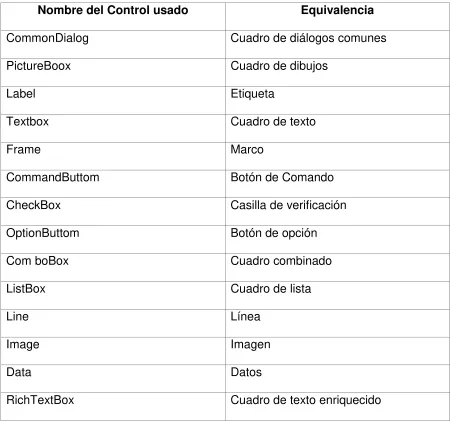
Dentro de las formas implementadas se utilizan los siguientes controles:
Nombre del Control usado Equivalencia
CommonDialog Cuadro de diálogos comunes
PictureBoox Cuadro de dibujos
Label Etiqueta
Textbox Cuadro de texto
Frame Marco
CommandButtom Botón de Comando
CheckBox Casilla de verificación
OptionButtom Botón de opción
Com boBox Cuadro combinado
ListBox Cuadro de lista
[image:22.612.79.529.282.703.2]Dblist Lista integrada a datos
Dbcombo Cuadro combinado de datos
Dbgrid Cuadrícula integrada a datos
Grid Cuadrícula
Dado que la mayoría de las propiedades de los diferentes controles utilizados fueron establecidas en tiempo de diseño y, que éstas a su vez se modifican cuando en programa está en funcionamiento (tiempo de ejecución), se presentan en el anexo I las propiedades de 4 de las 18 formas implementadas, con las propiedades de los controles que se usan en cada una. Cerca del 80 % de las propiedades definidas son modificadas por el programa en tiempo de ejecución, por lo que las propiedades presentadas en este anexo son con las que el sistema inicia.
Como ejemplo del código desarrollado en el anexo ll se presentan los procedimientos y funciones implementados para calcular concentraciones de los iones nitrato N-NO3, nitrito N-NO2, amonio N-NH4, y ortofosfato P-PO4, en agua de
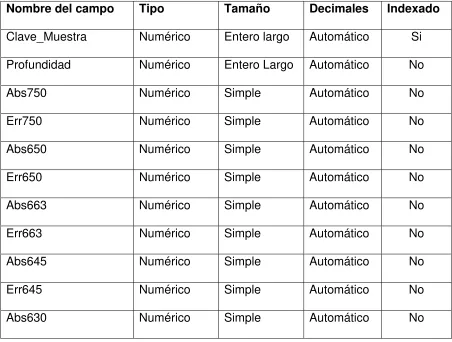
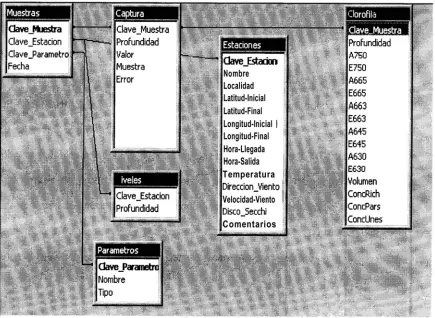
[image:23.612.79.530.81.193.2]La base de datos que el OCEANUS genera cada vez que se da de alta a un proyecto de investigación, está conformada por seis tablas definidas con los siguientes nombres: Estaciones, Captura, Clorofila, Muestras, Niveles, y Parámetros, a las cuales se les definieron los siguientes atributos:
Tabla Estaciones:
Nombre del campo Tipo Tamaño Decimales Indexada
Clave-Estación Auto- Numérico Entero largo Si
Nombre Texto 20 No
Localidad Texto 20 No
Latitud-Inicial Texto 11 No
Latitud-Final Texto 11 No
Longitud-Inicial Texto 11 No
Longitud-Final Texto 11 No
Hora-Llegada Texto 5 No
Hora-Salida Texto 5 No
Temperatura Numérico Simple Automático No
Dirección-Viento Texto 15 No
Velocidad-Viento Numérico Simple Automático No
Disco-Secchi Numérico Simple Automático No
Nombre del campo Tipo Tamaño Decimales Indexado
Clave_Muestra Numérico Entero largo Automático Si
Profundidad Numérico Simple Automático No
Valor Numérico Simple Automático No
Muestra Numérico Simple Automático No
[image:25.612.77.534.101.276.2]Error Numérico Simple Automático No
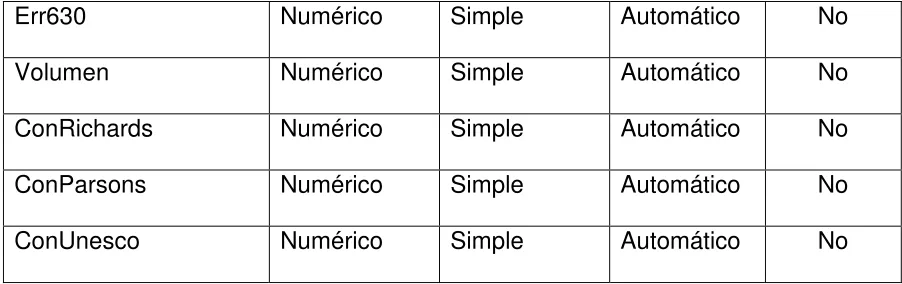
Tabla Clorofila:
Nombre del campo Tipo Tamaño Decimales Indexado
Clave_Muestra Numérico Entero largo Automático Si
Profundidad Numérico Entero Largo Automático No
Abs750 Numérico Simple Automático No
Err750 Numérico Simple Automático No
Abs650 Numérico Simple Automático No
Err650 Numérico Simple Automático No
Abs663 Numérico Simple Automático No
Err663 Numérico Simple Automático No
Abs645 Numérico Simple Automático No
Err645 Numérico Simple Automático No
[image:25.612.79.531.354.696.2]Err630 Numérico Simple Automático No
Volumen Numérico Simple Automático No
ConRichards Numérico Simple Automático No
ConParsons Numérico Simple Automático No
[image:26.612.78.529.98.240.2]ConUnesco Numérico Simple Automático No
Tabla Muestras:
Nombre del campo Tipo Tamaño Decimales Indexado
Clave-Muestra Auto_ Numérico
Entero Largo Increment. Si
Clave-Estación Numérico Entero Largo Automático Si Clave-Parámetro Numérico Entero Largo Automático Si
Fecha Fecha Si
Tabla Niveles:
Nombre del campo Tipo Tamaño Decimales Indexado
Clave-Muestra Numérico Entero largo Automático Si
[image:26.612.81.534.349.520.2]Tabla Parámetros:
Nombre del campo Tipo Tamaño Decimales Indexado
Clave-Parámetro Auto- Numérico
Entero largo Increment. Si
Nombre Texto 20 No
Tipo Si/No No
La base de datos es generada cuando se define un proyecto, creándose un archivo del tipo mdb, tomando el nombre que se asignó al proyecto. Por sus características el tamaño del archivo tiene una capacidad máxima de 1 gigabyte, sin embargo su tamaño total sólo está limitado por la capacidad de almacenamiento disponible.
6.2.- PRUEBA DEL SISTEMA:
PROYECTO “OCEANOGRAFÍA DESCRIPTIVA DE LAS BAHÍAS DE MANZANILLO, COLIMA.”
Los resultados obtenidos en cuanto a los cálculos de las variables utilizadas corresponden completamente a cálculos realizados en otros programas, como son: hojas electrónicas y paquetes estadísticos, pudiéndose apreciar la disminución de tiempo durante el proceso de los datos cuando se utilizó el OCEANUS.
Para el proceso e interpretación de los datos oceanográficos que comúnmente es llevada a cabo, se generan varios tipos de gráficas permitiendo al investigador realizar sus discusiones y conclusiones, a manera de ejemplo se presentan algunas de las gráficas que con el OCEANUS es posible elaborar.
Cuando se está trabajando con una estación y se consideran diferentes parámetros, verticalmente se puede diseñar los siguientes tipos de gráficas:
Los cambios que presentan las variables oceanográficas con relación al tiempo, pueden ser apreciados con las gráficas de variación temporal, en las cuales se selecciona las fechas de muestreo, las estaciones que se van a promediar en los niveles deseados. La siguiente ventana (3) presenta algunas variantes de este tipo de gráficos:
La dispersión de los datos, en un muestreo y un nivel dado, se aprecia con las gráficas de distribución horizontal, en las que se selecciona una fecha de muestreo, un nivel de trabajo, las estaciones a procesar y los parámetros que se incluyen, dando el siguiente tipo de gráficos:
El uso de archivos generados por equipo oceanográfico, fue probado con datos obtenidos en el crucero denominado “Nitrification and Denitrification on Eastern Tropical North Pacific” (DETOX), tomados en noviembre de 1997 con lances oceanográficos en las bahías de Manzanillo, utilizando un CTD marca SEA BIRD, modelo SBE 9S. Para la prueba, se utilizaron dos archivos nombrados durante el crucero 12M01 y 14M01 que corresponden a las estaciones B2 y A2 del proyecto antes mencionado, el primer archivo con registros de datos hasta 400 m de profundidad, contiene mas de 35000 renglones y ocupa un espacio de disco de 4.3 mb y el segundo con datos hasta 220 m, ocupa 1.8 mb y 14000 renglones.
Los datos importados se despliegan correctamente en forma de texto, pudiéndose realizar las actividades que se señalan en el manual del usuario, generando registros en la base de datos con la información seleccionada. Para el caso de la estación 12m01, se probó manejando diversas variables, por lo que, al importar datos de temperatura, salinidad, oxígeno, profundidad, saturación de oxígeno, fluorimetro, considerando datos tanto de bajada del CTD como de subida, se generaron en la base de datos mas de 200000 registros, haciendo un poco lento el proceso.
que la primera con la diferencia de que se elaboró con datos interpolados a profundidades establecidas antes de importar los datos, notándose que las dos gráficas tienen alta similitud, siendo lo anterior una alternativa para disminuir tiempo en el proceso cuando se usa grandes cantidades de información, con la característica de que usando datos crudos y datos interpodados, los resultados son consistentes.
Las figuras 2a, 2b y 2c muestran gráficos generados por el software SEASAVE, del SBE 9S elaborados durante el crucero antes mencionado, destacando que estas gráficas y las generadas por el OCEANUS son similares.
La importación de archivos también fue probada con datos generados por los siguientes CTDs: YSI 2800, YSI 6000, SBE 19-03, SBE 19, SBE 9/11 y Ocean, encontrando que en todos los casos son fácilmente incluidos en la base de datos del sistema.
Otra de las herramientas con que cuenta el OCEANUS, es la capacidad de abrir archivos del tipo *.bmp y *.gif, que puede ayudar a los investigadores en las discusiones de sus trabajos. El mosaico que se presenta en la ventana (6) contiene imágenes de temperatura superficial del mar, generadas en el Centro Universitario de Investigaciones en Ciencias del Ambiente de la Universidad de Colima, mismas que sirvieron para el análisis de los datos del proyecto que se realiza en la FACIMAR.
Ventana 6.- Mosaico de imágenes *.gif
La versión que se presenta ha sido instalada en el laboratorio de oceanología química del Centro de Ecología Costera de la Universidad de Guadalajara a cargo del Ocean. José Ángel Hinojosa, en el Departamento de oceanología química del Instituto Oceanográfico de Pacífico de la Secretaria de Marina a cargo del Dr. Fausto Arce Duarte, en el departamento de Hidrobiología de la Universidad Autónoma Metropolitana unidad Iztapalapa a cargo del Dr. Francisco Contreras Espinosa, en el laboratorio de oceanología química de la Facultad de Ciencias Marinas de la Universidad de Colima, de donde se han recibido aportaciones para el desarrollo del programa, estando pendiente la instalación en el Centro Regional de Investigaciones Pesqueras de Manzanillo y el Centro Universitario de Investigaciones Oceanológicas de la U. de C.
Con este programa se cubre uno de los puntos que menciona Gámez (1998), que es la necesidad de un programa para procesar información oceanográfica.
6.3.- MANUAL DEL USUARIO:
Al iniciar una sesión de trabajo con el programa OCEANUS, se abre la ventana (7) de presentación, en la cual moviendo el ratón o presionando una tecla el programa continúa su ejecución.
para después entrar a la ventana (8) principal, presentando en la parte superior los controles propios de la ventana, así como el nombre de OCEANUS, el cual cambia por el nombre del proyecto con el que se trabaje. En el segundo renglón se presenta el menú principal del programa, que contiene los comandos básicos para trabajar con el OCEANUS:
Los seis comandos básicos del menú principal realizan en general las siguientes funciones:
Proyecto Define, Abre, Modifica y Cierra los proyectos oceanográficos, con los que se va a trabajar.
Muestreos Funciones básicas de Captura, Edición, Borrar, Reportes de los muestreos del proyecto.
Graficado Elaboración de diversos tipos de gráficas.
CTD’s Importación de Archivos con formato ASCII generados por equipo oceanográfico.
Herramientas Opciones complementarias del sistema. Ayuda Guía de cómo utilizar el OCEANUS.
Para finalizar una sesión de trabajo, se puede seleccionar la opción Terminar del comando Proyecto, o el botón de cerrar de la ventana.
Nuevo Definición de las estaciones de muestreo con sus niveles y parámetros con los que se va a trabajar en un proyecto nuevo.
Abrir Abre proyectos almacenados.
Estructura Opción para modificar las estaciones y parámetros establecidos al definir un proyecto.
Cerrar Cierra el proyecto con el que se esté trabajando. Terminar Finalizar la sesión de trabajo.
Comando Muestreos
Edición Opción para dar de alta, visualizar, modificar, borrar e imprimir diferentes muestreos.
Reportes Presentación de la información según sea seleccionada, con opción de imprimir y exportar los datos.
Contenido Reporte condensado de muestreos y parámetros capturados.
Comando Graficado:
Perfil vertical Diseño de gráficos de variación vertical.
Variación estacional Diseño de gráficos para describir la variación temporal de los parámetros.
Distribución horizontal Diseño de gráficos para representar los cambios por niveles de las diferentes estaciones muestreadas.
generados por equipo oceanográfico y que serán incorporados al proyecto activo.
Comando Herramientas
Estadísticas Reporte selectivo de algunas variables estadísticas de tendencia central.
Cálculos rápidos Realización de cálculos de parámetros químicos oceanográficos de manera rápida, sin necesidad de tener abierto un proyecto.
Abrir imagen Abrir archivos con formato GIF o Mapa de bits.
Contenido Guía de cómo utilizar una tarea en OCEANUS. Acerca de Información de OCEANUS.
6.3.2.- USO DEL OCEANUS:
Cuando se inicia una sesión de trabajo, varias opciones de los comandos del menú principal están desactivadas por lo que, para poder usarlas, se debe de dar de alta a un proyecto, o bien, abrir uno existente.
6.3.3.- PROYECTOS NUEVOS:
[image:48.612.123.497.326.633.2]Al hacer clic en el comando Proyectos y después en Nuevo, aparecerá un cuadro de diálogo para establecer la ruta de acceso donde será almacenado el archivo que se genere, posteriormente dar el nombre del proyecto (se recomienda usar nombre completo), al hacer clic en el botón Guardar, se genera la estructura interna en archivos de tipo .MDB de Microsoft Access, secuencialmente se abrirá la ventana Definición de la Estructura Interna:
• Escribir el nombre de la estación y presionar Enter.
• Anotar cada dato de profundidad y presionar Enter, repetir este pasó según los niveles que tenga.
• Cuando finalice la entrada de los niveles de muestreo, presionar el botón Agrega para dar de alta a la estación completa.
• Escribir el identificador de la siguiente estación, si las profundidades son las mismas presionar Agregar, si no, los datos pueden ser modificados o borrados según sea el caso. Los valores de las profundidades introducidas se van ordenando en forma ascendente.
• Repetir lo anterior según las estaciones que tenga en su proyecto.
Los botones de Inicio, Anterior, Siguiente y Final le ayudarán para desplazarse por las estaciones ya definidas, si se desea eliminar alguna, sólo presione el botón Eliminar. Si en el proyecto se van a utilizar datos generados por equipos oceanográficos, genere las estaciones con algún distintivo como por ejemplo adicionando al nombre de la estación las iniciales del aparato (CTD), a estos lugares de muestreo no se definen niveles de muestreo ya que son tomados por los registrados por el equipo.
Para adicionar más parámetros presione el botón Agregar y el área de edición Parámetro:
[¯¯¯¯¯¯¯¯¯¯¯¯]
se limpiará y usted podrá escribir el nuevo parámetro y darlo de alta presionando el botón Agregar, adicionándose a la lista.La opción Directo: es con el fin de que el parámetro que se va a utilizar
se obtenga por medio de cálculos matemáticos, como por ejemplo, es el caso del Oxígeno Disuelto y la Salinidad. Al desactivar la opción el parámetro quedará establecido como indirecto de manera que el valor se introducirá por teclado.
Al terminar la captura de estaciones, niveles de muestreo y parámetros, presione el botón Regresar. Quedando activo el proyecto recién definido.
6.3.4.- UTILIZAR PROYECTO EXISTENTE:
Para trabajar con un proyecto ya definido, hacer clic en el comando Proyectos del menú principal y después en Abrir, donde se abrirá el cuadro de dialogo donde se elegirá la ruta de acceso y nombre del proyecto, enseguida presionar Abrir, el proyecto seleccionado se abrirá y se activarán las opciones que permanecían inactivas.
6.3.5.- FIN DE UNA SESIÓN DE TRABAJO:
Cuando se termine de trabajar con un proyecto, por seguridad en el manejo interno de las tablas, se recomienda seleccionar la opción Cerrar del comando Proyectos, para cerrar la base de datos activa.
6.3.6.- PROCESO DE DATOS:
Para procesar información obtenida en los muestreos oceanográficos, con opción a dar de alta, visualizar, borrar, modificar, e imprimir, seleccionar el comando Muestreos del menú principal y después hacer clic en Edición, aparecerá la siguiente ventana:
con sus respectivos niveles de muestreo y el área de navegación entre las diversas estaciones ya capturadas.
Descripción del menú de la ventana Edición: Archivo
Exportar Genera un archivo tipo ASCII del parámetro que se esté trabajando.
Imprimir Manda a impresión la información presente en la pantalla.
Estándar Para calcular factores de los diversos nutrientes que se trabajan.
Regresar Regresa a la pantalla principal. Edición
Cortar Copiar
Pegar Opciones para el manejo de información en el portapapeles, con la posibilidad de recibir o enviar datos de y para otros programas, como por ejemplo una hoja de cálculo.
Ver
Datos Presentación de solo los datos con el nombre de las estación.
Normal Visualización de la información completa. Impresión Imprime la información actual.
Registro
Agregar Almacena los datos después de haberlos modificados. Guardar Grabar toda la base de datos.
Eliminar Borra una estación capturada. Siguiente Avanzar un registro.
Anterior Retrocede un registro.
Inicio Visualiza la primera estación capturada, en orden cronológico.
Final Presenta la última estación capturada, en orden cronológico.
Ayuda Guía de cómo usar esta ventana.
6.3.7.- CAPTURA Y MANEJO DE DATOS:
muestreo, escríbala en el cuadro “Fecha:” , bajo el formato mes, día, año; si ya se tienen capturadas fechas de muestreo puede seleccionar una haciendo clic en la fecha que esta junto al cuadro “Fecha:”.
Una vez seleccionada la estación y fecha de muestreo, introducir la información general de cada estación haciendo un clic en cada cuadro de edición, o bien, presionando la tecla TAB se desplazará entre cada cuadro.
Por cada estación capturada se darán de alta los diversos parámetros, escogiendo uno en la flecha que está junto al cuadro “Parámetro:”, para enseguida introducir los datos en la cuadrícula que se encuentra en la parte baja, donde los renglones están etiquetados con las profundidades de muestreo y las columnas con los valores requeridos por el parámetro. Si se trabaja con un nutriente o clorofilas, se mostrarán más columnas conforme al tipo de cálculo que se realizara, una vez introducidos los valores hacer clic en calcular para obtener el valor final del parámetro, posteriormente hacer clic en el botón Agregar, para almacenar la información capturada.
o existen más columnas, automáticamente aparecerán barras de desplazamiento horizontal o vertical.
6.3.8.- CONSULTAS A LA INFORMACIÓN ALMACENADA:
Se visualiza el menú de la ventana, las áreas de selección de fecha y parámetro y/o estación, y una cuadrícula en la cual se despliegan los datos.
El comando Archivo tiene las mismas funciones que en la ventana de Edición. El comando Consultar presenta las siguientes dos opciones:
Parámetro Opción para presentar la información de un parámetro seleccionado en una fecha determinada, con los niveles y estaciones muestreadas.
Estación Permite visualizar la información de la estación seleccionada en una fecha de muestreo dada, con los niveles y parámetros registrados.
Los datos del proyecto almacenado se pueden visualizar haciendo clic en el comando Consultar de la ventana de Consultas, enseguida seleccione Parámetro o Estación, después elija la fecha de muestreo y el parámetro o estación. Si se escogió un parámetro, en la cuadrícula aparecerán los valores del parámetro en sus correspondientes estaciones y niveles, por otro lado, si se eligió una estación, en la cuadrícula se presentarán todos los parámetros almacenados de esa estación en sus correspondientes niveles.
posición donde desee que termine la selección, y suelte el botón, después presione Ctrl + C, para posteriormente copiarlos en otro programa.
6.3.9.- REPORTES:
Seleccionar Opción para escoger qué fechas de muestreo, estaciones y parámetros será considerado en el reporte.
Impresoras Opción para cambiar el tipo de impresora. Imprimir Impresión de la información seleccionada.
Exportar Generar un archivo tipo ASCII con la información seleccionada.
Regresar Retorno a la ventana principal.
6.3.10.- SELECCIONANDO LA INFORMACIÓN DEL REPORTE:
Aceptar, para que sea presentado en la ventana abierta. Si se desea imprimir o exportar el reporte, seleccionar el comando correspondiente en el menú Opciones
6.3.11.- INFORMACIÓN ALMACENADA:
Esta opción es con el objeto de presentar a manera de listas condensadas, cuales son los muestreos, las estaciones y los parámetros almacenados. Para entrar a este reporte hacer un clic en el comando Muestreo del menú principal, después en Contenido, aparecerá la ventana:
Con el Oceanus es posible elaborar los gráficos más usados en la oceanografía desplegándolos en una sola ventana (se recomienda maximizarla, para poder incluir varias gráficas). Para entrar a esta opción haga clic en el comando Graficado del menú principal y elija una de las siguientes opciones: Perfil vertical, variación temporal o distribución horizontal, procediendo como a continuación se detalla:
Perfil Vertical
Graficado
Por Parámetro Opción para incluir en la gráfica uno o varios parámetros en una estación dada.
Por Estación Opción para incluir en la gráfica una o varias estaciones, con un solo parámetro.
Titulo Para ponerle un identificador a la ventana de la gráfica, que corresponde al nombre de la misma.
Imprimir Impresión de la gráfica actual. Nueva Gráfica Para agregar otra gráfica.
Variación Estacional Posibilidad de añadir una gráfica de tipo estacional.
Regresar Cierra todas las ventanas generadas y regresa a la ventana anterior.
Ver
Gráfica Visualiza la gráfica elaborada.
Datos Despliega los datos numéricos correspondientes a la gráfica.
Leyendas Agrega al gráfico los nombres de las estaciones o parámetros seleccionados.
Opciones
Margen Modifica los márgenes de las gráficas en relación a la ventana en que se encuentra.
Tipo de Gráfico Opciones para suavizar los gráficos.
Ayuda Guía de cómo usar esta ventana.
6.3.13.- DISEÑO DE UN PERFIL:
La gráfica se visualiza seleccionando el comando Ver del menú y después la opción Gráfica, presentando la gráfica en la ventana activa, podrá modificar el tamaño usando las formas convencionales que maneja Windows en cuanto a cambiar el tamaño de una ventana.
Los datos utilizados en el gráfico se puede revisar con la opción Datos del comando Ver en el menú, apareciendo en una cuadricula dividida en columnas que son los parámetros o estaciones y en renglones que son los niveles de muestreo o bien activando la barra de estado, en la cual se muestran los valores de la gráfica, con solo pasar el puntero del ratón por las líneas generadas.
Si es necesario agregar mas gráficas haga clic en el comando Graficado del menú y después en Nueva Gráfica, repita las indicaciones anteriores. Si se desea incluir una gráfica del tipo de variación estacional, haga clic en la opción correspondiente (mas adelante se describe los pasos para elaborar estas gráficas).
Variación Temporal
Cuando se entra a la opción de Selección del comando Graficado se abre la siguiente ventana:
6.3.14.- DISEÑO DE UNA GRÁFICA DE VARIACIÓN ESTACIONAL:
Una vez generada la gráfica usar el comando Ver, para visualizar el gráfico.
Ver
Gráfica Muestra la gráfica diseñada.
Datos Visualiza la información seleccionada.
Estadísticas Visualiza la información graficada en forma de columnas, datos por nivel en función de las estaciones seleccionadas y el promedio de estos datos con su correspondiente fecha de muestreo.
Ocultar Rejas Oculta o visualiza líneas de división en la gráfica.
Valores Muestra los datos de profundidad y el promedio de cada nivel, por donde se mueve el puntero del ratón.
Niveles presenta los niveles que se grafican.
Distribución Horizontal
Al abrir esta opción se presentan menús parecidos a los descritos en las secciones anteriores.
6.3.15.- DISEÑO DE UNA GRÁFICA DE DISTRIBUCIÓN HORIZONTAL:
Una vez que se abrió la opción Seleccionar, escoger una fecha y un nivel de muestreo, una o varias estaciones y uno o mas parámetros, después hacer clic en el botón Aceptar.
6.3.16.- IMPORTAR ARCHIVOS:
El comando Archivó contiene las siguientes opciones: Archivo
Abrir Importar un nuevo archivo.
Convertir Cuadro de diálogo para introducir la información necesaria para poder importar el archivo a la base de datos del proyecto.
Guardar Guardar el archivo abierto y modificado con el mismo nombre.
Guardar Como Permite almacenar el archivo abierto con un nuevo nombre y en una nueva ruta de acceso.
Regresar Regresa a la ventana principal.
Conversión del Archivo:
Una vez que se abrió un archivo y se presenta en el área de edición, se puede realizar una de las dos siguientes actividades:
proporcionar para hacer la conversión. Si se desea se puede grabar los datos limpiados con la opción Guardar como del comando Archivo.
b).- Seleccionar de la forma acostumbrada, únicamente los datos que se van a dar de alta en el proyecto.
Antes de iniciar al incorporación de los datos al proyecto recuerde que debió definir en la estructura del proyecto estaciones con únicamente el nombre de la estación sin niveles de muestreo, si no dio de alta a este tipo de estaciones, utilice la opción Estructura del comando Proyecto, para agregar las estaciones que serán utilizadas para contener información de CTDs.
Para dar de alta a los datos seleccionados como se mencionó anteriormente, complete la información que se solicita en el cuadro anterior:
• Seleccione la estación correspondiente al archivo utilizado. • Escriba la fecha de muestreo.
• Anote el número total de columnas que contiene el archivo.
• Anote el número de columna que corresponde a la columna de profundidad o presión.
Una vez completado lo anterior, seleccionar el parámetro deseado y anotar el número de columna en que se encuentra los datos del parámetro elegido, posteriormente presione el botón Insertar columna, repita este paso según la cantidad de columnas que contenga el archivo. Completada la información presione el botón Aceptar.
Los datos serán incorporados al proyecto, podrá realizar con ellos todas las tareas definidas el los comandos anteriores.
6.3.17.- HERRAMIENTAS DEL SISTEMA:
Dentro de las opciones complementarias del sistema se tiene lo siguiente:
Comando Herramientas
Con una fecha de muestreo y un parámetro seleccionado, se presenta en la cuadrícula los valores calculados de las siguientes variables estadísticas: número de datos por nivel, dato mayor, dato menor, media, desviación estándar, intervalos de confianza al 90, 95 y 99 %.
Cálculos Esta opción permite realizar cálculos de variables químicas según las técnicas descritas por Strikland y Parsons (1984), sin que esté abierto un proyecto y los datos calculados no son almacenados. Al seleccionar esta opción se abre la ventana siguiente:
Estándar y después introduzca los valores de los blancos y estándares, haga clic en el botón Calcular, el valor del factor calculado será pasado a la ventana de cálculo sin necesidad de escribirlo. Podrá realizar cualquier cálculo en el orden que usted desee.
VII.- CONCLUSIONES:
Una vez concluido y probado el Sistema Integral para el Manejo de Proyectos Oceanográficos (OCEANUS), y en función de las opiniones dadas por los investigadores entrevistados y por los actuales usuarios, se encontró que el OCEANUS cubre los requerimientos planteados originalmente, teniendo la capacidad de que le sean incluidas en el futuro otras variables para el proceso de datos oceanográficos.
El programa es de fácil manejo, encontrándose que durante el proceso de la información capturada se disminuye entre un 50% y 60 % el tiempo que emplea un investigador en utilizar otros programas para el mismo fin.
Por la capacidad de la base de datos, los proyectos de investigación oceanográficos fácilmente pueden ser procesados con el OCEANUS, así como usar la misma base de datos con otro tipo de programas que puedan importar archivos *.MBD.
La importación de archivos tipo ASCII generados por equipo electrónico oceanográfico son fácilmente incorporados en la base de datos del sistema, así como la manipulación de archivos *.bmp y *.gif son 100% compatibles.
APHA-AWWA-WPCF, Standard Methods for Examination of Water and Waste water, 17 edición, Ediciones Díaz de Santos S. A. Madrid, España.
Culkin S., 1978, Practical Salinity Equations, IEEE Journal Of Oceanic Engineering, Vol. OE-5, No. 1
Ceballos Javier, 1997, Enciclopedia de Microsoft, Visual Basic 4, RA-MA Editorial. Madrid, España.
F o k Pun, L., 1987, Bdos: Una Base de Datos Oceanográficos Para Microcomputadora, VII Congreso Nacional de Oceanografía, Resúmenes, pág. 167.
Gámez Niño de Rivera E. (1998), Aplicaciones de Cómputo en la Hidrodinámica Aledaña a los Estados de Jalisco y Colima, Tesis de Maestría, Facultad de Ingeniería Mecánica y Eléctrica, Universidad de Colima,
Gil Zurita, A., (1987), Evolución y Papel de los Centros de Datos e Información en el Desarrollo de la Oceanografía.- El Caso de la Secretaria de Marina, VII Congreso Nacional de Oceanografía, Resúmenes, pág. 353.
González Alfonso, 1996, Programación de Bases de Datos con Visual Basic, RA- MA Editorial, Madrid, España.
Gutiérrez, et al (1990), Bases de Datos Para el Manejo de Parámetros Físico-químicos, VIII Congreso Nacional de Oceanografía, Resúmenes, sección: Apoyo a la Investigación, pág. 10.
Hispanoamérica, S. A., México.
Martínez Paz, H., et al (1992), Sutrelacobia Ver. 3.0, Ayuda Computarizada Para El Manejo De Parámetros Físico-Químicos En Agua, IX Congreso Nacional de Oceanografía, Resúmenes, pág. 339.
Morales blake, A., (1990), Propuesta Para la Estandarización en el Manejo Automatizado de Datos Oceanográficos, VIII Congreso Nacional de Oceanografía, Resúmenes, sección: Apoyo a la Investigación, pág. 13.
Nakumara Shoichiro, 1992, Métodos Numéricos con Software, Printice Hall Hispanoamérica, S. A.
Spath Helmuth, 1973, Spline-Algorithmen zur Konstruktion Glatter Kureven Und Flachen, Editorial R. Oldenbourg Verlag Munchen Wien, Germay.
Solana Miramar, R. y E. Miranda, (1990), Servicio Bibliográfico Oceanográfico Nacional, VIII Congreso Nacional de Oceanografía, Resúmenes, sección: Apoyo a la Investigación, pág. 12.
Strickland, J. D. H. Y T. R. Parsons. 1982, A Practical Handbook of Seawater Analysis. Fisheries Research Board of Canada. Bolletin 167, 331 pp.
Vázquez Trujillo, A., y J. Frías Salazar, (1990), Sistema De Información Batimetría, VIII Congreso Nacional de Oceanografía, Resúmenes, sección: Apoyo a la Investigación, pág. 16.
--- CTD Data Adquisition Software, Seasoft, ver. 4.23, SEACAT SBE 19-03, Sea-
Bird Electronics, Inc. Washington, U.S.A.
Instruction Manual, 6000 UPG, Multi-Parameter Water Quality Monitor, YSI Incorporated, Yellow Springs, OH. U.S.A.
Instruction Manual, 3800 Water Quality Logging System, YSI Incorporated, Yellow Springs, OH. U.S.A.
Operation Manual for the Technicon Autoanalyzer, Technical Publication No. TA1 - 0257-10, Technicon Instruments, Corporation, Tarrytown, N. Y.
Begin VB. Form Principal Appearance = 0 ‘Flat AutoRedraw = -1 ‘True BackColor = &H80000005& BorderStyle = 0 ‘None Caption = “OCEANUS” ClientHeight = 6675 ClientLeft = 1965 ClientTop = 1695 ClientWidth = 8340 ClipControls = 0 ‘False Height = 7365
Icon = “Principal.frx”:0000 Left = 1905
LinkTopic = “Form2”
Picture = “Principal.frx”:0442 ScaleHeight = 6675
ScaleWidth = 8340
ShowInTaskbar = 0 ‘False Top = 1065
Width = 8460
Begin MSComDIg.CommonDialog CDialog Left = 30
Top = 30
_Version = 65536 _ExtentX = 847 _ExtentY = 847 _StockProps = 0 End
Begin VB.Menu EdArchivo Caption = “&Proyecto”
Begin VB. Menu EdDefinicion Caption = “&Nuevo”
End
Begin VB. Menu EdAbrir Caption = “&Abrir” End
Begin VB.Menu EdEstructura Caption = “&Estructura” Enabled = 0 ‘False End
Caption = “&Cerrar” Enabled = 0 ‘False End
Begin VB.Menu EdTerminar Caption = “&Terminar” End
End
Begin VB. Menu EdDatos Caption = “&Muestreos” Begin VB.Menu EdCaptura
Caption = “&Edición” Enabled = 0 ‘False End
Begin VB.Menu EdVisualizar Caption = “&Consultas” Enabled = 0 ‘False End
Begin VB.Menu Edreportes Caption = “&Reportes” Enabled = 0 ‘False End
Begin VB.Menu Edlnformacion Caption = “C&ontenido” Enabled = 0 ‘False End
End
Begin VB. Menu EdGraficado Caption = “&Graficado” Begin VB. Menu EdPerVer
Caption = “&Perfil vertical” Enabled = 0 ‘False
End
Begin VB.Menu EdVarTem
Caption = “&Variación temporal” Enabled = 0 ‘False
End
Begin VB.Menu EdDisHor
Caption = “&Distribución horizontal” Enabled = 0 ‘False
End End
Begin VB.Menu CTDs Caption = “&CTDs” Begin VB.Menu ImpArch
Enabled = 0 ‘False End
End
Begin VB. Menu EdHerr Caption = “&Herramientas” Begin VB. Menu EdEstadisticas
Caption = “&Estadísticas” Enabled = 0 ‘False
End
Begin VB.Menu EdCaIRap Caption = “&Cálculos rápidos” End
Begin VB.Menu EdLeerlmagen Caption = “&Abrir imagen” End
End
Begin VB.Menu EdAyuda Caption = “A&yuda”
Begin VB.Menu Edcontenido Caption = “&Contenido” End
Begin VB.Menu EdAcerca
Caption = “&Acerca de Oceanus” End
End End
investigación:
Begin VB.Form Estructura
Caption = “Definición del Proyecto” ClientHeight = 5565
ClientLeft = 1515 ClientTop = 1905 ClientWidth = 7170 ControlBox = 0 ‘False Height = 5970
Icon = “Estructura.frx”:0000 Left = 1455
Lin kTopic = “Form 1” ScaleHeight = 5565 ScaleWidth = 7170 Top = 1560
Width = 7290
Begin VB.CommandButton Terminar Caption = “&Regresar”
BeginProperty Font {0BE35203-8F91-11 CE-9DE3-OOAA004BB851} Name = “MS Sans Serif”
Size = 8.25 Charset = 0 Weight = 700
Underline = 0 ‘False Italic = 0 ‘False
Strikethrough = 0 ‘False EndProperty
Height = 465 Left = 5190 Tablndex = 19 Top = 4890 Width = 1245 End
Begin VB.Data NV Caption = “NV” Connect = “Access” DatabaseName = “” Exclusive = 0 ‘False Height = 435
Left = 4320 Options = 0
ReadOnly = 0 ‘False
RecordSource = “Niveles” Top = 3990
Visible = 0 ‘False Width = 2475 End
Begin VB.Data Pm Caption = “Pm” Connect = “Access” DatabaseName = “” Exclusive = 0 ‘False Height = 435
Left = 4320 Options = 0
ReadOnly = 0 ‘False
RecordsetType = 1 ‘Dynaset RecordSource = “Parametros” Top = 3060
Visible = 0 ‘False Width = 2475 End
Begin VB.Data Es Caption = “Es” Connect = “Access” DatabaseName = “” Exclusive = 0 ‘False Height = 435
Left = 4320 Options = 0
ReadOnly = 0 ‘False RecordsetType = 0 ‘Table RecordSource = “Estaciones” Top = 3480
Visible = 0 ‘False Width = 2475 End
Begin VB. Frame Framel Height = 5445
Left = 30 Tablndex = 0 Top = 30 Width = 7125
Top = 210 Width = 3375
Begin VB.PictureBox Picture2 Appearance = 0 ‘Fiat BorderStyle = 0 ‘None ForeColor = &H80000008& Height = 2145
Lefi = 120
ScaleHeight = 2145 ScaleWidth = 1065 Tablndex = 26 Top = 1200 Width = 1065
Begin VB.CommandButton Pinicio Caption = “Inicio”
BeginProperty Font {0BE35203-8F91-11 CE-9DE3-00AA004BB851} Name = “MS Sans Serif”
Size = 8.25 Charset = 0 Weight = 700
Underline = 0 ‘False Italic = 0 ‘False
Strikethrough = 0 ‘False EndProperty
Height = 405 Lefi = 60 Tablndex = 13 Top = 90 Width = 975 End
Begin VB.CommandButton PAnterior Caption = “Anterior”
BeginProperty Font {0BE35203-8F91-11 CE-9DE3-00AA004BB651} Name = “MS Sans Serif’
Size = 8.25 Charset = 0 Weight = 700
Underline = 0 ‘False Italic = 0 ‘False
Strikethrough = 0 ‘False EndProperty
Width = 945 End
Begin VB.CommandButton PSiguiente Caption = “Siguiente”
BeginProperty Font {0BE35203-8F91-11 CE-9DE3-OOAA004BB851} Name = “MS Sans Serif’
Size = 8.25 Charset = 0 Weight = 700
Underline = 0 ‘False Italic = 0 ‘False
Strikethrough = 0 ‘False EndProperty
Height = 405 Left = 60 Tablndex = 15 Top = 1080 Width = 975 End
Begin VB.CommandButton Pfin Caption = “Final”
BeginProperty Font {0BE35203-8F91-11 CE-9DE3-00AA004BB851} Name = “MS Sans Serif’
Size = 8.25 Charset = 0 Weight = 700
Underline = 0 ‘False Italic = 0 ‘False
Strikethrough = 0 ‘False EndProperty
Height = 405 Left = 60 Tablndex = 16 Top = 1620 Width = 975 End
End
Begin VB.CheckBox Checkl Alignment = 1 ‘Right Justify Caption = “Directo”
DataField = “Tipo” DataSource = “Pm”
BeginProperty Font {0BE35203-8F91-11 CE-9DE3-00AA004BB851} Name = “MS Sans Serif’
Charset = 0 Weight = 700
Underline = 0 ‘False Italic = 0 ‘False
Strikethrough = 0 ‘False EndProperty
Height = 435 Left = 2010 Tablndex = 11 Top = 630
Value = 1 ‘Checked Width = 1155 End
Begin VB.ListBox ListaPara Height = 2205
ItemData = “Estructura.frx”:0442 Left = 1440
List = “Estructura.frx”:0444 Tablndex = 12
Top = 1320 Width = 1755 End
Begin VB.CommandButton Eliminar Caption = “Eliminar”
BeginProperty Font {0BE35203-8F91-11 CE-9DE3-00AA004BB851} Name = “MS Sans Serif’
Size = 8.25 C harset = 0 Weight = 700
Underline = 0 ‘False Italic = 0 ‘False
Strikethrough = 0 ‘False EndProperty
Height = 465 Left = 450 Tablndex = 18 Top = 3810 Width = 1215 End
Begin VB.CommandButton Agregar Caption = “Agregar”
BeginProperty Font {0BE35203-8F91-11 CE-9DE3-00AA004BB851} Name = “MS Sans Serif’
Weight = 700
Underline = 0 ‘False Italic = 0 ‘False
Strikethrough = 0 ‘False EndProperty
Height = 465 Left = 1800 Tablndex = 17 Top = 3810 Width = 1215 End
Begin VB.TextBox Parametro DataField = “Nombre” DataSource = “Pm” Heig ht = 375 Left = 1530 Tablndex = 10 Top = 210 Width = 1635 End
Begin VB.Label Labell Caption = “Parámetro:”
BeginProperty Font {0BE35203-8F91-11 CE-9DE3-00AA004BB851} Name = “MS Sans Serif’
Size = 8.25 Charset = 0 Weight = 700
Underline = 0 ‘False Italic = 0 ‘False
Strikethrough = 0 ‘False EndProperty
Height = 285 Index = 2 Left = 180 Tablndex = 21 Top = 300 Width = 1035 End
End
Begin VB. Frame Frame2 Height = 4485
Begin VB.TextBox Text2 Height = 345
Left = 2040 MaxLength = 20 Tablndex = 2 Top = 690 Width = 975 End
Begin VB.ListBox List2 Height = 2205
ItemData = “Estructura.frx”:0446 Left = 180
List = “Estructura.frx”:0448 MultiSelect = 2 ‘Extended Tablndex = 3
Top = 1290 Width = 1575 End
Begin VB.TextBox Textl DataField = “Nombre” DataSource = “Es” Height = 345 Left = 1140 MaxLength = 20 Tablndex = 1 Top = 240 Width = 1875 End
Begin VB.PictureBox Picturel Appearance = 0 ‘Flat BorderStyle = 0 ‘None ForeColor = &H80000008& Height = 2295
Left = 1980
ScaleHeight = 2295 ScaleWidth = 1155 Tablndex = 23 Top = 1200 Width = 1155
Begin VB.CommandButton Fin Caption = “Final”
BeginProperty Font {0BE35203-8F91-11 CE-9DE3-00AA004BB851} Name = “MS Sans Serif’
Underline = 0 ‘False Italic = 0 ‘False
Strikethrough = 0 ‘False EndProperty
Height = 405 Left = 60 Tablndex = 7 Top = 1620 Width = 975 End
Begin VB.CommandButton Siguiente Caption = “Siguiente”
BeginProperty Font {0BE35203-8F91-11 CE-9DE3-00AA004BB851} Name = “MS Sans Serif’
Size = 8.25 Charset = 0 Weight = 700
Underline = 0 ‘False Italic = 0 ‘False
Strikethrough = 0 ‘False EndProperty
Height = 405 Left = 60 Tablndex = 6 Top = 1080 Width = 975 End
Begin VB.CommandButton Anterior Caption = “Anterior”
BeginProperty Font {0BE35203-8F91-11 CE-9DE3-00AA004BB851} Name = “MS Sans Serif’
Size = 8.25 Charset = 0 Weight = 700
Underline = 0 ‘False Italic = 0 ‘False
Strikethrough = 0 ‘False EndProperty
Begin VB.CommandButton Inicio Caption = “Inicio”
BeginProperty Font {0BE35203-8F91-11 CE-9DE3-00AA004BB851} Name = “MS Sans Serif’
Size = 8.25 Charset = 0 Weight = 700
Underline = 0 ‘False Italic = 0 ‘False
Strikethrough = 0 ‘False EndProperty
Height = 405 Left = 60 Tablndex = 4 Top = 90 Width = 975 End
End
Begin VB.CommandButton MnEstacion Caption = “Eliminar”
BeginProperty Font {0BE35203-8F91-11 CE-9DE3-00AA004BB851} Name = “MS Sans Serif’
Size = 8.25 Charset = 0 Weight = 700
Underline = 0 ‘False Italic = 0 ‘False
Strikethrough = 0 ‘False EndProperty
Height = 465 Index = 1 Left = 360 Tablndex = 9 Top = 3780 Width = 1215 End
Begin VB.CommandButton MnEstacion Caption = “Agregar”
BeginProperty Font {0BE35203-8F91-11 CE-9DE3-00AA004BB851} Name = “MS Sans Serif’
Size = 8.25 Charset = 0 Weight = 700
Strikethrough = 0 ‘False EndProperty
Height = 465 Index = 0 Left = 1710 Tablndex = 8 Top = 3780 Width = 1215 End
Begin VB.Label Label 1
Caption = “Profundidad (m) :”
BeginProperty Font {0BE35203-8F91-11 CE-9DE3-00AA004BB851} Name = “MS Sans Serif’
Size = 8.25 Charset = 0 Weight = 700
Underline = 0 ‘False Italic = 0 ‘False
Strikethrough = 0 ‘False EndProperty
Height = 255 Index = 0 Left = 180 Tablndex = 25 Top = 750 Width = 1725 End
Begin VB. Label Label2 Caption = “Estación:”
BeginProperty Font {0BE35203-8F91-11 CE-9DE3-00AA004BB851} Name = “MS Sans Serif’
Size = 8.25 Charset = 0 Weight = 700
Underline = 0 ‘False Italic = 0 ‘False
Strikethrough = 0 ‘False End Property
Height = 255 Left = 180 Tablndex = 24 Top = 330 Width = 825 End
End
Begin MSComDig. Common Dialog CDialog Left = 4680
Top = 3210 _Version = 65536 _ExtentX = 847 _ExtentY = 847 _StockProps = 0 End
End
Attribute VB_Name = “Estructura” Attribute VB-Creatable = False Attribute VB-Exposed = False
Controles y propiedades de la ventana Leer Imagen:
Begin VB.Form Leerlmagen Caption = “Leer Imagen” ClientHeight = 2055 ClientLeft = 1755 ClientTop = 2820 ClientWidth = 2310 Height = 2745
Icon = “Leerlmagen.frx”:0000 Left = 1695
LinkTopic = “Form 1” MDIChild = -1 ‘True ScaleHeight = 2055 ScaleMode = 0 ‘User ScaleWidth = 215.6 Top = 2190
Width = 2430
Begin VB. Image Imagen Height = 1905
Left = 0
Stretch = -1 ‘True Top = 60
Left = 5820 Top = 90
_Version = 65536 _ExtentX = 847 _ExtentY = 847 _StockProps = 0 End
Begin VB.Menu EdArchivo Caption = “&Archivo” Begin VB.Menu EdAbrir
Caption = “&Abrir” End
Begin VB.Menu EdRegresar Caption = “&Cerrar” End
End End
Attribute VB_Name = “Leerlmagen” Attribute VB-Creatable = False Attribute VB-Exposed = False
Controles y propiedades de la ventana de Gráficos:
Begin VB.Form Gráficas Horizontal AutoRedraw = -1 ‘True
BackColor = &H00FFFFFF& Caption = “Poner Nombre?” ClientHeight = 4380
ClientLeft = 1635 ClientTop = 1605 ClientWidth = 6810 Height = 5070
Icon = Gráficas Horizontalfrx”:0000 Left = 1575
LinkTopic = “Form 1” MDIChild = -1 ‘True ScaleHeight = 4380 ScaleWidth = 6810 Top = 975
Width = 6930
ItemData = Gráficas Horizontalfrx”:0442 Left = 630
List = Gráficas Horizontalfrx”:0444 Tablndex = 14
Top = 3090 Visible = 0 ‘False Width = 405 End
Begin VB. Frame Framel Height = 2505
Left = 0 Tablndex = 0 Top = -30 Width = 4995
Begin VB. ListBox Parametros Height = 1425
ItemData = Gráficas Horizontalfrx”:0446 Left = 3420
List = Gráficas Horizontalfrx”:0448 MultiSelect = 1 ‘Simple
Tablndex = 10 Top = 390 Width = 1425 End
Begin VB.ListBox Estaciones Height = 1425
ItemData = Gráficas Horizontalfrx”:044A Left = 1890
List = Gráficas Horizontalfrx”:044C MultiSelect = 1 ‘Simple
Tablndex = 9 Top = 390 Width = 1425 End
Begin VB.CommandButton Cancelar Caption = “&Cancelar”
BeginProperty Font {0BE35203-8F91-11 CE-9DE3-00AA004BB851} Name = “MS Sans Serif’
Size = 8.25 Charset = 0 Weight = 700
Underline = 0 ‘False Italic = 0 ‘False
Height = 345 Left = 1890 Tablndex = 8 Top = 2040 Width = 1425 End
Begin VB.CommandButton Aceptar Caption = “&Aceptar”
BeginProperty Font {0BE35203-8F91-11 CE-9DE3-00AA004BB851) Name = “MS Sans Serif’
Size = 8.25 Charset = 0 Weight = 700
Underline = 0 ‘False Italic = 0 ‘False
Strikethrough = 0 ‘False End Property
Height = 345 Left = 3450 Tablndex = 7 Top = 2040 Width = 1395 End
Begin VB.ComboBox Nivel Height = 315
Left = 60 Tablndex = 6 Top = 1110 Width = 1545 End
Begin VB.ComboBox Fecha Height = 315
Left = 90 Tablndex = 4 Top = 480 Width = 1545 End
End
Begin VB. Label label1 Caption = “Fecha:” Height = 195 Index = 1 Left = 90 Tablndex = 3 Top = 270 Width = 915 End
Begin VB. Label Labe12 Caption = “Estaciones:” Height = 255
Left = 1920 Tablndex = 2 Top = 150 Width = 915 End
Begin VB. Label label1 Caption = “Parámetros:” Height = 255
Index = 0 Left = 3450 Tablndex = 1 Top = 150 Width = 915 End
End
Begin VB.PictureBox PicDatos Height = 4335
Left = 30
ScaleHeight = 4275 ScaleWidth = 6645 Tablndex = 12 Top = 0
Visible = 0 ‘False Width = 6705
Begin VB.ListBox Ym2 Height = 840
Item Data = Gráficas Horizontalfrx”:044E Left = 1080
List = Gráficas Horizontalfrx”:0450 Tablndex = 16
Width = 405 End
Begin MSGrid.Grid Gr Height = 4185 Left = 30 Tablndex = 13 Top = 60 Width = 6585 _Version = 65536 _ExtentX = 11615 _ExtentY = 7382 _StockProps = 77
BeginProperty Font {0BE35203-8F91-11 CE-9DE3-00AA004BB851) Name = “MS Sans Serif’
Size = 8.25 Charset = 0 Weight = 400
Underline = 0 ‘False Italic = 0 ‘False
Strikethrough = 0 ‘False End Property
End End
Begin VB.Frame Frame2 Height = 3045
Left = 5010 Tablndex = 11 Top = 30
Visible = 0 ‘False Width = 1695 Begin VB.Data NV
Caption = “Niveles” Connect = “Access” DatabaseName = “” Exclusive = 0 ‘False Height = 525
Left = 60 Options = 0
ReadOnly = 0 ‘False RecordsetType = 0 ‘Table RecordSource = “Niveles” Top = 1890
Begin VB.Data Cp Caption = “Captura” Connect = “Access” DatabaseName = “” Exclusive = 0 ‘False Height = 495
Left = 60 Options = 0
ReadOnly = 0 ‘False
RecordsetType = 1 ‘Dynaset RecordSource = “Captura” Top = 2460
Visible = 0 ‘False Width = 1575 End
Begin VB.Data Pm
Caption = “Parametros” Connect = “Access” DatabaseName = “” Exclusive = 0 ‘False Height = 525
Left = 90 Options = 0
ReadOnly = 0 ‘False
RecordsetType = 1 ‘Dynaset RecordSource = “Parametros” Top = 180
Visible = 0 ‘False Width = 1575 End
Begin VB.Data Es
Caption = “Estaciones” Connect = “Access” DatabaseName = “” Exclusive = 0 ‘False Height = 495
Left = 90 Options = 0
ReadOnly = 0 ‘False
RecordsetType = 1 ‘Dynaset RecordSource = “Estaciones” Top = 780