Universidad de Valladolid
Escuela de Ingeniería Informática
Trabajo Fin de Grado
Grado en Ingeniería Informática
(Mención Ingeniería de Software)
Desarrollo de una aplicación
Android para gestionar
información turística de
localidades
Autor:
D. Daniel Alderete Cillero
Índice
Índice I
1 Resumen 1
2 Abstract 2
3 Introducción y Objetivos 3
4 Estado del Arte 7
4.1 Android . . . 7
4.2 Android Room . . . 9
4.3 Google Maps Android API . . . 10
4.4 Google Maps Directions API . . . 10
4.5 Google Location Manager . . . 10
5 Análisis y Diseño 12 5.1 Especificación de la Aplicación . . . 12
5.2 Requisitos funcionales . . . 15
5.3 Requisitos no funcionales . . . 19
5.4 Actores . . . 19
5.5 Casos de Uso . . . 20
5.6 Modelo de Dominio . . . 33
6 Implementación 37 6.1 Prototipo en papel . . . 37
6.2 Modelo de Datos . . . 39
6.3 Modelo de Dominio . . . 40
6.3.1 Dominio . . . 40
6.3.2 Persistencia . . . 41
6.3.3 Negocio . . . 42
6.3.4 Preferencias . . . 44
6.3.5 Utilidades . . . 45
6.4 Casos de Uso . . . 46
6.4.1 Iniciar Aplicación . . . 46
6.4.2 Actualizar Base de Datos . . . 49
6.4.3 Abrir Mapa . . . 50
6.4.7 Trazar Ruta a Lugar . . . 55
6.4.8 Mostrar Lugar en Mapa . . . 57
6.4.9 Llamar número . . . 57
6.4.10 Abrir correo . . . 57
6.4.11 Abrir web . . . 58
6.4.12 Mostrar Información de Lugar . . . 58
6.4.13 Mostrar Rutas . . . 59
6.4.14 Ver Ruta . . . 60
6.4.15 Agregar Ruta . . . 60
6.4.16 Editar Nombre de Ruta . . . 62
6.4.17 Eliminar Ruta . . . 63
6.4.18 Mostrar Ruta en Mapa . . . 64
6.4.19 Editar Ruta . . . 65
6.4.20 Compartir Ruta . . . 66
6.4.21 Importar Ruta . . . 67
6.4.22 Mostrar Lugares cercanos . . . 68
6.4.23 Realizar búsqueda de lugares . . . 69
6.5 Arquitectura y Despliegue . . . 70
6.6 Formato de archivo .intour . . . 71
7 Pruebas 73 7.1 Metodología utilizada . . . 73
7.2 Resultado de las pruebas . . . 74
7.2.1 Iniciar Aplicación . . . 74
7.2.2 Actualizar base de datos . . . 75
7.2.3 Abrir Mapa . . . 75
7.2.4 Agregar Lugar . . . 77
7.2.5 Editar Lugar . . . 78
7.2.6 Eliminar Lugar . . . 79
7.2.7 Trazar Ruta a Lugar . . . 79
7.2.8 Mostrar Lugar en Mapa . . . 80
7.2.9 Llamar Número . . . 81
7.2.10 Abrir Correo . . . 81
7.2.11 Abrir web . . . 82
7.2.12 Mostrar Información de Lugar . . . 82
7.2.13 Mostrar Rutas . . . 83
7.2.14 Ver Ruta . . . 83
7.2.15 Agregar Ruta . . . 83
7.2.18 Mostrar Ruta en Mapa . . . 85
7.2.19 Editar Ruta . . . 87
7.2.20 Compartir Ruta . . . 88
7.2.21 Importar Ruta . . . 89
7.2.22 Mostrar Lugares Cercanos . . . 90
7.2.23 Realizar búsqueda de lugares . . . 91
8 Conclusiones y Trabajo Futuro 92 9 Referencias 94 A Distribución de contenidos del soporte digital 96 B Manual de Instalación 96 C Manual de Usuario 97 C.1 Descripción . . . 97
C.2 Iniciar la aplicación . . . 97
C.3 Pantalla inicial . . . 98
C.4 Preferencias . . . 100
C.4.1 Tipo de mapa . . . 100
C.4.2 Visibilidad . . . 101
C.4.3 Modo de la Ruta . . . 101
C.4.4 Color de la ruta . . . 101
C.4.5 Lugares Cercanos . . . 102
C.5 Mapa . . . 103
C.6 Información de Lugar . . . 109
C.7 Lista Lugares . . . 111
C.8 Edición de Lugar . . . 112
C.9 Lista Rutas . . . 114
C.9.1 Mostrar en el mapa . . . 116
C.9.2 Compartir ruta . . . 116
C.9.3 Cambiar Nombre . . . 117
C.9.4 Editar . . . 117
C.9.5 Eliminar . . . 120
C.10 Edición de nombre de Ruta . . . 120
C.11 Acerca de . . . 122
1. Resumen
No cabe duda de que uno de los campos que más crecimiento ha experimentado dentro del sector de las TICs ha sido el de las tecnologías móviles, gracias en parte, al auge de Android desde su aparición. Hoy resulta impensable concebir el mundo sin un dispositivo móvil, ya sea smartphone
2. Abstract
There is no doubt that, in the field of ICTs, one of the sectors that has experienced bigger development has been that of Mobile technologies, mostly due to Android boom since its appa-rition. Today, it seems unthinkable to conceive the world without mobile devices, being them
3. Introducción y Objetivos
Actualmente, el turismo es una de las mayores fuentes de ingresos de la economía española, ge-nerando riqueza para el conjunto de la población y empleando al 13’9 % de la población activa[3]. Estos datos nacionales son extrapolables a nivel autonómico, habiéndose superado los 8 millones de turistas por primera en Castilla y León durante el año 2017, lo que supone un incremento del 12’67 % respecto a las cifras de 2016. Del número total, alrededor del 20 % eran turistas prove-nientes del extranjero, perteneciendo el resto al territorio nacional. Además, nuestra comunidad continúa siendo líder en el ámbito del turismo rural. El impacto económico ha sido de 2000 millo-nes de euros, con un incremento del 3’2 % en comparación con el año 2016. Los turistas prefieren los meses de julio y agosto para realizar sus visitas. El turismo que se realiza es en su mayor parte de carácter cultural, con mención especial al turismo gastronómico[9].
Realizando búsquedas en la Play Store de Google de aplicaciones relacionadas con el turismo en Castilla y León se comprobó que no existían aplicaciones que permitieran mostrar los puntos de interés de nuestra comunidad en conjunto, limitándose en los casos que se encontró a localidades específicas: por ejemplo, mostrando sólo los monumentos de Valladolid. Además, las aplicaciones que se encontraron mostraban sobre todo hoteles, restaurantes, aparcamientos de coches, obviando los lugares de interés propios de las ciudades. Otro formato de aplicación encontrado fue el de «Agenda Cultural» con información sobre los eventos, festivales, etc.
Analizando esta situación, se llega a las siguientes conclusiones:
Dado que ya existen diversas aplicaciones que muestran información de restaurantes, hoteles y demás sitios relacionados, se descarta esta opción para realizar la aplicación, por estar ya elaborada.
Igualmente, en el sector de las llamadas «Agendas Culturales» se encuentran abundantes ejemplos de aplicaciones que cumplen esta función de manera satisfactoria, por lo que tam-bién se descarta.
De las aplicaciones relacionadas con los lugares de interés, la inmensa mayoría están cir-cunscritas a localidades específicas, y no llegan a mostrar todos los monumentos o museos de la localidad, limitándose a los más importantes.
Varias aplicaciones ofrecen la posibilidad de seguir rutas ya establecidas por dichos lugares, sin posibilidad de agregar rutas propias del usuario.
De las aplicaciones encontradas, muy pocas mostraban la ubicación actual del usuario, y tampoco permitían trazar el itinerario a seguir desde está ubicación a cualquiera de los lugares mostrados.
Por lo tanto, se establecen los siguientes objetivos que deberá cumplir la aplicación:
Mostrar en un mapa todos los monumentos, museos y oficinas de información turística de Castilla y león.
Mostrar en el mapa la ubicación actual del usuario (si éste lo permite).
Mostrar cierta información de cada uno de los lugares, siempre que sea posible.
Permitir realizar ciertas acciones sobre el lugar, siempre que se encuentre la información necesaria (por ejemplo, llamar al teléfono de contacto o abrir la página web).
Permitir al usuario encontrar la ruta que le lleve desde su posición hasta un lugar determi-nado, tanto a pie como en coche.
Permitir la búsqueda de lugares, usando un buscador.
Permitir al usuario definir y mostrar los lugares que se encuentren cercanos a su posición. Permitir al usuario crear rutas con los lugares que él especifique, permitiendo más tarde editarlas, compartirlas e importarlas. Una vez creada se puede trazar sobre el mapa.
Permitir al usuario definir sus propios lugares personalizados, pudiendo incorporase a rutas. Incorporar traducciones a inglés, francés y alemán de la aplicación, al ser los turistas inter-nacionales un porcentaje importante del total.
Realizar la aplicación en Android debido a su carácter gratuito y a las facilidades de pro-gramación que ofrece.
Se decide entonces, partir de una aplicación con características similares que se realizó duran-te el curso 2016/2017 para la asignatura de sisduran-temas móviles, incorporando cuantiosas mejoras, corrigiendo errores, solucionando problemas e incorporando nuevas funcionalidades.
Se establece un plan de gestión que, a grandes rasgos es el siguiente:
Semanas 1 y 2 de febrero: refresco de conocimientos de Android y aprendizaje de nuevas opciones (por ejemplo, uso de Android Room para bases de datos).
Semana 3 de febrero: análisis y diseño de la aplicación.
Semana 5 de marzo: pruebas sobre la aplicación completa y corrección de errores (bugfixing).
Abril y mayo: escritura de la memoria.
Las primeras semanas se dedicaron a recordar conceptos fundamentales de Android y a fami-liarizarse de nuevo con sus características y con las nuevas opciones que permite tanto Android como Android Studio, al igual que al estudio de nuevas opciones que se han incorporado a lo largo de 2017. Posteriormente se analizó la aplicación y se diseñó.
Se decide seguir un ciclo de desarrollo-implementación-pruebas en el que se prueba la funcio-nalidad añadida durante un periodo no mayor de 2 días, con pruebas de la aplicación entera realizadas los domingos de cada semana de desarrollo. Se implementa primero la funcionalidad propiamente dicha, sin dedicar mucho tiempo a la interfaz. Una vez completado, se modifica la interfaz para hacerla usable para el usuario. Por último se traduce la aplicación. A mayores se dedicó la última semana de Marzo a la realización de pruebas más exhaustivas sobre la aplicación ya terminada y se corrigieron todos los errores que se hallaron. Durante estas pruebas se contó con la participación de usuarios reales, que testearon la aplicación. Por último se decide escribir la memoria.
En un principio se utilizó Git como sistema de control de versiones y GitHub para el al-macenamiento del proyecto, pero tras una serie de errores de autenticación y limitación en la cantidad de archivos para subir, se optó por un proyecto en BitBucket, que hasta este momen-to se ha comportado de forma completamente satisfacmomen-toria. El enlace del proyecmomen-to es https: //bitbucket.org/R_Daniel3/infotourist-tfg/overview
Se contactó con la Junta de Castilla y León, ya que durante el desarrollo se descubrieron dos errores en uno de los ficheros (en concreto, dos lugares ubicados en Salamanca y Burgos aparecían en Colombia y Estados Unidos, respectivamente). A los pocos días se recibió la respuesta, y se confirmó que, efectivamente, los lugares aparecían en sus coordenadas correctas.
A mediados de marzo se tuvo una reunión con el tutor, en la que se resolvieron varias dudas respecto al diseño de la interfaz, y se realizaron varias propuestas de mejora para la aplicación (cambiar el color en el modo de edición) que se incorporaron posteriormente.
4. Estado del Arte
En esta sección se detalla el estado actual de la tecnología usada durante la realización de la aplicación, a saber, Android y las diferentes APIs que se han usado a lo largo del desarrollo. El estado actual de las aplicaciones para móvil similares a ésta queda explicado en la sección anterior.
4.1. Android
Actualmente, Android es el sistema operativo para dispositivos móviles más usado del mercado, con un 74’24 % de cuota de mercado en Marzo de 2018, cifra claramente superior a su más cercano competidor, iOS, que alcanza un 20’83 %[25]. Las razones por las que este sistema operativo es tan popular pueden encontrarse en sus características:
Plataforma realmente abierta basada en software libre. Adaptable a cualquier tipo de hardware.
Portabilidad asegurada.
Arquitectura basada en componentes inspirados en Internet. Filosofía de dispositivo conectado siempre a Internet.
Gran cantidad de servicios incorporados. Aceptable nivel de seguridad.
Optimizado para baja potencia y poca memoria. Alta calidad de gráficos y sonido.
Por lo tanto, Android ofrece de forma sencilla y novedosa la posibilidad de implementar apli-caciones para diferentes tipos de dispositivos sin perder potencia por ello[4].
Figura 1: Arquitectura de Android
Núcleo Linux: formado por el sistema operativo Linux 2.6. Proporciona servicios esenciales como la seguridad, manejo de memoria... Esta capa actúa como abstracción entre el hardware y el resto de la pila, por lo que depende del hardware.
HAL: Hardware Abstraction Layer, brinda interfaces estándares que exponen las capacida-des de hardware del dispositivo al framework de la API de Java. HAL consiste en varios módulos de biblioteca y cada uno de estos implementa una interfaz para un tipo específico de componente de hardware.
su propio proceso Linux en su instancia Dalvik. A partir de la API 21 se cambia a ART, que aumenta la eficiencia. Core libraries incluye la mayoría de librearías disponibles para Java.
Librerías Nativas: librerías C/C++ usadas en los componentes, compiladas en el código nativo del procesador.
Java API Framework: conjunto de aplicaciones instaladas en Android y las herramientas necesarias para poder ejecutarlas.
4.2. Android Room
Android Room proporciona una capa de abstracción por encima de SQLite (el S.G.B.D. de An-doid) para permitir un acceso fluido a la base de datos sin disminuir las capacidades de SQLite[16]. Google recomienda el uso de Room en vez de trabajar directamente con la API para Android de SQLite. Room tiene tres elementos principales:
Database: representa a la base de datos y sirve como punto de acceso a esta. Se utiliza la anotación @Database, debe ser una clase abstracta que extiende de RoomDatabase, incluye las entidades asociadas a la base de datos, contiene un método que devuelve el DAO por cada Entity, debe estar anotado con @Dao. Se recomienda utilizar el patrón singleton.
Representa una tabla de la base de datos.
4.3. Google Maps Android API
Esta API proporciona a la aplicación la posibilidad de mostrar un mapa, ya sea en modo normal, vista satélite, con edificios en tres dimensiones, etc[22]. Además ofrece grandes opciones de personalización en la información mostrada y en el diseño de iconos, acciones y otros elementos que conforman el mapa. Para poder usarse se necesita una clave gratuita que proporciona acceso a todas las operaciones, si no se dispone aparecerá en blanco el mapa.
4.4. Google Maps Directions API
Calcula indicaciones entre ubicaciones, pudiendo especificar el medio de transporte[23], se in-cluyen transporte público o particular, desplazamiento a pie y en bicicleta. La solicitud del cálculo de una ruta se hace a través de una interfaz HTTP, con las coordenadas de las ubicaciones (o sus nombres) en la URL. Un ejemplo proporcionado por Google es (este ejemplo usa la API de pago, la versión gratuita es igual pero se elimina el parámetro «key»):
Protocolo: https
Host: maps.googleapis.com
Dirección: /maps/api/directions/json Parámetros:
• origin: ubicación inicial • destination: ubicación final • key: clave de API
La respuesta se devuelve en formato Json, que después se puede usar para dibujar la ruta sobre el mapa.
Esta API también permite definir waypoints o puntos de paso (hasta 23 en la versión no premium), es decir, puntos adicionales por donde debe pasar la ruta entre el destino inicial y el final.
4.5. Google Location Manager
5. Análisis y Diseño
5.1. Especificación de la Aplicación
Partiendo de la situación explicada en la sección de Introducción se realiza la especificación de la aplicación.
InfoTourist es una aplicación para móviles con sistema operativo Android que permite ver a sus usuarios todos los Monumentos, Museos y Oficinas de Información Turística que se encuentran en Castilla y León. La información de estos lugares (latitud, longitud, nombre, descripción, horarios y tarifas, dirección, localidad, provincia, correo, tipo, web y teléfono) se obtiene de los ficheros del Portal de Datos Abiertos de la Junta de Castilla y León, incorporándose a la base de datos del dispositivo, implementada en SQLite con Android Room. Se decide que resulta mejor almacenar la información en los dispositivos de los usuarios y recuperarla de local, que almacenarla en un servidor central y que los usuarios la recuperen; al considerarse que el uso sin Internet, a pesar de no contar con todas las funcionalidades disponibles, es preferible a la conexión permanente con dicho servidor. De esta forma, sólo es necesario realizar una única conexión (la primera vez que se abre la aplicación), en la que se descarga la información de los ficheros, permitiendo al usuario actualizar su base de datos cuando desee.
Una vez incorporada la información de los ficheros a la base de datos, se abre el mapa, que muestra los lugares que se recuperen de la BD. Cada lugar puede pertenecer a un tipo determinado (Monumento, Museo, Oficina, Personalizado) y se diferencian por el color de su marcador en el mapa (rojo, azul, amarillo y verde respectivamente). Los lugares mostrados se agrupan en clus-ters por proximidad y altura de cámara, es decir, varios lugares que se encuentren muy cercanos aparecerán como un cluster, teniendo que acercar la cámara para poder ver los lugares indivi-duales. Cada cluster muestra el número de lugares que contiene. Se decide utilizar clusters para no sobrecargar la pantalla del dispositivo con marcadores de lugares, cuando estos se encuentren visualmente muy próximos entre sí, y para que al alejar la cámara no se repita esa situación.
Al abrirse el mapa, si se encuentra la localización del usuario, la cámara se desplaza hasta sus coordenadas, si no se desplaza hasta una posición determinada. Se usan los servicios de Google Maps para mostrar el mapa y el proveedor de GPS de Google para obtener la localización, siempre que se proporcione el permiso. Se permite mover la cámara a la posición del usuario en cualquier momento. El mapa permite alejar y acercar la cámara dentro de un rango establecido por Google.
información de ese lugar. Si el lugar posee número de teléfono, página web o dirección de correo electrónico se permite al usuario llamar (si se tiene permiso), abrir la web o escribir un correo respectivamente. Además se puede mostrar el lugar en el mapa (la cámara se desplaza hasta sus coordenadas y se muestra su ventana de información) y trazar la ruta a ese lugar (esta acción es idéntica a la especificada anteriormente, sólo cambia el lugar desde el que se accede a la opción).
Se permite al usuario agregar lugares propios, de los que se guarda una cantidad de información parecida al resto de lugares (menos los horarios y tarifas), permitiendo al usuario establecer la siguiente información: nombre, teléfono, web, correo, descripción. Se intenta obtener la dirección del lugar por medio de los servicios de geolocalización proporcionados por Google. Una vez agre-gado, se trata al lugar como cualquier otro. El usuario puede, además, editar y eliminar el lugar en cualquier momento, aunque al eliminar, si el lugar se encuentra agregado a una ruta, se informa y no se permite.
El usuario puede obtener los lugares que se encuentren a una distancia igual o menor a la distancia de búsqueda especificada por él.
El usuario puede realizar búsqueda de valores de texto en los lugares, mostrando los resultados que se hayan obtenido. Si se introduce la misma palabra varias veces, sólo se cuenta una aparición. La aplicación buscará coincidencias en el nombre, la localidad y la descripción del lugar.
La aplicación permite al usuario definir cuantas rutas desee, de las que se almacena su nombre y su itinerario (colección de lugares). Se permite al usuario mostrar todas las rutas almacenadas en la aplicación, si no se encuentra ninguna se informa. El usuario puede agregar rutas, especificando su nombre, y no se permite que dos rutas tengan el mismo nombre, aunque sí el mismo itinerario. Para cada ruta se habilitan una serie de opciones:
Mostrar en el mapa: Se intenta trazar la ruta entre los lugares que componen su itinerario. Si no se encuentra la ruta entre alguno de ellos se informa. Si está activada la localización del usuario se intenta buscar la ruta entre sus coordenadas y el primer lugar de la ruta. Las rutas entre los lugares del itinerario de la ruta se buscan por orden de aparición, no por recorrido óptimo.
Compartir Ruta: se genera un fichero que contiene la ruta y se permite elegir al usuario el medio de compartición: correo electrónico, guardar en dispositivo, etc. (NOTA: actualmente existe un bug al elegir la opción «Guardar en Drive», pero por falta de tiempo no se ha podido investigar a fondo)
activa el «Modo de edición», en el cual se permite seleccionar los lugares a agregar, pero no el trazado de rutas ni el visionado de las rutas que se encuentran en la aplicación (todas las demás opciones sí están disponibles). Se modifica el color de la aplicación para que el usuario sepa que está en un modo especial de la aplicación. Si un lugar está agregado a la ruta y se intenta agregar otra vez, no se notifica. El usuario puede confirmar o descartar los cambios en cualquier momento, requiriendo confirmación en este último caso. En caso de existir cambios se incorporan a la base de datos. Se permiten modificar los valores de las preferencias en cualquier momento sin desactivarse el modo de edición por ello.
Eliminar: se elimina la ruta de la base de datos, requiere confirmación por parte del usuario.
A mayores se pueden importar rutas. En este caso se abre un selector de ficheros donde el usuario selecciona el archivo que contiene la ruta a importar y se intenta importar. El archivo debe cumplir una serie de condiciones para poder ser importado: será de tipo «.intour» y el formato del nombre será NOMBRE DE LA RUTA - SEPARADOR - IDENTIFICADOR DE RUTA. La especificación del formato interno del fichero se detallará más adelante. Si la importación finaliza con éxito, se incorpora la ruta a la base de datos. Si la ruta contiene lugares personalizados que no se encuentran en la base de datos, se agregan.
El usuario puede definir el valor de los valores de configuración que siguen
Tipo de Mapa: normal, satélite, terreno, híbrido
Visibilidad de Monumentos, Museos, Oficinas y Personalizado Modo de Ruta: a pie, en coche
Color de Ruta: rojo, verde, azul, amarillo, blanco, negro Distancia lugares cercanos: 500m, 1km, 2km, 3km, 5km
Estos valores pueden ser modificados en cualquier momento del uso de la aplicación, realizando las actualizaciones necesarias. Para actualizar los valores relacionados con las rutas será necesario volver a calcularlas.
El idioma por defecto de la aplicación es inglés de Estados Unidos (idioma por defecto de cual-quier aplicación Android), y proporciona traducciones al inglés de Reino Unido, alemán, francés y español.
considera que se alcanza el equilibrio, ya que el nivel 19 incorpora bastante funcionalidad con respecto a las anteriores y se ofrece una amplia cobertura de los dispositivos, dejando apenas un 5 % de dispositivos sin posibilidad de uso de la aplicación[19].
A partir de este análisis de la aplicación se detallan los siguientes requisitos, tanto funcionales como no funcionales.
5.2. Requisitos funcionales
ID Nombre Descripción Prioridad
RF01 Almacenamiento de datos El sistema almacenará los datos de los lugares del portal de datos abier-tos de la JCYL para los siguientes ar-chivos: relación de monumentos, rela-ción de oficinas de turismo y relarela-ción de museos en Castilla y León.
Alta
RF02 Actualización de datos El sistema permitirá al usuario actua-lizar los lugares que se encuentren en la base de datos.
Alta
RF03 Tipos de lugares El sistema deberá permitir distinguir entre cuatro tipos de lugares: Monu-mentos, Museos, Oficinas de Turismo y Personalizados.
Alta
RF04 Distinción visual del tipo de lugar El sistema permitirá distinguir vi-sualmente los lugares mostrados en el mapa.
Alta
RF05 Visionado de lugares El sistema mostrará en un mapa la localización de los lugares.
Alta
RF06 Valores no disponibles El sistema mostrará «No disponible» en los campos de un lugar que no con-tengan información.
Media
RF07 Localización del usuario El sistema podrá usar la ubicación del usuario siempre que este se lo permi-ta, pudiendo operar sin excepciones si esta no es concedida.
Alta
RF08 Creación de lugares El sistema deberá permitir a los usua-rios crear lugares del tipo «Persona-lizado» en el lugar del mapa donde
ID Nombre Descripción Prioridad
RF09 Edición de lugares El sistema permitirá a los usua-rios editar lugares únicamente de tipo «Personalizado».
Media
RF10 Borrado de lugares El sistema permitirá a los usua-rios eliminar lugares únicamente del tipo «Personalizado», siempre que no se encuentre agregado a una ruta.
Media
RF11 Información de los lugares El sistema almacenará los si-guientes datos para cada lugar: latitud, longitud, nombre, des-cripción, horarios y tarifas, direc-ción, localidad, provincia, correo, tipo, web y teléfono.
Alta
RF12 Visualización de información de lugar El sistema permitirá mostrar la información de los lugares.
Alta
RF13 Búsqueda de coincidencias El sistema permitirá realizar bús-queda de coincidencias de texto en la información de los lugares.
Media
RF14 Búsqueda de lugares cercanos El sistema permitirá realizar bús-queda de lugares que se encuen-tren en un determinado radio a partir de la ubicación actual del usuario.
Media
RF15 Llamada telefónica El sistema permitirá llamar al número de teléfono de un lugar siempre que sean dados los permi-sos necesarios y el lugar disponga de número.
Alta
RF16 Escritura de correo El sistema permitirá escribir un correo al lugar seleccionado siem-pre que el lugar disponga de él.
Alta
RF17 Apertura de dirección web El sistema permitirá abrir la pági-na web de un lugar en el pági- navega-dor elegido por el usuario siempre que el lugar disponga de web.
ID Nombre Descripción Prioridad
RF18 Mostrado en mapa El sistema permitirá mostrar un lugar en el mapa, centrando la pantalla sobre él.
Alta
RF19 Trazado de ruta a lugar El sistema permitirá encontrar y trazar la ruta a un lugar siempre que se esté conecta-do a Internet y se disponga de la ubicación del usuario.
Alta
RF20 Preferencias El sistema almacenará los siguientes valo-res definidos por el usuario: tipo de mapa (normal, satélite, terreno, híbrido); visibili-dad de monumentos, museos, oficinas de tu-rismo, personalizados; modo de la ruta (a pie, en coche); color de la ruta (rojo, verde, azul, amarillo, blanco, negro); distancia lu-gares cercanos (500m, 1km, 2km, 3km, 5km)
Alta
RF21 Creación de rutas El sistema permitirá crear rutas por parte del usuario, no pudiendo tener dos rutas el mismo nombre pero sí los mismos lugares, y contando con ninguno, uno o más lugares de cualquier tipo.
Alta
RF22 Visualizado de rutas El sistema permitirá mostrar todas las rutas que se encuentren en la base de datos.
Alta
RF23 Visualizado de ruta El sistema permitirá mostrar los lugares que se encuentren en una ruta.
Alta RF24 Edición del nombre de ruta El sistema permitirá cambiar el nombre de
una ruta, siempre que éste no sea el mismo que el de otra ruta existente.
Media
RF25 Eliminado de ruta El sistema permitirá eliminar cualquier ru-ta.
Alta RF26 Trazado de ruta El sistema permitirá encontrar y trazar la
ruta entre los lugares agregados a una ruta siempre que se esté conectado a Internet, y entre el primer lugar de la ruta y la ubica-ción del usuario siempre que tenga permiso y esté activada.
ID Nombre Descripción Prioridad
RF27 Edición de ruta El sistema permitirá agregar lugares a la ruta es-pecificada por el usuario, pudiendo cancelar la edi-ción en cualquier momento.
Alta
RF28 Compartición de ruta El sistema permitirá compartir rutas al usuario, por medio del correo electrónico u otro medio de su elección, incluyendo lugares personalizados si estuvieran agregados.
Media
RF29 Importado de ruta El sistema permitirá importar rutas al usuario, siempre que se cumplan una serie de condiciones, de un archivo que esté disponible.
Media
RF30 Ruta El sistema guardará para cada ruta: su nombre y los lugares que contiene.
5.3. Requisitos no funcionales
ID Nombre Descripción Prioridad
RNF01 Implementación de la aplicación El sistema se implementará como una aplicación para móviles con sistema operativo Android.
Alta
RNF02 Versión mínima de API La versión mínima de Android para poder usar el sistema será la API 19.
Alta
RNF03 Versión recomendada de API La versión recomendada de API para usar el sistema será la API 26.
Alta RNF04 Versión de API para pruebas Las pruebas se realizarán en
disposi-tivos con niveles de API 19, 21, 23 y 26.
Alta
RNF05 Base de Datos Se usará SQLITE y Android Room para implementar el S.G.B.D.
Alta
RNF06 Formato de los archivos Se utilizarán los siguientes forma-tos para los archivos: Monumenforma-tos, XML; Museos, CSV, Oficinas, CSV.
Media
RNF07 Proveedor de mapas El sistema usará el proveedor de ma-pas de Google.
Alta
RNF08 Proveedor de GPS El sistema usará el proveedor de GPS de Android, o cualquier alternativa siempre que sea gratuita.
Alta
RNF09 Buscador de rutas Se usará la API de Google para en-contrar rutas entre dos puntos.
Alta
RNF10 Cluster de lugares El sistema agrupará en clusters los lu-gares cercanos para no entorpecer la visibilidad al usuario.
Alta
RNF11 Archivo de ruta compartida El tipo de los archivos de ruta com-partida será «.intour»
Media
RNF12 Traducción Se incorporarán traducciones al espa-ñol, inglés, francés y alemán.
Media
5.4. Actores
Sólo se identifica un único actor, el actor Application User:
5.5. Casos de Uso
Partiendo del análisis, la especificación de requisitos y de actores, se crea el diagrama de casos de uso y a continuación se detalla cada uno de los casos de uso individualmente. (Todos los diagramas de UML de este trabajo se encuentran en la carpeta imágenes y en el archivo InfoTourist.astah. Más información en la sección Distribución de contenidos del soporte digital)
Caso de Uso Iniciar Aplicación
Dependencias RF01, RNF01, RNF05, RNF06
Resumen El usuario inicia la aplicación
Actor Application User
Pre-condición La aplicación está instalada en el dispositivo
Post-condición La aplicación se ha iniciado
Secuencia base 1 El actor Application User pulsa sobre el icono de la aplicación 2 La aplicación se abre
3 La aplicación comprueba si existen datos en el dispositivo 4 La aplicación se inicia
Secuencia alternativa 3.1 Si no existen datos en el dispositivo, se comprueba la conexión a Internet, se deshabilitan las opciones de la pantalla, se descargan del portal de datos abiertos de la junta, habilitan las opciones de la pantalla y el caso de uso continúa en el paso 4
3.1.1 Si no se está conectado a Internet, se informa al usuario y el caso de uso queda sin efecto
Secuencia de excepción
Caso de Uso Actualizar Base de Datos
Dependencias RF01, RF02, RF03, RF11, RNF05, RNF06
Resumen Se actualiza la base de datos con los lugares
Actor Application User
Pre-condición Se ha ejecutado el caso de uso «Iniciar Aplicación» y la aplicación cuenta con datos en el dispositivo
Post-condición Los datos quedan actualizados
Secuencia base 1 El actor Application User selecciona la opción «Actualizar base de datos»
2 La aplicación comprueba si se está conectado a Internet 3 La aplicación deshabilita las opciones de la pantalla
4 La aplicación actualiza los datos que se encuentren en el dispo-sitivo
5 La aplicación informa al usuario al finalizar la actualización y vuelve a habilitar las opciones
Secuencia alternativa 2.1 Si no se está conectado a Internet, se informa al usuario y el caso de uso queda sin efecto
Caso de Uso Abrir Mapa
Dependencias RF04, RF05, RF07, RNF05, RNF07, RNF08. RNF10
Resumen Se abre el mapa y se muestran los lugares
Actor Application User
Pre-condición Se ha ejecutado el caso de uso “Iniciar Aplicación”
Post-condición Se muestran los lugares en el mapa
Secuencia base 1 El actor Application User selecciona la opción «Iniciar Mapa» 2 La aplicación comprueba los permisos de localización
3 La aplicación establece los servicios de localización
4 La aplicación obtiene la información de los lugares de la Base de Datos
5 La aplicación muestra los lugares en el mapa
Secuencia alternativa 2.1 Si no se tienen permisos, la aplicación solicita permisos al usua-rio y el caso de uso continúa en el paso 2
3.1 Si no se han dado permisos, el caso de uso continúa en el paso 4
Secuencia de excepción
Caso de Uso Agregar Lugar
Dependencias RF03, RF04, RF08, RF11, RNF05
Resumen Se pulsa sobre un lugar del mapa y se agrega un lugar
Actor Application User
Pre-condición Se ha ejecutado el caso de uso «Abrir Mapa»
Post-condición
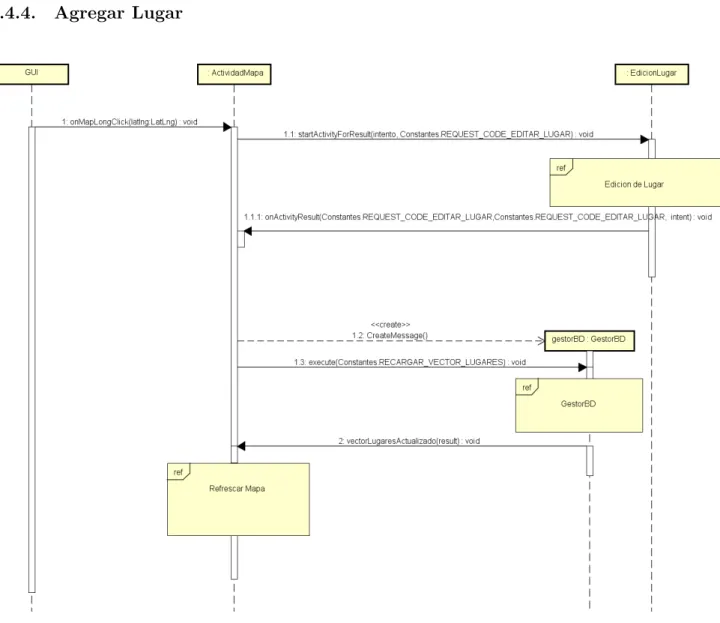
Secuencia base 1 El actor Application User mantiene pulsado sobre un sitio del mapa
2 La aplicación abre el formulario de edición de lugar
3 El actor Application User introduce los datos del lugar que desee (nombre, descripción, etc.)
4 El actor Application User confirma los cambios
5 La aplicación crea el lugar con los datos introducidos y lo muestra en el mapa en las coordenadas donde se pulsó
Secuencia alternativa 2.1, 3.1, 4.1 Si el actor Application User selecciona la opción «Can-celar», el caso de uso queda sin efecto
4.2 Si no se introduce el nombre del lugar, se informa al usuario y el caso de uso vuelve al paso 3
Caso de Uso Editar lugar
Dependencias RF04, RF06, RF09, RF11, RNF05
Resumen Se selecciona el lugar a mostrar, se edita y se persisten los cambios
Actor Application User
Pre-condición Se ha ejecutado el caso de uso «Mostrar información de Lugar», y el lugar es de tipo «Personalizado»
Post-condición Se modifican los datos del lugar y se actualiza el mapa
Secuencia base 1 El actor Application User selecciona la opción «Editar Lugar» 2 La aplicación abre el formulario de edición de lugar, mostrando los valores actuales de ese lugar
3 El actor Application User modifica ninguno, uno o varios de los campos del lugar
4 El actor Application User confirma los cambios
5 La aplicación actualiza los campos del lugar que se hayan mo-dificado y muestra el lugar en el mapa con los datos actualizados
Secuencia alternativa 2.1, 3.1, 4.1 Si el actor Application User selecciona la opción “Can-celar”, el caso de uso queda sin efecto
4.2 Si no se introduce el nombre del lugar, se informa al usuario y el caso de uso vuelve al paso 3
Secuencia de excepción
Caso de Uso Eliminar lugar
Dependencias RF06, RF10, RNF05
Resumen Se selecciona el lugar a eliminar, se pulsa sobre la opción y se persiste el cambio
Actor Application User
Pre-condición Se ha ejecutado el caso de uso «Mostrar información de Lugar», y el lugar es de tipo «Personalizado»
Post-condición El lugar se elimina de la BD y se actualiza el mapa
Secuencia base 1 El actor Application User selecciona la opción «Eliminar Lugar» 2 La aplicación elimina el lugar de la Base de Datos y actualiza el mapa
Secuencia alternativa 2.1 Si el lugar está agregado a una ruta, se muestra un mensaje informando al usuario y el caso de uso queda sin efecto
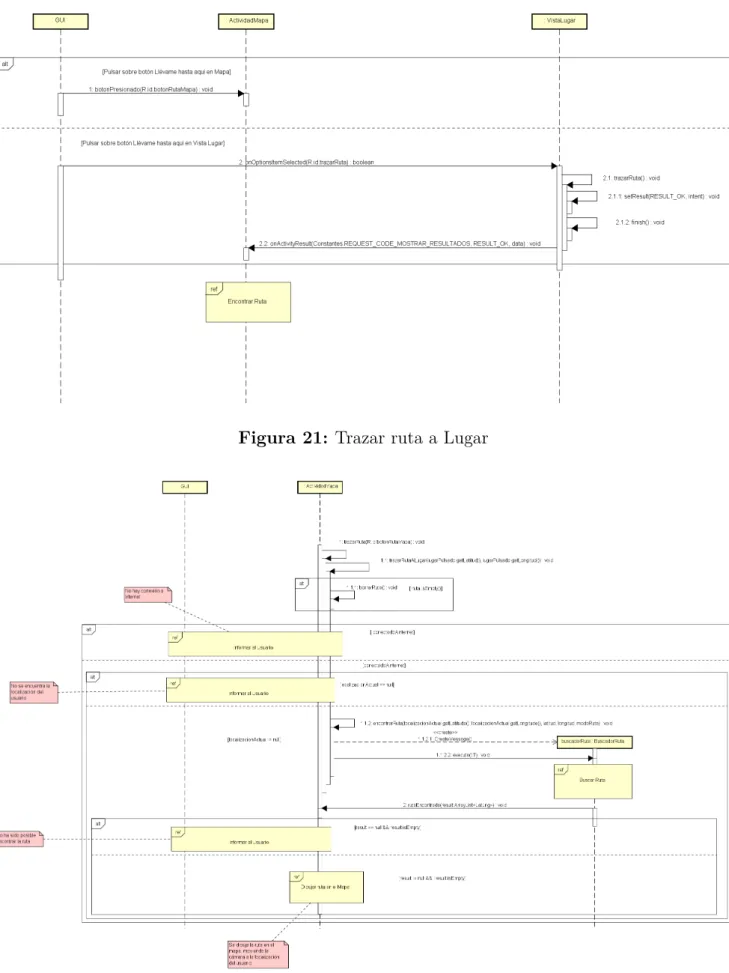
Caso de Uso Trazar ruta a lugar
Dependencias RF05, RF19, RF20, RNF09
Resumen Se pulsa sobre el lugar deseado, se selecciona la opción de trazar ruta y se muestra la ruta encontrada
Actor Application User
Pre-condición Se ha ejecutado el caso de uso «Abrir Mapa» o «Mostrar informa-ción de Lugar»
Post-condición
Secuencia base 1 El actor Application User selecciona la opción «Llévame hasta aquí»
2 La aplicación comprueba la conexión a Internet
3 La aplicación comprueba si se dispone de la localización GPS del usuario
4 La aplicación busca la ruta entre la localización del usuario y el lugar seleccionado
5 La aplicación dibuja en el mapa la ruta encontrada con el color definido por el usuario y mueve la cámara a la posición del actor
Secuencia alternativa 1.1 Si ya hay una ruta dibujada en el mapa, se borra y el caso de uso continúa en el paso 2
2.1 Si no se está conectado a Internet, se informa al usuario y el caso de uso queda sin efecto
3.1 Si no se dispone de la localización GPS del usuario, se informa al usuario y el caso de uso queda sin efecto
5.1 Si no se encuentra ninguna ruta, se informa al usuario y el caso de uso queda sin efecto
Secuencia de excepción
Caso de Uso Mostrar lugar en mapa
Dependencias RF04, RF05, RF18
Resumen Se selecciona la opción «Mostrar en Mapa» y se muestra el lugar en el mapa
Actor Application User
Pre-condición Se ha ejecutado el caso de uso «Mostrar información de Lugar»
Post-condición Se muestra el lugar en el centro de la pantalla
Secuencia base 1 El actor Application User selecciona la opción «Mostrar en ma-pa»
2 La aplicación centra en la pantalla el lugar seleccionado
Caso de Uso Llamar número
Dependencias RF06, RF11, RF15
Resumen Se llama al número de teléfono del lugar
Actor Application User
Pre-condición Se ha ejecutado el caso de uso «Mostrar información de Lugar»
Post-condición
Secuencia base 1 El actor Application User selecciona la opción «Llamar teléfono» 2 La aplicación comprueba los permisos de llamadas
3 La aplicación llama al número de teléfono
Secuencia alternativa Si no se tienen permisos, la aplicación solicita permisos al usuario y el caso de uso continúa en el paso 2
Si no se han dado permisos, el caso de uso queda sin efecto
Secuencia de excepción
Caso de Uso Abrir correo
Dependencias RF06, RF11, RF16
Resumen Se abre un nuevo correo con destinatario el correo del lugar
Actor Application User
Pre-condición Se ha ejecutado el caso de uso «Mostrar información de Lugar»
Post-condición
Secuencia base 1 El actor Application User selecciona la opción «Abrir correo» 2 La aplicación abre un nuevo correo con destinatario el encontra-do en el lugar
Secuencia alternativa Secuencia de excepción
Caso de Uso Abrir web
Dependencias RF06, RF11, RF17
Resumen Se abre la página web del lugar en el navegador elegido por el usuario
Actor Application User
Pre-condición Se ha ejecutado el caso de uso «Mostrar información de Lugar»
Post-condición
Secuencia base 1 El actor Application User selecciona la opción «Abrir Web» 2 La aplicación abre el navegador con la web del lugar
Caso de Uso Mostrar información de lugar
Dependencias RF06, RF11, RF12
Resumen Se pulsa sobre el lugar deseado y se muestra la información de ese lugar
Actor Application User
Pre-condición Se ha ejecutado el caso de uso «Abrir Mapa»
Post-condición Se muestra correctamente la información del lugar
Secuencia base 1 El actor Application User selecciona el lugar a mostrar y pulsa sobre la ventana de información
2 La aplicación muestra la información del lugar, completando los campos sin información con el valor «No disponible»
Secuencia alternativa 1.1 Se ejecuta el caso de uso «Mostrar lugares cercanos» y el actor Application User selecciona uno de los lugares
1.2 Se ejecuta el caso de uso «Realizar búsqueda de lugares» y el actor Application User selecciona uno de los lugares
1.3 Se ejecuta el caso de uso «Ver ruta» y el actor Application User selecciona uno de los lugares
Secuencia de excepción
Caso de Uso Mostrar Rutas
Dependencias RF22, RF30, RNF05
Resumen Se muestran los lugares de una ruta
Actor Application User
Pre-condición Se ha ejecutado el caso de uso «Abrir Mapa»
Post-condición
Secuencia base 1 El actor Application User selecciona la opción «Mostrar Rutas» 2 La aplicación obtiene las rutas de la Base de Datos
3 La aplicación muestra las rutas
Secuencia alternativa 3.1 Si la Base de Datos no contiene rutas, se informa al usuario y el caso de uso continúa
Caso de Uso Agregar Ruta
Dependencias RF21, RNF06, RF30
Resumen Se agrega una nueva ruta
Actor Application User
Pre-condición Se ha ejecutado el caso de uso «Mostrar Rutas»
Post-condición Se agrega la ruta a la Base de Datos y se actualizan las rutas mostradas
Secuencia base 1 El actor Application User selecciona la opción «Agregar Ruta» 2 La aplicación muestra el formulario de edición de nombre de ruta 3 El actor introduce el nombre de la ruta
4 El actor confirma los cambios
5 La aplicación añade la ruta a la Base de Datos y actualiza las rutas mostradas
Secuencia alternativa 2.1, 3.1, 4.1 Si el actor selecciona la opción «Cancelar», el caso de uso queda sin efecto
5.1 Si ya existe una ruta con el nombre introducido, la aplicación informa al usuario y el caso de uso vuelve al paso 2
5.2 Si no se ha introducido el nombre de la ruta, la aplicación informa al usuario y el caso de uso vuelve al paso 2
Secuencia de excepción
Caso de Uso Editar ruta
Dependencias RF05, RF03, RF27, RF30, RNF06
Resumen Se selecciona la opción «Editar ruta», se edita el nombre y se persiste
Actor Application User
Pre-condición Se ha ejecutado el caso de uso «Mostrar Rutas»
Post-condición
Secuencia base 1 El actor Application User selecciona la opción «Editar Ruta» 2 La aplicación muestra el mapa y activa el modo de edición de ruta
3 El actor selecciona ninguno, uno o más lugares para añadirse a la ruta
4 El actor confirma los cambios en la ruta
5 La aplicación actualiza la ruta, persiste los cambios en la Base de Datos y desactiva el modo de edición de ruta
Secuencia alternativa 2.1, 3.1, 4.1 Si el actor selecciona la opción cancelar, la aplicación no registra los cambios y el caso de uso queda sin efecto
Caso de Uso Mostrar ruta en mapa
Dependencias RF26, RF07, RNF08, RNF09
Resumen Se selecciona la opción mostrar ruta, y se muestra en el mapa
Actor Application User
Pre-condición Se ha ejecutado el caso de uso «Mostrar Rutas»
Post-condición
Secuencia base 1 El actor Application User selecciona la opción «Mostrar ruta en mapa»
2 La aplicación busca la ruta entre la localización actual y los lugares que contiene la ruta
3 La aplicación muestra en el mapa la ruta, con el color definido por el usuario
Secuencia alternativa 2.1 Si no se está conectado a Internet, se informa al usuario y el caso de uso queda sin efecto
2.2 Si la aplicación no encuentra la ruta, se informa al usuario y el caso de uso queda sin efecto
3.1 Si ya hay una ruta dibujada, se borra y el caso de uso continúa
Secuencia de excepción
Caso de Uso Eliminar ruta
Dependencias RF25, RNF06
Resumen Se selecciona la opción «Eliminar ruta», y se persiste
Actor Application User
Pre-condición Se ha ejecutado el caso de uso «Mostrar Rutas»
Post-condición Se elimina la ruta y se actualizan las rutas a mostrar
Secuencia base 1 El actor Application User selecciona la opción «Eliminar Ruta» 2 La aplicación solicita confirmación al usuario
3 El actor confirma
4 La aplicación elimina los itinerarios de la ruta y la ruta 5 La aplicación actualiza las rutas a mostrar
Secuencia alternativa 3.1 Si el actor no confirma los cambios, el caso de uso queda sin efecto
Caso de Uso Compartir ruta
Dependencias RF28, RF30, RNF06, RNF11
Resumen Se selecciona la opción «Compartir ruta», se escoge la ruta y la opción de compartición y se comparte
Actor Application User
Pre-condición Se ha ejecutado el caso de uso «Mostrar Rutas»
Post-condición
Secuencia base 1 El usuario selecciona la opción «Compartir ruta»
2 La aplicación comprueba los permisos de escritura en almacena-miento externo
3 La aplicación comprueba si está instalado el almacenamiento externo
4 La aplicación escribe en un fichero la ruta, incluyendo lugares personalizados si los hubiera
5 La aplicación adjunta el fichero al medio elegido para compartir la ruta
Secuencia alternativa 2.1 Si no se han concedido permisos, la aplicación los solicita 3.1 Si no se han concedido permisos, se informa al usuario y el caso de uso queda sin efecto
3.2 Si no se ha instalado el almacenamiento externo, se informa al usuario y el caso de uso queda sin efecto
4.1 Si no se ha podido escribir el fichero, se informa al usuario y el caso de uso queda sin efecto
Caso de Uso Importar ruta
Dependencias RF29, RF30, RNF06, RNF11
Resumen Se selecciona la opción «Importar ruta», se escoge la ruta seleccio-na y se persiste
Actor Application User
Pre-condición Se ha ejecutado el caso de uso «Mostrar Rutas»
Post-condición
Secuencia base 1 El actor Application User selecciona la opción «Importar ruta» 2 La aplicación comprueba si se tienen permisos de lectura del almacenamiento externo
3 La aplicación abre un selector de archivos 4 El actor selecciona un archivo
5 La aplicación comprueba la dirección del archivo
6 La aplicación comprueba que el nombre del archivo siga un for-mato específico (TEXTO-SEPARADOR-NUMERO)
7 La aplicación comprueba que no exista una ruta con el nombre de la ruta a importar
8 La aplicación comprueba que el archivo es un fichero y de tipo «.intour»
9 La aplicación lee la información contenida en el fichero y crea la ruta, su itinerario y los lugares personalizados si los hubiera, informando al usuario al finalizar
Secuencia alternativa 2.1 Si no se tienen permisos, la aplicación los solicita y el caso de uso vuelve al paso 2
3.1 Si no se han dado permisos, la aplicación informa al usuario y el caso de uso queda sin efecto
4.1 Si el usuario selecciona la opción «Retroceso», el caso de uso queda sin efecto
5.1 Si la aplicación no es capaz de encontrar la dirección, se informa al usuario y el caso de uso queda sin efecto
6.1 Si el nombre del archivo no sigue el formato, la aplicación informa al usuario y el caso de uso queda sin efecto
7.1 Si ya existe una ruta con el nombre en la Base de Datos, la aplicación informa al usuario y el caso de uso queda sin efecto 8.1 Si el archivo no es un fichero, la aplicación informa al usuario y el caso de uso queda sin efecto
8.2 Si el fichero no es de tipo «.intour», la aplicación informa al usuario y el caso de uso queda sin efecto
9.1 Si se produce algún fallo durante la lectura del fichero, la apli-cación informa al usuario y el caso de uso queda sin efecto
Caso de Uso Editar nombre de ruta
Dependencias RF24, RF30, RNF06
Resumen Se modifica el nombre de una ruta
Actor Application User
Pre-condición Se ha ejecutado el caso de uso «Mostrar Rutas» y existe al menos una ruta
Post-condición
Secuencia base 1 El actor Application User selecciona la opción «Cambiar Nom-bre»
2 La aplicación muestra el formulario de edición de nombre de ruta 3 El actor introduce un nuevo nombre de ruta
4 El actor confirma los cambios
5 La aplicación modifica el nombre de la ruta y actualiza las rutas que se muestran
Secuencia alternativa 2.1, 3.1, 4.1 Si el actor selecciona la opción “Cancelar”, el caso de uso queda sin efecto
5.1 Si ya existe una ruta con el nombre introducido, la aplicación informa al usuario y el caso de uso vuelve al paso 2
5.2 Si no se ha introducido el nombre de la ruta, la aplicación informa al usuario y el caso de uso vuelve al paso 2
Secuencia de excepción
Caso de Uso Ver ruta
Dependencias RF23, RF30, RNF06
Resumen Se muestran los lugares de una ruta
Actor Application User
Pre-condición Se ha ejecutado el caso de uso «Mostrar Rutas»
Post-condición
Secuencia base 1 El actor Application User selecciona la opción «Ver ruta» 2 La aplicación obtiene el itinerario de la ruta seleccionada 3 La aplicación muestra los lugares que contiene la ruta
Secuencia alternativa 2.1 Si la ruta no contiene lugares, se informa al usuario y el caso de uso queda sin efecto
Caso de Uso Mostrar lugares cercanos
Dependencias RF07, RF14, RF20, RNF06
Resumen Se selecciona la opción mostrar lugares cercanos y se muestran
Actor Application User
Pre-condición Se ha ejecutado el caso de uso «Abrir Mapa»
Post-condición
Secuencia base 1 El actor Application User selecciona la opción «Mostrar Lugares cercanos»
2 La aplicación comprueba si está activada la localización
3 La aplicación busca los lugares que se encuentren a menor o igual distancia que el valor definido en las preferencias
4 La aplicación muestra los lugares encontrados
Secuencia alternativa 2.1 Si no está activada la localización, se informa al usuario y el caso de uso queda sin efecto
4.1 Si no se encuentran lugares, o se encuentran pero no están visibles, se informa al usuario y el caso de uso queda sin efecto
Secuencia de excepción
Caso de Uso Realizar búsqueda de lugares
Dependencias RF13, RFN06
Resumen Se selecciona la opción «Búsqueda», se introducen los términos a buscar y se muestran los resultados
Actor Application User
Pre-condición Se ha ejecutado el caso de uso «Abrir Mapa»
Post-condición
Secuencia base 1 El actor Application User selecciona la opción «Buscar» 2 La aplicación abre el buscador
3 El actor introduce el texto a buscar
4 La aplicación busca coincidencias del texto en varios campos del lugar (nombre, tipo, provincia, descripción)
5 La aplicación muestra los lugares que contienen coincidencias de texto
Secuencia alternativa 2.1, 3.1 Si el actor selecciona la opción “Retroceso”, el caso de uso queda sin efecto
5.1 Si no se encuentran coincidencias, se informa al usuario y el caso de uso queda sin efecto
5.2 Si un lugar contiene coincidencias pero no está habilitada su visibilidad, no se muestra el lugar y el caso de uso continúa
5.6. Modelo de Dominio
A partir de todo lo anteriormente expuesto en esta sección, se detalla el modelo de dominio de la aplicación en análisis.
Figura 4: Diagrama de Clases en análisis
Se decide dividir la aplicación en tres paquetes:
Dominio: en este paquete se incluyen las clases del dominio de la aplicación. Se encuentran dos clases, Ruta y Lugar y una tercera clase auxiliar, TipoLugar.
Negocio: en este paquete se encuentran las clases que representan las actividades de Android, que realizarán la parte de negocio de la aplicación.
Persistencia: En este paquete se hallan las clases que hacen el acceso a la base de datos. Se sigue el patrón DAO (Data Access Object). Hay una por cada clase del Dominio.
No se decide incluir el paquete «Presentación» al ser dependiente de la arquitectura de Android.
Dominio
Longitud (estos dos valores representan las coordenadas del lugar, son necesarios para poder posicionar el marcador del lugar en el mapa)
Nombre
Descripción (utilizada en el caso de los monumentos para refinar aún más su tipo, al poder ser palacios, castillos, iglesias, etc)
Descripción Larga (descripción propiamente dicha) Horarios y Tarifas
Dirección (nombre de calle y número) Localidad
Provincia
Correo (correo electrónico) TipoLugar (el tipo del lugar) Dirección Web
Teléfono (a pesar de ser un número se usa un String, ya que en los ficheros de la Junta los teléfonos son guardados de esta forma y una gran cantidad de ellos no están formateados para ser admitidos en un entero)
Esta será la clase usada para representar cada uno de los lugares encontrados en los ficheros de la Junta.
La clase TipoLugar es un enumerado utilizado para representar el tipo de cada lugar. Consta de cuatro tipos: monumento, museo, oficina (de información turística) y personalizado (lugares definidos por el usuario de la aplicación). Esta clase es usada por Lugar.
La clase Ruta se usa para representar las rutas que puede definir el usuario. Sus atributos son
Identificador Nombre
Tanto la clase Ruta como la clase Lugar son Entities, ya que se considera que esta es la mejor opción para tratar con los datos que se encuentran en la base de datos, ser la que propone Android al trabajar con Room[12][13] y resultar considerablemente más cómodo trabajar con este paradigma.
Negocio
En este paquete se encuentran las clases que representan a la parte de negocio de la aplicación. Al estar en fase de análisis su comportamiento no está especificado de manera detallada, por lo que sólo se incluye en líneas generales. (En la sección Implementación-Casos de Uso) se detalla este comportamiento). Todos los casos de uso quedan cubiertos por las clases de este paquete.
EdicionNombreRuta: se encarga de la edición del nombre de una Ruta, tanto si es de una ruta ya existente como si es una nueva ruta, persistiendo el cambio o informando al usuario en caso contrario. Depende de Ruta.
AcercaDe: muestra información sobre la aplicación (esta clase se añadió en una versión tardía de la fase de análisis)
VistaLugar: muestra la información de un lugar especificada en los apartados anteriores. Permite además mostrar ese lugar en el mapa, trazar la ruta al lugar, agregar el lugar a una ruta si está el modo de edición activado, eliminar un lugar si es de tipo «Personalizado», llamar al teléfono, escribir un correo y abrir la página web, en caso de existir. Depende de Lugar.
ActividadInicial: encargada de descargar los datos en caso de ser el primer inicio de la aplicación y actualizar los datos cuando decida el usuario.
EdicionLugar: clase cuyo cometido es editar un lugar, en los casos de edición de uno existente y se esté editando su información y añadido de un nuevo lugar. Como se ha expuesto ante-riormente sólo se permiten estas operaciones cuando el tipo del Lugar es «Personalizado». Depende de Lugar.
ListaLugares: clase que muestra una lista de lugares, pudiendo elegir cualquiera de ellos. Esta lista se muestra cuando se buscan coincidencias de texto, se muestran los lugares cercanos o se ven los lugares agregados a una ruta. Depende de Lugar.
buscar coincidencias de texto, buscar los lugares cercanos. En el modo de edición permite agregar lugares a la ruta seleccionada. Depende de Lugar.
Exceptuando AcercaDe, ListaLugares, EdicionLugar, EdicionNombreRuta, las demás clases per-miten acceder a las preferencias de la aplicación y lanzar la actividad AcercaDe.
Persistencia
En este paquete se hallan las clases que interactúan con la base de datos. Se sigue el patrón
Data Access Object[11] al ser el recomendado por Android [6]. De esta forma, cada una de las clases del dominio (Ruta y Lugar) cuentan con su DAO, en este caso DAORuta y DAOLugar, que se encargan de todas las operaciones de acceso a datosCRUD(Create, Read, Update, Delete) [10]. Este comportamiento es idéntico para cada DAO, dependiendo DAORuta de Ruta y DAOLugar de Lugar. Toda clase que necesite realizar operaciones sobre estas clases, debe llamar al método adecuado del DAO.
6. Implementación
6.1. Prototipo en papel
Una de las principales modificaciones respecto a este prototipo fue cambiar la mayoría de los botones que aparecen en las actividades por opciones de menú, y cambiar la forma en la que se muestran los botones «Llévame hasta aquí» y «Agregar a Ruta». Además, por recomendación del tutor se cambia el color de la barra de la aplicación cuando se activa el modo de edición, para que el usuario sepa mejor en qué modo la está usando. Otro cambio fue el de añadir realimentación en bastantes acciones en forma de Snackbars y Toasts.
6.2. Modelo de Datos
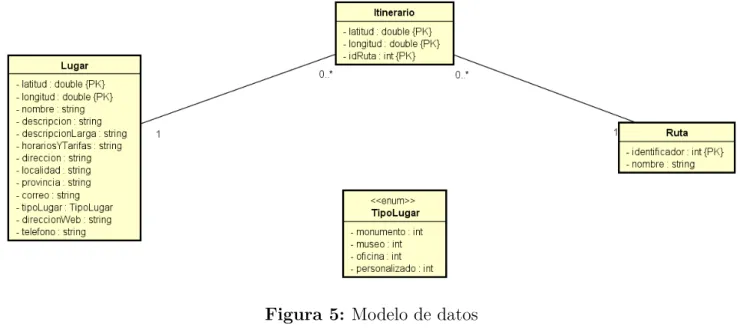
Se usa SQLite con Android Room como S.G.B.D., por lo que el esquema de datos a seguir será relacional[15]. El modelo de datos queda entonces de la siguiente forma:
Figura 5: Modelo de datos
Las tablas Lugar y Ruta mantienen las mismas características que las respectivas clases del modelo de dominio, especificando como clave primaria para Lugar la combinación de los campos latitud y longitud; y para Ruta el campo identificador. La tabla TipoLugar es un enumerado que representa de igual forma a TipoLugar del modelo de dominio.
itinerarios, es decir, nunca se va a poder repetir.
Al usarse Android Room no fue necesario escribir ningún código SQL, ya que se proporcionan las anotaciones necesarias para transformar las clases en entities, especificando relaciones y nombre de los campos de las tablas. A mayores, hubo que cambiar el nombre de alguno de los campos para que se introdujeran con el nombre adecuado en la base de datos, por ejemplo, idRuta se modificó para que se llamara id_ruta en la base de datos.
Todo lo relacionado con esta sección se ha visto en la asignaturaAnálisis y Diseño de Bases de Datos.
6.3. Modelo de Dominio
En la fase de implementación, se modifica el modelo de dominio de la siguiente forma, para reflejar los cambios introducidos por la implementación en Android, la necesaria creación de clases auxiliares y reflejar los cambios introducidos por el modelo de datos de la base de datos. A continuación se explica el contenido de cada uno de los paquetes. (Nota: se puede encontrar el diagrama completo del modelo de dominio en el archivo astah y en la carpeta imágenes)
6.3.1. Dominio
Figura 6: Paquete Dominio
Las tres clases son entitites. TipoLugar no se modifica. Se añaden tres nuevas clases estáticas utilizadas para intercambiar datos entre actividades. Estas clases se usan a la hora de mostrar un listado de lugares o de rutas en una ListView de Android y permiten conocer qué elemento se ha seleccionado en la lista. La clase Itinerarios se usa para almacenar el itinerario de una ruta cuando el modo ruta está activo, ya que se pueden agregar itinerarios (lugares) desde diferentes actividades.
6.3.2. Persistencia
Figura 7: Paquete Persistencia
El paquete persistencia se modifica bastante respecto al de análisis, ya que la propia implemen-tación de Android exige estos cambios. DAOLugar y DAORuta permanecen iguales, pero se les añade todas las operaciones CRUD restantes, así como alguna consulta a mayores necesaria (por ejemplo, al buscar coincidencias de texto). Se crea el DAOItinerario para la clase itinerario, y se agregan las operaciones CRUD correspondientes.
Debido al uso de Android Room se deben utilizar unas clases adicionales:
Room para almacenar tipos de datos personalizados en la base de datos[18].
Como se verá más delante, la mayoría de las operaciones que tienen que ver con lugares (mostrar en el mapa, agregar a ruta, trazar ruta, etc) no necesitan toda la información de la clase Lugar. Ya que se encuentran bastantes lugares en la base de datos, cargar toda la información en memoria para luego no usarse no resulta adecuado, por lo que se define un subtipo de lugar llamado LugarSubSet, que sólo contiene parte de la información de Lugar (latitud, longitud, nombre, tipoLugar, localidad)[5]. Esta clase será la preferida a la hora de realizar la mayor parte de las operaciones sobre lugar por ser más ligera que la clase Lugar.
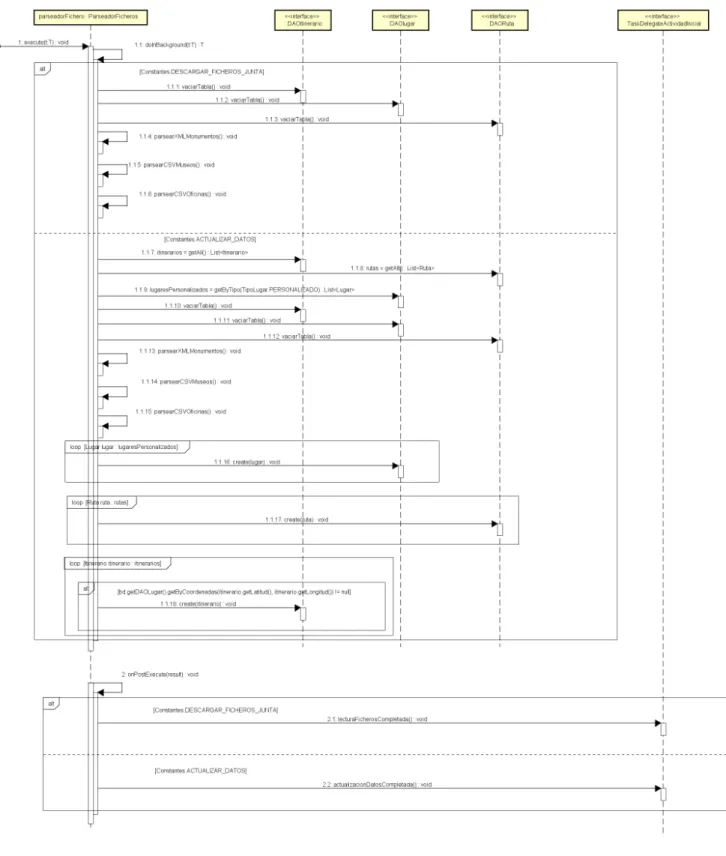
En Android, el acceso a datos se debe realizar en un hilo de ejecución en segundo plano di-ferente al principal, para no bloquear la interfaz y permitir al usuario seguir operando con la aplicación. Se dan dos alternativas que permiten este comportamiento: Thread y AsyncTask. Esta última[8] incorpora una serie de operaciones que resultan de interés, en concreto onPostExecute, que permite comunicar al hilo principal la finalización de la ejecución en segundo plano. Se decide usar AsyncTask porque se necesita comunicar el resultado de las operaciones en la mayoría de los casos (por ejemplo, al agregar una ruta hay que actualizar las rutas mostradas una vez que ha sido agregada), y sólo es posible con el método de onPostExecute, ya que con Thread no sabemos cuándo ha terminado de ejecutarse el hilo Por lo tanto el esquema a seguir a la hora de operar con la base de datos será el siguiente:
1. Se define una AsyncTask que llama a una operación en concreto de uno de los DAO de la aplicación (por ejemplo AgregarRuta)
2. Desde la actividad se crea la AsyncTask y se ejecuta en segundo plano, se puede seguir usando la aplicación
3. Dentro de la AsyncTask se ejecuta el método doInBackground, donde se realiza el trabajo deseado (en el ejemplo, agregar una ruta)
4. Una vez finalizado se ejecuta el método onPostExecute, que comunica a la actividad corres-pondiente el resultado de la operación (en el ejemplo, se comunica que se ha agregado la ruta y se pide a la actividad que actualice las rutas que se muestran)
5. La actividad realiza la acción correspondiente (Más adelante se especifica cómo se hace exactamente)
De esta forma se realiza el acceso a datos no bloqueante. Debido a ello se añade un subpaquete (Facades) donde se almacenan las distintas AsyncTask que llaman a los DAO de Lugar, Ruta e Itinerario.
Figura 8: Paquete Negocio
Las clases principales de este paquete son las mismas que las que se especificó en la fase de análisis. Estas clases son Activities de Android, usadas para representar la funcionalidad de la apli-cación, por lo que todas heredan de la clase AppActivityCompat, que especifica el comportamiento y el flujo comunes a todas las actividades. Se añaden las distintas operaciones necesarias para im-plementar los casos de uso. Algunas clases implementan varias interfaces para poder agregar la funcionalidad requerida:
necesario añadir listeners para conocer cuando el usuario pulsa sobre un elemento de la lista y cuando hace una «pulsación larga», es decir, cuando el usuario mantiene pulsado sobre un elemento (en este caso se muestra un menú de acciones que se pueden realizar sobre la ruta)
Como se explica en la sección anterior, una vez que se termina de realizar una operación contra la base de datos, la AsyncTask en ejecución llama a la actividad correspondiente y le notifica su finalización, llamando al método que sea necesario. Para lograr esta funcionalidad existen varias opciones. Entre ellas se encuentra pasar como parámetro del constructor de la AsyncTask la actividad que define el método que debe ser llamado, y asignarlo a un atributo privado. Pero en este caso se crea una fuga de contexto (Context Leak[2]), lo cual puede dar lugar a errores y situaciones potencialmente peligrosas. Para resolverlo se crea una interfaz por cada Actividad que necesita ser llamada dentro de las AsyncTasks (en la aplicación, todas menos ListaRutas y AcercaDe), que a su vez es implementada por la actividad correspondiente. Cada una de las interfaces definirá los métodos que se llaman al finalizar las AsynkTasks. El constructor de la AsyncTask recibe como parámetro una instancia de la interfaz (en este caso, la actividad), y llama al método adecuado de la interfaz, que a su vez es redefinido dentro de la actividad. De esta forma, a pesar de tener que definir bastantes interfaces, se soluciona el problema de las fugas de contexto. Se eligió esta opción por ser sencilla y elegante.
En el subpaquete interfaces se encuentran todas estas interfaces, a las que se ha decidido llamar
TaskDelegate y el nombre de la actividad.
6.3.4. Preferencias
son completamente dependientes de la implementación de Android. Se utiliza PreferenceFragment para permitir que la view de preferencias se pueda abrir en la misma pantalla en dispositivos con el display adecuado y suficientemente grande, como recomienda Android[14].
6.3.5. Utilidades
Figura 10: Paquete Utilidades
En el paquete utilidades se introducen todas aquellas clases que por su naturaleza no encajan en ningún otro paquete. La mayor parte de ellas son clases auxiliares que realizan tareas necesarias para la ejecución correcta de la aplicación. Algunas se encuentran dentro de subpaquetes agrupadas por la similitud con el tema que tratan. A continuación se explica su comportamiento y razón de ser.
Constantes: la aplicación en su conjunto necesita varias veces valores que son inmutables y no cambian ni a lo largo de la ejecución ni entre ejecuciones (por ejemplo, las url de los archivos). Esta clase se encarga de definir todas aquellas constantes, para tenerlas en un único lugar centralizado y evitar problemas de duplicidad, inconsistencias y repeticiones de código. Además, de esta forma, si es necesario cambiarlos, sólo se modifica su valor una única vez.
ClusterRenderer y MarcadorCluster: clases utilizadas para poder agrupar los marcadores en clusters, especifican su comportamiento y las acciones a realizar cuando se interactúa con ellos.
BuscadorRuta y GeneradorRuta: clases que se encargan de obtener y traducir la ruta entre dos lugares dados cuando se llama a la API de Google, para poder mostrarla sobre el mapa en la aplicación.
AdaptadorLugares y AdaptadorRutas: heredan de BaseAdapter, se utiliza para personalizar un elemento de una ListView en Android (por ejemplo, el icono, el título, la descripción, etc).
LectorRuta: clase que lee el fichero que contiene la ruta para importar. EscritorRuta: clase que escribe el fichero con la ruta para compartir.
ParseadorFicheros: clase que lee los ficheros de la junta y almacena los lugares que se en-cuentran en ellos en la base de datos.
ManejadorXMLLugar y ManejadorXMLRuta: manejadores de XML usados a la hora de leer el fichero de monumentos de la junta en el caso de lugar y para leer/escribir la ruta en el caso de ruta. Se utiliza SAX para implementarlos[1].
6.4. Casos de Uso
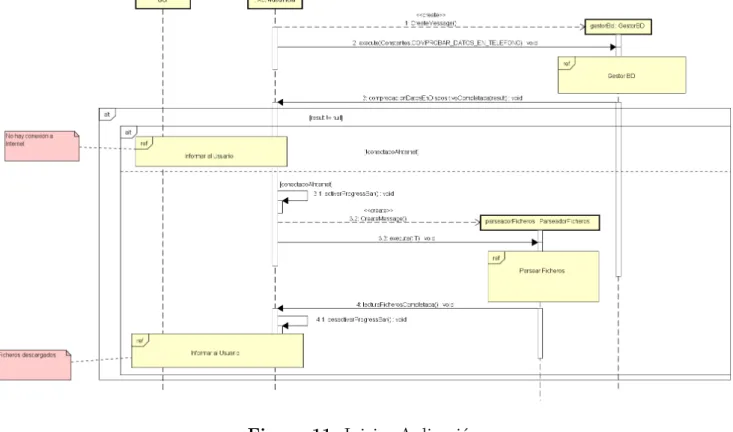
A modo explicativo, en Android hay varias formas de proporcionar realimentación al usuario, en la aplicación se usan dos: Snackbar[7] y Toast[17]. Ambos muestran mensajes al usuario, aunque su comportamiento difiere un poco. A lo largo de la sección, cada vez que se menciona «Informar al usuario» se está refiriendo a mostrarle un Snackbar o un Toast con la información requerida (por ejemplo, «No estás conectado a Internet»). Se deja de esta forma indicado para no sobrecargar la explicación.
A continuación se describe el comportamiento de la aplicación al implementarse los distintos casos de uso.
Los diagramas de secuencia de acceso a datos que quedan indicados en esta sección se encuentran en el apéndice Diagramas de acceso a datos.