
Estudio de la cámara CMUcam3 Aplicación en un robot de Lego
101
0
0
Texto completo
(2)
(3) Este proyecto se lo dedico con cariño a mis padres y a mi hermano.
(4)
(5) AGRADECIMIENTOS Quiero agradecer y mostrar mi gratitud a todas aquellas personas que me han ayudado y han hecho una aportación para poder superar esta etapa universitaria.. A mis compañeros de clase porque siempre están ahí en todo momento. A mis amigos de siempre del pueblo porque siempre me han apoyado en todas las decisiones que he tomado. Y a toda mi familia porque simplemente es maravillosa.. Pero ante todo, quería agradecer la realización de este proyecto a mis padres y hermano, ya que sin ellos y sin su apoyo no hubiese llegado hasta aquí..
(6)
(7) RESUMEN El objetivo de este proyecto es conseguir un sistema autómata, capaz de seguir un objeto por sí mismo bajo un entorno iluminado, utilizando técnicas de visión artificial a partir de algoritmos de visión ya creados. Para ello, se utilizará la cámara de visión CMUcam3, el robot de Lego Mindstorms Education NXT y una placa Arduino que será la responsable de realizar la comunicación entre la cámara y el robot.. Aparecerán dificultades a la hora de conectar los tres sistemas, así como posibles mejoras que puedan realizarse con posterioridad..
(8)
(9) ABSTRACT The aim of this project is to create an automaton system, which is able to follow an object in an illuminated environment, using artificial visualization techniques based on existing algorithms. Therefor, it will be used the visualization camera CMUcam3, the Lego robot Mindstorms Education NXT and an Arduino plate which will be responsible for the communication between the camera and the robot.. There will be seen difficulties when connecting the three systems, as well as possible improvements that can be carried out subsequently..
(10)
(11) RESUMEN EXTENDIDO El principal objetivo de este proyecto es desarrollar un sistema que sea capaz por sí mismo de seguir un objeto de un determinado color definido previamente, o bien que detecte el color que deseamos localizar nada más arrancar el programa. Cabe destacar que el objeto y el entorno en el que se va a mover deben ser óptimos, esto es, que delante del objeto no se creen sombras que puedan confundir al sistema, y que en el entorno no haya colores similares a los que se desee localizar, a poder ser que se trate de un entorno bien iluminado y de color blanco.. Para la construcción de dicho sistema, se empleará el kit de robótica Lego Mindstorms NXT, la cámara de visión CMUcam3 y una placa Arduino Micro que será necesaria para enlazar la comunicación del robot con la cámara y viceversa.. La comunicación de la CMUcam3 con sus periféricos se realiza a través de un puerto serie RS232, mientras que por otro lado, el Lego sólo se comunica a través del protocolo I2C. Por eso, se necesita un sistema intermedio para conectar la cámara al robot, siendo éste una placa Arduino. A su vez, el puerto serie del Arduino sólo admite señales con niveles TTL, por lo que habrá que transformarlas previamente con un MAX232 para convertir niveles de voltaje de ±12V (RS232) a niveles comprendidos entre 0 – 5V (TTL), y viceversa.. Una vez exista comunicación con el Arduino, se usará su librería “Wire.h” tanto para enviar como para recibir datos a través de su puerto de comunicaciones I2C (SDA y SCL) al robot de Lego.. Toda la comunicación entre el Lego y la CMUcam3 se realiza con comandos del tipo: “RS\r” (RESET, para resetear la cámara), “TC\r” (TRACK_COLOR, para iniciar el seguimiento del color previamente definido), etc. Se observa que al finalizar cada cadena de caracteres, se debe mandar también un ‘retorno de carro’ (\r) para indicar a la cámara cuando ha acabado la transmisión de un comando.. En el diagrama de bloques de la siguiente página se observa la conexión de los tres sistemas empleados:.
(12) CMUcam3 LPC2106. Sensor. FIFO. RS232. MAX232. TTL. Arduino Micro ATmega32u4. I2C. Lego Mindstorms NXT Procesador. ARM7. Dispositivos I/O.
(13) Para indicar al Arduino qué comando tiene que mandar a la cámara, el Lego le enviará caracteres del ‘1’ al ‘7’ (0x31 a 0x37 en hexadecimal), y los comparará con los que tiene ya guardados para identificar que comando es el que tiene que enviar, por ejemplo: si se quiere hacer un reset en la cámara, bastará con que el Lego le envíe el carácter ‘3’ para que el Arduino reconozca que el comando a enviar a la CMUcam3 sea “RS\r”.. En lo referido al seguimiento del objeto, la cámara mandará un chorro de caracteres, de los cuales se filtrarán los dos primeros ya que son los que nos indiquen las coordenadas x e y del centroide del objeto a seguir. Una vez obtenidas estas coordenadas, se emplearán para indicar a los motores en que ángulo de visión se encuentra dicho objeto, y así iniciar el movimiento de los mismos de manera correcta..
(14)
(15) ÍNDICE Capítulo 1. Introducción........................................................................................................ 1. 1.1 Estado del Arte ................................................................................................................. 1 1.1.1 CMOS y CCD ............................................................................................................ 1 1.1.2 Cámaras con seguimiento de color .......................................................................... 2 1.2 Objetivos ........................................................................................................................... 5 Capítulo 2. Desarrollo ............................................................................................................ 7. 2.1 Introducción...................................................................................................................... 7 2.2 Cámara CMUcam3 .......................................................................................................... 7 2.2.1 Especificaciones ......................................................................................................... 8 2.2.2 Diagrama de bloques ................................................................................................. 8 2.2.3 Alimentación ............................................................................................................ 10 2.2.4 Puerto Serie.............................................................................................................. 10 2.2.5 Sensor CMOS OV6620 ........................................................................................... 11 2.3 Arduino Micro ................................................................................................................ 12 2.3.1 Especificaciones ....................................................................................................... 13 2.3.2 Alimentación ............................................................................................................ 13 2.3.3 Entradas/Salidas ...................................................................................................... 13 2.3.4 Módulo MAX232 ..................................................................................................... 14 2.4 LEGO Mindstorms NXT ............................................................................................... 15 2.4.1 Elementos del Brick ................................................................................................ 16 2.4.2 Cable de conexiones del Brick ................................................................................ 16 2.4.3 Construcción del Lego ............................................................................................ 17 2.5 Conexiones hardware del sistema ................................................................................. 18 2.5.1 Conexión entre CMUcam3 y Arduino ................................................................... 18 2.5.2 Conexión entre Arduino y Lego ............................................................................. 19 2.6 Aplicación software ........................................................................................................ 19 2.6.1 Protocolos RS232 e I2C........................................................................................... 20 2.6.2 Software implementado en la CMUcam3 ............................................................. 21 2.6.3 Software implementado en el Arduino Micro ...................................................... 25 2.6.4 Software implementado en el robot Lego.............................................................. 27 Capítulo 3. Conclusiones y trabajos futuros ...................................................................... 31. 3.1 Conclusiones ................................................................................................................... 31 3.2 Trabajos futuros ............................................................................................................. 32. Rubén Herrero Muñoz Estudio de la cámara CMUcam3. Aplicación en un robot de Lego. I.
(16) Capítulo 4. Manual de usuario............................................................................................ 33. 4.1 LPC2000 Flash Utility.................................................................................................... 33 4.2 Arduino 1.0.5 .................................................................................................................. 34 4.3 RobotC ............................................................................................................................ 35 4.4 Ejecución del programa ................................................................................................. 36 Capítulo 5. Pliego de condiciones ........................................................................................ 40. 5.1 Requisitos Hardware...................................................................................................... 40 5.2 Requisitos Software ........................................................................................................ 40 5.3 Otros requisitos .............................................................................................................. 41 Capítulo 6. Presupuesto ....................................................................................................... 42. 6.1 Coste de materiales......................................................................................................... 42 6.2 Coste de personal............................................................................................................ 43 Capítulo 7. Apéndices .......................................................................................................... 44. A. Código CMUcam3 ........................................................................................................... 44 B. Código Arduino Micro .................................................................................................... 76 C. Código Lego Mindstorms NXT ...................................................................................... 77 Capítulo 8. II. Bibliografía ....................................................................................................... 80. Rubén Herrero Muñoz Estudio de la cámara CMUcam3. Aplicación en un robot de Lego.
(17) ÍNDICE DE FIGURAS Figura 1: Esquema Sensor CCD ................................................................................................ 1 Figura 2: Esquema Sensor CMOS............................................................................................. 2 Figura 3: Puente I2C - RS232 .................................................................................................... 3 Figura 4: Lego Mindstorms NXT Camera................................................................................ 3 Figura 5: NXTCAM v4 ............................................................................................................... 4 Figura 6: CMUcam5 (Pixy) ........................................................................................................ 5 Figura 7: CMUcam3 ................................................................................................................... 7 Figura 8: Diagrama de bloques de la CMUcam3 ..................................................................... 9 Figura 9: Conexiones hardware CMUcam3 ............................................................................. 9 Figura 10: Conector alimentación CMUcam3........................................................................ 10 Figura 11: Conexión Puerto Serie CMUcam3 ........................................................................ 11 Figura 12: Cable RS232 - USB ................................................................................................. 11 Figura 13: Celdas Sensor OV6620 ........................................................................................... 12 Figura 14: Arduino Micro ........................................................................................................ 12 Figura 15: Esquema pines Arduino Micro.............................................................................. 14 Figura 16: Distribución de pines MAX232 ............................................................................. 15 Figura 17: Lego Mindstorms NXT Brick ................................................................................ 15 Figura 18: Elementos del Brick................................................................................................ 16 Figura 19: Conector RJ12 ........................................................................................................ 17 Figura 20: Bumper Car ............................................................................................................ 17 Figura 21: Conexión entre CMUcam3 y Arduino Micro ...................................................... 18 Figura 22: Conexión entre Arduino Micro y Lego ................................................................. 19 Figura 23: Ejemplo de transmisión de un byte vía RS232..................................................... 20 Figura 24: Ejemplo de transmisión vía I2C ............................................................................ 21 Figura 25: Función 'RESET' CMUcam3 ................................................................................ 22 Figura 26: Función 'LED_0' CMUcam3 ................................................................................. 23 Figura 27: Función 'TRACK_COLOR' CMUcam3 .............................................................. 23 Figura 28: Función 'TRACK_WINDOW' CMUcam3 .......................................................... 24 Figura 29: Configuración Arduino .......................................................................................... 25 Figura 30: Recibir dato I2C ..................................................................................................... 26 Figura 31: Enviar dato I2C ...................................................................................................... 27 Figura 32: Vaciar buffer recepción ......................................................................................... 27 Figura 33: Filtrado de caracteres ............................................................................................ 29 Figura 34: Bucle principal del programa ................................................................................ 30 Figura 35: Prototipo Lego ........................................................................................................ 31 Figura 36: LPC2000 Flash Utility ............................................................................................ 33 Figura 37: Tarjeta Arduino ...................................................................................................... 34 Figura 38: Puerto Serie Arduino ............................................................................................. 35 Figura 39: Ventana principal RobotC ..................................................................................... 36 Figura 40: Pantalla de bienvenida del Lego............................................................................ 37 Figura 41: Pantalla principal ................................................................................................... 37 Figura 42: Submenú de "My Files"......................................................................................... 38 Figura 43: Elección del programa a ejecutar ......................................................................... 38 Figura 44: Ejecutar programa ................................................................................................. 39 Figura 45: Ejemplos de visualización del objeto .................................................................... 39. Rubén Herrero Muñoz Estudio de la cámara CMUcam3. Aplicación en un robot de Lego. III.
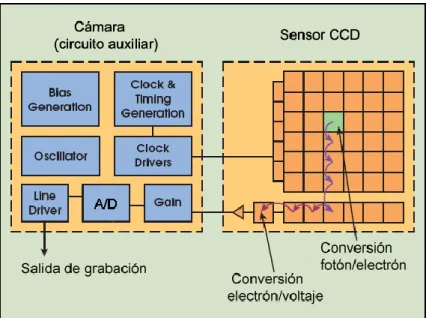
(18) ÍNDICE DE CÓDIGO Apéndice A. Código CMUcam3………………………………………………………………44 Apéndice B. Código Arduino Micro………………………………………………………….76 Apéndice C. Código Lego Mindstorms NXT………………………………………………...77. IV. Rubén Herrero Muñoz Estudio de la cámara CMUcam3. Aplicación en un robot de Lego.
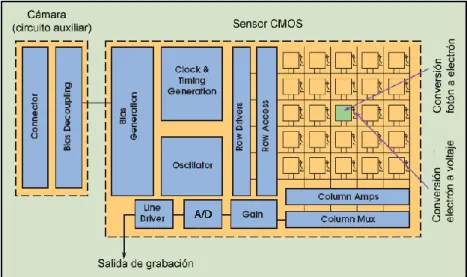
(19)
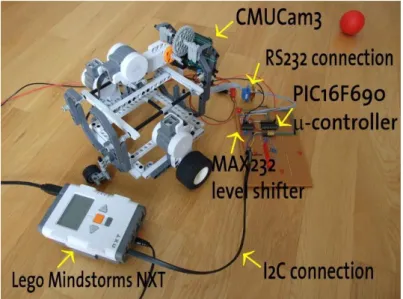
(20)
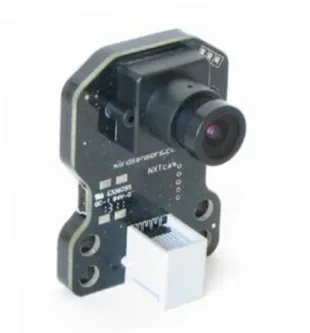
(21) Capítulo 1. Capítulo 1. Introducción. Introducción. 1.1 Estado del Arte 1.1.1 CMOS y CCD Hoy en día se pueden encontrar en el mercado varios tipos de sensores utilizados en las cámaras digitales, donde principalmente destacan: el CCD (Charge Coupled Device), y el CMOS (Complementary Metal Oxide Semiconductor). Ambos están basados en una distribución en forma de matriz, y están formados por semiconductores de metal-óxido, comúnmente conocidos como MOS.. Tanto el sensor CCD como el CMOS funcionan de forma muy parecida. La principal diferencia de ambos es la manera en que se produce la lectura de las celdas de esta matriz.. En primer lugar, en el CCD la lectura de dichas celdas se produce mediante desplazamientos sucesivos y de forma secuencial, convirtiendo a su salida la carga a un nivel analógico de voltaje donde posteriormente será digitalizado por el circuito auxiliar de la cámara, tal y como se observa en la Figura 1.. Figura 1: Esquema Sensor CCD. Rubén Herrero Muñoz Estudio de la cámara CMUcam3. Aplicación en un robot de Lego. 1.
(22) Capítulo 1. Introducción. En lo referido al sensor CMOS, las celdas son totalmente independientes de sus vecinas, por lo que cada una convierte la carga a voltaje y posteriormente lo entrega al circuito auxiliar de la cámara, tal y como se ve en la Figura 2:. Figura 2: Esquema Sensor CMOS. Estos dos tipos de tecnologías son muy similares, pudiéndose resaltar que gracias a la forma de realizar la lectura en el sensor CMOS, se pueden conseguir velocidades de ráfaga mayores.. 1.1.2 Cámaras con seguimiento de color Actualmente hay muchos sistemas de procesamiento de imágenes que utilizan técnicas de visión artificial. Desde sistemas con características muy parecidas a la CMUcam3, hasta sistemas mucho más costosos debido a su gran potencia de procesamiento. Los más destacados son Cognachrome, Bluetechnix Blackfin, MeshEye y UCLA Cyclops.. Hoy en día se pueden encontrar proyectos ya realizados con la CMUcam3 y el Lego Mindstorms NXT. Pero difieren con este, en que utilizan un PIC para la interconexión de la cámara con el Lego, mientras que nosotros utilizaremos una placa Arduino para realizar dicha conexión.. 2. Rubén Herrero Muñoz Estudio de la cámara CMUcam3. Aplicación en un robot de Lego.
(23) Capítulo 1. Introducción. Un proyecto similar al nuestro es el realizado por ‘Leo den Hartog’. Básicamente consiste en el mismo funcionamiento, pero en lugar de utilizar una placa Arduino para realizar la conexión entre la cámara y el Lego, utiliza un puente I2C – RS232 a través de un microcontrolador PIC16F690. A continuación en la Figura 3 se ve una fotografía sacada de la web del autor de cómo ha realizado este puente I2C – RS232:. Figura 3: Puente I2C - RS232. Por otro lado, la programación del PIC es necesario realizarla en código ensamblador, lo cual es difícil hoy en día porque no todo el mundo dispone de este conocimiento, o es difícil encontrar una programadora de PIC. Por lo demás, el funcionamiento es bastante similar, ya que al fin y al cabo se trata de un robot móvil que sigue a un objeto de un determinado color. En la Figura 4 se puede ver una fotografía del sistema completo:. Figura 4: Lego Mindstorms NXT Camera. Rubén Herrero Muñoz Estudio de la cámara CMUcam3. Aplicación en un robot de Lego. 3.
(24) Capítulo 1. Introducción. Todo lo referido a este proyecto, además de un video demostrativo, lo podemos encontrar en la página web del autor:. http://www.tik.ee.ethz.ch/education/lectures/PPS/mindstorms/cmucam/. También existe la posibilidad de acoplar otras cámaras diseñadas especialmente para el Lego Mindstorms NXT. Es el caso de la NXTCAM (también compatible con la generación Lego Mindstorms EV3). Esta cámara ya viene preparada para poder conectarla directamente al robot Lego a través de sus conectores RJ12, y por su compatibilidad al usar el protocolo de comunicaciones I2C. En la Figura 5 se observa una fotografía de la misma:. Figura 5: NXTCAM v4. La cámara NXTCAM no sólo tiene compatibilidad con el robot de Lego, sino también con otros sistemas como el Arduino. En su página web podemos encontrar gran cantidad de información, como programas ejemplo, bloques ya predefinidos para su compilación en las distintas plataformas de desarrollo, o guías de usuario:. http://www.mindsensors.com/index.php?module=pagemaster&PAGE_user_op=v iew_page&PAGE_id=78. 4. Rubén Herrero Muñoz Estudio de la cámara CMUcam3. Aplicación en un robot de Lego.
(25) Capítulo 1. Introducción. Más cámaras útiles para realizar proyectos como éste serían las versiones siguientes a la CMUcam3, es decir, la CMUcam4 y la CMUcam5, también conocida como Pixy. Actualmente existen foros de cómo interconectar esta cámara con el Lego Mindstorms NXT, por lo que los proyectos relacionados con la CMUcam5 siguen aún en desarrollo. En la Figura 6 se puede ver una fotografía de esta cámara:. Figura 6: CMUcam5 (Pixy). Al igual que con la NXTCAM, la CMUcam5 también es compatible con otros sistemas como el Arduino, gracias a su gran variedad de protocolos de comunicación (UART, SPI, I2C).. En el siguiente enlace se puede encontrar un vídeo explicativo del funcionamiento de la CMUcam5, además de otros datos de interés como especificaciones, esquemáticos y distintas funciones que es capaz de implementar:. https://www.kickstarter.com/projects/254449872/pixy-cmucam5-a-fast-easy-touse-vision-sensor. 1.2 Objetivos Para la realización de este proyecto, se han dedicado alrededor de 300 horas de trabajo, desglosadas de la siguiente manera: -. Búsqueda y estudio de información de los distintos sistemas 50 horas.. Rubén Herrero Muñoz Estudio de la cámara CMUcam3. Aplicación en un robot de Lego. 5.
(26) Capítulo 1. -. Introducción. Prueba con distintos dispositivos de interconexión entre sistemas (PIC, RS485, Arduino) 60 horas. Montaje del robot de Lego 4 horas. Programación de los distintos sistemas 80 horas. Puesta en marcha 30 horas. Mecanografiado 60 horas.. Los principales objetivos a alcanzar en el desarrollo de este proyecto son:. 6. -. Unir distintos sistemas para así conseguir un único autómata basado en técnicas de visión artificial, y poder utilizarlo en aplicaciones de microrobótica tales como sistemas inteligentes de vídeo vigilancia, entre otros.. -. A partir de código y algoritmos de visión ya creados, añadir modificaciones para, por ejemplo, poder seguir objetos de otros colores.. -. Demostrar la compatibilidad de los tres sistemas que se van a interconectar, con el fin de seguir un objeto de un determinado color.. Rubén Herrero Muñoz Estudio de la cámara CMUcam3. Aplicación en un robot de Lego.
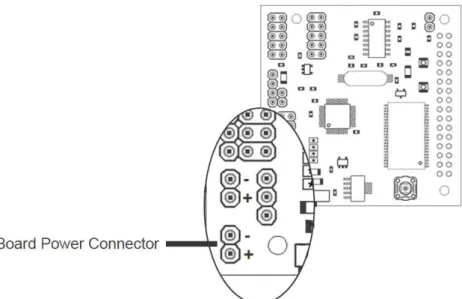
(27) Capítulo 2. Capítulo 2. Desarrollo. Desarrollo. 2.1 Introducción Antes de abordar el proyecto y ver en qué consiste y cómo funciona el sistema autómata formado por tres partes (cámara CMUcam3, placa Arduino, y robot LEGO Mindstorms NXT), se procederá a la explicación de cada sistema de manera individual y a conocer todo aquello que el fabricante pone a disposición de los usuarios. La mayor parte de esta información se puede encontrar en la página web de cada fabricante: firmwares, herramientas de desarrollo, manuales y actualizaciones.. 2.2 Cámara CMUcam3 En primer lugar, se describirá la cámara. Consiste en un sensor programable basado en la arquitectura ARM7TDMI, cuyo procesador principal es el LPC2106 de Philips conectado a un módulo con tecnología CMOS de Omnivision. La programación que utiliza esta cámara se realiza en C y está formada por librerías de código abierto. Además los ficheros de programación “.hex” pueden ser cargados en esta cámara de manera sencilla gracias al puerto serie que incorpora de fábrica, por lo que no hace falta añadir ningún módulo hardware externo. A continuación, se observa en la Figura 7 una fotografía de la cámara:. Figura 7: CMUcam3. Rubén Herrero Muñoz Estudio de la cámara CMUcam3. Aplicación en un robot de Lego. 7.
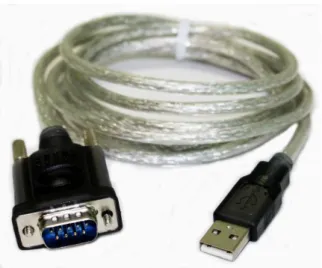
(28) Capítulo 2. Desarrollo. 2.2.1 Especificaciones -. Resolución CIF (352x288) RGB Slot para tarjetas de memoria MMC con formato FAT16 Cuatro puertos para el control de servos Carga de imágenes en memoria a 26fps Software de compresión JPEG Salida de vídeo analógica (PAL o NTCS) Buffer FIFO para el procesamiento de imágenes. 2.2.2 Diagrama de bloques El sistema completo de la cámara consiste en un sistema embebido compuesto por un microcontrolador junto a una memoria, un sensor de imagen y una serie de puertos. Varios de estos puertos se usan para poder comunicar la cámara con el PC, bien sea para la carga de programas o bien para visualizar las imágenes emitidas por ésta en tiempo real en la pantalla de un ordenador (este es el puerto serie, comúnmente conocido como UART). Otros puertos son para el manejo de servomotores, entradas y salidas TTL, etc.. Además, cuenta con un botón llamado ISP, que se usa a la hora de cargar los programas deseados en la cámara, de modo que cuando se encienda la cámara, éste deberá estar presionado para que entre en modo programación.. La Figura 8 corresponde al diagrama de bloques de la cámara que une al microcontrolador, la memoria FIFO y el sensor de imagen. Mientras que en la Figura 9 se puede ver un esquema de las conexiones hardware de la cámara:. 8. Rubén Herrero Muñoz Estudio de la cámara CMUcam3. Aplicación en un robot de Lego.
(29) Capítulo 2. Desarrollo. Figura 8: Diagrama de bloques de la CMUcam3. Figura 9: Conexiones hardware CMUcam3. Rubén Herrero Muñoz Estudio de la cámara CMUcam3. Aplicación en un robot de Lego. 9.
(30) Capítulo 2. Desarrollo. 2.2.3 Alimentación Esta cámara posee un regulador de tensión de 5V que permite conectarla directamente a una fuente de alimentación externa comprendida entre 6 y 15V, capaz de suministrar al menos 150mA de corriente. En nuestro caso se conecta a una batería de lítio de unos 7,4V capaz de entregar hasta 900mA de corriente. En el esquema de la Figura 10 se observa dónde debe realizarse dicha conexión:. Figura 10: Conector alimentación CMUcam3. 2.2.4 Puerto Serie La CMUcam3 posee un puerto serie RS232 para las comunicaciones externas, y a su vez un puerto serie TTL para las comunicaciones internas con el microcontrolador. El encargado de realizar esta conversión de niveles de voltaje entre el exterior y el microcontrolador es el MAX232 que posee internamente la cámara. A continuación, en la Figura 11 se ve cómo debe realizarse la conexión del puerto serie con el PC:. 10. Rubén Herrero Muñoz Estudio de la cámara CMUcam3. Aplicación en un robot de Lego.
(31) Capítulo 2. Desarrollo. Figura 11: Conexión Puerto Serie CMUcam3. Si el PC no dispone de un puerto serie RS232, tenemos a nuestra disposición cables que transforman dicho puerto a un USB para poder realizar el mismo proceso. En la Figura 12 se puede ver una fotografía de este cable:. Figura 12: Cable RS232 - USB. 2.2.5 Sensor CMOS OV6620 El sensor utilizado por esta cámara corresponde al modelo OV6620 desarrollado por Omnivision. Este sensor capta cada píxel como un dato de 8bits. Posee señales de VSYNC y HREF de sincronización vertical y horizontal, respectivamente. Se. Rubén Herrero Muñoz Estudio de la cámara CMUcam3. Aplicación en un robot de Lego. 11.
(32) Capítulo 2. Desarrollo. pueden elegir dos tipos de resoluciones para este sensor: la menor, QCIF (176x144) y la mayor permitida, CIF (352x288), que será la que emplearemos nosotros. La secuencia de datos de cada byte es de la forma “B G R G”, que es la formada por cada píxel del sensor. En la Figura 13 se representa la distribución de celdas dentro del sensor:. Figura 13: Celdas Sensor OV6620. 2.3 Arduino Micro El Arduino Micro es un microcontrolador de 8bits basado en el ATmega32u4, que se usará para unir las comunicaciones entre la cámara y el robot Lego. Posee 20 pines de entradas/salidas digitales, donde 7 de ellos pueden ser utilizados cómo módulos PWM y 12 como entradas analógicas. También tiene un oscilador de cristal que trabaja a la frecuencia de 16MHz, una conexión micro-USB, una cabecera ICSP y un botón de reset. En la Figura 14 se observa una imagen de este microcontrolador:. Figura 14: Arduino Micro. 12. Rubén Herrero Muñoz Estudio de la cámara CMUcam3. Aplicación en un robot de Lego.
(33) Capítulo 2. Desarrollo. 2.3.1 Especificaciones -. Microcontrolador Voltaje operativo Voltaje recomendado de entrada Voltaje límite de entrada Pines I/O digitales Canales PWM Canales analógicos de entrada Corriente DC por cada pin I/O Corriente DC por el pin de 3,3V Memoria Flash SRAM EEPROM Velocidad de reloj. ATmega32u4 5V 7-12V 6-20V 20 7 12 40mA 50mA 32KB 2,5KB 1KB 16MHz. 2.3.2 Alimentación El Arduino Micro puede alimentarse a través del puerto micro-USB o bien con una fuente de alimentación externa. En nuestro caso, utilizaremos una pila de 9V como fuente de alimentación, ya que se pretende que el sistema completo sea lo más autosuficiente posible.. Esta conexión debe realizarse en los pines Vin y Gnd. También hay que asegurarse que la tensión de entrada no baje de 7V, ya que si esto ocurre, el sistema puede volverse inestable y no operar correctamente.. 2.3.3 Entradas/Salidas Las principales entradas y salidas que se utilizarán de este microcontrolador son el puerto serie (Rx, Tx y Gnd), y el puerto para comunicaciones I2C (SDA y SCL):. Rubén Herrero Muñoz Estudio de la cámara CMUcam3. Aplicación en un robot de Lego. 13.
(34) Capítulo 2. Desarrollo. -. Puerto Serie: formado por los pines 0 (Rx), 1 (Tx) y Gnd. Utilizado para recibir y transmitir datos TTL (5V) entre el microcontrolador y el exterior. (Hay que tener en cuenta que a la hora de programar el código que se va a introducir, se debe usar el comando ‘Serial1’ en lugar de ‘Serial’, ya que éste último serviría para comunicarse con el puerto serie a través de la conexión micro-USB).. -. Puerto I2C: formado por los pines 2 (SDA) y 3 (SCL). Será necesaria la librería ‘Wire.h’ para poder usar todas las características de este puerto.. La Figura 15 corresponde al esquema principal de los pines del Arduino Micro:. Figura 15: Esquema pines Arduino Micro. 2.3.4 Módulo MAX232 Es necesario un módulo conversor de voltaje para comunicarse con el Arduino Micro, ya que utiliza un puerto serie TTL mientras que la cámara transmite los datos al exterior a través de un puerto serie RS232. Para ello se utiliza un MAX232,. 14. Rubén Herrero Muñoz Estudio de la cámara CMUcam3. Aplicación en un robot de Lego.
(35) Capítulo 2. Desarrollo. que será el encargado de regular estos niveles de tensión. En la Figura 16 se representa la distribución de pines según el fabricante:. Figura 16: Distribución de pines MAX232. 2.4 LEGO Mindstorms NXT El Lego Mindstorms NXT es un kit de robótica constituido por varios componentes que permite ser construido y programado para diversas aplicaciones. Este kit incluye un módulo principal denominado Brick, que es nada menos que el cerebro de este robot, y diferentes periféricos con posibilidad de conectar y programar por este módulo principal tales como servomotores, sensores de ultrasonido, o sensores de luz y sonido. También posee una batería recargable que es la encargada de suministrar la alimentación necesaria al Brick. La programación se puede realizar con gran cantidad de programas, pero en nuestro caso utilizaremos el RobotC. En la Figura 17 se puede ver una fotografía del Brick:. Figura 17: Lego Mindstorms NXT Brick. Rubén Herrero Muñoz Estudio de la cámara CMUcam3. Aplicación en un robot de Lego. 15.
(36) Capítulo 2. Desarrollo. 2.4.1 Elementos del Brick El Brick posee una serie de puertos entrada/salida para realizar las conexiones con los periféricos. En la zona superior tiene tres puertos de salida identificados por las letras A, B y C, y es aquí donde se conectan los servomotores. A la derecha de estos puertos se encuentra el USB que sirve para poder conectar el Brick al ordenador y poder programarlo. En la zona inferior se encuentran los puertos de entrada identificados por los números 1 2 3 y 4, y es aquí donde se conectan los sensores de ultrasonido, luz, etc. Además, posee botones y una pantalla con iconos cuya descripción aparece en la Figura 18:. Figura 18: Elementos del Brick. 2.4.2 Cable de conexiones del Brick Los sensores se comunican mediante el protocolo de comunicaciones I2C, por lo que del cable necesario para realizar la comunicación se necesitará un pin SDA y otro SCL. Se trata de un cable con un conector RJ12, que a su vez consta de 6 cables tal y como se aprecia en la Figura 19:. 16. Rubén Herrero Muñoz Estudio de la cámara CMUcam3. Aplicación en un robot de Lego.
(37) Capítulo 2. Desarrollo. Figura 19: Conector RJ12. Según el fabricante, los pines identificados como SDA y SCL son el azul y el amarillo, respectivamente, además que el negro y el rojo son Gnd. De manera que un extremo se conectará a un puerto de entrada del Brick, mientras que el otro extremo sólo se necesitará el azul, el amarillo y uno de los Gnd para referenciarlos.. 2.4.3 Construcción del Lego Este kit de robótica de Lego presenta numerosos tipos de construcciones debido a su infinidad de piezas de montaje. Para nuestro caso, ya que es un robot de seguimiento de objetos, se ha buscado que sea lo más parecido a un coche, con posibilidad de poder incorporar posteriormente la cámara y demás placas de interconexión. Con este motivo, se ha buscado en una web de proyectos del fabricante y se ha elegido un determinado montaje llamado “Bumper Car” (http://www.nxtprograms.com/bumper_car/index.html), que se puede ver a continuación en la Figura 20:. Figura 20: Bumper Car. Rubén Herrero Muñoz Estudio de la cámara CMUcam3. Aplicación en un robot de Lego. 17.
(38) Capítulo 2. Desarrollo. 2.5 Conexiones hardware del sistema Una vez se ha definido de manera individual cada parte, se procederá a explicar las conexiones que se han llevado a cabo para el montaje del sistema completo.. 2.5.1 Conexión entre CMUcam3 y Arduino El objetivo de esta conexión es transformar los datos que salen de la cámara en formato RS232 al protocolo de comunicación I2C, y viceversa. Para ello, se utiliza este microcontrolador Arduino que facilita bastante esta interconexión. A su vez, como se ha mencionado en apartados anteriores, es necesario un adaptador de niveles de voltaje MAX232 para poder realizar dicha conexión.. En primer lugar, se debe conectar la CMUcam3 al MAX232 para que convierta el voltaje a formato TTL (0-5V), y poder así pasar los datos correctamente al Arduino. En la Figura 21 se refleja cómo se ha llevado a cabo dicha conexión:. Figura 21: Conexión entre CMUcam3 y Arduino Micro. 18. Rubén Herrero Muñoz Estudio de la cámara CMUcam3. Aplicación en un robot de Lego.
(39) Capítulo 2. Desarrollo. 2.5.2 Conexión entre Arduino y Lego Una vez realizada la conexión anterior, los datos procedentes de la cámara ya estarían transformados al protocolo I2C mediante el software implementado en el Arduino. Ahora sólo queda conectar el robot Lego a la placa Arduino para que el sistema completo esté acabado.. Esta conexión sólo requiere los tres cables ya descritos en el apartado de “Cable de conexión del Brick”. Una vez identificado cuál es cada uno (SDA azul; SCL amarillo; Gnd rojo), se procederá a realizar la conexión colocando las correspondientes resistencias de pull-up como se aprecia en la Figura 22:. Figura 22: Conexión entre Arduino Micro y Lego. Para finalizar las conexiones, el terminal RJ12 del Lego se conectará al puerto de entrada número 1, situado en el Brick.. 2.6 Aplicación software A continuación, se procederá a explicar el software implementado en cada una de las partes que componen este sistema autómata de seguimientos de objetos. En primer lugar, se explicará cómo funciona cada protocolo de transmisión de datos Rubén Herrero Muñoz Estudio de la cámara CMUcam3. Aplicación en un robot de Lego. 19.
(40) Capítulo 2. Desarrollo. (RS232 e I2C), seguido del código que implementa cada sistema de manera individual.. 2.6.1 Protocolos RS232 e I2C El protocolo RS232 es un protocolo de comunicaciones con un tamaño de palabra de un byte. Dicha comunicación se realiza mediante dos cables unidireccionales (Tx y Rx), y un nivel de referencia común (Gnd). Cuando se procede a enviar un dato, la línea Tx debe permanecer en reposo a nivel bajo y comenzar con un bit de ‘start’ a nivel alto. A continuación, éste es seguido de los 8 bits de los que se compone la palabra, y finalmente el noveno bit es el de ‘stop’ que debe ser a nivel bajo. Los niveles típicos de voltaje para este protocolo varían entre -12V y +12V. Posteriormente, el MAX232 será el responsable de convertir automáticamente estos niveles de tensión a un formato TTL (0-5V). En la Figura 23 se puede ver un claro ejemplo de cómo se enviaría un byte a través del puerto serie, y su correspondiente conversión a nivel TTL:. Figura 23: Ejemplo de transmisión de un byte vía RS232. 20. Rubén Herrero Muñoz Estudio de la cámara CMUcam3. Aplicación en un robot de Lego.
(41) Capítulo 2. Desarrollo. El protocolo I2C, al igual que el RS232, usa dos cables para la transmisión de datos y uno como nivel de referencia (SDA para los datos, SCL como reloj de sincronismo, y Gnd como referencia). I2C consiste en una comunicación entre un ‘master’ y muchos posibles ‘slaves’. Esta comunicación es iniciada por el ‘master’, donde en primer lugar busca al ‘slave’ con el que se quiere comunicar mandado su dirección, y posteriormente manda los bytes que desea transmitir. En la Figura 24 se puede observar un ejemplo de cómo se realiza esta transmisión de datos:. Figura 24: Ejemplo de transmisión vía I2C. 2.6.2 Software implementado en la CMUcam3 El software que se ha implementado en la CMUcam3 ha sido facilitado por el fabricante, y se trata de un software controlado por comandos. Mediante la recepción de alguno de ellos, la cámara devuelve el centroide de un objeto donde antes se le ha especificado qué margen de color debe localizar. Para ello, basta con pasar una serie de parámetros a la cámara, donde se le indica el margen RGB que debe seguir, o bien que la propia cámara sea la que coja automáticamente esos parámetros.. De todos los comandos posibles a enviar a la cámara, se usarán los siguientes:. -. ‘RS\r’ (RESET): utilizado para resetear la cámara cuando se ejecute el programa.. -. ‘L0 1\r’ y ‘L0 0\r’ (LED_0): usado para encender y apagar, respectivamente, el LED rojo de la cámara e indicar cuando se está realizando un reset en ella.. Rubén Herrero Muñoz Estudio de la cámara CMUcam3. Aplicación en un robot de Lego. 21.
(42) Capítulo 2. Desarrollo. -. ‘TC a0 a1 a2 a3 a4 a5\r’ (TRACK_COLOR): utilizado para indicar el margen de colores que se desee localizar, donde las coordenadas a0 y a1 delimitan el mínimo y máximo, respectivamente, del color rojo (componente R) dentro de un margen de 8 bits (0 – 255); a2 y a3 el color verde (componente G); y por último, a4 y a5 el color azul (componente B). Si se envía simplemente el comando ‘TC\r’ sin ninguna coordenada, la cámara cogerá las que haya guardado previamente para realizar el seguimiento de color.. -. ‘TW\r’ (TRACK_WINDOW): usado para que la cámara sea la que coja automáticamente el margen de colores que se desee localizar, es decir, en este caso, no se tiene que enviar el comando ‘TC a0 a1 a2 a3 a4 a5\r’ que se ha explicado anteriormente, sino que basta con pasarle el comando ‘TC\r’.. Todas estas funciones vienen implícitas en el código suministrado por el fabricante, donde a continuación, se explica brevemente su funcionamiento:. -. RESET: esta función se encarga de reestablecer la cámara a su configuración inicial, por lo que una vez recibido el comando, realiza una llamada a la función encargada de reestablecer esta configuración. En la Figura 25 se puede ver el código correspondiente a esta función:. Figura 25: Función 'RESET' CMUcam3. -. 22. LED_0: con esta función, la cámara se encargará de encender o apagar el LED rojo que tiene en su parte posterior según el comando que reciba. Si es el comando ‘L0 0\r’, apagará el LED; mientras que si es ‘L0 1\r’, lo encenderá. Se puede observar el código en la Figura 26:. Rubén Herrero Muñoz Estudio de la cámara CMUcam3. Aplicación en un robot de Lego.
(43) Capítulo 2. Desarrollo. Figura 26: Función 'LED_0' CMUcam3. -. TRACK_COLOR: esta función consiste en definir básicamente los márgenes inferior y superior del código de color RGB. En caso de no enviar las coordenadas que los delimitan, la cámara cogerá automáticamente los márgenes que tenga previamente guardados. Una vez tenga el margen RGB, la cámara empezará a mandar un chorro de datos con la posición del objeto a seguir. En la Figura 27 se puede ver el código de esta función:. Figura 27: Función 'TRACK_COLOR' CMUcam3. -. TRACK_WINDOW: por último, lo que hace esta función es que tras recibir el comando ‘TW\r’, ajusta la ventana de visión a la mitad de su tamaño para captar menos píxeles y así poder hacer una media del color detectado. Una vez hecho esto, la ventana de visión vuelve a su tamaño original, y los parámetros devueltos por la función que realiza la media, los guarda para saber qué patrón RGB debe localizar. En la Figura 28 se puede observar el código correspondiente a esta función:. Rubén Herrero Muñoz Estudio de la cámara CMUcam3. Aplicación en un robot de Lego. 23.
(44) Capítulo 2. Desarrollo. Figura 28: Función 'TRACK_WINDOW' CMUcam3. Una vez tenga este parámetro de colores a seguir, la cámara automáticamente contestará enviando un ‘ACK\r’, y posteriormente mandará un chorro de datos con el formato: ‘ b0 b1 b2 b3 b4 b5 b6 b7\r’, que serán las coordenadas del objeto identificado según el margen de colores que tenga guardado. De estas ocho coordenadas, sólo interesan las dos primeras, que son las que indican el centroide del objeto deseado. 24. Rubén Herrero Muñoz Estudio de la cámara CMUcam3. Aplicación en un robot de Lego.
(45) Capítulo 2. Desarrollo. Para que el sistema funcione lo más rápido posible y con el fin de acelerar la velocidad de procesamiento de la aplicación, la transmisión de datos entre la cámara y la placa de control Arduino se realizará a 115200 bits/s (la máxima posible a través del puerto serie RS232). Más adelante se verá que esta transmisión estará limitada por la velocidad de comunicación del protocolo I2C del Lego (9600 bits/s), por lo será necesario ir almacenando en un buffer los datos procedentes de la cámara.. En el apéndice A se puede encontrar el código completo que se ha implementado en la CMUcam3.. 2.6.3 Software implementado en el Arduino Micro Este código es el encargado de hacer posible la comunicación entre la cámara y el Lego, utilizando la librería ‘Wire.h’ de Arduino, además de la correcta utilización del puerto serie y su buffer de recepción.. En primer lugar, se configuran parámetros del Arduino tales como: definir la dirección I2C del dispositivo ‘slave’ como la 0x0A; crear eventos tanto de envío como de recepción para el protocolo I2C; y configurar el puerto serie para que funcione a la misma velocidad que el de la cámara (115200 bits/s). Todo esto viene reflejado a continuación en la Figura 29:. Figura 29: Configuración Arduino. Rubén Herrero Muñoz Estudio de la cámara CMUcam3. Aplicación en un robot de Lego. 25.
(46) Capítulo 2. Desarrollo. Ahora, se definen las funciones de envío y recepción de datos a través del puerto I2C. Al tratarse de eventos, una vez el dato esté disponible para ser enviado, o en su defecto haya un dato esperando a ser leído, la función será llamada de forma automática:. -. Recibir dato: cuando un dato esté disponible para ser leído, éste se guardará en una variable tipo byte, donde posteriormente se comparará con otras variables ya predefinidas para enviarle a la cámara a través del puerto serie el comando adecuado. En la Figura 30 se puede ver la función creada:. Figura 30: Recibir dato I2C. -. 26. Enviar dato: cuando el Lego solicite un dato procedente de la cámara, el Arduino lo guardará en primer lugar en una array de 16 bits, donde posteriormente se encargará de enviarlo a través del puerto I2C. A su vez, el Lego puede solicitar que el Arduino vacíe su buffer de recepción, para así no sobrescribir los datos cada vez que la cámara los envíe. En la Figura 31 viene reflejada la función creada:. Rubén Herrero Muñoz Estudio de la cámara CMUcam3. Aplicación en un robot de Lego.
(47) Capítulo 2. Desarrollo. Figura 31: Enviar dato I2C. El procedimiento para vaciar el buffer consiste en primer lugar en activar un ‘flag’ (k=1) para posteriormente, en el bucle principal del programa, poder llevar a cabo esta operación: mientras haya datos esperando a ser leídos, estos se van leyendo a una variable basura (x) hasta que se vacía por completo, y se vuelve a desactivar el ‘flag’ (k=0). En la Figura 32 viene descrita esta función:. Figura 32: Vaciar buffer recepción. En el apéndice B se puede encontrar el código completo que se ha implementado en el Arduino Micro.. 2.6.4 Software implementado en el robot Lego Por último, el código desarrollado para controlar el robot de Lego se ha realizado en el entorno de programación RobotC, y es el que engloba todo el sistema para su correcto funcionamiento.. Rubén Herrero Muñoz Estudio de la cámara CMUcam3. Aplicación en un robot de Lego. 27.
(48) Capítulo 2. Desarrollo. Antes de nada, se definen las entradas y salidas que se van a utilizar del Lego, siendo las salidas A y B para los motores que mueven las ruedas, y la entrada 1 para los datos procedentes de la cámara. También se define la dirección del dispositivo ‘slave’ que utilizaremos para la comunicación I2C, que como se ha mencionado anteriormente será la 0x0A (1010 en binario), pero debido a que el Lego Mindstorms NXT hace ‘bit shifting’ (desplazamiento de bit), añade un bit a 0 a su derecha, convirtiéndose en la dirección 0x14 (10100 en binario).. Tanto para las funciones leer un registro y escribir en un determinado registro del dispositivo ‘slave’ con el que queremos realizar la comunicación, basta con pasar como referencia el nombre del registro, el tamaño del mensaje y, solamente para el caso de escritura, el dato a transmitir.. En este caso, los datos a enviar serán caracteres de la forma:. 28. -. ‘1’ (0x31): para encender el LED rojo de la cámara e indicar que se va a iniciar el reseteo de la misma.. -. ‘2’ (0x32): para apagar el LED rojo de la cámara e indicar que se ha realizado el reseteo de la misma.. -. ‘3’ (0x33): para iniciar el reseteo de la cámara.. -. ‘4’ (0x34): para enviar el comando de seguimiento de color a la cámara, siendo este “TC 210 240 0 50 0 240”.. -. ‘5’ (0x35): para enviar el comando “TW” y que la cámara sea la encargada de reconocer el color que posteriormente se quiera localizar.. -. ‘6’ (0x36): para enviar el comando “TC” y que la cámara coja automáticamente el margen de colores a seguir que tenía previamente guardado.. Rubén Herrero Muñoz Estudio de la cámara CMUcam3. Aplicación en un robot de Lego.
(49) Capítulo 2. -. Desarrollo. ‘7’ (0x37): para enviar el comando ‘\r’ (retorno de carro) y así poder parar el chorro de datos que nos devuelve la cámara con las coordenadas del objeto a seguir.. Lo único que recibe el Lego es una cadena de 16 caracteres, donde más adelante filtrará para quedarse con los dos que indican las coordenadas x e y del centroide del objeto a seguir. En la Figura 33 se puede ver el código del filtrado de estos 16 caracteres:. Figura 33: Filtrado de caracteres. (Cabe destacar, que cada vez que se proceda a realizar una lectura de esta cadena de 16 caracteres, se indica al Arduino que vacíe su buffer de recepción, y a la cámara que mande la cadena de coordenadas y lo pare tras un pequeño periodo de tiempo, mientras se tiene una coordenada ya pendiente de indicar al robot).. Otra función se encarga de dibujar en la pantalla del Brick una circunferencia representativa de dónde se encuentra el objeto a seguir dentro del campo de visión de la cámara, gracias a las coordenadas recibidas previamente por ella.. El bucle principal del programa consiste en la llamada a las funciones previamente explicadas, además de indicar el movimiento correcto a los dos motores situados. Rubén Herrero Muñoz Estudio de la cámara CMUcam3. Aplicación en un robot de Lego. 29.
(50) Capítulo 2. Desarrollo. uno en cada rueda. En lo que respecta al movimiento de los motores, se pueden distinguir varias fases: si el objeto a seguir no se encuentra dentro del campo de visión de la cámara, estos se quedarían quietos; si el objeto se encuentra en el centro, estos se moverían en la misma dirección a una velocidad constante; y si el objeto se encuentra tanto a la derecha como a la izquierda, uno de los motores se quedaría quieto mientras el otro se movería con una velocidad gradual, dependiendo del ángulo de visión que forme el objeto con la cámara. En la Figura 34 se puede ver el código utilizado en el bucle principal:. Figura 34: Bucle principal del programa. En el apéndice C se puede encontrar el código completo que se ha implementado en el robot de Lego.. 30. Rubén Herrero Muñoz Estudio de la cámara CMUcam3. Aplicación en un robot de Lego.
(51) Capítulo 3. Capítulo 3. Conclusiones y trabajos futuros. Conclusiones y trabajos futuros. 3.1 Conclusiones Una vez hechas las conexiones físicas de los tres sistemas, así como la implementación software de cada uno de ellos, se puede decir que la realización de este proyecto nos ha ayudado a poner en práctica toda la teoría sobre el control de un robot seguidor de objetos. Cabe destacar:. -. Se ha logrado construir un Lego resistente y adaptado para transportar la cámara y la placa de control Arduino.. -. Se han conseguido vincular los tres sistemas mediante la comunicación I2C y UART de manera bidireccional.. -. Se ha trabajado en primer lugar con dos programas distintos (RobotC y BricxCC), de donde se ha elegido el primero de ellos por la facilidad a la hora de implementar la comunicación I2C entre el Lego y el Arduino.. En la Figura 35, se puede observar una fotografía del prototipo final:. Figura 35: Prototipo Lego. Rubén Herrero Muñoz Estudio de la cámara CMUcam3. Aplicación en un robot de Lego. 31.
(52) Capítulo 3. Conclusiones y trabajos futuros. 3.2 Trabajos futuros Tras observar los resultados obtenidos, se abre la posibilidad de incorporar nuevas mejoras que faciliten en un futuro el seguimiento de objetos, entre las que destacan:. 32. -. Adaptación de cables entre los distintos dispositivos para facilitar la interconexión de los tres sistemas.. -. Incorporación de nuevas funciones a las librerías ya existentes de la CMUcam3 para ayudar a mejorar la búsqueda de objetos.. -. Implantación de una nueva cámara de los desarrolladores de CMUcam, con especificaciones superiores a la actual, un sensor de imagen con mucha más resolución y un puerto de comunicaciones I2C ya integrado, para así poder prescindir de la placa Arduino con la que nosotros realizamos la interconexión entre la comunicación del puerto UART de la cámara y la comunicación I2C del robot Lego.. Rubén Herrero Muñoz Estudio de la cámara CMUcam3. Aplicación en un robot de Lego.
(53) Capítulo 4. Capítulo 4. Manual de usuario. Manual de usuario. 4.1 LPC2000 Flash Utility Este software es necesario para realizar correctamente la carga del programa usado en la CMUcam3. Para ello, hay que seguir una serie de pasos:. -. En primer lugar, arrancar el programa LPC2000 Flash Utility. A continuación, encender la cámara manteniendo presionado el botón ISP para que entre en modo programación. Añadir la ruta del archivo que se quiera cargar en la cámara. Comprobar que el resto de parámetros son idénticos que los de la Figura 36. Cargar el archivo mediante el botón “Upload to Flash”. Por último, apagar y encender la cámara para que el programa empiece a funcionar.. Figura 36: LPC2000 Flash Utility. El cable empleado para realizar la carga del programa puede ser tanto un cable serie RS232 conectado directamente al puerto serie de un ordenador de sobremesa, como el cable nombrado anteriormente RS232 a USB.. Rubén Herrero Muñoz Estudio de la cámara CMUcam3. Aplicación en un robot de Lego. 33.
(54) Capítulo 4. Manual de usuario. 4.2 Arduino 1.0.5 Este es el software que utiliza Arduino para compilar y cargar los programas en sus placas. Mediante un cable USB a micro-USB se puede realizar dicha carga de manera muy simple siguiendo los siguientes pasos:. -. -. Arrancar el programa Arduino. En la pestaña “Herramientas”, elegir la Tarjeta que se tenga de Arduino (en este caso la Arduino Micro) y el Puerto Serie donde está conectada, tal y como se ve en las Figuras 37 y 38, respectivamente. Por último, compilar y cargar el programa en “Archivo Cargar”.. Figura 37: Tarjeta Arduino. 34. Rubén Herrero Muñoz Estudio de la cámara CMUcam3. Aplicación en un robot de Lego.
(55) Capítulo 4. Manual de usuario. Figura 38: Puerto Serie Arduino. 4.3 RobotC Este software es el responsable de compilar y cargar el programa generado para el robot Lego Mindstorms NXT. Es necesario un cable USB para conectar el Brick al ordenador y actualizar (a través de esta aplicación) el firmware del Brick para que sea compatible a la hora de cargar el programa.. Una vez conectado y actualizado, solamente se tiene que pulsar F5 o pinchar en el icono “Compile and Download Program”, como se puede observar en la Figura 39:. Rubén Herrero Muñoz Estudio de la cámara CMUcam3. Aplicación en un robot de Lego. 35.
(56) Capítulo 4. Manual de usuario. Figura 39: Ventana principal RobotC. Una vez el robot esté listo para su funcionamiento, solamente se tendrá que encender cada uno de los sistemas de los que se compone (CMUcam3, Arduino y Lego) y ejecutar el programa desde el Brick del Lego.. 4.4 Ejecución del programa Para lograr una correcta ejecución del programa, hay que seguir una serie de pasos. En primer lugar se deben conectar las baterías en cada uno de los sistemas a sus correspondientes conexiones de alimentación. Una vez hecho esto, se enciende la CMUcam3 y el Lego sin importar el orden (el Arduino se enciende directamente nada más conectar la batería). A continuación aparecerá una pantalla de bienvenida en el Lego tal y como se aprecia en la Figura 40:. 36. Rubén Herrero Muñoz Estudio de la cámara CMUcam3. Aplicación en un robot de Lego.
(57) Capítulo 4. Manual de usuario. Figura 40: Pantalla de bienvenida del Lego. Una vez encendido el Lego, aparecerá la pantalla principal (Figura 41), y se tendrá que seleccionar el elemento “My Files” con el botón central:. Figura 41: Pantalla principal. Ahora, aparecerá una nueva pantalla donde se deberá elegir (al igual que el caso anterior, con el botón central) el elemento “Software Files” (Figura 42):. Rubén Herrero Muñoz Estudio de la cámara CMUcam3. Aplicación en un robot de Lego. 37.
(58) Capítulo 4. Manual de usuario. Figura 42: Submenú de "My Files". Llegados a este punto, se tendrá que seleccionar el programa a ejecutar, en este caso llamado “Track_Color” (Figura 43):. Figura 43: Elección del programa a ejecutar. Finalmente, sólo se necesitará seleccionar la opción “Run” para ejecutar el programa elegido anteriormente (Figura 44):. 38. Rubén Herrero Muñoz Estudio de la cámara CMUcam3. Aplicación en un robot de Lego.
(59) Capítulo 4. Manual de usuario. Figura 44: Ejecutar programa. Una vez ejecutado, se podrá ver en pantalla la localización del objeto a seguir representado por una circunferencia. En la Figura 45 se pueden observar varios ejemplos:. Figura 45: Ejemplos de visualización del objeto. Rubén Herrero Muñoz Estudio de la cámara CMUcam3. Aplicación en un robot de Lego. 39.
(60) Capítulo 5. Capítulo 5. Pliego de condiciones. Pliego de condiciones. 5.1 Requisitos Hardware Para la correcta realización de este proyecto, será necesario disponer de los siguientes elementos:. -. Cámara CMUcam3. Arduino Micro. Kit de robótica Lego Mindstorms NXT. MAX232. Cables USB, serie RS232 y serie RS232 a USB. Baterías o pilas para la alimentación de los distintos sistemas. PC con puerto Serie y USB. Materiales varios, tales como: resistencias, condensadores, protoboard, tornillos y tuercas, cables, soldador, estaño, pletina de aluminio para el soporte de la cámara, etc.). 5.2 Requisitos Software También será necesario disponer de los siguientes programas para la correcta realización de este proyecto:. -. 40. PC con Windows 7 o superior. LPC2000 Flash Utility para la carga de programas en la CMUcam3. Arduino 1.0.5 para la compilación y carga de programas en la placa Arduino Micro. RobotC para la compilación y carga de programas en el robot de Lego.. Rubén Herrero Muñoz Estudio de la cámara CMUcam3. Aplicación en un robot de Lego.
(61) Capítulo 5. Pliego de condiciones. 5.3 Otros requisitos Hay que tener en cuenta, que al tratarse de una cámara con un sensor de imagen relativamente pequeño, es necesario que las condiciones de luz sean óptimas. Es decir, que no se creen sombras en el objeto a seguir para que así pueda detectar el color sin problemas, o que detrás del objeto a seguir no haya más objetos del mismo color.. Rubén Herrero Muñoz Estudio de la cámara CMUcam3. Aplicación en un robot de Lego. 41.
(62) Capítulo 6. Presupuesto. Capítulo 6. Presupuesto. El presupuesto presentado lo vamos a desglosar en 2 partes: Coste de materiales. Coste de personal.. 6.1 Coste de materiales Para poder llevar a la práctica este proyecto, se enumera a continuación una lista de los materiales utilizados con los precios correspondientes:. Nº Orden. Descripción. Unidades Precio Unitario. 1 2 3 4 5 6 7 8 9 10 11 12. Cámara CMUcam3 Arduino Micro Kit Lego Mindstorms NXT Placa Protoboard pequeña Resistencias Condensadores MAX232 Soporte cámara Batería lítio 7,4V Pila 9V Cable RS232 a USB Software. 1 1 1 1 2 4 1 1 1 1 -. 127,33 € 21,24 € 499,95 € 10 € 0,05 € 0,1 € 1€ 0€ 7,23 € 2,5 € 18,8 € 0€. Precio Total 127,33 € 21,24 € 499,95 € 10 € 0,1 € 0,4 € 1€ 0€ 7,23 € 2,5 € 18,8 € 0€. Si a estos gastos le sumamos como coste de material el gasto de impresión y encuadernación, siendo éste de 80€, el coste total de materiales ascenderá a:. Total materiales. 42. 768,55 €. Rubén Herrero Muñoz Estudio de la cámara CMUcam3. Aplicación en un robot de Lego.
(63) Capítulo 6. Presupuesto. 6.2 Coste de personal Suponiendo que la duración aproximada de este proyecto ha sido de cuatro meses (repartidos en unas 300 horas de trabajo), y partiendo del sueldo/hora estipulado para un Ingeniero de Telecomunicaciones, obtenemos así el coste total de ingeniería que ha supuesto este proyecto:. Ingeniero de Telecomunicaciones. Sueldo/hora 40 €. Total (300 horas) 12.000 €. Total personal. 12.000 €. Sumando estas dos cantidades, observamos que el presupuesto total del proyecto asciende a doce mil setecientos sesenta y ocho euros con cincuenta y cinco céntimos.. Presupuesto Total. 12.768,55 €. NOTA: Las cantidades especificadas tiene incluidos los impuestos correspondientes.. Rubén Herrero Muñoz Estudio de la cámara CMUcam3. Aplicación en un robot de Lego. 43.
(64) Capítulo 7. Capítulo 7. Apéndices. Apéndices. A. Código CMUcam3 #include <cc3.h> #include <cc3_ilp.h> #include <cc3_color_track.h> #include <cc3_color_info.h> #include <cc3_histogram.h> #include <cc3_frame_diff.h> #include <math.h> #include <stdbool.h> #include <stdio.h> #include <string.h> #include <ctype.h> #include <stdlib.h> #include <cc3_jpg.h> #include <cc3_math.h> #include <cc3_hsv.h> // Uncomment line below to reverse servo direction for auto-servo and demo mode #define SERVO_REVERSE_DIRECTION_PAN #define SERVO_REVERSE_DIRECTION_TILT //#define SERIAL_BAUD_RATE CC3_UART_RATE_230400 #define SERIAL_BAUD_RATE CC3_UART_RATE_115200 //#define SERIAL_BAUD_RATE CC3_UART_RATE_57600 //#define SERIAL_BAUD_RATE CC3_UART_RATE_38400 //#define SERIAL_BAUD_RATE CC3_UART_RATE_19200 //#define SERIAL_BAUD_RATE CC3_UART_RATE_9600 //#define SERIAL_BAUD_RATE CC3_UART_RATE_4800 //#define SERIAL_BAUD_RATE CC3_UART_RATE_2400 //#define SERIAL_BAUD_RATE CC3_UART_RATE_1200 //#define SERIAL_BAUD_RATE CC3_UART_RATE_300 #define SERVO_MIN 0 #define SERVO_MID 128 #define SERVO_MAX 255 // Define a jitter guard such that more than SERVO_GUARD pixels are required // for the servo to move. #define DEFAULT_COLOR 0 #define HSV_COLOR 1 static const unsigned int MAX_ARGS = 10; static const unsigned int MAX_LINE = 128; static const char VERSION_BANNER[] = "CMUcam2 v1.00 c6"; typedef struct { uint8_t pan_step, tilt_step; uint8_t pan_range_near, tilt_range_near; uint8_t pan_range_far, tilt_range_far; int16_t x; int16_t y; bool y_control;. 44. Rubén Herrero Muñoz Estudio de la cámara CMUcam3. Aplicación en un robot de Lego.
(65) Capítulo 7. Apéndices. bool x_control; bool y_report; bool x_report; } cmucam2_servo_t;. typedef enum { RESET, TRACK_COLOR, SEND_FRAME, HI_RES, FRAME_DIFF, GET_VERSION, GET_MEAN, SET_SERVO, CAMERA_REG, CAMERA_POWER, POLL_MODE, LINE_MODE, SEND_JPEG, VIRTUAL_WINDOW, DOWN_SAMPLE, GET_HISTOGRAM, TRACK_WINDOW, GET_TRACK, GET_WINDOW, LED_0, NOISE_FILTER, TRACK_INVERT, SERVO_MASK, SERVO_PARAMETERS, SERVO_OUTPUT, GET_SERVO, SET_INPUT, GET_INPUT, SET_TRACK, BUF_MODE, READ_FRAME, OUTPUT_MASK, PACKET_FILTER, CONF_HISTOGRAM, GET_BUTTON, FRAME_DIFF_CHANNEL, LOAD_FRAME, RAW_MODE, COLOR_SPACE, HIRES_DIFF, FRAME_STREAM, RETURN, // Must be second to last CMUCAM2_CMDS_COUNT // Must be last entry so array sizes are correct } cmucam2_command_t; static const char cmucam2_cmds[CMUCAM2_CMDS_COUNT][3] = { [RETURN] = "", /* Buffer Commands */ [BUF_MODE] = "BM", [READ_FRAME] = "RF",. Rubén Herrero Muñoz Estudio de la cámara CMUcam3. Aplicación en un robot de Lego. 45.
(66) Capítulo 7. Apéndices. /* Camera Module Commands */ [CAMERA_REG] = "CR", [CAMERA_POWER] = "CP", // CT camera type /* Data Rate Commands */ // DM delay mode [FRAME_STREAM] = "FS", [POLL_MODE] = "PM", // PS packet skip [RAW_MODE] = "RM", [PACKET_FILTER] = "PF", [OUTPUT_MASK] = "OM", /* Servo Commands */ [SET_SERVO] = "SV", [GET_SERVO] = "GS", [SERVO_OUTPUT] = "SO", [SERVO_MASK] = "SM", [SERVO_PARAMETERS] = "SP", /* Image Windowing Commands */ [SEND_FRAME] = "SF", [DOWN_SAMPLE] = "DS", [VIRTUAL_WINDOW] = "VW", // FS frame stream [HI_RES] = "HR", [GET_WINDOW] = "GW", // PD pixel difference /* Auxiliary I/O Commands */ [GET_INPUT] = "GI", [SET_INPUT] = "SI", // new for cmucam3 [GET_BUTTON] = "GB", [LED_0] = "L0", // L1 LED control /* Color Tracking Commands */ [TRACK_COLOR] = "TC", [TRACK_INVERT] = "TI", [TRACK_WINDOW] = "TW", [NOISE_FILTER] = "NF", [LINE_MODE] = "LM", [GET_TRACK] = "GT", [SET_TRACK] = "ST", /* Histogram Commands */ [GET_HISTOGRAM] = "GH", [CONF_HISTOGRAM] = "HC", // HT histogram track /* Frame Differencing Commands */ [FRAME_DIFF] = "FD", [LOAD_FRAME] = "LF", [FRAME_DIFF_CHANNEL] = "DC", [HIRES_DIFF] = "HD", // MD mask difference // UD upload difference. 46. Rubén Herrero Muñoz Estudio de la cámara CMUcam3. Aplicación en un robot de Lego.
(67) Capítulo 7. Apéndices. /* Color Statistics Commands */ [GET_MEAN] = "GM", /* System Level Commands */ // SD sleep deeply // SL sleep [RESET] = "RS", [GET_VERSION] = "GV", [COLOR_SPACE] = "CS", /* CMUcam3 New Commands */ [SEND_JPEG] = "SJ", };. static void cmucam2_load_frame (cc3_frame_diff_pkt_t * pkt, bool buf_mode, uint8_t sw_color_space); static void cmucam2_get_histogram (cc3_histogram_pkt_t * h_pkt, bool poll_mode, bool buf_mode, uint8_t sw_color_space, bool quiet); static void cmucam2_get_mean (cc3_color_info_pkt_t * t_pkt, bool poll_mode, bool line_mode, bool buf_mode, uint8_t sw_color_space, bool quiet); static void cmucam2_write_s_packet (cc3_color_info_pkt_t * pkt); static void cmucam2_track_color (cc3_track_pkt_t * t_pkt, bool poll_mode, int8_t line_mode, bool auto_led, cmucam2_servo_t * servo_settings, bool buf_mode, uint8_t sw_color_space, bool quiet); static void cmucam2_frame_diff (cc3_frame_diff_pkt_t * pkt, bool poll_mode, bool line_mode, bool buf_mode, bool auto_led, uint8_t sw_color_space, bool quiet); static int32_t cmucam2_get_command (cmucam2_command_t * cmd, uint32_t arg_list[]); static int32_t cmucam2_get_command_raw (cmucam2_command_t * cmd, uint32_t arg_list[]); static void print_ACK (void); static void print_NCK (void); static void print_prompt (void); static void print_cr (void); static void cmucam2_write_t_packet (cc3_track_pkt_t * pkt, cmucam2_servo_t * servo_settings); static void cmucam2_write_h_packet (cc3_histogram_pkt_t * pkt); static void cmucam2_send_image_direct (bool auto_led,uint8_t sw_color_space); static void raw_print (uint8_t val); static bool packet_filter_flag; static uint8_t t_pkt_mask; static uint8_t s_pkt_mask; static bool raw_mode_output; static bool raw_mode_no_confirmations; static bool raw_mode_input; int main (void) { cmucam2_command_t command; int32_t val, n; uint32_t arg_list[MAX_ARGS];. Rubén Herrero Muñoz Estudio de la cámara CMUcam3. Aplicación en un robot de Lego. 47.
Figure
+7



Documento similar
Products Management Services (PMS) - Implementation of International Organization for Standardization (ISO) standards for the identification of medicinal products (IDMP) in
Products Management Services (PMS) - Implementation of International Organization for Standardization (ISO) standards for the identification of medicinal products (IDMP) in
This section provides guidance with examples on encoding medicinal product packaging information, together with the relationship between Pack Size, Package Item (container)
Package Item (Container) Type : Vial (100000073563) Quantity Operator: equal to (100000000049) Package Item (Container) Quantity : 1 Material : Glass type I (200000003204)
El sensor debe conectarse en el puerto 1 para utilizar este c´ odigo tal y como aqu´ı se ofrece; si bien puede modificarse para utilizar cualquier otro. La escritura de texto
Esta aplicación permite controlar un robot Lego Mindstorms desde un Smartphone con Android, aportando un módulo de inteligencia mediante la utilización de
Conocer en profundidad todas las opciones que ofrece el robot Lego Mindstorms NXT con el firmware LejOS. Pruebas de velocidad de la comunicación vía Bluetooth entre
Para ello, trabajaremos con una colección de cartas redactadas desde allí, impresa en Évora en 1598 y otros documentos jesuitas: el Sumario de las cosas de Japón (1583),
