Universidad de Valladolid
ESCUELA DE INGENIERÍA INFORMÁTICA (SG)
Grado en Ingeniería Informática de Servicios y Aplicaciones
MarSanJo:
Aplicación web para la venta de electrodomésticos y dispositivos electrónicos
Alumno: Borja Martín Sanz
AGRADECIMIENTOS
Quería agradecer a mi familia el aguantar mi mal humor durante el desarrollo del proyecto, todo su apoyo durante estos últimos meses, que, aunque no ha sido fácil ha merecido la pena.
A mi tutor Fernando, por su tiempo y ayuda guiándome en este proyecto.
RESUMEN
MarSanJo es una aplicación web orientada a la venta de electrodomésticos y dispositivos electrónicos.
ÍNDICE
Índice de ilustraciones ... 3
Índice de tablas ... 5
1 INTRODUCCIÓN ... 7
1.1 Motivación ... 9
1.2 Objetivos y alcance ... 10
1.3 Estado del arte ... 10
2 METODOLOGÍA ... 13
2.1 Metodología de trabajo ... 15
2.2 Herramientas utilizadas ... 16
2.3 Tecnologías utilizadas ... 17
3 GESTIÓN DEL PROYECTO ... 19
3.1 Análisis de riesgos ... 21
3.1.1 Identificación de los riesgos ... 21
3.1.2 Evaluación de los riesgos ... 22
3.2 Planificación ... 26
3.3 Presupuesto estimado ... 29
3.4 Planificación real ... 29
3.5 Presupuesto real ... 33
3.6 Comparación ... 33
3.6.1 Planificaciones ... 34
3.6.2 Presupuestos ... 34
4 DOCUMENTACIÓN TÉCNICA... 35
4.1 Análisis ... 37
4.1.1 Características del sistema ... 37
4.1.2 Actores del sistema ... 40
4.1.3 Requisitos de usuario ... 41
4.1.4 Diagramas y especificaciones de casos de uso ... 43
4.1.5 Requisitos funcionales ... 61
4.1.7 Requisitos de información ... 66
4.1.8 Diagrama entidad relación ... 67
4.1.9 Diccionario de datos ... 68
4.2 Diseño ... 70
4.2.1 Arquitectura física ... 70
4.2.2 Diagramas de secuencia... 71
CU-02 Registrar ... 71
CU-04 Modificar perfil ... 72
CU-06 Dar de Baja ... 72
CU-17 Compartir producto en RRSS ... 73
CU-18 Buscar producto ... 73
Proceso para realizar un pedido ... 74
4.2.3 Arquitectura lógica ... 75
4.2.4 Diseño de la interfaz de usuario ... 75
4.2.5 Modelo relacional ... 83
4.2.6 Diagramas de navegabilidad ... 84
5 IMPLEMENTACIÓN ... 89
5.1 Detalles de implementación ... 90
5.2 Estructura del proyecto ... 92
6 PRUEBAS ... 93
6.1 Pruebas de caja blanca ... 95
6.2 Pruebas de caja negra ... 95
7 MANUALES ... 101
7.1 Manual de instalación ... 103
7.2 Manual de usuario ... 105
7.2.1 Páginas Públicas ... 109
7.2.2 Páginas de empresario ... 113
7.2.3 Páginas de cliente ... 117
8 CONCLUSIONES ... 119
Ampliaciones Futuras ... 121
Índice de ilustraciones
Ilustración 1. Interfaz de la web "Mediamarkt" ... 11
Ilustración 2. Interfaz de la web “Electrónica Vicente” ... 11
Ilustración 3. Modelo de desarrollo iterativo incremental ... 15
Ilustración 4. Planificación inicial ... 27
Ilustración 5. Diagrama de Gantt inicial ... 28
Ilustración 6. Planificación real ... 31
Ilustración 7. Diagrama de Gantt real ... 32
Ilustración 8. Árbol de características ... 39
Ilustración 9. Jerarquía de actores ... 40
Ilustración 10. Sistemas para casos de uso ... 43
Ilustración 11. Diagrama de casos de uso: Gestión de usuarios. ... 43
Ilustración 12. Diagrama de casos de uso: Gestión de información ... 48
Ilustración 13. Diagrama de casos de uso: Gestión del catálogo ... 51
Ilustración 14. Diagrama de casos de uso: Gestión de la cesta de la compra... 57
Ilustración 15. Diagrama entidad relación ... 67
Ilustración 16. Arquitectura física ... 71
Ilustración 17. Diagrama de secuencia CU-02 Registrar ... 71
Ilustración 18. Diagrama de secuencia CU-04 Modificar perfil ... 72
Ilustración 19. Diagrama de secuencia CU-06 Dar de baja ... 72
Ilustración 20. Diagrama de secuencia CU-17 Compartir producto en RRSS ... 73
Ilustración 21. Diagrama de secuencia: CU-18 Buscar producto ... 73
Ilustración 22. Diagrama de secuencia: Proceso para realizar un pedido ... 74
Ilustración 23. Arquitectura lógica ... 75
Ilustración 24. Interfaz: Cabecera pública ... 76
Ilustración 25. Interfaz: Cabecera cliente ... 76
Ilustración 26. Interfaz: Cabecera empresario ... 77
Ilustración 27. Interfaz: Contenido Aside ... 77
Ilustración 28. Interfaz: Contenido ... 78
Ilustración 29. Interfaz: ejemplo contenido formulario ... 78
Ilustración 30. Interfaz: ejemplo contenido productos ... 78
Ilustración 31. Interfaz: tipo contenido descripción ... 79
Ilustración 32. Interfaz: ejemplo contenido ficha de producto ... 79
Ilustración 33. Interfaz: Pie de página ... 79
Ilustración 34. Modelo relacional ... 84
Ilustración 35. 4.2.6.1 Diagrama de navegabilidad: CU-01 Iniciar sesión ... 85
Ilustración 36. 4.2.6.2 Diagrama de navegabilidad: CU-20 Modificar categoría... 86
Ilustración 37. Código integración PayPal ... 91
Ilustración 38. Scripts de integración de Google Maps... 92
Ilustración 39. Configuración SMTP server ... 103
Ilustración 40. Frecuencia de envíos de emails ... 104
Ilustración 41. Interfaz inicial ... 105
Ilustración 42. Barra de búsqueda ... 105
Ilustración 43. Aside ... 106
Ilustración 44. Contenido ... 106
Ilustración 46. Cabecera pública ... 107
Ilustración 47. Cabecera cliente ... 108
Ilustración 48. Cabecera empresario ... 108
Ilustración 49. Sobre nosotros ... 109
Ilustración 50. Formulario contacto ... 109
Ilustración 51. Vista de una categoría ... 110
Ilustración 52. Cesta vacía ... 110
Ilustración 53. Cesta de la compra... 110
Ilustración 54. Cuenta PayPal... 111
Ilustración 55. Pago pedido ... 111
Ilustración 56. Pago realizado ... 112
Ilustración 57. Pedidos cliente ... 112
Ilustración 58. Detalles de un pedido ... 113
Ilustración 59. Formulario crear producto ... 113
Ilustración 60. Formulario crear categoría ... 114
Ilustración 61. Categorías... 114
Ilustración 62. Modificar categoría ... 114
Ilustración 63. Eliminar categoría ... 115
Ilustración 64. Perfil empresario ... 115
Ilustración 65. Modificar perfil empresario ... 115
Ilustración 66. Modificar estado pedido ... 116
Ilustración 67. Pedidos de los clientes ... 116
Ilustración 68. Información de un pedido ... 116
Ilustración 69. Clientes ... 117
Ilustración 70. Clientes dados de baja ... 117
Ilustración 71. Perfil cliente ... 117
Ilustración 72. Modificar perfil cliente ... 118
Ilustración 73. Confirmación baja usuario ... 118
Índice de tablas
Tabla 1. Herramienta hardware ... 16
Tabla 2. Herramientas software ... 17
Tabla 3. Tecnologías utilizadas ... 18
Tabla 4. Probabilidad de ocurrencia de riesgos ... 21
Tabla 5. Riesgos y probabilidades ... 21
Tabla 6. Niveles de impacto de los riesgos ... 22
Tabla 7. R-01 Planificación no realista ... 23
Tabla 8. R-02 Pérdida de recursos ... 23
Tabla 9. R-03 Modificación de requisitos ... 23
Tabla 10. R-04 Enfermedad o imposibilidad de trabajar ... 24
Tabla 11. R-05 Pérdida o avería del dispositivo de desarrollo ... 24
Tabla 12. R-06 Revisiones y pruebas erróneas ... 24
Tabla 13. R-07 Diseño incorrecto de la interfaz de usuario ... 25
Tabla 14. R-08 Fallo de software de terceros ... 25
Tabla 15. R-09 Inexperiencia ... 25
Tabla 16. R-10 Problemas con la conexión a internet ... 26
Tabla 17. Presupuesto inicial ... 29
Tabla 18. Presupuesto real ... 33
Tabla 19. Comparación de planificaciones ... 34
Tabla 20. Comparación de presupuestos ... 34
Tabla 21. Características del sistema ... 38
Tabla 22. Actores del sistema ... 40
Tabla 23. Usuario general ... 41
Tabla 24. Usuario no identificado ... 41
Tabla 25. Usuario autenticado ... 41
Tabla 26. Usuario Cliente ... 42
Tabla 27. Usuario Empresario ... 42
Tabla 28. Sistema de pago ... 43
Tabla 29. CU-01 Iniciar sesión ... 44
Tabla 30. CU-02 Registrar ... 44
Tabla 31. CU-03 Cerrar sesión ... 45
Tabla 32. CU-04 Modificar perfil ... 45
Tabla 33. CU-05 Ver perfil ... 46
Tabla 34. CU-06 Dar de baja ... 46
Tabla 35. CU-07 Ver clientes dados de baja ... 47
Tabla 36. CU-08 Ver clientes registrados ... 47
Tabla 37. CU-09 Contactar con la empresa ... 48
Tabla 38. CU-10 Poner opinión ... 49
Tabla 39. CU-11 Eliminar opinión ... 49
Tabla 40. CU-12 Ver pedidos realizados ... 50
Tabla 41. CU-13 Ver pedido ... 50
Tabla 42. CU-14 Ver pedidos realizados por los clientes ... 51
Tabla 43. CU-15 Ver categoría ... 52
Tabla 44. CU-16 Ver producto ... 52
Tabla 45. CU-17 Compartir producto en RRSS ... 53
Tabla 47. CU-19 Crear categoría ... 54
Tabla 48. CU-20 Modificar categoría ... 54
Tabla 49. CU-21 Eliminar categoría ... 55
Tabla 50. CU-22 Crear producto ... 55
Tabla 51. CU-23 Modificar producto ... 56
Tabla 52. CU-24 Eliminar producto ... 56
Tabla 53. CU-25 Añadir producto a la cesta ... 57
Tabla 54. CU-26 Ver productos la cesta ... 58
Tabla 55. CU-27 Modificar unidades de producto ... 58
Tabla 56. CU-28 Eliminar producto de la cesta ... 59
Tabla 57. CU-29 Confirmar pedido ... 59
Tabla 58. CU-30 Pagar pedido ... 60
Tabla 59. CU-31 Cambiar estado del pedido ... 60
Tabla 60. Trazabilidad: Gestión de información ... 63
Tabla 61. Trazabilidad: Gestión de usuarios ... 64
Tabla 62. Trazabilidad: Gestión de la cesta de la compra ... 64
Tabla 63. Trazabilidad: Gestión del catálogo ... 65
Tabla 64. Requisitos de información ... 67
Tabla 65. Diccionario de datos RI-01 ... 68
Tabla 66. Diccionario de datos RI-02 ... 68
Tabla 67. Diccionario de datos RI-03 ... 69
Tabla 68. Diccionario de datos RI-04 ... 69
Tabla 69. Diccionario de datos RI-05 ... 70
Tabla 70. Diccionario de datos RI-06 ... 70
Tabla 71. Interfaz: registro-login.php ... 80
Tabla 72. Interfaz: area_cliente.php ... 81
Tabla 73. Interfaz: area_empresario.php ... 82
En este documento se describe la funcionalidad del proyecto realizado basado en una aplicación web para la gestión de pedidos, que podríamos definir como una tienda online. El objetivo de la aplicación está orientado tanto a los clientes como a la empresa, es decir, se han desarrollado funcionalidades específicas para ambos roles.
El documento trata los siguientes puntos:
1. Introducción. Se exponen las razones por las que se ha llevado a cabo el proyecto, sus objetivos y alcance.
2. Metodología. Se expone la metodología elegida para el desarrollo del proyecto y las tecnologías y herramientas utilizadas.
3. Gestión del proyecto. Se realiza un análisis de los riegos del proyecto, y se detallan la planificación inicial y real junto a sus presupuestos.
4. Documentación técnica. Se muestra el análisis previo a la implementación de la aplicación web, junto con los trabajos de diseño.
5. Implementación. Se detallan partes de la implementación y la estructura del proyecto.
6. Pruebas. Se exponen las pruebas realizadas para comprobar el correcto funcionamiento de la aplicación.
7. Conclusiones. Revisión del trabajo realizado una vez acabado el proyecto y futuras mejoras para la aplicación.
8. Referencias. Listado de referencias que han ayudado en el desarrollo del proyecto.
1.1 Motivación
En la actualidad, es innegable que nuestra sociedad está sufriendo un gran cambio tecnológico. Este cambio está transformando la forma que teníamos de hacer las cosas y acceder a los distintos servicios, e implica una constante adaptación.
Estos hechos, junto con la actual situación económica que se lleva sufriendo estos años, lleva a las empresas a reinventarse y buscar nuevas fórmulas para salir adelante. A consecuencia de esto, surge la idea de crear esta aplicación web. A pesar de que una tienda online sea muy común en la actualidad, supone un gran cambio para pequeñas empresas. Este es el caso de la empresa para la que se realiza esta aplicación, una empresa familiar que lleva más de 50 años dedicada al sector del mueble, ferretería y autoservicio de alimentación en Prádena, una pequeña localidad segoviana.
1.2 Objetivos y alcance
La aplicación está diseñada para una pequeña empresa, como solución para la adaptación a la actualidad y sus nuevas tecnologías, por esta razón no tiene las mismas características y funcionalidades que requeriría una aplicación para una gran empresa.
A continuación, se exponen las funcionalidades que tiene que tener la aplicación para cubrir los requisitos marcados. Las funcionalidades de la aplicación se orientan a los dos tipos de usuarios que van a hacer uso de la aplicación: el cliente y la empresa.
Parte Cliente: El cliente podrá navegar por el catálogo viendo las diferentes categorías y sus productos, pudiendo adquirirlos, compartirlos en redes sociales y comentar o puntuar aquellos que haya comprado. Para realizar la compra de productos puede ir añadiéndolos a la cesta de la compra, para posteriormente validar el pedido y realizar el pago. También tendrá todas las funcionalidades relacionadas con la gestión de su usuario, podrá ponerse en contacto directo con la empresa a través de un formulario y ver el historial de pedidos que ha realizado.
Parte Empresa: El empresario tendrá un apartado para la gestión de usuarios, donde podrá cambiar sus datos de acceso a la aplicación, ver los clientes dados de alta y los que se han dado de baja. También dispondrá de un apartado de gestión de pedidos donde ver los pedidos que le han realizado y modificar el estado de un pedido. Dentro de la gestión del catálogo podrá crear y modificar categorías, y añadir a éstas, nuevos productos.
Esta aplicación es adaptativa y accesible desde cualquier tipo de dispositivo que disponga de navegador y conexión a internet, y para todo tipo de usuarios ya que consta de una interfaz sencilla e intuitiva.
1.3 Estado del arte
Dentro del marco tecnológico de la aplicación desarrollada existen múltiples aplicaciones de venta de electrodomésticos y dispositivos electrónicos. Todas ellas son similares en cuanto a las funcionalidades que ofrecen.
A continuación, se muestran ejemplos de diferentes aplicaciones web de tiendas de electrodomésticos y dispositivos online.
aplicación, la posibilidad de financiación en la compra de sus productos y dispone de un sistema para la gestión de pedidos.
Ilustración 1. Interfaz de la web "Mediamarkt"
Electrónica Vicente: En este caso se ha escogido una PYME de la provincia de Burgos. Dispone de página web donde muestra sus productos, con la opción de realizar pedidos integrada completamente con la interfaz de la web. Es básicamente lo mismo que se pretende desarrollar en este TFG, aunque dispone de funcionalidades que se han decidido no implementar por decisión del cliente, como la integración de un chat para la comunicación entre los clientes y la empresa.
2.1 Metodología de trabajo
En un principio se estableció que se iba a seguir un modelo en cascada que permitía obtener un producto de alta calidad con una planificación sencilla y personal con poca experiencia. Finalmente, el modelo de desarrollo que se ha utilizado es el “Modelo de desarrollo iterativo incremental” ya que, tiene ventajas como la retroalimentación, con lo que se puede reducir el riesgo de fallos, y revisar y mejorar el producto en cada una de las iteraciones.
El cliente tenía claro que es lo que quería desde un principio, pero quería la posibilidad de ir añadiendo funcionalidades a medida que se le fueran entregando versiones de la aplicación. Por estas razones y las anteriormente nombradas se decidió cambiar de un modelo en cascada a un modelo de desarrollo iterativo incremental.
2.2 Herramientas utilizadas
Para la realización de este proyecto se han utilizado las siguientes herramientas:
HARDWARE:
HERRAMIENTA DESCRIPCIÓN
HP Pavilion g6
Procesador: Intel® Core™ i5-3210M CPU @ 2.50GHz
Memoria RAM: 6,00GB (5.89GB utilizable)
Sistema operativo: Windows 10 de 64 bits, procesador x64
Tabla 1. Herramienta hardware
SOFTWARE:
HERRAMIENTA DESCRIPCIÓN
Windows 10 Sistema operativo.
WAMP (v3.1.0) Servidor local para Windows que permite acceder a la aplicación de forma local a través de un navegador.
Microsoft Office 2013 Software utilizado para la creación de la memoria del proyecto.
Google Chrome y Mozilla Firefox
Navegadores webs utilizados para la ejecución de la aplicación.
Atom Editor de texto para desarrollar el código fuente de la aplicación web.
StarUML Utilizado para la creación de los diagramas de casos de uso.
Adobe Reader Programa utilizado para la lectura de archivos pdf.
PostCast Server Servidor de SMTP gratuito, que ofrece la posibilidad de enviar correo directamente desde nuestro propio ordenador, sin necesidad de usar otros servidores de SMTP de otras empresas. Utilizado para probar la funcionalidad “Contactar con la empresa”.
Tabla 2. Herramientas software
2.3 Tecnologías utilizadas
Para la realización de este proyecto se han utilizado las siguientes tecnologías: TECNOLOGÍA DESCRIPCIÓN
WAMP Servidor local para Windows formado por un servidor Apache, un gestor de bases de datos MySQL y en este caso, lenguaje de programación PHP, pero también dispone de lenguajes como Perl o Phyton. Se ha utilizado para crear y administrar la base de datos y para probar la aplicación web desarrollada de forma local.
MariaDB Sistema de gestión de bases de datos derivado de MySQL.
SQL Lenguaje de programación que da acceso a un sistema de gestión de bases de datos relacionales que permite especificar diversos tipos de operaciones en ellos.
PHP Lenguaje de programación interpretado diseñado para la creación de páginas web dinámicas. Se ha utilizado como lenguaje de programación del lado servidor.
JavaScript Lenguaje de programación interpretado, orientado a objetos, dinámico y débilmente tipado. Se ha utilizado como uno de los lenguajes de programación del cliente, principalmente para la verificación de datos y acciones del usuario antes de enviarlos al servidor.
CSS Lenguaje de diseño gráfico para definir y crear la presentación de un documento estructurado escrito en un lenguaje de marcado. Se ha utilizado para dar diseño visual a los documentos web HTML de la aplicación web.
Bootstrap Framework de código abierto para el diseño de sitios y aplicaciones web. Contiene plantillas de diseño con tipografía, formularios, botones, cuadros, menús de navegación y otros elementos de diseño basados en HTML y CSS, así como extensiones de JavaScript adicionales.
jQuery Biblioteca de JavaScript que permite simplificar la manera de interactuar con los documentos HTML, manipular el árbol DOM, manejar eventos, desarrollar animaciones y agregar interacción con la técnica AJAX a páginas web.
AJAX Acrónimo de JavaScript asíncrono + XML, que permite mejorar completamente la interacción del usuario con la aplicación, evitando las recargas constantes de la página, ya que el intercambio de información con el servidor se produce en un segundo plano.
Seguidamente se muestra el análisis de riesgos, la planificación, tanto inicial como real y los presupuestos estimados y reales del proyecto.
Tanto en la planificación inicial como en la real se ha utilizado una jornada laboral de 3 horas de lunes a viernes, ya que se tenía previsto comenzar con las prácticas curriculares en un horario de jornada completa.
3.1 Análisis de riesgos
En este apartado se trata de elaborar un método que permita formular recomendaciones orientadas a la adopción de una posición o medida en respuesta a un peligro determinado. Para ello se han seguido 2 fases: identificación y evaluación de riesgos.
3.1.1 Identificación de los riesgos
En este apartado se especifican los posibles acontecimientos adversos que pueden ser motivo de amenaza para el resultado del proyecto, así como la probabilidad de ocurrencia de estos. Se han tenido en cuenta los siguientes niveles de probabilidad con sus respectivos valores:
Probabilidad Valoración
Muy alta 5
Alta 4
Media 3
Baja 2
Muy baja 1
Tabla 4. Probabilidad de ocurrencia de riesgos
ID Riesgo Probabilidad
R-01 Planificación no realista Alta
R-02 Pérdida de recursos Baja
R-03 Modificación de requisitos Media
R-04 Enfermedad o imposibilidad de trabajar Baja
R-05 Pérdida o avería del dispositivo de desarrollo Media
R-06 Revisiones y pruebas erróneas Media
R-07 Diseño incorrecto de la interfaz de usuario Alta
R-08 Fallo de software de terceros Media
R-09 Inexperiencia Alta
R-10 Problemas con la conexión a internet Alta
3.1.2 Evaluación de los riesgos
Una vez identificados los riesgos, se detallan más a fondo las características relacionadas con cada uno de ellos. También se lleva a cabo una gestión de estos, de tal manera que se tiene en cuenta la probabilidad de ocurrencia y el impacto sobre el proyecto, el área al que afecta, los planes de prevención y los planes de contingencia sobre los riesgos identificados.
A continuación, se muestra una tabla con los distintos niveles de impacto que tienen los riesgos con su respectiva valoración:
Impacto Valoración
Catastrófico 5
Crítico 4
Moderado 3
Tolerante 2
Despreciable 1
Tabla 6. Niveles de impacto de los riesgos
Teniendo en cuenta la probabilidad de ocurrencia y el impacto de un determinado riesgo se obtiene el nivel de riesgo, que puede oscilar entre 1 y 25. Cuanto más alto sea el nivel, mayor seguimiento requerirá el riesgo.
Otro factor que se tiene en cuenta la clasificación del riesgo. En este caso existen 3 clases: De proyecto: son aquellos cuya amenaza pone en riesgo el plan establecido implicando un incremento del coste total del proyecto. Están relacionados con la planificación, recursos de personal, material, requisitos…
De producto: afectan a la calidad del producto final. En este caso interviene la falta de experiencia, el desconocimiento de las tecnologías, la verificación de pruebas…
De proceso: afectan a la realización del proyecto. Interviene el seguimiento de estrategias inadecuadas, mala documentación…
Finalmente hay que tener en cuenta los planes que se van a seguir en caso de la ocurrencia de un riesgo:
Plan de prevención: son las medidas que se deben adoptar para reducir la ocurrencia del riesgo.
A continuación, se detallan los riesgos identificados inicialmente teniendo en cuenta los factores indicados previamente:
R-01 Planificación no realista
Descripción La planificación inicial no es viable por lo que los plazos estimados tendrán una desviación.
Probabilidad Alta Nivel 4 x 4 = 16 Impacto Crítico
Clase De proyecto
Plan prevención Remodelar los tiempos estimados inicialmente añadiendo márgenes temporales.
Plan contingencia Aumentar el ritmo de trabajo o incrementar el horario laboral.
Tabla 7. R-01 Planificación no realista
R-02 Pérdida de recursos
Descripción Pérdida de cualquier recurso que intervenga en el desarrollo del proyecto, así como código fuente, documentación…
Probabilidad Baja Nivel 2 x 4 = 8 Impacto Crítico
Clase De proyecto
Plan prevención Realización de copias de seguridad periódicamente, tanto en local como en remoto.
Plan contingencia Aumentar el ritmo de trabajo o incrementar el horario laboral para recuperar la información perdida.
Tabla 8. R-02 Pérdida de recursos
R-03 Modificación de requisitos
Descripción Modificación de los requisitos establecidos inicialmente.
Probabilidad Media Nivel 3 x 3 = 9
Impacto Moderado
Clase De proyecto
Plan prevención Remodelar los tiempos estimados inicialmente añadiendo márgenes temporales.
Plan contingencia Aumentar el ritmo de trabajo o incrementar el horario laboral para que el proyecto se adecúe a los nuevos requisitos.
R-04 Enfermedad o imposibilidad de trabajar
Descripción Imposibilidad de trabajar en el proyecto por factores de salud.
Probabilidad Baja Nivel 2 x 3 = 6
Impacto Moderado
Clase De proyecto
Plan prevención Remodelar los tiempos estimados inicialmente añadiendo márgenes temporales ante posibles sucesos de este tipo.
Plan contingencia Aumentar el ritmo de trabajo o incrementar el horario laboral para llegar a los plazos establecidos.
Tabla 10. R-04 Enfermedad o imposibilidad de trabajar
R-05 Pérdida o avería del dispositivo de desarrollo
Descripción Los dispositivos utilizados para el desarrollo del proyecto se extravían o se averían.
Probabilidad Media Nivel 3 x 4 = 12
Impacto Crítico
Clase De proyecto
Plan prevención Tener un buen mantenimiento de los dispositivos que se utilizan y contar con dispositivos de respaldo.
Plan contingencia Aumentar el ritmo de trabajo o incrementar el horario laboral para recuperar el tiempo perdido por los problemas con los dispositivos.
Tabla 11. R-05 Pérdida o avería del dispositivo de desarrollo
R-06 Revisiones y pruebas erróneas
Descripción Ya que las pruebas las realiza una sola persona, existe la posibilidad de que las pruebas no sean efectivas al dar por válidas posibles funcionalidades que pudieran estar fallando.
Probabilidad Media Nivel 3 x 4 = 12 Impacto Crítico
Clase De proceso
Plan prevención Prestar la atención requerida a todas y cada una de las funcionalidades del sistema por muy insignificantes que parezcan.
Plan contingencia Depende de los errores dados, incrementar o no el horario laboral para llegar a los plazos temporales.
R-07 Diseño incorrecto de la interfaz de usuario
Descripción Ya que las pruebas las realiza una sola persona, existe la posibilidad de que las pruebas no sean efectivas al dar por hecho como correctos posibles funcionalidades que pudieran estar fallando.
Probabilidad Alta Nivel 4 x 3 = 12 Impacto Moderado
Clase De proceso
Plan prevención Usar prototipos iniciales para verificar que es lo que el cliente solicita.
Plan contingencia Realizar reuniones con el cliente para corregir problemas y se incrementará el horario laboral dependiendo de si el cambio de interfaz requiere un gran esfuerzo.
Tabla 13. R-07 Diseño incorrecto de la interfaz de usuario
R-08 Fallo de software de terceros
Descripción Problemas en la operatividad de los servicios ofrecidos por terceros. En este caso PayPal, Google Maps y servicio SMTP.
Probabilidad Media Nivel 3 x 3 = 9 Impacto Moderado
Clase De proceso
Plan prevención Utilizar tecnologías alternativas siempre que sea posible.
Plan contingencia Dependiendo del periodo de tiempo que haya permanecido el servicio inoperativo, incrementar o no la duración de la jornada de trabajo.
Tabla 14. R-08 Fallo de software de terceros
R-09 Inexperiencia
Descripción Desconocimiento de las herramientas/tecnologías/software utilizado para el desarrollo de la aplicación web.
Probabilidad Alta Nivel 4 x 4 = 16
Impacto Crítico
Clase De producto
Plan prevención Realizar un buen análisis y diseño inicial a partir de una previa etapa de investigación.
Plan contingencia Incrementar la jornada de trabajo para dedicar tiempo a formación en aquellos temas sobre los que no se tiene experiencia.
R-10 Problemas con la conexión a internet
Descripción La compañía proveedora de internet ha dejado de dar servicio por avería.
Probabilidad Alta Nivel 4 x 4 = 16 Impacto Crítico
Clase De proceso
Plan prevención Contar con otra fuente proveedora de internet.
Plan contingencia Utilizar la red del dispositivo móvil como fuente de conexión a internet. Si también falla, acceder a un establecimiento que cuente con conexión a internet.
Tabla 16. R-10 Problemas con la conexión a internet
3.2 Planificación
La planificación se ha realizado siguiendo el modelo de desarrollo iterativo incremental. En este modelo se realizan varias iteraciones y cada iteración es un incremento.
Con previsión de realizar las prácticas en empresa se decidió establecer una jornada laboral de 3 horas al día de lunes a viernes. Se han realizado 4 iteraciones que se corresponden con las cuatro características principales que tiene la aplicación web. En cada una de las iteraciones se realizan tareas de elicitación, análisis, diseño, codificación, pruebas y documentación.
En la primera iteración se pretende desarrollar las funcionalidades de la “Gestión de usuarios” en la que se desarrollan las funcionalidades relacionadas con la información de los usuarios.
En la segunda iteración se van a desarrollar las funcionalidades asociadas a la “Gestión de información” que recoge las funcionalidades relacionadas con la información de pedidos, opiniones y dudas de los clientes.
En la tercera iteración se tiene previsto implementar las funcionalidades relacionadas con “Gestión del catálogo” que recoge las funcionalidades relacionadas con el catálogo como la administración de categorías y productos.
Y, por último, en la cuarta iteración, se van a implementar las funcionalidades de la “Gestión de la cesta de la compra”.
3.3 Presupuesto estimado
El siguiente presupuesto tendrá una validez de 60 días, ya que pasado ese periodo pueden cambiar los precios de mercado. En él, se adjuntan los objetos que necesitará el cliente asociado al precio que corresponde en esta fecha.
Tabla 17. Presupuesto inicial
Los costes totales de los recursos se han elaborado calculando la parte proporcional al uso que se les ha dado, dependiendo del tiempo de vida útil de cada uno.
3.4 Planificación real
A continuación, se muestra la planificación real del proyecto. Para comenzar se puede observar que las fechas de inicio del proyecto no coinciden, ya que en la planificación inicial se estableció que el proyecto comenzaba el 8 de enero de 2018 pero en realidad no
RECURSO UNIDADES COSTE
UNIDAD
COSTE TOTAL
MANO DE OBRA
Analista 145.5 15 €/h 2182.5 €
Programador 147 12 €/h 1764 €
COMPONENTES
Servidor local 0 0 € 0 €
Equipo
HP Pavilion G6 0.14 645 € 90,3 €
SOFTWARE
Microsoft Office
365 Home 0.27 99 € 26,73 €
SERVICIOS
Transporte 5 10 € 50 €
Electricidad 14,8 0.1 €/kw 14,8 €
Internet 0.55 * 6 meses 30 € 99 €
Material de oficina, impresión y encuadernación
1 50€ 50 €
Sub total 4.277,33 €
15 %
Imprevistos 641.59 €
comenzó hasta el 15 de enero de 2018. La planificación inicial se hizo de manera optimista ya que el proyecto se ha alargado 10 días laborables. Por otra parte, no se habían tenido en cuenta días en los que no se ha trabajado:
Del 26 de febrero al 2 de marzo: Mudanza y formación de cara a las prácticas en empresa.
29 y 30 de marzo: Festivos nacionales. Del 10 al 12 de abril: Enfermedad.
Del 30 de abril al 2 de mayo: Puente de mayo.
3 y 4 de mayo: Mudanza y formación en nuevo puesto de trabajo. 15 de mayo: San Isidro.
El fin del proyecto se ha desviado 43 días de la fecha prevista inicialmente. Esto se debe en parte a los días anteriormente indicados y situaciones que no se habían previsto como: tareas de formación e investigación para comenzar la codificación.
En un principio se establecieron 4 iteraciones, como se puede ver en la planificación inicial, pero a la hora de realizar el proyecto se han llevado a cabo 5.
En la primera iteración se han incluido tareas previas al diseño como reuniones con el cliente, análisis de otras webs, análisis de requisitos, identificación de requisitos, formación en MySQL, diseño y creación de la base de datos, etc.
En la segunda iteración, se han incluido las tareas básicas de las iteraciones del modelo de desarrollo iterativo incremental, y se han ampliado con tareas como formación en diversas tecnologías para poder desarrollar la aplicación. En la planificación inicial estas tareas estaban incluidas dentro de la primera iteración. En esta segunda iteración se ha comenzado con la codificación de la aplicación web, ya que en la iteración inicial se había creado únicamente la base de datos y lo relacionado con ella. Además, se ha desarrollado la funcionalidad “Gestión de usuarios” y se ha establecido la conexión con la base de datos, se ha creado el diseño, etc.
En la tercera iteración se ha desarrollado la funcionalidad “Gestión de la información”. Esta iteración se ha alargado respecto a la planificación inicial ya que, para el desarrollo del sistema de puntuación y la parte de contactar con la empresa ha habido que documentarse e investigar. Respecto a la funcionalidad para ponerse en contacto con la empresa se tuvo que instalar un servidor SMTP para que este enviara automáticamente un email a una dirección predeterminada cuando un usuario rellenara el formulario de contacto, el cual generó diversos problemas. Finalmente, la tercera iteración, se alargó 6 días, lo que se correspondería con 18h de trabajo.
La cuarta iteración se ha ajustado perfectamente a la estimación inicial ya que solo dista un día de esta, por lo que se hizo una estimación acertada y acorde con la realidad. La quinta iteración, también se planificó acorde a la realidad debido a que únicamente se ha desviado dos días de lo estimado por la necesidad de documentarse y sopesar la utilización de otras plataformas de pago.
3.5 Presupuesto real
Seguidamente, se muestra el coste real del proyecto:
Tabla 18. Presupuesto real
Los costes totales de los recursos se han elaborado calculando la parte proporcional al uso que se les ha dado, dependiendo del tiempo de vida útil de cada uno.
3.6 Comparación
En este apartado se muestra la comparativa entre las planificaciones inicial y real, y el presupuesto inicial y el coste real.
RECURSO UNIDADES COSTE
UNIDAD
COSTE TOTAL
MANO DE OBRA
Analista 139.5 15 €/h 2.092,5 €
Programador 181,5 12 €/h 2.178 €
COMPONENTES
Servidor local 0 0 € 0 €
Equipo
HP Pavilion G6 0.15 645 € 96,75 €
SOFTWARE
Microsoft Office
365 Home 0.3 99 € 29,7 €
SERVICIOS
Transporte 5 10 € 50 €
Electricidad 14,8 0.1 €/kw 14,8 €
Internet 0.55 * 7 meses 30 € 115,5 €
Material de oficina, impresión y encuadernación
1 50€ 50 €
Sub total 4.627,25 €
15 %
Imprevistos 694.09 €
3.6.1 Planificaciones
Resumen de las planificaciones:
Duración
Planificación inicial 97,5 días -> 292,5 horas
Planificación real 107 días -> 321 horas
Tabla 19. Comparación de planificaciones
Como se puede observar en la tabla, hay una diferencia entre la planificación real y la planificación inicial. La diferencia es de nueve días y medio, lo que supone un aumento de veintiocho horas y media. Este aumento sólo contempla días laborables.
Esto se debe a que la planificación inicial se realizó de manera optimista y no se tuvieron en cuenta posibles problemas, o aspectos como formación e investigación de cara a la implementación. Si a lo anterior se añade que no se contó con los días en los que no se iba a trabajar, la fecha de fin de proyecto se alarga del 23 de mayo al 5 de julio.
3.6.2 Presupuestos
Resumen de los presupuestos:
Coste
Presupuesto inicial 4.918,42 €
Presupuesto real 5.321,34 €
Tabla 20. Comparación de presupuestos
4.1 Análisis
4.1.1 Características del sistema
La aplicación ofrece una serie de funcionalidades a los usuarios finales, estas funcionalidades se denominan características y se muestran de forma gráfica en el árbol de características.
Las funcionalidades que agrupan las características no son comunes a todos los usuarios de la aplicación y no todos los usuarios podrán realizar todas las funcionalidades, esto dependerá del tipo de actor que sea el usuario. Las funcionalidades a las que podrá acceder cada actor se detallarán más adelante.
Id NOMBRE DESCRIPCIÓN
Caract-01 Gestión de usuarios
Esta característica recoge todas las funcionalidades relacionadas con los usuarios. Tiene las siguientes subcaracterísticas que agrupan las funcionalidades de forma más concreta:
Sesión: Recoge las funcionalidades relacionadas con la sesión de los usuarios.
Perfil: Recoge las funcionalidades relacionadas con el perfil de los usuarios.
Cliente: Recoge las funcionalidades relacionadas a la información del usuario Cliente.
Caract-02 Gestión de información
Esta característica recoge todas las funcionalidades relacionadas con la información que fluye a través de los límites de la aplicación. Tiene las siguientes subcaracterísticas que agrupan las funcionalidades de forma más concreta:
Gestión de opiniones: recoge todas las funcionalidades relacionadas con las opiniones que se pueden poner a los productos.
Gestión de las comunicaciones: recoge la funcionalidad de contactar con la empresa, a través de la cual, tras rellenar un formulario se envía automáticamente un email al empresario con la información de dicho formulario. Historial de pedidos: recoge todas las funcionalidades
relacionadas con la información de los pedidos.
Caract-03 Gestión del catálogo
Esta característica recoge todas las funcionalidades relacionadas con el catálogo de productos. Tiene las siguientes subcaracterísticas que agrupan las funcionalidades de forma más concreta:
Gestión de categorías: recoge todas las funcionalidades relacionadas con las categorías en las que se pueden agrupar los productos.
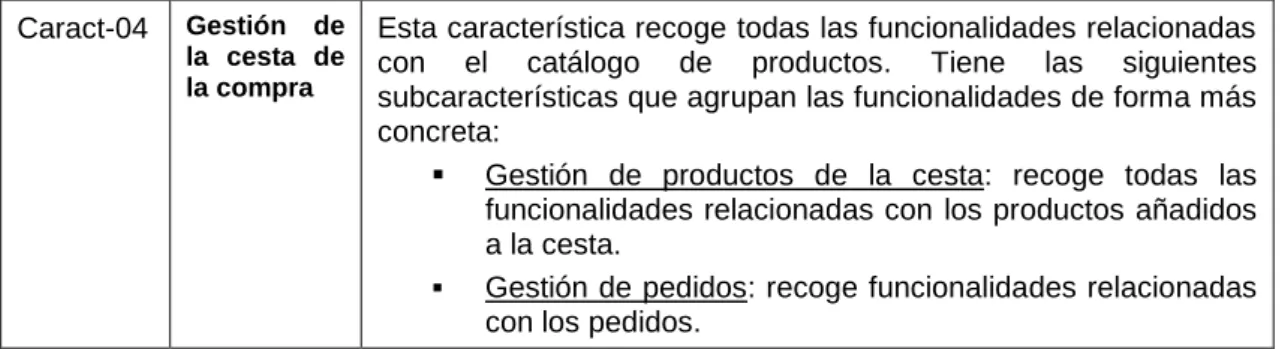
Caract-04 Gestión de la cesta de la compra
Esta característica recoge todas las funcionalidades relacionadas con el catálogo de productos. Tiene las siguientes subcaracterísticas que agrupan las funcionalidades de forma más concreta:
Gestión de productos de la cesta: recoge todas las funcionalidades relacionadas con los productos añadidos a la cesta.
Gestión de pedidos: recoge funcionalidades relacionadas con los pedidos.
4.1.2 Actores del sistema
A continuación, se detallan los actores del sistema y su jerarquía. ACTORES
ACT-01 Usuario general En este actor se recogen todas las acciones comunes que pueden realizar los demás actores del sistema, a excepción del sistema de pago.
ACT-02 Usuario no identificado
Son los usuarios que todavía no se han identificado en el sistema.
ACT-03 Usuario
autenticado Son los usuarios que han pasado por el proceso de identificación en el sistema. ACT-04 Cliente Son aquellos usuarios que, tras pasar por el proceso de
identificación, quedan identificados como clientes. ACT-05 Empresario Es aquel usuario que, tras pasar por el proceso de
identificación, queda identificado como Empresario. ACT-06 Sistema de pago Sistema externo desde el que se realizan los pagos de
los pedidos, en este caso se trata de PayPal. Tabla 22. Actores del sistema
4.1.3 Requisitos de usuario
Un requisito de usuario es una especificación clara y concreta de una acción que un determinado actor puede llevar a cabo en el sistema. Los requisitos de usuario modelan la interacción de los diferentes tipos de actores con el sistema.
Seguidamente, se muestra un listado de requisitos de usuario categorizados por el actor que puede realizarlos.
USUARIO GENERAL
RU-01 Un usuario general podrá buscar productos por palabras desde la barra de búsqueda.
RU-02 Un usuario general podrá ver la información de un producto.
RU-03 Un usuario general podrá compartir un producto en redes sociales.
RU-04 Un usuario general podrá ver los productos que tiene una categoría.
Tabla 23. Usuario general
USUARIO NO IDENTIFICADO
RU-05 Un usuario no identificado podrá registrarse en el sistema.
RU-06 Un usuario no identificado podrá identificarse en el sistema.
RU-07 Un usuario no identificado y un cliente podrán ponerse en contacto con la empresa a través de un formulario que enviará un email automáticamente a la empresa. RU-08 Un usuario no identificado y un cliente podrán añadir productos a la cesta de la
compra.
RU-09 Un usuario no identificado y un cliente podrán ver los productos que tienen en la cesta de la compra.
RU-10 Un usuario no identificado y un cliente podrán modificar las unidades de los productos que tengan en la cesta de la compra.
RU-11 Un usuario no identificado y un cliente podrán eliminar productos de la cesta de la compra.
Tabla 24. Usuario no identificado
USUARIO AUTENTICADO
RU-12 Un usuario autenticado podrá ver la información de su perfil.
RU-13 Un usuario autenticado podrá modificar la información de su perfil.
RU-14 Un usuario autenticado podrá cerrar su sesión.
RU-15 Un usuario autenticado podrá ver la información concreta de un pedido.
CLIENTE
RU-06 Un usuario no identificado y un cliente podrán ponerse en contacto con la empresa a través de un formulario que enviará un email automáticamente a la empresa. RU-07 Un usuario no identificado y un cliente podrán añadir productos a la cesta de la
compra.
RU-08 Un usuario no identificado y un cliente podrán ver los productos que tienen en la cesta de la compra.
RU-09 Un usuario no identificado y un cliente podrán modificar las unidades de los productos que tengan en la cesta de la compra.
RU-10 Un usuario no identificado y un cliente podrán eliminar productos de la cesta de la compra.
RU-16 Un cliente podrá dar de baja su cuenta.
RU-17 Un cliente podrá poner una opinión en los productos que haya comprado.
RU-18 Un cliente podrá eliminar las opiniones que haya puesto a un producto.
RU-19 Un cliente podrá confirmar que quiere comprar un pedido.
RU-20 Un cliente junto al sistema de pago podrá pagar un pedido.
RU-21 Un cliente podrá ver los pedidos que ha realizado.
Tabla 26. Usuario Cliente
EMPRESARIO
RU-22 Un empresario podrá añadir una categoría.
RU-23 Un empresario podrá modificar la información de una categoría.
RU-24 Un empresario podrá eliminar una categoría.
RU-25 Un empresario podrá crear un nuevo producto.
RU-26 Un empresario podrá modificar la información de un producto.
RU-27 Un empresario podrá eliminar un producto.
RU-28 Un empresario podrá modificar el estado de un pedido.
RU-29 Un empresario podrá ver los pedidos que han realizado los clientes.
RU-30 Un empresario podrá ver los clientes que tienen la cuenta activa en la aplicación.
RU-31 Un empresario podrá ver los clientes que se han dado de baja de la aplicación.
SISTEMA DE PAGO
RU-20 Un cliente junto al sistema de pago podrá pagar un pedido.
Tabla 28. Sistema de pago
4.1.4 Diagramas y especificaciones de casos de uso
Para no crear un diagrama muy grande, se van a mostrar los diagramas de casos de uso de cada una de las características de la aplicación:
Ilustración 10. Sistemas para casos de uso
Gestión de usuarios
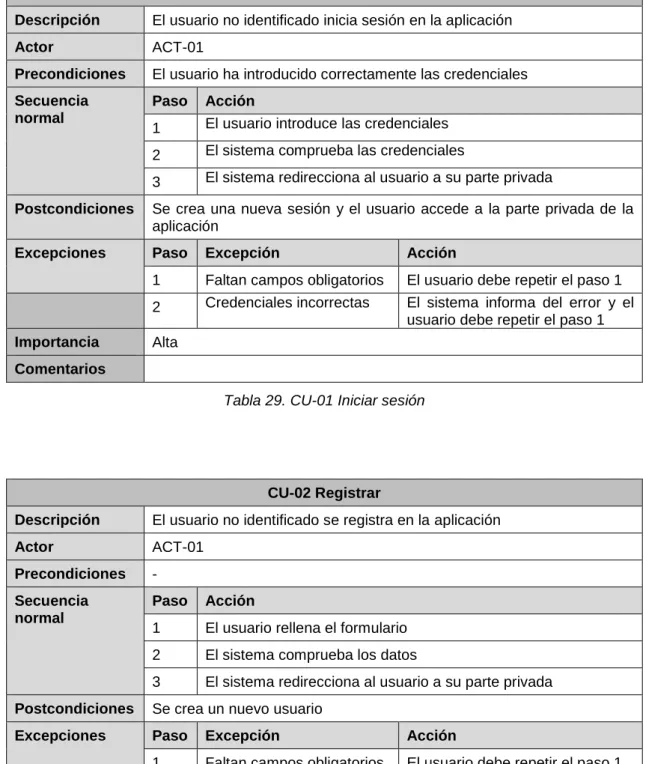
CU-01 Iniciar sesión
Descripción El usuario no identificado inicia sesión en la aplicación
Actor ACT-01
Precondiciones El usuario ha introducido correctamente las credenciales
Secuencia normal
Paso Acción
1 El usuario introduce las credenciales
2 El sistema comprueba las credenciales
3 El sistema redirecciona al usuario a su parte privada
Postcondiciones Se crea una nueva sesión y el usuario accede a la parte privada de la aplicación
Excepciones Paso Excepción Acción
1 Faltan campos obligatorios El usuario debe repetir el paso 1
2 Credenciales incorrectas El sistema informa del error y el usuario debe repetir el paso 1 Importancia Alta
Comentarios
Tabla 29. CU-01 Iniciar sesión
CU-02 Registrar
Descripción El usuario no identificado se registra en la aplicación
Actor ACT-01
Precondiciones -
Secuencia normal
Paso Acción
1 El usuario rellena el formulario
2 El sistema comprueba los datos
3 El sistema redirecciona al usuario a su parte privada
Postcondiciones Se crea un nuevo usuario
Excepciones Paso Excepción Acción
1 Faltan campos obligatorios El usuario debe repetir el paso 1
2 Datos incorrectos El sistema informa del error y el usuario debe repetir el paso 1
Importancia Alta
Comentarios
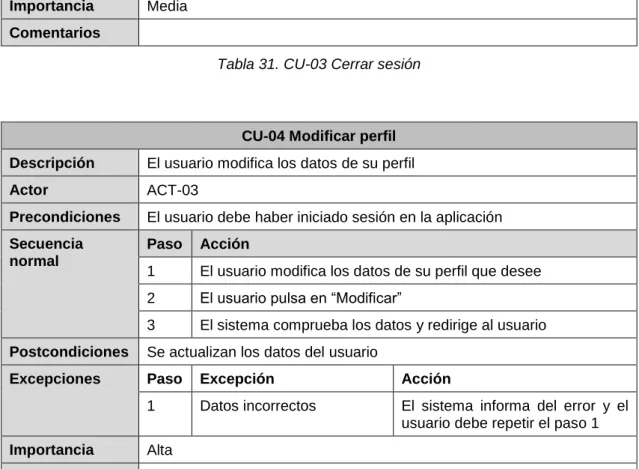
CU-03 Cerrar sesión
Descripción El usuario cierra sesión
Actor ACT-03
Precondiciones El usuario debe haber iniciado sesión en la aplicación
Secuencia normal
Paso Acción
1 El usuario pulsa en “cerrar sesión”
2 El sistema redirige al usuario a la página de inicio
Postcondiciones Se borra la sesión para ese usuario
Excepciones -
Importancia Media
Comentarios
Tabla 31. CU-03 Cerrar sesión
CU-04 Modificar perfil
Descripción El usuario modifica los datos de su perfil
Actor ACT-03
Precondiciones El usuario debe haber iniciado sesión en la aplicación
Secuencia normal
Paso Acción
1 El usuario modifica los datos de su perfil que desee
2 El usuario pulsa en “Modificar”
3 El sistema comprueba los datos y redirige al usuario
Postcondiciones Se actualizan los datos del usuario
Excepciones Paso Excepción Acción
1 Datos incorrectos El sistema informa del error y el usuario debe repetir el paso 1
Importancia Alta
Comentarios
CU-05 Ver perfil
Descripción El usuario visualiza los datos de su perfil
Actor ACT-03
Precondiciones El usuario debe haber iniciado sesión en la aplicación
Secuencia normal
Paso Acción
1 El usuario pulsa en “Ver perfil”
2 El sistema muestra la información al usuario
Postcondiciones El usuario visualiza los datos de su perfil
Excepciones -
Importancia Baja
Comentarios
Tabla 33. CU-05 Ver perfil
CU-06 Dar de baja
Descripción El usuario elimina su cuenta de la aplicación
Actor ACT-04
Precondiciones El usuario debe haber iniciado sesión en la aplicación
Secuencia normal
Paso Acción
1 El usuario pincha en “Dar de baja”
2 El sistema muestra una alerta de confirmación
3 El usuario confirma que desea eliminar su cuenta
4 El sistema redirige al usuario a la página de inicio
Postcondiciones El estado de la cuenta pasa a “Baja” Se elimina la sesión del usuario.
Excepciones Paso Excepción Acción
1 El usuario no confirma El sistema redirige al usuario al área privada del cliente
Importancia Alta
Comentarios
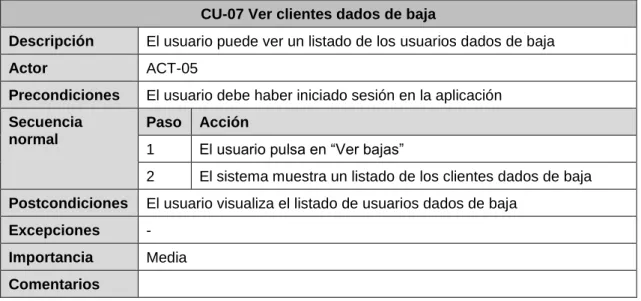
CU-07 Ver clientes dados de baja
Descripción El usuario puede ver un listado de los usuarios dados de baja
Actor ACT-05
Precondiciones El usuario debe haber iniciado sesión en la aplicación
Secuencia normal
Paso Acción
1 El usuario pulsa en “Ver bajas”
2 El sistema muestra un listado de los clientes dados de baja
Postcondiciones El usuario visualiza el listado de usuarios dados de baja
Excepciones -
Importancia Media
Comentarios
Tabla 35. CU-07 Ver clientes dados de baja
CU-08 Ver clientes registrados
Descripción El usuario puede ver un listado de los clientes registrados
Actor ACT-05
Precondiciones El usuario debe haber iniciado sesión en la aplicación
Secuencia normal
Paso Acción
1 El usuario pulsa en “Ver clientes”
2 El sistema muestra un listado de los clientes registrados
Postcondiciones El usuario visualiza el listado de usuarios registrados en la aplicación
Excepciones -
Importancia Media
Comentarios
Gestión de información
Ilustración 12. Diagrama de casos de uso: Gestión de información
CU-09 Contactar con la empresa
Descripción El usuario puede rellenar un formulario para ponerse en contacto con la empresa
Actor ACT-02 y ACT-04
Precondiciones -
Secuencia normal
Paso Acción
1 El usuario rellena el formulario
2 El sistema valida los campos
3 El sistema envía un email a la empresa
Postcondiciones La empresa recibe un email con el contenido que ha indicado el usuario en el formulario
Excepciones Paso Excepción Acción
1 Datos incorrectos El sistema informa del error y el usuario debe repetir el paso 1 Importancia Alta
Comentarios
CU-10 Poner opinión
Descripción El usuario puede opinar sobre un producto
Actor ACT-04
Precondiciones El usuario debe haber iniciado sesión en la aplicación
El usuario debe haber comprado el producto en el que pone la opinión
Secuencia normal
Paso Acción
1 El usuario pone una puntuación y un comentario al producto
2 El sistema comprueba los datos proporcionados
3 El sistema registra la nueva opinión
Postcondiciones La opinión se registra en el sistema
Excepciones Paso Excepción Acción
2 Producto no comprado El sistema indica que el usuario no ha comprado ese producto y por lo tanto no puede comentar en él
Importancia Alta
Comentarios
Tabla 38. CU-10 Poner opinión
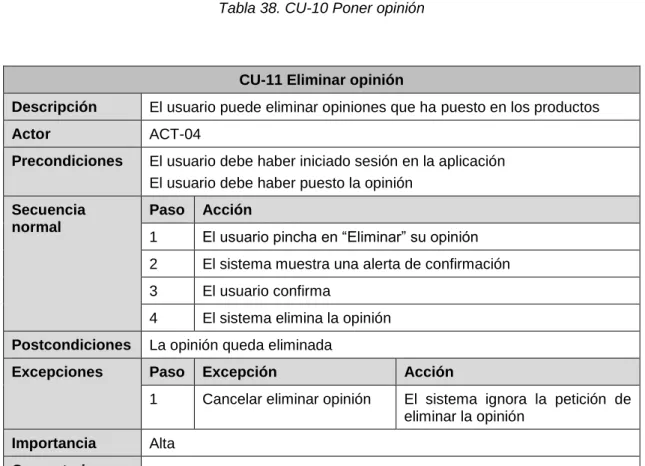
CU-11 Eliminar opinión
Descripción El usuario puede eliminar opiniones que ha puesto en los productos
Actor ACT-04
Precondiciones El usuario debe haber iniciado sesión en la aplicación El usuario debe haber puesto la opinión
Secuencia normal
Paso Acción
1 El usuario pincha en “Eliminar” su opinión
2 El sistema muestra una alerta de confirmación
3 El usuario confirma
4 El sistema elimina la opinión
Postcondiciones La opinión queda eliminada
Excepciones Paso Excepción Acción
1 Cancelar eliminar opinión El sistema ignora la petición de eliminar la opinión
Importancia Alta
Comentarios
CU-12 Ver pedidos realizados
Descripción El sistema ve un listado de los pedidos que ha realizado
Actor ACT-04
Precondiciones El usuario debe haber iniciado sesión en la aplicación
Secuencia normal
Paso Acción
1 El usuario pincha en “Ver pedidos”
2 El sistema muestra el listado de pedidos que ha realizado el usuario
Postcondiciones El usuario visualiza el listado de los pedidos que ha realizado
Excepciones Paso Excepción Acción
2 No existen pedidos El sistema indica al usuario que todavía no ha realizado ningún pedido.
Importancia Alta
Comentarios
Tabla 40. CU-12 Ver pedidos realizados
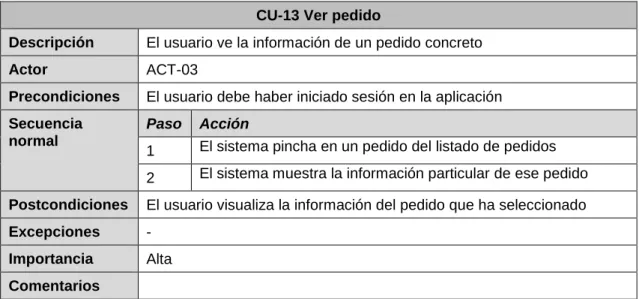
CU-13 Ver pedido
Descripción El usuario ve la información de un pedido concreto
Actor ACT-03
Precondiciones El usuario debe haber iniciado sesión en la aplicación
Secuencia normal
Paso Acción
1 El sistema pincha en un pedido del listado de pedidos
2 El sistema muestra la información particular de ese pedido
Postcondiciones El usuario visualiza la información del pedido que ha seleccionado
Excepciones -
Importancia Alta
Comentarios
CU-14 Ver pedidos realizados por los clientes
Descripción El sistema ve un listado de los pedidos que han realizado los clientes
Actor ACT-05
Precondiciones El usuario debe haber iniciado sesión en la aplicación
Secuencia normal
Paso Acción
1 El usuario pincha en “Ver pedidos”
2 El sistema muestra el listado de pedidos que han realizado los usuarios
Postcondiciones El usuario visualiza el listado de los pedidos que han realizado los usuarios
Excepciones Paso Excepción Acción
2 No existen pedidos El sistema indica al usuario que todavía no ha realizado ningún pedido.
Importancia Alta
Comentarios
Tabla 42. CU-14 Ver pedidos realizados por los clientes
Gestión del catálogo
CU-15 Ver categoría
Descripción El usuario puede visualizar los productos que pertenecen a una categoría
Actor ACT-01
Precondiciones -
Secuencia normal
Paso Acción
1 El usuario pincha encima del nombre de una categoría
2 El sistema muestra los productos de una categoría
Postcondiciones El usuario visualiza los productos que pertenecen a la categoría que ha elegido
Excepciones -
Importancia Alta
Comentarios
Tabla 43. CU-15 Ver categoría
CU-16 Ver producto
Descripción El usuario puede visualizar la información del producto que ha seleccionado
Actor ACT-01
Precondiciones -
Secuencia normal
Paso Acción
1 El usuario selecciona un producto
2 El sistema muestra la información del producto seleccionado
Postcondiciones El usuario visualiza los datos del producto seleccionado
Excepciones -
Importancia Alta
Comentarios
CU-17 Compartir producto en RRSS
Descripción El usuario puede compartir un producto en RRSS
Actor ACT-01
Precondiciones -
Secuencia normal
Paso Acción
1 El usuario pincha encima de la red social en la que quiera compartir el producto
2 El sistema redirecciona a la página de dicha red social
Postcondiciones El usuario ha compartido un producto en una red social
Excepciones -
Importancia Alta
Comentarios
Tabla 45. CU-17 Compartir producto en RRSS
CU-18 Buscar producto
Descripción El usuario busca un producto a través de ciertas palabras
Actor ACT-01
Precondiciones -
Secuencia normal
Paso Acción
1 El usuario introduce las palabras para la búsqueda y da a la lupa
2 El sistema muestra los resultados obtenidos para esas palabras
Postcondiciones El usuario visualiza un listado de productos que coinciden con su búsqueda.
Excepciones -
Importancia Alta
Comentarios
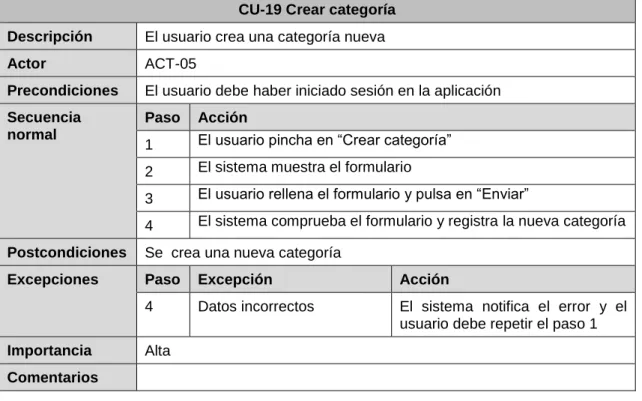
CU-19 Crear categoría
Descripción El usuario crea una categoría nueva
Actor ACT-05
Precondiciones El usuario debe haber iniciado sesión en la aplicación
Secuencia normal
Paso Acción
1 El usuario pincha en “Crear categoría”
2 El sistema muestra el formulario
3 El usuario rellena el formulario y pulsa en “Enviar”
4 El sistema comprueba el formulario y registra la nueva categoría
Postcondiciones Se crea una nueva categoría
Excepciones Paso Excepción Acción
4 Datos incorrectos El sistema notifica el error y el usuario debe repetir el paso 1
Importancia Alta
Comentarios
Tabla 47. CU-19 Crear categoría
CU-20 Modificar categoría
Descripción El usuario modifica el nombre de una categoría
Actor ACT-05
Precondiciones El usuario debe haber iniciado sesión en la aplicación
Secuencia normal Paso Acción
1 El usuario pulsa en “Modificar categoría”
2 El sistema muestra un listado de formularios para poder modificar todas las categorías
3 El usuario rellena el formulario de la categoría que desea modificar y lo envía
4 El sistema comprueba los datos y los registra
Postcondiciones Se modifica la categoría
Excepciones Paso Excepción Acción
4 Datos incorrectos El sistema notifica el error y el usuario debe repetir el paso 3 Importancia Alta
Comentarios
CU-21 Eliminar categoría
Descripción El usuario elimina una categoría
Actor ACT-05
Precondiciones El usuario debe haber iniciado sesión en la aplicación
Secuencia normal Paso Acción
1 El usuario pincha en “Eliminar categoría”
2 El sistema muestra el listado de categorías
3 El usuario pulsa en “Eliminar” la categoría que desea
4 El sistema muestra una alerta de confirmación
5 El usuario confirma
6 El sistema elimina la categoría
Postcondiciones Se elimina la categoría
Excepciones Paso Excepción Acción
5 No confirma El sistema ignora la petición de eliminar la categoría
Importancia Alta
Comentarios
Tabla 49. CU-21 Eliminar categoría
CU-22 Crear producto
Descripción El usuario crea un producto nuevo
Actor ACT-05
Precondiciones El usuario debe haber iniciado sesión en la aplicación
Secuencia normal Paso Acción
1 El usuario pincha en “Crear producto”
2 El sistema muestra el fomulario
3 El usuario rellena el formulario y pulsa en “Enviar”
4 El sistema comprueba el formulario y registra la nueva categoría
Postcondiciones Se crea una nueva categoría
Excepciones Paso Excepción Acción
4 Datos incorrectos El sistema notifica el error y el usuario debe repetir el paso 1
Importancia Alta
Comentarios
CU-23 Modificar producto
Descripción El usuario modifica los datos de un producto
Actor ACT-05
Precondiciones El usuario debe haber iniciado sesión en la aplicación
Secuencia normal
Paso Acción
1 El usuario pulsa en “Modificar producto” (Icono del lápiz)
2 El sistema muestra un formulario para modificar los datos del producto
3 El usuario rellena el formulario y lo envía
4 El sistema comprueba los datos y los registra
Postcondiciones Se modifica el producto
Excepciones Paso Excepción Acción
4 Datos incorrectos El sistema notifica el error y el usuario debe repetir el paso 3
Importancia Alta
Comentarios
Tabla 51. CU-23 Modificar producto
CU-24 Eliminar producto
Descripción El usuario elimina un producto
Actor ACT-05
Precondiciones El usuario debe haber iniciado sesión en la aplicación
Secuencia normal
Paso Acción
1 El usuario pincha en “Eliminar producto” (Icono de papelera)
2 El sistema muestra una alerta de confirmación
3 El usuario confirma
4 El sistema elimina el producto
Postcondiciones Se elimina el producto
Excepciones Paso Excepción Acción
3 No confirma El sistema ignora la petición de eliminar el producto
Importancia Alta
Comentarios
Gestión de la cesta de la compra
Ilustración 14. Diagrama de casos de uso: Gestión de la cesta de la compra
CU-25 Añadir producto a la cesta
Descripción El usuario añade productos a la cesta de la compra
Actor ACT-02 y ACT-04
Precondiciones -
Secuencia normal
Paso Acción
1 El usuario pincha encima del icono del carrito de la compra
2 El sistema añade el producto a la cesta de la compra
Postcondiciones Se añade el producto a la cesta de la compra
Excepciones -
Importancia Alta
Comentarios
CU-26 Ver productos la cesta
Descripción El usuario visualiza el listado de productos que ha añadido a la cesta
Actor ACT-02 y ACT-04
Precondiciones -
Secuencia normal
Paso Acción
1 El usuario pincha en “cesta de la compra”
2 El sistema muestra el listado de productos que el usuario ha añadido a la cesta
Postcondiciones El usuario visualiza el lisado de productos que ha añadido a la cesta de la compra
Excepciones -
Importancia Alta
Comentarios
Tabla 54. CU-26 Ver productos la cesta
CU-27 Modificar unidades de producto
Descripción El usuario modifica el número de unidades del producto que ha añadido a la cesta de la compra
Actor ACT-02 y ACT-04
Precondiciones El usuario ha tenido que añadir el producto a la cesta de la compra
Secuencia normal
Paso Acción
1 El usuario pincha en el icono de “+” o de “-“ dependiendo de si quiere sumar o restar unidades
2 El sistema actualiza las unidades del producto
Postcondiciones Se actualiza el número de unidades del producto modificado
Excepciones -
Importancia Alta
Comentarios
CU-28 Eliminar producto de la cesta
Descripción El usuario elimina el producto que ha añadido a la cesta de la compra
Actor ACT-02 y ACT-04
Precondiciones El usuario ha tenido que añadir el producto a la cesta de la compra
Secuencia normal
Paso Acción
1 El usuario pincha en el icono de la papelera
2 El sistema elimina el producto de la cesta
Postcondiciones Se elimina el producto de la cesta
Excepciones -
Importancia Alta
Comentarios
Tabla 56. CU-28 Eliminar producto de la cesta
CU-29 Confirmar pedido
Descripción El usuario confirma que quiere comprar el pedido
Actor ACT-04
Precondiciones El usuario debe haber iniciado sesión en la aplicación
El usuario debe haber añadido algún producto a la cesta de la compra
Secuencia normal
Paso Acción
1 El usuario pincha en “Comprar ahora”
2 El sistema le muestra un resumen de su pedido
Postcondiciones El sistema muestra el botón de pago
Excepciones -
Importancia Alta
Comentarios