
Anàlisi de l'aplicació GeoMedia 3D
48
0
0
Texto completo
(2) TFC : Anàlisi de l’aplicació GeoMedia 3D. Dedicatòria i agraïments. Als meus Pares i germana : Carlos , Pilar i Lara. A la meva futura muller , Anna. A la meva filla , Júlia.. 2.
(3) TFC : Anàlisi de l’aplicació GeoMedia 3D. Índex. 1.. 2.. 3.. Introducció ........................................................................................................... 6 1.1. Objectius ....................................................................................................... 6. 1.2. Tasques i fites............................................................................................... 7. 1.3. Diagrama de Gantt ........................................................................................ 9. 1.4. Incidències i riscos..................................................................................... 11. 1.5. Material ........................................................................................................ 11. Introducció al SIG .............................................................................................. 12 2.1. Funcionament d’un SIG.............................................................................. 12. 2.2. Característiques i components d’un SIG .................................................. 13. 2.3. Sistema de coordenades geogràfiques .................................................... 15. 2.4. Sistema de coordenades UTM (Universal Transverse Mercator) ............ 16. 2.5. Els SIGs versus altres sistemes semblants.............................................. 17. 2.6. SIG vs CAD.................................................................................................. 18. 2.7. SIG vs. Cartografia Automàtica ................................................................. 18. 2.8. SIG vs. Sistema Gestor de Bases de Dades ............................................. 18. 2.9. SIG vs. Teledetecció ................................................................................... 18. Geomedia ........................................................................................................... 20 3.1. Aprenentatge de Geomedia ....................................................................... 20. 3.1.1. Instal·lació de Geomedia..................................................................... 20. 3.1.2. Ús de Geomedia .................................................................................. 21. 3.1.3. Creació d’un GeoWorkSpace .............................................................. 21. 3.1.4. Interfície de GeoMedia Professional .................................................. 21. 3.1.5. Treballar amb magatzems ................................................................... 22. 3.1.6. Treballant amb entitats ....................................................................... 22. 3.1.7. Classes d’entitats ................................................................................ 22. 3.1.8. Treballant amb el sistema de coordenades ....................................... 24. 3.1.9. Treballant amb les Finestres de Mapa i les Llegendes ..................... 24. 3.1.10. Estils de visualització.......................................................................... 25. 3.1.11. Mapes temàtics .................................................................................... 26. 3.1.12. Finestres de dades .............................................................................. 27. 3.1.13. Consultes ............................................................................................. 27. 3.1.14. Digitalització de dades ........................................................................ 28. 3.1.15. Registrar imatges ................................................................................ 29. 3.2. Bases de dades 3D ................................................................................. 30. 3.
(4) TFC : Anàlisi de l’aplicació GeoMedia 3D. 3.2.1. Eines 3D ............................................................................................... 31. 3.2.2. Control 3D ............................................................................................ 32. 3.3. 3.3.1. CityGML................................................................................................ 33. 3.3.2. Blom3D ................................................................................................. 33. 3.3.3. KML ...................................................................................................... 33. 3.4. 4.. Models 3D suportats .................................................................................. 33. Eines d’anàlisis espacial ............................................................................ 34. 3.4.1. Consultes amb filtres .......................................................................... 35. 3.4.2. Consultes natives ................................................................................ 35. 3.4.3. Filtres espacials ................................................................................... 35. 3.4.4. Selecció d’atributs ............................................................................... 36. 3.4.5. Treballar amb relacions....................................................................... 36. 3.4.6. Analitzar la geometria ......................................................................... 36. 3.4.7. Generar geometria base ...................................................................... 36. 3.4.8. Treballar amb zones d’influència ....................................................... 36. 3.4.9. Treballar amb atributs funcionals ...................................................... 37. Exemple pràctic ................................................................................................. 38 4.1. Bases de dades Access ............................................................................. 38. 4.2. Model de dades cartogràfic base .............................................................. 39. 4.3. Model de dades cartogràfic de les parcel·les de Lleida ........................... 39. 4.4. Importació d’objectes 3D ........................................................................... 39. 4.5. Consultes .................................................................................................... 40. 5.. Línies de continuació i experiència personal ................................................. 45. 6.. Valoració econòmica del projecte .................................................................... 46. 7.. Conclusions ....................................................................................................... 47. 8.. Bibliografia i enllaços ........................................................................................ 48. Bibliografia ................................................................................................................ 48 Enllaços ..................................................................................................................... 48. 4.
(5) TFC : Anàlisi de l’aplicació GeoMedia 3D. Índex d’imatges Figura 1 : Organització de les dades a les capes ............................................................... 13 Figura 2 : Tipus de models per les dades espacials.......................................................... 14 Figura 3 : Model raster............................................................................................................. 14 Figura 4 : Sistema de coordenades geogràfiques .............................................................. 15 Figura 5 : Escala de la projecció ............................................................................................ 16 Figura 6 : Zones UTM , bandes i fusos ................................................................................. 16 Figura 7 : Geomedia 3D .......................................................................................................... 20 Figura 8 : Creació d'un GeoWorkSpace ............................................................................... 21 Figura 9 : Definició de classes d'entitat................................................................................. 23 Figura 10 : Definició d'atributs de la classe d'entitat ........................................................... 23 Figura 11 : Finestra de mapa i llegenda ............................................................................... 24 Figura 12 : Llegenda de GeoMedia ...................................................................................... 25 Figura 13 : Barra d’eines on modificar l’estil. ....................................................................... 25 Figura 14 : Creació d’un nou estil. ......................................................................................... 25 Figura 15 : Edició d’un estil. ................................................................................................... 26 Figura 16 : Adició d'una llegenda temàtica a un mapa ....................................................... 26 Figura 17 : Exemple d’una finestra de dades. ..................................................................... 27 Figura 18 : Resultat d’una consulta Figura 19 : Creació i edició d’una consulta .......................................................................... 28 Figura 20 : Imatge raster digitalitzada ................................................................................... 29 Figura 21 : Imatge raster registrada ...................................................................................... 29 Figura 22 : Exemple d’objecte 3D del tipus punt ................................................................. 30 Figura 23 : Exemple d’objecte 3D del tipus línia ................................................................. 30 Figura 24 : Exemple d’objecte 3D del tipus àrea ................................................................. 31 Figura 25 : Finestra de navegació 3D ................................................................................... 31 Figura 26 : Control 3D ............................................................................................................. 32 Figura 27 : Importar objecte KMZ .......................................................................................... 34 Figura 28 : Connexió tipus Access ........................................................................................ 39 Figura 29 : Importació d’un objecte 3D ................................................................................. 40 Figura 30 : Consulta utilitzant els atributs “SUP” i “ATRIBUTO” ....................................... 40 Figura 31 : Resultat d'una consulta fent servir els atributs “SUP” i “ATRIBUTO” .......... 41 Figura 32 : Consulta ................................................................................................................. 41 Figura 33 : Resultat d'una consulta ....................................................................................... 42 Figura 34 : Consulta espacial ................................................................................................. 42 Figura 35 : Resultat d'una consulta espacial ....................................................................... 43 Figura 36 : Edició d'un estil d'una consulta espacial........................................................... 43 Figura 37 : Ajustos 3D ............................................................................................................. 44 Figura 38 : Resultat final , combinant dues consultes d’atributs i una consulta espacial. ..................................................................................................................................................... 44 Figura 39 : Modificació del resultat inicial ............................................................................. 45. 5.
(6) TFC : Anàlisi de l’aplicació GeoMedia 3D. 1.. Introducció. Aquest treball es centra en la utilització i aplicació de les tecnologies dels Sistemes d’Informació Geogràfica; en concret es realitza una pràctica sobre la ciutat de Lleida per poder veure certs edificis que compleixen una sèrie de premisses. Com es veurà en aquest Treball de Final de Carrera (TFC), els GIS formen part de la nostra vida diària des de fa molts anys. En aquest treball s’estudiarà que són i com es fan servir aquests sistemes. Com a part pràctica es desenvoluparà un GIS sobre la ciutat de Lleida i s’hi carregaran i cercaran entitats i objectes 3D. En aquest document es descriu una planificació el més acurat possible de la feina a desenvolupar durant el semestre. Aquest pla de Treball està dividit en els següents punts : . 1.1. Objectius : explica quins són els objectius principals d’aquest TFC. Estructura : indica els apartats de que constarà el TFC. Fites : quadre resum de totes les fites a assolir durant el semestre , així com les seves corresponents tasques. Diagrama de Gantt : també s’inclou un diagrama de Gantt realitzat en base a les tasques i fites definides al punt anterior. Incidències i riscos : com el seu nom indica ,es un resum de les possibles incidències que podem interferir en la execució d’aquest pla de treball. Material : recull del material necessari per a un correcte desenvolupament del TFC. Bibliografia : recursos emprats per confeccionar aquest pla de treball.. Objectius. Els objectius principals que es volen assolir amb la realització d’aquest TFC són : . 1. Obtenir un coneixement bàsic de com són i com funcionen els GIS. Conèixer el funcionament del programari Geomedia Professional 6.1 amb la seva extensió 3D. Aprendre a gestionar les dades , formats i eines d’anàlisis amb l’eina Geomedia Professional 6.1 1 Creació d’un Geoworkspace on seleccionant una ciutat es cercarà i es carregarà informació diversa.. Geoworkspace : entorn en el cual es desenvolupa tot el treball de Geomedia 3d.. 6.
(7) TFC : Anàlisi de l’aplicació GeoMedia 3D. 1.2. Tasques i fites. En resum , les tasques que s’han portat a terme en el transcurs del desenvolupament del TFC són les següents : . TASCA 1 : “Estudi d’abast”. S’analitza el TFC a desenvolupar per poder determinar quin serà el seu abast. Un cop definits aquests objectius , es planificarà el més acuradament possible les activitats a desenvolupar durant el semestre.. . TASCA 2 : “Estudi del Gis”. Es documenta d’una manera introductòria un GIS . Es redactarà el capítol “Introducció al GIS” , on s’explicarà que són i com funcionen aquests sistemes informàtics.. . TASCA 3 : “Estudi del programari”. S’estudia el programari necessari que es farà servir pel desenvolupament del TFC en aquest cas el Geomedia..Es redactarà el capítol “Aprenentatge Geomedia” , on es descriurà com s'instal·la i funciona el programa Geomedia 3d i el capítol “Aprenentatge de Geomedia” on s'explica com funciona l'aplicació , el capítol “Models 3D suportats” que parla sobre els models 3D que suporta Geomedia i el capítol “Eines d’anàlisis espacial” on s’explica aquestes eines.. . TASCA 4 : “Cas pràctic”. Es el nucli del TFC. Es modela el GIS , tant la part general de cartografia base. Es triarà el model de dades a emprar i es deixarà creat , i també es redactarà on s’emmagatzemaran les dades que s’han modelat.. . TASCA 5 : “Modelatge” . Es seleccionarà una ciutat a modelar , s'explicarà el procés de transformació cartogràfica i s'explicarà la cerca i càrrega d’entitats i objectes 3D.. . TASCA 6 : “Acabament TFC”. Es donen els últims retocs al TFC : capítols de síntesis , integració de tot el document , etc.. També inclou el debat posterior al lliurament final del TFC.. 2. 3. Les tasques 1 i 2 engloben la pac 1 , les tasques 3 amb la pac 2 , les tasques 4 i 5 amb la pac4 i la tasca 6 per la memòria de la pac. A continuació es mostra un quadre on s’especifiquen totes les tasques i fites en què es divideix aquest Pla de Treball. El quadre està estructurat en les següents columnes : . 2 3. Activitat : Número d’activitat Fita : Número de fita Setmana : Data d’inici i de fi de la setmana en curs. Data Inici : Per les activitats , correspon a la data de fi les mateixes. Data Fi : Per les activitats , correspon a la data de fi de les mateixes. Tasca : resum de la tasca a realitzar. Ho diferenciarem amb diferents colors.. GIS : Geographic Information System TFC : Treball de Fi de Carrera. 7.
(8) TFC : Anàlisi de l’aplicació GeoMedia 3D. Tasca Tasca 1 – Estudi d’abast Definir els objectius del projecte i l’abast Definir les tasques i realitzar la planificació Tasca 2 – Estudi del GIS Recopilar informació sobre el GIS Redacció del document d’anàlisis Tasca 3 – Estudi del programari Aprenentatge del software GeoMedia Instal·lació de GeoMedia Prof. i GeoMedia 3D Models 3D suportats Eines d’anàlisi espacial Tasca 4 – Cas pràctic Bases de dades Access Model de dades cartogràfic base Model de dades cartogràfic de les parcel•les de Lleida Redacció del cas pràctic Tasca 5 – Modelatge Importació d’objectes 3D Consultes sobre el cas pràctic Redacció del capítol Tasca 6 – Acabament TFC Capítols de síntesis Repàs de la memòria Vídeo resum del projecte Debat Virtual. 8. Duració 5 dies 1 dia 4 dies 7 dies 2 dies 5 dies 7 dies 2 dies 2 dies 2 dies 2 dies 24 dies 1 dies 10 dies 10 dies. Data d’inici 28/09/2012 28/09/2012 29/09/2012 03/10/2012 03/10/2012 05/10/2012 03/10/2012 03/10/2012 05/10/2012 07/10/2012 09/10/2012 11/10/2012 11/10/2012 12/10/2012 22/10/2012. Data Fi 02/10/2012 28/09/2012 02/10/2012 10/10/2012 05/10/2012 10/10/2012 10/10/2012 05/10/2012 07/10/2012 09/10/2012 11/10/2012 04/11/2012 12/10/2012 22/10/2012 01/11/2012. 3 30 dies 3 dies 12 dies 15 dies 48 dies 15 dies 11 dies 5 dies 17 dies. 01/11/2012 04/11/2012 04/11/2012 07/11/2012 20/11/2012 04/12/2012 04/12/2012 20/12/2012 01/01/2013 07/01/2013. 04/11/2012 04/12/2012 07/11/2012 19/11/2012 04/12/2012 24/01/2012 19/12/2012 31/12/2012 06/01/2013 24/01/2031.
(9) TFC : Anàlisi de l’aplicació GeoMedia 3D. 1.3. Diagrama de Gantt. 9.
(10) TFC : Anàlisi de l’aplicació GeoMedia 3D. 10.
(11) TFC : Anàlisi de l’aplicació GeoMedia 3D. 1.4. Incidències i riscos. Les possibles incidències i riscos amb què hom es pot trobar en el transcurs del desenvolupament d’aquest TFC es recullen a la següent taula , incloent un possible pla de contingència : INCIDÈNCIA No rebre a temps el material. Imprevistos laborals (viatges de feina , hores extra, etc..). Arriba la data de lliurament d’alguna PAC o d’acabament del TFC i encara no està enllestit.. 1.5. PLA DE CONTINGÈNCIA Es començaria a desenvolupar tasques que no necessitessin del material , com per exemple les d’informació sobre el programari (navegant per internet es poden trobar recursos) S’intentaria parlar amb l’empresa per poder recuperar el temps perdut de feina del TFC. En cas negatiu, es dedicarien més hores de les previstes inicialment al TFC quan finalitzessin els imprevistos. Es demanaria vacances els dies necessaris a la feina per poder acabar els lliuraments a temps. Material. El material necessari per a un correcte desenvolupament del TFC és el següent : . Microsoft Word , que es farà servir per redactar la memòria. Microsoft Access 2007 : és el sistema de gestió de Bases de Dades emprat per crear la base de dades del projecte per emmagatzemar tota l`informació. Microsoft Powerpoint 2007 : eina necessària per la presentació del projecte. Geomedia Professional 6.1 , d’ara endavant i durant tot el TFC anomenat Geomedia , emprat per desenvolupar el GIS. Extensió Geomedia 3d : extensió per modelar objectes 3d al programa Geomedia. Windows 7 64 bits : sistema operatiu emprat per l’ instal·lació de Geomedia. Camtasia Studio 8 : Postproducció del vídeo de presentació.. 11.
(12) TFC : Anàlisi de l’aplicació GeoMedia 3D. 2.. Introducció al SIG. Un sistema d'informació geogràfica és un sistema informàtic capaç d'integrar, emmagatzemar, editar, analitzar, compartir i mostrar informació amb referències geogràfiques. De forma més genèrica, es tracta d'una eina a partir de la qual els usuaris poden fer consultes interactives analitzar la informació espacial, i editar-ne les dades. Qualsevol objecte d'un SIG està descrit fonamentalment per: La seva localització absoluta sobre la superfície terrestre. La descripció de la seva posició i forma geomètrica en dos o tres dimensions. Informació alfanumèrica que el qualifica i classifica. Per les relacions espacials amb els altres elements. Els sistemes d'informació geogràfica poden utilitzar se en la ciència , la gestió de recursos , la planificació de despeses, l’avaluació de l' impacte ambiental , els plans de desenvolupament, la cartografia o la planificació de rutes. Per exemple, pot permetre el càlcul dels temps de resposta en cas d'emergència a conseqüència d'un desastre natural, o bé per a detectar espais que calgui protegir de la contaminació. Un sistema d'informació geogràfica pot convertir informació digital, que no es troba en forma de mapa, de manera que pugui ser tractada i visualitzada de forma integrada. Per exemple, pot integrar imatges de satèl·lit obtingudes per teledetecció que incloguin informació sobre poblacions o la vegetació d'una regió.. 2.1 Funcionament d’un SIG El SIG funciona com una base de dades amb informació geogràfica que es troba associada per un identificador comú als objectes gràfics d’un mapa digital. D’aquesta forma senyalant un objecte es coneixen els seus atributs i inversament preguntant per un registre de la base de dades es pot saber la seva localització en la cartografia. La raó fonamental per utilitzar un SIG es la gestió de la informació espacial. El sistema permet separar la informació en diferents capes temàtiques i les emmagatzema independentment, permetent treballar amb elles de manera ràpida i fàcil ,facilitant al professional la possibilitat de relacionar la informació existent a través de la topologia dels objectes , amb el fi de generar una nova que no podríem obtindre d’un altra forma. Les principals qüestions que poden resoldre un SIG són : . Localització : preguntar per les característiques d’un lloc en concret. Condició : el compliment o no d’unes d’aquestes condicions imposades al sistema. Tendència : comparació entre situacions temporals o espacials diferents d’alguna característica. Rutes : càlcul de rutes optimes entre dos o més punts. Pautes : detecció de pautes espacials. Models : generació de models a partir de fenòmens o actuacions simulades. Degut a la seva versatilitat , el camp d’aplicació dels SIG es molt ampli , podent utilitzar se en la majoria d’activitats amb un component espacial.. 12.
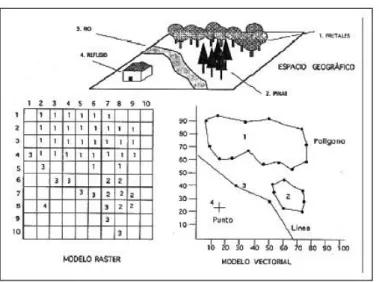
(13) TFC : Anàlisi de l’aplicació GeoMedia 3D. 2.2 . . . Característiques i components d’un SIG Hardware : es composa del ordinador/s de treball i els seus perifèrics , tant d’entrada (introducció de dades) com els de sortida (plasmar les dades i anàlisis per la presentació final). Podem parlar des de un ordinador de simples característiques fins a grans servidors que centralitzen tota l' informació disponible. Software : correspon als diferents programes que s’utilitzen per crear i gestionar el sistema , no solament el programa específic de SIG , sinó tota una sèrie de programes i aplicacions que redunden en l’eficàcia i l’operativitat del anterior (sistema operatiu , programes de bases de dades , editors de text , processament d’imatges, etc.). Dades geogràfiques : les dades són la part fonamental del sistema , aquestos s’emmagatzemen en bases de dades que es relacionen amb la cartografia digital. L’ anàlisis , mitjançant un SIG , serà més cert i les propostes a partir d’ ell mateix més encertades quan millor siguin les dades disponibles per a ell mateix. Per això, es té que ser minuciós alhora de recollir l’ informació , mecanització de la mateixa i posterior anàlisis , sent necessari per a tots aquests processos establir procediments de treball estandaritzats i sistemàtics , que redueixin els riscos que poden produir-se al treballar amb fonts de dades deficitàries.. Els SIG organitzen les dades amb capes (veure figura 1).. Figura 1 : Organització de les dades a les capes. Cada capa conté informació temàtica específica. Les capes poden interrelacionar se mitjançant processos d’anàlisis més o menys complexes. El que converteix a la tecnologia SIG en única es la seva capacitat per a integrar en una mateixa capa informació geogràfica (espacial) amb bases de dades (dades tabulars , atributs). a) Dades espacials : les dades espacials en un SIG poden ser representades a través de dos formats o sistemes espacials : vectorial i raster. (Veure figura 2). Són dos formats molt diferents, que es distingeixen per la seva manera d’emmagatzemar els objectes geogràfics , la seva manera d’emmagatzemar els atributs d’aquests objectes i la seva aparença.. 13.
(14) TFC : Anàlisi de l’aplicació GeoMedia 3D. Figura 2 : Tipus de models per les dades espacials.. Les dades espacials poden estar representades amb els següents models : Vectorial L’ informació del món real es representada pels punts i línies que defineixen els seus límits o fronteres , establint un sistema de coordenades per a localitzar cada objecte. Un punt es representat per un parell de coordenades (X,Y). Una línia es un conjunt de coordenades que corresponen als seus vèrtexs (X1Y1,X2Y2,...) Un polígon es una línia tancada i omplerta. Cada objecte representa una unitat homogènia d’informació , amb una tipologia que defineix les relacions amb els altres objectes de la cobertura temàtica. L’assignació dels atributs es realitza a través d’una taula d’atributs associada a la cobertura vectorial , en la que un identificador connecta l’objecte amb el seu registre de la taula. Ràster L’espai està representat per un conjunt de cel·les adjacents anomenades píxels que representen les unitats d’informació espacial. Aquestes estableixen la seva localització per un sistema de referència en files i columnes , acompanyat per l’extensió del mapa i la mida de la cel·la. En la cobertura de tipus ràster , cada cel·la té un valor o codi assignat (Veure Figura 3) corresponent al tipus d’informació temàtica que representa la cel·la. Figura 3 : Model raster. 14.
(15) TFC : Anàlisi de l’aplicació GeoMedia 3D. b) Dades tabulars : corresponen a les dades descriptives que representen atributs o un valor semàntic dels objectes. Les dades tabulars es recol·lecten i es compilen per àrees especifiques com províncies , ciutats i d’altres , i normalment venen empaquetades amb les dades espacials. Les dades tubulars adequades per a l’ús del SIG d’escriptori inclouen dades freqüentment emmagatzemades en bases de dades. Algunes d’aquestes dades contenen ubicacions geogràfiques , com per exemple domicilis , coordenades x,y o bé llocs amb distàncies al voltant d’un riu on es van prendre unes mostres. Aquestes ubicacions es fan servir per crear característiques geogràfiques que poden presentar se i analitzar se juntament amb altres dades espacials i tubulars. Equip humà : els usuaris , com per exemple els tècnics que dissenyen i gestionen el sistema o els destinataris finals dels serveix que aquest aporta. Són els encarregats de desenvolupar els procediments i definir les tasques pel correcte funcionament del SIG. Procediments : són tots aquells protocols de treball necessaris per a sistematitzar, organitzar i unificar el treball , una tasca molt important ja que d’aquests tipus de projectes solen dependre de molta gent.. 2.3 Sistema de coordenades geogràfiques Per a establir les posicions dels diferents elements, es fa servir un sistema de coordenades geogràfiques, on es fan servir dos de les tres coordenades d’un sistema de coordenades esfèriques alineades a l’eix imaginari de rotació de la terra. Aquestes coordenades s’expressen en graus sexagesimals i inclouen: Latitud: Mesura l’angle entre un punt i l’Equador. Les línies de latitud s’anomenen Paral·lels. Tots els punts ubicats a un mateix paral·lel tenen la mateixa latitud. Els que es troben al nord del equador s’anomenen Nord (N) i els que estan al sud del mateix s’anomenen Sud (S).Els pols Nord i Sud tenen 90º N y 90º S respectivament. Longitud: Mesura l’angle al llarg de l’equador, des de qualsevol punt de la terra. Greenwich es considera Longitud 0. Les línies de longitud s’anomenen Meridians. Tots els punts que es troben sobre el mateix meridià tenen la mateixa longitud. Els que es troben a orient del meridià de Greenwich s’anomenen Est (E) i al occident de Greenwich s’anomenen Oest (O). Es mesuren de 0 a 1802. Els pols Nord i Sud no tenen longitud. Qualsevol posició de la superfície terrestre es pot expressar amb aquest dos angles. D’aquesta manera un vector dibuixat des del centre de la terra a x graus nord del equador i y graus oest de Greenwich passarà per un punt en concret de la superfície terrestre.. Figura 4 : Sistema de coordenades geogràfiques. 15.
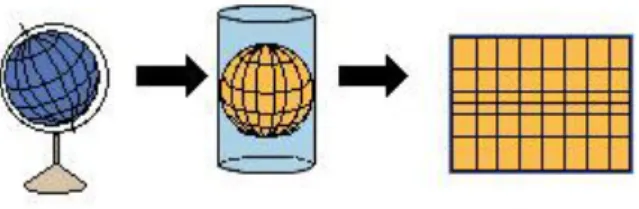
(16) TFC : Anàlisi de l’aplicació GeoMedia 3D. 2.4 Sistema de coordenades UTM (Universal Transverse Mercator) Aquest sistema, a diferència del sistema de coordenades geogràfiques, expressa les coordenades amb metres; únicament al nivell del mar, amb referència a un el·lipsoide concret. Es realitza una projecció cilíndrica (veure figura 5), de tal manera que els meridians es projecten sobre el pla amb una separació proporcional al model però els paral·lels es van separant conforme s’allunyen de l’equador. Per això només es representa la regió entre els paral·lels 84ºN y 80ºS.. Figura 5 : Escala de la projecció. Per aquesta projecció es divideix la terra en franges de 6º de longitud anomenades Fus (veure figura 6), i numerades del 1 al 60.. Figura 6 : Zones UTM , bandes i fusos. El primer fus està entre les longituds 180º i 174º i centrat al meridià 177º. Cada fus te assignat un meridià central, on es situa l’origen de coordenades. Així mateix es divideix la terra en 20 zones de 8º de latitud, denominades amb lletres de la C a la X, excloses I i O, de tal manera queda una quadrícula conformada pels fus i les zones, i que té per denominació el numero del fus i la lletra de la zona. La irregularitat de la terra fa que cada país faci servir l’el·lipsoide que millor s’ajusta a la terra al seu territori. Els diferents el·lipsoides es diferencien un d’altre pels seus paràmetres: radi major i menor aplatament de l’episodies. 4 D’aquesta manera es defineix un conjunt de dades, anomenades Datum , formades per un el·lipsoide i un punt anomenat fonamental en que les verticals de l’el·lipsoide i la terra coincideixen, definit per les coordenades de translació (longitud, latitud i azimut) de l’origen de l’el·lipsoide local amb respecte al centre de masses de la Terra: ∆X, ∆Y, ∆Z. 4. Datum : es un conjunt de punts de referència en la superfície terrestre sobre la base dels quals les mesures de la posició son presses i un model associat de la forma de la terra , per definir el sistema de coordenades geogràfic.. 16.
(17) TFC : Anàlisi de l’aplicació GeoMedia 3D El Datum així es defineix com el sistema de referència a partir del que s’elabora la cartografia d’una zona de la terra. Es així com un mapa es construeix mitjançant un tipus de projecció determinat i un datum en particular. Això provoca que coordenades UTM d’un mateix punt geogràfic variïn depenent del datum en que s’ha realitzat la projecció, obligant a fer conversions de datum a l’hora d’unificar sistemes de coordenades. Alguns datum utilitzats: ETRS89 ( "European Terrestrial Reference System de 1989") A partir de Juny del 2007 es el datum oficial de la cartografia d’Espanya, i està previst que sigui el sistema de referència geodèsic per a las futures actuacions cartogràfiques, geodèsiques i deposicionament a tota Europa. Fa servir el el·lipsoide de referència GRS 80. WGS84 (World Geodetic System 1984) Es la base per a sistemes de posicionament global, com el GPS; fa servir com a el·lipsoide de referència el GRS 80, i com a punt fonamental el 0,0,0. NAD27 (“North America Datum de 1927”) fa servir l’el·lipsoide de Clarke de 1866, i com a punt fonamental Meades Ranch. ED50 (European Datum 1950) procedeix d’una compensació de xarxes geodèsiques que el Coast and Geodetic Survey dels EEUU va realitzar a fi de tenir una cartografia unificada de tots els països aliats després de la segona Guerra Mundial. Fa servir l’el.lipsoide de Hayford de 1909 , també conegut com Internacional de 1924 i com a punt fonamental es fa servir la Torre de Hermert a l’Observatori de Postdam.. 2.5 Els SIGs versus altres sistemes semblants A continuació es comparen els SIG amb altres sistemes semblants o relacionats, ja que això ajudarà a tenir una major visió sobre el que un SIG engloba. Existeix una certa dificultat a l’hora de fixar els límits dels SIGs davant d’altres eines 5 informàtiques, com el CAD (Computer Aided Design, en català ‘Disseny Assistit per Ordinador’), la cartografia automàtica, els SGBD o els sistemes de tractament d’imatges per satèl·lit. Tots aquests són anteriors als SIG, però atès que aquests han evolucionat a partir d’aquells, tenen molts punts en comú, tot i que també diferències notables. És possible d’establir una diferenciació clara entre aquestes tecnologies observant quin és el seu objectiu. Per exemple: L’objectiu del CAD és generar la imatge d’un objecte, una casa o un esquema d’una xarxa viària. L’objectiu de la cartografia automàtica és molt semblant al del CAD, però el seu producte final és molt més concret : Fer un mapa. L’objectiu d’un SGBD es el tractament de dades, disposant-les en forma de taules relacionades entre elles. L’objectiu del tractament d’imatges per satèl·lit o teledetecció és la interpretació dels valors de les radiacions emeses per la superfície terrestre i registrar-les mitjançant sensors remots. Un SIG té com a principal objectiu la producció de nova informació a través de l’anàlisi de les dades que conté. Per a fer-ho, els SIG poden combinar la tecnologia CAD per a introduir les dades vectorials al sistema, la tecnologia cartogràfica per a obtenir els mapes que s’hi introduiran i la informació rebuda de sensors remots tant per a alimentar la base de dades d’ on el SIG obté la informació que mostra sobre els mapes.. 5. CAD : ús d’un ampli rang d’eines computacionals que assisteixen a diferents professionals del disseny en les seves respectives activitats.. 17.
(18) TFC : Anàlisi de l’aplicació GeoMedia 3D. 2.6 SIG vs CAD Els CAD són sistemes que permeten representar al detall des de simples objectes com una petita peça d’una màquina complexa, fins a plànols detallats d’un edifici o mapes de regions. Originalment, els CAD van ser creats per a dissenyar i crear nous objectes. Són eines de treball bàsiques per a dissenyadors, delineants, arquitectes o enginyers. La seva peculiaritat són les funcionalitats gràfiques, per això es van fer servir també per a dibuixar mapes, estructurant-los en capes temàtiques, millorant el procés de producció tant en qualitat com en cost. Algunes diferències importants entre un SIG i un CAD són : Distingeix un SIG de un CAD la capacitat del SIG per a integrar dades georeferenciades així com per a realitzar certes operacions d’anàlisi com l’anàlisi de proximitat i les superposicions de mapes. Els CAD habitualment permeten l'enllaç amb una base de dades, però no permeten una integració suficient com per respondre preguntes que combinin criteris alfanumèrics i espacials. (No compten amb un llenguatge de consulta alfanumèric / espacial, ni la possibilitat de l'anàlisi de superposició, i normalment el concepte de topologia és molt pobre). Un CAD separa les entitats geomètriques en capes o nivells. En un SIG tal partició no hauria d'existir perquè complica el manteniment de les dades. En SIG apareixen els conceptes de classe d'element geomètric i tema, que no són correctament tractats al substituir se per capes. Hi ha alguns tipus de dades característiques del SIG que un CAD no gestiona: dades ràster georeferenciats i amb atributs, com els de teledetecció, o Models Digitals del Terreny, que no es poden implementar eficaçment amb un modelador de sòlids. El propòsit d’un es SIG es reflectir la realitat , en canvi el CAD dissenya una cosa que no existeix encara.. 2.7 SIG vs. Cartografia Automàtica Els sistemes de cartografia automàtica permeten generar mapes a partir de dades obtingudes d’explorar una regió. Ofereixen grans avantatges a l’hora de realitzar cartografia d’alta qualitat. Aquests sistemes es centren en el dibuix dels mapes, no en el seu anàlisi. La principal diferencia amb els SIG és que els sistemes de cartografia automàtica no generen topologia, això limita les capacitats d’anàlisi ja que els mapes són únicament dibuixos. En sistemes de cartografia automàtica, els mapes generats es poden superposar, i s’hi veurien per exemple entrecreuaments de carreteres, però el sistema no té coneixement d’aquests encreuaments. D’altra banda, encara que aquests sistemes es puguin connectar a bases de dades, aquestes ni en són una part essencial.. 2.8 SIG vs. Sistema Gestor de Bases de Dades Un SGBD és un sistema desenvolupat per emmagatzemar, tractar i consultar informació mitjançant taules de dades organitzades en tuples que poden estar o no interrelacionades entre elles.Pot tractar grans volums d’informació, però no té grans funcionalitats gràfiques.. 2.9 SIG vs. Teledetecció Els sistemes de teledetecció permeten obtenir dades en temps real a traves de sensors, tractar-les, emmagatzemar-les en un SGBD i realitzar operacions amb aquestes dades, per després poder representar-ho gràficament.. 18.
(19) TFC : Anàlisi de l’aplicació GeoMedia 3D. Els sistemes de teledetecció són un camp cada cop més proper als SIGs, ja que es solen usar com a font de dades per a alimentar-los. Aquests sistemes estan dissenyats per a tractar la informació obtinguda, com podria ser a partir de sensors remots que captin algun dels tipus de radiacions emeses per la superfície terrestre, com per exemple la temperatura. Es centren en la classificació de aquestes dades però no en el seu anàlisi, a més, els sistema de representació gràfica que incorporen no conté informació geogràfica.. 19.
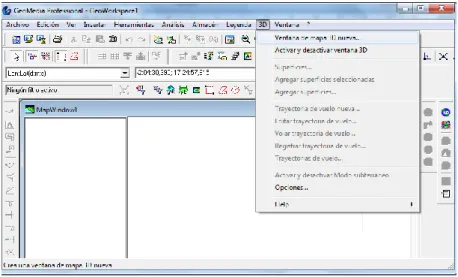
(20) TFC : Anàlisi de l’aplicació GeoMedia 3D. 3. Geomedia Es una eina d’examen i anàlisis que permet combinar dades geogràfiques de diferents procedències , en formats diferents i amb projeccions de mapes diferents , tot això en un entorn únic. Amb aquest producte es poden realitzar consultes complexes amb dades espacials i d’atributs de diferents procedències , així com crear nombroses vistes de mapes molt refinades en un únic GeoWorkSpace. A demés, aquest producte permet imprimir aquestes vistes de mapes en una sola fulla i afegir bordes , notes al marge i altres detalls d’acabat. Com a eina de captura i manteniment de dades permet recollir i editar dades de forma més senzilla , ràpida i intel·ligent que altres productes. Els seus ajustos integrats de vector i raster permeten captar les dades vectorials a partir d’imatges raster, identificant automàticament els punt d’ajust per a garantir una digitalització precisa i directa. A demés aquest producte també es un entorn de desenvolupament de software que es pot personalitzar amb eines de desenvolupament sota Windows com pot ser Microsoft Visual 6 Basic i Visual C++.. 3.1 Aprenentatge de Geomedia 3.1.1 Instal·lació de Geomedia Per l’ instal·lació de l’eina ens faran falta els següents paquets que instal·larem en aquest ordre: Instal·lar el paquet GMProSpanish06011113 que inclou l’ idioma castellà. Instal·lar l’extensió 3D amb la versió 06.01.0100.00031 Instal·lar el parxe “GeoMedia Core Patch for GeoMedia 3D” Un cop instal·lat el programa GeoMedia Professional i la seva extensió 3D i executem l’aplicació tindrem un entorn com aquest on amb un sol entorn de treball tindrem el GeoWorkSpace i podrem executar l’extensió 3D per obrir un mapa 3D i poder treballar sobre ell d’una forma visual.. Figura 7 : Geomedia 3D. 6. Microsoft Visual Basic : llenguatge de programació dirigit per esdeveniments.. 20.
(21) TFC : Anàlisi de l’aplicació GeoMedia 3D. 3.1.2 Ús de Geomedia Per tal de poder treballar amb GeoMedia fa falta la creació d’un GeoWorkSpace per després poder treballar amb objectes sobre l’entorn de treball per lo tant descriurem els passos pas per pas.. 3.1.3 Creació d’un GeoWorkSpace El GeoWorkSpace es l’entorn on es realitzen totes les operacions sobre el programa GeoMedia. Dins del seu àmbit es troben les connexions dels magatzems amb les seves dades, les finestres de mapes i de dades , les finestres de composició , les barres d’eines , l`informació del sistema de coordenades i les consultes que s’hagin creat. Per crear un GeoWorkSpace es necessari obrir el programa i se’ns mostra una pantalla com aquesta on ens permetrà obrir ne un d’existent , crear un de nou o fer ús d’una plantilla existent.. Figura 8 : Creació d'un GeoWorkSpace. 3.1.4 Interfície de GeoMedia Professional L’entorn de treball de GeoMedia Professional té algunes característiques especials : Es treballa amb tres tipus de finestres , finestres de mapa , finestres de dades i de composició. En aquesta eina hi ha alguns menús solsamènt accessibles amb el botó dret del ratolí. Els menús del botó dret es veuen pressionant aquest botó. Tots els controls d’aquest eina que realitzen la visualització i entrada de text de gràfics 7 o text d’atributs , admeten textos en múltiples idiomes (Unicode ) Es pot moure la barra d’eines del producte de la ubicació predeterminada i aparellar en altres ubicacions dins de la interfície.. 7. Unicode : estàndard de codificació de caràcters dissenyat per facilitat el tractament informàtic , transmissió i visualització de textos de múltiples llenguatges i disciplines tècniques.. 21.
(22) TFC : Anàlisi de l’aplicació GeoMedia 3D. 3.1.5 Treballar amb magatzems La geometria de les entitats i les dades de atributs es visualitzen en el GeoWorkSpace mitjançant connexions com són els magatzems on es conserven les dades. Cada connexió de magatzem fa servir un servidor de dades per convertir aquestos a un format que el software permeti visualitzar. Les connexions són vincles que permeten transferir i convertir dades d’entitats d’un tipus de magatzem a un altre. Cada magatzem pot configurar se de tres maneres diferents : Connexió tancada : El magatzem està definit però no es pot accedir a les dades que conté. Connexió oberta en mode lectura : El magatzem està definit i es pot accedir a les dades que conté però no es poden modificar ni crear-ne de noves. Connexió oberta en mode lectura i escriptura : El magatzem està definit i es pot accedir i modificar les dades que conté així com crear-ne de noves. En el cas de gestors de bases de dades com ORACLE o SQL SERVER només es poden modificar les dades si l’usuari amb el qual s’ha fet la connexió té permisos d’escriptura sobre la base de dades. GEOMEDIA PROFESSIONAL no viola en cap cas els mecanismes de seguretat propis de cada base de dades.. 3.1.6 Treballant amb entitats Una entitat és un element geogràfic que es representa al mapa amb una geometria i té definits uns atributs alfanumèrics dins el magatzem. Podríem fer un símil d’entitat equiparant-la amb una tupla dins una taula d’una base de dades, però això només serviria per a la part dels atributs alfanumèrics que té definits.. 3.1.7 Classes d’entitats En Geomedia Professional es poden crear una classe d’entitat a partir d’una finestra de mapa o d’una finestra de dades activa , però solsamènt en un magatzem Access de lectura i escriptura. Quan s’agrega una entitat a una classe d’entitats , existeix la possibilitat de col·locar la geometria. Per a que hi hagi una entitat no es necessària una geometria , a pesar de que la majoria d’entitats si que la tenen. El software permet crear classe d’entitats de diferents formes : Des de el principi Copiant informació d’una classe d’entitat existent en una nova classe en el mateix magatzem. Important dades. Traient dades a una classe d’entitat Adjuntant una font de dades externa. Les classes d’entitat es defineixen des de la finestra ‘Definicion de clase de entidad’ (veure Fig. 9).. 22.
(23) TFC : Anàlisi de l’aplicació GeoMedia 3D. Figura 9 : Definició de classes d'entitat. Figura 10 : Definició d'atributs de la classe d'entitat. D’atributs no gràfics (veure figura 10) poden definir-se els que faci falta , amb l’única limitació dels tipus de dades següents: - Byte: Enter amb longitud de 8 bits. - Integer: Enter amb longitud de 32 bits. - Long Integer: Enter amb longitud de 64 bits. - Single: Decimal amb precisió de 32 bits. - Double: Decimal amb precisió de 64 bits. - Currency: Decimal amb unitats monetàries. - Boolean: Valor booleà que només pot prendre el valor cert o fals. - Date: Data i temps. - Text: Valor alfanumèric amb una longitud determinada a especificar quan es crea l’atribut. - Memo: Valor alfanumèric sense longitud determinada. - Autonumber: Camp auto numèric que s’incrementa per a cada nova entitat de la classe d’entitat. Es poden definir els següents tipus de geometria per a les classes d’entitat: Punt: Un punt. Línia: Una línia.. 23.
(24) TFC : Anàlisi de l’aplicació GeoMedia 3D Compost: Una regió composta: Combinació de punt, línia i àrea en sota una mateixa entitat. Àrea: Una regió delimitada per línies. Imatge: Una imatge. Cap: L’entitat no podrà ser representada al mapa, útil per a crear classes d’entitat que només contenen atributs alfanumèrics. Text: Un text com ara el nom de la capital de província.. 3.1.8 Treballant amb el sistema de coordenades GEOMEDIA PROFESSIONAL proporciona diferents sistemes de coordenades per a la visualització de les dades, el qual es pot canviar pel que millor s’adapti a les dades que es volen carregar. Es pot escollir el tipus entre: Geogràfica, Geocèntrica o Projecció. Es pot escollir la projecció entre més de 40 tipus de projeccions i definir els seus paràmetres, així com el datum i l’el·lipsoide de referència. Es poden escollir les unitats de mesura i els seus formats. S’han de configurar els sistemes de coordenades del GEOWORKSPACE i de les classes d’entitat que conté de manera que tot estigui en el mateix sistema de coordenades, en cas contrari les dades que es mostrarien no serien concloents i si imprecises.. 3.1.9 Treballant amb les Finestres de Mapa i les Llegendes Les finestres de mapa són aquelles finestres que mostren un mapa combinant els elements que indica la llegenda que té associada.. Figura 11 : Finestra de mapa i llegenda. 24.
(25) TFC : Anàlisi de l’aplicació GeoMedia 3D. La llegenda és el centre de control interactiu que determina què es visualitza i com a la finestra del mapa. Mitjançant la llegenda es pot controlar quins objectes del mapa es visualitzaran i quin aspecte tindran mitjançant estils de visualització. A la llegenda poden afegir-se elements com ara: Imatges , Classes d’entitat, resultats de consultes o visualitzacions temàtiques. (Veure figura 12). Figura 12 : Llegenda de GeoMedia. 3.1.10 Estils de visualització Es poden definir els estils de visualització de cada element de la llegenda, com per exemple: El color, el gruix de les línies, el color de fons, si té el fons transparent o la imatge raster que representa a cada instància de l’element al mapa. A més de tot això es pot definir si un element de la llegenda és visible o no visible o fer que un element únicament sigui visible si l’escala de visualització del mapa compleix uns requisits. Els paràmetres dels estils de visualització es poden modificar des de el botó ‘Estilos’ de la barra d’eines de l’entorn Geomedia 3D. (Veure Figura 13). Figura 13 : Barra d’eines on modificar l’estil.. Figura 14 : Creació d’un nou estil.. 25.
(26) TFC : Anàlisi de l’aplicació GeoMedia 3D. Figura 15 : Edició d’un estil.. 3.1.11 Mapes temàtics Un mapa temàtic fa servir colors i patrons per a mostrar característiques especials i la distribució d’entitats a la finestra del mapa. Això s’aconsegueix fent servir els atributs relacionats amb l’entitat que en el seu conjunt definiran les característiques de la mateixa. Els atributs són la informació no gràfica de les classes d’entitat que s’emmagatzema juntament amb la geometria de la mateixa. Es pot modificar la configuració d’un mapa temàtic des de la finestra que apareix a la figura 16.. Figura 16 : Adició d'una llegenda temàtica a un mapa. Hi ha dos tipus de mapes temàtics : Temàtics de valor únic : aquesta comanda classifica una entitat segons valors d’atributs únics.. 26.
(27) TFC : Anàlisi de l’aplicació GeoMedia 3D Temàtics per rangs : per als atributs numèrics aquesta comanda es pot fer servir per analitzar els valors i agrupar-los per classes , tenint cada classe un rang definit. 3.1.12 Finestres de dades Les dades dels atributs es poden visualitzar com a columnes en finestres de dades, on cada cel·la té un valor que es relaciona amb les dades d’una entitat particular. (Veure figura 17). Figura 17 : Exemple d’una finestra de dades.. 3.1.13 Consultes Una consulta és una petició d’informació. Quan es mostra una consulta en realitat s’està sol·licitant veure un conjunt d’entitats que compleixen certs criteris. GEOMEDIA PROFESSIONAL permet construir consultes fent seleccions en un quadre de diàleg sense necessitat de conèixer llenguatges especials per a l’accés a dades com ara 8 l’SQL . Les consultes presenten la informació actual del magatzem. Això significa que cada cop que es visualitza una consulta, s’obtenen les dades dels atributs per a cada entitat que compleix els criteris especificats. A la Figura 18 es pot veure una definició de consulta que extreu les parcel·les del tipus “SOLAR” amb una que tenen com a restricció l’atribut Tipus SUP (superfície) amb valor més gran que 10000. A la Figura 19 es pot veure el resultat de la consulta a una finestra de dades.. 8. SQL : es un llenguatge declaratiu d'accés a bases de dades relacionals que permet definir diversos tipus d'operacions entre elles.. 27.
(28) TFC : Anàlisi de l’aplicació GeoMedia 3D. Figura 18 : Resultat d’una consulta. Figura 19 : Creació i edició d’una consulta. Els tipus de consultes que podem realitzar són consultes amb filtres o natives. Consultes amb filtres : retornen un subconjunt d’entitats en una classe d’entitat o una consulta única i tenim les següents : Consulta de filtres d’atributs : limita la cerca a les entitats individuals els atributs dels quals contenen valors que compleixen les condicions especificades per un operador. Exemple : Buscar totes les parcel·les de Lleida amb un àrea de 1000m. Consulta espacial : limita la cerca a entitats individuals la geometria de les quals té certa relació espacial amb la d’altres classes d’entitats o consultes. Exemple : Buscar totes les parcel·les que estiguin a 500m d’un supermercat. Consultes combinades d’atributs i espacials : busquen entitats amb certs valors d’atributs que compleixin determinades condicions espacials , com que estiguin solapades o contingudes en un altra classe d’entitat o consulta. Exemple : Buscar totes les parcel·les de Lleida amb un àrea de 1000m que es troben a no més de 500m d’un supermercat. Consultes natives: proporciona funcions de consulta nativa basades en el servidor, mitjançant l'execució de consultes espacials en servidors de dades Oracle i la generació d'una visualització desplaçada en servidors de dades MGSM. Així s'aprofiten les possibilitats particulars de cada servidor de dades. L'opció Consulta nativa accepta com a entrada una connexió amb un magatzem compatible amb la funció de consulta nativa, més un conjunt d'entrades específiques d'aquest tipus de connexió. A continuació, la comanda afegeix la consulta a la carpeta de consultes i, opcionalment, envia la consulta resultant a una finestra de mapa o de dades.. 3.1.14 Digitalització de dades GeoMedia Professional permet digitalitzar en format vectorial dades d’origen raster, com ara les carreteres i vies de comunicacions que s’han hagut de vectoritzar per a la realització del projecte. GeoMedia Professional inclou tot un conjunt d’ajudes a la vectorització com ara: La recerca d’interseccions, àrees, cantonades o finals de línies a les imatges raster, la qual cosa permet crear sobre elles entitats vectorials amb força comoditat i eficàcia.. 28.
(29) TFC : Anàlisi de l’aplicació GeoMedia 3D. Figura 20 : Imatge raster digitalitzada. 3.1.15 Registrar imatges GeoMedia Professional permet afegir imatges raster sense informació geogràfica a un mapa,registrant les coordenades a partir de punts significatius de la imatge. Per a fer-ho només cal indicar com a mínim 3 punts de la imatge i indicar quines coordenades han de tenir al mapa. La informació de registre, és a dir, a quines coordenades s’ha d’ubicar la imatge, es guarda al magatzem, en el cas del present SIG es guarda a una base de dades ACCESS. A més es guarda la referència al directori on està la imatge.. Figura 21 : Imatge raster registrada. 29.
(30) TFC : Anàlisi de l’aplicació GeoMedia 3D. 3.2 Bases de dades 3D A continuació descriurem els tipus d’objectes 3D que podem fer servir a Geomedia 3D : Objectes del tipus Punt : aquests objectes es creen a partir d’ una entitat punt que ens permet crear un objecte 3D a partir d`ell, Un exemple podria ser dibuixar totes les papereres que es troben en un carrer determinat.. Figura 22 : Exemple d’objecte 3D del tipus punt. Objectes del tipus línia : es fa servir per l’atribució en paral·lel amb els estils i propietats 3d per controlar les propietats de visualització de funcions lineals 3d i crear mapes temàtics que es puguin comunicar amb eficàcia amb els temes , això permet als lectors del mapa fer millors decisions i més informades. Un exemple podria ser crear un mapa que reflecteixi la pressió relativa de cada línia de gas en una ciutat utilitzant símbols de línies 3D.. Figura 23 : Exemple d’objecte 3D del tipus línia. Objectes del tipus àrea : aquests objectes permeten dibuixar objectes al damunt de la superfície. Per exemple es pot fer servir per crear una area que conté àrees edificades a partir d'una classe d'entitat d’àrea. En aquest cas pràctic tenim una consulta que mostra els edificis amb una superfície més gran o superior a 6000m i després s’han definit rangs de superfície compresos entre els 6000 i els 12000m i es pot observar a l’exemple un solar que està contingut dins de l’altre.. 30.
(31) TFC : Anàlisi de l’aplicació GeoMedia 3D. Figura 24 : Exemple d’objecte 3D del tipus àrea. En els tres tipus d’objectes dels que hem parlat es comú la representació en alçada que es pot fer editant les propietats del estil on hi ha dues opcions importants : . . Opciones del límite Extruir a : aquesta opció ens permet bé definir un valor en concret o bé fer servir un atribut per poder fer-lo servir i representar l’objecte seleccionat amb l’alçada esmentada. Reemplazar con objeto tridimensional 3D : aquesta opció demana a l’usuari un objecte 3D que suporta diferents formats i converteix aquest objecte amb el nou objecte introduït.. 3.2.1 Eines 3D Dins de la barra d’eines de GeoMedia hi ha un apartat anomenat 3D que fa referència a l’extensió 3D i les opcions disponibles són les que es poden veure a la figura 25.. Figura 25 : Finestra de navegació 3D. Les funcionalitats d’aquestes opcions són : . Ventana de mapa 3D nueva : permet crear una nova finestra on tenir un mapa 3D o crear –n’hi un altra de nova. Activar o desactivar ventana 3D : permet passar un mapa en mode 3D a 2D o al revés. Agregar Superfícies : permet afegir una superfície al mapa 3D actiu.. 31.
(32) TFC : Anàlisi de l’aplicació GeoMedia 3D . . Registrar trayectoria de vuelo : permet marcar dos punts (un origen i un destí) i el GeoMedia 3D generarà un vídeo en format AVI amb una visió aérea d’aquests dos punts. Activar y desactivar modo subterráneo : habilita l’opció de poder navegar al mapa 3D per sota de la superfície i d’aquesta forma si es fa servir algun mapa de clavegueram o algun tipus de xarxa subterrània poder visualitzar-ho amb comoditat.. 3.2.2 Control 3D Un cop s’està treballant amb una vista amb 3D és molt important el poder moure’s dins del mapa amb facilitat i soltesa per això GeoMedia té un controla al part dreta (veure Figura 26) , on trobem un “joystick” que ens permet moure’ns cap a les direccions Nord, Sud , est i Oest. També hi ha una barra amb forma d’arc que permet modificar la visió respecte el plànol el que ens permet poder veure el mapa com si estiguéssim enfront d’un edifici o bé des de d’alt d’ ell. I després hi ha una barra amb les opcions “Globe , country , state , city, street , house.” encarregada d’apropar-se o allunyar-se respecte al mapa visualitzat.. Figura 26 : Control 3D. 32.
(33) TFC : Anàlisi de l’aplicació GeoMedia 3D. 3.3 Models 3D suportats 3.3.1 CityGML CityGML és un model d'informació comú per a la representació de conjunts d'objectes 3D urbans. Es defineixen les classes i relacions dels objectes topogràfics més rellevants en ciutats i models regionals pel que fa a les seves propietats geomètriques, topològiques, semàntiques i aparença. S'inclouen les jerarquies de generalització entre classes temàtiques, agregacions, les relacions entre els objectes i les propietats espacials. Aquesta informació temàtica va més enllà de formats d'intercanvi de gràfics i permet la utilització de models virtuals de ciutats en 3D per les tasques d'anàlisi sofisticats en els dominis d'aplicació diferents, com simulacions, enquestes mineria de dades urbans, gestió d’instal·lacions, i temàtica. 9 CityGML és un model de dades obert i un format basat en XML per a l'emmagatzematge i intercanvi de dades. S'implementa com un esquema d'aplicació per a la Geography Markup Language 3 (GML3), l'estàndard internacional per a l’intercanviï extensible de dades espacials emès per l'Open Geospatial Consortium (OGC) i la ISO TC211. CityGML està destinat a convertir-se en un estàndard obert i per tant es pot utilitzar de forma gratuïta.. 3.3.2 Blom3D Blom posseeix la tecnologia pel que és possible generar imatges georeferenciades obliqües que es poden processar de forma contínua durant el desenvolupament d'un gran nombre d'aplicacions en l'enginyeria i dels serveis espacials. Blom compta actualment amb cobertura de fotografies georeferenciades obliqües i verticals que abasten més de 1,100 àrees urbanes d'Europa, que al seu torn es tradueix en més de 4.000 ciutats. TM La tecnologia per produir models Blom3D genera ciutats que són totalment texturitzades i amb quatre diferents nivells de detall. Això permet que es puguin triar entre els diferents nivells de detall per obtenir la millor imatge i el rendiment en cada situació específica. Blom3D models ™ són molt lleugers de pes en comparació amb l'estàndard de formats 3D, i per tant especialment adequat per ser servit en un entorn en línia. Les dades (vectors 3D i textures d'imatge) està organitzat i empaquetat per a la seva publicació fàcil. Les textures es comprimeix a diferents nivells de qualitat de manera que el volum de dades a ser transmeses a través d'Internet es manté dins de límits acceptables.. 3.3.3 KML KML, o Keyhole Markup Language (Llenguatge de Marques de Keyhole), es una gramàtica XML i sense Format de fitxer per la Creació de Models i el emmagatzematge de funcions geogràfiques del tipus punt , línia , imatge , polígons i models. Amb KML es pot compartir Llocs i Informació amb altres usuaris. Google Earth KML processa els Arxius d'una manera similars a com ho fan els navegadors web, processen els arxius html i xml. De la mateixa forma que els arxius HTML, els KML compten amb una estructura basada en etiquetes amb noms i atributs . En aquest cas hem triat fer servir un arxiu KML que hem baixat de la web de www.icc.cat i hem importat amb la utilitat que incorpora el GeoMedia anomenada “Importar objetos 3D” , aquesta aplicació rep com a paràmetre d’entrada el directori on estan els axius KML i com a sortida s’indica la base de dades on es vol importar l’objecte juntament amb la clase que se li vol assignar.. 9. XML : és un llenguatge de marques desenvolupat per World Wide Web Consortium que permet definir la gramàtica de llenguatges específics per estructurar documents grans.. 33.
(34) TFC : Anàlisi de l’aplicació GeoMedia 3D. Figura 27 : Importar objecte KMZ. Un cop importat l’objecte el log de l’ importació ha tingut el següent format on ens indica quin ha sigut el arxiu kmz tractat així com el nombre d’operacions que s’hi ha realitzat. Import session started at 09/12/2012 17:00:40 Processing file C:\Users\edgar\Desktop\tfc\kmz\bt5mv20km0f252115ep0r040.kmz Translation status – SUCCESSFUL FME_TotalFeaturesRead = 52 FME_TotalFeaturesWritten = 21 XPL generation – SUCCESSFUL Updating output database –– SUCCESSFUL No. of files successfully imported - 1 No. of files failed import - 0 Import session ended at 09/12/2012 17:01:18. 3.4 Eines d’anàlisis espacial GeoMedia Professional proporciona diverses formes d'analitzar dades usant consultes. En general, una consulta és una petició d'informació. En particular, és una petició de les entitats que compleixen les condicions definides o una petició de determinada informació sobre les entitats. El programari ofereix diverses formes de definir aquestes condicions. Per trobar entitats que compleixin amb les condicions, es realitza una consulta de les classes d'entitat i les consultes prèviament fetes en qualsevol magatzem obert de GeoWorkspace. Les consultes s'emmagatzemen al GeoWorkspace, de manera que si un magatzem canvia, totes les consultes s'actualitzen cada vegada que s'obren. Si es defineix un filtre espacial per a la connexió de magatzem en el moment en què es defineix la consulta, aquesta es limita a l'àrea geogràfica definida pel filtre espacial.. 34.
(35) TFC : Anàlisi de l’aplicació GeoMedia 3D. A més, els filtres espacials i les classes d'entitat interactuen en tres escenaris. El primer, si no s'ha entrat mai a una classe d'entitat al GeoWorkspace, la classe d'entitat mai ha tingut un filtre espacial creat per a aquesta, i per tant obté el filtre espacial predeterminat. El segon, si ja s'ha entrat a la classe d'entitat al GeoWorkspace, la classe d'entitat té el mateix filtre espacial i no obté el filtre espacial predeterminat. El tercer, una consulta té sempre un filtre espacial propi. El programari realitza una recerca de les entitats que compleixin les condicions en l'àrea de la consulta i presenta els resultats en format geogràfic en una finestra de mapa o en format tabular en una finestra de dades. S'afegeix una entrada per al resultat de la consulta, la visualització es pot manipular mitjançant les propietats de la llegenda, com qualsevol altra entrada de llegenda. De fet, un cop creada, es pot tractar la consulta com si fos una classe d'entitat.. 3.4.1 Consultes amb filtres Les consultes amb filtre es diferencien principalment perquè tornen un subconjunt d'entitats en una classe d'entitat o una consulta única. Un exemple podria ser una consulta combinada d'atributs i espaial que busca totes les finques amb un valor estimat de 60.000€ que es troben a més de 1000 de la costa.. 3.4.2 Consultes natives Aquestes consultes funcionen mitjançant l'execució de consultes espacials en servidors de dades Oracle i la generació d'una visualització desplaçada en servidors de dades MGSM. Així s'aprofiten les possibilitats particulars de cada servidor de dades. Aquesta consulta accepta com a entrada una connexió amb un magatzem compatible amb la funció de consulta nativa, més un conjunt d'entrades específiques d'aquest tipus de connexió. A continuació, la comanda afegeix la consulta a la carpeta de consultes i, opcionalment, envia la consulta resultant a una finestra de dades o mapa. L'usuari pot ajustar l'estil per aconseguir una visualització òptima a la finestra de mapa.. 3.4.3 Filtres espacials Per limitar l'àrea geogràfica i, per tant, el nombre d'entitats que poden aparèixer a la finestra de mapa, es pot definir un filtre espacial al GeoWorkspace i aplicar-lo a dades del GeoWorkspace amb la comanda Filtre espacial. Segons la mida del conjunt de dades, els filtres espacials poden estalviar molt de temps de procés. Els filtres espacials juguen dues funcions importants en el sistema de GeoMedia, sovint amb dos patrons d'ús diferents: Es fan servir per limitar les dades a carregar, millorant així el rendiment i la escalabilitat. Per això s'utilitzaria generalment un operador espacial aproximat i una geometria de filtre espacial tosca, per exemple, un rectangle. Es fan servir per identificar àrees d'interès o d'estudi per a propòsits d'anàlisi centrat. Per això faria servir generalment un operador espacial més refinat, per exemple, dins, i una geometria de filtre espacial més complexa, per exemple, una entitat d'àrea real tal com un estat polític o una zona de recursos naturals. Aquesta comanda executa el filtrat espacial en el nivell del GeoWorkspace establint el filtre espacial i operador en totes les entitats i consultes, fins i tot consultes de geocodificació al GeoWorkspace.. 35.
Figure


+7



Documento similar
merece, aunque es corto premio,' efta cadena. Quien duda.' ; Mese.Vivas mas años que un cuervo. Si ay conocimiento en tí. proprio , que de mi.. Pocas veces vi hablar poco
En este trabajo se ha desarrollado un método para pautar la puesta en escena de manuales de instrucciones y montaje de producto mediante técnicas de animación
El disseny detallat de la infraestructura de connectivitat ethernet a nivell dels CPDs respon a les necessitats requerides pels sistemes que composen la solució i als
La memòria d’aquest projecte està estructurada seguint l’ordre que permet arribar a assolir els objectius: tria de la línia industrial a estudiar, estudi detallat de la línia
En aquest plànol de 1857, el més conegut de Roca i Bros sobre el Castell de Sant Ferran i la Vila de Figueres, és apreciable gràcies a la demarcació de la vila en
Per altra banda, el concepte d’una particularitat pretén expressar ver- balment l’especificitat que té, de fet, l’artefacte que es projecta, per decidir la seva capacitat de donar
Además este agente sólo se ejecuta en el último ciclo de ejecución próximo a la finalización del actual periodo de integración, por lo tanto, debe de dedicar el tiempo que se
f«cettfk d*l desenvolupament d* la cort general, ecpecialaent aab la satisfácele d«l« greuges i la legislació aprovada. Se'n farà «1 tractaaent d«* d'un doble vessant: priseraient,
