CURSO DE INICIACIÓN:
CURSO DE INICIACIÓN:
LA INFORMÁTICA EN
LA COMUNIDAD
EDUCATIVA
PATROCINA: PLAN INTEGRAL DEL DISTRITO V.
PATROCINA: PLAN INTEGRAL DEL DISTRITO V.
COMISIÓN DE EDUCACIÓN
COMISIÓN DE EDUCACIÓN
ORGANIZA: COLEGIO LA HISPANIDAD
ORGANIZA: COLEGIO LA HISPANIDAD
HUELVA
ÍNDICE
1. NUESTRO ORDENADOR 3
1.1. INTRODUCCIÓN 3
1.2. CONCEPTOS BÁSICOS 3
1.3. COMPONENTES 5
1.4. INICIACIÓN AL TECLADO 8
1.5. EL RATÓN 10
2. WINDOWS 13
2.1. INTRODUCCIÓN 13
2.2. ENCENDER EL ORDENADOR 13
2.3. EL ESCRITORIO 14
2.4. APAGAR EL SISTEMA 17
2.5. OPERACIONES EN EL ESCRITORIO 18
2.6. MENÚS Y SUBMENÚS DEL ESCRITORIO 19
2.7. VENTANAS 23
2.8. ORGANIZACIÓN DEL SISTEMA 29
2.9. HERRAMIENTAS DEL SISTEMA 34
2.10. ACCESORIOS DE WINDOWS 36
3. WORD 38
3.1. INTRODUCCIÓN 38
3.2. MENU ARCRIVO 38
3.3. MENU EDICIÓN 39
3.4. MENU VER 40
3.5. MENU FORMATO 41
3.6. MENU TABLA 42
HUELVA
1. NUESTRO ORDENADOR
1.1.
INTRODUCCIÓN
Podríamos empezar diciendo que un ordenador o PC, es como una caja llena de herramientas llamadas programas o aplicaciones (software) que nosotros cogemos dependiendo de la tarea que queramos realizar.
Así podemos utilizar una calculadora, una máquina de escribir, una biblioteca, buscar información oír música, pintar, etc. sólo cogiendo la herramienta adecuada.
Dichas herramientas se guardan en dispositivos físicos como el disco duro y para acceder a ellas necesitamos una serie de elementos físicos que, en conjunto, se le llama hardware.
1.2.
CONCEPTOS BÁSICOS
INFORMÁTICA: Ciencia que estudia el tratamiento automático de la información
INFORMACIÓN: Conjunto de datos procesados y ordenados de forma que tienen sentido.
DATOS: letras, números, imágenes, etc que por sí solos no tienen sentido.
HUELVA
UNIDADES DE MEMORIA Y VELOCIDAD.
Memoria Equivalencia Velocidad Equivalencia
Bit (0,1)
byte 8 bits Hercio (hz) 1 ciclo / seg
Kilo byte (Kb) 1024 bytes Kilo Hercio (Khz) 1000 hz Mega byte (Mb) 1024 (Kb) Mega Hercio (Mhz) 1000 Khz Giga byte (Gb) 1024 (Mb) Giga Hercio (Ghz) 1000 Mhz
SOFTWARE: Es el conjunto de todos los programas y aplicaciones no físicas de que dispone el ordenador. Es lo que no se puede tocar. Windows, juegos, programas etc
HARDWARE. Es el conjunto de todos los dispositivos físicos que componen el ordenador. Es lo que podemos tocar. Disco duro, impresora, monitor, teclado, ratón, etc.
BIT: Es la unidad de memoria más pequeña y representa un cero o un uno en el lenguaje máquina, es decir la existencia o ausencia de un impulso eléctrico.
BYTE: Son 8 bits unidos y representa la unidad de memoria que cogemos de referencia. Ejemplo la letra A es el byte: 01000001. A
Los bytes de los caracteres más usuales se recogen en un código internacional llamado ASCII, en donde a cada byte le corresponde un número entre el 0-255. en este código la letra A es el número 65, B 66, C 67…
Ejercicio 1: Abrir EXCEL y teclear en una celda, “01000001” pulsando, a la vez, la tecla Alt. Repetir tecleando 65 + Alt.
HERCIO: Mide la rapidez con la que nuestro ordenador puede manejar la información. Un hercio equivale a un ciclo por segundo (frecuencia de reloj), o bien un impulso eléctrico por segundo, sabiendo que cada impulso eléctrico corresponde a un bit (0,1). Un ciclo es procesar un bit en cada segundo.
ESCRITORIO: Es la primera pantalla que nos muestra WINDOWS.
HUELVA
“Botones de una ventana: Aparecen en la parte superior derecha de la pantalla y sirven para:
Cambiar de tamaño la ventana. Restaurar
Minimizar la aplicación sin cerrarla
Cerrar la aplicación
Ejercicio 2: abrir, minimizar, cambiar de tamaño y cerrar Mi PC, mis documentos, todos los elementos del escritorio
1.3.
COMPONENTES
INTRODUCCIÓN
El funcionamiento del ordenador lo podemos resumir en cuatro operaciones básicas que condicionan la variedad de dispositivos existentes, cada uno de ellos, encaminados a realizar una o varias de estas operaciones.
Entrada de datos. (Teclado, ratón, escáner, Modem…)
Procesamiento de los datos. (Tarjeta gráfica, microprocesador..)
Almacenamiento de la información. (Disco duro, memoria Ram, Cd´s…)
Salida de la información. (Pantalla, impresora, altavoces, MODEM…)
Si nos fijamos en cualquier ordenador, lo primero que vemos son cinco elementos: ♦ Una caja en la que encontraremos todos los componentes internos del ordenador. Es la torre o CPU.
HUELVA
♦ El ratón se encarga de transmitir los movimientos de nuestra mano a la pantalla. Podremos ver como un puntero se mueve repitiendo los movimientos realizamos con el sobre la mesa.
♦ Unos cables que conectan los elementos entre si. (La pantalla con la CPU, el ratón con la CPU...)
Esto es lo que podemos ver y se denomina hardware y tiene dos componentes básicos:
♦ La CPU (unidad de control de proceso). Es la caja que contiene todos los componentes.
♦ Los periféricos, o sea todos los aparatos que se van a conectar a la CPU. LA TORRE O CPU. Es la encargada de recibir las órdenes, realizar y presentar y guardar los resultados. Se divide en varias unidades que se ocultan en su interior:
El procesador, microprocesador o “micro”: Técnicamente es la CPU o unidad central de proceso, es decir, el lugar donde se realizan las operaciones. Sólo es capaz de realizar tareas elementales. Se considera el corazón del ordenador. Actualmente se montan AMD XP o Pentium IV. Su velocidad de proceso varia desde los 133 Mhz de los ordenadores más antiguos hasta los 3.2 Ghz del micro más rápido, que equivale a decir que realiza 3200000000 operaciones elementales (procesar ceros y unos) por segundo, traduciéndolo a memoria diríamos que es capaz de manejar 400 Mb/s.
La memoria RAM: Es un espacio físico donde se almacena temporalmente la información que la cpu necesita mientras está manejando un programa. Se mide en Megabytes. Hoy día es aconsejable tener un mínimo de 256 Mb.
HUELVA
memoria RAM. También se encarga de suministrarle la energía eléctrica necesaria a las distintas tarjetas, microprocesador etc.
Disco duro: Es el almacén de memoria del ordenador. Normalmente se le asigna la letra C. los equipos más antiguos tiene discos duros de 1 a 2.5 Gb mientras que actualmente los equipos se montan con discos de 60 a 80 Gb. Está formado por una serie de discos magnéticos o platos apilados y protegidos por una carcasa metálica impermeable al aire y polvo. Entre dos discos se sitúa una cabeza de lectura/escritura dotada de movimiento capaz de recorrer toda la superficie. Su capacidad ha aumentado espectacularmente en los últimos 5 años pasando de 1.2 Gb (o 1200 Mb) a 250 Gb (250.000 Mb). Se caracteriza también por la velocidad de rotación, a mayor velocidad, más fácil es encontrar la información.
Disquetera: Unidad donde podemos leer los disquetes, que son pequeños almacenes de información cuya principal ventaja es que son móviles y que además se puede escribir y borrar la información de forma muy cómoda. A la Disquetera normalmente se le asigna la letra “A”. Su principal limitación es que tienen una capacidad muy pequeña (1.4 Mb). Es un disco flexible de materia plástica recubierto de una película magnética, protegido por una carcasa de plástico. Cada vez se usa menos gracias a la proliferación de las grabadoras de Cd´s y a los discos portátiles USB.
HUELVA
Unidad de DVD. Es igual que el Cd, con la ventaja de que su capacidad puede llegar hasta 17 Gb y con la desventaja que es complicado grabar y borrar la información. Actualmente las grabadoras han bajado hasta 100€ pero todavía es difícil regrabar la información en los DVD. Es un formato digital de alta capacidad similar al CD-ROM con la diferencia que utiliza un Láser de mayor potencia y un tamaño de surco menor lo que hace que aumente su capacidad. Pueden ser de capa simple (4.7 Gb) o de doble capa (9 Gb) y estar grabado por las dos caras (17 Gb) (La información contenida en 12000 disquetes)
Fuente de alimentación. Es la encargada de transformar la energía eléctrica procedente de la red a 220 v hasta 12 v y distribuirla a todos los dispositivos del PC. (disquetera, Cd, placa base, disco duro…)
Pen Drive, disco portátil o lápiz de memoria. Ha sustituido al disquete ya que es más fiable y tiene mucha más capacidad, empezaron por 8 Mb y actualmente los hay de 40 Gb. (40000 Mb)
Se denominan periféricos tanto a las unidades o dispositivos a través de los cuales el ordenador se comunica con el mundo exterior, como a los sistemas que almacenan o archivan la información, sirviendo de memoria auxiliar de la memoria principal.
Los periféricos se dividen en tres categorías, ya conocidas:
Unidades de entrada.
Unidades de salida.
Unidades de memoria masiva auxiliar (mixtas).
Los componentes más importantes encaminados a realizar estas operaciones son: EL TECLADO: dispositivo dividido en teclas de datos, de función, de movimiento, que nos sirve para introducir información en el ordenador.
HUELVA
LA PANTALLA. Dispositivo que nos permite visualizar las tareas que realizamos.
Unidades de entrada Unidades de salida masiva auxiliarUnid memoria Unidades Mixtas
Teclado
Ratón
Lápiz óptico
Lector óptico
Lector de bandas magnéticas
Lector de tarjetas "Chip"
Lector de códigos de barras
Reconocedores de voz
"Joystick "o palanca manual de control
Digitalizador o tabla gráfica
Pantalla sensible al tacto
Scanner o rastreadores
Impresora
Sintetizador de voz
Visualizador
Trazador de gráficos o "plotter"
Monitor
Microfilm
Instrumentación científica o industrial
Altavoces
Cinta magnética
Disco magnético
Tambor magnético
Disco óptico
CD-ROM
DVD- Disco Versátil Digital.
Terminal interactivo
Terminal teletipo
Pantalla sensible al tacto
Lectora/perforadora de tarjetas
Módem
Ejercicio 3: Clasificar los elementos del ordenador que conozcas en software y harware.
Ejercicio 4: Comentar. Componentes y su importancia Ejercicio 5: Analizar una propaganda
1.4.
INICIACIÓN AL TECLADO
HUELVA
Los teclados contienen los siguientes tipos de teclas:
Teclado principal: Contiene los caracteres alfabéticos, numéricos y
especiales, como en una máquina de escribir convencional con alguno adicional. Hay teclados que también incluyen aquí caracteres gráficos Teclas de desplazamiento del cursor: Permiten desplazar el cursor a
izquierda, derecha, arriba y abajo, borrar un carácter o parte de una línea. Teclado numérico: Es habitual en los teclados de ordenador que las teclas
correspondientes a los caracteres numéricos (cifras decimales), signos de operaciones básicas (+, -, ...) y punto decimal estén repetidas para facilitar al usuario la introducción de datos numéricos.
Teclas de funciones: Son teclas cuyas funciones son definibles por el
usuario o están predefinidas en un programa.
Teclas de funciones locales: Controlan funciones propias del terminal,
como impresión del contenido de imagen cuando el ordenador esta conectada a una impresora.
DIVISIÓN DEL TECLADO Y TECLAS FUNDAMENTALES
1- Teclado de letras y números
2- Teclado de ayuda 3- Teclado de movimiento 4- Teclado de números.
Teclas con dos símbolos
Para teclear el de arriba se pulsa
May y la tecla ej: los dos puntos : Teclas con tres
símbolos
Para teclear el de la derecha se pulsa Alt Gr y la tecla ej: @
Arriba: Números
Izquierda:
Derecha: Suprimir
Mayúsculas INTRO
Tilde
HUELVA
Ejercicio 6: Realiza los ejercicios que están en la carpeta TECLADO que se encuentra en el escritorio.
OPERACIONES CON EL TECLADO
Seleccionar elementos del escritorio pulsando las teclas de mayúsculas y la letra por la que comienza dicho elemento: ejemplo. Para seleccionar Mi Pc pulsamos a la vez, la flecha de mayúsculas y la M. Si hay varios elementos que comiencen por la misma letra, nos moveremos entre ellos con las teclas de movimiento
Abrir ventanas pulsando Intro
Alternar entre las distintas partes de una ventana pulsando la doble flecha
Cerrar ventanas con Alt + F4
Reiniciar y finalizar tareas cuando hay problemas con Control + Alt + Supr
Cambiar de ventanas con Alt + Doble flecha
Copiar con Control + C
Pegar con Control + V
Abrir menús con Alt + letra subrayada: ejemplo Alt + H abre el menú herramientas.
Imprimir pantalla con impr petSis
Abrir el menú Inicio con la tecla de Windows. Nos movemos por el menú con las teclas de desplazamiento
Abrir submenús con la tecla del botón derecho del ratón
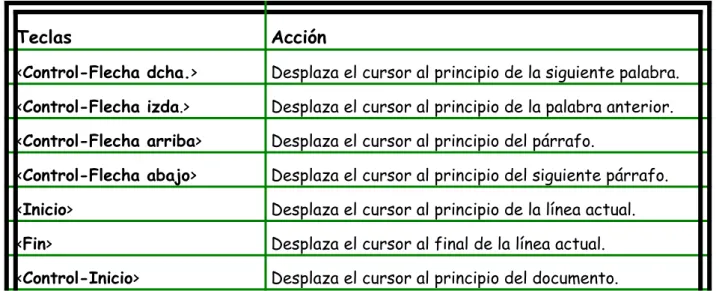
TABLA DE POSIBLES MOVIMIENTOS
Teclas Acción
<Control-Flecha dcha.> Desplaza el cursor al principio de la siguiente palabra. <Control-Flecha izda.> Desplaza el cursor al principio de la palabra anterior. <Control-Flecha arriba> Desplaza el cursor al principio del párrafo.
HUELVA
<Control-Fin> Desplaza el cursor al final del documento.
<RePág> Desplaza el cursor a la posición correspondiente a una pantalla anterior.
<AvPág> Desplaza el cursor a la posición correspondiente a una pantalla posterior.
<Control-RePág> Sitúa el cursor al comienzo de la página anterior <Control-AvPág> Sitúa el cursor al comienzo de la siguiente página.
Ejercicio: Abrir Mi Pc con el teclado y movernos entre los distintos elementos sin utilizar el ratón. Entrar en el panel de control y abrir el icono de sistema. Cerrar la ventana con Alt + F4
Ejercicio: Abrir los apuntes del curso y realizar una a una todas las acciones de posibles movimientos que hemos visto con el teclado.
Ejercicio: Abrir los apuntes del curso, Mi Pc, mis documentos y movernos entre ellos con Alt + doble flecha.
1.5.
EL RATÓN
Es uno de los elementos principales del ordenador moderno ya que todos los sistemas operativos basados en interfaz gráfica (Windows, línux, apple ) están diseñados para que la mayoría de las acciones se realicen a través de él. Sin embargo, Este dispositivo no funciona normalmente bajo el sistema operativo Ms Dos ya que utiliza una interfaz de texto (utiliza el texto cómo método de intercambio de información entre la máquina y el usuario).
HUELVA
DIVISIÓN DEL RATÓN:
Puntero: aparece en la pantalla en forma de flecha y su
movimiento responde al efectuado por nosotros con el ratón sobre la mesa.
Botones de selección: Sirven para ejecutar las acciones sobre el sistema.
Básicamente son dos aunque hoy día es muy común encontrar ratones que disponen, además, de varios botones programables.
o Izquierdo o principal: se utiliza para seleccionar objetos, ejecutarlos o abrirlos. Mediante este botón se realizan el 90 % de las operaciones.
o Derecho o secundario: permite abrir menús contextuales, ver propiedades o seleccionar.
OPERACIONES CON EL RATÓN:
Para realizar cualquier operación con el ratón, lo primero que tenemos que hacer es colocar el puntero de la pantalla encima del objeto sobre el que queremos actuar (ej. Una carpeta, un acceso directo..) y después realizar una de estas acciones:
HUELVA
Hacer doble clic: pulsar dos veces seguidas y de forma rápida el botón izquierdo. Así abrimos una carpeta o ejecutamos un programa.
Arrastrar un objeto: se coloca el puntero sobre el objeto, se pulsa el botón izquierdo y se mantiene pulsado mientras movemos el ratón. Vemos que el objeto seleccionado se mueve. Al dejar de pulsar el botón izquierdo el objeto deja de moverse.
CÓMO SELECCIONAR UN TEXTO:
Bloque Modo de selección
Una palabra Haciendo doble clic sobre la palabra.
Una línea Haciendo clic en el margen izquierdo, a la altura de la línea.
Un párrafo Haciendo doble clic en el margen izquierdo, a la altura del párrafo o triple clic sobre él.
Documento completo Haciendo triple clic sobre el margen izquierdo o pulsando <Control-E > o control + botón izquierdo. Una frase Pulsando la tecla <Control> y haciendo clic sobre
cualquier punto de ella.
Ejercicio 7: colocar el puntero encima de los distintos objetos del escritorio y hacer clic y doble clic sobre ellos con el botón izquierdo. ¿Qué pasa?.
Resultado: Ejercicio 8: abrir el Acceso Directo a Mouse y probar la velocidad al hacer doble clic. Probar primero el más lento y después incrementar la velocidad. Al hacer doble clic sale un muñeco que se esconde si volvemos a realizar el doble clic. Cuando encontremos una velocidad que nos sea cómoda, pulsamos aplicar y después aceptar.
Ejercicio 9: Arrastrar Mi PC, mis documentos, la papelera de reciclaje y el acceso directo a Mouse de la parte izquierda a la parte derecha de la pantalla.
HUELVA
2. WINDOWS
XP
2.1.
INTRODUCCIÓN
Dentro del Software que existe en nuestro hay una figura especialmente importante, es el SISTEMA OPERATIVO, que se encarga de traducir nuestras órdenes (del teclado, ratón…) al lenguaje máquina (0,1) y mostrarnos los resultados de forma que podamos entenderlo, además de gestionar el resto del software existente.
Actualmente los sistemas operativos más extendidos son Windows, Unix, Apple y Linux. Al ser Linux un sistema operativo gratuito va ganando cada vez más adeptos en detrimento de Windows que acapara el 80 % del mercado mundial. Todos ello utilizan interfaz gráfica.
En nuestros ordenadores tenemos Windows en sus versiones de W95 (equipos más antiguos), W98 en la mayoría y WXP (En algunos equipos modernos).
2.2.
ENCENDER EL ORDENADOR
Todos los ordenadores de sobremesa tienen un botón de arranque o POWER que nos servirá sólo para encender y nunca para apagar el ordenador.
Una vez pulsado el botón comienza el chequeo del sistema y el arranque de Windows. Al iniciar Windows en un aula con una red local,
aparece el siguiente cuadro de diálogo.
Elegimos el usuario aula y hacemos un clic con el botón izquierdo del ratón
HUELVA
2.3.
EL ESCRITORIO
INTRODUCCIÓN
El escritorio es el fondo de pantalla del entorno Windows. Su nombre deriva de su similitud con una mesa de trabajo en donde tenemos distintos cuadernos, carpetas, etc, representados en la pantalla por iconos.
A través del escritorio, podemos acceder a toda la información del sistema.
En el escritorio aparecen varios tipos de iconos, entre ellos destacaremos estos
Icono de Sistema. Lo introduce el sistema operativo y está protegido, no podemos eliminarlo ni escribir en él.
Icono de carpeta.
Una carpeta es un
lugar donde
guardamos archivos u otras carpetas
Icono de programas.
Representan la puerta para acceder a los programas a través del ratón
Icono de documento:
mediante ellos se abre el documento y el programa en el que fue realizado
Hay un tipo de icono especial: Icono de Acceso Directo Se reconocen por tener una flecha negra en la parte inferior y representan un camino más corto para llegar al programa o archivo. No contienen información del archivo por lo que si
nosotros lo guardamos, sólo estaremos guardando la ruta de acceso a ese archivo y no el archivo en sí. Por la misma razón podemos eliminarlo sin eliminar el archivo o la información original.
HUELVA
ELEMENTOS DEL ESCRITORIO
Hay una serie de elementos que de forma estándar nos muestra Windows en el escritorio:
Barra de tareas: está situada, normalmente, en la parte inferior de la pantalla; en ella aparecen:
Botón inicio
Barra de inicio rápido
Botones indicativos de las aplicaciones que se están ejecutando
Área de notificación
Ejercicio 12: cambiar la barra de tareas de sitio. Con el botón izquierdo del ratón la arrastramos como cualquier objeto de un lateral a otro de la pantalla.
Botón inicio: Es el índice de Windows, haciendo clic sobre él se abre un menú cuyas opciones permiten arrancar todas las aplicaciones instaladas en el ordenador.
Iconos de acceso directo. Permiten el acceso directo a las aplicaciones más utilizadas. Pueden ser creados por el usuario o estar incorporados en el escritorio de forma predeterminada. Los cuatro que Windows incluye en el escritorio son:
o Mi PC. Al abrirlo podemos encontrar todas las unidades de disco instaladas en el equipo, la carpeta de impresoras, el panel de control y acceso a redes telefónicas.
o Entorno de red: en redes locales como la nuestra, al hacer doble clic se abre una ventana que muestra los recursos compartidos en la red. (Normalmente aparecen todos los ordenadores conectados a la red)
HUELVA
definitivamente. Al enviar un elemento a la papelera de reciclaje no lo eliminamos del ordenador definitivamente, sigue ocupando memoria por tanto de vez en cuando tenemos que vaciar la papelera.
o Mis documentos: Es una carpeta en la que Windows guarda de forma predeterminada todos los archivos que creamos.
Ejercicio 13: Abrir Mi PC y minimizarlo, después hacer clic en el icono de Mi PC que aparece en la barra de tareas. Cerrarlo
Ejercicio 14: Abrir todos los elementos del escritorio minimizando y cambiando el tamaño de las ventanas con el ratón. Fijarse en que todos los elementos abiertos aparecen en la barra de tareas.
Ejercicio 15: Arrastrar la carpeta “iniciación” a la papelera de reciclaje.
2.4.
APAGAR EL SISTEMA
Apagar el ordenador con programas en funcionamiento o con el botón Power directamente, puede causar daños en el sistema por lo tanto, es importante apagar el sistema siguiendo estos pasos:
1.- Cerrar todos los programas que estén abiertos pulsando sobre la de la esquina superior derecha.
2.- Pulsar sobre el botón del escritorio. 3.- Seleccionar apagar equipo en el menú que se despliega.
4.- De nuevo seleccionamos apagar y esperamos hasta asegurarnos.
Resumiendo
HUELVA
REINICIAR EL SISTEMA
Igual que en el caso anterior cambiando el paso nº 4 4.- Seleccionamos Reiniciar
Resumiendo
Cerrar programas / botón inicio / apagar equipo / Reiniciar. Ejercicio 15: Reiniciar el sistema y abrirlo 2 veces.
EL ORDENADOR SE HA QUEDADO COLGADO
Cuando el ordenador se queda colgado, es decir, no responde ni al ratón ni al teclado, podemos apagarlo pulsando durante unos 10 segundos la tecla power.
Ejercicio 18: Cerrar todas las aplicaciones y después pulsar Power hasta que el ordenador se apague. Es aconsejable realizarlo sólo cuando sea necesario.
2.5.
OPERACIONES EN EL ESCRITORIO
EJECUCIÓN / APERTURA
Dependiendo de en donde estén ubicados los elementos, podemos acceder a ellos a través de diversas rutas.
Elementos del escritorio: se abren haciendo doble clic sobre su icono Elementos de la barra de tareas: se abren haciendo clic sobre su icono Elementos no visibles: se abren siguiendo la ruta: Botón inicio / programas
Ejercicio 19: Abrir el programa Word desde el escritorio.
Ejercicio 20: Abrir el programa Word siguiendo la ruta. Inicio / programas Ejercicio 21: Abrir el programa Word desde la barra de tareas.
HUELVA
Haciendo doble clic sobre la hora, abrimos la ventana de propiedades de fecha y hora, donde podemos cambiar la zona horaria, los valores de hora o consultar el calendario.
Ejercicio 22: Poner el reloj en hora.
Ejercicio 23: Consultar que día fue el 25 de diciembre de 1985 y que día será en el 2020.
ARRASTRAR OBJETOS A UNA CARPETA
Igual que arrastramos los objetos de un lugar a otro, podemos introducirlos dentro de nuestra carpeta, para ello solo tenemos que arrastrar el objeto manteniendo pulsado el botón izquierdo y situarlo encima de la carpeta. Cuando la carpeta cambie de color, soltamos el objeto y éste quedará dentro.
CAMBIAR NOMBRE A LOS ICONOS
Seleccionamos el icono y después pulsamos una vez con el botón izquierdo sobre el nombre. También podemos cambiarlos pulsando sobre el icono con el botón derecho y eligiendo cambiar el nombre.
Ejercicio 24: Cambiar el nombre de la carpeta “nueva carpeta” que está ubicada en el escritorio, de las dos formas explicadas anteriormente, poniéndole el título de “curso de informática”.
2.6.
MENÚS Y SUBMENÚS DEL ESCRITORIO
HUELVA
Pulsando el botón derecho (secundario) sobre cualquier icono del escritorio aparece un submenú que, entre otras, tiene.
ABRIR. Comienza a ejecutar la aplicación asociada al icono
ENVIAR A: Permite enviar una copia del objeto seleccionado a distintas direcciones, entre ellas el disco de 3 ½ o el escritorio como acceso directo.
CORTAR/COPIAR: Elimina el icono y permite crearlo en otra parte utilizando el comando PEGAR
ELIMINAR: borra el icono del escritorio enviándolo a la papelera de reciclaje.
CAMBIAR NOMBRE: permite modificar el nombre del objeto seleccionado
PROPIEDADES: muestra las propiedades del objeto seleccionado (fecha de creación, tipo de archivo, última modificación...).
Ejercicio 25: Cortar el icono de Word y pegarlo en otro lugar del escritorio.
Ejercicio 26: Copiar el icono de Word y pegarlo dentro de la carpeta “Teclado”. Ejercicio 27: Enviar la carpeta Teclado al disco de 3 ½.
Ejercicio 28: Abrir Mi Pc y enviar la unidad “C” al escritorio como acceso directo. Ejercicio 29: compara las propiedades de la carpeta “Teclado” con las del icono de Word y con las de Mi PC. Apunta el tamaño de cada una.
Ejercicio 30: Elimina el acceso directo de la unidad C.
HUELVA
Pulsando el botón derecho sobre cualquier parte libre del escritorio aparece un submenú que, entre otras, tiene las siguientes opciones:
ORGANIZAR ICONOS: Permite
modificar la posición de los iconos en la pantalla, de acuerdo con uno de los criterios preestablecidos.
ALINEAR ICONOS: Muestra los iconos de la pantalla alineados por grupos a la misma altura de la pantalla.
NUEVO: Permite crear un icono en la pantalla. De todas las opciones que aparecen, nosotros utilizaremos solo dos: Nueva carpeta y nuevo acceso directo.
PROPIEDADES: Muestra la ventana de propiedades del escritorio donde podemos configurar la resolución de la pantalla, el color de fondo, el protector etc.
Ejercicio 31: Probar todos los criterios de organización
Ejercicio 32: Crear una carpeta y ponerle nuestro nombre. Seguir los siguientes pasos
1.- Escritorio / botón derecho / nuevo / carpeta
2.- Nueva Carpeta / botón derecho / cambiar nombre
HUELVA
Botón derecho en el escritorio / propiedades / fondo / papel tapiz / aplicar / aceptar.
Ejercicio 34: Repetir el ejercicio anterior buscando imágenes en internet. Entrar en internet, en la página Google.com, Seleccionar imágenes y buscar paisajes marinos. Pulsar con el botón derecho del ratón en cualquier imagen que nos guste y elegir en el menú que se despliega establecer como fondo.
Ejercicio 35: Cambiar el protector de pantalla del escritorio. Pulsar con el botón derecho del ratón en cualquier parte del escritorio que esté libre. Se despliega un menú. Elegimos propiedades y después protector de pantalla, seleccionamos con el ratón el que más nos guste, ponemos en tiempo de espera 1 minuto, pulsamos aplicar y después aceptar.
Botón derecho en el escritorio / propiedades / protector de pantalla / espera / aplicar / aceptar.
MENÚ DEL BOTÓN INICIO
Mediante el botón inicio se accede a un menú desde el cual se puede arrancar cualquier aplicación o utilidad del sistema simplemente haciendo clic con el ratón. Los que veremos en este curso son:
HUELVA
Buscar: Abre un menú con distintas opciones, nosotros cogeremos la de archivos o carpetas.
Configuración: Se accede al panel de control, a la barra de tareas, impresoras etc para cambiar su configuración.
Documentos. Aparecen los documentos realizados o utilizados recientemente.
Programas: Aparece un menú con los programas instalados, los accesorios de windows, el explorador etc.
Ejercicio 36: entrar en las distintas opciones de botón inicio
Ejercicio 37: Buscar la carpeta con nuestro nombre siguiendo la ruta: Inicio / buscar / archivos o carpetas / nombre y ubicación / buscar en C.
Ejercicio 38: Cambiar la configuración de la barra de tareas para que se oculte automáticamente según la ruta:
Inicio / configuración / barra de tareas / opciones de la barra de tareas / Ocultar automáticamente.
2.7.
VENTANAS
INTRODUCCIÓN
Una ventana es un rectángulo de la pantalla en cuyo interior puede haber distintos objetos: Carpetas, iconos, documentos, etc.
Una ventana se puede abrir, cerrar, ocultar, cambiar de tamaño etc. Los cambios sólo afectarán a los objetos que contiene y nunca a los de otra ventana.
HUELVA
Ejercicio 39: abre una carpeta, un documento, Mi Pc y fíjate en la similitud de la estructura de las ventanas. Encuentra y apunta los elementos comunes y las diferencias.
Resultado:
TIPOS DE VENTANAS
De aplicación
De documento: Son ventanas secundarias que aparecen dentro de una de aplicación.
PARTES DE UNA VENTANA
Las ventanas están divididas en una serie de áreas de trabajo:
Menú de control: Es un icono de la aplicación situado en la esquina superior izquierda y que abre un menú de opciones.
Barra de título. Contiene el nombre de la aplicación y del documento. En ella se encuentran los botones minimizar, restaurar y cerrar. Al minimizar, no cerramos el programa, solo lo ocultamos y aparecerá en forma reducida en la barra de tareas.
HUELVA
Barra de menú Menú de control: Barra de título.
Barras de herramientas: Normalmente están debajo e la barra de menús, y contienen una serie de botones cuya misión es facilitar el trabajo. Las aplicaciones suelen traer algunas de forma predeterminada aunque luego hay multitud de opciones que podemos configurar.
Área de trabajo: Es la zona en la que elaboramos, visualizamos o podemos editar el documento
Barras de herramientas
Área de trabajo
Barras de desplazamiento: Nos sirven para ver las partes ocultas de aquellos documentos que no caben enteros en la pantalla. Están situadas en el borde derecho y en el inferior.
Cursor de desplazamiento: Es un botón que se encuentra en el interior de las barras de desplazamiento y que sirve para desplazar el documento. Ej. Un documento de 4 páginas, en pantalla sólo vemos una, con el botón pasamos a las demás.
HUELVA
Ejercicio 40: Abre tu carpeta del escritorio y experimenta haciendo clic sobre los tres botones.
Ejercicio 41: Prueba a mover un documento tanto con las flechas como con los botones. ¿Qué diferencias encuentras?. ¿Cuál te resulta más cómodo?.
Resultado:
Barra de estado: En una ventana de carpeta, nos da información sobre los objetos que contiene en su interior. En una ventana de aplicación da información sobre las tareas que estamos realizando. En internet muestra el progreso de las páginas etc.
Ejercicio 42: Abre la carpeta del curso y fíjate en la barra de estado, después selecciona alguno de los objetos que contenga. ¿Cambian los datos?.
Ejercicio 43: Entra en internet y fíjate en la barra de estado. ¿Hay diferencias respecto a los ejercicios anteriores?. Apunta el resultado
Resultado:
Ejercicio 44: Entra en la página del club estrella (anexo1) y realiza las actividades referentes a las ventanas.
Ruta: Página club estrella / enlace Club estrella / talleres / curso informática / actividades.
Resumen:
HUELVA
Menú de control. Barra de menú. Barras de herramienta s.
Área de trabajo.
Barras de desplazamiento.
Botones de desplazamiento.
Flechas de desplazamiento. Barra de estado
LOS MENÚS
HUELVA
Aunque las opciones del menú se pueden seleccionar con el teclado pulsando la tecla Alt + la letra subrayada en el menú, lo más usual es utilizar el ratón.
Para cerrar un menú debemos hacer clic nuevamente sobre su nombre o sobre otro lugar de la pantalla.
Ejercicio 45: Abrir la carpeta del curso y seleccionar el menú Edición, con el teclado pulsando Alt + E.
Ejercicio 46: Abrir la carpeta del curso y seleccionar el menú Archivo, haciendo cliccon el ratón. Comparar cual resulta más cómoda y apuntar el resultado:
Resultado:
Todos los menús de Windows se ajustan a una simbología estándar:
Un triángulo (): Haciendo clic sobre una opción con triángulo se despliega una nueva lista de opciones.
Puntos suspensivos (…): aparece otra ventana de diálogo que presenta más opciones.
Marcas de verificación (): Significa que el comando está activado. Se activa o desactiva haciendo clic sobre ella.
Combinación de teclas: Constituyen un método abreviado para ejecutar una opción con el teclado. Aparecen al lado de una opción. Ej: en el menú Edición aparece Seleccionar Todo ….. Control + E
HUELVA
Opciones en gris tenue: No están disponibles en ese momento porque requieren una acción anterior como seleccionar un objeto, abrir un documento etc. Ej para imprimir un documento primero hay que abrirlo.
Ejercicio 47: Abrir la carpeta del curso y seleccionar los menús de Archivo, edición y ver, reconociendo los distintos símbolos y apuntando algunos ejemplos de cada uno:
Triángulo: Puntos suspensivos: Marcas de verificación: Combinación de teclas: Carácter punto: Opciones en gris tenue:
Ejercicio 48: Entra en la página del club estrella (anexo1), en la opción de contenidos y realiza la autoevaluación de los temas 1,2,3,4..
Ruta: Página club estrella / enlace Club estrella / talleres / curso informática / contenidos.
2.8.
ORGANIZACIÓN DEL SISTEMA
DISPOSITIVOS DE ALMACENAMIENTO
HUELVA
Actualmente existe una gran variedad de soportes en los cuales podemos almacenar y transportar la información, pero quizás los más utilizados son los siguientes:
1. Disco flexible o de 3y ½. 2. Disco duro.
3. CD-ROM. 4. DVD.
5. USB Disk: Sistema de almacenamiento digital de reducido tamaño y alta capacidad. Suelen ser de 64, 128, 256 Mb y ocupan lo mismo que un mechero. Están sustituyendo a los disquetes por su fácil utilización (mediante puertos USB) y su alta capacidad hasta 20 Gb (64 Mb equivalen a 45 disquetes).
ORGANIZACIÓN DE ARCHIVOS Y CARPETAS
Archivos: Un fichero o archivo es un conjunto de datos que se encuentran almacenados en un disco del ordenador. Su contenido puede ser muy diverso, desde un programa hasta un documento elaborado por nosotros. Para diferenciar un archivo de otro, tenemos que darle un nombre.
Nombrar un archivo: En Las versiones modernas de Windows (a partir del W95), el nombre de un archivo puede contener hasta 255 caracteres incluidos los espacios, sin embargo hay una serie de caracteres como los signos repuntuación, asterisco, comillas etc que no pueden contenerlos. Para que sean compatibles con MS DOS, no deben contener más de 8 caracteres.
HUELVA
Ejercicio 49: Ver las propiedades de la carpeta del curso y de un documento de word y apuntar el tipo de documento y el nombre en MS-DOS.
Ejercicio 50: Abrir Mis documentos y seleccionar un documento de Word, apuntar la extensión que aparece a la izquierda de la pantalla. Repetir con un documento de Excel.
Resultado:
Carpetas: Son la representación gráfica de un directorio. En ellas colocamos documentos, otras carpetas, programas etc, para ordenarlas y clasificarlas. Las operaciones efectuadas sobre una carpeta, afectan a todo su contenido.
MI PC
Es uno de los elementos que Windows incluye en el escritorio y haciendo doble clic en su icono se accede a todo el contenido del ordenador. El contenido se encuentra organizado jerárquicamente desde el nivel más elevado hasta el más bajo.
HUELVA
Unidades del sistema: Son las unidades de lectura y almacenamiento de datos. Disco de 3 ½ (A), Disco duro (C), CD – ROM (E), DVD (F).
Carpeta de Impresoras, desde ella podemos agregar o modificar las impresoras instaladas.
Carpeta del Panel de Control: Nos acerca a la configuración del sistema y a sus propiedades, hay que modificarlo con precaución.
Acceso telefónico a Redes: Nos muestra las propiedades de nuestra conexión y las posibilidades de cambio.
Ejercicio 51: Entrar en Mi PC y anotar todos los elementos que contiene mi ordenador
Resultado: Ejercicio 52: Entrar en Mi pc, en la carpeta impresoras y anotar la impresora de mi equipo.
Resultado:
Ejercicio 53: Entrar en Mi pc y seleccionar cada unidad de almacenamiento. Mirar tanto en la tabla de la derecha como en el espacio de la izquierda las propiedades de la unidad anotando el espacio libre y ocupado de la unidad C.
Unidad C: Ejercicio 54: Ver las propiedades del icono Mi Pc en el escritorio y anotar los datos que aparecen en Sistema y en PC.
Ruta: Mi pc / Boton derecho / Propiedades / General Sistema:
PC
HUELVA
Es otro método para ver las unidades, carpetas y documentos del sistema. Al abrirlo se muestra una ventana dividida en dos paneles, el izquierdo muestra todos los elementos existentes en el sistema (jerarquía o árbol de unidades), y en el panel derecho muestra el contenido del objeto seleccionado en el izquierdo.
Para acceder al explorador seguimos las siguientes rutas:
1.- Botón inicio / programas / Explorador de Windows
2.- Hacer clic sobre su icono en la barra de tareas o en su acceso directo
3.- Mantener pulsada mayúsculas mientras hacemos doble clic en el icono de
MI-PC.
Ejercicio 55: Abrir el explorador de las tres formas explicadas y anotar cuál es la que te parece más fácil.
Resultado:
OPERACIONES CON LOS DISCOS
Guardar Información: Para guardar la información de un documento en el ordenador, tenemos varias opciones:
o Guardar en el disco duro: Elegimos guardar como en el menú Archivo de la aplicación que estemos usando, le damos un nombre y pulsamos aceptar o guardar. Por defecto Windows la guardará en mis documentos.
Si queremos guardar la información en nuestra carpeta seguimos la ruta:
HUELVA
o Guardar en un disquete: Es igual que guardarla en una carpeta, solo que ahora elegimos disco de 3 ½. Seguimos la ruta:
Archivo / guardar como / guardar en (elegimos disco de 3 ½) / nombre / aceptar (o guardar ).
Ejercicio 56: Elaborar un documento de Word con los elementos del ordenador. Guardarlo en el disco duro.
He dado los siguientes pasos:
Ejercicio 57: Elaborar un documento de Word con nuestro nombre y apellidos, guardarlo en nuestra carpeta.
Ejercicio 58: Elaborar un documento de Word recordando las unidades de nuestro ordenador y su capacidad y guardarlo en el disquete.
Pasar Información
o De una carpeta a otra: Para pasar la información de una carpeta a otra, sólo tenemos que arrastrarla con el ratón y soltarla dentro de la carpeta de destino.
o A nuestro disquete: Para pasar la información de nuestra carpeta a un disquete, sólo tenemos que arrastrarla con el ratón y soltarla dentro del icono del disco de 3 ½.
Ejercicio 59: Pasar el contenido de nuestra carpeta a nuestro disquete.
HUELVA
2.9.
HERRAMIENTAS DEL SISTEMA
Windows viene acompañado de una buena caja de herramientas. En un primer nivel nos fijaremos en las herramientas más comunes y fáciles de manejar. A todas ellas se accede desde el menú Inicio siguiendo la ruta:
Menú Inicio / Programas / Accesorios / Herramientas del sistema.
SCANDISK.
Nos permite detectar y corregir errores de grabación de datos. Salta automáticamente cuando cerramos de forma incorrecta windows. Cuando tenemos fallos en el sistema es conveniente realizarlo eligiendo la unidad C.
Ejercicio 60: Realizar el scandisk a tu unidad C
Ruta: Inicio / Programas / Accesorios / Herramientas del sistema / scandisk
DESFRAGMENTADOR DE DISCO
Es una herramienta que reordena los archivos que contiene el disco duro de forma que ocupen posiciones consecutivas, eliminando huecos innecesarios. Esto hace que suba el rendimiento del sistema, ya que al ordenador le “cuesta menos trabajo” encontrar los archivos. Es conveniente realizarlo de vez en cuando.
BACKUP: COPIAS DE SEGURIDAD
Permite guardar datos del disco duro de forma que si ocurre un desastre, podamos recuperarlos. Actualmente con la existencia de las grabadoras cada vez se usa menos.
La recuperación de datos la realizamos desde la ficha restaurar de la ventana Copia de Seguridad.
HUELVA
Realiza un chequeo del espacio que están ocupando archivos innecesarios para el sistema que, por ejemplo hemos enviado a la papelera de reciclaje y se nos ha olvidado eliminar por completo, o de programas que hemos desinstalado etc. Es conveniente consultarlo de vez en cuando para descargar al sistema de estos archivos.
Ejercicio 61: Realizar un chequeo del espacio que puede liberarse en la unidad C. Ruta: Inicio / Programas / Accesorios / Herramientas del sistema / liberador de espacio
2.10.
ACCESORIOS DE WINDOWS
Windows incluye en su configuración, una serie de utilidades en una carpeta llamada Accesorios. Estas utilidades depende de la opción que tomemos al instalar windows.
La ruta de acceso para encontrar estas utilidades es: Inicio / programas / Accesorios
Aunque pueden variar según las versiones de Windows, las más usuales son las siguientes:
GENERALES
Paint: Programa de dibujo para crear y editar imágenes.
WordPad: Herramienta general para la gestión de documentos de texto que es compatible con varios formatos (doc, rtf, txt, wri.)
Bloc de notas: Editor de texto para crear y modificar documentos de texto sencillos sin ningún formato.
HUELVA
Imaging: Programa de edición y tratamiento de imágenes.
Libreta de direcciones: Agenda para el control redirecciones, teléfonos correos electrónicos etc.
SISTEMA
Scandisk.
Desfragmentador de disco:
MS-DOS: Programa que abre una ventana DOS y permite ejecutar programas DOS.
Backup:
ENTRETENIMIENTO / MULTIMEDIA
Reproductor multimedia: Herramienta general para la reproducción de ficheros multimedia incluyendo sonidos y películas de video.
Reproductor de CD: Permite escuchar discos compactos de música.
Control de volumen: Permite regular el volumen de las diferentes fuentes de sonido del ordenador.
Grabadora de sonidos: Se usa para crear sonidos en formato Wav. Sólo requiere tener una tarjeta de sonido y un micrófono.
COMUNICACIONES
Hyperterminal: Programa general de comunicaciones que le permite conectarse a un servicio electrónico y enviar y recibir tanto mensajes como ficheros.
Marcador de teléfono: Utilidad para llamar por teléfono cuando se tienen instalado un módem.
HUELVA
Monitor de red: Utilidad que permite mantener una estadística de trabajo y rendimiento de la red.
HUELVA
3. WORD
3.1.
INTRODUCCIÓN
Veremos los elementos más usuales de todos los menús de Word, a los que podemos acceder mediante un clic con el botón izquierdo o bien utilizando la combinación de teclas Alt + Letra subrayada. Ejemplo, para acceder al menú edición pulsamos Alt + E.
A través de los menús podemos movernos con el teclado mediante las teclas de movimiento.
Ejercicio 1. Acceder a todos los menús con el teclado
Ejercicio 2. Acceder a los distintos menús utilizando sólo las teclas de movimiento.
Empezaremos por el funcionamiento básico de un procesador de texto: cursor, páginas, borrar espacios… y siguiendo la estructura lógica del programa el primer menú que veremos es Archivo.
3.2.
MENU ARCRIVONuevo: abre un documento nuevo Abrir: abre un documento ya creado
Cerrar: Cierra un documento, no la aplicación Guardar: guarda los cambios en un documento Guardar como: Para guardar por primera vez, con un nombre, en una carpeta… pág 69
Configurar página: ajustar márgenes, tipo de hoja, vertical u horizontal… pag 73
Vista preliminar: nos muestra la página tal como la vamos a imprimir.
Imprimir: abre las opciones de impresión.
Propiedades. Nos muestra las propiedades del documento.
HUELVA
Ejercicio 3: Abrir un documento en WORD, escribir todos los menús principales con el título de “Menús de WORD” y guardarlo con nuestro nombre. Cerrarlo. Ejercicio 4: Abrir el documento anterior y configurar la página en modo horizontal, cambiar los márgenes a 1.5 cm.
3.3.
MENU EDICIÓN
Deshacer: elimina última acción realizada
Repetir: repite la última acción realizada
Cortar: elimina un párrafo o palabra del texto para poder pegarlo
Copiar: Copia cualquier párrafo para reproducirlo en otro lugar que elijamos
Pegar: Pega el párrafo copiado anteriormente en otro lugar
Para ejecutar estas acciones es necesario seleccionar antes el texto
Borrar: Elimina el objeto o párrafo seleccionado. Seleccionar todo: Selecciona todo un documento
Buscar: busca una palabra, página etc. dentro de un documento.
Reemplazar: Sustituye una palabra por otra.
Ir a …: Nos lleva hasta una palabra, página, párrafo…
Ejercicios 5: Abrir el archivo “Ejercicio de proyecto”
Buscar la palabra “PC”
Reemplazar la palabra “PC” por “ordenador”
Selecciona el párrafo Introducción, córtalo y pégalo después de fundamentación.
HUELVA
3.4.
MENU VER
Normal: Es el predeterminado. Muestra las páginas en forma continua separadas por líneas de puntos. No muestra encabezados de páginas
Diseño de impresión: Muestra el documento tal como se va a imprimir.
Esquema: Permite asignar una prioridad a los párrafos.
Barras de herramientas: Nos muestra una lista con las barras de herramientas que podemos incorporar, quitar o incluso crear mediante la opción personalizar. Regla: Muestra una regla activa en la parte izquierda y superior del documento.
Encabezado y pie de página: Permite crear un encabezado y un pie de página en el documento que se repetirá en todas las páginas de la sección.
Pantalla completa: Permite ver el documento a pantalla completa.
Zoom: Permite acercar y alejar el contenido de la pantalla.
Ejercicio 6: Mostrar la barra de herramientas de dibujo, imagen, tablas y bordes. Quitarlas después.
Ejercicio 7: Accionar pantalla completa.
Ejercicio 8: Ver el documento en modo de impresión, en modo normal y en modo esquema.
Ejercicio 9: Abrir “ejercicio de proyecto” y escribir en el encabezado “informática aplicada al medio docente” y en el pie de página el número de página.
Ejercicio 10: Quitar la regla y ponerla después.
HUELVA
3.5.
MENU FORMATO
1. Fuente: Abre una ventana donde podemos cambiar el tipo, tamaño, color, introducir efectos ect.
2. Párrafo: Muestra una ventana donde podemos modificar la alineación, el interlineado etc. 3. Numeración y viñetas: Permite numerar o
asignar viñetas y esquemas numerados a un párrafo.
4. Bordes y sombreado: Introduce bordes de página, y en las tablas. Podemos colorear el interior de la tabla.
5. Columnas: Permite dividir la página entera o parte de ella en varias columnas.
6. Dirección del texto: Permite cambiar la orientación de un texto de horizontal a vertical en una tabla.
7. Cambiar mayúsculas: Abre una ventana de opciones para cambiar el texto de minúsculas a mayúsculas etc.
8. Fondo: Introduce un color, imagen o efecto sobre el fondo de la página. Sólo se ve en modo Diseño web.
tilizar el archivo ejercicio de proyecto para los ejercicios 13,14, 15, 16.
U
Ejercicio 13: Formato / Fuente. Cambiar el tipo de fuente de los títulos, el color y el tamaño.
Ejercicio 14: Formato /párrafo. Seleccionar todos los párrafos y poner interlineado 1.5.
Ejercicio 15: Formato /párrafo. Poner alineación justificada en todos los párrafos, probar también la alineación derecha.
Ejercicio 16: Cambiar a mayúsculas todos los títulos.
Ejercicio 17: Copiar en un documento nuevo de Word los comandos que
hemos visto del menú formato, seleccionarlos y numerarlos ejecutando: formato /numeración y viñetas/números. Hacerlo varias veces cambiando las opciones de numeración y de viñetas.
Ejercicio 18: Seleccionar todos los comando y cambiarlos a mayúsculas ejecutando: Formato / cambiar mayúsculas y minúsculas. Probar las distintas opciones.
La elaboración de tablas constituye una de las herramientas más útiles del programa Word.
Insertar: Nos da una serie de opciones para insetar una tabla, columna o fila.
Eliminar: Podemos elegir entre eliminar una fila columna, tabla etc.
Combinar celdas: Permite combinar varias celdas adyacentes tanto en filas como en columnas.
Dividir celdas: Permite dividir la celda escogida en varias celdas más pequeñas.
Autoformato de tablas. Nos muestra distintas posibilidades predeterminadas para el formato de la tabla.
Convertir: Convierte un texto normal en una tabla y viceversa.
Ordenar: Permite ordenar los datos del interior de la tabla de forma ascendente o descendente eligiendo la columna o columnas de referencia.
Ocultar líneas de división de las celdas
Propiedades de la tabla: Nos muestra las opciones de tamaño, alineación etc que podemos modificar en nuestra tabla.
Ejercicio 20: Construir una tabla de 7 columnas y 3 filas.
Combinar estas celdas y colorear después
T ex to ve rt ic
al Texto horizontal
Columna más ancha
T ex to ve rti ca l es tre ch
a Borde en
Página del club estrella de la Caixa. En esta página encontraremos un curso de informática donde podremos controlar nuestro progreso mediante actividades y autoevaluaciones. Páginas como esta hacen de internet una herramienta muy interesante en cuanto a la formación a distancia o semi-presencial. Nosotros la utilizaremos como apoyo a nuestro curso.
Para entrar en la página, primero iniciamos nuestro programa de internet. Después escribimos la dirección URL y pulsamos aceptar
aparece una nueva ventana.
secciones. Nosotros utilizaremos los enlaces hacia el contenido y las actividades. Para entrar en dichos enlaces sólo hay que hacer clic sobre ellos.