
Análisis de tres procesos de un e commerce : Búsqueda de producto, atención al cliente y compra
60
0
0
Texto completo
(2) Este proyecto del área de Interacció Humana amb els Ordinadors pretende mostrar algunas de las características de tres de los procesos que intervienen en la compra de productos o servicios a través de Internet. Los procesos a analizar serán el de búsqueda de productos a través de buscador, el de ayuda o atención al cliente y el de compra. Para la realización del trabajo trataremos cada uno de estos procesos por separado, mostrando las características particulares de cada uno de ellos, pudiendo ver así a lo largo del trabajo las variaciones que sufren en función del sector al que pertenecen. Debido a que realizar un análisis de cada uno de los procesos para todos los sectores presentes en la red daría como resultado un trabajo de centenares de folios, se ha decidido restringir la muestra a cinco sectores: supermercados, electrónica, libros, música y viajes. Estos cinco sectores han sido elegidos debido a que actualmente pertenecen a los sectores con más auge y presencia en la red. El trabajo se ha dividido en tres capítulos principales, cada uno de los cuales corresponde a uno de los procesos citados anteriormente. En cada capítulo se analizará detalladamente el proceso correspondiente para cada uno de los sectores elegidos. De este modo el lector podrá observar las particularidades de cada uno de ellos además de las diferencias y semejanzas que presentan respecto a otros sectores. Esperamos que este trabajo sea de su agrado.. 2.
(3) Índice 1. Introducción 1.1 Justificación del TFC …………………………………………………………………….… 6 1.2 Objetivos del trabajo …………………………………………………………………….… 6 1.3 Enfoque y método seguido ……………………………………………………………..… 6 1.4 Planificación del proyecto ………………………………………………………………… 7 2. Análisis del proceso de búsqueda de producto a través del buscador 2.1 Supermercados ………….……………………………………………………………….… 8 2.2 Electrónica ……………….……………………………………………………………….… 14 2.3 Libros …………….……….……………………………………………………………….… 18 2.4 Música ………….…………………………………………………………………………… 23 2.5 Viajes ……..…..……….………………………………………………………………….… 28 3. Análisis del proceso de atención al cliente 3.1 Supermercados ………….……………………………………………………………….… 32 3.2 Electrónica ……………….……………………………………………………………….… 35 3.3 Libros …………….……….……………………………………………………………….… 37 3.4 Música ………….…………………………………………………………………………… 40 3.5 Viajes ……..…..……….………………………………………………………………….… 43 4. Análisis del proceso de compra 4.1 Supermercados ………….……………………………………………………………….… 45 4.2 Electrónica ……………….……………………………………………………………….… 48 4.3 Libros …………….……….……………………………………………………………….… 50 4.4 Música …………………….……………………………………………………………….… 52 4.5 Viajes ……………….…….……………………………………………………………….… 55 5. Conclusiones ……………….…….………………………………………………………….… 56 6. Bibliografía …………….…….……………………………………………………………….… 60. 3.
(4) Índice de figuras Figura 1: Plan de trabajo ……….…….………………………………………………………………..…7 Figura 2: Uso de dos cajas de búsqueda para buscar por diferentes conceptos …….…………… 8 Figura 3: Uso de una caja de búsqueda para buscar por cualquier concepto …….…………….… 8 Figura 4: Un campo de texto ancho permite ver toda la cadena de búsqueda …….………………8 Figura 5: Algunos de los botones de búsqueda utilizados en los supermercados analizados ….. 9 Figura 6: Situación del acceso a la búsqueda avanzada …….……………………………………… 9 Figura 7: Listado de resultados sin cabecera …….…………………………………………………… 10 Figura 8: Relevancia de los resultados de búsqueda por la palabra clave “tomate” …….……..… 11 Figura 9: Página intermedia en la búsqueda por la palabra clave “tomate” …….……………….… 12 Figura 10: Tipos de paginación de resultados ……………………………………..….………….……12 Figura 11: Mensaje de ayuda en la caja de búsqueda ……………………………………..…………14 Figura 12: Caja de búsqueda única para cualquier criterio ……………………………………..…… 14 Figura 13: Caja de búsqueda de dimensiones reducidas …..……………………………..………… 14 Figura 14: Reaprovechamiento de elementos gráficos para el uso en las diferentes versiones idiomáticas de las tiendas ……………………………………..…………………………………...……15 Figura 15: Datos imprescindibles para la página de resultados ………………………………….… 16 Figura 16: Información irrelevante en la búsqueda de producto ………………………………….…17 Figura 17: Interfaz de búsqueda por diversos criterios ………………………………….…………... 18 Figura 18: Página de búsqueda avanzada ………………………………………………………….…19 Figura 19: Algunos resultados de la búsqueda de un libro ………….…………………………….…20 Figura 20: Relevancia de resultados de la búsqueda …………….……………………………….… 21 Figura 21: Paginación secuencial de resultados …………………………………………………..… 22 Figura 22: Paginación de resultados con índice de páginas ……….…………………………….… 22 Figura 23: Caja de búsqueda de una tienda de música …………….……………………………..… 23 Figura 24: El uso de palabras en otros idiomas puede confundir a los usuarios ……….………… 24 Figura 25: Uso de botones adaptados al entorno gráfico del usuario ……….…………………..… 24 Figura 26: Ejemplo de icono que no aporta ninguna información …………………….….………… 24 Figura 27: Categorización de resultados …………………………………………………….………… 25 Figura 28: Paginación correcta …………………………………………………….…………………… 26 Figura 29: Paginación muy deficiente …………………………………………………….………….… 26 Figura 30: Posibilidad de ordenación clara …………………………………………..….………….… 27 Figura 31: Posibilidad de ordenación confusa ……………………………………………………...… 27 Figura 32: Interfaz de búsqueda de las agencias de viaje online ……………………….............… 28 Figura 33: Botón de búsqueda en forma de link textual ………………………...…………………… 29 Figura 34: Búsqueda avanzada de una agencia de viaje online ………………………...……….… 29 Figura 35: Paginación numerada …………………………………….……………………...……….… 30 Figura 36: Situación del interfaz de ayuda …………………………….…………………...……….… 32 Figura 37: Interfaz de ayuda destacado …………………………….…………………...…………… 32 Figura 38: Interfaz de ayuda confuso ………………………………….…………………...……….… 33 Figura 39: Página de ayuda implementada con links …………………………….………………..… 33 Figura 40: Contenido de la ayuda en forma de links …………………………….………………...…34 Figura 41: Interfaz de ayuda online …………………………….…………………...……………….…34 Figura 42: Situación del interfaz de ayuda al mismo nivel que el menú principal ……………….…35 Figura 43: Etiquetaje confuso para los usuarios …………………………………………………….…35 Figura 44: Listado de preguntas y respuestas …………………………………………………………36 Figura 45: Listado de preguntas y respuestas indexado al principio de la página ……………..… 36 Figura 46: Situación poco visible del interfaz de ayuda …………………………………………...…37 Figura 47: Interfaz de ayuda situado en el menú principal ………………………………………..…37 Figura 48: Interfaz de ayuda con etiquetaje confuso………………………………………………..…38 Figura 49: Interfaz de ayuda en forma de links……………………………………………………...… 38 Figura 50: Contenido de la ayuda en forma de links………………………………………………..… 39 Figura 51: Formulario de atención al cliente……………………..…………………………………..…39. 4.
(5) Figura 52: Acceso a la ayuda en el menú principal………………………………………….……..… 40 Figura 53: Acceso a la ayuda en un menú secundario……………………………………………..… 40 Figura 54: Menú de funcionalidades para clientes…………………………………………………..…40 Figura 55: Link para volver a la página de ayuda………………………………………..…..….…..…41 Figura 56: Formulario de atención técnica al cliente ………………………………………...….....… 42 Figura 57: Menú de funcionalidades para usuarios………………………………………..….…..….. 43 Figura 58: Espacio dedicado a la atención al cliente………………………………………..….…..… 43 Figura 59: Página de atención al cliente de uso complicado y confuso………………….…….…… 44 Figura 60: Atención telefónica al cliente……………………………………….…..…..…..…..…....… 44 Figura 61: Interfaz de adición de productos al carrito……………………………………..………..… 45 Figura 62: Otro interfaz de adición de productos al carrito……………………………..…………..…45 Figura 63: Carrito de la compra………………………………………………………………………..…46 Figura 64: Interfaz de acceso al carrito…………………………………………………………….....…47 Figura 65: Interfaz de adición de productos al carrito…………...……………………………….....… 48 Figura 66: Interfaz de adición de productos al carrito confuso y mal etiquetado ………………..…48 Figura 67: Información sin demasiado valor ……………………………………………….…….....… 49 Figura 68: Productos del carrito sin IVA …………………………………………….......................… 49 Figura 69: Interfaz de adición de productos al carrito ………….……………………………….....… 50 Figura 70: Interfaz de adición de productos unitarios ……………………………………………...... 50 Figura 71: Acceso a la cesta en menú principal ………………………………..……………….....… 51 Figura 72: Interfaz de adición al carrito camuflado entre los datos del disco …………….….....… 52 Figura 73: Link de acceso a la cesta en un menú poco destacado ……………………..…….....… 53 Figura 74: Botón de acceso al carrito de etiquetaje incorrecto……………………………….......… 53 Figura 75: Botón de acceso al carrito de etiquetaje incorrecto pero con descripción correcta …. 53 Figura 76: Interfaz del carrito mal situado en la pantalla ……………........................................… 54. 5.
(6) 1. Introducción 1.1 Justificación del TFC El trabajo a realizar consistirá en el análisis de tres de los procesos que intervienen en la compra de productos por Internet y que describiremos brevemente a continuación: -. -. Búsqueda del producto a través del buscador interno de la página: este proceso empieza en el momento en que el usuario entra en la tienda y decide realizar una búsqueda de un determinado producto. Este proceso finaliza cuando el usuario obtiene un listado de resultados entre los cuales puede estar el producto que busca. Atención al cliente: consideraremos este proceso como aquel que empieza cuando el usuario tiene dudas, necesita ayuda o información, y acaba cuando llega al sitio dónde puede encontrar una solución a sus necesidades. Compra del producto: para el análisis de este proceso supondremos que el usuario ya está registrado e identificado en la tienda por lo que sus datos personales ya son conocidos por la aplicación. Consideraremos que este proceso empieza en el momento en que el usuario decide adquirir un producto y finaliza cuando tramita el pedido.. Para realizar el análisis de estos tres procesos observaremos como los mismos son tratados en función del sector al que pertenece la tienda online dónde se realiza la compra. Dado que existen multitud de sectores presentes en la red, restringiremos la muestra a cinco de estos sectores que listamos a continuación, concretamente estos sectores corresponden a algunos de los que tienen mayor éxito en la red. Sectores a analizar Alimentación Electrónica Libros Música Viajes. 1.2 Objetivos del trabajo El objetivo principal del trabajo es hacer un análisis que sirva para averiguar las características de los procesos citados anteriormente en función del tipo de producto comercializado. Este análisis nos permitirá conocer los rasgos comunes a todos los procesos, independientemente del sector, y aquellos rasgos particulares que vienen derivados del tipo de producto.. 1.3 Enfoque y método seguido Para la realización del estudio, analizaremos diversas tiendas de cada uno de los sectores citados anteriormente, preferiblemente se buscarán las que tengan una mayor popularidad ya que normalmente son las que prefieren los usuarios. Una vez analizadas las diversas tiendas y los diversos procesos, cada uno de ellos se dividirá en diversos apartados para obtener una estructura más ordenada y facilitar el trabajo.. 6.
(7) 1.4 Planificación del proyecto. Figura 1: Plan de trabajo. 7.
(8) 2. Análisis del proceso de búsqueda de producto a través del buscador 2.1 Supermercados 2.1.1. Situación del interfaz de búsqueda. El interfaz de búsqueda en los supermercados aparece en todos los casos en sitios bien visibles, siempre en la parte superior de la pantalla, siendo así fácil de localizar sin necesidad de realizar ningún tipo de desplazamiento vertical u horizontal. De este modo se evita que los usuarios tengan que perder el tiempo buscando el buscador por la pantalla. 2.1.2. Composición del interfaz de búsqueda. En general el interfaz de búsqueda consiste en un campo de texto y un botón que desencadenará la acción de búsqueda cuando el usuario lo oprima. Aunque la mayoría de supermercados se rigen por este tipo de interfaz, en algún otro se separa la caja de búsqueda en dos, una para la búsqueda por marca y otra para la búsqueda por tipo de producto (Figura 2). Aunque a priori esta diferenciación no es del todo mala, puede dar lugar a confusiones ya que en determinadas búsquedas el usuario puede no saber si lo que busca es la marca del producto o el producto en si. Además no creemos necesario utilizar dos cajas si una sola puede hacer el trabajo de las otras dos, es decir, permitir que el usuario pueda buscar por marca y producto introduciendo estos datos en una sola caja de búsqueda y que el sistema diferencie automáticamente el tipo de palabras clave introducidas (Figura 3).. Figura 2: Uso de dos cajas de búsqueda para buscar por diferentes conceptos. 2.1.3. Figura 3: Uso de una caja de búsqueda para buscar por cualquier concepto. Gestión de la caja de búsqueda. En todos los casos la caja de búsqueda presenta un tamaño lo suficientemente ancho como para introducir y ver los datos de la búsqueda sin dificultad. Esto permite a los usuarios ver toda la cadena de búsqueda a no ser que ésta sea excesivamente larga, y es útil de cara a que el usuario pueda revisar fácilmente el texto que ha introducido, corrigiendo si es necesario las faltas de ortografía.. Figura 4: Un campo de texto ancho permite ver toda la cadena de búsqueda. 8.
(9) 2.1.4. Gestión del botón buscar. El botón buscar aparece de diversas formas según el supermercado, pero siempre personalizadas en función del diseño de la página. La forma más común es un icono en forma de lupa, una metáfora sencilla de entender que a veces va acompañada por la palabra buscar, lo cual simplifica más todavía el uso del botón. Pero también se han observado otras alternativas menos acertadas: desde iconos con la palabra “OK” que siguen siendo relativamente fáciles de entender para todo aquel que tenga alguna noción de inglés, hasta botones un poco menos intuitivos para los usuarios con una flecha o con un símbolo “>”.. Figura 5: Algunos de los botones de búsqueda utilizados en los supermercados analizados. En ningún caso se ha observado la utilización de botones que se adapten al entorno gráfico de usuario, es decir, aquellos que por defecto se muestran con la misma apariencia que los botones del entorno gráfico del sistema operativo que utiliza el usuario. La ventaja que conlleva utilizar estos botones radica en que en la mayoría de casos los usuarios no deberán aprender a utilizar unos nuevos controles, ya que estos serán iguales a los que utiliza normalmente en su ordenador y ya estará familiarizado con ellos. 2.1.5. Posibilidad de realizar búsquedas avanzadas. La mayoría de supermercados online no permiten realizar búsquedas avanzadas ni filtraje de resultados. La falta de esta opción limita mucho las búsquedas de los usuarios, los que posiblemente tendrán que filtrar a ojo los resultados. Sería conveniente añadir este tipo de búsqueda para poder limitar por ejemplo el número de resultados por página que tendría que devolver la consulta, para poder buscar diferentes tipos de productos o de diferentes marcas, encontrar los productos en oferta, o simplemente que los resultados aparezcan en un orden determinado, entre otras opciones posibles. La adición de éste tipo de búsquedas facilitaría el trabajo a los usuarios, ya que por un lado podrían encontrar más fácilmente los productos que buscan al tener más criterios de filtrado y por otro lo harían más rápido, ya que se ahorrarían mucho tiempo de espera y lectura, además de muchos clics intermedios hasta encontrar el producto deseado. Los supermercados que ofrecen una búsqueda avanzada lo hacen de una manera correcta, situando el acceso a la misma cerca del interfaz de búsqueda (Figura 6), agrupando así todo lo que guarde relación con las búsquedas en el supermercado en una misma zona.. Figura 6: Situación del acceso a la búsqueda avanzada. 9.
(10) 2.1.6. Búsquedas vacías. El modo de gestionar las búsquedas que no retornan ningún resultado se puede dividir en dos grandes grupos. Por un lado tenemos los sites que simplemente se limitan a dar un mensaje de error del estilo “No se han encontrado resultados”. Este tipo de mensajes pueden ser frustrantes para los usuarios ya que llegados a este punto quizás no sepan como continuar la búsqueda de su producto ni que opciones tienen disponibles para hacerlo. Por otro lado, y la que es a nuestro parecer la mejor manera de gestionar estas búsquedas sin resultados, tenemos los supermercados que a parte del mensaje de error citado anteriormente ofrecen información y consejos sobre las posibles alternativas de las que dispone el usuario para conseguir encontrar aquello que busca, a modo de ejemplo mostramos el siguiente texto: Verifica que has escrito el producto sin errores ortográficos, prueba otras palabras o intenta cambiar los plurales por singulares, y los femeninos por masculinos. Si la palabra que has utilizado (por ejemplo: zumo) no te muestra un resultado muy preciso, puedes afinar la búsqueda utilizando varias palabras separadas por espacios (por ejemplo: zumo manzana). De este modo, los primeros resultados que obtengas se parecerán más a lo que buscas.. 2.1.7. Estructura de los resultados de la búsqueda. La estructura de datos resultante después de haber oprimido el botón de búsqueda es siempre similar. La búsqueda devuelve una tabla con la descripción del producto, el precio unitario, un botón para añadir el producto al carrito de la compra y/o aumentar la cantidad de unidades, y en algunos casos una imagen del producto. En la mayoría de casos, toda esta información aparece bien etiquetada en la cabecera de la tabla de resultados, pero en algunos casos no aparece ningún tipo de descripción (Figura 7), esto puede provocar que el usuario no sea capaz de clasificar la información retornada o incluso que no sepa que paso debe seguir para realizar una determinada acción como podría ser por ejemplo seleccionar varias unidades de un determinado producto.. Figura 7: Listado de resultados sin cabecera. 10.
(11) 2.1.8. Relevancia de los resultados de la búsqueda. Aunque en la mayoría de casos analizados la relevancia de los resultados de la búsqueda es bastante correcta (siempre sin haber introducido previamente ningún criterio de ordenación), en algunas otras no lo es tanto, así pues se ha observado que en ocasiones los resultados no se ordenan por la relevancia que tienen, sino por otros criterios como la categoría a la que pertenece el producto. No dudamos que este tipo de ordenación sea útil en determinados casos, pero para la mayoría de ocasiones resulta molesto obtener resultados que, aunque tengan relación con lo que hemos buscado, no son exactamente lo que buscábamos. Así pues, puede ocurrir por ejemplo, que al buscar la palabra tomate en el buscador, los primeros resultados de la búsqueda sean del estilo: “Alubias con tomate” o “Atún con tomate” (Figura 8).. Figura 8: Relevancia de los resultados de búsqueda por la palabra clave “tomate”. En otras páginas de supermercados han intentado hacer una cosa parecida añadiendo una página intermedia a la búsqueda que permite seleccionar la categoría a la cual pertenece el producto que buscamos (Figura 9). Sin ser una solución plenamente satisfactoria, ya que aumenta el número de clics que tiene que hacer el usuario hasta llegar al producto deseado, solventa el problema anterior, pero a su vez añade uno nuevo en el caso que el usuario esté utilizando la búsqueda directa porqué no sabe a que categoría pertenece el producto que busca. Si se da esta situación el usuario tendrá que ir probando en cada una de las categorías sugeridas hasta encontrar el producto que busca, la cual cosa es poco menos que aceptable.. 11.
(12) Figura 9: Página intermedia en la búsqueda por la palabra clave “tomate”. Una vez vista la tendencia de algunos supermercados a categorizar los resultados de la búsqueda y el sistema que tienen para hacerlo, proponemos una alternativa que creemos que sería más satisfactoria: ordenar los resultados por la relevancia que tienen y dar la posibilidad de agruparlos mediante el uso de algún botón o link textual. 2.1.9. Paginación de los resultados. En los supermercados analizados se han observado diversos tipos de paginación (Figura 10). Los peores son aquellos resultados que no están paginados, es decir, independientemente del número de resultados de la búsqueda, todos los productos aparecen en la misma página. Esto conlleva un tiempo de carga de la página excesivo en algunos casos y una fatiga de los usuarios que tendrán que analizar un listado de resultados enorme para encontrar el producto que quieren.. Figura 10: Tipos de paginación de resultados. Otra de las opciones observadas, que aún siendo mejor que la anterior sigue sin ser satisfactoria, es la paginación secuencial. Este tipo de paginación solventa el problema de los tiempos de carga y del exceso de información en una misma página, pero no es ideal desde el punto de vista de la navegación, ya que para llegar a la décima página de resultados hay que pasar por las 9 que le preceden y para volver a la primera hay que deshacer el camino. Es importante destacar que en algunos casos esta paginación no viene acompañada del número de páginas totales de resultados ni del número de página actual, lo cual incrementa la desorientación y la desinformación de los. 12.
(13) usuarios que no sabrán por cuantas páginas tendrán que ir avanzando ni en que página se encuentra el producto que han visto páginas atrás. Finalmente, el mejor tipo de paginación que se ha encontrado es la que divide los resultados en páginas numeradas a modo de índice, éste tipo de paginación permite acceder a cualquiera de las páginas de resultados directamente y con un sólo clic, pero a su vez permite al usuario avanzar y retroceder secuencialmente por los resultados, agilizando de esta manera el proceso de búsqueda. 2.1.10 Posibilidad de ordenar los resultados Sobre la posibilidad de ordenación de los resultados hay dos criterios predominantes, por un lado los casos dónde no existe la posibilidad de ordenar los resultados y por otro los casos en que se permite la ordenación por cualquiera de los criterios mostrados. La primera opción no nos parece nada adecuada, ya que estamos hablando de webs dedicadas a la venta de productos y creemos de vital importancia el tener una opción que permita ordenar como mínimo por el precio del producto. La segunda opción nos parece mucho más recomendable ya que permite ordenar los resultados por todos los criterios mostrados en pantalla (marca, nombre, precio, categoría, etc.) y facilita la búsqueda de producto a todos los usuarios, ya que cada uno se guiará por unos criterios diferentes a la hora de comprar, así por ejemplo los habrá que compren teniendo en cuenta el precio y los que compren teniendo en cuenta la marca. Con esta solución ambos tendrán las mismas facilidades para encontrar el producto que buscan.. 13.
(14) 2.2 Electrónica 2.2.1. Situación del interfaz de búsqueda. Al igual que en el caso de los supermercados online, el interfaz de búsqueda aparece en todos los casos en sitios bien visibles, siendo fácilmente localizable sin necesidad de realizar ningún tipo de desplazamiento a través de la pantalla. Como se ha comentado antes, de este modo se evita que los usuarios tengan que perder el tiempo en localizar el buscador interno de la tienda. En una de las tiendas analizadas, la caja de búsqueda contenía una sencilla indicación que puede servir de gran utilidad a todos los usuarios poco expertos en temas de Internet: “Escribe lo que buscas aquí” (Figura 11). Creemos que es una manera fácil de explicar para qué sirve esa caja en la pantalla y muestra al usuario una manera fácil de encontrar el producto que busca. Además esta indicación desaparece en el momento en que el usuario va a escribir alguna cosa en la caja de búsqueda por lo que no es necesario que pierda el tiempo borrando este texto para escribir su consulta.. Figura 11: Mensaje de ayuda en la caja de búsqueda. 2.2.2. Composición del interfaz de búsqueda. En todos los casos analizados el interfaz de búsqueda consiste en un campo de texto y un botón para que el usuario inicie el proceso de búsqueda del producto (Figura 11).. Figura 12: Caja de búsqueda única para cualquier criterio. En todos los casos esta caja de búsqueda permite buscar por cualquier criterio que nos sirva para encontrar el producto, ya sea la marca, el modelo, el tipo de producto, etc. 2.2.3. Gestión de la caja de búsqueda. En casi todos los casos la caja de búsqueda presenta un tamaño lo suficientemente ancho como para introducir y visualizar los datos de la búsqueda. Sólo en algún caso la caja de búsqueda es tan pequeña que no permite visualizar toda la cadena de búsqueda de una consulta de una longitud normal (Figura 13), debido a esto, los usuarios que quieran revisar el texto introducido tendrán que hacer uso de los cursores. En este caso es difícil entender el por que de esta limitación ya que existe espacio de sobra para ampliar el tamaño de la caja de búsqueda, aunque es más que probable que esta limitación venga dada por motivos estéticos.. Figura 13: Caja de búsqueda de dimensiones reducidas. 14.
(15) 2.2.4. Gestión del botón buscar. El botón buscar aparece de diversas formas, siempre personalizadas en función del diseño de la página. Este botón siempre tiene forma de recuadro con un texto en su interior y no se utiliza ningún tipo de icono ni imagen. El texto que indica que ese botón inicia el proceso de búsqueda es variable en función de la web, aunque la palabra más habitual para designar esta acción es “buscar” o “búsqueda”, la cual indica claramente que hace el botón. En otros casos podemos encontrar un “OK”, que aunque es una expresión muy familiar para casi todo el mundo, puede confundir a los usuarios que no sepan que significa esta palabra inglesa. Suponemos que el uso de esta palabra viene ligado al reaprovechamiento de objetos gráficos para las diferentes versiones idiomáticas de la tienda (Figura 14), lo cual no nos parece justificado teniendo en cuenta que en estos casos el resto de botones y contenidos están traducidos.. Figura 14: Reaprovechamiento de elementos gráficos para el uso en las diferentes versiones idiomáticas de las tiendas. Al igual que en el caso de los supermercados, en ningún caso se ha observado la utilización de botones que se adapten al entorno gráfico de usuario, los cuales aportarían las ventajas anteriormente citadas para los usuarios. 2.2.5. Posibilidad de realizar búsquedas avanzadas. En ninguno de los casos analizados se da la posibilidad de realizar una búsqueda avanzada. Aunque la búsqueda directa de todas las webs analizadas es muy potente y permite realizar búsquedas por uno a varios criterios a la vez, no estaría de más tener una búsqueda avanzada que permitiera buscar por ejemplo por precio o por categoría. 2.2.6. Búsquedas vacías. El modo de gestionar las búsquedas que no retornan ningún resultado es común a todos los sites analizados, simplemente el buscador retorna un mensaje que comunica al usuario que no se ha encontrado ningún artículo que coincida con el de su búsqueda. Sería recomendable, y más hablando de artículos de electrónica (normalmente tienen unas referencias que combinan letras, números y guiones), animar al usuario a revisar el texto que ha introducido o a que verifique que no ha cometido ningún error al teclear las palabras clave. Esta falta de información puede hacer que el usuario abandone la web creyendo que en esa tienda no comercializan el artículo que busca, un hecho especialmente crítico en estos negocios cuyas ganancias son las propias ventas. Dentro de estos casos de falta de información, hemos encontrado uno particularmente crítico en el cual no sólo se dejan de ofrecer alternativas y consejos a los usuarios, si no que además ofrecen la posibilidad de pedir información sobre el producto que no han encontrado rellenando un formulario. Esta posibilidad que se ofrece, en muchos casos no hace más que confirmar al usuario la idea de que en esa tienda no va a encontrar en catálogo lo que busca, cuando a lo mejor simplemente se ha equivocado al introducir una letra. Así pues, como mínimo sería recomendable añadir un texto que indique al usuario que si no ha encontrado un artículo después de cerciorarse que todos los datos están correctamente introducidos, haga uso del formulario.. 15.
(16) 2.2.7. Estructura de los resultados de la búsqueda. En el caso de las tiendas de electrónica no existe ningún patrón generalizado para la visualización de los datos resultantes de una búsqueda directa, aunque si existen algunos rasgos comunes entre ellas. El resultado siempre es una tabla con todos los productos que cumplen con los criterios de la búsqueda que contiene en todos los casos la marca y modelo del producto, su precio y de qué tipo de producto se trata. Estos datos ya son suficientes para que el usuario pueda decidir si los resultados que se le ofrecen le interesan o no (Figura 15).. Figura 15: Datos imprescindibles para la página de resultados. En determinadas tiendas se muestra además una breve descripción, o una fotografía del producto que complementa la información textual. Estas imágenes de los artículos facilitan el escaneo visual de la página y muchas veces evita el tener que leer cualquier tipo de texto ya que con un vistazo rápido a la imagen el usuario verá si ésta se corresponde a la del producto buscado, y en caso de duda, o si no conoce el aspecto del artículo buscado sólo tendrá que leer el nombre del producto o la descripción. 2.2.8. Relevancia de los resultados de la búsqueda. Existen diferentes criterios a la hora de mostrar los resultados de la búsqueda. El más acertado que hemos encontrado es el precio, ya que es un factor fundamental a la hora de comprar cualquier aparato electrónico. En otros casos el orden de relevancia parece ser el orden en que se han introducido los productos en la base de datos de la tienda, ya que no parecen seguir ningún patrón determinado. El principal inconveniente de esta falta de relevancia reside en que el usuario puede llegar a pensar que los productos que están al principio de los resultados son los que más se adaptan a lo que busca descartando rápidamente el resto, lo cual le puede llevar a descartar sin querer el producto que busca. En uno de los casos se ha observado que los resultados de la búsqueda se muestran según la categoría a la que pertenecen los productos. Como ya hemos dicho en el caso de los supermercados sería mejor dejar como opción la posibilidad de categorizar los resultados y mostrarlos por defecto en función de la relación que guardan con la búsqueda del usuario. En esta misma tienda se ha observado que en la búsqueda por marca del producto el usuario no obtiene el resultado esperado, es decir, si buscamos los artículos de la marca SONY disponibles en tienda la aplicación nos devuelve una página con la historia de la marca SONY (Figura 16), algunos productos destacados y nos invita a seleccionar una categoría de productos de la marca. Si bien para algún usuario puede ser de interés la historia de la marca del producto que busca, no aporta ningún tipo de valor añadido en el proceso de compra, así que sería recomendable tener esta información en una página a parte y añadir un link a la misma en la página de resultados.. 16.
(17) Figura 16: Información irrelevante en la búsqueda de producto. 2.2.9. Paginación de los resultados. En las tiendas de electrónica analizadas se han observado dos tipos de paginación diferentes. Existen por un lado los resultados que no están paginados, es decir, independientemente del número de resultados de la búsqueda, todos los productos aparecen en la misma página. Esto conlleva un tiempo de carga de la página excesivo en algunos casos y una fatiga de los usuarios que tendrán que analizar un listado de resultados enorme para encontrar el producto que quieren. Dentro de este tipo de paginación se ha detectado un caso en que sólo se muestran como máximo 100 productos independientemente del número de resultados que debería retornar la búsqueda. Aunque es bastante improbable que en una búsqueda normal se alcance este volumen de resultados no estaría de más suprimir este límite ya que la mayoría de usuarios en esta situación pensarán que no existen más resultados que cumplan el resultado de su búsqueda cuando realmente no es así. Otra de las opciones observadas, que aún siendo mejor que la anterior sigue sin ser satisfactoria, es la paginación secuencial. Este tipo de paginación solventa el problema de los tiempos de carga y del exceso de información en una misma página, pero no es ideal desde el punto de vista de la navegación ya que, como hemos dicho anteriormente, para llegar a la décima página de resultados hay que pasar por las 9 que le preceden y para volver a la primera hay que deshacer el camino. Es importante destacar que en ninguno de los casos esta paginación viene acompañada del número de páginas totales de resultados ni del número de página actual, lo cual incrementa la desorientación y la desinformación de los usuarios que no sabrán por cuantas páginas tendrán que ir avanzando, ni en que página se encuentra el producto que han visto unas cuantas páginas atrás. En ningún caso se utiliza una paginación con índices de página, lo cual se agradecería en las búsquedas de artículos que retornan una gran cantidad de coincidencias 2.2.10 Posibilidad de ordenar los resultados No se ha encontrado ningún caso que permita ordenar los resultados obtenidos por ningún criterio, aunque no estaría de más que se ofreciera esta posibilidad ya que facilitaría la localización de productos en el listado de resultados.. 17.
(18) 2.3 Libros 2.3.1. Situación del interfaz de búsqueda. Al igual que en los casos anteriores, el interfaz de búsqueda aparece siempre en sitios bien visibles de la pantalla, siendo fácilmente localizable sin necesidad de realizar ningún tipo de desplazamiento vertical u horizontal, con las ventajas que ello conlleva y que ya hemos citados en apartados anteriores. 2.3.2. Composición del interfaz de búsqueda. En la mayoría de casos el interfaz de búsqueda de las librerías virtuales está formado por un campo de texto y un botón. En todos estos casos, no es necesario elegir por cual de los criterios deseamos realizar la búsqueda, simplemente tenemos que introducir las palabras clave y el sistema automáticamente nos muestra los resultados que coinciden con nuestra búsqueda, tanto si hemos buscado por autor, por título, por editorial o por todos a la vez. Aunque la mayoría de librerías utilizan este tipo de interfaz, en otras se complementan estos dos elementos con la inclusión de un menú desplegable o unos botones para ampliar las posibilidades de búsqueda (Figura 17). Debido a que estos elementos de más podrían dar lugar a confusiones, sería recomendable que formaran parte de la búsqueda avanzada dejando la búsqueda simple como lo que debería ser, una búsqueda sencilla que permita encontrar de manera simple y con los datos más comunes (título, autor y editorial) un determinado libro.. Figura 17: Interfaz de búsqueda por diversos criterios. 2.3.3. Gestión de la caja de búsqueda. En todos los casos la caja de búsqueda presenta un tamaño lo suficientemente ancho como para introducir y visualizar los datos de la búsqueda siempre y cuando estos no hagan referencia al título del libro. Es más que probable que en muchas ocasiones la caja de búsqueda se quede pequeña al buscar un libro por su título debido a la longitud de éste. Este hecho lo podemos considerar normal, ya que una caja de búsqueda en la cual cupiesen gran parte de los miles de títulos editados actualmente ocuparía demasiado espacio en la pantalla y tendría un tamaño excesivo para la búsqueda por editorial o autor. Como ya hemos avanzado anteriormente, a parte de estos elementos, en algunos casos la gestión de la caja de búsqueda se completa con la posibilidad de elegir entre varios criterios de búsqueda como el autor, el título, el ISBN o la editorial, excluyendo de esta manera la posibilidad de realizar búsquedas teniendo en cuenta diversos criterios, y por tanto eliminando la posibilidad de hacer búsquedas más precisas y que retornen menos resultados.. 18.
(19) 2.3.4. Gestión del botón buscar. Al igual que en los casos vistos anteriormente el botón de búsqueda no sigue un patrón común en todas las páginas. Este botón normalmente tiene forma de recuadro con la palabra buscar en su interior, aunque también se ha observado el uso de un icono en forma de lupa, una metáfora que como ya hemos visto antes es sencilla de entender, además de que normalmente va acompañada por la palabra buscar, lo cual simplifica más todavía el uso del botón. También en las librerías online no se ha observado en ningún caso la utilización de botones que se adapten al entorno gráfico de usuario. Como se ha comentado antes, la ventaja que conlleva utilizar estos botones radica en que en la mayoría de casos los usuarios no deberán aprender a utilizar unos nuevos controles, ya que estos serán iguales a los que utiliza normalmente en su ordenador, estando ya familiarizado con ellos. 2.3.5. Posibilidad de realizar búsquedas avanzadas. Sólo en uno de los casos analizados se permite realizar una búsqueda avanzada. Esta búsqueda es accesible desde un link situado debajo de la caja de búsqueda que se llama “Más opciones de búsqueda”. En este caso no queda ninguna duda sobre a qué tipo de página nos llevará el link (Figura 18), ya que el texto del mismo es bastante descriptivo.. Figura 18: Página de búsqueda avanzada. En esta página aparecerán nuevos conceptos que en la búsqueda anterior no aparecían, como por ejemplo el precio. Con esto el usuario podrá refinar la búsqueda al máximo y obtener los resultados que más se adecuen a sus necesidades. Aunque como ya hemos mencionado la mayoría de librerías online no permite realizar búsquedas avanzadas ni filtraje de resultados, sería conveniente añadir este tipo de búsqueda para poder. 19.
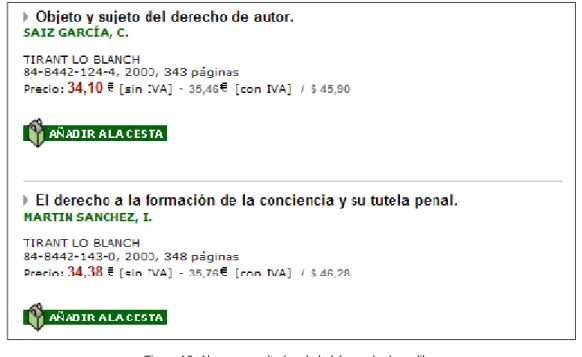
(20) satisfacer las necesidades de búsqueda del mayor número de usuarios posible, además de facilitarles el trabajo, ya que por podrán encontrar de manera más rápida los productos que buscan. 2.3.6. Búsquedas vacías. No existe ningún patrón general a la hora de gestionar las búsquedas que no retornan resultados. Por un lado tenemos el nunca recomendable mensaje que comunica al usuario que no se ha encontrado ningún artículo que coincida con el de su búsqueda que puede provocar que el usuario crea que no existe el libro especificado cuando realmente existe pero no se ha escrito correctamente alguno de los datos del mismo. Por otro lado, como mejor alternativa tenemos la invitación a realizar una nueva búsqueda, ya sea sencilla o avanzada. Pese a ser una buena opción no estaría de más la inclusión de algunos consejos que informen al usuario sobre como realizar una búsqueda más efectiva o que le sugieran que verifique el contenido de la casilla de búsqueda en busca de algún error. 2.3.7. Estructura de los resultados de la búsqueda. La estructura de los datos resultantes de la búsqueda de libros sigue un patrón similar en todos los casos analizados, siempre existen unos datos comunes que son los más importantes de cara a saber si el libro que se muestra en pantalla es el que busca el usuario: título, autor y editorial. Además de estos datos aparece el precio en euros y el descuento que se puede aplicar al libro. En algunos casos para complementar esta información se muestra una imagen de la portada del libro, lo cual puede ayudar a distinguir rápidamente un libro a los usuarios que ya lo han visto. En otros casos aparece información de mayor o menor interés según los datos que disponga el usuario sobre el libro como el ISBN, el número de páginas o el año de publicación (Figura 19).. Figura 19: Algunos resultados de la búsqueda de un libro. 20.
(21) 2.3.8. Relevancia de los resultados mostrados. Existen diferentes criterios a la hora de mostrar los resultados de la búsqueda. En algunos casos este orden de relevancia no existe, los datos se muestran aparentemente sin ningún tipo de lógica y tampoco se ofrece la posibilidad de ordenarlos, lo cual puede dificultar mucho el trabajo a los usuarios, que en algunos casos tendrán que recorrer largos listados de resultados en búsqueda del libro que quieren. En otros casos, los datos se muestran por la relevancia que el buscador considera que tienen (Figura 20), aunque para nosotros tampoco tenga mucha lógica, pero en cambio se ofrece la posibilidad de cambiar este orden según diversos criterios: alfabéticamente, por precio, por número de ventas, por fecha de publicación o por la valoración que dan del libro los otros compradores.. Figura 20: Relevancia de resultados de la búsqueda. Finalmente, otros buscadores ordenan por defecto por algún criterio como pueda ser por ejemplo la fecha de publicación y ofrecen la posibilidad de reordenar los datos por otros criterios. 2.3.9. Paginación de los resultados. En las librerías virtuales analizadas se han observado dos tipos de paginación diferentes. Por un lado algunas librerías se decantan por la paginación secuencial (Figura 21), en las que el usuario tendrá que ir haciendo clic en un botón para ir avanzando una a una por las páginas, así pues, si el libro que busca se encuentra en la última página de las 100 páginas de resultados obtenidas tendrá que recorrerlas todas. Este tipo de paginación presenta un gran inconveniente para los usuarios, y es que no podrán hacer un tanteo por las páginas para encontrar lo que buscan, es decir, si por ejemplo los resultados están ordenados por fecha de publicación descendente y el usuario busca un libro de 1989 es más que probable que no se encuentre en las primeras páginas de resultados, así que sería de utilidad tener un índice de páginas para poder ir avanzando de cinco en cinco o de diez en diez hasta que se muestren libros con una fecha cercana a 1989.. 21.
(22) Figura 21: Paginación secuencial de resultados. En el segundo tipo de paginación observado se solventa el problema anterior (Figura 22), y se añade a la búsqueda secuencial un índice de páginas para que el usuario pueda ir directamente a una página determinada sin tener que pasar antes por las anteriores. Con este tipo de paginación el usuario se ahorrará tiempo de búsqueda y de carga de páginas.. Figura 22: Paginación de resultados con índice de páginas. 2.3.10 Posibilidad de ordenar los resultados Como se ha comentado en el apartado anterior, algunas de las librerías analizadas ofrece la posibilidad de cambiar el orden en que se visualizan los resultados según diversos criterios: alfabéticamente, por precio, por número de ventas, por fecha de publicación o incluso en algunos casos por la valoración que dan del libro los otros compradores. 22.
(23) 2.4 Música 2.4.1. Situación del interfaz de búsqueda. El interfaz de búsqueda aparece en todos los casos en sitios bien visibles, siempre en la parte superior de la pantalla, siendo así fácil de localizar sin necesidad desplazamientos. En un caso se ha observado que la caja de búsqueda forma parte del contenido de la página, lo cual da una idea de la importancia que tiene la búsqueda por buscador en esa web. De hecho, es el único sistema para localizar canciones o discos en toda la web, es decir, casi todo el contenido de esa tienda es solamente accesible mediante el uso del buscador, no existiendo ningún tipo de búsqueda categórica. Esta falta de búsqueda por categorías puede impedir que los usuarios que no buscan ningún disco en concreto y sólo quieren ver si hay alguno interesante no puedan comprar en la tienda. 2.4.2. Composición del interfaz de búsqueda. En todos los casos el interfaz de búsqueda de las tiendas de música analizadas está formado por un campo de texto, un botón de inicio de la búsqueda y un elemento en forma de lista o bullets que servirán para seleccionar el criterio de búsqueda. En todos los casos la caja de búsqueda permite buscar por cualquier criterio que nos sirva para encontrar el disco o canción que buscamos, aunque para ello primero deberemos seleccionar ese criterio en un menú desplegable o pulsar algún bullet con la opción correspondiente (Figura 23). El principal problema de este sistema es que el usuario no puede buscar por dos conceptos a la vez, por ejemplo, no puede buscar un disco de un autor determinado. Además tampoco ayuda en nada a los usuarios que no sepan exactamente el disco que buscan o no conozcan si los datos que tienen del disco corresponden al título o al autor.. Figura 23: Caja de búsqueda de una tienda de música. 2.4.3. Gestión de la caja de búsqueda. En todos los casos la caja de búsqueda presenta un tamaño lo suficientemente ancho como para introducir y ver los datos de la búsqueda sin dificultad. Esto permite a los usuarios ver rápidamente lo que han escrito, y corregir si es necesario las faltas de ortografía que hayan podido realizar o añadir y borrar palabras fácilmente.. 23.
(24) 2.4.4. Gestión del botón buscar. El botón buscar aparece de diversas formas, normalmente personalizadas en función del diseño de la página. Podemos encontrar desde recuadros con una palabra en el interior hasta iconos En algunos casos este botón tiene forma de recuadro con un texto en su interior y no se utiliza ningún tipo de icono ni imagen. En casi todos los casos, la palabra que indica que ese botón inicia el proceso de búsqueda es “buscar”, la cual indica claramente que hace el botón y es fácil de comprender para todo el mundo. En algún caso podemos encontrarnos con la palabra “OK” que puede confundir a los usuarios que no sepan que significa esta palabra (Figura 24). Creemos que en este caso, el uso de esta palabra viene dado para obtener un ahorro de espacio en la cabecera de la web, que de todas maneras no sirve de mucho porque la línea de búsqueda avanzada se divide en dos y no llega hasta el final.. Figura 24: El uso de palabras en otros idiomas puede confundir a los usuarios. En un caso se ha observado la utilización de botones de búsqueda que se adaptan al entorno gráfico de usuario (Figura 25), así pues en un rápido vistazo y sin necesidad de interactuar con el botón el usuario conocerá los permisos de ese objeto, ya que éste le será completamente familiar, es decir, sabrá que es un botón y que si lo pulsa desencadenará una acción, concretamente la que se especifique en la etiqueta del botón (en nuestro caso de estudio la búsqueda de un disco). Figura 25: Uso de botones adaptados al entorno gráfico del usuario. En otros casos se ha observado la utilización de iconos en forma de lupa que aun no siendo tan claros como los botones citados anteriormente también son fáciles de entender por los usuarios, ya que teniendo en cuenta la metáfora que representan es fácil asociar que ese botón sirve para buscar algo. Dentro de las tiendas que utilizan los iconos para representar los botones de búsqueda es necesario destacar una que añade al icono de la lupa unas huellas de zapatos (Figura 26). No acabamos de entender qué información de valor añadido aportan las huellas a la lupa, aunque es posible que las huellas signifiquen “ir” o “seguir” a la búsqueda, la cual cosa a parte de no aportar ningún tipo de información que no dé la lupa, puede acabar liando a los usuarios, los cuales pueden dudar unos instantes antes de pulsar el botón al ver que es diferente a todos los botones de búsqueda que están acostumbrados a utilizar.. Figura 26: Ejemplo de icono que no aporta ninguna información. 24.
(25) 2.4.5. Posibilidad de realizar búsquedas avanzadas. En casi todos los casos analizados se da la posibilidad de realizar una búsqueda avanzada. El alcance de esta búsqueda avanzada es en cada caso diferente, si bien existen rasgos comunes como son la búsqueda por artista, título del álbum o de la canción y el estilo de música. A partir de aquí cada tienda añade sus propios criterios de búsqueda. Uno de los criterios a nuestro juicio menos útiles, que no inútil, en este sector es la búsqueda por precio. Aunque en otros sectores la posibilidad de ofrecer esta búsqueda es de vital importancia, en este no lo es tanto ya que la mayoría de usuarios buscará un disco en concreto que sólo será posible comprar a un precio determinado, no habrá más posibles elecciones. En el lado opuesto, uno de los que nos parece más útil es la posibilidad de seleccionar el formato del disco (CD, Super Audio CD, DVD, vinilo, etc.) 2.4.6. Búsquedas vacías. Al igual que en sectores anteriores, en este caso no existe ningún patrón general a la hora de gestionar las búsquedas que no retornan resultados. Por un lado están las webs que se limitan a informar al usuario sobre que su búsqueda no ha dado resultados con los inconvenientes que ello conlleva. Por otro lado, están las webs que aconsejan al usuario como sobre mejorar sus habilidades con el buscador y las que ofrecen la posibilidad de realizar una búsqueda más detallada. 2.4.7. Estructura de los resultados de la búsqueda. Una vez introducidos los datos de la búsqueda y pulsado el botón para iniciarla obtendremos dos tipos de páginas de resultados según la tienda: las que muestran un listado con todos los resultados que coincidan con la búsqueda o las que añaden un paso intermedio y dan la posibilidad de realizar un filtraje para que la búsqueda devuelva menos resultados y que éstos sean los más interesantes para el posible comprador (Figura 27). Este tipo de filtraje aparece por ejemplo cuando realizamos una búsqueda por artista y el sistema detecta que existen diferentes artistas para la palabra clave introducida, y es útil de cara a eliminar de la búsqueda los resultados que no son interesantes.. Figura 27: Categorización de resultados. Una vez realizado el filtraje obtendremos el mismo tipo de página de resultados que en el caso anterior. Aunque no existe ningún patrón generalizado para la visualización de estas páginas, existen algunos rasgos comunes entre ellas que corresponden a los datos mínimos para que el usuario pueda encontrar el disco que está buscando. Estos datos son el título del disco y el artista, además, como es lógico, en todos los casos se muestra el precio del disco. Como hemos. 25.
(26) comentado antes, estos datos son suficientes para que el usuario pueda encontrar el disco que busca dentro del listado obtenido. Existen tiendas que sólo muestran la información citada anteriormente, pero en otras se muestra información complementaria, como una fotografía de la portada del disco. Esta imagen de la portada, aunque no es de vital importancia, puede ayudar al usuario que ya haya visto el disco a localizarlo rápidamente en el listado de discos sin necesidad de leer ni una palabra. También hay casos que muestran otra información menos importante como el estilo de música del disco, el año de edición o el número de canciones del álbum. En algún caso se añade también el formato del álbum, lo cual es bastante importante de cara a evitar disgustos posteriores, ya que se podría dar el caso que alguien sin saberlo compre un álbum editado en Súper Audio CD sin tener un reproductor adecuado para leer este tipo de formatos. 2.4.8. Relevancia de los resultados de la búsqueda. A la hora de mostrar los resultados de una búsqueda existen dos criterios para indicar la relevancia de los resultados, el primero de ellos consiste en mostrar los resultados sin ningún tipo de relevancia ni orden, el segundo en mostrar los datos ordenados por alguno de los criterios de búsqueda: autor, título, precio, etc. Es necesario destacar que la falta de relevancia de los resultados no ayuda al usuario a trabajar con el listado de resultados, ya que tendrá que ir leyéndolos todos uno por uno. 2.4.9. Paginación de los resultados. En general la paginación de las páginas de resultados de las tiendas de música es correcta. En la mayoría de casos tenemos la posibilidad de avanzar por las páginas secuencialmente pero también podemos acceder a ellas directamente mediante el uso de los índices correspondientes (Figura 28). En todos los casos que existía este tipo de paginación el número de resultados por página era correcto, no existía un abarrotamiento de información y los listados eran fáciles de recorrer. Además siempre se muestra el total de páginas y la página en la que se encuentra el usuario. Pese que la mayoría de tiendas utilizaban este tipo de paginación también se ha encontrado algún caso en que la paginación era completamente secuencial, teniendo que recorrer todas las páginas una por una para llegar a la última. Dentro de este tipo de paginación secuencial hemos encontrado un caso que añade otra desventaja: una paginación dónde no existe el botón de ir hacia la página anterior (Figura 29). Si bien esta carencia puede ser suplida en muchos casos con el botón “BACK” del navegador, existen otros en los que si el usuario desea visualizar un resultado anterior a la página dónde se encuentra tendrá que realizar de nuevo y avanzar por las páginas de resultados desde el principio. En este caso, y para confundir más al usuario no se indicaba el número de páginas totales ni el número de página actual.. Figura 28: Paginación correcta. Figura 29: Paginación muy deficiente. 26.
(27) 2.4.10 Posibilidad de ordenación de los resultados En algunas de las tiendas analizadas se permite una ordenación de los resultados por algunos de los criterios de búsqueda. En algunos casos esta posibilidad de ordenación queda clara (Figura 30) mediante el uso de un texto indicativo, pero en otros es bastante confusa (Figura 31) ya que en ningún sitio se indica que se puedan ordenar los resultados, aunque haya un elemento en la pantalla que lo permita, si éste no es inteligible para los usuarios es casi como si no existiera.. Figura 30: Posibilidad de ordenación clara. Figura 31: Posibilidad de ordenación confusa. 27.
(28) 2.5 Viajes 2.5.1. Situación del interfaz de búsqueda. Al igual que en el en todos los casos anteriores, el interfaz de búsqueda aparece en todos los casos en sitios bien visibles, siendo fácilmente localizable sin necesidad de realizar ningún tipo de desplazamiento vertical u horizontal a través de la pantalla. Como se ha comentado antes, de este modo se evita que los usuarios tengan que perder el tiempo en localizar el buscador. 2.5.2. Composición del interfaz de búsqueda. Los buscadores de las agencias de viajes que operan a través de Internet son un caso excepcional en todo lo referente al interfaz de búsqueda ya que no siguen los patrones vistos hasta ahora (Figura 32).. Figura 32: Interfaz de búsqueda de las agencias de viaje online. En estos casos, las búsquedas se separan en función del tipo de servicio que requiera el usuario para adaptar los parámetros de búsqueda, ya que no es lo mismo buscar un hotel que un vuelo o un paquete turístico. Pese a que anteriormente se ha comentado la importancia en la sencillez del buscador, estos casos son una excepción debido a las particularidades del producto comercializado. Así pues sería absurdo tener un buscador de vuelos con una sola caja de búsqueda ya que no sería posible indicar todos los datos necesarios como puedan ser: dos ciudades, un rango de fechas, etc. 2.5.3. Gestión del botón buscar. El botón buscar aparece de diversas formas, pero siempre personalizadas en función del diseño de la página. En casi todos las agencias analizadas este botón tiene forma de recuadro con la palabra buscar en su interior, una de las formas más sencillas de indicar que ese botón inicia la búsqueda. Tan sólo en un caso se ha observado un tipo de botón diferente al resto en cuanto a implementación: la palabra Buscar en forma de link y acompañada de un icono en forma de flecha que tiene una función decorativa más que útil. (Figura 33) Esta implementación tan peculiar no ha de presentar problemas a los usuarios porqué el link está dentro de la zona de búsqueda y por lo tanto es fácil entender que ese link en realidad hace la misma función que el clásico botón de búsqueda. De todas maneras, si este link no estuviera. 28.
Figure


+7





Documento similar
Fuente de emisión secundaria que afecta a la estación: Combustión en sector residencial y comercial Distancia a la primera vía de tráfico: 3 metros (15 m de ancho)..
La campaña ha consistido en la revisión del etiquetado e instrucciones de uso de todos los ter- mómetros digitales comunicados, así como de la documentación técnica adicional de
Debido al riesgo de producir malformaciones congénitas graves, en la Unión Europea se han establecido una serie de requisitos para su prescripción y dispensación con un Plan
Como medida de precaución, puesto que talidomida se encuentra en el semen, todos los pacientes varones deben usar preservativos durante el tratamiento, durante la interrupción
dente: algunas decían que doña Leonor, "con muy grand rescelo e miedo que avía del rey don Pedro que nueva- mente regnaba, e de la reyna doña María, su madre del dicho rey,
Abstract: This paper reviews the dialogue and controversies between the paratexts of a corpus of collections of short novels –and romances– publi- shed from 1624 to 1637:
Entre nosotros anda un escritor de cosas de filología, paisano de Costa, que no deja de tener ingenio y garbo; pero cuyas obras tienen de todo menos de ciencia, y aun
o Si dispone en su establecimiento de alguna silla de ruedas Jazz S50 o 708D cuyo nº de serie figura en el anexo 1 de esta nota informativa, consulte la nota de aviso de la
