
Investigación de extracción de datos en redes sociales
67
0
0
Texto completo
(2) GRADO EN SISTEMAS DE INFORMACIÓN. Trabajo Fin de Grado Investigación de Extracción de Datos en Redes Sociales. Autor: Laura Lorenzo López Tutor: Manuel Sánchez Rubio. Tribunal Presidente: Vocal 1º: Vocal 2º: Calificación: ________________________ Alcalá de Henares a,. de. del 2018.
(3) Tabla de contenido 1 SUMARIO. 4. 1.1 SUMARIO 1.2 SUMMARY 1.3 PALABRAS CLAVE:. 4 4 4. 2 MEMORIA. 6. 2.1 INTRODUCCIÓN 2.2 BASE TEÓRICA. 2.2.1 TWITTER 2.2.2 API 2.2.3 REST APIS 2.2.4 STREAMING APIS 2.2.5 FIREHOSE API 2.3 CONFIGURACIÓN DEL ENTORNO DE DESARROLLO 2.3.1 CUENTA TWITTER DEVELOPERS 2.3.2 CREDENCIALES DE APLICACIÓN 2.3.3 LIBRERÍA TWITTER4J 2.3.4 SOFTWARE NETBEANS 2.3.5 SOFTWARE DE JAVA 2.4 CÓDIGO FUENTE 2.5 DESARROLLO 2.5.1 CREACIÓN DEL PROYECTO 2.5.2 FUNCIONALIDADES 2.6 CONCLUSIONES 2.7 TRABAJO A FUTURO. 6 7 7 8 9 9 10 10 10 13 18 19 20 21 45 45 47 55 56. 3 MANUAL DE USUARIO. 58. 3.1 VISTA. 58. 4 BIBLIOGRAFÍA. 65. 4.1 BIBLIOGRAFÍA Ø TWITTER4J Ø TWITTER DEVELOPERS Ø NETBEANS Ø TWITTER APIS Ø TWITTER WIKIPEDIA Ø PUBLICAR TWEETS Ø TWITTER4J EJEMPLOS. 65 65 65 65 65 65 65 65. 5 ÍNDICE DE FIGURAS. 66. 5.1 ILUSTRACIONES. 66.
(4) Capítulo 1 1 Sumario 1.1 Sumario El proyecto consiste en una aplicación de Twitter para realizar distintas funciones. Se ha desarrollado en Java usando la librería de código libre Twitter4j. Al iniciarse la aplicación vemos la pantalla principal que nos muestra el usuario y el icono de Twitter de la cuenta con la que se ha creado la aplicación, y podremos publicar Tweets, ver el Timeline y realizar búsquedas tanto por palabras, etiquetas o usuarios. Los datos de las búsquedas se mostrarán en la tabla inferior con los distintos datos del Tweet y Usuario al que pertenecen.. 1.2 Summary This project consists on a Twitter application to do different tasks with your account. It has been developed on Java using the free code library Twitter4j. When the application is executed, we see the main view that shows us the user and icon of the Twitter account we created the application with, here we can post Tweets on our account, see our Timeline and do searches by words, hash tags or users. The searches data will be displayed on the below table showing the different data from the Tweets and Users whom they belong.. 1.3 Palabras Clave: Twitter – Tweet – Timeline – Búsqueda - Hashtag.
(5)
(6) Capítulo 2 2 Memoria 2.1 Introducción En esta memoria primero se pondrá en contexto al usuario sobre el tema que se tratará y explicar los conceptos y términos necesarios a la hora de ver como se ha desarrollado la aplicación. También se describirá qué es Twitter, su funcionamiento y un poco de su historia. Además de ver cómo se realiza la conexión entre nuestra aplicación y la cuenta de Twitter usada. Se expondrán los pasos a realizar para obtener una cuenta de Twitter de Desarrollador con una cuenta existente normal, para poder crear una aplicación en su web, y así obtener las cuatro claves necesarias, llamadas de consumer y token, para realizar la autenticación de la cuenta desde nuestra aplicación Java. Para usar la librería de código libre Twitter4j con la que vamos a programar nuestra aplicación, será necesario descargarla e incluirla en nuestro proyecto Java. Además, se necesita el IDE NetBeans, que es con el que en este caso hemos desarrollado la aplicación. También, si no se dispone ya de ello, es necesario la descarga e instalación del software de Java para poder ejecutar la aplicación. Tras ello, expondremos el código fuente de la aplicación y se irán explicando paso a paso el funcionamiento y las funciones que realiza cada parte. También se explicará la interfaz y la utilidad de cada zona de la vista. A continuación, se llevarán a cabo unas conclusiones sobre el proyecto y se reflexionara sobre los posibles ámbitos de mejoras que se podrían llegar a desarrollar en el futuro. Para finalizar, se desarrollará un manual de usuario de la aplicación, explicando paso a paso como ejecutar la aplicación, su uso y sus distintas funcionalidades, así cómo se podrán ver ejemplos de cómo luce la vista de la aplicación en funcionamiento..
(7) 2.2 Base Teórica. En esta sección vamos a ver en que consiste Twitter y como se realizará la conexión entre este servicio y nuestra aplicación Java.. Explicaremos la diferencia entre las dos formas de conexión con Twitter que son REST APIs y Streaming APIs, y veremos las distintas funciones que se pueden realizar con ellas.. 2.2.1 Twitter Twitter es una red social basada en microblogging, consiste en publicar mensajes cortos de un máximo de 280 caracteres (140 anteriormente) llamados Tweets, al que se le pueden añadir hasta cuatro imágenes, o un vídeo, o links, o, recientemente, encuestas de hasta cuatro opciones de respuesta. Cualquier persona se puede crear una cuenta para publicar estos Tweets, y seguir a otras cuentas y ser seguido. Las cuentas pueden ser publicas para que cualquiera pueda ver nuestro contenido, o privados, donde solo tendrán acceso nuestros seguidores al contenido, y para que alguien nos siga debemos aceptarlo. Las interacciones entre cuentas, a parte de poder responder a Tweets de otros personar o mencionarlos en los nuestros, se produce principalmente por medio de los Likes (Me gusta) a un Tweet, o Retweet, que consiste en publicar en tu perfil ese mismo Tweet. Twitter fue creado en Estados Unidos en el año 2006, y actualmente cuenta con más de 335 millones de usuarios activos en todo el mundo. Debido a la falta de crecimiento e incluso pérdidas que ha ido sufriendo el servicio a lo largo de sus años en activo, están diversificando y ampliando sus funciones para volver a atraer a más usuarios, como con la compra del servicio Periscope y su posterior integración dentro de Twitter, que permite a cualquier usuario retransmitir videos en directo fácilmente..
(8) El servicio se desarrolló inicialmente con el framework de Ruby, Ruby on Rails, y almacenaba la información en bases de datos MySQL, pero esta infraestructura fue siendo cada vez más lenta y pesada con el gran crecimiento que iba teniendo Twitter. Por lo que se fue reemplazando gradualmente a servidores Java y software desarrollado en Scala, lo que aumento exponencialmente la capacidad del servicio. La API de Twitter es abierta por lo que cualquier desarrollador podría usarla para integrar el servicio en sus propias aplicaciones, como vamos a hacer en este proyecto. Para ello, es necesario que las aplicaciones de terceros se identifiquen por medio del protocolo OAuth, se trata de un protocolo abierto que permite la autenticación de una forma segura y sencilla, y con un método estándar desde web, móvil o aplicaciones. Twitter proporciona dos tipos de autenticación con OAuth: 1. Autenticación de usuario (contexto de usuario): permite a la aplicación actuar en nombre del usuario, como el usuario, por ejemplo, para publicar Tweets. Esta forma requiere las cuatro claves de la aplicación Twitter que crearemos en Twitter Developer, las dos de consumer y las de token. Ésta será la forma que usaremos en este proyecto. 2. Autenticación de solo aplicación: esta forma realiza peticiones de API por sí misma, sin el contexto de usuario. Este método esta pensado para quien solo necesita acceder a información pública del servicio, como ver tweets o listas públicos. Para usar este método se necesita un bearer token (token de portador), se consigue con las dos claves de consumer.. 2.2.2 API API, Application Program Interface, quiere decir interfaz de programación de aplicación, y consiste en una serie de rutinas, protocolos y herramientas para construir aplicaciones de software. Básicamente, una API especifica como deben interactuar los componentes del software.. En este proyecto vamos a usar la librería Twitter4J que es una librería no oficial en Java para la API de Twitter. Esta librería te permite integrar fácilmente Twitter en tu.
(9) aplicación Java, además de contar con múltiples métodos y clases específicas para realizar las distintas funciones que ofrece Twitter, como publicar Tweets, ver el Timeline o realizar búsquedas.. 2.2.3 REST APIs La REST API, por sus siglas en inglés Representational State Transfer (Transferencia de Estado Representacional), o también conocida como Search API (API de Búsqueda) permite a los desarrolladores acceder a la información y los recursos usando una simple invocación http, es decir, a leer y escribir información dentro de Twitter. Algunos ejemplos de su uso serían: •. Publicar Tweets. •. Mostrar nuestro Timeline. •. Ver el perfil de un usuario. Para poder usar la REST API deberemos autenticarnos en nuestra aplicación usando OAuth de forma segura, como indicamos antes. Las respuestas de estas peticiones son devueltas en formato JSON.. 2.2.4 Streaming APIs La Streaming API de Twitter permite acceder al flujo global de datos del servicio. El usuario podrá ir recibiendo los Tweets que se van publicando en tiempo real, al contrario que con la REST API que te devuelve Tweets que ya han ocurrido. Existen tres tipos distintos de streaming: 1. Streams Públicos: son flujos de datos públicos de Twitter, se usa para seguir el contenido de usuarios, algún tema o hashtag específico, y también para la minería de datos. 2. Streams de usuarios: se trata de flujos de datos específicos de un solo usuario de Twitter..
(10) 3. Streams de localización: este tipo de flujo de datos se caracteriza por contener el flujo en especifico de un lugar dado. Suele ser usado a través de coordenadas.. 2.2.5 Firehose API La Firehose API de Twitter es la API más completa y que da acceso al 100% de los flujos de datos que coinciden con tu criterio de búsqueda, ya que las dos anteriores no llegan a proporcionarlos en su totalidad. Es muy similar a la Streaming API, proporcionando los datos en tiempo real. Está API es manejada por dos proveedores de datos GNIP y DataSift, y es además de pago.. 2.3 Configuración del entorno de desarrollo 2.3.1 Cuenta Twitter Developers Para poder crear nuestra aplicación con Twitter debemos crearnos una cuenta en Twitter Developers en la dirección https://developer.twitter.com/en/dashboard por medio de una cuenta existente de Twitter. Como vemos en la ilustración, saldrá nuestra cuenta de Twitter y si queremos aplicar a una cuenta de desarrollador, pulsaremos en continuar..
(11) Ilustración 1: Creación de Cuenta de Desarrollador. En la siguiente pantalla deberemos elegir si se trata de una cuenta para organización o de uso personal, en este caso elegimos de uso personal y escribimos el nombre de cuenta, elegimos nuestro país y pulsamos en continuar.. Ilustración 2: Creación de Cuenta de Desarrollador 2.
(12) A continuación, debemos elegir el uso que le daremos a la cuenta, académico en este caso, describir en un mínimo de 300 caracteres lo que vamos a construir, y contestar si nuestra aplicación proporcionará datos al gobierno, siempre será que no, ya que por motivos de seguridad si se contesta que sí, en principio no concederán la cuenta.. Ilustración 3: Creación de Cuenta de Desarrollador 3. Finalmente hay que leer y aceptar los términos del servicio y enviar la aplicación..
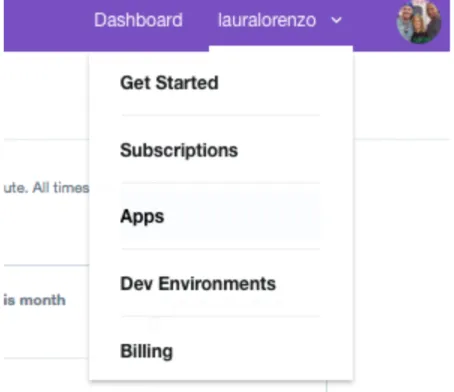
(13) Ilustración 4: Creación de Cuenta de Desarrollador 4. Tras todo esto deberemos verificar nuestro email y, en principio, si no ha habido ningún problema, ya deberíamos tener acceso a nuestra cuenta de desarrollador en la web.. 2.3.2 Credenciales de Aplicación Dentro de la web debemos desplegar el menú de la cuenta arriba a la derecha, como vemos en la ilustración, y pulsar sobre la pestaña Apps..
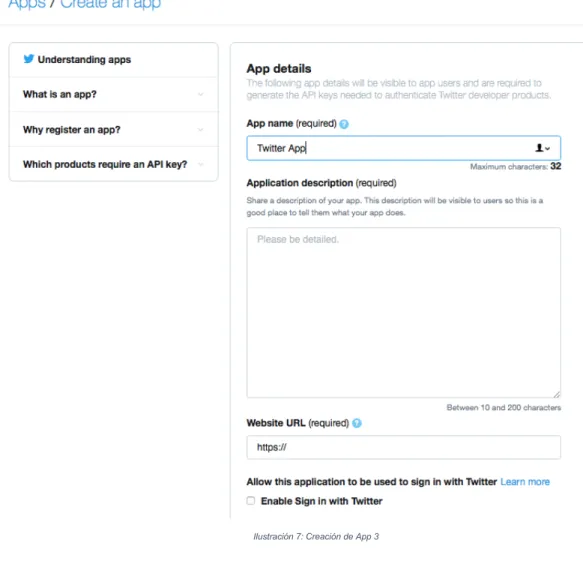
(14) Ilustración 5: Creación de App. En la siguiente pantalla pulsaremos sobre Crear una app.. Ilustración 6: Creación de App 2. Luego debemos rellenar todos los datos que nos piden para la aplicación, como nombre, url, descripción, solo serán necesarios los que dice required..
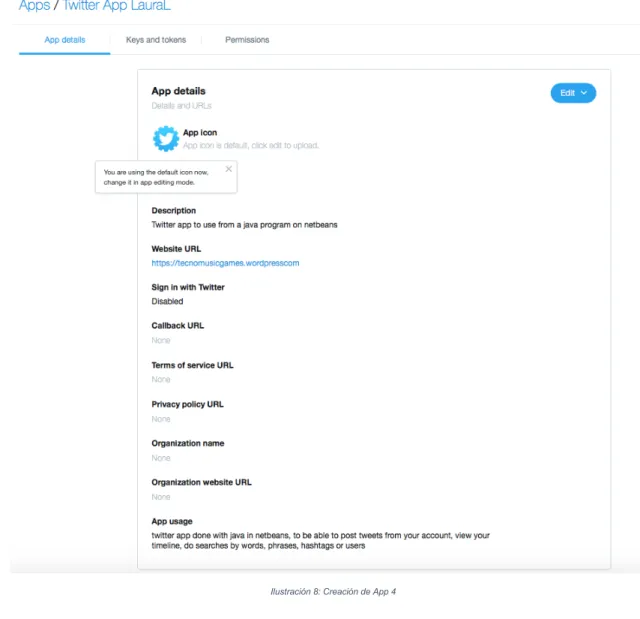
(15) Ilustración 7: Creación de App 3. Al finalizar, ya tendremos nuestra aplicación creada, y veremos la siguiente pantalla con todos los datos sobre ella, aquí podremos editarlos si queremos..
(16) Ilustración 8: Creación de App 4. En esa misma imagen, debemos ir a la pestaña de Keys and tokens para coger nuestras claves para usar en nuestra aplicación Java..
(17) Ilustración 9: Obtención de claves 1. Por defecto solo nos crea las claves de Consumer, la normal y la secreta, nosotros aparte de estas dos necesitamos las de token, para crearlas, pulsamos en el botón de Create en la sección de Access token & Access token secret.. Ilustración 10: Obtención de claves 2. Ya tenemos nuestras cuatro claves, nos las guardamos bien para luego introducirlas en nuestro programa Java..
(18) 2.3.3 Librería Twitter4j Existen muchas librerías para desarrollar aplicaciones de Twitter y en diversos lenguajes de programación. Nosotros como vamos a programar en Java, hemos elegido la librería Twitter4J, pues es una de las más usadas y amplias en funcionalidades. Debemos descargar la librería e incluirla en nuestro proyecto Java. Para ello vamos a su página oficial http://twitter4j.org/en/index.html y descargamos el comprimido en la sección Downloads como vemos en la imagen.. Ilustración 11: Descarga Twitter4J.
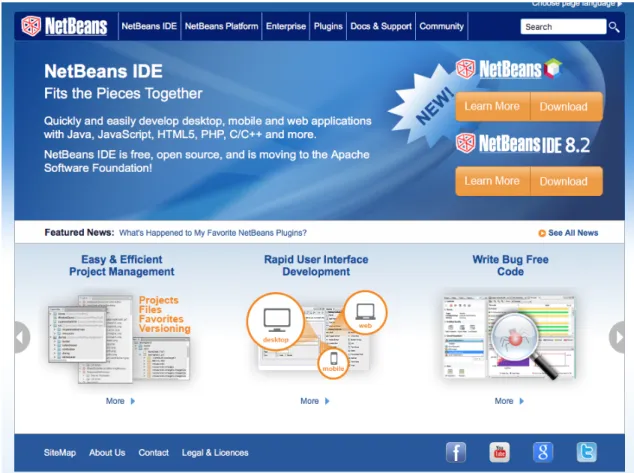
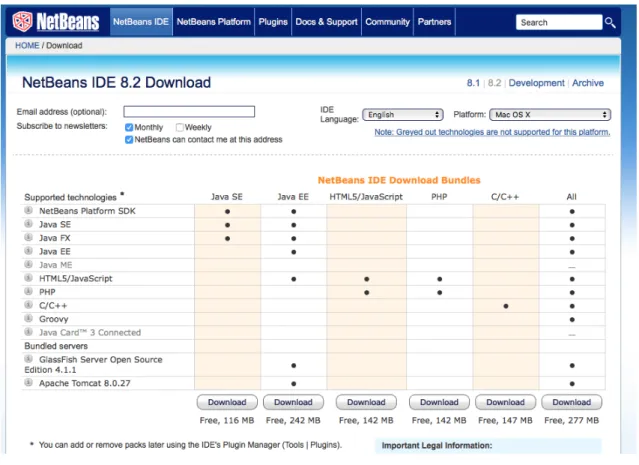
(19) Una vez descargado debemos descomprimir el archivo y guardarlo en una carpeta conocida para después poder añadirla a nuestro proyecto.. 2.3.4 Software NetBeans Hemos decidido usar el entorno de desarrollo NetBeans para el desarrollo de nuestra aplicación, para poder usarlo debemos descargarlo de su web oficial. Para ello en la página de inicio vamos donde pone NetBeans IDE 8.2 y pulsamos el botón de Download.. Ilustración 12: Descarga NetBeans 1. En la siguiente pantalla nos mostrará las distintas versiones disponibles para descargar. Para nuestro proyecto con la versión básica de Java SE será suficiente, pulsamos en su botón Download..
(20) Ilustración 13: Descarga NetBeans 2. 2.3.5 Software de Java Para poder usar y ejecutar nuestra aplicación necesitaremos tener el software de Java instalado.. Si. no. lo. tenemos. ya,. iremos. a. la. web. oficial. https://www.java.com/es/download/ y pulsaremos en el botón de Descarga, cuando acabe la descarga, lo instalamos y listo..
(21) Ilustración 14: Descarga Java. 2.4 Código fuente package twitterApp; //Imports needed import java.awt.Component; import java.awt.Window; import java.io.BufferedWriter; import java.io.FileWriter; import java.io.IOException; import java.net.MalformedURLException; import java.net.URL; import java.util.Date; import java.util.List; import java.util.logging.Level; import java.util.logging.Logger; import javax.swing.ImageIcon; import javax.swing.JLabel; import javax.swing.JOptionPane; import javax.swing.JTable; import javax.swing.JTextArea;.
(22) import javax.swing.table.DefaultTableCellRenderer; import javax.swing.table.DefaultTableModel; import twitter4j.Paging; import twitter4j.Query; import twitter4j.QueryResult; import twitter4j.ResponseList; import twitter4j.Status; import twitter4j.TwitterException; import twitter4j.TwitterFactory; import twitter4j.conf.ConfigurationBuilder; import twitter4j.Twitter; import twitter4j.User; /** * * @author Laura Lorenzo */ public class TwitterView extends javax.swing.JFrame { //Variable general de Twitter para aplicar sus funciones Twitter twitter; //String para almacenar el mensaje a Tweetear String message = null; //Modelo de la tabla que mostrará los datos DefaultTableModel model; /** * * @throws TwitterException */ //Método para publicar un Tweet public void Tweet() throws TwitterException { Paging page = new Paging(); Status tweet = twitter.updateStatus(message); }.
(23) /** * Creates new form TwitterView */ public TwitterView() { initComponents(); //Constructor con las claves de nuestra app para conectar con Twitter ConfigurationBuilder cb = new ConfigurationBuilder(); cb.setDebugEnabled(true) .setOAuthConsumerKey("Cw3UAKyEDRxdbMSnTfXnoTr3X") .setOAuthConsumerSecret("rsY1Wfrs4vgdYn5nBSmTXEoZ1bB6hRdHZK7xnK8caUy pvmzJWk") .setOAuthAccessToken("328013467Yqnk6LaLXVx51BMMd4p1SEciJPVhu8ey9TXaPO8X") .setOAuthAccessTokenSecret("eE8tll1F7OD3ddl6uZrC9bgrYN4pSIgAhlc3hASNSTiU Z"); twitter = new TwitterFactory(cb.build()).getInstance(); try { initUserInfo(); } catch (MalformedURLException | TwitterException ex) { Logger.getLogger(TwitterView.class.getName()).log(Level.SEVERE, ex); } jTextArea1.setLineWrap(true); //Fijamos las medidas y el modelo de la tabla jTable1.setDefaultRenderer(Object.class, new ImgTable()); jTable1.getColumnModel().getColumn(0).setPreferredWidth(10); jTable1.getColumnModel().getColumn(1).setPreferredWidth(40); jTable1.getColumnModel().getColumn(2).setPreferredWidth(50); jTable1.getColumnModel().getColumn(3).setPreferredWidth(40); jTable1.getColumnModel().getColumn(4).setPreferredWidth(400);. null,.
(24) jTable1.getColumnModel().getColumn(4).setResizable(true); model = (DefaultTableModel) jTable1.getModel(); //Indicamos el número de filas al inicio model.setNumRows(0); } //Método para que dentro de la tabla se muestren los iconos en formato //imagen, y el Tweet en un área de texto correctamente public class ImgTable extends DefaultTableCellRenderer { public Component getTableCellRendererComponent(JTable table, Object value, boolean isSelected, boolean hasFocus, int row, int column) { if (value instanceof JLabel) { JLabel label = (JLabel) value; return label; } else if (value instanceof JTextArea) { JTextArea area = (JTextArea) value; return area; } else { return super.getTableCellRendererComponent(table, value, isSelected, hasFocus, row, column); } } } /** * This method is called from within the constructor to initialize the form. * WARNING: Do NOT modify this code. The content of this method is always * regenerated by the Form Editor. */ @SuppressWarnings("unchecked") // <editor-fold defaultstate="collapsed" desc="Generated Code"> private void initComponents() { //Declaración de los componentes Visuales jScrollPane1 = new javax.swing.JScrollPane();.
(25) jTextArea1 = new javax.swing.JTextArea(); jButton1 = new javax.swing.JButton(); jButton2 = new javax.swing.JButton(); jLabel1 = new javax.swing.JLabel(); jScrollPane2 = new javax.swing.JScrollPane(); jTable1 = new javax.swing.JTable(); textField1 = new java.awt.TextField(); jLabel2 = new javax.swing.JLabel(); jLabel3 = new javax.swing.JLabel(); jLabel4 = new javax.swing.JLabel(); jButton3 = new javax.swing.JButton(); jButton4 = new javax.swing.JButton(); jButton5 = new javax.swing.JButton(); jButton6 = new javax.swing.JButton(); jButton7 = new javax.swing.JButton(); jButton8 = new javax.swing.JButton(); setDefaultCloseOperation(javax.swing.WindowConstants.EXIT_ON_CLOSE); setBackground(new java.awt.Color(204, 255, 204)); jTextArea1.setColumns(20); jTextArea1.setRows(5); jScrollPane1.setViewportView(jTextArea1); jButton1.setText("Clean"); jButton1.addActionListener(new java.awt.event.ActionListener() { public void actionPerformed(java.awt.event.ActionEvent evt) { jButton1ActionPerformed(evt); } }); jButton2.setText("Tweet"); jButton2.addActionListener(new java.awt.event.ActionListener() { public void actionPerformed(java.awt.event.ActionEvent evt) {.
(26) jButton2ActionPerformed(evt); } }); jLabel1.setFont(new java.awt.Font("Microsoft Himalaya", 3, 48)); // NOI18N jLabel1.setForeground(new java.awt.Color(0, 204, 51)); jLabel1.setText("Twitter App"); jTable1.setModel(new javax.swing.table.DefaultTableModel( new Object [][] { {null, null, null, null, null}, {null, null, null, null, null}, {null, null, null, null, null}, {null, null, null, null, null} }, new String [] { "Icon", "Username", "Date", "Location", "Tweet" } ){ boolean[] canEdit = new boolean [] { false, false, false, false, false }; public boolean isCellEditable(int rowIndex, int columnIndex) { return canEdit [columnIndex]; } }); jTable1.setRowHeight(50); jScrollPane2.setViewportView(jTable1); textField1.addActionListener(new java.awt.event.ActionListener() { public void actionPerformed(java.awt.event.ActionEvent evt) { textField1ActionPerformed(evt); }.
(27) }); jLabel2.setText("Search:"); jLabel3.setText("Icon"); jLabel3.setMaximumSize(new java.awt.Dimension(48, 48)); jLabel3.setMinimumSize(new java.awt.Dimension(48, 48)); jLabel3.setPreferredSize(new java.awt.Dimension(48, 48)); jLabel4.setText("jLabel4"); jButton3.setText("By Word"); jButton3.addActionListener(new java.awt.event.ActionListener() { public void actionPerformed(java.awt.event.ActionEvent evt) { jButton3ActionPerformed(evt); } }); jButton4.setText("Users"); jButton4.addActionListener(new java.awt.event.ActionListener() { public void actionPerformed(java.awt.event.ActionEvent evt) { jButton4ActionPerformed(evt); } }); jButton5.setText("Get Timeline"); jButton5.addActionListener(new java.awt.event.ActionListener() { public void actionPerformed(java.awt.event.ActionEvent evt) { jButton5ActionPerformed(evt); } }); jButton6.setText("Clean Table"); jButton6.addActionListener(new java.awt.event.ActionListener() { public void actionPerformed(java.awt.event.ActionEvent evt) { jButton6ActionPerformed(evt); } });.
(28) jButton7.setText("By Hashtag"); jButton7.addActionListener(new java.awt.event.ActionListener() { public void actionPerformed(java.awt.event.ActionEvent evt) { jButton7ActionPerformed(evt); } }); jButton8.setText("Save in File"); jButton8.addActionListener(new java.awt.event.ActionListener() { public void actionPerformed(java.awt.event.ActionEvent evt) { jButton8ActionPerformed(evt); } }); javax.swing.GroupLayout. layout. =. new. javax.swing.GroupLayout(getContentPane()); getContentPane().setLayout(layout); layout.setHorizontalGroup( layout.createParallelGroup(javax.swing.GroupLayout.Alignment.LEADING) .addGroup(layout.createSequentialGroup() .addGap(22, 22, 22) .addGroup(layout.createParallelGroup(javax.swing.GroupLayout.Alignment.LEADING ) .addGroup(layout.createSequentialGroup() .addComponent(jLabel3, javax.swing.GroupLayout.PREFERRED_SIZE, javax.swing.GroupLayout.DEFAULT_SIZE, javax.swing.GroupLayout.PREFERRED_SIZE) .addGap(39, 39, 39) .addComponent(jLabel4) .addGap(398, 398, 398) .addComponent(jLabel1) .addContainerGap(javax.swing.GroupLayout.DEFAULT_SIZE, Short.MAX_VALUE)) .addGroup(layout.createSequentialGroup().
(29) .addGroup(layout.createParallelGroup(javax.swing.GroupLayout.Alignment.TRAILIN G) .addGroup(layout.createSequentialGroup() .addGroup(layout.createParallelGroup(javax.swing.GroupLayout.Alignment.TRAILIN G) .addGroup(layout.createSequentialGroup() .addComponent(jButton1) .addGap(84, 84, 84) .addComponent(jButton2)) .addComponent(jScrollPane1, javax.swing.GroupLayout.PREFERRED_SIZE, javax.swing.GroupLayout.DEFAULT_SIZE, javax.swing.GroupLayout.PREFERRED_SIZE)) .addGroup(layout.createParallelGroup(javax.swing.GroupLayout.Alignment.LEADING ) .addGroup(layout.createSequentialGroup() .addGap(63, 63, 63) .addComponent(jButton5) .addGap(433, 433, 433) .addComponent(jLabel2) .addGap(28, 28, 28) .addGroup(layout.createParallelGroup(javax.swing.GroupLayout.Alignment.LEADING , false) .addGroup(layout.createSequentialGroup() .addComponent(jButton3) .addPreferredGap(javax.swing.LayoutStyle.ComponentPlacement.RELATED) .addComponent(jButton7) .addPreferredGap(javax.swing.LayoutStyle.ComponentPlacement.UNRELATED).
(30) .addComponent(jButton4)) .addComponent(textField1, javax.swing.GroupLayout.DEFAULT_SIZE, javax.swing.GroupLayout.DEFAULT_SIZE, Short.MAX_VALUE))) .addGroup(layout.createSequentialGroup() .addGap(190, 190, 190) .addComponent(jButton6) .addGap(114, 114, 114) .addComponent(jButton8)))) .addComponent(jScrollPane2)) .addGap(35, 35, 35)))) ); layout.setVerticalGroup( layout.createParallelGroup(javax.swing.GroupLayout.Alignment.LEADING) .addGroup(layout.createSequentialGroup() .addGap(17, 17, 17) .addGroup(layout.createParallelGroup(javax.swing.GroupLayout.Alignment.BASELIN E) .addComponent(jLabel3, javax.swing.GroupLayout.PREFERRED_SIZE, javax.swing.GroupLayout.DEFAULT_SIZE, javax.swing.GroupLayout.PREFERRED_SIZE) .addComponent(jLabel4) .addComponent(jLabel1, javax.swing.GroupLayout.PREFERRED_SIZE,. 48,. javax.swing.GroupLayout.PREFERRED_SIZE)) .addGap(20, 20, 20) .addGroup(layout.createParallelGroup(javax.swing.GroupLayout.Alignment.LEADING ) .addGroup(layout.createSequentialGroup().
(31) .addComponent(textField1, javax.swing.GroupLayout.PREFERRED_SIZE,. 33,. javax.swing.GroupLayout.PREFERRED_SIZE) .addGap(22, 22, 22) .addGroup(layout.createParallelGroup(javax.swing.GroupLayout.Alignment.BASELIN E) .addComponent(jButton3) .addComponent(jButton4) .addComponent(jButton7)) .addGap(9, 9, 9) .addGroup(layout.createParallelGroup(javax.swing.GroupLayout.Alignment.BASELIN E) .addComponent(jButton6) .addComponent(jButton8))) .addGroup(layout.createSequentialGroup() .addGroup(layout.createParallelGroup(javax.swing.GroupLayout.Alignment.LEADING ) .addComponent(jScrollPane1, javax.swing.GroupLayout.PREFERRED_SIZE, javax.swing.GroupLayout.DEFAULT_SIZE, javax.swing.GroupLayout.PREFERRED_SIZE) .addComponent(jLabel2) .addComponent(jButton5)) .addGap(18, 18, 18) .addGroup(layout.createParallelGroup(javax.swing.GroupLayout.Alignment.LEADING ) .addComponent(jButton1) .addComponent(jButton2)))) .addPreferredGap(javax.swing.LayoutStyle.ComponentPlacement.UNRELATED).
(32) .addComponent(jScrollPane2, javax.swing.GroupLayout.PREFERRED_SIZE, javax.swing.GroupLayout.DEFAULT_SIZE, javax.swing.GroupLayout.PREFERRED_SIZE) .addContainerGap(9, Short.MAX_VALUE)) ); pack(); }// </editor-fold> //Método para limpiar el área de texto con el botón Clean private void jButton1ActionPerformed(java.awt.event.ActionEvent evt) { jTextArea1.setText(""); } //Método del botón Tweet que llama al método Tweet() si todo está bien, //o muestra los mensajes correspondientes de error private void jButton2ActionPerformed(java.awt.event.ActionEvent evt) { try { if (jTextArea1.getText().length() > 280) { throw new Exception("The maximum characters allowed are 280"); } if (jTextArea1.getText().isEmpty()) { throw new Exception("You must write something to tweet"); } message = jTextArea1.getText(); try { Tweet(); JOptionPane.showMessageDialog(null, "Tweet was sent successfully"); jTextArea1.setText(""); } catch (TwitterException te) { Logger.getLogger(Window.class.getName()).log(Level.SEVERE, null, te); } } catch (Exception e) {.
(33) JOptionPane.showMessageDialog(null, e); } } private void textField1ActionPerformed(java.awt.event.ActionEvent evt) { } //Método del botón de Búsqueda por palabras private void jButton3ActionPerformed(java.awt.event.ActionEvent evt) { try { //Si no hay nada escrito muestra el mensaje if (textField1.getText() == null || textField1.getText().isEmpty()) { try { throw new Exception("You must write a term to search"); } catch (Exception ex) { Logger.getLogger(TwitterView.class.getName()).log(Level.SEVERE, null, ex); } } String queryString = textField1.getText(); Integer numberOfTweets = 100; //Pasa el texto de String a query Query query = new Query(queryString); query.setCount(numberOfTweets); QueryResult result; //Realiza la búsqueda de la query en Twitter result = twitter.search(query); //Guarda los datos en una lista de status List<Status> tweets = result.getTweets(); //Bucle para recorrer la lista status for (int i = 0; i < tweets.size(); i++) { //Cogemos el usuario del Tweet para sacar algunos de sus datos User user = tweets.get(i).getUser(); System.out.println("Date: " + tweets.get(i).getCreatedAt()); System.out.println("User: " + tweets.get(i).getUser().getScreenName());.
(34) System.out.println("Location: " + user.getLocation()); System.out.println("ID: " + tweets.get(i).getText() + "\n"); URL urlIcon; try { //Cogemos la URL del icono del usuario urlIcon = new URL(user.getProfileImageURL()); //Convertimos la URL en una imagen tipo icono ImageIcon userIcon = new ImageIcon(urlIcon); //Metemos el icono en una label como su icono //para que se pueda visualizar dentro de la tabla JLabel icon = new JLabel(); icon.setIcon(userIcon); icon.setText(""); //Cogemos el nombre de usuario String name = tweets.get(i).getUser().getScreenName(); //Su localización si la tiene String location = user.getLocation(); //La fecha y hora de creación del tweet Date date = tweets.get(i).getCreatedAt(); //Cogemos el texto del tweet y lo metemos en un área de texto JTextArea tweet = new JTextArea(); tweet.setText(tweets.get(i).getText()); //Características para que salte de línea y verlo entero tweet.setLineWrap(true); tweet.setWrapStyleWord(true); tweet.setOpaque(true); //Añadimos como fila de la tabla el icono, usuario, fecha, //localización y tweet model.addRow(new Object[]{ icon, name, date, location, tweet.
(35) }); } catch (MalformedURLException ex) { Logger.getLogger(TwitterView.class.getName()).log(Level.SEVERE, null, ex); } } } catch (TwitterException ex) { Logger.getLogger(TwitterView.class.getName()).log(Level.SEVERE,. null,. ex); } } //Botón para ver el Timeline de la cuenta private void jButton5ActionPerformed(java.awt.event.ActionEvent evt) { try { //Paginamos los datos para ver los máximos posibles int totalTweets = 100; Paging paging = new Paging(1, totalTweets); //COgemos el timeline y guardamos los tweets en una lista de Status List<Status> timeline = twitter.getHomeTimeline(paging); //Recorremos la lista de status for (int i = 0; i < timeline.size(); i++) { //Cogemos el usuario del Tweet para sacar algunos de sus datos User user = timeline.get(i).getUser(); System.out.println("Date: " + timeline.get(i).getCreatedAt()); System.out.println("User: " + timeline.get(i).getUser().getScreenName()); System.out.println("Location: " + user.getLocation()); System.out.println("ID: " + timeline.get(i).getText() + "\n"); //Igual que el anterior botón, sacamos el icono, usuario, fecha, //localización y tweet URL urlIcon;.
(36) try { urlIcon = new URL(user.getProfileImageURL()); ImageIcon userIcon = new ImageIcon(urlIcon); JLabel icon = new JLabel(); icon.setIcon(userIcon); icon.setText(""); String name = timeline.get(i).getUser().getScreenName(); String location = user.getLocation(); Date date = timeline.get(i).getCreatedAt(); JTextArea tweet = new JTextArea(); tweet.setText(timeline.get(i).getText()); tweet.setLineWrap(true); tweet.setWrapStyleWord(true); tweet.setOpaque(true); //Lo añadimos todo como fila a la tabla model.addRow(new Object[]{ icon, name, date, location, tweet }); } catch (MalformedURLException ex) { Logger.getLogger(TwitterView.class.getName()).log(Level.SEVERE, null, ex); } } } catch (TwitterException ex) { Logger.getLogger(TwitterView.class.getName()).log(Level.SEVERE, ex); } } //Botón Clean para limpiar la tabla private void jButton6ActionPerformed(java.awt.event.ActionEvent evt) { model.setNumRows(0); }. null,.
(37) //Botón de búsqueda por Usuario private void jButton4ActionPerformed(java.awt.event.ActionEvent evt) { try { //Si no hay nada escrito nos muestra el mensaje if (textField1.getText() == null || textField1.getText().isEmpty()) { try { throw new Exception("You must write a term to search"); } catch (Exception ex) { Logger.getLogger(TwitterView.class.getName()).log(Level.SEVERE, null, ex); } } //Cogemos el texto escrito y lo pasamos a query String queryString = textField1.getText(); //Creamos una lista de usuarios para almacenar las respuestas ResponseList<User> result; //Bucle para sacar el máximos número de usuarios for (int j = 1; j < 10; j++) { //Realizamos la búsqueda específica de usuarios con la query //y guardamos los resultados en la lista result = twitter.searchUsers(queryString, j); //Bucle para recorrer todos los resultados for (int i = 0; i < result.size(); i++) { System.out.println("Date: " + result.get(i).getCreatedAt()); System.out.println("User: " + result.get(i).getScreenName()); System.out.println("Location: " + result.get(i).getLocation()); URL urlIcon; //Como en los anteriores casos, sacamos el icono, usuario, //localización, y, en este caso, la fecha de creación del perfil //y su último tweet publicado.
(38) try { urlIcon = new URL(result.get(i).getProfileImageURL()); ImageIcon userIcon = new ImageIcon(urlIcon); JLabel icon = new JLabel(); icon.setIcon(userIcon); icon.setText(""); String name = result.get(i).getScreenName(); String location = result.get(i).getLocation(); Date date = result.get(i).getCreatedAt(); JTextArea tweet = new JTextArea(); if (result.get(i).getStatus().getText() != null) { tweet.setText(result.get(i).getStatus().getText()); tweet.setLineWrap(true); tweet.setWrapStyleWord(true); tweet.setOpaque(true); } //Añadimos los datos como fila a la tabla model.addRow(new Object[]{ icon, name, date, location, tweet }); } catch (MalformedURLException ex) { Logger.getLogger(TwitterView.class.getName()).log(Level.SEVERE, null, ex); } } } } catch (TwitterException ex) { Logger.getLogger(TwitterView.class.getName()).log(Level.SEVERE, ex); }. null,.
(39) } //Botón de Búsqueda por hashtag (etiqueta - #) private void jButton7ActionPerformed(java.awt.event.ActionEvent evt) { try { //Si no hay nada escrito nos muestra el mensaje if (textField1.getText() == null || textField1.getText().isEmpty()) { try { throw new Exception("You must write a term to search"); } catch (Exception ex) { Logger.getLogger(TwitterView.class.getName()).log(Level.SEVERE, null, ex); } } //Cogemos el texto escrito y añadimos el símbolo de hashtag (#) String queryString = "#" + textField1.getText(); Integer numberOfTweets = 100; //Lo pasamos a query Query query = new Query(queryString); query.setCount(numberOfTweets); QueryResult result; //Realizamos la búsqueda, igual que la búsqueda por palabras result = twitter.search(query); //Guardamos los resultados en una lista de status List<Status> tweets = result.getTweets(); //Bucle para recorrer la lista for (int i = 0; i < tweets.size(); i++) { User user = tweets.get(i).getUser(); System.out.println("Date: " + tweets.get(i).getCreatedAt()); System.out.println("User: " + tweets.get(i).getUser().getScreenName()); System.out.println("Location: " + user.getLocation());.
(40) System.out.println("ID: " + tweets.get(i).getText() + "\n"); URL urlIcon; try { //Igual que en las demás búsquedas, cogemos el icono, usuario //fecha, localización y tweet urlIcon = new URL(user.getProfileImageURL()); ImageIcon userIcon = new ImageIcon(urlIcon); JLabel icon = new JLabel(); icon.setIcon(userIcon); icon.setText(""); String name = tweets.get(i).getUser().getScreenName(); String location = user.getLocation(); Date date = tweets.get(i).getCreatedAt(); JTextArea tweet = new JTextArea(); tweet.setText(tweets.get(i).getText()); tweet.setLineWrap(true); tweet.setWrapStyleWord(true); tweet.setOpaque(true); //Añadimos los datos como fila a la tabla model.addRow(new Object[]{ icon, name, date, location, tweet }); } catch (MalformedURLException ex) { Logger.getLogger(TwitterView.class.getName()).log(Level.SEVERE, null, ex); } } } catch (TwitterException ex) { Logger.getLogger(TwitterView.class.getName()).log(Level.SEVERE, ex);. null,.
(41) } } //Botón para guardar los datos de la tabla en un archivo .txt private void jButton8ActionPerformed(java.awt.event.ActionEvent evt) { try { //Declaramos la ruta donde se guardará el archivo String data = "/Users/Laura/Desktop/DatosTabla.txt"; BufferedWriter bfw = new BufferedWriter(new FileWriter(data)); //Bucle para recorrer las filas de la tabla for (int i = 0; i < jTable1.getRowCount(); i++) { //Bucle para recorrer las columnas de la tabla después del icono for (int j = 1; j < jTable1.getColumnCount(); j++) { //si es el area de texto (tweet), cogemos todo su texto if (jTable1.getValueAt(i, j) instanceof JTextArea) { JTextArea area = (JTextArea) jTable1.getValueAt(i, j); String tweet = area.getText(); bfw.write(tweet); if (j < jTable1.getColumnCount() - 1) { bfw.write(","); } } else { //Para el resto de contenidos cogemos su valor bfw.write(jTable1.getValueAt(i, j).toString()); if (j < jTable1.getColumnCount() - 1) { bfw.write(", "); } } } bfw.newLine(); bfw.newLine(); } bfw.close();.
(42) System.out.println("The file was saved succesfully!"); //Mensaje si el archivo se ha creado bien JOptionPane.showMessageDialog(null, "The file was saved succesfully!"); } catch (IOException e) { //Mensjae si ha habido problemas JOptionPane.showMessageDialog(null, "ERROR: There was a problem saving the file!"); System.out.println("ERROR: There was a problem saving the file!" + e.getMessage()); } } //Método para coger los datos de la cuenta logeada private void initUserInfo() throws MalformedURLException, TwitterException { try { //Cogemos el nombre de usuario Status status = twitter.getUserTimeline().get(0); User user = status.getUser(); //Y su icono URL urlIcon = new URL(user.getProfileImageURL()); ImageIcon userIcon = new ImageIcon(urlIcon, user.getScreenName()); //Se muestran arriba a la izquierda de la pantalla jLabel3.setIcon(userIcon); jLabel4.setText("@" + user.getScreenName()); } catch (MalformedURLException ex) { Logger.getLogger(TwitterView.class.getName()).log(Level.SEVERE, ex); } } /** * @param args the command line arguments */ public static void main(String args[]) {. null,.
(43) /* Set the Nimbus look and feel */ //<editor-fold defaultstate="collapsed" desc=" Look and feel setting code (optional) "> /* If Nimbus (introduced in Java SE 6) is not available, stay with the default look and feel. *. For. details. see. http://download.oracle.com/javase/tutorial/uiswing/lookandfeel/plaf.html */ try { for. (javax.swing.UIManager.LookAndFeelInfo. info. :. javax.swing.UIManager.getInstalledLookAndFeels()) { if ("Nimbus".equals(info.getName())) { javax.swing.UIManager.setLookAndFeel(info.getClassName()); break; } } } catch (ClassNotFoundException ex) { java.util.logging.Logger.getLogger(TwitterView.class.getName()).log(java.util.logging. Level.SEVERE, null, ex); } catch (InstantiationException ex) { java.util.logging.Logger.getLogger(TwitterView.class.getName()).log(java.util.logging. Level.SEVERE, null, ex); } catch (IllegalAccessException ex) { java.util.logging.Logger.getLogger(TwitterView.class.getName()).log(java.util.logging. Level.SEVERE, null, ex); } catch (javax.swing.UnsupportedLookAndFeelException ex) { java.util.logging.Logger.getLogger(TwitterView.class.getName()).log(java.util.logging. Level.SEVERE, null, ex); } //</editor-fold>.
(44) /* Create and display the form */ java.awt.EventQueue.invokeLater(new Runnable() { public void run() { new TwitterView().setVisible(true); } }); } // Variables declaration private javax.swing.JButton jButton1; private javax.swing.JButton jButton2; private javax.swing.JButton jButton3; private javax.swing.JButton jButton4; private javax.swing.JButton jButton5; private javax.swing.JButton jButton6; private javax.swing.JButton jButton7; private javax.swing.JButton jButton8; private javax.swing.JLabel jLabel1; private javax.swing.JLabel jLabel2; private javax.swing.JLabel jLabel3; private javax.swing.JLabel jLabel4; private javax.swing.JScrollPane jScrollPane1; private javax.swing.JScrollPane jScrollPane2; private javax.swing.JTable jTable1; private javax.swing.JTextArea jTextArea1; private java.awt.TextField textField1; // End of variables declaration }.
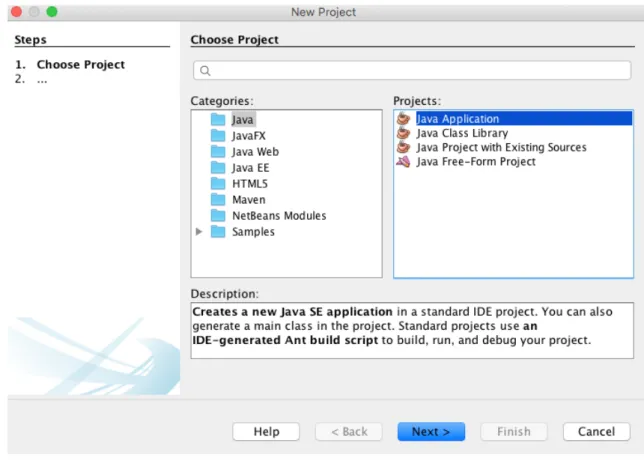
(45) 2.5 Desarrollo 2.5.1 Creación del Proyecto Abrimos el IDE NetBeans, para crear un nuevo proyecto pulsamos sobre la pestaña superior File, y elegimos la opción de New Project. Nos mostrará una ventana emergente como la de la ilustración, donde debemos elegir la categoría Java, y en proyectos Java Application.. Ilustración 15: Creación del Proyecto en NetBeans. Seguiremos los pasos del Wizard, rellenando los campos necesarios que nos pidan hasta finalizar, y ya tendremos nuestro proyecto Java creado. Ahora debemos agregar la librería Twitter4J, que descargamos anteriormente, a nuestro proyecto Java. Para ello, sobre el proyecto que hemos creado en NetBeans pulsaremos con el botón izquierdo y elegimos la opción de Properties..
(46) Una nueva ventana emergente se abrirá, en el menú de la izquierda seleccionamos la opción Libraries. Para añadirlas librerías pulsamos el botón de Add Jar/Folder y se nos abrirá un explorador para elegirla librería de la ruta donde la guardamos previamente. Del archivo de la librería debemos abrir la carpeta llamada Lib donde veremos cinco archivos .jar como vemos en la ilustración.. Ilustración 16: Añadir librería Twitter4j. Seleccionamos todos los archivos y los añadimos a nuestro proyecto, la ventana de librerías debería quedar como la siguiente ilustración..
(47) Ilustración 17: Librerías Twitter4J. 2.5.2 Funcionalidades Tenemos dos formas de visualizar el proyecto en NetBeans, con la vista de código fuente, y la vista de diseño, que vemos en la siguiente ilustración.. Ilustración 18: Librerías Twitter4J.
(48) En la vista de diseño añadimos y colocamos los componentes visuales como queremos que se muestren en la vista de nuestra aplicación final. Sus funcionalidades y características las desarrollaremos en la vista del código fuente. A continuación, mostraremos extractos del código para explicar las funcionalidades de la aplicación. Primero, tenemos declarados unas variables generales necesarias en el proyecto, que son una de tipo Twitter, proveniente de la librería Twitter4J, que permite realizar las diversas funcionalidades que incluye el servicio de Twitter; un String para guardar el mensaje a publicar en el Tweet; y una de tipo DefaultTableModel, que servirá para generar el modelo de la tabla donde se mostrarán los datos.. Ilustración 19: Variables generales. El método llamado Tweet(), es el que nos permite publicar un nuevo Tweet en la cuenta a la que pertenecen los tokens y keys que nos conectan con Twitter. Como vemos en el código usamos la variable declarada anteriormente twitter, para publicar nuestro Tweet, con el método existente de la librería updateStatus(), al que le pasamos el mensaje escrito.. Ilustración 20: Método Tweet().
(49) Este método será llamado posteriormente dentro de la funcionalidad del botón llamado Tweet (tweetear / publicar). Dentro del método principal de la clase, crearemos el constructor para introducir las claves de consumer y tokens de nuestra app, que conseguimos antes en la web de Twitter Developers. Se añaden las cuatro claves al constructor en el orden que se ve en código. Después se debe añadir una factoría de Twitter a nuestra variable Twitter, construyendo el constructor, como vemos en la última línea, para que realice la conexión.. Ilustración 21: Conexión con las claves. Se fijan las medidas y características del modelo de la tabla que mostrará los datos, y en la última línea se fija que se inicialice con cero filas.. Ilustración 22: Modelo tabla 1. El siguiente método es muy importante para el modelo de la tabla, pues extenderá del modelo por defecto, y añade las opciones de mostrar una label y un área texto, para poder mostrar correctamente los iconos y los tweets en la tabla..
(50) Ilustración 23: Modelo tabla 2. Este es el método del botón Clean, que limpia el área de texto de los tweets, simplemente fijamos el texto del área de texto a vacío.. Ilustración 24: Botón Clean. El siguiente método es el del botón Tweet, que sirve para publicar los tweets. Si se escriben más de 280 caracteres en el área de texto nos mostrará un mensaje de error de que el máximo de caracteres permitidos es de 280, el límite actual de Twitter. Si la caja de texto está vacía, nos mostrará un mensaje diciendo que debemos escribir algo para publicar. Y si todo va bien, llamará al método Tweet() que vimos antes, y publicará nuestro Tweet mostrándonos un mensaje satisfactorio.. Ilustración 25: Botón Tweet.
(51) A continuación, tenemos el método del botón de Búsqueda por palabra. Si no hay nada escrito nos mostrará el mensaje de error relevante a ello. Si hay término escrito cogerá el texto escrito en el String queryString, como vemos en el código, y lo pasará a tipo query. Para coger el resultado declaramos la variable result de tipo QueryResult, y ejecutamos la búsqueda a través de nuestra variable general twitter, con la funcionalidad de la librería search, pasándole nuestra query. Después guardamos el resultado en una lista de tipo Status, que es el tipo como guarda la librería los tweets y sus datos.. Ilustración 26: Botón Búsqueda por Palabras 1. Tras esto, recorremos la lista de los resultados con un bucle for, en el que iremos cogiendo los datos que queremos mostrar en la tabla posteriormente. Para poder mostrar el icono, debemos coger la URL de la imagen, como vemos en la línea 407 de código, y crear una nueva variable de tipo ImageIcon con esta URL, para luego asignársela como icono a una label sin texto, y así se nos mostrará correctamente en la tabla. También cogeremos el nombre de usuario, la fecha, la localización y el texto del tweet, todo con métodos que proporciona la librería Twitter4J para su clase Status. Finalmente, añadimos los datos que hemos sacado a una nueva fila de la tabla..
(52) Ilustración 27: Botón Búsqueda por Palabras 2. Posteriormente tenemos el método del botón Get Timeline, que nos mostrará en la tabla nuestro Timeline. Como vemos en código, aquí debemos crear una lista de Status y guardar los tweets con el método getHomeTimeline(), el resto del método es igual al método anterior de la búsqueda para mostrar los resultados.. Ilustración 28: Botón Get Timeline.
(53) Ahora tenemos el método del botón Clean Table, que sirve para limpiar la tabla de datos. Tan solo cogemos la variable de model, el modelo de datos de la tabla, y fijamos el número de filas a cero con el método setNumRows():. Ilustración 29: Botón Clean Table. Después nos encontramos con el método del botón de Búsqueda por Usuario, para realizar búsquedas en Twitter de usuarios. Este método funciona prácticamente igual que el de búsqueda por palabras, solo que aquí debemos realizar un bucle anterior para sacar un mayor número de usuarios, ya que el método solo te devuelve unos 20 usuarios, entonces son el bucle se van paginando, aquí hasta sacar 100 usuarios si los hay. También, la búsqueda aquí se realiza con el método searchUsers() en vez de solo search() como en la anterior. Tras esto el método es igual al otro recorriendo los resultados y añadiéndolos a la tabla.. Ilustración 30: Botón Búsqueda por Usuario. Ahora vamos a por el método del botón de Búsqueda por Hashtag (etiqueta - #). Este método es exactamente igual al de búsqueda por palabra, solo tenemos que añadirle el símbolo de hashtag (#) al término de búsqueda para que la realice correctamente como vemos en la ilustración del código.. Ilustración 31: Botón Búsqueda por Hashtag. Después tenemos el método del botón Save in File, para guardar todos los datos que contiene la tabla en un archivo .txt. Aquí declaramos la ruta donde se creará el archivo y su nombre, y luego hacemos dos bucles para recorrer todas sus filas y columnas,.
(54) excepto la del icono pues no es texto. Cuando sea la columna del texto del tweet, al ser un área de texto, lo declaramos de forma distinta para que guarde todo el texto del área, mientras que en el resto de los casos guarda el valor de la celda.. Ilustración 32: Botón Save in FIle. Finalmente, tenemos el método que cogerá el usuario e icono de nuestra cuenta, con la que creamos la aplicación Twitter Developers y cogimos las claves. Para ello sacamos uno de nuestros status (tweets) el cero mismamente, y cogemos el nombre de usuario, y el icono igual que hicimos para mostrarlo en la tabla cogiendo su URL y creando una nueva ImageIcon. Después mostraremos ambos en nuestra vista con los labels..
(55) Ilustración 33: Mostrar Usuario e Icono logeados. 2.6 Conclusiones Con este proyecto se pretende mostrar cómo realizar fácilmente una aplicación con diversas funcionalidades de Twitter desarrollando nosotros mismos el código fuente y una interfaz accesible. Se ha realizado usando el lenguaje Java y la librería Twitter4J, pero existen muchas otras posibilidades con otros lenguajes y librerías para desarrollar nuestras propias aplicaciones de Twitter. Esta librería nos proporciona multitud de funciones y métodos para hacer nuestro desarrollo sencillo y rápido, pero siempre contamos con la posibilidad de usar directamente la API de Twitter para desarrollar nosotros mismos las funcionalidades que deseemos. En esta ocasión se han usado funciones tanto de publicación, muestra de Timeline y de distintos tipos de búsqueda, pero la librería cuenta con muchas más funcionalidades que cubren la mayoría de las funciones del servicio, como seguir usuarios, responder a Tweets o enviar mensajes directos. Además, es muy sencilla de configurar y añadir a nuestro proyecto, como hemos visto tan solo necesitamos descargarla y añadir los ficheros .jar a nuestro proyecto, lo que la convierte en una librería muy accesible y su uso está muy extendido también al ser de código libre..
(56) 2.7 Trabajo a futuro El proyecto es una muestra de lo que puede llegar a hacerse con una aplicación propia de Twitter usando está librería, con usos de publicación de Tweets, ver el Timeline y realizar búsquedas por palabras, hashtags y usuarios. Estás funcionalidades se podrían ampliar en el fututo con la inclusión de contestar a tweets del Timeline, Retweetear o darle a Like, el uso de los mensajes privados, y las listas, además de poder seguir y dejar de seguir a usuarios, para finalmente llegar a hacer una aplicación completa del servicio de Twitter. La función principal que sería más interesante de añadir sería la de poder hacer Login con cualquier cuenta de Twitter, como si fuera el mismo servicio, usando el nombre de usuario y su contraseña, poder entrar en tu cuenta con la aplicación. Y no ser siempre la cuenta dependiente con la que se creo la aplicación en Twitter Developers. Otros puntos que mejorar a futuro serían la interfaz de la vista, haciéndola más profesional y con un diseño mejorado..
(57)
(58) Capitulo 3 3 Manual de Usuario A continuación, vamos a presentar el Manual de Usuario de la aplicación, donde veremos las distintas funcionalidades, cómo funcionan y capturas de cómo se ve cada paso.. 3.1 Vista AL ejecutar la aplicación veremos la siguiente pantalla que es la vista de inicio. Arriba a la izquierda podemos ver el icono y el usuario que estamos usando, en este caso @sanchezrum.. Ilustración 34: Vista general. En el cuadro de texto de la izquierda podemos escribir para publicar un Tweet, y al pulsar el botón Tweet si todo ha ido bien, nos mostrará un mensaje satisfactorio, como el de la imagen.
(59) Ilustración 35: Publicar Tweet 1. Por el contrario, puede haber dos casos conocidos de error, si no escribimos nada y pulsamos el botón, nos mostrará un mensaje como el siguiente.. Ilustración 36: Publicar Tweet 2. Y el otro error conocido sería si se escriben más de 280 caracteres, que es el límite de Twitter, nos dirá que no podemos escribir más de 280, como en la imagen..
(60) Ilustración 37: Publicar Tweet 3. Con el botón Clean de al lado podemos borrar todo lo escrito en esa caja de texto. Al pulsar el botón Get Timeline, nos mostrará en la tabla los últimos Tweets de la gente que seguimos, mostrándonos icono, usuario, fecha, localización y el texto del Tweet. En la imagen podemos ver un ejemplo de cómo se vería. Pulsando el botón Clean Table podemos limpiar todo el contenido de la tabla, o si queremos podemos seguir usando la aplicación y los nuevos datos aparecerán debajo de los ya existentes..
(61) Ilustración 38: Get Timeline. En la caja de texto de la derecha podemos realizar las búsquedas, pueden ser de tres tipos: 1. Por palabra 2. Por Hashtag 3. Por Usuario Por palabra buscara que contenga esa palabra o frase dentro del Tweet. (Ej.: Madrid). Ilustración 39: Búsqueda por palabra.
(62) Por hashtag realizará la búsqueda que contenga esa palabra en el Tweet con el icono de etiqueta (Ej.: #madrid). Ilustración 40: Búsqueda por hashtag. Y por usuario realiza la búsqueda por nombre de usuario, aunque al usar el algoritmo de Twitter, los resultados que devuelve son como los que devuelve Twitter en sus propias búsquedas, es decir, que no solo devuelve los usuarios que incluyen la palabra en su nombre, si no también perfiles que están relacionados con esa palabra. Como vemos en el ejemplo no solo nos devuelve el perfil del @realmadrid que contiene la palabra Madrid, si no también el del @Atleti, que está muy relacionado con el termino Madrid..
(63) Ilustración 41: Búsqueda por usuario. La última funcionalidad es poder guardar toda la información que se encuentra en la tabla en un archivo .txt. Se puede hacer pulsando el botón Save in File, si todo va bien nos mostrará un mensaje satisfactorio como en la imagen.. Ilustración 42: Guardar fichero 1.
(64) El archivo se creará en la ruta que pusimos en el código y se verá por ejemplo como en la siguiente imagen.. Ilustración 43: Guardar fichero 2.
(65) Capítulo 4 4 Bibliografía 4.1 Bibliografía Ø. Twitter4J: http://twitter4j.org/en/index.html. Ø. Twitter Developers: https://developer.twitter.com. Ø. NetBeans: https://netbeans.org. Ø. Twitter APIs:. Ø. Twitter Wikipedia: https://en.wikipedia.org/wiki/Twitter. Ø. Publicar Tweets:. https://brightplanet.com/2013/06/twitter-firehose-vs-twitterapi-whats-the-difference-and-why-should-you-care/. http://panamahitek.com/utilizando-twitter-desde-java-. con-twitter4j/. Ø. Twitter4J ejemplos: http://www.tothenew.com/blog/?s=twitter.
(66) Capítulo 5 5 Índice de Figuras 5.1 Ilustraciones ILUSTRACIÓN 1: CREACIÓN DE CUENTA DE DESARROLLADOR ........................................................ 11 ILUSTRACIÓN 2: CREACIÓN DE CUENTA DE DESARROLLADOR 2 ..................................................... 11 ILUSTRACIÓN 3: CREACIÓN DE CUENTA DE DESARROLLADOR 3 ..................................................... 12 ILUSTRACIÓN 4: CREACIÓN DE CUENTA DE DESARROLLADOR 4 ..................................................... 13 ILUSTRACIÓN 5: CREACIÓN DE APP ......................................................................................... 14 ILUSTRACIÓN 6: CREACIÓN DE APP 2 ....................................................................................... 14 ILUSTRACIÓN 7: CREACIÓN DE APP 3 ....................................................................................... 15 ILUSTRACIÓN 8: CREACIÓN DE APP 4 ....................................................................................... 16 ILUSTRACIÓN 9: OBTENCIÓN DE CLAVES 1 ................................................................................ 17 ILUSTRACIÓN 10: OBTENCIÓN DE CLAVES 2 .............................................................................. 17 ILUSTRACIÓN 11: DESCARGA TWITTER4J ................................................................................. 18 ILUSTRACIÓN 12: DESCARGA NETBEANS 1 ............................................................................... 19 ILUSTRACIÓN 13: DESCARGA NETBEANS 2 ............................................................................... 20 ILUSTRACIÓN 14: DESCARGA JAVA .......................................................................................... 21 ILUSTRACIÓN 15: CREACIÓN DEL PROYECTO EN NETBEANS .......................................................... 45 ILUSTRACIÓN 16: AÑADIR LIBRERÍA TWITTER4J ......................................................................... 46 ILUSTRACIÓN 17: LIBRERÍAS TWITTER4J .................................................................................. 47 ILUSTRACIÓN 18: LIBRERÍAS TWITTER4J .................................................................................. 47 ILUSTRACIÓN 19: VARIABLES GENERALES.................................................................................. 48 ILUSTRACIÓN 20: MÉTODO TWEET()....................................................................................... 48 ILUSTRACIÓN 21: CONEXIÓN CON LAS CLAVES ........................................................................... 49 ILUSTRACIÓN 22: MODELO TABLA 1........................................................................................ 49 ILUSTRACIÓN 23: MODELO TABLA 2........................................................................................ 50 ILUSTRACIÓN 24: BOTÓN CLEAN ............................................................................................ 50 ILUSTRACIÓN 25: BOTÓN TWEET ............................................................................................ 50 ILUSTRACIÓN 26: BOTÓN BÚSQUEDA POR PALABRAS 1 ............................................................... 51 ILUSTRACIÓN 27: BOTÓN BÚSQUEDA POR PALABRAS 2 ............................................................... 52 ILUSTRACIÓN 28: BOTÓN GET TIMELINE .................................................................................. 52 ILUSTRACIÓN 29: BOTÓN CLEAN TABLE ................................................................................... 53 ILUSTRACIÓN 30: BOTÓN BÚSQUEDA POR USUARIO ................................................................... 53 ILUSTRACIÓN 31: BOTÓN BÚSQUEDA POR HASHTAG .................................................................. 53 ILUSTRACIÓN 32: BOTÓN SAVE IN FILE .................................................................................... 54 ILUSTRACIÓN 33: MOSTRAR USUARIO E ICONO LOGEADOS .......................................................... 55 ILUSTRACIÓN 34: VISTA GENERAL ........................................................................................... 58 ILUSTRACIÓN 35: PUBLICAR TWEET 1 ...................................................................................... 59 ILUSTRACIÓN 36: PUBLICAR TWEET 2 ...................................................................................... 59 ILUSTRACIÓN 37: PUBLICAR TWEET 3 ...................................................................................... 60 ILUSTRACIÓN 38: GET TIMELINE ............................................................................................. 61 ILUSTRACIÓN 39: BÚSQUEDA POR PALABRA .............................................................................. 61 ILUSTRACIÓN 40: BÚSQUEDA POR HASHTAG ............................................................................. 62.
(67) ILUSTRACIÓN 41: BÚSQUEDA POR USUARIO .............................................................................. 63 ILUSTRACIÓN 42: GUARDAR FICHERO 1 ................................................................................... 63 ILUSTRACIÓN 43: GUARDAR FICHERO 2 ................................................................................... 64.
(68)
Figure


+7

Documento similar
Cedulario se inicia a mediados del siglo XVIL, por sus propias cédulas puede advertirse que no estaba totalmente conquistada la Nueva Gali- cia, ya que a fines del siglo xvn y en
Abstract: This paper reviews the dialogue and controversies between the paratexts of a corpus of collections of short novels –and romances– publi- shed from 1624 to 1637:
por unidad de tiempo (throughput) en estado estacionario de las transiciones.. de una red de Petri
The part I assessment is coordinated involving all MSCs and led by the RMS who prepares a draft assessment report, sends the request for information (RFI) with considerations,
La siguiente y última ampliación en la Sala de Millones fue a finales de los años sesenta cuando Carlos III habilitó la sexta plaza para las ciudades con voto en Cortes de
Ciaurriz quien, durante su primer arlo de estancia en Loyola 40 , catalogó sus fondos siguiendo la división previa a la que nos hemos referido; y si esta labor fue de
La determinación molecular es esencial para continuar optimizando el abordaje del cáncer de pulmón, por lo que es necesaria su inclusión en la cartera de servicios del Sistema
1) La Dedicatoria a la dama culta, doña Escolástica Polyanthea de Calepino, señora de Trilingüe y Babilonia. 2) El Prólogo al lector de lenguaje culto: apenado por el avan- ce de
