Taller “Aplicaciones de
Redes Hidrográficas”
Dirección General de Geografía y Medio Ambiente
Dirección General Adjunta de Integración de Información Geoespacial
Dirección de Edición de Información Geográfica
Subdirección de Edición Digital
Departamento de Análisis Espacial
2
Índice
1. Antecedentes ... 5
2. Objetivo ... 6
3. Conceptos básicos de la teoría de escurrimientos superficiales. ... 7
3.1 Ciclo hidrológico ... 7
3.2 Cuenca hidrológica... 7
3.3 Medición de la precipitación pluvial ... 8
3.4 Caudal pico... 9
3.5 Intensidad de lluvia ... 9
3.6 Coeficiente de escurrimiento... 10
4. Redes Geométricas ... 11
4.1 ¿Qué es una red? ... 11
4.2 Ríos como redes ... 11
5. Red Hidrográfica ... 12
5.1 Características del producto ... 14
5.2 Componentes del producto ... 15
5.2.1 Punto de Drenaje ... 15
5.2.2 Línea de Flujo ... 16
5.2.3 Polígono de Subcuenca ... 18
5.3 Información complementaria ... 19
5.4 Nomenclatura de los archivos ... 20
5.5 Hidromorfometría ... 20
5.5.1 Stream Order - Magnitud de Orden ... 21
5.5.2 Drain Stream Level - Nivel de Corriente ... 22
5.5.3 Arbolate Sum – Sumatoria de longitudes aguas arriba ... 23
5.5.4 Path Length - Longitud de Trayectoria ... 23
5.5.5 Hydrologic Secuence Identifier - Identificador de Secuencia Hidrológica ... 24
6. SIATL, Simulador de Flujos de Agua de Cuencas Hidrográficas Versión 2.2 ... 25
6.1 Acceso y Registro ... 25
6.2 Entorno ... 26
6.3 Información Disponible ... 27
6.3.1 Datos Climáticos e Hidrométricos ... 27
6.3.2 Módulos Ambientales 2011 Censo de Gobierno ... 27
6.3.3 Rasgos Hidrográficos ... 28
3
6.3.5 Uso del Suelo y Vegetación ... 28
6.3.6 Vías de Transporte ... 28
6.3.7 Geoestadístico y Social ... 29
6.3.8 División Cartográfica ... 29
6.3.9 Altimetría ... 29
6.3.10 Servicios de Imágenes ... 29
6.3.11 Servicios Atmosféricos (NOAA/NOS nowCOAST) ... 30
6.3.12 Sitios de Interés ... 30
6.3.13 Visualización de acuerdo a la escala ... 30
6.4 Panel de Herramientas Básicas ... 32
6.4.1 Mover... 33
6.4.2 Acercar: ... 33
6.4.3 Alejar ... 33
6.4.4 Vista Anterior ... 33
6.4.5 Siguiente Vista ... 33
6.4.6 Actualizar ... 33
6.4.7 Extensión Máxima ... 33
6.4.8 Guardar Imagen o descargar red hidrográfica ... 33
6.4.9 Información ... 34
9.4.10 Medir ... 34
9.4.11 Vista 3D: ... 35
6.4.12 Pantalla Completa ... 36
6.4.13 Ayuda ... 36
6.5 Panel de herramientas avanzadas ... 37
6.5.1 Administración de capas ... 37
6.5.2 Búsquedas ... 38
6.5.3 Funciones de Redes ... 38
6.5.3.1 Flujos Corrientes Arriba: ... 38
6.5.3.2 Flujo Corriente Abajo: ... 39
6.5.4 Intersección de Localidades: ... 40
6.5.5 Índices Morfométricos: ... 40
6.5.5.1 Perfil de Elevaciones: ... 41
6.5.5.2 Calcular Caudal Pico: ... 41
6.5.6 Ver Selección: ... 43
4
6.5.8 Perfil de Elevaciones: ... 43
6.5.9 Cartografía Participativa ... 43
6.5.9.1 Mostrar Observaciones ... 43
6.5.9.2 Mostrar Fotografías ... 44
6.5.9.3 Insertar Observaciones ... 46
6.5.9.4 Insertar Fotografías ... 46
6.5.10 Configuración ... 47
6.5.11 Simbología y Ubicación ... 47
7. Ejercicios ... 49
7.1 Ejercicio 1. Análisis de una cuenca vinculado a un evento de tormenta para evaluar el caudal pico. ... 49
7.2 Ejercicio 2. Identificación de localidades sobre la trayectoria del cauce aguas abajo. ... 59
7.3 Ejercicio 3. Cartografía participativa ... 63
8. Anexo I Escurrimiento superficial ... 69
8.1 Determinación de caudales. ... 69
8.2 Tiempo de concentración (Tc) ... 70
8.3 Intensidad de lluvia promedio ... 71
8.4 Coeficiente de escurrimiento (c) ... 75
8.5 Determinación del área drenada ... 76
8.6 Velocidad del caudal o gasto. ... 76
8.7 Radio Hidráulico ... 78
8.7.1 Canales de sección rectangular ... 78
8.7.2 Canales de sección triangular ... 79
8.7.3 Canales de sección trapezoidal ... 79
8.7.4 Canales de sección circular ... 79
8.7.5 Canales de secciones especiales ... 79
8.7.6 Canales de sección irregular ... 80
8.7.7 Capacidad del cauce. ... 80
5
1. Antecedentes
Las nuevas tecnologías y los avances en ingeniería de software, nos permiten conducir los datos cartográficos digitales a otro nivel de funcionalidad más allá de los fines estáticos para mapas impresos o analizarlos en sistemas de información geográfica con la intercepción de otras capas de datos, pero sin tener la condición de dar respuesta con métodos de redes u otros especializados y relacionados con otros elementos.
A partir de la investigación sobre los adelantos en modelos de datos geoespaciales hidrológicos que tienen otros países, tenemos por ejemplo el National Hydrography Dataset (NHD) Model, bajo la responsabilidad del Servicio Geológico de los Estados Unidos (USGS por sus siglas en inglés), el cual es un amplio modelo donde se resguarda la información hidrológica en varias escalas.
Otra de las instituciones destacadas en el modelado hidrológico y en el desarrollo de aplicaciones, es la Universidad de Texas en Austin, a través del Centro para la Investigación de Recursos Naturales (CRWR por sus siglas en inglés). En este centro se han desarrollado modelos de datos de aguas superficiales y subterráneas, en los que se incluyen series de tiempo de estaciones hidrométricas, así como métodos que traducidos en aplicaciones permiten analizar los sistemas de drenaje de forma integral. (Zoun, Schneider, Whiteaker, Maidment (2001))
En el caso de Canadá, la Red Hidrográfica Nacional (NHN) es uno de los ejes del Natural Resources Canada, que provee datos geoespaciales de aguas superficiales.
6
2. Objetivo
7
3. Conceptos básicos de la teoría de
escurrimientos superficiales.
3.1 Ciclo hidrológico
El ciclo hidrológico se podría definir como el “proceso que describe la ubicación y el movimiento del agua en nuestro planeta". Es un proceso continuo en el que una partícula de agua evaporada del océano vuelve al océano después de pasar por las etapas de precipitación, escorrentía superficial y/o escorrentía subterránea.
3.2 Cuenca hidrológica
8
3.3 Medición de la precipitación pluvial
Cuando por condensación las partículas de agua que forman las nubes alcanzan un tamaño superior a 0,1 mm comienza a formarse gotas, gotas que caen por gravedad dando lugar a las precipitaciones (en forma de lluvia, granizo o nieve).
Sí el techo de una casa tiene una superficie de 70 m2 y el agua pluvial se colecta en una cisterna con una capacidad de 1m3 = 1,000 litros, ¿cuánto volumen se capta con una precipitación de 5 y 10 mm.?
Precipitación
Equivalencia
en
litros
Captado en la
cisterna
9
3.4 Caudal pico
Caudal: Es la cantidad de un fluido que avanza en una unidad de tiempo. Para diversas disciplinas es importante estimar el caudal máximo o avenida de un río.
Estimarlo es sumamente complejo y existen métodos que van de los más básicos hasta los más elaborados que requieren más datos. El modelo de relación lluvia-escurrimiento que se verá para los objetivos del taller es el método racional.
Donde:
Q: es el caudal en metros cúbicos por segundo, I : es la intensidad de lluvia en milímetros por hora, A : es la superficie de la cuenca en hectáreas, C : es un coeficiente de escorrentía sin dimensiones 360: constante para ajuste de unidades inglesas a métricas.
Nota: para mayor referencia consulte el anexo I Escurrimiento Superficial.
3.5 Intensidad de lluvia
Es una relación de cantidad precipitada en intervalos de tiempo.
Tiempo min 5 10 15 20 25 30
Volumen medido cm 2.83 4.17 5.15 6 6.79 7.5
Diferencial de Vol. cm 2.83 1.34 0.98 0.85 0.79 0.71 Dv / dt cm /hr 33.96 16.08 11.76 10.2 9.48 8.52
Vol / tiemp.tot. =
Intensidad media cm /hr 33.96 25.02 20.6 18 16.3 15
360
10
La intensidad de lluvia se considera para el tiempo de concentración (Tc), que equivale al tiempo en que recorre el agua desde la parte más lejana aguas arriba (a) hasta el punto de interés (b).
3.6 Coeficiente de escurrimiento
El coeficiente de escurrimiento de la precipitación, cantidad que se escurre en forma laminar en la superficie restando la infiltración y evapotranspiración.
En una superficie pavimentada el coeficiente estará cercano a 1 o 100 en unidades porcentuales y en suelos arenosos y permeables el coeficiente estará cercano a 0.
Para lo descrito en este documento, este dato deberá representarse en unidades porcentuales, esto por estar representado de esta forma y consultable en el SIATL como atributo de este componente de la Carta Hidrológica de Aguas Superficiales escala 1:250 000 serie I.
0 10 20 30 40
5 10 15 20 25 30
In
te
n
si
d
ad
c
m
/h
o
ra
Tiempo en minutos
11
4. Redes Geométricas
4.1 ¿Qué es una red?
Para el propósito de este tema, se hablará acerca de las redes como comúnmente se entienden en los sistemas de información geográfica (SIG). Más específicamente, una red es un archivo vectorial estructurado topológicamente; contiene líneas llamadas arcos y cada uno de estos tiene dos puntos en sus extremos llamados nodos. Sí un arco termina exactamente en donde otro inicia, sólo hay un nodo presente, y el hecho que dos arcos conecten está registrado en una tabla con sus relaciones. Por lo tanto, además del diseño de la geométrica de las líneas en el espacio, también existe la relación abstracta entre los elementos. Esta relación es equivalente a un grafo. En los SIG, las propiedades teóricas del grafo de redes son comúnmente referidas como topología. (Rupert, 2003, p. 2)
4.2 Ríos como redes
Un sistema de ríos puede ser naturalmente representado como una estructura de red. Las líneas centrales de ríos o escurrimientos, se denominan arcos en la red. Nosotros podemos imaginar el agua en esos ríos a lo largo de esos arcos. Pero existe una limitante sobre cuerpos de agua como lagos, embalses así como ríos caudalosos, que cartográficamente se representan con polígonos. Para asegurar que todos los ríos que forman el sistema estén completamente conectados, es necesario colocar líneas al interior de esos polígonos y garantizar su continuidad.
Estos arcos al interior de los polígonos se les conoce como virtuales o esqueletos. Las líneas o arcos que conforman la red son referidas como líneas de flujo. (Rupert, 2003, p. 2)
Una red geométrica es un conjunto de líneas (edges) y cruces (junctions) conectados con reglas que se utilizan para representar y modelar el comportamiento de una infraestructura de red común en el mundo real.
Las redes geométricas ofrecen una forma para modelar redes comunes de infraestructura que se encuentran en el mundo real: distribución de agua, líneas eléctricas, gasoductos, servicios telefónicos, y el flujo de agua de cauces.
12
5. Red Hidrográfica
Se concibe como un sistema de circulación lineal estructurado que permite modelar el drenaje de una cuenca hidrográfica.
La fuente principal empleada para su estructuración fueron los rasgos hidrográficos superficiales de los datos topográficos vectoriales escala 1:50 000 generados por el INEGI. De manera adicional, se utilizó información en diferentes escalas como soporte para determinar los criterios de conectividad de la misma.
Para un mejor entendimiento del escurrimiento de aguas superficiales, se consideró como unidad de trabajo el componente División Hidrográfica de la Carta Hidrológica de aguas superficiales Escala 1:250 000. Serie I del Instituto, lo que implicó transformar los insumos de su formato original por conjunto digital a estas unidades que representan áreas físicas naturales.
Regiones Hidrográficas, Cuencas y Subcuencas
La División de Aguas Superficiales se compone de tres niveles de desagregación:
Región Hidrográfica: Área delimitada por una divisoria que agrupa por lo menos dos cuencas hidrográficas, cuyas aguas fluyen a un cauce principal. La cobertura nacional asciende a 37 divisiones las cuales se denotan por el prefijo “RH” y los números del “01” al “37”. Ejemplo: “RH12”
Cuenca Hidrográfica: Superficie delimitada por una divisoria cuyas aguas fluyen hacia una corriente principal o cuerpo de agua; constituye una subdivisión de la región hidrográfica. La clave se compone de los dos dígitos de la región hidrográfica y una letra mayúscula de la “A” a la “Z”. Ejemplo: “RH12K”
13
Este proyecto, en su primera etapa de conectividad, inició en octubre del 2007 y concluyó en diciembre del 2008, cuyo resultado fue una red funcional con direcciones de flujo.
En la siguiente imagen se aprecian los datos topográficos que se tomaron como insumos, de acuerdo a su modelo para fines cartográficos, siendo notorios algunos escurrimientos desconectados, el sentido del trazo es arbitrario y no denota la trayectoria o dirección de los escurrimientos, la representación de las líneas es igual para todas en grosor y tonalidad y no se distinguen los cauces que puedan ser más caudalosos, además de complementarse los sistemas de drenaje con polígonos de cuerpos de agua.
El trabajo arduo por parte de los analistas-editores y de los validadores, con el apoyo de las herramientas informáticas desarrolladas y de información complementaria, fue el de interpretar el comportamiento de los escurrimientos de agua, a efecto de realizar las siguientes actividades:
14
Diagnóstico de conectividad y determinación de las direcciones de flujo. Detección y solución de bifurcaciones y ciclos, entre otras más.
Dada la necesidad de revisar las divisorias entre redes adyacentes, así como la continuidad de las redes a través de estas unidades y de contar con una división de aguas superficiales al detalle de la escala 1:50 000, en diciembre del 2008 se inició la segunda etapa de la red, misma que terminó en diciembre del 2009. Se precisan las actividades:
Digitalización de la divisoria.
Corrección de escorrentías que estaban catalogadas como contribución de una subcuenca, pero que después de analizar el sistema de drenaje y la divisoria o parteaguas, se detectó que aportan a una red adyacente.
Detección de líneas al interior de cada subcuenca, de nacimientos de corrientes sobre partes altas y recorte en caso de sobrepasar la cresta.
Verificar y garantizar la continuidad e integridad entre redes.
5.1 Características del producto
Concretadas las dos ediciones de la red, podemos observar los siguientes cambios:
Conectividad de corrientes de agua.
Dirección de flujo para cada una de las líneas. Continuidad a través de cuerpos de agua.
Divisorias consistentes con la red a la escala 1:50 000.
Se garantiza la conectividad de redes entre subcuencas tributarias y receptoras.
15
Cuenta con datos de valor agregado como son los índices hidromorfométricos, que denotan el volumen de agua que pueden conducir los ríos o cauces respecto a otros, en función del desarrollo o evolución de la cuenca.
5.2 Componentes del producto
El producto se compone de 6 millones de líneas de flujo a nivel nacional y se agrupa en 976 subcuencas, 158 cuencas y 37 regiones hidrográficas. Los archivos entregables son: líneas de flujo, puntos de drenaje, polígonos de subcuenca y metadato. Como información complementaria: cuerpos de agua y topónimos de rasgos hidrográficos.
Objeto puntual que indica el lugar donde los flujos de los escurrimientos superficiales se drenan al mar o a otra subcuenca. También es utilizado para indicar de forma virtual una acumulación de flujos al interior de cuerpos de agua que representan lagos en subcuencas cerradas, además de indicar aquellos flujos que desaparecen de forma superficial por infiltración en función de la condición de suelos, vegetación, relieve, entre otros factores.
Nombre Tipo Long Descripción Dominio de valores
FID OID 0, …N
SHAPE Geometry Geometría Point
ID Numérico 11 Identificador único 1 … N CVE_SUBC Caracter 7 Clave de la subcuenca
TIPO Numérico 11 Clasificación de drenaje 0,1,2, -1…-9 CONDICION Caracter 20 Descripción de drenaje
ID_DRENA Numérico 11 Identificador del punto de drenaje 1 … N ARBSUM Numérico 12 Sumatoria de longitudes de líneas de flujo
aguas arriba, que confluyen en el punto de drenaje
NUM_LIN Numérico 8 Total de líneas ramificadas y que confluyen en el punto de drenaje
1 … N
16 Dominio de valores
TIPO / CONDICIÓN 0 Drenaje de la cuenca 1 Lago o laguna 2 Drenaje artificial -1 Suelos permeables -2 Desierto
-3 Falla o fractura -4 Dolina o depresión -5 Gruta o cenote
-6 Drenaje a red secundaria -7 Conjunto faltante -8 Frontera
-9 Otro
Línea que representa un flujo de agua que depende de precipitación pluvial o afloramiento subterráneo ya sea natural a través de corrientes de agua o artificial a través de canales.
Nombre Tipo Long Descripción Dominio de
valores
FID OID 0, … N
SHAPE Geometry Geometría Polyline
ID Numérico 11 Identificador único 1 … N
CVE_SUBC Caracter 7 Clave de la subcuenca
CLAVE50K Caracter 7 Clave del conjunto topográfico escala 1:50000
TIPO Numérico 11 Tipo de entidad
ENTIDAD Caracter 17 Entidad
FC Numérico 11 Código de rasgo
CONDICION Caracter 13 Condición de la corriente EDICION Caracter 1 Tipo de la línea “original” o “nueva” 'O' ó 'N'
FECHA Fecha 8
Para líneas originales: fecha en que se creó o actualizó el conjunto topográfico.
Para líneas nuevas: fecha de término de los trabajos de edición de la conectividad.
DD/MM/AAAA
LENGHTM Numérico 12.2 Longitud del segmento
ID_DRENA Numérico 11 Identificador del punto de drenaje al cual pertenece la
línea 1…N
FLOWDIR Numérico 11 Definición de la dirección de flujo 0 ó 1 ENABLED Numérico 6 Campo para habilitar o deshabilitar segmentos en redes 0 ó 1
17 geométricas
DESC_ENABL Caracter 2 Descripción del campo Enabled (Ciclo o bifurcación) Nulo, ‘C’ o ‘B’ CALI_REPR Numérico 11 Calificador de representación geométrica 0,1,2 ó 3 SECUENCEID Numérico 8 Identificador de secuencia
ORDER_1 Numérico 8 Magnitud de orden (clasificación de Strahler) a nivel de
subcuenca N…1, -1
LEVEL_1 Numérico 8 Nivel de corriente a nivel de subcuenca 1…N, -1 ARBSUM_1 Numérico 12.2 Sumatoria de longitudes de líneas de flujo aguas arriba a
nivel de subcuenca
PATHL_1 Numérico 12.2 Longitud de trayectoria (sumatoria de longitudes aguas abajo) a nivel de subcuenca
Dominio de Valores
TIPO ENTIDAD
101 CORRIENTE DE AGUA 102 CANAL
103 LINEA CENTRAL
FC CONDICION
3180 CANAL EN OPERACIÓN 3181 CANAL EN CONSTRUCCIÓN 3182 CANAL FUERA DE USO
3271 CORRIENTE DE AGUA INTERMITENTE 3272 CORRIENTE DE AGUA PERENNE 3273 LÍNEA CENTRAL DE CUERPO DE AGUA
EDICIÓN
O Línea original proveniente de los datos topográficos
N Línea nueva digitalizada para conexión de la red hidrográfica
FLOWDIR
0 Dirección de flujo indeterminada 1 Dirección de flujo determinada
Nota: El campo FLOWDIR es reconocido por ArcGis (Sistema de Información Geográfica) en la construcción de redes geométricas así como ArcHydro (Software para el modelado y procesamiento de Redes Hidrográficas).
ENABLED
18
Nota: El campo ENABLED es reconocido por el software ArcGis en la construcción de redes geométricas, así como ArcHydro (modelo de datos hidrológico y software para su procesamiento).
Debido a que los segmentos deshabilitados (ENABLED=0) no participan de forma lógica como red geométrica y sólo son considerados para efectos de representación, no aplican los indicadores de hidromorfometría en los campos SECUENCEID, ORDER_1, LEVEL_1 que adquieren el valor -1 y ARBSUM_1, PATHL_1 que adquieren el valor de 0.
DESC_ENABLED
NULO Segmento habilitado para redes geométricas 'C' Segmento deshabilitado y que forma un ciclo
'B' Segmento deshabilitado y que forma una bifurcación
Nota: este campo tiene valor sí el campo Enabled tiene el valor 0 deshabilitado.
CALI_REPR 0 no determinada 1 definida 2 aproximada 3 virtual
5.2.3 Polígono de Subcuenca
Superficie delimitada por una divisoria cuyas aguas fluyen a una corriente principal, o cuerpo de agua; es una subdivisión de una cuenca hidrográfica que presenta características particulares de escurrimiento.
Dominio de Valores
Nombre Tipo Long Descripción Dominio de valores
FID OID 0, …N
SHAPE Geometry Geometría Point
ID Numérico 11 Identificador único 1 … N
CVE_SUBCUE Carácter 6 Clave de Subcuenca Hidrográfica
CVE_RH Carácter 4 Clave de Región Hidrográfica
RH Carácter 70 Nombre de Región Hidrográfica
CVE_CUE Carácter 1 Clave de Cuenca Hidrográfica CUENCA Carácter 70 Nombre de Cuenca Hidrográfica CVE_SUBC Carácter 1 Clave de Subcuenca Hidrográfica SUBCUENCA Carácter 70 Nombre de Subcuenca Hidrográfica AREA_KM2 Numérico 12.2 Área de la unidad en Km cuadrados * PERIMETRO Numérico 12.2 Perímetro de la unidad en Km. **
19
ejemplo MAR, FRONTERA, o clave de la subcuenca que capta las aguas
DESCARGA1 Numérico 3 Total de drenajes que se descargan a lo descrito en
el campo drenaje1
DRENAJE2 Carácter 8
Referencia a donde se drenan las aguas, por ejemplo MAR, FRONTERA, o clave de la subcuenca que capta las aguas
DESCARGA2 Numérico 3 Total de drenajes que se descargan a lo descrito en
el campo drenaje2
DRENAJE3 Carácter 8
Referencia a donde se drenan las aguas, por ejemplo MAR, FRONTERA, o clave de la subcuenca que capta las aguas
DESCARGA3 Numérico 3 Total de drenajes que se descargan a lo descrito en
el campo drenaje3
DRENAJE4 Carácter 8
Referencia a donde se drenan las aguas, por ejemplo MAR, FRONTERA, o clave de la subcuenca que capta las aguas
DESCARGA4 Numérico 3 Total de drenajes que se descargan a lo descrito en
el campo drenaje4
TOT_DESC Numérico 4 Total de descargas que tiene la Subcuenca
Nota: La codificación de caracteres para los archivos .dbf es Latin1.
* el área está calculada con la proyección Cónica Equivalente de Albers con los paralelos base 17°30’ y 29°30’ Norte, y falso origen en las abscisas de 2500000 m. en el meridiano 102° W y ordenadas de 0 m. en el paralelo 12°N.
** el perímetro está calculado con la proyección Cónica Conforme de Lambert con los paralelos base 17°30’ y 29°30’ Norte, y falso origen en las abscisas de 2500000 m. en el meridiano 102° W y ordenadas de 0 m. en el paralelo 12°N.
5.3 Información complementaria
Adicional al producto, se incluye información complementaria de los datos topográficos escala 1:50 000 que puede ser útil para los usuarios en especifico los cuerpos de agua y nombres de rasgos hidrográficos, los cuales presentan cierto tratamiento respecto a los datos originales topográficos, pero aún no se consideran elementos de la red hidrográfica.
Los polígonos de cuerpos de agua incluyen embalses o presas, lagos, lagunas, ríos, canales, bordos y mar, representación según dimensiones mínimas en el modelo y diccionario de datos topográficos.
20
5.4
Nomenclatura de los archivos
El nombre de los archivos está compuesto por la clave de la subcuenca y el sufijo “_hl” para líneas de flujo, “_dr” para puntos de drenaje y “_subc” para unidades de captación a nivel subcuenca.
Ejemplo:
Nombre del Archivo Contenido del archivo RH16Bc_hl.shp Líneas de flujo (Red Hidrográfica) RH16Bc_dr.shp Puntos de drenaje
RH16Bc_subc.shp Polígono de la subcuenca RH16Bc_ha.shp Polígonos de cuerpos de agua RH16Bc_to.shp Puntos con topónimos
5.5 Hidromorfometría
Una red hidrográfica es un sistema de circulación lineal, jerarquizado y estructurado que asegura el drenaje de una cuenca; específicamente una cuenca hidrográfica.
Distinguimos entre la cuenca teórica, que abarca la totalidad de los drenajes, y la cuenca circulante, en la que sólo se considera la parte recorrida por las arterias funcionales.
La jerarquía de la red marca la importancia creciente de sus elementos. La hidromorfometría tiene por objeto precisar esta jerarquía mediante números.
21
Dichos índices deben interpretarse desde el punto de vista como unidades aisladas por subcuenca y por tanto estos no consideran una continuidad entre redes a través de las unidades de captación de aguas superficiales.
Para resolver esta limitante, se tiene considerado liberar en meses posteriores, la edición 2.1 que contendrá estos índices a nivel de cuenca y de región hidrográfica.
Medida de la posición de un arroyo (definido como el segmento entre tributarios sucesivos) dentro de la jerarquía de la red de drenaje. Es la base para el análisis cuantitativo de la red.
Los arroyos más pequeños permanentes son llamados "de primer orden". Dos corrientes de primer orden se unen para formar una más grande, de segundo orden, dos corrientes de segundo orden se unen para formar una tercera orden, y así sucesivamente. Pequeñas corrientes de entrada a una secuencia de orden mayor no cambian su número de orden. Strahler 1964.
Ejemplo:
22
El nivel de corriente proporciona la información necesaria para determinar la ruta principal aguas arriba en cada confluencia, en función de la sumatoria de longitudes.
Ejemplo:
23
Es la suma de todas las longitudes de segmentos aguas arriba y tributarias al segmento de referencia.
La distancia desde el extremo final de un segmento al punto de terminación de red.
5.5.3 Arbolate Sum – Sumatoria de longitudes aguas arriba
24
Es una secuencia hidrológica ascendente con número único para cada segmento de la red en una unidad de desagregación.
Nota: Debido a que los segmentos deshabilitados (ENABLED=0) no participan de forma lógica como red geométrica y sólo son considerados para efectos de representación, no aplican los índices hidromorfométricos en los campos SECUENCEID, ORDER_1, LEVEL_1 que adquieren el valor -1 y ARBSUM_1, PATHL_1 que adquieren el valor de 0.
25
6. SIATL, Simulador de Flujos de Agua de
Cuencas Hidrográficas Versión 2.2
Su nombre se debe a una palabra compuesta que significa SI – Simulador y ATL – Agua en Náhuatl.
El glifo del códice Moctezuma etimológicamente se compone de Atl “agua”; cóltic “torcido” y co “en”, que significa "en el agua torcida", esto es donde el cauce de un río da vueltas muy pronunciadas.
6.1 Acceso y Registro
La manera de acceder al SIATL es ir al sitio de INEGI, http://www.inegi.org.mx/, en la pestaña o sección de Geografía seleccionar la opción de Simulador de Flujos de Agua de Cuencas Hidrográficas (SIATL).
Al abrir la página de inicio del SIATL Existen dos formas de acceder a la aplicación, dependiendo de cuál haya sido elegida podrá disponer de algunas funciones adicionales:
o Ingreso directo.- Es el modo más sencillo de acceder al SIATL debido a que no es necesario identificarse como usuario. La limitante son algunas funciones sobre todo de inserción de observaciones y fotografías.
26
Para solicitar el registro, desde la pantalla de bienvenida deberá oprimir el botón “Registro” y llenar una forma la cuál será evaluada y autorizada, para posteriormente notificarle vía correo electrónico su clave de usuario y contraseña para su ingreso. La información que se debe proporcionar es la siguiente:
6.2 Entorno
27
6.3 Información Disponible
Corresponde a todas las capas de información mediante las cuales se pueden realizar consultas y las cuales han sido agrupadas para facilitar su manejo de la siguiente manera:
En este apartado se incluyen estaciones climatológicas e hidrométricas, las cuales además de sus datos de identificación, tienen asociados algunos atributos de interés como caudal mínimo, máximo y medio o para climatológicas datos probabilísticos de lluvia con diferentes tiempos de retorno.
Resultado de los esfuerzos para integrar series de tiempo, en el próximo futuro el SIATL contendrá un módulo para consultar datos diarios y estimar medias o acumulados mensuales y anuales.
6.3.2 Módulos Ambientales 2011 Censo de Gobierno
Se incluyen tres capas referentes a: Fuentes de Captación de Agua, Descarga de Aguas Residuales sin Tratamiento y Sitios de Disposición Final de Residuos Sólidos Urbano. En breve se incluirán 5 capas más referentes a plantas de tratamiento de aguas residuales y prestadores de servicios.
28
En este grupo está comprendida información referente a:
o Nombres de Rasgos Hidrográficos.- Corresponde a los topónimos existentes para las corrientes y cuerpos de agua.
o Cuerpos de Agua.- Comprende la información vectorial de los cuerpos de agua extraídos de los datos topográficos escala 1:50 000 con un tratamiento de unión para aquellos ubicados en la línea del canevá de los conjuntos digitales 1:50 000.
o Coeficiente de escurrimiento.- Información de tipo vectorial que representa la interacción de factores tales como cobertura vegetal, permeabilidad de los suelos y roca, cantidad de precipitación y pendiente del terreno, restringen en diferente grado la infiltración del agua en el terreno y esta dado por un porcentaje estimado de agua que escurre en el terreno con valores de 5, 10, 20, 30 y mayor a 30.
o Unidades de Captación de Aguas Superficiales escala 1:50 000.- Divisorias de subcuencas, cuencas y regiones hidrográficas.
Comprende los datos, resultado de la Estructuración de la Red Hidrográfica en su edición 2.0, siendo las siguientes:
o Direcciones de Flujo.- Simbología que representa el flujo del agua.
o Puntos de drenaje: Objeto puntual que indica el lugar donde los flujos de los escurrimientos superficiales se drenan al mar o a otra subcuenca. También son utilizados para indicar de forma virtual una acumulación de flujos al interior de cuerpos de agua que representan lagos en subcuencas endorreicas, además de indicar aquellos flujos que desaparecen de forma superficial por infiltración en función de la condición de suelos, vegetación, relieve, entre otros factores.
o Clasificación de la Red: Líneas que representa los flujos de agua que depende de precipitación pluvial o afloramiento subterráneo ya sea natural a través de corrientes de agua o artificial a través de canales.
- Magnitud de orden (Strahler)
- Nivel jerárquico de corrientes
Esta clasificación se tiene a nivel cuenca y subcuenca.
6.3.5 Uso del Suelo y Vegetación
Se incluye la capa de vegetación escala 1:250 000 serie IV.
6.3.6 Vías de Transporte
6.3.3 Rasgos Hidrográficos
29
Comprende información del ámbito de vías de comunicación extraídas de los datos topográficos 1:50 000.
o Caminos
o Carreteras
o Vías de Ferrocarril
6.3.7 Geoestadístico y Social
Este grupo comprende información del marco geoestadístico con variables del Censo de Población y Vivienda 2010.
o División Estatal
o División Municipal
o Localidades Rurales
o Localidades Urbanas
o Amanzanamiento
o Núcleos Agrarios
6.3.8 División Cartográfica
o Canevá 1:50 000
6.3.9 Altimetría
Agrupa capas que permiten conocer el relieve tales como:
o Curvas de Nivel.- Esta capa presenta el continuo nacional de curvas de nivel a partir de los datos topográficos escala 1:50 000 resultado de la conectividad de las curvas de nivel equidistantes cada 20 metros.
o Modelo de Relieve.-
- Hipsográfico
- Hipsográfico CEM 2.0
- Sombreado de Relieve
- Sombreado de Relieve para anaglifos
6.3.10 Servicios de Imágenes
o Imagen Cartográfica 1:50 000.- cartas topográficas digitales georreferenciadas.
o Ortofotos 1:20 000
30 o Imagen Global MODIS NASA
6.3.11 Servicios Atmosféricos (NOAA/NOS nowCOAST)
Se provee de servicios de imágenes de nubosidad visible e infrarrojo del satélite GOES casi en tiempo real, además del monitor de tormentas tropicales con el cual se puede saber el nombre, cono de incertidumbre, puntos y línea de trayectoria, velocidad de los vientos y pronóstico a 72 y 120 horas.
6.3.12 Sitios de Interés
En este grupo se publican algunos sitios que han sido objeto de estudio por diversas causas. En cada capa se provee de un icono el cual al presionar hace un acercamiento a dicho sitio.
6.3.13 Visualización de acuerdo a la escala
Con el fin de optimizar el despliegue de capas de información dependiendo del tipo de rasgo y la escala de visualización, el SIATL regula dicha función de acuerdo a un rango de escalas:
Capa de Información Visible entre Escalas:
A partir de Hasta
Grupo “Datos Climáticos e Hidrométricos”
Estaciones Climatológicas 1:1 500 000 1:3 500 Estaciones Hidrométricas 1:1 500 000 1:3 500 Isoyetas Carta Climática 1:50 000 000 1:10 000
Lluvia probabilística 1:50 000 000 1:10 000
Grupo “Módulos Ambientales”
Fuentes de Captación de Agua 1:1 500 000 1:3 500 Descarga de Aguas Residuales 1:1 500 000 1:3 500
Sitios de Disposición Final de Resíduos Sólidos Urbanos
1:1 500 000 1:3 500
Grupo “Rasgos Hidrográficos”
Nombres de Rasgos Hidrográficos 1:200 000 1:3 500
Cuerpos de Agua 1:50 000 1:500 000 1:3 500
Coeficiente de escurrimiento 1:250 000
1:800 000 1:10 000
Grupo "Red Hidrográfica 1:50 000"
Direcciones de Flujo 1:200 000 1:3 500
Puntos de Drenaje 1:200 000 1:3 500
Hidrográfica Transfronteriza EUA (USGS)
Hidrografía Transfronteriza EUA 1:8 500 000 1:3 500 Unidades de Captación
(SubRegion, Bassin y SubBassin)
1:30 000 000 1:3 500
Clasificación de la Red (Subcuenca)
Magnitud de Orden (Strahler) 1:2 300 000 1:3 500
Nivel de Corriente 1:2 300 000 1:3 500
Clasificación de la Red (cuenca)
Magnitud de Orden (Strahler) 1:2 300 000 1:3 500
Nivel de Corriente 1:2 300 000 1:3 500
31 Superficiales
Regiones 1:14 000 000 1:3 500
Cuencas 1:14 000 000 1:3 500
Subcuencas 1:14 000 000 1:3 500
Clasificación de Subcuencas
Coeficiente de Comapcidad 1:20 000 000 1:3 500
Densidad de Drenaje 1:20 000 000 1:3 500
Long. Promedio de Flujo Superficial
1:20 000 000 1:3 500
Pendiente Media de la Cuenca 1:20 000 000 1:3 500
Sinuosidad 1:20 000 000 1:3 500
Etiquetas Unidades de Captación 1:14 000 000 1:3 500
Grupo "Uso de Suelo y Vegetación IV 1:250000."
Vegetación 1:14 000 000 1:3 500
Grupo "Vías de Transporte"
Caminos 1:50 000 1:3 500
Carreteras 1:6 000 000 1:3 500
Vías de Ferrocarril 1:250 000 1:3 500
Grupo "Geoestadístico y Social"
División Estatal, Municipal y Localidades
Etiquetas de Estados y Municipios 1:50 000 000 1:3 500
División Estatal 1:50 000 000 1:3 500
División Municipal 1:50 000 000 1:3 500
Localidades Urbanas
Etiquetas de Localidades Urbanas 1:750 000 1:3 500
Localidades Urbanas 1:3 550 000 1:3 500
Colonias (varias fuentes) 1:100 000 1:3 500
AGEB 1:100 000 1:3 500
Manzanas 1:100 000 1:3 500
Localidades Rurales
Etiquetas de Localidades Rurales 1:80 000 1:3 500
Localidades Rurales 1:550 000 1:3 500
Catastro de la propiedad social
Núcleos Agrarios 1:750 000 1:3 500
Área Parcelada 1:750 000 1:3 500
Tierra Uso Común 1:750 000 1:3 500
Asentamientos Humanos 1:750 000 1:3 500
Grupo "División Cartográfica"
Canevá 1:50 000 1:500 000 1:3 500
Grupo "Altimetría"
Nombre de Rasgos Orográficos 1:200 000 1:3 500
Curvas de Nivel 1:50 000 1:75 000 1:3 500
Modelo de Relieve
Hipsográfico 1:14 000 000 1:2 500 000 Hipsográfico CEM 2.0 1:14 000 000 1:20 000
Sombreado 1:14 000 000 1:20 000
Sombreado para Anaglifos (3D) 1:14 000 000 1:20 000
Grupo "Servicios de Imagen"
Imagen Cartográfica 1:50 000 1:14 000 000 1:3 500
Ortofoto 1:20 000 1:300 000 1:3 500
Imagen Spot 2009 1:300 000 1:3 500
Imagen Global MODIS NASA 1:14 000 000 1:5 000 000
Grupo “Servicios Atmosféricos (NOAA/NOS now COAST)”
32 Nubosidad satélite GOES
Infrarrojo
1:15 000 000 1:100 000
Grupo “Sitios de Interés”
Sequía en México
Sequía(SMN-CONAGUA Dic 2011)
Anormalmente Seco 1:12 000 000 1:100 000
Sequía moderada 1:12 000 000 1:100 000
Sequía severa 1:12 000 000 1:100 000
Sequía extrema 1:12 000 000 1:100 000
Sequía excepcional 1:12 000 000 1:100 000 Sequía
Dominante(SMN-CONAGUA)
1:12 000 000 1:100 000
Región Tarahumara
Alta 1:12 000 000 1:100 000
Baja 1:12 000 000 1:100 000
Sistema del Río Conchos
RH24L 1:12 000 000 1:100 000
RH24M 1:12 000 000 1:100 000
RH24N 1:12 000 000 1:100 000
RH24K 1:12 000 000 1:100 000
RH24J 1:12 000 000 1:100 000
Sistema Hidrográficos Chihuahua
RH09 1:12 000 000 1:100 000
RH10 1:12 000 000 1:100 000
RH24 1:12 000 000 1:100 000
RH34 1:12 000 000 1:100 000
RH35 1:12 000 000 1:100 000
Explosión San Martín Texmelucan (19/12/2010)
Mayor afectación 1:250 000 1:1 000
Menor afectación 1:250 000 1:1 000
Proyecto: Presa El Zapotillo 1:250 000 1:1 000
Proyecto: Arco Norte 1:250 000 1:1 000
Inundación Cuautitlán (4/9/2011)
Colonias Afectadas 1:500 000 1:1 000
Área Inundada (CONAGUA) 1:500 000 1:1 000
Afectación: Río de los Remedios 1:500 000 1:1 000 Cuenca del Valle de México
(CONAGUA)
1:50 000 000 1:1 000
Incendios en SLP (aproximación) 1:50 000 000 1:1 000 Afectaciones Huracanes Manuel e Ingrid 2013
Mpios declarados en emergencia 1:9 200 000 1:1 000 Mpios declarados en desastre 1:9 200 000 1:1 000
La escala de visualización actual pude ser verificada en el recuadro de Referencia Espacial.
33
6.4.1 Mover:
Al dar clic sobre el mapa (sin soltar el mouse) y a la vez arrastrar el mouse, esta herramienta le permitirá desplazar la posición del mapa.6.4.2 Acercar:
Al dar un clic sobre el mapa (sin soltar en botón del mouse) le permitirá seleccionar el área a la que desea hacer un acercamiento.6.4.3 Alejar:
Al dar un clic sobre el mapa (sin soltar en botón del mouse) le permitirá seleccionar el área a la que desea hacer un alejamiento.6.4.4 Vista Anterior:
Esta herramienta le permitirá regresar a la vista anterior en el mapa.6.4.5 Siguiente Vista:
Si uso la herramienta “Vista Anterior” esta herramienta le permitirá posicionarse en la siguiente vista almacenada en el arreglo de vistas.6.4.6 Actualizar:
Esta herramienta actualiza todos los datos que estén en el mapa.6.4.7 Extensión Máxima:
Esta herramienta lo coloca en las coordenadas máximas de visualización que en este caso son las que abarcan la extensión del territorio nacional.6.4.8 Guardar Imagen o descargar red hidrográfica:
Permite capturar lo visualizado en el área de mapa en un archivo de imagen jpg o png, o elegir la opción para descargar la red hidrográfica de interés.34 Guardar imagen
Descargar la red hidrográfica
De clic sobre el mapa en la red o área de interés y seleccione la unidad que desea descargar: el nivel más desagregado que es la subcuenca, la cuenca o la región hidrográfica.
Tenga en cuenta que a mayor área, mayor cantidad de datos y tiempo de descarga.
El archivo que se descarga es un empacado en formato ZIP que contiene archivos shapefile de la red hidrográfica, de puntos de drenaje, del polígono de subcuenca, de cuerpos de agua y de topónimos, organizados en carpetas por cada subcuenca. Además se incluyen metadatos y el documento técnico descriptivo.
6.4.9 Información:
Muestra los datos tabulares asociados al elemento geográfico seleccionado. La información a visualizar sólo estará disponible para elementos contenidos en cualquiera de las capas de la red hidrográfica, subcuencas, coeficiente de escurrimiento, localidades urbanas o rurales.35
9.4.11 Vista 3D:
Este botón activa el entorno de visualización en tres dimensiones.Panel de Control:
1) Nivel de Exageración: Esta herramienta le permitirá aumentar o reducir la exageración de la elevación con la que es rende rizado el terreno.
2) Inclinación del plano: Esta herramienta le permitirá le permitirá inclinar el plano de 0° a 90° sobre el eje “X”
3) Velocidad de Avance: Con esta herramienta podrá aumentar o reducir la velocidad de avance horizontal de la cámara.
4) Grados de Giro: Con esta herramienta puede aumentar o reducir la velocidad con la que la cámara hace el giro al presionar las flechas izquierda o derecha de su teclado. Los valores permitidos son los que se encuentran en el rango de 1 a 8 y están dados en grados.
5) Salir: Este botón le permite salir del modulo de “Vista 3D” del SIATL y regresar a la aplicación SIATL.
Herramienta de Navegación:
36
2) Brújula: La brújula le permitirá identificar hacia donde queda cada uno de los puntos cardinales. Con este indicador le será más fácil navegar por el escenario 3D.
3) Botones de navegación Horizontal:
Estas herramientas le permitirán mover la cámara de manera horizontal sobre el escenario 3D. Al presionar las flechas de este control usted podrá desplazarse hacia adelante (flecha arriba), atrás (flecha abajo), izquierda (flecha izquierda) o hacia la derecha (flecha derecha). Adicionalmente puede usar las flechas de su teclado para desplazarse de manera similar con la diferencia de que cuando presiona la flecha izquierda o derecha en el teclado obtendrá un giro en lugar de un desplazamiento vertical.
4) Botones de navegación Vertical:
Los botones de navegación vertical le permitirán mover la cámara sobre el eje “Y”, es decir, usted podrá aumentar o reducir la posición de la cámara con respecto a la elevación. (arriba o abajo)
6.4.12 Pantalla Completa:
Aumenta el tamaño de la aplicación para aprovechar lo ancho y largo de la pantalla ocultando el encabezado y las barras de estado y menús del navegador que se esté utilizando.Nota: Esta herramienta automáticamente deshabilita la entrada de datos desde el teclado y por tanto de querer realizar una búsqueda deberá desactivar la pantalla completa. Para regresar a su diseño normal presione la tecla ESC.
Otra modalidad para ocultar elementos del navegador y ampliar la pantalla sin desactivar el teclado, es utilizar la tecla F11 y para restablecer oprima nuevamente dicha tecla.
6.4.13 Ayuda:
Al activar este botón se activa la ventana de ayuda, la cual se divide en 5 opciones que son:o Ayuda
o Preguntas frecuentes
o Especificaciones de la red
o Documentos .- Contiene 3 documentos descargables en formato PDF
37
6.5 Panel de herramientas avanzadas
La información que puede ser consultada en el SIATL ha sido agrupada por tema para facilitar su manejo, la cual puede ser encendida o apagada dependiendo de la necesidad del usuario.
38
Puede consultar los datos por subcuenca, región hidrológica, del estado, municipio, localidad, según el nombre del rasgo o bien, por coordenadas.
En este conjunto de herramientas se agrupan aquellas más especializadas que facilitan el análisis de los escurrimientos de agua superficial y de las cuencas, como son: la selección de líneas en función de los flujos de agua, determinar índices morfométricos, generar el perfil de elevaciones y calcular el caudal, entre otras.
6.5.3.1 Flujos Corrientes Arriba:
Una vez seleccionada esta función y dando un clic sobre un segmento de la red hidrográfica, se muestran en color rojo todos los flujos tributarios al segmento de referencia en sentido aguas arriba acotado a la divisoria de la subcuenca y el cauce principal se resalta en color naranja con una línea más gruesa a las demás.6.5.2 Búsquedas
39
Además para algunas regiones se muestra el polígono de captación o de área drenada, en función de la existencia de información procesada y derivada del modelo digital de elevación.
De tal manera que la función para determinar el área, estará condicionada a la existencia de los datos.
No obstante, para las cuencas donde el SIATL no determine de forma automática este valor, se tendrá que utilizar la herramienta para su medición manual trazando con el mouse el área de interés.
6.5.3.2 Flujo Corriente Abajo:
Dando un clic sobre un segmento de la red hidrográfica, en color rojo se muestra la trayectoria en dirección aguas abajo hasta la divisoria de la subcuenca.40
6.5.4 Intersección de Localidades:
Muestra todas aquellas localidades urbanas y rurales que se encuentran en un margen de las líneas de flujo que previamente fueron seleccionadas con las funciones de Flujos Corrientes Arriba o Flujos Corriente Abajo.El resultado son polígonos y puntos de localidades urbanas y rurales
6.5.5 Índices Morfométricos:
Con esta función se determinan algunos valores morfométricos del cauce principal (color naranja) para el caso de la selección con la función de Flujos Corriente Arriba o del cauce seleccionado Flujo Corriente Abajo.Los índices son:
o Elevación Máxima
41 o Elevación Mínima
o Longitud
o Pendiente Media
o Tiempo de Concentración
o Área Drenada (de la microcuenca o escorrentía, sólo para la función Flujo Corrientes Arriba y disponibilidad de la información procesada del modelo digital de elevación de esa subcuenca)
6.5.5.1 Perfil de Elevaciones:
Esta grafica muestra los desniveles del cauce, su representación está en función del rango de elevaciones en metros en el eje Y, y en kilómetros en el eje X.42
En el SIATL se incluye el método racional para el cálculo del caudal, que por sus características permite la estimación con pocos parámetros de forma sencilla, no obstante su precisión estará en función del tamaño de las áreas y de la fidelidad de los datos adicionales que deberán ingresarse. Es decir a mayor extensión, mayor margen de error.
Además, la funcionalidad de selección aguas arriba y aguas abajo funcionan a nivel subcuenca y por consecuencia los cálculos deben considerarse parciales porque no se consideran las aportaciones de cuencas tributarias entre otros aspectos.
Por tanto es recomendable leer las implicaciones que tiene el utilizar la función del cálculo del caudal.
De requerir estudios más detallados, se podrá solicitar la Red Hidrográfica al INEGI para utilizarla como uno de los insumos que requieren diversos programas especializados en el modelado hidrológico.
43
Pasos para realizar el Cálculo del Caudal:
1. Seleccione las líneas de flujo de una escorrentía a partir de un clic en uno de los segmentos de la red hidrográfica con la función “Aguas arriba”.
2. Consulte el coeficiente de escurrimiento, encendiendo la capa que se encuentra en el grupo “Rasgos Hidrográficos” y utilizando la herramienta para solicitar información de los atributos y pondere los valores en los casos donde se presentan más de un valor para el área de estudio.
3. Consulte la lluvia para la tormenta de diseño, esto puede ser con las isoyetas para un periodo de retorno específico o determínelo con el módulo de cuantificación “Análisis de la escorrentía”. También es posible utilizar el dato medido de alguna tormenta.
4. Dar clic a la herramienta “Índices morfométricos” para ver los datos que el SIATL determina de la escorrentía seleccionada y necesarios para calcular el caudal.
5. Dar clic en el botón “Calcular caudal” y aceptar los términos para utilizar este módulo. 6. Ingresar los valores consultados referentes al coeficiente de escurrimiento y la lluvia. 7. Dar clic en el botón “Calcular”
6.5.6 Ver Selección:
Esta herramienta permite visualizar todos las corrientes de agua resultado de ejecutar cualquiera de las funciones de Flujo Corrientes Arriba o Flujo Corriente Abajo.6.5.7 Limpiar Selección:
Está herramienta permite limpiar los datos previamente seleccionados, ya sean corrientes de agua o bien las localidades.6.5.8 Perfil de Elevaciones:
Esta herramienta grafica el perfil de elevaciones a partir de 2 puntos dados, con una distancia máxima de 5 kilómetros.El objetivo de estas herramientas es hacer partícipe a los usuarios en la mejora continua de la red hidrográfica y de la información en general, además en la ilustración de rasgos hidrológicos con fotografías.
Para insertar tanto observaciones como fotografías, es necesario que el usuario solicite su registro llenando un formulario que se activa desde la pantalla de bienvenida.
6.5.9.1 Mostrar Observaciones
o Cuando el simbolo este en color azul significa que la observación ha sido atendida por parte de INEGI.
o Cuando el simbolo este en color rojo significa que la observación aún NO ha sido atendida por parte de INEGI.
44
Las observaciones no se publican y quedan de referencia y antecedente para el usuario que las ingresó.
6.5.9.2 Mostrar Fotografías
La funcionalidad de “Mostrar Fotografías” no requiere de registro y está abierto a cualquier usuario con el acceso como invitado.
Donde exista una fotografía la podrán indentificar con el símbolo:
Lugares donde usted puede ver algunas fotografías:
Búsqueda por Rasgo Hidrográfico: Presa Zimapan en el estado de Querétaro Búsqueda por Rasgo Hidrográfico: Presa Malpaso en el estado de Aguascalientes
45
Sí desea ampliar la imagen y ver otros detalles como la fecha de la toma, su descripción y datos del autor, de clic sobre la imagen.
Nota: en caso de no desplegar la imagen, asegúrese de no tener activada alguna de las herramientas para navegación como: mover, acercar, alejar, etc.
Cuando está activada una de estas herramientas el ícono se ve más grande:
46
6.5.9.3 Insertar Observaciones
Con esta función el usuario registrado podrá registrar observaciones referenciadas espacialmente, respecto a datos mal representados en función del conocimiento de una región, para considerarlas en la siguiente versión de la red.
Procedimiento
1. Localice el rasgo y verifique estar en el rango de escala permitido para ingresar observaciones de 1:3500 a 1:100
2. de un clic sobre este ícono y posteriormente de clic en el mapa sobre el rasgo del cual usted desea hacer una observación.
3. capture la observación 4. de clic en el botón Insertar
La siguiente ventana aparecerá al seleccionar la herramienta y darle clic al rasgo que se quiera comentar.
6.5.9.4 Insertar Fotografías
Con esta herramienta el usuario registrado podrá subir fotos de rasgos hidrográficos de interés en condiciones normales o extraordinarias como inundaciones.
Procedimiento
1. Localice el rasgo y verifique estar en el rango de escala permitido para ingresar fotografías de 1:3500 a 1:10000
2. De un clic sobre este ícono y posteriormente de clic en el mapa sobre el rasgo del cual usted desea insertar la imagen.
3. Capture el título y comentarios. 4. Ingrese la fecha de la toma de la foto.
5. Con el botón “Seleccionar”, ubique el archivo en su computadora.
47
7. De clic en el botón Insertar
Las fotografías registradas pasarán por un filtro para verificar en la medida de lo posible su correspondencia espacial además de su contenido, para posteriormente autorizar su publicación.
No se publicaran imágenes en las cuales aparezcan personas en primer plano o aquellas que no cumplan con el objetivo de esta función.
Permite cambiar la notación de las coordenadas geográficas que se despliegan en el recuadro de referencia espacial de sexagesimales a decimales y viceversa.
Además es posible activar el fondo del área de mapa, así como seleccionar un color para el mismo, además de configurar el nivel de transparencia.
o Simbología.- Función dinámica de acuerdo a las capas visibles para facilitar su interpretación.
6.5.10 Configuración
48
49
7. Ejercicios
7.1 Ejercicio 1. Análisis de una cuenca vinculado a un evento de tormenta para
evaluar el caudal pico.
Los días 13 al 15 de septiembre de 2013 se recordarán por muchos años, debido a que se presentaron dos tormentas tropicales de manera simultánea en el territorio mexicano, Manuel en el océano Pacífico a 209 km. de la costa del estado de Guerrero con el pronóstico de impactar el sábado 14 de septiembre a las 5 p.m. y la tormenta Ingrid sobre el litoral del Golfo de México proveniente del mar Caribe y que había cruzado la península de Yucatán.
La influencia de los dos meteoros con una rotación en sentido contrario a las manecillas del reloj y con tendencia de convergencia al centro del País, fueron factores que provocaron una lluvia mayor a lo esperado de acuerdo a su categoría, además de un desplazamiento prácticamente estacionario.
50
Área de estudio:
Coordendas: W 99° 30’ 37” N 17° 33’ 40”
Río: Huacapa
Localidad: Chilpancingo de los Bravo
Entidad federativa: Guerrero
Subcuenca: RH20Ed Río Azul
Cuenca: RH20E Río Papagayo
Región Hidrológica: RH20 Costa Chica – Río Verde
Procedimiento para analizar la cuenca del Río Huacapa
1. En el módulo de administrador de capas en el grupo de Servicios de Imagen, encienda las capas Ortofoto 1:20 000 y en el grupo del Marco Geoestadístico también la capa Manzanas que se ubica en el subgrupo de Localidades Urbanas aplicando una transparencia mayor.
2. Con la “Herramienta de Búsqueda” localice el área de interés; seleccione la opción “División política (Estado, Municipio y Localidad)”; capture “Chilpancingo de los Bravo” y de clic en el botón “Buscar”; dentro de los resultados obtenidos seleccione a nivel localidad.
3. Analice el área e identifique el Río Huacapa, utilizando diversas capas de información como Direcciones
de Flujo, Nombres de Rasgos Hidrográficos, y realice acercamientos , alejamientos y
desplazamiento de pantalla o paneo . Además investigue la población de la localidad con la función .
4. Con la “Herramienta de Búsqueda” localice la coordenada W 99° 30’ 37” N 17° 33’ 40”.
5. A continuación utilice la herramienta de selección de flujos “corriente aguas arriba”.- En el menú
“Funciones de Redes” , con el botón “Selección aguas arriba” , de clic sobre el segmento que se indica en la siguiente imagen.
13 14 15
ACAPULCO (EHCA) 110.4 154.9 130.5 745.6 395.8
OBSERVATORIO ACAPULCO 111.4 169.0 35.2 639.8 315.6
ACAPULCO (AUTOMATICA) 109.4 173.6 620.2 283.0
OBSERVATORIO DE ACAPULCO 114.0 194.4 566.0 308.4
ACAPULCO 114.0 188.7 473.4 302.7
CHILPANCINGO 30.8 169.4 126.5 480.5 326.7
Precipitación Septiembre (mm)
Estación climatológica Precipitación
Mensual (mm)
Precipitación días significativos
51
Ajuste o extienda la visualización a todo lo seleccionado con la herramienta .
52
7. Encienda la capa del Coeficiente de Escurrimiento en el grupo “Rasgos Hidrográficos” y utilizando la herramienta para solicitar información de los atributos pondere los valores en los casos donde se presentan más de un valor para el área de estudio.
8. Analice el área drenada con la herramienta “Análisis de escorrentía” que se ubica en el módulo “Funciones de Red”.
a. Población, vivienda y servicios en las viviendas. b. Distribución de la vegetación.
c. Datos de clima y lluvia. d. Lluvia probabilística.
53
10. Active el botón de “Perfil de Elevaciones” para analizar los desniveles a lo largo de la cañada del cauce principal.
11. Active el botón “Calcular Caudal” e ingrese los datos obtenidos del coeficiente de escurrimiento y lluvia para determinar el caudal pico instantáneo (avenida del río).
a. Ingrese el máximo del coeficiente de escurrimiento dado que estamos analizando un escenario de una tormenta: 20
b. Ingrese el tiempo de retorno o frecuencia de lluvia de 50 años.
c. Escriba la cantidad de lluvia que corresponde al periodo de retorno de la tormenta de diseño: 144 mm.
Cálculo de la intensidad de lluvia.
54
Donde i representa la intensidad media de la precipitación durante un periodo de tiempo que para este fin será el tiempo en que el total de la cuenca drena al sitio de interés y que corresponde al tiempo de concentración.
De esta forma:
d. De clic en el botón “Calcular”
55
Procedimiento para analizar la capacidad del segmento de interés del Río Huacapa
Para fines prácticos de este ejercicio y poder comparar de forma rápida los resultados del caudal contra la capacidad de un segmento del cauce, se utilizará una plantilla en Excel para el análisis numérico que incluye la fórmula de Manning, considerando una constante de sus valores a lo largo del segmento. Conociendo la complejidad que representa el estudio del movimiento del agua, se recomienda a sobre manera aplicar las metodologías que en materia de hidráulica se utilizan, además de software especializado.
1. Calcule la distancia del segmento de interés con la herramienta “Medir” .
2. Determine la elevación inicial y final del segmento, pasando el cursor y tomando la elevación del panel inferior izquierdo.
56
4. Utilice la plantilla de análisis numérico que se provee en este tallar para determinar la capacidad del segmento del cauce.
57
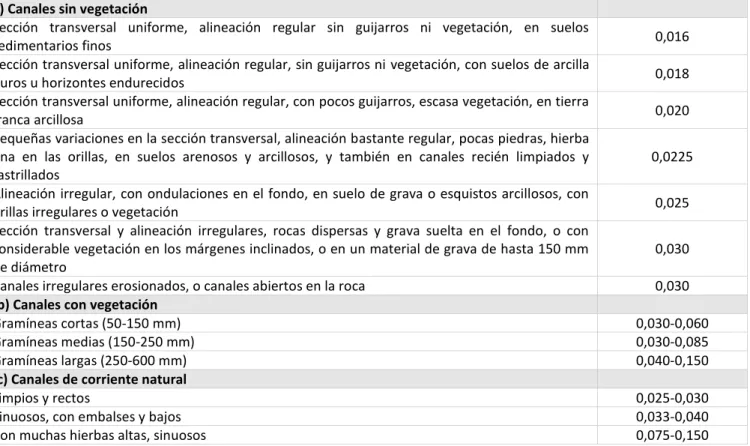
El coeficiente de rugosidad consúltelo en la tabla 5 del anexo y si en la tabla no se encuentra el tipo de
cauce o canal investíguelo en cualquier bibliografía. Por ejemplo:
http://es.wikipedia.org/wiki/Rugosidad_(hidr%C3%A1ulica)
De esta forma se obtiene que la velocidad de 8.01 m/s y la capacidad de 360.29 m3/s.
6. Compare el caudal máximo instantáneo contra la capacidad del segmento del cauce.
Conteste las siguientes preguntas:
¿A partir de cual periodo de retorno rebasa la capacidad?
¿Cuál será el caudal pico considerando las mediciones por cada día de lluvia medida?
¿Qué pasa si los suelos ya están saturados por lluvias previas a la tormenta y el coeficiente se considera mayor?
58
Revisar las fotografías de la cartografía participativa
1. Desactive cualquier función que esté activada.
El siguiente ejemplo muestra la herramienta de paneo activa y se observa maximizada en la barra de herramienta.
Dando clic en la herramienta se desactiva.
2. Pase el cursor por cualquiera de los símbolos dentro del área del mapa o de clic sobre estos:
3. De clic sobre la fotografía para ver más datos.
59
7.2 Ejercicio 2. Identificación de localidades sobre la trayectoria del cauce aguas
abajo.
1. Ubique en el mapa el sur de Chilpancingo, active la función “Selección Aguas Abajo”. 2. De clic sobre el Río Huacapa.
60
Con esto, se puede observar la trayectoria del cauce hasta el límite de la subcuenca. Cabe mencionar que las herramientas de redes solamente trabajan al interior de cada unidad hidrológica de este nivel. Por tanto para continuar con el análisis de la trayectoria se debe hace un acercamiento justo donde las aguas se drenan al siguiente subcuenca y repetir la selección con la función “Selección Aguas Abajo”.
4. Para identificar las localidades urbanas y rurales que se encuentran en los márgenes del cauce utilice la función “Intersección con Localidades” en el panel Funciones de Redes.
5. Seleccione localidades a una distancia de 250 metros y de clic en Aceptar.
6. Revise la lista de localidades de acuerdo a su población. Las localidades seleccionadas tienen el contorno en color naranja. Para ver el nombre de localidades rurales, encienda las etiquetas en el grupo de Marco Geoestadístico.
7. Al dar clic en cada localidad se moverá el área del mapa ubicando al centro ésta, la localidad de interés. De requerir conocer otras variables del Censo de Población y Vivienda 2010 utilice la herramienta “Identificar Rasgo” y clic sobre el polígono o punto de la localidad.
61
9. Con la herramienta “Perfil de Elevaciones” , trace una línea recta transversal al cauce que se está analizando, para analizar la cañada. Apóyese con la capa “Hipsográfico CEM 2.0 o el Sombreado de Relieve” para observar el lugar de mayor profundidad.
62
63
7.3 Ejercicio 3. Cartografía participativa
Revisar las fotografías de la cartografía participativa
1. Desactive cualquier función que esté activada.
El siguiente ejemplo muestra la herramienta de paneo activa y se observa maximizada en la barra de herramienta.
Dando clic en la herramienta se desactiva.
2. Pase el cursor por cualquiera de los símbolos dentro del área del mapa o de clic sobre estos:
64 Utilizar la función “Ver listado de Fotografías”
4. En el panel de herramientas avanzadas active el módulo “Cartografía Participativa” y de clic en la opción “Ver listado de fotografías”.
65
66 ¿Cómo registrar fotografías?
Para ingresar fotografías y observaciones georreferenciadas es necesario contar con una cuenta de colaborador. Para ello, es necesario solicitar su cuenta desde la pantalla inicial.
1. En la pantalla inicial de clic en el botón “Registro”.
2. Llene el formulario. Al día hábil siguiente recibirá un correo con su cuenta.
3. Una vez obtenida su cuenta ingrese como colaborador.
67 5. Asegúrese de estar a una escala 1:3500 a 1:5000.
68 7. Dar clic sobre el mapa donde se ubicará la fotografía
8. Llenar el formulario: título de la fotografía, comentarios o reseña, fecha de la toma, seleccionar el archivo, marcar la autoría y dar clic en el botón “Insertar”.
Políticas
1. Las fotografías no deben tener personas en primer plano ni posando. (para salvaguardar la privacidad y seguridad de las personas).
2. Las fotografías y reseñas no deben mostrar tintes políticos. 3. Las fotografías deben ser acordes al título y reseña.
4. La fotografía, el titulo y la reseña deben tener elementos necesarios para su georreferenciación y validación.
5. Las fotografías no deben tener en primer plano anuncios o propaganda.
6. Las fotografías deben tener buena resolución. (tamaño mínimo 500x500 pixeles).
7. Las fotografías no deben tener marcas de agua con referencia a la fuente ni textos referentes a la imagen.
8. Las fotografías deben ser a color, o en blanco y negro o sepia siempre y cuando sean de buena resolución y calidad.