Zentyal Server e implementación en infraestructuras
John Jairo Rodríguez, Jhon Stiven Nieto, Luis Ernesto Carreño, Mayulis Suárez, Rosybel Hernández
Escuela de Ciencias Básicas, Tecnología e Ingeniería ECBTI, Universidad Nacional Abierta y a Distancia UNADBogotá, Colombia
[email protected] [email protected]
[email protected] [email protected] [email protected] Abstract— Este artículo corresponde al producto final del
Diplomado de Profundización en Linux, del Programa de Ingeniería de Sistemas de la Universidad Abierta y a Distancia UNAD, constituyéndose en opción de Trabajo de Grado para los autores. Como cierre y evaluación final del mencionado curso, se realiza la instalación de la distribución Zentyal Server, y sobre ella se implementan distintos servicios de gestión, evidenciando la aplicación de los conocimientos adquiridos por los estudiantes, correlacionando lo apropiado en este diplomado con temáticas correspondientes a otras áreas de aplicación como infraestructura de redes de telecomunicaciones.
Palabras clave—Zentyal Server, DHCP, Cortafuegos, Proxy, VPN
I. INTRODUCCIÓN
El sistema operativo tipo Unix denominado GNU (caracterizado por ser software libre), en unión con el kernel Linux se conoce como GNU/Linux [1]. La aplicación de los postulados del movimiento de software libre: acceso a los códigos fuentes y libertad para estudiarlos, adaptarlos y distribuirlos, ha conducido al desarrollo de distintas versiones basadas en GNU/Linux que se denominan distribuciones [2]. Cada una de estas distribuciones se diseña con una orientación particular buscando resolver un problema específico: administrar un sistema hardware, fortalecer algunas prestaciones funcionales, etc.
No todas las distribuciones basadas en GNU/Linux se han mantenido como software libre, de hecho, son muy pocas las que avala la Free Software Foundation [3]. Zentyal Server hace parte de estas distribuciones que no son libres; sin embargo, para realizar esta labor académica, fue factible el uso del trial gratuito de 45 días que se ofrece en su página web oficial [4].
Se realiza esta actividad sobre Zentyal Server para aprender acerca del afinamiento de contenidos sobre GNU/Linux y el alistamiento del server para configurar servicios.
II. DESARROLLO DE CONTENIDOS Se presenta a continuación una breve descripción de los pasos de instalación de Zentyal Server, para continuar con el resumen de cinco temáticas que corresponden a servicios de gestión, finalizando con unas conclusiones sobre el curso y el trabajo final realizado.
A. Instalación del sistema operativo Zentyal
Se realiza la instalación de Zentyal Server 5.0. Se escoge el idioma de ejecución y lenguaje nativo para navegar en el sistema operativo
Fig. 1. Idioma de ejecución de instalación del sistema operativo
Se escoge el país de ubicación para fijar el huso horario del sistema operativo.
Fig. 2. Selección de ubicación (país, territorio o área)
Fig. 3. Configuración del teclado
Se ingresan datos de usuario
Fig. 4. Ingreso de usuario de la cuenta para el sistema operativo
Y las contraseñas de administrador y usuarios del sistema.
Fig. 5. Ingreso de contraseña de la cuenta para el sistema operativo
Inicia la instalación del sistema operativo
Fig. 6. Progreso de instalación del sistema operativo
Después de la instalación de paquetes adicionales, inicia el servidor.
Fig. 7. Presentación del escritorio del sistema operativo
Posterior al reinicio del sistema operativo y visualización del saludo inicial, se carga el entorno de manera automática para el inicio de sesión.
Fig. 8. Ingreso al dashboard para configuración del servidor
Fig. 9. Presentación del dahsboard
Por último, se realizan las actualizaciones pertinentes para el óptimo funcionamiento del sistema operativo instalado.
B. Temática I: DHCP Server, DNS Server y Controlador de Dominio
La primera temática desarrollada corresponde a la instalación de los servicios de asignación dinámica de direcciones IP: DHCP Server, gestión de nombres de dominios: DNS Server y el control del dominio. A continuación se describen de forma global, los pasos requeridos para su instalación y configuración.
Posterior a la instalación del sistema se inicia sesión y mediante la interfaz gráfica de configuración inicial, se seleccionan los servicios a instalar.
Luego se configuran las interfaces, de tal forma que eth0 sea tipo externa, ya que se constituirá en la conexión WAN, y la interfaz eth1 será la puerta de enlace para la red interna, por lo que se selecciona tipo internal. La interfaz eth0 tendrá asignación DHCP por la red externa, mientras que la red interna tendrá un DHCP configurado en el mismo Zentyal, por ende, se asigna una dirección IP fija.
Fig. 10. Interfaz de configuración inicial
El servidor Zentyal se define como stand-alone para que funcione como el servidor de recursos, y se establece un nombre de dominio que lo identifique, mediante el cual, los usuarios accederán a los recursos compartidos. Después de la instalación y configuraciones, el dashboard lucirá como aparece la imagen a continuación.
Fig. 11. Apariencia del tablero de control una vez finalizada la configuración
1) DNS: En la configuración del DNS se selecciona “Habilitar el caché de DNS transparente”, para que todas las consultas de nombres de dominios se redirijan al servidor Zentyal, y en la sección de Redireccionadores se agregan los servidores de google para que si una consulta no tiene coincidencia con los dominios de Zentyal, se redirija entonces a los servidores de google.
Fig. 12. Configuración del DNS
Fig. 13. Validación de resolución de nombres de dominio
2) DHCP: Al ingresar a la sección del DHCP en el tablero de control, se observa una advertencia informando que el módulo está desactivado, por tanto, el DHCP no entregará dirección alguna. Se habilita entonces el módulo en la pantalla de Configuración del estado de los módulos y se configura la interfaz eth1.
Se agrega la puerta de enlace predeterminada como la interfaz eth1 de Zentyal con la dirección IP 192.10.10.1 para este caso. Como aún no se ha configurado el servidor de dominio, se deja la opción de Dominio de búsqueda sin diligenciar. En la sección de nombres de dominio, se establece como primario 127.0.0.1 y como secundario el servidor de google 8.8.8.8 que se agregó en los redireccionadores.
Fig. 14. Configuración de la puerta de enlace en el DHCP
Es necesario definir el rango de direcciones IP para la red, se requiere un Nombre, que actúa como identificador en Zentyal, y las direcciones IP inicio y fin del rango. Una vez terminada la configuración, las máquinas conectadas a la red interna con la interfaz de red configurada como DHCP obtendrán una dirección IP en el rango definido: 192.10.10.2 a 192.10.10.254, para este caso. Cabe resaltar que la dirección IP 192.10.10.1 no se agrega al rango ya que es la puerta de enlace, y del mismo modo la dirección 192.10.10.255 ya que pertenece a la dirección de broadcast.
Fig. 15. Configuración del rango de direcciones
3) Servidor de dominio: Se habilita el módulo y en la sección “Opciones de configuración de LDAP” se ingresa a “Usuarios y equipos”, donde se ingresa el nombre de dominio local: DN Base, el nombre del contenedor de usuario: DN de Usuarios por defecto y el Nombre del contenedor de grupo: DN de Grupos por defecto.
Si se habilita la opción PAM (Pluggable Authentication Modules), se permite que los usuarios presentes en el directorio, sean a su vez usuarios válidos de la máquina local. De esta forma se podría, por ejemplo, crear un usuario en el directorio y acceder el servidor Zentyal
mediante SSH usando las credenciales de dicho usuario. También es factible cambiar el shell de acceso de los usuarios al servidor.
Asimismo, es factible crear nodos, usuarios y gestionar permisos en la sección “Gestionar” en “Usuarios y Equipos”. Para este caso, se agregó el usuario rosybel en el grupo de administradores. De tal manera que el usuario creado, se agrega al dominio rosybel-domain.lan.
Fig. 16. Gestión de usuarios y equipos
En la sección de DNS se crea automáticamente el dominio rosybel-domain.lan.
Fig. 17. Se agrega el nuevo dominio en DNS
Y se agregan los recursos compartidos que tendrá el servidor Zentyal como puede ser una carpeta de archivos. .
Fig. 18. Verificación del perfil de conexión de un cliente
Lo que está en concordancia con la configuración del rango de direcciones definidas por el servidor DHCP de Zentyal: entre 192.10.10.2 hasta 192.10.10.254.
Fig. 19. Detalles de asignación de direccionamiento en el cliente
Mediante la funcionalidad del servidor como controlador de dominio, igualmente es viable la conexión desde el cliente para gestionar contenido en el dominio, como por ejemplo creando nuevas carpetas de archivos.
C. Temática II: Proxy no transparente
Luego de tener configuradas la interfaz, vamos a la pestaña “Estado de los Módulos” y habilitamos la opción Proxy HTTP
Fig. 20. Configuración de estado de módulos
Al habilitar la opción nos aparece el mensaje de activación de la opción Proxy HTTP
Fig. 21. Configuración del módulo Proxy HTTP
Al ingresar a la opción del Proxy HTTP “Configuración General” podremos evidenciar que nuestro proxy no transparente se encuentra configurado por el puerto 3128
Fig. 22. Configuración general del proxy
Para iniciar con nuestro laboratorio, se ingresa con nuestro perfil de filtrado
Fig. 23. Perfil de filtrado
Seleccionamos el nivel de umbral que deseamos
Fig. 24. Nivel de umbral
Agregamos las reglas de las URL que no deseamos que ingresen los usuarios
Guardamos los cambios
Fig. 26. Guardan cambios del proxy
Ahora nos vamos a la pestaña “Reglas de Acceso” y creamos nuestra regla y se la asignamos a nuestro perfil
Fig. 27. Reglas de acceso
Guardamos los cambios
Fig. 28. Guardan cambios de las reglas de acceso
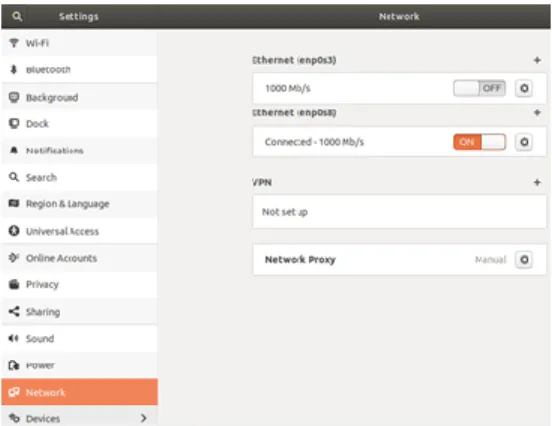
Ahora en nuestra máquina de Ubuntu Desktop configuramos nuestro Proxy, nos dirigimos a Network
Fig. 29. Configuración Red
Y damos clic en el icono de configuración en la parte que dice “Network Proxy” y configuramos la IP del Zentyal
Fig. 30. Network proxy
Luego de haber configurado nuestra IP, abrimos nuestro navegador e intentamos abrir la página a una de nuestras páginas bloqueadas, en nuestro caso escogemos Linux.org
Fig. 31. Bloqueo de páginas
D. Temática III: Cortafuegos
Fig. 32. Configuración del proxy
Ahora nos vamos a “Reglas de Dominio y URL’s” y bajamos a la opción de “Reglas de Dominio y URL’s” añadimos la url del sitio web al que deseamos restringir el acceso
Fig. 33. Reglas de dominio
Ahora en DNS -> Dominios vamos a configurar el dominio “zentyal.domain.lan”
Fig. 34. DNS - dominio
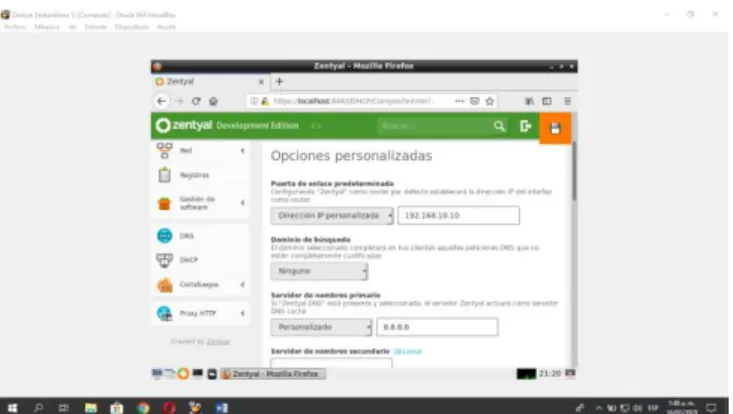
Seleccionamos como “Puerta de enlace predeterminada” la opción “Dirección IP personalizada e ingresamos la IP de la eth1, en
“Servidor de nombres primario” podemos seleccionar “Personalizado” y nos aparece la IP de google.
Fig. 35.. Configuración de puerta de enlace
Vamos a “Proxy HTTP -> Reglas de Acceso”, una vez allí en “Decisión” seleccionamos “Aplicar perfil de filtrado” y nos aparecerá el que creamos anteriormente “Medio”
Fig. 36.. Reglas de acceso
Luego en “Reglas de dominio y URL’s” añadimos una a una las paginas a las que vamos a denegar o permitir el acceso, en el ejemplo vamos a denegar el acceso a todas.
Fig. 37.. Reglas de dominio
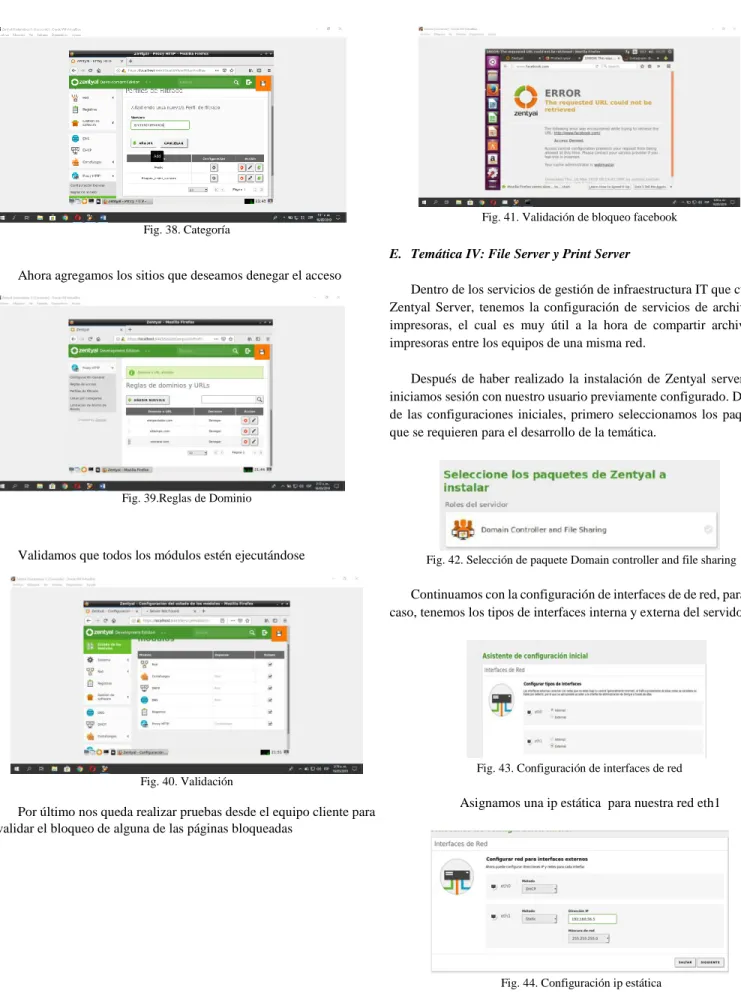
Fig. 38. Categoría
Ahora agregamos los sitios que deseamos denegar el acceso
Fig. 39.Reglas de Dominio
Validamos que todos los módulos estén ejecutándose
Fig. 40. Validación
Por último nos queda realizar pruebas desde el equipo cliente para validar el bloqueo de alguna de las páginas bloqueadas
Fig. 41. Validación de bloqueo facebook
E. Temática IV: File Server y Print Server
Dentro de los servicios de gestión de infraestructura IT que cuenta Zentyal Server, tenemos la configuración de servicios de archivos e impresoras, el cual es muy útil a la hora de compartir archivos e impresoras entre los equipos de una misma red.
Después de haber realizado la instalación de Zentyal server 5.0, iniciamos sesión con nuestro usuario previamente configurado. Dentro de las configuraciones iniciales, primero seleccionamos los paquetes que se requieren para el desarrollo de la temática.
Fig. 42. Selección de paquete Domain controller and file sharing
Continuamos con la configuración de interfaces de de red, para este caso, tenemos los tipos de interfaces interna y externa del servidor.
Fig. 43. Configuración de interfaces de red
Asignamos una ip estática para nuestra red eth1
Seleccionamos el tipo de servidor “Servidor stand-alone”, y le asignamos un nombre de dominio del servidor, al continuar, nos dirigimos al “Dashboard” donde visualizamos, nombre de la máquina, plataforma, estado de módulos.
Fig. 45. Tipo servidor
En las “Opciones de configuración de LDAP”, se visualiza el DN Base, el nombre de dominio del servidor y el dominio local.
DN Base:
Base de los nombres de dominio de este servidor, coincide con el
dominio local
● DN de Usuarios: Nombre del contenedor de Usuarios por
defecto.
● DN de Grupos: Nombre del contenedor de Grupos por defecto.
Una vez recorridos por las configuraciones del LDAP y el PAM, nos ubicamos en la sección de Usuarios y Equipos, damos clic en gestionar. En este módulo podemos agregar grupos y usuarios al directorio para que sea usado desde la sección de ubuntu desktop y este será el nombre de inicio de sesión.
Fig. 46. Adicionar
usuario en directorio
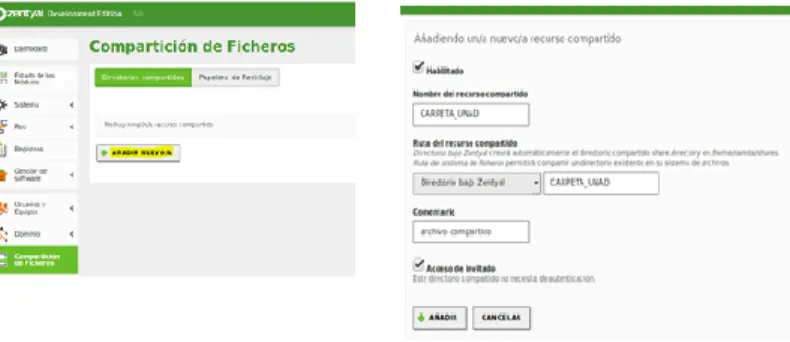
En el módulo de “Compartir ficheros”, vamos a configurar los ficheros e impresoras a compartir.Habilitamos y le damos un nombre a nuestro recurso a compartir y damos clic en añadir.
Fig. 47. Podemos visualizar el recurso compartido
Fig. 48. Recurso compartido
Configuramos el tipo de permiso que vamos a otorgar al recurso compartido, podemos escoger permisos de lectura, escritura o administrador.
Fig. 49. Recurso compartido
Una vez realizado los ajustes necesarios sobre Zentyal, nos dirigimos al equipo cliente en ubuntu desktop, donde realizaremos también una serie de configuraciones para poder acceder al recurso compartido.
Primero debemos instalar el paquete “Likewise”, esto nos permite añadir nuestro equipo en un directorio activo, teniendo en cuenta que ya estos paquete no pudieron ser agregados directamente por consola ya que los repositorios ha sido eliminados, descargamos por url los siguientes paquetes:
· libglade2-0_2.6.4-1ubuntu1.1_amd64
· likewise-open_6.1.0.406-0ubuntu10_amd64.deb · likewise-open-gui_6.1.0.406-0ubuntu10_amd64.deb
Fig. 50. Ubicación paquete likewise
Una vez descargados los archivos, ejecutamos los paquetes por consola de:
- Sudo apt-get install likewise
- Sudo dpkg -i likewise-open_6.1.0.406-0ubuntu10_amd64.deb
- Sudo dpkg -i libglade2-0_2.6.4-1ubuntu1.1_amd64.deb
Ejecutamos el comando “domainjoin-gui” esto nos lleva a configurar nuestro usuario /cliente en el dominio creado en Zentyal.
Fig. 51. Configuración usuario/cliente
Para completar la acción debemos proporcionar las credenciales administrador y aceptamos.
Fig. 52. Credenciales de administrador
Agregado el usuario en el dominio, ingresamos en nuestra máquina cliente con el usuario que configuramos para compartir en Zentyal, en “Administrador de Archivos” podemos encontrar “Conectarse con un servidor” dando clic accedemos al servidor de dominio con las respectivas credenciales, al ingresar podemos visualizar el recurso compartido.
F. Temática V: VPN
La configuración de VPN se realiza con la instalación de los paquetes correspondientes como el Cortafuegos y VPN, necesarios para su funcionamiento:
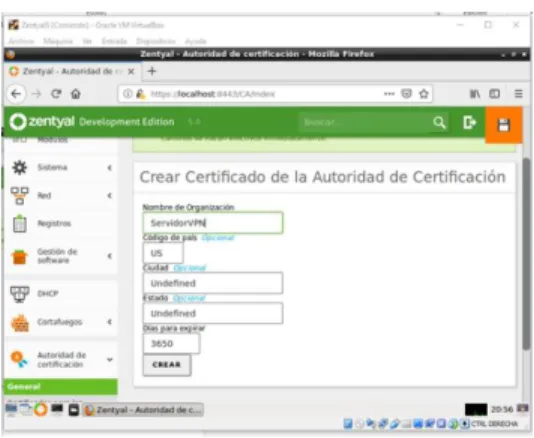
Se realiza el inicio de la creación de Servidores VPN. El primer paso es crear el certificado de autoridad del servidor asignándole el nombre de “ServidorVPN” con los parámetros básicos con un tiempo de expiración de 3650 días.
Fig. 53. Creación autoridad de certificación para el servidor
Posterior a la creación de la autoridad de certificado se procede a la creación del servidor asignando el nombre de “ServidorVPN”, en el link VPN
Fig. 54. Creación servidor VPN
Se configura el servidor con el puerto UPD 1194, y la dirección 192.168.160.0 y el certificado de autoridad creado. Se realiza el ajuste de configuración, posteriormente se habilita el servidor VPN
+
Fig. 55. Configuración del servicio VPN creado
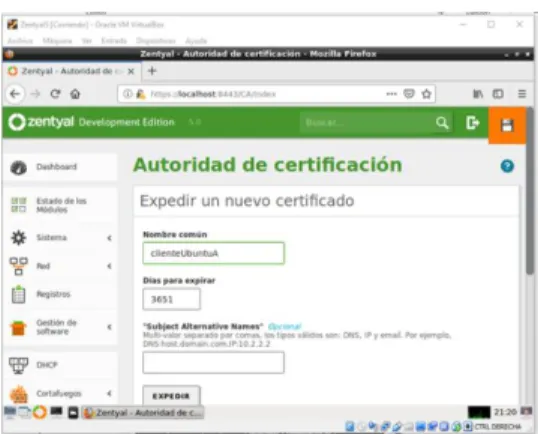
Fig. 56. Creación autoridad de certificación para los clientes
El realizar la creación de la autoridad de certificado, se procede para descargar el paquete de configuración del cliente creado, en donde se escoge el tipo del cliente, el certificado del cliente, la estrategia de conexión y se busca la dirección IP del servidor
Fig. 57. Creación de paquete de configuración para la conexión del cliente
En la lista de servicios se añade VPN
Fig. 58. Verificación de servicios activos del sistema operativo
Donde se configura con el protocolo UPD, el puerto de origen cualquiera y su puerto de destino como único y su puerto 1194
Fig. 59. Creación de servicios de red para VPN
Para realizar un proceso adecuado se sugiere configurar reglas de cortafuegos para VPN
Fig. 60. Creación de cortafuegos para esta conexión
Se copia el paquete creado en el equipo cliente al cual se desea conectar, este proceso se realiza con un equipo con sistema operativo Ubuntu
Fig. 61. Copia del paquete de conexión en el equipo cliente
Se realiza la instalación de openVPN en la máquina del cliente para realizar la ejecución de manera correcta de la conexión
En la interfaz de Red se procede a buscar las conexiones de VPN en la etiqueta editar conexiones, en donde se busca y se selecciona el archivo .conf en la carpeta de la descarga creada en el servidor Zentyal. Se asigna un nombre a la conexión en el cliente, posteriormente se guarda
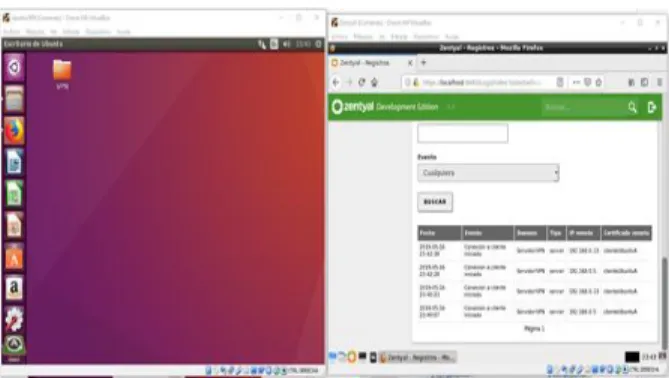
verificación y conexión del equipo cliente con el servidor, la imagen muestra la conexión exitosa
Se confirma según el historial del panel de control la conexión, ruta y hora de la ejecución del procedimiento
Fig. 62. Confirmación de conexión entre equipo cliente y servidor
Se confirma en el dashboard la conexión entre el servidor y el cliente en donde se logra identificar el nombre del cliente, la dirección IP usada y la fecha y hora de conexión
Fig. 63. Identificación en el dashboard la conexión del cliente
IV.CONCLUSIONES
El desarrollo de la presente actividad permitió implementar distintos protocolos de servicios de gestión como resolución de nombres de dominio, asignación de direccionamiento dinámico, seguridad, etc. a través de una herramienta muy práctica y completa como la distribución Zentyal Server, por medio de la cual se puede brindar una alternativa de solución económica a los clientes que así lo requieran.
Se afianzaron conocimientos mediante la instalación y configuración de servicios de infraestructura IT, se analizó el proceso de configuración de los servicios, se apropió el funcionamiento de Zentyal y sus principales características, y se identificaron los procedimientos para cubrir distintas necesidades básicas como la compartición de impresoras y archivos desde el servidor a equipos clientes.
Se concluye el diplomado con un resultado adecuado en el nivel de conocimiento adquirido por los estudiantes, evidenciado en la capacidad de resolución de las actividades propuestas. Asimismo, se resalta que el grupo de trabajo logró la entrega de todos los requerimientos propuestos, con participación de los cinco integrantes, llevando a cabo un proceso de aprendizaje colaborativo exitoso.
RECONOCIMIENTOS
Por último, el equipo de trabajo desea agradecer a su tutor, Ingeniero Carlos Humberto Vargas y al Director de curso, Ingeniero Daniel Andrés Guzmán, por el material y pautas suministrados para realizar esta actividad, así como el desarrollo de todo el diplomado, teniendo en cuenta siempre el apoyo a los estudiantes dentro de los parámetros solicitados.
REFERENCIAS
[1] Free Software Foundation (2019). El sistema operativo GNU, ¿Qué es
GNU? Obtenido de https://www.gnu.org/home.es.html
[2] Lopez Sanches, M.J & Belle, S., & Auli, F. (2008). Sistema operativo GNU/Linux básico, ES: Universitat Oberta de Catalunya, pp. 8-11, Recuperado de http://hdl.handle.net/10609/189.
[3] Free Software Foundation (2019). Distribuciones libres de GNU/Linux,
Obtenido de https://www.gnu.org/distros/free-distros.html
[4] Zentyal. (2004-2019). Zentyal. Obtenido de https://zentyal.com/es/inicio/ [5] Rokitoh. (08 de Diciembre de 2016). Red Orbita. Obtenido de Instalar servidor de VPN en Zentyal Server 5: http://red-orbita.com/?p=7680. [6] Zentyal. (2004-2019). Documentación Oficial Zentyal 6.0. Obtenido de https://doc.zentyal.org/es/
[7] Gustafson, J. M. (2013). HTML5 Web Application Development by Example Beginner's Guide : Learn How to Build Rich, Interactive Web Applications From the Ground up Using HTML5, CSS3, and JQuery.
Birmingham: Packt Publishing. Recuperado de:
http://bibliotecavirtual.unad.edu.co:2051/login.aspx?direct=true&db=nlebk&A N=604069&lang=es&site=eds-live
[8] Guarini, G. D. (2013). HTML5 and CSS3 Transition, Transformation and
Animation. Birmingham: Packt Publishing. Recuperado de:
http://bibliotecavirtual.unad.edu.co:2051/login.aspx?direct=true&db=nlebk&A N=672978&lang=es&site=eds-live