EVALUACIÓN – PRUEBA DE HABILIDADES PRÁCTICAS CCNA
MARCO FIDEL VARGAS DIAZ CODIGO 4188268
JUAN CARLOS VESGA TUTOR
DIPLOMADO EN CISCO
UNIVERSIDAD NACIONAL ABIERTA Y A DISTANCIA ESCUELA DE CIENCIAS BASICAS TECNOLOGIA E INGENIERIA
INGENIERIA SISTEMAS TUNJA – BOYACA
Contenido
Introducción. ... 3
1. Escenario 1 ... 4
Situación. ... 6
2. Desarrollo de actividades – Escenario ... 7
2.1. Asignaciones de puertos y configuración de VLAN ... 7
2.2. Direccionamiento IP en ISP, R1, R2 y R3 ... 8
2.3. Configuración de DHCP en host ... 9
2.4. Configuración de NAT ... 13
2.5. Configuración ruta estática ... 14
2.6. Configuración de DHCP en R2 ... 14
2.7. Pruebas de ping al Servidor0 ... 15
2.8. Configuración dual-stack ... 18
2.9. Configuración dual-stack FastEthernet 0/0 de R3 ... 20
2.10. Configuración RIPv2 en R1, R2 Y R3 ... 21
2.11. Consulta tabla de enrutamiento R1, R2 y R3 ... 22
2.12. Pruebas de conectividad ... 26
3. Escenario 2. ... 29
3.1. Direccionamiento IP ... 30
3.2. Configuración OSPFv2 ... 33
3.3. Verificación información OSPF... 35
3.4. Configuración switches ... 40
3.5. Deshabilitar DNS lookup ... 42
3.6. Asignación de direcciones IP a los switches... 42
3.7. Desactivación Puertos ... 43
3.8. Implementación DHCP y NAT para IPv4 ... 43
3.9. Configuración NAT ... 44
3.10. Listas de Acceso ... 45
3.11. Verificación comunicación ... 45
CONCLUSIONES ... 48
Introducción.
En el presente trabajo se plasma el resultado del examen práctico del diplomado en CISCO, partiendo de dos casos prácticos que permiten la aplicación de los conocimientos adquiridos durante el diplomado.
La implementación de la práctica es realizada bajo el software de CISCO Packet Tracer, el cual permite simular los escenarios de los casos llevando a un contexto virtual las tipologías de red con su respectiva configuración y parametrización.
1. Escenario 1
Situación.
En esta actividad, demostrará y reforzará su capacidad para implementar NAT, servidor de DHCP, RIPV2 y el routing entre VLAN, incluida la configuración de direcciones IP, las VLAN, los enlaces troncales y las subinterfaces. Todas las pruebas de alcance deben realizarse a través de ping únicamente.
2. Desarrollo de actividades – Escenario 1
2.1. Asignaciones de puertos y configuración de VLAN
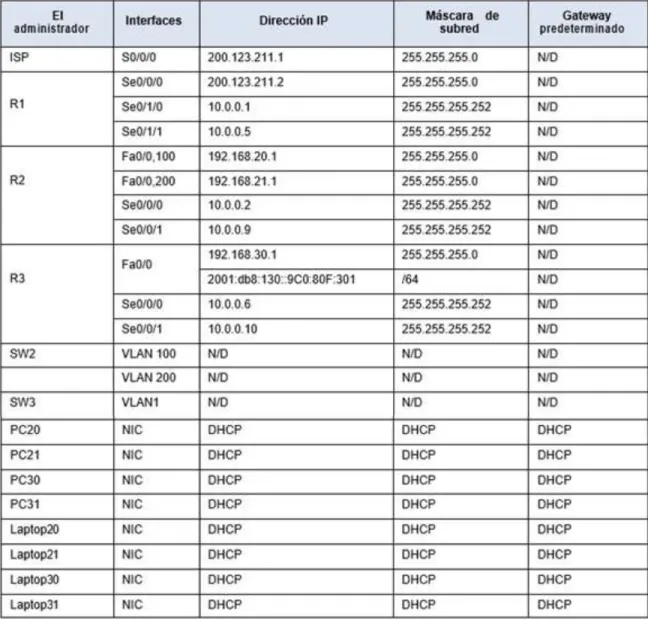
SW2 VLAN y las asignaciones de puertos de VLAN deben cumplir con la tabla 1: Los puertos de red que no se utilizan se deben deshabilitar.
La solución de este punto, consiste, primero que nada, en darle un nombre al switch, seguidamente, darle el carácter que requiere la interfaz 0/1, el cual debe ser troncal, para permitir el paso de todas las vlan que creemos en el switch, luego, damos acceso a las vlan indicadas, los puertos asignados a terminales, por último, apagamos las interfaces que no sean utilizadas, esta acción agrega seguridad a la implementación, guardamos la configuración usando los comandos copy running-config startup-config o write
Los comandos usados son:
enable
configure terminal
hostname SW2 interface
fast0/1 switchport mode
trunk vlan 100
vlan 200 interface
fast0/2
switchport access vlan 100
switchport mode access
interface fast0/3
switchport access vlan 100
switchport mode access
interface fast0/4
switchport access vlan 200
switchport mode access
interface fast0/5
switchport access vlan 200
switchport mode access
interface range f0/6-24
2.2. Direccionamiento IP en ISP, R1, R2 y R3
La información de dirección IP R1, R2 y R3 debe cumplir con la tabla 1.
Iniciamos configurando la dirección IP del router que nos sirve de ISP (Internet Service Provider) no olvidamos encender la interfaz y grabamos, así hacemos para R1, R2 y R3 siguiendo la tabla 1.
Para estos equipos se deben apagar y agregar los puertos seriales ya que por default la herramienta muestras las terminales sin dichos puertos inhabilitados:
Imagen 2 instalación puertos seriales
Comandos:
Para ISP enable
configure terminal
hostname ISP interface
serial0/0/0
ip address 200.123.211.1 255.255.255.0
end
write
enable
configure terminal
host R1
inter s0/0/0
ip address 200.123.211.2 255.255.255.0
no shutdown
inter s0/1/0
ip address 10.0.0.1 255.255.255.252
no shutdown
inter s0/1/1
ip address 10.0.0.5 255.255.255.252
no shutdown
Para R2:
enable
configure terminal
host R2
interface fast0/0 no
shutdown interface
fast0/0.100
encapsulation dot1Q 100
ip address 192.168.20.1 255.255.255.0
interface fast0/0.200
encapsulation dot1Q 200
ip address 192.168.21.1 255.255.255.0
inter serial0/0/0
ip address 10.0.0.2 255.255.255.252
no shutdown
inter serial0/0/1
ip address 10.0.0.9 255.255.255.252
no shutdown Para R3: enable configure terminal host R3 interface fast0/0
ip address 192.168.30.1 255.255.255.0
ipv6 address 2001:DB8:130::9C0:80F:301/64
ipv6 enable
no shutdown interface
ip address 10.0.0.6 255.255.255.252
inter s0/0/1
ip address 10.0.0.10 255.255.255.252
no shutdown
2.3. Configuración de DHCP en host
Laptop20, Laptop21, PC20, PC21, Laptop30, Laptop31, PC30 y PC31 deben obtener información IPv4 del servidor DHCP.
Luego de hacer las configuraciones de hacer las configuraciones en los routers sobre direccionamientos, pasamos a realizar lo mismo en los PC conectados, pero acá usamos la interfaz gráfica, para ello damos click sobre el terminal a modificar y luego en la pestaña Desktop, por último, hacemos click en la opción DHCP.
imagen 3 Laptop20
imagen 4 Laptop21
Acá o b s e r va m o s a la L a p t o p 21 se le se le cc io n ó D H C P y la d i re cc ió n o b t e n i d a es 192.168.20.2/24 y gateway 192.168.20.1
imagen 5 PC20
imagen 6 PC21
Así se hizo con todos los terminales de esta red, como se puede observar, todos obtuvieron dirección IP:
imagen 8 Laptop31
imagen 9 PC30
imagen 10 PC31
Respuesta de DHCP satisfactoria en PC31
2.4. Configuración de NAT
R1 debe realizar una NAT con sobrecarga sobre una dirección IPv4 pública. Asegúrese de que todos los terminales pueden comunicarse con Internet pública (haga ping a la dirección ISP) y la lista de acceso estándar se llama INSIDE-DEVS.
Algo muy importante para que nuestros terminales alcancen a ISP y que, en la práctica en la vida real, se emplea esto a diario, ya que ayuda a alargar el tiempo de vida de las IPv4.
A continuación, el cli para que este proceso se ponga en función, debemos crear una lista de acceso, para indicar que terminales dentro de nuestra red pueden alcanzar ISP, posteriormente, escribimos la línea que indica como se hará NAT o mejor dicho PAT que es como se le conoce al NAT con sobrecarga, se indican las interfaces de entrada y salida y ya está:
configure terminal
ip access-list standard INSIDE-DEVS
permit 192.168.0.0 0.0.255.255
ip nat inside source list INSIDE-DEVS inter s0/0/0 overload interface serial0/0/0
inter s0/1/1 ip nat inside
imagen 11 ping a ISP
Esta gráfica nos muestra que las pruebas de conectividad con ICMP son satisfactorias
2.5. Configuración ruta estática
R1 debe tener una ruta estática predeterminada al ISP que se configuró y que incluye esa ruta en el dominio RIPv2.
La configuración de una ruta estática predeterminada, significa que, si la dirección solicitada por un host no se encuentra dentro de las redes que conoce el router, él la envía la solicitud por dicha ruta para que la resuelva el dispositivo conectado en esa interfaz y haga su “best effort” en caso de que no se encuentre el destino, el paquete es descartado, a continuación, el comando:
configure terminal
ip route 0.0.0.0 0.0.0.0 Serial0/0/0
2.6. Configuración de DHCP en R2
R2 es un servidor de DHCP para los dispositivos conectados al puerto FastEthernet0/0. De acuerdo a la solicitud de la guía, debemos configurar un servicio de DHCP en el router 2, entonces, el paso a seguir, es crear el vlan pool, podemos colocarle el nombre que deseemos, pero para que tengamos en cuenta a que red pertenece, la nombraremos vlan_100, a continuación, el comando:
configure terminal
network 192.168.20.0 255.255.255.0
default-router 192.168.20.1
ip dhcp pool vlan_200
network 192.168.21.0 255.255.255.0
default-router 192.168.21.1
2.7. Pruebas de ping al Servidor0
El Servidor0 es sólo un servidor IPv6 y solo debe ser accesibles para los dispositivos en R3 (ping).
Ya realizado el paso anterior y con las direcciones obtenidas, podemos realizar las pruebas de conectividad, haciendo ping desde Servidor0, pero en protocolo IPv6, a continuación, las pruebas:
imagen 12 Dirección IPv6 Servidor0 tomada por DHCPv6
imagen 12 ping IPv6 de PC30 a Servidor0
Los terminales conectados a R3 son los únicos que pueden tener esta configuración según la guía, el PC30, por lo tanto, se hace ping desde ellos a el Servidor0, en la imagen, se puede apreciar que el ping fue satisfactorio.
imagen 14 ping IPv6 de PC31 a Servidor0
imagen 15 ping IPv6 de Laptop30 a Servidor0
Desde las Laptop también
imagen 16 ping IPv6 de Laptop31 a Servidor0
2.8. Configuración dual-stack
La NIC instalado en direcciones IPv4 e IPv6 de Laptop30, de Laptop31, de PC30 y obligación de configurados PC31 simultáneas (dual-stack). Las direcciones se deben configurar mediante DHCP y DHCPv6.
Para configurar esta cualidad, es decir, que los equipos obtengan direccionamiento de las dos pilas disponibles, solo debemos hacer click en el equipo a modificar, luego en la pestaña Desktop, IP Configuration, y selecciona en ambos apartados DHCP ya que por defecto viene estático:
imagen 17 dual-stack Laptop30
imagen 18 dual-stack Laptop31
Hacemos lo propio para cada uno de los terminales conectados a esa red, acá observamos que la respuesta del servidor DHCP fue satisfactoria.
imagen 19 dual-stack PC30
imagen 20 dual-stack PC31
Con esta gráfica, ya terminamos lo que sería la configuración a doble stack en la parte cliente.
2.9. Configuración dual-stack FastEthernet 0/0 de R3
La interfaz FastEthernet 0/0 del R3 también deben tener direcciones IPv4 e IPv6 configuradas
(dual- stack).
Ahora, indicaremos cual es la configuración necesaria a realizar en el router para que nos funcione el doble stack, para ello, lo principal es entrar a la interfaz involucrada y habilitar el unicast-routing en IPv6, crear el pool, darle la dirección IPv6 que deseemos ponerle, en este caso, la que tenemos en la tabla 1 para ello. Por último, habilitamos en la interfaz el IPv6 y declaramos el pool DHCP creado, a continuación el comando:
ipv6 unicast-routing ipv6 dhcp pool dhcpv6
prefix-delegation pool dhcpv6-pool1 lifetime 1800 600 exit
ipv6 local pool dhcpv6-pool1 2001:DB8:130::9C0:80F:301/40 48 inter f0/0
ip addr 192.168.30.1 255.255.255.0
ipv6 dhcp server dhcpv6
2.10. Configuración RIPv2 en R1, R2 Y R3
R1, R2 y R3 intercambian información de routing mediante RIP versión 2.
En este punto configuraremos los routers para que intercambien información de rutas y así los paquetes enviados desde los terminales, encuentren su destino, para ello, debemos habilitar el RIPv2 en el router y seguidamente, declarar las redes que puede ver directamente el router, no olvidamos guardar lo que configuramos con el comando write o copy running- config startup-config, para que la configuración almacenada suba nuevamente en caso de reinicio. A continuación, el comando:
Para R1:
configure terminal
router rip
version 2 network 10.0.0.0
network 200.123.211.0
Para R2:
configure terminal
router rip
version 2 network 10.0.0.0
network 192.168.20.0 network 192.168.21.0 network 200.123.211.0 Para R3: configure terminal router rip
version 2 network 10.0.0.0
network 192.168.30.0
2.11. Consulta tabla de enrutamiento R1, R2 y R3
R1, R2 y R3 deben saber sobre las rutas de cada uno y la ruta predeterminada desde R1. Ahora verificaremos que en las tablas de enrutamiento estén todas las redes que hemos configurado en cada uno de los routers, esto con el objetivo de tener la certeza que los paquetes van a llegar a destino sin necesidad de estar escribiendo las rutas una a una.
imagen 21 Tabla de enrutamiento R1
imagen 22 Tabla de enrutamiento R2
imagen 23 Tabla de enrutamiento R3
2.12. Pruebas de conectividad
Verifique la conectividad. Todos los terminales deben poder hacer ping entre sí y a la dirección IP del ISP. Los terminales bajo el R3 deberían poder hacer IPv6-ping entre ellos y el servidor.
Finalmente hacemos pruebas de conectividad, entre los hosts y también entre los hosts y el ISP, para ello usamos el ambiente gráfico del propio Packet Tracert, aunque también se puede hacer desde el prompt en la pestaña Desktop de la ventana de configuración de cualquier pc o servidor.
imagen 24 IPv4-ping
imagen 25 ping IPv6 de Laptop31 a Servidor0
Las pruebas de conectividad bajo IPv6, se deben hacer en el CMD ya que no es posible desde el ambiente gráfico, aunque, una vez más, fue satisfactoria la prueba, como lo observamos en la imagen 25.
28
29
3. Escenario 2.
Una empresa de Tecnología posee tres sucursales distribuidas en las ciudades de Miami, Bogotá y Buenos Aires, en donde el estudiante será el administrador de la red, el cual deberá configurar e interconectar entre sí cada uno de los dispositivos que forman parte del escenario, acorde con los lineamientos establecidos para el direccionamiento IP, protocolos de enrutamiento y demás aspectos que forman parte de la topología de red.
Imagen 27 escenario 2
30
para la red de mantenimiento, el tercer octeto, no coincide la tabla exhibida con el direccionamiento de los switches, por lo tanto se realiza el direccionamiento basados en lo que se debe configurar en los switches el cual es 99.2 y 99.3, y como la práctica consiste en tener 3 redes separadas, se cumple igual si configuramos la 200 o la 99.
3.1. Direccionamiento IP
Configurar el direccionamiento IP acorde con la topología de red para cada uno de los dispositivos que forman parte del escenario.
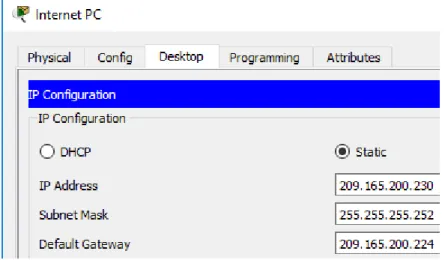
Comenzamos acá con el direccionamiento en cada uno de los equipos, en orden de arriba abajo, se tiene el InternetPC, el cual tiene una IP pública con máscara 30 en la cual solo puede tener 2 direcciones asignables, una dirección de red y una de broadcast:
Ilustración 27: Direccionamiento Internet PC
31
Seguimos con R1, nombramos R1, levantamos la interfaz f0/0, creamos las subinterfaces0.30 y 0.40 para las vlan respectivas, les damos una descripción y le damos direccionamiento según la ilustración del escenario.
A continuación, el comando:
Para R1 enable
configure terminal host Bogota interface fast0/0
no shutdown interface fast/0.30
description Administracion
ip addr 192.168.30.1 255.255.255.0 interface fast0/0.40
description Mercadeo
ip addr 192.168.40.1 255.255.255.0 interface fast0/0.99
description Mantenimiento
ip addr 192.168.99.1 255.255.255.0 inter s0/0/0
ip address 172.31.21.2 255.255.255.252 no shutdown
Para R2 enable
configure terminal host Miami inter lo0
description WebServer
ip addr 10.10.10.10 255.255.255.255 interface fast0/0
ip addr 209.165.200.229 255.255.255.248 no shutdown
inter s0/0/0
ip addr 172.31.23.1 255.255.255.252 no shutdown
inter s0/0/1
32 Para R3
enable
configure terminal
host Buenos_Aires inter lo4
ip addr 192.168.4.1 255.255.255.0 inter lo5
ip addr 192.168.5.1 255.255.255.0 inter lo6
ip addr 192.168.6.1 255.255.255.0 inter s0/0/1
ip address 172.31.23.2 255.255.255.252 no shutdown
En los switches se configura la dirección de gestión:
Para SW1 enable
configure terminal host S1 vlan 99
inter vlan 99
ip addr 192.168.99.2 255.255.255.0
Para SW3 enable
configure terminal host S3 vlan 99
inter vlan 99
33 3.2. Configuración OSPFv2
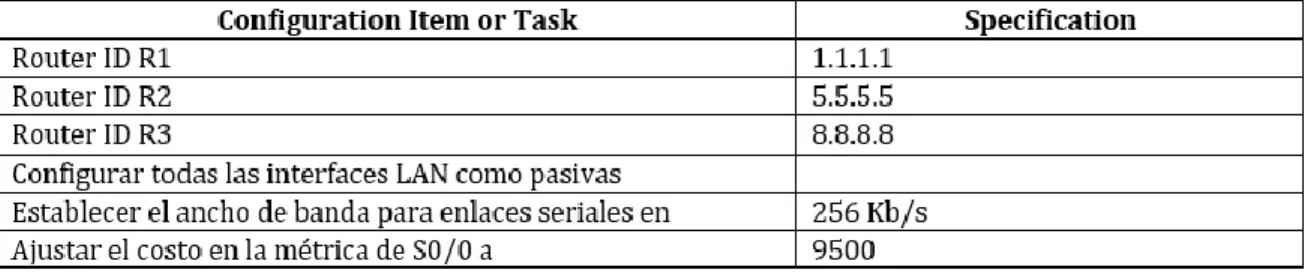
Configurar el protocolo de enrutamiento OSPFv2 bajo los criterios de la tabla 3:
Tabla 3: parámetros OSPFv2
Siguiendo con la implementación del escenario, configuramos el OSPFv2 para poder compartir tablas de enrutamiento, bajo los parámetros de la tabla 3, comenzamos en R1, iniciamos declarando el protocolo con un número de identificación, en este caso el 1, luego le damos el id de acuerdo con la tabla, nombramos las interfaces que no participan de OSPF como interfaces pasivas, luego nombramos las redes que el router puede ver a través de las interfaces que participan en el proceso, posteriormente entramos en la interfaz que la tabla indica para colocar el ancho de banda, finalmente aplicamos el costo del enlace, a continuación se indica el CLI para implementar en cada router:
Para R1 enable
configure terminal router ospf 1 router-id 1.1.1.1
passive-interface FastEthernet0/0 network 172.31.21.0 0.0.0.3 area 0 network 192.168.30.0 0.0.0.255 area 0 network 192.168.40.0 0.0.0.255 area 0 network 192.168.200.0 0.0.0.255 area 0 interface Serial0/0/0
34 Para R2
enable
configure terminal router ospf 1 router-id 5.5.5.5
passive-interface FastEthernet0/0 passive-interface Loopback0
network 209.165.200.224 0.0.0.7 area 0 network 172.31.21.0 0.0.0.3 area 0 network 172.31.23.0 0.0.0.3 area 0 network 10.10.10.10 0.0.0.0 area 0 interface Serial0/0/0
bandwidth 256 ip ospf cost 9500 interface Serial0/0/1 bandwidth 256
Para R3 enable
configure terminal router ospf 1 router-id 8.8.8.8
passive-interface Loopback4 passive-interface Loopback5 passive-interface Loopback6 network 172.31.23.0 0.0.0.3 area 0 network 192.168.4.0 0.0.0.255 area 0 network 192.168.5.0 0.0.0.255 area 0 network 192.168.6.0 0.0.0.255 area 0 interface Serial0/0/1
35 3.3. Verificación información OSPF
Visualizar tablas de enrutamiento y routers conectados por OSPFv2
Una vez realizado el punto anterior, se puede verificar las tablas de enrutamiento de cada router, para confirmar que los equipos involucrados estén compartiendo las tablas:
imagen 28 Verificación routing table R1
36
imagen 29: Verificación routing table R2
En esta parte encontramos que el router encontró 6 redes a través de OSPF y tiene 4 conectadas directamente.
37
imagen 30 Verificación routing table R3
En esta última figura se observa que el router 3 obtiene igualmente 6 redes por OSPF.
• Visualizar lista resumida de interfaces por OSPF en donde se ilustre el costo de cada interface
• Visualizar el OSPF Process ID, Router ID, Address summarizations, Routing. Networks, and passive interfaces configuradas en cada router.
Para poder visualizar lo solicitado, aplicamos los comandos show ip ospf interface y show ip protocols, a continuación, los pantallazos de demostración de la información solicitada al router:
38
imagen 31 Verificación en R1
En esta imagen visualizamos el costo, el ID del router, el ID del proceso, las interfaces pasivas y las redes enrutadas.
39
imagen 32 Verificación en R2
Se realiza el mismo procedimiento en cada router para comprobar que todo esté según lo solicitado en la guía.
40
imagen 33 Verificación en R3
3.4. Configuración switches
Configurar VLANs, Puertos troncales, puertos de acceso, encapsulamiento, Inter-VLAN Routing y Seguridad en los Switches acorde a la topología de red establecida.
41 Para SW1 enable configure terminal vlan 30 vlan 40 interface fast0/3 switchport mode trunk interface fast0/24 switchport mode trunk interface FastEthernet0/1 switchport access vlan 30 switchport mode access exit
enable secret ingreseg enable password ingreseg line console 0
password ingreseg login
line vty 0 4
password ingreseg login
banner motd x Prohibido el Acceso no Autorizado! x service password-encryption Para SW3 enable configure terminal vlan 40 interface fast0/3 switchport mode trunk interface FastEthernet0/1 switchport Access
vlan 40
switchport mode Access exit
enable secret ingreseg enable password ingreseg line console 0
42 line vty 0 4
password ingreseg login
banner motd x Prohibido el Acceso no Autorizado! x service password-encryption
3.5. Deshabilitar DNS lookup En el Switch 3 deshabilitar DNS lookup
Como es de conocimiento, El comando no ip domain-lookup desactiva la traducción de nombres a dirección del dispositivo, ya sea éste un Router o Switch. Después de agregar esa instrucción, cualquier error de digitación en el dispositivo, simplemente enviará el mensaje indicando que el comando es desconocido o que no ha podido localizar el nombre de host, ahorrándonos segundos valiosos especialmente si estamos realizando un examen práctico.
A continuación, el comando:
enable
configure terminal
no ip domain-lookup end
3.6. Asignación de direcciones IP a los switches
Asignar direcciones IP a los Switches acorde a los lineamientos. En los puntos anteriores ya se habia explicado la configuración del direccionamiento de los switch, esto es requerido, ya que a través de conexiones virtuales se puede acceder de manera remota, a continuación, el comando:
Para SW1 enable
configure terminal vlan 99
inter vlan 99
43 Para SW3
enable
configure terminal vlan 200
inter vlan 200
ip addr 192.168.200.3 255.255.255.0
3.7. Desactivación Puertos
Desactivar todas las interfaces que no sean utilizadas en el esquema de red.
Por seguridad, este lineamiento debe ser configurado, así se evitan posibles fallas provocadas por personas no entrenadas en la ingeniería de redes, a continuación, el comando:
Para SW1 enable
configure terminal
inter range f0/2 , f0/4-23 shutdown
Para SW3 enable
configure terminal
inter range f0/2 , f0/4-24 shutdown
3.8. Implementación DHCP y NAT para IPv4
• Configurar R1 como servidor DHCP para las VLANs 30 y 40.
44
Seguidamente, se configura el servicio de DHCP para las VLAN 30 y 40, sin olvidar antes reservar 30 direcciones para configuraciones estáticas, a continuación, el comando:
Configuración DHCP IPv4 enable
configure terminal
ip dhcp excluded-address 192.168.30.2 192.168.30.32 ip dhcp excluded-address 192.168.40.2 192.168.40.32 ip dhcp pool ADMINISTRACION
network 192.168.30.0 255.255.255.0 default-router 192.168.30.1
dns-server 10.10.10.11 ip dhcp pool MERCADEO
network 192.168.40.0 255.255.255.0 default-router 192.168.40.1
dns-server 10.10.10.11
ip domain-name ccna-unad.com
3.9. Configuración NAT
Configurar NAT en R2 para permitir que los hosts puedan salir a internet
De este modo, como en la implementación anterior, se debe realizar PAT o mejor, NAT con sobrecarga, ya que esta es la manera que tienen los terminales para alcanzar la red internet, para ello se configuran los parámetros de usuales, una lista de acceso que indique que redes o hosts pueden salir a internet, luego se ejecuta el comando de NAT con sobrecarga, se nombran las interfaces que entran y las que salen y ya queda funcionando el NAT para salir a internet. A continuación, el comando:
enable
configure terminal
ip access-list standard INTERNET permit 192.168.0.0 0.0.255.255 permit 172.31.0.0 0.0.255.255
45 ip nat outside inter s0/0/0
ip nat inside inter s0/0/1 ip nat inside
3.10. Listas de Acceso
• Configurar al menos dos listas de acceso de tipo estándar a su criterio en para restringir o permitir tráfico desde R1 o R3 hacia R2.
• Configurar al menos dos listas de acceso de tipo extendido o nombradas a su criterio en para restringir o permitir tráfico desde R1 o R3 hacia R2.
Finalmente, las listas de acceso, se pueden comparar a una lista de chequeo, en la cual se indica quien puede pasar y quien no, en las de tipo estándar se indica el host al que se permite o se le niega el acceso y en las listas extendidas se da un origen y un destino, a continuación el comando:
enable
configure terminal
ip access-list standard lista_uno permit 192.168.30.0 0.0.0.255 deny 192.168.40.0 0.0.0.255 ip access-list standard lista_dos deny 192.168.30.0 0.0.0.255 permit 192.168.40.0 0.0.0.255 ip access-list extended lista_tres
permit ip 192.168.30.0 0.0.0.255 host 209.165.200.230 deny ip 192.168.40.0 0.0.0.255 host 209.165.200.230 ip access-list extended lista_cuatro
permit ip 192.168.40.0 0.0.0.255 host 209.165.200.230 deny ip 192.168.30.0 0.0.0.255 host 209.165.200.230
Posteriormente, estas listas se aplican en la interfaz requerida con el comando ip access- group lista_uno in y esto ya impediría direcciones que no concuerden con la lista de acceso implementada.
3.11. Verificación comunicación
46
usar tracert para comprobar en cual salto se quedó y así tomar decisiones sobre qué hacer para solucionar el problema.
Desde PC-A:
imagen 34 PC-A pruebas de conectividad
Como se aprecia en la imagen, el ping fue exitoso, y mediante tracert, nos damos cuenta cuantos saltos fueron necesarios para que el paquete alcanzara el destino.
47
imagen 35: PC-C pruebas de conectividad
48
CONCLUSIONES
Con la culminación del presente documento se puede evidenciar el aprendizaje adquirido durante gran parte del diplomado, ya que en los dos casos expuestos a trabajar se reúne toda la temática básica del manejo e implementación de redes, se aprendió a identificar cada componente de una red, su función y sobre todo su utilidad.
Es claro que en el diario vivir la aplicación de estos conocimientos debe ser precisos ya que se debe propender por el uso adecuado de los recursos a consumir para implementar o mejorar una red, packet Tracer es una excelente herramienta de aprendizaje que ayuda a estimular ese interés por investigar, de ser curioso y aplicar las posibles soluciones.
49
BIBLIOGRAFIA
CISCO. (s.f.). Principios básicos de routing y switching: Listas de Control de Acceso.
(2017), Tomado de:
https://static-courseassets.s3.amazonaws.com/RSE503/es/index.html#9.0.1
Principios básicos de routing y switching: Traducción de direcciones de red para
IPv4. (2017), Tomado de:
https://static-courseassets.s3.amazonaws.com/RSE503/es/index.html#11.0
DHCP. Principios de Enrutamiento y Conmutación. (2014) Recuperado de:
https://static-course-assets.s3.amazonaws.com/RSE50ES/module10/index.html#10.0.1.1