1
Diana Eliset Lozano Ramírez
e-mail [email protected]
Edinson Sánchez
e-mai [email protected]
Leidy Gordo Rodríguez
e-mail [email protected]
RESUMEN: Linux es un sistema operativo capaz de sustituir a cualquier otro sistema de los más populares, como Windows o Mac OS X, con programas gratuitos para realizar todo tipo de tareas, sencillas o complejas. Ubuntu, la distro de Linux más popular para computadores de escritorio y servidor, ofrece un entorno probado y listo para usar sin ninguna complicación, ya que contiene de base los elementos necesarios para asegurar que todos los componentes de tu sistema sean capaces de funcionar perfectamente.
Con este documento se pretende ampliar todos los conocimientos adquiridos en: GNU/Linux Zentyal Server 5.1 (Instalar y configurar Zentyal Server como sistema operativo base para disponer de los servicios de Infraestructura IT).
PALABRAS CLAVE: Zentyal Server, DHCP Server, DNS Server y Controlador de Dominio. Infraestructura IT,
INTRODUCCIÓN
Con la implementación de la distribución de Linux Zentyal Server, se presentan soluciones de servicio de infraestructura IT de mayor nivel para Intranet y Extranet en instituciones complejas.
Este trabajo presenta el paso a paso a paso de la instalación de Zentyal Server 5.0 y la configuración de servicios para la administración y seguridad de una red. Basada en distribuciones Linux (Ubuntu). Se detallan: Configuración DHCP Server, DNS Server, Controlador de Dominio, Proxy no transparente, Cortafuegos, File Server, Print Server y la implementación de una VPN.
OBJETIVO GENERAL
Formular soluciones bajo GNU/Linux a través de la instalación, configuración y puesta en marcha de infraestructura tecnológica Zentyal Server
OBJETIVOS ESPECÍFICOS
• Instalar, configurar y evidenciar los servicios de Zentyal Server.
• Implementación y configuración detallada del acceso de una estación de trabajo GNU/Linux Ubuntu Desktop a través de un usuario y contraseña, así como también el registro de dicha estación en los servicios de Infraestructura IT de Zentyal.
INSTALACIÓN DE ZENTYAL SERVER
1. Se descarga oficial de Zentaial 5.0. 2. Se crea una nueva máquina virtual
Figura1. Configuración Máquina Virtual Zentyal
3. Creada la máquina virtual, se selecciona en discos, el archivo ISO con el paquete Zentyal descargado. 4. Se inicia la máquina, arrancando por la unidad de
disco que contiene el archivo de instalación. 5. Se selección el idioma.
Figura 2. Selección de Idioma de instalación
Figura 3. Inicio del Instalador
6. Se elige la opción por omisión que elimina todo el contenido del disco duro y crea las particiones necesarias para Zentyal usando LVM [4]
7. Selección del país para la configuración regional
Figura 4. Localización geográfica
8. Se indica no detectar automáticamente el idioma del teclado y se selecciona de la lista el idioma español del teclado.
Figura 5. Selección del teclado
9. Inicia la descarga de los componentes, se confirma zona horaria
10. Configuración de la interfaz de red
Figura 5. Selección interfaz de red
Figura 6. Configuración nombre
1. Creación de usuario para la cuenta
Figura 7. Creación de la cuenta
2. Ingreso y confirmación de contraseña
Figura 8. Creación contraseña
12. Comienza la instalación del sistema
Figura 10. Ingreso a panel de zentyal
14. Autenticación con usuario Zentyal creado
Figura 11. Autenticación en zentyal
TEMÁTICA 1: DHCP SERVER, DNS SERVER
Y CONTROLADOR DE DOMINIO.
1. Se seleccionan los paquetes a instalar.
Figura 1.2. Paquetes a instalar
2. Se seleccionan paquetes y se indica instalar. 3. Se debe configurar la red de área interna y la externa
que tendrá la conexión a internet
4. Al ejecutar el comando ifconfig nos muestra que no hay ninguna red configurada.
Figura 1.3. Verificación de la red
5. Configurar la red
Figura 1.4 Configurar la red
6. Configuración de DHCP
Figura 1.5 Configuración de red
Por ahora, el servidor DHCP parece que está activo, pero aún no. Este no funcionará hasta que no haber creado un Rango DHCP.
La puerta de enlace es la salida de la red a internet (puede ser el propio Zentyal u otra configurada de forma personalizada)
El Servidor DNS primario es eso, el servidor que resolverá las peticiones de nombres DNS.
El servidor DNS secundario actuará en caso de que el primario no responda.
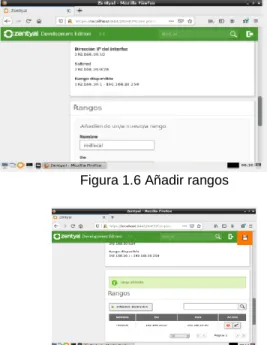
7. Se crea el rango DHCP
Se llamo “redlocal”, e incluirá desde la dirección 192.168.10.10 a la 192.168.10.50, teniendo en cuenta el rango disponible.
Se debe siempre ir guardando cambios
Figura 1.6 Añadir rangos
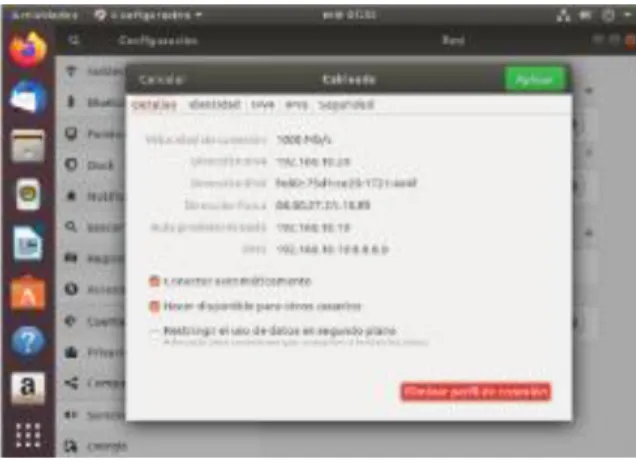
Figura 1.7 Listado rangos
8. Se habilita el modulo
Figura 1.8 Verificación ips asignadas
10. Se crea la maquina cliente y se ve que se le asignó automáticamente una dirección ip del rango creado
Figura 1.9. Creación de máquina cliente
Y se ve reflejado en el DASHBOARD donde nos muestras las direcciones ip asignadas con DHCP
Figura 1.10. Verificación ip asignadas
Figura 1.11. Verificación ip maquina Ubuntu
11. Configuración de dominio
Figura 1.12 Añadir DNS
Figura 1.13. Configuración dominio
12. Hacemos un ping y comprobamos que tenemos internet en nuestra maquina cliente
Figura 1.14. Ping desde Ubuntu server
13. Creación de usuarios y grupos
Figura 1.16. Listado de usuarios
Figura 1.17. Creación de grupos
Figura 1.18. Creación de grupos 2
Figura 1.19 Creación de grupos 3
14. Configuración la red de la máquina cliente para unir al dominio
15. Instalación de /pbis-open con el cual enlazaremos el dominio
Descargamos el archivo
Figura 1.20. Descarga del paquete
16. Nos ubicamos donde está el archivo que descargamos
cd <ruta en donde se descargó el archivo de instalación>
17. Para obtener todos los permisos ejecutamos chmod 777 pbis-open-8.7.1.494.linux.x86_64.deb.sh 18. Para ejecutar e instalar el fichero, simplemente le
antecedemos./pbis-open 8.7.1.494.linux.x86_64.deb.sh
Se inicia la descompresión e instalación
Figura 1.21. Inicio instalación paquete
Figura 1.22. Terminación instalación paquete
Es recomendable reiniciar el equipo
Figura 1.23. Verificación Ips del dominio
19. Vemos la dirección ip de la interfaz
20. Configuramos la red de la maquina cliente para que apunte al DNS de zentyal
21. Buscamos la configuración de red cableada
Figura 1.24. Ingresar a configuración red Ubuntu
Teniendo la ip de la interfaz, en este caso 192.168.10.10 (la que se configuro como DHCP)
22. Ir a Cableado y pulsamos sobre el botón de la rueda de configuración para acceder a los parámetros que nos interesan, esto sobre la maquina Ubuntu. 23. Colocar la opción “Manual” para poder colocar en el
apartado de “DNS” la dirección IP del servidor de dominio.
Figura 1.25. Configuración red ubuntu
24. Para saber si estamos conectados hacemos un ping al dominio
Figura 1.26. Ping desde maquina Ubuntu.
También podemos ejecutar el comando nslookup(nombre del dominio) leidy-domain.lan
Figura 1.26. Ejecución del comando nslookup
TEMÁTICA
2:
PROXY
NO
TRANSPARENTE
En esta sección se busca lograr la implementación y configuración detallada del control del acceso de una estación GNU/Linux Ubuntu Desktop a los servicios de conectividad a Internet desde Zentyal a través de un proxy que filtra la salida por medio del puerto 3128. Cuando virtualizamos sistemas operativos en VirtualBox, una de las opciones más importantes es la red. En la máquina virtual vamos a configurar las 2 interfaces de red, necesarias para la implementación del Proxy en Zentyal.
Figura 2.2. Adaptador Puente
Adaptador puente (Bridge): Un bridge añade un nivel de inteligencia a una conexión entre redes. Conecta dos segmentos de red iguales o distintos. Podemos ver un bridge como un clasificador de correo que mira las direcciones de los paquetes y los coloca en la red adecuada. en este modo, se crea un tarjeta de red virtual en el anfitrión que intercepta el tráfico de red y puede inyectar paquetes en la red, de manera que el huésped se configura como si estuviera conectado por un cable a la tarjeta de red virtual del anfitrión.
Adapatador 1, se configura como interfaz Externa, se activa DHCP y External WAN para que así opere como puerta de enlace.
Figura 2.3. Configuración Eth Externa Zentyal
Adapatador 2, se configura como interfaz Interna, con IP estática asignándole la ip 192.168.1.10/24.
Figura 2.4. Configuración Eth Interna Zentyal
Se abre la Terminal y se ejecuta el comando ifconfig, donde se observa las direcciones ip asignadas a las 2 interfaces:
enp0s3: 10.0.2.15 /24 enp0s8: 192.168.1.10/24
Figura 2.5. Verificación ip asignadas
Abrimos el cdm de Windows 7, equipo anfitrión que tiene asignada la ip 192.168.1.43/24 y verificamos que exista conexión con el servidor Zentyal al cual se le asigno la ip 192.168.1.10/24, procediendo a dársele el comando ping, para verificar la conexión.
Figura 2.6. Verificación conexión con Zentyal.
Abrimos desde el equipo real el navegador Chrome e introducimos la dirección https://192.168.1.10:8443/ la cual apunta al servidor zentyal, el cual nos solicita las credenciales para acceder al área de trabajo.
Figura 2.7. Ingreso a panel de zentyal
Figura 2.8. Verificación de Dashboard
En la pestaña de HTTP Proxy, Configuración General se configura el servidor y se indica que este no va a ser transparente, desmarcando la casilla correspondiente y configurando el puerto 3128, como se observa en la siguiente imagen.
Figura 2.9. Configuración proxy http
PERFILES DE FILTRADO: Se da clic en el botón Agregar Nuevo y se le asigna un Nombre al perfil de filtrado, en este caso BloqueosUNAD.
Figura 2.10. Agregar nuevo perfil
Se da clic en la rueda del botón configuración, e ingresamos a la pestaña Dominios y URL.
Figura 2.11. Configuración del perfil
En la casilla Dominio o URL, agregamos las diferentes páginas web que queremos bloquear, para nuestro ejemplo: inpec.gov.co, Facebook.com y eltiempo.com, en decisión elegimos Negar para denegar el acceso por parte del proxy HTTP.
Figura 2.12. Configuración url de bloqueo.
REGLAS DE ACCESO: Seleccionamos la opción reglas de acceso del servicio Proxy HTTP, y agregamos nueva regla como se observa en la imagen.
Figura 2.13. Añadir regla de acceso
Se configura la regla de acceso:
Luego de crear la regla se guardan los cambios.
Figura 2.15. Listado reglas de aceso
VERIFICACION DEL FUNCIONAMIENTO
DEL
PROXY
NO
TRANSPARENTE
ZENTYAL (PROXY 192.168.1.10 PUERTO
3128)
Desde el pc real se abre un navegador y abrimos las páginas web: eltimepo.com, Facebook.com, inpec.gov.co y se evidencia que se puede navegar por las diferentes páginas.
Figura 2.16. Verificación acceso a internet
Se procede a configurar en el Cliente el Proxy Zentyal ingresando al navegador Chrome;
Propiedades Internet Conexiones
Configuración LAN
Servidor Proxy. Dirección: 192.168.1.10 Puerto: 3128
Figura 2.17. Configuración red del cliente
Como resultado de estas configuraciones se obtiene que el cliente no puede acceder a las páginas web: el tiempo.com, Facebook.com, inpec.gov.co, ya que está apuntando al servidor proxy que está ejecutando las
Reglas de acceso y los Perfiles de Filtrado creados anteriormente.
Además se observa en la imagen que otras páginas como la UNAD y time.is si pueden acceder a internet ya que no están bloqueadas por las reglas de acceso del proxy.
Figura 2.18. Validación reglas de bloqueo.
TEMÁTICA 3. CORTAFUEGOS
CONFIGURACIÓN INTERFACES DE RED
MÁQUINAS VIRTUALES
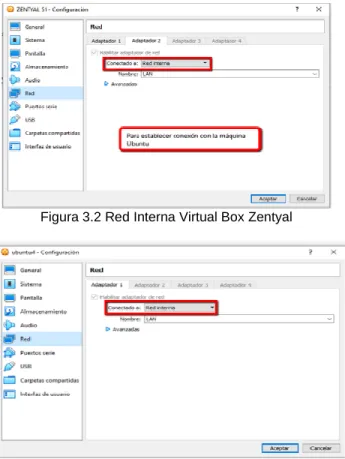
Se debe configurar la red para establecer la conexión con Internet (exterior), la cual se establece en puente y con la red Interna se asigna adaptador (Red Interna). Estas configuraciones se realizan sobre la máquina Zentyal.
Figura 3.2 Red Interna Virtual Box Zentyal
Figura 3.3 Red Interna Maquina Ubuntu
Sobre la máquina virtual Ubuntu se establece conexión NAT para que se conecte a Zentyal y desde este a las demás máquinas.
CONFIGURACIONES SOBRE ZENYTAL
Instalado Zenytal, se abre el explorador con la página de configuración de Zenytal
Figura 3.4 Configuración Inicial Zentyal
Al iniciar por primera vez se visualizan paquetes que se pueden instalar, entre los cuales se encuentra el de cortafuegos, se elige este.
Figura 3.5 Paquetes disponibles
Confirmación de los paquetes a instalar
Figura 3.6 Selección de paquetes a instalar
Configurar la interface Ethernet 0. En este caso se establecerá con la conexión externa
Figura 3.7 Configurar Interfaz Eth0
Figura 3.8 Configuración Interfaz Eth0
El sistema visualiza que inició la instalación del paquete seleccionado
Figura 3.9 Mensaje Final Instalación
Finalizada la instalación se indica ir al a página de configuraciones
Figura 3.10 Instalación Zentyal Completada
Se realiza la configuración de la interfaz de red para conexión interna, en este caso corresponde a una máquina con Ubuntu.
Se seleccionó estática y se asignó la dirección ip (esta ip se asignará como puerta de enlace en la máquina de Ubuntu).
Figura 3.11. Configuración eth1
Figura 3.12. Configuración Red Ubuntu
Realizar la configuración de la puerta de enlace en la máquina virtual Ubuntu para establecer la conexión con Zentyal
Se revisa la configuración de la puerta de enlace para la conexión externa, en este caso son los datos del router
Figura 3.14 Confirmación Datos Puerta de Enlace
Verificar conexión entre equipos de la red Interna
Figura 3.15 Ping desde la máquina Ubuntu a Zentyal
Figura 3.16 Ping desde Zentyal a la máquina Ubuntu
Figura 3.17 Ip Máquina Zentyal
Realizando ping a Facebook.com se obtuvo dirección ip, la cual se consultó en la página http://whois.arin.net/ui
Figura 3.18 Rango Ips Facebook
Se crea un objeto para asignar a este un rango de direcciones ip, para este caso correspondientes a las direcciones de facebeook
Figura 3.19 Creación de objeto
Figura 3.20 Listado de objetos
Configurar en Zentyal el filtrado de paquetes para redes internas
Figura 3.21 Filtrado Redes Internas
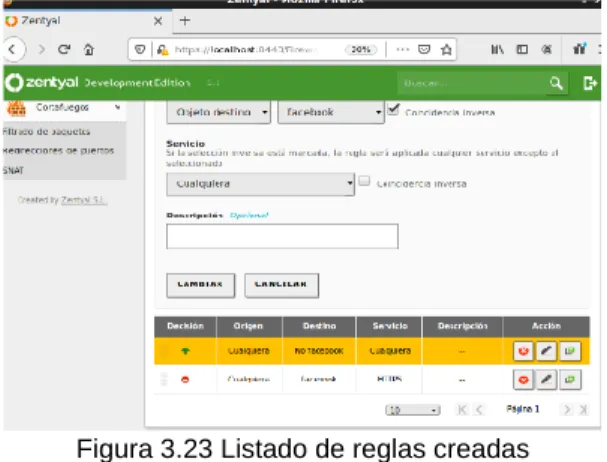
Configurar la regla para bloqueo de Facebook, relacionando el objeto creado.
Figura 3.22 Configuración de Regla de bloqueo
Figura 3.23 Listado de reglas creadas
Desde maquina Ubuntu se intenta acceder a pagina no bloqueada y a página de Facebook bloqueada
Figura 3.24 Verificación de accesos
TEMÁTICA 4. FILE SERVER Y PRINT
SERVER
FILE SERVER
La implementación del servidor de archivos se realiza usando LDAP y se debe tener habilitado el módulo de Controlador de Dominio y Compartición de Ficheros.
Figura 4.1 Opciones de configuración LDAP Al ingresar a Usuarios y Equipos > Gestionar, se puede visualizar el árbol de LDAP, se puede crear y eliminar nodos, manejar los atributos LDAP y ajustar los permisos para otros servicios LDAP conectados.
Figura 4.2 Usuarios y equipos LDAP
En el cliente Ubuntu, se instala LDAP con el siguiente comando: sudo apt-get install ldap-auth-client nscd
Figura 4.3 Instalación por comandos de LDAP
Durante la configuración, se debe ingresar la información mostrada en Zentyal server, como el DN Base y un usuario root.
Figura 4.4 Configuración de paquetes LDAP
En la opción de Archivos se intenta establecer la conexión con el server con la siguiente URI
smb://192.168.1.8
Figura 4.5 Visualización de la red Windows desde
Ubuntu.
En Zentyal server, se crea el correspondiente usuario que va a tener acceso a los recursos, en este caso el usuario esanchezfiles
Figura 4.6 Creación de usuario en Zentyal
caso el directorio usado fue compartida
Figura 4.7 Adicionar recurso compartido
Se habilita el acceso para el usuario creado anteriormente, asignando el permiso de lectura y escritura en el recurso creado.
En la máquina del cliente, se accede al recurso compartido y se inicia sesión con el usuario creado.
Figura 4.8 Validación de recurso compartido desde Ubuntu.
Se valida que existan los permisos, se crea una carpeta y un archivo de ejemplo en el directorio compartido.
Figura 4.9 Creación de archivo compartido desde ubuntu
PRINT SERVER
La implementación del servidor de impresiones se realiza por medio de CUPS y se debe configurar manualmente el archivo de configuración de samba, ya que Zentyal no cuenta con módulo de impresoras. Adicionalmente la configuración se realiza con una impresora virtual pdf, usando el paquete cups-pdf.
Una vez instalados los paquetes cups y cups-pdf en Zentayl server, se procede a añadir una impresora virtual en el módulo de administración localshot:631/admin.
Figura 4.9 Añadir impresora virtual
Figura 4.10 Habilitar compartir impresora
En la ruta /etc/samba Se edita el archivo con el editor nano, usando el comando sudo nano smb.conf, en la sección [global], se asigna la configuración para permitir las impresoras y asociarlas a CUPS.
Figura 4.11. Edición archivo smb.conf
Se agrega la sección [printers], donde se define el acceso a los usuarios, en este caso se habilita el acceso para el usuario esanchezfiles. Se guardan los cambios en el archivo.
Figura 4.13. Añadir impresora desde Ubuntu
Se intenta hacer una impresión, sin embargo, al ingresar a impresoras, el trabajo queda pendiente, ya que requiere autorización, se hace la prueba ingresando las credenciales del usuario autorizado.
Figura 4.14. Impresión desde Ubuntu
En Zentyal server, se puede ver por el panel de administración de cups, la ejecución de la impresión.
Figura 4.15. Admon impresiones desde Zentyal
TEMÁTICA 5. VPN
Se ingresa al zentyal y se genera un nuevo certificado:
Figura 5.1. Generar certificado
Se ingresa a la opción server para crear un nuevo servidor con la Opción “VPN”
Figura 5.2. Creación Servidor VPN
Figura 5.3. Agregar datos del nuevo servidor
Figura 5.4. Configurando nuevo servidor
Figura 5.5. Adicionar nuevo certificado
Este último certificado se asigna al servidor previamente creado
Figura 5.6. Asignación de servidor al certificado
Se adiciona un nuevo servicio dando click en la opción network services.
Figura 5.7. Adicionar nuevo servicio
Figura 5.8. Agregar Servicio VPN
Se adiciona un ítem al servicio Red VPN
Figura 5.9. Adicionar nuevo servicio VPN
Figura 5.10. Configuración nuevo servicio VPN
Figura 5.11. Listado de servicio
Luego se crea una red interna a través del firewall con la opción packet filter.
Figura 5.13. Configuración de regla de red interna
Figura 5.14. Listado de reglas
Ahora se selecciona la opción VPN servers
Figura 5.15. Listado VPN Server
Se descarga el server
Figura 5.16. Descarga server-client-vpn
Figura 5.17. Listado servidores VPN
Se evidencia que el servidor se encuentra en funcionamiento a través del dashboard.
Figura 5.18. Verificación datos servicio VPN
Se ingresa al equipo de Ubuntu y se instaló el OPEN VPN.
Figura 5.19. Intalación Open VPN en Ububtu
Se abre el OpenVPN instalado para modificar archivos
Se intenta hacer conexión con el zentyal pero no se genera transferencia de datos.
Figura 5.21 Establecer desde Ubuntu a Zentyal
Figura 5.22 Respuestas de la conexión Ubuntu - Zentyal
CONCLUSIONES
Se reconoce e identifica la usabilidad para la puesta en marcha de una plataforma de tipo infraestructura bajo la distribución GNU/Linux.
Se identifica los servicios de infraestructura tecnológica para ambientes corporativos.
La versión más reciente de Zentyal no cuenta con un módulo de impresoras, lo que hace un poco más complicada la tarea de habilitar el control de acceso de las impresoras, sin embargo, se logró por medio de del archivo de configuración de samba realizar estas indicaciones y con muy pocas líneas.
Gracias a la facilidad en configuración y diferentes funcionalidades que ofrece Zentyal, resulta ser una gran alternativa para definir la infraestructura organizativa de una empresa, creando los usuarios y asignando sus usuarios respectivos, además de compartir espacios de trabajos y dispositivos.
Cuando Zentyal actúa de cortafuegos, normalmente se instala entre la red interna y el router conectado a Internet. La interfaz de red que conecta la máquina con el router debe marcarse como Externo en Red -> Interfaces para permitir al cortafuegos establecer unas políticas de filtrado más estrictas para las conexiones procedentes de fuera.
Se debe tener en cuenta que permitir conexiones desde Internet a los diferentes servicios de Zentyal puede ser potencialmente peligroso, se recomienda estudiar las implicaciones en la seguridad antes de modificar el tercer conjunto de reglas.
REFERENCIAS
[1] (S.F).Descarga- Zentyal. Recuperado de: https://zentyal.com/es/caracteristicas/
[2] Zentyal Org (S.F). Domain Controller and File Sharing – Zentyal 6.0 Documentation. Recuperado de: https://doc.zentyal.org/en/directory.html
[3] Zentyal Org (S.F). Es/4.1/Servicio de compartición de impresoras – Zentyal Linux Small…. Recuperado de: https://wiki.zentyal.org/wiki/Es/4.1/Servicio_de_com particion_de_impresoras
[4] CUPS: Como usar y configurar las impresoras de
forma fácil. Recuperado de:
https://blog.desdelinux.net/cups-como-usar-y-configurar-las-impresoras-de-forma-facil/
[5] Tipos de servidores Samba y el archivo smb.conf. Recuperado de: https://web.mit.edu/rhel-doc/4/RH-DOCS/rhel-rg-es-4/s1-samba-servers.html
[6] Lema Antonio Andrés (Ene 2016). Configurar router NAT en Zentyal. Recuperado de: https://www.youtube.com/watch?v=74dLKM__5mc. [7] Tecla Maestra (Ago 2017). Zentyal server -
Configuracion inicial Parte 4. Recuperado de: https://www.youtube.com/watch?v=0wGzcwufIEo&t= 139s
[8] Castillo José Antonio (Dic 2018). Cómo unir Ubuntu 18.04 a Active Directory Recuperado de: https://www.profesionalreview.com/2018/12/21/ unir-ubuntu-18-04-active-directory/
[9] Zamet (Sep 2015). Parte III Configurar Zentyal DNS, Controlador de Dominio LDAP y Samba. Recuperado de: https://www.youtube.com/watch?v=-cCbsg5SDns
[10] Zentyal (Sep 2018) . Zentyal como único Controlador de Dominio (Tutorial 1). Recuperado de: https://www.youtube.com/watch?v=ogr9L67JcMg [11] JGAITPro (May 2014)Zentyal - Bloquear sitios web
por HTTP. Recuperado de: