Diplomado De Profundización En Linux (Opción De Trabajo De Grado):
Trabajo Final del Curso
–
Grupal
Kelly Yhojanna Marín,
Diana Catalina Lujan,
Hector Iván Briceño Carranza,
Carlos Alberto Turriago
Cárdenas,
Jaime Augusto Salazar Rodríguez
Universidad Nacional Abierta y a Distancia UNA,Escuela de Ciencias Básicas, Tecnología e Ingeniería, Bogotá -Colombia e-mail:[email protected] [email protected] [email protected] [email protected] [email protected]
Resumen:En el siguiente trabajo se implementara un servidor con el sistema operativo Zentyal en versión 5.0 la cual permite de manera centralizada la administración de los servicios de un servidor basado en Debian, con un panel de control que ayuda intuitivamente a configurar de manera correcta dependiendo de los requerimientos de usuarios manteniendo la capacidad y calidad de Linux para este tipo de proyectos enfocados a Si aprendemos el manejo de este paquete Zentyal o programa lograremos buena seguridad en nuestras redes y proteger a nuestros usuarios de los posibles ataques y para nosotros es una oportunidad de tener buenas ganancias en clientes corporativos.
PALABRAS CLAVE: Zentyal, Firewall, Restricción, Políticas, DHCP Server, DNS Server y Controlador de Dominio, Proxy, Implementación, Servidor, Administración e Infraestructura.
Instalación y configuración de ZENTYAL
Para instalar Zentyal se descarga el ISO del S.O de la página
http://www.zentyal.org/y luego se deberán seguir los siguientes pasos del asistente de instalación.
Se selecciona el idioma de la instalación a español
Introducción
La seguridad en cualquier empresa es un factor importante a tener en cuenta, principalmente cuando se trata de información delicada y de uso confidencial, para ello, el mercado del software ofrece múltiples alternativas para tratar de minimizar al máximo esta problemática.
En el presente trabajo presentamos una solución de software libre por medio de la cual protegemos las posibles incursiones de factores externos que pongan en peligro los datos y su confidencialidad, así como otras utilidades que son de gran ayuda al interior de la compañía.
En este tutorial buscamos explicar cómo podemos configura nuestro paquete de CORTAFUEGOS para darle seguridad a nuestra red utilizando un paquete de sistemas llamado ZENTYAL que contiene una interfaz de ayuda para facilitar su instalación y además configurarlo es muy fácil por su interfaz que es muy intuitiva y facilita su configuración, es muy importante como estamos trabajado para lograr aprender y enseñar cómo utilizar estos medios para su desarrollo
Se selecciona el modo de instalación.
Se configura la ubicación donde nos encontramos
Se asigna el nombre del servidor zentyalunad.
Se crea el usuario para el sistema, usuario hectorbriceno
Ingresando al modo grafico de Zentyal Server 5.0
Figura 8. Iniciando actualización del sistema.
I.
Temática 1: DHCP Server, DNS
Server y controlador de Dominio.
Configuración inicial de ZENTYAL
Tabla 1 Configuración inicial de Zentyal
Luego que se ingresó por la interfaz gráfica de Zentyal, se procede a realizar la configuración inicial seleccionando las aplicaciones que requiere nuestro servidor.
Luego de elegir las aplicaciones clic en instalar
Se ve el resumen de los paquetes que se instalaran hacemos clic en continuar
Nos muestra cuales paquetes vamos a instalar, y luego que lo confirmamos, se le da clic en continuar.
Luego, nos pide definir el nombre del dominio para continuar con la configuración.
Continua con la descarga de los paquetes
Inicia la configuración de los parámetros ingresados
Acceso a ZENTYAL desde una máquina
externa con usuario y contraseña
En ocasiones vamos a necesitar administrar nuestro servidor de manera remota, en este apartado se explica cómo nos podemos conectar para realizarlo
Tabla 2 Acceso a Zentyal con usuario y contraseña desde máquina externa
Ingresamos a la terminal de Zentyal y digitamos ifconfig para así poder visualizar la dirección ip que tiene nuestra máquina, en este caso es 192.168.0.25
Revisamos si nuestra maquina Ubuntu Desktop se encuentra en el mismo segmento de red, realizamos la misma operación de verificar la tarjeta de red.
Desde la máquina Ubuntu Desktop ingresamos al explorador y colocamos la https://192.168.0.25:8443
Nos carga y nos alerta que puede no ser un sitio seguro, por lo que pide que realicemos una excepción si estamos seguros de conocer la procedencia.
Agregamos la excepción
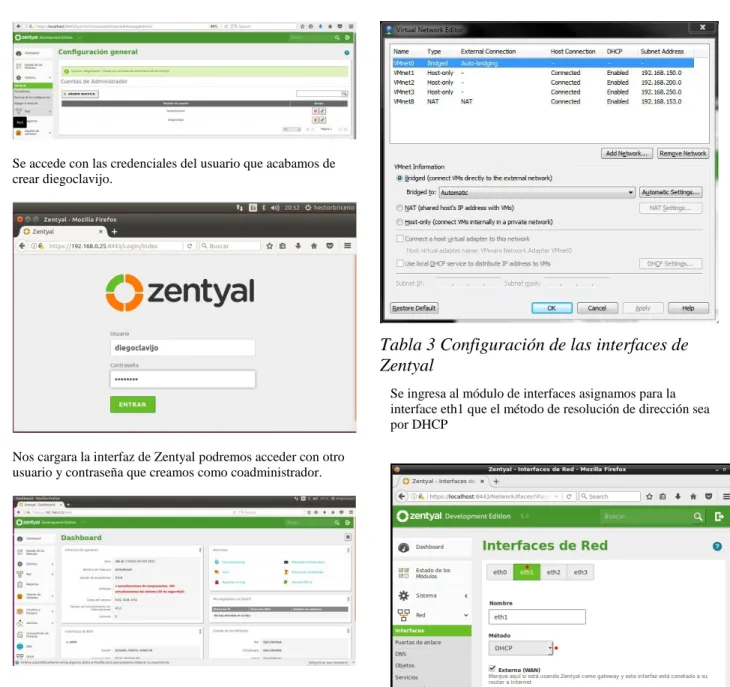
Se accede con las credenciales del usuario que acabamos de crear diegoclavijo.
Nos cargara la interfaz de Zentyal podremos acceder con otro usuario y contraseña que creamos como coadministrador.
Acá ya se pude ver el dashboard de Zentyal desde la máquina externa, que en este caso es un Ubuntu desktop
Configurar las interfaces de red
Se configura primero las interfaces de la máquina virtual para iniciar con la construcción de los servicios del servidor.
Tabla 3 Configuración de las interfaces de
Zentyal
Se ingresa al módulo de interfaces asignamos para la interface eth1 que el método de resolución de dirección sea por DHCP
Guardamos cambios
Le damos clic en guardar cambios.
Realiza los cambios Le damos clic en cambiar
Nos muestra un mensaje de advertencia donde nos dice que algunos módulos están deshabilitados. Le damos clic en guardar cambios
Se realiza el mismo procedimiento con la interface siguiente A la interfaz 3 eth3 le asignamos la dirección ip
Verificar la configuración de las interfaces de red por
consola
Verificamos la configuración de las direcciones ip asignadas a cada interface.
Configurar el dominio
Tabla 4 Configurar el dominio
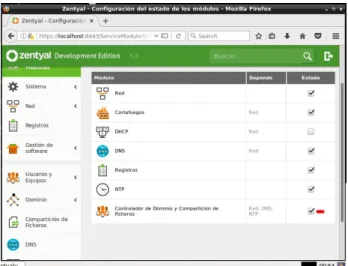
Verificamos la activación de nuestro módulo de dominio.
Después de estar activo el módulo de Dominio ingresamos al módulo de Usuarios y Equipos:
Prueba de DNS
Tabla 5 Prueba del DNS
Configuración de DHCP
Tabla 6 Configuración del DHCP
Para realizar la configuración de DHCP, ingresaremos al módulo DNS
Iremos al apartado de resolución de nombre dominio y escribiremos el dominio que establecimos desde el principio de la configuración
Dominio que se estableció al principio de la configuración cuando arrancamos el asistente de instalación.
Dominio que se estableció al principio de la configuración se hace clic en el botón de búsqueda y este arrojara en una ventana el resultado satisfactorio del dominio buscado.
La resolución de dominio la está haciendo internamente.
Se ingresa las direcciones asignadas estática y por DHCP.
Aparecerán los segmentos de red que configuramos en las interfaces de red
Ingresamos al menú de opciones Estado de los Módulos:
Se visualizan los rangos DHCP
Añadimos un nuevo rango haciendo clic en Anadir Nuevo/A
Configuro el Rango 1. Desde 192.168.50.10 hasta 192.168.50.50, y hacemos clic añadir.
Luego de habilitar aparecerá nos solicitara la confirmación y empezará la configuración de los paquetes necesarios para la activación del módulo DHCP
Luego se añade el segundo rango
Se guardan los cambios
Nos muestra un mensaje de advertencia y le damos en guardar
Se guardan los cambios y se muestra un mensaje de advertencia
Cuando termine el proceso de guardado aparecerá un mensaje de confirmación
A la interface eth2 realizamos la misma configuración de la interface eth1
Tabla 7 Agregar equipo al Dominio
Descargamos el programa likewise y sus complementos.
Extraemos el paquete likewise-open_6.1.0.406-0ubuntu10_amd64.deb
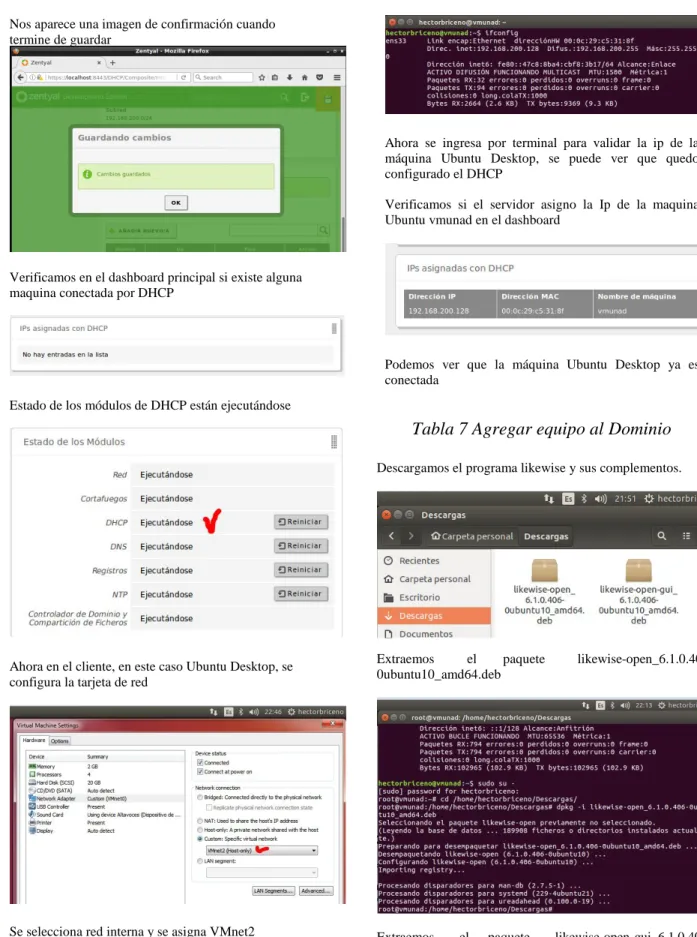
Verificamos en el dashboard principal si existe alguna maquina conectada por DHCP
Estado de los módulos de DHCP están ejecutándose
Ahora en el cliente, en este caso Ubuntu Desktop, se configura la tarjeta de red
Ahora se ingresa por terminal para validar la ip de la máquina Ubuntu Desktop, se puede ver que quedo configurado el DHCP
Verificamos si el servidor asigno la Ip de la maquina Ubuntu vmunad en el dashboard
Descargamos el paquete libglade2-0_2.6.4-2_i386.deb
Después de terminada la instalación del último paquete utilizamos el comando domainjoin-gui para abrir la consola grafica para adicionar nuestro equipo al dominio.
Clic en Join Domain aparecerá la ventana que nos solicitará las contraseñas de dominio de administrador que nos permitirá agregar el usuario al dominio Zentyal- domain.lan que tenemos configurado.
Luego de ingresar las credenciales del administrador las cuales configuramos en el panel de control de usuarios vemos que la acción es satisfactoria el equipo acaba de ingresar al dominio.
El siguiente paso, es poder utilizar cualquier usuario del dominio para conectar desde esta máquina; para ello, lo primero que necesitamos es que nos permita escribir el nombre del usuario, y eso lo conseguimos modificando el fichero /etc/lightdm/lightdm.conf y eliminamos la configuración guardada y solo dejamos la siguiente línea
[SeatDefaults]
greeter-show-manual-login=true
Al arrancar podremos ingresar el usuario de dominio con el cual iniciaremos sesión
Reiniciamos la maquina Ubuntu Desktop de hostname vmunad y
Se verifica el nombre del host y carpeta que se crea del usuario que se encuentra en el dominio
Se verifica que se encuentre en el dominio
II.
Temática 2: proxy no
transparente.
Producto esperado: Implementación y configuración detallada del control del acceso de una estación GNU/Linux Ubuntu Desktop a los servicios de conectividad a Internet desde Zentyal a través de un proxy que filtra la salida por medio del puerto 3128.
Nos muestra la pantalla de configuración inicial. Continuar.
Imagen 8
Seleccionamos HTTP Proxy como servicio a instalar
Configuración Zentyal
Ingresar a la URLhttps://192.168.1.108:8443/Login/Index
Imagen 7
Confirma Paquetes
Imagen 9
Imagen 11 Imagen 14
Muestra mensaje de configuración completa
Imagen 12
Configuración proxy HTTP
Verificamos el puerto squid para conexión
Adicionamos el dominio eltiempo.com
Imagen 15
Aceptamos la activación del proxy
Imagen 17
Configuración cliente PROXY
Configuración del proxy en equipo cliente windows
Imagen 18
Configuración del proxy en la configuración de internet del equipo cliente Linux
Imagen 19
Al intentar consumir la página de eltiempo.com no la muestra por el filter profile definido (windows)
Imagen 20
Al intentar consumir la página de eltiempo.com no la muestra por el filter profile definido (linux)
Imagen 21
III.
Temática 3: Cortafuego
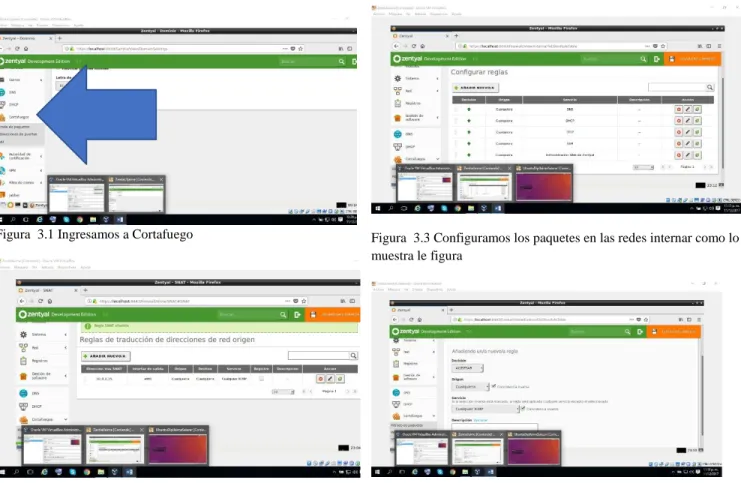
Figura 3.1 Ingresamos a Cortafuego
Figura 3.2 Ingresamos el número de IP de salida para el control de paquetes de entradas si no son autorizados estos lo suplanta y los devuelve y protege el equipo
Ingresamos para ver las configuraciones de las redes internas
Figura 3.3 Configuramos los paquetes en las redes internar como lo muestra le figura
Figura 3.4 Configuración desde redes internas hacia Zentyal
Figura 3.6 Verificamos el trafico saliente de Zentyal
Figura 3.7 Configuraremos el grande que es el más complicado
Figura 3.8Configuramos y negamos todo después empezamos a ver cuáles son los IP que debemos dejar.
Figura 3.9Direcciones dirigidas a los puertos.
Figura 3.10 Verificamos que la red está funcionando y permitida ya que no se devuelve el paquete
IV.
Temática 4: File Server y Print Server
Producto esperado: Implementación y configuración detallada del acceso de una estación de trabajo GNU/Linux Ubuntu Desktop a través del controlador de dominio LDAP a los servicios de carpetas compartidas e impresoras:
Configuración FileServer
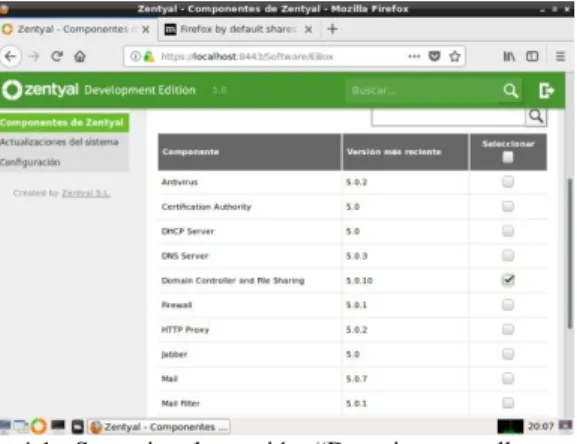
Figura 4.1: Se activa la opción “Domain controller and file Sharing” desde los componentes de Zentyal.
Figura 4.2
Figura 4.3
Figura 4.4
Figura 4.5: Creación del dominio
Figura 4.7: Activación de los Estados de los Módulos.
Figura 4.8
Figura 4.9: Se crea una papelera de reciclaje compartida.
Figura 4.10: Se crea la carpeta compartida con la ruta en este caso /home/COMPARTIDA.
Figura 4.11: Se quiere crear el usuario, pero no me lo permite desde esta interfaz.
Figura 4.12: Se crea el usuario des la consola por medio
Figura 4.13: Solicita añadir a un grupo el usuario que se quiere crear.
Figura 4.14: Se configura el usuario.
Figura 4.15: Ahora si deja añadir el usuario a un grupo y dar los
Figura 4.16: Muestra el usuario creado y los permisos dados.
Figura 4.17: Ahora se hará el ingreso desde Windows a la carpeta compartida creada anteriormente que está en el servidor Zentyal.
Figura 4.20: Desde el servidor se muestra el archivo creado en la compartida.
Configuración de Impresoras
Figura 4.21: Se inicia la configuración de la impresora.
Figura 4.22: se ingresan credenciales para seguir con la configuración.
Figura 4.23: Se selecciona el protocolo para la impresora.
Figura 4.24: se coloca como se conectaría la impresora.
Figura 4.26: la descripción de la impresora, nombre y otros
Figura 4.27: Tipo de impresora
Figura 4.28: se selecciona el modelo de la impresora
Figura 4.29: Se configura el tipo de papel
Figura 4.30: se muestra que ya quedo configurada
V.
Temática 5: VPN
Configuración VPN
Producto esperado: Implementación y configuración detallada de la creación de una VPN que permita establecer un túnel privado de comunicación con una estación de trabajo GNU/Linux Ubuntu Desktop. Se debe evidenciar el ingreso a algún contenido o aplicación de la estación de trabajo.
Figura 5.1 Consola Zebtyal, evidencia luego de la configuración del Servidor Zentyal.
Figura 5.2 Certificados
Figura 5.3 Servidor VPN.
Figura 5.4 Servidor habilitado.
Figura 5.5 Filtrado de paquetes.
Figura 5.6 Creación de certificados
Figura 5.9 Lista de Servicios.
Figura 5.10 Configuración final.
Figura 5.11 Cliente Ubuntu
Figura 5.12 Configuración Cliente Ubuntu
Conclusiones
Se aprende a configurar servicios para la administración de una red basada en Linux con directorio activo con la suficiente capacidad para atender los requerimientos como para implementación de seguridad, administración de impresión y archivos de manera además de contar con otras configuraciones que permiten atender con una solución modular cualquier requerimiento empresarial basándonos en distribuciones libres o de menor costo.
Permitió por medio de la investigación e implementación el correcto funcionamiento de la puesta en marcha de este tipo de servidores que mantienen la plataforma de la compañía con una administración centralizada.
Intuitivo que hace sencillo su manejo y configuración, este paquete lo programa uno su gusto y está seguro de su información que a largo paso este sistema será el que se impone en nuestra vida.
Agradecimientos
Agradezco a Dios por su amor y sabiduría que me ha dado para aprender este programa de Zentyal y a los tutores por su distribución y guía en el desarrollo de este programa.
Referencias
[1]“DESCARGA DE PAQUETE LIBGLADE 2”. Debian.org. (9 de Diciembre de 2017). Disponible en:
https://packages.debian.org/jessie/i386/libglade2-0/download
[2]“ZENTYAL CREANDO UN CONTROLADOR DE
DOMINIO”. recursosformacion.com. (13 de Enero de 2015). Disponible en:
http://recursosformacion.com/wordpress/2015/01/zentyal-creando-un-controlador-de-dominio/
[3]“UNIENDO UBUNTU A UN CONTROLADOR DE
DOMINIO”. recursosformacion.com (13 de Enero de 2015). Disponible en:
http://recursosformacion.com/wordpress/2015/01/uniendo - ubuntu-un-controlador-de-dominio/
[4]“CREANDO UN CONTROLADOR DE DOMINIO”.
recursosformacion.com (12 de Enero de 2015). Disponible en:
http://recursosformacion.com/wordpress/2015/01/zentyal - creando-un-controlador-de-dominio/
[5]“UNIR UBUNTU A DOMINIO”. youtube.com (10 de Febrero de 2017). Disponible en:
https://www.youtube.com/watch?v=ncLPiF_tWak [6]“INSTALAR LIKEWISE EN UBUNTU 14.04”.
chuletariouniversal.blogspot.com.co (8 de Octubre de 2014). Disponible en:
http://chuletariouniversal.blogspot.com.co/2014/10/instala r- likewise-open-en-ubuntu-1404.html
[7] “SERVIDOR ZENTYAL-CLIENTE UBUNTU”. youtube.com (15 de Septiembre de 2014). Disponible en:
https://www.youtube.com/watch?v=HApFN_159G0
[14] The Internet Engineering Task Force (IETF®) , IETF Contiene documentación sobre protocolos de
comunicación, procedimientos, etc. relacionados con Internet como los RFC (Request for Comments) https://www.ietf.org/
[8] J. Díaz-Verdejo, "Ejemplo de bibliografía", En Actas de las XI Jornadas de Ingeniería Telemática, vol. 1, n. 1, pp. 1-5, 2013. [9] ZENTYAL FOR NETWORK ADMINISTRATORS
VERSION 3.2 SP2, Zentyal S.L., Zaragoza, 2014
[10]REDES DE COMPUTADORES: Un enfoque descendente, Pearson Educación S.A., 2010
[11]INTERNETWORKING WITH TCP/IP, Prentice-Hall International, 1995
[12]WIKI DE ZENTYAL
Búsquedas sobre instalación y configuración de Zentyal. https://wiki.zentyal.org
[13]WIKIPEDIA