DIPLOMADO DE PROFUNDIZACIÓN CISCO (DISEÑO E
IMPLEMENTACIÓN DE SOLUCIONES INTEGRADAS LAN / WAN)
ROUTING Y SWITCHING DE CCNA: PRINCIPIOS BÁSICOS DE
ROUTING Y SWITCHING
PRUEBA DE HABILIDADES PRÁCTICAS
PRESENTADO POR:
LUIS ARLEY PEREZ SOTELO
GRUPO: 203092_42
JUAN CARLOS VESGA
DIRECTOR DEL CURSO
NILSON ALBEIRO FERREIRA MANZANARES
DOCENTE DE GRUPO
UNIVERSIDAD NACIONAL ABIERTA Y A DISTANCIA – UNAD
ESCUELA DE CIENCIAS BÁSICAS, TECNOLOGÍAS E INGENIERÍA –
ECBTI
Contenido
Lista de Ilustraciones ... 4
Escenario 1 ... 7
Tabla de direccionamiento ... 8
Tabla de asignación de VLAN y de puertos... 9
Tabla de enlaces troncales ... 9
Situación ... 9
Descripción y solución de las actividades ... 10
SW1 VLAN y las asignaciones de puertos de VLAN deben cumplir con la tabla 1. ... 10
Los puertos de red que no se utilizan se deben deshabilitar. ... 11
La información de dirección IP R1, R2 y R3 debe cumplir con la tabla 1. ... 12
Laptop20, Laptop21, PC20, PC21, Laptop30, Laptop31, PC30 y PC31 deben obtener información IPv4 del servidor DHCP. ... 16
R1 debe realizar una NAT con sobrecarga sobre una dirección IPv4 pública. Asegúrese de que todos los terminales pueden comunicarse con Internet pública (haga ping a la dirección ISP) y la lista de acceso estándar se llama INSIDE-DEVS. ... 17
R1 debe tener una ruta estática predeterminada al ISP que se configuró y que incluye esa ruta en el dominio RIPv2. ... 17
R2 es un servidor de DHCP para los dispositivos conectados al puerto FastEthernet0/0. ... 18
R2 debe, además de enrutamiento a otras partes de la red, ruta entre las VLAN 100 y 200. ... 19
El Servidor0 es sólo un servidor IPv6 y solo debe ser accesibles para los dispositivos en R3 (ping). ... 19
La NIC instalado en direcciones IPv4 e IPv6 de Laptop30, de Laptop31, de PC30 y obligación de configurados PC31 simultáneas (dual-stack). Las direcciones se deben configurar mediante DHCP y DHCPv6. ... 21
La interfaz FastEthernet 0/0 del R3 también deben tener direcciones IPv4 e IPv6 configuradas (dual- stack). ... 23
R1, R2 y R3 intercambian información de routing mediante RIP versión 2. ... 24
R1, R2 y R3 deben saber sobre las rutas de cada uno y la ruta predeterminada desde R1. ... 25
Verifique la conectividad. Todos los terminales deben poder hacer ping entre sí y a la dirección IP del ISP. Los terminales bajo el R3 deberían poder hacer IPv6-ping entre ellos y el servidor. . 26 Escenario 2 ... 29
Configurar el direccionamiento IP acorde con la topología de red para cada uno de los dispositivos que forman parte del escenario... 30
Visualizar tablas de enrutamiento y routers conectados por OSPFv2 ... 36
Visualizar lista resumida de interfaces por OSPF en donde se ilustre el costo de cada interface . 37 Visualizar el OSPF Process ID, Router ID, Address summarizations, Routing Networks, and passive interfaces configuradas en cada router. ... 39
Configurar VLANs, Puertos troncales, puertos de acceso, encapsulamiento, Inter-VLAN Routing y Seguridad en los Switches acorde a la topología de red establecida. ... 42
4. Desactivar todas las interfaces que no sean utilizadas en el esquema de red. ... 43
5. Implement DHCP and NAT for IPv4 ... 43
Conclusión. ... 45
Lista de Ilustraciones
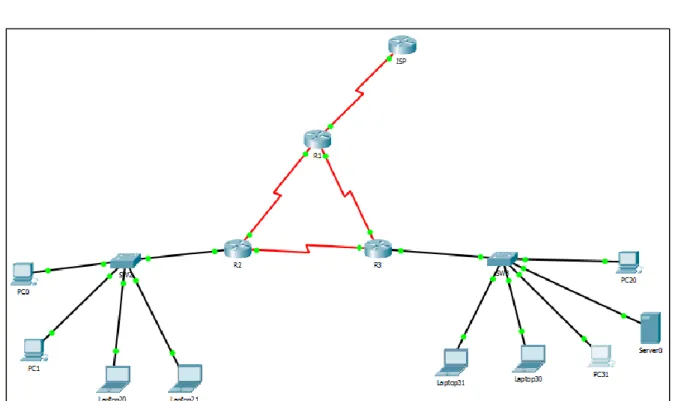
Ilustración 1: Diseño de escenario ... 7
Ilustración 2: Configuración de Vlans en SW2. ... 10
Ilustración 3: Puertos deshabilitados. ... 11
Ilustración 4: Configuración IP de ISP. ... 12
Ilustración 5: Configuración IP de R1 ... 13
Ilustración 6: Configuración IP de R2. ... 14
Ilustración 7: Configuración IP de R3 ... 15
Ilustración 8: DHCP de R2. ... 16
Ilustración 9:DHCP de R3... 16
Ilustración 10:Lista de Accesso de R1. ... 17
Ilustración 11: Configuracion de RIPv2 en R1 hacia ISP. ... 17
Ilustración 12: DHCP en PC0. ... 18
Ilustración 13: DHCP en Laptop20. ... 18
Ilustración 14: Enrutamiento de Vlan 100 y Vlan 200. ... 19
Ilustración 15:Servidor0 como DHCPv6. ... 19
Ilustración 16: Ping fallido desde PC0. ... 20
Ilustración 17: Ping fallido desde Laptop20. ... 20
Ilustración 18: Configuración IP de PC20. ... 21
Ilustración 19: Configuración IP de PC 31. ... 21
Ilustración 20: Configuración IP de Laptop30. ... 22
Ilustración 21: Configuración IP de Laptop31. ... 22
Ilustración 22: Interfaz FastEthernet 0/0 de R3 con Dual-Stack. ... 23
Ilustración 23: RIP en el ISP. ... 24
Ilustración 24: RIP en R1. ... 24
Ilustración 25: RIP en R2. ... 24
Ilustración 26: RIP en R3. ... 24
Ilustración 27: Rutas de R1. ... 25
Ilustración 28: Rutas de R2. ... 25
Ilustración 29: Rutas de R3. ... 25
Ilustración 30: Conectividad entre PC0 y PC1. ... 26
Ilustración 31: Conectividad entre PC0 y Laptop20. ... 26
Ilustración 32: Conectividad entre PC0 y Laptop21. ... 26
Ilustración 33: Conectividad entre PC0 y PC20. ... 26
Ilustración 34: Conectividad entre PC0 y PC31. ... 27
Ilustración 35: Conectividad entre PC0 y Laptop31. ... 27
Ilustración 36: Conectividad entre PC0 y Laptop 30. ... 27
Ilustración 37: Conectividad entre PC0 y R2 Fe0/0.100. ... 27
Ilustración 38: Conectividad entre PC0 y R2 FE0/0.200. ... 27
Ilustración 39: Conectividad entre PC0 y R1. ... 28
Ilustración 40: Conectividad entre PC0 y R3. ... 28
Ilustración 42: Topología. ... 30
Ilustración 43: Configuración Internet. ... 31
Ilustración 44: Configuración Router Bogotá. ... 31
Ilustración 45: Configuración Router Miami. ... 32
Ilustración 46: Configuración Servidor WEB ... 33
Ilustración 47: Configuración Router Buenos Aires. ... 33
Ilustración 48: Configuración S1. ... 34
Ilustración 49: Configuración OSPFv2 Bogotá. ... 35
Ilustración 50: Configuración OSPFv2 Miami. ... 35
Ilustración 51: OSPF Bogotá. ... 36
Ilustración 52: OSPF Miami. ... 36
Ilustración 53: OSPF BuenosAires. ... 36
Ilustración 54: Interfaz OSPF Bogota. ... 37
Ilustración 55: Interfaz OSPF Miami. ... 37
Ilustración 56: Interfaz OSPF BuenosAires. ... 38
Ilustración 57: Visualización Bogota. ... 39
Ilustración 58: Visualización Miami. ... 40
Ilustración 59: Visialización BuenosAires. ... 41
Introducción.
Durante los últimos años la expansión de las nuevas tecnologías de la información ha generado un considerable incremento en el uso y creación de redes informáticas de tal forma que hoy en día es casi imposible no estar relacionado con el uso de una red telemática. Es por eso que, como opción de grado para la ingeniería de sistemas la UNAD ofrece un diplomado de profundización en CISCO, como una manera en que los futuros ingenieros egresados de la universidad estén familiarizados, no solo con los equipos, sino también con todos los protocolos, normas y modelos de uso más cotidiano en las telecomunicaciones como lo son los equipos CISCO, quienes son pioneros en implementación, desarrollo y educación en telecomunicaciones, por lo que es al realizar este diplomado da un buen apoyo para su futuro desarrollo.
Escenario 1
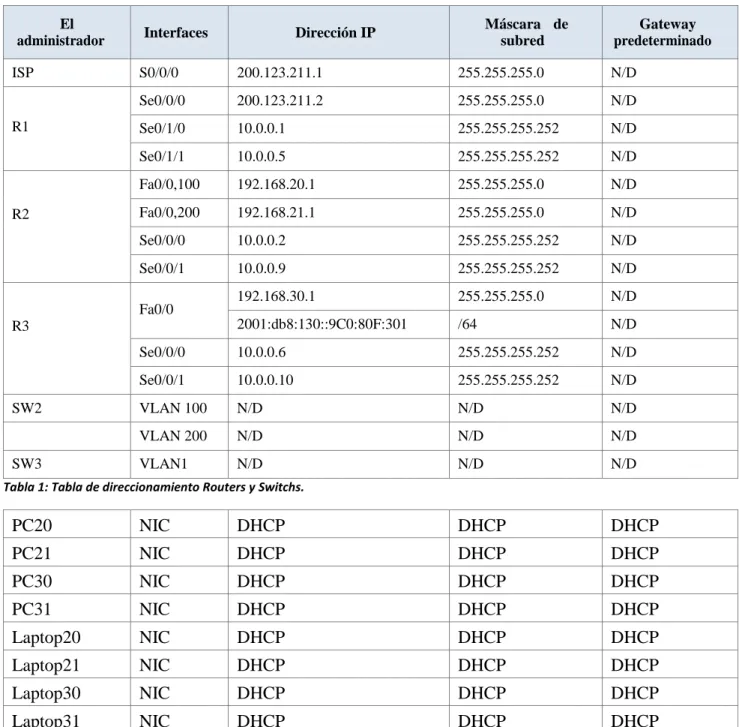
Tabla de direccionamiento
El
administrador Interfaces Dirección IP
Máscara de subred
Gateway predeterminado
ISP S0/0/0 200.123.211.1 255.255.255.0 N/D
R1
Se0/0/0 200.123.211.2 255.255.255.0 N/D
Se0/1/0 10.0.0.1 255.255.255.252 N/D
Se0/1/1 10.0.0.5 255.255.255.252 N/D
R2
Fa0/0,100 192.168.20.1 255.255.255.0 N/D
Fa0/0,200 192.168.21.1 255.255.255.0 N/D
Se0/0/0 10.0.0.2 255.255.255.252 N/D
Se0/0/1 10.0.0.9 255.255.255.252 N/D
R3
Fa0/0 192.168.30.1 255.255.255.0 N/D
2001:db8:130::9C0:80F:301 /64 N/D
Se0/0/0 10.0.0.6 255.255.255.252 N/D
Se0/0/1 10.0.0.10 255.255.255.252 N/D
SW2 VLAN 100 N/D N/D N/D
VLAN 200 N/D N/D N/D
SW3 VLAN1 N/D N/D N/D
Tabla 1: Tabla de direccionamiento Routers y Switchs.
PC20 NIC DHCP DHCP DHCP
PC21 NIC DHCP DHCP DHCP
PC30 NIC DHCP DHCP DHCP
PC31 NIC DHCP DHCP DHCP
Laptop20 NIC DHCP DHCP DHCP
Laptop21 NIC DHCP DHCP DHCP
Laptop30 NIC DHCP DHCP DHCP
Laptop31 NIC DHCP DHCP DHCP
Tabla de asignación de VLAN y de puertos
Dispositivo VLAN Nombre Interfa
z
SW2 100 LAPTOPS Fa0/2-3 SW2 200 DESTOPS Fa0/4-5
SW3 1 - Todas las interfaces
Tabla 3: Tabla de asignación de VLAN y de puertos.
Tabla de enlaces troncales
Dispositivo local Interfaz local Dispositivo remoto
SW2 Fa0/2-3 100
Tabla 4: Tabla de enlaces troncales.
Situación
Descripción y solución de las actividades
SW1 VLAN y las asignaciones de puertos de VLAN deben cumplir con la tabla 1.
Switch>enable Switch#conf t
Enter configuration commands, one per line. End with CNTL/Z. Switch(config)#hostname SW2
SW2(config)#vlan 100
SW2(config-vlan)#name LAPTOPS SW2(config-vlan)#int r f0/2-3
SW2(config-if-range)#switchport mode access SW2(config-if-range)#switchport access vlan 100 SW2(config-vlan)#exit
SW2(config)#vlan 200
SW2(config-vlan)#name DESTOPS SW2(config-vlan)#int r f0/4-5
SW2(config-if-range)#switchport mode access SW2(config-if-range)#switchport access vlan 200 SW2(config-if-range)#exit
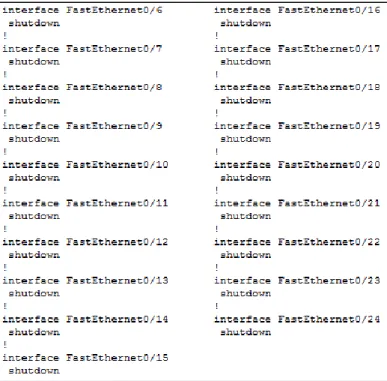
Los puertos de red que no se utilizan se deben deshabilitar.
SW2(config)#int r f0/6-24 SW2(config-if-range)#shutdown
%LINK-5-CHANGED: Interface FastEthernet0/6, changed state to administratively down %LINK-5-CHANGED: Interface FastEthernet0/7, changed state to administratively down %LINK-5-CHANGED: Interface FastEthernet0/8, changed state to administratively down %LINK-5-CHANGED: Interface FastEthernet0/9, changed state to administratively down %LINK-5-CHANGED: Interface FastEthernet0/10, changed state to administratively down %LINK-5-CHANGED: Interface FastEthernet0/11, changed state to administratively down %LINK-5-CHANGED: Interface FastEthernet0/12, changed state to administratively down %LINK-5-CHANGED: Interface FastEthernet0/13, changed state to administratively down %LINK-5-CHANGED: Interface FastEthernet0/14, changed state to administratively down %LINK-5-CHANGED: Interface FastEthernet0/15, changed state to administratively down %LINK-5-CHANGED: Interface FastEthernet0/16, changed state to administratively down %LINK-5-CHANGED: Interface FastEthernet0/17, changed state to administratively down %LINK-5-CHANGED: Interface FastEthernet0/18, changed state to administratively down %LINK-5-CHANGED: Interface FastEthernet0/19, changed state to administratively down %LINK-5-CHANGED: Interface FastEthernet0/20, changed state to administratively down %LINK-5-CHANGED: Interface FastEthernet0/21, changed state to administratively down %LINK-5-CHANGED: Interface FastEthernet0/22, changed state to administratively down %LINK-5-CHANGED: Interface FastEthernet0/23, changed state to administratively down %LINK-5-CHANGED: Interface FastEthernet0/24, changed state to administratively down
La información de dirección IP R1, R2 y R3 debe cumplir con la tabla 1.
ISP:
Router>en Router#conf t
Enter configuration commands, one per line. End with CNTL/Z. Router(config)#hostname ISP
ISP(config)#int s0/0/0
ISP(config-if)#ip address 200.123.211.1 255.255.255.0 ISP(config-if)#no shutdown
%LINK-5-CHANGED: Interface Serial0/0/0, changed state to down ISP(config-if)#
Ilustración 4: Configuración IP de ISP.
R1:
Router>enable Router#conf ter
Enter configuration commands, one per line. End with CNTL/Z. Router(config)#hostname R1
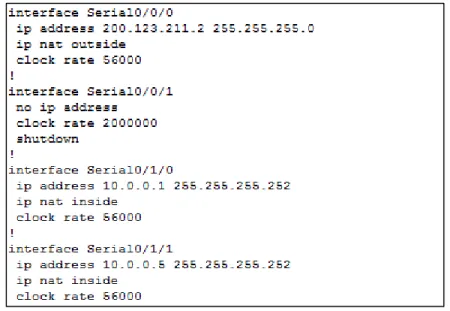
R1(config)#int s0/0/0
R1(config-if)#ip address 200.123.211.2 255.255.255.0 R1(config-if)#no shutdown
R1(config-if)#
%LINK-5-CHANGED: Interface Serial0/0/0, changed state to up R1#
%SYS-5-CONFIG_I: Configured from console by console
%LINEPROTO-5-UPDOWN: Line protocol on Interface Serial0/0/0, changed state to up R1#conf ter
Enter configuration commands, one per line. End with CNTL/Z. R1(config)#int s0/1/0
R1(config-if)#ip address 10.0.0.1 255.255.255.252 R1(config-if)#int s0/1/1
R1(config-if)#ip address 10.0.0.5 255.255.255.252 R1(config-if)#no shutdown
Ilustración 5: Configuración IP de R1
R2:
Router>ena Router#conf t
Enter configuration commands, one per line. End with CNTL/Z. Router(config)#hostname R2
R2(config)#int f0/0.100
R2(config-subif)#encapsulation dot1Q 100
R2(config-subif)#ip address 192.168.20.1 255.255.255.0 R2(config-subif)#no shutdown
R2(config-subif)#int f0/0.200
R2(config-subif)#encapsulation dot1Q 200
R2(config-subif)#ip address 192.168.21.1 255.255.255.0 R2(config-subif)#no shutdown
R2(config-subif)#int f0/0 R2(config-if)#no shutdown
R2(config-if)#
%LINK-5-CHANGED: Interface FastEthernet0/0, changed state to up
%LINEPROTO-5-UPDOWN: Line protocol on Interface FastEthernet0/0, changed state to up
%LINK-5-CHANGED: Interface FastEthernet0/0.100, changed state to up
%LINK-5-CHANGED: Interface FastEthernet0/0.200, changed state to up
%LINEPROTO-5-UPDOWN: Line protocol on Interface FastEthernet0/0.200, changed state to up
R2(config-if)#int s0/0/0
R2(config-if)#ip address 10.0.0.2 255.255.255.252 R2(config-if)#no shutdown
%LINK-5-CHANGED: Interface Serial0/0/0, changed state to down R2(config-if)#int s0/0/1
R2(config-if)#ip address 10.0.0.9 255.255.255.252 R2(config-if)#no shutdown
Ilustración 6: Configuración IP de R2.
R3:
Router>ena Router#conf t
Enter configuration commands, one per line. End with CNTL/Z. Router(config)#hostname R3
R3(config)#int f0/0
R3(config-if)#ipv6 address 2001:db8:130::9C0:80F:301/64 R3(config-if)#no shutdown
R3(config-if)#
%LINK-5-CHANGED: Interface FastEthernet0/0, changed state to up
%LINEPROTO-5-UPDOWN: Line protocol on Interface FastEthernet0/0, changed state to up
R3(config-if)#
R3(config)#int s0/0/0
R3(config-if)#ip add 10.0.0.6 255.255.255.252 R3(config-if)#no shutdown
R3(config-if)#int s0/0/1
R3(config-if)#ip add 10.0.0.10 255.255.255.252 R3(config-if)#no shutdown
Laptop20, Laptop21, PC20, PC21, Laptop30, Laptop31, PC30 y PC31 deben obtener información IPv4 del servidor DHCP.
Servidor DHCP R2:
R2(config)#ip dhcp pool vlan100
R2(dhcp-config)#network 192.168.20.0 255.255.255.0 R2(dhcp-config)#default-router 192.168.20.1
R2(dhcp-config)#exit
R2(config)#ip dhcp excluded-address 192.168.20.1 R2(config)#ip dhcp pool vlan200
R2(dhcp-config)#network 192.168.21.0 255.255.255.0 R2(dhcp-config)#default-router 192.168.21.1
R2(dhcp-config)#exit
R2(config)#ip dhcp excluded-address 192.168.21.1
Ilustración 8: DHCP de R2.
Servidor DHCP R3:
R3(config)#ip dhcp pool R3
R3(dhcp-config)#network 192.168.30.0 255.255.255.0 R3(dhcp-config)#default-router 192.168.30.1
R3(dhcp-config)#exit
R3(config)#ip dhcp excluded-address 192.168.30.1
R1 debe realizar una NAT con sobrecarga sobre una dirección IPv4 pública. Asegúrese de que todos los terminales pueden comunicarse con Internet pública (haga ping a la dirección ISP) y la lista de acceso estándar se llama INSIDE-DEVS.
R1(config)#access-list 1 permit 10.0.0.0 0.0.0.252
R1(config)#ip nat inside source list 1 interface s0/0/0 overload R1(config)#in s0/1/0
R1(config-if)#ip nat inside R1(config-if)#in s0/1/1 R1(config-if)#ip nat inside R1(config-if)#in s0/0/0 R1(config-if)#ip nat outside
Ilustración 10: Lista de Accesso de R1.
R1 debe tener una ruta estática predeterminada al ISP que se configuró y que incluye esa ruta en el dominio RIPv2.
R1(config)#router rip R1(config-router)#version 2
R1(config-router)#network 200.123.211.0
R2 es un servidor de DHCP para los dispositivos conectados al puerto FastEthernet0/0.
Servidor DHCP R2:
R2(config)#ip dhcp pool vlan100
R2(dhcp-config)#network 192.168.20.0 255.255.255.0 R2(dhcp-config)#default-router 192.168.20.1
R2(dhcp-config)#exit
R2(config)#ip dhcp excluded-address 192.168.20.1 R2(config)#ip dhcp pool vlan200
R2(dhcp-config)#network 192.168.21.0 255.255.255.0 R2(dhcp-config)#default-router 192.168.21.1
R2(dhcp-config)#exit
R2(config)#ip dhcp excluded-address 192.168.21.1
Ilustración 12: DHCP en PC0.
R2 debe, además de enrutamiento a otras partes de la red, ruta entre las VLAN 100 y 200.
R2(config)#int f0/0.100
R2(config-subif)#encapsulation dot1Q 100
R2(config-subif)#ip address 192.168.20.1 255.255.255.0 R2(config-subif)#no shutdown
R2(config-subif)#int f0/0.200
R2(config-subif)#encapsulation dot1Q 200
R2(config-subif)#ip address 192.168.21.1 255.255.255.0 R2(config-subif)#no shutdown
R2(config-subif)#int f0/0 R2(config-if)#no shutdown
Ilustración 14: Enrutamiento de Vlan 100 y Vlan 200.
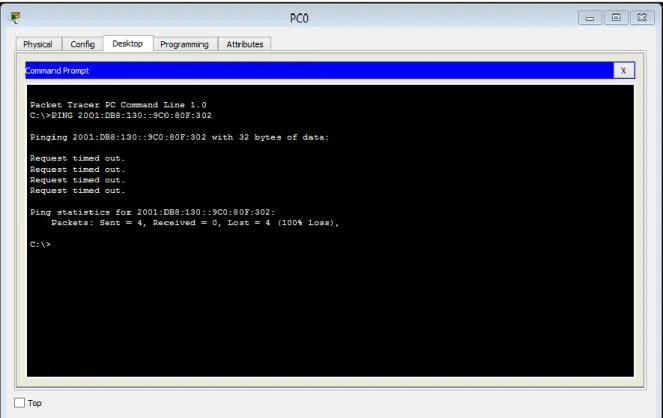
El Servidor0 es sólo un servidor IPv6 y solo debe ser accesibles para los dispositivos en R3 (ping).
Ilustración 16: Ping fallido desde PC0.
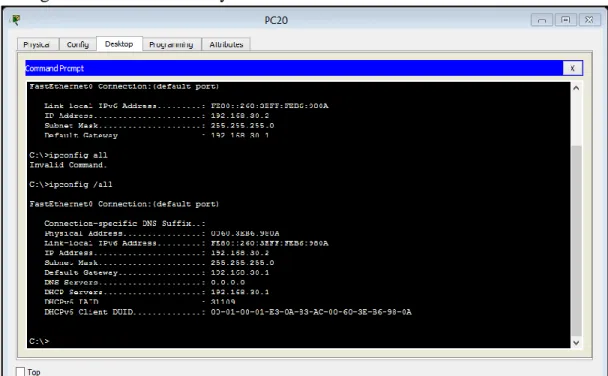
La NIC instalado en direcciones IPv4 e IPv6 de Laptop30, de Laptop31, de PC30 y obligación de configurados PC31 simultáneas (dual-stack). Las direcciones se deben configurar mediante DHCP y DHCPv6.
Ilustración 18: Configuración IP de PC20.
Ilustración 20: Configuración IP de Laptop30.
La interfaz FastEthernet 0/0 del R3 también deben tener direcciones IPv4 e IPv6 configuradas (dual- stack).
R3(config)#int f0/0
R3(config-if)#ip address 192.168.30.1 255.255.255.0 R3(config-if)#ipv6 address 2001:db8:130::9C0:80F:301/64 R3(config-if)#no shutdown
R1, R2 y R3 intercambian información de routing mediante RIP versión 2.
IPS:
ISP(config)#router rip
ISP(config-router)#network 200.123.211.0 ISP(config-router)#exit
Ilustración 23: RIP en el ISP.
R1:
R1(config)#router rip R1(config-router)#version 2
R1(config-router)#network 200.123.211.0 R1(config-router)#network 10.0.0.0
Ilustración 24: RIP en R1.
R2: R2(config)#router rip R2(config-router)#version 2 R2(config-router)#network 192.168.20.0 R2(config-router)#network 192.168.21.0 R2(config-router)#network 10.0.0.0
Ilustración 25: RIP en R2.
R3:
R3(config)#router rip
R3(config-router)#version 2
R3(config-router)#network 192.168.30.0 R3(config-router)#network 10.0.0.0
R1, R2 y R3 deben saber sobre las rutas de cada uno y la ruta predeterminada desde R1.
Rutas:
Ilustración 27: Rutas de R1.
Ilustración 28: Rutas de R2.
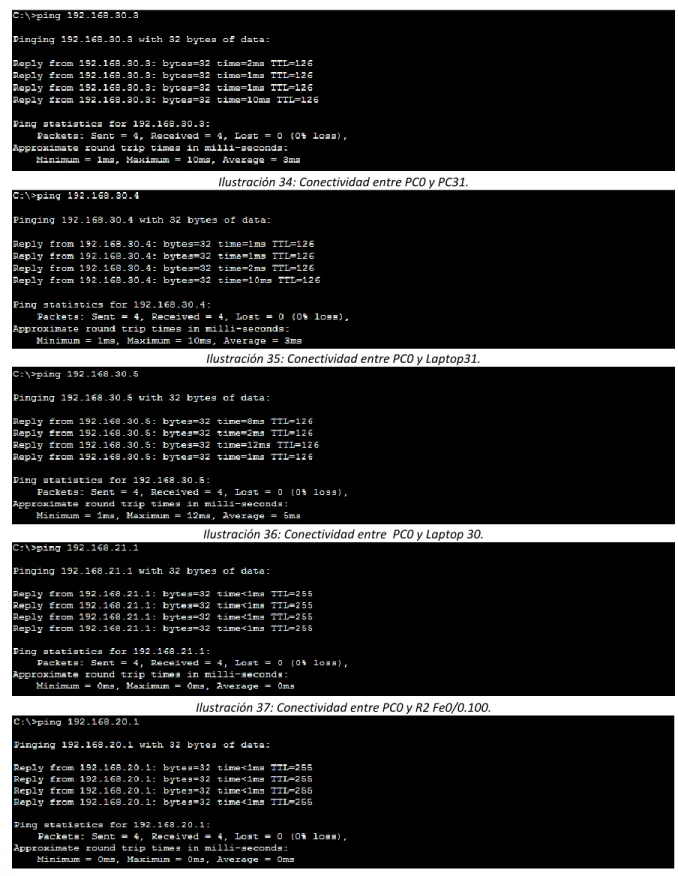
Verifique la conectividad. Todos los terminales deben poder hacer ping entre sí y a la dirección IP del ISP. Los terminales bajo el R3 deberían poder hacer IPv6-ping entre ellos y el servidor.
Pruebas:
Ilustración 30: Conectividad entre PC0 y PC1.
Ilustración 31: Conectividad entre PC0 y Laptop20.
Ilustración 32: Conectividad entre PC0 y Laptop21.
Ilustración 34: Conectividad entre PC0 y PC31.
Ilustración 35: Conectividad entre PC0 y Laptop31.
Ilustración 36: Conectividad entre PC0 y Laptop 30.
Ilustración 37: Conectividad entre PC0 y R2 Fe0/0.100.
Ilustración 39: Conectividad entre PC0 y R1.
Ilustración 40: Conectividad entre PC0 y R3.
Escenario 2
Escenario: Una empresa de Tecnología posee tres sucursales distribuidas en las ciudades de Miami, Bogotá y Buenos Aires, en donde el estudiante será el administrador de la red, el cual deberá configurar e interconectar entre sí cada uno de los dispositivos que forman parte del escenario, acorde con los lineamientos establecidos para el direccionamiento IP, protocolos de enrutamiento y demás aspectos que forman parte de la topología de red.
Configurar el direccionamiento IP acorde con la topología de red para cada uno de los dispositivos que forman parte del escenario
Ilustración 44: Configuración Internet.
Ilustración 47: Configuración Servidor WEB
Ilustración 49: Configuración S1.
1. Configurar el protocolo de enrutamiento OSPFv2 bajo los siguientes criterios:
OSPFv2 area 0
Configuration Item or Task Specification
Router ID R1 1.1.1.1
Router ID R2
5.5.5.5 Router ID R3
8.8.8.8 Configurar todas las interfaces LAN como pasivas
Establecer el ancho de banda para enlaces seriales
en 256 Kb/s
Ajustar el costo en la métrica de S0/0 a 9500
Ilustración 50: Configuración OSPFv2 Bogotá.
Tabla 6: Configuración OSPFv2 BuenosAires.
Verificar información de OSPF
Visualizar tablas de enrutamiento y routers conectados por OSPFv2
Ilustración 52: OSPF Bogotá.
Ilustración 53: OSPF Miami.
Visualizar lista resumida de interfaces por OSPF en donde se ilustre el costo de cada interface
Ilustración 55: Interfaz OSPF Bogota.
Visualizar el OSPF Process ID, Router ID, Address summarizations, Routing Networks, and passive interfaces configuradas en cada router.
Configurar VLANs, Puertos troncales, puertos de acceso, encapsulamiento, Inter-VLAN Routing y Seguridad en los Switches acorde a la topología de red
establecida.
Ilustración 61: Creación de Vlans.
Ilustración 62: Configuración de Vlan S1
Ilustración 64: Configuración de Vlans en S3
Ilustración 65: Configuración de Vlans en Bogota.
En el Switch 3 deshabilitar DNS lookup
Ilustración 66: Deshabilitar DNS en S3
Asignar direcciones IP a los Switches acorde a los lineamientos.
2. Desactivar todas las interfaces que no sean utilizadas en el esquema de red.
3. Implement DHCP and NAT for IPv4
5. Reservar las primeras 30 direcciones IP de las VLAN 30 y 40 para configuraciones estáticas.
Configurar DHCP pool para VLAN 30
Name: ADMINISTRACION DNS-Server: 10.10.10.11 Domain-Name: ccna-unad.com Establecer default gateway.
Configurar DHCP pool para VLAN 40
Name: MERCADEO DNS-Server: 10.10.10.11 Domain-Name: ccna-unad.com Establecer default gateway.
6. Configurar NAT en R2 para permitir que los host puedan salir a internet
7. Configurar al menos dos listas de acceso de tipo estándar a su criterio en para restringir o permitir tráfico desde R1 o R3 hacia R2.
8. Configurar al menos dos listas de acceso de tipo extendido o nombradas a su
criterio en para restringir o permitir tráfico desde R1 o R3 hacia R2.
9. Verificar procesos de comunicación y redireccionamiento de tráfico en los
Conclusión.
Luego de culminar las actividades planteadas por el curso se ha podido conceptualizar una gran cantidad de información sobre las redes informáticas, su uso e implementación, los cuales ayudarán como base fundamental para el conocimiento de redes informáticas, las cuales no serán para nada ajenas para un ingeniero de sistemas, el cual deberá tener dichos conocimientos para ejercer un papel fundamental en el desarrollo de las futuras empresas en las que trabaje o desarrolle personalmente.
Este curso ha sido de gran ayuda para al desarrollo el desarrollo de conocimientos básicos sobre enrutamiento de redes por medio de Vlans, configuración de IPs mediante protocolos IPV4 e IPV6 tanto de manera estática como dinámica, mediante DHCP, la implementación de NAT, la cual ayuda a expandir una red con poco uso de recursos físicos, además de la utilización de los protocolos RIP o OSPF según se requiera en cada caso, ya sea para priorizar el envío de información por la ruta de menos saltos hasta el destino o de mayor velocidad hasta el destino.
Bibliografía.
Romero Goyzueta, Christian A. (2014). en RSE Skills Assessment Student Exam.
YouTube.com. Extraído de: https://www.youtube.com/watch?v=HWC2bHCjIAA&t=1301s
CISCO. (2014). Exploración de la red. Fundamentos de Networking. Recuperado de https://static-course-assets.s3.amazonaws.com/ITN50ES/module1/index.html#1.0.1.1
CISCO. (2014). Configuración de un sistema operativo de red. Fundamentos de Networking. Recuperado de
https://static-course-assets.s3.amazonaws.com/ITN50ES/module2/index.html#2.0.1.1
CISCO. (2014). Protocolos y comunicaciones de red. Fundamentos de Networking. Recuperado de
https://static-course-assets.s3.amazonaws.com/ITN50ES/module2/index.html#3.0.1.1
CISCO. (2014). Acceso a la red. Fundamentos de Networking. Recuperado de https://static-course-assets.s3.amazonaws.com/ITN50ES/module2/index.html#4.0.1.1
CISCO. (2014). Ethernet. Fundamentos de Networking. Recuperado de https://static-course-assets.s3.amazonaws.com/ITN50ES/module2/index.html#5.0.1.1
CISCO. (2014). Capa de red. Fundamentos de Networking. Recuperado de https://static-course-assets.s3.amazonaws.com/ITN50ES/module2/index.html#6.0.1.1
CISCO. (2014). Capa de Transporte. Fundamentos de Networking. Recuperado de https://static-course-assets.s3.amazonaws.com/ITN50ES/module7/index.html#7.0.1.1
CISCO. (2014). Asignación de direcciones IP. Fundamentos de Networking. Recuperado de https://static-course-assets.s3.amazonaws.com/ITN50ES/module8/index.html#8.0.1.1
CISCO. (2014). SubNetting. Fundamentos de Networking. Recuperado de https://static-course-assets.s3.amazonaws.com/ITN50ES/module9/index.html#9.0.1.1
CISCO. (2014). Capa de Aplicación. Fundamentos de Networking. Recuperado de https://static-course-assets.s3.amazonaws.com/ITN50ES/module10/index.html#10.0.1.1
CISCO. (2014). Soluciones de Red. Fundamentos de Networking. Recuperado de https://static-course-assets.s3.amazonaws.com/ITN50ES/module11/index.html#11.0.1.1
CISCO. (2014). Introducción a redes conmutadas. Principios de Enrutamiento y Conmutación. Recuperado de
https://static-course-assets.s3.amazonaws.com/RSE50ES/module1/index.html#1.0.1.1
CISCO. (2014). Configuración y conceptos básicos de Switching. Principios de Enrutamiento y Conmutación. Recuperado de
CISCO. (2014). VLANs. Principios de Enrutamiento y Conmutación. Recuperado de https://static-course-assets.s3.amazonaws.com/RSE50ES/module3/index.html#3.0.1.1
CISCO. (2014). Conceptos de Routing. Principios de Enrutamiento y Conmutación. Recuperado de
https://static-course-assets.s3.amazonaws.com/RSE50ES/module4/index.html#4.0.1.1
CISCO. (2014). Enrutamiento entre VLANs. Principios de Enrutamiento y Conmutación. Recuperado de
https://static-course-assets.s3.amazonaws.com/RSE50ES/module5/index.html#5.0.1.1
CISCO. (2014). Enrutamiento Estático. Principios de Enrutamiento y Conmutación. Recuperado de
https://static-course-assets.s3.amazonaws.com/RSE50ES/module6/index.html#6.0.1.1
CISCO. (2014). Enrutamiento Dinámico. Principios de Enrutamiento y Conmutación. Recuperado de
https://static-course-assets.s3.amazonaws.com/RSE50ES/module7/index.html#7.0.1.1
CISCO. (2014). OSPF de una sola área. Principios de Enrutamiento y Conmutación. Recuperado de
https://static-course-assets.s3.amazonaws.com/RSE50ES/module8/index.html#8.0.1.1
CISCO. (2014). Listas de control de acceso. Principios de Enrutamiento y Conmutación. Recuperado de
https://static-course-assets.s3.amazonaws.com/RSE50ES/module9/index.html#9.0.1.1
CISCO. (2014). DHCP. Principios de Enrutamiento y Conmutación. Recuperado de https://static-course-assets.s3.amazonaws.com/RSE50ES/module10/index.html#10.0.1.1
CISCO. (2014). Traducción de direcciones IP para IPv4. Principios de Enrutamiento y Conmutación. Recuperado de