PRUEBA DE HABILIDADES CCNA 16-4 2019 - FINAL
PRUEBA DE HABILIDADES CCNA 16-4 2019 - FINAL
REALIZADO POR:
DAIRO JOSE ORTEGA FONSECA GRUPO: 203092_35
TUTOR:
DIEGO EDINSON RAMIREZ
CONTENIDO
CONTENIDO ... 2
TABLA DE ILUSTRACIONES ... 3
RESUMEN ... 6
ASTRACT ... 7
INTRODUCCIÓN ... 8
OBJETIVOS ... 9
Descripción de escenarios propuestos para la prueba de habilidades ... 10
Escenario 1 ... 10
Desarrollo ... 11
Preparación de los Routers:... 11
Parte 1: Asignación de direcciones IP: ... 19
Parte 2: Configuración Básica. ... 20
Parte 3: Configuración de Enrutamiento. ... 33
Parte 4: Configuración de las listas de Control de Acceso. ... 40
Parte 5: Comprobación de la red instalada. ... 42
Escenario 2 ... 43
Desarrollo ... 43
• Configuración básica. ... 43
• Autenticación local con AAA. ... 54
El enrutamiento deberá tener autenticación. ... 68
5. Listas de control de acceso: ... 70
CONCLUSIONES ... 82
ANEXOS ... 83
TABLA DE ILUSTRACIONES
Ilustración 1 Esquema de Red (CISCO) ... 10
Ilustración 2 Esquema de Red (CISCO) ... 11
Ilustración 3 Instalación de tarjeta HWIC-2T ... 11
Ilustración 4 Borrar Configuración ... 12
Ilustración 5 Configuración Router MEDELLIN ... 13
Ilustración 6 Configuración Router BOGOTA ... 14
Ilustración 7 Configuración Router CALI ... 15
Ilustración 8 Configuración Switch S1 ... 16
Ilustración 9 Configuración Switch S2 ... 17
Ilustración 10 Configuración Switch S3 ... 18
Ilustración 11 conexión física de los equipos ... 18
Ilustración 12 Configuración Básica Router MEDELLIN ... 21
Ilustración 13 Configuración Básica Router BOGOTA ... 22
Ilustración 14 Esquema de RED ... 23
Ilustración 15 Tabla de Enrutamiento MEDELLIN ... 24
Ilustración 16 Tabla de Enrutamiento BOGOTA... 24
Ilustración 17 Tabla de Enrutamiento CALI ... 25
Ilustración 18 Balanceo de carga Router MEDELLIN ... 25
Ilustración 19 Balanceo de carga Router BOGOTA ... 25
Ilustración 20 Balanceo de carga Router CALI... 26
Ilustración 21 diagnóstico de vecinos MEDELLIN ... 26
Ilustración 22 diagnóstico de vecinos BOGOTA ... 27
Ilustración 23 diagnóstico de vecinos CALI ... 29
Ilustración 24 Configuracion IP Route MEDELLIN ... 31
Ilustración 25 Configuracion IP Route BOGOTA ... 31
Ilustración 26 Configuracion IP Route CALI ... 31
Ilustración 27 Ping de MEDELLIN a BOGOTA ... 32
Ilustración 28 Ping MEDELLIN a CALI ... 32
Ilustración 29 Ping BOGOTA a CALI ... 32
Ilustración 30 Ping CALI a MEDELLIN ... 32
Ilustración 32 Configuración de Enrutamiento BOGOTA ... 34
Ilustración 33 Configuración de Enrutamiento CALI ... 34
Ilustración 34 Verificar vecindad router MEDELLIN ... 35
Ilustración 35 Verificar vecindad router BOGOTA ... 35
Ilustración 36 Verificar vecindad router CALI ... 36
Ilustración 37 tablas de enrutamiento MEDELLIN ... 37
Ilustración 38 tablas de enrutamiento BOGOTA ... 38
Ilustración 39 tablas de enrutamiento CALI ... 39
Ilustración 40 Ping PC3 Lan CALI a PC1 MEDELLIN ... 39
Ilustración 41 Ping PC4 Lan CALI a SERVIDOR Lan BOGOTA ... 40
Ilustración 42 Ping PC2 Lan MEDELLIN a WS_1 Lan BOGOTA ... 40
Ilustración 43 Control de Acceso MEDELLIN ... 41
Ilustración 44 Control de Acceso CALI ... 42
Ilustración 45 Configuración básica Router BUCARAMANGA ... 45
Ilustración 46 Configuración básica Router TUNJA ... 48
Ilustración 47 Configuración básica Router CUNDINAMARCA ... 50
Ilustración 48 Configuración básica SWITCH SWBUCARAMANGA ... 51
Ilustración 49 Configuración básica SWITCH SWTUNJA ... 52
Ilustración 50 Configuración básica SWITCH SWCUNDINAMARCA ... 53
Ilustración 51 Autenticación BUCARAMANGA... 54
Ilustración 52 Autenticación TUNJA ... 55
Ilustración 53 Autenticación CUNDINAMARCA ... 56
Ilustración 54 Configuramos la ip fija en el Servidor ... 57
Ilustración 55 Activamos el servicio TFTP ... 58
Ilustración 56 Configuramos el DHCP en el Router TUNJA ... 59
Ilustración 57 Configuramos el DHCP en el Router BUCARAMANGA ... 60
Ilustración 58 Configuramos el DHCP en el Router CUNDINAMARCA ... 61
Ilustración 59 DHCP en los equipos ... 61
Ilustración 60 DHCP en los equipos ... 61
Ilustración 61 DHCP en los equipos ... 62
Ilustración 62 DHCP en los equipos ... 62
Ilustración 63 Configuración NAT Router TUNJA ... 63
Ilustración 65 configuración en Router CUNDINAMARCA ... 67
Ilustración 66 configuración NAT Router TUNJA ... 67
Ilustración 67 Autenticación Router BUCARAMANGA ... 68
Ilustración 68 Autenticación Router CUNDINAMARCA ... 69
Ilustración 69 Autenticación Router TUNJA ... 70
Ilustración 70 Control de acceso router CUNDINAMARCA ... 70
Ilustración 71 Prueba de control de acceso ... 71
Ilustración 72 Control de acceso router CUNDINAMARCA ... 71
Ilustración 73 Control de acceso router TUNJA ... 72
Ilustración 74 Control de acceso ... 72
Ilustración 75 Control de acceso ... 73
Ilustración 76 Control de acceso ... 73
Ilustración 77 Control de acceso router TUNJA ... 74
Ilustración 78 Control de acceso ... 74
Ilustración 79 Control de acceso router BUCARAMANGA ... 75
Ilustración 80 Control de acceso ... 75
Ilustración 81 Control de acceso router BUCARAMANGA ... 76
Ilustración 82 Control de acceso ... 76
Ilustración 83 Control de acceso ... 77
Ilustración 84 Control de acceso router BUCARAMANGA ... 77
Ilustración 85 Control de acceso router TUNJA ... 78
Ilustración 86 Control de acceso router CUNDINAMARCA ... 78
Ilustración 87 Control de acceso ... 79
Ilustración 88 Control de acceso ... 79
Ilustración 89 Control de acceso ... 79
Ilustración 90 Control de acceso router BUCARAMANGA ... 80
Ilustración 91 Control de acceso router TUNJA ... 80
Ilustración 92 Control de acceso router CUNDINAMARCA ... 81
RESUMEN
Como estudiante de Ingeniería de Sistemas y en medio de la era de la Información se hace necesario tener grandes conocimientos en redes de datos. Estos conocimientos nos permiten adaptarnos a un creciente mercado mundial que demanda a diario profesionales competitivos y con la capacidad para entender, diseñar e implementar redes de datos. Además, se hace necesario poder diagnosticar y dar solución a los problemas específicos sobre redes.
ASTRACT
As a student of Systems Engineering and in the midst of the Information Age, great knowledge is gained in data networks. This knowledge adapts us to a growing global market that demands competitive competitive and with the ability to understand, design and implement data networks. In addition, it is necessary to be able to diagnose and solve specific problems on networks.
Fortunately, Cisco, a world leader in the manufacture and commercialization of communication components, offers the opportunity to be certified by taking CCNA courses. According to CISCO CCNA certification "It is one of the most important certifications within the Information Technology industry. This certification represents the associated level, practically oriented in the diagnosis and resolution of network-specific problems.
INTRODUCCIÓN
La certificación CCNA de Cisco permite adquirir los conocimientos técnicos para implementar redes de datos y solucionar cualquier tipo de problema. En esta actividad vamos a desarrollar dos situaciones elementales que contienen los lineamientos para evaluar los conceptos tratados en el este curso.
OBJETIVOS
OBJETIVO GENERAL
Presentar la PRUEBA DE HABILIDADES CCNA 16-4 2019, aplicando los diferentes conceptos aprendidos en los módulos CCNA1 y CCNA2.
OBJETIVOS ESPECÍFICOS
Resolver Escenario 1
• Definir una dirección de acuerdo con el número de hosts requeridos.
• Asignar los parámetros básicos y la detección de vecinos directamente conectados.
• Establecer interconexión total entre todos los hosts y poder comunicarse entre ellos sin restricciones.
• Implementar la seguridad en la red, se debe restringir el acceso y comunicación entre hosts de acuerdo con los requerimientos del administrador de red.
• Comprobar los dispositivos y su funcionamiento en la red.
• Realizar la configuración final.
Resolver Escenario 2
• Autenticación local con AAA.
• Cifrado de contraseñas.
• Un máximo de internos para acceder al router.
• Máximo tiempo de acceso al detectar ataques.
• Establezca un servidor TFTP y almacene todos los archivos necesarios de los routers.
• Configurar DHCP.
• Configurar el web server deberá tener NAT estático y el resto de los equipos de la topología emplearan NAT de sobrecarga (PAT).
Descripción de escenarios propuestos para la prueba de habilidades
Escenario 1
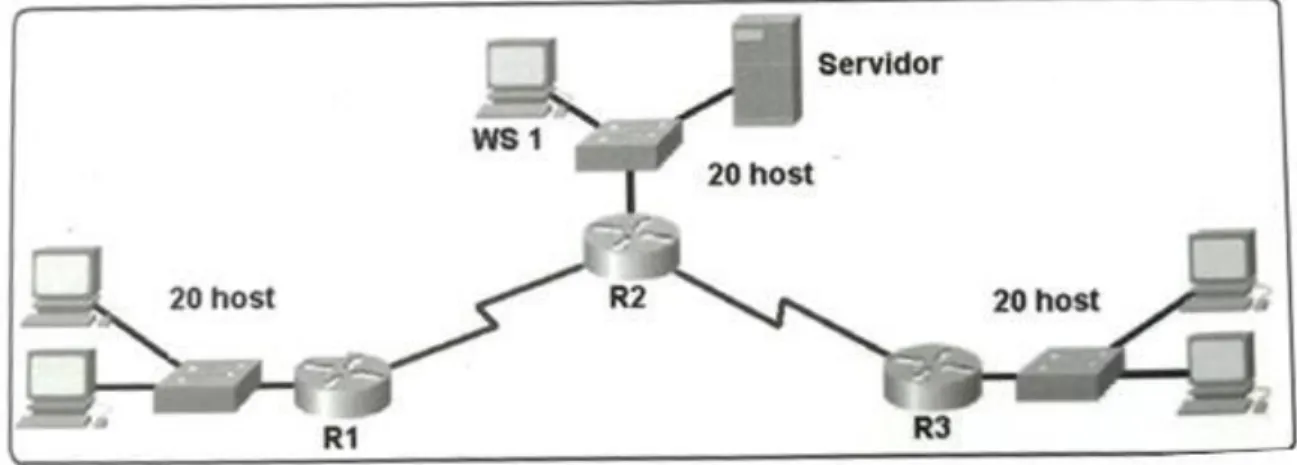
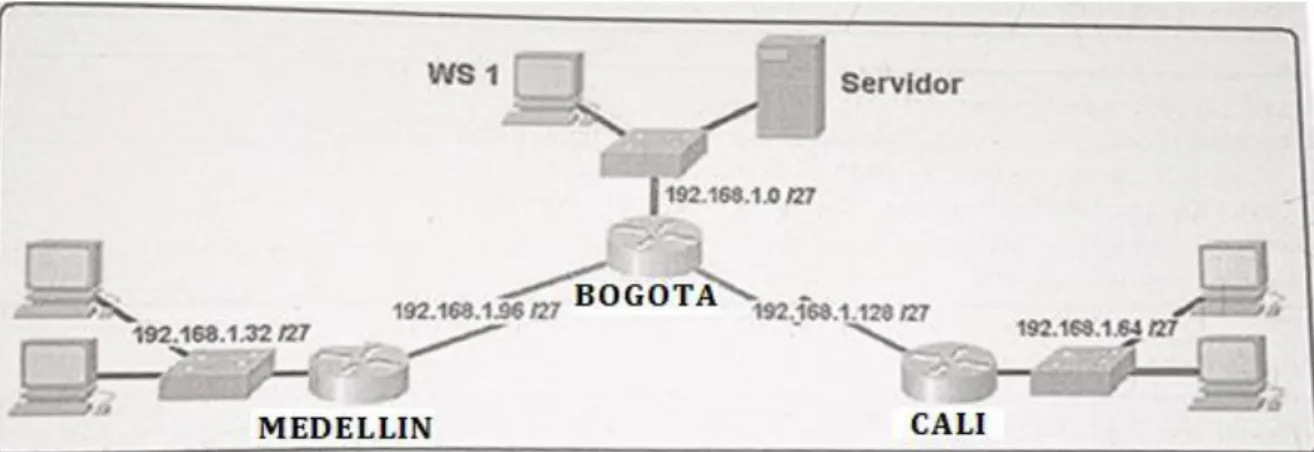
Una empresa posee sucursales distribuidas en las ciudades de Bogotá, Medellín y Cali en donde el estudiante será el administrador de la red, el cual deberá configurar e interconectar entre sí cada uno de los dispositivos que forman parte del escenario, acorde con los lineamientos establecidos para el direccionamiento IP, protocolos de enrutamiento y demás aspectos que forman parte de la topología de red.
Topología de red
Los requerimientos solicitados son los siguientes:
Parte 1: Para el direccionamiento IP debe definirse una dirección de acuerdo con el número de hosts requeridos.
Parte 2: Considerar la asignación de los parámetros básicos y la detección de vecinos directamente conectados.
Parte 3: La red y subred establecidas deberán tener una interconexión total, todos los hosts deberán ser visibles y poder comunicarse entre ellos sin restricciones.
Parte 4: Implementar la seguridad en la red, se debe restringir el acceso y comunicación entre hosts de acuerdo con los requerimientos del administrador de red.
Parte 5: Comprobación total de los dispositivos y su funcionamiento en la red. Parte 6: Configuración final.
Ilustración 2 Esquema de Red (CISCO)
Desarrollo
Como trabajo inicial se debe realizar lo siguiente.
• Realizar las rutinas de diagnóstico y dejar los equipos listos para su configuración (asignar nombres de equipos, asignar claves de seguridad, etc).
Preparación de los Routers:
• Instalamos una tarjeta HWIC-2T que proporciona 2 puertos serie y una tarjeta en cada uno de los 3 Routers y una cobertura para el espacio vacío.
Ilustración 3 Instalación de tarjeta HWIC-2T
• Borrar la configuración de inicio
Utilizamos el comando: erase startup-config en cada uno de los Routers Router>enable
Router#erase startup-config
[OK]
Erase of nvram: complete
%SYS-7-NV_BLOCK_INIT: Initialized the geometry of nvram
Ilustración 4 Borrar Configuración
• Configuración Router MEDELLIN
Router>enable
Router#configure terminal
Enter configuration commands, one per line. End with CNTL/Z. Router(config)#hostname MEDELLIN
MEDELLIN(config)#no ip domain-lookup MEDELLIN(config)#enable secret class MEDELLIN(config)#line con 0
MEDELLIN(config-line)#password cisco MEDELLIN(config-line)#login
MEDELLIN(config-line)#line vty 0 4 MEDELLIN(config-line)#password cisco MEDELLIN(config-line)#login
MEDELLIN(config-line)#exit
MEDELLIN(config)#service password-encryption
Ilustración 5 Configuración Router MEDELLIN
• Configuración Router BOGOTA
Router>enable
Router#configure terminal
Enter configuration commands, one per line. End with CNTL/Z. Router(config)#hostname BOGOTA
BOGOTA(config)#no ip domain-lookup BOGOTA(config)#enable secret class BOGOTA(config)#line con 0
BOGOTA(config-line)#password cisco BOGOTA(config-line)#login
BOGOTA(config-line)#line vty 0 4 BOGOTA(config-line)#password cisco BOGOTA(config-line)#login
BOGOTA(config-line)#exit
BOGOTA(config)#service password-encryption
Ilustración 6 Configuración Router BOGOTA
• Configuración Router CALI
Router>enable
Router#configure terminal
Enter configuration commands, one per line. End with CNTL/Z. Router(config)#hostname CALI
CALI(config)#no ip domain-lookup CALI(config)#enable secret class CALI(config)#line con 0
CALI(config-line)#password cisco CALI(config-line)#login
CALI(config-line)#line vty 0 4 CALI(config-line)#password cisco CALI(config-line)#login
CALI(config-line)#exit
CALI(config)#service password-encryption
Ilustración 7 Configuración Router CALI
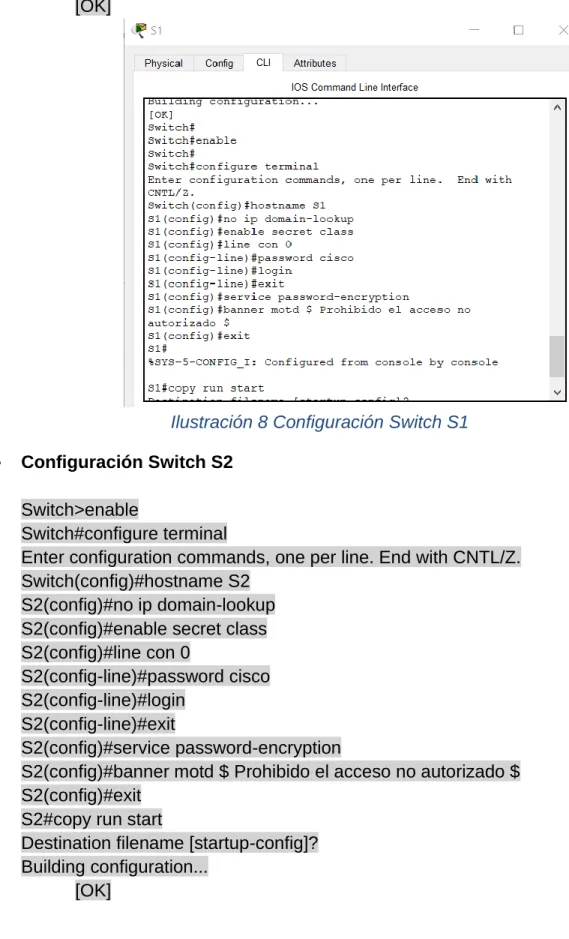
• Configuración Switch S1
Switch#enable
Switch#configure terminal
Enter configuration commands, one per line. End with CNTL/Z. Switch(config)#hostname S1
S1(config)#no ip domain-lookup S1(config)#enable secret class S1(config)#line con 0
S1(config-line)#password cisco S1(config-line)#login
S1(config-line)#exit
S1(config)#service password-encryption
S1(config)#banner motd $ Prohibido el acceso no autorizado $ S1(config)#exit
S1#
%SYS-5-CONFIG_I: Configured from console by console S1#copy run start
[OK]
Ilustración 8 Configuración Switch S1
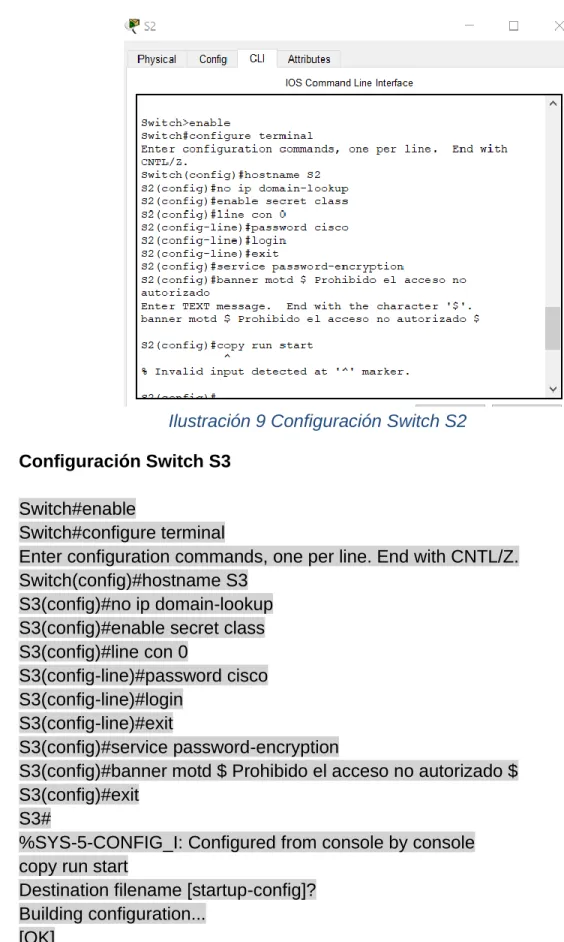
• Configuración Switch S2
Switch>enable
Switch#configure terminal
Enter configuration commands, one per line. End with CNTL/Z. Switch(config)#hostname S2
S2(config)#no ip domain-lookup S2(config)#enable secret class S2(config)#line con 0
S2(config-line)#password cisco S2(config-line)#login
S2(config-line)#exit
S2(config)#service password-encryption
S2(config)#banner motd $ Prohibido el acceso no autorizado $ S2(config)#exit
S2#copy run start
Destination filename [startup-config]? Building configuration...
Ilustración 9 Configuración Switch S2
• Configuración Switch S3
Switch#enable
Switch#configure terminal
Enter configuration commands, one per line. End with CNTL/Z. Switch(config)#hostname S3
S3(config)#no ip domain-lookup S3(config)#enable secret class S3(config)#line con 0
S3(config-line)#password cisco S3(config-line)#login
S3(config-line)#exit
S3(config)#service password-encryption
S3(config)#banner motd $ Prohibido el acceso no autorizado $ S3(config)#exit
S3#
%SYS-5-CONFIG_I: Configured from console by console copy run start
Destination filename [startup-config]? Building configuration...
Ilustración 10 Configuración Switch S3
• Realizar la conexión física de los equipos con base en la topología de red
Ilustración 11 conexión física de los equipos
Parte 1: Asignación de direcciones IP:
a. Se debe dividir (subnetear) la red creando una segmentación en ocho partes, para permitir crecimiento futuro de la red corporativa.
Procedemos a crear 8 subredes tomando prestados 3 bits:
Red 1
Red 192. 168. 1. 000 0 0000 192.168.1.0 /27
Mascara 255.255.255.224
Primera 192. 168. 1. 000 0 0001 192.168.1.1 Ultima 192. 168. 1. 000 1 1110 192.168.1.30 Broadcast 192. 168. 1. 000 1 1111 192.168.1.31
Red 2
Red 192. 168. 1. 001 0 0000 192.168.1.32 /27
Mascara 255.255.255.224
Primera 192. 168. 1. 001 0 0001 192.168.1.33 Ultima 192. 168. 1. 001 1 1110 192.168.1.62 Broadcast 192. 168. 1. 001 1 1111 192.168.1.63
Red 3
Red 192. 168. 1. 010 0 0000 192.168.1.64 /27
Mascara 255.255.255.224
Primera 192. 168. 1. 010 0 0001 192.168.1.65 Ultima 192. 168. 1. 010 1 1110 192.168.1.94 Broadcast 192. 168. 1. 010 1 1111 192.168.1.95
Red 4
Red 192. 168. 1. 011 0 0000 192.168.1.96 /27
Mascara 255.255.255.224
Primera 192. 168. 1. 011 0 0001 192.168.1.97 Ultima 192. 168. 1. 011 1 1110 192.168.1.126 Broadcast 192. 168. 1. 011 1 1111 192.168.1.127
Red 5
Red 192. 168. 1. 100 0 0000 192.168.1.128 /27
Mascara 255.255.255.224
Red 6
Red 192. 168. 1. 101 0 0000 192.168.1.160 /27
Mascara 255.255.255.224
Primera 192. 168. 1. 101 0 0001 192.168.1.161 Ultima 192. 168. 1. 101 1 1110 192.168.1.190 Broadcast 192. 168. 1. 101 1 1111 192.168.1.191
Red 7
Red 192. 168. 1. 110 0 0000 192.168.1.192 /27
Mascara 255.255.255.224
Primera 192. 168. 1. 110 0 0001 192.168.1.193 Ultima 192. 168. 1. 110 1 1110 192.168.1.222 Broadcast 192. 168. 1. 110 1 1111 192.168.1.223
Red 8
Red 192. 168. 1. 111 0 0000 192.168.1.224 /27
Mascara 255.255.255.224
Primera 192. 168. 1. 111 0 0001 192.168.1.225 Ultima 192. 168. 1. 111 1 1110 192.168.1.254 Broadcast 192. 168. 1. 111 1 1111 192.168.1.255
b. Asignar una dirección IP a la red. R/ 192.168.0.1
Mascara: 255.255.255.224 o /27
Parte 2: Configuración Básica.
a. Completar la siguiente tabla con la configuración básica de los routers, teniendo en cuenta las subredes diseñadas.
R1 R2 R3
Nombre de Host MEDELLIN BOGOTA CALI
Dirección IP en interfaz
Serial 0/0 192.168.1.99 192.168.1.98 192.168.1.131 Dirección IP en interfaz
Serial 0/1 192.168.1.131 192.168.1.130 192.168.1.193 Dirección de Ip en interfaz
FA 0/0 192.168.1.33 192.168.1.1 192.168.1.65
Protocolo de enrutamiento Eigrp Eigrp Eigrp
Afirmaciones de red 192.168.1.0 192.168.1.0 192.168.1.0
Configurar MEDELLIN
MEDELLIN#configure terminal
Enter configuration commands, one per line. End with CNTL/Z. MEDELLIN(config)#interface Serial0/0/0
MEDELLIN(config-if)#ip address 192.168.1.99 255.255.255.224 MEDELLIN(config-if)#clock rate 128000
MEDELLIN(config-if)#no shutdown
MEDELLIN(config-if)#interface Serial0/0/1
MEDELLIN(config-if)#ip address 192.168.1.131 255.255.255.224 MEDELLIN(config-if)#clock rate 128000
MEDELLIN(config-if)#no shutdown
%LINK-5-CHANGED: Interface Serial0/0/1, changed state to down MEDELLIN(config-if)#interface g0/0
MEDELLIN(config-if)#ip address 192.168.1.33 255.255.255.224 MEDELLIN(config-if)#no shutdown
MEDELLIN(config-if)#exit
Configurar BOGOTA
BOGOTA>enable Password:
BOGOTA#configure terminal
Enter configuration commands, one per line. End with CNTL/Z. BOGOTA(config-if)#interface s0/0/0
BOGOTA(config-if)#ip address 192.168.1.98 255.255.255.224 BOGOTA(config-if)#clock rate 128000
This command applies only to DCE interfaces BOGOTA(config-if)#no shutdown
BOGOTA(config-if)#interface g0/0
BOGOTA(config-if)#ip address 192.168.1.1 255.255.255.224 BOGOTA(config-if)#no shutdown
BOGOTA(config-if)#exit
BOGOTA(config)#interface s0/0/1
BOGOTA(config-if)#ip address 192.168.1.130 255.255.255.224 BOGOTA(config-if)#no shutdown
BOGOTA(config-if)#exit BOGOTA(config)#exit
Configurar CALI
CALI>enable Password:
CALI#configure terminal
Enter configuration commands, one per line. End with CNTL/Z. CALI(config)#interface s0/0/0
CALI(config-if)#ip address 192.168.1.131 255.255.255.224 CALI(config-if)#clock rate 128000
CALI(config-if)#no shutdown CALI(config-if)#interface g0/0
CALI(config-if)#ip address 192.168.1.65 255.255.255.224 CALI(config-if)#no shutdown
CALI(config-if)#exit
CALI(config)#interface s0/0/1
CALI(config-if)#ip address 192.168.1.193 255.255.255.224 CALI(config-if)#clock rate 128000
CALI(config-if)#no shutdown CALI(config-if)#exit
b. Después de cargada la configuración en los dispositivos, verificar la tabla de enrutamiento en cada uno de los routers para comprobar las redes y sus rutas.
Para ver la tabla de enrutamiento usaremos el comando: show ip route
Tabla de Enrutamiento MEDELLIN
Ilustración 15 Tabla de Enrutamiento MEDELLIN
Tabla de Enrutamiento BOGOTA
Tabla de Enrutamiento CALI
Ilustración 17 Tabla de Enrutamiento CALI
c. Verificar el balanceo de carga que presentan los routers.
Balanceo de carga Router MEDELLIN
Ilustración 18 Balanceo de carga Router MEDELLIN
Balanceo de carga Router BOGOTA
Balanceo de carga Router CALI
Ilustración 20 Balanceo de carga Router CALI
d. Realizar un diagnóstico de vecinos usando el comando cdp.
Router MEDELLIN
Ilustración 21 diagnóstico de vecinos MEDELLIN
• MEDELLIN#sh cdp neighbors
Capability Codes: R - Router, T - Trans Bridge, B - Source Route Bridge S - Switch, H - Host, I - IGMP, r - Repeater, P - Phone
Device ID Local Intrfce Holdtme Capability Platform Port ID S1 Gig 0/0 125 S 2960 Fas 0/1
BOGOTA Ser 0/0/0 126 R C1900 Ser 0/0/0 MEDELLIN#
• MEDELLIN#show cdp neighbors detail
Device ID: BOGOTA Entry address(es):
IP address : 192.168.1.98
Platform: cisco C1900, Capabilities: Router
Version :
Cisco IOS Software, C1900 Software (C1900-UNIVERSALK9-M), Version 15.1(4)M4, RELEASE SOFTWARE (fc2)
Technical Support: http://www.cisco.com/techsupport Copyright (c) 1986-2012 by Cisco Systems, Inc. Compiled Thurs 5-Jan-12 15:41 by pt_team
advertisement version: 2 Duplex: full
---
Device ID: S1 Entry address(es):
Platform: cisco 2960, Capabilities: Switch
Interface: GigabitEthernet0/0, Port ID (outgoing port): FastEthernet0/1 Holdtime: 177
Version :
Cisco IOS Software, C2960 Software (C2960-LANBASE-M), Version 12.2(25)FX, RELEASE SOFTWARE (fc1)
Copyright (c) 1986-2005 by Cisco Systems, Inc. Compiled Wed 12-Oct-05 22:05 by pt_team
advertisement version: 2 Duplex: full
MEDELLIN#
Router BOGOTA
Ilustración 22 diagnóstico de vecinos BOGOTA
• BOGOTA#sh cdp neighbors
S - Switch, H - Host, I - IGMP, r - Repeater, P - Phone Device ID Local Intrfce Holdtme Capability Platform Port ID CALI Ser 0/0/1 159 R C1900 Ser 0/0/0
S2 Gig 0/0 159 S 2960 Fas 0/1
MEDELLIN Ser 0/0/0 159 R C1900 Ser 0/0/0 BOGOTA#
• BOGOTA>show cdp neighbors detail
Device ID: MEDELLIN Entry address(es):
IP address : 192.168.1.99
Platform: cisco C1900, Capabilities: Router
Interface: Serial0/0/0, Port ID (outgoing port): Serial0/0/0 Holdtime: 145
Version :
Cisco IOS Software, C1900 Software (C1900-UNIVERSALK9-M), Version 15.1(4)M4, RELEASE SOFTWARE (fc2)
Technical Support: http://www.cisco.com/techsupport Copyright (c) 1986-2012 by Cisco Systems, Inc. Compiled Thurs 5-Jan-12 15:41 by pt_team
advertisement version: 2 Duplex: full
---
Device ID: CALI Entry address(es):
IP address : 192.168.1.131
Platform: cisco C1900, Capabilities: Router
Interface: Serial0/0/1, Port ID (outgoing port): Serial0/0/0 Holdtime: 145
Version :
Cisco IOS Software, C1900 Software (C1900-UNIVERSALK9-M), Version 15.1(4)M4, RELEASE SOFTWARE (fc2)
Compiled Thurs 5-Jan-12 15:41 by pt_team
advertisement version: 2 Duplex: full
---
Device ID: S2 Entry address(es):
Platform: cisco 2960, Capabilities: Switch
Interface: GigabitEthernet0/0, Port ID (outgoing port): FastEthernet0/1 Holdtime: 145
Version :
Cisco IOS Software, C2960 Software (C2960-LANBASE-M), Version 12.2(25)FX, RELEASE SOFTWARE (fc1)
Copyright (c) 1986-2005 by Cisco Systems, Inc. Compiled Wed 12-Oct-05 22:05 by pt_team advertisement version: 2
Duplex: full
BOGOTA>
Router CALI
Ilustración 23 diagnóstico de vecinos CALI
• CALI#sh cdp neighbors
Capability Codes: R - Router, T - Trans Bridge, B - Source Route Bridge S - Switch, H - Host, I - IGMP, r - Repeater, P - Phone
Device ID Local Intrfce Holdtme Capability Platform Port ID S3 Gig 0/0 161 S 2960 Fas 0/1
• CALI#show cdp neighbors detail
Device ID: S3 Entry address(es):
Platform: cisco 2960, Capabilities: Switch
Interface: GigabitEthernet0/0, Port ID (outgoing port): FastEthernet0/1 Holdtime: 136
Version :
Cisco IOS Software, C2960 Software (C2960-LANBASE-M), Version 12.2(25)FX, RELEASE SOFTWARE (fc1)
Copyright (c) 1986-2005 by Cisco Systems, Inc. Compiled Wed 12-Oct-05 22:05 by pt_team
advertisement version: 2 Duplex: full
---
Device ID: BOGOTA Entry address(es):
IP address : 192.168.1.130
Platform: cisco C1900, Capabilities: Router
Interface: Serial0/0/0, Port ID (outgoing port): Serial0/0/1 Holdtime: 136
Version :
Cisco IOS Software, C1900 Software (C1900-UNIVERSALK9-M), Version 15.1(4)M4, RELEASE SOFTWARE (fc2)
Technical Support: http://www.cisco.com/techsupport Copyright (c) 1986-2012 by Cisco Systems, Inc. Compiled Thurs 5-Jan-12 15:41 by pt_team
advertisement version: 2 Duplex: full
• Configuración IP Route
MEDELLIN
MEDELLIN#configure terminal
Enter configuration commands, one per line. End with CNTL/Z.
MEDELLIN(config)#ip route 192.168.1.0 255.255.255.224 192.168.1.98 MEDELLIN(config)#ip route 192.168.1.128 255.255.255.224 192.168.1.98 MEDELLIN(config)#ip route 192.168.1.64 255.255.255.224 192.168.1.98
Ilustración 24 Configuracion IP Route MEDELLIN
BOGOTA
BOGOTA#configure terminal
Enter configuration commands, one per line. End with CNTL/Z.
BOGOTA(config)#ip route 192.168.1.64 255.255.255.224 192.168.1.131 BOGOTA(config)#ip route 192.168.1.32 255.255.255.224 192.168.1.97
Ilustración 25 Configuracion IP Route BOGOTA
CALI
CALI(config)#ip route 192.168.1.0 255.255.255.224 192.168.1.130 CALI(config)#ip route 192.168.1.96 255.255.255.224 192.168.1.130
e. Realizar una prueba de conectividad en cada tramo de la ruta usando Ping.
Ping de MEDELLIN a BOGOTA
Ilustración 27 Ping de MEDELLIN a BOGOTA
Ping MEDELLIN a CALI
Ilustración 28 Ping MEDELLIN a CALI
Ping BOGOTA a CALI
Ilustración 29 Ping BOGOTA a CALI
Ping CALI a MEDELLIN
Parte 3: Configuración de Enrutamiento.
a. Asignar el protocolo de enrutamiento EIGRP a los routers considerando el direccionamiento diseñado.
MEDELLIN
MEDELLIN#configure terminal
Enter configuration commands, one per line. End with CNTL/Z. MEDELLIN(config)#router eigrp 200
MEDELLIN(config-router)#network 192.168.1.32 0.0.0.31 MEDELLIN(config-router)#network 192.168.1.96 0.0.0.31 MEDELLIN(config-router)#no auto-summary
MEDELLIN(config-router)#
Ilustración 31 Configuración de Enrutamiento MEDELLIN
BOGOTA
BOGOTA#configure terminal
Enter configuration commands, one per line. End with CNTL/Z. BOGOTA(config)#router eigrp 200
BOGOTA(config-router)#network 192.168.1.96 0.0.0.31 BOGOTA(config-router)#
%DUAL-5-NBRCHANGE: IP-EIGRP 200: Neighbor 192.168.1.99 (Serial0/0/0) is up: new adjacency
Ilustración 32 Configuración de Enrutamiento BOGOTA
CALI
CALI#configure terminal
Enter configuration commands, one per line. End with CNTL/Z. CALI(config)#router eigrp 200
CALI(config-router)#network 192.168.1.128 0.0.0.31 CALI(config-router)#
%DUAL-5-NBRCHANGE: IP-EIGRP 200: Neighbor 192.168.1.130 (Serial0/0/0) is up: new adjacency
CALI(config-router)#network 192.168.1.64 0.0.0.31 CALI(config-router)#no auto-summary
CALI(config-router)#
Ilustración 33 Configuración de Enrutamiento CALI
b. Verificar si existe vecindad con los routers configurados con EIGRP.
MEDELLIN
MEDELLIN#sh ip eigrp neighbors IP-EIGRP neighbors for process 200
0 192.168.1.98 Se0/0/0 14 00:11:25 40 1000 0 6 MEDELLIN#
Ilustración 34 Verificar vecindad router MEDELLIN
BOGOTA
BOGOTA>enable Password:
BOGOTA#sh ip eigrp neighbors IP-EIGRP neighbors for process 200
H Address Interface Hold Uptime SRTT RTO Q Seq (sec) (ms) Cnt Num
0 192.168.1.99 Se0/0/0 13 01:18:06 40 1000 0 5 1 192.168.1.131 Se0/0/1 11 01:14:13 40 1000 0 7
Ilustración 35 Verificar vecindad router BOGOTA
CALI
CALI#sh ip eigrp neighbors
IP-EIGRP neighbors for process 200
H Address Interface Hold Uptime SRTT RTO Q Seq (sec) (ms) Cnt Num
Ilustración 36 Verificar vecindad router CALI
c. Realizar la comprobación de las tablas de enrutamiento en cada uno de los routers para verificar cada una de las rutas establecidas.
Ahora vamos a comprobar las tablas de enrutamiento usando el comando: sh ip route
Router MEDELLIN
MEDELLIN#sh ip route
Codes: L - local, C - connected, S - static, R - RIP, M - mobile, B - BGP D - EIGRP, EX - EIGRP external, O - OSPF, IA - OSPF inter area N1 - OSPF NSSA external type 1, N2 - OSPF NSSA external type 2 E1 - OSPF external type 1, E2 - OSPF external type 2, E - EGP i - IS-IS, L1 - IS-IS level-1, L2 - IS-IS level-2, ia - IS-IS inter area * - candidate default, U - per-user static route, o - ODR
P - periodic downloaded static route
Gateway of last resort is not set
192.168.1.0/24 is variably subnetted, 7 subnets, 2 masks S 192.168.1.0/27 [1/0] via 192.168.1.98
C 192.168.1.32/27 is directly connected, GigabitEthernet0/0 L 192.168.1.33/32 is directly connected, GigabitEthernet0/0 S 192.168.1.64/27 [1/0] via 192.168.1.98
Ilustración 37 tablas de enrutamiento MEDELLIN
Router BOGOTA
BOGOTA#sh ip route
Codes: L - local, C - connected, S - static, R - RIP, M - mobile, B - BGP D - EIGRP, EX - EIGRP external, O - OSPF, IA - OSPF inter area N1 - OSPF NSSA external type 1, N2 - OSPF NSSA external type 2 E1 - OSPF external type 1, E2 - OSPF external type 2, E - EGP i - IS-IS, L1 - IS-IS level-1, L2 - IS-IS level-2, ia - IS-IS inter area * - candidate default, U - per-user static route, o - ODR
P - periodic downloaded static route
Gateway of last resort is not set
192.168.1.0/24 is variably subnetted, 8 subnets, 2 masks C 192.168.1.0/27 is directly connected, GigabitEthernet0/0 L 192.168.1.1/32 is directly connected, GigabitEthernet0/0 S 192.168.1.32/27 [1/0] via 192.168.1.97
S 192.168.1.64/27 [1/0] via 192.168.1.131
Ilustración 38 tablas de enrutamiento BOGOTA
Router CALI
CALI#sh ip route
Codes: L - local, C - connected, S - static, R - RIP, M - mobile, B - BGP D - EIGRP, EX - EIGRP external, O - OSPF, IA - OSPF inter area N1 - OSPF NSSA external type 1, N2 - OSPF NSSA external type 2 E1 - OSPF external type 1, E2 - OSPF external type 2, E - EGP i - IS-IS, L1 - IS-IS level-1, L2 - IS-IS level-2, ia - IS-IS inter area * - candidate default, U - per-user static route, o - ODR
P - periodic downloaded static route
Gateway of last resort is not set
192.168.1.0/24 is variably subnetted, 7 subnets, 2 masks S 192.168.1.0/27 [1/0] via 192.168.1.130
D 192.168.1.32/27 [90/2684416] via 192.168.1.130, 02:34:33, Serial0/0/0 C 192.168.1.64/27 is directly connected, GigabitEthernet0/0
L 192.168.1.65/32 is directly connected, GigabitEthernet0/0 S 192.168.1.96/27 [1/0] via 192.168.1.130
Ilustración 39 tablas de enrutamiento CALI
d. Realizar un diagnóstico para comprobar que cada uno de los puntos de la red se puedan ver y tengan conectividad entre sí. Realizar esta prueba desde un host de la red LAN del router CALI, primero a la red de MEDELLIN y luego al servidor.
Ping PC3 Lan CALI a PC1 MEDELLIN
Ilustración 40 Ping PC3 Lan CALI a PC1 MEDELLIN
Ilustración 41 Ping PC4 Lan CALI a SERVIDOR Lan BOGOTA
Ping PC2 Lan MEDELLIN a WS_1 Lan BOGOTA
Ilustración 42 Ping PC2 Lan MEDELLIN a WS_1 Lan BOGOTA
Parte 4: Configuración de las listas de Control de Acceso.
En este momento cualquier usuario de la red tiene acceso a todos sus dispositivos y estaciones de trabajo. El jefe de redes le solicita implementar seguridad en la red. Para esta labor se decide configurar listas de control de acceso (ACL) a los routers.
Las condiciones para crear las ACL son las siguientes:
b. El equipo WS1 y el servidor se encuentran en la subred de administración. Solo el servidor de la subred de administración debe tener acceso a cualquier otro dispositivo en cualquier parte de la red.
c. Las estaciones de trabajo en las LAN de MEDELLIN y CALI no deben tener acceso a ningún dispositivo fuera de su subred, excepto para interconectar con el servidor.
R/ Para implementar la seguridad de la red ejecutaremos los comandos Access-list y deny, permit en los router MEDELLIN y CALI:
Router MEDELLIN
MEDELLIN#configure terminal
Enter configuration commands, one per line. End with CNTL/Z. MEDELLIN(config)#Access-list 1 permit host 192.168.1.8 MEDELLIN(config)#Access-list 1 deny 192.168.1.0 0.0.0.31 MEDELLIN(config)#Access-list 1 deny 192.168.1.64 0.0.0.31 MEDELLIN(config)#Access-list 1 permit any
MEDELLIN(config)#int gigabitEthernet 0/0 MEDELLIN(config-if)#ip access-group 1 out
Ilustración 43 Control de Acceso MEDELLIN
Router CALI
CALI#configure terminal
CALI(config-if)#Access-list 1 permit host 192.168.1.8 CALI(config)#Access-list 1 deny 192.168.1.0 0.0.0.31 CALI(config)#Access-list 1 deny 192.168.1.32 0.0.0.31 CALI(config)#Access-list 1 permit any
CALI(config-if)#
Ilustración 44 Control de Acceso CALI
De esta manera se configura la Lista de acceso para nuestra red.
Parte 5: Comprobación de la red instalada.
a. Se debe probar que la configuración de las listas de acceso fue exitosa.
b. Comprobar y Completar la siguiente tabla de condiciones de prueba para confirmar el óptimo
funcionamiento de la red e.
ORIGEN DESTINO RESULTADO
TELNET
Router MEDELLIN Router CALI Correcto
WS_1 Router BOGOTA Correcto
Servidor Router CALI Correcto
Servidor Router MEDELLIN Correcto
TELNET
LAN del Router MEDELLIN Router CALI Fallido LAN del Router CALI Router CALI Correcto LAN del Router MEDELLIN Router MEDELLIN Correcto LAN del Router CALI Router MEDELLIN Fallido
PING
LAN del Router CALI WS_1 Fallido
LAN del Router MEDELLIN WS_1 Fallido
LAN del Router MEDELLIN LAN del Router CALI Fallido
PING
LAN del Router CALI Servidor Correcto
LAN del Router MEDELLIN Servidor Correcto
Servidor LAN del Router
MEDELLIN Correcto
Servidor LAN del Router CALI Correcto
Router CALI LAN del Router
MEDELLIN Correcto
Escenario 2
Una empresa tiene la conexión a internet en una red Ethernet, lo cual deben adaptarlo para facilitar que sus routers y las redes que incluyen puedan, por esa vía, conectarse a internet, pero empleando las direcciones de la red LAN original.
Desarrollo
Los siguientes son los requerimientos necesarios:
1. Todos los routers deberán tener los siguiente:
• Configuración básica.
Configuración básica Router BUCARAMANGA
Router>enable
Router#configure terminal
Enter configuration commands, one per line. End with CNTL/Z. Router(config)#hostname BUCARAMANGA
BUCARAMANGA(config)#no ip domain-lookup
BUCARAMANGA(config)#enable secret class123 BUCARAMANGA(config)#line console 0
BUCARAMANGA(config-line)#password cisco123 BUCARAMANGA(config-line)#login
BUCARAMANGA(config-line)#logging synchronous BUCARAMANGA(config-line)#line vty 0 15
BUCARAMANGA(config-line)#password cisco123 BUCARAMANGA(config-line)#login
BUCARAMANGA(config-line)#logging synchronous BUCARAMANGA(config)#int f0/0.1
BUCARAMANGA(config-subif)#encapsulation dot1q 1
BUCARAMANGA(config-subif)#ip address 172.31.2.1 255.255.255.248 BUCARAMANGA(config-subif)#int f0/0.10
BUCARAMANGA(config-subif)#encapsulation dot1q 10
BUCARAMANGA(config-subif)#ip address 172.31.0.1 255.255.255.192 BUCARAMANGA(config-subif)#int f0/0.30
BUCARAMANGA(config-subif)#encapsulation dot1q 30
BUCARAMANGA(config-subif)#ip address 172.31.0.65 255.255.255.192 BUCARAMANGA(config-subif)#int f0/0
BUCARAMANGA(config-if)#no shutdown BUCARAMANGA(config-if)#int s0/0/0
BUCARAMANGA(config-if)#ip address 172.31.2.34 255.255.255.252 BUCARAMANGA(config-if)#no shutdown
%LINK-5-CHANGED: Interface Serial0/0/0, changed state to down BUCARAMANGA(config-if)#
BUCARAMANGA(config-if)#router ospf 1
Ilustración 45 Configuración básica Router BUCARAMANGA
Configuración básica Router TUNJA
Router#enable
Router#configure terminal
Enter configuration commands, one per line. End with CNTL/Z. Router(config)#hostname TUNJA
TUNJA(config)#no ip domain-lookup
TUNJA(config)#banner motd #Cuidado Acceso Restringido# TUNJA(config)#enable secret class
TUNJA(config)#line console 0 TUNJA(config-line)#password cisco TUNJA(config-line)#login
TUNJA(config-line)#logging synchronous TUNJA(config-line)#line vty 0 15
TUNJA(config-line)#password cisco TUNJA(config-line)#login
TUNJA(config-line)#logging synchronous TUNJA(config-line)#int f0/0.1
TUNJA(config-subif)#encapsulation dot1q 1
TUNJA(config-subif)#encapsulation dot1q 20
TUNJA(config-subif)#ip address 172.31.0.129 255.255.255.192 TUNJA(config-subif)#int f0/0.30
TUNJA(config-subif)#encapsulation dot1q 30
TUNJA(config-subif)#ip address 172.31.0.193 255.255.255.192 TUNJA(config-subif)#int f0/0
TUNJA(config-if)#no shutdown
TUNJA(config-if)#
%LINK-5-CHANGED: Interface FastEthernet0/0, changed state to up
%LINEPROTO-5-UPDOWN: Line protocol on Interface FastEthernet0/0, changed state to up
%LINK-5-CHANGED: Interface FastEthernet0/0.1, changed state to up
%LINEPROTO-5-UPDOWN: Line protocol on Interface FastEthernet0/0.1, changed state to up
%LINK-5-CHANGED: Interface FastEthernet0/0.20, changed state to up
%LINEPROTO-5-UPDOWN: Line protocol on Interface FastEthernet0/0.20, changed state to up
%LINK-5-CHANGED: Interface FastEthernet0/0.30, changed state to up
%LINEPROTO-5-UPDOWN: Line protocol on Interface FastEthernet0/0.30, changed state to up
TUNJA(config-if)#int s0/0/0
TUNJA(config-if)#ip address 172.31.2.33 255.255.255.252 TUNJA(config-if)#no shutdown
TUNJA(config-if)#
%LINK-5-CHANGED: Interface Serial0/0/0, changed state to up
%LINEPROTO-5-UPDOWN: Line protocol on Interface Serial0/0/0, changed state to up
TUNJA(config-if)#ip address 172.31.2.37 255.255.255.252 TUNJA(config-if)#no shutdown
%LINK-5-CHANGED: Interface Serial0/0/1, changed state to down TUNJA(config-if)#int f0/1
TUNJA(config-if)#ip address 209.165.220.1 255.255.255.0 TUNJA(config-if)#no shutdown
TUNJA(config-if)#
%LINK-5-CHANGED: Interface FastEthernet0/1, changed state to up
%LINEPROTO-5-UPDOWN: Line protocol on Interface FastEthernet0/1, changed state to up
TUNJA(config-if)#router ospf 1
TUNJA(config-router)#network 172.3.2.8 0.0.0.7 area 0 TUNJA(config-router)#network 172.31.0.128 0.0.0.63 area 0 TUNJA(config-router)#network 172.31.0.192 0.0.0.63 area 0 TUNJA(config-router)#network 172.31.2.32 0.0.0.3 area 0 TUNJA(config-router)#network 172.31.2.36 0.0.0.3 area 0
00:18:34: %OSPF-5-ADJCHG: Process 1, Nbr 172.31.2.34 on Serial0/0/0 from LOADING to FULL, Loading Done
Ilustración 46 Configuración básica Router TUNJA
Configuración básica Router CUNDINAMARCA
Router>enable
Router#configure terminal
Enter configuration commands, one per line. End with CNTL/Z. Router(config)#hostname CUNDINAMARCA
CUNDINAMARCA(config)#no ip domain-lookup
CUNDINAMARCA(config)#banner motd #Cuidado Acceso Restringido# CUNDINAMARCA(config)#enable secret class
CUNDINAMARCA(config)#line console 0 CUNDINAMARCA(config-line)#password cisco CUNDINAMARCA(config-line)#login
CUNDINAMARCA(config-line)#logging synchronous CUNDINAMARCA(config-line)#line vty 0 15
CUNDINAMARCA(config-line)#password cisco CUNDINAMARCA(config-line)#login
CUNDINAMARCA(config-line)#int f0/0.1
CUNDINAMARCA(config-subif)#encapsulation dot1q 1
CUNDINAMARCA(config-subif)#ip address 172.31.2.9 255.255.255.248 CUNDINAMARCA(config-subif)#int f0/0.20
CUNDINAMARCA(config-subif)#encapsulation dot1q 20
CUNDINAMARCA(config-subif)#ip address 172.31.1.65 255.255.255.192 CUNDINAMARCA(config-subif)#int f0/0.30
CUNDINAMARCA(config-subif)#encapsulation dot1q 30
CUNDINAMARCA(config-subif)#ip address 172.31.1.1 255.255.255.192 CUNDINAMARCA(config-subif)#int f0/0.88
CUNDINAMARCA(config-subif)#encapsulation dot1q 88
CUNDINAMARCA(config-subif)#ip address 172.31.2.25 255.255.255.248 CUNDINAMARCA(config-subif)#int f0/0
CUNDINAMARCA(config-if)#no shutdown
CUNDINAMARCA(config-if)#
%LINK-5-CHANGED: Interface FastEthernet0/0, changed state to up
%LINEPROTO-5-UPDOWN: Line protocol on Interface FastEthernet0/0, changed state to up
%LINK-5-CHANGED: Interface FastEthernet0/0.1, changed state to up %LINEPROTO-5-UPDOWN: Line protocol on Interface FastEthernet0/0.1, changed state to up
%LINK-5-CHANGED: Interface FastEthernet0/0.20, changed state to up %LINEPROTO-5-UPDOWN: Line protocol on Interface FastEthernet0/0.20, changed state to up
%LINK-5-CHANGED: Interface FastEthernet0/0.30, changed state to up %LINEPROTO-5-UPDOWN: Line protocol on Interface FastEthernet0/0.30, changed state to up
%LINK-5-CHANGED: Interface FastEthernet0/0.88, changed state to up %LINEPROTO-5-UPDOWN: Line protocol on Interface FastEthernet0/0.88, changed state to up
CUNDINAMARCA(config-if)#int s0/0/0
CUNDINAMARCA(config-if)#ip address 172.31.2.38 255.255.255.252 CUNDINAMARCA(config-if)#no shutdown
CUNDINAMARCA(config-if)#
%LINK-5-CHANGED: Interface Serial0/0/0, changed state to up CUNDINAMARCA(config-if)#router ospf 1
%LINEPROTO-5-UPDOWN: Line protocol on Interface Serial0/0/0, changed state to up
CUNDINAMARCA(config-router)#network 172.31.1.0 0.0.0.63 area 0 CUNDINAMARCA(config-router)#network 172.31.1.64 0.0.0.63 area 0 CUNDINAMARCA(config-router)#network 172.31.2.8 0.0.0.7 area 0 CUNDINAMARCA(config-router)#network 172.31.2.24 0.0.0.7 area 0 CUNDINAMARCA(config-router)#network 172.31.2.36 0.0.0.3 area 0 CUNDINAMARCA(config-router)#end
Ilustración 47 Configuración básica Router CUNDINAMARCA
Configuración básica SWITCH SWBUCARAMANGA
SWITCH#enable
SWITCH#configure terminal
Enter configuration commands, one per line. End with CNTL/Z. SWITCH(config)#hostname SWBUCARAMANGA
SWBUCARAMANGA(config-if)#switchport mode access SWBUCARAMANGA(config-if)#switchport access vlan 10 SWBUCARAMANGA(config-if)#int f0/24
SWBUCARAMANGA(config-if)#switchport mode access SWBUCARAMANGA(config-if)#switchport access vlan 30 SWBUCARAMANGA(config-if)#int f0/1
SWBUCARAMANGA(config-if)#switchport mode trunk SWBUCARAMANGA(config-if)#int vlan 1
SWBUCARAMANGA(config-if)#ip address 172.31.2.3 255.255.255.248 SWBUCARAMANGA(config-if)#no shutdown
SWBUCARAMANGA(config-if)#ip default-gateway 172.31.2.1
Ilustración 48 Configuración básica SWITCH SWBUCARAMANGA
Configuración básica SWITCH SWTUNJA
SWITCH#enable
SWITCH#configure terminal
SWITCH(config)#hostname SWTUNJA SWTUNJA(config)#vlan 1
SWTUNJA(config-vlan)#vlan 20 SWTUNJA(config-vlan)#vlan 30 SWTUNJA(config-vlan)#int f0/20
SWTUNJA(config-if)#switchport mode access SWTUNJA(config-if)#switchport access vlan 20 SWTUNJA(config-if)#int f0/24
SWTUNJA(config-if)#switchport mode access SWTUNJA(config-if)#switchport access vlan 30 SWTUNJA(config-if)#int f0/1
SWTUNJA(config-if)#switchport mode trunk SWTUNJA(config-if)#int vlan 1
SWTUNJA(config-if)#ip address 172.3.2.11 255.255.255.248 SWTUNJA(config-if)#no shutdown
SWTUNJA(config-if)#ip default-gateway 172.3.2.9
Ilustración 49 Configuración básica SWITCH SWTUNJA
Configuración básica SWITCH SWCUNDINAMARCA
SWITCH#enable
Enter configuration commands, one per line. End with CNTL/Z. SWITCH(config)#hostname SWCUNDINAMARCA
SWCUNDINAMARCA(config)#vlan 1 SWCUNDINAMARCA(config-vlan)#vlan 20 SWCUNDINAMARCA(config-vlan)#vlan 30 SWCUNDINAMARCA(config-vlan)#vlan 88 SWCUNDINAMARCA(config-vlan)#exit SWCUNDINAMARCA(config)#int f0/20
SWCUNDINAMARCA(config-if)#switchport mode access SWCUNDINAMARCA(config-if)#switchport access vlan 20 SWCUNDINAMARCA(config-if)#int f0/24
SWCUNDINAMARCA(config-if)#switchport mode access SWCUNDINAMARCA(config-if)#switchport access vlan 30 SWCUNDINAMARCA(config-if)#int f0/10
SWCUNDINAMARCA(config-if)#switchport mode access SWCUNDINAMARCA(config-if)#switchport access vlan 88 SWCUNDINAMARCA(config-if)#int f0/1
SWCUNDINAMARCA(config-if)#switchport mode trunk SWCUNDINAMARCA(config-if)#int vlan 1
SWCUNDINAMARCA(config-if)#ip address 172.31.2.11 255.255.255.248 SWCUNDINAMARCA(config-if)#no shutdown
SWCUNDINAMARCA(config-if)#ip default-gateway 172.31.2.9
• Autenticación local con AAA.
Autenticación BUCARAMANGA
BUCARAMANGA(config-line)#line console 0
BUCARAMANGA(config-line)#username administrador secret cisco12345 BUCARAMANGA(config)#aaa new-model
BUCARAMANGA(config)#aaa authentication login AUTH local BUCARAMANGA(config)#line console 0
BUCARAMANGA(config-line)#login authentication AUTH BUCARAMANGA(config-line)#line vty 0 15
BUCARAMANGA(config-line)#login authentication AUTH BUCARAMANGA(config-line)#
Ilustración 51 Autenticación BUCARAMANGA
Autenticación TUNJA
TUNJA>enable Password:
Enter configuration commands, one per line. End with CNTL/Z. TUNJA(config)#line console 0
TUNJA(config-line)#username administrador secret cisco12345 TUNJA(config)#aaa new-model
TUNJA(config)#aaa authentication login AUTH local TUNJA(config)#line console 0
TUNJA(config-line)#login authentication AUTH TUNJA(config-line)#line vty 0 15
TUNJA(config-line)#login authentication AUTH TUNJA(config-line)#
Ilustración 52 Autenticación TUNJA
Autenticación CUNDINAMARCA
CUNDINAMARCA>enable Password:
CUNDINAMARCA#configure terminal
CUNDINAMARCA(config-line)#username administrador secret cisco12345 CUNDINAMARCA(config)#aaa new-model
CUNDINAMARCA(config)#aaa authentication login AUTH local CUNDINAMARCA(config)#line console 0
CUNDINAMARCA(config-line)#login authentication AUTH CUNDINAMARCA(config-line)#line vty 0 15
CUNDINAMARCA(config-line)#login authentication AUTH
Ilustración 53 Autenticación CUNDINAMARCA
• Cifrado de contraseñas.
BUCARAMANGA(config-line)#service password-encryption
TUNJA(config-line)#service password-encryption
CUNDINAMARCA(config-line)#service password-encryption
• Un máximo de internos para acceder al router.
TUNJA(config-line)#login block-for 5 attempts 4 within 60
CUNDINAMARCA(config-line)#login block-for 5 attempts 4 within 60
• Máximo tiempo de acceso al detectar ataques.
BUCARAMANGA(config-line)#login block-for 5 attempts 4 within 60
TUNJA(config-line)#login block-for 5 attempts 4 within 60
CUNDINAMARCA(config-line)#login block-for 5 attempts 4 within 60
• Establezca un servidor TFTP y almacene todos los archivos necesarios de los routers.
Configuramos la ip fija en el Servidor
Ilustración 54 Configuramos la ip fija en el Servidor
Ilustración 55 Activamos el servicio TFTP
El DHCP deberá proporcionar solo direcciones a los hosts de Bucaramanga y Cundinamarca
Configuramos el DHCP en el Router TUNJA
TUNJA#configure terminal
Enter configuration commands, one per line. End with CNTL/Z. TUNJA(config)#ip dhcp excluded-address 172.31.0.1
TUNJA(config)#ip dhcp excluded-address 172.31.0.65 TUNJA(config)#ip dhcp excluded-address 172.31.1.65 TUNJA(config)#ip dhcp excluded-address 172.31.1.1 TUNJA(config)#ip dhcp pool V10B
TUNJA(dhcp-config)#network 172.31.0.0 255.255.255.192 TUNJA(dhcp-config)#default-router 172.31.0.1
TUNJA(dhcp-config)#dns-server 172.31.2.28 TUNJA(dhcp-config)#ip dhcp pool V30B
TUNJA(dhcp-config)#default-router 172.31.0.65 TUNJA(dhcp-config)#dns-server 172.31.2.28 TUNJA(dhcp-config)#ip dhcp pool V20C
TUNJA(dhcp-config)#network 172.31.1.64 255.255.255.192 TUNJA(dhcp-config)#default-router 172.31.1.65
TUNJA(dhcp-config)#dns-server 172.31.2.28 TUNJA(dhcp-config)#ip dhcp pool V30C
TUNJA(dhcp-config)#network 172.31.1.0 255.255.255.192 TUNJA(dhcp-config)#default-router 172.31.1.1
TUNJA(dhcp-config)#dns-server 172.31.2.28
Ilustración 56 Configuramos el DHCP en el Router TUNJA
Configuramos el DHCP en el Router BUCARAMANGA
BUCARAMANGA#configure terminal
Enter configuration commands, one per line. End with CNTL/Z. BUCARAMANGA(config)#int f0/0.10
BUCARAMANGA(config-subif)#ip helper-address 172.31.2.33 BUCARAMANGA(config-subif)#end
Ilustración 57 Configuramos el DHCP en el Router BUCARAMANGA
Configuramos el DHCP en el Router CUNDINAMARCA
CUNDINAMARCA#configure terminal
Enter configuration commands, one per line. End with CNTL/Z. CUNDINAMARCA(config)#int f0/0.20
CUNDINAMARCA(config-subif)#ip helper-address 172.31.2.37 CUNDINAMARCA(config-subif)#int f0/0.30
Ilustración 58 Configuramos el DHCP en el Router CUNDINAMARCA
Activamos DHCP en los equipos de las redes Bucaramanga y Cundinamarca y verificamos que les sea asignada la dirección correspondiente.
Ilustración 59 DHCP en los equipos
Ilustración 61 DHCP en los equipos
Ilustración 62 DHCP en los equipos
El web server deberá tener NAT estático y el resto de los equipos de la topología emplearan NAT de sobrecarga (PAT).
Configuración NAT Router TUNJA
TUNJA#configure terminal
Enter configuration commands, one per line. End with CNTL/Z.
TUNJA(config)#ip nat inside source static 172.31.2.28 209.165.220.4 TUNJA(config)#access-list 1 permit 172.0.0.0 0.255.255.255
TUNJA(config-if)#ip nat outside TUNJA(config-if)#int f0/0.1
TUNJA(config-subif)#ip nat inside TUNJA(config-subif)#int f0/0.20 TUNJA(config-subif)#ip nat inside TUNJA(config-subif)#int f0/0.30 TUNJA(config-subif)#ip nat inside TUNJA(config-subif)#int s0/0/0 TUNJA(config-if)#ip nat inside TUNJA(config-if)#int s0/0/1 TUNJA(config-if)#ip nat inside TUNJA(config-if)#exit
TUNJA(config)#ip route 0.0.0.0 0.0.0.0 209.165.220.3 TUNJA(config)#router ospf 1
TUNJA(config-router)#default-information originate TUNJA(config-router)#
Verificamos la configuración en Router TUNJA usando el comando show ip route
TUNJA#show ip route
Codes: C - connected, S - static, I - IGRP, R - RIP, M - mobile, B - BGP D - EIGRP, EX - EIGRP external, O - OSPF, IA - OSPF inter area N1 - OSPF NSSA external type 1, N2 - OSPF NSSA external type 2 E1 - OSPF external type 1, E2 - OSPF external type 2, E - EGP i - IS-IS, L1 - IS-IS level-1, L2 - IS-IS level-2, ia - IS-IS inter area * - candidate default, U - per-user static route, o - ODR
P - periodic downloaded static route
Gateway of last resort is 209.165.220.3 to network 0.0.0.0
172.3.0.0/29 is subnetted, 1 subnets
C 172.3.2.8 is directly connected, FastEthernet0/0.1 172.31.0.0/16 is variably subnetted, 10 subnets, 3 masks O 172.31.0.0/26 [110/65] via 172.31.2.34, 04:28:42, Serial0/0/0 O 172.31.0.64/26 [110/65] via 172.31.2.34, 04:28:42, Serial0/0/0 C 172.31.0.128/26 is directly connected, FastEthernet0/0.20 C 172.31.0.192/26 is directly connected, FastEthernet0/0.30 O 172.31.1.0/26 [110/65] via 172.31.2.38, 04:28:42, Serial0/0/1 O 172.31.1.64/26 [110/65] via 172.31.2.38, 04:28:42, Serial0/0/1 O 172.31.2.8/29 [110/65] via 172.31.2.38, 04:28:42, Serial0/0/1 O 172.31.2.24/29 [110/65] via 172.31.2.38, 04:28:42, Serial0/0/1 C 172.31.2.32/30 is directly connected, Serial0/0/0
C 172.31.2.36/30 is directly connected, Serial0/0/1
C 209.165.220.0/24 is directly connected, FastEthernet0/1 S* 0.0.0.0/0 [1/0] via 209.165.220.3
Verificamos la configuración en Router BUCARAMANGA usando el comando show ip route
BUCARAMANGA#show ip route
P - periodic downloaded static route
Gateway of last resort is 172.31.2.33 to network 0.0.0.0
172.3.0.0/29 is subnetted, 1 subnets
O 172.3.2.8 [110/65] via 172.31.2.33, 01:21:14, Serial0/0/0 172.31.0.0/16 is variably subnetted, 10 subnets, 3 masks C 172.31.0.0/26 is directly connected, FastEthernet0/0.10 C 172.31.0.64/26 is directly connected, FastEthernet0/0.30
O 172.31.0.128/26 [110/65] via 172.31.2.33, 01:21:14, Serial0/0/0 O 172.31.0.192/26 [110/65] via 172.31.2.33, 01:21:14, Serial0/0/0 O 172.31.1.0/26 [110/129] via 172.31.2.33, 01:21:14, Serial0/0/0 O 172.31.1.64/26 [110/129] via 172.31.2.33, 01:21:14, Serial0/0/0 O 172.31.2.8/29 [110/129] via 172.31.2.33, 01:21:14, Serial0/0/0 O 172.31.2.24/29 [110/129] via 172.31.2.33, 01:21:14, Serial0/0/0 C 172.31.2.32/30 is directly connected, Serial0/0/0
O 172.31.2.36/30 [110/128] via 172.31.2.33, 01:21:14, Serial0/0/0 O*E2 0.0.0.0/0 [110/1] via 172.31.2.33, 01:21:14, Serial0/0/0
Verificamos la configuración en Router CUNDINAMARCA usando el comando show ip route
CUNDINAMARCA#show ip route
Codes: C - connected, S - static, I - IGRP, R - RIP, M - mobile, B - BGP D - EIGRP, EX - EIGRP external, O - OSPF, IA - OSPF inter area N1 - OSPF NSSA external type 1, N2 - OSPF NSSA external type 2 E1 - OSPF external type 1, E2 - OSPF external type 2, E - EGP i - IS-IS, L1 - IS-IS level-1, L2 - IS-IS level-2, ia - IS-IS inter area * - candidate default, U - per-user static route, o - ODR
P - periodic downloaded static route
Gateway of last resort is 172.31.2.37 to network 0.0.0.0
172.3.0.0/29 is subnetted, 1 subnets
O 172.3.2.8 [110/65] via 172.31.2.37, 01:24:20, Serial0/0/0 172.31.0.0/16 is variably subnetted, 10 subnets, 3 masks
O 172.31.0.0/26 [110/129] via 172.31.2.37, 01:24:20, Serial0/0/0 O 172.31.0.64/26 [110/129] via 172.31.2.37, 01:24:20, Serial0/0/0 O 172.31.0.128/26 [110/65] via 172.31.2.37, 01:24:20, Serial0/0/0 O 172.31.0.192/26 [110/65] via 172.31.2.37, 01:24:20, Serial0/0/0 C 172.31.1.0/26 is directly connected, FastEthernet0/0.30
C 172.31.1.64/26 is directly connected, FastEthernet0/0.20 C 172.31.2.8/29 is directly connected, FastEthernet0/0.1 C 172.31.2.24/29 is directly connected, FastEthernet0/0.88
O 172.31.2.32/30 [110/128] via 172.31.2.37, 01:24:20, Serial0/0/0 C 172.31.2.36/30 is directly connected, Serial0/0/0
Ilustración 65 configuración en Router CUNDINAMARCA
Verificamos la configuración NAT Router TUNJA usando el comando show ip nat translation
TUNJA#show ip nat translation
Pro Inside global Inside local Outside local Outside global
icmp 209.165.220.1:1 172.31.1.2:1 209.165.220.3:1 209.165.220.3:1 icmp 209.165.220.1:2 172.31.1.2:2 209.165.220.3:2 209.165.220.3:2 icmp 209.165.220.1:3 172.31.1.2:3 209.165.220.3:3 209.165.220.3:3 icmp 209.165.220.1:4 172.31.1.2:4 209.165.220.3:4 209.165.220.3:4 --- 209.165.220.4 172.31.2.28 --- ---
TUNJA#
El enrutamiento deberá tener autenticación.
Procedemos a configurar los router para tener autenticación
Autenticación Router BUCARAMANGA
BUCARAMANGA#configure terminal
Enter configuration commands, one per line. End with CNTL/Z. BUCARAMANGA(config)#int s0/0/0
BUCARAMANGA(config-if)#ip ospf authentication message-digest BUCARAMANGA(config-if)#ip ospf message-digest-key 1 md5 cisco123
Ilustración 67 Autenticación Router BUCARAMANGA
Autenticación Router CUNDINAMARCA
CUNDINAMARCA#configure terminal
Enter configuration commands, one per line. End with CNTL/Z. CUNDINAMARCA(config)#int s0/0/0
CUNDINAMARCA(config-if)#ip ospf authentication message-digest CUNDINAMARCA(config-if)#ip ospf message-digest-key 1 md5 cisco123 CUNDINAMARCA(config-if)#
22:01:39: %OSPF-5-ADJCHG: Process 1, Nbr 209.165.220.1 on Serial0/0/0 from FULL to DOWN, Neighbor Down: Dead timer expired
Ilustración 68 Autenticación Router CUNDINAMARCA
Autenticación Router TUNJA
TUNJA#configure terminal
Enter configuration commands, one per line. End with CNTL/Z. TUNJA(config)#int s0/0/0
TUNJA(config-if)#ip ospf authentication message-digest TUNJA(config-if)#ip ospf message-digest-key 1 md5 cisco123 TUNJA(config-if)#
22:05:23: %OSPF-5-ADJCHG: Process 1, Nbr 172.31.2.34 on Serial0/0/0 from LOADING to FULL, Loading Done
TUNJA(config-if)#int s0/0/1
TUNJA(config-if)#ip ospf authentication message-digest TUNJA(config-if)#ip ospf message-digest-key 1 md5 cisco123 TUNJA(config-if)#
22:05:53: %OSPF-5-ADJCHG: Process 1, Nbr 172.31.2.38 on Serial0/0/1 from LOADING to FULL, Loading Done
Ilustración 69 Autenticación Router TUNJA
5. Listas de control de acceso:
• Los hosts de VLAN 20 en Cundinamarca no acceden a internet, solo a la red interna de Tunja.
Control de acceso router CUNDINAMARCA
CUNDINAMARCA(config-subif)#configure terminal
CUNDINAMARCA(config)#access-list 111 deny ip 172.31.1.64 0.0.0.63 209.165.220.0 0.0.0.255
CUNDINAMARCA(config)#access-list 111 permit ip any any CUNDINAMARCA(config)#int f0/0.20
CUNDINAMARCA(config-subif)#ip access-group 111 in CUNDINAMARCA(config-subif)#
Prueba de control de acceso
Ilustración 71 Prueba de control de acceso
• Los hosts de VLAN 10 en Cundinamarca si acceden a internet y no a la red interna de Tunja.
Control de acceso router CUNDINAMARCA
CUNDINAMARCA(config-subif)#access-list 112 permit ip 172.31.1.0 0.0.0.63 209.165.220.0 0.0.0.255
CUNDINAMARCA(config)#access-list 112 deny ip any any CUNDINAMARCA(config)#int f0/0.30
CUNDINAMARCA(config-subif)#ip access-group 112 in CUNDINAMARCA(config-subif)#
Ilustración 72 Control de acceso router CUNDINAMARCA
• Los hosts de VLAN 30 en Tunja solo acceden a servidores web y ftp de internet.
Control de acceso router TUNJA
Enter configuration commands, one per line. End with CNTL/Z.
TUNJA(config)#access-list 111 permit tcp 172.31.0.192 0.0.0.63 209.165.220.0 0.0.0.255 eq 80
TUNJA(config)#access-list 111 permit tcp 172.31.0.192 0.0.0.63 209.165.220.0 0.0.0.255 eq 21
TUNJA(config)#access-list 111 permit tcp 172.31.0.192 0.0.0.63 209.165.220.0 0.0.0.255 eq 20
TUNJA(config)#int f0/0.30
TUNJA(config-subif)#ip access-group 111 in TUNJA(config-subif)#
Ilustración 73 Control de acceso router TUNJA
Ilustración 75 Control de acceso
Ilustración 76 Control de acceso
• Los hosts de VLAN 20 en Tunja solo acceden a la VLAN 20 de Cundinamarca y VLAN 10 de Bucaramanga.
Control de acceso router TUNJA
TUNJA(config-subif)#access-list 112 permit ip 172.31.0.128 0.0.0.63 172.31.1.64 0.0.0.63
TUNJA(config)#access-list 112 permit ip 172.31.0.128 0.0.0.63 172.31.0.0 0.0.0.63 TUNJA(config)#int f0/0.20
Ilustración 77 Control de acceso router TUNJA
Ilustración 78 Control de acceso
• Los hosts de VLAN 30 de Bucaramanga acceden a internet y a cualquier equipo de VLAN 10.
Control de acceso router BUCARAMANGA
Enter configuration commands, one per line. End with CNTL/Z.
BUCARAMANGA(config)#access-list 111 permit ip 172.31.0.64 0.0.0.63 209.165.220.0 0.0.0.255
BUCARAMANGA(config)#int f0/0.30
BUCARAMANGA(config-subif)#ip access-group 111 in BUCARAMANGA(config-subif)#
Ilustración 79 Control de acceso router BUCARAMANGA
Ilustración 80 Control de acceso
• Los hosts de VLAN 10 en Bucaramanga acceden a la red de Cundinamarca (VLAN 20) y Tunja (VLAN 20), no internet.
Control de acceso router BUCARAMANGA
BUCARAMANGA(config)#access-list 112 permit ip 172.31.0.0 0.0.0.63 172.31.0.128 0.0.0.63
BUCARAMANGA(config)#int f0/0.10
BUCARAMANGA(config-subif)#ip access-group 112 in BUCARAMANGA(config-subif)#
Ilustración 81 Control de acceso router BUCARAMANGA
Ilustración 83 Control de acceso
• Los hosts de una VLAN no pueden acceder a los de otra VLAN en una ciudad.
Control de acceso router BUCARAMANGA
BUCARAMANGA(config-subif)#access-list 113 deny ip 172.31.2.0 0.0.0.7 172.31.0.0 0.0.0.63
BUCARAMANGA(config)#access-list 113 deny ip 172.31.0.64 0.0.0.63 172.31.0.0 0.0.0.63
BUCARAMANGA(config)#access-list 113 permit ip any any BUCARAMANGA(config)#int f0/0.10
BUCARAMANGA(config-subif)#ip access-group 113 out BUCARAMANGA(config-subif)#
Control de acceso router TUNJA
TUNJA(config)#access-list 113 deny ip 172.3.2.8 0.0.0.7 172.31.0.128 0.0.0.63 TUNJA(config)#access-list 113 deny ip 172.3.0.192 0.0.0.63 172.31.0.128 0.0.0.63
TUNJA(config)#access-list 113 permit ip any any TUNJA(config)#int f0/0.20
TUNJA(config-subif)#ip access-group 113 out TUNJA(config-subif)#
Ilustración 85 Control de acceso router TUNJA
Control de acceso router CUNDINAMARCA
CUNDINAMARCA#configure terminal
Enter configuration commands, one per line. End with CNTL/Z.
CUNDINAMARCA(config)#access-list 113 deny ip 172.31.2.8 0.0.0.7 172.31.1.64 0.0.0.63
CUNDINAMARCA(config)#access-list 113 deny ip 172.31.1.0 0.0.0.63 172.31.1.64 0.0.0.63
CUNDINAMARCA(config)#access-list 113 deny ip 172.31.2.24 0.0.0.7 172.31.1.64 0.0.0.63
CUNDINAMARCA(config)#access-list 113 permit ip any any CUNDINAMARCA(config)#int f0/0.20
CUNDINAMARCA(config-subif)#ip access-group 113 out CUNDINAMARCA(config-subif)#
Ilustración 87 Control de acceso
Ilustración 88 Control de acceso
• Solo los hosts de las VLAN administrativas y de la VLAN de servidores tienen accedo a los routers e internet.
Control de acceso router BUCARAMANGA
BUCARAMANGA(config)#access-list 3 permit 172.31.2.0 0.0.0.7 BUCARAMANGA(config)#access-list 3 permit 172.3.2.8 0.0.0.7 BUCARAMANGA(config)#access-list 3 permit 172.31.2.8 0.0.0.7 BUCARAMANGA(config)#line vty 0 15
BUCARAMANGA(config-line)#access-class 3 in BUCARAMANGA(config-line)#
Ilustración 90 Control de acceso router BUCARAMANGA
Control de acceso router TUNJA
TUNJA(config)#access-list 3 permit 172.31.2.0 0.0.0.7 TUNJA(config)#access-list 3 permit 172.3.2.8 0.0.0.7 TUNJA(config)#access-list 3 permit 172.31.2.8 0.0.0.7 TUNJA(config)#line vty 0 15
TUNJA(config-line)#access-class 3 in TUNJA(config-line)#
Ilustración 91 Control de acceso router TUNJA
Control de acceso router CUNDINAMARCA
CUNDINAMARCA(config)#access-list 3 permit 172.31.2.8 0.0.0.7 CUNDINAMARCA(config)#line vty 0 15
CUNDINAMARCA(config-line)#access-class 3 in CUNDINAMARCA(config-line)#
Ilustración 92 Control de acceso router CUNDINAMARCA
Ilustración 93 Control de acceso Telnet
Aspectos a tener en cuenta
• Habilitar VLAN en cada switch y permitir su enrutamiento. • Enrutamiento OSPF con autenticación en cada router.
• Servicio DHCP en el router Tunja, mediante el helper address, para los routers Bucaramanga y Cundinamarca.
• Configuración de NAT estático y de sobrecarga.
CONCLUSIONES
ANEXOS
Simulaciones en Google drive
Bibliografía
CISCO. (2005). Configuración dinámica de las opciones del servidor DHCP. Obtenido de https://www.cisco.com/c/es_mx/support/docs/ip/dynamic-address-allocation-resolution/22920-dhcp-ser.html
CISCO. (2012). Lo que usted necesita saber sobre routers y switches. Obtenido de
https://www.cisco.com/c/dam/global/es_mx/assets/ofertas/desconectadosanonimos/routi ng/pdfs/brochure_redes.pdf
CISCO. (2018). Catalyst 2960 and 2960-S Switches Software Configuration Guide, Release 12.2(58)SE. Obtenido de
https://www.cisco.com/c/en/us/td/docs/switches/lan/catalyst2960/software/release/12-2_58_se/configuration/guide/2960scg/swsdm.html