U
NIVERSIDAD DE
V
ALLADOLID
E.T.S Ingeniería Informática
T
RABAJO
F
IN DE
G
RADO
Grado en Ingeniería Informática
Sistema de apoyo a la
toma de decisión sobre
ArcGIS
3 | P á g i n a
R
ESUMEN
5 | P á g i n a
Gracias.
.
7 | P á g i n a
T
ABLA DE CONTENIDOS
Resumen ... 3
Tabla de contenidos ... 7
Lista de figuras y tablas ... 9
Capítulo 1: Introducción ... 13
1.1. Objetivos ... 13
1.2. Estructura de la memoria ... 14
1.3. Contenido del DVD ... 15
Capítulo 2: Plan de trabajo ... 17
2.1. Plan de trabajo planificado ... 17
Capítulo 3: Contexto y sustento teórico ... 19
3.1. Contexto y herramientas ... 19
3.2. Sustento teórico ... 21
Capítulo 4: Descripción del problema ... 25
4.1. Proceso ... 25
4.2. Datos de entrada ... 26
4.3. Reglas de decisión ... 27
4.4. Protocolo de aplicación de los criterios ... 27
Capítulo 5: Descripción de la tecnología ... 31
5.1. Información básica ... 31
5.2. Herramientas para geoprocesamiento personalizado en ArcGIS ... 32
5.3. Herramientas para desarrolladores de ArcGIS ... 47
5.4. Otras herramientas externas a ArcGIS ... 50
Capítulo 6: Descripción de la solución ... 51
6.1. Visión general ... 51
6.2. Herramientas de ArcGIS ... 51
6.3. Interfaz ... 120
Capítulo 7: Pruebas ... 123
7.1. Resultados de las pruebas ... 123
Capítulo 8: Manuales ... 137
8.1. Despliegue de componentes ... 137
8 | P á g i n a
8.3. Utilización del DSS ... 138
Capítulo 9: Conclusiones ... 143
9.1. Resumen y valoraciones ... 143
9.2. Conclusiones sobre el trabajo realizado ... 143
Bibliografía ... 145
Anexo A: Ampliación de herramientas construidas ... 147
A.1. Herramientas adicionales de criterio físico ... 147
A.2. Herramientas adicionales de criterios medioambientales ... 148
A.3. Herramientas adicionales de criterios operacionales ... 176
9 | P á g i n a
L
ISTA DE FIGURAS Y TABLAS
Ilustración 1: Plan de trabajo estimado ... 18
Ilustración 2: Plan de trabajo real ... 18
Ilustración 3: Esquema del proceso [González de la Mora, 2013] ... 26
Ilustración 4: Secuencia modular del protocolo de aplicación de criterios [González de la Mora, 2013] ... 28
Ilustración 5: Empleo de las operaciones de los módulos del protocolo de aplicación de los criterios [González de la Mora, 2013] ... 29
Ilustración 6: Esquema de funcionamiento de una herramienta de geoprocesamiento ... 33
Ilustración 7: Pestaña General de propiedades de una herramienta ... 36
Ilustración 8: Interfaz de Model Builder ... 37
Ilustración 9: Componentes de la interfaz Model Builder ... 39
Ilustración 10: Componentes básicos para Model Builder ... 40
Ilustración 11: Posibles apariencias de los componentes básicas de Model Builder ... 43
Ilustración 12: Función de operación difusa lineal normal, de subida o bajada ... 52
Ilustración 13: Valores de idoneidad configurados para cada agrupación por defecto para cada tipo de dispositivo. ... 53
Ilustración 14: Valores de idoneidad por defecto definida para cada agrupación y tipo de dispositivo ... 54
Ilustración 15: Modelo de herramienta "Eliminar NoData" ... 78
Ilustración 16: Modelo de herramienta "Ajustar a valor de idoneidad" ... 79
Ilustración 17: Modelo de herramienta "Operación difusa simple"... 84
Ilustración 18: Modelo de herramienta "Operación difusa doble" ... 86
Ilustración 19: Modelo de herramienta "Altura de ola significante" ... 88
Ilustración 20: Modelo de herramienta "Velocidad de corriente" ... 89
Ilustración 21: Modelo de herramienta "Profundidad" ... 91
Ilustración 22: Modelo de herramienta " Herramienta Criterios Físicos" ... 93
Ilustración 23: Parte de combinación de criterios condicionales del modelo de la herramienta “Biodiversidad y Áreas Protegidas” ... 95
Ilustración 24: Parte de combinación de criterios de exclusión del modelo de la herramienta "Biodiversidad y Áreas Protegidas" ... 96
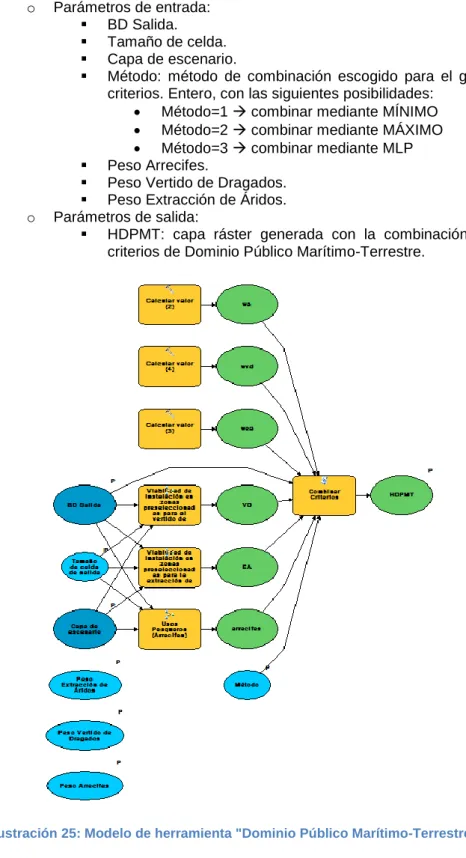
Ilustración 25: Modelo de herramienta "Dominio Público Marítimo-Terrestre" ... 97
Ilustración 26: Modelo de herramienta "Recursos y Actividades Pesqueros" ... 99
Ilustración 27: Vista de la parte principal del modelo de herramienta "Criterios medioambientales" ... 100
Ilustración 28: Modelo de herramientas "FAFCSM" ... 102
Ilustración 29: Modelo de herramientas "FAFMFM"... 103
Ilustración 30: Modelo de herramienta "Facilidad de Anclaje al Fondo" ... 105
Ilustración 31: Modelo de herramienta "Viabilidad de Instalación en Zonas Ocupadas" ... 107
Ilustración 32: Viabilidad de Instalación en Zonas Restringidas ... 109
Ilustración 33: Parte de combinación de criterios del modelo de la herramienta "Herramienta Criterios Operacionales" ... 110
Ilustración 34: Modelo de herramienta "Recurso Energético (Corrientes)" ... 113
Ilustración 35: Modelo de herramienta "Recurso energético (Oleaje)" ... 115
10 | P á g i n a
Ilustración 37: Parte fundamental del modelo de la herramienta "DSS" ... 118
Ilustración 38: Configuración de colores de la capa de salida en ArcGIS ... 123
Ilustración 39: Resultado de aplicar "Ajustar a valor de idoneidad" sobre capa de criterio de "Conducciones submarinas" ... 124
Ilustración 40: Herramienta "Dominio Público Marítimo-Terrestre" utilizando la operación MÍNIMO ... 124
Ilustración 41: Herramienta "Dominio Público Marítimo-Terrestre" utilizando la operación MÁXIMO ... 125
Ilustración 42: Herramienta "Dominio Público Marítimo-Terrestre" utilizando la operación MLP ... 125
Ilustración 43: Herramienta "Dominio Público Marítimo-Terrestre" utilizando la operación MPO. ... 126
Ilustración 44: Operación "Eliminar NoData" en capa UnionHSMedia ... 126
Ilustración 45: "Operación difusa" aplicada en la herramienta " Viabilidad de instalación en zonas preseleccionadas para la extracción de áridos" ... 127
Ilustración 46: "Operación difusa doble" aplicada en la herramienta "Distancia a la costa" ... 127
Ilustración 47: Resultado para el criterio "Distancia a la costa" ... 128
Ilustración 48: Resultado para el criterio "Profundidad" ... 129
Ilustración 49: Resultado para el criterio "Altura de ola significante" ... 129
Ilustración 50: Resultado para el criterio "Viabilidad de Instalación en Zonas Restringidas para Uso Militar" ... 130
Ilustración 51: Resultado para el criterio "Recurso Energético (Oleaje)" ... 130
Ilustración 52: Resultado para MÍNIMO entre "Distancia a la costa" y "Profundidad" ... 131
Ilustración 53: Resultado para MLP entre "Reservas de la biosfera", "Lugares de importancia comunitaria" y "Zonas de especial protección para las aves" ... 131
Ilustración 54: Resultado de combinación de múltiples criterios ... 132
Ilustración 55: Prueba de herramienta de criterios físicos ... 133
Ilustración 56: Prueba de herramienta de criterios operacionales ... 134
Ilustración 57: Prueba de herramienta de criterios medioambientales ... 134
Ilustración 58: Prueba de herramienta de criterios de recurso energético ... 135
Ilustración 59: Prueba de herramienta DSS ... 135
Ilustración 60: Pantalla de lanzamiento de herramienta de ArcGIS tras ejecutar el DSS desde la herramienta correspondiente ... 138
Ilustración 61: Ventana de selección de dispositivo ... 139
Ilustración 62: Ventana de combinación de criterios físicos... 140
Ilustración 63: Ventana de combinación de módulos del DSS... 141
Ilustración 64: Ventana de estado de ejecución de herramienta de ArcGIS... 142
Ilustración 65: Ejemplo de resultado de ejecución de DSS... 142
Ilustración 66: Modelo de herramienta "Distancia a la costa" ... 147
Ilustración 67: Modelo de herramienta "Biodiversidad (Rutas migratorias de los cetáceos)" ... 148
Ilustración 68: Modelo de herramienta "Biodiversidad (Zonas Propuestas para realizar el Inventario de la Biodiversidad Marina)" ... 149
Ilustración 69: Modelo de herramienta "Biodiversidad (Áreas de Interés para la Conservación de los Cetáceos)" ... 150
Capítulo 1: Introducción
P á g i n a | 11 Ilustración 71: Modelo de herramienta "Biodiversidad (Áreas Compatibles con la figura de Parque Nacional)" ... 152 Ilustración 72: Modelo de herramienta "Biodiversidad (Áreas Importantes para las Aves)" ... 153
Ilustración 73: Modelo de herramienta "Espacio Protegido (Lugares de Importancia Comunitaria)" ... 154 Ilustración 74: Modelo de herramienta "Espacio Protegido (Parques Nacionales)" ... 154 Ilustración 75: Modelo de herramienta "Espacio Protegido (Red de Áreas Marinas Protegidas del Convenio OSPAR)" ... 155 Ilustración 76: Modelo de herramienta "Espacio Protegido (Sitios reconocidos con el Diploma Europeo de Calidad de Espacios Protegidos)" ... 156
Ilustración 77: Modelo de herramienta "Espacio Protegido (Zonas de Especial Protección para las Aves)" ... 157 Ilustración 78: Modelo de herramienta "Espacio Protegido (Biotopos protegidos)" ... 158 Ilustración 79: Modelo de herramienta "Espacio Protegido (Geoparques)" ... 158 Ilustración 80: Modelo de herramienta "Espacio Protegido (Microrreservas)" ... 159 Ilustración 81: Modelo de herramienta "Espacio Protegido (Monumentos Naturales)" ... 160
Ilustración 82: Modelo de herramienta "Espacio Protegido (Parajes Naturales)" . 160 Ilustración 83: Modelo de herramienta "Espacio Protegido (Parques Naturales)" 161 Ilustración 84: Modelo de herramienta "Espacio Protegido (Patrimonio de la Humanidad)" ... 162 Ilustración 85: Modelo de herramienta "Espacio Protegido (Reservas con Ley de Protección Propia)" ... 163 Ilustración 86: Modelo de herramienta "Espacio Protegido (Reservas de la Biosfera)" ... 164
Ilustración 87: Modelo de herramienta "Espacio Protegido (Reservas Naturales)" ... 164
Ilustración 88: Modelo de herramienta "Espacio Protegido (Zonas de Especial Protección de los Valores Naturales)" ... 165
Ilustración 89: Modelo de herramienta "Espacio Protegido (Zonas Especialmente Protegidas de Importancia para el Mediterráneo)" ... 166 Ilustración 90: Modelo de herramienta "Biodiversidad (Zonas Marinas Especialmente Sensibles)" ... 167
Ilustración 91: Modelo de herramienta "Usos Pesqueros (Arrecifes)" ... 168 Ilustración 92: Modelo de herramienta "Viabilidad de instalación en zonas preseleccionadas para el vertido de material de dragado" ... 169 Ilustración 93: Viabilidad de instalación en zonas preseleccionadas para la extracción de áridos... 170
Ilustración 94: Modelo de herramienta "Usos Pesqueros (Caladeros)" ... 171 Ilustración 95: Modelo de herramienta "Usos Pesqueros (Zonas Protegidas de Interés Pesquero)" ... 172
Ilustración 96: Modelo de herramienta "Usos Pesqueros (Almadrabas)" ... 172 Ilustración 97: Modelo de herramienta "Usos Pesqueros (Reservas Marinas)" ... 173 Ilustración 98: Modelo de herramienta "Usos Pesqueros (Instalaciones de Acuicultura)"... 174
12 | P á g i n a
Ilustración 101: Modelo de herramienta "Usos Pesqueros (Zonas de producción de moluscos y de otros invertebrados marinos)"... 176 Ilustración 102: Modelo de herramienta “Viabilidad de instalación en zonas designadas como Dominio Público Portuario” ... 177
Ilustración 103: Modelo de herramienta “Viabilidad de instalación en zonas ocupadas por conducciones submarinas” ... 178 Ilustración 104: Modelo de herramienta “Viabilidad de Instalación en Zonas ocupadas por dispositivos de separación del tráfico marítimo” ... 179
13 | P á g i n a
Capítulo 1:
I
NTRODUCCIÓN
En este Trabajo Fin de Grado se va a hacer uso de las herramientas del Sistema de Información Geográfica ArcGIS, y el lenguaje Python, para recrear un Sistema Inteligente para el Apoyo a la Toma de Decisión con el objetivo de proporcionar los mejores emplazamientos para la ubicación de distintos tipos de Unidades de Generación de Energía Eléctrica en medio Oceánico (UNIGEO), teniendo en cuenta las restricciones estructurales, geográficas, físicas, legales, sociales y económicas que se dispongan en el momento de realizar la toma de decisión. Este Trabajo se incluye en el marco del proyecto CENIT OceanLider desarrollado dentro del Laboratorio del Grupo de Sistemas Inteligentes del Departamento de Informática de la Universidad de Valladolid.
Los dos componentes esenciales a combinar en el presente trabajo, por tanto, son la idea de Sistema de Información Geográfica (GIS a partir de aquí) y Sistema Inteligente para el Apoyo a la toma de Decisión (DSS a partir de ahora). A modo de introducción, se facilita una breve explicación de cada componente.
Un GIS es un “sistema de hardware, software y procedimientos diseñados para soportar la captura, administración, manipulación, análisis, modelamiento y representación gráfica de datos u objetos referenciados espacialmente, para resolver problemas complejos de planificación y administración” (Goodchild, 1990).
De forma más simplificada, la distinción principal de un sistema GIS es la posibilidad de trabajar con datos georreferenciados.
Un DSS combina “recursos intelectuales individuales con las capacidades de un ordenador para mejorar la calidad de las decisiones” (Keen & Morton, 1978).
Por lo tanto, sirve de apoyo a un agente humano a la hora de tomar una decisión sobre un problema complejo.
En este trabajo se combinan estas dos ideas para la consecución de los objetivos propuestos.
1.1.
O
BJETIVOS
14 | P á g i n a
Además de este objetivo fundamental, se quieren alcanzar los siguientes objetivos adicionales:
Familiarizarse con el entorno GIS ArcGIS y con el lenguaje Python.
Crear una base de conocimiento sobre el entorno ArcGIS y sus capacidades.
Comprender las ventajas e inconvenientes que presenta este entorno respecto a los ya conocidos.
Comparar los resultados obtenidos en otros Trabajos Fin de Grado/ Proyectos Fin de Carrera realizados en el GSI.
1.2.
E
STRUCTURA DE LA MEMORIA
Capítulo 1: Introducción
Introducción al trabajo y sus objetivos.
Capítulo 2: Plan de trabajo
Descripción de las distintas fases seguidas para completar el trabajo.
Capítulo 3: Contexto y sustento teórico
Explicación del contexto del trabajo y de los fundamentos teóricos en los que se basa el desarrollo del mismo.
Capítulo 4: Descripción del problema
Explicación extendida de los objetivos del trabajo y de los condicionantes presentes.
Capítulo 5: Descripción de la tecnología
Explicación sobre las tecnologías utilizadas durante el desarrollo de este trabajo.
Capítulo 6: Descripción de la solución
Explicación de la solución presentada para resolver el trabajo.
Capítulo 7: Pruebas
Ejecución de las pruebas para comprobar el correcto cumplimiento de los objetivos marcados.
Capítulo 8: Manuales
Capítulo 1: Introducción
P á g i n a | 15
Capítulo 9: Conclusiones
Presentación de las conclusiones obtenidas.
Bibliografía
Bibliografía consultada que ha resultado de utilidad para la elaboración del proyecto.
Anexos
Se incluyen anexos con la descripción del resto de herramientas no mencionadas en el capítulo correspondiente y la composición de la base de datos de OceanLider.
1.3.
C
ONTENIDO DEL
DVD
Acompañando a esta memoria se encuentra un DVD con el siguiente contenido:
Directorio con las herramientas desarrolladas y todas las componentes necesarias para su utilización:
o Base de datos de OceanLider o Caja de herramientas de ArcGIS.
o Scripts de Python necesarios para la ejecución de las herramientas de ArcPy y TkInter.
o Geodatabase vacía
o Capa de escenario utilizada en las pruebas (escenario.lyr)
Memoria
17 | P á g i n a
Capítulo 2:
P
LAN DE TRABAJO
En este capítulo se explica el plan de trabajo mediante el cual se llevó a cabo el proyecto.
2.1.
P
LAN DE TRABAJO PLANIFICADO
Se realizará el trabajo en cuatro fases, según la Ilustración 1: 1. Documentación del contexto y objetivos del TFG
Se revisará la documentación existente en el proyecto relativa al problema, así como los trabajos ya realizados en el GSI en prototipos anteriores. En base a ese estudio, se redactará la introducción y el contexto del TFG.
Se definirán los objetivos a alcanzar y se elegirán las herramientas más indicadas para realizar dicho trabajo.
2. Estudio del GIS ArcGIS
Se analizará ArcGIS para saber las posibilidades que ofrece el GIS en el ámbito de la toma de decisión.
3. Diseño del DSS
En conjunto con el tutor y otros miembros del GSI, se definirá el diseño y las operaciones necesarias para la implementación del DSS objetivo. Para ello se tendrá en cuenta las posibilidades que ofrece ArcGIS para las operaciones relevantes a la toma de decisión.
4. Implementación del DSS propuesto y pruebas
Se implementará el diseño escogido en la fase anterior, realizando todo el proceso de desarrollo de software (planificación, diseño, implementación, pruebas).
Durante la realización de las fases 2, 3 y 4 se irá creando en paralelo la documentación necesaria para la memoria del TFG.
18 | P á g i n a
Ilustración 1: Plan de trabajo estimado
Pese a la no existencia de problemas excepcionales, más allá de alguna jornada no cumplida, esta planificación ha resultado poco realista, habiendo tenido que utilizar más tiempo del inicialmente previsto. El plan de trabajo finalmente alcanzado se muestra en la
19 | P á g i n a
Capítulo 3:
C
ONTEXTO Y SUSTENTO TEÓRICO
Este capítulo tiene como objetivo presentar el contexto en el que se ha desarrollado este trabajo.
3.1.
C
ONTEXTO Y HERRAMIENTAS
3.1.1
OceanLider
El origen de este trabajo se encuentra en el proyecto CENIT OceanLider, con el objetivo de disponer de una aplicación que proporcione los mejores resultados para la ubicación de distintos tipos de Unidades Integradas de Generación de Energía eléctrica en medio Oceánico (UNIGEOs), teniendo en cuenta las restricciones estructurales, geográficas, físicas, legales, sociales y económicas que se dispongan a la hora de tomar la decisión (González de la Mora, 2013).
En el marco de este proyecto se han realizado varios trabajos, entre ellos estudios de herramientas GIS y la construcción de un prototipo y, posteriormente, herramienta DSS. En este trabajo, el objetivo es combinar la herramienta DSS diseñada anteriormente junto con otra aplicación GIS de entre las estudiadas distinta a la utilizada (ArcGIS), para comparar sus resultados.
3.1.2
Tecnologías contempladas
3.1.2.1. DSS
Los DSS son soluciones tecnológicas informáticas que pueden ser utilizadas para la toma de decisión y resolución de problemas. Han evolucionado desde dos áreas de investigación principales: los estudios teóricos de toma de decisión organizacional llevados a cabo por Simon (Simon, 1955), Cyert, March (Cyert & March, 1963), y otros, realizados en el Carnegie Institute of Technology entre finales de la década de los años 50 y principios de la década de los años 60, y el trabajo técnico de Gerrity, Ness y otros, llevado a cabo en el M.I.T. en la década los años 60, según (Shim, Wakentin, Courtney, Power, Sharda, & Carlsson, 2002).
El diseño clásico de una herramienta DSS se compone de los siguientes componentes:
1. Base de datos.
2. Funciones de modelado del problema a resolver. 3. Interfaz de usuario.
20 | P á g i n a
normalmente en cómo la informática puede aumentar la eficiencia con la que un usuario toma una decisión y puede mejorar la efectividad de dicha decisión (Shim, Wakentin, Courtney, Power, Sharda, & Carlsson, 2002).
Con lo anteriormente descrito se han definido los componentes básicos de un DSS (base de datos, modelado del problema, interfaz) y el objetivo de conseguir una alta eficiencia.
3.1.2.2. GIS
Un sistema de información geográfica es un sistema informático para capturar, guardar, comprobar y mostrar datos relacionados con posiciones terrestres o, dicho de otro modo, georreferenciados. Un GIS puede mostrar varios tipos de datos en un mismo mapa. Esto permite a un usuario ver, analizar y entender patrones más fácilmente (National Geographic Education).
La historia del desarrollo GIS se basa en los trabajos de los geógrafos del siglo XIX. El primer GIS realmente operacional fue desarrollado por el gobierno de Canadá. Se le denominó Canada Geographical Information System (CGIS) y a partir de 1960 se utilizó para guardar, manipular y estudiar los datos recogidos por el Canada Land Inventory. Mejoraba al resto de software de mapas de la época porque ofrecía a los investigadores la opción de explorar, superponer y medir lugares geográficos. CGIS estuvo activo hasta los 90, pero nunca salió al mercado como producto comercial.
A principios de los 80, un conjunto de diferentes empresas surgió como vendedores de software GIS, ya que consiguieron combinar con éxito las características de CGIS con su mejora del desarrollo. A finales del siglo XX, el crecimiento de las plataformas y sistemas GIS se han popularizado a gran escala (DLSR).
Desde 1999 la compañía Esri (Environmental Systems Research Institute) desarrolla el sistema ArcGIS. Esta suite será la elegida como sistema GIS para el presente trabajo por ser una de las soluciones comerciales propietarias más extendidas para este tipo de sistemas. En el Capítulo 5: Descripción de la tecnología se completa la información sobre esta aplicación.
3.1.2.3. Toma de decisión en entornos GIS
Combinar ambas tecnologías resulta un paso muy natural. Los tres componentes necesarios para un DSS están muy bien representados en los sistemas GIS.
Almacenamiento de datos: Bases de datos georreferenciadas.
Modelado: Operaciones de geoprocesamiento ya definidas.
Interfaz de usuario: Sistemas GIS representan gráficamente los datos.
Capítulo 3: Contexto y sustento teórico
P á g i n a | 21
Using a GIS as a DSS Generator, es un estudio teórico sobre cómo el desarrollo de los Sistemas de Apoyo a la Toma de Decisión Espacial (SDSS) darán un soporte efectivo a las decisiones que tienen en cuenta datos georreferenciados (Keenan, 1996).
Developing a GIS-based Decision Support System for Transportation System Planning, en el que el autor presenta el desarrollo de un DSS basado en GIS diseñado para facilitar el proceso de planificación de rutas en un departamento de transporte provincial (Han, 2005).
A GIS based decision support system for the implementation of Stormwater Best Management Practices, en el que los autores presentan un sistema DSS basado en GIS para implementar mejores prácticas de gestión de agua de lluvia (Viavattene, Scholes, Revitt, & Ellis, 2008).
Se puede comprobar que es una idea llevada a cabo a nivel práctico obteniendo buenos resultados.
3.2.
S
USTENTO TEÓRICO
Para realizar este trabajo se va a utilizar como base el conocimiento ya disponible en el proyecto OceanLider. Esto implica una serie de condicionantes que se han de cumplir:
- Se utilizará un conjunto de datos dado. - El modelado de las normas está impuesto.
o Se decidirá en base a técnicas de evaluación multicriterio. o Se hará uso de lógica difusa.
- Los resultados obtenidos serán comparados con el trabajo previamente realizado.
Las técnicas de evaluación multicriterio son un conjunto de algoritmos dedicados a escoger decisiones en las que participan varios criterios, a menudo contradictorios entre sí. Las siguientes definiciones son de uso común en este campo:
Decisión: Elección entre distintas alternativas. Las alternativas pueden representar distintas vías de actuación, diferentes hipótesis sobre una característica, etc.
Criterio: Un criterio es la base de una decisión, que puede medirse y evaluarse. Es la evidencia sobre la que se basará la decisión.
Existen criterios de dos tipos
Restricciones (llamadas criterios duros, hard, crisp o booleanos: que se corresponden con operaciones que devuelven cierto / falso).
22 | P á g i n a
Se han implementado varios métodos de evaluación multicriterio en entornos GIS. Algunos ejemplos son:
o SAW (Simple Additive Weighting)
∑
donde es el marcador de la alternativa i-ésima con respecto al j-ésimo criterio,
y es el peso normalizado (el sumatorio de todos los pesos es 1) del criterio j-ésimo.
o WPM (Weighted Product Method)
∏
donde es el marcador de la alternativa i-ésima con respecto al j-ésimo criterio,
y es el peso normalizado del criterio j-ésimo.
o TOPSIS (Technique for Order Preference by Similarity to Ideal Solution) El concepto básico es seleccionar la alternativa con la distancia más corta a la solución ideal y la mayor distancia a la solución anti-ideal. TOPSIS asume que cada criterio tiende a una utilidad creciente o decreciente de forma monótona, con lo que es fácil definir las soluciones ideal y anti-ideal. Se propone la distancia euclídea para evaluar la cercanía a estas soluciones.
Para calcular las distancias a la solución ideal y anti-ideal, se utiliza:
[∑( )
]
[∑( )
]
y la cercanía relativa al punto ideal se calcula con:
donde es el valor del criterio ponderado estandarizado de la i-ésima alternativa,
Capítulo 3: Contexto y sustento teórico
P á g i n a | 23 correspondiente peso, y es el valor ideal y es el anti-ideal para el j-ésimo
criterio.
o CP (Compromise Programming)
Se utiliza a menudo para identificar soluciones que estén próximas a la ideal utilizando alguna medida de distancia.
{∑ [
] } ⁄
donde es la métrica de distancia, es el peso de la k-ésima función objetivo,
es la solución ideal de la k-ésima función objetivo, y es un parámetro de
fuerza que puede ir desde 1 hasta infinito. Es una práctica general resolver el problema para p = 1, 2 e infinito.
o OWA (Ordered Weighted Averaging).
Es una suma ponderada con criterios de evaluación de orden. El peso de orden permite controlar directamente los niveles de compensación entre criterios. El aspecto fundamental de esta regla de combinación es el paso de reordenación. Los pesos de orden no se asignan a un criterio en particular, si no en función de la posición que ocupa cada criterio para una alternativa concreta.
∑∑
donde es el peso normalizado del criterio i-ésimo y es el valor del peso de
orden j-ésimo para el criterio i-ésimo.
Con lo que para llevar a cabo un proceso de GIS-MCDA (Multicriteria Decision Analyisis), hay que realizar los siguientes pasos:
Estandarización de valores para los criterios. Transformar datos de entrada en capas de criterios proporcionales. Se proponen puntuación máxima y serie de marcadores.
Determinación del peso de los criterios. Determinar la importancia de cada criterio. Se proponen clasificación, clasificación por índices y comparación entre pares.
Toma de decisión. Aplicar la(s) regla(s) de evaluación multicriterio escogida(s).
En algunos casos, este proceso se puede extender con un paso adicional:
24 | P á g i n a
puede descubrir cómo los cambios del modelo en sí afectan a la salida (Ozturk & Batuk, 2011).
Para la completa familiarización con el proceso de evaluación multicriterio, se ha consultado adicionalmente a otros artículos ya conocidos por el departamento, como los de Eastman ( (Eastman & Warren, Idrisi: A Collective Geographic Analysis System Project, 2011), (Eastman, Toledano, Jin, & Kyem, 1988), o Carver ( (Carver S. J., 1991), (Carver & Openshaw, 1996)).
Conocido el proceso de evaluación multicriterio, tan sólo falta definir el entorno GIS en el que trabajar. Existen entornos GIS con alguna capacidad MCDA, entre los que destacan los siguientes:
DEFINITE – a DSS for a finite set of alternatives:
DEFINITE (o BOSDA en su acrónimo en holandés) es un completo toolkit de métodos que pueden ser usados en una gran variedad de problemas. Ante un problema del cual se conocen las posibles soluciones, DEFINITE puede ponderar las alternativas y elegir la más razonable. Este software implementa SAW, ELECTRE-II y Regime y Evamix. No es un software GIS, sino que es un conjunto de métodos (Institute for Environmental Studies).
mDSS – Mulino DSS
Es un DSS genérico desarrollado para asistir a los decisores en la gestión de problemas medioambientales. Este software es capaz de ejecutar SAW, OWA y TOPSIS (NetSyMoD).
SADA – Spatial Analysis and Decision Assistance
Contiene una variedad de herramientas de visualización y modelaje para facilitar la toma de decisiones (University of Tennessee, Knoxville).
25 | P á g i n a
Capítulo 4:
D
ESCRIPCIÓN DEL PROBLEMA
El presente trabajo consiste en la aplicación de técnicas de evaluación multicriterio sobre un conjunto de datos georreferenciados dado, con el objetivo de construir un DSS en entorno GIS.
4.1.
P
ROCESO
En este apartado se detallará el proceso que rige el funcionamiento del DSS a replicar. El comportamiento que sigue está modelado de la siguiente manera (en la Ilustración 3 se muestra un esquema del proceso):
Paso 1: Definición de escenario:
Se selecciona un tipo de dispositivo de los ofrecidos, se elige la zona geográfica de la costa y/o mar española y posteriormente se le irán presentando al usuario diferentes apartados (descritos en los siguientes pasos) donde debe elegir los criterios y valores concretos que se usarán en los cálculos, y que pueden depender del tipo de dispositivo elegido (en cualquier caso, se le ofrecerá un valor por defecto que podrá mantener).
De esta manera quedará definido el escenario y el usuario dejará de interactuar con la interfaz de la aplicación. Una vez que el sistema tenga los resultados de la consulta, estarán los resultados a disposición para proceder a su visualización.
Paso 2: Aplicación de criterios físicos:
Son los que delimitan las zonas de interés atendiendo principalmente a los límites operativos de los dispositivos. En este módulo se restringe aquellas regiones en las que los UNIGEOs no pueden trabajar, debido a los requisitos de funcionamiento de los mismos.
Paso 3: Aplicación de criterios operacionales:
Se incluyen en este módulo aquellos criterios que no impiden el funcionamiento de los dispositivos, pero que restringen la instalación de los mismos. No se consideran operacionales los criterios medioambientales ni los criterios de recurso energético.
Paso 4: Aplicación de criterios medioambientales:
26 | P á g i n a
Paso 5: Aplicación de criterios de recurso energético:
Este módulo elimina del escenario aquellas regiones en las que el dispositivo no puede trabajar cuando el recurso energético de la zona de estudio no es favorable.
Paso 6: Toma de decisión:
Este módulo es el responsable de la aplicación de todos los criterios definidos en los módulos anteriores. Se hará la combinación de la salida procedente de la rama de criterios operacionales, la rama de criterios medioambientales y la rama de criterios de recurso energético utilizando una técnica MCDA.
Paso 7: Visualización de resultados:
Este módulo de resultados permite mostrar todas las capas generadas en los diferentes módulos, permitiendo que el usuario pueda observar el efecto de la aplicación de cada criterio o subcriterio como resultado intermedio o la capa resultado de la toma de decisión como resultado final.
Ilustración 3: Esquema del proceso (González de la Mora, 2013)
4.2.
D
ATOS DE ENTRADA
Capítulo 4: Descripción del problema
P á g i n a | 27
4.3.
R
EGLAS DE DECISIÓN
Las restricciones están asociadas a datos conocidos con certeza. Se corresponden con operaciones de lógica booleana.
Los factores están asociados a incertidumbre. Se corresponden con operaciones de lógica difusa.
Se aplican técnicas de evaluación multicriterio (MCE), asignando pesos de preferencias a los criterios y normalizando para poder compararlos.
4.4.
P
ROTOCOLO DE APLICACIÓN DE LOS
CRITERIOS
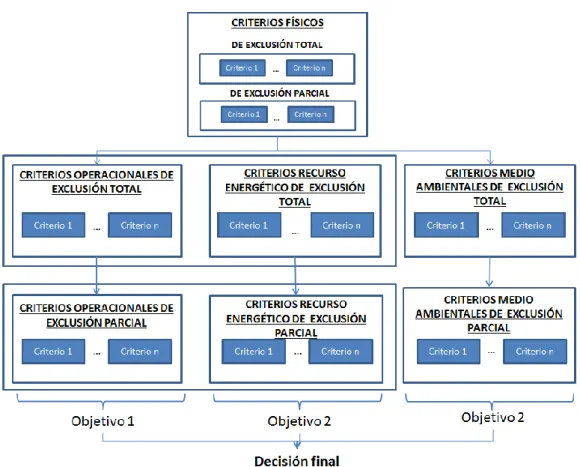
El protocolo de aplicación de los criterios se divide por módulos. Cada módulo genera una salida y necesita como entrada la salida de su módulo antecesor. Los módulos, los criterios y los subcriterios generan una capa ráster de salida.
Los módulos del esquema están formados por una serie de criterios que se tienen que combinar entre sí, donde se permite seleccionar entre 1 y N criterios. A su vez, cada criterio está formado por subcriterios que se tendrán que combinar también entre sí, donde se debe seleccionar de 1 a N subcriterios.
Dependiendo del tipo de exclusión al que pertenezca el módulo tendrá una operación u otra para su combinación. Si el módulo es de exclusión total se combinarán los criterios usando los mínimos de los valores de las capas resultantes de los criterios que intervengan (AND). Si el módulo es de exclusión parcial se le da la libertad al usuario para configurar el método de razonamiento para su combinación. Para la aplicación de alguno de ellos, se tendrá que configurar previamente los pesos de los criterios participantes.
De igual manera, si en un criterio participa más de un subcriterio, se le da la libertad al usuario de elegir el método de razonamiento entre los propuestos para la combinación de subcriterios (mínimo, máximo y media lineal ponderada/media ponderada ordenada dependiendo de la situación).
La secuencia de aplicación es como se ilustra en la Ilustración 4. También se puede visualizar el empleo de las operaciones de combinación entre los criterios en la Ilustración 5.
28 | P á g i n a
ambientales, y se combinará con una operación AND (multiplicación de los valores) con los criterios de exclusión total de cada rama. La combinación de la salida de los criterios físicos y los criterios de exclusión total genera una salida raster que será entrada del módulo de exclusión parcial de cada rama.
En el módulo de exclusión parcial de cada rama se combinan los criterios de este tipo con el método de razonamiento elegido por el usuario y la salida que se genera se combina con la salida del módulo de exclusión total de cada una de ellas con la operación AND_FUZZY (mínimo de los valores).
De esta manera, después de haberse ejecutado cada una de estas tres ramas se tendrá tres salidas generadas, a las cuales se aplicará la regla de toma de decisión final con la técnica de Media Ponderada Ordenada (MPO u OWA). Para la aplicación de MPO es necesario configurar los pesos y pesos de orden de cada rama, pues permite seleccionar el grado de compromiso y de riesgo mediante la selección de los pesos de orden
Ilustración 4: Secuencia modular del protocolo de aplicación de criterios (González de la Mora, 2013)
Capítulo 4: Descripción del problema
P á g i n a | 29 energético. Cada rejilla de la capa tendrá asociado un número real en el intervalo [0,1], significando 0 zona no apta, 1 zona apta y valores intermedios para zonas negociables.
31 | P á g i n a
Capítulo 5:
D
ESCRIPCIÓN DE LA TECNOLOGÍA
En este capítulo se presenta una descripción del sistema utilizado, ArcGIS. Además, también se presenta la información referente a las tecnologías externas a ArcGIS utilizadas.
5.1.
I
NFORMACIÓN BÁSICA
ArcGIS es un completo sistema de información que permite crear, analizar, almacenar y difundir datos georreferenciados, modelos, mapas y globos en 3D, poniéndolos a disposición de todos los usuarios según las necesidades de la organización.
Como sistema de información, ArcGIS es accesible desde clientes de escritorio, navegadores web y terminales móviles que se conectan a servidores departamentales, corporativos o arquitecturas de computación en la nube (Cloud Computing) (Esri).
Este sistema GIS se puede ejecutar sobre varias plataformas dependiendo del versión del mismo.
En la versión Desktop está disponible para Windows XP SP2 y posteriores, o Windows Server 2003 SP2 y posteriores.
En la versión Server, adicionalmente se añade soporte para RHEL 5 y posteriores, o SLES 11 y posteriores. Para sistemas basados en Linux, sin embargo, sólo se ofrece en arquitectura x64.
En la versión Mobile, se ofrece soporte para iOS 3.1.2 y posteriores, Android 2.2 y posteriores, Windows Phone 7 y posteriores, y Windows Mobile 6 y posteriores.
En este trabajo se ha utilizado la versión ArcGIS for Desktop 10.0. Se dispone de todos los niveles de producto ofrecidos para dicha versión, que son los siguientes:
ArcReader: visor básico de datos para mapas y datos publicados para GIS en el formato propietario de Esri.
ArcGIS for Desktop Basic (ArcView): ofrece edición básica de datos GIS y la representación de datos guardados en bases de datos relacionales.
ArcGIS for Desktop Standard (ArcEditor): ofrece herramientas para creación de mapas y datos espaciales.
ArcGIS for Desktop Advanced (ArcInfo): máxima flexibilidad y control en cualquier aspecto.
32 | P á g i n a
ver, editar o consultar datos georreferenciados y crear mapas), ArcToolbox (herramientas de geoprocesamiento, conversión de datos y análisis), y ArcGlobe (trabajo en tres dimensiones).
En el proyecto “Estudio comparativo de herramientas SIG y SGBD espaciales” (Rubio Álvarez, 2013), el autor realiza un estudio de varias herramientas GIS, entre ellas ArcGIS (en el capítulo 7). La información básica sobre las opciones del programa puede encontrarse en dicho estudio. Este trabajo por el contrario, se centra en las opciones de geoprocesamiento que ofrece ArcGIS.
5.2.
H
ERRAMIENTAS PARA GEOPROCESAMIENTO
PERSONALIZADO EN
A
RC
GIS
Los propósitos fundamentales del geoprocesamiento son permitir automatizar las tareas GIS y realizar análisis y modelado espacial. Casi todos los usos de GIS incluyen la repetición del trabajo y esto crea la necesidad de contar con métodos para automatizar, documentar y compartir procedimientos de varios pasos conocidos como flujos de trabajo. El geoprocesamiento admite la automatización de los flujos de trabajo al proporcionar un amplio conjunto de herramientas y un mecanismo para combinar una serie de herramientas en una secuencia de operaciones mediante modelos y secuencias de comandos.
Los tipos de tareas que se van a automatizar pueden ser rutinarias, por ejemplo, transformar un grupo de datos de un formato a otro. O las tareas pueden ser bastante creativas, mediante una secuencia de operaciones para modelar y analizar las relaciones espaciales complejas, por ejemplo, calcular las rutas óptimas a través de la red de transporte, predecir la ruta de un incendio, analizar y buscar patrones en ubicaciones de delitos, predecir qué áreas son propensas a derrumbes o predecir los efectos de inundación de una tormenta.
El geoprocesamiento se basa en un marco de transformación de datos. Una herramienta de geoprocesamiento típica realiza una operación en un conjunto de datos de ArcGIS (tal como una clase de entidad, un ráster o una tabla) y produce un nuevo conjunto de datos como el resultado de la herramienta (ver Ilustración 6). Cada herramienta de geoprocesamiento realiza una operación pequeña pero esencial en los datos geográficos, tal como proyectar un conjunto de datos de una proyección de mapa a otra, agregar un campo a una tabla o crear una zona de influencia alrededor de las entidades.
ArcGIS permite realizar tareas de geoprocesamiento personalizadas con tres herramientas: geprocesamiento con Model Builder, geoprocesamiento con ArcPy y geoprocesamiento con ArcGIS Server.
Model Builder
Capítulo 5: Descripción de la tecnología
P á g i n a | 33
Ilustración 6: Esquema de funcionamiento de una herramienta de geoprocesamiento
Las ventajas de utilizar ModelBuilder pueden resumirse como sigue:
ModelBuilder es una aplicación fácil de usar para crear y ejecutar flujos de trabajo que contienen una herramienta de secuencia de comandos.
Puede crear sus propias herramientas con ModelBuilder. Las herramientas que crea con ModelBuilder se pueden utilizar en secuencias de comandos de Python y otros modelos.
ModelBuilder, junto con las secuencias de comandos, es una forma de integrar ArcGIS en otras aplicaciones.
ArcPy
ArcGis presenta la posibilidad de utilizar Python (Python TM) como lenguaje script para la creación de nuevas herramientas de geoprocesamiento personalizadas. Esta opción está disponible a través de la utilización de ArcPy. Es un paquete de Python que incluye y mejora el módulo arcgisscripting que se introdujo en ArcGIS 9.2. Ofrece la finalización de código y una documentación integrada para cada función, módulo y clase.
La potencia adicional del uso de ArcPy en Python la constituye el hecho de que Python es un lenguaje de programación de uso general que es fácil de aprender y utilizar. Es interpretado y dinámicamente tipado, lo que le proporciona la capacidad de realizar prototipos rápidamente y probar las secuencias de comandos en un entorno interactivo, al mismo tiempo que es suficientemente potente para admitir la escritura de aplicaciones grandes.
ArcGIS Server
ArcGIS Server es un servidor GIS integral basado en la Web que ofrece una amplia gama de servicios y aplicaciones para representar, analizar, recopilar datos, editar y gestionar la información espacial.
Un servicio de geoprocesamiento contiene tareas de geoprocesamiento a las que pueden acceder los clientes. Las tareas se crean mediante la publicación de cajas de herramientas de geoprocesamiento o documentos de mapa que contienen capas de herramientas. Al ejecutar una tarea en un servicio de geoprocesamiento, se ejecuta en el equipo servidor, utilizando recursos de éste.
34 | P á g i n a
Server Manager instalado con ArcGIS Server. En ArcGIS Desktop, conecta con un servidor y ve sus servicios de geoprocesamiento en la ventana Catálogo. Los servicios de geoprocesamiento aparecen como cajas de herramientas y las tareas se convierten en herramientas dentro de la caja.
ArcGIS Server es un producto independiente, pero los clientes no tienen que tener instalado ArcGIS Server para utilizar los servicios publicados. Una vez que ArcGIS Server esté instalado en el servidor, las cajas de herramientas se pueden publicar como servicios de geoprocesamiento, poniéndolas a disposición de cualquiera con una conexión a Internet (Esri).
De los tres modos presentados, en este estudio se han abordado dos de ellos, Model Builder y Python. Es importante resaltar que ambos modos son complementarios y no excluyentes, pudiendo utilizar una u otra opción cuando sea oportuno.
El uso de estos métodos facilitados por ArcGIS presenta una serie de ventajas a tener en cuenta.
Cada herramienta creada es tratada en ArcGIS como cualquier otra de las facilitadas por defecto en la aplicación. Eso implica que puede combinarse para crear nuevas herramientas de geoprocesamiento, y las interfaces para su uso son similares a las estándar.
Estas herramientas pueden importarse y exportarse de forma muy sencilla, lo que implica que las herramientas creadas por el usuario se pueden compartir de forma sencilla.
La desarrolladora de ArcGIS apoya y mantiene estos métodos para crear herramientas de geoprocesamiento, lo que implica la existencia de abundante documentación para su uso. Así mismo, implica una garantía de que el uso de estos métodos seguirá presente en posteriores evoluciones de ArcGIS.
Por lo tanto, esta combinación de facilidad de uso, facilidad de traslado y facilidad de mantenimiento hacen que los métodos facilitados por la compañía resulten convenientes y utilizables.
5.2.1
Consideraciones comunes a todas las
herramientas
5.2.1.1. Entornos de geoprocesamiento
Capítulo 5: Descripción de la tecnología
P á g i n a | 35 Este entorno es común a todas las herramientas y comprende los siguientes conjuntos de parámetros:
Workspace: configuración de la ruta de los espacios de trabajo actual y temporal de ArcGIS.
Coordenadas de salida: transformaciones geográficas que se aplican sobre la salida.
Extensión de procesamiento: área dentro de la cual se calculará el resultado de la herramienta seleccionada.
Tolerancia y resolución XY: cantidad de dígitos significativos que se tienen para guardar y mostrar entidades.
Valores M: tolerancia y resolución con valores M (específicos de entidades de ruta).
Valores Z: tolerancia y resolución con valores para la 3ª dimensión (Z).
Geodatabase: valores de configuración de geodatabase.
Geodatabase avanzada: configuración de geodatabase para extensiones específicas.
Campos: configuración específica para tablas.
Números aleatorios: configuración para la generación de números aleatorios.
Cartografía: configuración de sistema de coordenadas y escala.
Cobertura: configuración específica para la herramienta cobertura.
Análisis ráster: configuración específica para herramientas de ráster.
Almacenamiento de rásteres: tipo de codificación y elementos adicionales al almacenar ráster.
Análisis de estadística geográficas: actuación ante colisiones entre datos no coincidentes.
Dataset de terreno: configuración específica para análisis de terreno.
TIN: configuración específica para TIN (Triangulated Irregular Network).
No es necesario modificar necesariamente ninguno de estos parámetros, puesto que la aplicación tiene un conjunto de valores predeterminados válidos para la mayoría de las ocasiones. Pero sin embargo, hay ocasiones en que puede resultar interesante modificar alguno de ellos. En nuestro caso, y debido al tamaño de las capas involucradas, resulta conveniente modificar el parámetro de extensión de procesamiento a la extensión que nos interese estudiar.
5.2.1.2. Distribuir herramientas
ArcGIS favorece el proceso de compartir herramientas entre distintos usuarios y equipos. Para ello ofrece dos métodos:
Comprimir y compartir: agrupar todos los recursos necesarios para el uso de una herramienta en una carpeta, y comprimirla mediante el
software adecuado.
36 | P á g i n a
Por lo tanto se va a utilizar el primer método. Para ello, es importante marcar la opción “Almacenar nombres de rutas relativas (en vez de rutas absolutas)” en la pestaña “General” de las propiedades de la herramienta.
Ilustración 7: Pestaña General de propiedades de una herramienta
De esta forma, si las rutas están configuradas correctamente se puede trasladar un conjunto de herramientas y datos dentro de un directorio a otro equipo de forma que funcione sin ningún tipo de adaptación al destino.
5.2.2
Model Builder
Capítulo 5: Descripción de la tecnología
P á g i n a | 37
Ilustración 8: Interfaz de Model Builder
En la Ilustración 8 se puede observar un ejemplo de la interfaz de Model Builder. Se pueden distinguir las figuras elípticas (variables de modelo) de las rectangulares (herramientas), y ambas están unidas mediante flechas (conectores). Además, existe una barra de menú y de herramientas que añaden las funcionalidades disponibles en Model Builder.
5.2.2.1. Vocabulario de Model Builder
Se recomienda conocer las siguientes definiciones antes de utilizar Model Builder:
Herramientas: Las herramientas de geoprocesamiento son los bloques de construcción básicos de flujos de trabajo en un modelo. Las herramientas llevan a cabo varias acciones en datos geográficos o tabulares. Cuando se agregan herramientas a un modelo, se convierten en elementos de modelo.
Variables: Las variables son elementos de un modelo que contienen un valor o una referencia a datos almacenados en el disco. Hay dos tipos de variables:
o Datos: Las variables de datos son elementos de modelo que contienen información descriptiva sobre los datos almacenados en el disco. La información de campo, la referencia espacial y la ruta son ejemplos de propiedades de datos que se describen en una variable de datos.
38 | P á g i n a
referencias espaciales, unidades lineales o extensiones. Las variables de valor contienen de todo excepto referencias a datos almacenados en el disco.
Conectores: Los conectores conectan datos y valores a herramientas. Las flechas de conexión indican la dirección del procesamiento. Hay cuatro tipos de conectores:
o Datos: Los conectores de datos conectan datos y variables de valor a herramientas.
o Entorno: Los conectores de entorno conectan una variable que contiene una configuración del entorno (datos o valor) a una herramienta. Cuando se ejecuta la herramienta, utiliza la configuración del entorno.
o Condición previa: Los conectores de condición previa conectan una variable a una herramienta. La herramienta se ejecutará sólo después de que se haya creado el contenido de la variable de la condición previa.
o Retroalimentación: Los conectores de retroalimentación conectan la salida de una herramienta de nuevo a la misma herramienta como entrada. (Esri)
A partir de ahora, este conjunto compuesto por Herramientas, Variables y Conectores será referido como Componentes básicos de modelo.
5.2.2.2. Conceptos básicos en Model Builder
El objetivo de Model Builder es construir nuevas herramientas de geoprocesamiento a partir de herramientas ya existentes, a las que se unen mediante conectores las variables necesarias para su correcto funcionamiento.
Capítulo 5: Descripción de la tecnología
P á g i n a | 39
Ilustración 9: Componentes de la interfaz Model Builder
5.2.2.3. Herramientas
Son los componentes que partiendo de variables de entrada, se encargan de crear las variables de salida mediante el proceso (habitualmente de geoprocesamiento, con la excepción de las herramientas especiales de modelo) elegido. Pese a que a efectos de su uso no tiene influencia, se subdividen en tres tipos:
Herramientas preconstruidas (“Built-in Tool” en el esquema de la Ilustración 10) son aquellas incluidas por defecto en ArcGIS y no modificables por el usuario. Dentro de este tipo se incluyen otros dos subtipos especiales.
o Iteradores.
40 | P á g i n a
Ilustración 10: Componentes básicos para Model Builder
Estos dos tipos únicamente se pueden utilizar sobre un lienzo de Model Builder, siendo imposible (y falto de sentido, puesto que su funcionalidad sólo tiene valor dentro de Model Builder) utilizarlas fuera de este entorno en ArcGIS. Se encargan esencialmente de controlar el flujo de control de un modelo, o de realizar operaciones sencillas que no son de geoprocesamiento.
Scripts de herramientas (“Script Tool” en el esquema de la Ilustración 10) son aquellas programadas mediante un script en lenguaje Python (para completar esta información, véase apartado 0).
Capítulo 5: Descripción de la tecnología
P á g i n a | 41 Hacer click con el botón derecho sobre una herramienta lanza el menú de herramienta, con las opciones básicas (abrir herramienta, cortar, copiar, eliminar, cambiar nombre) además de las opciones de visualización (cómo se verá la herramienta sobre el lienzo de Model Builder), y las opciones concretas de herramienta, que se explican a continuación:
“Ejecutar”: inicia la ejecución de la herramienta con las variables establecidas en ese momento. Se explicará de forma más detallada en el apartado 5.2.2.6.
“Hacer variable”: asigna una variable en el modelo a uno de los parámetros de la herramienta o de entorno de dicha herramienta.
“Ver mensajes”: abre el historial de mensajes de la herramienta seleccionada.
“Propiedades”: abre la ventana mediante la cual seleccionar el valor de parámetros de entorno para la herramienta, y las precondiciones (variables que deben existir en el momento de la ejecución de la herramienta). Por defecto, todos los parámetros de entorno están sin seleccionar (por lo tanto, se utilizan los del entorno predefinido) y ninguna precondición está activada.
5.2.2.4. Variables
Son los componentes utilizados por las herramientas como entrada y salida de datos. Se subdividen en dos tipos, datos y valores, siendo los datos una referencia a un objeto, y los valores una instancia de un tipo definido en ArcGIS. Ambos se dividen en dos subtipos.
De entrada: (“Input Data” en el esquema de la Ilustración 10) son aquellos cuyo valor debe de ser definido por el usuario para poder ser utilizado.
Derivados: (“Derived Data” en el esquema de la Ilustración 10) son producto del uso de alguna herramienta, y por lo tanto el usuario no tiene control sobre su valor. Dentro de este grupo (y sólo para datos y no valores), existe una distinción entre los “nuevos datos derivados” y los “datos derivados de entrada/salida”, siendo su única diferencia si son creados como datos nuevos por una herramienta, o por el contrario, usan uno de los datos de entrada para escribir la salida.
Hacer doble click con el botón izquierdo sobre una variable lanza el cuadro de diálogo de variable.
Hacer click con el botón derecho sobre una herramienta lanza el menú de variable, con las opciones básicas (abrir variable, cortar, copiar, eliminar, cambiar nombre) además de las opciones de visualización (cómo se verá la variable sobre el lienzo de Model Builder), y las opciones concretas de variable, que se explican a continuación:
42 | P á g i n a
“Administrado”: indicar que una variable está administrada implica que el usuario no podrá cambiar la ruta de la salida de los datos intermedios en ModelBuilder (el control del parámetro no estará disponible).
“Agregar a visualización”: activar este control implica que se añadirá el contenido de dicha variable al espacio de trabajo actual para poder visualizarla.
“Intermedio”: indicar una variable como intermedia implica que al terminar la ejecución del modelo, dicha variable se borrará de memoria (ArcGIS por defecto considera intermedio a toda variable que no sea parámetro de modelo).
“Propiedades”: abre la ventana mediante la cual se puede indicar si una variable es simple o de valor múltiple (lista de valores de un tipo), cuál es su variable de retroalimentación en caso de que pertenezca a un bucle, y cuál es el tipo de datos de la variable.
5.2.2.5. Conectores
Son los componentes destinados a unir variables y herramientas. Hay 4 tipos, como se puede ver en la Ilustración 10 y se explicó en la sección 5.2.2.1.
Dato: une una variable que sirve como parámetro de entrada para una herramienta con dicha herramienta.
Entorno: une una variable que sirve como parámetro de entorno para una herramienta con dicha herramienta.
Precondición: une una variable que sirve como precondición para una herramienta con dicha herramienta.
Retroalimentación: une una variable que sirve como retroalimentación para otra variable con dicha variable.
Hacer doble click con el botón izquierdo sobre un conector selecciona dicho conector.
Hacer click con el botón derecho sobre un conector lanza el menú de variable, con la opción de eliminarlo además de las opciones de visualización (cómo se verá el conector sobre el lienzo de Model Builder).
5.2.2.6. Ejecución de modelos
Ejecutar una herramienta supone desencadenar procesos en ArcGIS, y los procesos en el sistema pueden estar en cuatro estado, como se ve en la Ilustración 11.
Los modelos son un tipo de herramienta y por lo tanto ejecutables. Se pueden ejecutar desde ModelBuilder o desde el cuadro de diálogo de la herramienta de modelo.
Ejecutar un modelo desde dentro de ModelBuilder
Capítulo 5: Descripción de la tecnología
P á g i n a | 43
Ilustración 11: Posibles apariencias de los componentes básicas de Model Builder
Ejecutar únicamente la herramienta seleccionada: se selecciona una herramienta, con el botón derecho abrir el menú de herramienta y se lanza Ejecutar. Los primeros procesos de la cadena también se ejecutan si es necesario. Los procesos posteriores de la cadena no se ejecutan; no obstante, si se encuentran en el estado del proceso Ejecutado, su estado cambia a Preparado para ejecutarse.
Ejecutar herramientas preparadas para ejecutarse: click en Ejecutar en el menú Modelo o la herramienta Ejecutar de la barra de herramientas de ModelBuilder. Se ejecutarán todas las herramientas que se encuentren en el estado Preparado para ejecutarse.
44 | P á g i n a
En la Ilustración 11 se muestra la apariencia de los distintos tipos de componente de modelo dependiendo de su estado de ejecución. Como norma general se sigue el siguiente patrón:
Color blanco: no está preparado para ser ejecutado.
En color: preparado para ser ejecutado.
En rojo: actualmente en ejecución.
En color y sombreado: ha sido ejecutado.
Ejecutar un modelo desde el cuadro de diálogo de la herramienta de modelo Al igual que cualquier herramienta de geoprocesamiento, las herramientas de modelo contienen cuadros de diálogo de herramientas que se pueden abrir haciendo doble clic en la herramienta de modelo en la ventana Catálogo o en la ventana de ArcToolbox. Las variables que son parámetros de modelo aparecen en el cuadro de diálogo de la herramienta de modelo. (Esri)
5.2.2.7. Guardar un modelo
Para guardar un modelo se utiliza el paradigma habitual de botón de guardado. Hay que tener en cuenta que para guardar un modelo es necesario incluirlo en una caja de herramientas de ArcGIS. Dicha caja de herramientas se puede crear o buscar su ubicación desde el mismo diálogo de guardar modelo.
5.2.2.8. Otras consideraciones generales
Es posible utilizar variables como parte de un parámetro (por ejemplo, en una ruta o al utilizarla en la calculadora ráster), para ello se escribe entre porcentajes el nombre de la variable si es de tipo valor (%VARIABLE%), o entre comillas y porcentajes si es de tipo dato (“%VARIABLE%”)
Un modelo se puede exportar a formato gráfico (jpg, bmp o emf) y también a una secuencia de comandos de Python. Para ello, se accede al menú “Exportar” desde la barra de menús del modelo.
Los modelos se pueden imprimir.
Existe un estándar de documentación para herramientas en ArcGIS, y los modelos creados se pueden documentar de forma sencilla utilizando la opción “Descripción” del elemento.
5.2.3
ArcPy
Arcpy es un paquete para Python cuyo objetivo es facilitar el uso de las funciones de ArcGIS para realizar análisis de datos geográficos, conversión de datos, administración de datos y automatización de mapas.
Facilita una experiencia Python nativa que ofrece finalización de código y documentación de referencia.
5.2.3.1. Vocabulario ArcPy
Capítulo 5: Descripción de la tecnología
P á g i n a | 45
ArcPy: ArcGIS 10 presenta ArcPy (comúnmente denominado paquete del sitio de ArcPy), que proporciona acceso a Python para todas las herramientas de geoprocesamiento, incluidas las extensiones, así como una gran variedad de funciones y clases útiles para el trabajo y los interrogatorios de datos SIG. Un paquete de sitio es un término de Python para una biblioteca que agrega funciones adicionales a Python. Mediante el uso de Python y ArcPy, puede desarrollar un sinfín de programas útiles que operen en datos geográficos.
ArcPy modules: Un módulo es un archivo de python que generalmente incluye funciones y clases. ArcPy es compatible con una serie de módulos, incluido un módulo de representación cartográfica (arcpy.mapping), un módulo de Spatial Analyst (arcpy.sa) y un módulo de Geostatistical Analyst (arcpy.ga).
ArcPy classes: Una clase es similar a una plantilla. El plano ofrece el marco sobre cómo crear algo. Las clases se pueden utilizar para crear objetos, que comúnmente se denominan instancias. Las clases de ArcPy, como las clases SpatialReference y Extent, generalmente se utilizan como accesos rápidos de teclado para completar los parámetros de la herramienta de geoprocesamiento que de lo contrario tendrían un equivalente de cadena de texto más complicado.
ArcPy functions: Una función es una funcionalidad definida que realiza una tarea específica y se puede incorporar a un programa más amplio.
En ArcPy todas las herramientas de geoprocesamiento se proporcionan como funciones, pero no todas las funciones son herramientas de geoprocesamiento. Además de herramientas, ArcPy proporciona diversas funciones para brindar mayor soporte a los flujos de trabajo de geoprocesamiento de Python. Las funciones o los métodos se pueden utilizar para enumerar ciertos datasets, recuperar las propiedades de un dataset, validar el nombre de una tabla antes de agregarlo a una geodatabase o realizar muchas otras tareas de secuencia de comandos útiles.
5.2.3.2. Escribir herramientas con ArcPy
El módulo de ArcPy está diseñado para construir nuevas herramientas de geoprocesamiento para ArcGIS utilizando el lenguaje Python.
Así pues, el uso de ArcPy ofrece más potencia que Model Builder, pues Python es un lenguaje de propósito general al que se le añade la posibilidad de importar todas las herramientas disponibles en ArcGIS (tanto las implementadas por defecto, como las escritas por el usuario en Model Builder o ArcPy).
Escribir una herramienta en ArcPy conlleva tres pasos diferenciados.
1. En primer lugar, es necesario escribir un script en Python que lleve a cabo las tareas deseadas.
2. Posteriormente, se debe crear una nueva herramienta en una caja de herramientas existente, indicando que estará enlazada a un script en Python, e indicar la ruta hasta el archivo del script.