DIPLOMADO DE PROFUNDIZACION CISCO PRUEBA DE HABILIDADES PRÁCTICAS CCNP
LEONARDO FABIO VALERO RESTREPO
UNIVERSIDAD NACIONAL ABIERTA Y A DISTANCIA - UNAD
ESCUELA DE CIENCIAS BASICAS, TECNOLOGIA E INGENIERIA - ECBTI INGENIERIA DE TELECOMUNICACIONES
DIPLOMADO DE PROFUNDIZACION CISCO PRUEBA DE HABILIDADES PRÁCTICAS CCNP
LEONARDO FABIO VALERO RESTREPO
Diplomado de opción grado presentado para optar el título de INGENIERO EN TELECOMUNICACIONES
DIRECTOR:
MSc. GERARDO GRANADOS ACUÑA
UNIVERSIDAD NACIONAL ABIERTA Y A DISTANCIA - UNAD
ESCUELA DE CIENCIAS BASICAS, TECNOLOGIA E INGENIERIA - ECBTI INGENIERIA DE TELECOMUNICACIONES
Pereira, 12 de enero de 2020
NOTA DE ACEPTACIÓN ______________________________ ______________________________ ______________________________ ______________________________ ______________________________ ______________________________ ______________________________
______________________________ Firma del Presidente del Jurado
______________________________ Firma del Jurado
4
TABLA DE CONTENIDO
INDICE DE TABLAS ... 5
INDICE DE ILUSTRACIONES ... 6
RESUMEN ... 7
ABSTRACT ... 7
INTRODUCCION ... 8
DESARROLLO DE LA ACTIVIDAD ... 9
1. ESCENARIO 1. ... 9
2. ESCENARIO 2. ... 20
3. ESCENARIO 3. ... 28
CONCLUSIONES ... 46
5
INDICE DE TABLAS
6
INDICE DE ILUSTRACIONES
7 RESUMEN
En el campo de las telecomunicaciones se encuentra una gran variedad de equipos que permiten compartir información con cualquier otra persona en el mundo, esto se logra gracias a que existen diferentes protocolos de configuración haciendo que las redes se puedan "hablar" entre ellas, con el presente documento, se abordan tres escenarios de configuración que se pueden encontrar en diferentes topologías de red y que ayudan a comprender como es el proceso de configuración y administración de las mismas para poder establecer comunicación entre dos extremos de una o varias redes.
Palabras Clave: CISCO, CCNP, Redes, Electrónica.
ABSTRACT
In the field of telecommunications there is a great variety of equipment that allows sharing information with any other person in the world, this is achieved thanks to the existence of different configuration protocols, making the networks "talk" to each other, with the This document addresses three configuration scenarios that can be found in different network topologies and that help to understand how is the process of configuration and administration of them to be able to establish communication between two ends of one or several networks.
8
INTRODUCCION
Con el presente documento se pretende, a través de los diferentes escenarios propuestos, reforzar los conocimientos y habilidades adquiridos durante el desarrollo del Diplomado de Cisco CCNP, en el cual se han tratados temas muy importantes en el área de las telecomunicaciones en especial lo referente a diferentes configuraciones de Networking en equipos Routers y Switches, lo que nos ayuda a entender el funcionamiento actual de muchas redes empresariales al permitir la integración de diferentes configuraciones en un mismo escenario.
En el campo de los equipos de Switching que se encuentran dentro de la capa 2 del modelo OSI, se encuentran diversas opciones de configuración que ayudan en la administración de una red, por ejemplo el comando DTP para establecer enlaces troncales o el protocolo STP con sus diferentes opciones que ayuda a que se controlen posibles Loops dentro de una red corporativa y a su vez la posibilidad de tener enlaces redundantes, de esta manera optimizar los recursos existentes sin demeritar su funcionamiento.
9
DESARROLLO DE LA ACTIVIDAD
ESCENARIO 1.
Este escenario fue desarrollado en el software GNS3
Ilustración 1. Topología Escenario 1
1. Aplique las configuraciones iniciales y los protocolos de enrutamiento para los Routers R1, R2, R3, R4 y R5 según el diagrama. No asigne passwords en los Routers. Configurar las interfaces con las direcciones que se
muestran en la topología de red.
Primero se debe acceder a cada uno de los Routers, al modo enable y luego acceder al modo de configuración de terminal, los Routers y Switches de cisco permiten en algunos casos abreviar los comandos:
R1#config t
10
Luego se procede a ingresar a cada una de las interfaces para configurar las direcciones IP y activarlas con el comando no shutdown.
R1(config)#interface serial 1/0
R1(config-if)#ip address 10.103.12.1 255.255.255.0 R2(config-if)#no shutdown
Se realiza la configuración de OSPF:
R1(config)#router ospf 1
R1(config-router)#network 10.103.12.0 0.0.0.255 area 0
Se repite la configuración para cada uno de los demás Routers:
R2#config t
Enter configuration commands, one per line. End with CNTL/Z. R2(config)#inter seria 1/0
R2(config-if)#ip add 10.103.12.2 255.255.255.0 R2(config-if)#no shutdown
R2(config-if)#exit
R2(config)#interface serial 1/1
R2(config-if)#ip add 10.103.23.1 255.255.255.0 R2(config-if)#no shutdown
R2(config)#router ospf 1 R2(config-router)#net
R2(config-router)#network 10.103.12.0 0.0.0.255 area 0
*May 20 20:02:42.459: %OSPF-5-ADJCHG: Process 1, Nbr 10.103.12.1 on Serial1/0 from LOADING to FULL, Loading Done
R2(config-router)#network 10.103.23.0 0.0.0.255 area 0 R2(config-if)#do wr
R3#config t
R3(config)#inte ser 1/1
R3(config-if)#ip add 10.103.23.2 255.255.255.0 R3(config-if)#no shu
R3(config-if)#
*May 20 19:24:21.731: %LINK-3-UPDOWN: Interface Serial1/1, changed state to up
11
*May 20 19:24:21.731: %ENTITY_ALARM-6-INFO: CLEAR INFO Se1/1 Physical Port Administrative State Down
R3(config-if)#
*May 20 19:24:22.735: %LINEPROTO-5-UPDOWN: Line protocol on Interface Serial1/1, changed state to up
R3(config-if)#exit R3(config)#inte
R3(config)#interface seri 1/2
R3(config-if)#ip add 172.29.34.1 255.255.255.0 R3(config-if)#no shu
R3(config-if)#do wr Building configuration... [OK]
Para R3 se configura OSPF y EIGRP como protocolos de enrutamiento:
R3#config t
Enter configuration commands, one per line. End with CNTL/Z. R3(config)#router ospf 1
R3(config-router)#network 10.103.23.0 0.0.0.255 area 0
*May 20 20:01:58.187: %OSPF-5-ADJCHG: Process 1, Nbr 10.103.23.1 on Serial1/1 from LOADING to FULL, Loading Done
R3(config-router)#redistribute eigrp 10 subnets R3(config)#router eigrp 10
R3(config-router)#network 172.29.34.0 0.0.0.255 R3(config-router)#redistribute ospf 1
R3(config-router)#do wr Building configuration... [OK]
R4#conf t
R4(config)#interface ser 1/2
R4(config-if)#ip add 172.29.34.2 255.255.255.0 R4(config-if)#no shutdown
R4(config-if)#exit
R4(config)#interface ser 1/3
R4(config-if)#ip add 172.29.45.1 255.255.255.0 R4(config-if)#no shu
12
Building configuration...
Para R4 se configura EIGRP:
R4(config)#router eigrp 10
R4(config-router)#network 172.29.45.0 0.0.0.255 R4(config-router)#network 172.29.34.0 0.0.0.255 R4(config-router)#no auto-summary
R5#confi t
Enter configuration commands, one per line. End with CNTL/Z. R5(config)#int ser 1/3
R5(config-if)#ip add 172.29.45.2 255.255.255.0 R5(config-if)#no shu
R5(config-if)#
*May 20 19:26:58.159: %LINK-3-UPDOWN: Interface Serial1/3, changed state to up
R5(config-if)#
*May 20 19:26:58.159: %ENTITY_ALARM-6-INFO: CLEAR INFO Se1/3 Physical Port Administrative State Down
R5(config-if)#
*May 20 19:26:59.163: %LINEPROTO-5-UPDOWN: Line protocol on Interface Serial1/3, changed state to up
R5(config)#router eigrp 10
R5(config-router)#network 172.29.45.0 0.0.0.255 R4(config-router)#no auto-summary
*May 20 20:07:03.919: %DUAL-5-NBRCHANGE: IP-EIGRP(0) 10: Neighbor 172.29.45.1 (Serial1/3) is up: new adjacency
R5(config-if)#do wr Building configuration... [OK]
13
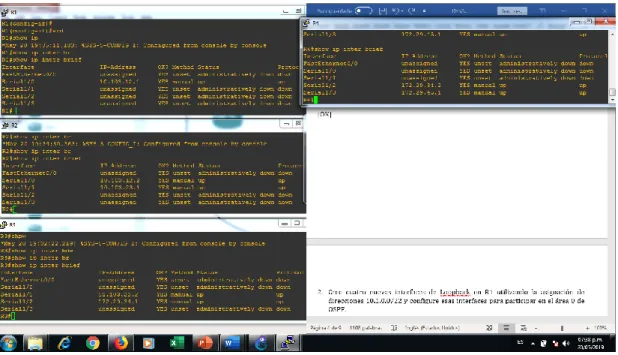
Se procede a verificar que las interfaces estén en estado activo (UP)
Ilustración 2. Escenario 1 Interfaces UP
También se debe revisar a través del comando Ping la conectividad entre los equipos:
14 Ilustración 4. Escenario 1 Ping Router 2
Ilustración 5. Escenario 1 Ping Router 3
Ilustración 6. Escenario 1 Ping Router 4
15
De igual manera revisar las rutas aprendidas en el Router R3 que importa y exporta las rutas de ambos protocolos de enrutamiento:
Ilustración 8. Escenario 1 Rutas Router 3
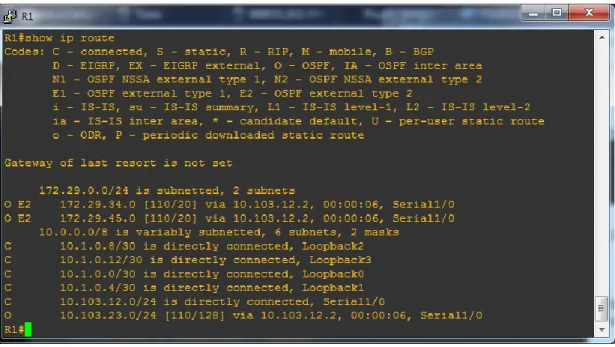
2. Cree cuatro nuevas interfaces de Loopback en R1 utilizando la asignación de direcciones 10.1.0.0/22 y configure esas interfaces para participar en el área 0 de OSPF.
Se subnetea el segmento asignado para crear subredes con mascara de 30 y así aplicar las direcciones a cada interface:
R1(config-if)#inter loop 0
R1(config-if)#ip add 10.1.0.1 255.255.255.252 R1(config-if)#inter loop 1
R1(config-if)#ip add 10.1.0.5 255.255.255.252 R1(config-if)#inter loop 2
R1(config-if)#ip add 10.1.0.5 255.255.255.252 R1(config-if)#ip add 10.1.0.9 255.255.255.252 R1(config-if)#inter loop 3
R1(config-if)#ip add 10.1.0.9 255.255.255.252 R1(config-if)#ip add 10.1.0.13 255.255.255.252
16 Ilustración 9. Escenario 1 Rutas Router 1
3. Cree cuatro nuevas interfaces de Loopback en R5 utilizando la asignación de direcciones 172.5.0.0/22 y configure esas interfaces para participar en el Sistema Autónomo EIGRP 10.
Nuevamente se subnetea la red asignada para crear cada una de las interfaces:
R5(config)#inter loo 0 R5(config-if)#
R5(config-if)#ip add 172.5.0.1 255.255.255.252 R5(config-if)#inter loo 1
R5(config-if)#ip add 172.5.0.1 255.255.255.252 R5(config-if)#ip add 172.5.0.5 255.255.255.252 R5(config-if)#inter loo 2
R5(config-if)#ip add 172.5.0.5 255.255.255.252 R5(config-if)#ip add 172.5.0.9 255.255.255.252 R5(config-if)#inter loo 3
R5(config-if)#ip add 172.5.0.9 255.255.255.252 R5(config-if)#ip add 172.5.0.13 255.255.255.252
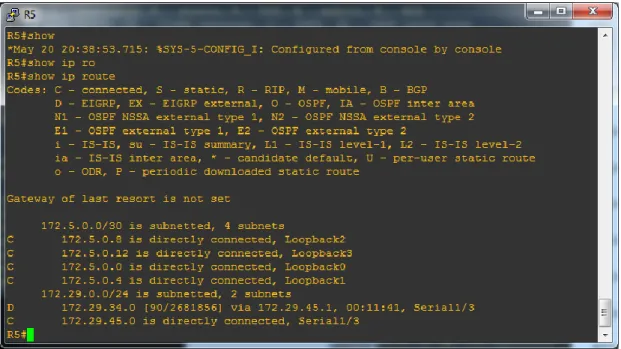
17 Validamos las redes creadas en R5:
Ilustración 10. Escenario 1 Rutas Router 5
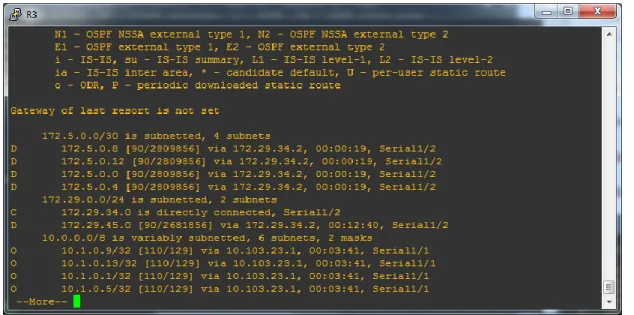
4. Analice la tabla de enrutamiento de R3 y verifique que R3 está aprendiendo las nuevas interfaces de Loopback mediante el comando show ip route. Se puede evidenciar que R3 está aprendiendo las redes creadas:
18 Ilustración 12. Escenario 1 Rutas R3 Loopback 2
5. Configure R3 para redistribuir las rutas EIGRP en OSPF usando el costo de 50000 y luego redistribuya las rutas OSPF en EIGRP usando un ancho de banda T1 y 20,000 microsegundos de retardo.
Se configura OSPF con la métrica indicada y también EIGRP en la cual se deben agregar parámetros adicionales de configuración además del ancho de banda y el retardo:
R3(config)#router ospf 1
R3(config-router)#redistribute eigrp 10 metric 50000 subnets
R3(config)#router eigrp 10
R3(config-router)#redistribute ospf 1 metric 1544 2000 255 255 1
6. Verifique en R1 y R5 que las rutas del sistema autónomo opuesto existen en su tabla de enrutamiento mediante el comando show ip route.
19 R1:
Ilustración 13. Escenario 1 Rutas Extremo a Extremo
R5:
20 ESCENARIO 2.
Este escenario fue desarrollado en el software GNS3
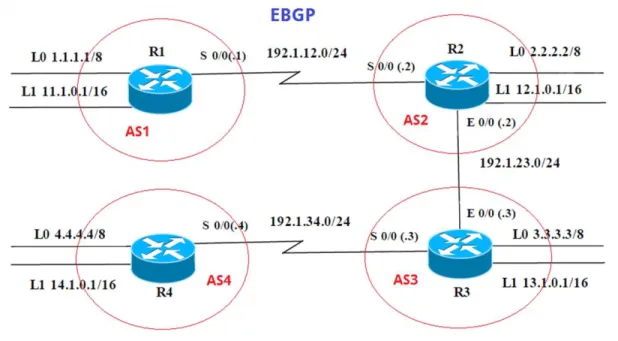
Ilustración 15. Topología Escenario 2
Información para configuración de los Routers:
R1
Tabla 1. Escenario 2 Configuración R1
Interfaz Dirección IP Máscara
Loopback 0 1.1.1.1 255.0.0.0
Loopback 1 11.1.0.1 255.255.0.0
S 0/0 192.1.12.1 255.255.255.0
R2
Tabla 2. Escenario 2 Configuración R2
Interfaz Dirección IP Máscara
Loopback 0 2.2.2.2 255.0.0.0
Loopback 1 12.1.0.1 255.255.0.0
S 0/0 192.1.12.2 255.255.255.0
21 R3
Tabla 3. Escenario 2 Configuración R3
Interfaz Dirección IP Máscara
Loopback 0 3.3.3.3 255.0.0.0
Loopback 1 13.1.0.1 255.255.0.0
E 0/0 192.1.23.3 255.255.255.0
S 0/0 192.1.34.3 255.255.255.0
R4
Tabla 4. Escenario 2 Configuración R4
Interfaz Dirección IP Máscara
Loopback 0 4.4.4.4 255.0.0.0
Loopback 1 14.1.0.1 255.255.0.0
S 0/0 192.1.34.4 255.255.255.0
Se procede a aplicar la configuración en cada uno de los Routers de acuerdo a la información suministrada, siempre recordando que se debe acceder al modo enable y allí en el modo de configuración de terminal,
También es importante recordar que al finalizar cada configuración se debe aplicar el comando copy running-config startup-config o el comando write para guardar los cambios.
R1(config)#interface loopback 0 R1(config-if)#ip add 1.1.1.1 255.0.0.0 R1(config-if)#int loo 1
R1(config-if)#ip add 11.1.0.1 255.255.0.0 R1(config-if)#int ser 1/0
R1(config-if)#ip add 192.1.12.1 255.255.255.0 R1(config-if)#no shutdown
R2(config)#int loo 0 R2(config-if)#ip
R2(config-if)#ip add 2.2.2.2 255.0.0.0 R2(config-if)#int loo 1
R2(config-if)#ip add 12.1.0.1 255.255.0.0 R2(config-if)#int ser 1/0
22
R2(config)#interface fastEthernet 0/0
R2(config-if)#ip add 192.1.23.2 255.255.255.0 R2(config-if)#no shutdown
R2(config-if)#
R3(config)#int loo 0
R3(config-if)#ip add 3.3.3.3 255.0.0.0 R3(config-if)#int loo 1
R3(config-if)#ip add 13.1.0.1 255.255.0.0 R3(config-if)#int fas 0/0
R3(config-if)#ip add 192.1.23.3 255.255.255.0 R3(config-if)#no shu
R3(config-if)#int ser 1/0
R3(config-if)#ip add 192.1.34.3 255.255.255.0 R3(config-if)#no shu
R4(config)#int loopback 0
R4(config-if)#ip add 4.4.4.4 255.0.0.0 R4(config-if)#int loo 1
R4(config-if)#ip add 14.1.0.1 255.255.0.0 R4(config-if)#int ser 1/0
R4(config-if)#ip add 192.1.34.4 255.255.255.0 R4(config-if)#no shutdown
1. Configure una relación de vecino BGP entre R1 y R2. R1 debe estar en AS1 y R2 debe estar en AS2. Anuncie las direcciones de Loopback en BGP. Codifique los ID para los Routers BGP como 11.11.11.11 para R1 y como 22.22.22.22 para R2.
Presente el paso a con los comandos utilizados y la salida del comando show ip route.
Procedemos a configurar el protocolo de enrutamiento BGP, asignar el ID, las redes que va a anunciar el Router y a indicarle cuales son los vecinos para que establezca las adyacencias con los otros sistemas autónomos, recordando estar en el modo enable y configuración de terminal:
R1(config)#router bgp 1
23
R1(config-router)#net 192.1.12.0 mas 255.255.255.0 R1(config-router)#neighbor 192.1.12.2 remote-as 2
Se realiza el mismo procedimiento con cada Router:
R2(config)#router bgp 2
R2(config-router)#bgp router-id 22.22.22.22 R2(config-router)#network 2.0.0.0 mas 255.0.0.0 R2(config-router)#network 12.1.0.0 mask 255.255.0.0 R2(config-router)#net 192.1.12.0 mask 255.255.255.0 R2(config-router)#net 192.1.23.0 mask 255.255.255.0 R2(config-router)#neighbor 192.1.12.1 remote-as 1
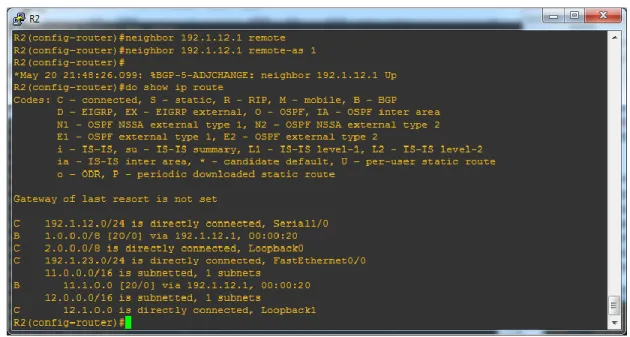
Con el comando show ip route se puede evidenciar la propagación de las rutas en R1 y R2:
24 Ilustración 17. Escenario 2 Rutas R2
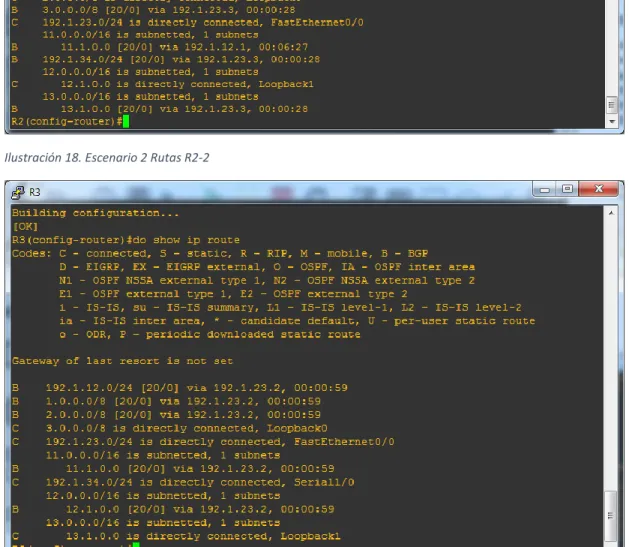
2. Configure una relación de vecino BGP entre R2 y R3. R2 ya debería estar configurado en AS2 y R3 debería estar en AS3. Anuncie las direcciones de Loopback de R3 en BGP. Codifique el ID del Router R3 como 33.33.33.33. Presente el paso a con los comandos utilizados y la salida del comando show ip route.
Se procede a configurar la adyacencia entre R2 y R3, desde el BGP que ya se había configurado en el paso anterior:
R2(config-router)#neighbor 192.1.23.3 remote-as 3
Ahora configuramos el router R3:
R3(config)#router bgp 3
R3(config-router)#bgp router-id 33.33.33.33 R3(config-router)#network 3.0.0.0 mask 255.0.0.0 R3(config-router)#network 13.1.0.0 mask 255.255.0.0 R3(config-router)#net 192.1.23.0 mask 255.255.255.0 R3(config-router)#net 192.1.34.0 mask 255.255.255.0 R3(config-router)#neighbor 192.1.23.2 remote-as 2
25 Ilustración 18. Escenario 2 Rutas R2-2
26
3. Configure una relación de vecino BGP entre R3 y R4. R3 ya debería estar configurado en AS3 y R4 debería estar en AS4. Anuncie las direcciones de Loopback de R4 en BGP. Codifique el ID del router R4 como 44.44.44.44. Establezca las relaciones de vecino con base en las direcciones de Loopback 0. Cree rutas estáticas para alcanzar la
Loopback 0 del otro router. No anuncie la Loopback 0 en BGP. Anuncie la red Loopback de R4 en BGP. Presente el paso a con los comandos utilizados y la salida del comando show ip route.
Se procede a configurar la adyacencia hacia el Router 4:
R3(config-router)#neighbor 192.1.34.4 remote-as 4
Y ahora en R4 se configura el BGP:
R4(config)#router bgp 4
R4(config-router)#bgp router-id 44.44.44.44 R4(config-router)#network 4.0.0.0 mask 255.0.0.0 R4(config-router)#net 14.1.0.0 mask 255.255.0.0 R4(config-router)#net 192.1.34.0 mask 255.255.255.0 R4(config-router)#neighbor 192.1.34.3 remote-as 3 R4(config-router)#
*May 20 21:56:08.807: %BGP-5-ADJCHANGE: neighbor 192.1.34.3 Up
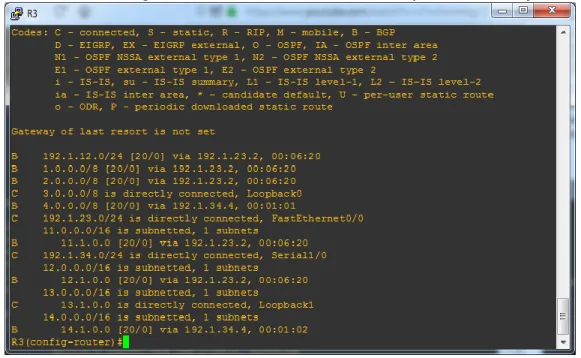
Se valida la configuración con de nuevo con show ip route en R3 y R4:
28 ESCENARIO 3.
Este escenario fue desarrollado en el software Packet Tracert.
Ilustración 22. Escenario 3 Topología
A. Configurar VTP
1. Todos los switches se configurarán para usar VTP para las
actualizaciones de VLAN. El switch SWT2 se configurará como el servidor. Los switches SWT1 y SWT3 se configurarán como clientes. Los switches estarán en el dominio VPT llamado CCNP y usando la contraseña cisco.
29
vIOS-L2-01(config)#hostname SWT1 SWT1(config)#vtp domain CCNP SWT1(config)#
*May 22 02:29:17.604: %SW_VLAN-6-VTP_DOMAIN_NAME_CHG: VTP domain name changed to CCNP.
SWT1(config)#VTP MODE CLient
Setting device to VTP Client mode for VLANS. SWT1(config)#VTP PASSword cisco
Setting device VTP password to cisco
EL SW2 se configura como servidor de VTP:
SWT2(config)#vtp domain CCNP SWT2(config)#
SWT2(config)#VTP MODE SERVER SWT2(config)#VTP PASSword cisco
Ahora configuramos el SW3:
vIOS-L2-01(config)#hostname SWT3 SWT3(config)#VTP DOMain CCNP
Changing VTP domain name from ccnp to CCNP SWT3(config)#
*May 22 02:30:00.392: %SW_VLAN-6-VTP_DOMAIN_NAME_CHG: VTP domain name changed to CCNP.
SWT3(config)#VTP MODE CLient
30
2. Verifique las configuraciones mediante el comando show vtp status. Se confirma la configuración en cada uno de los Switches:
32 Ilustración 25. Escenario 3 Configuración VTP SWT3
B. Configurar DTP (Dynamic Trunking Protocol)
1. Configure un enlace troncal ("trunk") dinámico entre SWT1 y SWT2. Debido a que el modo por defecto es dynamic auto, solo un lado del enlace debe configurarse como dynamic desirable.
Se procede a aplicar la configuración en cada uno de los puertos:
SWT1(config)#inter fas 0/1
SWT1(config-if)#switchport mode dynamic desirable
SWT2(config)#interface fastEthernet 0/1
SWT2(config-if)#switchport mode dynamic auto
34 Ilustración 27. Escenario 3 Configuración DTP SWT2
3. Entre SWT1 y SWT3 configure un enlace "trunk" estático utilizando el comando switchport mode trunk en la interfaz F0/3 de SWT1.
En esta ocasión el enlace trunk estático se asigna con el comando switchport mode trunk:
SWT1(config)#interface fastEthernet 0/3 SWT1(config-if)#switchport mode trunk
36 Se valida también la interfaz en el SW3:
Ilustración 29. Escenario 3 Configuración Trunk SWT3
5. Configure un enlace "trunk" permanente entre SWT2 y SWT3.
Para el enlace Trunk permanente aplicamos la configuración a cada puerto en los SW2 y SW3:
SWT2(config)#inter fastEthernet 0/3 SWT2(config-if)#switchport mode trunk
37 Se valida la configuración en ambos SW:
38 Ilustración 31. Escenario 3 Configuración Trunk SWT2-SWT3
C. Agregar VLANs y asignar puertos.
1. En STW1 agregue la VLAN 10. En STW2 agregue las VLANS Compras (10), Mercadeo (20), Planta (30) y Admón. (99).
En el SW STW1 no se pueden agregar vlans ya que está en modo cliente:
SWT1(config)#vlan 10
VTP VLAN configuration not allowed when device is in CLIENT mode.
Se procede a configurar las VLAN en el SW2 que está configurado como servidor:
SWT2(config)#vlan 10
39
SWT2(config-vlan)#name Mercadeo SWT2(config-vlan)#vlan 30
SWT2(config-vlan)#name Planta SWT2(config-vlan)#vlan 99 SWT2(config-vlan)#name Admon
2. Verifique que las VLANs han sido agregadas correctamente. Se confirma la configuración en cada switch con el comando show vlan:
Ilustración 32. Escenario 3 Propagación VLANS VTP
40 Ilustración 33. Escenario 3 Propagación VLANS VTP 2
41
3. Asocie los puertos a las VLAN y configure las direcciones IP de acuerdo con la siguiente tabla.
Tabla 5. Escenario 3 VLANS e IPs PCs
Interfaz VLAN Direcciones IP de los PCs
F0/10 VLAN 10 190.108.10.X / 24 F0/15 VLAN 20 190.108.20.X /24 F0/20 VLAN 30 190.108.30.X /24
X = número de cada PC particular
4. Configure el puerto F0/10 en modo de acceso para SWT1, SWT2 y SWT3 y asígnelo a la VLAN 10.
5. Repita el procedimiento para los puertos F0/15 y F0/20 en SWT1, SWT2 y SWT3. Asigne las VLANs y las direcciones IP de los PCs de acuerdo con la tabla de arriba.
Los puntos 4 y 5 se desarrollan a continuación:
Se configuran los puertos en modo acceso para cada uno de los Switches asignando el direccionamiento IP informado:
SWT2(config)#interface fastEthernet 0/10 SWT2(config-if)#switchport mode access SWT2(config-if)#switchport access vlan 10 SWT2(config-if)#inter fa 0/15
SWT2(config-if)#switchport mode access SWT2(config-if)#switch acc vlan 20 SWT2(config-if)#inter fas 0/20
SWT2(config-if)#switch mode access SWT2(config-if)#switch acc vla 30
También se aplica a los SW1 y SW3:
SWT1(config)#interface fastEthernet 0/10 SWT1(config-if)#switchport mode access SWT1(config-if)#switchport access vlan 10 SWT1(config-if)#inter fa 0/15
42
SWT1(config-if)#switch acc vlan 20 SWT1(config-if)#inter fas 0/20
SWT1(config-if)#switch mode access SWT1(config-if)#switch acc vla 30
SWT3(config)#interface fastEthernet 0/10 SWT3(config-if)#switchport mode access SWT3(config-if)#switchport access vlan 10 SWT3(config-if)#inter fa 0/15
SWT3(config-if)#switchport mode access SWT3(config-if)#switch acc vlan 20 SWT3(config-if)#inter fas 0/20
SWT3(config-if)#switch mode access SWT3(config-if)#switch acc vla 30
D. Configurar las direcciones IP en los Switches.
1. En cada uno de los Switches asigne una dirección IP al SVI (Switch Virtual Interface) para VLAN 99 de acuerdo con la siguiente tabla de direccionamiento y active la interfaz.
Tabla 6. Escenario 3 VLANS e IPs SW
Equipo Interfaz Dirección IP Máscara
SWT1 VLAN 99 190.108.99.1 255.255.255.0 SWT2 VLAN 99 190.108.99.2 255.255.255.0 SWT3 VLAN 99 190.108.99.3 255.255.255.0
E. Verificar la conectividad Extremo a Extremo
1. Ejecute un Ping desde cada PC a los demás. Explique por qué el ping tuvo o no tuvo éxito.
Se procede a realizar el ping de la siguiente manera:
43 Ilustración 35. Escenario 3 Ping PC Compras 10
2. Ejecute un Ping desde cada Switch a los demás. Explique por qué el ping tuvo o no tuvo éxito.
44 Ilustración 36. Escenario 3 Ping SWT1
3. Ejecute un Ping desde cada Switch a cada PC. Explique por qué el ping tuvo o no tuvo éxito.
Se procede a realizar el ping desde los SW hacia los PC encontrando que el ping no es exitoso.
Para cada uno de los tres puntos se logra ver que solo son exitosos los pings entre los equipos que están en la misma VLAN, esto sucede ya que no hay ningún equipo que realice enrutamiento y permita establecer la comunicación entre las diferentes VLAN ya que precisamente esta es la función de una VLAN, dividir el trafico como si se tratara de una red LAN independiente, aunque los equipos conectados estén compartiendo los mismos recursos de hardware.
46
CONCLUSIONES
Se logró establecer un mayor afianzamiento de los conocimientos
adquiridos durante el desarrollo del diplomado en lo referente a protocolos, esquemas y topologías planteadas y gracias a la configuración realizada en cada uno de los escenarios y configuraciones propuestas.
Se amplió el conocimiento y la destreza en la configuración de equipos de marca CISCO gracias a las posibilidades que ofrecen el software de simulación GNS3 y Packet Tracert para diferentes tipos de equipos de redes como Routers y Switches de gran capacidad.
47
BIBLIOGRAFIA
Teare, D., Vachon B., Graziani, R. (2015). CISCO Press (Ed). Basic Network and Routing Concepts. Implementing Cisco IP Routing (ROUTE) Foundation Learning Guide CCNP ROUTE 300-101. Recuperado de https://1drv.ms/b/s!AmIJYei-NT1IlnMfy2rhPZHwEoWx
Froom, R., Frahim, E. (2015). CISCO Press (Ed). Fundamentals Review.
Implementing Cisco IP Switched Networks (SWITCH) Foundation Learning Guide CCNP SWITCH 300-115. Recuperado de
https://1drv.ms/b/s!AmIJYei-NT1IlnWR0hoMxgBNv1CJ
Cisco. (2014). Understanding VLAN Trunk Protocol (VTP). [online] Recuperado de:
https://www.cisco.com/c/en/us/support/docs/lan-switching/vtp/10558-21.html
Tecnologías, S. (2007). Guías de configuración de sistemas compatibles: Guía de configuración BGP. [online] Cisco. Recuperado de: