SOLUCIÓN DE DOS ESTUDIOS DE CASO BAJO EL USO DE TECNOLOGÍA CISCO
PRESENTADA POR:
JHON JARLIN PALACIOS PALACIOS
PRESENTADO A
DIEGO EDINSON RAMIREZ CLAROS
DIPLOMADO DE PROFUNDIZACION EN REDES CISCO UNIVERSIDAD NACIONAL ABIERTA Y A DISTANCIA
ESCUELA DE CIENCIAS BASICAS DE TECNOLOGIAS E INGENIERIAS CEAD QUIBDO
NOTA DE ACEPTACION:
Presidente del Jurado
Jurado
Jurado
TABLA DE CONTENIDO
LISTA DE FIGURAS ... 5
LISTA DE TABLAS ... 6
GLOSARIO ... 7
RESUMEN ... 8
ABSTRACT ... 9
INTRODUCCIÓN ... 10
OBJETIVOS ... 11
Objetivos Generales ... 11
Objetivos Específicos: ... 11
Desarrollo del trabajo ... 12
ESCENARIO 1 PARTE 1. Inicializar y volver a cargar los router y switches… ... 12
PARTE 2 Configurar los parámetros básicos de los dispositivos Paso 1 Configuración de R1… ... 13
Paso 2 Configuración de R2… ... 14
Paso 3 Configuración de R3 ... 15
Paso 4 Configuración de S1 ... 16
Paso 5 Configuración de S3 ... 17
Paso 6 Verificación de la conectividad ... 18
PARTE 3 Configurar la seguridad de los switches, las VLAN y el Routing entre VLAN Paso 1 Configuración S1 ... 19
Paso 2 Configuración S3 ... 20
Paso 3 Configuración R1… ... 20
Paso 4 Verificar la conectividad de la red ... 21
PARTE 4 Configuración de protocolos routing dinámico y RIPV2 Paso 1 Configuración de RIPV2 en R1 ... 21
Paso 2 Configuración de RIPV2 en R2 ... 22
Paso 3 Configuración de RIPV2 en R3 ... 23
Paso 4 Verificación de la configuración RIPV2 ... 24
Paso 2 Configuración de NAT estática y dinámica en R2 ... 25 Paso 3 Verificación de protocolos DHCP y NAT ... 26 PARTE 6
Paso 1 Configuración de protocolos NTP… ... 27 PARTE 7
Configuración y verificación de ACLs
Paso 1 Restringir el acceso a las líneas VTY en R2 ... 27 Paso 2 Verificación mediante comandos las configuraciones realizadas… 28
ESCENARIO 2 PARTE 1
Configuración de enrutamiento ... 30 PARTE 2
Configuración de protocolos OSPF… ... 34 PARTE 3
Verificación de configuración de protocolos OSPF ... 38 PARTE 4
Configuración de ruta por defecto ... 39 PARTE 5
Configuración de ruta estática ... 40 PARTE 6
Verificación de balanceo de carga en Bogota1 y Medellin1 ... 42 Configuración PAP ... 42 PARTE 7
Configuración DHCP ... 44 PARTE 8
LISTA DE FIGURAS
Fig. 1 ... 12
Fig. 2 ... 13
Fig. 3 ... 26
Fig. 4 ... 26
Fig. 5 ... 27
Fig. 6 ... 28
Fig. 7 ... 29
Fig. 8 ... 30
Fig. 9 ... 30
Fig. 10 ... 31
Fig. 11 ... 32
Fig. 12 ... 32
Fig. 13 ... 33
Fig. 14 ... 33
Fig. 15 ... 34
Fig. 16 ... 34
Fig. 17 ... 35
Fig. 18 ... 35
Fig. 19 ... 36
Fig. 20 ... 36
Fig. 21 ... 37
Fig. 22 ... 38
Fig. 23 ... 38
Fig. 24 ... 39
Fig. 25 ... 39
Fig. 26 ... 40
Fig. 27 ... 40
Fig. 28 ... 41
Fig. 29 ... 42
Fig. 30 ... 43
Fig. 31 ... 43
Fig. 32 ... 44
Fig. 33 ... 44
Fig. 34 ... 45
Fig. 35 ... 46
Fig. 36 ... 46
LISTA DE TABLAS
Tabla 1 ... 13
Tabla 2 ... 14
Tabla 3 ... 14
Tabla 4 ... 15
Tabla 5 ... 16
Tabla 6 ... 17
Tabla 7 ... 18
Tabla 8 ... 18
Tabla 9 ... 19
Tabla 10 ... 20
Tabla 11 ... 20
Tabla 12 ... 21
Tabla 13 ... 22
Tabla 14 ... 23
Tabla 15 ... 23
Tabla 16 ... 24
Tabla 17 ... 24
Tabla 18 ... 25
Tabla 19 ... 26
Tabla 20 ... 27
Tabla 21 ... 28
GLOSARIO
Enrutamiento: es la función de buscar un camino entre todos los posibles en una red de paquetes cuyas topologías poseen una gran conectividad
Protocolos: son una lista de Control de Acceso, las ACLs permiten asignar permisos a usuarios o a grupos. Una ACL puede permitir o denegar el acceso de usuarios concretos a objetos protegidos
Encapsulamiento: son los datos que atraviesan la red y van siendo gestionados por diferentes elementos desde el origan al destino
NAT: Es el proceso de hacer que redes de ordenadores utilicen un rango de direcciones especiales y se conecten a Internet usando una única dirección IP... También se utiliza para conectar redes domésticas a Internet
ACL: es un concepto de seguridad informática usado para fomentar la separación de privilegios, esto permiten controlar el flujo del tráfico en equipos de redes, tales como routers y switches
LAN: red de área local en ingles Local Area Network es una red de computadores que funciona espacios limitadamente pequeños, como por ejemplo una casa, edificio.
RESUMEN
La Universidad Nacional Abierta y a Distancia en convenio con CISCO Networking Academia, han puesto a disposición el diplomado: “CISCO diseño e implementación de redes LAN-WAN”, esto ha hecho que los estudiantes adquieran mayor conocimiento en lo que es la elaboración de prototipos de redes que permitan dar repuestas a las necesidades que día a día surge en las empresas.
Gracias a ello se ha podido establecer que el estudio del material dispuesto en cada una de las unidades que conforman el curso, proporciona grandes competencias en el manejo adecuado de cada uno de los temas que en este se abordan. Como resultado del aprovechamiento de este diplomado hemos entendido que en la actualidad la Tecnologías de la Información y Comunicación han permitido llevar la globalidad al mundo de la comunicación, facilitando la interconexión entre las personas e instituciones a nivel mundial, y eliminando barreras espaciales y temporales.
ABSTRACT
The National Open and Distance University in agreement with CISCO Networking Academy, have made available the diploma: "CISCO design and implementation of LAN-WAN networks", this has made students acquire greater knowledge in what is the development of prototypes of networks that allow responding to the needs that arise day by day in companies.
Thanks to this, it has been established that the study of the material arranged in each of the units that make up the course provides great competencies in the proper handling of each of the topics covered in it. As a result of taking advantage of this diploma, we have understood that currently Information and Communication Technologies have allowed us to bring globality to the world of communication, facilitating the interconnection between people and institutions worldwide, and eliminating spatial and temporal barriers.
INTRODUCCION
Cisco Packet Tracer es un potente programa de simulación de red que permite a los estudiantes experimentar con el comportamiento de la red y se preguntan "¿qué pasaría si" las preguntas. Como parte integral de la experiencia de aprendizaje integral Networking Academy, Packet Tracer ofrece simulación, visualización, creación, evaluación y capacidades de colaboración y facilita la enseñanza y el aprendizaje de los conceptos tecnológicos complejos.
Packet Tracer complementa equipo físico en el aula, al permitir a los estudiantes a crear una red con un número casi ilimitado de dispositivos, fomentar la práctica, el descubrimiento y solución de problemas. El ambiente de aprendizaje basado en la simulación ayuda a los estudiantes a desarrollar habilidades del siglo 21, tales como la toma de decisiones, el pensamiento creativo y crítico y resolución de problemas. Packet Tracer complementa los planes de estudios de Networking Academy, permite a los instructores para enseñar y demostrar fácilmente complejos conceptos técnicos y diseño de sistemas de redes.
En la actualidad los sistemas educativos de todo el mundo se enfrentan al desafío de utilizar las tecnologías de la información y la comunicación para proveer a sus alumnos con las herramientas y conocimientos necesarios que se requieren en el siglo XXI.
OBJETIVOS
OBJETIVO GENERAL
Solucionar los casos de estudios planteados en la prueba de habilidades que hace parte del diplomado de profundización en redes cisco,
mediante la utilización de la herramienta Packet Tracer
OBJETIVOS ESPESIFICOS
Poner en practica los conocimientos adquiridos en el materiar de estudio que conforman cada una de las unidades de este curso
Desarrollar hablididades que nos permitan solucionar problemas en nuestra vida diaria como futuros ingenieros de sistemas.
Identificar que dispositivos utilizar para la construcción de una topología de red.
Realizar configuración básica a dispositivos de comunicación Como Routers, Switch, Servidores.
Determinar la configuración necesaria para la implementación de OPSFv2, protocolo dinámico de Routing.
DESARROLLO
Escenario 1
Escenario: Se debe configurar una red pequeña para que admita
conectividad IPv4 e IPv6, seguridad de switches, routing entre VLAN, el protocolo de routing dinámico RIPv2, el protocolo de configuración de hosts dinámicos (DHCP), la traducción de direcciones de red dinámicas y estáticas (NAT), listas de control de acceso (ACL) y el protocolo de tiempo de red (NTP) servidor/cliente. Durante la evaluación, probará y registrará la red mediante los comandos comunes de CLI.
Topología
Tipologia de la Red
Fig. 2
Paso 1: Inicializar y volver a cargar los routers y los switches
Elimine las configuraciones de inicio y vuelva a cargar los dispositivos.
Antes de continuar, solicite al instructor que verifique la inicialización de los dispositivos.
Tabla 1
Tarea Comando de IOS
Eliminar el archivo startup- config de todos los routers
Router#erase startup-config
Volver a cargar todos los routers
Router#reload
Eliminar el archivo startup- config de todos los switches y eliminar la base de datos de VLAN anterior
Switch>enable
Switch#delete vlan.dat
Volver a cargar ambos switches
Switch#reload
Verificar que la base de datos de VLAN no esté en la
memoria flash en ambos switches
Lo hacemos mediante el condigo: Switch>enable
Parte 2: Configurar los parámetros básicos de los dispositivos
Paso 1: Configurar la computadora de Internet
Las tareas de configuración del servidor de Internet incluyen lo siguiente (para obtener información de las direcciones IP, consulte la topología):
Tabla 2
Elemento o tarea de
configuración Especificación
Dirección IPv4
Ingresamos al server en confuraciones, una ves alli configuramos la IPV4, la IPV6 y la subnet mask.
Configuramos direcion IPV4: 209.165.200.238
Máscara de subred para IPv4
Ingresamos al server y configuramos la mascara de subred IPV4: 255.255.255.248
Gateway predeterminado
Ingresamos al server y configuramos la puerta de enlace IPV4: 209.165.200.233
Dirección IPv6/subred
Ingresamos al server y configuramos la dirección IPV6: 2001:DB8:ACAD:A::38
Gateway predeterminado IPv6
Finamente ingresamos al server y
configuramos la puerta de enlace de IPV6: 2001:DB8:ACAD:A::1
Nota: Quizá sea necesario deshabilitar el firewall de las computadoras para
que los pings se realicen correctamente en partes posteriores de esta práctica de laboratorio.
Paso 2: Configurar R1
Las tareas de configuración para R1 incluyen las siguientes:
Tabla 3
Elemento o tarea de
configuración Especificación
Desactivar la búsqueda DNS Router(config)#no ip domain-lookup
Nombre del router Router(config)#hostname R1
Contraseña de exec
privilegiado cifrada R1(config)#enable secret class
Contraseña de acceso a la consola
Contraseña de acceso Telnet
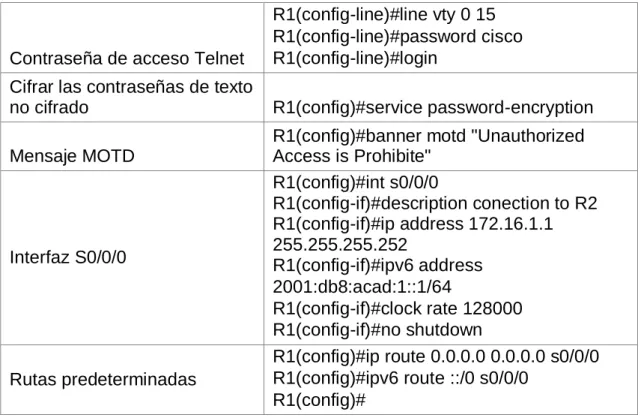
R1(config-line)#line vty 0 15 R1(config-line)#password cisco R1(config-line)#login
Cifrar las contraseñas de texto
no cifrado R1(config)#service password-encryption
Mensaje MOTD
R1(config)#banner motd "Unauthorized Access is Prohibite"
Interfaz S0/0/0
R1(config)#int s0/0/0
R1(config-if)#description conection to R2 R1(config-if)#ip address 172.16.1.1 255.255.255.252
R1(config-if)#ipv6 address 2001:db8:acad:1::1/64
R1(config-if)#clock rate 128000 R1(config-if)#no shutdown
Rutas predeterminadas
R1(config)#ip route 0.0.0.0 0.0.0.0 s0/0/0 R1(config)#ipv6 route ::/0 s0/0/0
R1(config)#
Nota: Todavía no configure G0/1.
Paso 3: Configurar R2
La configuración del R2 incluye las siguientes tareas:
Tabla 4
Elemento o tarea de
configuración Especificación
Desactivar la búsqueda DNS Router(config)#no ip domain-lookup
Nombre del router Router(config)#hostname R2
Contraseña de exec privilegiado
cifrada R2(config)#enable secret class
Contraseña de acceso a la consola
R2(config)#enable secret class R2(config)#line console 0 R2(config-line)#password cisco R2(config-line)#login
Contraseña de acceso Telnet
R2(config-line)#line vty 0 15 R2(config-line)#password cisco R2(config-line)#login
Cifrar las contraseñas de texto no
cifrado R2(config)#service password-encryption
Habilitar el servidor HTTP Packet tracer no soporta este comando
Mensaje MOTD
Interfaz S0/0/0
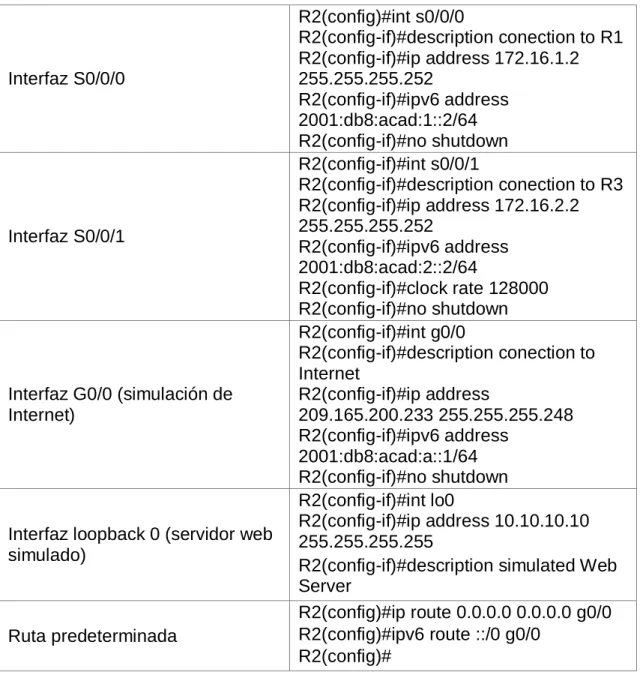
R2(config)#int s0/0/0
R2(config-if)#description conection to R1 R2(config-if)#ip address 172.16.1.2 255.255.255.252 R2(config-if)#ipv6 address 2001:db8:acad:1::2/64 R2(config-if)#no shutdown Interfaz S0/0/1 R2(config-if)#int s0/0/1
R2(config-if)#description conection to R3 R2(config-if)#ip address 172.16.2.2 255.255.255.252
R2(config-if)#ipv6 address 2001:db8:acad:2::2/64
R2(config-if)#clock rate 128000 R2(config-if)#no shutdown
Interfaz G0/0 (simulación de Internet)
R2(config-if)#int g0/0
R2(config-if)#description conection to Internet R2(config-if)#ip address 209.165.200.233 255.255.255.248 R2(config-if)#ipv6 address 2001:db8:acad:a::1/64 R2(config-if)#no shutdown
Interfaz loopback 0 (servidor web simulado)
R2(config-if)#int lo0
R2(config-if)#ip address 10.10.10.10 255.255.255.255
R2(config-if)#description simulated Web Server
Ruta predeterminada
R2(config)#ip route 0.0.0.0 0.0.0.0 g0/0 R2(config)#ipv6 route ::/0 g0/0
R2(config)#
Paso 4: Configurar R3
La configuración del R3 incluye las siguientes tareas:
Table 5
Elemento o tarea de
configuración Especificación
Desactivar la búsqueda DNS Router(config)#no ip domain-lookup
Nombre del router Router(config)#hostname R3
Contraseña de exec
privilegiado cifrada R3(config)#enable secret class
Contraseña de acceso a la consola
Contraseña de acceso Telnet
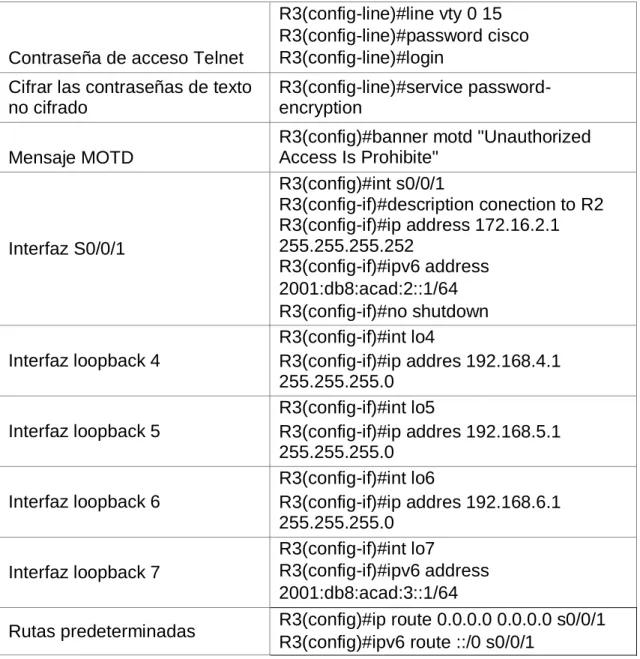
R3(config-line)#line vty 0 15 R3(config-line)#password cisco R3(config-line)#login
Cifrar las contraseñas de texto no cifrado
R3(config-line)#service password- encryption
Mensaje MOTD
R3(config)#banner motd "Unauthorized Access Is Prohibite"
Interfaz S0/0/1
R3(config)#int s0/0/1
R3(config-if)#description conection to R2 R3(config-if)#ip address 172.16.2.1 255.255.255.252
R3(config-if)#ipv6 address 2001:db8:acad:2::1/64 R3(config-if)#no shutdown
Interfaz loopback 4
R3(config-if)#int lo4
R3(config-if)#ip addres 192.168.4.1 255.255.255.0
Interfaz loopback 5
R3(config-if)#int lo5
R3(config-if)#ip addres 192.168.5.1 255.255.255.0
Interfaz loopback 6
R3(config-if)#int lo6
R3(config-if)#ip addres 192.168.6.1 255.255.255.0
Interfaz loopback 7
R3(config-if)#int lo7
R3(config-if)#ipv6 address 2001:db8:acad:3::1/64
Rutas predeterminadas R3(config)#ip route 0.0.0.0 0.0.0.0 s0/0/1 R3(config)#ipv6 route ::/0 s0/0/1
Paso 5: Configurar S1
La configuración del S1 incluye las siguientes tareas:
Tabla 6
Elemento o tarea de
configuración Especificación
Desactivar la búsqueda DNS Switch(config)#no ip domain-lookup
Nombre del switch Switch(config)#hostname S1
Contraseña de exec privilegiado
cifrada S1(config)#enable secret class
Contraseña de acceso a la consola
Contraseña de acceso Telnet
S1(config-line)#line vty 0 15 S1(config-line)#password cisco S1(config-line)#login
Cifrar las contraseñas de texto no cifrado
S1(config-line)#service password- encryption
Mensaje MOTD
S1(config)#banner motd "Unauthorized Access is Prohibite"
Paso 6: Configurar el S3
La configuración del S3 incluye las siguientes tareas:
Tabla 7
Elemento o tarea de
configuración Especificación
Desactivar la búsqueda DNS Switch(config)#no ip domain-lookup
Nombre del switch Switch(config)#hostname S3
Contraseña de exec privilegiado
cifrada S3(config)#enable secret class
Contraseña de acceso a la consola
S3(config)#line console 0 S3(config-line)#password cisco S3(config-line)#login
Contraseña de acceso Telnet
S3(config-line)#line vty 0 15 S3(config-line)#password cisco S3(config-line)#login
Cifrar las contraseñas de texto no cifrado
S3(config-line)#service password- encryption
Mensaje MOTD
S3(config)#banner motd "Unauthorized Access is Prohibite"
Paso 7: Verificar la conectividad de la red
Utilice el comando ping para probar la conectividad entre los dispositivos de red.
Utilice la siguiente tabla para verificar metódicamente la conectividad con cada dispositivo de red. Tome medidas correctivas para establecer la conectividad si alguna de las pruebas falla:
Tabla 8
Desde A Dirección IP Resultados de
ping
R2 R3, S0/0/1 172.16.2.2 full PC de
Internet
Gateway
predeterminado
209.165.200.233 full
Nota: Quizá sea necesario deshabilitar el firewall de las computadoras para
que los pings se realicen correctamente.
Parte 3: Configurar la seguridad del switch, las VLAN y el routing
entre VLAN
Paso 1: Configurar S1
La configuración del S1 incluye las siguientes tareas:
Tabla 9
Elemento o tarea de
configuración Especificación
Crear la base de datos de VLAN S1(config-if)#vlan 21 S1(config-vlan)#name Contabilidad S1(config-vlan)#vlan 23 S1(config-vlan)#name Ingenieria S1(config-vlan)#vlan 99 S1(config-vlan)#name Administracion
Asignar la dirección IP de administración.
S1(config)#int vlan 99
S1(config-if)#ip address 192.168.99.2 255.255.255.0
S1(config-if)#no shutdown
Asignar el gateway
predeterminado S1(config)#ip default-gateway 192.168.99.1
Forzar el enlace troncal en la interfaz F0/3
S1(config)#int f0/3
S1(config-if)#switchport mode trunk
S1(config-if)#switchport trunk native vlan 1
Forzar el enlace troncal en la interfaz F0/5
S1(config-if)#int f0/5
S1(config-if)#switchport mode trunk
S1(config-if)#switchport trunk native vlan 1 S1(config-if)#int range f0/1-2, f0/4, f0/6-24, g0/1-2
S1(config-if-range)#switchport mode access
Configurar el resto de los puertos como puertos de acceso
S1(config-if)#int range f0/1-2, f0/4, f0/6-24, g0/1-2
S1(config-if-range)#switchport mode access
Asignar F0/6 a la VLAN 21
S1(config-if-range)#int f0/6
Apagar todos los puertos sin usar
S1(config-if)#int range f0/1-2, f0/4, f0/7-24, g0/1-2
S1(config-if-range)#shutdown
Paso 2: Configurar el S3
La configuración del S3 incluye las siguientes tareas:
Tabla 10
Elemento o tarea de
configuración Especificación
Crear la base de datos de VLAN S3(config)#vlan 21 S3(config-vlan)#name Contabilidad S3(config-vlan)#vlan 23 S3(config-vlan)#name Ingenieria S3(config-vlan)#vlan 99 S3(config-vlan)#name Administracion
Asignar la dirección IP de administración
S3(config)#int vlan 99
S3(config-if)#ip address 192.168.99.3 255.255.255.0
S3(config-if)#no shutdown
Asignar el gateway
predeterminado. S3(config)#ip default-gateway 192.168.99.1
Forzar el enlace troncal en la interfaz F0/3
S3(config)#int f0/3
S3(config-if)#switch mode trunk S3(config-if)#switchport mode trunk
S3(config-if)#switchport trunk native vlan 1 S3(config-if)#int range f0/1-2, f0/4-24, g0/1-2
Configurar el resto de los puertos como puertos de
acceso S3(config-if)#int range f0/1-2, f0/4-24, g0/1-2
Asignar F0/18 a la VLAN 21
S3(config-if-range)#switchport mode access S3(config-if-range)#int f0/18
S3(config-if)#switchport access vlan 23
Apagar todos los puertos sin usar
S3(config-if)#int range f0/1-2, f0/4-17, f0/19- 24, g0/1-2
S3(config-if-range)#shutdown
Paso 3: Configurar R1
Las tareas de configuración para R1 incluyen las siguientes:
Elemento o tarea de
configuración Especificación
Configurar la subinterfaz 802.1Q .21 en G0/1
R1(config)#int g0/1.21
R1(config-subif)#description VLAN 21 R1(config-subif)#encapsulation dot1q 21 R1(config-subif)#ip address 192.168.21.1 255.255.255.0
Configurar la subinterfaz 802.1Q .23 en G0/1
R1(config-subif)#int g0/1.23
R1(config-subif)#description VLAN 23 R1(config-subif)#encapsulation dot1q 23 R1(config-subif)#ip address 192.168.23.1 255.255.255.0
Configurar la subinterfaz 802.1Q .99 en G0/1
R1(config-subif)#int g0/1.99
R1(config-subif)#description VLAN 99 R1(config-subif)#encapsulation dot1q 99 R1(config-subif)#ip address 192.168.99.1 255.255.255.0
Activar la interfaz G0/1 R1(config-subif)#int g0/1 R1(config-if)#no shutdown
Paso 4: Verificar la conectividad de la red
Utilice el comando ping para probar la conectividad entre los switches y el R1.
Utilice la siguiente tabla para verificar metódicamente la conectividad con cada dispositivo de red. Tome medidas correctivas para establecer la conectividad si alguna de las pruebas falla:
Tabla 12
Desde A Dirección IP Resultados de
ping
S1 R1, dirección VLAN 99 192.168.99.1 Satisfactorio S3 R1, dirección VLAN 99 192.168.99.1 Satisfactorio S1 R1, dirección VLAN 21 192.168.21.1 Satisfactorio S3 R1, dirección VLAN 23 192.168.23.1 Satisfactorio
Parte 4: Configurar el protocolo de routing dinámico RIPv2
Paso 1: Configurar RIPv2 en el R1
Las tareas de configuración para R1 incluyen las siguientes:
Elemento o tarea de configuración Especificación
Configurar RIP versión 2
R1(config)#router rip
R1(config-router)#version 2 R1(config-router)#do show ip route connected
C 172.16.1.0/30 is directly connected, Serial0/0/0 C 192.168.21.0/24 is directly connected,
GigabitEthernet0/1.21
C 192.168.23.0/24 is directly connected,
GigabitEthernet0/1.23
C 192.168.99.0/24 is directly connected,
GigabitEthernet0/1.99
Anunciar las redes conectadas directamente
R1(config-router)#network 172.16.1.0
R1(config-router)#network 192.168.21.0
R1(config-router)#network 192.168.23.0
R1(config-router)#network 192.168.99.0
Establecer todas las interfaces LAN como pasivas
R1(config-router)#passive- interface g0/1.21
R1(config-router)#passive- interface g0/1.23
R1(config-router)#passive- interface g0/1.99
Desactive la sumarización automática
R1(config-router)#no auto- summary
Paso 2: Configurar RIPv2 en el R2
La configuración del R2 incluye las siguientes tareas:
Elemento o tarea de configuración Especificación
Configurar RIP versión 2
R2(config)#router rip
R2(config-router)#version 2 R2(config-router)#do show ip route connected
C 10.10.10.10/32 is directly connected, Loopback0 C 172.16.1.0/30 is directly connected, Serial0/0/0 C 172.16.2.0/30 is directly connected, Serial0/0/1 C 209.165.200.232/29 is directly connected, GigabitEthernet0/0
Anunciar las redes conectadas directamente
Nota: Omitir la red G0/0. R2(config-router)#network 10.10.10.10 R2(config-router)#network 172.16.1.0 R2(config-router)#network 172.16.2.0
Establecer la interfaz LAN (loopback) como pasiva
R2(config-router)#passive- interface loopback 0
Desactive la sumarización automática.
R2(config-router)#no auto- summary
Paso 3: Configurar RIPv3 en el R2
La configuración del R3 incluye las siguientes tareas:
Tabla 15
Elemento o tarea de configuración Especificación
Configurar RIP versión 2
R3(config)#router rip
R3(config-router)#version 2 R3(config-router)#do show ip route connected
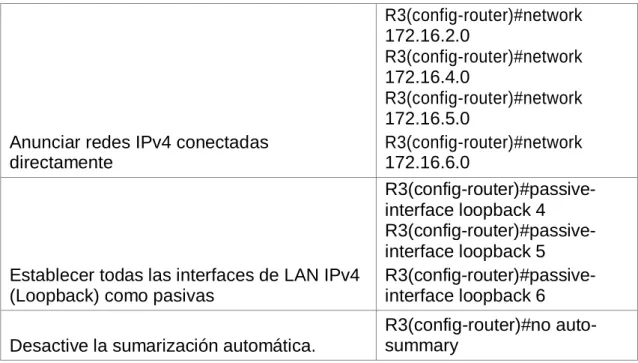
Anunciar redes IPv4 conectadas directamente R3(config-router)#network 172.16.2.0 R3(config-router)#network 172.16.4.0 R3(config-router)#network 172.16.5.0 R3(config-router)#network 172.16.6.0
Establecer todas las interfaces de LAN IPv4 (Loopback) como pasivas
R3(config-router)#passive- interface loopback 4 R3(config-router)#passive- interface loopback 5 R3(config-router)#passive- interface loopback 6
Desactive la sumarización automática.
R3(config-router)#no auto- summary
Paso 4: Verificar la información de RIP
Verifique que RIP esté funcionando como se espera. Introduzca el comando de CLI adecuado para obtener la siguiente información:
Tabla 16
Pregunta Respuesta
¿Con qué comando se muestran la ID del proceso RIP, la ID del router, las redes de routing y las interfaces pasivas configuradas en un router?
Show ip protocols
¿Qué comando muestra solo las rutas RIP? Show ip route rip ¿Qué comando muestra la sección de RIP de la
configuración en ejecución?
Show run, luego dirijirse a la sesion de rip
Parte 5: Implementar DHCP y NAT para IPv4
Paso 1: Configurar el R1 como servidor de DHCP para las VLAN 21 y 23
Las tareas de configuración para R1 incluyen las siguientes:
Tabla 17
Elemento o tarea de
configuración Especificación
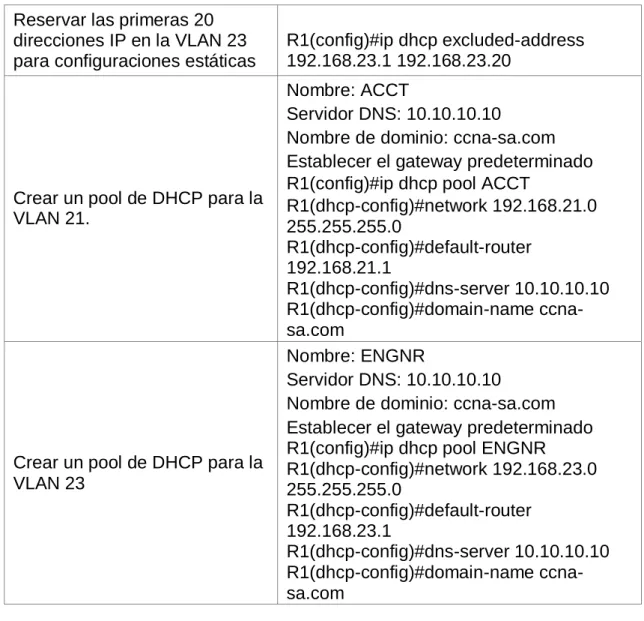
Reservar las primeras 20 direcciones IP en la VLAN 21 para configuraciones estáticas
Reservar las primeras 20 direcciones IP en la VLAN 23 para configuraciones estáticas
R1(config)#ip dhcp excluded-address 192.168.23.1 192.168.23.20
Crear un pool de DHCP para la VLAN 21.
Nombre: ACCT
Servidor DNS: 10.10.10.10
Nombre de dominio: ccna-sa.com Establecer el gateway predeterminado R1(config)#ip dhcp pool ACCT
R1(dhcp-config)#network 192.168.21.0 255.255.255.0 R1(dhcp-config)#default-router 192.168.21.1 R1(dhcp-config)#dns-server 10.10.10.10 R1(dhcp-config)#domain-name ccna- sa.com
Crear un pool de DHCP para la VLAN 23
Nombre: ENGNR
Servidor DNS: 10.10.10.10
Nombre de dominio: ccna-sa.com Establecer el gateway predeterminado R1(config)#ip dhcp pool ENGNR
R1(dhcp-config)#network 192.168.23.0 255.255.255.0 R1(dhcp-config)#default-router 192.168.23.1 R1(dhcp-config)#dns-server 10.10.10.10 R1(dhcp-config)#domain-name ccna- sa.com
Paso 2: Configurar la NAT estática y dinámica en el R2
La configuración del R2 incluye las siguientes tareas:
Table 18
Elemento o tarea de
configuración Especificación
Crear una base de datos local con una cuenta de usuario
Nombre de usuario: webuser Contraseña: cisco12345 Nivel de privilegio: 15
R2(config)#username webuser privilege 15 secret cisco12345
Habilitar el servicio del servidor HTTP
Configurar el servidor HTTP para utilizar la base de datos local para la autenticacion
Crear una NAT estática al
servidor web. Dirección global interna: 209.165.200.229
Asignar la interfaz interna y externa para la NAT estática
R2(config)#access-list 1 permit 192.168.21.0 0.0.0.255
Configurar la NAT dinámica dentro de una ACL privada
R2(config)#access-list 1 permit 192.168.23.0 0.0.0.255
R2(config)#access-list 1 permit 192.168.4.0 0.0.3.255
Nombre del conjunto: INTERNET El conjunto de direcciones incluye: Defina el pool de direcciones IP
públicas utilizables.
209.165.200.225 – 209.165.200.228
R2(config)#ip nat pool INTERNET 209.165.200.233 209.165.200.236 netmask 255.255.255.248
Definir la traducción de NAT dinámica
R2(config)#ip nat inside source list 1 pool INTERNET
Paso 3: Verificar el protocolo DHCP y la NAT estática
Utilice las siguientes tareas para verificar que las configuraciones de DHCP y NAT estática funcionen de forma correcta. Quizá sea necesario
deshabilitar el firewall de las computadoras para que los pings se realicen correctamente.
Tabla 19
Prueba Resultados
Verificar que la PC-A haya adquirido
información de IP del servidor de DHCP
Verificar que la PC-C haya adquirido
información de IP del servidor de DHCP
Fig. 4
Verificar que la PC-A pueda hacer ping a la PC-C
Nota: Quizá sea
necesario deshabilitar el firewall de la PC.
Fig. 5 Utilizar un navegador
web en la computadora de Internet para acceder al servidor web
(209.165.200.229) Iniciar sesión con el nombre de usuario webuser y la contraseña cisco12345
Esta prueba no se puede habilitar debido a que como lo dijimos antes no fue possible habilitar el servidor de HTTP.
Parte 6: Configurar NTP
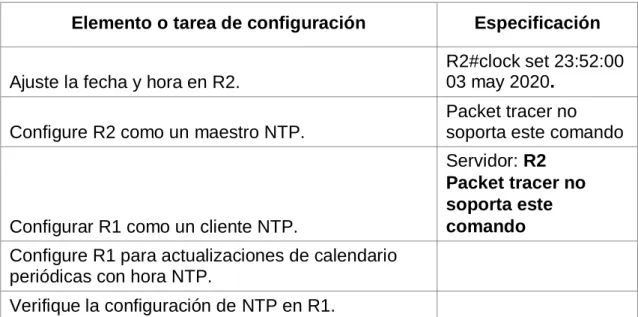
Tabla 20
Elemento o tarea de configuración Especificación
Ajuste la fecha y hora en R2.
R2#clock set 23:52:00 03 may 2020.
Configure R2 como un maestro NTP.
Packet tracer no soporta este comando
Configurar R1 como un cliente NTP.
Servidor: R2 Packet tracer no soporta este comando
Configure R1 para actualizaciones de calendario periódicas con hora NTP.
Parte 7: Configurar y verificar las listas de control de acceso (ACL)
Paso 1: Restringir el acceso a las líneas VTY en el R2
Tabla 21
Elemento o tarea de configuración Especificación
Configurar una lista de acceso con nombre para permitir que solo R1 establezca una conexión Telnet con R2
Nombre de la ACL: ADMIN-MGT R2(config)#ip access-list standard ADMIN-MGT
R2(config-std-nacl)#permit host 172.16.1.1
Aplicar la ACL con nombre a las líneas VTY
(config)#line vty 0 15
R2(config-line)#access-class ADMIN- MGT in
Permitir acceso por Telnet a las líneas de VTY
Packet tracer no soporta el commando “imput”
Verificar que la ACL funcione como se espera
La pruebas es satisfactoria
Fig. 6
Paso 2: Introducir el comando de CLI adecuado que se necesita para mostrar lo siguiente
Tabla 22
Descripción del comando Entrada del estudiante (comando)
Mostrar las coincidencias recibidas por una lista de acceso desde la última vez que se restableció
R2#show ip access-list
Restablecer los contadores de una lista de acceso
¿Qué comando se usa para mostrar qué ACL se aplica a una interfaz y la dirección en que se aplica?
¿Con qué comando se muestran las traducciones
NAT? Show ip nat translations
¿Qué comando se utiliza para eliminar las traducciones de NAT dinámicas?
Clear ip nat translations
Escenario 2
Una empresa posee sucursales distribuidas en las ciudades de Bogotá y Medellín, en donde el estudiante será el administrador de la red, el cual deberá configurar e interconectar entre sí cada uno de los dispositivos que forman parte del escenario, acorde con los lineamientos establecidos para el direccionamiento IP, protocolos de enrutamiento y demás aspectos que forman parte de la topología de red.
Topología de red
Fig. 7
Este escenario plantea el uso de OSPF como protocolo de enrutamiento, considerando que se tendran rutas por defecto redistribuidas; asimismo, habilitar el encapsulamiento PPP y su autenticación.
Los routers Bogota2 y medellin2 proporcionan el servicio DHCP a su propia red LAN y a los routers 3 de cada ciudad.
Debe configurar PPP en los enlaces hacia el ISP, con autenticación.
Debe habilitar NAT de sobrecarga en los routers Bogota1 y medellin1.
Desarrollo
Como trabajo inicial se debe realizar lo siguiente.
Realizar las rutinas de diagnóstico y dejar los equipos listos para su
configuración (asignar nombres de equipos, asignar claves de seguridad, etc).
Configurar la topología de red, de acuerdo con las siguientes especificaciones.
Fig. 8 Parte 1: Configuración del enrutamiento Incialmente configuraremos el direccionamiento
CONFIGURACION DEL ISP Router>enable
Router#conf t
Enter configuration commands, one per line. End with CNTL/Z. Router(config)#hostname ISP
ISP(config)#int s0/0/0
ISP(config-if)#ip address 209.17.220.1 255.255.255.252 ISP(config-if)#clock rate 4000000
ISP(config-if)#no shutdown ISP(config-if)#int s0/0/1
ISP(config-if)#ip address 209.17.220.5 255.255.255.252 ISP(config-if)#clock rate 4000000
ISP(config-if)#no shutdown
Fig. 9 CONFIGURACION DE MEDELLIN1
Router>enable Router#conf t
MEDELLIN1(config)#int s0/0/0
MEDELLIN1(config-if)#ip address 209.17.220.2 255.255.255.252 MEDELLIN1(config-if)#no shutdown
MEDELLIN1(config-if)#int s0/0/1
MEDELLIN1(config-if)#ip address 172.29.6.2 255.255.255.252 MEDELLIN1(config-if)#clock rate 4000000
MEDELLIN1(config-if)#no shutdown MEDELLIN1(config-if)#int s0/1/0
MEDELLIN1(config-if)#ip address 172.29.6.9 255.255.255.252 MEDELLIN1(config-if)#clock rate 4000000
MEDELLIN1(config-if)#no shutdown MEDELLIN1(config-if)#int s0/1/1
MEDELLIN1(config-if)#ip address 172.29.6.13 255.255.255.252 MEDELLIN1(config-if)#clock rate 4000000
MEDELLIN1(config-if)#no shutdown
Fig. 10 CONFIGURACION DE MEDELLIN2
Router>enable Router#conf t
Router(config)#hostname MEDELLIN2 MEDELLIN2(config)#int s0/0/0
MEDELLIN2(config-if)#ip address 172.29.6.2 255.255.255.252 MEDELLIN2(config-if)#no shutdown
MEDELLIN2(config-if)#int s0/0/1
MEDELLIN2(config-if)#ip address 172.29.6.5 255.255.255.252 MEDELLIN2(config-if)#clock rate 4000000
MEDELLIN2(config-if)#no shutdown MEDELLIN2(config-if)#int g0/0
Fig. 11 CONFIGURACION DE MEDELLIN3
Router#conf t
Enter configuration commands, one per line. End with CNTL/Z. Router(config)#hostname MEDELLIN3
MEDELLIN3(config)#int s0/0/0
MEDELLIN3(config-if)#ip address 172.29.6.10 255.255.255.252 MEDELLIN3(config-if)#no shutdown
MEDELLIN3(config-if)#int s0/0/1
MEDELLIN3(config-if)#ip address 172.29.6.14 255.255.255.252 MEDELLIN3(config-if)#no shutdown
MEDELLIN3(config-if)#int s0/1/0
MEDELLIN3(config-if)#ip address 172.29.6.6 255.255.255.252 MEDELLIN3(config-if)#no shutdown
MEDELLIN3(config-if)#int g0/0
MEDELLIN3(config-if)#ip address 172.29.4.129 255.255.255.128 MEDELLIN3(config-if)#no shutdown
MEDELLIN3(config-if)#int s0/1/0
MEDELLIN3(config-if)#ip address 172.29.3.14 255.255.255.252 MEDELLIN3(config-if)#no shutdown
Fig. 12
Como se observa hemos configurado exitosamente el direccionamiento en los router correspondientes al area de Medellin, Ahora procedemos a configurar el otro lado de la red correspondientes a el area de Bogota
CONFIGURAMOS DE BOGOTA1 Router#conf t
Enter configuration commands, one per line. End with CNTL/Z. Router(config)#hostname BOGOTA1
BOGOTA1(config-if)#ip address 209.17.220.6 255.255.255.252 BOGOTA1(config-if)#no shutdown
BOGOTA1(config-if)#int s0/0/1
BOGOTA1(config-if)#ip address 172.29.3.9 255.255.255.252 BOGOTA1(config-if)#clock rate 4000000
BOGOTA1(config-if)#no shutdown BOGOTA1(config-if)#int s0/1/0
BOGOTA1(config-if)#ip address 172.29.3.1 255.255.255.252 BOGOTA1(config-if)#clock rate 4000000
BOGOTA1(config-if)#no shutdown BOGOTA1(config-if)#int s0/1/1
BOGOTA1(config-if)#ip address 172.29.3.5 255.255.255.252 BOGOTA1(config-if)#clock rate 4000000
BOGOTA1(config-if)#no shutdown
Fig. 13 CONFIGURACION DE BOGOTA2
Router>enable Router#conf t
Router(config)#hostname BOGOTA2 BOGOTA2(config)#int s0/0/0
BOGOTA2(config-if)#ip address 172.29.3.10 255.255.255.252 BOGOTA2(config-if)#no shutdown
BOGOTA2(config-if)#int s0/0/1
BOGOTA2(config-if)#ip address 172.29.3.13 255.255.255.252 BOGOTA2(config-if)#clock rate 4000000
BOGOTA2(config-if)#no shutdown BOGOTA2(config-if)#int g0/0
BOGOTA2(config-if)#ip address 172.29.1.1 255.255.255.0 BOGOTA2(config-if)#no shutdown
Router#conf t
Enter configuration commands, one per line. End with CNTL/Z. Router(config)#hostname BOGOTA3
BOGOTA3(config)#int s0/0/0
BOGOTA3(config-if)#ip address 172.29.3.2 255.255.255.252 BOGOTA3(config-if)#no shutdown
BOGOTA3(config-if)#int s0/0/1
BOGOTA3(config-if)#ip address 172.29.3.6 255.255.255.252 BOGOTA3(config-if)#no shutdown
BOGOTA3(config-if)#int g0/0
BOGOTA3(config-if)#ip address 172.29.0.1 255.255.255.0 BOGOTA3(config-if)#no shutdown
BOGOTA3(config-if)#int s0/1/0
BOGOTA3(config-if)#ip address 172.29.3.14 255.255.255.252 BOGOTA3(config-if)#no shut
Fig. 15 Parte 2: Tabla de Enrutamiento.
Empezamos configurando ospf en el ISP, el cual se denominara como área 0, ya que es el punto de conexión entre los router que conforman la red de Medellín y la de Bogotá
Como primera medida observamos las redes que se encuentran conectadas a este router
Ahora procedemos a notificar las redes
ISP(config)#router ospf 1
ISP(config-router)#router-id 1.1.1.1
ISP(config-router)#network 209.17.220.0 0.0.0.255 area 0
ISP(config-router)#network 209.17.220.4 0.0.0.3 area 0
ISP(config-router)#
Ahora configuramos ospf en el router medellin1, primero miramos las redes conectadas al router
Fig. 17 Ahora las anunciaremos
MEDELLIN1#conf t
Enter configuration commands, one per line. End with CNTL/Z. MEDELLIN1(config)#router ospf 1
MEDELLIN1(config-router)#network 172.29.6.0 0.0.0.255 area 1 MEDELLIN1(config-router)#network 172.29.6.8 0.0.0.3 area 1 MEDELLIN1(config-router)#network 172.29.6.12 0.0.0.3 area 1 MEDELLIN1(config-router)#network 209.17.220.0 0.0.0.3 area 0 MEDELLIN1(config-router)#
Ahora configuraremos ospf en el router Medellin2
MEDELLIN2(config-router)#router-id 3.3.3.3
MEDELLIN2(config-router)#network 172.29.4.0 0.0.0.255 area 1
MEDELLIN2(config-router)#network 172.29.6.0 0.0.0.3 area 1
MEDELLIN2(config-router)#network 172.29.6.4 0.0.0.3 area 1
MEDELLIN2(config-router)#
Finamente configuramos ospf en el router Medellin3
Fig. 19 Ahora anunciamos las redes conectadas
MEDELLIN3(config)#router ospf 1
MEDELLIN3(config-router)#router-id 4.4.4.4
MEDELLIN3(config-router)#network 172.29.4.128 0.0.0.255 area 1
MEDELLIN3(config-router)#network 172.29.6.4 0.0.0.3 area 1
MEDELLIN3(config-router)#network 172.29.6.4 0.0.0.3 area 1
MEDELLIN3(config-router)#network 172.29.6.8 0.0.0.3 area 1
MEDELLIN3(config-router)#network 172.29.6.12 0.0.0.3 area 1
MEDELLIN3 (config-router)#
Terminado todo el proceso de configuración de protocolos ospf en los router que conforman la red Medellín, ahora configuraremos protocolos ospf en los router que conforman la red Bogotá.
Fig. 20
Ahora procedemos a anunciar las redes conectadas
BOGOTA1(config)#router ospf 1
BOGOTA1(config-router)#router-id 5.5.5.5
BOGOTA1(config-router)#network 172.29.3.0 0.0.0.255 area 2
BOGOTA1(config-router)#network 172.29.3.4 0.0.0.3 area 2
BOGOTA1(config-router)#network 172.29.3.8 0.0.0.3 area 2
BOGOTA1(config-router)#network 209.17.220.4 0.0.0.3 area 0
BOGOTA1(config-router)#
Continuamos con el router Bogota2. Actualmente tiene conectada las siguientes redes
Fig. 21 Ahora notificamos las redes
BOGOTA2(config)#router ospf 1
BOGOTA2(config-router)#router-id 6.6.6.6
BOGOTA2(config-router)#network 172.29.1.0 0.0.0.255 area 2
BOGOTA2(config-router)#network 172.29.3.8 0.0.0.3 area 2
BOGOTA2(config-router)#network 172.29.3.8 0.0.0.3 area 2
BOGOTA2(config-router)#
Finalmente configuramos ospf en el router Bogota3, verificamos las redes conectadas
Fig. 22 Ahora notificamos las redes conectadas
BOGOTA3(config)#router ospf 1
BOGOTA3(config-router)#router-id 7.7.7.7
BOGOTA3(config-router)#network 172.29.0.0 0.0.0.255 area 2
BOGOTA3(config-router)#network 172.29.3.0 0.0.0.3 area 2
BOGOTA3(config-router)#network 172.29.3.4 0.0.0.3 area 2
BOGOTA3(config-router)#network 172.29.3.12 0.0.0.3 area 2
BOGOTA3(config-router)#
Ahora verificamos la configuración ospf en cada uno de los router de las diferentes áreas
Comenzamos verificando en el router ISP.
Fig. 24
Ahora verificamos en los router que conforman el área Bogotá
Fig. 25
Como se puede ver la configuración ospf se ha ejecutado de manera satisfactoria en cada uno de los router.
Los router Bogota1 y medellin1 deberan añadir a su configuracion de enrutamiento una ruta por defecto hacia el ISP y a su vez, redistribuirla dentro de las publicaciones de protocolos
Comenzamos a configurar la ruta por defecto en el router Medellin1 MEDELLIN1(config)#ip route 0.0.0.0 0.0.0.0 209.17.220.1
MEDELLIN1(config)#router ospf 1
MEDELLIN1(config-router)#default-information originate MEDELLIN1(config-router)#
Fig. 26
Verificada la información en los routers del area Medellin, procedemos a configurar la misma informacion en los router que conforman el area Bogota
Configuramos Bogota1
BOGOTA1(config)#ip route 0.0.0.0 0.0.0.0 209.17.220.5 BOGOTA1(config)#router ospf 1
BOGOTA1(config-router)#default-information originate BOGOTA1(config-router)#
Una vez realizada esta configuracion en el Bogota1, procederemos a verificar en el router Bogota3
Fig. 27
El router ISP debera tener una ruta estatica dirigida hacia cada red interna del area Bogota y Medellin, para el caso se sumarizan sobre las subredes de cada uno a/22
Para esta confguracon comenzamos mrando que redes estan conectadas al ISP, esto lo hacemos utlzando el comando “show p router”
ISP#show ip route
Codes: L - local, C - connected, S - static, R - RIP, M - mobile, B - BGP D - EIGRP, EX - EIGRP external, O - OSPF, IA - OSPF inter area N1 - OSPF NSSA external type 1, N2 - OSPF NSSA external type 2 E1 - OSPF external type 1, E2 - OSPF external type 2, E - EGP i - IS-IS, L1 - IS-IS level-1, L2 - IS-IS level-2, ia - IS-IS inter area * - candidate default, U - per-user static route, o - ODR
Gateway of last resort is 209.17.220.2 to network 0.0.0.0
172.29.0.0/16 is variably subnetted, 12 subnets, 3 masks
O IA 172.29.0.0/24 [110/129] via 209.17.220.6, 01:00:24, Serial0/0/1 O IA 172.29.1.0/24 [110/129] via 209.17.220.6, 01:08:14, Serial0/0/1 O IA 172.29.3.0/30 [110/128] via 209.17.220.6, 01:16:30, Serial0/0/1 O IA 172.29.3.4/30 [110/128] via 209.17.220.6, 01:16:30, Serial0/0/1 O IA 172.29.3.8/30 [110/128] via 209.17.220.6, 01:16:30, Serial0/0/1 O IA 172.29.3.12/30 [110/192] via 209.17.220.6, 01:07:46, Serial0/0/1 O IA 172.29.4.0/25 [110/129] via 209.17.220.2, 01:25:21, Serial0/0/0 O IA 172.29.4.128/25 [110/129] via 209.17.220.2, 01:25:21, Serial0/0/0 O IA 172.29.6.0/30 [110/128] via 209.17.220.2, 01:25:21, Serial0/0/0 O IA 172.29.6.4/30 [110/192] via 209.17.220.2, 01:25:21, Serial0/0/0 O IA 172.29.6.8/30 [110/128] via 209.17.220.2, 01:25:21, Serial0/0/0 O IA 172.29.6.12/30 [110/128] via 209.17.220.2, 01:25:21, Serial0/0/0 209.17.220.0/24 is variably subnetted, 4 subnets, 2 masks
C 209.17.220.0/30 is directly connected, Serial0/0/0 L 209.17.220.1/32 is directly connected, Serial0/0/0 C 209.17.220.4/30 is directly connected, Serial0/0/1 L 209.17.220.5/32 is directly connected, Serial0/0/1
O*E2 0.0.0.0/0 [110/1] via 209.17.220.2, 00:12:17, Serial0/0/0 [110/1] via 209.17.220.6, 00:06:37, Serial0/0/1
ISP#
Ahora procederemos a crear rutas estaticas que conyeven a ISP llegar a las redes de Bogota y Medellin o configurar NAT en cada una de estas sucursales. Inicialmente hacemos la sumarizacion y nos queda
Medellin 172.29.4.0/22 Bogota 172.29.0.0/22
Ahora procedemos a configurar esta información en el ISP
ISP(config)#ip route 172.29.4.0 255.255.252.0 209.17.220.2 ISP(config)#ip route 172.29.0.0 255.255.252.0 209.17.220.6 ISP(config)#
Fig. 28
Como podemos ver las pruebas se ejecutan satisfactoriamente
Verificar el balanceo de carga que presentan los router Bogota1 y Medellin1
Fig. 29
Según la tipologia se requiere que el enlace medellin1 con el ISP sea configurado con autenticacion PAP.
Comenzamos con la configuracion desde el ISP, crearemos un usuario que permita acceso a Medellin
El enlace Bogota1 con el ISP se debe configurar con autenticacion CHAP
ISP(config)#username MEDELLIN1 password cisco ISP(config)#int s0/0/0
ISP(config-if)#encapsulation ppp ISP(config-if)#ppp authentication pap
ISP(config-if)#ppp pap sent-username ISP password cisco ISP(config-if)#
De igual modo creamos Usuario en el router Medellin
MEDELLIN1#conf t
Enter configuration commands, one per line. End with CNTL/Z. MEDELLIN1(config)#username ISP password cisco
MEDELLIN1(config)#int s0/0/0
MEDELLIN1(config-if)#encapsulation ppp MEDELLIN1(config-if)#ppp authentication pap
Fig. 30
Una vez realizado la autenticacion procedemos a verificarla mediante ping MEDELLIN1#ping 209.17.220.1
Fig. 31
Como podemos ver el ping funciona satisfactoriamente
Ahora repetimos la configuración en el area de BOGOTA
ISP#conf t
Enter configuration commands, one per line. End with CNTL/Z. ISP(config)#username BOGOTA1 password cisco
ISP(config)#int s0/0/1
ISP(config-if)#encapsulation ppp ISP(config-if)#ppp authentication chap ISP(config-if)#
BOGOTA1#conf t
Enter configuration commands, one per line. End with CNTL/Z. BOGOTA1(config)#username ISP password cisco
BOGOTA1(config)#int s0/0/0
BOGOTA1(config-if)#encapsulation ppp BOGOTA1(config-if)#ppp authentication chap BOGOTA1(config-if)#
Fig. 32
Como podemos ver el ping se ejecuta de forma correcta
Parte 7: Configuración del servicio DHCP.
a. Configurar la red Medellín2 y Medellín3 donde el router Medellín 2 debe ser el servidor DHCP para ambas redes Lan.
MEDELLIN2>enable MEDELLIN2#conf t
Enter configuration commands, one per line. End with CNTL/Z.
MEDELLIN2(config)#ip dhcp excluded-address 172.29.4.1 172.29.4.5 MEDELLIN2(config)#ip dhcp excluded-address 172.29.4.129 172.29.4.133 MEDELLIN2(config)#ip dhcp pool MEDELLIN2
MEDELLIN2(dhcp-config)#network 172.29.4.0 255.255.255.128 MEDELLIN2(dhcp-config)#default-router 172.29.4.1
MEDELLIN2(dhcp-config)#dns-server 8.8.8.8 MEDELLIN2(dhcp-config)#exit
MEDELLIN2(config)#ip dhcp pool MEDELLIN3
MEDELLIN2(dhcp-config)#network 172.29.4.128 255.255.255.128 MEDELLIN2(dhcp-config)#default-router 172.29.4.129
MEDELLIN2(dhcp-config)#dns-server 8.8.8.8 MEDELLIN2(dhcp-config)#exit
MEDELLIN2(config)#
Verificamos en PC0 para corroborar que halla adquirido la información
Fig. 33
De igual menera configuramos el router Medellin3 para que el PC-1 pueda conectarse con el servidor dhcp.
MEDELLIN3(config-if)#ip helper-address 172.29.6.5 MEDELLIN3(config-if)#
Fig. 34
El router MEDELLIN3 debera halilitar el paso de los mensajes broadcast hacia la IP del router MEDELLIN2
Finalizado este proceso en los router del area de Medellin, lo realizamos de la misma manera en los router del area de BOGOTA
BOGOTA1>enable BOGOTA1#conf t
Enter configuration commands, one per line. End with CNTL/Z. BOGOTA1(config)#ip dhcp excluded-address 172.29.1.1 172.29.1.5 BOGOTA1(config)#ip dhcp excluded-address 172.29.0.1 172.29.0.5 BOGOTA1(config)#ip dhcp pool BOGOTA2
BOGOTA1(dhcp-config)#network 172.29.1.0 255.255.255.0 BOGOTA1(dhcp-config)#default-router 172.29.1.1
BOGOTA1(dhcp-config)#dns-server 8.8.8.8 BOGOTA1(dhcp-config)#ip dhcp pool BOGOTA3 BOGOTA1(dhcp-config)#exit
BOGOTA1(config)#ip dhcp pool BOGOTA3
BOGOTA1(dhcp-config)#network 172.29.0.0 255.255.255.0 BOGOTA1(dhcp-config)#default-router 172.29.0.1
BOGOTA1(dhcp-config)#dns-server 8.8.8.8 BOGOTA1(dhcp-config)#
Configuramos en BOGOTA3 BOGOTA3#conf t
Enter configuration commands, one per line. End with CNTL/Z. BOGOTA3(config)#int g0/0
BOGOTA3(config-if)#ip helper-address 172.29.3.13 BOGOTA3(config-if)#
Fig. 35
Una vez realizada la configuración procedemos a observar que las equipos se encuentran configurado de manera correcta. Ahora procedemos a verificar mediante ping de pc a pc para ver su funcionamiento.
Ping de PC-2 a PC-3, Ping de PC-2 a PC-0, Ping de PC-2 a PC-1
Fig. 36
Una vez realizado todos los pin podemos comprobar que hay conexión de extremo a extremo lo que significa que hemos configurado perfectamente nuestro prototipo.
Configuración de PAT.
a. En la topología, si se activa NAT en cada equipo de salida (Bogotá1 y Medellín1), los routers internos de una ciudad no podrán llegar hasta los routers internos en el otro extremo, sólo existirá comunicación hasta los routers Bogotá1, ISP y Medellín1.
MEDELLIN1
MEDELLIN>en MEDELLIN#conf t
Enter configuration commands, one per line. End with CNTL/Z.
MEDELLIN(config)#ip nat inside source list 1 interface s0/0/0 overload MEDELLIN(config)#access-list 1 permit 172.29.4.0 0.0.3.255
MEDELLIN(config-if)#int s0/0/1 MEDELLIN(config-if)#ip nat inside MEDELLIN(config-if)#int s0/1/0 MEDELLIN(config-if)#ip nat inside MEDELLIN(config-if)#int s0/1/1 MEDELLIN(config-if)#ip nat inside MEDELLIN(config-if)#
BOGOTA1
BOGOTA>EN BOGOTA#conf t
Enter configuration commands, one per line. End with CNTL/Z. BOGOTA(config)#ip nat inside source list 1 interface s0/0/0 overload BOGOTA(config)#access-list 1 permit 172.29.0.0 0.0.3.255
BOGOTA(config)#int s0/0/0 BOGOTA(config-if)#ip nat outside BOGOTA(config-if)#int s0/0/1 BOGOTA(config-if)#ip nat inside BOGOTA(config-if)#int s0/1/0 BOGOTA(config-if)#ip nat inside BOGOTA(config-if)#int s0/1/1 BOGOTA(config-if)#ip nat inside BOGOTA(config-if)#
BOGOTA#
Una vez realizada esta configura la probaremos haciendo pin desde el PC-2 a ISP, ping PC-0 al ISP
Fig. 37
CONCLUSION
Este trabajo lo realicé con el objetivo de poner en práctica los conocimientos adquiridos en el material de estudio de cada una de las unidades que conforma este diplomado de profundización en redes cisco, gracias a este material pude afianzar mis conocimientos en cada uno de los temas relacionados. Como muestra de ello pude plantear soluciones positivas a los dos casos de estudios que conforman la prueba de habilidades, apoyado en la herramienta packet tracer.
Al finalizar cada uno de los escenarios pude evidenciar un positivo aprovechamiento de los recursos adaptados, como son los equipos utilizados y lo más importante que fue la configuración de estos utilizando adecuadamente cada uno de los protocolos necesarios, como lo fue el OSPF, DHCP, NAT, RIPV2, VLAN, ACL, NTP.
También fue importante poner en práctica el enrutamiento IPV4, el cual hace referencia a la cuarta versión del Protocolo de Internet IP y es un protocolo sin conexión el cual es implementado en redes que hacen uso de conmutación de paquetes. Al usar IPv4 estamos ante un protocolo que cada día va siendo más limitado ya que IPv4 requiere varios complementos adicionales para funcionar como ICMP y ARP.
REFERENCIAS BILIOGRAFICAS
CISCO. (2014). Acceso a la red. Fundamentos de Networking. Recuperado
de
https://static-course-assets.s3.amazonaws.com/ITN50ES/module2/index.html#4.0.1.1
CISCO. (2014). Asignación de direcciones IP. Fundamentos de Networking.
Recuperado de https://static-course-
assets.s3.amazonaws.com/ITN50ES/module8/index.html#8.0.1.1
CISCO. (2014). Capa de Aplicación. Fundamentos de Networking. Recuperado
de
https://static-course-assets.s3.amazonaws.com/ITN50ES/module10/index.html#10.0.1.1
CISCO. (2014). Capa de red. Fundamentos de Networking. Recuperado
de
https://static-course-assets.s3.amazonaws.com/ITN50ES/module2/index.html#6.0.1.1
CISCO. (2014). Capa de Transporte. Fundamentos de Networking. Recuperado
de
https://static-course-assets.s3.amazonaws.com/ITN50ES/module7/index.html#7.0.1.1
CISCO. (2014). Conceptos de Routing. Principios de Enrutamiento y
Conmutación. Recuperado de https://static-course-
assets.s3.amazonaws.com/RSE50ES/module4/index.html#4.0.1.1
CISCO. (2014). Configuración de un sistema operativo de red. Fundamentos de
Networking. Recuperado de https://static-course-
assets.s3.amazonaws.com/ITN50ES/module2/index.html#2.0.1.1
CISCO. (2014). Configuración y conceptos básicos de Switching. Principios de Enrutamiento y Conmutación. Recuperado de https://static-course- assets.s3.amazonaws.com/RSE50ES/module2/index.html#2.0.1.1
CISCO. (2014). DHCP. Principios de Enrutamiento y Conmutación. Recuperado
de
https://static-course-assets.s3.amazonaws.com/RSE50ES/module10/index.html#10.0.1.1
UNAD (2014). Diseño y configuración de redes con Packet Tracer [OVA]. Recuperado de https://1drv.ms/u/s!AmIJYei-NT1IhgCT9VCtl_pLtPD9
CISCO. (2014). Enrutamiento Dinámico. Principios de Enrutamiento y
Conmutación. Recuperado de https://static-course-
assets.s3.amazonaws.com/RSE50ES/module7/index.html#7.0.1.1CISCO. CISCO. (2014). Ethernet. Fundamentos de Networking. Recuperado
de
CISCO. (2014). Exploración de la red. Fundamentos de Networking. Recuperado
de
https://static-course-assets.s3.amazonaws.com/ITN50ES/module1/index.html#1.0.1.1
CISCO. (2014). Enrutamiento entre VLANs. Principios de Enrutamiento y
Conmutación. Recuperado de https://static-course-
assets.s3.amazonaws.com/RSE50ES/module5/index.html#5.0.1.1
CISCO. (2014). Enrutamiento Estático. Principios de Enrutamiento y
Conmutación. Recuperado de https://static-course-
assets.s3.amazonaws.com/RSE50ES/module6/index.html#6.0.1.1
CISCO. (2014). Introducción a redes conmutadas. Principios de Enrutamiento y
Conmutación. Recuperado de https://static-course-
assets.s3.amazonaws.com/RSE50ES/module1/index.html#1.0.1.1
CISCO. (2014). Listas de control de acceso. Principios de Enrutamiento y
Conmutación. Recuperado de https://static-course-
assets.s3.amazonaws.com/RSE50ES/module9/index.html#9.0.1.1
CISCO. (2014). OSPF de una sola área. Principios de Enrutamiento y
Conmutación. Recuperado de https://static-course-
assets.s3.amazonaws.com/RSE50ES/module8/index.html#8.0.1.1
CISCO. (2014). Protocolos y comunicaciones de red. Fundamentos de
Networking. Recuperado de https://static-course-
assets.s3.amazonaws.com/ITN50ES/module2/index.html#3.0.1.1
CISCO. (2014). SubNetting. Fundamentos de Networking. Recuperado
de
https://static-course-assets.s3.amazonaws.com/ITN50ES/module9/index.html#9.0.1.1
CISCO. (2014). Soluciones de Red. Fundamentos de Networking. Recuperado
de:
https://static-course-assets.s3.amazonaws.com/ITN50ES/module11/index.html#11.0.1.1
CISCO. (2014). Traducción de direcciones IP para IPv4. Principios de Enrutamiento y Conmutación. Recuperado de https://static-course- assets.s3.amazonaws.com/RSE50ES/module11/index.html#11.0.1.1