
Implementación de un driver de comunicación para Onvif y del interfaz de operador en LabVIEW para un Sistema de Circuito Cerrado de Televisión
164
0
0
Texto completo
(2) DECLARACIÓN. Yo, Francisco Xavier Ayala Villagómez, declaro bajo juramento que el trabajo aquí escrito es de mi autoría; que no ha sido previamente presentada para ningún grado o calificación profesional; y, que he consultado las referencias bibliográficas que se incluyen en este documento.. A través de la presente declaración cedo mis derechos de propiedad intelectual correspondientes a este trabajo, a la Escuela Politécnica Nacional, según lo establecido por la Ley de Propiedad Intelectual, por su reglamento y por la normatividad institucional vigente.. _______________________________ Francisco Xavier Ayala Villagómez.
(3) CERTIFICACIÓN. Certifico que el presente trabajo fue desarrollado por Francisco Xavier Ayala Villagómez, bajo mi supervisión.. ________________________ Ing. Bolívar Ledesma G. DIRECTOR DEL PROYECTO. ________________________ MSc. Silvana Gamboa CO-DIRECTOR DEL PROYECTO.
(4) AGRADECIMIENTO Agradezco a Dios, principio y fin de este trabajo de titulación por haberme permitido culminar esta etapa y llegar a esta meta. Un agradecimiento especial a mis padres Álvaro y Eugenia por apoyarme en todo momento y ser un ejemplo para mi vida.. Al Ingeniero Bolívar Ledesma y a la Máster Silvana Gamboa por guiar cada actividad en el desarrollo de este proyecto y por todos los conocimientos adquiridos.. Al Ingeniero Francisco Rosales, Alejandra, Víctor y Esteban que forman parte de Ucircuits, por su valioso tiempo invertido.. A mis hermanos del Movimiento de la Palabra de Dios en general, por sus oraciones y acompañamiento en cada paso de mi crecimiento y madurez integral. En particular, a Carlos Yaquino, por brindarme las pautas para el desarrollo de este proyecto desde Argentina. A Fray Édgar Hidalgo, por ser más que un guía espiritual, un gran amigo Carmelita.. A Javier y Ximena Castro, Mauricio, Cristian, Edwin, Verónica, Pablo, Édison y Javier Chicaiza por su granito de arena en el desarrollo y culmen de este proyecto.. Un agradecimiento especial a todas las personas que me acompañaron y oraron para llegar hasta este momento, los llevo en el corazón y en mis oraciones.. He combatido el buen combate, he concluido mi carrera.. Francisco Ayala.
(5) DEDICATORIA Dedico este trabajo a Dios, quien con su Palabra me concedió todas sus gracias y dones durante el desarrollo de este proyecto, por ser la roca que me sostiene y el centro de mi vida.. A la Virgen María, quien es y será mi compañera de trabajo, amiga incondicional, perfecta intercesora y Madre de bondad en todo tiempo, este trabajo que me costó tanto te lo entrego con mucho amor y te pertenece en el tiempo y en la eternidad.. A mis padres Álvaro y Eugenia, quienes desde pequeño me inculcaron trascendentales valores humanos y espirituales para ser un hombre correcto y fuerte ante los problemas de la vida.. A mis hermanas Carolina y Nicole, a quienes amo tanto y por quienes me esfuerzo cada día para ser un mejor hermano.. A mi abuelita Teresa, de quien heredé el amor, la tenacidad y la valentía para salir adelante y dar gloria a Dios en las pequeñas cosas del día a día.. A mis hermanos de comunidad, que con su oración me motivaron a confiar en mis capacidades para culminar este proyecto.. Francisco Ayala.
(6) i. CONTENIDO RESUMEN ............................................................................................................. ix PRESENTACIÓN .................................................................................................... x CAPÍTULO 1 .......................................................................................................... 1 FUNDAMENTACIÓN TEÓRICA............................................................................. 1 1.1. INTRODUCCIÓN. AL. SISTEMA. DE. CIRCUITO. CERRADO. DE. TELEVISIÓN (CCTV) .......................................................................................... 1 1.2. PROPIEDADES Y CARACTERÍSTICAS DE UN CCTV............................ 2. 1.3. NORMAS Y LINEAMIENTOS PARA UN CCTV ........................................ 2. 1.3.1 1.4. NORMAS NFPA 730 Y NFPA 731...................................................... 2. TIPO DE TRANSMISIÓN DE DATOS [9] .................................................. 3. 1.4.1. POE (POWER OVER ETHERNET) Y ESTÁNDAR 803.2AF ............. 5. 1.4.2. MODELO DE REFERENCIA OSI ....................................................... 7. 1.4.2.1. Modelo de referencia TCP/IP [16] ................................................ 8. 1.4.2.2. Modelo de comunicación cliente/servidor [20].............................. 8. 1.4.2.3. Comunicación por medio del protocolo HTTP .............................. 9. 1.5. CCTV EN EL ÁMBITO INDUSTRIAL Y DOMÉSTICO .............................. 9. 1.6. TIPOS DE VIGILANCIA (MONITOREO) ................................................. 10. 1.7. ELEMENTOS DE UN SISTEMA DE CCTV............................................. 10. 1.8. TIPOS DE CÁMARAS DE UN CCTV ...................................................... 11. 1.8.1. CÁMARAS IP.................................................................................... 11. 1.8.2. CÁMARAS ANALÓGICAS ................................................................ 12. 1.9. TIPOS DE LENTES [23].......................................................................... 12. 1.9.1. SEGÚN LA ILUMINACIÓN ............................................................... 12. 1.9.1.1. Iris fijo ......................................................................................... 13. 1.9.1.2. Iris manual.................................................................................. 13. 1.9.1.3. Auto iris ...................................................................................... 13. 1.9.2. SEGÚN LA DISTANCIA FOCAL....................................................... 14.
(7) ii. 1.9.2.1. Fijos (ajuste de la distancia focal) .............................................. 14. 1.9.2.2. Gran angular .............................................................................. 14. 1.9.2.3. Varifocales ................................................................................. 15. 1.9.2.4. De zoom ..................................................................................... 15. 1.10. SENSORES PARA CCTV.................................................................... 16. 1.10.1. SENSORES CMOS ....................................................................... 16. 1.10.2. SENSORES CCD .......................................................................... 16. 1.11. FUNCIONES WDR, BLC Y HLC [34][35] ............................................. 17. 1.11.1. WDR (WIDE DYNAMIC RANGE) .................................................. 17. 1.11.2. BLC (COMPENSACIÓN BACKLIGHT) ......................................... 18. 1.11.3. HLC (COMPENSACIÓN HIGH LIGHT) ......................................... 19. 1.12. CÁMARAS INDOOR Y OUTDOOR ..................................................... 19. 1.13. CÁMARAS PTZ ................................................................................... 20. 1.14. CUADROS POR SEGUNDO (FRAMES PER SECOND) .................... 21. 1.15. GRABADORES DE VIDEO.................................................................. 21. 1.15.1. DIGITAL VIDEO RECORDER (DVR) ............................................ 22. 1.15.2. NETWORK VIDEO RECORDER (NVR)........................................ 22. 1.15.3. NETWORK DIGITAL VIDEO RECORDER (NDVR) ...................... 23. 1.16. MODOS DE GRABACIÓN ................................................................... 23. 1.17. INTERFACES PARA CCTV ................................................................. 23. 1.17.1. ZKBIOSECURITY ......................................................................... 24. 1.17.2. IVMS-4200 .................................................................................... 24. 1.18. SOFTWARE DE DESARROLLO DEL SISTEMA DE CCTV ................ 25. 1.18.1. LABVIEW [49] ............................................................................... 26. 1.18.2. TOOLKITS DE LABVIEW .............................................................. 27. 1.18.3. LABVIEW INTERNET TOOLKIT ................................................... 27.
(8) iii. 1.19. ESTÁNDAR ONVIF (OPEN NETWORK VIDEO INTERFACE FORUM) 28. 1.19.1. PERFILES ONVIF ......................................................................... 29. 1.19.2. PERFIL S ...................................................................................... 29. 1.19.3. PERFIL C ...................................................................................... 29. 1.19.4. PERFIL G ...................................................................................... 29. 1.19.5. PERFIL Q ...................................................................................... 29. 1.19.6. PERFIL A ...................................................................................... 30. 1.19.7. BENEFICIOS DEL ESTÁNDAR ONVIF ........................................ 30. CAPÍTULO 2 ........................................................................................................ 31 DISEÑO Y CONFIGURACIÓN DEL DRIVER PARA LA INTERCONEXIÓN DE CÁMARAS IP Y LABVIEW ................................................................................... 31 2.1. REQUERIMIENTOS DEL PC .................................................................. 31. 2.2. TRANSMISIÓN DE VIDEO ..................................................................... 31. 2.2.1. REPRODUCTOR MULTIMEDIA VLC............................................... 32. 2.2.2. LIBRERÍAS COMPARTIDAS EN LABVIEW [56] .............................. 32. 2.3. ANALISIS SOBRE PAQUETES DE RED................................................ 33. 2.3.1 2.4. WIRESHARK .................................................................................... 33. ISAPI. (INTERNET. SOFTWARE. APPLICATION. PROGRAMMING. INTERFACE) .................................................................................................... 35 2.5. COMANDOS PARA CÁMARAS .............................................................. 35. 2.5.1. CÁMARAS IP FIJAS ......................................................................... 36. 2.5.1.1. Comunicación con cámaras ....................................................... 39. 2.5.1.2. Interfaz de programación de Aplicaciones CGI de Servidor de. Video en Red (NVSCGI-API) [66] ............................................................... 39 2.5.1.2.1 Cadenas de caracteres utilizadas .......................................... 40 2.5.1.3. Envío de comandos por medio de LabVIEW.............................. 41. 2.5.1.4. Códigos de estado de las cámaras [66] ..................................... 42.
(9) iv. 2.5.1.5. Configuraciones de cámaras...................................................... 42. 2.5.1.5.1 Botones de led de energía y led de red ................................. 43 2.5.1.5.2 Casillas de verificación para girar imagen e imagen espejo .. 43 2.5.1.5.3 Pestaña para modo día/noche ............................................... 43 2.5.1.5.4 Control para el ingreso de nombre de la cámara ................... 44 2.5.1.5.5 Indicador de dirección IP de la cámara .................................. 45 2.5.1.5.6 Control de puerto HTTP ......................................................... 45 2.5.1.5.7 Botón de configuraciones IP .................................................. 45 2.5.1.5.8 Controles para configuraciones de imagen ............................ 46 2.5.1.5.9 Pestaña DI y DO para control de entrada y salida digital ....... 46 2.5.1.5.10 Pestaña de reset y reset fábrica........................................... 47 2.5.1.5.11 Indicador de cabecera de los mensajes ............................... 47 2.5.1.5.12 Indicador de cuerpo de los mensajes................................... 48 2.5.1.5.13 Pestaña para configuraciones de video ............................... 48 2.5.1.5.14 Pestaña para configuraciones de hora................................. 49 2.5.1.5.15 Pestaña para grabación cíclica ............................................ 50 2.5.1.5.16 Pestaña para configuraciones de eventos ........................... 50 2.5.1.5.17 Pestaña para salir de configuraciones ................................. 52 2.5.1.5.18 Botones de reproducción de video ....................................... 52 2.5.2. CÁMARA PTZ................................................................................... 53. 2.5.2.1. Comunicación con cámara PTZ ................................................. 54. 2.5.2.2. Configuraciones ......................................................................... 55. 2.5.2.2.1 Pestaña de configuración de los Presets PTZ ....................... 55 2.5.2.2.2 Pestaña de Configuración de Sistema ................................... 56 2.5.2.2.3 Pestaña de Configuración de Red ......................................... 57 2.5.2.2.4 Pestaña de Configuración de Video ....................................... 58 2.5.2.2.5 Pestaña de Configuración de Imagen .................................... 59.
(10) v. 2.5.2.2.6 Pestaña para salir de configuraciones ................................... 60 2.5.2.2.7 Controles para configuraciones de imagen ............................ 61 2.5.2.2.8 Controles para movimiento de cámara .................................. 62 2.5.2.2.9 Controles para zoom de la cámara ........................................ 62 2.5.2.2.10 Control para el ingreso para el nombre de la cámara .......... 63 2.5.2.2.11 Indicador de dirección IP de la cámara ................................ 63 2.6. COMANDOS PARA NVR ........................................................................ 63. 2.6.1. COMUNICACIÓN CON NVR ............................................................ 64. 2.6.2. CONFIGURACIONES ...................................................................... 66. 2.6.2.1. Controles para canales del NVR ................................................ 67. 2.6.2.2. Controles para cámara PTZ ....................................................... 67. 2.6.2.3. Pestaña de Configuración de Sistema ....................................... 68. 2.6.2.4. Pestaña de Configuración de Red ............................................. 68. 2.6.2.5. Pestaña de Configuración de Cámaras ..................................... 69. 2.6.2.6. Pestaña de Configuración de Detección .................................... 71. 2.6.2.7. Pestaña de Configuración de Grabación ................................... 73. 2.6.2.8. Pestaña de Configuración de HDD (Disco Duro) ....................... 73. 2.6.2.9. Control para el ingreso de nombre del NVR............................... 74. 2.6.2.10 Botón SALIR .............................................................................. 74 CAPÍTULO 3 ........................................................................................................ 75 DESARROLLO DE LA INTERFAZ DE OPERADOR PARA LA OPERACIÓN DE UN CCTV ............................................................................................................. 75 3.1. INTERCONEXIÓN DE LOS EQUIPOS AL SISTEMA DE CCTV ............ 75. 3.2. CONFIGURACIONES DE LOS EQUIPOS .............................................. 75. 3.2.1. CONFIGURACIONES DE LAS CÁMARAS IP FIJAS ....................... 76. 3.2.1.1. Reset de fábrica y reset ............................................................. 76. 3.2.1.2. Hora y fecha ............................................................................... 76.
(11) vi. 3.2.1.3. Configuraciones de video ........................................................... 77. 3.2.1.4. Modo día/noche ......................................................................... 77. 3.2.1.5. Configuraciones de imagen........................................................ 77. 3.2.1.6. Nombre de la cámara ................................................................. 77. 3.2.1.7. Dirección IP ................................................................................ 78. 3.2.1.8. Puerto HTTP .............................................................................. 78. 3.2.1.9. Salida y entrada digital ............................................................... 78. 3.2.1.10 Tipo de grabación ...................................................................... 78 3.2.2. CONFIGURACIONES DE LA CÁMARA PTZ ................................... 78. 3.2.2.1. Configuraciones de video ........................................................... 79. 3.2.2.2. Configuración de imagen ........................................................... 79. 3.2.2.3. Configuración de zoom y movimientos de la cámara ................. 80. 3.2.2.4. Presets o posiciones .................................................................. 80. 3.2.3. CONFIGURACIONES DEL GRABADOR DE VIDEO ....................... 80. 3.3. DESARROLLO DE LA INTERFAZ DE OPERADOR............................... 80. 3.4. CONFIGURACIÓN DE LA INTERFAZ DE OPERADOR......................... 87. 3.5. VISUALIZACIÓN DE ZONAS .................................................................. 91. 3.6. OBTENCIÓN DE GRABACIONES .......................................................... 92. CAPÍTULO 4 ........................................................................................................ 94 PRUEBAS Y RESULTADOS................................................................................ 94 4.1. FUNCIONAMIENTO. DEL. SISTEMA. DE. MONITOREO. Y. VIDEOVIGILANCIA ........................................................................................... 94 4.1.1. PRUEBA DE CONEXIÓN CON CÁMARAS Y NVR ......................... 94. 4.1.2. RESULTADOS DE CONEXIÓN CON CÁMARAS Y NVR ................ 97. 4.2. CONDICIONES DE OPERACIÓN........................................................... 97. 4.2.1. INGRESO A LA INTERFAZ .............................................................. 98. 4.2.1.1. Pruebas de condiciones de seguridad ....................................... 98.
(12) vii. 4.2.1.2 4.2.2. Resultados de condiciones de seguridad ................................... 99. INGRESO A LOS DRIVERS ............................................................. 99. 4.2.2.1. Driver 1....................................................................................... 99. 4.2.2.1.1 Pruebas de condiciones de seguridad ................................... 99 4.2.2.1.2 Resultados de condiciones de seguridad ............................. 100 4.2.2.2. Driver 2..................................................................................... 101. 4.2.2.2.1 Pruebas de condiciones de seguridad ................................. 101 4.2.2.2.2 Resultados de condiciones de seguridad ............................. 101 4.2.2.3. Driver PTZ ................................................................................ 102. 4.2.2.3.1 Pruebas de condiciones de seguridad ................................. 102 4.2.2.3.2 Resultados de condiciones de seguridad ............................. 103 4.2.2.4. Driver NVR ............................................................................... 104. 4.2.2.4.1 Pruebas de condiciones de seguridad ................................. 104 4.2.2.4.2 Resultados de condiciones de seguridad ............................. 104 4.2.2.5 4.3. PRUEBAS DE CONFIABILIDAD DEL SISTEMA .................................. 105. 4.3.1. DRIVER 1 ....................................................................................... 106. 4.3.1.1 4.3.2. 4.3.3. Resultados Driver PTZ ............................................................. 109. DRIVER NVR.................................................................................. 110. 4.3.4.1 4.3.5. Resultados Driver 2 .................................................................. 108. DRIVER PTZ .................................................................................. 108. 4.3.3.1 4.3.4. Resultados Driver 1 .................................................................. 107. DRIVER 2 ....................................................................................... 107. 4.3.2.1. 4.4. Resultados de condiciones de seguridad ................................. 105. Resultados Driver NVR ............................................................ 111. RESULTADOS DE LAS PRUEBAS................................................ 111. PRUEBAS DE RETARDOS MÍNIMOS.................................................. 111. 4.4.1. DRIVER 1 Y DRIVER 2 .................................................................. 112.
(13) viii. 4.4.1.1 4.4.2. DRIVER PTZ .................................................................................. 114. 4.4.2.1 4.4.3. Resultados Driver PTZ ............................................................. 117. DRIVER NVR.................................................................................. 117. 4.4.3.1 4.4.4. Resultados Driver 1 y Driver 2 ................................................. 114. Resultados Driver NVR ............................................................ 118. RESULTADOS DE LAS PRUEBAS................................................ 118. 4.5. CAPACIDAD DE SINCRONIZACIÓN ................................................... 119. 4.6. FACILIDAD DE OBTENER REPORTES............................................... 120. CAPÍTULO 5 ...................................................................................................... 123 CONCLUSIONES Y RECOMENDACIONES ..................................................... 123 5.1. CONCLUSIONES.................................................................................. 123. 5.2. RECOMENDACIONES ......................................................................... 125. REFERENCIAS BIBLIOGRÁFICAS ................................................................... 127.
(14) ix. RESUMEN Los sistemas de circuitos cerrados de televisión (CCTV) han sido utilizados en sistemas de seguridad en el ámbito doméstico, comercial e industrial, tanto en organizaciones públicas y privadas. La integración de varios sistemas de videovigilancia y alarmas ha ayudado a las empresas a reducir la cantidad de acciones delictivas y a mantener un mejor control de las actividades que se realizan [1].. La combinación de varias disciplinas de seguridad ha sido un gran avance en empresas que buscan ahorrar tiempo y dinero. El manejo de señales de sistemas contra intrusión y el monitoreo de un área física mediante la utilización de cámaras ha sido una necesidad actual en varias empresas. Los eventos ocurridos en las zonas que se encuentran alarmadas son grabados y guardados en un NVR (Network Video Recorder – Grabador de Videos en Red), el cual normalmente incluye un software propietario que viene por defecto en el mismo.. Los equipos que se utilizan para la visualización y monitoreo de las zonas operan bajo el estándar ONVIF (Open Network Video Interface Forum – Foro Abierto de Interfaces de Video en Red), el cual hace posible la interoperabilidad de los elementos de varios fabricantes basados en el protocolo IP.. El presente proyecto consiste en el desarrollo de una plataforma que permita el monitoreo, visualización y control de dos cámaras IP, una PTZ y un NVR en base a LabVIEW en el que se desarrollará un driver para los equipos de este circuito cerrado de televisión. La plataforma consta de una interfaz hombre-máquina (HMI) y un driver de comunicación desarrollados en LabVIEW, en la cual el HMI pueda acceder a través del driver a las cámaras correspondientes a cada zona y al NVR; además, este software se podrá integrar el manejo y la información del sistema de CCTV a otras aplicaciones como alarmas de seguridad y control de accesos..
(15) x. PRESENTACIÓN El presente trabajo está enfocado al desarrollo de un driver de comunicación ONVIF y un HMI para un CCTV con la finalidad de monitorear cámaras IP, obtener las grabaciones de un NVR en LabVIEW y posibilitar la integración de sistemas de seguridad lo cual es una necesidad en varias empresas.. El Capítulo 1, presenta la base teórica en la cual se describen los conceptos y aplicaciones de los circuitos cerrados de televisión, las propiedades y características de los elementos que lo conforman y su importancia en la integración de sistemas bajo el estándar ONVIF.. El Capítulo 2, está destinado a definir los parámetros con los que se trabajará en el diseño y configuración del driver. Se definen los parámetros para comandar las cámaras y el NVR para manejar la interfaz de operador de una manera adecuada.. El Capítulo 3, presenta el desarrollo de la interfaz de operador y la configuración de los equipos en LabVIEW para comandar el sistema de circuito cerrado de televisión. Además, se configura la interfaz de tal manera que las grabaciones por un evento de alarma puedan obtenerse adecuadamente.. El Capítulo 4, muestra los métodos empleados para que cada uno de los drivers funcione junto con la interfaz de operador. Adicionalmente, se muestra la manera de implementar la visualización de las zonas que son monitoreadas por las cámaras y se obtiene las grabaciones del NVR que se soliciten con fecha y hora.. El Capítulo 5, presenta las conclusiones y recomendaciones que se han encontrado. en. el. diseño. y. desarrollo. del. presente. trabajo..
(16) 1. CAPÍTULO 1 FUNDAMENTACIÓN TEÓRICA En este capítulo se describen los conceptos relacionados a los circuitos cerrados de televisión, así como las propiedades y características en cuanto al manejo de este tipo de sistemas. Además, se da a conocer los elementos constitutivos de un Circuito Cerrado de Televisión (CCTV), sus aplicaciones y software para su uso. Adicionalmente, se explica los diversos modos de conexión de los equipos y el estándar ONVIF para la interoperabilidad de equipos de video en red.. 1.1. INTRODUCCIÓN AL SISTEMA DE CIRCUITO CERRADO DE. TELEVISIÓN (CCTV) El Circuito Cerrado de Televisión proviene del acrónimo en inglés CCTV (Closed Circuit Television) y define a un sistema capaz de capturar video por medio de cámaras, transmitirlo a otro lugar de visualización como puede ser un monitor u ordenador, y en su defecto guardar dichas grabaciones en un grabador de video [2].. Como su nombre lo indica, un Circuito Cerrado de televisión es un sistema en el cual el circuito está reducido a un determinado número de usuarios y todos sus elementos se encuentran directamente conectados; esto incluye sistemas conectados por rayos infrarrojos, microondas, etc. [3]. El circuito cerrado de televisión está definido para un número limitado de espectadores a diferencia de la televisión de difusión (broadcast) en la cual cualquier dispositivo correctamente sintonizado puede obtener la señal de las ondas de televisión [4].. Para acceder al sistema de circuito cerrado de televisión se debe ingresar un nombre de usuario y contraseña definidos..
(17) 2. 1.2. PROPIEDADES Y CARACTERÍSTICAS DE UN CCTV. Los sistemas de circuitos cerrados de televisión se caracterizan por tener tres elementos principales:. 1. Las cámaras de video 2. Medios de transmisión de las imágenes 3. El monitor o dispositivo receptor y grabador de dichas imágenes. Las características principales de los CCTV son:. -. Monitoreo y vigilancia de espacios físicos para un número limitado de espectadores.. -. Aviso de eventualidades mediante detección de movimiento.. -. Grabación de eventos ocurridos.. -. Prevención de acciones delictivas.. 1.3. NORMAS Y LINEAMIENTOS PARA UN CCTV. Los circuitos cerrados de televisión deben ser instalados adecuadamente en los espacios físicos que se desean monitorear y visualizar; para ello, se deben seguir ciertas normas y lineamientos para que la instalación del CCTV a ser realizada funcione adecuadamente.. 1.3.1. NORMAS NFPA 730 Y NFPA 731. A partir de abril de 2001, el Comité técnico del Consejo de Normas de la NFPA (National Fire Protection Assotiation) decidió desarrollar dos documentos en los cuales se trate sobre la seguridad general para la protección de edificios, personas, propiedad e información para un trabajo en particular. Los documentos desarrollados fueron: un documento de seguridad de edificios (NFPA 730) y un documento de instalación (NFPA 731) [4]..
(18) 3. La primera norma trata sobre las prácticas y características de la construcción, su respectiva protección y ocupación, cuyo fin es disminuir la vulnerabilidad de seguridad referente a la vida de las personas y la propiedad; mientras que la segunda norma trata sobre la aplicación, ubicación, instalación, desempeño, prueba y mantenimiento de los sistemas de seguridad físicos y sus elementos.. En ambas normas se trata sobre la videovigilancia, mientras que la primera representa el “que” de las instalaciones de CCTV, en la segunda se aborda el “como”, lo cual incluye los requerimientos del cableado, fuentes de alimentación, elementos del sistema, mantenimiento y pruebas [5][6].. Con el propósito de cumplir con las tres finalidades principales del uso de CCTV (detección, reconocimiento e identificación) [7], se procede a cumplir con lineamientos importantes en los que se realiza un estudio pertinente del lugar y los elementos necesarios a utilizarse en dicha instalación, los cuales son: las dimensiones del lugar, ubicación de equipos, materiales para instalación, videovigilancia para interiores, exteriores o ambos, medio de transmisión de datos, características de los equipos y viabilidad de la instalación [8].. 1.4. TIPO DE TRANSMISIÓN DE DATOS [9]. Para el envío de datos de las cámaras al dispositivo de visualización se pueden utilizar tres métodos: por cable coaxial, por cable UTP, y con enlace inalámbrico.. El cable coaxial está constituido por una malla de hilos de cobre que rodea un hilo conductor. Ambos elementos están separados por un material de plástico y a la vez, el cable posee un aislante externo que reduce las emisiones eléctricas [10].. Las distancias utilizadas en la transmisión de información a través de cable coaxial se especifican en la Tabla 1.1..
(19) 4. Tabla 1.1. Distancias para instalaciones con cable coaxial [7] Tipo de cable. Distancia. coaxial RG-59. 225m. RG-6. 400m. RG-11. 600m. Si los elementos constitutivos del sistema de CCTV se conectan a distancias mayores a los 200 metros, o se utilizan cámaras IP, se puede utilizar cable UTP (categoría 5 o superior).. En la Tabla 1.2 se puede visualizar las distancias máximas permitidas cuando se utiliza cable UTP para instalar un sistema de CCTV analógico. Tabla 1.2. Distancias máximas para instalación con cable UTP [7] Tipo de cable. Transceptor. Distancia. UTP cat. 5. BALUN pasivo en ambos extremos. 300 m señal video. UTP cat. 5. BALUN pasivo en ambos extremos. 600 m señal video B/N. UTP cat. 5. BALUN activo en el extremo transmisor. 1200m. UTP cat. 5. BALUN activo en ambos extremos. 2400m. En caso de utilizar cámaras IP, se requiere una toma de datos en la instalación; para ello, la instalación se rige a las normas y límites de distancia de la EIATIA568 (100m UTP o para distancias mayores el uso de fibra óptica) [11].. En el enlace inalámbrico, la distancia entre los equipos es mucho mayor a la de los dos medios anteriores, esto es entre 100 y 8.000 metros. Para ello se necesita tener un buen transmisor de la señal de radiofrecuencia y también buenas antenas receptoras de dicha señal..
(20) 5. 1.4.1. POE (POWER OVER ETHERNET) Y ESTÁNDAR 803.2AF. Power Over Ethernet (POE), que en español significa Energía sobre Ethernet, es una tecnología que permite que los cables de red Ethernet lleven energía eléctrica.. En junio de 2003, el IEEE (Institute of Electrical and Electronics Engineers) confirmó su estándar 802.3af Power Over Ethernet lo cual permitió que productos compatibles sean desarrollados con dicho estándar. Una de las características de dicho estándar es que se logra entregar una potencia de 12.95 watts.. Seis años más tarde, el IEEE comenzó la especificación de un sistema POE plus (POE+), en el cual se puede entregar hasta 25.5 watts de potencia al dispositivo alimentado.. Se necesitan dos elementos para implementar esta tecnología: un equipo de fuente de alimentación (PSE – Power Sourcing Equipment) como puede ser un switch POE, el cual suministra la corriente necesaria y un dispositivo alimentado (PD – Powered Device) final, que en este caso es una cámara u otro dispositivo POE que acepta y usa la energía de Ethernet.. Al conectar un dispositivo alimentado final POE a un equipo de fuente de alimentación, es esencial verificar si opera a 24 o 48 voltios ya que el voltaje al cual trabaje dependerá si el o los puertos POE se habilitan para lograr una adecuada instalación.. Normalmente, cuando se conecta cámaras de seguridad IP, se requieren dos conexiones a ser realizadas: la fuente de la cámara y el cable que enviará la información.. Sin embargo, si la cámara usa la tecnología POE, únicamente se necesita realizar la conexión del cable de red ya que recibirá la energía eléctrica por medio del mismo cable UTP [12] [13]..
(21) 6. Existen 2 alternativas para proporcionar alimentación a través de la tecnología POE [14]. . Alternativa A: en la cual se comparte la alimentación y los datos en los mismos pares 1/2 y 3/6.. . Alternativa B: en la que se utilizan los pares que no transmiten datos a la red, estos son 4/5 y 7/8.. En la Figura 1.1 se observa cada una de las alternativas que permite la tecnología POE.. (a). (b) Figura 1.1. Alternativas de conexión POE: a) Alimentación y datos en los pares 1/2 y 3/6, b) Alimentación en los pares 4/5 y 7/8 [15]..
(22) 7. 1.4.2. MODELO DE REFERENCIA OSI. El modelo de referencia OSI (Open Systems Interconnection – Interconexión de Sistemas Abiertos) permite comprender el diseño de una arquitectura de red y posibilita el establecimiento de la comunicación entre varios sistemas para que dicha comunicación sea robusta y adaptable [16] [17].. Consta de 7 capas: física, enlace de datos, red, transporte, sesión, presentación y aplicación. Cada una de las siete capas posee características propias en el intercambio de información y cumple funciones determinadas para comunicarse con capas superiores o inferiores. Cada uno de los nodos que conforman una red contiene el modelo de referencia OSI implementado. Si se desea enviar un mensaje de un nodo a otro, el mensaje irá pasando de una capa superior a una inferior añadiendo campos; y si se desea recibir un mensaje de un nodo a otro, el mensaje irá pasando de una capa inferior a una superior suprimiendo campos de tal manera que el mensaje que llega a un nivel sea el mismo entre el emisor y receptor [18]. En la Figura 1.2 se observa la transmisión de mensajes entre un nodo emisor y un nodo receptor.. Figura 1.2. Transmisión de un mensaje entre dos nodos de una red [19].
(23) 8. 1.4.2.1. Modelo de referencia TCP/IP [16]. El modelo de referencia TCP/IP es el modelo más antiguo utilizado en las redes de computadores y no consta de las capas de presentación y sesión, debido a que no se consideran necesarias ya que dichas capas han sido muy poco utilizadas en gran parte de las aplicaciones.. Posee varios protocolos en cada una de sus capas como se muestra en la Figura 1.3; no obstante, a lo largo de los años se han agregado más protocolos.. Figura 1.3. Capas del modelo TCP/IP con algunos protocolos [16]. Uno de los protocolos de la capa de aplicación es el HTTP (Hyper Text Transfer Protocol – Protocolo de Transferencia de Hypertexto), el cual interactúa con páginas web mediante el envío y recepción de comandos. Los equipos que operan en un sistema de CCTV utilizan este protocolo para configuraciones y órdenes que se establecen de acuerdo a los requerimientos del operario.. 1.4.2.2. Modelo de comunicación cliente/servidor [20]. El modelo cliente/servidor permite la comunicación entre dos o más dispositivos en una red. El cliente es aquel que solicita un recurso al servidor y éste responde con la gestión de ese recurso y el envío del mismo si lo encuentra. Estos recursos pueden ser información de estado o datos según lo solicite el cliente..
(24) 9. Existe la posibilidad de que varios clientes interactúen con un servidor, esto permite la obtención de datos y gestión de los mismos cuando se realizan distintas peticiones.. 1.4.2.3. Comunicación por medio del protocolo HTTP. Cuando dos equipos o dispositivos se encuentran conectados en red, existe un proceso de comunicación en el que el cliente hace una petición a un servidor y ocurre lo siguiente [21]:. -. El usuario ingresa a una dirección web.. -. El cliente separa las partes de la dirección, es decir la decodifica. De esta manera puede identificar el protocolo de acceso, el socket (dirección IP y puerto) y el objeto solicitado del servidor.. -. Inicia o se abre una conexión TCP/IP entre el cliente y el servidor y se realiza la solicitud con el comando HTTP (GET, PUT, POST o DELETE).. -. Se envía la dirección del objeto a solicitarse, la versión HTTP utilizada (HTTP/1.1) y un conjunto de información que se requiera.. 1.5. -. El servidor proporciona una respuesta al cliente.. -. Finaliza o se cierra la conexión TCP.. CCTV EN EL ÁMBITO INDUSTRIAL Y DOMÉSTICO. Los circuitos cerrados de televisión han sido usados ampliamente tanto en las empresas como en los hogares y su versatilidad ha disminuido considerablemente la cantidad de acciones delictivas en dichos lugares. El monitoreo y vigilancia en espacios físicos se lo realiza en una infinidad de lugares en las que se pueden citar empresas, oficinas, residencias, hoteles, patios de comidas, instituciones educativas, restaurantes, centros de salud, entre otros [22]..
(25) 10. 1.6. TIPOS DE VIGILANCIA (MONITOREO). Dependiendo del uso que se requiera, los tipos de videovigilancia pueden ser: en vivo y en vivo con almacenamiento.. La videovigilancia en vivo se caracteriza porque no existe ningún tipo de procesamiento, es decir, el video que se transmite desde la fuente de video (cámara), se proyecta en el televisor o dispositivo receptor. Normalmente, este tipo de sistemas lo utilizan algunos edificios para zonas de recepción en donde se utilizan los citófonos. Para éste propósito, hay un operador permanente que vigila el monitor en el que se proyecta cada una de las zonas de las cámaras, y las acciones de reacción ante un evento dependen de la capacitación del operador.. La videovigilancia en vivo y con almacenamiento se caracteriza por guardar la información que se visualiza en video, ya sea de forma contínua o cuando exista movimiento en dicha zona, para ello se dispone de dispositivos grabadores de video (DVR y NVR) [23]. Esto permite automatizar el proceso de vigilancia, que deja en manos del DVR o NVR la generación de alertas, detección de intrusos, inicio y final de grabaciones e incluso acciones de respuesta como activar una alarma, encender una luz, activar un motor, notificar remotamente, mensajes, etc.. 1.7. ELEMENTOS DE UN SISTEMA DE CCTV. Los elementos básicos de un sistema de CCTV son esencialmente: las cámaras o dispositivos que transforman la imagen recibida en señal electrónica; el envío de dicha señal de electrónica por medio de diversos medios (cables, fibra óptica, microonda, etc.); y el dispositivo receptor de las señales que puede ser un monitor de ordenador o una pantalla de televisión [1]..
(26) 11. 1.8. TIPOS DE CÁMARAS DE UN CCTV. 1.8.1. CÁMARAS IP. Las cámaras IP son cámaras que poseen su propia memoria y eventualmente constan de un slot para colocar una tarjeta micro SD para almacenar la información (foto y video) si se la configura de esa manera. Las cámaras IP suelen ser más costosas que las cámaras analógicas. En la Figura 1.2 se observa una cámara IP de la marca XTS.. Figura 1.2. Cámara IP de la marca XTS [24]. Además de comprimir el video y enviarlo, tiene una gran variedad de funciones [25]: . Activación mediante movimiento.. . Posee entradas y salidas digitales para conectar sensores.. . Posibilidad de enviar correos electrónicos ante una eventualidad.. . Posibilidad de emitir los momentos anteriores o posteriores a un evento.. . Configuración de hora y fecha manuales. . Distintos modos de grabación. . Posibilidad de elegir diferentes valores de transmisión de cuadros por segundo para conservar el ancho de banda.. . Capacidad para transmitir múltiples streams de video simultáneamente..
(27) 12. 1.8.2. CÁMARAS ANALÓGICAS. Las cámaras analógicas únicamente envían directamente la información de video a la pantalla o monitor. No poseen memoria ni mucho menos un slot para guardar información en una micro SD.. Este tipo de cámaras utilizan un servidor (Grabador de Video Digital) para CCTV para transmitir la información por la red. Generalmente son más económicas que las cámaras IP [26]. En la Figura 1.3 se muestra una cámara analógica.. Figura 1.3. Cámara analógica [25]. 1.9. TIPOS DE LENTES [23]. En el ámbito de la videovigilancia, las cámaras pueden tener diferentes tipos de lentes.. 1.9.1. SEGÚN LA ILUMINACIÓN. Una analogía que se realiza para entender el tipo de lentes es con el iris de los humanos o los animales. Cuando el iris del ojo de una persona recibe una gran cantidad de luz, se hace pequeño y cuando recibe poca luz, el iris de hace grande. Lo mismo ocurre con las cámaras..
(28) 13. 1.9.1.1. Iris fijo. Este tipo de iris no se lo puede modificar. Un inconveniente de tener este tipo de iris es que si la iluminación cambia, la visualización de la imagen no será óptima. Se recomienda tener este tipo de lente en espacios con iluminación constante.. 1.9.1.2. Iris manual. Dependiendo de las circunstancias, el iris manual se lo puede ajustar para obtener una imagen fidedigna, es decir que dependiendo de la iluminación en un local u oficina se lo calibra manualmente para visualizar correctamente la zona.. 1.9.1.3. Auto iris. El auto iris es lo ideal o más recomendado para sistemas de CCTV en donde la iluminación cambia (lo cual es lo más común), esto hace a la cámara más costosa y el ajuste automático se realiza dependiendo de las condiciones de iluminación, esto es cuando existe mayor iluminación, el iris se contrae y cuando existe menor iluminación, el iris de la cámara se expande.. Los lentes con control automático de iris, constan de un cable que se conecta a la cámara, encargada de ajustar el iris por medio de la transmisión de información proveniente del sensor de luz. En la Figura 1.4 se observa un lente con auto iris.. Figura 1.4. Lente con control automático de iris [27].
(29) 14. 1.9.2. SEGÚN LA DISTANCIA FOCAL. 1.9.2.1. Fijos (ajuste de la distancia focal). Tener un lente fijo implica que se tiene un zoom determinado, el cual se lo puede variar, pero al aumentar el tamaño de la imagen (digitalmente), su calidad se empieza a perder. En la Figura 1.5 se muestra un lente fijo. Comercialmente, las cámaras se pueden adquirir por separado de sus lentes. La selección del lente (1/3”, ½”, ¼”) depende del tipo de cámara, de la distancia focal y el área del objetivo que se desea visualizar.. Adicionalmente, las cámaras se pueden adquirir con el lente de distancia focal fija incluido.. Figura 1.5. Lente fijo [28]. 1.9.2.2. Gran angular. Los lentes gran angular son normalmente aquellos que tienen una apertura de 180 grados o 160 grados de visualización dependiendo del fabricante de la cámara. En la Figura 1.6 se observa un lente de tipo gran angular.. Figura 1.6 Lente gran angular [29].
(30) 15. 1.9.2.3. Varifocales. Los lentes varifocales son aquellos en los que se puede acercar o alejar la imagen manualmente, lo cual depende de los requerimientos del operador. En la Figura 1.7 se observa un lente varifocal.. Figura 1.7. Lente Varifocal [30]. 1.9.2.4. De zoom. Son aquellos en los que se tiene un lente y se puede hacer el acercamiento o alejamiento deseado (zoom) remotamente, en base a una señal de mando proveniente del sistema de vigilancia central (DVR, NVR, teclado). Se los utiliza cuando se visualizan imágenes cercanas y lejanas sucesivamente. En la Figura 1.8 se muestra un tipo de lente zoom.. Figura 1.8. Lente de zoom [31].
(31) 16. 1.10 SENSORES PARA CCTV Los sensores que poseen las cámaras para sistemas de CCTV pueden ser de dos tipos: CMOS y CCD. Tanto los sensores CMOS y CCD son los encargados de convertir las imágenes recibidas por el lente de la cámara en señales electrónicas.. 1.10.1. Los. SENSORES CMOS. sensores. CMOS. (Complementary. Metal. Oxide. Semiconductor. –. Semiconductor Complementario de Óxido Metálico) son sensores en los cuales la luz incidente en cada pixel es amplificada y convertida en carga dentro de los mismos pixeles, para posteriormente ser enviada como una señal digital. La ventaja de este tipo de sensores respecto a los CCD es que se reduce el costo de las cámaras ya que tiene la circuitería interna necesaria en cada pixel. En la Figura 1.9 se observa la estructura interna del sensor CMOS [32] [33].. Figura 1.9. Sensor CMOS [32]. 1.10.2. SENSORES CCD. Los sensores CCD (Charged Coupled Device – Dispositivo de Carga Acoplada) tienen un funcionamiento distinto que los sensores CMOS. La diferencia radica en que la luz incidente (carga) en cada uno de los pixeles (fotodiodos) es transferida del chip a un nodo o pocos nodos de salida a través de registros de desplazamiento, en el cual es convertida a niveles de voltaje para ser amplificada y convertida a una señal digital a la salida del sensor, como se observa en la Figura 1.10 [32][33]..
(32) 17. Figura 1.10. Sensor CCD [32]. 1.11 FUNCIONES WDR, BLC Y HLC [34][35] Las funciones WDR (Wide Dynamic Range – Amplio Rango Dinámico), BLC (Back Light Compensation – Compensación de Luz de Fondo) y HLC (High Light Compensation – Compensación de Luz Intensa) son las que permiten obtener una imagen de mejores características en cuanto a detalles visuales. Permiten una mejor calidad de imagen a diversas condiciones ambientales.. 1.11.1. WDR (WIDE DYNAMIC RANGE). El rango dinámico es la diferencia en iluminación que puede existir en una imagen que se proyecta en una cámara de video. La función wide dynamic range permite obtener un balance en la iluminación (zonas claras y oscuras) para obtener una imagen clara.. La cámara que posee esta función realiza un mapeo de tonos en la imagen, lo cual permite que se iluminen las zonas oscuras y se oscurezcan las zonas claras. Alternativamente, la cámara captura varias tomas de la escena a diferentes niveles de exposición, sobrepone una escena sobre otra y selecciona las imágenes que consten con el mejor balance posible entre tonos claros y oscuros, logrando así una imagen clara en un amplio rango de iluminación.. Esta función permite grabar áreas como entradas en locales en donde el contraste entre la luz interior y exterior hace difícil una visualización clara total..
(33) 18. En la Figura 1.11 se observa una imagen tomada por una cámara sin wdr en contraste a una con wdr.. Figura 1.11. Imagen que muestra el amplio rango dinámico [36]. 1.11.2. BLC (COMPENSACIÓN BACKLIGHT). La luz de fondo es la luz que hay detrás de un objeto de interés en una escena. La función blc (backlight compensation – compensación de luz de fondo) permite obtener una imagen más detallada e iluminada en las zonas más oscuras cuando la luz intensa de fondo en dicha imagen la oscurece. Esta función de la cámara ajusta la imagen para permitir una mayor iluminación en áreas oscuras.. En la Figura 1.12 se observa una imagen proveniente de una cámara con blc a diferencia de una imagen sin blc.. Figura 1.12. Imagen que muestra la compensación de luz de fondo (blc) [35].
(34) 19. 1.11.3. HLC (COMPENSACIÓN HIGH LIGHT). La función hlc (high light compensation - compensación de luz intensa) permite a la cámara reducir la iluminación de los puntos más brillantes en una escena.. Ésta función es necesaria cuando la cámara capta luces de faros o luminarias fuertes ya que atenúan la luz brillante incidente en la imagen.. Esta función es útil al momento de detectar placas de vehículos en la noche. En la Figura 1.13 se observa la imagen de una cámara con compensación de luz intensa en contraposición de una imagen sin compensación de luz intensa.. Figura 1.13. Imagen que muestra la compensación de luz intensa [35]. 1.12 CÁMARAS INDOOR Y OUTDOOR Las cámaras indoor son aquellas que se las utiliza para interiores como oficinas y establecimientos cerrados y las cámaras outdoor son aquellas que se las utiliza para exteriores como parqueaderos.. Generalmente, las cámaras indoor son más económicas que las cámaras outdoor, esto es debido a que las cámaras outdoor poseen mayor protección (lluvia o intemperie)..
(35) 20. En ciertos casos se puede usar una cámara outdoor para interiores, como es el caso de una piscina cerrada bajo techo, ya que el vapor del agua puede llegar a afectar el funcionamiento de la cámara.. También se usa cámaras outdoor cuando hay empresas donde se trabaja con gases o químicos peligrosos.. 1.13 CÁMARAS PTZ El término PTZ es un acrónimo de pan-tilt-zoom y básicamente se refiere a las características que poseen las cámaras de este tipo: giro, inclinación y zoom. Es una combinación de movimientos tanto en el plano horizontal (panning) como el plano vertical y con la posibilidad de acercar o alejar la imagen (zoom).. Generalmente, este tipo de cámaras son costosas debido a sus características y su instalación se la realiza principalmente en estacionamientos, supermercados o lugares donde se necesite aplicar las características propias de la cámara, por ejemplo para seguimiento de personas y reconocimiento de acciones delictivas.. El seguimiento de personas u objetos es una característica avanzada propia de algunos modelos de cámaras PTZ, en el cual la cámara enfoca a los objetos en movimiento que se encuentren en una zona determinada; esto lo realiza incluso si se encuentra en una operación de patrulla en la que se mantiene en posiciones programadas por un determinado tiempo.. Eventualmente, poseen carcasa de aluminio o metal cuando son usadas para lugares externos de videovigilancia. Pueden ser tanto analógicas o digitales.. Su instalación debe tener las medidas de seguridad correspondientes ya que deben tener un buen montaje para evitar robos y daños a las mismas.. En la Figura 1.14 se muestra una cámara mini PTZ..
(36) 21. Figura 1.14. Cámara mini PTZ tipo domo para interiores [37]. 1.14 CUADROS POR SEGUNDO (FRAMES PER SECOND) Los cuadros por segundo es el número de imágenes que capta un dispositivo de video por cada segundo, en inglés se conoce como “frames per second (fps)”. Mientras mayor sea el número de cuadros por segundo o fotogramas que capta un dispositivo, la calidad de la imagen es mejor y se obtiene un movimiento más claro en el medio de grabación [38]. Hay diferentes velocidades de cuadros por segundo para los dispositivos que transmiten video en las que se puede encontrar 30 (fps), 15 (fps), 10 (fps), 7.5 (fps), 5 (fps) etc.. Normalmente, se transmite de 25 a 30 cuadros por segundo (fps), lo cual permite ver con claridad el video. La ventaja de tener mayor velocidad es que las imágenes en movimiento no pierden nitidez [39].. 1.15 GRABADORES DE VIDEO Los grabadores de video son equipos especializados para CCTV en los cuales se puede gestionar las grabaciones y control de las cámaras. Hay varias opciones que se puede elegir para determinar el tipo de grabación: cíclico, por movimiento, por entrada digital, de forma horaria, etc. Actualmente, existen tres tipos de grabadores de video: DVR (Digital Video Recorder), NVR (Network Video Recorder) y NDVR (Network Digital Video Recorder) [40]..
(37) 22. 1.15.1. DIGITAL VIDEO RECORDER (DVR). Un DVR (Digital Video Recorder) es un grabador de video digital y es un equipo encargado de recibir imágenes de cámaras analógicas, digitalizar dichas imágenes y administrar la información en uno o más discos duros [41].. En la Figura 1.15 se aprecia un Grabador de Video Digital.. Figura 1.15. Grabador de Video Digital [42]. 1.15.2. NETWORK VIDEO RECORDER (NVR). Un NVR (Network Video Recorder) es un grabador de video de red y es un equipo encargado de recibir imágenes ya digitalizadas por cámaras IP y administrar dicha información en uno o más discos duros [41].. Este tipo de equipos consumen poca energía, lo cual es una gran ventaja ya que cuando existe un corte de energía y el equipo tiene que continuar grabando, se lo puede conectar a un UPS para que continúe grabando varias horas [23].. De la misma manera en que se puede conectar un grabador de video de red a un monitor para videovigilancia de cámaras IP, también se lo puede conectar a una PC que tenga instalado un servidor web para acceder a la IP del equipo y de las cámaras. Para ello se usa cable de red UTP y un switch con varias entradas dependiendo del número de dispositivos a conectarse en la red LAN (Local Area Network). Si las cámaras y el dispositivo grabador de video están habilitadas para la tecnología POE, se utiliza un switch de ese tipo; caso contrario, cada una de las cámaras deben tener su propia fuente de poder..
(38) 23. 1.15.3. NETWORK DIGITAL VIDEO RECORDER (NDVR). Un NDVR (Network Digital Video Recorder) es un equipo híbrido capaz de gestionar las imágenes recibidas tanto de cámaras analógicas como de cámaras IP, lo cual es una gran ventaja en instalaciones que cuentan con dos tipos de tipologías de cámaras [23]. En la Figura 1.16 se muestra un NDVR.. Figura 1.16. NDVR Hikvision [43]. En el caso de los NVR’s e incluso en los NDVR’s hay la opción de equipos dedicados como los de las figuras anteriores, o el uso de servidores con una aplicación enfocada a la función del NVR.. 1.16 MODOS DE GRABACIÓN Existen varias alternativas. que habilitan la grabación de video, lo cual hace. posible el consumo óptimo de recursos como energía y memoria interna. Las grabaciones más comunes son: manual, automática, detección de movimiento y por registro de disparo de alarma [44].. 1.17 INTERFACES PARA CCTV Los sistemas de circuito cerrado de televisión pueden operar con varias interfaces con software de visualización. Una característica importante es la posibilidad de integración con otros sistemas, lo cual se logra con software especializado; uno de ellos es la plataforma ZKBiosecurity. Otras marcas más profesionales son Lenel y Honeywell..
(39) 24. 1.17.1. ZKBIOSECURITY. Esta plataforma de seguridad permite integrar los sistemas de circuito cerrado de televisión, con control de accesos, sistemas de alarmas de seguridad, sistemas contra incendios, control de elevadores y gestión de visitantes. Posee una interfaz de usuario interactiva y proporciona una avanzada solución de seguridad [45]. En la Figura 1.17 se observa la interfaz de ZKBiosecurity.. Figura 1.17. Interfaz de la plataforma ZKBiosecurity [46]. 1.17.2. IVMS-4200. Intelligent Video Management System (IVMS) es un software que permite gestionar equipos de CCTV, el cual permite la configuración local y remota de cámaras IP, DVR’s y NVR’s. Este software posibilita la configuración y gestión de equipos ofreciendo diversas soluciones para la videovigilancia a pequeña o media escala. En la Figura 1.18 se observa la interfaz de dicho software..
(40) 25. Figura 1.18. Interfaz del software IVMS-4200 [47]. Este software es confiable y seguro ya que cuenta con monitoreo en tiempo real, grabación de video y control de cámaras PTZ mediante el uso del mouse. Es compatible con equipos de marca Hikvision y Epcom.. Una de las características del software es que soporta el protocolo ONVIF, lo cual permite conectar cámaras de diferentes marcas que trabajen bajo el mismo protocolo [48].. 1.18 SOFTWARE DE DESARROLLO DEL SISTEMA DE CCTV En este trabajo se va a desarrollar una plataforma de software que permita el monitoreo, visualización y control de un sistema de CCTV con interfaz de operador en el cual se pueda integrar a otros sistemas como alarmas de seguridad y control de accesos mediante el uso del programa LabVIEW de National Instruments..
(41) 26. 1.18.1. LABVIEW [49]. LabVIEW es un software de programación de forma gráfica para una gran cantidad de aplicaciones entre las cuales emplea herramientas enfocadas a la ingeniería e investigación.. Cada uno de los programas desarrollados en LabVIEW se conocen con el nombre de instrumentos virtuales o VI’s, ya que la forma y operación de los programas es similar a la de los equipos físicos tales como generadores de señal, osciloscopios o multímetros.. Desarrollado por la National Instruments, LabVIEW ofrece una plataforma de programación en la que se puede realizar diversas aplicaciones como: control, medición, adquisición de datos, procesamiento de señales, desarrollo de prototipos y pruebas de funcionamiento.. Consta de dos áreas en las cuales se trabaja para desarrollar un vi: el Panel Frontal y el Diagrama de Bloques. En el Panel Frontal se puede visualizar de forma clara los elementos que se usan en el programa, similar a una interfaz virtual y en el diagrama de bloques se desarrolla la programación para que cada uno de los elementos del panel frontal cumpla con su función específica. En la Figura 1.19 se muestra el panel frontal y el diagrama de bloques de LabVIEW.. Figura 1.19. Panel frontal y Diagrama de Bloques de LabVIEW.
(42) 27. 1.18.2. TOOLKITS DE LABVIEW. Con la finalidad de desarrollar diversas aplicaciones mediante lenguaje gráfico, LabVIEW cuenta con varios toolkits o conjuntos de herramientas a ser instalados de acuerdo a los requerimientos del usuario. Dichos toolkits agregan funciones, librerías, subVIs y ejemplos que ayudan al usuario a desarrollar sus programas de una forma más efectiva. En la Figura 1.20 se observa la pantalla de inicio de LabVIEW en la que se visualizan algunos toolkits instalados por el usuario.. Figura 1.20. Pantalla de inicio de LabVIEW. 1.18.3. LABVIEW INTERNET TOOLKIT. Esta herramienta de LabVIEW proporciona la habilidad de incorporar las prestaciones de Internet en los VI’s. Por medio de ella, LabVIEW puede ser utilizado para trabajar con documentos XML (eXtensible Markup Language – Lenguaje de Marcado Extensible), construir programas CGI (Common Gate Interface – Interfaz de Entrada Común) y enviar y recibir datos [50]..
(43) 28. Sin embargo, a partir de la versión de LabVIEW 2012, esta herramienta está obsoleta y para ello existen algunas interfaces de programación de aplicaciones (API) que han reemplazado al este toolkit de Internet de LabVIEW; una de ellas es el HTTP Client que permite crear un cliente Web para interactuar con páginas Web, servidores y servicios Web [51].. 1.19 ESTÁNDAR ONVIF (OPEN NETWORK VIDEO INTERFACE FORUM) Antes que apareciera el estándar ONVIF, una instalación de un sistema de circuito cerrado de televisión debía constar con los equipos y dispositivos del mismo fabricante para poder conectarlos entre sí, ya que los equipos poseían un solo protocolo común para cada marca, lo cual era un problema si se deseaba utilizar dispositivos IP de diferentes marcas.. En Mayo de 2008, las compañías Axis Communications, Bosch Security Systems y Sony Corporation anunciaron su cooperación para crear un foro global abierto para el desarrollo de una interfaz de red estándar para productos de video en red.. Este estándar define un protocolo para el intercambio de información entre dispositivos de video en red sin importar el nombre del fabricante.. Resulta una gran ventaja para usuarios finales, integradores y fabricantes ya que posibilita soluciones más flexibles y menos costosas, lo cual da lugar a soluciones más rentables y flexibles, ampliando las oportunidades de mercado. El estándar ONVIF (Open Network Video Interface Forum – Foro abierto de Interfaces de Video en Red) define un protocolo común para el intercambio de información entre dispositivos de diferentes marcas [52]..
(44) 29. 1.19.1. PERFILES ONVIF. Con el objetivo de proveer una interoperabilidad efectiva en productos de video IP para la industria de seguridad, el estándar ONVIF ha decidido clasificar sus productos en cinco perfiles para diseño de sistemas más simplificados.. 1.19.2. PERFIL S. Los productos de perfil S son aquellos que están basados en sistemas de video IP; por ejemplo, audio y video en vivo, control PTZ (pan-tilt-zoom) y salida de relés, y configuración de video y multicast [53].. 1.19.3. PERFIL C. Los productos de perfil C son aquellos que están basados en control de acceso IP; por ejemplo, información y configuración de lugar, manejo de alarmas y eventos, y control de acceso de puertas [53].. 1.19.4. PERFIL G. Los productos de perfil G son aquellos que están basados en el almacenamiento de medios; por ejemplo, la reproducción de audio y video, búsqueda de eventos y videos grabados y el control y la configuración de las grabaciones [53].. 1.19.5. PERFIL Q. Los productos de perfil Q están basados en la interoperabilidad “plug and play conecte y use” como fácil instalación, configuración básica y segura de los dispositivos. El perfil Q proporciona a los usuarios finales e integradores las herramientas necesarias para conectar dispositivos de una manera fluida [53] [54]..
(45) 30. 1.19.6. PERFIL A. El perfil A amplía las funciones del día a día tales como: creación de horarios, cambio de privilegios y creación o eliminación de credenciales. Este perfil complementa el perfil C enfocado al control de acceso debido a que permite la integración de sistemas de gestión de video IP con el control de acceso [53].. 1.19.7. BENEFICIOS DEL ESTÁNDAR ONVIF. Entre las principales ventajas de utilizar el estándar ONVIF para productos de video en red se constata las siguientes: . Mayor facilidad de instalación, configuración y gestión de productos de video en red.. . Óptima integración de los dispositivos de diferentes marcas de fabricantes.. . Los usuarios finales pueden elegir las marcas de dispositivos que más les convenga.. . Los costos de instalación son menores ya que se puede optar por dispositivos más económicos para el sistema de circuito cerrado de televisión..
(46) 31. CAPÍTULO 2 DISEÑO Y CONFIGURACIÓN DEL DRIVER PARA LA INTERCONEXIÓN DE CÁMARAS IP Y LABVIEW En este capítulo se define los elementos necesarios para diseñar y configurar el driver de cada una de las cámaras IP y el NVR. Se explica los comandos que se utilizan para establecer comunicación entre los equipos y el software LabVIEW y se configura los drivers para el manejo con la interfaz de operador.. 2.1. REQUERIMIENTOS DEL PC. El sistema de circuito cerrado de televisión se conecta con el computador por medio. del. software. LabVIEW,. para. una. comunicación. adecuada,. las. características mínimas que debe cumplir el PC sobre el cual se ejecutará este sistema son las siguientes:. 2.2. -. Sistema operativo Windows XP o Windows 7.. -. 4 GB de memoria RAM.. -. Interfaz de red Ethernet, conector RJ-45.. -. Puerto Ethernet 100 BASE-TX (100Mbit/s).. -. Resolución HD (1366x768).. TRANSMISIÓN DE VIDEO. Para transmitir el video de las cámaras hacia la computadora se utiliza el protocolo RTSP (Real Time Streaming Protocol – Protocolo de Transmisión en Tiempo Real) el cual envía la información de video de la cámara hacia la PC. Para recibir la información requerida, LabVIEW consta de bloques que hacen un llamado a librerías dinámicas compartidas del reproductor multimedia VLC..
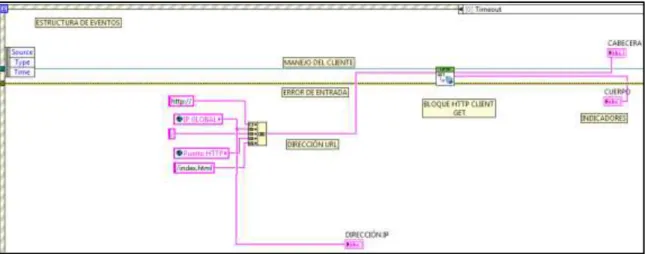
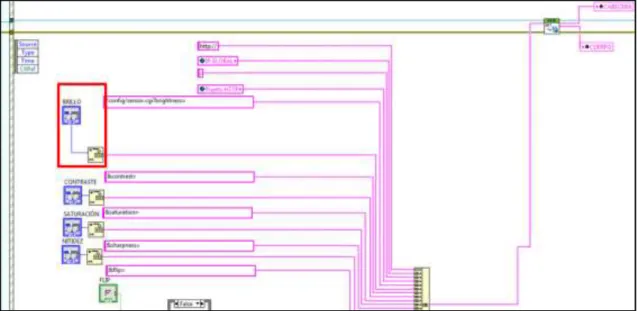
(47) 32. 2.2.1. REPRODUCTOR MULTIMEDIA VLC. VLC media player es un reproductor multimedia que permite reproducir audio y video de muchos formatos, incluyendo H.264, MPEG, QuickTime, MP4, entre otros [55].. Gracias a sus múltiples funcionalidades de aceptar varios protocolos de transmisión, se puede visualizar el streaming de las cámaras IP llamando a sus correspondientes direcciones IP bajo el protocolo RTSP.. 2.2.2. LIBRERÍAS COMPARTIDAS EN LABVIEW [56]. LabVIEW consta de bloques para llamar a librerías compartidas cuyo formato es .dll (dynamic linked library), para ello se vale del nodo Call Library Function Node, el cual ejecuta el código de una librería de otro programa que no sea LabVIEW para ser utilizado [57].. Hay que tomar en cuenta que para llamar a una función utilizando este nodo se la debe hacer en el orden correcto ya que puede presentarse errores en la ejecución del programa [56]. En la Figura 2.1 se observa este bloque con sus conexiones.. Figura 2.1. Nodo de función de llamada a librería [58]. Una de las ventajas de utilizar este nodo es que utiliza únicamente el código al que se llama y no se carga completamente la librería en LabVIEW lo cual optimiza espacio de memoria en el programa [57]..
(48) 33. Para visualizar el streaming de las cámaras IP desde LabVIEW se ha utilizado la librería libvlc.dll del reproductor multimedia VLC mediante los nodos de función de llamada a librería y se visualiza en una región de pantalla del Panel Frontal, utilizando un contenedor .NET [59]. En Figura 2.2 se observa el video en vivo de las cámaras IP desde LabVIEW.. Figura 2.2. Video en vivo de las cámaras IP fijas. 2.3 2.3.1. ANALISIS SOBRE PAQUETES DE RED WIRESHARK. Wireshark es un analizador de protocolos de red, el cual permite observar el tráfico de la red que existe en el sistema de circuito cerrado de televisión [60]. Cada uno de los elementos a conectarse en la red utiliza protocolos que proporcionan información sobre la comunicación existente entre los equipos a utilizarse.. En la comunicación entre las cámaras y la computadora se puede observar protocolos rtsp, http, tcp, udp, entre otros. Una de las ventajas que presenta Wireshark es la visualización de todos los paquetes de la red con todos sus protocolos en su modo promiscuo y si se desea visualizar únicamente un tipo de protocolo, se aplica el filtro correspondiente a dicho protocolo [61]. En la Figura 2.3 se observa la interfaz del programa Wireshark con sus partes principales cuyo detalle se muestra en la Tabla 2.1..
(49) 34. Figura 2.3. Interfaz de Wireshark con sus 3 partes principales [62]. Tabla 2.1. Elementos de la interfaz de Wireshark [62] Número. Nombre. Descripción. En esta ventana se visualiza el tiempo de 1. Lista de paquetes. entrega o recepción del paquete, la dirección IP del que envía y recibe el paquete, el tipo de protocolo y la información de envío.. 2. Detalle de paquetes. En esta ventana se observa el desglose de la información de los paquetes que Wireshark ha capturado.. 3. Bytes de paquetes. En esta ventana se visualiza lo que contiene cada paquete..
(50) 35. 2.4. ISAPI. (INTERNET. SOFTWARE. APPLICATION. PROGRAMMING INTERFACE) ISAPI es una interfaz de programación de aplicaciones cuyo propósito es crear scripts (archivos de órdenes) basados en la web y programas en Servidores de Información de Internet (IIS) o servidores similares [63].. ISAPI permite establecer comunicación con las cámaras IP y NVRs de la marca Hikvision. Ésta interfaz ayuda a la comunicación entre dispositivos ONVIF.. La información recibida a través de los comandos enviados por la aplicación de la cámara no solamente consta de protocolos TCP/IP y HTTP, sino que también posee código HTML en donde se guarda la información del comando a interpretar.. Estos comandos pueden contener información de configuraciones, órdenes para movimiento de cámaras PTZ, ajuste de parámetros, etc.. 2.5. COMANDOS PARA CÁMARAS. Cada una de las cámaras ONVIF envían información que es capturada por Wireshark y utilizada en el driver por medio de LabVIEW. Para ello, se requiere la utilización de Internet Explorer y se envía diversas órdenes para cambiar las configuraciones de visualización, dirección IP, formato de video, cambio de hora y fecha, movimiento de la cámara PTZ, entre otras.. En la Figura 2.4 se observa la captura de algunos paquetes de la cámara IP de dirección 192.168.1.211. Se han capturado paquetes del protocolo http para su respectivo uso en LabVIEW por medio de los bloques HTTP Client que se muestran en la Figura 2.5..
(51) 36. Figura 2.4. Captura de paquetes http de cámara IP fija. Figura 2.5. Bloques HTTP utilizados para la comunicación con las cámaras IP [64]. 2.5.1. CÁMARAS IP FIJAS. Las dos cámaras poseen direcciones IP estáticas, las cuales permiten acceder por medio del ingreso de la dirección de cada una de ellas. Para saber la dirección IP de cada una de las cámaras se utiliza el programa Advanced IP Scanner, el cual se encarga de encontrar los dispositivos que se encuentran conectados en la red por cable Ethernet o Wireless dentro de un rango determinado de direcciones IP. En la Figura 2.6 se observa una búsqueda de dispositivos en la red utilizando este programa..
(52) 37. Figura 2.6. Búsqueda de dispositivos de red. Por cuestiones de seguridad, el acceso a las configuraciones y visualización de las cámaras está restringido al ingreso de un nombre de usuario y contraseña específicos. Para ello se utiliza el bloque HTTP llamado Open Handle, el cual permite ingresar las credenciales para la cámara IP. La Figura 2.7 muestra el bloque de ingreso de nombre de usuario y contraseña utilizado para cada cámara.. Figura 2.7. Bloque Open Handle utilizado para el ingreso de credenciales [65]. La comunicación entre el cliente (computador personal) y el servidor (cámara IP) se realiza en tres pasos:. 1. Se abre la comunicación por medio del ingreso de credenciales. 2. Se envía el comando correspondiente a la cámara. 3. Se cierra la comunicación..
(53) 38. En la Figura 2.8 se observa el Panel Frontal de las configuraciones de la cámara IP 1, cuyo cuadro central es donde se muestra el streaming de la cámara. Además, se observa en la parte superior derecha la dirección IP de la cámara.. Figura 2.8. Panel Frontal de configuraciones de cámara IP 1. En la Figura 2.9 se observa el Panel Frontal de las configuraciones de la cámara IP 2, el área central es donde se muestra el streaming de la cámara.. Figura 2.9. Panel Frontal de configuraciones de cámara IP 2.
Figure
![Figura 1.1. Alternativas de conexión POE: a) Alimentación y datos en los pares 1/2 y 3/6, b) Alimentación en los pares 4/5 y 7/8 [15]](https://thumb-us.123doks.com/thumbv2/123dok_es/3140439.574371/21.892.198.767.462.974/figura-alternativas-conexión-alimentación-datos-pares-alimentación-pares.webp)
![Figura 1.2. Transmisión de un mensaje entre dos nodos de una red [19]](https://thumb-us.123doks.com/thumbv2/123dok_es/3140439.574371/22.892.132.785.715.1058/figura-transmisión-mensaje-entre-dos-nodos-una-red.webp)
![Figura 1.12. Imagen que muestra la compensación de luz de fondo (blc) [35]](https://thumb-us.123doks.com/thumbv2/123dok_es/3140439.574371/33.892.201.716.854.1090/figura-imagen-muestra-compensación-luz-fondo-blc.webp)
![Figura 2.5. Bloques HTTP utilizados para la comunicación con las cámaras IP [64]](https://thumb-us.123doks.com/thumbv2/123dok_es/3140439.574371/51.892.126.792.126.453/figura-bloques-http-utilizados-comunicación-cámaras-ip.webp)
+7




Documento similar
Para recibir todos los números de referencia en un solo correo electrónico, es necesario que las solicitudes estén cumplimentadas y sean todos los datos válidos, incluido el
trañables para él: el campo, la vida del labriego, otra vez el tiempo, insinuando ahora una novedad: la distinción del tiempo pleno, el tiempo-vida, y el tiempo
Sólo que aquí, de una manera bien drástica, aunque a la vez coherente con lo más tuétano de sí mismo, la conversión de la poesía en objeto -reconocida ya sin telarañas
1) La Dedicatoria a la dama culta, doña Escolástica Polyanthea de Calepino, señora de Trilingüe y Babilonia. 2) El Prólogo al lector de lenguaje culto: apenado por el avan- ce de
E Clamades andaua sienpre sobre el caua- 11o de madera, y en poco tienpo fue tan lexos, que el no sabia en donde estaña; pero el tomo muy gran esfuergo en si, y pensó yendo assi
o Si dispone en su establecimiento de alguna silla de ruedas Jazz S50 o 708D cuyo nº de serie figura en el anexo 1 de esta nota informativa, consulte la nota de aviso de la
Ciaurriz quien, durante su primer arlo de estancia en Loyola 40 , catalogó sus fondos siguiendo la división previa a la que nos hemos referido; y si esta labor fue de
Las manifestaciones musicales y su organización institucional a lo largo de los siglos XVI al XVIII son aspectos poco conocidos de la cultura alicantina. Analizar el alcance y
