
Implementación de módulos para procesamiento de voz, imagen y datos utilizando Raspberry Pi para el laboratorio de microprocesadores de la ESFOT
166
0
0
Texto completo
(2) DECLARACIÓN. Nosotros, CAMUÉS BUITRÓN MIGUEL ANGEL y CISNEROS VELÁSQUEZ ADRIÁN ALEJANDRO, declaramos bajo juramento que el trabajo aquí descrito es de nuestra autoría; que no ha sido previamente presentada para ningún grado o calificación profesional; y, que hemos consultado las referencias bibliográficas que se incluyen en este documento.. A través de la presente declaración cedemos nuestros derechos de propiedad intelectual correspondientes a este trabajo, a la Escuela Politécnica Nacional, según lo establecido por la Ley de Propiedad Intelectual, por su Reglamento y por la normatividad institucional vigente.. Camués Buitrón Miguel Angel. Cisneros Velásquez Adrián A.. II.
(3) CERTIFICACIÓN. Certificamos que el presente trabajo fue desarrollado por CAMUÉS BUITRÓN MIGUEL ANGEL y CISNEROS VELÁSQUEZ ADRIÁN ALEJANDRO, bajo nuestra supervisión.. ___________________________. ___________________________. Ing. Fanny Flores Estévez, MSc.. Ing. Mónica Vinueza Rhor, MSc.. DIRECTORA DE PROYECTO. CODIRECTORA DE PROYECTO. III.
(4) DEDICATORIA A todas aquellas personas importantes en el transcurso de mi vida que siempre estuvieron ahí en las buenas y en las malas, cuya confianza me fortalecía, permitiéndome seguir sin importar las dificultades que se presentaran en el camino.. “Adrián”. A mis padres Miguel y Cecilia, quienes me apoyaron incondicionalmente en cada momento de mi carrera estudiantil, por los valores que me han inculcado, y sus consejos que me han ayudado a salir adelante ante cualquier adversidad. Y sobre todo por ser un ejemplo de lucha y constancia ante la vida. A mi hermano Carlos por compartir todos sus conocimientos cuando los necesité, sus anécdotas y experiencias que me ayudaron a no cometer muchos errores. A mis hermanas Margarita y Angélica, por darme todo su cariño y estar siempre con una sonrisa a mi lado en los buenos y malos momentos.. “Miguel”. IV.
(5) AGRADECIMIENTOS. A mi familia, mis amigos y todas las personas que me brindaron el apoyo necesario para seguir avanzando, inspirándome para poder realizar este trabajo y cumplir con el objetivo de llegar más lejos.. “Adrián”. Agradezco a toda mi familia porque de una u otra manera estuvieron siempre apoyándome, guiándome y viendo mi completo bienestar personal y en mi carrera. A Angélica Banda quien llegó en momentos difíciles de mi vida y con su amor logró darme las fuerzas para terminar mis estudios, pasando malas noches a mi lado, ayudándome académica y personalmente. A mis amigos Miguel Banda, Jonathan Martínez, Byron Tipanluisa y Ronie Rosillo con quienes compartimos muchas vivencias y entre risas, juegos y lágrimas formamos una fuerte amistad que hizo de mi etapa estudiantil una experiencia única. A mi directora de tesis, Ing. Fanny Flores quien me brindó su confianza, tiempo, paciencia y consideración para poder lograr una meta más en mi vida. A mi codirectora de tesis, Ing. Mónica Vinueza por compartir sus conocimientos, por sus palabras de motivación que me ayudaron a ser un buen profesional. A todos quienes hicieron posible la realización de este proyecto y personas que talvez paso por alto, pero les debo mis agradecimientos.. “Miguel”. v.
(6) TABLA DE CONTENIDOS DECLARACIÓN ..................................................................................................... II CERTIFICACIÓN .................................................................................................. III DEDICATORIA ...................................................................................................... IV AGRADECIMIENTOS ............................................................................................ V TABLA DE CONTENIDOS .................................................................................... VI ÍNDICE DE FIGURAS ........................................................................................... IX ÍNDICE DE TABLAS .............................................................................................. X RESUMEN ............................................................................................................ XI ABSTRACT .......................................................................................................... XII 1. INTRODUCCIÓN ............................................................................................... 1 1.1 MARCO TEÓRICO ....................................................................................... 3 Raspberry PI ................................................................................................. 3 Introducción .................................................................................................. 3 Características .............................................................................................. 3 Hardware ...................................................................................................... 5 Procesador ................................................................................................... 5 Memoria ........................................................................................................ 5 Tarjeta de Red .............................................................................................. 6 GPIO ............................................................................................................. 6 USB .............................................................................................................. 7 Ethernet ........................................................................................................ 7 Salida Analógica ........................................................................................... 7 HDMI............................................................................................................. 7 Puerto CSI .................................................................................................... 7 Puerto DSI .................................................................................................... 7 Energización ................................................................................................. 7 Tarjeta SD..................................................................................................... 8 Software........................................................................................................ 9 Raspbian....................................................................................................... 9. VI.
(7) phpMyAdmin ................................................................................................. 9 VNC Connect ................................................................................................ 9 Python......................................................................................................... 10 OpenCV ...................................................................................................... 10 NumPy ........................................................................................................ 10 Julius........................................................................................................... 10 Cámara Raspberry PI ................................................................................. 10 Introducción ................................................................................................ 10 Aplicaciones................................................................................................ 11 2. METODOLOGÍA ............................................................................................... 11 2.1 MÉTODO COMPARATIVO ........................................................................ 11 2.2 MÉTODO ANALÍTICO ................................................................................ 12 2.3 MÉTODO EXPERIMENTAL ....................................................................... 12 2.4 MÉTODO DEDUCTIVO.............................................................................. 13 3. RESULTADOS Y DISCUSIÓN ......................................................................... 14 3.1 DISEÑO DE LOS MÓDULOS .................................................................... 14 3.2 CONSTRUCCIÓN DE LOS MÓDULOS ..................................................... 18 3.3 DESARROLLO DE LAS PRÁCTICAS ........................................................ 24 3.4 PRUEBAS DE FUNCIONAMIENTO ........................................................... 33 3.5 COSTOS DE IMPLEMENTACIÓN ............................................................. 41 4. CONCLUSIONES Y RECOMENDACIONES ................................................... 42 4.1 CONCLUSIONES ....................................................................................... 42 4.2 RECOMENDACIONES .............................................................................. 44 5. REFERENCIAS BIBLIOGRÁFICAS ................................................................. 47 ANEXOS .............................................................................................................. 49 ANEXO A: Teoría Complementaria ............................................................... 50 ANEXO A1: Módulos Raspberry PI............................................................. 51 ANEXO A2: Arquitectura ARM.................................................................... 55 ANEXO A3: Arquitectura de Videocore IV 3D............................................. 59. vii.
(8) ANEXO A4: Wifi y Bluetooth ....................................................................... 62 ANEXO A5: Cámara Raspberry PI ............................................................. 62 ANEXO B: Hojas Guía para el Estudiante ..................................................... 65 ANEXO B1: Hoja Guía para el estudiante práctica Nº 1 ............................. 66 ANEXO B2: Hoja Guía para el estudiante práctica Nº 2 ............................. 68 ANEXO B3: Hoja Guía para el estudiante práctica Nº 3 ............................. 70 ANEXO C: Hojas Guía para Instructor ........................................................... 72 ANEXO C1: Hoja Guía para el instructor práctica Nº 1............................... 73 ANEXO C2: Hoja Guía para el instructor práctica Nº 2............................... 86 ANEXO C3: Hoja Guía para el instructor práctica Nº 3............................. 110 ANEXO D: Instalación de Software y Librerías ............................................ 124 ANEXO D1: Instalación del sistema operativo Raspbian .......................... 125 ANEXO D2: Instalación de OpenCV y NumPy ......................................... 132 ANEXO D3: Instalación de Apache, MySQL y PhPMyAdmin ................... 140 ANEXO D4: Instalación de Julius y Rythmbox .......................................... 146. viii.
(9) ÍNDICE DE FIGURAS Figura 1.1 Tarjeta Raspberry Pi 3 modelo B [9]. .................................................... 5 Figura 1.2 Pines GPIO de la tarjeta Raspberry [11] ............................................... 6 Figura 1.3 Distribución y numeración de los pines GPIO [11] ................................ 7 Figura 1.4 Tarjeta microSD Raspberry con NOOBS preinstalado .......................... 8 Figura 1.5 Cámara Raspberry Pi v2 [24] .............................................................. 11 Figura 3.1 Perspectiva Frontal del Case .............................................................. 14 Figura 3.2 Perspectiva Posterior del Case ........................................................... 15 Figura 3.3 Diseño placas de LEDs realizado en Isis-Proteus ............................... 16 Figura 3.4 Diseño placa de LEDs realizado en Ares- Proteus ............................. 17 Figura 3.5 Visualización 3D de la placa de LEDs ................................................. 17 Figura 3.6 Diseño Final del Módulo ...................................................................... 18 Figura 3.7 Base de case y tarjeta Raspberry Pi 3 ................................................ 18 Figura 3.8 Tarjeta Raspberry Pi en la base .......................................................... 19 Figura 3.9 Base flexible para la cámara ............................................................... 19 Figura 3.10 Placa de LEDs................................................................................... 20 Figura 3.11 Tapa del case y accesorios ............................................................... 21 Figura 3.12 Ubicación de la base flexible ............................................................. 21 Figura 3.13 Ubicación de la placa de LEDs ......................................................... 22 Figura 3.14 Conexión de la Cámara ..................................................................... 22 Figura 3.15 Conexión de LEDs a pines GPIO ...................................................... 23 Figura 3.16 Cámara en su case ........................................................................... 23 Figura 3.17 Conexión de micrófono ..................................................................... 23 Figura 3.18 Ubicación de memoria microSD ........................................................ 24 Figura 3.19 Diagrama de Flujo Práctica 1 ............................................................ 26 Figura 3.20 Diagrama de Flujo Práctica 2 ............................................................ 29 Figura 3.21 Diagrama de Flujo Práctica 3 ............................................................ 32 Figura 3.22 Opción de ejecución del programa .................................................... 33 Figura 3.23 Detección del Color Rojo ................................................................... 33 Figura 3.24 Detección del Color Amarillo ............................................................. 34 Figura 3.25 Detección del Color Verde ................................................................ 34 Figura 3.26 Ejecutar Programa ............................................................................ 35 ix.
(10) Figura 3.27 Ejecución del Programa .................................................................... 35 Figura 3.28 Programa en LXTerminal .................................................................. 35 Figura 3.29 Comparación del programa y PhpMyAdmin ...................................... 36 Figura 3.30 Prueba Ingresar datos ....................................................................... 36 Figura 3.31 Prueba Comprobar datos .................................................................. 37 Figura 3.32 Prueba Eliminar Datos ...................................................................... 37 Figura 3.33 Prueba eliminar datos ....................................................................... 37 Figura 3.34 Comparación con PhpMyAdmin ........................................................ 37 Figura 3.35 Prueba Buscar................................................................................... 38 Figura 3.36 Ejecutar Programa ............................................................................ 38 Figura 3.37 Ejecución del Programa .................................................................... 39 Figura 3.38 Encender LEDs azul y verde ............................................................. 39 Figura 3.39 LEDs azul y verde encendidos .......................................................... 39 Figura 3.40 Apagar LEDs azul y verde ................................................................. 40 Figura 3.41 LEDs azul y verde apagados ............................................................ 40. ÍNDICE DE TABLAS Tabla 1.1 Características de hardware de RasPi 2 y RasPi 3 ................................ 4 Tabla 1.2 Costo unitario de los Módulos .............................................................. 41 Tabla 1.3 Costo total del proyecto ........................................................................ 41. x.
(11) RESUMEN La finalidad del presente proyecto es la implementación de nueve módulos basados en tarjetas Raspberry Pi 3, que sean capaces de cumplir funciones de procesamiento de imágenes, voz y bases de datos. Los códigos y el funcionamiento de los programas serán controlados y gestionados por el usuario final. Dichos módulos serán utilizados por los estudiantes del Laboratorio de Microprocesadores. Los fundamentos teóricos para este proyecto se los detalla de manera rápida y legible para el lector con una descripción breve de los dispositivos que forman parte del módulo implementado; así mismo, del software utilizado para el funcionamiento de los programas. El contenido consta de resúmenes, gráficos detallados de las conexiones, configuraciones, programación y funcionamiento de los módulos que hacen de este documento una fuente de consulta e introducción a la programación de módulos Raspberry Pi 3 con Python 2. El módulo está conformado principalmente por el microcomputador Raspberry Pi 3, que es la base para el procesamiento de la información recopilada por dispositivos externos. Además, cuenta con dispositivos adicionales como son: micrófono USB para la captación de los comandos de voz, cámara compatible con el módulo Raspberry Pi 3 que se encargará de receptar las imágenes para su procesamiento y una pequeña placa con dos LEDs, uno de color azul y otro de color verde conectados a los pines GPIO, en los cuales se visualizarán su encendido o apagado controlados por comandos de voz. Los programas son ejecutados desde la terminal de comandos, introduciendo la ruta de ubicación del archivo para abrirlo. Para el funcionamiento del procesamiento de imágenes y voz, basta con los archivos creados en Python. Por otro lado, el procesamiento de base de datos hace uso de software complementario como: Apache, MySQL y PhPMyAdmin. Los registros completos de las tres prácticas estarán en informes individuales en forma de manual de usuario, en los cuales se indican los comandos básicos de Linux para la actualización de software y ejecución de los programas. XI.
(12) ABSTRACT The objective of this project is the deployment of nine modules based on Raspberry Pi 3. The modules are capable of processing images, voice and databases. The codes of the programs and operations will be controlled and managed by final users. The modules will be used by the Microprocessors Laboratory students. The theoretical basics for this project are detailed in a fast and understandable mode to the reader. Moreover, a brief description of devices that take part of the implemented module is included; as well as the software for the program’s operation. The contents consist of summaries, connection diagrams, settings, programming, and module’s operation; making this document a Raspberry Pi 3 with Python 2 searching and learning source. The module is mainly made up of the Raspberry Pi 3 microcomputer, which is the base for acquired information processing from external devices. Also, it has additional devices such as: a USB microphone to receive voice commands, a dedicated Raspberry Pi 3 camera to capture images for processing, and an electronic circuit with two blue and green LEDs connected to GPIO pins to show the ON/OFF status of them controlled by voice commands. Programs are executed from the terminal, by inserting the file’s location to open it. For images and voice processing, it is enough with creating files in Python. Instead, for database processing, it is necessary to use complementary software like Apache, MySQL and PhPMyAdmin. The complete registry of the three practices is included in individual reports as user guides, featuring the Linux basic commands for software update and programs running.. XII.
(13) 1. INTRODUCCIÓN El PIC 16F870 constituye el elemento base de la asignatura de Microprocesadores dictada actualmente en la Escuela de Formación de Tecnólogos. Dicho dispositivo ha sido considerado por su versátil aplicación en el ámbito electrónico [1]. Sin embargo, al ser un elemento electrónico de limitadas características, hoy en día se encuentra obsoleto en comparación con otros microcontroladores y módulos electrónicos que ofrecen funciones más avanzadas y modernas [1].. La desactualización del Programa de Estudios por Asignatura (PEA) de la asignatura de Microprocesadores, hace que la enseñanza se base en el uso del lenguaje de programación Ensamblador o “Assembler”. El desarrollo de programas en bajo nivel resulta altamente complejo para los estudiantes, puesto que requiere muchas líneas de código para realizar incluso un programa sencillo; esto no ocurriría al usar un lenguaje de alto nivel, como lenguaje de programación en C.. Assembler presenta otras desventajas; como por ejemplo: demanda un considerable tiempo de programación, los comandos son complejos de utilizar, el software de programación no es didáctico ni muy amigable con el programador, se debe tener una secuencia muy estricta de las instrucciones, una programación inadecuada pudiera bloquear o dañar el PIC. Adicionalmente, el conocimiento del programador no debe limitarse a la programación; además se debe conocer el funcionamiento interno del microcontrolador, lo cual resulta complicado debido al tiempo limitado de la asignatura de Microprocesadores.. Por otro lado, los estudiantes hacen uso de protoboards para realizar sus prácticas y muchos de estos no funcionan correctamente o fallan en su totalidad. Lo mismo ocurre con dispositivos electrónicos, ocasionando que los estudiantes presenten prácticas incompletas o no las alcancen a presentar.. 1.
(14) En base a estos problemas, se busca dar una solución más eficiente, para lo cual se implementarán nueve módulos didácticos basados en tarjetas Raspberry Pi 3, ideales para un aprendizaje más didáctico y contemporáneo.. Este proyecto tiene como objetivo proporcionar material interactivo útil y por sobre todo actualizado al Laboratorio de Microprocesadores de la ESFOT. Este material estará dedicado a los estudiantes que cursen la carrera de Electrónica y Telecomunicaciones, así como Electromecánica, mejorando su aprendizaje e incentivando el interés y la creatividad de los mismos hacia un nuevo ámbito de programación y elaboración de proyectos más innovadores.. Nueve módulos Raspberry Pi estarán a disposición de los estudiantes, los cuales son equipos dirigidos al aprendizaje, enfocados a la programación y electrónica, y que incluyen múltiples recursos con el propósito de facilitar la introducción a la tecnología actual [2].. Los módulos Raspberry Pi son considerados prácticamente mini computadoras. El lenguaje de programación Python es relativamente mucho más sencillo y comprensible, e incluso posee librerías que sirven de apoyo para el programador, simplificando enormemente las líneas de código que disminuirán la complejidad del proyecto [3].. El módulo Raspberry Pi es usado en un sinnúmero de aplicaciones, de acuerdo a las necesidades de las personas. En robótica, se puede construir desde robots sencillos hasta robots con inteligencia artificial; ha revolucionado en el mercado de la domótica ya que tiene la capacidad suficiente de hacer la función de servidor en el cual convergen los servicios de audio, video en tiempo real, automatización de las cosas, bases de datos y seguridades con controles de acceso [4].. 2.
(15) 1.1 MARCO TEÓRICO. Raspberry PI Introducción Raspberry Pi es una fundación encaminada a la aplicación de tecnologías digitales de forma interactiva y educativa, dándoles a las personas la posibilidad de aprender, desenvolverse e incluso crear soluciones de la misma índole por medio del conocimiento impartido y las herramientas que ofrece [5].. La base fundamental del programa que apoya al saber tecnológico radica en el hardware llamado del mismo modo, el cual se puede definir como una pequeña computadora de bajo costo, pero de alto rendimiento en la que se puede aprender temas de actual interés como programación y robótica llevada a diversos campos. [5]. La idea que dio forma a este singular dispositivo data en el 2006 cuando el Dr. Eben Upton y sus colegas en la Universidad de Cambridge, propusieron un modelo computacional de bajo costo que pudiera resolver el declive existente en cuanto al conocimiento y habilidades técnicas de las nuevas generaciones venideras de esa época. Enfocados, principalmente en las jóvenes generaciones. [4]. Hoy en día, la comunidad de Raspberry cuenta con miles de participantes entre jóvenes y adultos en todo el mundo que comparten el interés por la tecnología, la cual sigue creciendo cada vez más.. Características Los módulos Raspberry Pi precisan de ser dispositivos prácticos a pesar de su sencillez en cuanto a características, además de ser costeables tanto en adquisición como en mantenimiento debido a su bajo consumo de energía. [6] 3.
(16) También al complementarse con software de uso libre, su rentabilidad en cuanto a libertad de investigación y experimentación, lo convierte en una herramienta muy eficiente y al alcance de todos. En la Tabla 1.1 se presenta un cuadro comparativo de las características de Raspberry Pi 2 y Raspberry Pi 3.. Tabla 1.1 Características de hardware de RasPi 2 y RasPi 3. [7]. Para un mayor detalle técnico de la estructura y composición base de las tarjetas Raspberry, diríjase al Anexo A1.. 4.
(17) Hardware Procesador Como se muestra en la Figura 1.1, el módulo Raspberry Pi 3 posee un microprocesador Broadcom BCM2837 de 64 bits, siendo éste la versión más actual y mejorada comparada con su antecesor BCM2836. La diferencia radica solamente en el reemplazo de la arquitectura ARMv7 por una arquitectura de mejores prestaciones (ARMv8), cuyos núcleos trabajan a una frecuencia de 1.2Ghz, haciendo a Raspberry Pi 3 un 50% más rápido que su versión anterior. Para más información sobre la información de la arquitectura ARMv8 diríjase al Anexo A2.. Figura 1.1 Tarjeta Raspberry Pi 3 modelo B. [8]. El GPU incluido (Graphics Processing Unit), trabaja a una frecuencia de 400Mhz. Debido a que el microchip gestiona múltiples funciones dentro de sí, se lo considera un SoC (System on a Chip) [7] [9]. Para un mayor detalle sobre la información del procesador y subpropiedades complementarias diríjase al Anexo A3.. Memoria Las memorias utilizadas por la tarjeta Raspberry Pi 3 consisten en dos partes. La memoria RAM del tipo SDRAM incluida en el circuito del dispositivo con capacidad de 1GB, la cual se encarga de entregar un rendimiento eficiente en la ejecución de los programas. La memoria SD externa al sistema, la cual cumple la función de. 5.
(18) disco duro que además de sostener el sistema operativo, será el medio de almacenamiento masivo de información en ésta. [7] [4]. Tarjeta de red Incluye en su placa el módulo de red Broadcom BCM43438 con disponibilidad de conexión WiFi bajo el estándar 802.11n para velocidades de transmisión cercanas a 600 Mbps. Además, soporta Bluetooth 4.1 de bajo consumo (Bluetooth Low Energy), que permite una tasa de transferencia de información viable, así como una mejor capacidad de conexión entre equipos [7] [8]. Para más información sobre el módulo de red utilizado, diríjase al Anexo A4. GPIO Los pines GPIO (General Purpose Input/Output) son esenciales en la tarjeta Raspberry Pi debido a que es la interfaz física entre los programas y el mundo exterior, los cuales se pueden apreciar en la Figura 1.2. A partir de estos, se puede controlar simples acciones como encender o apagar un LED por medio de órdenes provenientes del software (salidas), o realizar una instrucción por medio de señales externas enviadas a los pines del módulo para que suceda alguna acción específica en el software enlazado (entradas). [10]. Figura 1.2 Pines GPIO de la tarjeta Raspberry. [10]. En la Figura 1.3 se observa que la tarjeta Raspberry Pi 3 está constituida de 40 pines, de los cuales 26 son pines de propósito general (GPIO), 8 pines corresponden a tierra (GND), 2 pines a alimentación de 5 voltios (5V), 2 pines a alimentación de 3.3 voltios (3.3V) y 2 pines de uso específico para aplicaciones avanzadas (ID EEPROM). [10]. 6.
(19) Figura 1.3 Distribución y numeración de los pines GPIO. [10]. USB El modelo B de Raspberry Pi contiene dos pares de puertos USB 2.0 (4 puertos USB en total); a diferencia del modelo A que solo tiene un puerto. [6]. Ethernet Dispone de un puerto LAN Ethernet para conexión mediante cable RJ45 con una capacidad de transferencia de 10/100 Mbps. [7] [8]. Salida Analógica Al igual que su versión anterior, posee un puerto de audio minijack de 3.5mm para conectar dispositivos compatibles. [8]. HDMI Incluye un puerto full HDMI, el cual permite la conexión directa a monitores o televisores que dispongan del mismo puerto por medio del cable HDMI. [11]. Puerto CSI Permite la conexión de la cámara Raspberry bajo el estándar CSI (Camera Serial Interface) a la tarjeta Raspberry Pi anfitrión mediante un bus serial. [12]. Puerto DSI Permite la conexión de un display bajo las especificaciones DSI (Display Serial Interface), compatible con el sistema Raspberry Pi, por medio de un bus serial. [13]. Energización La energización del equipo se lleva a cabo mediante una fuente de alimentación conectada al puerto micro USB designado. La fuente debe cumplir con los valores recomendados de voltaje y corriente, según el modelo de tarjeta Raspberry. Para 7.
(20) el caso de Raspberry Pi 3 modelo B, se requiere una fuente de 5 voltios DC con un mínimo de corriente de 2 amperios (2.5 A recomendado) [4] [8]. El sistema no cuenta con un botón de encendido/apagado, por lo que el proceso de alimentación se da de manera directa al momento de acoplar la fuente.. Tarjeta SD La Raspberry Pi, al no tener integrado un disco duro, requiere una microSD como indica la Figura 1.4, la cual contiene el sistema operativo, así como los programas y la información que se vaya añadiendo al momento de trabajar en la plataforma visual de Raspberry. [4]. Figura 1.4 Tarjeta microSD Raspberry con NOOBS preinstalado. Un punto a considerar es la capacidad de la microSD que se desea acoplar al módulo Raspberry Pi. Para ello, lo más importante es saber el espacio que el sistema operativo ocupará en ésta. Actualmente, la capacidad mínima recomendada es de 8GB, pero puede incluirse memorias de mayor capacidad para un funcionamiento más estable. [14] También debe tomarse en cuenta la clase de microSD para una mayor velocidad de escritura de la misma. Una tarjeta clase 4 tendrá una capacidad de escritura de 4MB/s, mientras que una clase 10 será capaz de lograr una escritura de 10MB/s. Sin embargo, esto no significa que una tarjeta clase 10 superará a una tarjeta clase 4, en términos de uso general, ya que a menudo estas velocidades de escritura se logran al costo de velocidad de lectura y tiempos de búsqueda aumentados. [14]. 8.
(21) Software Raspbian Raspbian es el sistema operativo de uso común recomendado para trabajar con tarjetas Raspberry Pi, siendo éste un software libre con arquitectura basado en Debian, bajo optimización de funcionamiento y compatibilidad con el hardware de las tarjetas anteriormente mencionadas [15]. Además, el sistema operativo Raspbian trae consigo más de 35.000 paquetes, los cuales se definen como software precompilado para una fácil instalación de los mismos en la tarjeta Raspberry Pi. [15]. phpMyAdmin Es una herramienta de software libre que permite manejar la administración de MySQL sobre la Web. Para ello, phpMyAdmin ofrece una amplia gama de operaciones; entre las más frecuentes se encuentran el manejo de bases de datos, tablas, columnas, relaciones, usuarios, permisos, entre otras. [16]. VNC Connect Es un software de acceso remoto multiplataforma que permite realizar conexiones a distancia, en tiempo real con dispositivos programados y conectados en la red. Tiene la finalidad de visualizar, monitorear y controlar los equipos que se desee analizar [17]. Con este programa, se puede observar el escritorio de la Raspberry Pi dentro de una ventana generada por el mismo software en otro equipo computacional e incluso en un dispositivo móvil. De este modo, es capaz de controlar el entorno del módulo como si se trabajase directamente con éste [18]. La aplicación VNC Connect viene incluida con el sistema operativo Raspbian. VNC Connect consiste en dos partes: VNC Server que permite la configuración de parámetros para el acceso remoto al módulo y VNC Viewer que permite visualizar e interactuar con el espacio de trabajo de Raspbian a través de otros equipos configurados para el acceso. [18]. 9.
(22) Python Python es un lenguaje de programación eficaz debido a su estructura de datos de alto nivel a su enfoque en la programación dirigida a objetos. Además, es sencillo y de fácil aprendizaje ya que ofrece una estructura gramatical ordenada. Incorpora un tipado dinámico e interpretación natural, lo cual lo convierte en un lenguaje ideal para scripting (archivos de órdenes) y desarrollo eficiente de aplicaciones. [19]. OpenCV OpenCV (Open Source Computer Vision Library) es un software de código abierto con librerías referentes a visión por computadora y aprendizaje de máquinas. Fue creada para proveer una infraestructura común dedicada a proyectos de la misma índole y acelerar el uso de la percepción artificial en productos comerciales. [20]. NumPy NumPy es un paquete fundamental para la informática científica en Python, en el cual se encuentran funciones como procesador de matrices N-dimensionales, funciones de radiodifusión sofisticadas, herramientas para codificación C/C++ y Fortran. Además, presenta varias utilidades en cuanto a Álgebra lineal, transformadas de Fourier, entre otras capacidades numéricas. [21]. Julius Es un software de reconocimiento de voz de alto rendimiento para investigadores y desarrolladores con la capacidad de realizar decodificaciones, casi en tiempo real, en pruebas de dictado de palabras. [22]. Cámara Raspberry PI Introducción La cámara Raspberry Pi, como se observa en la Figura 1.5, es un complemento multimedia oficial de la Fundación Raspberry Pi. El modelo original de 5 megapíxeles estuvo disponible al público en 2013 y una nueva versión de 8 megapíxeles fue presentada en 2016. Ambos modelos poseen versiones de luz visible e infrarroja. [23]. 10.
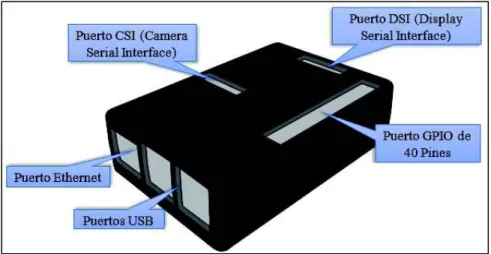
(23) Figura 1.5 Cámara Raspberry Pi v2. [23]. La cámara Raspberry Pi puede ser usada para grabar videos en alta definición, así como capturar fotografías. Existe una gran cantidad de proyectos que incluyen su funcionalidad en ambición al ingenio del usuario, como grabación en cámara lenta (slow motion), o en cámara rápida (time lapse). Además, se pueden encontrar librerías adjuntas al módulo visual, con las cuales se pueden añadir efectos a las capturas [23]. Para mayor información diríjase al Anexo A5.. Aplicaciones Las aplicaciones para la cámara Raspberry Pi contemplan varios fines, como por ejemplo en aplicaciones de seguridad para el hogar o incluso para captar fenómenos en la naturaleza [23]. En el área técnica, se destina su funcionalidad en proyectos de reconocimiento de objetos, con respuesta según lo visualizado; principalmente para seguimiento, que es parte fundamental de la industria y la robótica aplicada.. 2. METODOLOGÍA Los métodos utilizados en el proceso de diseño, ensamblaje, programación y pruebas de los módulos didácticos Raspberry Pi son los siguientes:. 2.1 MÉTODO COMPARATIVO. Este método se tomó a manera de debate con el propósito de evaluar el alcance y la capacidad del módulo Raspberry Pi, así como de otros sistemas de similar funcionalidad en el ámbito tecnológico. Se consideraron los beneficios que cada 11.
(24) una de las soluciones presenta, teniendo en cuenta que siempre se buscará la opción más rentable y que cumpla satisfactoriamente con el objetivo. Del mismo modo, el método comparativo permitió indagar la forma de desarrollar una programación distinta y variada que llegara al mismo resultado, ya sea ésta más corta o más extensa, más simple o más compleja, demostrando que existe más de una posible respuesta a un problema planteado.. 2.2 MÉTODO ANALÍTICO. Mediante este método fue posible identificar, conocer y aprender todas las partes esenciales que componen el hardware de la tarjeta Raspberry Pi. Se analizó cada componente de su arquitectura, la función que desempeña, los estándares que cumple, entre otros factores relevantes de interés. Adicionalmente, el método analítico fue aplicado en el reconocimiento de cada librería y línea de código perteneciente a los programas desarrollados en Python. De este modo fue posible conocer el propósito que cubre cada una de éstas dentro de las prácticas de laboratorio desarrolladas. Al mismo tiempo, como resultado del análisis, se identificaron librerías y comandos fundamentales para la elaboración de futuros proyectos que abarquen el mismo campo.. 2.3 MÉTODO EXPERIMENTAL. El método experimental se utilizó para elaborar el diseño del módulo didáctico con los recursos y materiales adquiridos. Los elementos complementarios se han colocado de manera que sea más fácil su utilización; además de cómoda y de bajo riesgo de averías si se manipula constantemente. De igual manera, se empleó el método experimental al realizar las prácticas de laboratorio mediante el software Python, con el fin de analizar las respuestas obtenidas. Así, fue factible incluir y simplificar funciones que mejoren los resultados 12.
(25) hasta obtener un producto final satisfactorio y ejecutable que cumpla con los objetivos planteados.. 2.4 MÉTODO DEDUCTIVO. Gracias a este método se pueden obtener conclusiones y puntos clave a tomar en cuenta, resultado de las pruebas realizadas con las prácticas de laboratorio desarrolladas. Así, es posible esclarecer un rendimiento más eficiente, como una buena iluminación al utilizar la cámara o una clara pronunciación al trabajar con el micrófono.. 13.
(26) 3. RESULTADOS Y DISCUSIÓN 3.1 DISEÑO DE LOS MÓDULOS El proyecto considera el desarrollo de 9 módulos didácticos basados en tecnología Raspberry Pi. El diseño de los 9 módulos es el mismo, y se describe a continuación. Se consideró un case plástico rectangular de color negro, dentro del cual se encuentra la tarjeta Raspberry Pi 3 para su seguridad, protegiendo el procesador y puntos sensibles del contacto directo y daños por estática. Las dimensiones del case son 6 cm de largo x 2,5 cm de ancho x 9 cm de profundidad, adaptándose de forma precisa a la tarjeta Raspberry Pi 3 y a sus periféricos. En la Figura 3.1 se presentan los puertos desde una vista frontal y son los siguientes: ·. 1 Puerto CSI para la conexión de la cámara dedicada para Raspberry.. ·. 1 Puerto DSI para la conexión de un display táctil dedicado para Raspberry.. ·. 1 Puerto Ethernet 10/100 para conectarse físicamente a la Red.. ·. 4 Puertos USB para la conexión de periféricos.. ·. 1 Puerto GPIO de 40 pines utilizados en proyectos de electrónica.. ·. 1 Puerto DSI para la conexión de un display táctil dedicado para Raspberry.. Figura 3.1 Perspectiva frontal del Case. 14.
(27) En la Figura 3.2 se presentan los puertos desde una vista posterior y son los siguientes: ·. Puerto GPIO de 40 pines.. ·. Puerto para display táctil.. ·. Puerto para tarjeta microSD, la cual cumplirá con las funciones de disco duro del módulo.. ·. Puerto mini USB para la conexión de una fuente de energía de 5v-2A.. ·. Puerto HDMI dedicado a la salida multimedia hacia dispositivos compatibles (pantallas).. ·. Salida de audio analógico estéreo de 4 polos.. ·. Puerto CSI para cámara dedicada.. Figura 3.2 Perspectiva Posterior del Case. El diseño de las placas de LEDs fue realizado en el software Proteus 7.8, el cual permite el diseño y simulación de circuitos electrónicos, logrando así una mejor estructura y ubicación de los elementos en la placa de 2,5 cm x 4 cm. Los elementos de la placa son: ·. 2 Resistencias de 330 Ω.. ·. 1 LED color azul.. ·. 1 LED color verde.. ·. 2 Pares de espadines en los que se conectan los LEDs.. ·. 3 Cables para protoboard (Dupont). 15.
(28) El valor de las resistencias a utilizar se lo determinó con la siguiente fórmula [24]: R=. Vfuente! " !Vdiodo I. Teniendo en cuenta que el voltaje de luminiscencia tanto del diodo verde, como del diodo azul es 3.4v, con corriente de 5mA a un voltaje de alimentación de 5v, se tiene el siguiente resultado: R=. 5v! " !3.4v = 320# 5mA. Considerando que 320Ω no corresponde a un valor estándar, se eligió el valor más próximo de 330Ω, permitiendo un óptimo funcionamiento y mayor protección. Para escoger los elementos a utilizar en las placas y realizar las conexiones entre cada uno de ellos, se utilizó Isis 7.8, herramienta de Proteus que permite el diseño y simulación de circuitos electrónicos, como se lo puede ver en la Figura 3.3.. J1 ESP1. ESP2. 2 1. 2 1. ESPADIN 2. ESPADIN 2. R1 330R. BLUE. R2 330R. J2 GREEN. J3 GND. Figura 3.3 Diseño placas de LEDs realizado en Isis-Proteus. Por otro lado, una vez realizado el diseño de la placa de LEDs en Isis, se procedió al enrutamiento de las pistas, ubicación de elementos, distancias de separación entre elementos y dimensionamiento de la placa. Para ello, se usó Ares 7.8, que es otra herramienta de Proteus que permite realizar los diseños de las placas para circuitos impresos. El diseño del circuito con sus dimensiones se lo puede observar en la Figura 3.4. 16.
(29) Figura 3.4 Diseño placa de LEDs realizado en Ares- Proteus. Para tener una mejor perspectiva de cómo quedará el circuito terminado, Ares brinda una opción de visualización en 3D, que resulta muy útil teniendo en cuenta que muestra todos los elementos físicos que conforman el circuito. En la Figura 3.5 se puede observar la placa de LEDs terminada.. Figura 3.5 Visualización 3D de la placa de LEDs. Adicionalmente, se agrega la fuente de poder de 5V-2A para la energización y el convertidor de señal de HDMI a VGA. El convertidor fue necesario ya que la señal de video propia de la tarjeta Raspberry es HDMI y la entrada de los monitores que se encuentran en el laboratorio de Microprocesadores de la ESFOT es VGA. Para la fijación de la cámara, se elaboró una cubierta plástica de medidas afines al dispositivo a modo de contención, así como de protección con el propósito de evitar la manipulación directa de sus elementos electrónicos. Adicionalmente, se instaló un soporte flexible entre la cubierta plástica de la cámara y el case del módulo, con el fin de facilitar el manejo del módulo cámara. Por último, el mini micrófono USB estará conectado en uno de los 4 puertos USB integrados en el módulo Raspberry Pi 3.. 17.
(30) Con todas las consideraciones mencionadas, el diseño final del módulo es el que se muestra en la Figura 3.6.. Figura 3.6 Diseño Final del Módulo. 3.2 CONSTRUCCIÓN DE LOS MÓDULOS Para la construcción de los módulos se tomaron la tarjeta Raspberry Pi 3 y la base del case de protección, como se muestra en la Figura 3.7, orientándolos en la dirección correcta de colocación para su posterior ensamblaje y sujeción.. Figura 3.7 Base de case y tarjeta Raspberry Pi 3. 18.
(31) Determinada la orientación de colocación, se sobrepuso la tarjeta Raspberry dentro de la base del case y se la aseguró de forma firme y cuidadosa, como se observa en la Figura 3.8. Para una correcta sujeción, se colocaron cuatro tornillos de tamaño estándar que coinciden con los orificios de la tarjeta y de la base.. Figura 3.8 Tarjeta Raspberry Pi en la base. Una vez lista la base, se procedió a colocar los accesorios en la tapa del case, estos accesorios son la base flexible que sujeta la cámara y la placa de LEDs. Como puede observarse en la Figura 3.9, la base flexible para la cámara consta de un brazo flexible, cilíndrico y metálico de 15 cm de largo que permite una mejor manipulación y estabilidad de la cámara. Este se encuentra sujeto a una pequeña caja plástica de color negro fabricada mediante impresión 3D de 3 cm x 3cm, dentro de la cual se ubicará la cámara.. Figura 3.9 Base flexible para la cámara. 19.
(32) Los siguientes accesorios son las 9 placas de LEDs de 2,5 cm x 4 cm, una por módulo, las cuales fueron fabricadas con el método tradicional basado en la impresión del diseño del circuito realizado en Proteus en una hoja de papel termotransferible. Una vez impreso el circuito, se procedió a su posterior planchado sobre una baquelita A4 de cobre previamente tratada y libre de impurezas; con esto se consigue la transferencia del circuito a la baquelita. Una vez que los circuitos impresos fueron adheridos a la baquelita, se recortaron por sus márgenes y se desecharon los sobrantes para continuar al proceso de quemado. Este proceso consiste en retirar el exceso de cobre que no se encuentra cubierto por la impresión, dejando únicamente las pistas conductoras necesarias. Se colocó agua caliente en un recipiente, se sumergieron las placas y sobre ellas ácido cloruro férrico, se dejó reposar por un lapso de media hora y las baquelitas estaban listas para ser perforadas. Para finalizar el proceso de construcción, se perforó en los espacios fijados para los elementos; posteriormente, se soldaron los mismos con estaño y se colocaron los LEDs sobre los espadines. El resultado final se puede apreciar en la Figura 3.10.. Figura 3.10 Placa de LEDs. En la tapa del case se realizaron perforaciones exactas en los espacios para la base flexible de la cámara y la placa de LEDs, tomando en cuenta que ninguno interfiera con el otro o con algún periférico del módulo. Se puede observar lo realizado en la Figura 3.11.. 20.
(33) Perforación 1 para la placa. Perforación 2 para la placa. Perforación para el soporte. Figura 3.11 Tapa del case y accesorios. En la Figura 3.12 se puede ver que la base flexible de la cámara fue sujeta desde la parte inferior a la tapa del case, quedando de forma vertical, fija y en posición frontal al usuario, permitiendo un manejo adecuado de la misma.. Figura 3.12 Ubicación de la base flexible. Como muestra la Figura 3.13, la placa de LEDs se la ubicó entre la base flexible para la cámara y el puerto GPIO, sujetándola con tornillos de ½ x 4 en los orificios previamente realizados. En esta posición se tiene una fácil conexión de los cables de la placa a los pines del puerto GPIO.. 21.
(34) Figura 3.13 Ubicación de la placa de LEDs. Como siguiente paso, se introdujo el bus de datos de la cámara por el espacio del puerto dedicado a la cámara, ubicado en la tapa del case, y se conectó con pequeñas pinzas a su socket CSI (Camera Serial Interface) en la tarjeta Raspberry Pi. La conexión se observa en la Figura 3.14.. Figura 3.14 Conexión de la Cámara. Se procedió con la conexión de la placa de LEDs y GND a los pines GPIO de la tarjeta Raspberry Pi (Pines 9, 11 y GND). Cuidadosamente, se los introdujo por el espacio del puerto GPIO de la tapa, y uno a uno se los conectó a los pines, como se muestra en la Figura 3.15.. 22.
(35) Figura 3.15 Conexión de LEDs a pines GPIO. Se colocó la cámara en su respectiva caja protectora, como se muestra en la Figura 3.16.. Figura 3.16 Cámara en su case. Finalmente, se conectó el micrófono en un puerto USB, como se ve en la Figura 3.17. Además, se introdujo la memoria microSD con el sistema operativo Raspbian cargado, en su respectivo socket, como se muestra en la Figura 3.18.. Figura 3.17 Conexión de micrófono. 23.
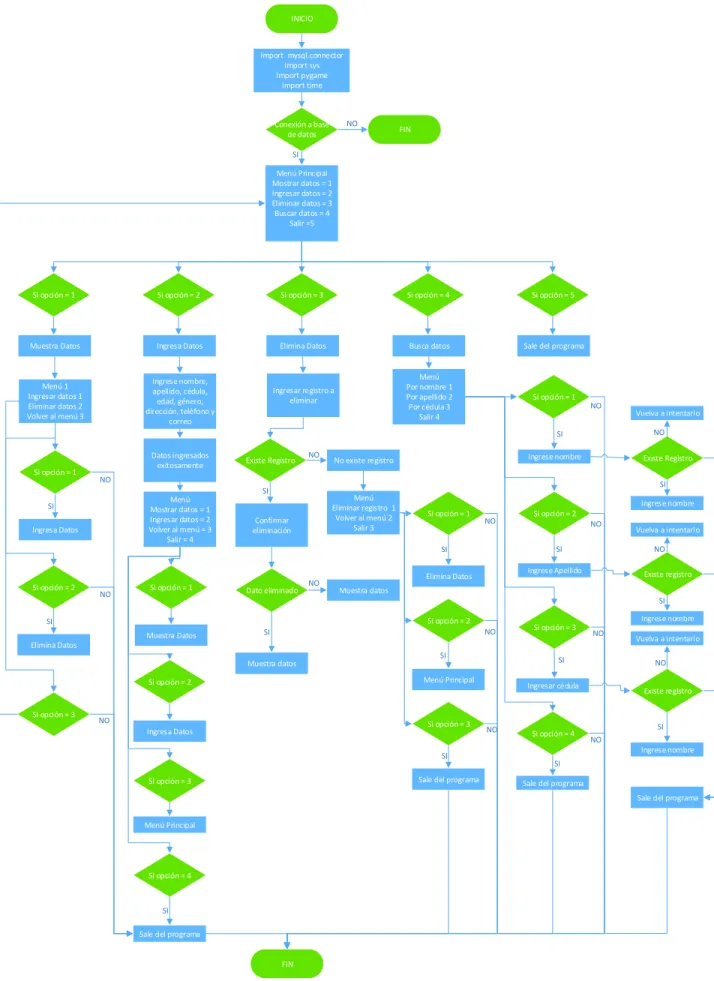
(36) Figura 3.18 Ubicación de memoria microSD. Los módulos y cada uno de sus elementos, han sido etiquetados para su reconocimiento.. 3.3 DESARROLLO DE LAS PRÁCTICAS En el Anexo C (Hojas Guía Para Instructor), se detalla el proceso de preparación del módulo Raspberry Pi, incluyendo su energización y la configuración del puerto de video.. PRÁCTICA 1: Procesamiento de imágenes mediante el módulo Raspberry Pi 3. Esta práctica consiste en el reconocimiento de los colores rojo, verde y amarillo. Cuando la cámara distinga un objeto de uno de los colores indicados, se desplegará en el monitor las palabras “rojo”, “verde”, o “amarillo”, dependiendo el caso. La identificación de los colores designados parte del código RGB dentro de los parámetros de configuración en el programa, cuya descripción se puede encontrar en páginas web, facilitando esta información. La mayoría de las páginas nos mostrarán un amplio espectro de tonalidades de todos los colores, desde el más claro hasta el más oscuro. Desde este punto queda bajo criterio propio elegir un rango de tonalidad de los colores aplicados que se adapte a lo que se desea identificar por medio de la cámara.. 24.
(37) El hardware y software utilizados en esta práctica incluyen: ·. Hardware: Módulo Raspberry Pi, Cámara.. ·. Software: Python 2.. ·. Extensiones y Librerías: Open CV, NumPy.. La extensión Open CV permitirá añadir funciones personalizadas a la cámara para que ésta pueda realizar un reconocimiento personalizado hacia los elementos dentro de su campo de visión. La extensión NumPy permitirá realizar análisis matemático que determinará los valores de identificación de los colores antes mencionados. En la Figura 3.19 se puede observar el correspondiente Diagrama de Flujo. Como se puede apreciar, el programa comienza con la importación de las librerías “cv2” para OpenCV, “time” para sentencias de control de tiempos, y “numpy” para el programa de elaboración de matrices NumPy. Luego, el programa continúa con la asignación de la cámara Raspberry Pi, que será la cámara por defecto para el análisis y captura de las imágenes. Al haberse configurado la respectiva funcionalidad de la cámara, el programa procede con la modificación de los parámetros correspondientes a la calidad y nitidez de la imagen, como la resolución y los FPS, indispensables para obtener un claro reconocimiento y visualización. Una vez configurada y preparada, la cámara se encenderá. Luego de que la cámara se encienda, el programa proporciona una ventana en donde se puede observar lo que esta capta, de forma que la persona se percate de lo que toma el dispositivo al presentarse un color en el área objetivo. En este caso, el programa está diseñado para captar el color rojo, amarillo y verde, para lo cual se incluye una respuesta tanto visual como textual al momento de identificar cualquiera de los colores mencionados anteriormente. En el Anexo B1 se incluye la Hoja Guía para el estudiante, y en el Anexo C1 se presenta la Hoja Guía para el instructor, incluyendo el código Python correspondiente.. 25.
(38) INICIO. Import cv2 Import time Import numpy. Configuración parámetros del dispositivo. Establece resolución de la cámara Establece frecuencia de captación de fotogramas. Encendido de la cámara. Apertura ventana de visualización. NO Identificación de colores Amarillo, Rojo y Verde. Sin respuesta. NO. Si presiona letra Q. Detecta Color. SI. NO. Sin respuesta. NO. Clasifica Color. Si color = amarillo. Si color = Verde. NO. SI. SI. Muestra mensaje “Color Amarillo”. Visualización Color Amarillo. Si color = Rojo. Sin Respuesta. SI. Muestra mensaje “Color Rojo” Identificación de colores Amarillo, Rojo y Verde. Visualización Color Rojo. Muestra mensaje “Color Verde" Identificación de colores Amarillo, Rojo y Verde. Visualización Color Verde. NO. NO Si presiona letra Q. Si presiona letra Q. Si presiona letra Q NO. SI Sale del programa. Identificación de colores Amarillo, Rojo y Verde. SI. SI Sale del programa. FIN. Figura 3.19 Diagrama de Flujo Procesamiento de imágenes. PRÁCTICA 2: 26. Sale del programa.
(39) Procesamiento de base de datos utilizando módulos Raspberry Pi 3 Esta práctica consiste en la elaboración de una base de datos, así como de una “guía” que indicará paso a paso el proceso de edición de la misma, mediante las opciones disponibles en ésta. El hardware y software utilizados en esta práctica incluyen: ·. Hardware: Módulo Raspberry Pi, parlantes o audífonos.. ·. Software: Python 2, Apache, MySQL, PhpMyAdmin. ·. Extensiones y Librerías: PyGame. Apache es un servidor web que permitirá almacenar y transferir las bases de datos, las tablas, y la información ingresada en el programa como hipertexto; es decir, se escribirán en una página web con todos los componentes que la conforman. MySQL funciona en conjunto con Apache como gestor de bases de datos, el cual se utilizará para crear la base “Registro” y la tabla “Base1”, con la finalidad de ingresar, eliminar y modificar la información respectiva. Por defecto se incluye una contraseña de ingreso. El software PhpMyAdmin facilitará la administración de las bases de datos y las tablas creadas en la práctica, a partir de una página web previamente configurada. De este modo se proporcionará una interfaz gráfica de fácil manejo para el usuario. La librería de PyGame será fundamental en la creación de la guía auditiva, la cual dirá las opciones disponibles según se proceda en la edición y generación de la base de datos. En la Figura 3.20 se puede observar el correspondiente Diagrama de Flujo. Como se puede apreciar, el programa comienza con la importación de las librerías “mysql.connector” para realizar la conexión automática con la base de datos en MySQL, “sys” que proporciona las variables y funciones de Python, “pygame” para la lectura y reproducción de audios en formato wav, y “time” para el control de funcionalidades relacionadas con tiempo. Una vez importadas todas las librerías, se realiza una primera prueba de conexión con la base de datos con el fin de enlazarse a ésta. Si todo está correctamente. 27.
(40) configurado, se establece la conexión y se despliega el menú principal en forma de texto y audio; caso contario, el programa no iniciará. El menú principal contiene las siguientes opciones: mostrar datos = 1, ingresar datos = 2, eliminar datos = 3, buscar datos = 4 y salir = 5. Si selecciona la opción 1 muestra todos los datos que existen en la tabla de la base de datos y muestra un submenú que permite ingresar o eliminar datos y salir del programa. Si selecciona la opción 2, el programa solicita los siguientes detalles para ingresarlos: nombre, apellido, cédula, edad, género, dirección, teléfono y correo. Al final, indicará que los datos se ingresaron y muestra un submenú que permite mostrar o ingresar datos, volver al menú principal o salir del programa. Si se selecciona la opción 3, se despliegan todos los datos de la tabla y una opción para ingresar el número de registro que se desea eliminar. Si el número de registro existe solicitará una confirmación de eliminación; caso contrario, indicará que no existe y muestra un submenú con las siguientes opciones: eliminar otro registro, volver al menú principal y salir del programa. Si se selecciona la opción 4, se visualiza un menú con las opciones de búsqueda, las cuales son: por nombre, apellido o cédula y la opción de salir del programa sin realizar ninguna acción. Cualquier otra opción diferente a las mencionadas, cerrará el programa. Si se selecciona la opción 5, el programa terminará su ejecución luego de mostrar un mensaje de agradecimiento por usar la base de datos.. Todos los menús y submenús del programa cuentan con la guía audible. En el Anexo B2 se incluye la Hoja Guía para el estudiante y en el Anexo C2 se presenta la Hoja Guía para el instructor, incluyendo el código Python correspondiente.. 28.
(41) INICIO. Import mysql.connector Import sys Import pygame Import time. NO. Conexión a base de datos. FIN. SI Menú Principal Mostrar datos = 1 Ingresar datos = 2 Eliminar datos = 3 Buscar datos = 4 Salir =5. Si opción = 1. Si opción = 2. Si opción = 3. Si opción = 4. Si opción = 5. Muestra Datos. Ingresa Datos. Elimina Datos. Busca datos. Sale del programa. Menú 1 Ingresar datos 1 Eliminar datos 2 Volver al menú 3. Ingrese nombre, apellido, cédula, edad, género, dirección, teléfono y correo. Ingresar registro a eliminar. Menú Por nombre 1 Por apellido 2 Por cédula 3 Salir 4. Si opción = 1 NO. NO. SI. Si opción = 1. Datos ingresados exitosamente. Existe Registro. NO. Ingrese nombre. No existe registro. SI. SI SI Ingresa Datos. Menú Eliminar registro 1 Volver al menú 2 Salir 3. Confirmar eliminación. Ingrese nombre Si opción = 1. NO. NO. Si opción = 1. Dato eliminado. NO. Si opción = 2 NO SI. SI. Si opción = 2. Existe Registro. NO Menú Mostrar datos = 1 Ingresar datos = 2 Volver al menú = 3 Salir = 4. NO. Ingrese Apellido. Elimina Datos. Vuelva a intentarlo. Existe registro. Muestra datos SI Ingrese nombre. Si opción = 2. SI Muestra Datos. NO. SI. Si opción = 3. NO. Elimina Datos SI. SI. Muestra datos Menú Principal. Si opción = 2. Si opción = 3. Vuelva a intentarlo. NO. Si opción = 3 Ingresa Datos. NO. Ingresar cédula. NO. Si opción = 4. Vuelva a intentarlo. Existe registro. SI NO. Ingrese nombre. SI. SI Sale del programa. Si opción = 3. Sale del programa Sale del programa. Menú Principal. Si opción = 4. SI Sale del programa. FIN. Figura 3.20 Diagrama de Flujo Base de datos. 29.
(42) PRÁCTICA 3: Procesamiento de voz y control de puertos GPIO utilizando módulos Raspberry Pi 3. Esta práctica consiste en el control de puertos GPIO para encender o apagar LEDs por medio de comandos de voz. Cuando se pronuncie la respectiva orden, a través del micrófono, se encenderá o se apagará el LED azul o el LED verde incluidos en el módulo, dependiendo de los tipos de comandos asignados para cada uno de estos. El hardware y software utilizados en esta práctica incluyen: ·. Hardware: Módulo Raspberry Pi, Micrófono, Puertos GPIO, Placa de LEDs.. ·. Software: Python 2, Julius. ·. Extensiones y Librerías: Rythmbox. El software Julius es un programa de reconocimiento de voz que se encargará de interpretar e identificar toda palabra receptada por el micrófono con el fin de ser utilizadas por el equipo a nivel de software. Las librerías de Rhythmbox cuentan en su base de datos con una cantidad limitada de comandos en inglés, pero permiten definir comandos de control para ejecutar interacciones de manera externa, utilizando dos puertos GPIO que servirán para variar el estado de los LEDs (Encendido, Apagado) que conforman el módulo. Para registrar comandos en la base de datos de Rhythmbox hay que editar dos archivos propios del software, ingresar el comando y su pronunciación para que pueda interpretar la palabra en la entrada del micrófono. Para conseguir un buen resultado en el desarrollo del programa, se debe tomar en cuenta que Julius y Rhythmbox son considerados programas complementarios; es decir, sin una configuración adecuada de sus parámetros descritos en la práctica no se obtendrá el control sobre las salidas que son los LEDs conectados a los pines GPIO. En la Figura 3.21 se puede observar el correspondiente Diagrama de Flujo. Como se puede apreciar, el programa comienza con la importación de las librerías “sys”,. 30.
(43) que proporcionan las variables y funciones de Python, “os” proporciona funciones de interacción con el sistema operativo, y “RPi.GPIO” para el control de los pines GPIO. Una vez importadas las librerías, verifica que Julius y Rythmbox estén operativos. En Julius comprueba que la entrada de voz, en este caso el micrófono USB, esté funcionando, mientras que en Rythmbox comprueba que los comandos estén registrados correctamente para poder ser utilizados. Si todas las configuraciones y componentes están correctos, se visualiza un mensaje de bienvenida al programa. Los comandos que se pueden utilizar con la función que cumple cada uno y la línea <<<please speak>>>, la cual es propia del software Julius. Así queda listo el programa para el reconocimiento de los comandos de voz. Si el comando es “Computer blue”, el LED azul se enciende y si el comando es “Computer pause”, el LED azul se apaga. Del mismo modo para el LED Verde, si el comando es “Computer green”, el LED verde se enciende y si el comando es “Computer next”, el LED verde se apaga. Para cerrar el programa se tienen dos opciones: Presionar “CTRL + C” o cerrarlo desde la opción de la ventana del programa. En el Anexo B3 se incluye la Hoja Guía para el estudiante, y en el Anexo C3 se presenta la Hoja Guía para el instructor incluyendo el código Python correspondiente.. 31.
(44) INICIO. Import sys Import os Import RPi.GPIO. Comprueba que todas las funciones de Rhythmbox y Julius funcionen correctamente. Muestra el mensaje de Bienvenida y los comandos de control. Muestra la línea <<please speak>>. Reconociendo comandos de voz. Comando de voz “computer blue”. NO. Led Azul Apagado. Led Verde Apagado. NO. SI. Led Azul Encendido. Comando de voz “computer green”. SI Reconociendo comandos de voz. Reconociendo comandos de voz. Led Verde Encendido. NO. NO. Comando de voz “computer pause”. Comando de voz “computer next”. SI. SI. Led Azul Apagado. Led Verde Apagado. Cierre de Programa. FIN DE PROGRAMA. Figura 3.21 Diagrama de Flujo Procesamiento de voz. 32.
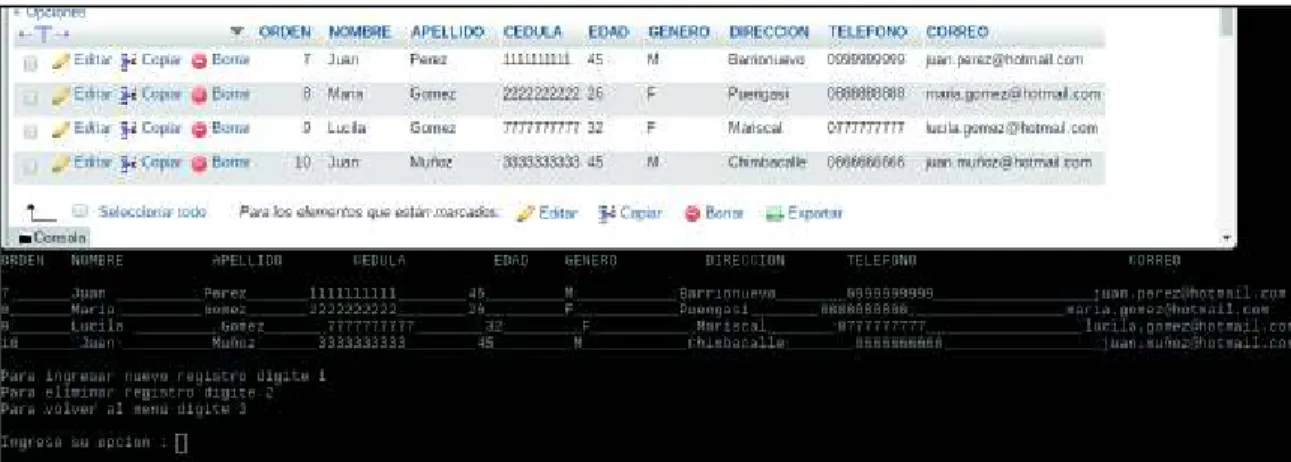
(45) 3.4 PRUEBAS DE FUNCIONAMIENTO PRÁCTICA 1 Una vez guardado el código, iniciar con su ejecución. En la misma ventana de Python abrir la pestaña Run, dar clic a la opción Run Module, como se ve en la Figura 3.22. El programa empezará a correr y se observará el reconocimiento de los colores a medida que se lo ubique frente a la cámara.. Figura 3.22 Opción de ejecución del programa. Para este caso, se puede observar el reconocimiento del color rojo (Figura 3.23), del color amarillo (Figura 3.24) y del color verde (Figura 3.25), comprobando que el programa está funcionando correctamente.. Figura 3.23 Detección del Color Rojo. 33.
(46) Figura 3.24 Detección del Color Amarillo. Figura 3.25 Detección del Color Verde. PRÁCTICA 2 Para ejecutar el programa, se lo puede realizar de dos maneras, abriéndolo directamente con el ejecutor de Python o desde LXTerminal. Desde Python, ir a la pestaña Run (Figura 3.26) y seleccionar Run Module, o presionando F5 el programa se iniciará. Observar en la Figura 3.27 que el programa se inicia correctamente.. 34.
(47) Figura 3.26 Ejecutar Programa. Figura 3.27 Ejecución del Programa. Desde LXTerminal, ingresar la ruta en la cual se encuentra el archivo.. El comando cd permite ingresar en carpetas, en este caso se ingresará a la carpeta Programas [25].. La palabra Programas en letras azules, indica que se ha colocado bien la ruta y se ha ingresado en la carpeta para ejecutar el programa [25]. Colocar Python con la versión en la que se hizo el programa, en este caso 2 seguido del nombre del archivo; presionar Enter y automáticamente se ejecutará. (Figura 3.28).. Figura 3.28 Programa en LXTerminal. 35.
(48) Para comprobar que el programa funciona, se gestionarán datos en la base de datos. Primero mostrar datos, para esto presionar 1 y observar que la tabla está vacía. Ingresar nuevamente a phpMyAdmin mediante el navegador Chromium y verificar que la tabla en la base de datos esté igualmente vacía. (Figura 3.29).. Figura 3.29 Comparación del programa y PhpMyAdmin. Al ingresar nuevos registros, se observa que los datos se ingresaron con éxito, así se ingresa más registros (Figura 3.30). Figura 3.30 Prueba Ingresar datos. Revisar los registros y comprobar que se visualizan, tanto en la pantalla de comandos como en la base de datos de PhpMyAdmin (Figura 3.31).. 36.
(49) Figura 3.31 Prueba Comprobar datos. Se elimina el registro número 8 y se observa que se realizó con éxito la eliminación (Figura 3.32).. Figura 3.32 Prueba Eliminar Datos. El registro se eliminó de la base de datos como se esperaba (Figuras 3.33 y 3.34).. Figura 3.33 Prueba eliminar datos. Figura 3.34 Comparación con PhpMyAdmin. 37.
(50) Para finalizar, se seleccionará buscar datos. Buscar por nombre e ingresar el dato Juan; se observa que devuelve dos coincidencias con todos sus datos (Figura 3.35).. Figura 3.35 Prueba Buscar. Con todas las pruebas anteriores, se comprueba que el programa está funcionando correctamente.. PRÁCTICA 3 Para ejecutar el programa, únicamente se da doble clic sobre el archivo Control.sh. Aparece la ventana que se observa en la Figura 3.36, se selecciona Ejecutar en Terminal y el programa se abrirá automáticamente, como se muestra en la Figura 3.37.. Figura 3.36 Ejecutar Programa. 38.
(51) Figura 3.37 Ejecución del Programa. La línea “<<< please speak >>>” es propia de Julius y aparecerá automáticamente para realizar la captación y el reconocimiento de la voz. La estructura de pronunciación de Julius es computer más el comando con el que se ejecutará la acción (computer + comando). Según se pronuncie el comando, aparecerá en la pantalla lo reconocido por Julius. Tal y como se muestra en la Figura 3.38, los comandos identificados son “computer blue” y “computer green”, en cuyo caso encenderá los LEDs azul y verde, respectivamente (Figura 3.39).. Figura 3.38 Encender LEDs azul y verde. Figura 3.39 LEDs azul y verde encendidos. 39.
(52) De igual manera, al pronunciar los comandos “computer pause” y “computer next”, como se indica en la Figura 3.40, Julius los reconocerá y habilitará el apagado de los LEDs azul y verde, respectivamente (Figura 3.41).. Figura 3.40 Apagar LEDs azul y verde. Figura 3.41 LEDs azul y verde apagados. Al realizar estos pasos, se puede ver que la práctica funciona de manera óptima, demostrando que el módulo y sus complementos funcionan correctamente.. 40.
(53) 3.5 COSTOS DE IMPLEMENTACIÓN Costo unitario de los Módulos. Tabla 1.2 Costo unitario de los Módulos. Costo Total del Proyecto. Tabla 1.3 Costo total del Proyecto. NOTA: En el presente presupuesto se han considerado únicamente costos de hardware. No se incluyen rubros de desarrollo intelectual. 41.
(54) 4. CONCLUSIONES Y RECOMENDACIONES. 4.1 CONCLUSIONES ·. El desarrollo de los módulos contribuirá a que los estudiantes del Laboratorio de Microprocesadores adquieran destreza y conocimiento con la tecnología Raspberry, procesamiento de voz, imágenes y bases de datos.. ·. Los módulos Raspberry Pi 3 han demostrado poseer un rendimiento considerable, tomando en cuenta sus características de fábrica. Además, su funcionalidad es muy estable al momento de ejecutar programas y utilizar los complementos externos, siempre y cuando se tomen las precauciones necesarias en el momento de utilizarlos.. ·. La cámara Raspberry Pi es, sin duda alguna, un complemento esencial para la investigación. Su versatilidad en captura y grabación de imágenes permite obtener resultados que pueden ser añadidos a un conjunto de instrucciones, correspondientes a programas cuya función esté predispuesta a analizar datos y entornos de índole gráfica.. ·. El mini micrófono USB, junto con el módulo Raspberry Pi, hacen posible el reconocimiento de voz, siendo ésta muy importante en la ejecución de programas que incluyan factores de control por voz. Así, es factible generar archivos en un formato legible para la mayoría de dispositivos y que pueden ser agregados a las líneas de programación de proyectos afines a su utilidad.. ·. El reconocimiento de imágenes cumplió con su función satisfactoriamente, desde su ejecución hasta el cumplimiento de su tarea en base a los tres colores previamente registrados en el programa. De primera instancia, se pudo observar cómo el proyecto iniciaba tal y como se planteó, con la apertura de dos ventanas cuyo propósito sería el de indicar tanto de manera visual como textual el reconocimiento de los colores. 42.
Figure
![Figura 1.1 Tarjeta Raspberry Pi 3 modelo B. [8]](https://thumb-us.123doks.com/thumbv2/123dok_es/3124553.572611/17.918.289.649.434.706/figura-tarjeta-raspberry-pi-modelo-b.webp)


+7



![Figura A1: Diagrama de Bloques del CM1 [26]](https://thumb-us.123doks.com/thumbv2/123dok_es/3124553.572611/64.918.224.710.272.926/figura-a-diagrama-de-bloques-del-cm.webp)
Documento similar
Tejidos de origen humano o sus derivados que sean inviables o hayan sido transformados en inviables con una función accesoria.. Células de origen humano o sus derivados que
d) que haya «identidad de órgano» (con identidad de Sala y Sección); e) que haya alteridad, es decir, que las sentencias aportadas sean de persona distinta a la recurrente, e) que
De hecho, este sometimiento periódico al voto, esta decisión periódica de los electores sobre la gestión ha sido uno de los componentes teóricos más interesantes de la
In medicinal products containing more than one manufactured item (e.g., contraceptive having different strengths and fixed dose combination as part of the same medicinal
Products Management Services (PMS) - Implementation of International Organization for Standardization (ISO) standards for the identification of medicinal products (IDMP) in
Products Management Services (PMS) - Implementation of International Organization for Standardization (ISO) standards for the identification of medicinal products (IDMP) in
This section provides guidance with examples on encoding medicinal product packaging information, together with the relationship between Pack Size, Package Item (container)
Package Item (Container) Type : Vial (100000073563) Quantity Operator: equal to (100000000049) Package Item (Container) Quantity : 1 Material : Glass type I (200000003204)
