
Diseño de interfaz del sistema de gestión de información ALPA para CIMOGSYS
160
0
0
Texto completo
(2) © 2019, Marilin Silvana Cáceres Rodríguez. Se autoriza la reproducción total o parcial, con fines académicos, por cualquier medio o procedimiento, incluyendo la cita bibliográfica del documento, siempre y cuando se reconozca el Derecho de Autor.. i.
(3) ESCUELA SUPERIOR POLITÉCNICA DE CHIMBORAZO FACULTAD DE INFORMÁTICA Y ELECTRÓNICA ESCUELA DE DISEÑO GRÁFICO. El tribunal del trabajo de titulación certifica que: El proyecto técnico DISEÑO DE INTERFAZ DEL SISTEMA DE GESTIÓN DE INFORMACIÓN ALPA PARA CIMOGSYS, de responsabilidad de la señorita Marilin Silvana Cáceres Rodríguez, ha sido minuciosamente revisado por los Miembros del Tribunal del trabajo de titulación, quedando autorizada su presentación.. FIRMA. Ing. Washington Luna Decano de la Facultad de Informática y Electrónica. FECHA. _____________________ _____________________. Ing. Fabián Calderón Director de la Escuela de Diseño Gráfico. _____________________ _____________________. Ing. Mayra Pomaquero Directora del Trabajo de Titulación. _____________________ _____________________. Lic. Ramiro Santos Miembro del Trabajo de Titulación. _____________________ _____________________. ii.
(4) Yo, Marilin Silvana Cáceres Rodríguez soy responsable de las ideas, doctrinas y resultados expuestos en esta Tesis y el patrimonio intelectual de la Tesis de Grado pertenece a la Escuela Superior Politécnica de Chimborazo.. Marilin Silvana Cáceres Rodríguez. iii.
(5) DEDICATORIA. A Dios por la vida, salud, amor y por todo lo que he tenido y he necesitado para lograr cumplir esta meta y cada uno de mis objetivos. A mi madre por ser mi pilar fundamental, por su apoyo incondicional día tras día, por su amor, sus consejos, por creer en mí y motivarme para alcanzar esta meta sin dejarme decaer. A la persona que no me acompaña pero que siempre está en mis pensamientos mi angelito, mi padre Enrique. A las personas que me ayudaron tanto en mi formación profesional como humana. Marilin Cáceres. iv.
(6) AGRADECIMIENTO. Agradezco a dios por la vida, por todo lo que me ha dado para cumplir esta meta. Gracias a mi madre por su apoyo incondicional para culminar mi objetivo. A mi primo Fabricio Orellana por toda su ayuda. A mis docentes que aportaron para mi formación académica y a las personas involucradas en el desarrollo de este trabajo de titulación la Ing. Mayra Pomaquero, Lic. Ramiro Santos, Ing. Giovanny Alarcón y al Centro CIMOGSYS. Marilin Cáceres. v.
(7) TABLA DE CONTENIDOS. ÍNDICE DE TABLAS ................................................................................................................ ix ÍNDICE DE FIGURAS .............................................................................................................. xi ÍNDICE DE GRÁFICOS......................................................................................................... xvi ÍNDICE DE ANEXOS ............................................................................................................ xvii RESUMEN.............................................................................................................................. xviii SUMMARY .............................................................................................................................. xix INTRODUCCIÓN ...................................................................................................................... 1 OBJETIVOS ................................................................................................................................ 5 CAPÍTULO I 1.. MARCO TEÓRICO REFERENCIAL ........................................................................ 6. 1.1. Modelo de Gestión .......................................................................................................... 6. 1.1.1. Modelo de Gestión Alpa .................................................................................................. 6. 2.1. Conceptos Web ............................................................................................................... 6. 2.1.1. Internet ............................................................................................................................ 6. 2.1.1.1 Número de Usuarios......................................................................................................... 8 2.1.2. La web .............................................................................................................................. 8. 2.1.3. Página Web ...................................................................................................................... 9. 2.1.4. Tipos de páginas web..................................................................................................... 10. 2.1.5. Sitio Web ........................................................................................................................ 11. 2.2.1. Web 3.0 .......................................................................................................................... 12. 2.2.2. Tipos de Diseño Web ..................................................................................................... 13. 2.2.2.1 Diseño Web Fijo ............................................................................................................. 13 2.2.2.2 Diseño Web fluido o diseño web liquido ........................................................................ 13 2.2.2.3 Diseño Web elástico ....................................................................................................... 14 2.2.2.4 Diseño Web sensible....................................................................................................... 14 2.2.2. Imágenes digitales ......................................................................................................... 14 vi.
(8) 2.2.3. Resolución ..................................................................................................................... 14. 2.2.4. Formatos de archivos .................................................................................................... 15. 2.2.5. Formatos Gráficos Web ................................................................................................ 15. 2.3.6. El Color En La Web ...................................................................................................... 17. 2.3.7. Tipografía en la web ...................................................................................................... 18. 2.3. Interfaz web ................................................................................................................... 19. 2.3.1. Imagen de la interfaz ..................................................................................................... 20. 2.3.2. Identidad Corporativa en el diseño de interfaces. ........................................................ 21. 2.3.3. Componentes de una interfaz web ................................................................................ 21. 2.3.3.1 El Header ....................................................................................................................... 22 2.3.3.2 El cuerpo de la Página ................................................................................................... 23 2.3.3.3 El pie de la página o Footer........................................................................................... 24 2.3.3.4 Los Espacios en blanco .................................................................................................. 24 2.3.3.5 Sistemas de navegación.................................................................................................. 25 2.3.3.7 Tipos de sistemas de navegación ................................................................................... 26 2.3.3. Interfaz de usuario – UI ................................................................................................ 27. 2.3.4. Experiencia de usuario – UX ........................................................................................ 29. 3.1. Usabilidad Web .............................................................................................................. 30. 3.2. Accesibilidad Web.......................................................................................................... 32. 3.3. Arquitectura de la información .................................................................................... 32. 3.1. Comunicación Visual .................................................................................................... 33. CAPÍTULO II 2.. MARCO METODOLÓGICO ..................................................................................... 34. 2.1. Metodología de la Investigación ................................................................................... 34. 2.1.1. Método de Investigación ............................................................................................... 34. 2.1.1.1 Analítico Sintético .......................................................................................................... 34 2.1.1. Tipo de Investigación .................................................................................................... 35. 2.1.1.1 Cualitativa ...................................................................................................................... 35 2.1.1.2 Cuantitativa .................................................................................................................... 35 vii.
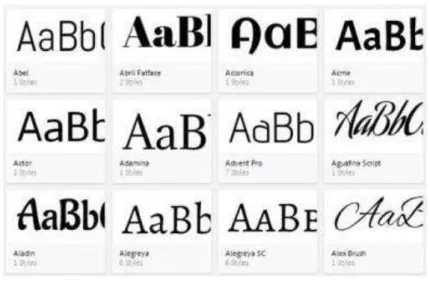
(9) 2.1.2. Técnicas de Investigación ............................................................................................. 35. 2.1.2.1 Entrevista ....................................................................................................................... 35 2.1.2.2 Encuestas........................................................................................................................ 36 2.2. Metodología de Diseño .................................................................................................. 36. 2.2.1. Análisis .......................................................................................................................... 36. 2.2.1.1 Análisis ........................................................................................................................... 36 2.2.1.2 Análisis de la información.............................................................................................. 37 2.2.1.3 Análisis de mapas de Gestión......................................................................................... 39 2.2.2. Diseño ............................................................................................................................ 42. 2.2.2.1 Diseño Conceptual ......................................................................................................... 42 2.2.2.2 Diseño Navegacional ..................................................................................................... 43 2.2.3. Prototipo ........................................................................................................................ 44. 2.2.3.1 Prototipo de baja fidelidad ............................................................................................ 44 2.2.3.2 Prototipo de alta fidelidad ............................................................................................. 52 2.2.4. Evaluación ..................................................................................................................... 94. CAPÍTULO III 3.. MARCO DE RESULTADOS ...................................................................................... 96. 3.1. Aplicación y desarrollo de Evaluación ....................................................................... 96. 3.1.1. Evaluación a usuarios Expertos ................................................................................... 96. 3.1.2.1 Evaluación Heurística .................................................................................................... 96 3.1.2. Evaluación a usuarios Novel ...................................................................................... 114. 3.1.2.2 Test de usabilidad......................................................................................................... 114 CONCLUSIONES ................................................................................................................... 124 RECOMENDACIONES ......................................................................................................... 125 BIBLIOGRAFÍA ANEXOS. viii.
(10) ÍNDICE DE TABLAS. Tabla 1-1:. Uso Mundial de Internet y Estadísticas de población,............................................ 8. Tabla 2-1:. Tabla de resoluciones ........................................................................................... 15. Tabla 1-2:. Cuestionario para recolección de datos ............................................................... 37. Tabla 2-2:. Análisis de la información ................................................................................... 37. Tabla 3-2:. Análisis de Mapa de Macroprocesos ................................................................... 39. Tabla 4-2:. Análisis de Mapa de Estratégico procesos .......................................................... 40. Tabla 5-2:. Análisis de Mapa de Estratégico ......................................................................... 41. Tabla 6-2:. Análisis de Mapa de Estratégico – perspectivas y objetivos estratégicos ........... 42. Tabla 1-3:. Descripción de Pantallas....................................................................................... 96. Tabla 2-3:. Diseño de iconos estético ..................................................................................... 97. Tabla 3-3:. Íconos familiares con usuarios ............................................................................. 98. Tabla 4-3:. Títulos de las pantallas ......................................................................................... 98. Tabla 5-3:. Lenguaje en el sistema.......................................................................................... 99. Tabla 6-3:. Cancelar Operaciones ......................................................................................... 100. Tabla 7-3:. Opciones de editar .............................................................................................. 101. Tabla 8-3:. Uso Letras Mayúsculas....................................................................................... 102. Tabla 9-3:. Pantalla con título ............................................................................................... 103. Tabla 10-3: Menú son lógicas y distinguibles ....................................................................... 104 Tabla 11-3: Navegación ......................................................................................................... 105 Tabla 12-3: Navegación adecuada ......................................................................................... 106 Tabla 13-3: Tipografía en la interfaz ..................................................................................... 107 Tabla 14-3: Elemento sitio web ............................................................................................. 108 Tabla 15-3: Perdido sitio web ................................................................................................ 108 Tabla 16-3: Íconos ................................................................................................................. 109 Tabla 17-3: Íconos y fondo .................................................................................................... 110 Tabla 18-3: Pantalla título ...................................................................................................... 111 Tabla 19-3: Mensajes de Eliminar ......................................................................................... 112 Tabla 20-3: Información fácil recordar .................................................................................. 112 Tabla 21-3: Manual de usuario .............................................................................................. 113 Tabla 22-3: Descripción de Pantallas..................................................................................... 114 Tabla 23-3: Información de Contacto .................................................................................... 115 Tabla 24-3: Información correcta .......................................................................................... 116 ix.
(11) Tabla 25-3: Nombre de opciones ........................................................................................... 117 Tabla 26-3: Botones ............................................................................................................... 118 Tabla 27-3: Botón de Búsqueda ............................................................................................. 119 Tabla 28-3: Tamaño de letra .................................................................................................. 120 Tabla 29-3: Íconos ................................................................................................................. 121 Tabla 30-3: Color ................................................................................................................... 122 Tabla 31-3: Formas ................................................................................................................ 123. x.
(12) ÍNDICE DE FIGURAS Figura 1-1:. Imagen Internet ..................................................................................................... 7. Figura 2-1:. Imagen La Web ..................................................................................................... 9. Figura 3-3:. Imagen de Pagina Web ....................................................................................... 10. Figura 4-1:. Pagina Web dinámica ......................................................................................... 11. Figura 5-1:. Conceptos asociados a la Web 3.0 ...................................................................... 13. Figura 6-1:. Imagen JPG ......................................................................................................... 16. Figura 7-1:. Imagen GIF ......................................................................................................... 16. Figura 8-1:. Lista de los colores más utilizados en diseño web .............................................. 17. Figura 9-1:. Ejemplos de fuentes ............................................................................................ 18. Figura 10-1: Fondos claros y textos oscuros, o al revés. ......................................................... 19 Figura 11-1: Fondos fríos y textos cálidos, o al revés, siempre que no sean análogos. ........... 19 Figura 12-1: Interfaz web ........................................................................................................ 20 Figura 13-1: Partes de una página............................................................................................ 22 Figura 14-1: Ejemplo de cabecera o header............................................................................. 23 Figura 15-1: Cuerpo respetando el estilo de la cabecera. ........................................................ 23 Figura 16-1: Pie de página de NeoAttack. ............................................................................... 24 Figura 17-1: Los espacios en blando en NeoAttack. ............................................................... 25 Figura 18-1: Navegación Lineal .............................................................................................. 26 Figura 19-1: Navegación Jerárquica ........................................................................................ 26 Figura 20-1: Navegación no Lineal ......................................................................................... 27 Figura 21-1: Navegación Compuesta ...................................................................................... 27 Figura 22-1: Interfaz de usuario............................................................................................... 28 Figura 23-1: Evolución de las interfaces de usuario. ............................................................... 28 Figura 24-1: Experiencia de usuario. ....................................................................................... 30 Figura 25-1: Diagrama de Experiencia del Usuario de Jesse James Garrett............................ 32. Figura 1-2:. Mapa de Macroprocesos .................................................................................... 39. Figura 2-2:. Mapa de procesos – detalle de procesos. ........................................................... 40. Figura 3-2:. Mapa estratégico ................................................................................................ 41. Figura 4-2:. Mapa estratégico – perspectivas y objetivos estratégicos .................................. 42. Figura 5-2:. Diseño Conceptual ............................................................................................. 43. Figura 6-2:. Diseño Navegacional Jerárquico ........................................................................ 43. Figura 6-2:. Diseño Navegacional de Administración ........................................................... 44. Figura 7-2:. Diseño de interfaz abstracta – inicio de la aplicación ........................................ 45 xi.
(13) Figura 8-2:. Página Principal SIEB - SGP ............................................................................. 45. Figura 9-2:. Pantalla de Inicio de Sesión SIEB - SGP ........................................................... 45. Figura 10-2: Pantalla Semaforización SIEB - SGP ................................................................ 46 Figura 11-2: Mapa Estratégico SIEB ...................................................................................... 46 Figura 12-2: Pantalla de Evaluación perspectivas SIEB......................................................... 47 Figura 13-2: Pantalla de Objetivos SIEB ................................................................................ 47 Figura 14-2: Pantalla de Evaluación Indicador SIEB - SGP .................................................. 48 Figura 15-2: Pantalla de Evaluación Indicador SIEB - SGP .................................................. 48 Figura 16-2: Pantalla Reportes SIEB - SGP ........................................................................... 48 Figura 17-2: Pantalla Reporte SIEB - SGP ............................................................................. 49 Figura 18-2: Pantalla Administración SIEB - SGP................................................................. 49 Figura 19-2: Pantalla Agregar Misión SIEB - SGP ................................................................ 49 Figura 20-2: Pantalla Agregar Misión SIEB - SGP ................................................................ 50 Figura 21-2: Pantalla Modificar Misión SIEB - SGP ............................................................. 50 Figura 22-2: Pantalla eliminar Misión SIEB - SGP ................................................................ 50 Figura 23-2: Pantalla de Mapa Macroprocesos ...................................................................... 51 Figura 24-2: Pantalla de Mapa Macroprocesos desplegado ................................................... 51 Figura 25-2: Fichas Mapa Macroproceso ............................................................................... 52 Figura 26-2: Prototipo del inicio de la aplicación ................................................................... 53 Figura 27-2: Pantalla Principal SIEB...................................................................................... 53 Figura 28-2: Pantalla Inicio de Sesión SIEB .......................................................................... 54 Figura 29-2: Pantalla Semáforo SIEB .................................................................................... 54 Figura 30-2: Pantalla Mapa Estratégico SIEB ........................................................................ 55 Figura 31-2: Pantalla Ingreso a Evaluación SIEB .................................................................. 55 Figura 32-2: Pantalla de objetivos SIEB................................................................................. 56 Figura 33-2: Pantalla de Evaluación Indicador SIEB ............................................................. 56 Figura 34-2: Pantalla Evaluar Proceso SIEB .......................................................................... 57 Figura 35-2: Pantalla de Reportes SIEB ................................................................................. 57 Figura 36-2: Pantalla Reporte Mensual SIEB......................................................................... 58 Figura 37-2: Pantalla Reporte Personal SIEB ......................................................................... 58 Figura 38-2: Pantalla Reporte por Evaluación SIEB .............................................................. 58 Figura 39-2: Pantalla Reporte por Periodo SIEB .................................................................... 59 Figura 40-2: Pantalla Reporte Procesos Evaluados SIEB....................................................... 59 Figura 41-2: Pantalla Administración-Configuración Básica ................................................. 60 Figura 42-2: Pantalla del Menú de Administración ................................................................ 60 Figura 43-2: Pantalla Agregar Misión .................................................................................... 60 xii.
(14) Figura 44-2: Pantalla Modificar Misión ................................................................................. 60 Figura 45-2: Pantalla Eliminar Misión ................................................................................... 61 Figura 46-2: Pantalla Administración Visión ......................................................................... 61 Figura 47-2: Pantalla Agregar Visión ..................................................................................... 61 Figura 48-2: Pantalla Modificar Visión .................................................................................. 62 Figura 49-2: Pantalla Eliminar Visión .................................................................................... 62 Figura 50-2: Pantalla Administración Descargas ................................................................... 62 Figura 51-2: Pantalla Agregar Descargas ............................................................................... 63 Figura 52-2: Pantalla Modificar Descargas ............................................................................ 63 Figura 53-2: Pantalla Eliminar Descargas .............................................................................. 63 Figura 54-2: Pantalla Administración Compromiso ............................................................... 64 Figura 55-2: Pantalla Agregar Compromiso ........................................................................... 64 Figura 56-2: Pantalla Modificar Compromiso ........................................................................ 64 Figura 57-2: Pantalla Eliminar Compromiso .......................................................................... 65 Figura 58-2: Pantalla Configuración Básica-Subunidades ..................................................... 65 Figura 59-2: Pantalla Agregar Subunidades ........................................................................... 65 Figura 60-2: Pantalla Modificar Subunidades ........................................................................ 66 Figura 61-2: Pantalla Eliminar Subunidades .......................................................................... 66 Figura 62-2: Pantalla Configuración Básica-Periodo ............................................................. 66 Figura 63-2: Pantalla agregar nuevo Periodo.......................................................................... 66 Figura 64-2: Pantalla Modificar Periodo ................................................................................ 67 Figura 65-2: Pantalla Eliminar Periodo .................................................................................. 67 Figura 66-2: Pantalla Configuración Básica Evaluaciones ..................................................... 67 Figura 67-2: Pantalla Nuevo Registro Evaluación.................................................................. 68 Figura 68-2: Pantalla Modificar Registro Evaluación ............................................................ 68 Figura 69-2: Pantalla Eliminar Registro Evaluación .............................................................. 68 Figura 70-2: Pantalla Evaluación-Proceso .............................................................................. 69 Figura 71-2: Pantalla Nuevo Registro Perspectivas................................................................ 69 Figura 72-2: Pantalla Modificar Registro Perspectivas .......................................................... 69 Figura 73-2: Pantalla Eliminar Registro Perspectivas ............................................................ 70 Figura 74-2: Pantalla Indicadores a evaluar............................................................................ 70 Figura 75-2: Pantalla Nuevo Registro Indicador .................................................................... 70 Figura 76-2: Pantalla Modificar Registro Indicador ............................................................... 71 Figura 77-2: Pantalla Eliminar Registro Indicador ................................................................. 71 Figura 78-2: Pantalla Configuración Básica-Tipo de Procesos .............................................. 71 Figura 79-2: Pantalla Nuevo Registro Tipo de Proceso.......................................................... 72 xiii.
(15) Figura 80-2: Pantalla Modificar Registro Tipo de Proceso .................................................... 72 Figura 81-2: Pantalla Eliminar Registro Tipo de Proceso ...................................................... 72 Figura 82-2: Pantalla Colores del Semáforo ........................................................................... 73 Figura 83-2: Pantalla nuevo Registro Colores del Semáforo.................................................. 73 Figura 84-2: Pantalla Modificar Registro Colores Semáforo ................................................. 73 Figura 85-2: Pantalla Eliminar Registro Colores Semáforo ................................................... 74 Figura 86-2: Pantalla Configuración General-Perspectivas .................................................... 74 Figura 87-2: Pantalla nuevo Registro perspectivas ................................................................. 75 Figura 88-2: Pantalla Modificar Registro Perspectivas .......................................................... 75 Figura 89-2: Pantalla Eliminar Registro Perspectivas ............................................................ 76 Figura 90-2: Pantalla Configuración General-Procesos ......................................................... 76 Figura 91-2: Pantalla Nuevo Registro Proceso ....................................................................... 76 Figura 92-2: Pantalla Modificar Registro Proceso.................................................................. 77 Figura 93-2: Pantalla Eliminar Registro Proceso.................................................................... 77 Figura 94-2: Pantalla Configuración General-Indicadores ..................................................... 77 Figura 95-2: Pantalla Nuevo Registro Indicadores ................................................................. 78 Figura 96-2: Pantalla Modificar Registro Indicadores............................................................ 78 Figura 97-2: Pantalla Eliminar Registro Indicadores.............................................................. 79 Figura 98-2: Pantalla Administración Empleados-Web ......................................................... 79 Figura 99-2:. Pantalla Nuevo Registro Rol Empleado............................................................ 79. Figura 100-2: Pantalla Modificar Registro Rol Empleado ...................................................... 80 Figura 101-2: Pantalla eliminar Registro Rol Empleado ......................................................... 80 Figura 102-2: Pantalla Empleados – asignar rol ...................................................................... 80 Figura 103-2: Pantalla Nuevo Registro Asignar Rol ............................................................... 81 Figura 104-2: Pantalla Modificar Registro-Asignar Rol ......................................................... 81 Figura 105-2: Pantalla Eliminar Registro-Asignar Rol ........................................................... 81 Figura 106-2: Pantalla Empleados-asignar rol a Empleado ..................................................... 82 Figura 107-2: Pantalla nuevo Registro-asignar empleado ....................................................... 82 Figura 108-2: Pantalla Modificar Registro-asignar empleado ................................................. 82 Figura 109-2: Pantalla eliminar Registro-asignar empleado ................................................... 83 Figura 110-2: Pantalla Usuarios-Mis usuarios......................................................................... 83 Figura 111-2: Pantalla Nuevo Registro-Mis usuarios .............................................................. 84 Figura 112-2: Pantalla modificar Registro-mis usuarios ......................................................... 84 Figura 113-2: Pantalla Eliminar Registro-mis usuarios ........................................................... 85 Figura 114-2: Pantalla Modificar clave de mis usuarios ......................................................... 85 Figura 115-2: Pantalla Usuarios –Tipos de usuario ................................................................. 85 xiv.
(16) Figura 116-2: Pantalla Nuevo usuario-Tipo de usuario ........................................................... 86 Figura 117-2: Pantalla Modificar usuario-Tipo de usuario..................................................... 86 Figura 118-2: Pantalla eliminar usuario-Tipo de usuario ........................................................ 86 Figura 119-2: Pantalla Usuarios–asignar Tipos de usuario ..................................................... 87 Figura 120-2: Pantalla nueva asignar-Tipo de usuario ............................................................ 87 Figura 121-2: Pantalla modificar asignar-Tipo de usuario ...................................................... 87 Figura 122-2: Pantalla Eliminar Asignar Tipo de usuario ....................................................... 88 Figura 123-2: Pantalla Administración–Documentos .............................................................. 88 Figura 124-2: Pantalla Nuevo Documento .............................................................................. 88 Figura 125-2: Pantalla Modificar Documento ......................................................................... 89 Figura 126-2: Pantalla Eliminar Documento ........................................................................... 89 Figura 127-2: Pantalla Principal SGP ...................................................................................... 90 Figura 128-2: Pantalla Principal SGP ...................................................................................... 90 Figura 129-2: Pantalla Mapa Macroprocesos SGP .................................................................. 91 Figura 130-2: Pantalla de mapa Macroprocesos desplazado ................................................... 92 Figura 131-2: Pantalla de resumen control asistencia SGP ..................................................... 93 Figura 132-2: Pantalla de Procedimiento................................................................................. 93 Figura 133-2: Pantalla de ficha de indicador ........................................................................... 94. xv.
(17) ÍNDICE DE GRÁFICOS Gráfico 1-3:. Descripción de Pantallas ................................................................................... 96. Gráfico 2-3:. Diseño de iconos estético .................................................................................. 97. Gráfico 3-3:. Íconos familiares con usuarios........................................................................... 98. Gráfico 4-3:. Títulos de las pantallas ...................................................................................... 99. Gráfico 5-3:. Lenguaje en el sistema .................................................................................... 100. Gráfico 6-3:. Cancelar Operaciones ...................................................................................... 101. Gráfico 7-3:. Opciones de editar ........................................................................................... 102. Gráfico 8-3:. Uso Letras Mayúsculas ................................................................................... 103. Gráfico 9-3:. Pantalla con título ............................................................................................ 104. Gráfico 10-3: Menú son lógicas y distinguibles .................................................................... 105 Gráfico 11-3: Navegación ...................................................................................................... 106 Gráfico 12-3: Navegación adecuada ...................................................................................... 106 Gráfico 13-3: Tipografía en la interfaz .................................................................................. 107 Gráfico 14-3: Elemento sitio web .......................................................................................... 108 Gráfico 15-3: Perdido Sitio web ............................................................................................ 109 Gráfico 16-3: Íconos .............................................................................................................. 109 Gráfico 17-3: Íconos y fondo ................................................................................................. 110 Gráfico 18-3: Pantalla título................................................................................................... 111 Gráfico 19-3: Mensajes de Eliminar ...................................................................................... 112 Gráfico 20-3: Información fácil recordar ............................................................................... 113 Gráfico 21-3: Manual de usuario ........................................................................................... 113 Gráfico 22-3: Descripción de Pantallas ................................................................................. 115 Gráfico 23-3: Descripción de Pantallas ................................................................................. 116 Gráfico 24-3: Información Correcta ...................................................................................... 117 Gráfico 25-3: Nombre de Opciones ....................................................................................... 118 Gráfico 26-3: Botones ............................................................................................................ 119 Gráfico 27-3: Botón Búsqueda .............................................................................................. 120 Gráfico 28-3: Tamaño de Letra .............................................................................................. 121 Gráfico 29-3: Íconos .............................................................................................................. 121 Gráfico 30-3: Color ................................................................................................................ 122 Gráfico 31-3: Formas ............................................................................................................. 123. xvi.
(18) ÍNDICE DE ANEXOS. ANEXO B: Entrevista ANEXO C:. Evaluación Heurística. ANEXO D: Test Usabilidad Usuarios novel ANEXO E:. Realización de Entrevista. ANEXO F: Elaboración de Evaluación. xvii.
(19) RESUMEN. El objetivo del presente trabajo de titulación consistió en realizar el diseño de las interfaces para el Sistema de Gestión de Información ALPA, a través del manejo adecuado de formas y colores, para ello se usó la metodología de diseño centrado en el usuario (DCU), situando al usuario como el eje principal para el desarrollo de cada una de las etapas del proceso, dentro de las etapas de desarrollo se llevó a cabo el análisis de datos, el diseño conceptual, diseño navegacional y visual, la realización de prototipos y su respectiva evaluación para la satisfacción de cada uno de los usuarios. El prototipo del sitio web fue desarrollado con la ayuda de programas de adobe como, adobe Ilustrador y XD, al momento de aplicar la metodología DCU permitió conceptualizar paso a paso cada uno de los requerimientos para así plantear una interfaz amigable, dinámica, agradable y fácil de usar, mediante la evaluación con cada uno de los principios heurísticos a usuarios expertos y un test de usabilidad orientado a usuarios novel, a través de lo cual, fue posible evaluar la usabilidad del sitio web obteniendo resultados positivos. Se concluye que la interfaz cumple con la usabilidad necesaria y un diseño aceptado por los usuarios, lista para ser implementada en el área de desarrollo. Se recomienda seguir trabajando en temas relacionados a este para lograr la disponibilidad de más fuentes de información.. PALABRAS CLAVES: <DISEÑO WEB>, <MODELO DE GESTIÓN>, ˂DISEÑO DE INTERFACES˃, ˂DISEÑO CENTRADO EN EL USUARIO˃, ˂EVALUACIÓN DE USABILIDAD˃, ˂ACCESIBILIDAD WEB˃, ˂USUARIOS˃.. xviii.
(20) SUMMARY. The objective of the present titration work was to design the interfaces for the ALPA Information Management System, through the proper management of shapes and colours, for which the usercentred design methodology (UCD) was used, placing the user as the main axis for the development of each of the stages of the process, within the development stages was carried out data analysis, conceptual design, navigational and visual design, the realization of prototypes and their respective evaluation for the satisfaction of each one of the users. The prototype of the website was developed with the help of Adobe programs such as Adobe Illustrator and XD, when applying the UCD methodology allowed to conceptualize step by step each of the requirements to pose a friendly, dynamic, pleasant and easy interface to use, by means of the evaluation with each one of the heuristic principles to expert users and a usability test oriented to new users, through which it was possible to evaluate the usability of the website obtaining positive results. It is concluded that the interface complies with the necessary usability and a design accepted by the users, ready to be implemented in the development area. It is recommended to continue working on issues related to it to achieve the availability of more sources of information.. KEY WORDS: <WEB DESIGN>, <MANAGEMENT MODEL>, <INTERFACES DESIGN>, <USER-CENTRED DESIGN>, USABILITY EVALUATION>, <WEB ACCESSIBILITY>, <USERS>.. xix.
(21) INTRODUCCIÓN. ANTECEDENTES. Un modelo de gestión puede realizar un análisis y alcanzar a entender una representación más resumida de la realidad. “Un modelo de gestión de calidad es un referente permanente y un instrumento eficaz en el proceso de toda organización de mejorar los productos o servicios que ofrece.” (Ministerio de Educación, Cultura y Deporte “Modelo Europeo de Excelencia”, 2001, p. 1). Un primer modelo de calidad en Latinoamérica es el Modelo para una Gestión de Excelencia desarrollado en Argentina, cuyo objetivo se define como “desarrollar una competitividad-país genuina y sustentable”. (Aiteco Consultores, 2013), siendo este modelo la base para el Premio Nacional a la Calidad en 1993.. En Ecuador existe el sistema Quipux, disponible para instituciones públicas de la Función Ejecutiva, “es un sistema web para la gestión de la correspondencia interna, externa e interinstitucional de documentos digitales y físicos” (Quipux - Sistema de Gestión Documental, 2011). “Cuando se diseñan sistemas informáticos generalmente los especialistas priorizan el diseño de hardware, así como en el diseño de páginas web, y no consideran un aspecto tan importante como es el diseño de interface de usuario.” (Vásquez, Durán, & Concepción, 2014) El autor del artículo titulado “El proceso creativo de la interfaz del sistema de gestión de la información” expone que “La concepción de la interfaz del Sistema de Gestión de Información (SGI) debe tener en cuenta al usuario, la tarea (modelo mental) y la realización de la tarea (actividad), con el soporte de la ergonomía cognitiva, el diseño emocional, la usabilidad y la evaluación del proyecto de la interfaz desde el inicio.” (Carrillo Sandoval, 2017; citado en Kafure I., 2010). La Facultad de Ingeniería Sistemas Computacionales de la Universidad Tecnológica de Panamá en el año 2014, propone un sistema para la gestión de enseñanza y aprendizaje para el alcance de la excelencia académica, Pérez & Samaniego (2014) indican que “El sistema ha sido diseñado tomando en cuenta el proceso de evaluación utilizado por la Universidad Tecnológica de Panamá, con una interfaz sencilla para cualquier tipo de usuario.”, sin tomar en cuenta aspectos de diseño para la interfaz de usuario.. 1.
(22) En la actualidad muchas universidades usan la tecnología para crear sistemas de gestión de información, que presentan información de la institución, las actividades que realizan e informan sobre los procesos realizados en la evaluación universitaria. En la Escuela Superior Politécnica de Chimborazo se registra el sistema POA PAC (Plan Operativo Anual y Plan Anual de Compras) siendo un sistema de planificación anual, realizado por el Centro de Investigación en Modelos de Gestión y Sistemas Informáticos.. Este trabajo de titulación fue pedido del Centro de Investigación en Modelos de Gestión y Sistemas Informáticos (CIMOGSYS) para crear un proyecto que posea innovación y evolución en la vida virtual para los usuarios. El principal objetivo del Centro CIMOGSYS “es convertirse en el centro de investigación de mayor reconocimiento y reputación dentro de las áreas de conocimiento que maneja; teniendo como principal propuesta de investigación el desarrollo de su Modelo de Gestión ALPA (Sigla asignada por su autor de significado ALARCÓN PARRA) y todos sus productos conforme se ha establecido en su planificación estratégica.”. Bajo el nombre de Modelo de Gestión Integral ALPA (ALARCÓN PARRA) el Centro CIMOGSYS desarrolló la propuesta para la gestión de las unidades académicas y Escuela Superior Politécnica de Chimborazo (ESPOCH). (Alarcón, 2014). Este Sistema de Gestión de la Información facilita a las universidades contar con la información más actualizada e importante para poder realizar cada una de las tomas de decisiones que se necesitan para cumplir los estándares de calidad para la excelencia como por ejemplo el Sistema de Gestión de Indicadores de Acreditación SGIA.. Para poder entender cómo se estructura un modelo de gestión revisemos como Alarcón Giovanny y Alarcón Pepita lo definen: “El modelo de gestión se estructura a partir de una nueva concepción de la calidad, enmarcada en la pertinencia de una educación superior que responda a las matrices de transformación de la sociedad del buen vivir basada en el conocimiento: productiva y de los servicios del Plan Nacional de Desarrollo. En base a estos criterios se considera como base para la transformación de la UG, este Modelo de Gestión Sistémica Universitaria por procesos de mejora continua.” (Alarcón Parra and Alarcón Parra, 2017, p. 3). 2.
(23) Un estudio semejante es el análisis de los tipos de maquetación web Adaptativa y propuesta de diseño para el portal Web “CIMOGSYS” realizado por José Romero (2017) con la finalidad de disminuir los problemas de accesibilidad en los dispositivos de gran resolución en el Centro de Investigación y Desarrollo en Modelos de Gestión y Sistemas Informáticos (CIMOGSYS). Vásconez Rosa (2017) “realizó el análisis de portales web para la creación e implementar el portal web de la facultad de Mecánica que cuente con criterios de usabilidad, accesibilidad, navegabilidad y el diseño centrado en el usuario (DCU).”. Ortiz Carlos (2010) de la Universidad Técnica de Ambato ha realizado un Modelo de Gestión de Calidad para la Finca el Moral, como una herramienta que le permita gestionar sus actividades con criterios de excelencia, economía y eficacia, a fin de incrementar su productividad, mejorar la calidad de sus procesos y generar un mayor impacto en el mercado. Siendo estos temas de gran ayuda como antecedentes para una guía de un diseño de interfaz funcional y útil del modelo de gestión.. 3.
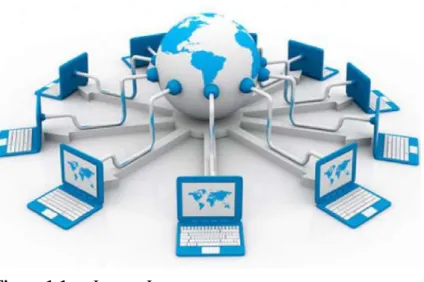
(24) JUSTIFICACIÓN. El presente trabajo tiene como finalidad desarrollar la interfaz gráfica de manera clara, puntual y sobre todo fácil para su conocimiento y utilización del Sistema de Gestión de Información Alpa para CIMOGSYS. Los beneficiados de este trabajo a su vez son estudiantes de la ESPOCH, diseñadores, programadores, estudiantes de diseño web puesto que les servirá como fuente de guía para la realización de nuevos trabajos referentes a diseño de interfaz.. Cada día la tecnología en el mundo avanza de manera que permite solucionar a las personas problemas frecuentes, cabe recalcar que la creatividad conjuntamente con la innovación permite contribuir a soluciones globales. La factibilidad de este proyecto está en que, se conoce el desarrollo, metodologías con las que se trabaja en CYMOGSYS para realizar cada uno de sus trabajos y a su vez porque tiene acogida por parte de las autoridades de la ESPOCH, por ser un sistema que ayudará a la institución.. Es mejor crear el software puesto que se cuenta con la capacidad de realizarlo con los requerimientos solicitados para que el sistema sea útil e eficiente, mientras que si se adquiere el software ya implementado no poseerá todos y cada uno de los requerimientos, y se deberá adaptar a las características que este posee.. El internet es el medio más usado en la actualidad por la mayoría de usuarios, ya que facilita de una manera rápida socializar y compartir acontecimientos o publicar temas de nuestro interés. El diseño permitirá a los usuarios que utilicen esta interfaz, una adaptabilidad favorable dentro de los nuevos desarrollos de la tecnología en el ámbito educacional como también como un método de información clara, funcional y sobre todo útil.. El diseño de la interfaz gráfica aportará a todos y cada uno de los integrantes de la ESPOCH motivándolos a usar el Sistema de Gestión de Información ALPA y de acceder a la información de una manera ágil e interesante.. Este proyecto contribuye con la ESPOCH y CIMOGSYS, además se benefician todos quienes puedan acceder al Sistema de Gestión de Información Alpa. Se cuenta con el apoyo de CIMOGSYS y su equipo de trabajo, a su vez existe total apertura de los mismos para que este proyecto pueda realizarse, por ello es factible, viable y a fin a la carrera profesional.. 4.
(25) OBJETIVOS. OBJETIVO GENERAL.. Diseñar las interfaces para el Sistema de Gestión de Información Alpa del Centro de Investigación en Modelos de Gestión y Sistemas Informáticos (CIMOGSYS) a través del manejo adecuado de las formas y colores conforme a los estándares establecidos para su aplicación en la Escuela Superior Politécnica de Chimborazo.. OBJETIVOS ESPECÍFICOS.. 1. Analizar conceptos, necesidades y características del Modelo de Gestión Alpa y su sistema de gestión de información mediante el análisis de los mapas de gestión. 2. Diseñar las interfaces para el Sistema de Modelo de Gestión Alpa a través de un modelo estándar que permita una lectura y navegación sencilla, lógica e intuitiva del usuario. 3. Validar el diseño de interfaz de las propuestas para el Sistema de Gestión de Información Alpa mediante un test de usabilidad aplicado a los usuarios.. 5.
(26) CAPÍTULO I 1.. MARCO TEÓRICO REFERENCIAL. 1.1. Modelo de Gestión. Según Martínez Álvaro (2013): “El modelo de gestión debe enfocarse en tres pilares fundamentales de las organizaciones: los procesos, las personas y la tecnología. Estos pilares deberán estar alineados con la visión, misión y valores.” Con esta combinación las organizaciones podrán alcanzar cada uno de sus objetivos propuestos, siendo su transformación lo que les permite obtener resultados óptimos, minimizando los principales factores de riesgo para el logro de los objetivos.. Un modelo de gestión muestra como una organización crea, entrega y captura valor, a su vez estar pendiente a necesidades futuras previo que las competencias, y deben estar a la vanguardia de los cambios necesarios.. 1.1.1. Modelo de Gestión Alpa. La concepción del Modelo de Gestión Alpa pretende ser un aporte del Centro Cimogsys a la sociedad y comunidad universitaria del país y la región teniendo la capacidad de configuración y relación con la gestión de procesos y planificación estratégica para de esta manera tener una visión integral y espacial de una universidad, este modelo al ser elaborado permite adaptarse a distintos estándares de calidad, a su vez permite constituirse en la principal herramienta gerencial de toma de decisiones. (Alarcón Parra, 2014, citado en (G. A. Parra et al., 2017, p. 8). 2.1. Conceptos Web. 2.1.1. Internet. El internet se ha convertido en una herramienta, una red masiva que miles de usuarios se acoge a ella utilizándolo como medio de comunicación para el aprendizaje, por ello se puede decir que es “Una red de redes basada en los protocolos TCP/IP, una comunidad de gente que usan y desarrollan estos protocolos y un conjunto de recursos accesibles desde esas redes.” (Krol, Hoffman, 1993). 6.
(27) Revisando otra perspectiva como la de Echeverría (2012): el internet se lo puede usar como un medio de comunicación, comercio, información, entretenimiento e interacción con otros usuarios.. HTTP es el lenguaje por el cual las computadoras pueden interactuar con otras, es decir es un protocolo cliente-servidor que permite intercambiar información.. El HTTP se denomina como un protocolo sin estado, es decir, que no guarda información sobre antiguas conexiones que pueden haber existido. El internet tiene un crecimiento rápido en cuanto a recursos, como por ejemplo en el World Wide Web (WWW), siendo este un sistema que distribuye documentos entre sí por internet diariamente de grandes cantidades, usando programas como los son los navegadores web.. Siendo el internet una red que comprende distintos tipos y distintos sistemas de comunicación. El internet es universal y variado, se ahorra dinero y tiempo, dispone de información y servicios accesibles. Para referirse al internet se utiliza el término “web” en inglés que significa “tela de araña” para representar una red de conexiones.. Figura 1-1:. Imagen Internet. Fuente: SIRSE (Sistema de Información Iberoamericano de Responsabilidad Social Empresarial); 2016.. 7.
(28) 2.1.1.1. Número de Usuarios. Según datos de Internet World Stats el número total de usuarios de Internet marzo 2019: Tabla. 1-1: Regiones en el mundo. Uso Mundial de Internet y Estadísticas de población, marzo 2019. Población ( 2019 Est.). Población Usuarios en % del internet Mundo 25 Mar 2019. Penetra- Creci- Usuarios ción miento de (% 2000- internet Pob.) 2019 %. África. 1,320,038,716. 17.0 %. 474,120,563. 35.9 %. 10,402 %. 10.9 %. Asia. 4,241,972,790. 54.7 % 2,190,981,318. 51.7 %. 1,817 %. 50.4 %. Europa. 866,433,007. 11.2 %. 718,172,106. 82.9 %. 583 %. 16.5 %. América Latina / Caribe. 658,345,826. 8.5 %. 438,248,446. 66.6 %. 2,325 %. 10.1 %. Medio Oriente. 258,356,867. 3.3 %. 170,039,990. 65.8 %. 5,076 %. 3.9 %. América North. 366,496,802. 4.7 %. 326,561,853. 89.1 %. 202 %. 7.5 %. Oceanía / Australia. 41,839,201. 0.5 %. 28,437,577. 68.0 %. 273 %. 0.7 %. 100.0 % 4,346,561,853. 56.1 %. WORLD 7,753,483,209 TOTAL. 1,104 100.0 % %. Fuente: Internet World Stats - Web Site Directory, 2019. (https://www.internetworldstats.com/ stats.htm) Realizado por: Cáceres Marilin, 2019.. 2.1.2. La web. Web significa red o telaraña y se designa como un sistema de gestión de información conteniendo un número ilimitado de documentos para la trasmisión de datos por internet, desde contenidos que sean solo texto hasta archivos que contengan efectos multimedia. Para hacer uso de la web se requiere tener acceso a internet, y para la creación de páginas web se usa el lenguaje HTML (hypertext markup language), los conjuntos de páginas web asociadas se instalan en un sitio web.. Según Timothy "Tim" John Berners-Lee (1989), científico de la computación británica y padre de la World Wide Web en marzo de 1989 realizo la primera propuesta para WWW, y en noviembre del mismo año estableció la primera comunicación exitosa entre un cliente y servidor usando el protocolo HTTP.. Dentro de la web se puede encontrar archivos que contienen textos, gráficos, videos, sonidos y vínculos, la dirección de la web menciona la dirección de internet como por ejemplo 8.
(29) www.google.com.ec. Se usan navegadores como Mozilla Firefox de Linux, Internet Explorer de Microsoft, Google Chrome para la WWW.. La web facilita acceder a información que se encuentre disponible desde cualquier dispositivo y desde cualquier parte de mundo. HTTP (HyperText Transfer Protocol) significa Protocolo de Transferencia de Hipertexto, este es un parámetro que permite compartir información, la URL (Uniform Resource Locator) es una dirección usada por los diferentes navegadores web, esta es un localizador de Recursos Uniforme, es decir, es la dirección que contiene cada documento.. Figura 2-1:. Imagen La Web. Fuente: Blogthinkbig.com; González, Gabriela; 2014.. 2.1.3. Página Web. La página web son documentos compuestos por textos, imágenes, audios o videos disponible y adaptados que se pueden acceder a través de la World Wide Web o www. A su vez contienen enlaces que se relacionan con otras páginas web con contenido relacionado entre sí, toda la información es generada y codificada según el estándar y con un lenguaje especifico HTML.. HTML es un lenguaje simple y general, que utiliza un conjunto de etiquetas, es decir, secuencias especiales de caracteres que dan ordenes, estas etiquetas permiten determinar el estilo de cada parte que contiene la página, en lo que es su texto, las posiciones, dar orden de cargar gráficos, etc.. La página web es un documento tipo electrónico que contiene texto, sonido, videos, imágenes, etc., y tienen una dirección llamada URL, esta es la que permite acceder a ella por medio del navegador, cuando se visita un sitio web se accede a un servidor web. La información de las 9.
(30) páginas web se puede encontrar en formato HTML o XHTML, y pueden proporcionar acceso a diferentes páginas, son adaptables en diferentes dispositivos.. Figura 3-3:. Imagen de Pagina Web. Fuente: North Digital;2016.. 2.1.4. Tipos de páginas web. 2.1.4.1. Páginas Web Estáticas. “Una página Web estática es una página que no requiere de actualizaciones constantes” (Menéndez, 2012). Las páginas Web estáticas son aquellos sitios que contienen información permanente, estas están construidas con hipervínculos o enlaces, no soportan gestores como bases de datos, foros, consultas on-line, etc., el usuario no puede interactuar con la página más que leer su contenido.. Lo que les hace relevantes es su rapidez, sencillez, tiene ausencia de movimiento y funcionalidades, no requiere ninguna instalación ni mucho menos configuración de software, etc., posee pocas ventajas puesto que solo se pueden visualizar textos planos con imágenes y multimedia como videos o sonidos. Está formada sólo por código HTML y un estilo (CSS), no requiere muchas actualizaciones, para editar el contenido de la página se requiere de la persona que realizo la página por más mínima que sea la edición.. 2.1.4.2. Páginas Web Dinámicas. Son aquellas que permiten crear aplicaciones dentro de la página web, estas páginas tienen una programación compleja y además utiliza bases de datos para obtener información, y así el usuario tenga una mayor interactividad con la página. En estas páginas se pueden crear votaciones, encuestas, foros, e-mails inteligentes, etc., cabe recalcar que el administrador de la página podrá editar, agregar o eliminar contenidos en la página. 10.
(31) Estas páginas tienen la ventaja de ser versátiles y complejas, se posicionan de una mejor manera en los buscadores, los contenidos se actualizan periódicamente. Los lenguajes utilizados para la creación de este tipo de páginas son principalmente: PHP, ASP, Perl CGI, JSP y varios más. Los manejadores de base de datos que pueden trabajar con paginas dinámicas son: PostgresSQL, MySQL, Oracle y Microsoft SQL Server.. Figura 4-1:. Pagina Web dinámica. Fuente: Wordpress.com,2018. 2.1.5. Sitio Web. Un sitio web es un espacio de internet, son páginas y archivos electrónicos que funcionan con dominios o subdominios en la World Wide Web (WWW) en Internet. La web se compone por sitios web, y estos son formados por documentos HTML, videos, fotos, etc., que pueden ser compartidos en línea a través del internet.. Los sitios web requieren de una dirección URL para que los usuarios accedan a cada una de la información que estas páginas contengan, los sitios web pueden ser de diversas categorías como sitios de negocios, imagen corporativa, sitios informativos, etc. Al momento de diseñar un sitio web se lo hace a partir de una página principal o un índice que enlaza al resto de páginas web que conformaran en sitio web.. 11.
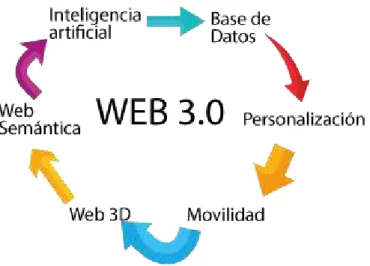
(32) 2.2. Diseño Web. Diseño web es estructurar cada uno de los elementos que contiene un sitio web y crear una identidad visual de la empresa u organización. Se trata de una etapa de diseño virtual más que de diseño funcional. (ergonomía, navegación). El diseño web es la planificación, diseño e implementación de sitios web. El diseñador tiene que logar que el usuario interactúe con la página web, usando de mejor manera los principios de diseño al momento de crear un sitio y este se vea muy bien, para ello requiere tener muy en cuenta la navegación, interactividad, usabilidad, la información, el diseño multimedia que poseerá el sitio.. En su mayoría indican la creación y organización del contenido en los sitios web como un aspecto de mucha relevancia de diseño web. La programación como el diseño visual, se complementan para realizar un sitio web, muchos señalan que la creación y organización que contenga un sitio web es considerado como un aspecto importante del diseño web puesto que, si este no tiene una organización, un diseño agradable el usuario abandona el sitio, ya que una imagen dice más que mil palabras. “Los diseñadores web necesitan crean prototipos antes de poder llevar en vivo sus creaciones para así poder recibir la aprobación o feedback del cliente.”(Webdsgnandmore, 2012). 2.2.1. Web 3.0. Según Calacanis Jason (2007) “La Web 3.0 se define como la creación de contenido y servicios de alta calidad producidos por individuos dotados que utilizan la tecnología Web 2.0 como plataforma habilitadora.”. La web 3.0 se refiere a la web semántica, una web de la nube, de aplicaciones y multidispositivo, puesto que, en la actualidad no solo se usa ordenadores conectados a Internet, sino también los dispositivos como tablets, Smartphone, etc. Esta web se presenta como una web inteligente, usando la nube para prestar los diferentes servicios a los usuarios, esta web busca construir web con sentido semántico, inteligencia artificial, etc.. Con esta web 3.0 se pretende dar mejor estructura a cada contenido que poseen las páginas web para que estas sean entendidas por los ordenadores, y al dar una mejor estructuración de la información y complementando con técnicas de inteligencia artificial los ordenadores podrían 12.
(33) entender de mejor manera una orden y la página web sería más eficaz, novedosa, dinámica. La figura 5 muestra algunas de las características que posee la Web 3.0.. Figura 5-1:. Conceptos asociados a la Web 3.0. Realizado por: Cáceres Marilin, 2019 Fuente: http://www.albertolsa.com/wp-content/uploads/2009/07/redessocialesweb-30-integracion-de-la-web-semantica-y-la-web-20-los-santos-navagodoy.pdf. 2.2.2. Tipos de Diseño Web. 2.2.2.1. Diseño Web Fijo. Diseño web fijo, es el más utilizado del Internet, permanece estático y esto permite tener un mejor manejo en el contenido.. 2.2.2.2. Diseño Web fluido o diseño web liquido. El diseño web fluido es más amigable con el usuario puesto que se adapta según el ancho de la pantalla. El diseñador usa porcentajes en vez de pixeles al momento de establecer los anchos de cada uno de sus diseños. Tiene una desventaja y es que no tiene mucho control sobre los elementos que lo componen.. 13.
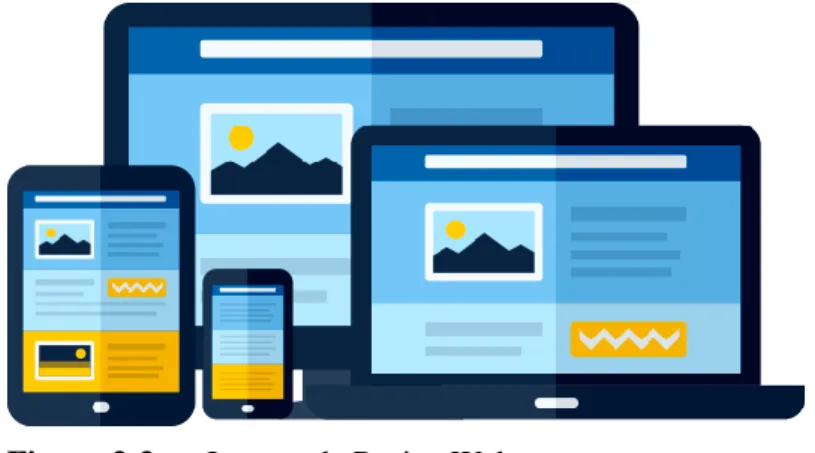
(34) 2.2.2.3. Diseño Web elástico. Es muy similar al diseño web fluido, a diferencia que el contenido de este se va adaptando junto al ancho de la pantalla y no es muy utilizado este tipo de diseño.. 2.2.2.4. Diseño Web sensible. El diseño web sensible o diseño web responsive se adapta de manera adecuada a la pantalla de cualquier dispositivo sin ningún tipo de problemas. En la actualidad es el que tiene más relevancia y acogida por adaptarse en cualquier dispositivo que se navegue.. 2.2.2. Imágenes digitales. Una imagen digital es una representación visual, esta puede ser manipulada a través de equipos informáticos, y se obtienen por medios electrónicos como cámaras, escáneres, etc., o a partir de programas de diseño. Una imagen digital es, básicamente un tipo de imagen que puede ser manipulada mediante programas de diseño como Photoshop, Illustrator. La digitalización es la transformación de una imagen analógica en una digital.. Existen dos tipos de imágenes digitales como vectores y mapa de bits. La imagen en vector se forma por curvas, círculos, rectángulos, etc., definidos como vectores. Están definidas por una función matemática, son fácil trabajarlas y pesan poco. La imagen de mapa de bits está compuesta por píxeles, un pixel es cada cuadro que compone una imagen digital, estas pueden ser editadas en programas como Adobe Photoshop, Painter, etc.. 2.2.3. Resolución. “Es la relación mínima entre pixeles y tamaño de la ampliación” (Isin, 2011). La resolución es la cantidad de píxeles por unidad de longitud y se expresa como píxeles/pulgada (ppp). Las imágenes de alta resolución tienen un millón de píxeles o más, son usadas para hacer copias de alta calidad y su gran desventaja es que ocupan un gran espacio. Baja resolución, tienen un tamaño reducido y sus copias son de baja calidad.. 14.
(35) Tabla. 2-1:. Tabla de resoluciones Resolución Imagen. Resolución dispositivo. ppi. dpi. Pantallas. 72 ppp. 72-96 dpi. Periódico. 200 ppp. 85 lpi (líneas por pulgada). Libros. o 240-300. revistas. ppp. Libros. alta 300 ppp. 150-175 lpi 240 lpi. calidad 300 ppp. 300-1200 dpi. 300 ppp. 720-2880 dpi. Impresión. 240-400. 200-400. fotográfica. ppp. Impresora láser Impresora tinta. (laboratorio) Fuente: http://cefire.edu.gva.es/pluginfile.php/199804/mod_resou rce/content/0/contenidos/006/resolucin.html Realizado por: Cáceres Marilin, 2019. 2.2.4. Formatos de archivos. Las imágenes digitales tienen la posibilidad de guardarse en diferentes formatos para ser usadas en diferentes medios electrónicos, pero para ello las imágenes deben ser trabajadas y guardadas en el formato correcto para ser usadas con otros programas y estas sean de calidad.. Existen varios formatos de archivos y se identifican con su extensión que es un código de tres dígitos al final de su nombre como por ejemplo imagen.jpg, imagen.tiff, img.jpeg, img.png, etc., en otros casos existen formatos especiales según la aplicación como por ejemplo Photoshop es psd. Las imágenes pueden usar comprensión para ser usadas en internet y estas sin perder calidad carguen con rapidez.. 2.2.5. Formatos Gráficos Web. En internet se usan el formato de archivo GIF y JPG, puesto que, estos optimizan el tamaño en el disco y se transmiten rápidamente por internet. 15.
(36) JPEG. – Las siglas del grupo Joint Photographic Experts Group son las que dan el nombre de JPEG o JPG, este es un formato universal usado para comprimir imágenes, tiene un nivel de compresión en una escala desde 1 como mínimo perdida de información a 99 como la compresión más elevada, este es el formato más usado dentro de la web.. El formato JPG contiene compresión con perdida, no contiene transparencia, sin animación, tiene una alta compatibilidad y trabaja siempre con 16 millones de colores, este es ideal para fotografías.. Figura 6-1:. Imagen JPG. Fuente: Ministerio de Educación | Instituto de Tecnologías Educativas, 2015. GIF. – Graphics Interchange Format en español es Formato de Intercambio de Gráficos este es usado en la Word Wide Web para imágenes como para animaciones y fue creada por CompuServe en 1987. Es un formato de compresión sin perdida, trabaja hasta con 256 colores, a su vez permite transparencia, siendo exclusivamente para la web.. Figura 7-1:. Imagen GIF. Fuente: Ministerio de Educación | Instituto de Tecnologías Educativas, 2015. 16.
Figure

+7


Documento similar
En un estudio clínico en niños y adolescentes de 10-24 años de edad con diabetes mellitus tipo 2, 39 pacientes fueron aleatorizados a dapagliflozina 10 mg y 33 a placebo,
• Descripción de los riesgos importantes de enfermedad pulmonar intersticial/neumonitis asociados al uso de trastuzumab deruxtecán. • Descripción de los principales signos
Debido al riesgo de producir malformaciones congénitas graves, en la Unión Europea se han establecido una serie de requisitos para su prescripción y dispensación con un Plan
Como medida de precaución, puesto que talidomida se encuentra en el semen, todos los pacientes varones deben usar preservativos durante el tratamiento, durante la interrupción
Abstract: This paper reviews the dialogue and controversies between the paratexts of a corpus of collections of short novels –and romances– publi- shed from 1624 to 1637:
En junio de 1980, el Departamento de Literatura Española de la Universi- dad de Sevilla, tras consultar con diversos estudiosos del poeta, decidió propo- ner al Claustro de la
[r]
SVP, EXECUTIVE CREATIVE DIRECTOR JACK MORTON
