
Introducción a After Effects
112
0
0
Texto completo
(2) After Effects es un programa que proporciona una gran variedad de efectos de posproducción de imagen. En este recurso se ofrece un repaso al funcionamiento de las herramientas que ofrece After Effects para conseguir resultados profesionales, sin olvidar aspectos como la importación de imágenes y su posterior composición.. Autor: Mae Molina es licenciada en Bellas Artes y en Documentación por la Universitat de Barcelona. Con estudios de diseño en Saint Martins School of Arts and Design de Londres, es especializada en diseño digital aplicado a realizaciones audiovisuales, postproducción de vídeo y autoría de DVD. Desde hace quince años ha llevado a cabo numerosos proyectos en diversas empresas del sector audiovisual y ha trabajado para la British Library de Londres.. Primera edición: 2002 Edición revisada para su publicación en septiembre de 2009. Este texto se publica bajo licencia de “Reconocimiento – No Comercial – Sin obra derivada” 2.5 de Creative Commons. Más información en http://mosaic.uoc.edu/commons.htm.
(3) Graduado en Multimedia (UOC). Introducción a After Effects. Índice. Capítulo 1 – Introducción a After Effects..........................................................................5 Para qué se utiliza ..........................................................................................................5 Proceso de producción en After Effects .........................................................................5 Para empezar: un poco de planificación.........................................................................6. Capítulo 2 – El entorno After Effects.................................................................................6 Establecer el entorno ......................................................................................................6 La ventana Proyecto .......................................................................................................10 La ventana Composición ................................................................................................13 La ventana Capa.............................................................................................................18 La ventana Material ........................................................................................................19 Agrupar ventanas............................................................................................................19 La ventana Línea de Tiempo ..........................................................................................20 El Gráfico de tiempo .......................................................................................................21 Paletas ............................................................................................................................23. Capítulo 3 – Preparar e importar el material.....................................................................30 Generalidades.................................................................................................................30 Importar archivos creados digitalmente..........................................................................31 Importar archivos de vídeo .............................................................................................40 Manipulación básica del material....................................................................................42. Capítulo 4 – Montar y animar una composición ..............................................................44 Ajustes de Composición .................................................................................................44 Añadir elementos a la composición ................................................................................45 Estructura y propiedades de una capa ...........................................................................50 Animar la posición de la capa Título...............................................................................51 Animar la escala de la capa Logo...................................................................................53. Capítulo 5 – Capas ..............................................................................................................54 Organizar las capas ........................................................................................................54 Herramientas para la colocación de las capas en el espacio del fotograma .................55 Trabajar con las capas en la ventana Línea de Tiempo.................................................56 Situar las capas en el tiempo de la composición............................................................57 Funciones de edición ......................................................................................................59 Usar marcadores ............................................................................................................60 Otros tipos de capas .......................................................................................................63. Página. 3.
(4) Graduado en Multimedia (UOC). Introducción a After Effects. Usar las capas de audio .................................................................................................63. Capítulo 6 – Animación.......................................................................................................64 Usar Fotogramas Clave ..................................................................................................64 Modificando los Fotogramas Clave ................................................................................66 Animar las diferentes propiedades .................................................................................68 Sobre la interpolación .....................................................................................................75 Previsualizar la animación ..............................................................................................77. Capítulo 7 – Máscaras y transparencia.............................................................................80 Trabajar con máscaras ...................................................................................................80 Métodos de creación de máscaras.................................................................................80 Modificar máscaras.........................................................................................................83 Propiedades de las máscaras ........................................................................................85 Animación de máscaras .................................................................................................88 Usar otra capa como máscara........................................................................................95 Modos de las capas ........................................................................................................95. Capítulo 8 – Efectos ............................................................................................................96 Generalidades.................................................................................................................96 Cuadro de efectos de la versión estándar de After Effects 7 .........................................99. Capítulo 9 – Para terminar..................................................................................................105 Renderizar una composición ..........................................................................................105 Configuración de procesamiento ....................................................................................108 Módulo de salida.............................................................................................................109 Trabajar anidando composiciones..................................................................................111. Página. 4.
(5) Graduado en Multimedia (UOC). Introducción a After Effects. 1. Introducción a After Effects. Para qué se utiliza Este programa proporciona un entorno y unas herramientas dirigidas a crear una extensa variedad de efectos de posproducción de la imagen. Está pensado especialmente para la composición de imágenes de vídeo mediante la acumulación de capas de transparencia. En este sentido podría compararse a Photoshop, pero en After Effects entra en juego la dimensión temporal. Desde este punto de vista también admite comparación con Premiere; de hecho, se pueden encontrar una serie de similitudes, pero no hay que perder de vista que cada uno de ellos se adecua a diferentes finalidades. After Effects sobrepasa con mucho en flexibilidad y precisión las herramientas con las que cuenta Premiere para la realización de las operaciones de animación, máscara, etc., así como todas aquellas que no sean fundamentalmente operaciones de edición. Por otro lado, si nuestro fin de mayor importancia en un proyecto audiovisual es el montaje de un material de audio y vídeo, desde el proceso de captura hasta la conclusión del producto audiovisual final, sin que la parte de efectos o gráfica tenga mucho relieve, usaremos Premiere, que es más potente en estos aspectos. De hecho, los tres programas citados se complementan a la perfección: Photoshop permite preparar todo el material gráfico con un ilimitado potencial en cuanto a posibilidades creativas; After Effects puede tomar este mismo material y producir con él cuanto necesitemos para el resultado final: cabeceras, créditos, sobreimpresiones, gráficos animados, etc.; y en Premiere, una vez dispuesto todo el material, se puede proceder al montaje final. O también podemos montar una base de vídeo y audio en Premiere y después manipular este material en After Effects. La conclusión de todo esto es que debemos considerar After Effects como un programa especializado para un uso profesional de la posproducción, pero sin olvidar al mismo tiempo que se trata de un programa que no se encuentra aislado, y que en su utilización conjunta con Photoshop y Premiere se amplía mucho la capacidad de cada uno de ellos por separado.. Proceso de producción en After Effects Como decíamos, en After Effects es posible encontrar alguna analogía con Premiere. El flujo de trabajo habitual básicamente consta de los siguientes pasos: -. Preparar el material fuente.. -. Importarlo dentro de un proyecto.. -. Crear una o varias composiciones.. -. Ordenar por capas los diferentes materiales dentro de una composición, y ajustar sus duraciones y su orden dentro de la secuencia.. -. Aplicar los efectos y las animaciones deseadas dentro de la composición en curso. Renderizar el proyecto.. En esta relación de pasos merece la pena comentar un poco dos elementos que quizá por ahora no se conocen tanto: las composiciones y las capas. Pronto nos acostumbraremos a ellos, como elementos fundamentales que son de After Effects. Por composición entendemos el espacio de trabajo, con unas dimensiones y una duración definidas, mientras que una capa es cualquier elemento importado en el proyecto, en el instante en que se sitúa dentro de la composición. En lo que a esto respecta, la analogía es más evidente con Photoshop que con Premiere, y por ello el término que se usa es capa, y no pista. Cualquiera de las capas de una composición tiene zonas de opacidad y zonas de transparencia, en una proporción siempre variable. Por ello, hablamos de la flexibilidad que proporciona After Effects a la hora de componer una imagen mediante la superposición de varias imágenes fuente.. Página. 5.
(6) Graduado en Multimedia (UOC). Introducción a After Effects. Para empezar: un poco de planificación Un buen consejo de partida para obtener buenos resultados finales es que, antes de meternos de cabeza en un proyecto, efectuemos un poco de trabajo previo; lo haremos tanto en la preparación de los materiales de vídeo, audio y gráficos que hay que utilizar como en la planificación de lo que será el proyecto. Un análisis de las características que debe cumplir el resultado servirá para determinar los parámetros que emplearemos. Nunca es demasiado aconsejable ir cambiando estos parámetros a mediados del proceso; aunque se puede hacer, tal vez influya negativamente en el resultado, o haga que sea necesario empezar de nuevo desde el principio. Los parámetros que debemos cuestionarnos en primer lugar, antes de emprender nuestro trabajo, son fundamentalmente los siguientes: -. Tamaño de imagen. -. Duración. -. Velocidad de fotogramas. -. Profundidad de bits. -. Tipo de compresión. Aunque se trata de algo ya bastante conocido, pondremos algunos ejemplos de ello; si preparamos una animación para un CD-ROM interactivo usaremos preferiblemente un tamaño de imagen de 320x240 píxels y una velocidad de 15 fps, mientras que si el resultado final es para difusión por televisión tendrá que ajustarse a los requisitos del sistema PAL, con un tamaño de imagen de 768x576 píxels a 25 fps. Una vez que hayamos determinado los requisitos para nuestro proyecto, la regla siguiente consiste en preparar el material de acuerdo a estos requisitos. No es recomendable, por ejemplo, escanear imágenes cuyo tamaño y resolución sean el doble de lo que se necesita y usarlas tal cual; de este modo sobrecargaremos el proyecto innecesariamente, haremos todas las operaciones más lentas y el proceso de renderizado más largo. Vale la pena acostumbrarse a escalar las imágenes al tamaño deseado y pasarlas a una resolución de 72 ppp, en lugar de hacer un ajuste de escala en After Effects. Se puede decir lo mismo de cualquier otro tipo de material.. Práctica Preparar un fondo y un vídeo (.avi o .mov) a 15 fps para realizar un proyecto a un tamaño de 640´480 píxels. Sobre el fondo a pantalla completa se debe mostrar el vídeo en una ventana de 320´240 píxels. Este material se utilizará en el módulo “Montar y animar una composición” (montar una composición básica con dos capas).. 2. El entorno After Effects Establecer el entorno Al iniciar el programa aparece ya creada por defecto una ventana de proyecto titulada "Proyecto sin título.aep”, vacía hasta el instante en que empecemos a importar documentos o a crear composiciones; cualquiera de estas dos operaciones es posible desde que hay un proyecto en curso.. Página. 6.
(7) Graduado en Multimedia (UOC). Introducción a After Effects. Para crear un nuevo proyecto desde la barra de menú:. Fig. 2.1.. No puede haber más de un proyecto abierto. Para crear o abrir un proyecto diferente hay que cerrar antes el primero (Ctrl + W). El siguiente paso es abrir el cuadro de diálogo (Archivo>Ajustes del proyecto...), y comprobar que está seleccionado Base de código de tiempo = 25 fps (por defecto se encuentra en 30 fps, lo cual distorsiona la lectura de código de tiempo que usamos en PAL).. Fig. 2.2. Página. 7.
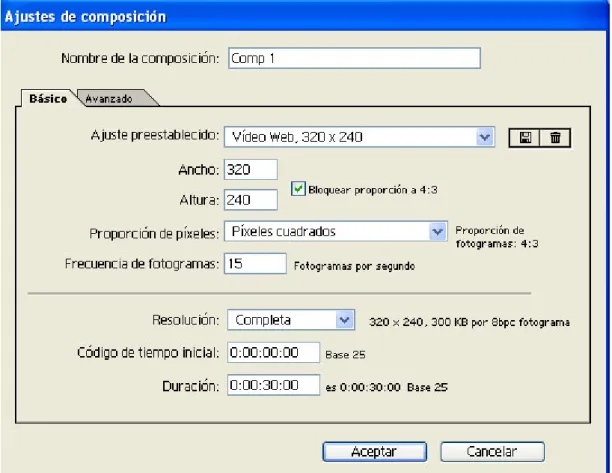
(8) Graduado en Multimedia (UOC). Introducción a After Effects. Fig. 2.3. Tras esto, se procede a uno de los dos siguientes pasos: -. Importar materiales.. -. Crear una composición.. Creamos una composición. En el área de trabajo, hasta ahora bastante vacía, aparecerán las ventanas Composición y Línea de Tiempo, y de este modo obtendremos la visión general del entorno de After Effects en funcionamiento. En el menú Composición seleccionamos Nueva composición..., que nos abrirá el cuadro de diálogo Ajustes de Composición. En el campo Nombre de la Composición, podemos teclear un nombre o dejar “Comp1”, que aparece por defecto. En el menú desplegable seleccionamos Vídeo Web 320x240, uno de los conjuntos de parámetros predefinidos.. Página. 8.
(9) Graduado en Multimedia (UOC). Introducción a After Effects. Fig. 2.4. El cuadro de diálogo Ajustes de Composición.. Pulsamos Aceptar, y tras esta acción se abrirán simultáneamente las dos ventanas, Composición y Línea de Tiempo; la ventana Proyecto se actualiza para reflejar que el proyecto contiene una composición.. Página. 9.
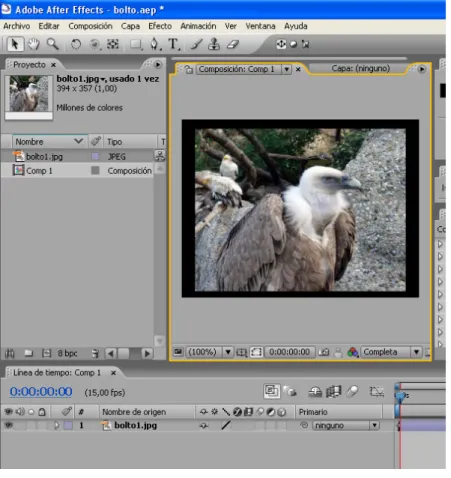
(10) Graduado en Multimedia (UOC). Introducción a After Effects. Fig. 2.5. El entorno After Effects.. La ventana Proyecto Esta ventana es un espacio que actúa como explorador de documentos: funciona como área de almacenamiento de los ficheros, y además permite organizarlos y proporciona información sobre ellos. Todas las composiciones que creamos también aparecen en el listado. Como ya hemos visto, va encabezada por el nombre dado al proyecto seguido de .aep, la extensión con la cual se identifica un proyecto de After Effects como documento. Su configuración recuerda en lo básico a la de Adobe Premiere. Sin embargo, encontramos algunas diferencias. En Premiere hay una separación entre bins y documentos que aquí no existe.. Página 10.
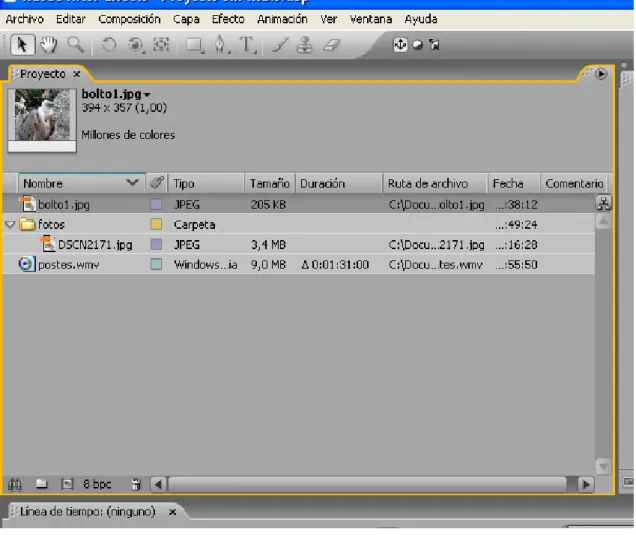
(11) Graduado en Multimedia (UOC). Introducción a After Effects. Fig. 2.6. La ventana Proyecto. Listado por columnas Ofrece una amplia información a simple vista sobre cada uno de los elementos. Es configurable, pues podemos mostrar u ocultar cada columna a nuestra elección, así como variar su orden arrastrándolas por la cabecera, y ampliarlas o estrecharlas, arrastrando el lado correspondiente de la cabecera. Los datos seleccionables son: -. Nombre. Nombre con la extensión de archivo.. -. Etiqueta. Etiqueta de color.. -. Tipo. Tipo de documento; un pequeño icono distintivo a la izquierda del nombre también sirve para identificar el tipo de documento.. -. Tamaño. Tamaño del archivo.. -. Duración. En el formato de tiempo que tengamos seleccionado en las preferencias.. -. Ruta de archivo. Localizador del lugar de almacenamiento del archivo fuente.. -. Fecha. Fecha de creación.. -. Comentario. Campo en blanco para teclear cualquier anotación que se desee en relación con el documento.. El menú desplegable de la flecha, despliega a su vez la lista de las columnas, que se pueden activar o desactivar.. Página 11.
(12) Graduado en Multimedia (UOC). Introducción a After Effects. Fig. 2.7. Menú de opciones de la ventana Proyecto.. Descripción Al seleccionar un elemento de la lista, aún se amplía más la información en la zona de la cabecera bajo el título de la ventana, con los siguientes puntos: -. Representación gráfica por medio de una miniatura (de imagen fija).. -. El nombre. Al lado se indica el número de ocasiones en las que se utiliza dentro de este proyecto el elemento seleccionado, y en qué composiciones. Estas composiciones aparecen en una lista desplegable cuando se pulsa el nombre.. -. El tamaño en píxels (HxV).. -. La duración y la velocidad de fotogramas (fps).. -. En su caso, la profundidad de color y el tipo de compresión del archivo.. Organización Podemos variar el orden en función de cualquiera de las características que forman las columnas, haciendo clic sobre la cabecera correspondiente. Otra prestación la constituyen las marcas de color. Estas marcas se aplican sobre el elemento seleccionado haciendo clic con el botón derecho sobre su casilla de color (columna Etiqueta), y eligiendo el color deseado de la lista desplegable que aparece. En esta lista también figura el comando Seleccionar grupo de etiquetas para seleccionar al mismo tiempo todos los elementos etiquetados con el mismo color. Las carpetas se pueden crear, ya sea haciendo clic sobre el icono Nueva carpeta o bien haciéndolo con el botón derecho sobre cualquier parte vacía de la ventana Proyecto, lo cual provocará que se despliegue un menú en el que aparece la opción Nueva carpeta. Si queremos colocar un elemento en una carpeta, lo seleccionamos y lo arrastramos sobre ella. Para sacarlo, se selecciona y se arrastra fuera. Si deseamos renombrar una carpeta, seleccionamos el nombre, pulsamos Intro y tecleamos el nuevo nombre.. Página 12.
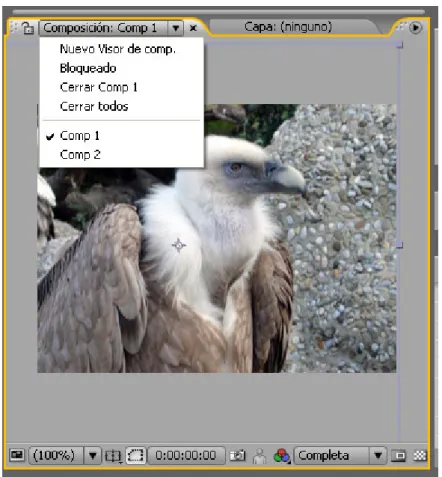
(13) Graduado en Multimedia (UOC). Introducción a After Effects. Fig.2.8. La ventana Composición Pasemos ahora a la ventana que sirve para monitorizar visualmente el estado de la composición en el fotograma actual. Debido a que en el proyecto se puede trabajar con más de una composición, podemos crear tantas como queramos y acceder a cada una de ellas mediante el desplegable que aparece en la parte superior del panel. Por defecto, nos aparecerán todas agrupadas en una sola ventana, basta con abrir el desplegable y seleccionar la composición con la que queramos trabajar.. Página 13.
(14) Graduado en Multimedia (UOC). Introducción a After Effects. Fig. 2.9. Grupo de composiciones. Fig. 2.10. Grupo de controles. Controles: A: Botón Utilizar siempre esta vista para la previsualización: Activa y desactiva la vista actual como la vista predeterminada para las previsualizaciones. B: Menú desplegable de ampliación/reducción de la vista (zoom). C: Mostrar / Ocultar márgenes de seguridad para acción/título. D: Botón Conmutar máscaras de vista: Cambia entre la visualización de las máscaras de una composición y la visualización de la imagen sin máscaras. E: Fotograma representado en la vista: haciendo clic sobre él se puede introducir otro código de tiempo para sustituirlo. F: Tomar instantánea de la vista / Mostrar instantánea: su finalidad, junto con la anterior, es disponer de una herramienta que permita la rápida comparación entre un fotograma y otro distinto. G: Menú Mostrar canal: Cambia a los valores RGB, Rojo, Verde, Azul o Alfa y ofrece modificadores RGB recto y Colorear. RGB es el ajuste predeterminado y muestra la imagen Página 14.
(15) Graduado en Multimedia (UOC). Introducción a After Effects. RGB completa a todo color. Los ajustes Rojo, Verde y Azul muestran el canal color indicado con valores de color altos que aparecen como blanco. El ajuste Alfa muestra áreas opacas y transparentes como blanco y negro, respectivamente, con grados de opacidad como sombras de gris. RGB recto cambia entre modos de interpretación de canal alfa recto RGB y premultiplicado. Colorear muestra los canales Rojo, Verde y Azul en sus colores correspondientes en lugar de blanco y negro. H: Menú Resolución/Submuestreo: Desplegable que especifica la resolución de la composición actual. I: Región de interés: En composiciones de procesado lento por su complejidad, permite delimitar un área de la vista para que los cambios y ajustes en los que estemos trabajando se actualicen sólo en la zona delimitada. Esto contribuye a acelerar el refresco de la vista. J: Botón Conmutar cuadrícula de transparencia: Cambia entre visualizar un fondo como un tablero de ajedrez para mostrar la transparencia y visualizar el color del fondo.. Cuadrículas, reglas y guías: En un programa de composición de imagen como éste, constituyen una ayuda muy práctica para disponer de puntos de referencia sobre los cuales situar los elementos. Existe un apartado dentro de las preferencias (Editar > Preferencias), el denominado Cuadrículas y guías, en el que se puede configurar el espaciado y el color tanto de la cuadrícula como de las guías.. Página 15.
(16) Graduado en Multimedia (UOC). Introducción a After Effects. Fig. 2.11 Ajustes de cuadrículas y guías. Cuadrícula estándar: se accede a ella por medio de Ver > Mostrar cuadrícula.. Cuadrícula proporcional: hay que pulsar Alt junto con el icono C (Mostrar / Ocultar márgenes de seguridad para acción/título). Para activar el ajuste a cuadrícula: Ver > Ajustar a la cuadrícula. Reglas y guías: Ver > Mostrar guías. Ajuste a guías, ocultar / mostrar, bloquear y borrar: menú Ver.. Página 16.
(17) Graduado en Multimedia (UOC). Introducción a After Effects. Fig. 2.12 Cuadrículas, guías y márgenes de seguridad.. Color de fondo (Background): Por defecto, el fondo de una nueva composición es negro. Para cambiar por otro, simplemente hay que usar el comando Composición > Color de fondo. Otra opción, disponible en el menú de la ventana (flecha lateral), es la de usar un ajedrezado del mismo tipo que en Photoshop, para visualizar áreas de transparencia. Se trata de activar / desactivar Cuadrícula de transparencia en dicho menú.. Fig. 2.13. Página 17.
(18) Graduado en Multimedia (UOC). Introducción a After Effects. La ventana Capa Cualquier capa existente en una composición puede visualizarse en su propia ventana; basta con hacer doble clic sobre una capa, tanto desde la ventana Composición como desde la ventana Línea de Tiempo; en la ventana Capa nos es posible ver a tamaño completo cualquiera de las capas que por su posición en la ventana Composición tal vez queden recortadas y sólo se visualicen parcialmente:. Fig. 2.14. Comparación de la misma imagen en la ventana Capa (izquierda) y en la ventana Composición (derecha).. En esta figura queremos mostrar la relación entre la ventana Capa, a la izquierda, y la ventana Composición. La ventana Capa muestra la imagen en su totalidad; para ello hemos tenido que hacer una reducción al 96,9%, pues su tamaño es bastante grande. Observad que a la derecha, en la ventana Composición, no hay reducción ninguna de la visualización, pero sí que ha sido necesario reducir considerablemente el tamaño de la imagen, de modo que se muestra sólo parcialmente. Dentro del área gris claro de la ventana Composición, alrededor de la imagen, podemos notar un marco rectangular formado por una línea azul, y justo en el centro, y debajo de la imagen, un pequeño círculo. El rectángulo delimita la capa, y el círculo indica su centro.. Por lo demás, la ventana Capa dispone de los mismos controles que hemos visto en la ventana Composición, pero además aparece la línea de tiempo que representa la duración de dicha capa y permite el desplazamiento a cualquiera de sus fotogramas. También hay tres campos que nos indican el punto de entrada, de salida y la duración:. Fig. 2.15: Controles de la ventana Capa.. Página 18.
(19) Graduado en Multimedia (UOC). Introducción a After Effects. La ventana Material También es posible visualizar el material que tenemos en la ventana Proyecto en su propia ventana, haciendo doble clic sobre el elemento que queramos abrir. Sin embargo, hay que tener en cuenta que, en el caso de vídeos QuickTime y Video for Windows, cuando se hace doble clic sobre ellos se muestran en una ventana con su propio tipo de controles, los mismos que utilizan al ser abiertos fuera de la aplicación, y reproducen también el audio en caso de que lo lleven. Para ver estos vídeos en la ventana Material hay que pulsar la tecla Alt al hacer doble clic.. Agrupar ventanas Si abrimos varias composiciones, aparecen automáticamente agrupadas en una sola ventana, y podemos activar cualquiera de ellas en el momento que nos interese. Lo mismo ocurre con las ventanas Capa y Material.. Fig. 2.16. Grupo de ventana: al frente la ventana Capa “boira1.jpg”; al fondo a la izquierda, una ventana Composición “Comp 1”, y una ventana Material a la derecha.. Podemos formar grupos de ventanas mezclando los tres tipos entre sí, sin ningún problema. Si situamos el puntero sobre la pestaña de una ventana y arrastramos sobre otro grupo, la ventana se encaja en la nueva localización, de modo parecido a la mecánica que emplea Photoshop para agrupar las diferentes paletas (Capas, Canales, etc.). En la imagen vemos lo siguiente de izquierda a derecha: una ventana Composición; la central y activa en este momento, que es una ventana Capa; y detrás, una ventana Material.. Página 19.
(20) Graduado en Multimedia (UOC). Introducción a After Effects. Para cerrar la ventana activa sin cerrar todo el grupo, es preciso hacer clic en el pequeño cuadro a la derecha, dentro de la pestaña.. La ventana Línea de Tiempo Al igual que en Premiere, la ventana Línea de Tiempo nos proporciona la representación de las composiciones en la escala temporal. Se trata de la ventana indicada para establecer las variaciones de cada capa a lo largo de la sucesión de fotogramas.. NOTA: Como se verá, la complejidad de esta ventana es mayor. En este apartado se enumeran muchos aspectos cuyas funciones se explicarán más adelante para una mejor comprensión. Por este motivo, recomendamos que ahora lo consideréis como una primera toma de contacto con los contenidos de esta ventana, y también como una referencia a algo que aparecerá más adelante.. Controles y paneles principales:. Fig. 2.17.. A: Composición activa. La ventana Línea de Tiempo no es una excepción; también aplica el mismo principio de disponer las composiciones agrupadas para mayor comodidad. B: Fotograma. Indica el fotograma preciso mostrado en este momento en la ventana Composición. Haciendo clic sobre este código de tiempo se abre el diálogo Ir a Tiempo, donde se puede teclear el código de tiempo para saltar a otro fotograma. Por defecto, el tiempo se representa en el formato hh:mm:ss:ff (horas-minutos-segundosfotogramas), pero en Archivo > Ajustes del proyecto se puede cambiar a fotogramas totales activando la opción Fotogramas en lugar de Base de código de tiempo.. C: Panel de definidores de A/V (Audio/Vídeo). Contiene casillas para activar / desactivar el audio o el vídeo, así como para bloquear o desbloquear. La casilla Solo (encabezada por un círculo en blanco) sirve para ocultar con un solo clic todos los elementos de la composición excepto el seleccionado. D: Lista de las capas. E:. Conmutadores. del. panel. Línea. de. tiempo:. Contiene. los. conmutadores. de. Página 20.
(21) Graduado en Multimedia (UOC). Introducción a After Effects. previsualizaciones activas, borrador 3D, capas tímidas, fusión de fotogramas, desenfoque de movimiento y el Editor de gráficos. F: Área de la Barra de capa/Editor de gráficos: Muestra barras de capas en el modo Barra de capa o el Editor de gráficos en el modo Editor de gráficos. G: Columna de Definidores/Modos: Contiene opciones para controlar las distintas funciones de visualización y actuación de una capa. Incluye el botón Editor, que cambia entre el modo Editor de gráficos y el modo Barra de capa. H: Botón Composición: Abre y trae al frente la ventana Composición que corresponda, en caso de que se encuentre oculta. J: Menú de la ventana Línea de Tiempo: Mediante la flecha lateral se accede al menú de la ventana Línea de Tiempo, que a su vez despliega la lista de paneles disponibles para activar / desactivar.. Paneles secundarios:. Fig. 2.18.. A: Comentario. Permite teclear una observación acerca de la capa. B: Modo. Indica el modo de la capa (Normal, Multiplicar, etc.) y los mates de seguimiento. C: Primario. Para operar sobre la vinculación y jerarquización de las capas. D: Fotogramas claves. Navegador de fotogramas claves. E, F: Entrada, Salida. Columnas que muestran los códigos de tiempo correspondientes a los puntos de entrada y salida. Son editables. G: Duración. Columna que muestra la duración. También es editable. H: Estirar. Varía la velocidad de la capa en un porcentaje.. Es posible variar la colocación de los paneles colocando el puntero sobre la cabecera y arrastrando; es decir, con el mismo mecanismo que la ventana Project. Igualmente, se pueden hacer más estrechos o más anchos.. El Gráfico de tiempo Es la parte fundamental de la ventana Línea de Tiempo. Permite situar cada capa en el tiempo de la composición, así como los fotogramas clave de animación. Cualquier variación de las capas que queramos animar en una porción de tiempo se opera y controla en esta zona.. Página 21.
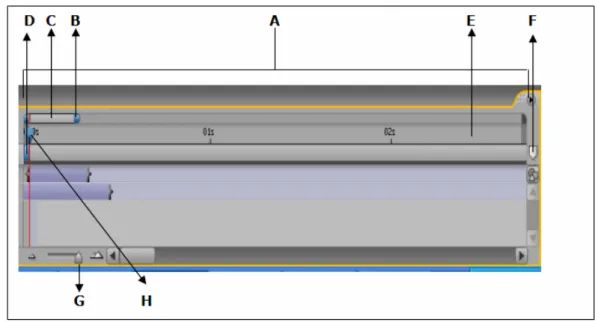
(22) Graduado en Multimedia (UOC). Introducción a After Effects. Representación de las capas en el Gráfico de tiempo Son las barras de diferente longitud en función de la duración, y acabadas en cada extremo por dos corchetes, que representan el punto de entrada y el punto de salida de la capa. Colocando el puntero sobre la barra y arrastrando podemos desplazarla, y variar por lo tanto el fotograma a partir del cual se presenta la capa en la composición, sin que lo haga la duración particular de la capa. Si situamos el puntero sobre una de los corchetes y arrastramos se puede variar el punto de entrada o el de salida, según el extremo que estemos tocando, si bien hay que tener en cuenta que no se puede extender la duración de la capa más allá de la duración original (no por este procedimiento).. Nota: A diferencia de Premiere, no hay una opción de visualización para representar los fotogramas de las capas en la línea de tiempo. Sólo se utiliza la barra de color.. Controles:. Fig. 2.19. Controles del Gráfico de tiempo. A: Área del Gráfico de tiempo dentro de la ventana Línea de Tiempo. B: Delimitadores del área de visualización del Gráfico de tiempo. Se arrastran para ampliar o reducir el área de visualización, es decir, para hacer zoom y ampliar hasta el fotograma, o por el contrario para abarcar la composición en toda su extensión, haciendo que nos “alejemos” de él (la unidad de escala). C: Navegador. Representa a escala la vista del Gráfico de tiempo. Muestra la relación entre la parte delimitada por B y la totalidad de la duración de la composición. Esta vista se corresponde con el Gráfico de tiempo sólo cuando los delimitadores B se encuentran en los extremos. El concepto y su funcionamiento es parecido al de la paleta de navegación de Photoshop o de Premiere, aunque su plasmación gráfica es diferente y por ello puede resultar un poco desconcertante al principio. En este punto, recomendamos jugar libremente arrastrando los delimitadores y viendo cómo se expande o contrae el Gráfico de tiempo al mismo tiempo. También es posible arrastrar colocando el puntero entre los dos delimitadores; en este caso se conservará la misma escala de visualización, pero variará la zona visible del Gráfico de tiempo. Las ventanas Capa y Material de archivo disponen de su propio navegador, en la parte superior del área del Gráfico de tiempo de la ventana.. Página 22.
(23) Graduado en Multimedia (UOC). Introducción a After Effects. D: Marcadores del área de trabajo. Sirven para delimitar un área con el fin de hacer render o una vista previa de una parte de la composición. E: Regla. F: Marcador. Debemos arrastrar para colocar sobre la regla una marca en un punto específico de tiempo. Se pueden usar tantos marcadores como sea necesario, y la numeración es automática, por orden de creación. Hay que arrastrar de vuelta para eliminar un marcador de la regla. G: Zoom por arrastre: Se trata de otro control del cual disponemos para aumentar o disminuir la porción visible del Gráfico de tiempo. También es posible utilizar los iconos de zoom-in o zoom-out situados a ambos lados. H: Indicador de fotograma actual. Si colocamos el puntero sobre la parte azul, se desliza para desplazarnos a otro fotograma anterior o posterior. La línea roja es la referencia para llevar a cabo ajustes de las capas o los keyframes con arreglo al fotograma actual.. Paletas La paleta de herramientas. Puntero de selección.. Fig. 2.20.. Pluma, Añadir punto de control, Eliminar punto de control, Cambiar punto.. Fig. 2.21. Movimientos de cámara.. Fig. 2.22.. Página 23.
(24) Graduado en Multimedia (UOC). Introducción a After Effects. Mano.. Fig. 2.23.. Rotación.. Fig. 2.24.. Máscara rectangular, Máscara ovalada.. Fig. 2.25.. Panorámica trasera.. Fig. 2.26.. Lupa.. Fig. 2.27.. 1-Modo eje local, 2-Modo eje mundial, 3-Ver modo eje.. 1 2 3. Fig. 2.28.. La paleta Info. Página 24.
(25) Graduado en Multimedia (UOC). Introducción a After Effects. Fig. 2.29.. La parte izquierda muestra los valores de color RGB del píxel sobre el cual se sitúa el puntero, y el valor del canal alfa. La escala numérica empleada para indicar estos valores se puede escoger de la lista desplegable, y que es accesible por medio de la flecha lateral. Las opciones son las siguientes: Porcentaje (0-100), Web (00-FF), HSB (H (0 a 360º), S y B (0-100%)), 8bpc (0-255), 10-bpc (0-1023), 16-bpc (0-32768) y Decimal (0.0-1.0). En la parte derecha se registran las coordenadas de posición del cursor, en píxels. En la parte inferior, la información se actualiza en función de la ventana donde actúa el puntero. Cuando la ventana es Composición, Capa, o Material se leen las coordenadas de posición de la capa, referidas a su centro, y el desplazamiento respecto a su última posición. La finalidad de estos datos consiste en aportar una indicación precisa cuando deseamos ajustar la posición de una capa. En cambio, si estamos en la Línea de Tiempo, la información que se muestra es de posición en el tiempo: punto de entrada, punto de salida, duración.. La paleta Controles de Tiempo. Fig. 2.30.. A: Botonera con los controles Ir al primer fotograma – Retroceder 1 fotograma – Reproducir / Pausa – Avanzar 1 fotograma – Ir al último fotograma. B: Activar / Desactivar audio en la reproducción.. Página 25.
(26) Graduado en Multimedia (UOC). Introducción a After Effects. C: Activar / Desactivar reproducción continua (bucle). D: Previsualización de RAM. Además de los controles, en esta paleta se establecen opciones de previsualización que estudiaremos más adelante. En reproducción nos indica la velocidad en fotogramas por segundo. Este mensaje aparece en color rojo cuando la velocidad de previsualización no corresponde a tiempo real; al mismo tiempo, muestra la velocidad máxima en fotogramas por segundo que en ese momento puede alcanzar el equipo. Atajos de teclado: Reproducir /Pausa. Barra espaciadora. Ir al principio. Tecla Inicio. Ir al final. Tecla Fin. Avanzar 1 fotograma. Tecla Av Pag. Retroceder 1 fotograma. Tecla Re Pag. Avanzar 10 fotogramas. Tecla Av Pag + May. Retroceder 10 fotogramas. Tecla Re Pag + May. Ir al punto de entrada de la capa. Tecla “i”. Ir al punto de salida de la capa. Tecla “o”. La paleta Audio. Fig. 2.31.. Página 26.
(27) Graduado en Multimedia (UOC). Introducción a After Effects. A: Vúmetro. B: Control de nivel. C: Unidades. D: Menú de opciones de la paleta de audio. E: Valores de nivel.. Establecer algunas preferencias Al llegar a este punto, podemos afirmar que, sin haber entrado todavía en detalle en muchos aspectos, sí que tenemos un conocimiento global de la fisonomía del programa. En este momento vendrá bien un vistazo al apartado de preferencias para saber qué opciones contiene y qué nos permite. Más arriba las mencionamos al hablar de los ajustes de cuadrícula en la ventana Composición. Para acceder al cuadro de preferencias hay que seleccionar Editar > Preferencias. Veremos que se agrupan en diferentes categorías; vamos a mencionar sólo las que por ahora nos pueden interesar.. Página 27.
(28) Graduado en Multimedia (UOC). Introducción a After Effects. Fig. 2.32.. En el apartado General... se establece el número de veces que se puede ejecutar Deshacer (Niveles de la opción deshacer), es posible activar o no Información sobre herramientas, etc.. Fig. 2.33.. En Cuadrículas y guías podemos ajustar el color y espaciado de la cuadrícula, el color de las guías y los márgenes de seguridad.. Fig. 2.34.. Página 28.
(29) Graduado en Multimedia (UOC). Introducción a After Effects. También hay dos apartados que hacen referencia a las etiquetas de color, con las cuales es recomendable trabajar para mayor comodidad cuando un proyecto tiene gran número de elementos, y cuando las composiciones son complejas, con una gran cantidad de capas. Colores de etiqueta permite personalizar los siete colores que puede haber, mientras que Valores por defecto de etiqueta posibilita la asignación a cada tipo de elemento de una etiqueta de color diferente, según nuestra elección.. Fig. 2.35.. Fig. 2.36.. Existen más preferencias, pero exceden los propósitos de esta unidad, y las iremos mencionando según interese.. Página 29.
(30) Graduado en Multimedia (UOC). Introducción a After Effects. 3. Preparar e importar el material. Generalidades En esta unidad entraremos en detalle en todo lo relacionado con el tema de importar, y cómo hay que enfocar esta operación en función del material que se trate y sus características. Es importante una buena comprensión de este aspecto para que no se frustren nuestras expectativas al manipular los archivos; sin embargo, consideramos que este tema no debe resultar desconocido para quien ha trabajado ya con Premiere. Los dos programas requieren esta operación para disponer de su “materia prima”. Los tipos de archivo (audio, vídeo, imagen fija, secuencia de imagen, etc.) y los diferentes formatos soportados son generalmente los mismos. De todos modos, en esta unidad veremos los aspectos particulares con los que nos encontramos en After Effects. Al igual que en Premiere, el programa trabaja con referencias del material, no sobre los archivos originales. Por ello, aquí también es importante tener los ficheros localizados en un lugar determinado, ya que si se renombran o mueven a otro lugar, el programa no será capaz de encontrarlos. Se nos avisa de esta circunstancia al abrir el proyecto; en la ventana Proyecto se nos indica en cursiva el nombre del fichero perdido. Si es posible restituir el fichero indicando una nueva localización o sustituyéndolo por otro (o el mismo renombrado), usaremos el comando Reemplazar el material de archivo, disponible haciendo clic con el botón derecho sobre el archivo en la ventana Proyecto. Otro comando que se encuentra en el mismo menú contextual es Volver a cargar el material de archivo, para actualizar el archivo si se le ha aplicado externamente alguna modificación. También vamos a ver la aplicación del comando Interpretar el material de archivo, en el mismo menú.. Fig. 3.1.. NOTA: El comando Importar aparece, como es habitual, en el grupo Archivo de la barra de menú. Otra localización de este comando más directa se encuentra en un menú de contexto,. Página 30.
(31) Graduado en Multimedia (UOC). Introducción a After Effects. haciendo clic con el botón derecho sobre cualquier punto vacío de la ventana Proyecto. En el mismo menú también están disponibles Nueva composición y Nueva carpeta.. Importar archivos creados digitalmente. Preparación de imágenes fijas Se trata de una cuestión que ya se mencionó en el módulo “Introducción a After Effects”, cuando dimos una serie de recomendaciones en lo que respecta a la conveniencia de planificar el proyecto. Aquí enumeramos punto por punto los aspectos que hay que considerar al preparar imágenes fijas para importar: -. Ajustar el tamaño de la imagen (altura y anchura en píxels) al tamaño real que se pretende usar en After Effects. En el caso de prever que se va a animar la escala, ajustar las dimensiones al tamaño mayor que alcanzará la imagen. El programa tiene como dimensiones máximas límite 30.000 x 30.000 píxels.. -. Recortar aquellas partes de la imagen que no serán visibles en ningún momento; no son aprovechables, y aumentan inútilmente el consumo de memoria.. -. Efectuar los ajustes de contraste y color necesarios.. -. Incorporar un canal alfa si hay áreas de la imagen que deben ser transparentes.. -. Si el producto final es un vídeo, evitar las líneas demasiado finas tanto en imagen como en texto, para que no vibre (flicker o “fliqueo”); si no hay más remedio que usarlas, debemos aplicar un ligero desenfoque a toda la imagen (el comando Desenfocar de Photoshop suele ser suficiente).. -. Duración: Al importar las imágenes fijas, la duración por defecto se ajusta a la de la composición en que se utilizan; así se establece en las preferencias (Editar > Preferencias > Importar: Material de archivo de imágenes fijas: Longitud de la composición). Si lo que queremos es una duración determinada, para importar, por ejemplo, una serie de imágenes fijas que nos interesa que duren exactamente un segundo, activamos el campo numérico y tecleamos 00:00:01:00. De todos modos, la duración de una capa con una imagen fija se puede modificar sin problemas una vez que se ha importado.. -. Tamaño: Acostumbrados al comportamiento de Premiere, que cuando arrastramos un elemento a pista de vídeo lo “encaja” automáticamente a las dimensiones del proyecto. Premiere “falsea” el tamaño del elemento, y lo estira hasta alcanzar el del proyecto, mientras que en After Effects en dos composiciones de distinto tamaño, el elemento mide lo mismo. Esto es muy interesante desde el punto de vista compositivo, que es uno de los fines básicos de After Effects como herramienta con la que podemos situar unos elementos dinámicos en un espacio con una organización determinada. Por ello, no tendría sentido por su parte una actuación automática que desbaratase esta organización compositiva. Habitualmente, al preparar elementos gráficos autónomos (como por ejemplo un esquema centrado en la pantalla), nuestro propósito será que no se vea alterado su diseño; aunque después intervengamos en él y efectuemos cambios y los animemos en el tiempo, siempre será bajo nuestro control.. Importar una secuencia de imágenes Una de las situaciones con las cuales nos podemos encontrar al importar ficheros es la de tener que importar una secuencia de imágenes. Se trata de una opción bastante habitual, por ejemplo, en animaciones generadas por programas de 3D. Los ficheros que componen la secuencia deben encontrarse en la misma carpeta, y estar secuenciados de forma numérica o alfabética por un nombre de fichero patrón.. Página 31.
(32) Graduado en Multimedia (UOC). Introducción a After Effects. Fig. 3.2. Cuadro de diálogo Importar archivo.. Dentro de la imagen, podemos ver en el cuadro Importar archivo la secuencia de imágenes y la casilla Secuencia JPEG está activada. Para importar alfabéticamente, debemos activar la casilla Forzar orden alfabético. A la derecha vemos la secuencia de imágenes en la ventana Proyecto, y arriba, en la misma ventana, podemos leer el nombre y las imágenes que incluye (01-04), así como la duración (00:00:00:04). También es posible importar un segmento de la secuencia. Para ello seleccionaremos los dos ficheros correspondientes a primero y último del segmento, y activaremos igualmente la casilla de secuencia.. Página 32.
(33) Graduado en Multimedia (UOC). Introducción a After Effects. Fig. 3.3.. En cuanto a la velocidad de fotograma, se trata de un parámetro que se establece en las preferencias, en el apartado Importar. Se establece por defecto en 30 fps (sistema NTSC norteamericano), de modo que recomendamos cambiar esta preferencia (25 fps será la velocidad más habitual).. Página 33.
(34) Graduado en Multimedia (UOC). Introducción a After Effects. Fig. 3.4.. Fig. 3.5.. Página 34.
(35) Graduado en Multimedia (UOC). Introducción a After Effects. Importar imágenes con un canal alfa Hay una serie de formatos de archivo aceptados por After Effects que pueden incorporar la información del canal alfa, en el cual, por medio de valores del blanco al negro, se define el grado de opacidad (255, o blanco, 100% opacidad; 0, o negro, 0% opacidad), como probablemente conozcamos por su uso tanto en Photoshop como en Premiere. Los formatos son los siguientes: -. Adobe Photoshop. -. ElectricImage IMAGE. -. TGA. -. TIFF. -. Quick Time (Millions of Colors +). -. EPS. -. PDF (las áreas vacías se traducen en transparente). -. Adobe Illustrator. Interpretación del canal alfa. Cuando importamos un archivo y éste contiene un canal alfa, aparece un mensaje que pregunta cómo interpretarlo:. Página 35.
(36) Graduado en Multimedia (UOC). Introducción a After Effects. Fig. 3.6.. -. Ignorar. La imagen no contendrá ninguna zona transparente, porque se tratará como si no tuviera información de canal alfa.. -. Recto – Sin Máscara. Es un tipo de canal alfa en el cual la información de transparencia se encuentra en un canal aparte, pero no en los canales de color. Se trata de lo que vemos en Photoshop con los canales. Seleccionando esta opción, el documento que importamos instantáneamente actuará limitando su opacidad a las zonas determinadas por el alfa, como comprobaremos en cuanto lo situemos por encima de otra capa en una composición.. -. Premultiplicado – Máscara con color. Es otro tipo de alfa. Lo que le diferencia del anterior es que, además de la información del canal alfa, los canales de color se modifican con un color de fondo. Para eliminar el color de fondo, hay que seleccionarlo pulsando en el cuadro de color, o usando la pipeta. Habitualmente el color de fondo es negro o blanco. Este tipo de canal alfa no es de tan buena calidad como el anterior,. Página 36.
(37) Graduado en Multimedia (UOC). Introducción a After Effects. pues la eliminación del color de fondo nunca es del todo perfecta y deja un halo más o menos visible por los bordes; sin embargo, hay muchos programas que lo emplean. -. Deducir. Pulsando este botón, si no estamos seguros del tipo de canal alfa del documento, After Effects puede seleccionar el más adecuado.. -. Invertir Alpha. Debemos activar esta casilla si queremos invertir opacidad y transparencia.. Una vez que ya hemos importado el documento, podemos cambiar la interpretación del canal alfa si nos hace falta, seleccionando el documento en la ventana Proyecto y la opción Interpretar material de archivo (Archivo > Interpretar material de archivo, o también a partir del menú desplegable con el botón derecho del ratón). Igualmente, es posible establecer en las preferencias, dentro del apartado Importar, en Interpretar alpha no etiquetado como, la opción (Recto, etc.) que más nos convenga, o mantenerlas como están por defecto, como por ejemplo Preguntar al usuario (en el cuadro de diálogo Interpretar material de archivo).. Importar archivos de Adobe Photoshop Importar archivos de Adobe Photoshop es una de las características más provechosas de After Effects, pues nos permite sumar las prestaciones de los dos programas. Muchos de los atributos del documento preparado en Photoshop se conservan íntegramente en After Effects: la transparencia de las capas, los modos de transferencia, el grado de opacidad de la capa, la posición, las formas vectoriales, etc. A la hora de trabajar con los dos programas es importante la organización: deberemos ordenar y nombrar de forma adecuada cada capa de Photoshop. Si después de importar un archivo de Photoshop se cambia el nombre o el orden de las capas, o se elimina alguna de ellas, After Effects no las encontrará cuando actualice. Tampoco puede usar capas que tengan el mismo nombre. Hay que ser muy cuidadoso, porque un error con las capas puede suponer que debamos rehacer el trabajo. La regla es no confundir al programa alterando sustancialmente la estructura de capas original del documento Photoshop.. Cuando importamos el archivo Photoshop se nos plantean diferentes opciones:. Fig. 3.7. 1) Importarlo con todas sus capas, tal y como lo hemos creado. En el cuadro de diálogo de importar, cuando hemos seleccionado el documento y se nos plantea Importar Tipo > Material de archivo como primera opción, y Composición como segunda. Seleccionamos. Página 37.
(38) Graduado en Multimedia (UOC). Introducción a After Effects. Composición, y en la ventana Proyecto aparecerá el documento Photoshop como una nueva composición con extensión .psd, junto con una carpeta con el mismo nombre en la que se encuentran las capas. Si abrimos la composición, veremos que contiene todas las capas del documento original, tal y como lo compusimos (conservando la misma posición, tamaño, etc.).. Fig. 3.8.. 2) Importar el documento “acoplado”. Seleccionamos el documento, y en Importar Tipo, la opción Material de archivo; a continuación se abrirá un nuevo cuadro de diálogo, donde se nos plantea en Opciones de capa > Capas fusionadas o Elegir capa. De este modo, nuestro .psd aparece como un archivo de imagen fija, y como si antes de importarlo en Photoshop hubiéramos aplicado el comando Acoplar imagen.. Fig.3.9.. 3) Importar una capa. Siguiendo los pasos del punto 2, seleccionamos en Elegir capa una de las capas que aparecen en la lista. En la ventana Proyecto aparece un nombre formado por el de la capa en primer lugar, y a continuación el del documento. También se importa directamente con su transparencia (se puede leer la indicación Recto en la cabecera de la. Página 38.
(39) Graduado en Multimedia (UOC). Introducción a After Effects. ventana Proyecto), aunque es posible aplicar un Interpretar material de archivo (recordamos que accedemos aquí con un clic en el botón derecho encima del nombre de la capa en la ventana Proyecto) y cambiar a Ignorar la interpretación del alfa, con lo cual se sustituye la transparencia por un fondo blanco. Si en el documento original la capa tenía además una máscara de capa, la máscara de capa no se importa, pero el canal alfa importado será el resultado de la transparencia de la capa más la transparencia de la máscara de capa. En líneas generales, los atributos de Photoshop que se pueden utilizar en combinación con After Effects son los siguientes: -. Modos de transferencia de capa, grado de opacidad (%), visibilidad.. -. Estilos de capa: Drop Shadow (sombra paralela), Inner Shadow (sombra interior), Outer Glow (resplandor exterior), Inner Glow (resplandor interior), Bevel and Emboss (bisel y relieve), y Color Fill (superposición de colores).. -. Formas vectoriales.. -. Capas de ajuste.. Más adelante, cuando entremos en el conocimiento y la práctica de la construcción de una composición y de la animación de capas, exploraremos más a fondo lo que da de sí la relación entre Photoshop y After Effects.. Importar proyectos de Adobe Premiere Esta característica hace que sea innecesario renderizar nuestro trabajo de edición efectuado en Premiere antes de utilizarlo en After Effects para aplicarle efectos visuales y animaciones. El proyecto de Premiere (versión 5.0 o posterior) aparece en la ventana Proyecto, dentro de una carpeta que contiene todos los clips y las carpetas. Al mismo tiempo, también se crea automáticamente una nueva composición en la cual cada clip es una capa, y donde se preserva el orden de los clips en la Línea de Tiempo, la duración y las posiciones de marcadores y transiciones. El orden de los clips se convierte siguiendo la secuencia de abajo arriba y de izquierda a derecha. Los títulos y las transiciones aparecen como capas sin transparencia, y mantienen su posición y duración originales. Todos los parámetros de transparencia y animación (motion) se eliminan.. Importar ficheros de Adobe Illustrator After Effects convierte toda la información de textos en trazados, por lo que desaparece la necesidad de hacerlo en Illustrator antes de importar. Sólo requiere que las fuentes usadas en el archivo estén disponibles para After Effects al importar. Las áreas vacías se transforman en áreas de transparencia en un canal alfa. En cuanto al modo de color CMYK, aunque se puede importar en este modo, es mejor convertir el archivo a RGB en Illustrator en caso de colores que puedan variar notablemente al hacer el cambio.. Al igual que con los archivos de Photoshop, los archivos multicapa de Illustrator se pueden importar con la opción Importar Tipo > Composición o bien con Importar Tipo > Material de archivo; obtendremos los mismos resultados que los explicados para los archivos de Photoshop. Los trazados de Illustrator se pueden usar como máscara en una capa de After Effects, copiándolos en Illustrator y pegándolos directamente en la capa. También podemos emplearlos de esta forma como trazado de animación. Para optimizar este proceso, tendremos que comprobar que en las preferencias de Illustrator estén seleccionadas las opciones AICB Clipboard y Preserve Paths.. Página 39.
(40) Graduado en Multimedia (UOC). Introducción a After Effects. Importar imágenes 3D Los formatos soportados para imágenes 3D son lo siguientes: Softimage PIC, RLA, y Electric Image EI. Estos formatos contienen canales RGB y alfa, además de canales auxiliares con información opcional, como profundidad Z, object Ids, coordinadas de textura y otros aspectos. Los canales auxiliares de los ficheros RLA se incluyen en un solo archivo. Los archivos Softimage PIC incorporan un archivo ZPIC con la información de la profundidad Z correspondiente. Aunque no se puede importar este fichero ZPIC, es posible acceder a la información del canal adicional. Lo mismo sucede con los archivos Electric Image, que ahora pueden incorporar ficheros EIZ asociados.. Importar proyectos de Adobe After Effects Es posible importar un proyecto de After Effects dentro de otro. El proyecto importado, con todo su contenido, se colocará dentro de una nueva carpeta en la ventana Proyecto del proyecto en curso. Esto es útil si ya disponemos de un proyecto montado y lo queremos reutilizar total o parcialmente en el nuevo proyecto. Si tenemos que hacer alguna sustitución o volver a localizar algún fichero, seleccionaremos el archivo en cuestión en la ventana Proyecto, y haciendo clic con el botón derecho, aplicaremos el comando Reemplazar material de archivo. Este comando da la opción de localizar el fichero que se debe usar. También podemos utilizar la opción Placeholder, que podríamos traducir por “comodín”, ya que ésa es su función: coloca unas barras de color a la espera de que le indiquemos el fichero definitivo.. Importar archivos de vídeo Acerca del entrelazado Si vamos a usar en After Effects un material de vídeo entrelazado que en primer lugar haya sido editado en Premiere, cuando renderizamos el montaje en Premiere para usarlo en After Effects es conveniente hacerlo no entrelazado (No Fields). Sin embargo, si hemos capturado vídeo entrelazado, y no nos interesa procesarlo previamente en Premiere, sino que lo queremos usar directamente en After Effects, lo podemos desentrelazar con Interpretar material de archivo (con el archivo seleccionado en la ventana Proyecto, deberemos hacer clic con el botón derecho, Interpretar material de archivo > Principal). En el apartado Imágenes y telecine> Campos separados encontramos tres opciones. La primera por defecto es Capos separados: Desactivado (desentrelazado); las otras dos opciones, Campos superior primero y Campo inferior primero, son para desentrelazar. Según la tarjeta digitalizadora usada para la captura del vídeo, se deberá aplicar la primera o la segunda. Si no sabemos en qué orden están entrelazados los campos del archivo en cuestión, podemos seleccionar cualquiera de las dos opciones y comprobar de esta forma si es correcta:. Página 40.
(41) Graduado en Multimedia (UOC). Introducción a After Effects. Fig. 3.10.. 1. Abrir el archivo de vídeo en una ventana Material de archivo. 2. Localizar un segmento del vídeo que tenga áreas que se muevan. 3. Avanzar fotograma a fotograma un total de 5 f, y observar el comportamiento del vídeo: si las áreas donde hay movimiento avanzan en la dirección correcta, el desentrelazado está bien hecho. Si se ve que a cada avance de fotograma parece que se mueven hacia atrás, hemos seleccionado el campo incorrecto, de modo que usaremos Interpretar material de archivo de nuevo y cambiaremos la opción de campo seleccionada.. Velocidad de fotograma Otra operación que nos permite el cuadro de diálogo Interpretar material de archivo es la de usar la velocidad de fotograma del archivo, o bien cambiarla para que se ajuste a la de la composición. Si hay mucha disparidad de la velocidad de fotograma (por ejemplo, una animación a 15 fps y una composición a 25 fps), y ajustamos la de la animación a la de la. Página 41.
(42) Graduado en Multimedia (UOC). Introducción a After Effects. composición, la variación en la velocidad de reproducción será patente, casi el doble. En un caso así es mejor la opción Usar frec. fotog. del archivo, que hace que el archivo mantenga su velocidad de fotograma original, y After Effects lleva a cabo la distribución de fotogramas pertinente para que el archivo se adapte a la composición. Sólo en casos como, por ejemplo, un archivo a 29’97 fps (NTSC drop-frame) para una composición a 15 fps (como para CD-ROM multimedia) es aconsejable variar la velocidad del archivo a una velocidad próxima y que sea múltiplo de la velocidad de la composición (30 fps en este caso); de este modo, la distribución de fotogramas que calcula After Effects es más uniforme. Y si por algún motivo cambiamos la velocidad de fotogramas del archivo, tendremos que comprobar la sincronización de los archivos de audio y vídeo, y hacer los ajustes necesarios.. Manipulación básica del material Tras la exposición de las características de los diferentes tipos de materiales que podemos importar, ya conocemos algunas de las operaciones básicas que nos es posible aplicar al material importado antes de empezar a componer y animar. El comando Interpretar material de archivo nos permite interpretar el canal alfa, el entrelazado de los campos de vídeo y la velocidad de fotograma, como hemos visto más arriba. Ahora completaremos nuestra exploración de este comando, y veremos otras operaciones básicas.. Bucle de vídeo Podemos hacer un bucle de vídeo de cualquier archivo de vídeo que seleccionemos en la ventana Proyecto. Sólo hay que especificar en la casilla Bucle de Interpretar material de archivo el número de veces que se debe repetir.. Relación de aspecto del píxel Cuando importamos un archivo cuyas dimensiones en píxels se corresponden a D1/DV PAL (720x576), After Effects lo interpreta automáticamente como un archivo con relación de aspecto de píxel D1/DV PAL, que en lugar de ser cuadrado es rectangular apaisado. Muestra esta información (D1/DV PAL) en la parte superior de la ventana Proyecto, junto a las dimensiones en píxels del archivo. Si usamos este archivo en una composición para D1/DV PAL, que tendrá las mismas dimensiones y la misma relación de aspecto de píxel, se ajustará a ella sin problemas. Y también se ajustará a una composición para PAL 768x576 y relación de aspecto de píxel cuadrado, pero la imagen se ensanchará ligeramente. Podemos usar archivos con diferente relación de aspecto de píxel (cuadrado o D1/DV), pero teniendo en cuenta lo que sucede en cada caso.. La opción Corrección de la proporción del aspecto de píxeles, que se encuentra en el menú de la ventana Composición (flecha lateral), simula el resultado final y evita el aparente estrechamiento, debido a que el monitor informático tiene una relación de aspecto de píxel cuadrado. Si en el caso n.º 1 no activamos esta opción, la imagen aparecerá distorsionada en el monitor (como la que se muestra en 2), pero la salida D1/DV será correcta (imagen 1). En cambio, si en el caso n.º 2 no activamos esta opción, nos parecerá que en el monitor no hay distorsión (nos mostrará la imagen 1), pero la salida a D1/DV será la que se refleja en la imagen 2. Lógicamente, si la composición es de relación de aspecto de píxel cuadrado (n.º 3), la opción Corrección de la proporción del aspecto de píxeles no influye en nada.. Visualizar el material Como vimos en el módulo “El entorno After Effects”, si al explorar el entorno queremos ver cualquier archivo que se encuentra en la ventana Proyecto basta con hacer doble clic sobre él, y se abrirá en una ventana Material de archivo. Cuando se trata de un archivo QuickTime o un archivo Video for Windows, se abre cada uno de ellos en su ventana de reproducción, y no. Página 42.
(43) Graduado en Multimedia (UOC). Introducción a After Effects. muestran el efecto de los parámetros que le hayamos aplicado por medio del cuadro de diálogo Interpretar material de archivo, como la interpretación del canal alfa. Sin embargo, si incluyen audio, en esta ventana lo reproducen junto al vídeo, mientras que la ventana Material de archivo de After Effects no lo hace. Recordemos que para abrir un archivo .mov o un archivo .avi en una ventana Material de archivo de After Effects es necesario hacer clic pulsando la tecla Alt.. Copiar los parámetros de Interpretar material de archivo de un archivo a otro En el archivo cuyos parámetros queremos copiar, seleccionamos con el botón derecho la opción Interpretar material de archivo > Recordar interpretación. A continuación, seleccionamos uno o más archivos a los cuales queremos aplicar los parámetros copiados, y con el botón derecho pulsamos Interpretar material de archivo > Aplicar interpretación.. Modificar el archivo en su aplicación original Siempre que hagamos un cambio en el archivo, cuando volvamos a abrir el proyecto de After Effects se mostrará la actualización más reciente. También podemos modificar el archivo mientras estamos trabajando en el proyecto; para ello, lo seleccionaremos y llevaremos a cabo Editar > Editar original..., que nos enviará a la aplicación que creó el archivo. Una vez realizados los cambios, guardamos y, de vuelta en el proyecto en After Effects, seleccionamos el archivo y, con el botón derecho, aplicamos Recargar material de archivo. Es importante, si estamos trabajando con archivos que contienen canal alfa, que no olvidemos aplicarle las modificaciones que hagamos a los canales de color, si no queremos llevarnos sorpresas.. Trabajar con Marcadores de posición y Proxies Hay situaciones en las cuales, en lugar de usar los archivos definitivos, tenemos la alternativa de trabajar con sustitutos, que después reemplazaremos por el material final. Podemos elegir entre una de estas dos opciones: -. Marcadores de posición: Es una imagen fija de barras de color, la misma que After Effects utiliza automáticamente para reemplazar los archivos que no puede localizar.. -. Proxy: En lugar de las barras de color, se utiliza un archivo con una imagen fija que nosotros seleccionamos. Es interesante como opción para componer de forma rápida cuando los archivos definitivos son de una resolución muy alta, o también para emplear una imagen fija en representación de todo un vídeo, con lo que aceleramos las previsualizaciones y las pruebas.. Tanto en un caso como en otro, todos los ajustes y las operaciones que hagamos con marcadores de posición y proxies se mantendrán cuando los reemplacemos por el material definitivo. Para usar un marcador de posición: Importar > Marcador de posición. Para usar un proxy: Seleccionaremos el archivo en la ventana Proyecto, y con el botón derecho, Definir proxy; en la ventana Protecto, un cuadrado negro a la izquierda del archivo indicará que el proxy está reemplazando el archivo. Este mismo cuadrado nos sirve para alternar entre el proxy y el definitivo; haciendo clic alternativamente sobre él, se activa y desactiva. Cuando queramos prescindir del proxy, seleccionaremos el archivo en la ventana Proyecto, y con el botón derecho llevaremos a cabo Definir proxy > Ninguno. El cuadrado desaparecerá, y en lugar del proxy obtendremos el archivo original. Aunque el proxy sea un archivo a baja resolución, es conveniente que guarde la misma proporción en sus dimensiones que el archivo original. Por ejemplo, para un archivo original 1024x768 el proxy podría medir 320x240.. Página 43.
(44) Graduado en Multimedia (UOC). Introducción a After Effects. Sustituir ficheros en la ventana Proyecto En el fichero que se quiere sustituir, seleccionaremos con el botón derecho Reemplazar material de archivo, e indicaremos el nuevo archivo. Si no son del mismo tamaño, el del nuevo archivo prevalece; es decir, el nuevo archivo mantiene su tamaño y no se adapta al tamaño del archivo anterior. Las demás características del archivo anterior se mantienen.. 4. Montar y animar una composición En estos momentos, tras lo visto en las dos unidades anteriores, tenemos ya los conocimientos de cómo es y cómo funciona el entorno del programa, y también de todo lo relacionado con los materiales que vamos a utilizar. Ya podemos empezar a utilizar el programa. Para comenzar de una forma muy sencilla, montaremos una composición con dos únicas capas: el fondo y el vídeo que preparamos en el módulo Introducción a After Effects. Empezamos creando un nuevo proyecto, e importamos el material (fondo y vídeo). Creamos una composición (Composición > Nueva composición), y se abre el cuadro de diálogo Ajustes de composición.. Ajustes de composición Aunque ya usamos este cuadro de diálogo, lo hicimos sin entrar en detalle. Ahora lo vamos a explorar a fondo. Como hemos dicho, se abre siempre que creamos una nueva composición, pero también es posible modificar los parámetros de una composición ya existente (Composición > Ajustes de composición). Ya vimos que se puede utilizar cualquiera de los conjuntos de parámetros predefinidos de la lista Preajustes. También es posible personalizar y guardar nuevos conjuntos de parámetros. El cuadro Ajustes de composición recuerda los parámetros de la última composición creada, y los muestra al crear una nueva. Vamos a fijar los parámetros básicos de la composición: -. El tamaño de fotograma, en píxels.. -. La relación de aspecto de píxel.. -. La velocidad de fotograma.. Estos tres parámetros se deben ajustar al resultado final que se quiere obtener. En nuestro caso, hemos planteado hacer una composición de 640x480, pues se trata de un tamaño estándar, ni pequeño ni grande, y tiene una relación de aspecto de fotograma 4:3; la relación de aspecto es de píxel cuadrado, pues la visualización se llevará a cabo en el monitor del ordenador; la velocidad de fotograma, a 15 fps, también resulta adecuada para la reproducción en el ordenador sin muchas complicaciones.. -. La resolución. El propósito de este parámetro es que podamos reducir la resolución de visualización mientras trabajamos con la composición o hacemos previos; en algunos casos esto puede ser interesante, pero por regla general se trata de una vía poco práctica, pues no nos permite ver con fidelidad cómo estamos modificando la imagen. Por lo tanto, recomendamos dejarlo en la opción Full (completa).. -. Código de tiempo inicial. Podemos teclear un código de tiempo distinto a 00:00:00:00 como punto de arranque de la composición; por ejemplo, podríamos establecer que empezase a un minuto (pero no en este caso). Página 44.
Figure

+7




Documento similar
(Banco de España) Mancebo, Pascual (U. de Alicante) Marco, Mariluz (U. de València) Marhuenda, Francisco (U. de Alicante) Marhuenda, Joaquín (U. de Alicante) Marquerie,
diabetes, chronic respiratory disease and cancer) targeted in the Global Action Plan on NCDs as well as other noncommunicable conditions of particular concern in the European
Tejidos de origen humano o sus derivados que sean inviables o hayan sido transformados en inviables con una función accesoria.. Células de origen humano o sus derivados que
d) que haya «identidad de órgano» (con identidad de Sala y Sección); e) que haya alteridad, es decir, que las sentencias aportadas sean de persona distinta a la recurrente, e) que
Las manifestaciones musicales y su organización institucional a lo largo de los siglos XVI al XVIII son aspectos poco conocidos de la cultura alicantina. Analizar el alcance y
Proporcione esta nota de seguridad y las copias de la versión para pacientes junto con el documento Preguntas frecuentes sobre contraindicaciones y
[r]
Contraindicaciones: El uso de la mascarilla está contraindicado para los pacientes y los miembros de sus familias, profesionales sanitarios y compañeros de
