PASO 7 – ACTIVIDAD COLABORATIVA 4 Enrutamiento En Soluciones De Red
VIVIANA STEFANY GONZÁLEZ MURIEL Código. 1’114.83.1465 JULIÁN JOSÉ ARARA CASTILLO Código: 94.042.200 ERLIN WALTER HURTADO HENSEN Código 94.309.999
JOAN SEBASTIAN OCAMPO Código 87.064.165
Tutor: José Ignacio Cardona Grupo: 203092_22
UNIVERSIDAD NACIONAL ABIERTA Y A DISTANCIA ESCUELA DE CIENCIAS BÁSICAS, TECNOLOGÍA E INGENIERÍA
DIPLOMADO DE PROFUNDIZACIÓN CISCO (DISEÑO E IMPLEMENTACIÓN DE SOLUCIONES INTEGRADAS LAN / WAN)
Introducción
El presente es el cuarto trabajo del diplomado de profundización CISCO donde se logra interiorizar de manera práctica, conceptos fundamentales para el buen desarrollo del proceso de aprendizaje. Con esto se busca identificar y solucionar problemas propios de enrutamiento mediante el uso adecuado de estrategias basadas en comandos del IOS y estadísticas de tráfico en las interfaces. Así pues, se exponen y realizan 14 ejercicios los cuales van desde el enrutamiento dinámico, OSPF de una sola área, listas de control de acceso, DHCP y traducción de direcciones IP para IPv4, entre otras.
El proceso empieza con una práctica de laboratorio donde se realiza una configuración básica de RIPv2 y RIPng mostrando una topología sencilla de tres routers, dos de ellos con switches y un computador por cada uno y el último sólo con un dispositivo final (PC) conectado directamente. Como es conocido, RIP versión 2 o RIPv2 es un protocolo de routing vector distancia sin clase y es utilizado para el enrutamiento de direcciones IPv4 en redes pequeñas. Por su parte, RIP de última generación o RIPng es un protocolo de routing vector distancia para enrutar direcciones IPv6. Ambos tienen la misma distancia administrativa y limitación de 15 saltos.
El segundo ejercicio trata sobre la configuración de OSPFv2 básico de área única donde se configura una topología de la red con routing OSPFv2, cambiará las asignaciones de ID de router, configurará interfaces pasivas, ajustará las métricas de OSPF y utilizará varios comandos de CLI para ver y verificar la información de routing OSPF. El tercer ejercicio es similiar al segundo, la diferencia es que se configurará OSPFv3, Open Shortest Path First es un protocolo de routing de estado de enlace para las redes IP. Se definió OSPFv2 para redes IPv4, y OSPFv3 para redes IPv6.
En el cuarto ejercicio se debe configurar una IP ACL’s para mitigar ataques donde verificará la conectividad entre dispositivos antes de la configuración del firewall, se usará ACL´s para asegurar que el acceso remoto a los enrutadores esté disponible solo desde una estación de administración específica, se configurarán ACL’s en routers y se verificarán la funcionalidad de los ACL’s creados. En el siguiente ejercicio, se realizará una configuración de una ACL estándar. Las listas de control de acceso (ACL) estándar son secuencias de comandos de configuración de enrutadores que controlan si un enrutador permite o niega paquetes en función de la dirección de origen. Posteriormente se configurará una ACL nobrada estándar en donde un administrador senior de la red ha encargado que se cree una ACL estándar para evitar el acceso a un servidor de archivos. Debe denegarse el acceso a todos los clientes de una red y una estación de trabajo específica de una red diferente.
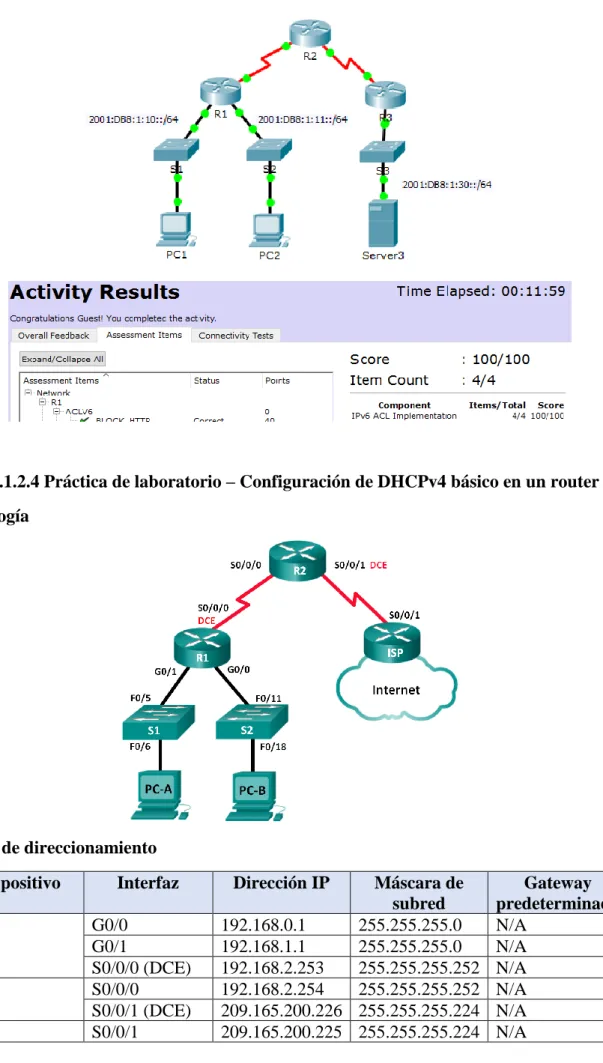
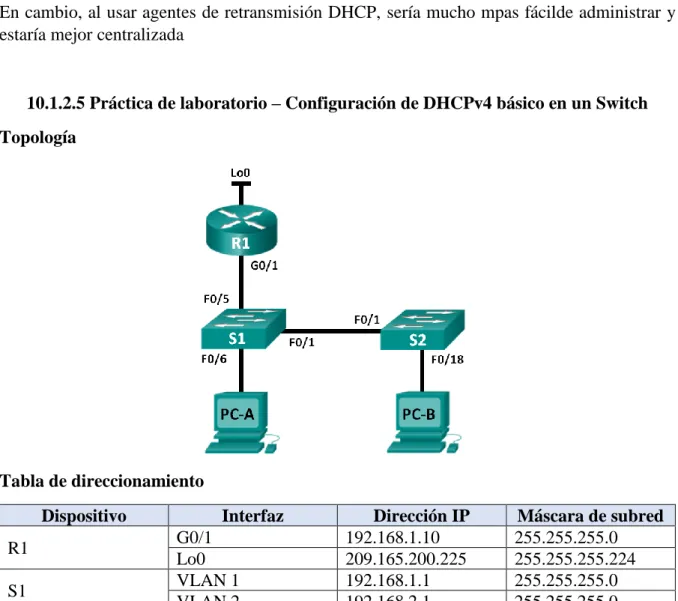
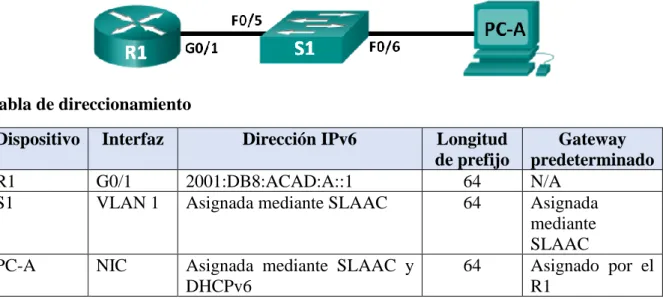
de denegación de servicio (DoS) contra el Server3. Hasta que el cliente pueda ser identificado y limpiado, se debe bloquear el acceso HTTP y HTTPS a esa red con una lista de acceso. A continuación, se realizará la configuración de DHCPv4 básico en un router, donde según la situación y topología presentada, una empresa creció en tamaño, y los administradores de red ya no pueden asignar direcciones IP a los dispositivos de forma manual. Su tarea es configurar el router R2 para asignar direcciones IPv4 en dos subredes diferentes conectadas al router R1. Luego, se realizará la configuración de DHCPv4 en un switch configurará DHCPv4 para VLAN únicas y múltiples en un switch Cisco 2960, se habilitará el routing en el switch para permitir la comunicación entre las VLAN y se agregará rutas estáticas para permitir la comunicación entre todos los hosts. Siguiendo, se configurará DHCPv6 sin estado y con estado, donde primero se configurará la red para que utilice SLAAC. Una vez que se verificó la conectividad, se configurarán los parámetros de DHCPv6 y se modificará la red para que utilice DHCPv6 sin estado y una vez que verificó que DHCPv6 sin estado funcione correctamente, modificará la configuración del R1 para que utilice DHCPv6 con estado.
El protocolo de configuración dinámica de host (DHCP) es un protocolo de red que permite a los administradores de red administrar y automatizar la asignación de direcciones IP. Sin DHCP, el administrador debe asignar y configurar manualmente las direcciones IP, los servidores DNS preferidos y los gateways predeterminados. DHCPv4 es para IPv4 y DHCPv6 es para IPv6.
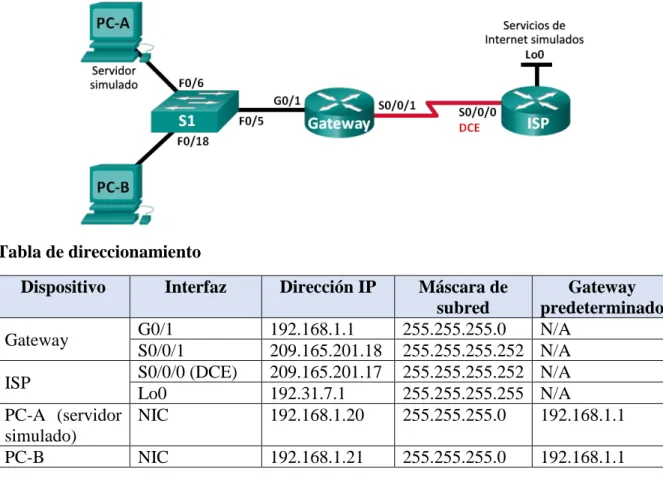
En el siguiente ejercicio, se muestra una situación con IdT y DHCP en donde se debe configurar un router Cisco 1941 (o un dispositivo ISR que pueda admitir un servidor de DHCP) para las direcciones IPv4 o IPv6 de DHCP. Conectados a este, deben haber cinco dispositivos de hogar en los que desee recibir direcciones IP desde el servicio DHCP del router. Se configurarán las terminales para solicitar direcciones DHCP del servidor de DHCP y se presentarán las respectivas reflexiones.
Como penúltimo ejercicio, se configurará NAT dinámica y estática. El motivo principal para usar NAT es reducir el número de direcciones IP públicas que usa una organización, ya que la cantidad de direcciones IPv4 públicas disponibles es limitada. El ejercicio consiste en que una ISP proporciona 30 direcciones IP públicas a una empresa en el espacio de direcciones IP públicas 209.165.200.224/27. Se debe seleccionar un rango para la asignación estática y el otro rango para la asignación dinámica.
Objetivos
Objetivo general
Interiorizar de manera práctica, conceptos fundamentales para el buen desarrollo del proceso de aprendizaje teniendo como base los temas vistos en la unidad cuatro del diplomado de profundización CISCO.
Objetivos específicos
• Identificar y solucionar problemas propios de enrutamiento mediante el uso adecuado de estrategias basadas en comandos del IOS y estadísticas de tráfico en las interfaces. • Realizar y practicar el enrutamiento dinámico, OSPF de una sola área, DHCP y
traducción de direcciones IP para IPv4.
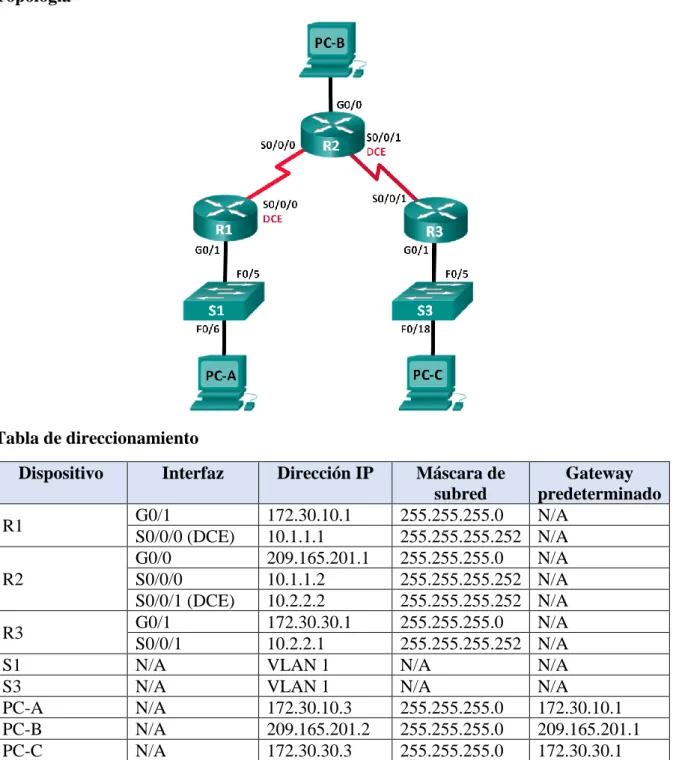
7.3.2.4 Práctica de laboratorio - Configuración básica de RIPv2 y RIPng Topología
Tabla de direccionamiento
Dispositivo Interfaz Dirección IP Máscara de subred
Gateway predeterminado
R1 G0/1 172.30.10.1 255.255.255.0 N/A
S0/0/0 (DCE) 10.1.1.1 255.255.255.252 N/A R2
G0/0 209.165.201.1 255.255.255.0 N/A
S0/0/0 10.1.1.2 255.255.255.252 N/A
S0/0/1 (DCE) 10.2.2.2 255.255.255.252 N/A
R3 G0/1 172.30.30.1 255.255.255.0 N/A
S0/0/1 10.2.2.1 255.255.255.252 N/A
S1 N/A VLAN 1 N/A N/A
S3 N/A VLAN 1 N/A N/A
PC-A N/A 172.30.10.3 255.255.255.0 172.30.10.1
PC-B N/A 209.165.201.2 255.255.255.0 209.165.201.1
PC-C N/A 172.30.30.3 255.255.255.0 172.30.30.1
Información básica/situación
RIP de última generación (RIPng) es un protocolo de routing vector distancia para enrutar direcciones IPv6, según la definición de RFC 2080. RIPng se basa en RIPv2 y tiene la misma distancia administrativa y limitación de 15 saltos.
En esta práctica de laboratorio, configurará la topología de la red con routing RIPv2, deshabilitará la sumarización automática, propagará una ruta predeterminada y usará comandos de CLI para ver y verificar la información de routing RIP. Luego, configurará la topología de la red con direcciones IPv6, configurará RIPng, propagará una ruta predeterminada y usará comandos de CLI para ver y verificar la información de routing RIPng.
Nota: los routers que se utilizan en las prácticas de laboratorio de CCNA son routers de servicios integrados (ISR) Cisco 1941 con IOS de Cisco versión 15.2(4)M3 (imagen universalk9). Los switches que se utilizan son Cisco Catalyst 2960s con IOS de Cisco versión 15.0(2) (imagen de lanbasek9). Se pueden utilizar otros routers, switches y otras versiones del IOS de Cisco. Según el modelo y la versión de IOS de Cisco, los comandos disponibles y los resultados que se obtienen pueden diferir de los que se muestran en las prácticas de laboratorio. Consulte la tabla Resumen de interfaces del router que se encuentra al final de la práctica de laboratorio para obtener los identificadores de interfaz correctos.
Nota: asegúrese de que los routers y los switches se hayan borrado y no tengan configuraciones de inicio. Si no está seguro, consulte con el instructor.
Recursos necesarios
• 3 routers (Cisco 1941 con IOS de Cisco versión 15.2(4)M3, imagen universal o similar) • 2 switches (Cisco 2960 con IOS de Cisco versión 15.0(2), imagen lanbasek9 o similar) • 3 computadoras (Windows 7, Vista o XP con un programa de emulación de terminal,
como Tera Term)
• Cables de consola para configurar los dispositivos con IOS de Cisco mediante los puertos de consola
• Cables Ethernet y seriales, como se muestra en la topología
Paso 2. Inicializar y volver a cargar el router y el switch.
Respuesta. Como el laboratorio se realiza en PT, no se hace necesario inicializar y volver a cargar los routers o switches
Paso 3. Configurar los parámetros básicos para cada router y switch. a. Desactive la búsqueda del DNS.
b. Configure los nombres de los dispositivos como se muestra en la topología. c. Configurar la encriptación de contraseñas.
d. Asigne class como la contraseña del modo EXEC privilegiado. e. Asigne cisco como la contraseña de consola y la contraseña de vty.
f. Configure un mensaje MOTD para advertir a los usuarios que se prohíbe el acceso no autorizado.
g. Configure logging synchronous para la línea de consola.
h. Configure la dirección IP que se indica en la tabla de direccionamiento para todas las interfaces.
i. Configure una descripción para cada interfaz con una dirección IP.
j. Configure la frecuencia de reloj, si corresponde, para la interfaz serial DCE. k. Copie la configuración en ejecución en la configuración de inicio.
Configuración de los switches
Paso 4. Configurar los equipos host.
Paso 5. Probar la conectividad.
En este momento, las computadoras no pueden hacerse ping entre sí.
Parte 2: Configurar y verificar el routing RIPv2
En la parte 2, configurará el routing RIPv2 en todos los routers de la red y, luego, verificará que las tablas de routing se hayan actualizado correctamente. Una vez que haya verificado RIPv2, deshabilitará el sumarización automática, configurará una ruta predeterminada y verificará la conectividad de extremo a extremo.
Paso 1. Configurar el enrutamiento RIPv2.
a. En el R1, configure RIPv2 como el protocolo de routing y anuncie las redes correspondientes.
R1# config t R1(config)# router rip R1(config-router)# version 2 R1(config-router)# passive-interface g0/1
R1(config-router)# network 172.30.0.0 R1(config-router)# network 10.0.0.0
El comando passive-interface evita que las actualizaciones de routing se envíen a través de la interfaz especificada. Este proceso evita tráfico de routing innecesario en la LAN. Sin embargo, la red a la que pertenece la interfaz especificada aún se anuncia en las actualizaciones de routing enviadas por otras interfaces.
b. Configure RIPv2 en el R3 y utilice la instrucción network para agregar las redes apropiadas y evitar actualizaciones de routing en la interfaz LAN.
Nota: no es necesario establecer la interfaz G0/0 como pasiva en el R2, porque la red asociada a esta interfaz no se está anunciando.
Paso 2. Examinar el estado actual de la red.
a. Se pueden verificar los dos enlaces seriales rápidamente mediante el comando show ip
interface brief en R2.
R2# show ip interface brief
b. Verifique la conectividad entre las computadoras. ¿Es posible hacer ping de la PC-A a la PC-B? ¿Por qué?
Respuesta. De la PC-A no se puede hacer ping a PC-B ya que no hay una ruta que llegue a PC-B y como se pudo observar, esta red no está participando en RIP
¿Es posible hacer ping de la PC-A a la PC-C? ¿Por qué?
Respuesta. No se puede hacer ping ya que en el R1 y R3 no existe una ruta para la red específica
Respuesta. De la PC-C no se puede hacer ping a PC-B ya que no hay una ruta que llegue a PC-B y como se pudo observar, esta red no está participando en RIP
¿Es posible hacer ping de la PC-C a la PC-A? ¿Por qué?
Respuesta. No se puede hacer ping ya que en el R3 y R1 no existe una ruta para la red específica
c. Verifique que RIPv2 se ejecute en los routers.
Puede usar los comandos debug ip rip, show ip protocols y show run para confirmar que RIPv2 esté en ejecución. A continuación, se muestra el resultado del comando show ip
protocols para el R1.
R1# show ip protocols
Al emitir el comando debug ip rip en el R2, ¿qué información se proporciona que confirma que RIPv2 está en ejecución?
Cuando haya terminado de observar los resultados de la depuración, emita el comando
undebug all en la petición de entrada del modo EXEC privilegiado.
Al emitir el comando show run en el R3, ¿qué información se proporciona que confirma que RIPv2 está en ejecución?
Respuesta. Después de la información de las interfaces aparece un espacio donde muestra la información de RIPv2
d. Examinar la sumarización automática de las rutas.
Las LAN conectadas al R1 y el R3 se componen de redes no contiguas. El R2 muestra dos rutas de igual costo a la red 172.30.0.0/16 en la tabla de routing. El R2 solo muestra la dirección de red principal con clase 172.30.0.0 y no muestra ninguna de las subredes de esta red.
R2# show ip route
R1# show ip route
El R3 solo muestra sus propias subredes para la red 172.30.0.0. El R3 no tiene ninguna ruta para las subredes 172.30.0.0 en el R1.
R3# show ip route
Utilice el comando debug ip rip en el R2 para determinar las rutas recibidas en las actualizaciones RIP del R3 e indíquelas a continuación.
El R3 no está enviando ninguna de las subredes 172.30.0.0, solo la ruta resumida 172.30.0.0/16, incluida la máscara de subred. Por lo tanto, las tablas de routing del R1 y el R2 no muestran las subredes 172.30.0.0 en el R3.
Paso 3. Desactivar la sumarización automática.
resumirán las rutas en los límites de las redes principales con clase. Aquí se muestra R1 como ejemplo.
R1(config)# router rip
R1(config-router)# no auto-summary
b. Emita el comando clear ip route * para borrar la tabla de routing. R1(config-router)# end
R1# clear ip route *
c. Examinar las tablas de enrutamiento. Recuerde que la convergencia de las tablas de routing demora un tiempo después de borrarlas.
Las subredes LAN conectadas al R1 y el R3 ahora deberían aparecer en las tres tablas de routing.
R2# show ip route
R3# show ip route
d. Utilice el comando debug ip rip en el R2 para examinar las actualizaciones RIP. R2# debug ip rip
Después de 60 segundos, emita el comando no debug ip rip.
¿Qué rutas que se reciben del R3 se encuentran en las actualizaciones RIP? Respuesta. 172.30.30.0/24 y 172.30.10.0/24 sin clase
¿Se incluyen ahora las máscaras de las subredes en las actualizaciones de enrutamiento? Respuesta. Si, es correcto
a. Desde el R2, cree una ruta estática a la red 0.0.0.0 0.0.0.0, con el comando ip route. Esto envía todo tráfico de dirección de destino desconocida a la interfaz G0/0 del R2 hacia la PC-B y simula Internet al establecer un gateway de último recurso en el router R2.
R2(config)# ip route 0.0.0.0 0.0.0.0 209.165.201.2
b. El R2 anunciará una ruta a los otros routers si se agrega el comando default-information
originate a la configuración de RIP.
R2(config)# router rip
R2(config-router)# default-information originate
Paso 5. Verificar la configuración de enrutamiento. c. Consulte la tabla de routing en el R1.
R1# show ip route
¿Cómo se puede saber, a partir de la tabla de routing, que la red dividida en subredes que comparten el R1 y el R3 tiene una ruta para el tráfico de Internet?
Respuesta. Como se puede observar, hay un Gateway de last resort, esto quiere decir que existe una puerta de enlace que hace que se conecte a internet y la ruta por defecto que se muestra en la tabla de ruteo está aprendida por RIP.
d. Consulte la tabla de routing en el R2.
Paso 6. Verifique la conectividad.
a. Simule el envío de tráfico a Internet haciendo ping de la PC-A y la PC-C a 209.165.201.2. ¿Tuvieron éxito los pings?
Respuesta. Si, es correcto
b. Verifique que los hosts dentro de la red dividida en subredes tengan posibilidad de conexión entre sí haciendo ping entre la PC-A y la PC-C.
¿Tuvieron éxito los pings?
Nota: quizá sea necesario deshabilitar el firewall de las computadoras. Parte 3: Configurar IPv6 en los dispositivos
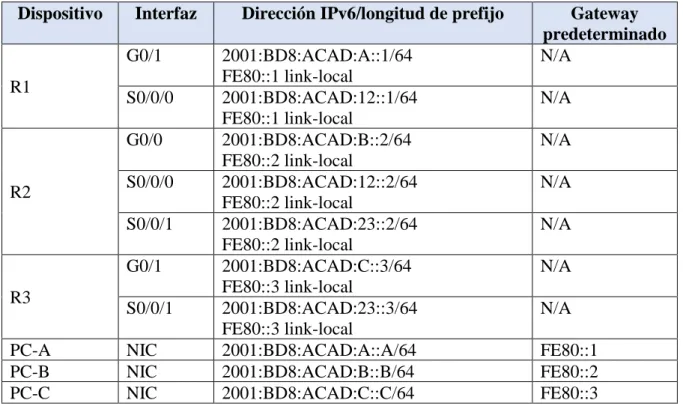
En la parte 3, configurará todas las interfaces con direcciones IPv6 y verificará la conectividad. Tabla de direccionamiento
Dispositivo Interfaz Dirección IPv6/longitud de prefijo Gateway predeterminado
R1
G0/1 2001:BD8:ACAD:A::1/64 FE80::1 link-local
N/A S0/0/0 2001:BD8:ACAD:12::1/64
FE80::1 link-local
N/A
R2
G0/0 2001:BD8:ACAD:B::2/64 FE80::2 link-local
N/A S0/0/0 2001:BD8:ACAD:12::2/64
FE80::2 link-local
N/A S0/0/1 2001:BD8:ACAD:23::2/64
FE80::2 link-local
N/A
R3
G0/1 2001:BD8:ACAD:C::3/64 FE80::3 link-local
N/A S0/0/1 2001:BD8:ACAD:23::3/64
FE80::3 link-local
N/A
PC-A NIC 2001:BD8:ACAD:A::A/64 FE80::1
PC-B NIC 2001:BD8:ACAD:B::B/64 FE80::2
PC-C NIC 2001:BD8:ACAD:C::C/64 FE80::3
Paso 1. Configurar los equipos host.
Paso 2. Configurar IPv6 en los routers.
Nota: la asignación de una dirección IPv6 además de una dirección IPv4 en una interfaz se conoce como “dual-stacking” (o apilamiento doble). Esto se debe a que las pilas de protocolos IPv4 e IPv6 están activas.
a. Para cada interfaz del router, asigne la dirección global y la dirección link local de la tabla de direccionamiento.
c. Introduzca el comando apropiado para verificar las direcciones IPv6 y el estado de enlace. Escriba el comando en el espacio que se incluye a continuación.
e. Los routers deben poder hacerse ping entre sí. Verifique y resuelva los problemas, si es necesario.
Parte 4: Configurar y verificar el routing RIPng
En la parte 4, configurará el routing RIPng en todos los routers, verificará que las tablas de routing estén correctamente actualizadas, configurará y distribuirá una ruta predeterminada, y verificará la conectividad de extremo a extremo.
Paso 1. Configurar el routing RIPng.
Con IPv6, es común tener varias direcciones IPv6 configuradas en una interfaz. La instrucción
network se eliminó en RIPng. En cambio, el routing RIPng se habilita en el nivel de la interfaz
y se identifica por un nombre de proceso pertinente en el nivel local, ya que se pueden crear varios procesos con RIPng.
a. Emita el comando ipv6 rip Test1 enable para cada interfaz en el R1 que participará en el routing RIPng, donde Test1 es el nombre de proceso pertinente en el nivel local.
R1(config)# interface s0/0/0 R1(config)# ipv6 rip Test1 enable
b. Configure RIPng para las interfaces seriales en el R2, con Test2 como el nombre de proceso. No lo configure para la interfaz G0/0
c. Configure RIPng para cada interfaz en el R3, con Test3 como el nombre de proceso.
d. Verifique que RIPng se esté ejecutando en los routers.
Los comandos show ipv6 protocols, show run, show ipv6 rip database y show ipv6 rip
nombre de proceso se pueden usar para confirmar que se esté ejecutando RIPng En el R1,
emita el comando show ipv6 protocols.
R1# show ipv6 protocols
¿En qué forma se indica RIPng en el resultado?
Respuesta. El RIPng está indicado por el nombre del proceso “rip Test1”
e. Emita el comando show ipv6 rip Test1.
R1# show ipv6 rip Test1
¿Cuáles son las similitudes entre RIPv2 y RIPng?
Respuesta. Tanto RIPv2 y RIPng usan la métrica como conteo de saltos, tienen una distancia administrativa de 120 y envían actualizaciones cada 30 segundos.
RIP process "Test1", port 521, multicast-group FF02::9, pid 314
Administrative distance is 120. Maximum paths is 16
Updates every 30 seconds, expire after 180
Holddown lasts 0 seconds, garbage collect after 120
Split horizon is on; poison reverse is off
Default routes are not generated
Periodic updates 1, trigger updates 0
Full Advertisement 0, Delayed Events 0
Interfaces:
GigabitEthernet0/1
Serial0/0/0
Redistribution:
None
f. Inspecciones la tabla de routing IPv6 en cada router. Escriba el comando apropiado que se usa para ver la tabla de routing en el espacio a continuación.
En el R1, ¿cuántas rutas se descubrieron mediante RIPng? Respuesta. En el R1 se descubrieron 2 rutas mediante RIPng
En el R3, ¿cuántas rutas se descubrieron mediante RIPng? Respuesta. En el R3 se descubrieron 2 rutas mediante RIPng
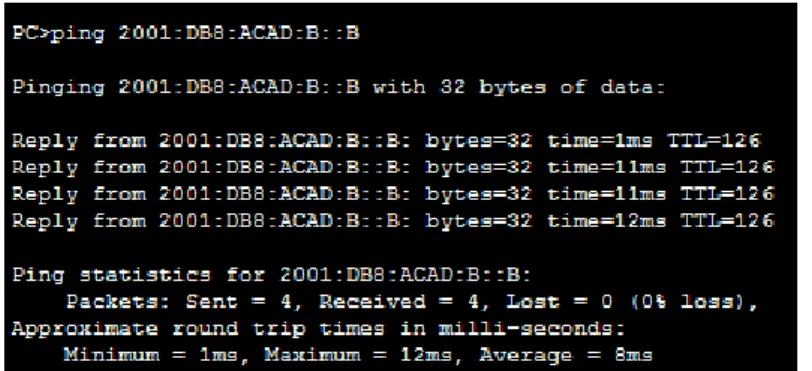
g. Verifique la conectividad entre las computadoras. ¿Es posible hacer ping de la PC-A a la PC-B? Respuesta. No, no es posible
¿Es posible hacer ping de la PC-C a la PC-B? Respuesta. No, no es posible
¿Es posible hacer ping de la PC-C a la PC-A? Respuesta. Si, es posible
¿Por qué algunos pings tuvieron éxito y otros no?
Respuesta. El ping falló a la PC-B ya que no hay una ruta configurada para la red 2001:DB8:ACAD:B::/64
Paso 2. Configurar y volver a distribuir una ruta predeterminada.
a. Desde el R2, cree una ruta estática predeterminada a la red:: 0/64 con el comando ipv6 route y la dirección IP de la interfaz de salida G0/0. Esto reenvía todo tráfico de dirección de destino desconocida a la interfaz G0/0 del R2 hacia la PC-B y simula Internet. Escriba el comando que utilizó en el espacio a continuación.
Respuesta. El comando que se usó fue ipv6 route ::/0 2001:DB8:ACAD:B::B
b. Las rutas estáticas se pueden incluir en las actualizaciones RIPng mediante el comando ipv6
interfaz. Configure los enlaces seriales en el R2 para enviar la ruta predeterminada en actualizaciones RIPng.
R2(config)# int s0/0/0
R2(config-rtr)# ipv6 rip Test2 default-information originate R2(config)# int s0/0/1
R2(config-rtr)# ipv6 rip Test2 default-information originate
Paso 3. Verificar la configuración de enrutamiento. a. Consulte la tabla de routing IPv6 en el router R2.
R2# show ipv6 route
¿Cómo se puede saber, a partir de la tabla de routing, que el R2 tiene una ruta para el tráfico de Internet?
Respuesta. Ya que como se observa en la tabla de ruteo del R2, se cuenta con una ruta estática predeterminada determinada por la letra S.
¿Cómo se proporciona la ruta para el tráfico de Internet en sus tablas de enrutamiento? Respuesta. La ruta para el tráfico de Internet se proporciona con RIPng con una métrica de 2
Paso 4. Verifique la conectividad.
¿Tuvieron éxito los pings? Respuesta. Si, es correcto
Reflexión
1. ¿Por qué desactivaría la sumarización automática para RIPv2?
Respuesta. La idea de deshabilitar la sumarización automática para RIPv2 es no resumir las redes a su dirección con clase en routers fronterizos. Así, RIPv2 incluye todas las subredes y sus máscaras correspondientes en sus actualizaciones de routing.
2. En ambas situaciones, ¿en qué forma descubrieron la ruta a Internet el R1 y el R3?
Respuesta. Tanto R1 y R3 descubrieron la ruta a Internet por las actualizaciones de RIP recibidas desde el R2 donde se configuró la ruta estática predeterminada
3. ¿En qué se diferencian la configuración de RIPv2 y la de RIPng?
Respuesta. RIPng se habilita en una interfaz y RIPv2 en el modo de configuración del router. El proceso de propagación de una ruta predeterminada en RIPng es parecido a RIPv2, excepto que en RIPng se debe especificar una ruta estática predeterminada IPv6.
8.2.4.5 Práctica de laboratorio - Configuración de OSPFv2 básico de área única Topología
Dispositivo Interfaz Dirección IP Máscara de subred
Gateway predeterminado
R1
G0/0 192.168.1.1 255.255.255.0 N/A
S0/0/0 (DCE) 192.168.12.1 255.255.255.252 N/A S0/0/1 192.168.13.1 255.255.255.252 N/A R2
G0/0 192.168.2.1 255.255.255.0 N/A
S0/0/0 192.168.12.2 255.255.255.252 N/A S0/0/1 (DCE) 192.168.23.1 255.255.255.252 N/A R3
G0/0 192.168.3.1 255.255.255.0 N/A
S0/0/0 (DCE) 192.168.13.2 255.255.255.252 N/A S0/0/1 192.168.23.2 255.255.255.252 N/A
PC-A NIC 192.168.1.3 255.255.255.0 192.168.1.1
PC-B NIC 192.168.2.3 255.255.255.0 192.168.2.1
PC-C NIC 192.168.3.3 255.255.255.0 192.168.3.1
Información básica/situación
El protocolo OSPF (Open Shortest Path First) es un protocolo de routing de estado de enlace para las redes IP. Se definió OSPFv2 para redes IPv4, y OSPFv3 para redes IPv6. OSPF detecta cambios en la topología, como fallas de enlace, y converge en una nueva estructura de routing sin bucles muy rápidamente. Computa cada ruta con el algoritmo de Dijkstra, un algoritmo SPF (Shortest Path First).
En esta práctica de laboratorio, configurará la topología de la red con routing OSPFv2, cambiará las asignaciones de ID de router, configurará interfaces pasivas, ajustará las métricas de OSPF y utilizará varios comandos de CLI para ver y verificar la información de routing OSPF.
Nota: los routers que se utilizan en las prácticas de laboratorio de CCNA son routers de servicios integrados (ISR) Cisco 1941 con IOS de Cisco versión 15.2(4)M3 (imagen universalk9). Pueden utilizarse otros routers y otras versiones del IOS de Cisco. Según el modelo y la versión de IOS de Cisco, los comandos disponibles y los resultados que se obtienen pueden diferir de los que se muestran en las prácticas de laboratorio. Consulte la tabla Resumen de interfaces del router que se encuentra al final de esta práctica de laboratorio para obtener los identificadores de interfaz correctos.
Nota: asegúrese de que los routers se hayan borrado y no tengan configuraciones de inicio. Si no está seguro, consulte con el instructor.
Recursos necesarios
• 3 routers (Cisco 1941 con IOS de Cisco versión 15.2(4)M3, imagen universal o similar) • 3 computadoras (Windows 7, Vista o XP con un programa de emulación de terminal,
como Tera Term)
• Cables de consola para configurar los dispositivos con IOS de Cisco mediante los puertos de consola
• Cables Ethernet y seriales, como se muestra en la topología
En la parte 1, establecerá la topología de la red y configurará los parámetros básicos en los equipos host y los routers.
Paso 1: Realizar el cableado de red tal como se muestra en la topología.
Paso 2: Inicializar y volver a cargar los routers según sea necesario.
Respuesta. Como el laboratorio se realiza en PT, no se hace necesario inicializar y volver a cargar los routers.
Paso 3: Configurar los parámetros básicos para cada router. a. Desactive la búsqueda del DNS.
b. Configure el nombre del dispositivo como se muestra en la topología. c. Asigne class como la contraseña del modo EXEC privilegiado. d. Asigne cisco como la contraseña de consola y la contraseña de vty.
e. Configure un aviso de mensaje del día (MOTD) para advertir a los usuarios que el acceso no autorizado está prohibido.
f. Configure logging synchronous para la línea de consola.
g. Configure la dirección IP que se indica en la tabla de direccionamiento para todas las interfaces.
Paso 5: Probar la conectividad.
Parte 2: Configurar y verificar el enrutamiento OSPF
En la parte 2, configurará el routing OSPFv2 en todos los routers de la red y, luego, verificará que las tablas de routing se hayan actualizado correctamente. Después de verificar OSPF, configurará la autenticación de OSPF en los enlaces para mayor seguridad.
Paso 1: Configure el protocolo OSPF en R1.
a. Use el comando router ospf en el modo de configuración global para habilitar OSPF en el R1.
R1(config)# router ospf 1
Nota: la ID del proceso OSPF se mantiene localmente y no tiene sentido para los otros routers de la red.
b. Configure las instrucciones network para las redes en el R1. Utilice la ID de área 0. R1(config-router)# network 192.168.1.0 0.0.0.255 area 0
Paso 2: Configure OSPF en el R2 y el R3.
Use el comando router ospf y agregue las instrucciones network para las redes en el R2 y el R3. Cuando el routing OSPF está configurado en el R2 y el R3, se muestran mensajes de adyacencia de vecino en el R1.
Paso 3: Verificar los vecinos OSPF y la información de routing.
a. Emita el comando show ip ospf neighbor para verificar que cada router indique a los demás routers en la red como vecinos.
R1# show ip ospf neighbor
b. Emita el comando show ip route para verificar que todas las redes aparezcan en la tabla de routing de todos los routers.
¿Qué comando utilizaría para ver solamente las rutas OSPF en la tabla de routing?
Respuesta. Para visualizar solamente las rutas OSPF en la table de routing se usaría el comando show ip route ospf
Paso 4: Verificar la configuración del protocolo OSPF.
El comando show ip protocols es una manera rápida de verificar información fundamental de configuración de OSPF. Esta información incluye la ID del proceso OSPF, la ID del router, las redes que anuncia el router, los vecinos de los que el router recibe actualizaciones y la distancia administrativa predeterminada, que para OSPF es 110.
R1# show ip protocols
Paso 5: Verificar la información del proceso OSPF.
R1# show ip ospf
Paso 6: Verificar la configuración de la interfaz OSPF.
a. Emita el comando show ip ospf interface brief para ver un resumen de las interfaces con OSPF habilitado.
R1# show ip ospf interface brief Respuesta. PT no soporta el comando
b. Para obtener una lista detallada de todas las interfaces con OSPF habilitado, emita el comando show ip ospf interface.
Paso 7: Verificar la conectividad de extremo a extremo.
Nota: puede ser necesario desactivar el firewall de las computadoras para hacer ping entre ellas.
Parte 3: Cambiar las asignaciones de ID del router
El ID del router OSPF se utiliza para identificar de forma única el router en el dominio de enrutamiento OSPF. Los routers Cisco derivan la ID del router en una de estas tres formas y con la siguiente prioridad:
1) Dirección IP configurada con el comando de OSPF router-id, si la hubiera
2) Dirección IP más alta de cualquiera de las direcciones de loopback del router, si la hubiera
3) Dirección IP activa más alta de cualquiera de las interfaces físicas del router
En la parte 3, cambiará la asignación de ID del router OSPF con direcciones de loopback. También usará el comando router-id para cambiar la ID del router.
Paso 1: Cambie las ID de router con direcciones de loopback. a. Asigne una dirección IP al loopback 0 en el R1.
R1(config)# interface lo0
R1(config-if)# ip address 1.1.1.1 255.255.255.255 R1(config-if)# end
b. Asigne direcciones IP al loopback 0 en el R2 y el R3. Utilice la dirección IP 2.2.2.2/32 para el R2 y 3.3.3.3/32 para el R3.
d. Debe volver a cargar los routers para restablecer la ID del router a la dirección de loopback. Emita el comando reload en los tres routers. Presione Enter para confirmar la recarga.
e. Una vez que se haya completado el proceso de recarga del router, emita el comando show ip protocols para ver la nueva ID del router.
R1# show ip protocols
f. Emita el comando show ip ospf neighbor para mostrar los cambios de ID de router de los routers vecinos.
R1# show ip ospf neighbor
Paso 2: Cambiar la ID del router R1 con el comando router-id.
El método de preferencia para establecer la ID del router es mediante el comando router-id. a. Emita el comando router-id 11.11.11.11 en el R1 para reasignar la ID del router. Observe
el mensaje informativo que aparece al emitir el comando router-id. R1(config)# router ospf 1
R1(config-router)# router-id 11.11.11.11
b. Recibirá un mensaje informativo en el que se le indique que debe volver a cargar el router o usar el comando clear ip ospf process para que se aplique el cambio. Emita el comando
clear ip ospf process en los tres routers. Escriba yes (sí) como respuesta al mensaje de
verificación de restablecimiento y presione Enter.
d. Emita el comando show ip protocols para verificar que la ID del router R1 haya cambiado. R1# show ip protocols
e. Emita el comando show ip ospf neighbor en el R1 para verificar que se muestren las nuevas ID de los routers R2 y R3.
R1# show ip ospf neighbor
Parte 4: Configurar las interfaces pasivas de OSPF
a. Emita el comando show ip ospf interface g0/0 en el R1. Observe el temporizador que indica cuándo se espera el siguiente paquete de saludo. Los paquetes de saludo se envían cada 10 segundos y se utilizan entre los routers OSPF para verificar que sus vecinos estén activos.
R1# show ip ospf interface g0/0
b. Emita el comando passive-interface para cambiar la interfaz G0/0 en el R1 a pasiva. R1(config)# router ospf 1
R1(config-router)# passive-interface g0/0
c. Vuelva a emitir el comando show ip ospf interface g0/0 para verificar que la interfaz G0/0 ahora sea pasiva.
R1# show ip ospf interface g0/0
d. Emita el comando show ip route en el R2 y el R3 para verificar que todavía haya disponible una ruta a la red 192.168.1.0/24.
Paso 2: Establecer la interfaz pasiva como la interfaz predeterminada en un router. a. Emita el comando show ip ospf neighbor en el R1 para verificar que el R2 aparezca como
un vecino OSPF.
R1# show ip ospf neighbor
b. Emita el comando passive-interface default en el R2 para establecer todas las interfaces OSPF como pasivas de manera predeterminada.
R2(config)# router ospf 1
c. Vuelva a emitir el comando show ip ospf neighbor en el R1. Una vez que el temporizador de tiempo muerto haya caducado, el R2 ya no se mostrará como un vecino OSPF.
R1# show ip ospf neighbor
d. Emita el comando show ip ospf interface S0/0/0 en el R2 para ver el estado de OSPF de la interfaz S0/0/0.
R2# show ip ospf interface s0/0/0
f. En el R2, emita el comando no passive-interface para que el router envíe y reciba actualizaciones de routing OSPF. Después de introducir este comando, verá un mensaje informativo que explica que se estableció una adyacencia de vecino con el R1.
R2(config)# router ospf 1
R2(config-router)# no passive-interface s0/0/0 R2(config-router)#
¿Qué interfaz usa el R3 para enrutarse a la red 192.168.2.0/24?
Respuesta. Para llegar a la red 192.168.2.0/24, el R3 usa la interfaz S0/0/0
¿Cuál es la métrica de costo acumulado para la red 192.168.2.0/24 en el R3?
Respuesta. La métrica de costo acumulado para la red 192.168.2.0/24 en el R3 es de 129
¿El R2 aparece como vecino OSPF en el R1?
Respuesta. Como se puede observar, el R2 sí aparece como vecino del R1
¿El R2 aparece como vecino OSPF en el R3?
¿Qué indica esta información?
Respuesta. El tráfico de la red 192.168.2.0/24 puede llegar al R3 pero por el R1. La S0/0/1 del R2 sigue estando como interfaz pasiva así que la información OSPF no se está enviando por esa interfaz
h. Cambie la interfaz S0/0/1 en el R2 para permitir que anuncie las rutas OSPF. Registre los comandos utilizados a continuación.
Respuesta. Los comandos que se usaron fueron router ospf 1 y no passive-interface s0/0/1
i. Vuelva a emitir el comando show ip route en el R3.
¿Qué interfaz usa el R3 para enrutarse a la red 192.168.2.0/24?
Respuesta. Para llegar a la red 192.168.2.0/24, el R3 usa la interfaz S0/0/1
¿Cuál es la métrica de costo acumulado para la red 192.168.2.0/24 en el R3 y cómo se calcula?
Respuesta. La métrica de costo acumulado para la red 192.168.2.0/24 en el R3 es de 65
¿El R2 aparece como vecino OSPF del R3?
Respuesta. Si, el R2 aparece como vecino OSPF del R3
En la parte 3, cambiará las métricas de OSPF con los comandos auto-cost
reference-bandwidth, bandwidth e ip ospf cost.
Nota: en la parte 1, se deberían haber configurado todas las interfaces DCE con una frecuencia de reloj de 128000.
Paso 1: Cambiar el ancho de banda de referencia en los routers.
El ancho de banda de referencia predeterminado para OSPF es 100 Mb/s (velocidad Fast Ethernet). Sin embargo, la mayoría de los dispositivos de infraestructura moderna tienen enlaces con una velocidad superior a 100 Mb/s. Debido a que la métrica de costo de OSPF debe ser un número entero, todos los enlaces con velocidades de transmisión de 100 Mb/s o más tienen un costo de 1. Esto da como resultado interfaces Fast Ethernet, Gigabit Ethernet y 10G Ethernet con el mismo costo. Por eso, se debe cambiar el ancho de banda de referencia a un valor más alto para admitir redes con enlaces más rápidos que 100 Mb/s.
a. Emita el comando show interface en el R1 para ver la configuración del ancho de banda predeterminado para la interfaz G0/0.
R1# show interface g0/0
Nota: si la interfaz del equipo host solo admite velocidad Fast Ethernet, la configuración de ancho de banda de G0/0 puede diferir de la que se muestra arriba. Si la interfaz del equipo host no admite velocidad de gigabit, es probable que el ancho de banda se muestre como 100 000 Kbit/s.
b. Emita el comando show ip route ospf en el R1 para determinar la ruta a la red 192.168.3.0/24.
Nota: el costo acumulado del R1 a la red 192.168.3.0/24 es 65.
c. Emita el comando show ip ospf interface en el R3 para determinar el costo de routing para G0/0.
R3# show ip ospf interface g0/0
d. Emita el comando show ip ospf interface s0/0/1 en el R1 para ver el costo de routing para S0/0/1.
R1# show ip ospf interface s0/0/1
La suma de los costos de estas dos interfaces es el costo acumulado de la ruta a la red 192.168.3.0/24 en el R3 (1 + 64 = 65), como puede observarse en el resultado del comando show ip route.
e. Emita el comando auto-cost reference-bandwidth 10000 en el R1 para cambiar la configuración de ancho de banda de referencia predeterminado. Con esta configuración, las interfaces de 10 Gb/s tendrán un costo de 1, las interfaces de 1 Gb/s tendrán un costo de 10, y las interfaces de 100 Mb/s tendrán un costo de 100.
R1(config)# router ospf 1
R1(config-router)# auto-cost reference-bandwidth 10000
g. Vuelva a emitir el comando show ip ospf interface para ver el nuevo costo de G0/0 en el R3 y de S0/0/1 en el R1.
R3# show ip ospf interface g0/0
Nota: si el dispositivo conectado a la interfaz G0/0 no admite velocidad de Gigabit Ethernet, el costo será diferente del que se muestra en el resultado. Por ejemplo, el costo será de 100 para la velocidad Fast Ethernet (100 Mb/s).
R1# show ip ospf interface s0/0/1
h. Vuelva a emitir el comando show ip route ospf para ver el nuevo costo acumulado de la ruta 192.168.3.0/24 (10 + 6476 = 6486).
Nota: si el dispositivo conectado a la interfaz G0/0 no admite velocidad de Gigabit Ethernet, el costo total será diferente del que se muestra en el resultado. Por ejemplo, el costo acumulado será 6576 si G0/0 está funcionando con velocidad Fast Ethernet (100 Mb/s).
Nota: cambiar el ancho de banda de referencia en los routers de 100 a 10 000 cambió los costos acumulados de todas las rutas en un factor de 100, pero el costo de cada enlace y ruta de interfaz ahora se refleja con mayor precisión.
i. Para restablecer el ancho de banda de referencia al valor predeterminado, emita el comando
auto-cost reference-bandwidth 100 en los tres routers.
R1(config)# router ospf 1
R1(config-router)# auto-cost reference-bandwidth 100
¿Por qué querría cambiar el ancho de banda de referencia OSPF predeterminado?
Respuesta. Para ayudar a OSPF a determinar la ruta correcta, se debe cambiar el ancho de banda de referencia a un valor superior, a fin de admitir redes con enlaces más rápidos que 100 Mb/s.
Paso 2: Cambiar el ancho de banda de una interfaz.
En la mayoría de los enlaces seriales, la métrica del ancho de banda será 1544 Kbits de manera predeterminada (la de un T1). Si esta no es la velocidad real del enlace serial, se deberá cambiar la configuración del ancho de banda para que coincida con la velocidad real, a fin de permitir que el costo de la ruta se calcule correctamente en OSPF. Use el comando bandwidth para ajusta la configuración del ancho de banda de una interfaz.
Nota: un concepto erróneo habitual es suponer que con el comando bandwidth se cambia el ancho de banda físico, o la velocidad, del enlace. El comando modifica la métrica de ancho de banda que utiliza OSPF para calcular los costos de routing, pero no modifica el ancho de banda real (la velocidad) del enlace.
a. Emita el comando show interface s0/0/0 en el R1 para ver la configuración actual del ancho de banda de S0/0/0. Aunque la velocidad de enlace/frecuencia de reloj en esta interfaz estaba configurada en 128 Kb/s, el ancho de banda todavía aparece como 1544 Kb/s.
b. Emita el comando show ip route ospf en el R1 para ver el costo acumulado de la ruta a la red 192.168.23.0/24 con S0/0/0. Observe que hay dos rutas con el mismo costo (128) a la red 192.168.23.0/24, una a través de S0/0/0 y otra a través de S0/0/1.
R1# show ip route ospf
c. Emita el comando bandwidth 128 para establecer el ancho de banda en S0/0/0 en 128 Kb/s. R1(config)# interface s0/0/0
R1(config-if)# bandwidth 128
d. Vuelva a emitir el comando show ip route ospf. En la tabla de routing, ya no se muestra la ruta a la red 192.168.23.0/24 a través de la interfaz S0/0/0. Esto es porque la mejor ruta, la que tiene el costo más bajo, ahora es a través de S0/0/1.
R1# show ip route ospf
e. Emita el comando show ip ospf interface brief. El costo de S0/0/0 cambió de 64 a 781, que es una representación precisa del costo de la velocidad del enlace.
R1# show ip ospf interface brief
f. Cambie el ancho de banda de la interfaz S0/0/1 a la misma configuración que S0/0/0 en el R1.
g. Vuelva a emitir el comando show ip route ospf para ver el costo acumulado de ambas rutas a la red 192.168.23.0/24. Observe que otra vez hay dos rutas con el mismo costo (845) a la red 192.168.23.0/24: una a través de S0/0/0 y otra a través de S0/0/1.
R1# show ip route ospf
Explique la forma en que se calcularon los costos del R1 a las redes 192.168.3.0/24 y 192.168.23.0/30.
Respuesta. El proceso se hace de la siguiente manera: Costo a 192.168.3.0/24: S0/0/1 del R1 + G0/0 del R3 (781+1=782). Costo a 192.168.23.0/30: S0/0/1 del R1 y S0/0/1 del R3 (781+64=845).
h. Emita el comando show ip route ospf en el R3. El costo acumulado de 192.168.1.0/24 todavía se muestra como 65. A diferencia del comando clock rate, el comando bandwidth se tiene que aplicar en ambos extremos de un enlace serial.
R3# show ip route ospf
¿Cuál es el nuevo costo acumulado a la red 192.168.23.0/24 en el R1? ¿Por qué?
Respuesta El nuevo costo acumulado a la red 192.168.23.0/24 es 1562. Esto sucede ya que cada enlace serial tiene un costo de 781 y la ruta a la red 192.168.23.0/24 atraviesa dos enlaces seriales. 781 + 781 = 1562.
Paso 3: Cambiar el costo de la ruta.
De manera predeterminada, OSPF utiliza la configuración de ancho de banda para calcular el costo de un enlace. Sin embargo, puede reemplazar este cálculo si configura manualmente el costo de un enlace mediante el comando ip ospf cost. Al igual que el comando bandwidth, el comando ip ospf cost solo afecta el lado del enlace en el que se aplicó.
a. Emita el comando show ip route ospf en el R1.
R1# show ip route ospf
b. Aplique el comando ip ospf cost 1565 a la interfaz S0/0/1 en el R1. Un costo de 1565 es mayor que el costo acumulado de la ruta a través del R2, que es 1562.
R1(config)# int s0/0/1 R1(config-if)# ip ospf cost 1565
c. Vuelva a emitir el comando show ip route ospf en el R1 para mostrar el efecto que produjo este cambio en la tabla de routing. Todas las rutas OSPF para el R1 ahora se enrutan a través del R2.
Nota: la manipulación de costos de enlace mediante el comando ip ospf cost es el método de preferencia y el más fácil para cambiar los costos de las rutas OSPF. Además de cambiar el costo basado en el ancho de banda, un administrador de red puede tener otros motivos para cambiar el costo de una ruta, como la preferencia por un proveedor de servicios específico o el costo monetario real de un enlace o de una ruta.
Explique la razón por la que la ruta a la red 192.168.3.0/24 en el R1 ahora atraviesa el R2. Respuesta. La ruta a la red 192.168.3.0/24 en el R1 ahora atraviesa el R2 ya que es la ruta con el menor costo acumulado. La ruta con el menor costo acumulado es: S0/0/0 del R1 + S0/0/1 del R2 + G0/0 del R3 o 781 + 781 + 1 = 1563. Este es menor que el costo acumulado de S0/0/1 R1 + G0/0 R3 o 1565 + 1 = 1566.
Reflexión
1. ¿Por qué es importante controlar la asignación de ID de router al utilizar el protocolo OSPF? Respuesta. Las asignaciones de ID de router controlan el proceso de elección de router designado (DR) y router designado de respaldo (BDR) en una red de accesos múltiples. Si la ID del router está asociada a una interfaz activa, puede cambiar si la interfaz deja de funcionar. Por esta razón, se debe establecer con la dirección IP de una interfaz loopback (que siempre está activa) o con el comando router-id
2. ¿Por qué el proceso de elección de DR/BDR no es una preocupación en esta práctica de laboratorio?
Respuesta. El proceso de elección de DR/BDR no es preocupación en la práctica ya que los enlaces seriales que se usan son enlaces punto a punto, así que no se realiza una elección de DR/BDR. Sin embargo, si se contara con una red de accesos múltiples, como Ethernet o Frame Relay si se haría necesario el proceso de elección de DR/BDR
3. ¿Por qué querría configurar una interfaz OSPF como pasiva?
Respuesta. Es necesario configurar una interfaz OSPF como pasiva ya que así se evita que se envíen los mensajes de routing por la interfaz especificada. Sin embargo, la red a la que pertenece la interfaz especificada se sigue anunciando en los mensajes de routing que se envían por otras interfaces.
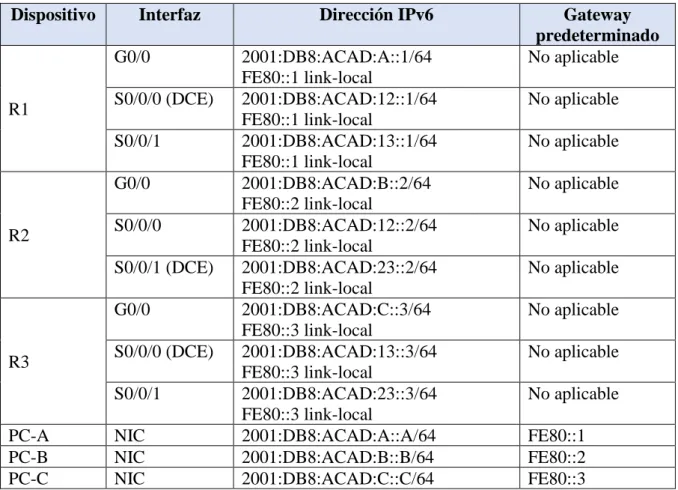
Tabla de direccionamiento
Dispositivo Interfaz Dirección IPv6 Gateway
predeterminado
R1
G0/0 2001:DB8:ACAD:A::1/64
FE80::1 link-local
No aplicable S0/0/0 (DCE) 2001:DB8:ACAD:12::1/64
FE80::1 link-local
No aplicable S0/0/1 2001:DB8:ACAD:13::1/64
FE80::1 link-local
No aplicable
R2
G0/0 2001:DB8:ACAD:B::2/64
FE80::2 link-local
No aplicable S0/0/0 2001:DB8:ACAD:12::2/64
FE80::2 link-local
No aplicable S0/0/1 (DCE) 2001:DB8:ACAD:23::2/64
FE80::2 link-local
No aplicable
R3
G0/0 2001:DB8:ACAD:C::3/64
FE80::3 link-local
No aplicable S0/0/0 (DCE) 2001:DB8:ACAD:13::3/64
FE80::3 link-local
No aplicable S0/0/1 2001:DB8:ACAD:23::3/64
FE80::3 link-local
No aplicable
PC-A NIC 2001:DB8:ACAD:A::A/64 FE80::1
PC-B NIC 2001:DB8:ACAD:B::B/64 FE80::2
PC-C NIC 2001:DB8:ACAD:C::C/64 FE80::3
Información básica/situación
El protocolo OSPF (Open Shortest Path First) es un protocolo de routing de estado de enlace para las redes IP. Se definió OSPFv2 para redes IPv4, y OSPFv3 para redes IPv6.
En esta práctica de laboratorio, configurará la topología de la red con routing OSPFv3, asignará ID de router, configurará interfaces pasivas y utilizará varios comandos de CLI para ver y verificar la información de routing OSPFv3.
Nota: los routers que se utilizan en las prácticas de laboratorio de CCNA son routers de servicios integrados (ISR) Cisco 1941 con IOS de Cisco versión 15.2(4)M3 (imagen universalk9). Pueden utilizarse otros routers y otras versiones del IOS de Cisco. Según el modelo y la versión de IOS de Cisco, los comandos disponibles y los resultados que se obtienen pueden diferir de los que se muestran en las prácticas de laboratorio.
Consulte la tabla Resumen de interfaces del router que se encuentra al final de esta práctica de laboratorio para obtener los identificadores de interfaz correctos.
Nota: asegúrese de que los routers se hayan borrado y no tengan configuraciones de inicio. Si no está seguro, consulte con el instructor.
Recursos necesarios
• 3 computadoras (Windows 7, Vista o XP con un programa de emulación de terminal, como Tera Term)
• Cables de consola para configurar los dispositivos con IOS de Cisco mediante los puertos de consola
• Cables Ethernet y seriales, como se muestra en la topología
Parte 1: Armar la red y configurar los parámetros básicos de los dispositivos
En la parte 1, establecerá la topología de la red y configurará los parámetros básicos en los equipos host y los routers.
Paso 1: Realizar el cableado de red tal como se muestra en la topología.
Paso 2: Inicializar y volver a cargar los routers según sea necesario.
Respuesta. Como se usa PT para realizar la práctica, no se hace necesario inicializar y volver a cargar los routers.
Paso 3: Configurar los parámetros básicos para cada router. a. Desactive la búsqueda del DNS.
b. Configure el nombre del dispositivo como se muestra en la topología. c. Asigne class como la contraseña del modo EXEC privilegiado. d. Asigne cisco como la contraseña de vty.
e. Configure un mensaje MOTD para advertir a los usuarios que se prohíbe el acceso no autorizado.
h. Configure las direcciones link-local y de unidifusión IPv6 que se indican en la tabla de direccionamiento para todas las interfaces.
i. Habilite el routing de unidifusión IPv6 en cada router.
Paso 5: Probar la conectividad.
Parte 2: Configurar el routing OSPFv3
En la parte 2, configurará el routing OSPFv3 en todos los routers de la red y, luego, verificará que las tablas de routing se hayan actualizado correctamente.
Paso 1: Asignar ID a los routers.
a. Emita el comando ipv6 router ospf para iniciar un proceso OSPFv3 en el router. R1(config)# ipv6 router ospf 1
Nota: la ID del proceso OSPF se mantiene localmente y no tiene sentido para los otros routers de la red.
b. Asigne la ID de router OSPFv3 1.1.1.1 al R1.
R1(config-rtr)# router-id 1.1.1.1
c. Inicie el proceso de routing de OSPFv3 y asigne la ID de router 2.2.2.2 al R2 y la ID de router 3.3.3.3 al R3.
Paso 2: Configurar OSPFv6 en el R1.
Con IPv6, es común tener varias direcciones IPv6 configuradas en una interfaz. La instrucción
network se eliminó en OSPFv3. En cambio, el routing OSPFv3 se habilita en el nivel de la
interfaz.
a. Emita el comando ipv6 ospf 1 area 0 para cada interfaz en el R1 que participará en el routing OSPFv3.
R1(config)# interface g0/0 R1(config-if)# ipv6 ospf 1 area 0
R1(config-if)# interface s0/0/0 R1(config-if)# ipv6 ospf 1 area 0
R1(config-if)# interface s0/0/1 R1(config-if)# ipv6 ospf 1 area 0
Nota: la ID del proceso debe coincidir con la ID del proceso que usó en el paso 1a.
Paso 3: Verificar vecinos de OSPFv3.
Emita el comando show ipv6 ospf neighbor para verificar que el router haya formado una adyacencia con los routers vecinos. Si no se muestra la ID del router vecino o este no se muestra en el estado FULL, los dos routers no formaron una adyacencia OSPF.
R1# show ipv6 ospf neighbor
Paso 4: Verificar la configuración del protocolo OSPFv3.
El comando show ipv6 protocols es una manera rápida de verificar información fundamental de configuración de OSPFv3, incluidas la ID del proceso OSPF, la ID del router y las interfaces habilitadas para OSPFv3.
R1# show ipv6 protocols
Paso 5: Verificar las interfaces OSPFv3.
a. Emita el comando show ipv6 ospf interface para mostrar una lista detallada de cada interfaz habilitada para OSPF.
b. Para mostrar un resumen de las interfaces con OSPFv3 habilitado, emita el comando show ipv6 ospf interface brief.
R1# show ipv6 ospf interface brief Respuesta. PT no admite el comando
Paso 6: Verificar la tabla de routing IPv6.
Emita el comando show ipv6 route para verificar que todas las redes aparezcan en la tabla de routing.
¿Qué comando utilizaría para ver solamente las rutas OSPF en la tabla de routing?
Respuesta. Para ver solo las rutas OSPF en la tabla de routing, se utiliza el comando show ipv6 route ospf
Paso 7: Verificar la conectividad de extremo a extremo.
Nota: puede ser necesario desactivar el firewall de las computadoras para hacer ping entre ellas.
Parte 3: Configurar las interfaces pasivas de OSPFv3
El comando passive-interface evita que se envíen actualizaciones de routing a través de la interfaz de router especificada. Esto se hace comúnmente para reducir el tráfico en las redes LAN, ya que no necesitan recibir comunicaciones de protocolo de routing dinámico. En la parte 3, utilizará el comando passive-interface para configurar una única interfaz como pasiva. También configurará OSPFv3 para que todas las interfaces del router sean pasivas de manera predeterminada y, luego, habilitará anuncios de routing OSPF en interfaces seleccionadas. Paso 1: Configurar una interfaz pasiva.
a. Emita el comando show ipv6 ospf interface g0/0 en el R1. Observe el temporizador que indica cuándo se espera el siguiente paquete de saludo. Los paquetes de saludo se envían cada 10 segundos y se utilizan entre los routers OSPF para verificar que sus vecinos estén activos.
R1# show ipv6 ospf interface g0/0
b. Emita el comando passive-interface para cambiar la interfaz G0/0 en el R1 a pasiva. R1(config)# ipv6 router ospf 1
R1(config-rtr)# passive-interface g0/0
c. Vuelva a emitir el comando show ipv6 ospf interface g0/0 para verificar que la interfaz G0/0 ahora sea pasiva.
d. Emita el comando show ipv6 route ospf en el R2 y el R3 para verificar que todavía haya disponible una ruta a la red 2001:DB8:ACAD:A::/64.
R2# show ipv6 route ospf
Paso 2: Establecer la interfaz pasiva como la interfaz predeterminada en el router. a. Emita el comando passive-interface default en el R2 para establecer todas las interfaces
OSPFv3 como pasivas de manera predeterminada.
b. Emita el comando show ipv6 ospf neighbor en el R1. Una vez que el temporizador de tiempo muerto caduca, el R2 ya no se muestra como un vecino OSPF.
R1# show ipv6 ospf neighbor
c. En el R2, emita el comando show ipv6 ospf interface s0/0/0 para ver el estado OSPF de la interfaz S0/0/0.
R2# show ipv6 ospf interface s0/0/0
e. Ejecute el comando no passive-interface para cambiar S0/0/1 en el R2 a fin de que envíe y reciba actualizaciones de routing OSPFv3. Después de introducir este comando, aparece un mensaje informativo que explica que se estableció una adyacencia de vecino con el R3.
R2(config)# ipv6 router ospf 1 R2(config-rtr)# no passive-interface s0/0/1
¿Qué interfaz usa el R1 para enrutarse a la red 2001:DB8:ACAD:B::/64?
Respuesta. La interfaz que usa el R1 para enrutarse a la red 2001:DB8:ACAD:B::/64 es la S0/0/1
¿Cuál es la métrica de costo acumulado para la red 2001:DB8:ACAD:B::/64 en el R1? Respuesta. La métrica de costo acumulado para la red 2001:DB8:ACAD:B::/64 en el R1 es de 129
¿El R2 aparece como vecino OSPFv3 en el R1?
Respuesta. Como se observa, el R2 no aparece como vecino OSPFv3 en el R1
¿El R2 aparece como vecino OSPFv3 en el R3?
Respuesta. Como se observa, el R2 sí aparece como vecino OSPFv3 en el R3
¿Qué indica esta información?
Respuesta. El tráfico de la red 2001:DB8:ACAD:B::/64 puede llegar al R1 pero por el R3. La S0/0/0 del R2 sigue estando como interfaz pasiva así que la información OSPF no se está enviando por esa interfaz
g. En el R2, emita el comando no passive-interface S0/0/0 para permitir que se anuncien las actualizaciones de routing OSPFv3 en esa interfaz.
Reflexión
1. Si la configuración OSPFv6 del R1 tiene la ID de proceso 1 y la configuración OSPFv3 del R2 tiene la ID de proceso 2, ¿se puede intercambiar información de routing entre ambos routers? ¿Por qué?
Respuesta. Si. A pesar de que el ID de proceso sea diferente en los routers, se puede intercambiar información. La ID de proceso OSPFv3 se usa localmente en el router.
2. ¿Cuál podría haber sido la razón para eliminar el comando network en OSPFv3?
Respuesta. Al eliminar el comando network en OSPFv3 ayuda a prevenir los errores en las direcciones IPv6. Esto es ya que una interfaz IPv6 puede tener múltiples direcciones IPv6 asignadas a la misma. Al asignar una interfaz a un área OSPFv3, todas las redes multicast en esa interfaz pueden ser asignadas automáticamente a esta y tendrán una ruta IPv6 creada en la tabla de routing.
4.4.1.2 Packet Tracer - Configure IP ACLs to Mitigate Attacks Addressing Table
Device Interface IP address Subnet mask Default Gateway
Switch port
R1 Fa0/1 192.168.1.1 255.255.255.0 N/A S1 Fa0/5
S0/0/0 (DCE) 10.1.1.1 255.255.255.252 N/A N/A R2
S0/0/0 10.1.1.2 255.255.255.252 N/A N/A
S0/0/1 (DCE) 10.2.2.2 255.255.255.252 N/A N/A
Lo0 192.168.2.1 255.255.255.0 N/A N/A
R3 Fa0/1 192.168.3.1 255.255.255.0 N/A S3 Fa0/5
S0/0/1 10.2.2.1 255.255.255.252 N/A N/A
PC-A NIC 192.168.1.3 255.255.255.0 192.168.1.1 S1 Fa0/6 PC-C NIC 192.168.3.3 255.255.255.0 192.168.3.1 S3 Fa0/18
Background / Scenario
Access to routers R1, R2, and R3 should only be permitted from PC-C, the management station. PC-C is also used for connectivity testing to PC-A, a server providing DNS, SMTP, FTP, and HTTPS services.
Standard operating procedure is to apply ACLs on edge routers to mitigate common threats based on source and/or destination IP address. In this activity, you create ACLs on edge routers R1 and R3 to achieve this goal. You then verify ACL functionality from internal and external hosts.
o Enable password: ciscoenpa55 o Password for console: ciscoconpa55 o Username for VTY lines: SSHadmin o Password for VTY lines: ciscosshpa55 o IP addressing
o Static routing
Part 1: Verify Basic Network Connectivity
Verify network connectivity prior to configuring the IP ACLs. Step 1: From PC-A, verify connectivity to PC-C and R2. a. From the command prompt, ping PC-C (192.168.3.3).
b. From the command prompt, establish a SSH session to R2 Lo0 interface (192.168.2.1) using username SSHadmin and password ciscosshpa55. When finished, exit the SSH session.
PC> ssh -l SSHadmin 192.168.2.1
Step 2: From PC-C, verify connectivity to PC-A and R2. a. From the command prompt, ping PC-A (192.168.1.3).
PC> ssh -l SSHadmin 192.168.2.1
c. Open a web browser to the PC-A server (192.168.1.3) to display the web page. Close the browser when done.
Part 2: Secure Access to Routers
Step 1: Configure ACL 10 to block all remote access to the routers except from PC-C. Use the access-list command to create a numbered IP ACL on R1, R2, and R3.
R1(config)# access-list 10 permit 192.168.3.3 0.0.0.0
R2(config)# access-list 10 permit 192.168.3.3 0.0.0.0
R3(config)# access-list 10 permit 192.168.3.3 0.0.0.0
Step 2: Apply ACL 10 to ingress traffic on the VTY lines.
R2(config-line)# access-class 10 in
R3(config-line)# access-class 10 in
Step 3: Verify exclusive access from management station PC-C.
a. Establish a SSH session to 192.168.2.1 from PC-C (should be successful). PC> ssh –l SSHadmin 192.168.2.1
b. Establish a SSH session to 192.168.2.1 from PC-A (should fail).
Part 3: Create a Numbered IP ACL 120 on R1
Step 2: Configure ACL 120 to specifically permit and deny the specified traffic. Use the access-list command to create a numbered IP ACL.
R1(config)# access-list 120 permit udp any host 192.168.1.3 eq domain R1(config)# access-list 120 permit tcp any host 192.168.1.3 eq smtp
R1(config)# access-list 120 permit tcp any host 192.168.1.3 eq ftp R1(config)# access-list 120 deny tcp any host 192.168.1.3 eq 443 R1(config)# access-list 120 permit tcp host 192.168.3.3 host 10.1.1.1 eq 22
Step 3: Apply the ACL to interface S0/0/0.
Use the ip access-group command to apply the access list to incoming traffic on interface S0/0/0.
R1(config)# interface s0/0/0 R1(config-if)# ip access-group 120 in
Step 4: Verify that PC-C cannot access PC-A via HTTPS using the web browser.
Part 4: Modify An Existing ACL on R1
Permit ICMP echo replies and destination unreachable messages from the outside network (relative to R1); deny all other incoming ICMP packets.
Step 2: Make any necessary changes to ACL 120 to permit and deny the specified traffic. Use the access-list command to create a numbered IP ACL.
R1(config)# access-list 120 permit icmp any any echo-reply R1(config)# access-list 120 permit icmp any any unreachable
R1(config)# access-list 120 deny icmp any any R1(config)# access-list 120 permit ip any any
Step 3: Verify that PC-A can successfully ping the loopback interface on R2.
Part 5: Create a Numbered IP ACL 110 on R3
Deny all outbound packets with source address outside the range of internal IP addresses on R3.
Step 1: Configure ACL 110 to permit only traffic from the inside network. Use the access-list command to create a numbered IP ACL.
R3(config)# access-list 110 permit ip 192.168.3.0 0.0.0.255 any
Step 2: Apply the ACL to interface F0/1.
Use the ip access-group command to apply the access list to incoming traffic on interface F0/1. R3(config)# interface fa0/1
R3(config-if)# ip access-group 110 in
Part 6: Create a Numbered IP ACL 100 on R3
On R3, block all packets containing the source IP address from the following pool of addresses: 127.0.0.0/8, any RFC 1918 private addresses, and any IP multicast address.