
Desarrollo de objetos virtuales de aprendizaje (OVA) para el apoyo y enseñanza de hábitos en el consumo del agua del río Bogotá
60
0
0
Texto completo
(2) DESARROLLO DE OBJETOS VIRTUALES DE APRENDIZAJE (OVA) PARA EL APOYO Y ENSEÑANZA DE HÁBITOS EN EL CONSUMO DEL AGUA DEL RIO BOGOTÁ. MARÍA FERNANDA AROCHA MENDOZA PAOLA ANDREA VÁSQUEZ DÍAZ. DIRECTORES: EDGAR CAMILO DÍAZ INVESTIGADOR JIMMY GARZÓN SOLANO INVESTIGADOR. TRABAJO PARA OPTAR AL TÍTULO DE INGENIERO DE SISTEMAS. UNIVERSIDAD COOPERATIVA DE COLOMBIA FACULTAD DE INGENIERÍAS PROGRAMA INGENIERÍA DE SISTEMAS BOGOTÁ JUNIO, 2019.
(3) TABLA DE CONTENIDO 1. 2. MARCO TEÓRICO ........................................................................................................................................... 9 1.1. PROCESO ENSEÑANZA-APRENDIZAJE ......................................................................................................................... 9. 1.2. OBJETIVO VIRTUAL DE APRENDIZAJE .......................................................................................................................... 9. 1.3. ALGUNAS VENTAJAS DE LOS OVA ............................................................................................................................. 9. 1.4. ACTORES QUE INTERVIENEN EN EL DESARROLLO DE UNA OVA ....................................................................................... 10. 1.5. MODELO INSTRUCCIONAL ..................................................................................................................................... 11. 1.5.1. Contenido procedimental ..................................................................................................................... 12. 1.5.2. Instrumentos de evaluación por observación. ...................................................................................... 12. 1.5.3. Instrumentos de evaluación del desempeño ........................................................................................ 12. OBJETIVOS ................................................................................................................................................... 13 2.1. OBJETIVO GENERAL ........................................................................................................................................ 13. 2.2. OBJETIVOS ESPECÍFICOS ................................................................................................................................. 13. 3. ALCANCES .................................................................................................................................................... 14. 4. ANTECEDENTES ............................................................................................................................................ 15 4.1. 5. ESTADO ACTUAL ............................................................................................................................................. 16. DESCRIPCIÓN DE LAS ACTIVIDADES REALIZADAS ......................................................................................... 18 5.1. METODOLOGÍA .............................................................................................................................................. 18. 5.1.1. Nivel de requerimientos ........................................................................................................................ 19. 5.1.2. Nivel análisis ......................................................................................................................................... 20. 5.1.3. Nivel diseño y desarrollo ....................................................................................................................... 29. 5.1.3.1. Foro ............................................................................................................................................................. 29. 5.1.3.2. Chat ............................................................................................................................................................. 30. 5.1.3.3. Mensajería Interna ...................................................................................................................................... 31. 5.1.3.4. Correo electrónico ...................................................................................................................................... 32. 5.1.3.4.1. Configuración del correo entrante ......................................................................................................... 32. 5.1.3.4.2. Configuración del buzón ........................................................................................................................ 32. 5.1.4. Nivel implementación ........................................................................................................................... 33. 5.1.5. Nivel evaluación .................................................................................................................................... 35. 5.1.5.1. Navegabilidad.............................................................................................................................................. 35. 5.1.5.1.1. Google Chrome ...................................................................................................................................... 36. 5.1.5.1.2. Microsoft Edge ....................................................................................................................................... 36. 5.1.5.1.3. Internet Explorer .................................................................................................................................... 37. 5.1.5.1.4. Android .................................................................................................................................................. 38.
(4) 5.1.5.2 5.1.5.2.1. Legibilidad .............................................................................................................................................. 39. 5.1.5.2.2. Tipo de letra: .......................................................................................................................................... 39. 5.1.5.3. Colores: ....................................................................................................................................................... 40. 5.1.5.3.1. Azul: ....................................................................................................................................................... 40. 5.1.5.3.2. Verde: .................................................................................................................................................... 40. 5.1.5.3.3. Blanco: ................................................................................................................................................... 41. 5.1.5.3.4. UCC: ....................................................................................................................................................... 41. 5.1.5.4. 6. Organización ............................................................................................................................................... 38. Adecuación al destinatario .......................................................................................................................... 42. DESARROLLO INGENIERIL............................................................................................................................. 43 6.1. REQUERIMIENTOS .......................................................................................................................................... 44. 6.1.1. Requerimientos Funcionales ................................................................................................................. 44. 7. APORTE DE LA EXPERIENCIA PARA LA FORMACIÓN PROFESIONAL .............................................................. 46. 8. CONCLUSIONES............................................................................................................................................ 48. 7.. ANEXOS ....................................................................................................................................................... 49.
(5) TABLA DE ILUSTRACIONES ILUSTRACIÓN 1. MODELO DE DISEÑO INSTRUCCIONAL PARA PROGRAMAS EDUCATIVOS A DISTANCIA ................... 11 ILUSTRACIÓN 2. CASO DE USO – GESTIÓN DE USUARIO .............................................................................................. 21 ILUSTRACIÓN 3. CASO DE USO – GESTIÓN DE CURSO.................................................................................................. 23 ILUSTRACIÓN 4. CASO DE USO- GESTIÓN DE ACTIVIDAD ............................................................................................. 25 ILUSTRACIÓN 5. CASO DE USO - GESTIÓN DEL RECURSO............................................................................................. 27 ILUSTRACIÓN 6. PRESENTACIÓN DEL FORO ................................................................................................................. 30 ILUSTRACIÓN 7. MENSAJE POR CHAT........................................................................................................................... 31 ILUSTRACIÓN 8. MENSAJE MASIVO .............................................................................................................................. 32 ILUSTRACIÓN 9. CONFIGURACIÓN CORREO ................................................................................................................. 33 ILUSTRACIÓN 10. PANEL DE PRESENTACIÓN................................................................................................................ 33 ILUSTRACIÓN 11. CÓDIGO HTML PARA PANEL ............................................................................................................ 34 ILUSTRACIÓN 12. IDENTIFICACIÓN DEL CURSO ............................................................................................................ 34 ILUSTRACIÓN 13. CÓDIGO HTML DE IDENTIFICACIÓN DEL CURSO .............................................................................. 35 ILUSTRACIÓN 14. GOOGLE CHROME OVA .................................................................................................................... 36 ILUSTRACIÓN 15. MICROSOFT EDGE OVA .................................................................................................................... 36 ILUSTRACIÓN 16. INTERNET EXPLORER OVA ................................................................................................................ 37 ILUSTRACIÓN 17. ANDROID OVA.................................................................................................................................. 38 ILUSTRACIÓN 18, ORGANIZACION DEL METODO ......................................................................................................... 39 ILUSTRACIÓN 19, TIPO DE LETRA UTILIZADA EN EL SITIO ............................................................................................ 40 ILUSTRACIÓN 20.COLOR AZUL ...................................................................................................................................... 40 ILUSTRACIÓN 21. COLOR VERDE .................................................................................................................................. 40 ILUSTRACIÓN 22. COLOR BLANCO ................................................................................................................................ 41 ILUSTRACIÓN 23. LOGO UCC ........................................................................................................................................ 41 ILUSTRACIÓN 24. METODOLOGÍA MACOBA ................................................................................................................ 42 ILUSTRACIÓN 25.METODOLOGÍA MACOBA ................................................................................................................. 43 ILUSTRACIÓN 26.COMPONENTES DE UNA OVA ........................................................................................................... 44 ILUSTRACIÓN 27. DIAGRAMA DE CONOCIMIENTO DE CADA UNIDAD DE APRENDIZAJE EN LAS UNIDADES DEL OVA 46 ILUSTRACIÓN 28. CREACIÓN USUARIO SISTEMA ......................................................................................................... 49 ILUSTRACIÓN 29. USUARIO INSCRITO .......................................................................................................................... 49 ILUSTRACIÓN 30. MANUAL ACTIVAR NOTIFICACIÓN ................................................................................................... 50 ILUSTRACIÓN 31. MANUAL AÑADIR IMAGEN .............................................................................................................. 50 ILUSTRACIÓN 32. MANUAL AÑADIR VIDEO .................................................................................................................. 51 ILUSTRACIÓN 33. MANUAL CAMBIAR FORMATO ........................................................................................................ 51 ILUSTRACIÓN 34. CHAT EN LÍNEA ................................................................................................................................. 52.
(6) ILUSTRACIÓN 35. CREAR ACTIVIDAD ............................................................................................................................ 52 ILUSTRACIÓN 36. ENVIAR MENSAJE ............................................................................................................................. 53 ILUSTRACIÓN 37. INSERTAR HTML ............................................................................................................................... 53 ILUSTRACIÓN 38. MANUAL INGRESO AL CURSO .......................................................................................................... 54.
(7) LISTA DE TABLAS TABLA 1. ANTECEDENTES DE OVA’S ............................................................................................................................. 15 TABLA 2. ORGANIZACIÓN DEL CONTENIDO ................................................................................................................. 20 TABLA 3. CASO DE USO REGISTRO DE USUARIO .......................................................................................................... 21 TABLA 4.CASO DE USO RESTABLECER CONTRASEÑA ................................................................................................... 22 TABLA 5. CASO DE USO INICIAR SESIÓN ....................................................................................................................... 22 TABLA 6. CASO DE USO GESTIONAR PERFIL DE USUARIO ............................................................................................ 23 TABLA 7. CASO DE USO CREAR NUEVO CURSO ............................................................................................................ 23 TABLA 8. CASO DE USO EDITAR CURSO ........................................................................................................................ 24 TABLA 9. CASO DE USO MATRICULAR USUARIOS ........................................................................................................ 24 TABLA 10. CASO DE USO CREAR ACTIVIDADES ............................................................................................................. 25 TABLA 11. CASO DE USO EDITAR ACTIVIDADES ........................................................................................................... 26 TABLA 12. CASO DE USO ELIMINAR ACTIVIDAD ........................................................................................................... 26 TABLA 13.CASO DE USO REVISAR ACTIVIDAD .............................................................................................................. 26 TABLA 14. CASO DE USO REALIZAR ACTIVIDAD ............................................................................................................ 27 TABLA 15. CASO DE USO CREAR RECURSO ................................................................................................................... 27 TABLA 16. CASO DE USO EDITAR RECURSO .................................................................................................................. 28 TABLA 17. CASO DE USO ELIMINAR RECURSO ............................................................................................................. 28 TABLA 18. CASO DE USO REVISAR ACTIVIDAD ............................................................................................................. 28 TABLA 19. REQUERIMIENTOS DEL SISTEMA ................................................................................................................. 45 TABLA 20.TEMAS DE CONTENIDOS .............................................................................................................................. 46.
(8) LISTA DE ANEXOS ANEXO A, PRUEBAS DE SOFTWARE .............................................................................................................................. 49 ANEXO B,PRUEBAS NO FUNCIONALES ......................................................................................................................... 49 ANEXO C,PRUEBAS FUNCIONALES ............................................................................................................................... 49 ANEXO D, MANUALES DE USUARIO DE SOFTWARE ..................................................................................................... 50 ANEXO E,MANUAL ACTIVAR NOTIFICACIÓN ................................................................................................................ 50 ANEXO F, MANUAL AÑADIR IMAGEN ........................................................................................................................... 50 ANEXO G, MANUAL AÑADIR VIDEO ............................................................................................................................. 50 ANEXO H, MANUAL CAMBIAR FORMATO .................................................................................................................... 51 ANEXO I, ANEXO CHAT EN LÍNEA.................................................................................................................................. 51 ANEXO J,CREAR ACTIVIDAD .......................................................................................................................................... 52 ANEXO K, ENVIAR MENSAJE ......................................................................................................................................... 53 ANEXO L,MANUAL HTML .............................................................................................................................................. 53 ANEXO M,MANUAL INGRESO AL CURSO ...................................................................................................................... 53.
(9) DESARROLLO DE OBJETOS VIRTUALES DE APRENDIZAJE (OVA) PARA EL APOYO Y ENSEÑANZA DE HÁBITOS EN EL CONSUMO DEL AGUA DEL RIO BOGOTÁ 1 MARCO TEÓRICO 1.1. Proceso Enseñanza-aprendizaje. La enseñanza (Velasco, 2014). Se define como un proceso instructivo orientado a educar a terceros, facilitando su aprendizaje. Por su parte, el aprendizaje se conceptúa como un proceso que produce un cambio personal en el modo de pensar, sentir y comportarse, respondiendo a los tradicionales saberes de: Saber (conjunto de conocimientos) Saber hacer (conjunto de habilidades y destrezas) Saber estar/ser (capacidad de integración) [Bricall, 2000] 1.2. Objetivo virtual de aprendizaje. Un Objeto Virtual de aprendizaje (PoliVirtual, 2016) es una herramienta que utilizan como complemento para sus procesos de enseñanza-aprendizaje en metodologías de educación alineadas con las TIC. Un Objeto Virtual de Aprendizaje (OVA) es una herramienta diseñada para un propósito de aprendizaje y que sirve a los actores de las diversas modalidades educativas, entre ellas la educación virtual donde tienen más uso, generalmente. 1.3. Algunas ventajas de los OVA . Esta herramienta digital le sirve al tutor como una extensión para conocer el avance del estudiante en los temas involucrados y allí puede monitorear qué tan importante y viable fue el material para los alumnos.. . El tutor virtual o el docente, puede usar, reutilizar y actualizar constantemente los documentos e información que integre en los OVA que utilice durante sus clases..
(10) . El OVA se puede adaptar a cualquier plataforma LMS o plataformas de educación virtual.. . Garantiza el uso efectivo de las Tecnologías de Información y Comunicación (TIC), tanto para tutores como para alumnos.. . Le facilita la búsqueda a los estudiantes de los materiales que utilicen durante su experiencia virtual y uso de plataformas de aprendizaje.. 1.4. Actores que intervienen en el desarrollo de una ova. Teniendo en cuenta lo suscrito en (Unibagué, 2014), actores que intervienen en la elaboración de los Ovas son: . El docente: Quien elabora la propuesta didáctica y sus actividades de aprendizaje en el formato del guion. Colabora en el proceso de elaboración de la meta data y en la revisión final del OVA.. . Área pedagógica: Interviene en la revisión del guion, el diseño y la selección adecuada de la plantilla y en la calificación final del OVA, supervisa la meta data, elabora el formato y estudia la evaluación por parte del usuario y supervisa los cambios, reformas o actualizaciones que se realicen en el OVA.. . Área de Diseño y Comunicaciones: Tiene a su cargo la revisión del lenguaje de todos los documentos para asegurar su sintaxis, semántica y uso adecuado de las normas ortográficas y de redacción. Revisa el guion escrito por el docente y participa en la calificación final del OVA. Así mismo, el diseñador gráfico participa en la elaboración de las plantillas conjuntamente con el área pedagógica y de Tecnologías. Interviene en la elaboración y ubicación de las ilustraciones y el contenido digital, así como en la calificación final del OVA.. . Área de Tecnologías: Participa en la elaboración de la plantilla, en la digitalización de los contenidos, el análisis de requerimientos técnicos y el diseño computacional. Está encargada de elaborar y subir la meta data al repositorio y de organizar los dispositivos para la recolección de datos de la evaluación del usuario. Finalmente, colabora en la evaluación técnica final de los Ovas, como facilitador del proceso..
(11) 1.5. Modelo Instruccional. Un modelo instruccional (Gil Rivera, 2016) es el esquema que ubica a los diferentes procesos involucrados en la elaboración de programas educativos a distancia, como son la identificación de la infraestructura tecnológica requerida, el método o los métodos necesarios para que se realice la instrucción a partir de determinadas necesidades educativas, de selección y organización de los contenidos y del diseño de situaciones de aprendizaje y evaluación que satisfagan dichas necesidades, tomando en cuenta siempre las características del que aprende y los resultados esperados del aprendizaje. Además, permite identificar en qué procesos interviene cada uno de los integrantes del equipo multidisciplinario.. Ilustración 1. modelo de diseño instruccional para programas educativos a distancia Fuente: http://www.scielo.org.mx/pdf/peredu/v26n104/v26n104a6.pdf.
(12) 1.5.1 Contenido procedimental El contenido a trabajar se describe con el fin de proporcionar un sistema para evaluar el proceso de aprendizaje de los estudiantes, es así como se toma como referencia la Evaluación Alternativa del Aprendizaje, que según (DEL APRENDIZAJE MTRA XIOMARA DELGADO RODRÍGUEZ Andrade Escobar Angelina Juárez Romero María Isabel García Sedano Francisco Padilla Ramos Luz María Vargas Vázquez Laura, n.d.) a diferencia de la evaluación del aprendizaje tradicional, proporciona una ayuda a nuevos enfoques que se apoyan en dos técnicas de evaluación, la de observación y la de desempeño 1.5.2 Instrumentos de evaluación por observación. La técnica de observación permite evaluar aspectos como el afectivo y el psicomotor, los cuales difícilmente se evaluarían con otro tipo de técnica, aquí identifica los recursos del alumno y cómo los utiliza, reconoce también en algunos casos, el origen de sus desaciertos y aciertos. 1.5.3 Instrumentos de evaluación del desempeño La técnica de la evaluación del desempeño se refiere a la solicitud de productos resultantes de un proceso de aprendizaje, los cuales deben reflejar los cambios producidos en el campo cognoscitivo y demuestren las habilidades que el alumno ha adquirido o potencializado, así como la información que ha asimilado..
(13) 2 OBJETIVOS 2.1. OBJETIVO GENERAL. Desarrollar OVA (Objetos Virtuales de Aprendizaje) para el apoyo y enseñanza de hábitos en el consumo del agua del rio Bogotá. 2.2. OBJETIVOS ESPECÍFICOS . Determinar los requerimientos para el desarrollo de los OVA que cumplan con los objetivos determinados por el trabajo de campo realizado para el diagnóstico de los hábitos del manejo y consumo del agua en los habitantes de la cuenca del rio Bogotá.. . Desarrollar los OVA orientados al manejo y consumo del agua los habitantes de la cuenca del rio Bogotá.. . Implementar los OVA para las poblaciones que habitan las cuencas del Rio Bogotá.
(14) 3 ALCANCES El proyecto contempla el desarrollo de un OVA que se pueda ejecutar en diferentes entornos, el cual contara con las siguientes funciones para la educación de la población de la Cuenca alta del río Bogotá: . Registro de usuario: desde el rol de administrador es posible crear los diferentes usuarios que tendrán acceso al curso.. . Inscripción de curso: el usuario podrá inscribirse manualmente o generar la opción de una inscripción automática.. . Desarrollo de actividades: será posible realizar cada actividad habilitada en el sistema.. . Información del curso: permitirá desde cualquier rol ver el proceso del curso que lleva cada estudiante, desde las actividades realizadas, hasta la sumatoria de cada nota por parte de cada uno.. La implementación de la OVA permite a la población acceder a material teórico y a soluciones prácticas para su posible aplicación en la vida real, la selección de soluciones estará organizada por medio de material previo de organización de las actividades académicas. En cuanto a la limitación técnica del sitio, no es posible crear una cuenta de usuario, desde un rol diferente al de administrador, es el encargado de registrar el usuario, creando una cuenta y contraseña que posteriormente podrá ser modificada. El sitio garantiza ser un soporte para la enseñanza de hábitos en el consumo del agua del rio Bogotá sin embargo aprender será algo que dependa de la dedicación del usuario..
(15) 4 ANTECEDENTES TÍTULO INICIO MinTIC. AUTOR. LINK. DESCRIPCIÓN. Ministerio de. https://www.mintic.gov.co/po. El Ministerio de Tecnologías de la. Tecnologías de la. rtal/604/w3-channel.html. información. Información. y. las. Comunicaciones (MinTIC). es. un ministerio de Colombia encargado de las tecnologías de la información y la comunicación. El cual oferta distintos cursos virtuales donde es necesario usar OVAS para realizar dichos cursos. U. UNIMINUTO. UNIVERSIDAD. https://www.aulasuniminuto.. UNIMINUTO. edu.co/inicio/. La universidad UNIMINUTO oferta carreras a distancia y semipresenciales, por esta razón la mayor parte de la educación la hacen por medio de OVAS, donde el estudiante tiene disponibilidad a la plataforma en cualquier momento. BIBLIORED. Red Distrital de. https://www.biblored.gov.co/. Biblioteca s públicas. bibliotecas/biblioteca-. de Bogotá. gabriel-garcia-marquez. Esta plataforma permite a los usuarios una vez registrados en el sistema, verificar el estado de sus préstamos, consultar libros o renovar licencias. Tabla 1. Antecedentes de Ova’s Vásquez P, Arocha M. (2019). Antecedentes Ova's. Para poder tener un buen desarrollo del proyecto, es de gran importancia el tener en cuenta bases funcionales y fuentes de referencia que ayuden al proceso de análisis, diseño y desarrollo de la plataforma que se implementará, además de tener en cuenta la información acerca de proyectos relacionados, objetivos y problemas resueltos por estos mismos. Citando a (Monerero & Badia, 2013), en su estudio "aprendizaje estratégico y tecnologías de la información y la comunicación: una revisión crítica", se plasma la idea en dónde las tecnologías de la información y la comunicación han participado indirecta o directamente en la actividad humana, y por ende han ganado un gran terreno en el sector educativo, es allí como se evidencia qué la educación formativa que se realiza en las aulas es mucho más lenta si no se lleva hacia la educación virtual, siendo este un detonante importante en la educación que va más allá del aula de clase..
(16) En su Artículo "educación superior virtual basada en competencias” (Consuelo DOLZ & Dylan PACHECO, 2017), se demuestra la necesidad de disponer una metodología de desarrollo que se base en competencias para la educación siendo este un encargo de tipo social que genera un gran Impacto en poblaciones de estudiantes que desean adquirir mayor información fuera del aula de clase, siendo los contenidos un elemento indispensable en la estructura metodológica del conocimiento para poderlo aplicar en tareas que requieran una implementación del conocimiento aplicado, así pues, el diseño del objeto virtual de aprendizaje va a permitir que no solamente sean beneficiados los estudiantes que se encuentran en la Cuenca alta del río Bogotá, sino que también, va a permitir que muchas de las poblaciones en donde se esté utilizando de forma indebida el recurso hídrico, permite la implementación de la educación en diferentes plataformas, sin necesidad de estar asistiendo a una aula de clase,. lo anterior se basa en. metodologías en donde los habitantes tendrán el conocimiento estructurado para poderlo aplicar en la mejora de los procedimientos que se están implementando en la actualidad con respecto a las aguas residuales vertidas en las diferentes cuencas. De acuerdo con lo que dice (Ministerio de Educación de la república de Colombia, 2009) El desarrollo de las tecnologías de la información y la comunicación han permitido que un sin número de personas tengan acceso a la educación de calidad independientemente del lugar o el momento en que se encuentren, esto permite que muchas de las personas que carecían el acceso a la información en distintos lugares, o lugares recónditos puedan acceder de manera efectiva a la educación virtual, logrando que en muchas de estas regiones en donde no se encontraba un profesor de forma presencial, logrará de forma efectiva una aprensión del conocimiento y una aplicación del mismo en el área que se estuviera estudiando. 4.1. ESTADO ACTUAL. Según el ministerio de educación un OVA se define como, un recurso digital que puede ser reutilizado en diferentes contextos educativos. Pueden ser cursos, cuadros, fotografías, películas, vídeos y documentos que posean claros objetivos educacionales, entre otros..
(17) Características de los OVA Reutilizables: se puede modificar o crear uno nuevo de OVAS ya existentes Compatibles: al utilizarlos son compatibilidad con otros estándares Estructurados: la usabilidad de los OVA, ofrecen a público facilidad de uso e interacción con el contenido ofrecido, además con un entorno atractivo. Atemporales: no pierden vigencia, solo basta con actualizar su contenido En Colombia resulta evidente que las herramientas tecnológicas y el uso de las TIC (Tecnologías de la Información y Comunicación) en ambientes educativos juegan y jugarán un rol protagónico en el fortalecimiento de la capacidad de los sistemas educativos y en el mejoramiento de su calidad; razón por la cual es constante el impulso que desde el Ministerio de Educación Nacional se da para mejorar las condiciones y los servicios de la infraestructura tecnológica nacional y promover su apropiación y uso por parte de las comunidades educativas; inicialmente desde el Programa Nacional de Uso de Medios y TIC (2003 - 2011) y, actualmente, a través de la consolidación del Sistema Nacional de Innovación Educativa con Uso de TIC, que lidera la Oficina de Innovación Educativa con Uso de Nuevas Tecnologías. (Nacional. M. d., 2012). Según Mesa Indira Sánchez Medina. (septiembre 2014). Estado del arte de las metodologías y modelos de los Objetos Virtuales de Aprendizaje (OVAS) en Colombia.: Entornos. Dada la problemática ambiental que se denotan a nivel socio ambiental lo constituyen el manejo inadecuado de los residuos que se generan tales como el del agua en las labores cotidianas, la invasión de las poblaciones en la ronda de la cuenca del rio, la deforestación y el desconocimiento del manejo del recurso hídrico. Se hace ineludible apostarle al uso de los OVA para concientización y orientación a la población del uso, conservación y tratamiento de los recursos hídricos, dichas herramientas digitales ofrecen atractivo novedoso que captará la atención del público, ya que su estructura permite la construcción y desarrollo de actividades lúdicas mediante el uso de recursos didácticos y digitales..
(18) 5 Descripción de las actividades realizadas 5.1. METODOLOGÍA. El trabajo que se presenta a continuación, se realiza con la metodología MACOBA, implementqada en el trabajo de Jimmy Garzón, Camilo Díaz. (2018). Desarrollo de una herramienta TIC basada en sistemas web para la gestión de Objetos Virtuales de Aprendizaje (OVA) que apoye cambios de hábitos en el manejo y consumo del agua, a los habitantes de la cuenca alta del río Bogotá. N/A: N/A.” La metodología MACOBA (Metodología de Aprendizaje Colaborativo fundamentada en patrones para la producción y uso de Objetos de Aprendizaje) (Y. Margain Fuentes et al., 2009) es trazada desde el punto de vista de la Ingeniería de Software (IS) donde la actividad del aprendizaje se plantea como proceso. En el tratamiento de procesos, reconocidos autores en IS, con el interés de fomentar el aprendizaje colaborativo y tratar su complejidad señalan que es necesario analizar el proceso para poder transitar de la educación presencial a la modalidad a distancia. Además, expertos en la disciplina de la ingeniería de software identifican la necesidad de considerar los procesos anteriores y posteriores a la colaboración. La metodología MACOBA se basa primordialmente, en el modelo educativo de las Instituciones de Educación Superior que se rigen bajo el paradigma de enseñanzaaprendizaje centrado en el estudiante y por la educación basada en competencias. Así, los objetivos de la metodología MACOBA atienden a: . Identificar buenas prácticas docentes en la aplicación de estrategias del aprendizaje colaborativo para facilitar la formación de personas mediadas por medio de e-learning.. . Determinar y documentar a manera de especificación los niveles del diseño de patrones para aprendizaje colaborativo.. . Crear un lenguaje de patrones para facilitar el diseño de aprendizaje colaborativo y desarrollar competencias colaborativas..
(19) Para la producción de objetos de aprendizaje colaborativo bajo el paradigma de patrones, la metodología MACOBA en la producción ofrece cuatro niveles básicos y un nivel de evaluación: •. Nivel requerimiento. •. Nivel análisis. •. Nivel diseño y desarrollo. •. Nivel de implementación. •. Nivel de evaluación. 5.1.1 Nivel de requerimientos En este nivel los maestros plantean los requerimientos (contenido y recursos) para la producción de los materiales y la planeación del proceso (tiempos, roles, etc.). Los patrones en este nivel responden como guías para los diseñadores instruccionales. Se emplea el patrón identificado como Plan sesión, con el que se hace referencia a las competencias que se de- sean desarrollar en el estudiante. Así, una sesión colaborativa puede incluir el contenido, las estrategias de grupo, las técnicas de grupo, la planeación del tiempo, los recursos y el porcentaje de evaluación. Para la distribución del contenido se establece la siguiente organización, los docentes tendrán que analizar el material tanto teórico como practico para el desarrollo del contenido: UNIDADES. CAPÍTULOS. Unidad 1:. Capítulo 1:Nombre del capitulo. Nombre de la Unidad. ACTIVIDADES. Actividad No 1: Nombre de la actividad Actividad No 2 Actividad No 3. Capítulo 2.. Actividad No 4 Actividad No 5 Actividad No 6. Capítulo 3.. Actividad No 7 Actividad No 8 Actividad No 10. Unidad 2. Capítulo 4.. Actividad No 11 Actividad No 12 Actividad No 13. Capítulo 5.. Actividad No 14.
(20) Actividad No 15 Actividad No 16 Capítulo 6.. Actividad No 17 Actividad No 18 Actividad No 19. Unidad 3. Capítulo 7.. Actividad No 20 Actividad No 21 Actividad No 22. Capítulo 8.. Actividad No 23 Actividad No 24 Actividad No 25. Capítulo 9.. Actividad No 26 Actividad No 27 Actividad No 27. Unidad ….. Capitulo…. Actividad No .... Tabla 2. Organización del contenido. Vásquez P, Arocha M. (2019). Antecedentes Ova's. 5.1.2 Nivel análisis En este nivel se analizan los requerimientos implementando el lenguaje UML (Unified Modeling Language) como una forma innovadora de usar los patrones de casos de uso y diagramas de secuencia para aprendizaje colaborativo. Seguido del nivel de requerimientos, el objeto es modelado mediante diagramas UML, incorporando en la notación el aspecto colaborativo. La metodología incorpora como patrones los diagramas de caso de uso y secuencia. En estos patrones, como soporte al proceso se plasma el aspecto colaborativo especificando los roles, herramientas colaborativas y las actividades entre los estudiantes y el profesor..
(21) Ilustración 2. Caso de Uso – Gestión de usuario. Vásquez. P (2019) Gestión de usuario [Diagrama] Nombre del caso de uso: Actor: Condiciones de entrada: Condiciones de salida: Flujo Básico:. Flujos alternativos:. Registro de usuario Administrador El usuario debe acceder al curso. El usuario puede autenticarse en el sistema, con el usuario y contraseña establecida 1-. El administrador solicita al sistema la creación de un usuario.. 2-. El sistema le solicita los datos del usuario: Nombre, Apellido, Nombre de usuario, contraseña, configuración de contraseña, correo electrónico, confirmación de correo electrónico.. 3-. El administrador proporciona al sistema los datos del usuario y le indica que desea registrarse con esos datos.. 4-. El sistema verifica que tanto el usuario como el correo electrónico introducido no existan en la base de datos.. 5-. Si se cumplen con las condiciones del punto 3 entonces el sistema guarda los datos de la persona. Si el usuario ya existe con el nombre o correo electrónico debe notificarle. Requisitos especiales Tabla 3. Caso de uso Registro de usuario. Vásquez P, Arocha M. (2019) Caso de uso Registro de usuario..
(22) Nombre del caso de uso: Actor:. Restablecer contraseña Usuario. Condiciones de entrada: Condiciones de salida: Flujo Básico:. Flujos alternativos:. Requisitos especiales. El usuario debe estar registrado Se debe recibir correo electrónico con el link para generar cambio de clave 1- El usuario da clic en la opción “olvido su contraseña” 2- El sistema solicita la cuenta de correo o nombre de usuario. Adicionalmente da la opción de buscar 3- El usuario ingresa la información requerida y pulsa el botón buscar. 4- El sistema confirma la existencia del usuario y envía vía correo electrónico, el link en el que el usuario podrá cambiar la clave. Si el usuario no cumple la condición de introducir el correo o nombre de usuario antes de presionar el botón buscar, se debe generar un mensaje en el que solicite introducir los datos Información obligatoria. Tabla 4.Caso de uso Restablecer Contraseña Vásquez P, Arocha M. (2019) Caso de uso Restablecer Contraseña.. Nombre del caso de uso: Actor:. Iniciar sesión Usuario. Condiciones de entrada: Condiciones de salida: Flujo Básico:. Flujos alternativos:. Requisitos especiales. El usuario debe estar registrado Ingreso exitoso al sistema El usuario debe dar clic en “entrar” El sistema solicita indicar el nombre de usuario y contraseña. 3El sistema muestra las opciones “Acceder”. 4- El usuario ingresa la información solicitada y pulsa la opción “Acceder”. 5- El sistema confirma la existencia del usuario y verificación de contraseña Si el usuario no ingresa los datos obligatorios el sistema debe mostrar un alerta en el que solicite ingresar la información omitida 12-. Información obligatoria. Tabla 5. Caso de uso Iniciar Sesión Vásquez P, Arocha M. (2019) Caso de uso Iniciar Sesión Nombre del caso de uso: Actor: Condiciones de entrada: Condiciones de salida: Flujo Básico:. Gestionar perfil de usuario Usuario El usuario debe iniciar sesión Usuario debe estar activo 123-. 4-. 5-. El usuario debe desplegar la lista, dando clic en su nombre, ubicado en la parte superior derecha. El sistema muestra la opción editar perfil. El sistema muestra toda la información registrada del usuario (nombre, apellido, correo, país, zona horaria, entre otros) El usuario puede modificar la información de los campos que se encuentren habilitados y presionar el botón “Actualizar información personal” Si el usuario no desea hacer ninguna.
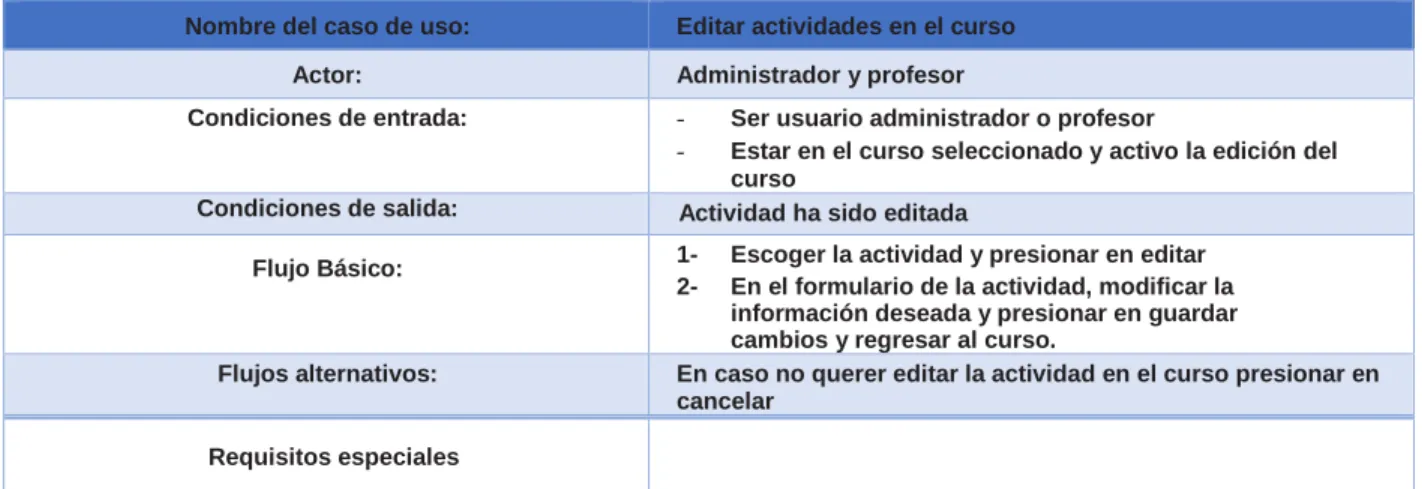
(23) modificación debe presionar el botón cancelar. Flujos alternativos: Requisitos especiales. Información obligatoria. Tabla 6. Caso de uso Gestionar Perfil de usuario Vásquez P, Arocha M. (2019) Caso de uso Gestionar Perfil de usuario. Ilustración 3. Caso de Uso – Gestión de Curso Vásquez P (2019) Gestión de Curso [Diagrama] Nombre del caso de uso: Actor: Condiciones de entrada: Condiciones de salida: Flujo Básico:. Flujos alternativos: Requisitos especiales. Crear nuevo curso en el sistema Administrador Ser usuario administrador Se ve el curso creado al inicio 1-. Ingresar a la administración del sitio, ir a cursos, administrar cursos y categorías y elegir la categoría miscelánea. 2. Escoger la opción de crear nuevo curso 3. Aparece un formulario en el cual se ingresa la información del curso 4. Presionar en guardar cambios. Si el usuario no desea crear el curso presionar en cancelar Curso ha sido creado en el sistema. Tabla 7. Caso de uso Crear nuevo curso Vásquez P, Arocha M. (2019) Caso de uso Crear nuevo curso.
(24) Nombre del caso de uso:. Editar curso del sistema. Actor:. Administrador y docente. Condiciones de entrada: Condiciones de salida: Flujo Básico:. Flujos alternativos:. Ser usuario con permisos Curso ha sido modificado en el sistema 1-. Ingresar a la administración del sitio, ir a cursos, administrar cursos y categorías y elegir la categoría miscelánea. 2- Muestra una lista de cursos, elegir el curso a ser modificado. 3- Aparece un formulario en el cual se muestra la información del curso y la cual se modifica 4- Presionar en guardar cambios Si el usuario no desea editar el curso presionar en cancelar. Requisitos especiales Tabla 8. Caso de uso Editar curso Vásquez P, Arocha M. (2019) Caso de uso Editar curso. Nombre del caso de uso: Actor: Condiciones de entrada:. Condiciones de salida: Flujo Básico:. Flujos alternativos:. Matricular usuarios Administrador -. Ser usuario administrador. Estar en el curso seleccionado e ir administración del curso Curso ha sido eliminado del sistema 1-. Ir a métodos de matriculación manual y escoger la opción de matricular Usuarios 2- Elegir de la lista de usuarios no matriculados a los usuarios a ser matriculados, agregarlos a la lista del curso especificando cuál es su rol dentro del curso. 3- Los usuarios han sido agregados al curso. 4- Para evitar los usuarios asignados al curso, ir a Usuarios Matriculados, se desplegará todos los usuarios asignados al curso En caso no querer agregar un usuario de la lista de usuarios matriculados, elegir el usuario y presionar en quitar.. Requisitos especiales Tabla 9. Caso de uso Matricular usuarios Vásquez P, Arocha M. (2019) Caso de uso Matricular usuarios..
(25) Ilustración 4. Caso de uso- Gestión de Actividad Vásquez P (2019) Gestión de Actividad [Diagrama] Nombre del caso de uso: Actor:. Crear actividades en el curso Administrador y profesor. Condiciones de entrada:. Condiciones de salida: Flujo Básico:. Flujos alternativos:. -. Ser usuario administrador o profesor Estar en el curso seleccionado y activo la edición del curso Actividad ha sido creada 1-. Escoger la opción Añadir una actividad o un recurso. 2- Escoger las actividades que se quieran añadir 3- Una vez elegido presionar en agregar 4- Ingresar toda la información de la actividad elegida y presionar en el botón guardar cambios y regresar al curso. En caso no querer agregar añadir una actividad en el curso presionar en cancelar. Requisitos especiales Tabla 10. Caso de uso Crear actividades Vásquez P, Arocha M. (2019) Caso de uso Crear actividades.
(26) Nombre del caso de uso: Actor:. Editar actividades en el curso Administrador y profesor. Condiciones de entrada:. Condiciones de salida: Flujo Básico:. Flujos alternativos:. -. Ser usuario administrador o profesor Estar en el curso seleccionado y activo la edición del curso Actividad ha sido editada. 12-. Escoger la actividad y presionar en editar En el formulario de la actividad, modificar la información deseada y presionar en guardar cambios y regresar al curso. En caso no querer editar la actividad en el curso presionar en cancelar. Requisitos especiales Tabla 11. Caso de uso Editar Actividades Vásquez P, Arocha M. (2019) Caso de uso Editar actividades. Nombre del caso de uso: Actor:. Eliminar actividad del curso Administrador y profesor. Condiciones de entrada:. Condiciones de salida: Flujo Básico:. Flujos alternativos:. -. Ser usuario administrador o profesor Estar en el curso seleccionado y activo la edición del curso Actividad ha sido borrada. 12-. Escoger la actividad y presionar en la opción Borrar. Muestra un mensaje de confirmación para borrar la actividad, presionar Aceptar. 3- La actividad ha sido eliminada. En caso no querer Borrar la actividad en el curso presionar en cancelar. Requisitos especiales Tabla 12. Caso de uso Eliminar actividad Vásquez P, Arocha M. (2019) Caso de uso Eliminar Actividad. Nombre del caso de uso: Actor:. Revisar actividad del curso Administrador, profesor, estudiante. Condiciones de entrada: Condiciones de salida: Flujo Básico: Flujos alternativos:. Ser usuario administrador, profesor o estudiante Estar en el curso seleccionado Modificaciones o actividades realizadas 1- Dar clic en actividad 2- Analizar la actividad antes de empezar la actividad En caso no realizar la actividad presionar en iniciar. Requisitos especiales Tabla 13.Caso de uso Revisar Actividad Vásquez P, Arocha M. (2019) Caso de uso Revisar actividad. Nombre del caso de uso: Actor: Condiciones de entrada: Condiciones de salida:. Realizar actividad Administrador o profesor Ser usuario administrador, profesor o estudiante Estar en el curso seleccionado Actividad completada.
(27) 12-. Flujo Básico: Flujos alternativos:. Dar clic en actividad Realizar actividad Finalizar actividad. En caso no querer realizar la actividad no iniciar actividad. Requisitos especiales Tabla 14. Caso de uso Realizar actividad Vásquez P, Arocha M. (2019) Caso de uso Realizar actividad. Ilustración 5. Caso de Uso - Gestión del Recurso Vásquez P (2019) Gestión del Recurso [Diagrama] Nombre del caso de uso: Actor: Condiciones de entrada:. Condiciones de salida: Flujo Básico:. Flujos alternativos:. Crear recurso en el curso administrador profesor Ser usuario administrador o profesor Estar en el curso seleccionado y activo la edición del curso Recurso ha sido creado 1234-. Escoger la opción añadir una actividad o recurso Escoger los recursos que se quieren añadir Una vez elegido presionar en agregar Ingresar toda la información del recurso elegido y presionar en el botón guardar cambios y regresar al curo En caso no querer añadir un recurso en el curso presionar en cancelar. Requisitos especiales Tabla 15. Caso de uso Crear recurso Vásquez P, Arocha M. (2019) Caso de uso Crear recurso..
(28) Nombre del caso de uso:. Editar recursos del curso. Actor:. Administrador o profesor. Condiciones de entrada:. Condiciones de salida: Flujo Básico:. Flujos alternativos:. -. Ser usuario administrador o profesor Estar en el curso seleccionado y activo la edición del curso Recurso ha sido editado 12-. Escoger recurso y presionar editar En el formulario del recurso, modificar la información deseada y presionar guardar cambios y regresar al curso En caso no querer editar el recurso en el curso presionar en cancelar. Requisitos especiales Tabla 16. Caso de uso Editar Recurso Vásquez P, Arocha M. (2019) Caso de uso Editar Recurso.. Nombre del caso de uso:. Eliminar recurso del curso. Actor:. Administrador o profesor. Condiciones de entrada:. Condiciones de salida: Flujo Básico:. Flujos alternativos:. -. Ser usuario administrador o profesor Estar en el curso seleccionado y activo la edición del curso Recurso ha sido borrado. 12-. Escoger recurso y en la opción borrar. Muestra un mensaje de confirmación para borrar el recurso, dar clic en aceptar 3- El recuro ha sido eliminado En caso no querer borrar el recurso en el curso presionar en cancelar. Requisitos especiales Tabla 17. Caso de uso Eliminar Recurso Vásquez P, Arocha M. (2019) Caso de uso Eliminar Recurso. Nombre del caso de uso: Actor:. Revisar actividad del curso Administrador, profesor o estudiante. Condiciones de entrada: Condiciones de salida: Flujo Básico: Flujos alternativos:. Ser usuario administrador, profesor o estudiante Estar en el curso seleccionado. Actividad finalizada 1- Dar clic en el recurso 2- Revisar el recurso No abrir el recurso. Requisitos especiales Tabla 18. Caso de uso Revisar actividad Vásquez P, Arocha M. (2019) Caso de uso Revisar actividad.
(29) 5.1.3 Nivel diseño y desarrollo El diseñador tecnológico personaliza el objeto con el uso de los patrones y selecciona los servicios de comunicación (Wiki, foro, chat). Con los casos de uso diseñados se procede a realizar la plantilla base en código HTML (HyperText Markup Language) haciendo uso del entorno Moodle (Modular ObjectOriented Dynamic Learning Environment, realizando montaje Cpanel servidor web, para el almacenamiento de los datos se usará Xampp. En esta fase se personaliza el objeto con el uso de los patrones y selecciona los servicios de comunicación. Para que el proceso de formación sea completo se deben utilizar los distintos recursos que permite la plataforma de Moodle, como los son: 1. Foros 2. Chat 3. Mensajería interna 4. Correo electrónico 5.1.3.1 Foro Esta actividad tal vez sea la más importante. Es a través de los foros donde se da la mayor parte de los debates y discusión de los temas del curso. Se dice que esta actividad es a sincrónica ya que los participantes no tienen que acceder al sistema al mismo tiempo. Su icono estándar es: Los foros pueden estructurarse de diferentes maneras, y cada mensaje puede ser evaluado por los compañeros. Los mensajes también se pueden ver de varias maneras, incluir mensajes adjuntos e imágenes incrustadas. Al suscribirse a un foro los participantes recibirán copias de cada mensaje en su buzón personal de correo electrónico. El profesor puede forzar la suscripción a todos los integrantes del curso si así lo desea. Los foros presentan dos categorías:.
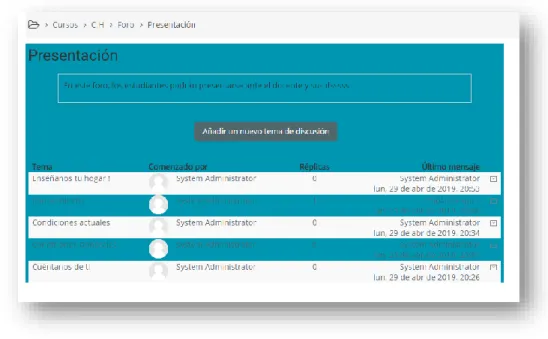
(30) 1. Foro general (Se encuentra en la sección 0 del curso) 2. Foro de aprendizaje (Son foros de alguna sección específica del curso). Los foros se muestran con las siguientes cabeceras: . Foro (Nombre del Foro). . Descripción. . Temas (Número de asuntos o hilos de debate abiertos). . Mensajes no leídos. . Rastrear (Si es Sí nos marca los mensajes no leídos). . Suscrito (Nos indica se recibiremos o no los mensajes en nuestro correo electrónico). . RSS (lenguaje utilizado en programación web) (Ver la información sobre los canales RSS en los foros). Ilustración 6. Presentación del foro. Vásquez P, Arocha M. (2019) Presentación foro. 5.1.3.2 Chat El módulo de actividad de chat les permite a los participantes tener una discusión sincrónica en tiempo real dentro de un curso Moodle..
(31) Ilustración 7. Mensaje por chat. Vásquez P, Arocha M. (2019) Mensaje de chat. Esta es una forma útil de obtener una comprensión diferente acerca de cada uno y de los tópicos que se discuten - el modo de usar una sala de chat es muy diferente de los foros asincrónicos. El módulo de chat contiene varias características para gestionar y revisar las discusiones del chat. 5.1.3.3 Mensajería Interna A menos que sea desactivado por el administrador (en Características avanzadas); el profesorado, estudiantes y otros usuarios pueden enviar y recibir mensajes privados mediante Moodle. Esta característica se añade a la de recibir notificaciones acerca de tareas, discusiones en foros, etc. Enviar un mensaje a participantes seleccionados del curso Un profesor le puede enviar un mensaje a los participantes del curso como sigue: 1.. Ir a la página de Participantes.. 2.. Seleccionar participantes de la lista o usar el botón de "Seleccionar todo" al final de la lista.. 3.. Elegir "Añadir/Enviar mensaje" desde el menú desplegable "Con usuarios seleccionados...".. 4.. Asumiendo que está satisfecho con el mensaje, haga clic en el botón para "Enviar"..
(32) Los administradores también pueden enviar un mensaje a usuarios en muchos cursos mediante Acciones masivas con usuarios.. Ilustración 8. Mensaje masivo Vásquez P, Arocha M. (2019) Mensaje Masivo. 5.1.3.4 Correo electrónico eMail es un sistema integrado de correo interno de Moodle. Entonces, eMail es una herramienta más de comunicación privada entre miembros de una misma instalación de Moodle, concretamente entre miembros de un mismo curso. Ofrece la ventaja de que solo depende del propio Moodle para su funcionamiento, dejando atrás todos los problemas que lleva tener un servicio de correo separado de la instalación de Moodle 5.1.3.4.1 Configuración del correo entrante Si está habilitado el procesamiento del correo entrante en la 'Configuración del correo entrante en la Administración del sitio, entonces los usuarios pueden contestar a las publicaciones en foro mediante Email y mandar archivos hacia sus Archivos privados como anexos de Email. 5.1.3.4.2 Configuración del buzón Es importante tener aquí una dirección de correo dedicada exclusivamente para esto. No use la dirección de correo que utiliza normalmente para sus Emails personales. Usted no.
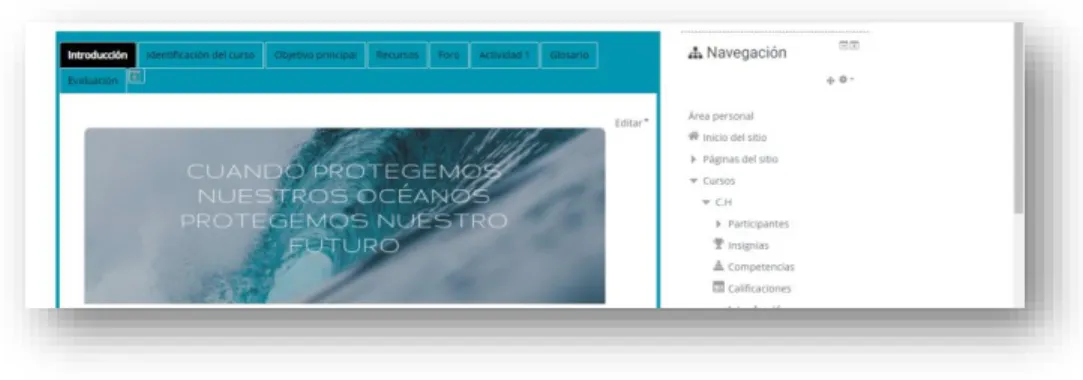
(33) necesita añadir el símbolo de @. Si Usted configurara, por ejemplo, el Email escuelita naranja @ supercorreobueno.com entonces se escribiría como aparece en la siguiente imagen de pantalla:. Ilustración 9. Configuración correo. Vásquez P, Arocha M. (2019) Configuración correo.. 5.1.4 Nivel implementación En este nivel se realiza el empaquetamiento del objeto mediante software con manejo en modelos de referencia como el SCORM (Shareable Content Object Reference Model). en este nivel se realiza el empaquetado del objeto mediante el software Reload usando ya sea el estándar SCORM o Learning Design. El aspecto colaborativo está incluido en la especificación de los roles y las actividades En esta fase se diseñó se agregó código HTML, puesto que Moodle este hecho en código base de PHP, lo que no permite que sea modificable. Este código se usó para agregar un banner informativo.. Ilustración 10. Panel de presentación. Vásquez P, Arocha M. (2019) Panel de presentación.
(34) Ilustración 11. Código Html para panel. Vásquez P, Arocha M. (2019) Código HTML.. Ilustración 12. Identificación del curso. Vásquez P, Arocha M. (2019) Identificación del curso. De la misma manera se añade en una de las secciones del curso, código HTML, para dar la introducción al curso, esto es posible realizar ingresando directamente el código o subiendo el archivo original..
(35) Ilustración 13. Código Html de identificación del curso Vásquez P, Arocha M. (2019) Código HTML Identificación del curso. 5.1.5 Nivel evaluación En este nivel se considera un proceso de revisión conforme a la aplicación de los patrones con la finalidad de asegurar el proceso colaborativo. Existen algunos indicadores para evaluar la web como recurso pedagógico 5.1.5.1 Navegabilidad Este indicador es particularmente relevante si se propone que los estudiantes recorran un sitio determinado para buscar información. La navegabilidad de una página web se refiere a la facilidad con que un usuario puede desplazarse por ella. Si una página web es clara, sencilla, comprensible, la navegación será autónoma y veloz. Una página web tiene un nivel óptimo de navegabilidad cuando su interfaz le responde al usuario las siguientes preguntas: ¿Dónde estoy? ¿Dónde he estado? ¿Dónde puedo ir? Se hacen pruebas desde distintos entornos y navegadores, para verificar la adaptabilidad de la plataforma..
(36) 5.1.5.1.1 Google Chrome. Ilustración 14. Google Chrome OVA. Vásquez P, Arocha M. (2019) Google Chrome OVA. 5.1.5.1.2 Microsoft Edge. Ilustración 15. Microsoft Edge OVA. Vásquez P, Arocha M. (2019) Microsoft Edge OVA.
(37) 5.1.5.1.3 Internet Explorer. Ilustración 16. Internet Explorer OVA. Vásquez P, Arocha M. (2019) Internet Explorer OVA.
(38) 5.1.5.1.4 Android. Ilustración 17. Android OVA. Vásquez P, Arocha M. (2019) Android OVA. 5.1.5.2 Organización El nivel de organización de un sitio o página web se refiere a si contiene información confiable y si respeta ciertos parámetros y criterios propios del campo académico. Por lo tanto, puede esperarse que la información esté organizada lógicamente a través de índices, esquemas, íconos, títulos, subtítulos, notas a pie de página, referencias bibliográficas, etcétera. Se añade una identificación del curso con unas competencias necesarias a cumplir, junto con cada una de las actividades dispuestas a realizar, tomando como base la “Tabla 1. Distribución del contenido” en la fase de requerimiento tomado anteriormente..
(39) Introducción Recurso Actividad Ilustración 18, Organizacion del metodo Fuente: los autores. 5.1.5.2.1 Legibilidad Las páginas web que se interesan por el lector tienen especial cuidado en permitir una buena legibilidad de la información. La legibilidad está dada por la combinación de colores, tamaños y tipos de letras, por las características de los fondos, la utilización del espacio, etcétera. Los recursos tipográficos no son solo recursos estéticos, sino que facilitan o dificultan la lectura, y así la comprensión. Se usan colores institucionales con un tamaño de letra mediano que facilita la lectura al ingresar al curso, juntos con diferentes logos y banner. 5.1.5.2.2 Tipo de letra: Calibri es un tipo de letra paloseco de la familia Humanist, conocida por ser la nueva tipografía predeterminada en la suite Microsoft Office 2007. Sustituye a Times New Roman (en Microsoft Word) y a Arial (en PowerPoint, Outlook y Excel). Calibri fue diseñada para Microsoft por Lucas de Groot para aprovechar la tecnología de renderizado ClearType propiedad de Microsoft. La tipografía ganó un premio en la categoría de tipografías del sistema en la Type Design Competition del 2005, del Type Directors Club..
(40) Ilustración 19, tipo de letra utilizada en el sitio Fuente: los autores. 5.1.5.3 Colores: 5.1.5.3.1 Azul: Es el color de la tranquilidad, de la paz espiritual, aquel que nos hace sentir cómodos y tranquilos. Este color está fuertemente asociado con la limpieza y pureza.. Ilustración 20.Color azul Fuente: https://www.google.com/search?q=color+azul+significado&client=ms-androidxiaomi&source=lnms&tbm=isch&sa=X&ved=0ahUKEwitmv34pavjAhVOtlkKHYQyC8YQ_AUIECgB&biw=1100&bih=1711&dpr=3#img rc=vyAkOIvnmICJfM:. 5.1.5.3.2 Verde: es un color relajante y refrescante que induce a quien lo contempla sensaciones de serenidad y armonía. Está íntimamente relacionado con todo lo natural, simbolizando también la vida, fertilidad y buena salud.. Ilustración 21. Color verde Fuente: https://www.google.com/search?q=color+verde+significado&tbm=isch&ved=2ahUKEwjh0Kv8pavjAhWDHFMKHaXSB68Q2cCegQIABAC&oq=color+verde+significado&gs_l=mobile-gws-wiz-.
(41) img.3..0l3j0i5i30l2.84596.86788..87529...1.0..1.290.2977.0j1j12......0....1.........0i7i30j35i39.Bk7z30cjxnk&ei=vVgmXaHA4O5zAKlpZ_4Cg&bih=1711&biw=1100&client=ms-android-xiaomi#imgrc=0g-B04mmTBOXaM. 5.1.5.3.3 Blanco:. es el color más protector de todos, aporta paz, la pureza y confort, alivia la sensación de desespero y de shock emocional, ayuda a limpiar y aclarar las emociones, los pensamientos y el espíritu. En el blanco están contenidos todos los colores y sin embargo es el color menos agresivo y más neutro. Por ello en la India representa el color funerario, el color del luto porque es el más puro.. Ilustración 22. Color blanco Fuente: https://www.google.com/search?q=color+blanco+significado&tbm=isch&ved=2ahUKEwje9dumpqvjAhUGRlMKHdDCC9AQ2cCegQIABAC&oq=color+blanco+significado&gs_l=mobile-gws-wizimg.3..0l2j0i8i30l3.50023.56094..56389...1.0..0.254.3595.0j5j12......0....1.........0i13j0i8i13i30j35i39.AkWfOLs5pVw&ei=FVkmXZ6XO YaMzQLQha-ADQ&bih=1711&biw=1100&client=ms-android-xiaomi#imgrc=ko3-BodxJd_PJM. 5.1.5.3.4 UCC:. Ilustración 23. Logo UCC Fuente: Universidad Cooperativa.
(42) 5.1.5.4 Adecuación al destinatario Cuando la evaluación de la información o de una página se realiza para ser utilizada como recurso pedagógico, es fundamental considerar la adecuación de la misma a la edad de los destinatarios. No se debe ofrecer la misma información sobre un tema a un estudiante de nivel primario que a un estudiante de nivel secundario o universitario.. El curso está dirigido a comunidades aisladas, por esta razón se decide incluir videos, imágenes junto con un glosario que permitirá conocer diferentes significados que permitan familiarizar a los participantes del grupo, para evaluar los conocimientos adquiridos se crean diferentes actividades y evaluaciones. La OVA estará disponible para la diferente población aledaña a la cuenca del rio y para toda persona que requiera conocer sobre hábitos en el manejo y consumo del agua de los habitantes de la cuenca alta del río Bogotá, el sistema se extenderá en una aplicación web para trabajar fuera de línea para la población que no pueda acceder a internet, los usuarios deben tener competencias en el manejo de dispositivos móviles, pc, Tablet o dispositivos para la manipulación de las actividades.. Ilustración 24. Metodología MACOBA Fuente: http://www.uaa.mx/investigacion/revista/archivo/revista44/Articulo 4.pdf.
(43) 6 DESARROLLO INGENIERIL En este capítulo se desarrolló el marco de referenciación del desarrollo de la propuesta, para lo cual se implementa la metodología MACOBA, por ser una metodología la cual permite el desarrollo de objetos virtuales de aprendizaje, adicionando la pedagogía para implementar dichos objetos de aprendizaje a un entorno virtual.. Ilustración 25.Metodología Macoba Fuente: https://www.researchgate.net/profile/Agustin_Oramas_Bustillos/publication/312981569/figure/fig4/AS:455226051305475@14855457 56850/Figura-6-Metodologia-MACOBA. La metodología MACOBA, desarrolla la interface y administración de los usuarios y de las clases con la plataforma Moodle según (Cari, Ayala, Koral, & López, 2007) “Moodle Excluye las barreras de tiempo y espacio, Fomenta una pedagogía constructivista social, existe una Comunicación entre los integrantes del grupo y una Interacción, se logra el Desarrollo de habilidades, es Llamativo por la variedad de sus herramientas, Favorecen la cooperación y la colaboración entre los miembros del grupo de trabajo y existe una Selección de la Información. Por ello se hace muy conveniente la implementación de contenidos que puedan servir para el manejo del recurso hídrico, siendo esta herramienta un pilar en la cooperación y la comunicación entre los diferentes implicados en el desarrollo de las actividades propias de los habitantes de la cueca alta, además, se ven muchos más beneficios que desventajas al implementar este tipo de herramientas al entorno que se va a desarrollar..
(44) Esta implementación se configura en un hosting que va a permitir la visualización del producto final y el desarrollo de curso por parte de los usuarios que permitirá el manejo sencillo del curso, acorde a conocimientos previos y ayudas que se encontrarán en la plataforma. Se implementa la metodología MACOBA, que tiene como fundamento pedagógico el paradigma de enseñanza-aprendizaje centrado en el estudiante y en la educación basada en competencias (Yolanda et al., 2016). La metodología propuesta por la Dirección de Nuevas Tecnologías y Educación Virtual (DINTEV), de la Universidad del Valle, se basa en su modelo pedagógico constructivista social. Entonces, las etapas que se van a tratar son: el análisis de la situación, el diseño pedagógico, y la puesta a punto de la documentación final.. Ilustración 26.Componentes de una ova Fuente: Guía para el diseño de objetos virtuales de aprendizaje (OVA). Aplicación al proceso enseñanza-aprendizaje del área bajo la curva de cálculo integral. 6.1 6.1.1. REQUERIMIENTOS Requerimientos Funcionales. A continuación se describen los requerimientos de funcionamiento del sistema, el cual debe cumplir con los parámetros implementados para el objeto de aprendizaje, teniendo en cuenta la funcionalidad del software con respecto al Hardware que se encuentra instalada en el equipo, la comunicación Qué se genera en las diferentes interfaces que constituyen el objeto virtual de aprendizaje, la facilidad de manejo de la interfaz con respecto al usuario que la está trabajando y los elementos de Educación que van a ser.
(45) implementados en la OVA por parte de los profesores teniendo en cuenta la pedagogía propuesta. Identificador. Parámetro. Id.1. El sistema tendrá un usuario denominado administrador el cual debe tener acceso. visualización Primer plano. a los cursos, a los datos y a todo el contenido que se lleva a cabo en la implementación del objeto virtual de aprendizaje, es así cómo este usuario podrá manipular los estudiantes cursos pruebas y evaluaciones que lleven a cabo las personas que utilicen la OVA Id.2. El sistema permite trabajar 2 tipos de usuarios, como lo son el administrador y los. Segundo plano. usuarios del sistema, cada uno de ellos tendrá un nivel de seguridad para cada uno cuando se vayan a dar de alta en el sistema, a excepción del usuario principal que mantendrá el manejo de todo el sistema. Id.3. Los estudiantes que se inscriban y participen en el curso de capacitación del. Segundo plano. manejo del recurso hídrico, serán controlados por el software, es así que el sistema guardará de manera automática la información de las actividades que cada uno de los usuarios estudiantes realicen dentro de la plataforma y dentro del curso. Id.4. El sistema debe permitir que los estudiantes guarden información de los cursos. Primer plano. que Está realizando el estudiante, cada vez que se inicia un tema, el sistema debe solicitarle conocimientos previos al tema que se está estudiando, permitiendo así la visualización de conocimientos de conceptos anteriores con respecto al tema que se va a estudiar, así permitir generar reportes de la capacitación y de la evaluación de cada uno de los estudiantes Id.5. El sistema debe permitir guardar toda la información pertinente a los estudiantes,. Segundo Plano. los cursos realizados y los contenidos en el evento en que se requiera ampliar dicha información, adicional a esto debe realizar informes de Progreso de cada uno de los estudiantes con respecto a los temas relacionados y estudiados en el curso Id.6. El sistema debe permitir la administración de los usuarios con respecto al nivel de. Segundo plano. acceso a la información de cada uno de ellos y también entre los participantes en el curso ofrecido Id.7. La información que se encuentra dentro del sistema de información que se está. Segundo plano. trabajando (ova) debe permanecer segura, es por ello que el acceso a dicha información Únicamente lo podrá ser el administrador del sistema o en dado caso el profesor que tenga cargo el curso Tabla 19. requerimientos del sistema Fuente: adaptado de “TUTOR DE APOYO AL PROCESO DE ALFABETIZACIÓN COMPUTACIONAL A COMUNARIOS ADULTOS EN EL ÁREA RURAL DE TUMUPASA”, de https://repositorio.umsa.bo/handle/123456789/8656. Para poder realizar el contenido se deben tener en cuenta los siguientes elementos que permiten la adquisición del conocimiento a las personas que realicen el curso que se implementa el objeto virtual de aprendizaje, cabe notar que los contenidos que se van a implementar hacen referencia al manejo del recurso hídrico y al cuidado del agua en las actividades propias que realizan diariamente los habitantes de la Cuenca alta del río Bogotá.
Figure


![Ilustración 3. Caso de Uso – Gestión de Curso Vásquez P (2019) Gestión de Curso [Diagrama]](https://thumb-us.123doks.com/thumbv2/123dok_es/3067878.566049/23.918.118.860.127.904/ilustración-caso-gestión-curso-vásquez-gestión-curso-diagrama.webp)
+7
![Ilustración 4. Caso de uso- Gestión de Actividad Vásquez P (2019) Gestión de Actividad [Diagrama]](https://thumb-us.123doks.com/thumbv2/123dok_es/3067878.566049/25.918.253.706.135.386/ilustración-caso-gestión-actividad-vásquez-gestión-actividad-diagrama.webp)
![Ilustración 5. Caso de Uso - Gestión del Recurso Vásquez P (2019) Gestión del Recurso [Diagrama]](https://thumb-us.123doks.com/thumbv2/123dok_es/3067878.566049/27.918.230.733.295.538/ilustración-caso-gestión-recurso-vásquez-gestión-recurso-diagrama.webp)

Outline
Documento similar
Sanz (Universidad Carlos III-IUNE): "El papel de las fuentes de datos en los ranking nacionales de universidades".. Reuniones científicas 75 Los días 12 y 13 de noviembre
(Banco de España) Mancebo, Pascual (U. de Alicante) Marco, Mariluz (U. de València) Marhuenda, Francisco (U. de Alicante) Marhuenda, Joaquín (U. de Alicante) Marquerie,
[r]
SVP, EXECUTIVE CREATIVE DIRECTOR JACK MORTON
Social Media, Email Marketing, Workflows, Smart CTA’s, Video Marketing. Blog, Social Media, SEO, SEM, Mobile Marketing,
Missing estimates for total domestic participant spend were estimated using a similar approach of that used to calculate missing international estimates, with average shares applied
The part I assessment is coordinated involving all MSCs and led by the RMS who prepares a draft assessment report, sends the request for information (RFI) with considerations,
Ciaurriz quien, durante su primer arlo de estancia en Loyola 40 , catalogó sus fondos siguiendo la división previa a la que nos hemos referido; y si esta labor fue de
