
Desarrollo de una aplicación para la gestión del mercado inmobiliario en la ciudad de Quito usando la plataforma Iphone
89
0
0
Texto completo
(2) DECLARACIÓN. Nosotros, Diego Fernando Hallo Yánez y Jaime Vinicio Pinto Cortez, declaramos bajo juramento que el trabajo aquí descrito es de nuestra autoría; que no ha sido previamente presentado para ningún grado o calificación profesional; y, que hemos consultado las referencias bibliográficas que se incluyen en este documento.. A través de la presente declaración cedemos nuestros derechos de propiedad intelectual correspondiente a este trabajo, a la Escuela Politécnica Nacional, según lo establecido por la Ley de Propiedad Intelectual, por su Reglamento y por la normatividad institucional vigente.. Diego Fernando Hallo Yánez. Jaime Vinicio Pinto Cortez.
(3) CERTIFICACIÓN. Certifico que el presente trabajo fue desarrollado por Diego Fernando Hallo Yánez y Jaime Vinicio Pinto Cortez, bajo mi supervisión.. Ing. Raúl Córdova DIRECTOR DE PROYECTO.
(4) AGRADECIMIENTO. Agradezco a mis padres y amigos por el apoyo brindado. Gracias Totales.. Diego Hallo.
(5) AGRADECIMIENTO. Agradezco a mi familia y amigos.. Jaime Pinto.
(6) DEDICATORIA. A mi familia y amigos.. Diego Hallo.
(7) DEDICATORIA. A mi familia y amigos. Jaime Pinto.
(8) CONTENIDO 1. PLANTEAMIENTO DEL PROBLEMA ............................................................. 1. 1.1. DESCRIPCIÓN DEL PROBLEMA ............................................................................................................... 1. 1.1.1. El Mercado Inmobiliario en la Ciudad de Quito .........................................................................................1. 1.1.2. Situación Actual del Mercado Inmobiliario en la Ciudad de Quito ...................................................1. 1.1.3. Sistemas de Administración de Bienes Inmuebles ......................................................................................2. 1.2. SELECCIÓN DE LA METODOLOGÍA DE DESARROLLO ................................................................ 3. 1.2.1. 1.3. 1.2.1.1. Extreme Programming (XP) .........................................................................................................................4. 1.2.1.2. Scrum ....................................................................................................................................................................4. 1.2.1.3. Mobile-D .............................................................................................................................................................4. SELECCIÓN DE LA METODOLOGÍA DE DESARROLLO ................................................................ 4. 1.3.1 1.4. Metodologías Ágiles ..................................................................................................................................................3. Ciclo de Vida de Mobile-D .....................................................................................................................................7. SELECCIÓN Y JUSTIFICACIÓN DE LAS HERRAMIENTAS DE DESARROLLO.................... 8. 1.4.1. Sistema Operativo iPhone OS ..............................................................................................................................8. 1.4.2. iPhone SDK...................................................................................................................................................................9. 1.4.3. Xcode ............................................................................................................................................................................ 10. 1.4.4. Instruments ................................................................................................................................................................ 10. 1.4.5. iPhone Simulator..................................................................................................................................................... 11. 2. DESARROLLO DEL SISTEMA ....................................................................... 13. 2.1. ESPECIFICACIÓN DE REQUERIMIENTOS ........................................................................................ 13. 2.1.1. Definición de los Grupos de Interés ................................................................................................................ 13. 2.1.2. Recolección de Requerimientos ........................................................................................................................ 14. 2.1.3. Requerimientos Iniciales ..................................................................................................................................... 14. 2.1.4. Análisis de Requerimientos Iniciales ............................................................................................................. 15. 2.2. ANÁLISIS Y DISEÑO DEL SISTEMA ...................................................................................................... 15. 2.2.1. Establecimiento del Proyecto............................................................................................................................. 16. 2.2.1.1. Ambiente de Desarrollo .............................................................................................................................. 17. 2.2.1.2. Entrenamiento ................................................................................................................................................. 17. 2.2.1.3. Planificación de Fases .................................................................................................................................. 18. 2.2.1.4. Diseño del Sistema ........................................................................................................................................ 23.
(9) 2.3. DESARROLLO DEL SISTEMA .................................................................................................................. 24. 2.3.1. Esquema de Navegabilidad ................................................................................................................................ 24. 2.3.2. Historias de Usuario .............................................................................................................................................. 27. 2.3.2.1. Descripción de la historia de usuario ...................................................................................................... 27. 2.3.2.2. Muestra de las historias de usuario.......................................................................................................... 29. 2.3.3. Descripción de las Interfaces de Usuario ..................................................................................................... 33. 2.3.3.1. Menú Principal ............................................................................................................................................... 34. 2.3.3.2. Iniciar sesión ................................................................................................................................................... 34. 2.3.3.3. Recuperación contraseña ............................................................................................................................ 35. 2.3.3.4. Crear nuevo usuario ...................................................................................................................................... 35. 2.3.3.5. Menú Publicar................................................................................................................................................. 36. 2.3.3.6. Ingreso datos propiedad .............................................................................................................................. 36. 2.3.3.7. Ubicación geográfica ................................................................................................................................... 37. 2.3.3.8. Selección fotografías .................................................................................................................................... 37. 2.3.3.9. Menú Buscar ................................................................................................................................................... 38. 2.3.3.10. Detalle propiedad........................................................................................................................................... 38. 2.3.3.11. Menú Mis publicaciones ............................................................................................................................. 39. 2.3.3.12. Menú Mi Cuenta ............................................................................................................................................ 39. 2.3.4. Pruebas de aceptación .......................................................................................................................................... 40. 2.3.4.1. Descripción de las pruebas de aceptación ............................................................................................. 40. 2.3.4.2. Muestra de las pruebas de aceptación .................................................................................................... 41. 3. EVALUACIÓN DEL SISTEMA ....................................................................... 51. 3.1. RECOLECCIÓN DE DATOS DE UN CASO DE APLICACIÓN ....................................................... 51. 3.2. INSTALACIÓN E IMPLEMENTACIÓN ................................................................................................. 52. 3.2.1. Instalación .................................................................................................................................................................. 52. 3.2.2. Implementación ....................................................................................................................................................... 52. 3.2.2.1. Publicación de una Propiedad ................................................................................................................... 53. 3.2.2.2. Búsqueda de una propiedad ....................................................................................................................... 61. 3.3. ANÁLISIS DE RESULTADOS ..................................................................................................................... 66. 4. CONCLUSIONES Y RECOMENDACIONES .................................................. 68. 4.1. CONCLUSIONES............................................................................................................................................. 68. 4.2. RECOMENDACIONES .................................................................................................................................. 68.
(10) BIBLIOGRAFÍA…………………………………………………………..………………………………………………………70 GLOSARIO……………………………………………………………………………………………………..…………………….72 ANEXOS...……………………………………………………………………………………………………………………………...75.
(11) ÍNDICE DE FIGURAS. Figura 1.1.-Fases de la Metodología Mobile-D [7].................................................. 8 Figura 2.1.-Diseño general del sistema ................................................................ 24 Figura 2.2.-Diseño de base de datos Elaborado por: Los Autores ..................... 25 Figura 2.3.-Esquema de Navegabilidad Elaborador por: Los Autores................ 26 Figura 2.4.-Template historia de usuario. [7] ........................................................ 27 Figura 2.5.-Pantalla del Menú Principal................................................................ 34 Figura 2.6.-Pantalla con campos para iniciar sesión ............................................ 35 Figura 2.7.-Pantalla con formulario de recuperación de contraseña .................... 35 Figura 2.8.-Pantalla con formulario para creación de usuario .............................. 35 Figura 2.9.-Pantalla del Sub-menú publicar ......................................................... 36 Figura 2.10.-Pantalla con formulario de Ingreso datos de una propiedad ............ 36 Figura 2.11.-Pantalla para selección de ubicación ............................................... 37 Figura 2.12.-Pantalla para la selección de fotografías ......................................... 37 Figura 2.13.-Pantalla con sub-menú buscar ......................................................... 38 Figura 2.14.-Pantalla que muestra el detalle de una propiedad ........................... 38 Figura 2.15.-Pantalla de Sub-menú Mis Publicaciones ........................................ 39 Figura 2.16.-Pantalla del Sub-Menú Mi cuenta .................................................... 39 Figura 2.17.-Template Prueba de aceptación [7] ................................................. 40 Figura 3.1.-Logo de la aplicación ......................................................................... 53 Figura 3.2.-Pantalla de inicio ................................................................................ 54 Figura 3.3.-Registro Usuarios............................................................................... 54 Figura 3.4.- Error en ingreso de correo ................................................................ 55.
(12) Figura 3.5.-Error en ingreso de cédula ................................................................. 55 Figura 3.6.-Error ingreso Nombres ....................................................................... 55 Figura 3.7.-Error ingreso campos obligatorios...................................................... 56 Figura 3.8.-Mensaje de creación exitosa .............................................................. 56 Figura 3.9.-Formulario publicación casa .............................................................. 57 Figura 3.10.-Datos de dirección ........................................................................... 57 Figura 3.11.-Ubicación geográfica........................................................................ 58 Figura 3.12.-Permiso para acceder a fotografías ................................................. 59 Figura 3.13.-Selección de Fotografías ................................................................. 59 Figura 3.14.-Mensaje de éxito .............................................................................. 60 Figura 3.15.-Sub-menú Mi Cuenta ....................................................................... 61 Figura 3.16.-Pantalla inicial .................................................................................. 62 Figura 3.17.-Propiedades registradas .................................................................. 62 Figura 3.18.-Propiedad Seleccionada .................................................................. 63 Figura 3.19.-Descripción de la propiedad ............................................................. 64 Figura 3.20.-Ruta a seguir .................................................................................... 65 Figura 3.21.-Opciones de contacto ...................................................................... 65 Figura 3.22.-Contacto vía Email ........................................................................... 66.
(13) ÍNDICE DE TABLAS Tabla 1.1.-Comparativa de metodologías [6] ................................................... 6 Tabla 2.1.-Importancia de los requerimientos ................................................ 15 Tabla 2.2.-Planificación inicial de iteraciones ................................................ 23 Tabla 2.3.-Historia de usuario Registrar Usuario ........................................... 29 Tabla 2.4.-Historia de usuario Actualizar usuario .......................................... 30 Tabla 2.5.-Historia de usuario Eliminar usuario ............................................. 31 Tabla 2.6.-Historia de usuario Login usuario ................................................. 32 Tabla 2.7.-Historia de usuario Consultar bien inmueble (Sin cuenta) ............ 32 Tabla 2.8.-Historia de usuario Ingresar Casa ................................................ 33 Tabla 2.9.-Prueba de aceptación Registro Usuario ....................................... 42 Tabla 2.10.-Prueba de aceptación Actualizar usuario.................................... 44 Tabla 2.11.-Prueba de aceptación Eliminar usuario ...................................... 45 Tabla 2.12.-Prueba de aceptación Login usuario .......................................... 46 Tabla 2.13.-Prueba de aceptación Consultar bien inmueble (Sin cuenta) ..... 48 Tabla 2.14.-Prueba de aceptación Ingresar Casa.......................................... 50.
(14) RESUMEN La enorme adopción de los teléfonos inteligentes y la penetración cada vez mayor del internet en nuestro medio facilitan el desarrollo de nuevas aplicaciones que pueden aprovechar estos elementos. Estas aplicaciones tienen por objetivo facilitar. y proveer acceso a la información que los. usuarios necesitan, de forma rápida y sencilla. El presente proyecto con título “Desarrollo de una Aplicación Para la Gestión Del Mercado Inmobiliario en la Ciudad de Quito Usando la Plataforma iPhone” permite a los usuarios que están interesados en comprar o alquilar un bien inmueble obtener los datos de ofertas cercanas a ellos de manera rápida y sencilla, en su dispositivo móvil. Así mismo las personas interesadas en vender una propiedad, pueden realizar esta oferta directamente desde su dispositivo móvil. Para el desarrollo de este proyecto se utilizó la metodología Mobile-D, diseñada específicamente para desarrollo de aplicaciones móviles..
(15) 1. CAPITULO I 1. PLANTEAMIENTO DEL PROBLEMA. 1.1. DESCRIPCIÓN DEL PROBLEMA. Actualmente en la ciudad de Quito, y en el resto del país, no se cuenta con un sistema que permita la ubicación, publicación y administración en general de bienes raíces y que pueda ser accedido en cualquier lugar desde una plataforma móvil, lo que dificulta en gran medida el proceso de ubicación de un bien inmueble.. 1.1.1. El Mercado Inmobiliario en la Ciudad de Quito. El sector inmobiliario en el Ecuador atraviesa por una etapa de crecimiento constante. En Quito, por ejemplo, basta recorrer las principales vías y avenidas del norte y sur de la ciudad, así como de los valles de Cumbayá y Los Chillos para encontrar proyectos de viviendas y terrenos en venta. Según datos de la Cámara de la Construcción de Quito, el sector inmobiliario en la capital creció un 10% en el 2011 en comparación con el 2010. La oferta que impulsa esta demanda está compuesta principalmente por vivienda terminada, es decir, casas, departamentos y suites listos para habitar; también se encuentran terrenos, así como edificios de departamentos y casas en construcción [1].. 1.1.2. Situación Actual del Mercado Inmobiliario en la Ciudad de Quito. Según un estudio del Mercado inmobiliario realizado en el 2013 por ERNESTO GAMBOA Y ASOCIADOS [2], el volumen de quienes viven en arriendo continúa siendo alto, representado por el 51,2% de las personas que.
(16) 2. viven en Quito, aunque ha disminuido frente a periodos anteriores, mientras que la condición de propietario se favorece al haber aumentado a un 44%. La figura de anticresis fue importante en otras épocas, actualmente no representa un monto significativo. A pesar de que la proporción de propietarios de vivienda ha ido en aumento, el potencial para colocación futura de nuevos productos habitacionales para todos y cada uno de los niveles socio económicos (NSE), continúa siendo muy significativo particularmente para los NSE Medio Bajo y Bajo. En la actualidad, los nuevos edificios y construcciones en altura se edifican en la misma matriz que estaba destinada para el uso de la vivienda con distinta densidad, provocando problemas en la infraestructura de servicios y circulación. A pesar de todos los esfuerzos que se han experimentado en materia de vivienda, la problemática aún continúa. El déficit habitacional sigue ascendiendo sin contar con los medios necesarios para revertir la situación. A pesar de la inversión de capitales externos que ingresan en el sector de la construcción, los proyectos que tienen mayor acogida son los que están orientados a la vivienda de clase alta y media alta, debido a que son inversiones de bajo riesgo y de una rápida recuperación [2].. 1.1.3. Sistemas de Administración de Bienes Inmuebles. Como se puede observar, el mercado inmobiliario en la ciudad se encuentra en una etapa de crecimiento, y con la masificación de tecnologías como el internet y la telefonía móvil las empresas constructoras y las personas naturales han debido adaptarse y buscar nuevas maneras de promocionar dichos bienes. En los últimos años se ha generalizado el uso del internet para llegar a una audiencia más amplia, lo que ha generado el auge de algunas páginas especializadas en ofrecer facilidades para la publicación de.
(17) 3. los bienes. Algunos casos exitosos como la página vive11 ofrecen facilidades que permiten mostrar una descripción muy precisa de las características del bien inmueble que se desea vender o arrendar, utilizando galerías fotográficas y mapas con la ubicación del mismo. Como esta, existen varias páginas que ofrecen servicios similares. Sin embargo, ninguno de los portales existentes en la actualidad brinda un servicio específico para dispositivos móviles, pues sus páginas si bien están disponibles en línea, no están optimizadas para funcionar en dispositivos móviles.. 1.2. SELECCIÓN DE LA METODOLOGÍA DE DESARROLLO. Hoy en día existen diferentes metodologías que apoyan al proceso de desarrollo de software de aplicación. A continuación se explican los aspectos que llevaron a adoptar una metodología ágil, también se muestran las características principales entre los distintos métodos ágiles que más se conocen actualmente para el desarrollo de aplicaciones y que finalmente permitieron escoger uno que satisfaga las necesidades del equipo, el tamaño, el tipo y la complejidad del proyecto presente.. 1.2.1. Metodologías Ágiles. Las metodologías ágiles se basan en valores y principios establecidos en el manifiesto ágil2, que permiten a los equipos la entrega rápida de software de alta calidad y que responden a los cambios que puedan surgir mientras se desarrolla el proyecto.. 1. www.vive1.com es un portal que permite administrar la compra/venta de bienes inmuebles en internet. 2. www.agilemanifesto.org El Manifiesto Ágil fue escrito en Febrero del 2001, por un grupo de diecisiete practicantes de varias metodologías de programación para descubrir mejores maneras de desarrollar software. A través de este trabajo encontraron consenso en torno a cuatro valores principales..
(18) 4. En la actualidad, existen varias metodologías ágiles, entre las más notables y aplicables se encuentran Extreme Programming (XP) y Scrum, junto con éstas también se tiene Mobile-D, que en términos generales procuran responder a los principios fundamentales del manifiesto ágil. Ahora, se señalan las particularidades de cada una de ellas.. 1.2.1.1 Extreme Programming (XP) XP es una metodología para equipos de desarrollo que pueden tener un tamaño pequeño o mediano (de dos a diez programadores), que promete enfrentarse a la imprecisión y los cambios rápidos de los requerimientos del proyecto [3].. 1.2.1.2 Scrum Scrum es un marco de trabajo iterativo e incremental que se centra en la entrega de un producto al final de un periodo de trabajo al que se le denomina Sprint, y en el caso del software, se refiere a que el código se ha Integrado, probado y puede ser potencialmente productivo [4].. 1.2.1.3 Mobile-D Mobile-D es una metodología ágil que está pensada para un equipo con un número menor de diez desarrolladores y se orienta en superar las dificultades implicadas en el desarrollo de aplicaciones móviles en un tiempo corto [5].. 1.3. SELECCIÓN DE LA METODOLOGÍA DE DESARROLLO. Para poder realizar la aplicación para la gestión del mercado inmobiliario en la ciudad de Quito es importante usar la metodología ágil que se centre en los.
(19) 5. requerimientos específicos que el desarrollo de aplicaciones móviles necesita.. De la documentación referente a cada una de las metodologías consultadas, se pudo obtener una comparación, mostrada en la Tabla 1.1. Metodología XP. Ventajas • Ofrece. proyecciones. Desventajas de • Impone. un. desarrollo. software de calidad y se. basado en el código, no en. preocupa de los límites de. el diseño. • La documentación sobre el. tiempo. • Prueba todos. detenidamente los. aspectos. diseño es escasa.. del • Es difícil de implementar. software, lo que produce. pues requiere de grandes. un software de calidad.. equipos. • El proceso de desarrollo. de. desarrolladores,. además. puede ser completamente. de una gran disciplina para. visualizado y medido.. completar el proyecto.. • Los casos de estudio son • El diseño incremental no sencillos.. favorece. a. los. requerimientos de software actuales. SCRUM. • Promueve una acelerada • La falta de tiempos límite corrección de errores.. permite. • Ofrece fácil visualización. continúe. de la implementación del. cambios.. proyecto. • Promueve la entrega de. que. el. usuario. solicitando. • Los requerimientos deben ser. perfectamente.
(20) 6. software de calidad dentro. definidos. para. de los cronogramas.. pueda. hacer. • Ofrece. feedback. permanente. de. los. que. se una. estimación real de costos y tiempos.. clientes. Mobile-D. • Los casos de estudio son • Pensado para equipos de desarrollo de 10 personas o. fáciles de entender. • Promueve. detección. y. menos.. corrección de errores de • El. equipo. debe. estar. enteramente involucrado y. manera temprana. • Promueve la entrega de. comprometido. con. el. prototipos de calidad en. proyecto para que este sea. corto tiempo.. exitoso.. • Se. tiene. feedback • Hace. énfasis. en. la. constante de los clientes.. refactorización del software,. • Promueve el trabajo en. el tiempo, el proceso de implementación,. equipo. • El proceso de desarrollo. puede. lo. que. disminuir. la. puede ser completamente. productividad. visualizado y medido.. aspectos.. de. otros. Tabla 1.1.-Comparativa de metodologías [6] Elaborado por: Los autores. Considerando estas premisas y después de analizar y estudiar las varias opciones de metodologías, se ha encontrado que la mejor alternativa es utilizar Mobile-D, por las varias ventajas que presenta frente a las demás..
(21) 7. 1.3.1. Ciclo de Vida de Mobile-D. El ciclo de vida de Mobile-D se divide. en cinco fases: exploración,. inicialización, producción, estabilización y prueba [5].. La fase de exploración tiene como propósito la planificación y el establecimiento del inicio del proyecto. La fase de Exploración puede desvincularse oportunamente de las fases posteriores y también se superpone con la fase de iteración 0. La fase de Exploración es una fase importante que sienta las bases para una implementación controlada del desarrollo del producto software, por ejemplo, las cuestiones relacionadas con la arquitectura del producto, el proceso de desarrollo de software y la selección del ámbito. Los diferentes grupos de interés (stakeholders) son necesarios para proporcionar su conocimiento en la fase de Exploración.. El propósito de la fase de Inicialización es permitir el éxito de las próximas etapas del proyecto mediante la preparación y verificación de todos los temas críticos del desarrollo, de modo que todos ellos estén en plena disposición al final de la fase, para luego realizar la implementación de los requisitos seleccionados por el cliente.. El propósito de la fase de Producción es implementar la funcionalidad requerida en el producto, mediante la aplicación del ciclo de desarrollo iterativo e incremental.. El propósito de la fase de Estabilización es asegurar la calidad de la ejecución del proyecto.. El propósito de la fase de pruebas y corrección del sistema es determinar si el sistema producido implementa la funcionalidad definida por el cliente de.
(22) 8. manera correcta, proporcionando al equipo encargado del proyecto, la realimentación de la funcionalidad del sistema y la corrección de los defectos encontrados. En la Figura 1.1 se muestran las fases de la metodología Mobile-D.. Figura 1.1.-Fases de la Metodología Mobile-D [7] Elaborado por: P. Abrahamsson and A. Hanhineva. 1.4. SELECCIÓN Y JUSTIFICACIÓN DE LAS HERRAMIENTAS DE DESARROLLO. Debido a que la plataforma escogida para la realización de este trabajo es propietaria, las herramientas necesarias para el desarrollo son limitadas e irremplazables. A continuación se realiza una descripción del ambiente de desarrollo necesario.. 1.4.1. Sistema Operativo iPhone OS. El sistema operativo utilizado por iPhone (el teléfono móvil de la empresa.
(23) 9. Apple), se llama, desde la publicación del primer SDK3, OS X iPhone4 o, más comúnmente iPhone OS [8]. Como el primer nombre indica, está fuertemente basado en Mac OS X, la línea de sistemas operativos que desarrolla Apple y que se incluye en todos los ordenadores Macintosh desde 2002. Al igual que su “padre”, iPhone OS deriva de la fundación Darwin que, a diferencia de Mac OS X, es de código abierto.. Partiendo de esta base, el sistema operativo varía en gran medida de sus antecesores debido a las características propias del iPhone como su interfaz táctil y la menor cantidad de memoria disponible así como su arquitectura de procesador (basado en ARM en lugar de x86) lo que provoca que los programas desarrollados para Mac OS X deban ser adaptados para la nueva plataforma. Así, ese origen común permite que tanto las herramientas como el proceso que se sigue en un desarrollo sean bastante similares en los dos casos.. 1.4.2. iPhone SDK. Cuando se realizó la salida al mercado del iPhone en 2007, no se entregó un SDK propiamente dicho para el desarrollo de aplicaciones nativas; Apple se guardaba el monopolio absoluto del software que podía correr en el teléfono [8].. 3. Software Development Kit: conjunto de herramientas de desarrollo de software.. 4. Sistema Operativo móvil propietario desarrollado por Apple..
(24) 10. Como compensación se ofrecía la posibilidad de desarrollar web apps las cuales corrían en Safari, el navegador propio del iPhone. Estas “aplicaciones web” estaban escritas, como es de esperar, en HTML y JavaScript ofreciendo Apple los recursos necesarios (imágenes, animaciones) para que éstas tuvieran una apariencia similar a la de las aplicaciones nativas así como un mecanismo para colocarlas en el menú principal. No obstante, al no ser posible copiarlas al iPhone, era necesario en todos los casos tener un servidor web que sirviera las páginas a los clientes [8]. Hasta Marzo de 2008 no se publicó un SDK propiamente dicho para el desarrollo de aplicaciones para el iPhone. Para dar una visión general del SDK se da una breve descripción de las herramientas proporcionadas para el desarrollo.. 1.4.3. Xcode. Xcode es un IDE (Entorno de desarrollo integrado) desarrollado por Apple y que se ofrece de manera gratuita en sistemas Mac OS X. Es la principal herramienta del SDK. En esta se realiza la mayor parte del desarrollo. Permite administrar el proyecto e ir añadiendo código. Además incluye un depurador gráfico bastante potente que corre sobre gdb (The GNU Project Debuger).. 1.4.4. Instruments. Permite medir distintas características de rendimiento y de uso de memoria de la aplicación desarrollada, mostrando gráficas que se actualizan en tiempo real. Al desarrollar para plataformas móviles los desarrolladores más acostumbrados a sistemas con mayor cantidad de memoria deben tener muy.
(25) 11. en cuenta las limitaciones del entorno para el que están desarrollando. Herramientas de este tipo facilitan esa labor.. 1.4.5. iPhone Simulator. Como su nombre indica, es un simulador del iPhone que permite probar las aplicaciones desarrolladas si necesidad de pasarlas a un iPhone (para lo que es necesario comprar una cuenta de desarrollador). Implementa el API completo del iPhone y además incluye Safari, con lo que es posible probar tanto programas nativos como las aplicaciones web desarrolladas con DashCode [8].. Adicionalmente para el desarrollo de la aplicación que se describe en este trabajo fue necesario utilizar otras herramientas no pertenecientes a la empresa Apple, mismas que se describen a continuación.. •. SQL Server. Es una herramienta para la gestión de bases de datos relacionales desarrollada por Microsoft. Los lenguajes que utiliza para consulta son T-SQL y ANSI SQL. Permite administrar información de otros servidores de bases de datos y dispone de un entorno gráfico para su administración.. •. Internet Information Services (IIS). Es un servicio que funciona bajo la plataforma de Microsoft Windows. Este servicio convierte a un computador en un servidor web para Internet o una intranet, permitiendo publicar páginas o servicios web tanto local como remotamente..
(26) 12. •. Visual Studio. Es un IDE de desarrollo creado por Microsoft que abarca todo el ciclo de vida de una aplicación, desde el diseño hasta la implementación. Soporta varios lenguajes de programación como Visual C++, Visual C#, Visual J#, ASP.NET y Visual Basic .NET. Permite crear aplicaciones, sitios y aplicaciones web, como también servicios web.. •. eDraw. Es una herramienta de diagramación para Windows en la cual se pueden realizar diagramas de flujo, diagramas de clases, diagramas de bases de datos, diagramas de red, etc.. •. MindNode. Es una herramienta pensada para la plataforma OS X la cual permite diagramar mapas mentales. Su utilidad radica en la facilidad para plasmar flujos de ideas, lo que la convierte en una herramienta ideal para realizar el diseño de Storyboards..
(27) 13. CAPITULO II 2. DESARROLLO DEL SISTEMA. 2.1. ESPECIFICACIÓN DE REQUERIMIENTOS. Los objetivos de esta etapa [8], tal como se nos presenta en la documentación de la metodología, son: •. Establecer claramente los grupos de interés. •. Definir los objetivos el alcance del proyecto de desarrollo. •. Obtener un buen entendimiento global del producto a desarrollar. •. Preparar todos los recursos físicos, técnicos y humanos así como los planes del proyecto.. Al final de esta etapa se obtendrán los siguientes productos: •. Documento inicial de requerimientos.. •. Plan inicial de iteraciones.. •. Diseño general del sistema.. •. Funcionalidad implementada.. •. Notas e ilustraciones de la interfaz de usuario para el desarrollador.. •. Documento con Historias de usuario. •. Pruebas de aceptación para cada uno de los requerimientos.. 2.1.1 •. Definición de los Grupos de Interés Empresas dedicadas al negocio de comercialización de bienes inmuebles que, por la naturaleza de su negocio, requieren un medio.
(28) 14. sencillo de publicar y hacer llegar sus ofertas inmobiliarias a más personas. •. Clientes potenciales: es el público en general que se encuentra en busca de adquirir o rentar un bien inmueble y que desea que la información sobre las ofertas disponibles se muestre de manera rápida, sencilla, intuitiva y agradable.. 2.1.2. Recolección de Requerimientos. Para recolectar los requerimientos iniciales se contó con la participación de los grupos de interés y se generó una lista con los más importantes.. 2.1.3. Requerimientos Iniciales. Los requerimientos iniciales que se pudieron identificar son los siguientes: •. Ingresar Usuario. •. Consultar Usuario. •. Actualizar Usuario. •. Eliminar Usuario. •. Ingresar bien inmueble. •. Consultar bien inmueble. •. Actualizar bien inmueble. •. Eliminar bien inmueble. •. Registrar bien inmueble preferido. •. Login Usuario.
(29) 15. 2.1.4. Análisis de Requerimientos Iniciales. Para identificar la importancia que los grupos de interés le dan a cada uno de los requerimientos planteados, se realizó una encuesta. La encuesta (Anexo 1) cuenta con una escala del 1-5 para medir el nivel de importancia, donde 5 es el máximo valor. De la tabulación de las encuestas se obtuvo el siguiente orden de importancia para los requerimientos iniciales.. Requerimiento inicial. Importancia. Ingresar bien inmueble. 4,9. Actualizar bien inmueble. 4,9. Eliminar bien inmueble. 4,9. Registrar bien inmueble preferido. 4,9. Consultar bien inmueble. 4,7. Ingresar Usuario. 3,6. Consultar Usuario. 3,6. Actualizar Usuario. 3,6. Eliminar Usuario. 3,6. Login Usuario. 3. Tabla 2.1.-Importancia de los requerimientos Fuente: Anexo 1 Elaborado por: Los Autores. 2.2. ANÁLISIS Y DISEÑO DEL SISTEMA. Una vez analizados los requerimientos iniciales se proponen los siguientes módulos y sus funcionalidades para la aplicación móvil:.
(30) 16. 1. Módulo propiedades a. Registro b. Actualización c. Eliminación d. Compartir en redes sociales 2. Módulo consulta a. Ubicación propiedades b. Listado de características c. Listado Fotos d. Creación de favoritos e. Ubicación y direcciones en el mapa 3. Módulo de usuarios a. Registro de usuarios b. Registro de datos del perfil c. Actualización de usuarios d. Eliminación de usuarios. 2.2.1. Establecimiento del Proyecto. El objetivo de esta etapa es definir los recursos físicos y tecnológicos necesarios para el desarrollo del proyecto; también se debe considerar la capacitación del equipo de desarrollo, de ser necesario. En esta etapa es importante la participación de todos los miembros del proyecto..
(31) 17. 2.2.1.1 Ambiente de Desarrollo Esta tarea involucra directamente a los desarrolladores de software y permite establecer el ambiente físico y técnico en el cual se llevará a cabo el desarrollo. Se pueden realizar pruebas conceptuales de los requerimientos, sin tener que realizar ninguna implementación real [8]. A continuación se detallan los dos ambientes necesarios para la realización de este proyecto. Web service •. Tipo de proyecto: ASP.NET web service aplication. •. Framework: Net Framework 4.0. •. IIS v7.5 con las siguientes configuraciones o Aplication Pool: DefaultAppPool o Tipo de Login: Interactivo o DefaultAppPool con Identity LocalSystem. Aplicación móvil •. Tipo de proyecto: SingleView. •. Configuraciones: o ARC(Automatic Reference Counting) o Storyboards habilitados o Aplicación dedicada para iPhone (no Universal). 2.2.1.2 Entrenamiento Esta tarea garantiza que el equipo de desarrollo tenga la capacitación oportuna y necesaria para atender necesidades específicas del proyecto [8]. El entrenamiento o capacitación puede ser enfocada a resolver vacíos en los procesos del ciclo de desarrollo o temas técnicos como implementación de nuevas herramientas o métodos, así como sus actualizaciones..
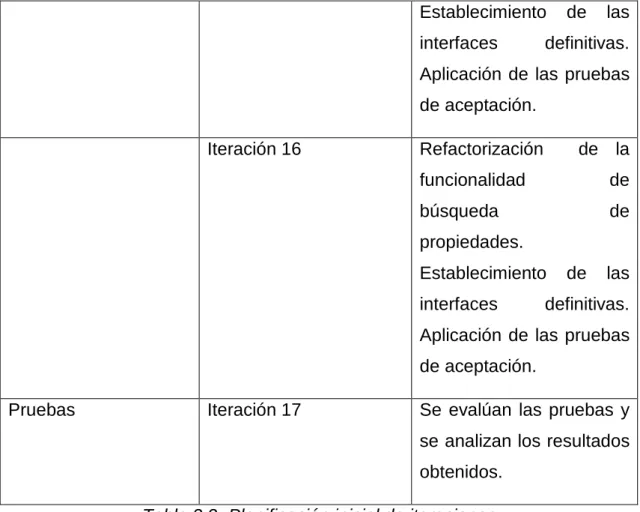
(32) 18. 2.2.1.3 Planificación de Fases Para completar la planificación inicial se entrega la primera planificación de fases con las iteraciones respectivas. Fase. Iteración. Descripción. Exploración. Iteración 0. Establecimiento. del. proyecto, entrenamiento. Inicialización. Iteración 0. Análisis. de. requerimientos iniciales. Producción. Iteración 1. Implementación. de. la. funcionalidad de registro de. usuarios.. Mejoramiento. y. actualización de historias de usuario. Definición de las interfaces. Generación de. las. pruebas. de. aceptación. Iteración 2. Implementación. de. la. funcionalidad de edición de. usuarios.. Mejoramiento. y. actualización de historias de usuario. Definición de las interfaces. Generación de. las. aceptación.. pruebas. de.
(33) 19. Fase. Iteración. Descripción. Iteración 3. Implementación. de. funcionalidad. la de. eliminación de usuarios. Mejoramiento. y. actualización de historias de usuario. Definición de las interfaces. Generación de. las. pruebas. de. aceptación. Iteración 4. Implementación. de. la. funcionalidad de registro de. propiedades.. Mejoramiento. y. actualización de historias de usuario. Definición de las interfaces. Generación de. las. pruebas. de. aceptación. Iteración 5. Implementación. de. la. funcionalidad de edición de. propiedades. registradas. Mejoramiento y. actualización. historias Definición. de. de. usuario. de. las. interfaces. Generación de.
(34) 20. las. pruebas. de. aceptación. Fase. Iteración. Descripción. Iteración 6. Implementación. de. la. funcionalidad. de. eliminación. de. propiedades registradas. Mejoramiento. y. actualización de historias de usuario. Definición de las interfaces. Generación de. las. pruebas. de. aceptación. Iteración 7. Implementación. de. la. funcionalidad de creación lista. de. favoritos.. Mejoramiento. y. actualización de historias de usuario. Definición de las interfaces. Generación de. las. pruebas. de. aceptación. Iteración 8. Implementación. de. la. funcionalidad. de. búsqueda. de. propiedades. Mejoramiento. y.
(35) 21. actualización de historias de usuario. Definición de las interfaces. Generación de. las. pruebas. de. aceptación. Fase. Iteración. Descripción. Estabilización. Iteración 9. Refactorización. de la. funcionalidad de registro de. usuarios.. Establecimiento interfaces. de. las. definitivas.. Aplicación de las pruebas de aceptación. Iteración 10. Refactorización. de la. funcionalidad de edición de. usuarios.. Establecimiento interfaces. de. las. definitivas.. Aplicación de las pruebas de aceptación. Iteración 11. Refactorización. de la. funcionalidad. de. eliminación de usuarios. Establecimiento interfaces. de. las. definitivas.. Aplicación de las pruebas de aceptación..
(36) 22. Fase. Iteración. Descripción. Iteración 12. Refactorización. de la. funcionalidad de registro de. propiedades.. Establecimiento interfaces. de. las. definitivas.. Aplicación de las pruebas de aceptación. Iteración 13. Refactorización. de la. funcionalidad de edición de. propiedades. ingresadas. Establecimiento interfaces. de. las. definitivas.. Aplicación de las pruebas de aceptación. Iteración 14. Refactorización. de la. funcionalidad. de. eliminación. de. propiedades registradas. Establecimiento interfaces. de. las. definitivas.. Aplicación de las pruebas de aceptación. Iteración 15. Refactorización. de la. funcionalidad de creación lista. de. favoritos..
(37) 23. Establecimiento interfaces. de. las. definitivas.. Aplicación de las pruebas de aceptación. Iteración 16. Refactorización. de la. funcionalidad. de. búsqueda. de. propiedades. Establecimiento interfaces. de. las. definitivas.. Aplicación de las pruebas de aceptación. Pruebas. Iteración 17. Se evalúan las pruebas y se analizan los resultados obtenidos.. Tabla 2.2.-Planificación inicial de iteraciones Elaborado por: Los Autores. 2.2.1.4 Diseño del Sistema El diseño general del sistema se encuentra formado por dos componentes principales: Un servidor web que aloja al web service necesario para obtener los datos desde internet; este servidor también aloja a la base de datos donde se guardan permanentemente los datos. El segundo componente es una aplicación móvil que se conecta al web service a través del Internet. Esto se observa en la Figura 2.1..
(38) 24. Figura 2.1.-Diseño general del sistema Elaborado por: Los Autores. 2.2.1.4.1 Diseño de la Base de Datos En la Figura 2.2 se muestra el diseño de la base de datos utilizada para la realización de este proyecto.. 2.3. DESARROLLO DEL SISTEMA. En esta sección se cubre lo descrito en las fases de producción y estabilización de la metodología. La fase de producción da inicio una vez terminada la iteración 0 de la planificación.. 2.3.1. Esquema de Navegabilidad. El equipo de desarrollo realiza un esquema de navegabilidad para permitir identificar las principales interfaces que deben existir dentro del proyecto. La interfaz de usuario de la aplicación desarrollada en este trabajo está basada en el Storyboard o esquema de navegabilidad mostrado en la Figura 2.3..
(39) 25. Figura 2.2.-Diseño de base de datos Elaborado por: Los Autores.
(40) 26. Figura 2.3.-Esquema de Navegabilidad Elaborador por: Los Autores.
(41) 27. 2.3.2. Historias de Usuario. A partir de los requerimientos funcionales se han desarrollado las historias de usuario,. utilizando. como. base. las. plantillas. proporcionadas. en. la. documentación de la metodología, en la Figura 2.4 se detalla el formato utilizado, cuyos campos se definen a continuación.. 2.3.2.1. Descripción de la historia de usuario. ID. Tipo. Dificultad Antes. Después. Nuevo. Fácil. Fácil. Arreglo. Moderada. Moderada. Mejora. Difícil. Difícil. Esfuerzo Estimado. Gastado. 10. 20. Prioridad. Normal. Descripción: Registrar usuario. Figura 2.4.-Template historia de usuario. [7] Elaborado por: Los Autores. •. En el campo ID se asigna un número identificador a la historia de usuario.. •. En el campo TIPO se define qué tipo de actividad se va describir en esta historia de usuario. Puede ser la implementación de un nuevo requerimiento, el arreglo o la mejora de un requerimiento ya implementado. Este valor varía dependiendo de la fase en la que se.
(42) 28. encuentre el proyecto. En la fase inicial el tipo siempre se define como Nuevo. •. En el campo DIFICULTAD se describe el nivel de dificultad que representará para el equipo de desarrollo el implementar ese requerimiento. Se debe ingresar un estimado antes y después de la implementación. del. requerimiento.. Los. valores. referenciales. recomendados son Fácil, Moderado, Difícil. •. En el campo ESFUERZO se detalla el número de horas que le tomará al equipo de desarrollo implementar este requerimiento. Al igual que con el campo anterior se debe ingresar un valor estimado antes de la implementación y el valor real que tomó la implementación.. •. El campo PRIORIDAD debe contener un valor que denote la importancia de este requerimiento para el proyecto. Este campo acepta valores referenciales recomendados de Baja, Normal y Alta.. •. El campo NOMBRE contiene el nombre de la historia de usuario.. •. El campo DESCRIPCIÓN lleva el nombre de la historia de usuario que se está desarrollando y en el campo inferior se describe la funcionalidad que se va a implementar en esta historia de usuario, así como los posibles escenarios de éxito y falla que puedan generarse. Esta descripción, según indican las buenas prácticas de las metodologías ágiles, debe ser lo más natural posible, sin ahondar en demasiados detalles técnicos.. A continuación se muestran tres de las historias de usuario del sistema, descritas por las personas que forman los grupos de interés. Las demás historias se encuentran en el Anexo 2..
(43) 29. 2.3.2.2. ID. 1. Muestra de las historias de usuario Tipo. Dificultad. Esfuerzo. Antes. Después. Estimado. Gastado. Nueva. Fácil. Fácil. 10. 20. Arreglo. Moderada. Moderada. Mejora. Difícil. Difícil. Prioridad. Normal. Nombre: Registrar usuario Descripción: Como un usuario sin registrarme quiero registrarme en el sistema para poder utilizar las características avanzadas de la aplicación. 1. Éxito: Datos de registro válidos. a. Los datos son ingresados a la base y se crea un nuevo usuario. b. Los datos ya se encuentran registrados en la base y no se crea un usuario. 2. Falla: Datos de registro inválidos o vacíos. a. El tipo de dato ingresado en alguno de los campos no es válido, no se crea un usuario. b. Los campos obligatorios son dejados en blanco, no se crea un usuario. Tabla 2.3.-Historia de usuario Registrar Usuario.
(44) 30. ID. 2. Tipo. Dificultad. Esfuerzo. Antes. Después. Estimado. Gastado. Nueva. Fácil. Fácil. 10. 20. Arreglo. Moderada. Moderada. Mejora. Difícil. Difícil. Prioridad. Normal. Descripción: Actualizar usuario. Como un usuario registrado quiero actualizar mis datos personales. 1. Éxito: Datos de actualización válidos. a. Los datos que son susceptibles de cambio son ingresados a la base y se actualiza el usuario. 2. Falla: Datos de actualización inválidos o vacíos. a. El tipo de dato ingresado en alguno de los campos no es válido, no se actualiza el usuario. b. Los campos obligatorios son dejados en blanco, no se actualiza un usuario. Tabla 2.4.-Historia de usuario Actualizar usuario. ID. 3. Tipo. Dificultad. Esfuerzo. Antes. Después. Estimado. Gastado. Nueva. Fácil. Fácil. 10. 20. Arreglo. Moderada. Moderada. Mejora. Difícil. Difícil. Prioridad. Normal.
(45) 31. Descripción: Eliminar usuario. Como un usuario registrado quiero eliminar mi información y usuario de la aplicación. 1. Éxito: Se elimina el usuario. a. La información del perfil y los bienes inmuebles registrados por el usuario es eliminada, los datos personales del usuario se mantienen y el usuario regresa a la pantalla de login. 2. Falla: No se elimina el usuario. a. El usuario no acepta la confirmación de eliminación y retorna a la pantalla de edición. Tabla 2.5.-Historia de usuario Eliminar usuario. ID. 4. Tipo. Dificultad. Esfuerzo. Prioridad. Antes. Después. Estimado. Gastado. Nueva. Fácil. Fácil. 10. 20. Arreglo. Moderada. Moderada. Mejora. Difícil. Difícil. Normal. Descripción: Login Usuario. Como. un. usuario. registrado. quiero. logearme. para. acceder. características avanzadas de la aplicación. 1. Éxito: Datos de ingreso válidos. a. Accede al contenido exclusivo para miembros registrados.. a. las.
(46) 32. 2. Falla: Datos de ingreso inválidos o vacíos. a. Los datos son ingresados incorrectamente y se emite un mensaje pidiendo que se ingrese nuevamente. b. Los datos no se encuentran en la base y se emite un mensaje recomendando crear una cuenta. Tabla 2.6.-Historia de usuario Login usuario. ID. 5. Tipo. Dificultad. Esfuerzo. Antes. Después. Estimado. Gastado. Nueva. Fácil. Fácil. 10. 20. Arreglo. Moderada. Moderada. Mejora. Difícil. Difícil. Prioridad. Normal. Descripción: Consultar bien inmueble (Sin cuenta). Como un usuario no registrado quiero buscar bienes inmuebles basados en mi ubicación geográfica actual. 1. Éxito: Se muestra mapa con filtros y propiedades. a. Accede al mapa y puede buscar cualquier tipo de propiedad ofertada. b. Puede observar la descripción de cualquier propiedad. c. Puede contactar al propietario de la propiedad. d. Puede trazar una ruta desde su ubicación hasta la propiedad. 2. Falla: No se muestra el mapa. a. Ha ocurrido un fallo general de la aplicación. Tabla 2.7.-Historia de usuario Consultar bien inmueble (Sin cuenta).
(47) 33. ID. 7. Tipo. Dificultad. Esfuerzo. Antes. Después. Estimado. Gastado. Nueva. Fácil. Fácil. 10. 20. Arreglo. Moderada. Moderada. Mejora. Difícil. Difícil. Prioridad. Normal. Descripción: Ingresar casa. Como un usuario registrado quiero publicar una casa dentro de la aplicación. 1. Éxito: Datos de ingreso válidos. a. Los datos ingresados son válidos y la casa es creada en la base. b. Se ingresa una ubicación geográfica específica para la casa. c. Se ingresa una o varias fotos que se mostrarán en la descripción de la casa. 2. Falla: Datos de ingreso inválidos o vacíos. a. Los datos son ingresados incorrectamente y se emite un mensaje pidiendo que se ingresen nuevamente. b. El dispositivo no puede identificar la ubicación geográfica y se emite un mensaje de error. c. La aplicación no puede acceder a las fotos del dispositivo. Tabla 2.8.-Historia de usuario Ingresar Casa. 2.3.3. Descripción de las Interfaces de Usuario. Aquí se revisa el diseño de las interfaces de la aplicación previa su implementación..
(48) 34. 2.3.3.1 Menú Principal •. Esta es la primera pantalla a la que tiene acceso el usuario y se le presenta 2 opciones.. •. La. opción. iniciar. sesión. le. permitirá acceder a su cuenta, de tenerla,. o. crear. una. cuenta. lo. llevará. nueva. •. La. opción. Buscar. directamente al mapa donde, centrado en su ubicación actual, podrá encontrar las propiedades cercanas. Figura 2.5.-Pantalla del Menú Principal 2.3.3.2 Iniciar sesión •. Aquí se muestra el ingreso de datos para iniciar sesión.. •. Se presenta la opción para recuperar. una. contraseña. olvidada o crear una nueva cuenta..
(49) 35. Figura 2.6.-Pantalla con campos para iniciar sesión 2.3.3.3 Recuperación contraseña •. Se pide el ingreso de los datos proporcionados al momento de crear una cuenta.. •. Se utilizan estos datos para validar que el usuario esté registrado en el sistema.. •. Se envía un correo electrónico con la contraseña recuperada.. Figura 2.7.-Pantalla con formulario de recuperación de contraseña 2.3.3.4 Crear nuevo usuario •. Se solicita el ingreso de datos para registrar un nuevo usuario.. •. Los. datos. marcados. asterisco son obligatorios.. Figura 2.8.-Pantalla con formulario para creación de usuario. con.
(50) 36. 2.3.3.5 Menú Publicar •. Una vez se inicia sesión se muestra esta interfaz que tiene 4 opciones. principales:. Publicar,. Buscar, Mis publicaciones, Mi Cuenta. •. La. opción. “Publicar”. aparece. seleccionada por defecto. •. En. la. opción. “Publicar”. se. muestran los diferentes tipos de propiedades. que. pueden. ser. publicadas. Figura 2.9.-Pantalla del Sub-menú publicar 2.3.3.6 Ingreso datos propiedad •. Cuando se selecciona un tipo de propiedad, por ejemplo casa, se muestran los campos que deben ser llenados por el usuario.. •. La. mayoría. permanecen. de. campos. constantes. para. todos los tipos de propiedades, sin embargo algunos campos varían dependiendo del tipo de propiedad escogido.. Figura 2.10.-Pantalla con formulario de Ingreso datos de una propiedad.
(51) 37. 2.3.3.7 Ubicación geográfica •. Una vez ingresados los datos de la propiedad se muestra esta interfaz. para. ubicación. seleccionar. geográfica. de. la la. propiedad. •. El mapa muestra un filtro para mostrar los diferentes sectores de la ciudad.. Figura 2.11.-Pantalla para selección de ubicación 2.3.3.8 Selección fotografías •. Esta interfaz permite escoger una o. varias. fotos. que. serán. agregadas a la descripción de la propiedad. •. La. aplicación. accede. a. las. fotografías que estén disponibles en el dispositivo.. Figura 2.12.-Pantalla para la selección de fotografías.
(52) 38. 2.3.3.9 Menú Buscar •. El menú buscar muestra un mapa con dos filtros: uno que muestra las zonas de la ciudad y otro que muestra el tipo de propiedad que se desea buscar.. •. Las propiedades aparecen con un pin de color rojo.. Figura 2.13.-Pantalla con sub-menú buscar 2.3.3.10 Detalle propiedad •. Cuando se selecciona alguna propiedad. en. el. mapa,. se. muestra el detalle de la misma, con 4 sub-opciones, que son: Añadir. a. favoritos,. Ruta,. Contactar propietario, Compartir en redes sociales.. Figura 2.14.-Pantalla que muestra el detalle de una propiedad.
(53) 39. 2.3.3.11 Menú Mis publicaciones •. Esta interfaz muestra dos listas: Una. con. las. realizadas. por. conectado. y. publicaciones el otra. usuario con. las. propiedades que dicho usuario haya añadido a Favoritos. •. Las listas se muestran ordenadas por tipo de propiedad.. •. Al. seleccionar. una. de. las. propiedades listadas dentro de Publicaciones se tiene la opción de modificar sus atributos. Figura 2.15.-Pantalla de Sub-menú Mis Publicaciones 2.3.3.12 Menú Mi Cuenta •. Esta interfaz muestra el detalle de la cuenta del usuario conectado.. •. Se. muestran. actualizar. dos. datos. opciones: o. eliminar. usuarios. •. Si se escoge la opción eliminar, el usuario y todas las propiedades que. haya. publicado. eliminadas.. Figura 2.16.-Pantalla del Sub-Menú Mi cuenta. serán.
(54) 40. 2.3.4. Pruebas de aceptación. A partir de los requerimientos funcionales se han desarrollado las pruebas de aceptación, utilizando como base las plantillas proporcionadas en la documentación de la metodología. En la figura 2.17 se detalla el formato.. 2.3.4.1 Descripción de las pruebas de aceptación Hoja de prueba de aceptación TEST ID: HISTORIA: APRODABADA / ID DEFECTO: DESCRIPCIÓN: RESULTADO ESPERADO:. Figura 2.17.-Template Prueba de aceptación [7] Elaborado por: Los Autores. •. El campo. TEST ID debe contener el mismo valor de la historia de. usuario asociada a esta prueba de aceptación. •. El campo HISTORIA debe contener el nombre de la historia de usuario asociada con esta prueba de aceptación.. •. El campo APROBADA/ID DEFECTO es llenado una vez la prueba de aceptación ha sido realizada. Si la prueba de aceptación cumple con todos los comportamientos esperados y descritos este campo debe recibir un valor de APROBADO, caso contrario se debe asignar un valor de FALLIDO..
(55) 41. •. El campo DESCRIPCIÓN detalla las funcionalidades que el sistema debe tener implementado para. pasar la prueba. Se describe. detalladamente, desde el cumplimiento de las interfaces hasta la funcionalidad implementada. •. El campo RESULTADO ESPERADO recibe el detalle de lo que debe suceder cuando se realiza cada una de las acciones descritas en la DESCRIPCIÓN.. 2.3.4.2 Muestra de las pruebas de aceptación Hoja de prueba de aceptación TEST ID: 1 HISTORIA: Registro usuario APRODABADA / ID DEFECTO: DESCRIPCIÓN: 1.. La pantalla de ingreso debe mostrarse como el diseño.. 2.. Todos los campos deben aceptar tipos de datos específicos. 2.1. El campo Nombre de usuario debe ser único 2.2. El campo cédula debe validarse con el algoritmo del dígito verificador 2.3. El campo email debe aceptar una dirección válida 2.4. El campo teléfono debe aceptar formato de teléfonos válidos.. 3.. Funcionalidad de registro – debe conectarse a un servidor real. Para un. dispositivo real, una conexión GPRS debe establecerse y estar activa. 3.1. Los datos y el servicio son correctos. Luego de presionar el botón “Guardar” la aplicación contacta al servidor y trata de establecer una.
(56) 42. conexión. 3.2. Datos incorrectos y servicio funciona correctamente. 3.3. Datos y servicio funcionan correctamente pero no se puede conectar al servidor. 3.4. Datos y servicio funcionan correctamente pero no existe conexión a Internet. RESULTADO ESPERADO: 1.. Inspección visual.. 2.. Inspección visual. Pruebas de ingreso de datos 2.1. Pruebas de ingreso de datos. Aparece mensaje “Ese nombre de usuario ya existe”. 2.2. Pruebas de ingreso de datos. Aparece mensaje “Ingrese un número de cédula válido”. 2.3. Pruebas de ingreso de datos. Aparece mensaje “Por favor vuelve a ingresar tu correo”. 2.4. Pruebas de ingreso de datos. Aparece mensaje “Por favor vuelve a ingresar tu número celular”. 3.. Pruebas del registro 3.1. Se muestra el mensaje “Tus datos han sido guardados con éxito”. 3.2. Se muestra el mensaje “No ha llenado los campos obligatorios”. 3.3. Se muestra el mensaje “El servidor no responde”. 3.4. Se muestra el mensaje “No existe conexión a Internet”. Tabla 2.9.-Prueba de aceptación Registro Usuario.
(57) 43. Hoja de prueba de aceptación TEST ID: 2 HISTORIA: Actualizar usuario APRODABADA / ID DEFECTO: DESCRIPCIÓN: 1.. La pantalla de actualización debe mostrarse como el diseño.. 2.. Todos los campos deben aceptar tipos de datos específicos. 2.1. El campo email debe aceptar una dirección válida 2.2. El campo teléfono debe aceptar formato de teléfonos válidos.. 3.. Funcionalidad de actualización – debe conectarse a un servidor real.. Para un dispositivo real, una conexión GPRS debe establecerse y estar activa. 3.1. Los datos y el servicio son correctos. Luego de presionar el botón “Guardar” la aplicación contacta al servidor y trata de establecer una conexión. 3.2. Datos incorrectos y servicio funciona correctamente. 3.3. Datos y servicio funcionan correctamente pero no se puede conectar al servidor. 3.4. Datos y servicio funcionan correctamente pero no existe conexión a Internet. RESULTADO ESPERADO: 1.. Inspección visual.. 2.. Inspección visual. Pruebas de ingreso de datos 2.1. Pruebas de ingreso de datos. Aparece mensaje “Por favor vuelve a ingresar tu correo”. 2.2. Pruebas de ingreso de datos. Aparece mensaje “Por favor vuelve a ingresar tu número celular”.
(58) 44. 3.. Pruebas de la actualización 3.1. Se muestra el mensaje “Tus datos han sido actualizados con éxito”. 3.2. Se muestra el mensaje “Por favor vuelve a ingresar los datos”. 3.3. Se muestra el mensaje “El servidor no responde”. 3.4. Se muestra el mensaje “No existe conexión a Internet”. Tabla 2.10.-Prueba de aceptación Actualizar usuario. Hoja de prueba de aceptación TEST ID: 3 HISTORIA: Eliminar usuario APRODABADA / ID DEFECTO: DESCRIPCIÓN: 1.. La pantalla de eliminación debe mostrarse como el diseño.. 2.. Funcionalidad de eliminación – debe conectarse a un servidor real. Para. un dispositivo real, una conexión GPRS debe establecerse y estar activa. 2.1. Los datos y el servicio son correctos. Luego de presionar el botón “eliminar” la aplicación contacta al servidor y trata de establecer una conexión. 2.2. Datos incorrectos y servicio funciona correctamente. 2.3. Datos y servicio funcionan correctamente pero no se puede conectar al servidor. 2.4. Datos y servicio funcionan correctamente pero no existe conexión a Internet..
(59) 45. RESULTADO ESPERADO: 1.. Inspección visual.. 2.. Pruebas de la eliminación 2.1. Se muestra el mensaje “Usuario eliminado exitosamente”. 2.2. Se muestra el mensaje “No ha llenado los campos obligatorios”. 2.3. Se muestra el mensaje “El servidor no responde”. 2.4. Se muestra el mensaje “No existe conexión a Internet”. Tabla 2.11.-Prueba de aceptación Eliminar usuario. Hoja de prueba de aceptación TEST ID: 4 HISTORIA: Login usuario APRODABADA / ID DEFECTO: DESCRIPCIÓN: 1.. La pantalla de login debe mostrarse como el diseño.. 2.. Los campos deben estar vacíos.. 3.. Funcionalidad de login – debe conectarse a un servidor real. Para un. dispositivo real, una conexión GPRS debe establecerse y estar activa. 3.1. Los datos y el servicio son correctos. Luego de presionar el botón “Guardar” la aplicación contacta al servidor y trata de establecer una conexión. 3.2. Datos incorrectos y servicio funciona correctamente. 3.3. Datos y servicio funcionan correctamente pero no se puede conectar al servidor..
(60) 46. 3.4. Datos y servicio funcionan correctamente pero no existe conexión a Internet. RESULTADO ESPERADO: 1.. Inspección visual.. 2.. Inspección visual.. 3.. Pruebas de login. 3.1. Se concede acceso a las características avanzadas de la aplicación. 3.2. Se muestra el mensaje “Los datos ingresados son incorrectos. Por favor inténtelo de nuevo”. 3.3. Se muestra el mensaje “El servidor no responde”. 3.4. Se muestra el mensaje “No existe conexión a Internet”.. PASA: 1.. Sí, se muestra como el diseño.. 2.. Sí.. 3.. Resultados. 3.1. Sí, se establece una conexión. 3.2. Sí, se muestra el mensaje. 3.3. No, se muestra otro mensaje. 3.4. No, se muestra otro mensaje. Tabla 2.12.-Prueba de aceptación Login usuario.
(61) 47. Hoja de prueba de aceptación TEST ID: 5 HISTORIA: Consultar bien inmueble (Sin cuenta) APRODABADA / ID DEFECTO: DESCRIPCIÓN: 1.. La pantalla de búsqueda debe mostrarse como el diseño.. 2.. El mapa debe mostrarse con los filtros y la posición actual. 2.1. El filtro de las zonas debe mostrar “Zonas Administrativas del DMQ”. 2.2. El filtro de tipo de propiedad debe iniciarse sin ninguna selección.. 3.. Funcionalidad de búsqueda – debe conectarse a un servidor real. Para. un dispositivo real, una conexión GPRS debe establecerse y estar activa. 3.1. Los datos y el servicio son correctos. Luego de presionar el botón “Buscar” la aplicación contacta al servidor y trata de establecer una conexión. 3.2. Datos y servicio funcionan correctamente pero no se puede conectar al servidor. 3.3. Datos y servicio funcionan correctamente pero no existe conexión a Internet. RESULTADO ESPERADO: 1.. Inspección visual.. 2.. Inspección visual. 2.1. Inspección visual. 2.2. Inspección visual.. 3.. Pruebas de la búsqueda 3.1. Se muestra la ubicación actual y las propiedades circundantes. 3.2. Se muestra el mensaje “No se puede conectar al servidor web”..
(62) 48. 3.3. Se muestra el mensaje “No existe conexión a Internet”. PASA: 1.. Sí, se muestra como el diseño.. 2.. Resultados. 2.1. Sí. 2.2. No.. 3.. Resultados. 3.1. Sí, se establece una conexión. 3.2. Sí, se muestra el mensaje. 3.3. No, se muestra otro mensaje. Tabla 2.13.-Prueba de aceptación Consultar bien inmueble (Sin cuenta). Hoja de prueba de aceptación TEST ID: 7 HISTORIA: Ingresar casa APRODABADA / ID DEFECTO: DESCRIPCIÓN: 1.. La pantalla de ingreso debe mostrarse como el diseño.. 2.. Todos los campos deben aceptar tipos de datos específicos. 2.1. El campo “Título” debe ser único. 2.2. El campo valor debe validar solo dígitos. 2.3. El campo nomenclatura debe tener un formato válido. 2.4. El botón de “ubicar en el mapa” debe estar activado. 2.5. El mapa debe tener el filtro de zonas administrativas activo..
(63) 49. 2.6. El botón “Añadir imagen” debe activarse después de seleccionar una ubicación en el mapa. 2.7. La aplicación debe acceder a las fotos disponibles en el dispositivo. 3.. Funcionalidad de registro – debe conectarse a un servidor real. Para un. dispositivo real, una conexión GPRS debe establecerse y estar activa. 3.1. Los datos y el servicio son correctos. Luego de presionar el botón “Guardar” la aplicación contacta al servidor y trata de establecer una conexión. 3.2. Datos incorrectos y servicio funciona correctamente. 3.3. Datos y servicio funcionan correctamente pero no se puede conectar al servidor. 3.4. Datos y servicio funcionan correctamente pero no existe conexión a Internet. RESULTADO ESPERADO: 1.. Inspección visual.. 2.. Inspección visual. Pruebas de ingreso de datos. 2.1. Pruebas de ingreso de datos. Aparece mensaje “Esta propiedad ya existe”. 2.2. Pruebas de ingreso de datos. Aparece mensaje “Ingrese un valor válido”. 2.3. Pruebas de ingreso de datos. Aparece mensaje “Por favor ingrese un número de casa válido”. 2.4. Inspección visual. 2.5. Inspección visual. 2.6. Inspección visual. 2.7. Inspección visual.. 3.. Pruebas del registro. 3.1. Se muestra el mensaje “Tus datos han sido guardados con éxito”..
(64) 50. 3.2. Se muestra el mensaje “No ha llenado los campos obligatorios”. 3.3. Se muestra el mensaje “El servidor no responde”. 3.4. Se muestra el mensaje “No existe conexión a Internet”. PASA: 1.. Sí, se muestra como el diseño. 2.. Resultados. 2.1. Sí, es único. 2.2. Sí, valida. 2.3. Sí, valida. 2.4. Sí. 2.5. Sí. 2.6. Sí. 2.7. Sí.. 3.. Resultados. 3.1. Sí, se establece una conexión. 3.2. No, se muestra otro mensaje. 3.3. No, se muestra otro mensaje. 3.4. No, se muestra otro mensaje. Tabla 2.14.-Prueba de aceptación Ingresar Casa. Las demás pruebas de aceptación se encuentran en el Anexo 3..
(65) 51. CAPITULO III 3. EVALUACIÓN DEL SISTEMA. En esta fase, según se muestra en la documentación de la metodología [8], se tiene como objetivo. •. Probar el sistema.. •. Proveer información de los defectos encontrados.. •. Planificar la corrección de los defectos encontrados con el equipo del proyecto.. •. Corregir los defectos documentados.. •. Finalizar la documentación del proyecto. •. Entregar un producto con la menor cantidad de errores posibles.. Lo que se obtiene al finalizar esta fase es: •. Resultado de las pruebas de aceptación.. •. Documentación final del proyecto.. •. Un producto probado y corregido (Release final). 3.1. RECOLECCIÓN DE DATOS DE UN CASO DE APLICACIÓN. En esta sección se detalla todo el proceso de uso de la aplicación desarrollada, desde la creación de un usuario hasta la búsqueda de una propiedad publicada. Para la realización de esta prueba se utilizó la siguiente información. •. Se tomó información sobre bienes inmuebles de la página web de un reconocido medio de comunicación escrito.. •. Las propiedades utilizadas para la realización de este caso de aplicación tiene las siguientes características..
Figure
![Tabla 1.1.-Comparativa de metodologías [6]](https://thumb-us.123doks.com/thumbv2/123dok_es/2711141.539040/20.892.126.758.204.897/tabla-comparativa-metodologías.webp)
![Figura 1.1.-Fases de la Metodología Mobile-D [7]](https://thumb-us.123doks.com/thumbv2/123dok_es/2711141.539040/22.892.161.735.371.610/figura-fases-de-la-metodología-mobile-d.webp)

+7


![Figura 2.4.-Template historia de usuario. [7]](https://thumb-us.123doks.com/thumbv2/123dok_es/2711141.539040/41.892.124.776.429.1025/figura-template-historia-de-usuario.webp)


Documento similar
Proporcione esta nota de seguridad y las copias de la versión para pacientes junto con el documento Preguntas frecuentes sobre contraindicaciones y
[r]
que hasta que llegue el tiempo en que su regia planta ; | pise el hispano suelo... que hasta que el
Para ello, trabajaremos con una colección de cartas redactadas desde allí, impresa en Évora en 1598 y otros documentos jesuitas: el Sumario de las cosas de Japón (1583),
Sanz (Universidad Carlos III-IUNE): "El papel de las fuentes de datos en los ranking nacionales de universidades".. Reuniones científicas 75 Los días 12 y 13 de noviembre
(Banco de España) Mancebo, Pascual (U. de Alicante) Marco, Mariluz (U. de València) Marhuenda, Francisco (U. de Alicante) Marhuenda, Joaquín (U. de Alicante) Marquerie,
d) que haya «identidad de órgano» (con identidad de Sala y Sección); e) que haya alteridad, es decir, que las sentencias aportadas sean de persona distinta a la recurrente, e) que
Las manifestaciones musicales y su organización institucional a lo largo de los siglos XVI al XVIII son aspectos poco conocidos de la cultura alicantina. Analizar el alcance y
