Diseño de un sistema
de administración de
proyectos
en
2
Diseño de un sistema de
administración de proyectos en
Constructora Villarreal S.A.
JOSÉ DAVID ALVARADO QUIRÓS 200547637
Proyecto final de graduación para optar por el grado de
Licenciatura en Ingeniería en Construcción
Mayo, 2011
Abstract
The made work is the “Design of a Management System of projects in Constructora Villarreal S.A.”, who consists in the creation of a system that allows to the company take the control of the projects in which participate and all the related one to them as they are used it, suppliers, contractors, accounts to pay, accounts to receive among others, also a sheet of calculate was created in Microsoft Excel for which it includes: management of the handling of salary lists, another one for the handling of the control of costs and template of verification like mechanism which they assure the development the projects.
In order to reach the raised objectives it was made a previous study of all the documentation and information whereupon the company counted and made the control of the projects, in addition diverse meetings with the personnel were made who handles of the company to be related more to the importance data which they were handled for the projects, as well as a brief qualification on software used (PHP, XAMP, and MYSQL) with which this system was designed.
Next to the beginning of the programming and design of each one of the modules of the program occurred, as well as the user authentication of itself, the menu of bases and submenus that conform it and giving as a result the creation of the System called Web Database management System - Constructora Villarreal S.A., which allows to make a control of the company by means of the introduction of information which generate the projects daily and with which conceive reports and consultations of all useful information for the company and its employees.
Finally calculate sheets for the handling of salary lists, control of costs were created, thus as template of quality verification, security, productivity, atmosphere, among others in the field.
Key Words: Design, Management System, program, projects, software, mechanism, spreadsheets, handling of lists control of costs, creación de un sistema que permita a la empresa realizar el control de los proyectos en que incursiona y todo lo relacionado con estos como son los empleados, proveedores, contratistas, cuentas por pagar, cuentas por cobrar, entre otros. Asimismo se creó una hoja de cálculo en Microsoft Excel para lo que comprende al manejo de planillas, otra para el manejo del control de costos y plantillas de verificación como mecanismo que aseguren el desarrollo de los proyectos.
Para alcanzar los objetivos planteados se realizó un estudio previo de toda la documentación e información con que la empresa contaba y realizaba el control de los proyectos. Además se realizaron diversas reuniones con el personal que maneja la información importante de la empresa. También se efectuó una breve capacitación sobre los softwares utilizados (PHP, XAMP, y MYSQL) con los que se diseñó dicho sistema.
Seguidamente se dio inicio al diseño de cada uno de los módulos del programa, así como la autentificación de usuarios del mismo, el menú de bases y submenúes que lo conforman. Esto para el manejo de planillas, control de costos, así como plantillas de verificación de calidad, seguridad, productividad, ambiente, entre otros, en el campo.
Prefacio
El proyecto desarrollado “Diseño de un Sistema de Administración de Proyectos en Constructora Villarreal S.A.”, plantea la importancia que tiene el manejo de información de manera segura que generan los proyectos de una empresa.
Es una herramienta sumamente útil para cualquier empresa constructora; o bien, para colegas que desean incursionar en el mercado de forma independiente, ya que es un programa que se usa de manera fácil y registra de manera eficaz toda la información concerniente a los proyectos de una empresa pequeña y permite llevar el control de costos ordenadamente. Asimismo consultar de forma inmediata toda la información que se registra, lo cual facilita y agiliza la toma de decisiones.
Agradezco a Dios por darme el don de la salud y el de la sabiduría, para finalizar con éxito mis estudios universitarios de licenciatura. A la vez agradezco a todas las personas que Ingeniería Civil, Ana Grettel Leandro Hernández, por la guía y el apoyo incondicional con la cual se lograron los objetivos planteados.
Resumen
ejecutivo
Por medio de este proyecto se investigaron los distintos procedimientos de captura de información de una empresa que incursiona en uno o varios proyectos constructivos, minimizando al máximo los errores de manejo de información, y mejorando los tiempos de registro y consulta de forma inmediata referente a los elementos que integran un proyecto.
Para los profesionales en el área de construcción, el conocimiento sobre los costos que un proyecto genera es de suma importancia pues ayuda a evaluar qué tan factible es el proyecto. Además se puede utilizar como punto de comparación con otros proyectos.
Este trabajo se realizó por la necesidad que tenía la empresa de contar con un sistema que permitiera efectuar el control de los proyectos de manera eficiente y eficaz, por ello se planteó como objetivo general Diseñar e implementar un sistema de administración de proyectos en la Empresa Constructora Villarreal S.A, el cual se opera mediante una computadora servidor, donde se utiliza el servidor web XAMPP y se almacenan tanto las páginas web como la base de datos en mysql, y la otra donde se realizarán las pruebas y la manipulación del sistema en las estaciones de trabajo.
Una vez creada la base, la cual estará ubicada en la carpeta C: \xampp\mysql, e instalado el servidor web, se realizó el diseño lógico del sistema, seguido de la programación de todos los
módulos, dando paso al desarrollo de las páginas web, las cuales en este caso serán los php’s, css e imágenes y que se encontrarán en la carpeta accede inmediatamente después de registrarse en el sistema, se obtendrán los distintos módulos con que cuenta el sistema y por medio de la generación de reportes se obtendría información relevante para el propietario de la empresa o para un director de proyectos.
Seguido al sistema web se creó una hoja de cálculo para el control de planillas referentes a los empleados en sitio de los proyectos. Esta gastos de material, permite, con base en la tabla de presupuesto, llevar al día el avance de la obra y controlar todas la actividades por igual respecto de sus saldos y si estos son o no positivos para la empresa.
Introducción
El estudio efectuado permitió elaborar un Sistema para el control de proyectos de la Empresa Constructora Villarreal S.A, desarrollado para trabajar en su mayoría vía web.
El sistema permite ingresar, actualizar, eliminar y consultar información concerniente a los datos de registro de la empresa y principalmente de los elementos relacionados con los proyectos como son: proveedores, contratistas, empleados, cuentas por pagar, cuentas por cobrar, entre otros, y además registra usuarios del programa para mayor seguridad.
El principal objetivo del estudio fue digitalizar y automatizar el proceso de registro de proyectos con sus respectivos componentes y la información general propia de la empresa, además poder realizar consultas de manera sencilla y rápida; contando para ello con similares interfaces para la manipulación de la información. El sistema cuenta con etapas para Insertar, Modificar, Excluir, Buscar y Consultar en aquellas partes que así lo requieran.
El usuario administrador encontrará muy útiles las interfaces para modificación en los distintos módulos de la empresa, mientras que el resto de usuarios (no encargados del sistema) podrán aprovechar las capacidades informativas de cada módulo en donde se mostrará la información pertinente en los diferentes elementos registrados.
Las hojas de cálculo creadas tanto para el sistema de planillas como para el control de costos, son de fácil manejo. Estas permitirán a la empresa tener un control detallado de los gastos de mano de obra y de los materiales de los distintos proyectos.
De igual forma, el uso de las plantillas creadas para el control o verificación de los aspectos de seguridad, calidad y productividad, entre otros, son de manejo factible, y se utilizan como mecanismo para asegurar el desarrollo del proyecto ya que permiten que este marche con base en el cumplimiento de todas las disposiciones necesarias para asegurarse el éxito. (Órdenes de compra y Control de obra). 2. Establecer un sistema de administración de
materiales en los proyectos y bodega general.
Metodología
En esta práctica profesional dirigida fue necesario trabajar a tiempo completo con la Constructora Villarreal S.A, así como el traslado permanentemente a los proyectos de la empresa, realizando actividades de coordinación de logística de la construcción (flujo de personal y materiales), elaboración de planillas, además de fungir como asistente del director de proyectos.
Desde el inicio se contó con la guía de la del Lic. Kenneth Brenes Granados (especialista en Diseño y Desarrollo de espacios educativos con TIC’s), en temas relacionados con la programación.
Luego se recopiló y estudió la información relacionada con el control de costos y el manejo en general de la empresa, tanto para proyectos finalizados como en proceso, esto con el fin de ir clasificando la información necesaria para la creación de la base de datos y del sistema de administración de proyectos.
Después de estudiar la información y delimitar el alcance del trabajo, se dio inicio a la elaboración de la base de datos con sus respectivas tablas. También se realizaron varias reuniones con el personal administrativo de la empresa para discutir los parámetros de funcionamiento de esta.
Como parte de la práctica especializada fue necesario recibir una capacitación sobre programación en código libre utilizando un servidor web y con interfaces en php, que da como resultado un programa web administrado por medio de bases de datos, y para el uso de Base de Datos en MySQL.
Una vez creada la base de datos, se definieron los elementos correspondientes a esta como son las tablas, los campos claves o llaves primarias, el tipo de dato, su formato, así como el Modelo Entidad-Relación o relaciones e integridad referencial entre tablas.
Establecida la entidad-relación se inició la programación (en php) de los formularios de mantenimiento para los diferentes módulos de registro y control de proyectos, proveedores, contratistas, empleados, cuentas por pagar, cuentas por cobrar, usuarios, solicitudes de material, entrada y salida de material y equipos, asignación de proyectos a contratistas, entre otros. Algunos de estos cuentan con opciones de manipulación tales como guardar, modificar o editar, eliminar y buscar o consultar un registro.
También se llevó a cabo la programación de las consultas de los módulos, así como los reportes de información más importantes que permitirán observar e imprimir información general o específica referida a la empresa. Además, se ejecutaron pruebas y depuraciones del sistema de la base de datos.
Además se creó una hoja de cálculo para el control de costos que permite registrar los gastos específicos de cada proyecto en cuanto a materiales y mano de obra, así como los gastos generales. Esto permitirá que cada semana se registre de forma porcentual cada gasto realizado y así debitarse el monto presupuestado para verificar e identificar cuáles actividades están en negativo o identificadas con rojo. Con base en esto se puede reestructurar con conocimiento de causa.
Resultados
Como resultado final de esta práctica profesional se diseñó y se creó un sistema web
(Ver página 9) que permite administrar gran parte de los elementos que los proyectos generan, registrando aspectos como contratos, proveedores, cuentas por pagar, cuentas por cobrar, clientes, materiales, contratistas, entre otros; y además una serie de hojas de cálculo para el manejo de planillas y control de costos, así como mecanismos que aseguran el desarrollo del proyecto en cuanto a elementos de seguridad, calidad y ambiente que garanticen el éxito de la empresa en todo proyecto.
Con la creación de dicho sistema web se realiza de manera sencilla el registro en una Base de Datos de la mayoría de los aspectos que generan cualquier tipo de proyecto como son: clientes, empleados, contratistas, materiales, equipo, contratos, solicitudes de materiales, órdenes de compra, facturas por pagar, facturas por cobrar, entrada y salida de materiales y equipo, inventarios, por medio de la ayuda de distintos módulos con que cuenta el sistema y brindando facilidades para consultar y generar reportes de utilidad para los usuarios del sistema.
Conjuntamente al sistema web se creó un sistema para el control semanal de las planillas de los proyectos. Este permite registrar la planilla completa de la empresa en los diferentes proyectos por evaluar y donde se incorporan o excluyen los empleados sin ningún inconveniente. Al final presenta también un resumen que es el resultado de la planilla general por pagar.
Este sistema permite obtener las planillas semanales por proyecto para lograr un control más detallado de lo que se paga por concepto de mano de obra y brinda un parámetro de comparación con otro presupuesto similar.
El diseño del sistema de control de costos permite a la empresa, con base en la tabla de presupuesto, llevar al día el avance de la obra y controlar todas las actividades presupuestadas.
También permite revisar de forma inmediata los saldos que el avance del proyecto, la mano de obra y los materiales van generando e identificar de forma inmediata cuáles actividades se encuentran limitadas en un proyecto dado.
Análisis
de
que trabaja a través de la Internet, los usuarios no necesitan instalarlo en sus propias computadoras. Sin embargo, para efectos de interacción con el mismo, es necesario que la computadora en la cual se usará el Sistema de Bases de Datos de la Constructora, reúna las siguientes características mínimas: Computadora con sistema operativo con
ambiente gráfico.
Navegador web. Pueden ser Mozilla Firefox, Ice Weasel, Netscape, Internet Explorer, Google Chrome u otros.
Capacidad para mostrar páginas web hechas en php.
Al menos 32 MB de memoria RAM (o lo mínimo que ocupe el sistema operativo).
Un procesador de al menos 100 MHz (o el mínimo que ocupe el sistema operativo).
Computadora con conexión a Internet, ya sea a través de modem o tarjeta de red. Código libre en Php. La primera se utilizó para el desarrollo de la base de datos y la segunda para la creación de las diferentes interfaces que requirió el sistema.
Este sistema puede procesar información de diferentes elementos y permitirá tener acceso al menú de bases con el que opera el programa.
Asimismo se muestran todos los formularios que el sistema contiene, los cuales cuentan con una serie de botones que cumplen funciones específicas. Los botones y las funciones son las siguientes:
Despliega el formulario para agregar un nuevo registro del módulo en estudio, una vez introducidos los datos correspondientes el mismo botón permite agregar la información en la base de datos nueva o actualizada.
Este botón se despliega al lado de todos los registros que se hayan guardado para el módulo accesado y borra el registro correspondiente o seleccionado de la base de datos.
Permite desplegar el registro escogido y modificar o actualizar los datos introducidos anteriormente.
Presenta en pantalla los diferentes parámetros de consulta de los diferentes patrones con que cuenta el sistema.
introducir en la base de datos para el modelo en estudio.
Este botón permite regresar al menú de bases para continuar utilizando el programa en sus diferentes fases.
Cuando los registros guardados exceden el tamaño de la resolución de la computadora que se manipule. Este botón permite subir al primer registro de manera inmediata.
Botón que permite mostrar y ocultar el formulario o lo desplegado en pantalla en ese momento.
El Menú de Bases con sus respectivos formularios desarrollados contiene los siguientes módulos:
SOLICITUDES DE MATERIALES
CONTRATOS
INVENTARIOS DE MATERIALES
INVENTARIO DE EQUIPO múltiples módulos con su respectivo IMEC
Sistema de Administración de Base de Datos
El inicio del sistema es la puerta para la autenticación de los usuarios registrados en la Base de Datos (B.D.) de este. Todo el personal administrativo poseerá una clave única; para tener una cuenta en el sistema (y entonces poder ingresar a él). La persona interesada deberá contactarse con el encargado para que introduzca su información en la B.D., le asigne un usuario y una contraseña y así pueda ingresar.
Para asignar un usuario y una contraseña, el administrador deberá acceder al sistema con sus respectivos parámetros como lo muestra la Figura 1.
Figura 1. Autentificación del Administrador o Usuarios
Una vez digitado correctamente el usuario y la contraseña, dando un click izquierdo con el ratón
sobre el botón con la leyenda Ingresar ( ), se habrá concluido la parte de autenticación e ingresado al sistema (Figura 2) en donde se mostrará la información de inicio y de donde se podrán utilizar las diferentes funcionalidades y módulos que comprende el sistema.
Figura 2. Menú de Bases.
Proyectos
En la figura siguiente se muestra la pantalla donde se pueden manipular directamente los datos registrados para cada proyecto, donde se pueden realizar operaciones como Agregar, modificar, eliminar y consultar.
Agregar Proyecto
Al optar por adicionar un nuevo proyecto se deberán introducir las respectivas características de este como lo muestra la Figura 4; a excepción de la casilla correspondiente a número de proyecto, la cual el sistema ordena automáticamente.
Modificar Proyecto
En la modificación de proyectos se puede realizar la variación de las respectivas características introducidas a la hora de registrar el mismo como se muestra en la Figura 5.
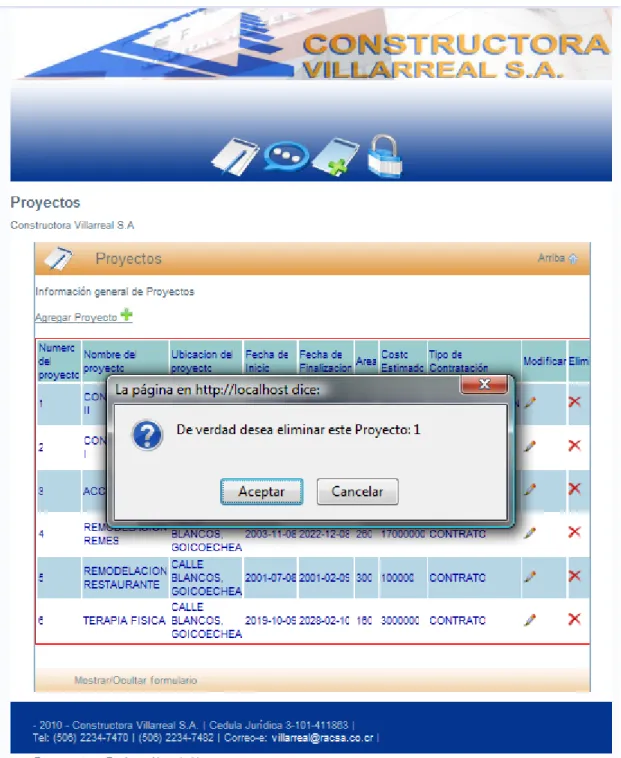
Eliminar Proyecto
Cuando se desea eliminar un proyecto de la base de datos, el sistema desplegará una venta de consulta con el fin de evitar la eliminación de proyectos por error (Figura 6).
Consultar Proyecto
Con el fin de consultar cualquier proyecto, el sistema le facilitará la petición desplegando una pantalla donde podrá ubicarlo a través de las cualidades que lo refieren, como el nombre del proyecto, número de proyecto (Figura 7).
Figura 7. Consultar por Número o Nombre de Proyecto.
El siguiente módulo al que puede ingresarse es el de Proveedores como lo muestra la Figura 8. A este, de igual forma, se accede dando click sobre la palabra Proveedores.
Proveedores
La Figura 9 muestra en pantalla los diferentes proveedores que ha registrado la empresa. Estos se pueden manipular mediante operaciones como Agregar, Modificar, Eliminar y Consultar. En estos se consulta de manera directa en el enlistado de los mismos el saldo por proveedor en colones.
Agregar Proveedor
Para acceder a la incorporación de nuevos proveedores, estos se podrán adicionar indicando las diferentes características de los mismos solicitadas por el sistema con el fin de llevar un adecuado control. Todas las casillas mostradas en la Figura 10. deberán llenarse a excepción de las correspondientes a “número de proveedor”, ya que el sistema automáticamente ordena y a la del monto adeudado en colones, el cual se cargará o aumentará conforme se registren facturas por pagar al proveedor dado.
Modificar Proveedor
En lo que concierne a la modificación de proveedores, se pueden realizar todos los cambios correspondientes a excepción del número de proveedor, esto con el fin de actualizarlos en caso de que los mismos realicen un cambio en los datos antes registrados (Figura 11).
Eliminar Proveedor
En el caso de que uno o varios de los proveedores ya no sean requeridos, el sistema permite su eliminación, pero con el fin de evitar cualquier equivocación a la hora de realizar esta operación, se desplegará una ventana de consulta para confirmar la eliminación (Figura 12).
Consultar Proveedor
Cualquier proveedor podrá ser consultado. El sistema permite acceder a ellos con más facilidad a través de la introducción del número de proveedor o nombre del proveedor como se observa en la Figura 13.
Como lo muestra la Figura 14, al dar un click sobre la palabra Clientes, se accesará al siguiente módulo que puede ser manipulado por el usuario del sistema.
Clientes
Al acceder al módulo de clientes se desplegarán todos los clientes existentes en la base de datos de la empresa, cada uno con sus respectivas características, como se muestra en la Figura 15.
Agregar Cliente
Al acceder al módulo de agregar cliente, el sistema solicita el contenido necesario para poder incluir un nuevo cliente dentro de la lista anteriormente ingresada mediante este mismo método (Figura 16). Esta acción es una de las más importantes para que cualquier empresa tenga un éxito rotundo.
Modificar Cliente
En caso de que alguna de las características de los clientes necesite ser actualizada o modificada, el sistema, según el caso, las presentará para tal fin (Figura 17).
Eliminar Cliente
En la posible eliminación de alguno de los clientes se desplegará una ventana de consulta para confirmar la operación, o en dado caso, para prevenir un error de la misma, como se demuestra en la Figura 18.
Consultar Cliente
Para la consulta de cualquier cliente se solicitará alguna referencia de este: Número de cliente, Nombre de cliente, Cédula, entre otros, como se puede observar en la Figura 19. De esta forma también se podrá acceder a los clientes ubicados en la base de datos. Esta operación cuenta asimismo con una búsqueda interactiva.
Según muestra el Menú de Bases de la Figura 20, el módulo Contratistas, será el siguiente a ser accedido por el usuario del sistema.
Contratistas
La Figura 21 muestra en pantalla los registros de los contratistas de la empresa para ser considerados en un proyecto actual o futuro. Estos son accedidos por el usuario mediante las operaciones de Agregar Modificar, Eliminar y Consultar contratista.
Agregar Contratista
Para realizar la incorporación de un contratista, se deben tener en cuenta ciertos rubros como lo son: el nombre, la cédula, el tipo de contratista, entre otros (como lo muestra la Figura 22.) con el fin de llevar el adecuado control y manejo de las personas encargadas de los subcontratos de los proyectos.
Modificar Contratista
En el caso de que sea necesario modificar las características a uno o a varios de los contratistas, para tal efecto el sistema permite acceder a la información individual como se muestra en la Figura 23. Esto permitirá realizar la actualización correspondiente.
Eliminar Contratista
Como lo muestra la Figura 24, es posible eliminar un contratista por causa de finalización de labores o bien por otra circunstancia de fuerza mayor; sin embargo con la intención de no eliminar alguno por error se abrirá inmediatamente una ventana de confirmación para la eliminación de los mismos.
Consultar Contratista
Para facilitar el acceso a la información personal de cualquiera de los contratistas, el sistema le provee la posibilidad ingresando a Consultar, ya sea por el nombre del contratista o por el número de contratista como lo presenta la Figura 25.
El módulo Empleados, es el siguiente módulo que el usuario del sistema podrá manipular, según muestra el Menú de Bases de la Figura 26.
Empleados
En la base de datos referida a empleados, se podrán hacer distintas manipulaciones como agregar, modificar, eliminar y consultar empleados. La Figura 27 despliega en pantalla todos los empleados registrados en la empresa.
Agregar Empleado
Como lo muestra la Figura 28, en el caso de que el usuario desee añadir un nuevo empleado, tendrá que llenar una serie de rubros con el fin de manejar toda la información posible del material humano con que se cuenta. En este caso el único rubro que aparecerá automáticamente será el de Número de empleado, que se otorga según un conteo que el sistema lleva.
Modificar Empleado
Se puede presentar la posibilidad de que alguno de los empleados varíe su número telefónico, lugar de vivienda o estado civil, o bien que su salario y puesto sean distintos. Esto obliga a modificar sus características y el sistema se lo permite como se puede observar en la Figura 29.
Eliminar Empleado
En el caso de que sea necesario eliminar algún empleado de la base de datos, como lo muestra la Figura 30, el sistema inmediatamente abrirá una ventana de confirmación. Esto con el fin de no cometer un error a la hora de querer excluir un empleado de la empresa.
Consultar Empleado
Si el usuario pretende verificar o adquirir información de los empleados tiene que infiltrar ya sea el número de empleado o bien el nombre del mismo, como se presenta en la Figura 31. Esto dará paso a la información del empleado consultado.
Accesando al Menú de Bases se puede observar que el módulo siguiente al que el usuario puede ingresar es al de Equipos, como lo muestra la Figura 32.
Equipo
La Figura 33 muestra en pantalla los registros del equipo de la empresa para ser considerados en un proyecto actual o futuros. Estos se pueden acceder mediante las operaciones de Agregar, Modificar, Eliminar y Consultar equipo.
Agregar Equipo
La adquisición de equipo para los diferentes proyectos es muy importante. Debido a esto es necesario llevar un listado del mismo que permita tener un adecuado control. El sistema le permite ingresar todo tipo de equipo a la Base de Datos como lo muestra la Figura 34.
Modificar Equipo
Si el monto del equipo o el nombre del asociado varía, los nuevos datos se pueden introducir al procedimiento de modificación y realizarse la operación requerida, así como se observa en la Figura 35.
Eliminar Equipo
Por cuestiones de venta, alquiler o pérdida de equipo, este se podrá eliminar de la Base de Datos. Previendo cualquier equivocación el sistema consultará antes como lo presenta la Figura 36.
Consultar Equipo
Para facilidad del usuario, se puede acceder a la información de los diferentes equipos introducidos al sistema, ya sea por medio del Número de equipo o bien por el Nombre del equipo como se observa en la Figura 37.
El módulo Materiales, es el siguiente módulo que el usuario del sistema podrá manipular, según muestra el Menú de Bases de la Figura 38.
Materiales
Al acceder al módulo de materiales el usuario podrá observar los materiales registrados en la tabla respectiva. También podrá agregar, modificar, eliminar o consultar cualquier material de la lista mostrada. (Figura 39.). Las descripciones de estos materiales son las que se utilizan de manera estandarizada en los módulos de entradas y salidas de materiales
Agregar Materiales
En el caso de que ingrese cualquier tipo de material, se podrá agregar al listado existente por medio del llenado de los rubros de Nombre de material, Unidad y Costo, como se observa en la Figura 40. El rubro de Número de material el sistema lo ingresa automáticamente.
Modificar Materiales
La modificación de algún material en cuanto a nombre, a unidad o a costo; se podrá realizar sin ningún problema como lo muestra la Figura 41. Esto con el fin de mantenerlos actualizados en caso de presupuestos o de control general de la empresa.
Eliminar Materiales
Cuando alguno de los materiales constructivos se deja de utilizar o bien ya no se requiere en el proyecto, existe la posibilidad de eliminarlo (Figura 42) del control que se lleva. Además, dada la posibilidad de alguna equivocación a la hora de realizar este procedimiento, aparecerá una ventana de consulta para evitar tal circunstancia.
El siguiente módulo que el usuario del sistema podrá manipular, según muestra el Menú de Bases de la Figura 43, es el de Solicitudes.
Solicitudes
Los registros de las solicitudes de la empresa aparecerán en pantalla como lo muestra la Figura 44. A estos, el usuario puede acceder mediante las operaciones de Agregar, Modificar, Eliminar y Consultar solicitudes. En caso de agregar una solicitud, esta se realizará por medio de una hoja de Solicitud de Materiales (Ver Apéndice) que viene desde el sitio del proyecto por falta o escasez del mismo, para ser evaluada y procesada para una posterior orden de compra.
Agregar Solicitudes
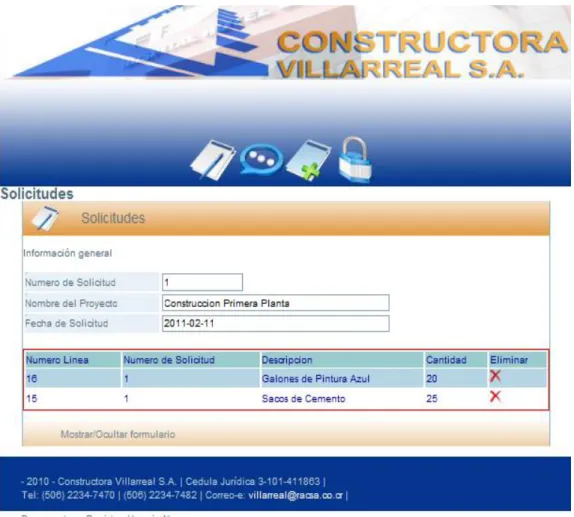
Cuando por alguna circunstancia falte material deberá agregarse una solicitud del mismo de forma digital, una vez que esta llegue de forma escrita, la cual debe ser identificada por el Número de solicitud, el Nombre del proyecto (donde se desplegarán los existentes en la Base de Datos) y la fecha en que se realizó, como se muestra en la Figura 45.
En la parte inferior de la página de Agregar solicitud, será necesario introducir el detalle de la misma (Figura 46), por lo tanto se debe mencionar la cantidad de material y la descripción del mismo. Esto se logra al acceder haciendo click sobre Agregar línea de Solicitud. En caso de ser varias líneas, se debe agregar línea por línea; por lo que cada vez que introduzca la información de detalle seguidamente deberá hacer click en Agregar Línea y una vez finalizada la introducción del detalle de la solicitud se procederá a Guardar.
Eliminar Solicitudes
Si alguna de las solicitudes ya no es requerida por el encargado, esta logrará ser eliminada por el usuario sin ninguna dificultad como se muestra en la Figura 47, y con el fin de evitar cualquier equivocación el sistema consultará de previo la confirmación de la operación.
Consultar Solicitudes
Cuando se desee consultar alguna solicitud, el sistema lo enviará a la página principal del módulo (Figura 48) y ubicado ahí el usuario deberá acceder con el botón Ver ( ), este lo dirigirá a la información detallada de la solicitud (Figura 49).
Según muestra el Menú de Bases de la Figura 50 el siguiente módulo que el usuario del sistema podrá manipular es el de Contratos.
Contratos
Los contratos son el ligamen jurídico entre la empresa y el contratista, por lo que es de suma importancia tener un adecuado registro de estos. Para efectos de la empresa, el proceso de contrato inicia con una entrevista personal o telefónica para confirmar el interés y la accesibilidad del contratista. Luego se le invita al sitio para que pueda efectuar su cotización. Posteriormente, si se encuentra dentro de lo presupuestado, se estructura el contrato (Véase Apéndice #1) y se le presenta para llegar a buenos términos.
Dentro del módulo de Contratos se podrán manipular las operaciones de Agregar, Eliminar y Consultar contratos. La Figura 51 muestra los Contratos- Registros en la Base de Datos.
Agregar Contratos
Cuando se agregue un nuevo contrato, se deberán introducir una serie de características que permitan mantener el adecuado control, así como la posibilidad de detallar brevemente el tipo de contrato, como se observa en la Figura 52. Cabe indicar que el rubro de Número de contrato, el sistema lo otorga directamente.
Cuando se introduzca el nombre del contratista (Figura 53.), el sistema accederá a desplegar los nombres de los distintos contratistas existentes.
Los distintos proyectos se observarán al abrirse la pestaña correspondiente a esa descripción, esto para facilitar al usuario su búsqueda. Véase la Figura 54.
Eliminar Contratos
Cuando uno o varios de los contratos han culminado, el usuario podrá prescindir de ellos al eliminarlos, no sin antes aceptar la consulta de la acción para prevenir errores a la hora de eliminar. (Figura 55.)
Ver Contratos
La Figura 56 muestra los datos expuestos en el momento de acceder a la opción “Ver” de alguno de los contratos. Esta opción permite observar las características como el número, el título, el monto y la fecha del contrato; asimismo el nombre del contratista.
El Menú de Bases de la Figura 57 muestra los dos módulos siguientes que el usuario del sistema podrá manipular; estos son los Inventarios de Materiales y los Inventarios de Equipo.
Inventario de Materiales
Para cualquier empresa es de suma importancia tener un adecuado control sobre las cantidades de materiales por utilizar en un proyecto (Figura 58) ya sea para evitar extravíos o bien para controlar su existencia. Este módulo le permitirá al usuario observar y consultar lo existente en el inventario.
Inventario de Equipo
El Inventario de Equipo (Figura 59) es uno de los controles más importantes para el avance de un proyecto así como para la mano de obra. Este debe ser minucioso y cuidadoso ya que es primordial conocer con qué equipo se cuenta. Al acceder a este módulo el usuario podrá consultar detalladamente el inventario del equipo.
El Menú de Bases de la Figura 60 muestra que el módulo de Empleados por Proyecto es el siguiente que el usuario podrá operar para sus posteriores observaciones.
Empleados por Proyecto
Para cualquier empresa siempre es necesario conocer el puesto y la ubicación de los empleados, ya que esto permite obtener una mayor efectividad y aprovechamiento del tiempo. En este módulo se desplegarán los distintos empleados y su referencia, además se podrán manipular las acciones de Agregar o Eliminar Empleados por proyecto (Figura 61).
Figura 61. Empleados por Proyecto
Agregar Empleados por Proyecto
La posibilidad de agregar un empleado por proyecto es una de las operaciones de este módulo como se muestra en la Figura 62. También solicita la indicación de Nombre del proyecto y Nombre del empleado.
Cuando el usuario se ubica en la Base de Batos, los proyectos y empleados se desplegarán de forma automática al hacer click sobre cada uno de ellos (como se observa en las Figuras 63 y 64 respectivamente). Esto beneficia al usuario porque le permite realizar una búsqueda fácil.
Eliminar Empleados por Proyecto
Si alguno de los empleados ha concluido sus labores en alguno de los proyectos y es trasladado a otro proyecto se podrá eliminar del sistema (Figura 65) y conservar el control adecuado.
Los módulos de Entrada y Salida de Materiales, son los siguientes que el interesado del sistema podrá usar, según muestra el Menú de Bases de la Figura 66.
Entrada de Materiales
En la construcción es indispensable conservar un control minucioso sobre los materiales que ingresan y salen de la empresa. En este módulo el usuario accesará a Agregar material y a Consultar la entrada de material (Figura 67). La entrada de materiales se realiza en las bodegas de los proyectos, por lo que se llenan hojas de Entrada de Materiales (Ver Apéndice) de manera escrita, para su posterior registro digital en este módulo.
Agregar Entrada de Materiales
Cuando ingresa cualquier tipo de material, este se podrá adicionar a la Base de Datos ya existente. Se debe indicar el nombre del proyecto donde se registró la entrada, nombre del material y la cantidad, los rubros de número de entrada y el monto. Este último se registra de manera automática según el detalle agregado (multiplicando la cantidad de material por el costo registrado en el módulo de materiales) y la fecha de entrada, la cual el sistema mostrará automáticamente (Figura 68).
Cuando sea necesario indicar el nombre del proyecto, el interesado solamente deberá acceder a la Base de Datos de los proyectos existentes y estos se expondrán en pantalla como se muestra en la Figura 69.
Al introducir un material en el módulo de Materiales cualquiera de estos aparecerá a la hora de posicionarse sobre el espacio, para agregar el Nombre del material en el módulo de Entrada de Materiales (Figura 70).
Consultar Entrada de Materiales
Si algún material ha sido introducido, este podrá ser consultado por el interesado accediendo al ícono que corresponde (Figura 71), y posteriormente dando click en el rubro de Ver (Figura 72) podrá tener acceso a la información referente a esa entrada.
Salida de Materiales
El control adecuado en la salida de materiales permite evitar el gasto desmedido o la pérdida de estos. En este módulo, el usuario podrá agregar y consultar la salida de materiales (Figura 73).
Crear Salida de Materiales
Para crear una nueva salida de materiales en este módulo, se llena una hoja de forma manual y escrita en sitio con la salida del material correspondiente. Esta información se introducirá en esta operación, almacenando así de forma digital la información generada en las bodegas de los proyectos. Esto con la ventaja de que en los rubros de Nombre del Proyecto y Nombre del Material se desplegarán los existentes en la Base de Datos.
Consultar Salida de Materiales
Para corroborar la salida de un material, al momento de consultarlo, el sistema presentará la información necesaria como se presenta en la Figura 75. Así el usuario podrá accederla mediante el botón de Ver, y desplegar en pantalla toda la información referente a la salida (Figura 76).
Los siguientes dos módulos que el usuario del sistema podrá manipular, según muestra el Menú de Bases de la Figura 77 son los módulos de Entrada y Salida de Equipo.
Entrada de Equipo
El control correcto y apropiado sobre el manejo de equipo le brindará a la empresa una gran seguridad, como se ejemplifica en la Figura 78. Todos los equipos registrados aparecerán con su respectivo número de entrada, también mostrará el nombre del proyecto donde se utilizará, la descripción y la cantidad del equipo por registrar o registrado.
Agregar Entrada de Equipo
Bajo este parámetro el interesado tiene que ingresar una serie de datos que permitan formalizar la entrada del equipo. La Figura 79 muestra qué datos se requieren donde los rubros de Número de entrada y Fecha automáticamente son situados. Previamente, esta entrada de equipo se registra de manera manual y escrita en sitio y luego se introduce en este módulo de manera digital. Lo anterior permite tener un monto aproximado de cuánto cuesta el equipo registrado según la cantidad registrada y el monto anteriormente introducido en el módulo de equipos.
Las Figuras 80 y 81 indican cómo, a partir de las secciones de Nombre de proyecto y Nombre del equipo respectivamente, se extienden los datos previamente ingresados en la Base de Datos.
La Figura 81 despliega los nombres de los equipos previamente ingresados en la Base de Datos, para la creación de la Entrada del Equipo.
Consultar Entrada de Equipo
Ubicándose en el botón Ver ( ) de la Figura 82, el usuario podrá consultar los datos correspondientes a ese material, tales como Número de entrada, Proyecto, Descripción, Cantidad, Monto y Fecha según se expone en la Figura 83.
Figura 82. Consultar Entrada de Equipo
Salida de Equipo
El registro de la salida de equipo le permitirá a la empresa controlar el extravío de estos, así como imposibilitar el robo y responsabilizar a la persona a quien se le entregó. La Figura 84 presenta la información respectiva registrada en las salidas de equipo.
Crear Salida de Equipo
Cuando se desee crear una salida de equipo, se solicitará la información presentada en la Figura 85; de esta forma se registrará responsablemente. Esta operación permitirá para los rubros de Nombre de proyecto y Nombre de equipo que se muestren los existentes en la Base de Datos. Para la sección del Monto, el sistema lo otorgará según la Cantidad de Equipo por registrar en las salidas. Por último permitirá registrar el responsable de la persona a la cual se le entrega el equipo, mientras que el Número de Salida y la Fecha se registrarán según corresponda.
Consultar Salida de Equipo
Cuando se quiera observar o corroborar la información de la salida de algún equipo, es necesario ubicarse sobre el botón de Ver ( ) de la entrada principal de Salida de Equipo (Figura 86) y acceder a la información pertinente.
Se accederá a la información general de la Salida de equipo que corresponda, como se observa en la Figura 87. Se exponen asimismo los datos que permitan verificar tal acción.
El siguiente módulo, Abonos a Contratistas será el que el usuario del sistema podrá manipular, según muestra el Menú de Bases de la Figura 88.
Abonos a Contratistas
Para evitar dificultades financieras con los contratistas, es indispensable conservar un registro de los abonos que se les realizan. Este módulo, por lo tanto, tiene ese propósito y en él, el interesado podrá agregar, eliminar y ver los abonos realizados (Figura 89).
Agregar Abonos a Contratistas
Cuando se agrega un abono a un contratista es necesario manejar la información del nombre del contratista, el contrato y el monto, ya que el número de abono y la fecha, el sistema las ingresa automáticamente como se observa en la Figura 90. Una vez registrado el abono, este se debitará de la deuda.
La Figura 91 muestra que el sistema, a la hora de realizar el abono, despliega los nombres de todos los contratistas ubicados en la Base de Datos para mayor facilidad del interesado y para que no exista ningún error a la hora de introducir tanto el nombre como los apellidos de estos.
Después de introducir el nombre del contratista se deberá hacer click sobre “Ver Contratos” y de esta forma se desplegarán los contratos que mantiene ese contratista con la empresa. Esto permitirá realizar la debida escogencia del contrato al cual se le va a asignar el abono correspondiente. Esto se muestra en la Figura 92.
Eliminar Abonos a Contratistas
Si se logra cancelar el monto adeudado a un contratista, este se puede eliminar de la lista de Abonos a Contratista con la salvedad de que aparecerá una ventana de confirmación para evitar errores (Figura 93).
Consultar Abonos a Contratistas
Todos los abonos realizados a cualquier contratista podrán ser consultados y la información que aparecerá, como lo muestra la Figura 86, será Número de abono, Nombre del contratista, Nombre del contrato, Fecha del abono y Monto abonado.
El módulo Abonos a Proveedores, es el siguiente módulo que el usuario del sistema podrá manipular, según muestra el Menú de Bases de la Figura 87.
Abonos a Proveedores
En el módulo de Abonos a Proveedores, el usuario podrá manipular las opciones de agregar y eliminar abonos a proveedores (Figura 88).
Agregar Abonos a Proveedores
Cuando sea necesario agregar un abono a los proveedores se solicitará la información respecto a Nombre del proveedor y Monto del abono (Figura 89). En el rubro de Nombre del proveedor se mostrarán todos los proveedores ingresados a la Base de Datos (Figura 90). Los rubros de Número de abono a proveedor y fecha, el sistema los indicará automáticamente. Este abono se le restará a la deuda que se tiene con el proveedor, el cual se consulta en el modulo de proveedores.
Eliminar Abonos a Proveedores
La conclusión de pagos a proveedores sugiere la eliminación del abono a proveedor de la Base de Datos como se muestra en la Figura 91. Inmediatamente surgirá una ventana para confirmar su eliminación.
Las Órdenes de Compra es el módulo siguiente que podrá manipular el usuario del sistema, según muestra el Menú de Bases de la Figura 92.
Órdenes de Compra
La orden de compra permite enlistar aquellos materiales que serán utilizados en los proyectos, como se observa en la Figura 93. La orden se genera a partir de la solicitud de materiales en el proyecto, previamente registrada en este sistema debido a que están enlazadas en la incorporación de las mismas.
Agregar Órdenes de Compra
Una orden de compra necesitará la información de una solicitud previamente hecha como se mencionó anteriormente. El Nombre del proyecto y el Nombre del proveedor vienen antecedidos de un número de solicitud, la cual se carga en esta operación del módulo y con ellos se cargarán las líneas de la solicitud que son las que van a servir como referencia para agregar la orden de compra. El número de orden de compra, el monto y la fecha serán otorgados por el sistema según corresponda.
Cargar Solicitud en Órdenes de Compra
Luego de que se cargan los datos de Número de solicitud y del nombre del proyecto aparecerán en la parte superior las referencias de la solicitud especificada. (Figura 95).
Detalle Orden de Compra
Para detallar la orden de compra se deberá agregar una línea y, por consiguiente, los datos precisos que se presentan en la Figura 96 (lo anterior teniendo como referencia el detalle de la solicitud cargada). Estos datos son Cantidad, Descripción y Monto total del material. Por ejemplo si son dos sacos de cemento el costo por unidad es de ¢ 5800; por ende, el monto total por introducir es de ¢ 11600.
Eliminar Orden de Compra
En el caso de que una orden de compra sea introducida por error, el interesado podrá eliminarla de la lista y de la Base de Datos. No obstante, aparecerá una ventana de confirmación con el propósito de evitar errores, como se muestra en la Figura 97.
Consultar Orden de Compra
Si se desea consultar alguna de las órdenes de compra, el sistema le enviará a la página principal del módulo (Figura 98) donde se deberá acceder al botón Ver ( ) y entonces se mostrará la información respectiva a la orden de compra consultada (Figura 99).
El módulo Facturas por cobrar, es el siguiente módulo que el usuario del sistema podrá manipular, según muestra el Menú de Bases de la Figura 100.
Facturas por Cobrar
Para el caso de las facturas por cobrar, este módulo mostrará el número de factura, el proyecto, el cliente, el estado de la factura (cancelado o con saldo) y número de recibo de cobro (Figura 101). Además el usuario podrá agregar, eliminar o consultar cualquier factura de cobro.
Agregar Facturas por Cobrar
Cuando se necesita agregar facturas por cobrar (figura 102), se solicitará indicar a que proyecto y cliente corresponde, con estos datos se carga el saldo del cliente para introducir el monto de la factura a cobrar, la fecha en que se agrega, el estado de la factura y el recibo de cobro.
Los rubros específicos de Proyecto y Cliente desplegarán la información anteriormente integrada a la Base de Datos y que concuerda con estos. Esto facilitará al usuario su búsqueda y evitar errores en los registros tal y como se aprecia en las Figura 103 y 104. A su vez, esto dará paso a cargar el monto adeudado por ese cliente (Figura 105) e introducir el monto por cobrar.
En lo que corresponde al estado de la factura de cobro, se brinda la opción de establecer si está pendiente o cancelada (Figura 105) y el rubro de recibo de cobro estará identificado con el número correspondiente al recibo liquidado. En caso de registrarse la factura como pendiente, esta no se debitará del monto deudor de los clientes. Lo anterior sucederá cuando el estado sea cancelado. Así, una vez cancelado se deberá modificar y será tomado en cuenta en el valor adeudado por los clientes.
La factura por cobrar deberá detallarse al accesar Agregar línea de detalle. Ahí mismo se introducirán los datos de Cantidad, Descripción y Monto, como se ejemplifica en la Figura 106.
En el estado de confirmación de la factura de cobro, esta se podrá guardar accediendo a la opción de Guardar factura y consecuentemente quedará finalizado el procedimiento. La Figura 107 presenta la ventana de confirmación de guardado de facturas de cobro. Una vez confirmada la factura, el monto de la factura por cobrar es el que se restará a la deuda que tiene el cliente con la empresa, el cual el saldo se consulta en el modulo de clientes.
Eliminar Facturas por Cobrar
Cuando una o varias de las facturas han sido ingresadas por error, estas pueden ser eliminadas del sistema con la salvedad de que aparecerá una ventana de confirmación para evitar errores (Figura 108).
Consultar Facturas por cobrar
La Figura 109 muestra la información referente a una factura por cobrar en el momento de ser accedida por medio de una consulta. Presenta toda la información necesaria para el interesado y varios parámetros de consulta, según se observa en la misma figura.
Figura 109. Consultar Facturas por Cobrar
Esta consulta nos permite obtener los siguientes reportes:
Facturas por cobrar a un cliente dado.
Facturas por cobrar de un proyecto dado.
Facturas por cobrar según el estado registrado.
Según el menú de Base de Datos, el módulo que podrá ser manipulado por el usuario es el de Factura por Pagar, como se muestra en la Figura 110.
Facturas por Pagar
Las facturas por pagar son aquellos gastos registrados de forma física y que deberán ser cancelados a los proveedores. Estas muestran el Nombre del proveedor, el Proyecto al que pertenece el monto y su estado, según se presenta en la Figura 111.
Agregar Facturas por Pagar
Para agregar una factura por pagar lo primero que solicitará el sistema será la orden de compra a la cual hace referencia la Figura 112. Inmediatamente, al dar click sobre “Cargar” se desplegarán el Nombre del Proyecto y el Nombre del Proveedor correspondiente (Véase Figura 113).
Así mismo se desplegará en la parte inferior de la pantalla la descripción de la orden de compra con los respectivos materiales que incluye, la cantidad y los montos.
Agregar Detalle Facturas por Pagar
Al ser desplegado en la parte inferior el detalle de la orden de compra el usuario podrá fácilmente detallar la factura por pagar (Figura 114) en todos sus rubros: Descripción, Cantidad y Monto por la línea en total.
Agregar Línea Detalle Facturas por Pagar
Cuando alguna de las líneas ha sido agregada, esta presentará la información respectiva (Figura 115) y estará lista para ser guardada dentro del sistema y las Bases de Datos.
Ver Facturas por Pagar
Como se muestra en la Figura 116, encerrado en un círculo rojo se localiza el botón correspondiente a Ver, que permite al usuario verificar y analizar la información respectiva a la factura por pagar.
Como se observa en la figura siguiente (117) se detallan las características de la factura por pagar correspondiente. En la parte inferior se observa el detalle de las líneas propias que indican el material o materiales ingresados.
Eliminar Facturas por Pagar
Encerrado en un círculo, de la Figura 118 se observa el botón que permite la eliminación de cualquier factura por pagar para el único caso de que haya sido introducida por error. Como se observa en la Figura 119, el sistema abre una ventana con el fin de confirmar la eliminación de la factura por pagar.
Consultar Facturas por Pagar
La Figura 120 muestra la información referente a una factura por pagar en el momento de ser accedida por medio de una consulta. Presenta toda la información necesaria para el usuario y varios parámetros de consulta como son Nombre del proyecto, Nombre del proveedor, Estado, Fecha de inicio o Fecha de finalización.
Figura 120. Consultar Facturas por Pagar
Esta consulta nos permite obtener los siguientes reportes:
Facturas por pagar de un proyecto dado.
Facturas por pagar de un proveedor dado.
Facturas por pagar según el estado registrado.
EJEMPLO ILUSTRATIVO.
Para comenzar con este ejemplo se debe introducir un cliente (Figura A), lo cual se realiza accediendo al modulo de Clientes y seguidamente Agregar Cliente, en donde se introducirá los datos que el formulario requiera.
Una vez introducido el cliente, se procederá a introducir un proyecto (Figura B) relacionado al cliente registrado anteriormente, este se registra en el modulo de Proyectos en Agregar proyecto.
Ya registrados el cliente y el proyecto, se procederá a introducir un proveedor al cual se le asignarán los gastos del proyectos por conceptos de materiales, este se registra en el modulo Proveedores, en Agregar proveedor (Figura C), donde el primer registro del monto adeudado es de 0 colones.
Una vez creado el proveedor, se procederá a crear la Solicitud de materiales la cual llega de forma física a oficina y se introducirá en el modulo de Solicitudes de materiales (Figura ), en agregar solicitud.
Ya creada la solicitud se procede a registrar la Orden de Compra (Figura E) referente a una sola solicitud, en este caso a la guardada anteriormente.
Una vez registrada la orden de compra se deberá registrar la Factura por pagar de la compra realizada para el proyecto dado y donde se carga el monto total por la factura registrada (marco resaltado en rojo Figura F).
Obteniendo el registro de una factura por pagar se procederá a realizar un Abono al proveedor que se le realizo la compra anteriormente registrada El Konstructor (marco resaltado en la Figura G).
Ya registrado el abono al proveedor se verifica que el mismo haya sido debitado del saldo que se tenía con el mismo, en el modulo de proveedores, en la consulta de los mismos como lo muestra la Figura H.
Mecanismos que aseguran el desarrollo
de los proyectos
Como mecanismos que aseguren el desarrollo de los proyectos en cuanto a seguridad, calidad, ambiente, productividad, entre otros, se crearon plantillas de verificación de cumplimientos de normas generales (ver Apéndice #4), para cuando se ejecuta cualquier tipo de trabajo, ya sea con ruido o en presencia de la electricidad, tanto para los trabajadores como para los empresarios y contratistas.
Estas plantillas funcionan de la siguiente manera: se realiza una serie de visitas al sitio de forma tal que se verifique el cumplimiento o no de los puntos establecidos en las plantillas. Esta verificación permite establecer parámetros de discusión en cuanto a qué punto o nivel se están cumpliendo las normas generales básicas de todo trabajo en cuanto a seguridad concierne.
Para efectos de la calidad se deben promover visitas semanales al proyecto para verificar el cumplimiento de todos los detalles que están en los planos. En caso de que no se esté cumpliendo con las especificaciones se deberá proceder con el siguiente diseño que cumpla con la calidad requerida, así como realizar pruebas en las coladas de concreto, o en la madera, el acero, en los agregados, o realizar pruebas de compactación y de humedad si se requirieran. Todas esas medidas son necesarias hasta que se compruebe que se está construyendo con calidad.
Finalmente, en lo que respecta al ambiente, se les hará firmar a los empleados y a los contratistas, un compromiso ambiental para que respeten la naturaleza y racionalicen los recursos naturales de una manera conciente y responsable