UNIVERSIDADE DA CORU ˜NA
ESCUELA UNIVERSITARIA POLIT ´
ECNICA
Grado en Ingenier´ıa Electr ´
onica Industrial y Autom ´atica
TRABAJO DE FIN DE GRADO
TFG Nº:
770G01A141
T´ITULO:
SISTEMA DE INFORMACI ´
ON EN TIEMPO REAL DE UN VEH´ICULO
MEDIANTE EST ´
ANDAR ODB2 Y RASPBERRY-PI
AUTOR:
CARLOS GONZ ´
ALEZ L ´
OPEZ
TUTOR:
FRANCISCO PRIETO GUERREIRO
FECHA:
FEBRERO DE 2019
T´ITULO:
SISTEMA DE INFORMACI ´
ON EN TIEMPO REAL DE UN VEH´ICULO
MEDIANTE EST ´
ANDAR ODB2 Y RASPBERRY-PI
´INDICE GENERAL
PETICIONARIO:
ESCUELA UNIVERSITARIA POLIT ´
ECNICA
AVDA. 19 DE FEBREIRO, S/N
15405 - FERROL
FECHA:
FEBRERO DE 2019
AUTOR:
EL ALUMNO
Contenidos del TFG
I
´INDICE GENERAL
. . . .
0
Contenidos del TFG . . . .
1
´Indice de figuras . . . .
7
´Indice de tablas . . . 11
II
MEMORIA
. . . .
13
´Indice del documento Memoria . . . 15
1
Objeto . . . .
17
2
Alcance . . . .
19
3
Antecedentes . . . .
21
3.1
OBDII . . . .
21
3.2
Raspberry Pi . . . .
23
4
Normas y referencias . . . .
25
4.1
Disposiciones legales y normas aplicadas . . . .
25
4.2
Programas de c ´alculo . . . .
25
5
Definiciones y abreviaturas . . . .
27
6
Requisitos de dise ˜no
. . . .
31
7
An ´alisis de las soluciones . . . .
33
8
Resultados finales . . . .
41
8.1
Proceso de descarga e instalaci ´on del sistema operativo y configuraci ´on de la
Raspberry Pi . . . .
41
8.2
Conexi ´on y configuraci ´on del reloj en tiempo real . . . .
54
8.3
Conexi ´on y configuraci ´on del m ´odulo GPS
. . . .
57
8.4
Conexi ´on y configuraci ´on del dongle OBDII . . . .
59
8.5
Conexi ´on y configuraci ´on del dongle USB 3G . . . .
61
8.6
Configuraci ´on del servicio Cloud Firestore y adici ´on a nuestro proyecto . . . .
61
8.6.1
Habilitaci ´on y configuraci ´on del servicio Cloud Firestore en la
Rasp-berry Pi . . . .
63
8.6.2
Habilitaci ´on y configuraci ´on del servicio Cloud Firestore en la
aplica-ci ´on Android
. . . .
64
8.7
Montaje final en caja . . . .
68
E.U.P.
GRADO EN ING. ELECTR ´
ONICA
TFG Nº: 770G01A141
11.2.8
Comprobaci ´on y env´ıo de datos almacenados en la Raspberry Pi . . .
92
12.40 Formato ItemValoresHistoricoList . . . 270
12.40.1 C ´odigo ItemPidsList.xml . . . 270
12.41 AndroidManifest . . . 271
12.41.1 C ´odigo AndroidManifest.xml . . . 271
12.42 Gradle . . . 273
12.42.1 C ´odigo build.gradle (Project: OBDII- RPI) . . . 273
12.42.2 C ´odigo build.gradle (Module app) . . . 273
13 Manual de usuario . . . 275
13.1
Puesta en marcha del equipo . . . 275
13.2
Utilizaci ´on de la aplicaci ´on Android . . . 275
IV
PLANOS
. . . 287
´Indice del documento Planos . . . 289
Plano general de montaje . . . 291
Circuito encendido/apagado Raspberry Pi . . . 293
Circuito encendido/apagado Raspberry Pi (Pistas) . . . 295
Plano de las piezas de la caja
. . . 297
Plano general de la caja . . . 299
V
PLIEGO DE CONDICIONES
. . . 301
´Indice del documento Pliego de condiciones . . . 303
13.3
Especificaciones de los materiales y componentes . . . 305
13.4
Condiciones de funcionamiento y almacenamiento . . . 306
13.5
Dispositivos y componentes . . . 307
13.5.1
Dispositivos del equipo . . . 307
13.5.2
Placa encendido/apagado Raspberry Pi . . . 308
13.5.3
Tarjeta SIM y terminal m ´ovil . . . 309
VI
PRESUPUESTO
. . . 311
´Indice del documento Presupuesto . . . 313
14 Presupuesto de materiales . . . 315
15 Presupuesto de material de montaje . . . 319
16 Presupuesto de mano de obra . . . 321
´Indice de figuras
3.1.0.1
Ejemplo de c ´odigo DTC . . . .
21
3.1.0.2
Esquema de un conector OBDII
. . . .
22
3.2.0.1
Raspberry Pi 3 modelo b
. . . .
23
7.0.0.1
Raspberry Pi 3 modelo b
. . . .
33
7.0.0.2
Esquema de los pines GPIO de la Raspberry Pi 3 . . . .
34
7.0.0.3
Dongle OBII ELM327
. . . .
35
7.0.0.4
Esquema del Dongle OBII ELM327 . . . .
35
7.0.0.5
M ´odulo GPS SKU:EZ-0048 . . . .
36
7.0.0.6
Antena GPS
. . . .
36
7.0.0.7
Dongle USB HUAWEI E3256 . . . .
37
7.0.0.8
Adaptador/cargador Roidmi para veh´ıculos . . . .
37
7.0.0.9
M ´odulo UPS y bater´ıa . . . .
38
7.0.0.10
Pines para iniciar la Raspberry Pi 3 modelo b . . . .
39
7.0.0.11
M ´odulo reloj en tiempo real RTC DS3231 . . . .
40
8.1.0.1
Pantalla de inicio del programa Etcher . . . .
42
8.1.0.2
Pantalla del programa Etcher una vez cargada la imagen . . . .
42
8.1.0.3
Pantalla del programa Etcher una vez terminado el proceso . . . .
43
8.1.0.4
Im ´agenes del programa PiFinder . . . .
44
8.1.0.5
Pantalla de configuraci ´on del programa PuTTY . . . .
44
8.1.0.6
Pantalla de configuraci ´on del programa PuTTY . . . .
45
8.1.0.7
Pantalla del terminal del programa PuTTY . . . .
45
8.1.0.8
Pantalla Inicial de configuraci ´on de la Raspberry Pi . . . .
46
8.1.0.9
Pantalla de configuraci ´on de las interfaces de la Raspberry Pi . . . .
46
8.1.0.10
Pantalla de configuraci ´on del VNC de la Raspberry Pi . . . .
47
8.1.0.11
Pantalla de inicio del programa VNC Viewer . . . .
47
8.1.0.12
Ventana de comprobaci ´on de identidad del programa VNC Viewer . . . . .
48
8.1.0.13
Ventana de autenticaci ´on del programa VNC Viewer . . . .
48
8.1.0.14
Ventana del escritorio de la Raspberry Pi al conectarse por primera vez . .
49
8.1.0.15
Ventana de bienvenida de la Raspberry Pi . . . .
49
8.1.0.16
Ventana de configuraci ´on del pa´ıs, idioma y zona horaria de la Raspberry Pi 50
8.1.0.17
Ventana de cambio de contrase ˜na de la Raspberry Pi . . . .
50
E.U.P.
GRADO EN ING. ELECTR ´
ONICA
TFG Nº: 770G01A141
8.1.0.19
Ventana de configuraci ´on completa de la Raspberry Pi . . . .
51
8.1.0.20
Imagen del escritorio de la Raspberry Pi con baja resoluci ´on . . . .
52
8.1.0.21
Imagen del cambio de resoluci ´on en el archivo de configuraci ´on de la
Rasp-berry Pi . . . .
53
8.1.0.22
Imagen del escritorio de la Raspberry Pi con una resoluci ´on ´optima . . . .
53
8.2.0.1
Conexi ´on entre Raspberry Pi y reloj . . . .
54
E.U.P.
GRADO EN ING. ELECTR ´
ONICA
TFG Nº: 770G01A141
13.2.0.10 Pantalla PIDs . . . 282
13.2.0.11 Pantalla recorrido mapa . . . 283
13.2.0.12 Pantalla valores PID . . . 283
13.2.0.13 Pantalla informaci ´on PID
. . . 284
13.2.0.14 Pantalla gr ´afica PID . . . 284
13.2.0.15 Pantalla datos congelados . . . 285
13.2.0.16 Pantalla c ´odigo de falla
. . . 285
´Indice de tablas
13.5.1.1 Lista de materiales 1
. . . 307
13.5.2.1 Lista de materiales 2
. . . 308
13.5.3.1 Lista de materiales 3
. . . 309
14.0.0.1 Presupuesto dispositivos . . . 315
14.0.0.2 Presupuesto placa encendido/apagado Raspberry Pi . . . 316
14.0.0.3 Presupuesto caja . . . 317
15.0.0.1 Presupuesto de material de montaje . . . 319
16.0.0.1 Presupuesto de mano de obra . . . 321
MEMORIA
PETICIONARIO:
ESCUELA UNIVERSITARIA POLIT ´
ECNICA
AVDA. 19 DE FEBREIRO, S/N
15405 - FERROL
FECHA:
FEBRERO DE 2019
AUTOR:
EL ALUMNO
2
Alcance
19
3
Antecedentes
21
3.1 OBDII . . . .
21
3.2 Raspberry Pi . . . .
23
4
Normas y referencias
25
4.1 Disposiciones legales y normas aplicadas . . . .
25
4.2 Programas de c ´alculo . . . .
25
5
Definiciones y abreviaturas
27
6
Requisitos de dise ˜
no
31
7
An ´alisis de las soluciones
33
8
Resultados finales
41
8.1 Proceso de descarga e instalaci ´on del sistema operativo y configuraci ´on de la
Raspberry Pi . . . .
41
8.2 Conexi ´on y configuraci ´on del reloj en tiempo real . . . .
54
8.3 Conexi ´on y configuraci ´on del m ´odulo GPS . . . .
57
8.4 Conexi ´on y configuraci ´on del dongle OBDII . . . .
59
8.5 Conexi ´on y configuraci ´on del dongle USB 3G . . . .
61
8.6 Configuraci ´on del servicio Cloud Firestore y adici ´on a nuestro proyecto
. . . . .
61
8.6.1
Habilitaci ´on y configuraci ´on del servicio Cloud Firestore en la Raspberry Pi 63
8.6.2
Habilitaci ´on y configuraci ´on del servicio Cloud Firestore en la aplicaci ´on
Android . . . .
64
8.7 Montaje final en caja . . . .
68
1
Objeto
El objeto principal de este trabajo de fin de grado es la implementaci ´on de una soluci ´on
completa, tanto de software c ´omo de hardware, de un sistema en tiempo real que permita la
monitorizaci ´on de la mayor cantidad posible de informaci ´on de funcionamiento de un veh´ıculo
mediante el uso la una placa Raspberry Pi y el protocolo est ´andar de comunicaciones para
diagn ´ostico OBDII, presente hoy en d´ıa en todos los veh´ıculos.
Cabe destacar la adici ´on de un m ´odulo GPS para tener un control de posicionamiento del
veh´ıculo en todo momento, lo que posibilita la monitorizaci ´on de la informaci ´on obtenida a lo
largo de una ruta trazada por el veh´ıculo. Destacar tambi ´en que todos los datos obtenidos se
almacenan en la “nube”, lo que posibilita la visualizaci ´on de todas las rutas trazadas por el
2
Alcance
El presente trabajo ha sido desarrollado para ser implementado f´ısicamente en cualquier
veh´ıculo, por lo tanto, se han de cubrir todas las fases enumeradas a continuaci ´on:
1. Fase de aprendizaje en la programaci ´on y funcionamiento de una Raspberry Pi y
apren-dizaje en la programaci ´on Android.
2. Fase de desarrollo e implementaci ´on del hardware y software.
3. Fase de pruebas y comprobaci ´on del funcionamiento.
La primera fase, una de las m ´as largas e importantes del proyecto, se dedica al aprendizaje
del funcionamiento de una Raspberry Pi y de los diferentes lenguajes de programaci ´on
utiliza-dos en el presente proyecto. Para lograr esto se han seguido m ´ultiples tutoriales y cursos en
Internet, empezando desde lo m ´as b ´asico hasta llegar al conocimiento necesario para poder
desarrollar este proyecto.
En el caso de la programaci ´on en Raspberry pi, el lenguaje utilizado ha sido “Python”.
En el caso de la programaci ´on Android se ha utilizado el programa “Android Studio” y el
lenguaje utilizado ha sido “Kotlin”.
En la segunda fase es d ´onde se da forma al proyecto. Esta a su vez se divide en dos partes,
las cuales se enumeran a continuaci ´on:
1. Una primera parte que corresponde a la obtenci ´on de la informaci ´on del veh´ıculo y de su
posici ´on y de su almacenamiento en la nube.
2. Una segunda parte que corresponde al desarrollo completo y funcional de una aplicaci ´on
Android, que obtiene los datos almacenados en la “nube” y los muestra de forma clara e
intuitiva.
Todas estas opciones se incluyen en el cap´ıtulo
Requisitos de dise ˜no
.
En la tercera y ´ultima fase, nos encargaremos de que el dispositivo y la aplicaci ´on funcionen
de forma correcta, detectando y solucionando los fallos o problemas que puedan surgir. Las
principales pruebas que se realizar ´an son las siguientes:
E.U.P.
GRADO EN ING. ELECTR ´
ONICA
TFG Nº: 770G01A141
2. Comprobar que se obtienen los datos GPS y verificar que son correctos.
3. Comprobar que la Raspberry Pi almacena todos los datos obtenidos en la “nube”.
4. Comprobar que la aplicaci ´on m ´ovil recibe y muestra todos los datos obtenidos de forma
correcta.
3
Antecedentes
3.1.
OBDII
OBDII (diagn ´ostico a bordo 2, del t ´ermino On board Diagnostics II) es la segunda
genera-ci ´on de un sistema de diagn ´ostico a bordo de veh´ıculos, tanto de coches c ´omo de camiones,
que proporciona una monitorizaci ´on completa del motor y de la centralita del veh´ıculo, la cual
est ´a conectada a una serie de sensores que le proporcionan informaci ´on.
OBD fue creado en Estados Unidos para controlar los l´ımites m ´aximos de emisiones de
un veh´ıculo y reducir la contaminaci ´on del aire. Unas medidas m ´as estrictas de los l´ımites de
emisiones llev ´o a la creaci ´on del OBDII. Este sistema es un requisito legal para autom ´oviles en
Estados Unidos desde el a ˜no 1996. En Europa es obligatorio para los autom ´oviles de gasolina
desde el a ˜no 2000, para los di ´esel desde el a ˜no 2003 y para camiones desde el a ˜no 2005.
Los registros pueden ser le´ıdos con un dispositivo que env´ıa comandos al sistema OBDII
llamados PID (Parameter ID). Para ofrecer la m ´axima informaci ´on posible, el OBDII guarda
un registro de fallas y las condiciones en las que ocurri ´o dicha falla. Cada falla detectada
del veh´ıculo tiene un c ´odigo propio asignado (DTC). El c ´odigo tiene un formato YXXXX (por
ejemplo: P0308) y la manera de asignarle un valor a cada d´ıgito se puede ver en la imagen
3.1.0.1
.
Figura 3.1.0.1 –
Ejemplo de c ´odigo DTC
E.U.P.
GRADO EN ING. ELECTR ´
ONICA
TFG Nº: 770G01A141
protocolos de comunicaci ´on. Estos protocolos que son mostrados a continuaci ´on, presentan
algunas variaciones entre ellos dependiendo del fabricante del veh´ıculo.
Protocolo ISO 9141. Protocolo anterior de Chrysler, as´ı como de veh´ıculos Europeos y
asi ´aticos entre 2000-2004.
Protocolo ISO 14230. Protocolo com ´un entre diversos fabricantes despu ´es del 2003
Protocolo SAE J1850 VPW. Protocolo usado por General Motors y en algunos camiones
o camionetas de carga ligera.
Protocolo SAE J1850 PWM. Protocolo utilizado por Ford y Mazda.
Protocolo ISO 15765-4 CAN-BUS. Protocolo introducido en el 2003, siendo mandatario
para todos los veh´ıculos despu ´es del 2008.
Las variaciones que presentan los diferentes protocolos son en referencia a los pines de
conexi ´on. En la figura
3.1.0.2
puede verse el uso de de los pines que usa cada protocolo.
Figura 3.1.0.2 –
Esquema de un conector OBDII
cr ´edito (8.5cm x 5.4cm) en la que se aloja un procesador ARM con varias frecuencias de
funcionamiento, una GPU y una memoria RAM principalmente, adem ´as de puertos USB, un
puerto de salida de v´ıdeo HDMI y otro de tipo RCA, minijack de audio, puerto de Ethernet y
pines GPIO.
Para que funcione se necesita utilizar una tarjeta microSD c ´omo medio de almacenamiento,
d ´onde se carga el Sistema Operativo el cual es descargado previamente. Es conveniente tener
un teclado, un rat ´on y un monitor cerca para facilitar su utilizaci ´on, aunque permite la conexi ´on
de forma remota por SSH o VNC.
Adem ´as de un ordenador, Raspberry Pi incorpora funciones de electr ´onica, c ´omo pines
GPIO, y de comunicaci ´on, c ´omo UART, SPI y I2C. Dichas funciones hacen que pueda ser
empleado en proyectos de electr ´onica interactuando con sensores y actuadores.
4
Normas y referencias
4.1.
Disposiciones legales y normas aplicadas
En este apartado se contemplan las leyes y reglamentos de obligado cumplimiento que se
han tenido en cuenta para la realizaci ´on de este documento.
Se cumplir ´a el reglamento establecido por la Escuela Universitaria Polit ´ecnica (EUP) para
la elaboraci ´on de trabajos de fin de grado (TFG) que se aplica en las titulaciones de Grado en
Ingenier´ıa El ´ectrica y Grado en Ingenier´ıa Electr ´onica Industrial y Autom ´atica.
4.2.
Programas de c ´alculo
Los programas de c ´alculo para este proyecto han sido pr ´acticamente nulos dado que no se
ha necesitado recurrir a grandes c ´alculos.
En este apartado se incluyen el resto de programas que han sido utilizados en la
elabora-ci ´on del presente proyecto.Estos programas se enumeran a continuaelabora-ci ´on:
1. Python 3 (IDLE).
2. Android Studio.
3. Etcher.
4. PuTTY.
5. VNC Viewer.
6. Pi Finder.
7. Proteus Professional.
8. NX.
9. L
ATEX
En este apartado se incluyen otras referencias utilizadas para la realizaci ´on del
presen-te proyecto. La principal fuenpresen-te de informaci ´on ha sido la consulta de diferenpresen-tes p ´aginas de
Internet, ya que la mayor parte de informaci ´on ha sido obtenida de diferentes cursos online,
E.U.P.
GRADO EN ING. ELECTR ´
ONICA
TFG Nº: 770G01A141
de los datasheets de los componentes utilizados. A continuaci ´on se elabora una lista con las
referencias consultadas
https://www.udemy.com/fundamentos-de-la-programacion/
https://www.udemy.com/programacion-de-android-desde-cero/
https://www.udemy.com/aprende-android-kotlin-desde-cero/
https://www.raspberrypi.org/
https://developers.google.com/
https://developer.android.com/
https://firebase.google.com/?hl=es-419
https://www.python.org/
https://python-obd.readthedocs.io/en/latest/
https://wiki.52pi.com/index.php/USB-Port-GPS_Module_SKU:EZ-0048
https://github.com
https://easyeda.com
5
Definiciones y abreviaturas
En este cap´ıtulo se incluyen todas las definiciones y abreviaturas utilizadas a lo largo del
presente proyecto.
ARM
: Es una arquitectura RISC (Reduced Instruction Set Computer: Ordenador con
Conjunto Reducido de Instrucciones).
CPU
: Unidad Central de Procesamiento.
GPU
: Unidad de Procesamiento Gr ´afico.
RAM
: Del ingl ´es, Random Access Memory. Memoria de acceso aleatorio.
HDMI
: Del ingl ´es High-Definition Multimedia Interface. Interfaz multimedia de alta
defini-ci ´on.
RCA
: Es un tipo de conector el ´ectrico com ´un en el mercado audiovisual.
Minijack
: Conector de audio anal ´ogico de 3,5 mil´ımetros usado para la salida de
auricu-lares.
Ethernet
: Est ´andar de redes de ´area local para computadores con acceso al medio por
detecci ´on de la onda portadora y con detecci ´on de colisiones (CSMA/CD). Su
nom-bre viene del concepto f´ısico de ether. Ethernet define las caracter´ısticas de cableado
y se ˜nalizaci ´on de nivel f´ısico y los formatos de tramas de datos del nivel de enlace de
datos del modelo OSI.
GPIO
: Del ingl ´es, General Purpose Input/Output. Entrada/Salida de Prop ´osito General.
MicroSD
: Es un formato para tarjetas de memoria flash para el almacenamiento de
ar-chivos digitales en dispositivos electr ´onicos.
Memoria flash
: Memoria que permite la lectura y escritura de m ´ultiples posiciones de
memoria en la misma operaci ´on.
SSH
: Del ingl ´es, Secure Shell. Es un protocolo que facilita las comunicaciones seguras
entre dos sistemas usando una arquitectura cliente/servidor y que permite a los usuarios
conectarse a un host remotamente
host
: Se usa en inform ´atica para referirse a las computadoras u otros dispositivos
E.U.P.
GRADO EN ING. ELECTR ´
ONICA
TFG Nº: 770G01A141
VNC
: Del ingl ´es, Virtual Network Computing (Computaci ´on Virtual en Red). VNC es un
programa de software libre basado en una estructura cliente-servidor que permite
obser-var las acciones del ordenador servidor remotamente a trav ´es de un ordenador cliente.
UART
: Del ingl ´es, Universal Asynchronous Receiver-Transmitter (Transmisor-Receptor
As´ıncrono Universal). Es el dispositivo que controla los puertos y dispositivos serie.
SPI
: Del ingl ´es, Serial Peripheral Interface (Interfaz Perif ´erica Serial).Es un est ´andar de
comunicaciones, usado principalmente para la transferencia de informaci ´on entre
circui-tos integrados en equipos electr ´onicos.
I2C
: Del ingl ´es, Inter-Integrated Circuit (Circuito inter-integrado). Es un bus serie de datos
que se utiliza principalmente internamente para la comunicaci ´on entre diferentes partes
de un circuito, por ejemplo, entre un controlador y circuitos perif ´ericos integrados.
Dongle
: Un adaptador o llave. Es un peque ˜no dispositivo, que se conecta a otro
disposi-tivo para aportar una funci ´on adicional.
WIFI
: Es una tecnolog´ıa que permite la interconexi ´on inal ´ambrica de dispositivos electr
´oni-cos.
Bluetooth
: Es una especificaci ´on tecnol ´ogica para redes inal ´ambrica que permite la
transmisi ´on de voz y datos entre distintos dispositivos mediante una radiofrecuencia
se-gura.
m ´
odem
: Acr ´onimo de modulator demodulator. Es un dispositivo que convierte las se ˜nales
digitales en anal ´ogicas (modulaci ´on) y viceversa (desmodulaci ´on), y permite as´ı la
comu-nicaci ´on entre computadoras a trav ´es de la l´ınea telef ´onica o del cablem ´odem. Sirve para
enviar la se ˜nal moduladora mediante otra se ˜nal llamada portadora.
cablem ´
odem
: Es un tipo especial de m ´odem dise ˜nado para modular y demodular la
se ˜nal de datos sobre una infraestructura de televisi ´on por cable (CATV).
NoSQL
: Es una amplia clase de sistemas de gesti ´on de bases de datos.
DTC
: Del ingl ´es, Diagnostic Trouble Codes. C ´odigos de Problemas de Diagn ´ostico.
Script
:Es un programa usualmente simple, que por lo regular se almacena en un archivo
de texto plano.
Direcci ´
on IP
: Es un n ´umero que identifica, de manera l ´ogica y jer ´arquica, a una Interfaz
en red de un dispositivo que utilice el protocolo IP o (Internet Protocol), que corresponde
al nivel de red del modelo TCP/IP.
Comando
: Es una instrucci ´on u orden que el usuario proporciona a un sistema inform
´ati-co.
API
: Del ingl ´es, application programming interface (Interfaz de Programaci ´on de
Apli-caciones). Es un conjunto de subrutinas, funciones y procedimientos que pueden ser
usados por otro software, d ´andoles un uso general.
UPS
: Del ingl ´es, uninterruptible power supply. Sistema de alimentaci ´on ininterrumpida
6
Requisitos de dise ˜
no
En este cap´ıtulo se indican los requisitos de dise ˜no impuestos para la realizaci ´on del
pro-yecto. Estos requisitos se enumeran a continuaci ´on:
1. Se emplear ´a el hardware de Raspberry Pi para la realizaci ´on del proyecto.
2. Para realizar la comunicaci ´on OBDII entre el coche y la Raspberry Pi, se utilizar ´a un
dongle OBDII conectado al veh´ıculo, el cual obtiene la informaci ´on del veh´ıculo y la env´ıa
a la Raspberry Pi.
3. Para la recepci ´on de los datos GPS se utilizar ´a un m ´odulo GPS.
4. El dispositivo se ha de implementar de forma que pueda ser transportado con facilidad y
v ´alido para todos los veh´ıculos.
5. El dispositivo tiene que iniciar su funcionamiento en el momento de encender el veh´ıculo
al que se conecta.
6. El dispositivo ha de disponer de una forma de almacenamiento en la “nube” en d ´onde
almacenar los datos.
7. El dispositivo ha de disponer de conexi ´on a Internet para poder enviar los datos obtenidos
a la “nube”.
8. EL dispositivo ha de disponer de un software asociado como una aplicaci ´on m ´ovil para
para poder visualizar toda la informaci ´on.
9. La aplicaci ´on desarrollada ha de ser f ´acil de usar por cualquier tipo de usuario.
10. La informaci ´on obtenida se ha de poder visualizar en cualquier dispositivo m ´ovil que
7
An ´alisis de las soluciones
En este cap´ıtulo se indican las soluciones a las que se ha llegado para la realizaci ´on de
este proyecto. Los requisitos de dise ˜no nombrados en el cap´ıtulo
Requisitos de dise ˜no
nos
limitan las soluciones a las que se pueden optar, pero a la vez, nos indican el camino a seguir
para alcanzar el objetivo final.
El primer requisito mencionado es el de la utilizaci ´on de una Raspberry Pi. En el mercado
existen diferentes placas Raspberry Pi que podemos diferenciar en dos grupos: Raspberry Pi
y Raspberry Pi Zero. Este ´ultimo grupo dispone de tres modelos de Raspberry Pi, las cuales
son mas peque ˜nas y menos potentes que sus “hermanas”.
Nos decantamos por lo tanto por el primer grupo. Dentro de este grupo encontramos
di-ferentes modelos, desde la primera Raspberry Pi lanzada al mercado hasta la ´ultima lanzada
actualmente (Diciembre de 2018). Se pueden ver sus diferentes caracter´ısticas en la figura
7.0.0.1
. Dado que el precio de las Raspberry Pi es el mismo en todos los modelos, elegimos
el m ´as potente y con mejores prestaciones hasta el momento: Raspberry Pi 3 Modelo B+.
E.U.P.
GRADO EN ING. ELECTR ´
ONICA
TFG Nº: 770G01A141
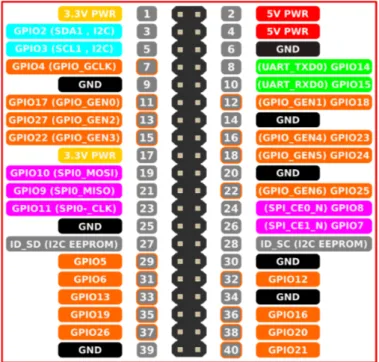
En la figura
7.0.0.2
podemos ver un esquema de los pines GPIO de la Raspberry Pi 3.
Algunos de estos pines ser ´an utilizados en este proyecto.
Figura 7.0.0.2 –
Esquema de los pines GPIO de la Raspberry Pi 3
Para realizar la comunicaci ´on entre la Raspberry Pi y el veh´ıculo se utiliza un dongle OBDII.
La funci ´on del dongle OBDII es la de recibir toda la informaci ´on del veh´ıculo y enviarla a la
Raspberry Pi. Para realizar la comunicaci ´on nos encontramos diferentes tipos de dongle OBDII
entre los que elegir, cada uno con su respectiva forma de comunicarse: dongle OBDII cable
USB, dongle OBDII WIFI y dongle OBDII Bluetooth.
Elegir el tipo de dongle OBDII no fue muy complicado. De entre las tres opciones, la
cone-xi ´on WIFI no era viable, ya que la propia Raspberry Pi no tendr ´a activada la conecone-xi ´on WIFI para
conectarse a Internet, sino que se conectar ´a mediante un dongle USB 3G (esto es explicado
un poco m ´as adelante). Descartada la opci ´on WIFI, nos quedan dos opciones: cable USB y
Bluetooth. Entre estas dos opciones nos decantamos por la opci ´on de Bluetooth ya que no
requiere de cables y es m ´as c ´omoda, cabe mencionar que tambi ´en es de las m ´as utilizadas,
lo que nos ayudar ´a con futuros problemas que puedan surgir en la comunicaci ´on. El dongle
OBDII elegido fue el “ELM327”, que podemos ver en la figura
7.0.0.3
y su esquema en la
figu-ra
7.0.0.4
. Este dongle OBDII soporta todos los protocolos de comunicaci ´on, ya mencionados
anteriormente.
Otro de los requisitos del proyecto era el de usar un m ´odulo GPS para poder obtener
las coordenadas GPS del veh´ıculo en todo momento. Inicialmente se utiliz ´o un m ´odulo GPS
conectado a la Raspberry Pi mediante el puerto UART (GPIO 14 y GPIO 15), y los pines
de alimentaci ´on y tierra (4 y 6 respectivamente). Llegados a este punto e intentando realizar
la comunicaci ´on serie entre la Raspberry Pi y el GPS es cuando nos encontramos con un
Figura 7.0.0.3 –
Dongle OBII ELM327
Figura 7.0.0.4 –
Esquema del Dongle OBII ELM327
problema: En la Raspberry pi 3, el puerto serie (UART) es utilizado para la comunicaci ´on
Bluetooth, la cual utilizamos para comunicarnos con el dongle OBDII.
Para solucionar este problema, se intent ´o utilizar un segundo puerto (mini-UART), el cual
implementa una versi ´on simplificada de la UART y es utilizada por la consola. El uso de este
puerto puede ser un poco inestable, ya que si la CPU est ´a bajo una gran carga puede
corrom-per la comunicaci ´on serie. Se intent ´o la comunicaci ´on mediante este mini-UART corrom-pero no dio
resultado, por lo tanto hab´ıa que buscar otra soluci ´on.
La soluci ´on encontrada fue la de utilizar otro m ´odulo GPS, el cual se pudiera comunicar con
la Raspberry Pi mediante USB (una soluci ´on bastante sencilla despu ´es de todo). El m ´odulo
GPS elegido fue el “SKU:EZ-0048”, que podemos ver en la figura
7.0.0.5
, al cual le hubo que
a ˜nadir una antena GPS, que podemos ver en la figura
7.0.0.6
, para una mejor recepci ´on de
datos.
Una vez obtenida la informaci ´on del veh´ıculo y los datos GPS, otro de los requisitos del
proyecto era el de poder enviarlos a la “nube” mediante el uso de Internet. Para surtir a la
Raspberry Pi de conexi ´on a Internet puede realizarse mediante WIFI o mediante un dongle
E.U.P.
GRADO EN ING. ELECTR ´
ONICA
TFG Nº: 770G01A141
Figura 7.0.0.5 –
M ´odulo GPS SKU:EZ-0048
Figura 7.0.0.6 –
Antena GPS
este proyecto). Ambas opciones son v ´alidas y funcionales. Inicialmente se realiz ´o la conexi ´on
a Internet mediante WIFI, esta conexi ´on se realizaba a trav ´es de la opci ´on que
proporcio-nan los tel ´efonos m ´oviles de “Zona Wifi” (tambi ´en podr´ıa realizarse a trav ´es de un m ´odem
inhal ´ambrico), pero el inconveniente de esta opci ´on es que para conectarse a la red WIFI, se
necesita acceder mediante una contrase ˜na propia de la red, la cual ha de ser introducida en la
Raspberry Pi por el propio usuario.
Esta opci ´on no era viable, ya que el usuario no tiene acceso al sistema de la Raspberry Pi
para introducir la contrase ˜na, por lo tanto se decidi ´o utilizar un dongle USB 3G para
proporcio-nar el acceso a Internet. El dongle USB 3G elegido fue el “HUAWEI E3256”, que podemos ver
en la figura
7.0.0.7
.
En cuanto al sistema de almacenamiento en la nube se plantearon varias opciones: Utilizar
una base de datos online, crear una base de datos propia, crear un p ´agina web en la que
alma-cenar la informaci ´on o utilizar alg ´un servicio de almacenamiento de archivos como Dropbox,
al cual se enviar´ıa un documento de texto con toda la informaci ´on obtenida. La opci ´on elegida,
tanto por su sencillez como por su versatilidad a la hora de comunicarse desde la Raspberry
Pi (enviar la informaci ´on) y desde la aplicaci ´on m ´ovil (recibir informaci ´on) fue la de utilizar una
Figura 7.0.0.7 –
Dongle USB HUAWEI E3256
base de datos online.
Dentro de las diferentes bases de datos online, la elegida fue “Cloud Firestore”. “Cloud
Firestore” es una base de datos NoSQL, flexible y compatible tanto con Raspberry Pi como
con Android, mantiene los datos sincronizados y la posibilidad de comprobar en tiempo real la
adici ´on o modificaci ´on de datos, entre otras caracter´ısticas.
Otro de los requisitos fundamentales en el proyecto es que el dispositivo se inicie al arrancar
el veh´ıculo, algo sencillo aparentemente, ya que la Raspberry Pi se enciende cuando recibe
alimentaci ´on y se apaga cuando se desconecta, por lo tanto, con conectarla mediante un
cargador USB, el cual podemos ver en la imagen
7.0.0.8
, conectado al mechero del veh´ıculo
ya estar´ıa solucionado (cuando se enciende el coche, el mechero recibe alimentaci ´on). Este
m ´etodo funciona perfectamente, pero el problema surge en el momento en el que la Raspberry
Pi se queda sin alimentaci ´on y se apaga.
Figura 7.0.0.8 –
Adaptador/cargador Roidmi para veh´ıculos
E.U.P.
GRADO EN ING. ELECTR ´
ONICA
TFG Nº: 770G01A141
ejecutando un script, como es el caso, un programa o est ´a realizando acciones de
lectura/es-critura de un archivo por ejemplo, puede corromperse la tarjeta microSD y perder los datos
o dejar de funcionar (es lo mismo que le puede pasar a una memoria USB cuando se est ´a
utilizando en un ordenador y se desconecta repentinamente).
Para solucionar este problema hab´ıa que encontrar una soluci ´on para que en el momento
de apagar el coche, la Raspberry Pi siguiera recibiendo alimentaci ´on hasta que se apagara de
forma segura mediante software a trav ´es de la ejecuci ´on de una instrucci ´on. La soluci ´on fue la
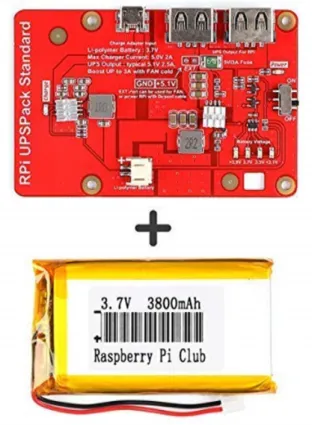
de conectar a la Raspberry Pi un m ´odulo UPS con una bater´ıa para mantener la alimentaci ´on
una vez apagado el veh´ıculo. ´
Este modulo UPS y la bater´ıa se pueden ver en la figura
7.0.0.9
.
Figura 7.0.0.9 –
Pines para iniciar la Raspberry Pi 3 modelo b
Tambi ´en se dise ˜n ´o un circuito electr ´onico (el cual podemos ver en el plano:
Circuito
encen-dido/apagado Raspberry Pi
) para indicarle a la Raspberry Pi cuando debe apagarse y para
iniciarla autom ´aticamente. Este circuito fue inicialmente dise ˜nado y probado en el programa
“Proteus Professional”. Una vez comprobado el correcto funcionamiento en la simulaci ´on, se
se implement ´o en una placa protoboard. Al obtener nuevamente el resultado esperado, se
di-se ˜n ´o la placa del circuito en la p ´agina online ”https://easyeda.com“, en la cual di-se puede pedir el
env´ıo de dicha placa. Una vez recibida la placa y los componentes (no vienen incluidos con la
placa) se realiz ´o el montaje y soldadura de todos los componentes, comprobando nuevamente
su correcto funcionamiento.
Este circuito est ´a monitorizando la alimentaci ´on procedente de un adaptador con salida
USB conectado al mechero del veh´ıculo. En este circuito se diferencia una primera parte en
la que se encuentra un divisor de tensi ´on, el cual reduce la tensi ´on de 5 voltios procedente
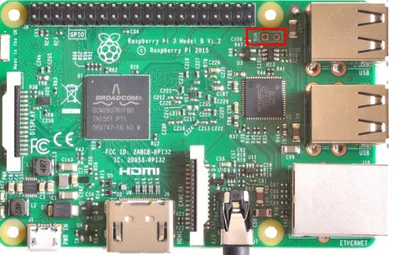
Raspberry Pi, esta cuenta con dos pines que al unirlos inician autom ´aticamente el sistema.
Estos pines
1pueden verse el la figura
7.0.0.10
, etiquetados con la palabra “RUN”. En la ´ultima
versi ´on de la Raspberry Pi, la cual se utiliza en este proyecto, en vez de unir esos dos pines
hay que unir uno de ellos a masa.
Figura 7.0.0.10 –
Pines para iniciar la Raspberry Pi 3 modelo b
Para que se inicie la Raspberry Pi, solo hay que unir moment ´aneamente estos dos pines
(estos dos pines est ´an pensados para conectarlos a un pulsador que al ser pulsado inicie la
Raspberry Pi). Para realizar esto, nos ayudamos de la otra parte del circuito electr ´onico creado,
el cual, al recibir la alimentaci ´on procedente del adaptador conectado al mechero del veh´ıculo,
env´ıa una se ˜nal a un rel ´e que une moment ´aneamente los dos pines, iniciando as´ı la Raspberry
Pi. La se ˜nal que se env´ıa al rel ´e es generada por un circuito integrado 555 que est ´a configurado
para enviar un ´unico pulso de medio segundo en el momento de recibir alimentaci ´on.
El adaptador/cargador para veh´ıculos utilizado es un Xiaomi Roidmi, mostrado en la figura
7.0.0.8
. Las ´unicas caracter´ısticas necesarias de este adaptador es que disponga de dos
sali-das USB y una de ellas proporcione una salida de 5 voltios y 2 amperios ya que es la corriente
que demanda la Raspberry Pi para que funcione sin problemas. La elecci ´on de este dispositivo
se debi ´o simplemente a que ya pertenec´ıa al autor del proyecto y cumpl´ıa esas caracter´ısticas.
Por ´ultimo, indicar que hubo que a ˜nadirle un “reloj en tiempo real” a la Raspberry Pi, ya
que esta recibe la hora a trav ´es de Internet. Los datos obtenidos son almacenados de forma
ordenada por fecha y por hora en la nube, para luego poder acceder a ellos a trav ´es de la
aplicaci ´on m ´ovil, por lo tanto, si en el momento de arrancar el veh´ıculo, el dispositivo no dispone
de conexi ´on a Internet, ya sea porque se encuentra en un garaje o en un lugar sin cobertura, se
1
E.U.P.
GRADO EN ING. ELECTR ´
ONICA
TFG Nº: 770G01A141
empezar´ıan a almacenar los datos con una fecha y hora diferentes a la real (se almacenar´ıan
con la ´ultima fecha y hora obtenida de Internet, la cual puede ser de horas de diferencia o
incluso d´ıas), ocasionando un problema a la hora de acceder a ellos mediante la aplicaci ´on
m ´ovil. El m ´odulo elegido para el reloj fue el “RTC DS3231”, el cual podemos ver en la figura
7.0.0.11
.
Figura 7.0.0.11 –
M ´odulo reloj en tiempo real RTC DS3231
8
Resultados finales
En este cap´ıtulo se realizar ´a una exposici ´on de forma detallada de los resultados finales
obtenidos en el presente trabajo adem ´as de todo el proceso de configuraci ´on de la Raspberry
Pi y los m ´odulos utilizados. Se har ´a referencia a secciones presentes en la memoria, anexos
y planos y nos ayudaremos de un diagrama de flujo para explicar el c ´odigo fuente utilizado en
la Raspberry Pi. Se incluyen adem ´as varios ejemplos de las opciones de visualizaci ´on en la
aplicaci ´on m ´ovil d ´onde podemos observar toda la informaci ´on obtenida, ya que al fin y al cabo
es d ´onde se se pueden visualizar todos los datos obtenidos de forma clara y ordenada.
Se recomienda ver en el plano:
Plano general de montaje
, todas las conexiones realizadas
en la Raspberry Pi y el montaje final de todo el conjunto de elementos utilizados (m ´odulo GPS,
m ´odulo UPS, dongle USB 3G, reloj en tiempo real y circuito electr ´onico creado) para entender
de forma m ´as clara su funcionamiento.
En este cap´ıtulo lo que se pretende es que el usuario comprenda la secuencia de
opera-ciones que sigue el dispositivo, desde la conexi ´on inicial entre el dongle OBDII y la Raspberry
Pi hasta el env´ıo final de los datos a la nube. En este documento ya se le han dedicado varios
cap´ıtulos al software utilizado, en los que se explica de forma detallada el c ´odigo fuente, por
lo tanto se har ´an referencias a esos cap´ıtulos (
C ´odigo fuente Raspberry Pi
y
C ´odigo fuente
Android
)para ayudarnos.
8.1.
Proceso de descarga e instalaci ´
on del sistema operativo y
configuraci ´
on de la Raspberry Pi
En esta secci ´on se explica de forma detallada todos los pasos requeridos para la puesta
en funcionamiento de la Raspberry Pi.
El primer paso es el de descargar el sistema operativo que en nuestro caso va a ser
“Rasp-bian”. Este sistema operativo lo podemos descargar directamente desde la p ´agina oficial de
Raspberry Pi desde el siguiente enlace:
https://www.raspberrypi.org/downloads/raspbian/
Una vez descargado el sistema operativo, hay que instalarlo. Para eso se conecta la tarjeta
microSD al ordenador mediante un adaptador o un lector de tarjetas y se formatea. Una vez
est ´e lista la tarjeta microSD, utilizamos el programa “Etcher” para instalar el sistema operativo.
Este programa se encuentra en el siguiente enlace:
E.U.P.
GRADO EN ING. ELECTR ´
ONICA
TFG Nº: 770G01A141
Este programa es muy f ´acil e intuitivo de usar. Al abrirlo, se nos muestra la opci ´on de
seleccionar una imagen
1(Select image), tal como podemos ver en la figura
8.1.0.1
.
Figura 8.1.0.1 –
Pantalla de inicio del programa Etcher
Una vez en este punto, pulsamos sobre esa opci ´on y seleccionamos la imagen de Raspbian
que acabamos de descargar, apareciendo la pantalla que vemos en la figura
8.1.0.2
. Se puede
observar que si ya se tiene la tarjeta microSD conectada al ordenador, el programa la detecta
y selecciona autom ´aticamente.
Figura 8.1.0.2 –
Pantalla del programa Etcher una vez cargada la imagen
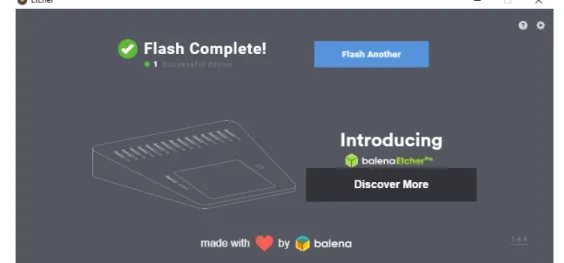
Ahora solo queda esperar a que termine. Una vez nos salga la imagen que vemos en la
figura
8.1.0.3
, habr ´a terminado el proceso y cerraremos el programa.
1
Una imagen es un tipo de archivo. En este caso, el tipo de archivo descargado
Figura 8.1.0.3 –
Pantalla del programa Etcher una vez terminado el proceso
Una vez cargada la imagen, ya se puede desconectar la tarjeta microSD e insertarla en la
Raspberry Pi.
Para poder empezar a trabajar con la Raspberry Pi podemos conectarla mediante la
cone-xi ´on HDMI a un monitor, televisi ´on o pantalla y conectarle un rat ´on y teclado y utilizarlo de la
misma manera que un ordenador de sobremesa. Existe otra opci ´on si no se dispone de estos
accesorios, o como fue mi caso particular, que se estropeara la salida HDMI de la Raspberry
Pi. Este m ´etodo se explica a continuaci ´on:
Conectamos la tarjeta microSD con la imagen cargada al ordenador, accedemos a ella y
creamos un nuevo archivo llamado ssh sin extensi ´on. Esto se hace creando un archivo de
texto, nombr ´andolo ssh y eliminando la parte “.txt”. La creaci ´on de este archivo se realiza
para habilitar la opci ´on de conexi ´on SSH en la Raspberry Pi. Una vez creado ese archivo,
desconectamos la tarjeta del ordenador y la insertamos en la Raspberry Pi.
El siguiente paso es el de conectar la Raspberry Pi a Internet, eso se consigue conect
´ando-le un cab´ando-le de Ethernet al puerto de Ethernet. Una vez conectada a Internet ya podemos
co-nectarnos a ella mediante SSH y para ello se utiliza el programa PuTTY (El ordenador desde
el que trabajamos debe estar conectado a la misma red). Para realizar la conexi ´on
necesi-tamos que la Raspberry Pi tenga alimentaci ´on y conocer su direcci ´on IP asignada, la cual
averiguamos con el programa PiFinder. PiFinder puede descargarse en el siguiente enlace:
https://github.com/adafruit/Adafruit-Pi-Finder
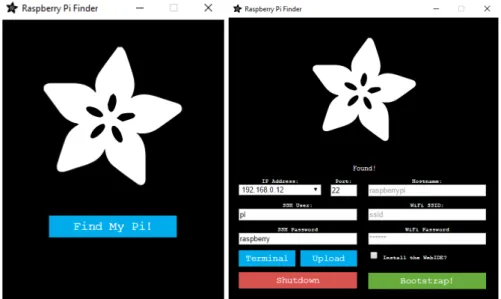
Simplemente abrimos PiFinder y pulsamos “Find My Pi” y esperamos a que la detecte y
nos muestre la direcci ´on IP, como podemos ver en la figura
8.1.0.4
. El programa tambi ´en nos
muestra adem ´as de la IP, un puerto (Port), un usuario (SSH User) y una contrase ˜na (HSS
E.U.P.
GRADO EN ING. ELECTR ´
ONICA
TFG Nº: 770G01A141
Figura 8.1.0.4 –
Im ´agenes del programa PiFinder
Conocida la direcci ´on IP de la Raspberry Pi ya podemos utilizar el programa PuTTY,
men-cionado antes. Este programa se puede descargar en el siguiente enlace:
https://www.putty.org/
Abrimos el programa PuTTY e introducimos la direcci ´on IP y el puerto que obtuvimos con
el programa PiFinder, seleccionamos SSH y pulsamos en “Open” para iniciar la conexi ´on, esto
lo vemos en la figura
8.1.0.5
.
Figura 8.1.0.5 –
Pantalla de configuraci ´on del programa PuTTY
Al pulsar “Open” se abre una pantalla de terminal sobre la que vamos a trabajar y un
mensaje de aviso, como se ve en la figura
8.1.0.6
. Este mensaje simplemente nos avisa de
Figura 8.1.0.6 –
Pantalla de configuraci ´on del programa PuTTY
Al desaparecer el aviso, ya podemos trabajar en el terminal e introducir el usuario y
con-trase ˜na obtenidos con el programa PiFinder. Si los introducimos correctamente, ya podemos
trabajar con la Raspberry Pi mediante comandos. Ahora lo que tenemos que hacer es acceder
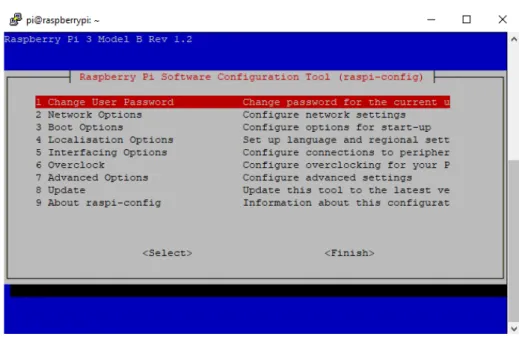
a las opciones de configuraci ´on de la Raspberry Pi, eso lo logramos con el comando “sudo
raspi-config” que introducimos en el terminal, como se ve en la figura
8.1.0.7
, y lo
ejecuta-mos(Pulsando la tecla “Enter”).
Figura 8.1.0.7 –
Pantalla del terminal del programa PuTTY
E.U.P.
GRADO EN ING. ELECTR ´
ONICA
TFG Nº: 770G01A141
Figura 8.1.0.8 –
Pantalla Inicial de configuraci ´on de la Raspberry Pi
En esta pantalla nos desplazamos al punto “5 (Interfacing Options)” y lo seleccionamos. Al
hacerlo nos sale la pantalla que vemos en la figura
8.1.0.9
. En esta pantalla nos desplazamos
hasta “P3 VNC” y lo seleccionamos.
Figura 8.1.0.9 –
Pantalla de configuraci ´on de las interfaces de la Raspberry Pi
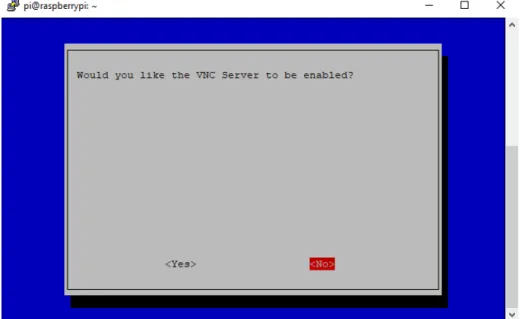
Al seleccionarlo, nos aparece la opci ´on de habilitarlo, como se ve en la figura
8.1.0.10
.
Habilitamos el servicio y salimos de la pantalla de configuraci ´on de la Raspberry Pi pulsando
“Finish”.
Figura 8.1.0.10 –
Pantalla de configuraci ´on del VNC de la Raspberry Pi
Una vez habilitada la opci ´on de conectarnos mediante VNC ya podemos cerrar el programa
PuTTY y abrir el programa mediante el cual nos vamos a trav ´es de VNC. Este programa es
“VNC Viewer”, el cual se puede descargar en el siguiente enlace:
https://www.realvnc.com/en/connect/download/viewer/
El programa VNC Viewer presenta la interfaz que vemos en la figura
8.1.0.11
. En la parte
superior muestra una barra de b ´usqueda con el siguiente mensaje “Especifique una direcci ´on
de VNC Server o busque por ese nombre”. Pinchamos en esa barra e introducimos la direcci ´on
IP de nuestra Raspberry Pi.
Figura 8.1.0.11 –
Pantalla de inicio del programa VNC Viewer
E.U.P.
GRADO EN ING. ELECTR ´
ONICA
TFG Nº: 770G01A141
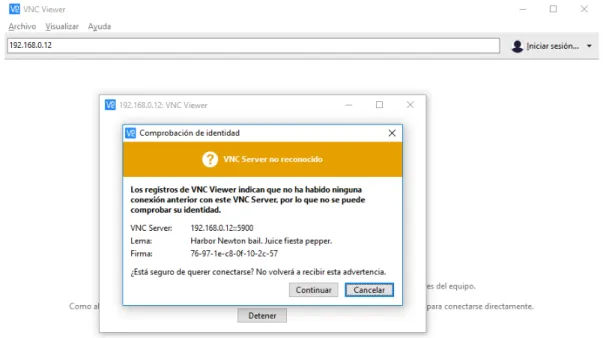
Figura 8.1.0.12 –
Ventana de comprobaci ´on de identidad del programa VNC Viewer
Pulsamos aceptar y nos aparece otra ventana en la que se nos pide un nombre de usuario y
una contrase ˜na (son los mismos datos que introdujimos en el programa PuTTY), como vemos
en la figura
8.1.0.13
.
Figura 8.1.0.13 –
Ventana de autenticaci ´on del programa VNC Viewer
Si introducimos el nombre de usuario y la contrase ˜na correctamente nos saldr ´a la pantalla
que vemos en la figura
8.1.0.14
Figura 8.1.0.14 –
Ventana del escritorio de la Raspberry Pi al conectarse por primera vez
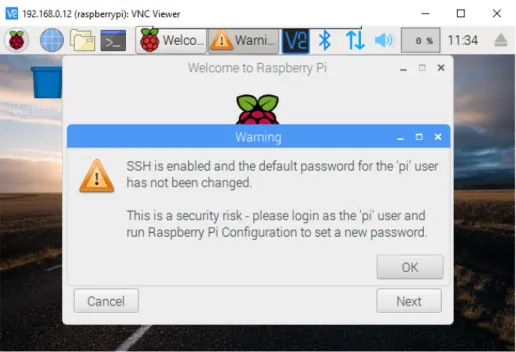
En esta pantalla observamos un primer mensaje que nos avisa de que el usuario y la
contrase ˜na de acceso son los que ven´ıan por defecto y nos dice que esto no es seguro (este
mensaje aparecer ´a todas las veces que nos conectemos a la Raspberry Pi y no hayamos
cambiado el nombre de usuario y la contrase ˜na). Al darle a aceptar a ese mensaje, vemos que
hay una venta de bienvenida a la Raspberry Pi “Welcome to Raspberry Pi” (figura
8.1.0.15
)
que nos permite realizar varias configuraciones. Pulsamos en “NEXT”.
Figura 8.1.0.15 –
Ventana de bienvenida de la Raspberry Pi
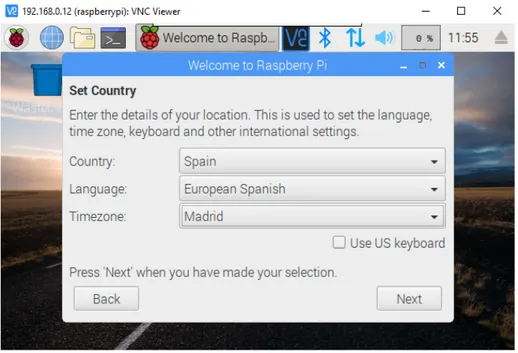
Al pulsar “NEXT” nos apare una ventana en la que podemos seleccionar el pa´ıs, idioma y
E.U.P.
GRADO EN ING. ELECTR ´
ONICA
TFG Nº: 770G01A141
Figura 8.1.0.16 –
Ventana de configuraci ´on del pa´ıs, idioma y zona horaria de la Raspberry Pi
Al pulsar “NEXT” tenemos que esperar a que configure los datos introducidos. Una vez
realizado nos aparece una nueva ventana en la que podemos cambiar la contrase ˜na de acceso
(figura
8.1.0.17
).
Figura 8.1.0.17 –
Ventana de cambio de contrase ˜na de la Raspberry Pi
Si queremos escribir una nueva contrase ˜na, la escribimos y pulsamos “NEXT”, o
directa-mente pulsamos “NEXT” si no queremos camiar la contrase ˜na y dejar la que viene por defecto.
En todo caso al pulsar “NEXT” nos sale una nueva ventana (figura
8.1.0.18
) en la que podemos
seleccionar una red WIFI.
Figura 8.1.0.18 –
Ventana de cambio de contrase ˜na de la Raspberry Pi
Seleccionamos nuestra red WIFI, introducimos su contrase ˜na y pulsamos “NEXT”. Cuando
se conecta nos sale una nueva ventana en la que nos dice que se comprobar ´an
actualizacio-nes del sistema operativo y de las aplicacioactualizacio-nes, pulsamos “NEXT” para que se actualicen si
es necesario. Una vez termine el proceso de actualizaci ´on, nos sale una nueva ventana
(fi-gura
8.1.0.19
) dici ´endonos que la Raspberry Pi ya est ´a configurada y que pulsemos “Reboot”
(Reinicio) para que los cambios realizados tengan efecto. Pulsamos “Reboot” y esperamos a
que se reinicie. En este punto ya podemos desactivar el cable de Ethernet, ya que ahora la
Raspberry Pi se puede conectar mediante WIFI.
E.U.P.
GRADO EN ING. ELECTR ´
ONICA
TFG Nº: 770G01A141
Despu ´es de reiniciarse y desconectar el cable de Ethernet volvemos a utilizar el programa
PiFinder para buscar la direcci ´on IP asignada para la conexi ´on WIFI y nos conectamos con
VNC Viewer de la misma manera que hicimos antes. Podemos observar en la figura
8.1.0.20
que ahora ya aparece en la barra superior el s´ımbolo de la conexi ´on WIFI. Tambi ´en
observa-mos que tiene una resoluci ´on muy baja para poder trabajar c ´omodamente, por lo tanto vaobserva-mos
a cambiar la resoluci ´on.
Figura 8.1.0.20 –
Imagen del escritorio de la Raspberry Pi con baja resoluci ´on
El cambio de la resoluci ´on eso se realiza de la siguiente manera
2:
Abrimos la ventana del terminal “LXTerminal” (Es el cuarto icono de la barra superior del
escritorio)
Ejecutamos el comando “sudo nano /boot/config.txt” para acceder al archivo de
configu-raci ´on.
Nos salen varias l´ıneas de c ´odigo. Nos desplazamos hasta las l´ıneas que ponen:
“#hd-mi group=1” y “#hd“#hd-mi mode” y las sustituimos por: “#hd“#hd-mi ignore edid=0xa5000080=1”,
“#hdmi group=1” y “#hdmi mode” de la manera que se ve en la figura
8.1.0.21
.
2
Este paso tambi ´en se puede realizar desde el terminal en el programa PuTTY
Figura 8.1.0.21 –
[Imagen del cambio de resoluci ´on en el archivo de configuraci ´on de la Raspberry Pi
Los datos introducidos para la nueva configuraci ´on pueden consultarse en el siguiente
enlace:
https://www.raspberrypi.org/documentation/configuration/config-txt/video.md
Pulsamos la siguiente combinaci ´on de teclas para salir: “ctrl + x”. Pulsamos la tecla “s”
para guardar los cambios. Pulsamos “Enter” para confirmar
Reiniciamos la Raspberry Pi. Ya que estamos en el terminal, ejecutamos el comando
“sudo reboot” para reiniciarla.
Una vez reiniciada la Raspberry Pi, ya tendremos una resoluci ´on ´optima para trabajar con
ella a trav ´es de VNC Viewer, tal y como podemos ver en la figura
8.1.0.22
.
Figura 8.1.0.22 –
Imagen del escritorio de la Raspberry Pi con una resoluci ´on ´optima
Aqu´ı termina el proceso de descarga, instalaci ´on y configuraci ´on del sistema operativo para
E.U.P.
GRADO EN ING. ELECTR ´
ONICA
TFG Nº: 770G01A141
8.2.
Conexi ´
on y configuraci ´
on del reloj en tiempo real
En este cap´ıtulo vamos a ver como se conecta y se configura el m ´odulo RTC DS3231, que
es el reloj en tiempo real que utilizamos en este proyecto. La conexi ´on entre este m ´odulo y la
Raspberry Pi se puede ver en la figura
7.0.0.11
.
Figura 8.2.0.1 –
M ´odulo reloj en tiempo real RTC DS3231
Ya se mencion ´o en el cap´ıtulo
An ´alisis de soluciones
la importancia y necesidad de utilizar
un reloj en tiempo real, ya que todos los datos recogidos son almacenados en una base de
datos en la nube con una fecha y hora concreta, por este motivo resulta indispensable.
Para realizar la comunicaci ´on entre la Raspberry Pi y el m ´odulo RTC, se utiliza el bus I2C
de la Raspberry, que se encuentra en los pines GPIO 2 (SDA) y GPIO 3 (SCL). Tambi ´en se
utiliza el pin 4 (Alimentaci ´on) y el pin 6 (tierra) para la alimentaci ´on del reloj
3.
Una vez conectado el m ´odulo RTC a la Raspberry Pi hay que realizar la configuraci ´on
correspondiente, para ello seguimos los siguientes pasos:
Accedemos a la pantalla de configuraci ´on de la Raspberry Pi para habilitar la interfaz
i2C. Esto lo realizamos de la misma forma que habilitamos la interfaz VNC en la secci ´on
anterior:
• Abrimos el terminal.
• Ejecutamos el comando “sudo raspi-config” (figura
8.1.0.7
).
• Seleccionamos: 5 Interfacing Options (figura
8.1.0.8
).
• Seleccionamos: P5 I2C (figura
8.1.0.9
).
• Habilitamos la interfaz I2C y aceptamos.
3