UNIVERSIDAD NACIONAL ABIERTA Y A DISTANCIA
Diplomado de profundización Cisco (Diseño e implementación de soluciones
integradas LAN / WAN)
Trabajo Colaborativo 4
Autores:
Wilmer Saul Astudillo Fajardo Cod. 10294210
Magda Patricia León Cod. 52545456
Marly Angulo Mosquera Cod. 34674484
Angela Carolina Chacon Cod. 52918113
Diana Alejandra Hernandez
Grupo Colaborativo 34
Gerardo Granados Acuña
Tutor
UNIVERSIDAD NACIONAL ABIERTA Y A DISTANCIA (UNAD).
ESCUELA DE CIENCIAS BASICAS TECNOLOGIA E EINGENIERIA
BOGOTÁ D.C.
NOVIEMBRE 2017.
UNIVERSIDAD NACIONAL ABIERTA Y A DISTANCIA
En los siguientes capítulos a estudiar y en las siguientes actividades se podrán conocer de forma detallada algunos temas como el enrutamiento dinámico que es utilizado en organizaciones grandes con el fin de minimizar la carga de mantenimiento y operatividad especialmente cuando hay cambios en la red por daños por ejemplo, el enrutamiento dinámico proporciona escalabilidad en la red, podremos ver los protocolos utilizados para que esto sea posible por ejemplo.
Otro de los temas que se estudiaran por medio de las siguientes prácticas es el OSPF, el cual es un protocolo de estado de enlace que permite determinar la mejor ruta de los mensajes de una manera más eficiente comparada con el anterior (RIP), éste utiliza el concepto de áreas para realizar la escalabilidad.
También veremos las listas de control de acceso (ACL) para el tema de seguridad, es decir que por medio de estas un administrador de red puede permitir o restringir el uso del tráfico de sus red en partes específicas. Los DHCP permiten asignar de forma dinámica la dirección IP de los host en su red, esto minimiza razonablemente el mantenimiento de la misma, este es un protocolo muy útil en una organización donde los empleados están cambiando constantemente de ubicación.
UNIVERSIDAD NACIONAL ABIERTA Y A DISTANCIA
DESARROLLO ACTIVIDADES
9.5.2.6 Packet Tracer - Configuring IPv6 ACLs Instructions IG
Packet Tracer - Configuring IPv6 ACLs
Topology
Addressing Table
Objectives
Part 1: Configure, Apply, and Verify an IPv6 ACL Part 2: Configure, Apply, and Verify a Second IPv6 ACL Part 1: Configure, Apply, and Verify an IPv6 ACL
Logs indicate that a computer on the 2001:DB8:1:11::0/64 network is repeatedly refreshing their web page causing a Denial-of-Service (DoS) attack against Server3. Until the client can be identified and cleaned, you must block HTTP and HTTPS access to that network with an access list
UNIVERSIDAD NACIONAL ABIERTA Y A DISTANCIA
Configure an ACL named BLOCK_HTTP on R1 with the following statements. Block HTTP and HTTPS traffic from reaching Server3.
R1(config)# deny tcp any host 2001:DB8:1:30::30 eq www R1(config)# deny tcp any host 2001:DB8:1:30::30 eq 443 a. Allow all other IPv6 traffic to pass.
Step 2: Apply the ACL to the correct interface.
UNIVERSIDAD NACIONAL ABIERTA Y A DISTANCIA
Step 3: Verify the ACL implementation.
Verify the ACL is operating as intended by conducting the following tests:
• Open the web browser of PC1 to http://2001:DB8:1:30::30 or https://2001:DB8:1:30::30. The website should appear.
UNIVERSIDAD NACIONAL ABIERTA Y A DISTANCIA
• Ping from PC2 to 2001:DB8:1:30::30. The ping should be successful.
Part 2: Configure, Apply, and Verify a Second IPv6 ACL
The logs now indicate that your server is receiving pings from many different IPv6 addresses in a Distributed Denial of Service (DDoS) attack. You must filter ICMP ping requests to your server.
Step 1: Create an access list to block ICMP.
Configure an ACL named BLOCK_ICMP on R3 with the following statements: a. Block all ICMP traffic from any hosts to any destination.
UNIVERSIDAD NACIONAL ABIERTA Y A DISTANCIA
Step 2: Apply the ACL to the correct interface.
In this case, ICMP traffic can come from any source. To ensure that ICMP traffic is blocked regardless of its source or changes that occur to the network topology, apply the ACL closest to the destination.
UNIVERSIDAD NACIONAL ABIERTA Y A DISTANCIA
a. Ping from PC2 to 2001:DB8:1:30::30. The ping should fail.
UNIVERSIDAD NACIONAL ABIERTA Y A DISTANCIA
UNIVERSIDAD NACIONAL ABIERTA Y A DISTANCIA
11.2.3.7 Lab - Configuring NAT Pool Overload and PAT
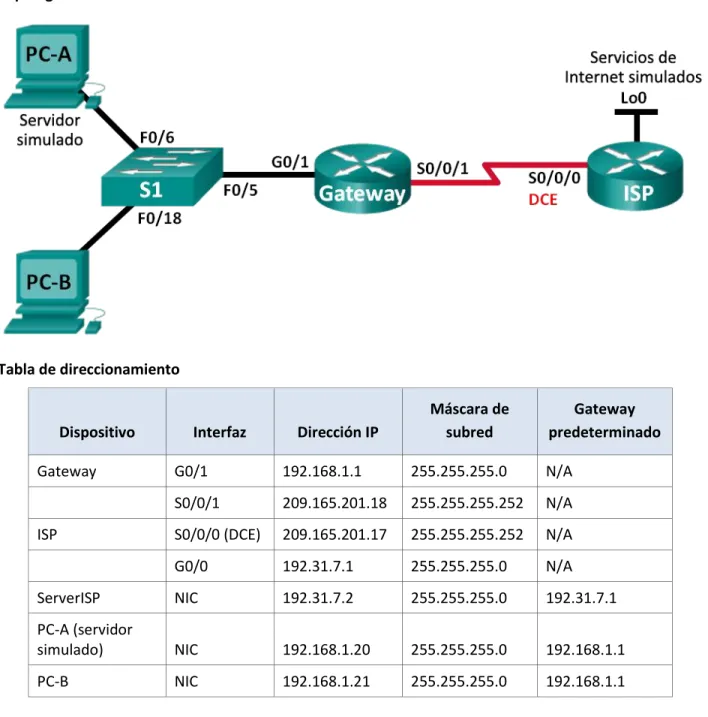
Topología
Tabla de direccionamiento
Dispositivo Interfaz Dirección IP
Máscara de subred
Gateway predeterminado
Gateway G0/1 192.168.1.1 255.255.255.0 N/A
S0/0/1 209.165.201.18 255.255.255.252 N/A ISP S0/0/0 (DCE) 209.165.201.17 255.255.255.252 N/A
Lo0 192.31.7.1 255.255.255.255 N/A
PC-A NIC 192.168.1.20 255.255.255.0 192.168.1.1
PC-B NIC 192.168.1.21 255.255.255.0 192.168.1.1
PC-C NIC 192.168.1.22 255.255.255.0 192.168.1.1
Objetivos
Parte 1: armar la red y verificar la conectividad
Parte 2: configurar y verificar un conjunto de NAT con sobrecarga Parte 3: configurar y verificar PAT
Información básica/situación
UNIVERSIDAD NACIONAL ABIERTA Y A DISTANCIA
a varias direcciones. El router usa la primera dirección IP del conjunto y asigna las conexiones mediante el uso de la dirección IP más un número de puerto único. Una vez que se alcanzó la cantidad máxima de traducciones para una única dirección IP en el router (específico de la plataforma y el hardware), utiliza la siguiente dirección IP del conjunto.
En la parte 2, el ISP asignó una única dirección IP, 209.165.201.18, a su empresa para usarla en la conexión a Internet del router Gateway de la empresa al ISP. Usará la traducción de la dirección del puerto (PAT) para convertir varias direcciones internas en la única dirección pública utilizable. Se probará, se verá y se
verificará que se produzcan las traducciones y se interpretarán las estadísticas de NAT/PAT para controlar el proceso.
Nota: los routers que se utilizan en las prácticas de laboratorio de CCNA son routers de servicios integrados (ISR) Cisco 1941 con IOS de Cisco versión 15.2(4)M3 (imagen universalk9). Los switches que se utilizan son Cisco Catalyst 2960s con IOS de Cisco versión 15.0(2) (imagen de lanbasek9). Se pueden utilizar otros routers, switches y otras versiones del IOS de Cisco. Según el modelo y la versión de IOS de Cisco, los comandos disponibles y los resultados que se obtienen pueden diferir de los que se muestran en las
prácticas de laboratorio. Consulte la tabla Resumen de interfaces del router que se encuentra al final de esta práctica de laboratorio para obtener los identificadores de interfaz correctos.
Nota: asegúrese de que los routers y el switch se hayan borrado y no tengan configuraciones de inicio. Si no está seguro, consulte con el instructor.
Recursos necesarios
• 2 routers (Cisco 1941 con IOS de Cisco versión 15.2(4)M3, imagen universal o similar) • 1 switch (Cisco 2960 con IOS de Cisco versión 15.0(2), imagen lanbasek9 o comparable)
• 3 computadoras (Windows 7, Vista o XP con un programa de emulación de terminal, como Tera Term)
• Cables de consola para configurar los dispositivos con IOS de Cisco mediante los puertos de consola • Cables Ethernet y seriales, como se muestra en la topología
Parte 1: armar la red y verificar la conectividad
UNIVERSIDAD NACIONAL ABIERTA Y A DISTANCIA
Paso 1: realizar el cableado de red tal como se muestra en la topología.
Paso 2: configurar los equipos host.
Paso 3: inicializar y volver a cargar los routers y los switches.
Paso 4: configurar los parámetros básicos para cada router.
a. Desactive la búsqueda del DNS.
b. Configure las direcciones IP para los routers como se indica en la tabla de direccionamiento. c. Establezca la frecuencia de reloj en 128000 para la interfaz serial DCE.
d. Configure el nombre del dispositivo como se muestra en la topología. e. Asigne cisco como la contraseña de consola y la contraseña de vty. f. Asigne class como la contraseña cifrada del modo EXEC privilegiado.
g. Configure logging synchronous para evitar que los mensajes de consola interrumpan la entrada del comando.
Paso 5: configurar el routing estático.
UNIVERSIDAD NACIONAL ABIERTA Y A DISTANCIA
Paso 6: Verificar la conectividad de la red
a. Desde los equipos host, haga ping a la interfaz G0/1 en el router Gateway. Resuelva los problemas si los pings fallan.
b. Verifique que las rutas estáticas estén bien configuradas en ambos routers.
Parte 2: configurar y verificar el conjunto de NAT con sobrecarga
En la parte 2, configurará el router Gateway para que traduzca las direcciones IP de la red 192.168.1.0/24 a una de las seis direcciones utilizables del rango 209.165.200.224/29.
Paso 1: definir una lista de control de acceso que coincida con las direcciones IP privadas de LAN.
La ACL 1 se utiliza para permitir que se traduzca la red 192.168.1.0/24. Gateway(config)# access-list 1 permit 192.168.1.0 0.0.0.255
Paso 2: definir el conjunto de direcciones IP públicas utilizables.
UNIVERSIDAD NACIONAL ABIERTA Y A DISTANCIA
Paso 3: definir la NAT desde la lista de origen interna hasta el conjunto externo.
Gateway(config)# ip nat inside source list 1 pool public_access overload Paso 4: Especifique las interfaces.
Emita los comandos ip nat inside e ip nat outside en las interfaces. Gateway(config)# interface g0/1
Gateway(config-if)# ip nat inside Gateway(config-if)# interface s0/0/1 Gateway(config-if)# ip nat outside
Paso 5: verificar la configuración del conjunto de NAT con sobrecarga.
a. Desde cada equipo host, haga ping a la dirección 192.31.7.1 del router ISP.
UNIVERSIDAD NACIONAL ABIERTA Y A DISTANCIA
Gateway# show ip nat statistics
Total active translations: 3 (0 static, 3 dynamic; 3 extended) Peak translations: 3, occurred 00:00:25 ago
Outside interfaces: Serial0/0/1 Inside interfaces: GigabitEthernet0/1 Hits: 24 Misses: 0
CEF Translated packets: 24, CEF Punted packets: 0 Expired translations: 0
Dynamic mappings: -- Inside Source
[Id: 1] access-list 1 pool public_access refcount 3 pool public_access: netmask 255.255.255.248 start 209.165.200.225 end 209.165.200.230
type generic, total addresses 6, allocated 1 (16%), misses 0
UNIVERSIDAD NACIONAL ABIERTA Y A DISTANCIA
c. Muestre las NAT en el router Gateway. Gateway# show ip nat translations
Pro Inside global Inside local Outside local Outside global icmp 209.165.200.225:0 192.168.1.20:1 192.31.7.1:1 192.31.7.1:0 icmp 209.165.200.225:1 192.168.1.21:1 192.31.7.1:1 192.31.7.1:1 icmp 209.165.200.225:2 192.168.1.22:1 192.31.7.1:1 192.31.7.1:2
Nota: es posible que no vea las tres traducciones, según el tiempo que haya transcurrido desde que hizo los pings en cada computadora. Las traducciones de ICMP tienen un valor de tiempo de espera corto.
¿Cuántas direcciones IP locales internas se indican en el resultado de muestra anterior? ___6__ ¿Cuántas direcciones IP globales internas se indican? ___6__
¿Cuántos números de puerto se usan en conjunto con las direcciones globales internas? __1_______ ¿Cuál sería el resultado de hacer ping del router ISP a la dirección local interna de la PC-A? ¿Por qué? No se tiene respuesta a ping ya que no se realizó configuración de ruta estática en el router ISP
Parte 3: configurar y verificar PAT
En la parte 3, configurará PAT mediante el uso de una interfaz, en lugar de un conjunto de direcciones, a fin de definir la dirección externa. No todos los comandos de la parte 2 se volverán a usar en la parte 3.
Paso 1: borrar las NAT y las estadísticas en el router Gateway.
Paso 2: verificar la configuración para NAT.
a. Verifique que se hayan borrado las estadísticas.
b. Verifique que las interfaces externa e interna estén configuradas para NAT. c. Verifique que la ACL aún esté configurada para NAT.
UNIVERSIDAD NACIONAL ABIERTA Y A DISTANCIA
Show ip nat translations, show ip nat statistics
Paso 3: eliminar el conjunto de direcciones IP públicas utilizables.
Gateway(config)# no ip nat pool public_access 209.165.200.225 209.165.200.230 netmask 255.255.255.248 Paso 4: eliminar la traducción NAT de la lista de origen interna al conjunto externo.
Gateway(config)# no ip nat inside source list 1 pool public_access overload Paso 5: asociar la lista de origen a la interfaz externa.
Gateway(config)# ip nat inside source list 1 interface serial 0/0/1 overload Paso 6: probar la configuración PAT.
UNIVERSIDAD NACIONAL ABIERTA Y A DISTANCIA
b. Muestre las estadísticas de NAT en el router Gateway. Gateway# show ip nat statistics
Total active translations: 3 (0 static, 3 dynamic; 3 extended) Peak translations: 3, occurred 00:00:19 ago
Outside interfaces: Serial0/0/1 Inside interfaces: GigabitEthernet0/1 Hits: 24 Misses: 0
CEF Translated packets: 24, CEF Punted packets: 0 Expired translations: 0
Dynamic mappings: -- Inside Source
[Id: 2] access-list 1 interface Serial0/0/1 refcount 3
Total doors: 0 Appl doors: 0 Normal doors: 0 Queued Packets: 0
UNIVERSIDAD NACIONAL ABIERTA Y A DISTANCIA
Gateway# show ip nat translations
Pro Inside global Inside local Outside local Outside global icmp 209.165.201.18:3 192.168.1.20:1 192.31.7.1:1 192.31.7.1:3 icmp 209.165.201.18:1 192.168.1.21:1 192.31.7.1:1 192.31.7.1:1 icmp 209.165.201.18:4 192.168.1.22:1 192.31.7.1:1 192.31.7.1:4
Reflexión
¿Qué ventajas tiene la PAT?
UNIVERSIDAD NACIONAL ABIERTA Y A DISTANCIA
10.2.3.5 configuración de DHCPv6 sin estado y con estado
Topología
Tabla de direccionamiento
Dispositivo Interfaz Dirección IPv6
Longitud de prefijo
Gateway predeterminado
R1 G0/1 2001:DB8:ACAD:A::1 64 No aplicable
S1 VLAN 1 Asignada mediante SLAAC 64
Asignada mediante SLAAC
PC-A NIC
Asignada mediante SLAAC
y DHCPv6 64 Asignado por el R1
Objetivos
Parte 1: armar la red y configurar los parámetros básicos de los dispositivos
Parte 2: configurar la red para SLAAC
Parte 3: configurar la red para DHCPv6 sin estado Parte 4: configurar la red para DHCPv6 con estado
Información básica/situación
La asignación dinámica de direcciones IPv6 de unidifusión global se puede configurar de tres maneras: • Solo mediante configuración automática de dirección sin estado (SLAAC)
• Mediante el protocolo de configuración dinámica de host sin estado para IPv6 (DHCPv6) • Mediante DHCPv6 con estado
Con SLAAC (se pronuncia “slac”), no se necesita un servidor de DHCPv6 para que los hosts adquieran direcciones IPv6. Se puede usar para recibir información adicional que necesita el host, como el nombre de dominio y la dirección del servidor de nombres de dominio (DNS). El uso de SLAAC para asignar direcciones host IPv6 y de DHCPv6 para asignar otros parámetros de red se denomina “DHCPv6 sin estado”.
UNIVERSIDAD NACIONAL ABIERTA Y A DISTANCIA
En esta práctica de laboratorio, primero configurará la red para que utilice SLAAC. Una vez que verificó la conectividad, configurará los parámetros de DHCPv6 y modificará la red para que utilice DHCPv6 sin estado. Una vez que verificó que DHCPv6 sin estado funcione correctamente, modificará la configuración del R1 para que utilice DHCPv6 con estado. Se usará Wireshark en la PC-A para verificar las tres configuraciones
dinámicas de red.
Nota: los routers que se utilizan en las prácticas de laboratorio de CCNA son routers de servicios integrados (ISR) Cisco 1941 con IOS de Cisco versión 15.2(4)M3 (imagen universalk9). Los switches que se utilizan son Cisco Catalyst 2960s con IOS de Cisco versión 15.0(2) (imagen de lanbasek9). Se pueden utilizar otros routers, switches y otras versiones del IOS de Cisco. Según el modelo y la versión de IOS de Cisco, los comandos disponibles y los resultados que se obtienen pueden diferir de los que se muestran en las
prácticas de laboratorio. Consulte la tabla Resumen de interfaces del router que se encuentra al final de esta práctica de laboratorio para obtener los identificadores de interfaz correctos.
Nota: asegúrese de que el router y el switch se hayan borrado y no tengan configuraciones de inicio. Si no está seguro, consulte con el instructor.
Nota: la plantilla default bias que utiliza el Switch Database Manager (SDM) no proporciona capacidades de dirección IPv6. Verifique que se utilice la plantilla dual-ipv4-and-ipv6 o la plantilla lanbase-routing en SDM. La nueva plantilla se utilizará después de reiniciar, aunque no se guarde la configuración.
S1# show sdm prefer
Siga estos pasos para asignar la plantilla dual-ipv4-and-ipv6 como la plantilla de SDM predeterminada: S1# config t
S1(config)# sdm prefer dual-ipv4-and-ipv6 default S1(config)# end
S1# reload
Recursos necesarios
• 1 router (Cisco 1941 con IOS de Cisco versión 15.2(4)M3, imagen universal o similar) • 1 switch (Cisco 2960 con IOS de Cisco versión 15.0(2), imagen lanbasek9 o comparable)
• 1 computadora (Windows 7 o Vista con Wireshark y un programa de emulación de terminal, como Tera Term)
• Cables de consola para configurar los dispositivos con IOS de Cisco mediante los puertos de consola • Cables Ethernet, como se muestra en la topología
Nota: los servicios de cliente DHCPv6 están deshabilitados en Windows XP. Se recomienda usar un host con Windows 7 para esta práctica de laboratorio.
Parte 4: armar la red y configurar los parámetros básicos de los dispositivos
UNIVERSIDAD NACIONAL ABIERTA Y A DISTANCIA
Paso 1: realizar el cableado de red tal como se muestra en la topología.
Paso 2: inicializar y volver a cargar el router y el switch según sea necesario.
Paso 3: Configurar R1
a. Desactive la búsqueda del DNS. b. Configure el nombre del dispositivo. c. Cifre las contraseñas de texto no cifrado.
d. Cree un mensaje MOTD que advierta a los usuarios que se prohíbe el acceso no autorizado. e. Asigne class como la contraseña cifrada del modo EXEC privilegiado.
f. Asigne cisco como la contraseña de vty y la contraseña de consola, y habilite el inicio de sesión. g. Establezca el inicio de sesión de consola en modo sincrónico.
h. Guardar la configuración en ejecución en la configuración de inicio. Paso 4: configurar el S1.
a. Desactive la búsqueda del DNS. b. Configure el nombre del dispositivo. c. Cifre las contraseñas de texto no cifrado.
d. Cree un mensaje MOTD que advierta a los usuarios que se prohíbe el acceso no autorizado. e. Asigne class como la contraseña cifrada del modo EXEC privilegiado.
f. Asigne cisco como la contraseña de vty y la contraseña de consola, y habilite el inicio de sesión. g. Establezca el inicio de sesión de consola en modo sincrónico.
h. Desactive administrativamente todas las interfaces inactivas. i. Guarde la configuración en ejecución en la configuración de inicio. Parte 5: configurar la red para SLAAC
Paso 1: preparar la PC-A.
UNIVERSIDAD NACIONAL ABIERTA Y A DISTANCIA
b. Inicie una captura del tráfico en la NIC con Wireshark.
c. Filtre la captura de datos para ver solo los mensajes RA. Esto se puede realizar mediante el filtrado de paquetes IPv6 con una dirección de destino FF02::1, que es la dirección de solo unidifusión del grupo de clientes. La entrada de filtro que se usa con Wireshark es ipv6.dst==ff02::1, como se muestra aquí.
Paso 2: Configurar R1
a. Habilite el routing de unidifusión IPv6.
b. Asigne la dirección IPv6 de unidifusión a la interfaz G0/1 según la tabla de direccionamiento. c. Asigne FE80::1 como la dirección IPv6 link-local para la interfaz G0/1.
UNIVERSIDAD NACIONAL ABIERTA Y A DISTANCIA
Paso 3: verificar que el R1 forme parte del grupo de multidifusión de todos los routers.
Use el comando show ipv6 interface g0/1 para verificar que G0/1 forme parte del grupo de multidifusión de todos los routers (FF02::2). Los mensajes RA no se envían por G0/1 sin esa asignación de grupo.
R1# show ipv6 interface g0/1
GigabitEthernet0/1 is up, line protocol is up IPv6 is enabled, link-local address is FE80::1 No Virtual link-local address(es):
Global unicast address(es):
2001:DB8:ACAD:A::1, subnet is 2001:DB8:ACAD:A::/64 Joined group address(es):
FF02::1 FF02::2 FF02::1:FF00:1 MTU is 1500 bytes
ICMP error messages limited to one every 100 milliseconds ICMP redirects are enabled
ICMP unreachables are sent
UNIVERSIDAD NACIONAL ABIERTA Y A DISTANCIA
ND router advertisements live for 1800 seconds ND advertised default router preference is Medium Hosts use stateless autoconfig for addresses.
Paso 4: configurar el S1.
Use el comando ipv6 address autoconfig en la VLAN 1 para obtener una dirección IPv6 a través de SLAAC. S1(config)# interface vlan 1
S1(config-if)# ipv6 address autoconfig S1(config-if)# end
Paso 5: verificar que SLAAC haya proporcionado una dirección de unidifusión al S1.
Use el comando show ipv6 interface para verificar que SLAAC haya proporcionado una dirección de unidifusión a la VLAN1 en el S1.
UNIVERSIDAD NACIONAL ABIERTA Y A DISTANCIA
Vlan1 is up, line protocol is up
IPv6 is enabled, link-local address is FE80::ED9:96FF:FEE8:8A40 No Virtual link-local address(es):
Stateless address autoconfig enabled Global unicast address(es):
2001:DB8:ACAD:A:ED9:96FF:FEE8:8A40, subnet is 2001:DB8:ACAD:A::/64 [EUI/CAL/PRE] valid lifetime 2591988 preferred lifetime 604788
Joined group address(es): FF02::1
FF02::1:FFE8:8A40 MTU is 1500 bytes
ICMP error messages limited to one every 100 milliseconds ICMP redirects are enabled
ICMP unreachables are sent Output features: Check hwidb
ND DAD is enabled, number of DAD attempts: 1 ND reachable time is 30000 milliseconds (using 30000) ND NS retransmit interval is 1000 milliseconds
Default router is FE80::1 on Vlan1
Paso 6: verificar que SLAAC haya proporcionado información de dirección IPv6 en la PC-A.
UNIVERSIDAD NACIONAL ABIERTA Y A DISTANCIA
UNIVERSIDAD NACIONAL ABIERTA Y A DISTANCIA
Parte 6: configurar la red para DHCPv6 sin estado
Paso 1: configurar un servidor de DHCP IPv6 en el R1.
a. Cree un pool de DHCP IPv6. R1(config)# ipv6 dhcp pool IPV6POOL-A b. Asigne un nombre de dominio al pool.
R1(config-dhcpv6)# domain-name ccna-statelessDHCPv6.com c. Asigne una dirección de servidor DNS.
R1(config-dhcpv6)# dns-server 2001:db8:acad:a::abcd R1(config-dhcpv6)# exit
d. Asigne el pool de DHCPv6 a la interfaz. R1(config)# interface g0/1
R1(config-if)# ipv6 dhcp server IPV6POOL-A
e. Establezca la detección de redes (ND) DHCPv6 other-config-flag. R1(config-if)# ipv6 nd other-config-flag
R1(config-if)# end
Paso 2: verificar la configuración de DHCPv6 en la interfaz G0/1 del R1.
Use el comando show ipv6 interface g0/1 para verificar que la interfaz ahora forme parte del grupo IPv6 de multidifusión de todos los servidores de DHCPv6 (FF02::1:2). La última línea del resultado de este comando show verifica que se haya establecido other-config-flag.
UNIVERSIDAD NACIONAL ABIERTA Y A DISTANCIA
GigabitEthernet0/1 is up, line protocol is up IPv6 is enabled, link-local address is FE80::1 No Virtual link-local address(es):
Global unicast address(es):
2001:DB8:ACAD:A::1, subnet is 2001:DB8:ACAD:A::/64 Joined group address(es):
FF02::1 FF02::2 FF02::1:2 FF02::1:FF00:1 FF05::1:3
MTU is 1500 bytes
ICMP error messages limited to one every 100 milliseconds ICMP redirects are enabled
ICMP unreachables are sent
UNIVERSIDAD NACIONAL ABIERTA Y A DISTANCIA
Paso 3: ver los cambios realizados en la red en la PC-A.
UNIVERSIDAD NACIONAL ABIERTA Y A DISTANCIA
Paso 4: ver los mensajes RA en Wireshark.
Desplácese hasta el último mensaje RA que se muestra en Wireshark y expándalo para ver la configuración de indicadores ICMPv6. Observe que el indicador Other configuration (Otra configuración) está establecido en 1.
Paso 5: verificar que la PC-A no haya obtenido su dirección IPv6 de un servidor de DHCPv6.
Use los comandos show ipv6 dhcp binding y show ipv6 dhcp pool para verificar que la PC-A no haya obtenido una dirección IPv6 del pool de DHCPv6.
R1# show ipv6 dhcp binding R1# show ipv6 dhcp pool DHCPv6 pool: IPV6POOL-A
UNIVERSIDAD NACIONAL ABIERTA Y A DISTANCIA
Paso 6: restablecer la configuración de red IPv6 de la PC-A.
a. Desactive la interfaz F0/6 del S1.
Nota: la desactivación de la interfaz F0/6 evita que la PC-A reciba una nueva dirección IPv6 antes de que usted vuelva a configurar el R1 para DHCPv6 con estado en la parte 4.
S1(config)# interface f0/6 S1(config-if)# shutdown
b. Detenga la captura de tráfico con Wireshark en la NIC de la PC-A.
c. Restablezca la configuración de IPv6 en la PC-A para eliminar la configuración de DHCPv6 sin estado. 1) Abra la ventana Propiedades de conexión de área local, desactive la casilla de verificación Protocolo de Internet versión 6 (TCP/IPv6) y haga clic en Aceptar para aceptar el cambio.
UNIVERSIDAD NACIONAL ABIERTA Y A DISTANCIA
Parte 7: configurar la red para DHCPv6 con estado
Paso 1: preparar la PC-A.
a. Inicie una captura del tráfico en la NIC con Wireshark.
b. Filtre la captura de datos para ver solo los mensajes RA. Esto se puede realizar mediante el filtrado de paquetes IPv6 con una dirección de destino FF02::1, que es la dirección de solo unidifusión del grupo de clientes.
Paso 2: cambiar el pool de DHCPv6 en el R1.
a. Agregue el prefijo de red al pool. R1(config)# ipv6 dhcp pool IPV6POOL-A
R1(config-dhcpv6)# address prefix 2001:db8:acad:a::/64
b. Cambie el nombre de dominio a ccna-statefulDHCPv6.com.
Nota: debe eliminar el antiguo nombre de dominio. El comando domain-name no lo reemplaza. R1(config-dhcpv6)# no domain-name ccna-statelessDHCPv6.com
R1(config-dhcpv6)# domain-name ccna-StatefulDHCPv6.com R1(config-dhcpv6)# end
c. Verifique la configuración del pool de DHCPv6. R1# show ipv6 dhcp pool
DHCPv6 pool: IPV6POOL-A
Address allocation prefix: 2001:DB8:ACAD:A::/64 valid 172800 preferred 86400 (0 in use, 0 conflicts) DNS server: 2001:DB8:ACAD:A::ABCD
UNIVERSIDAD NACIONAL ABIERTA Y A DISTANCIA
d. Ingrese al modo de depuración para verificar la asignación de direcciones de DHCPv6 con estado. R1# debug ipv6 dhcp detail
UNIVERSIDAD NACIONAL ABIERTA Y A DISTANCIA
Paso 3: establecer el indicador en G0/1 para DHCPv6 con estado.
Nota: la desactivación de la interfaz G0/1 antes de realizar cambios asegura que se envíe un mensaje RA cuando se activa la interfaz.
R1(config)# interface g0/1 R1(config-if)# shutdown
R1(config-if)# ipv6 nd managed-config-flag R1(config-if)# no shutdown
R1(config-if)# end
habilitar la interfaz F0/6 en el S1.
Ahora que configuró el R1 para DHCPv6 con estado, puede volver a conectar la PC-A a la red activando la interfaz F0/6 en el S1.
S1(config)# interface f0/6 S1(config-if)# no shutdown S1(config-if)# end
Paso 4: verificar la configuración de DHCPv6 con estado en el R1.
a. Emita el comando show ipv6 interface g0/1 para verificar que la interfaz esté en el modo DHCPv6 con estado.
R1# show ipv6 interface g0/1
GigabitEthernet0/1 is up, line protocol is up IPv6 is enabled, link-local address is FE80::1 No Virtual link-local address(es):
Global unicast address(es):
2001:DB8:ACAD:A::1, subnet is 2001:DB8:ACAD:A::/64 Joined group address(es):
FF02::1 FF02::2 FF02::1:2 FF02::1:FF00:1 FF05::1:3
MTU is 1500 bytes
ICMP error messages limited to one every 100 milliseconds ICMP redirects are enabled
ICMP unreachables are sent
UNIVERSIDAD NACIONAL ABIERTA Y A DISTANCIA
ND advertised retransmit interval is 0 (unspecified) ND router advertisements are sent every 200 seconds ND router advertisements live for 1800 seconds ND advertised default router preference is Medium Hosts use DHCP to obtain routable addresses. Hosts use DHCP to obtain other configuration.
b. En el símbolo del sistema de la PC-A, escriba ipconfig /release6 para liberar la dirección IPv6 asignada actualmente. Luego, escriba ipconfig /renew6 para solicitar una dirección IPv6 del servidor de DHCPv6.
c. Emita el comando show ipv6 dhcp pool para verificar el número de clientes activos. R1# show ipv6 dhcp pool
DHCPv6 pool: IPV6POOL-A
UNIVERSIDAD NACIONAL ABIERTA Y A DISTANCIA
Domain name: ccna-StatefulDHCPv6.com Active clients: 1
d. Emita el comando show ipv6 dhcp binding para verificar que la PC-A haya recibido su dirección IPv6 de unidifusión del pool de DHCP. Compare la dirección de cliente con la dirección IPv6 link-local en la PC-A mediante el comando ipconfig /all. Compare la dirección proporcionada por el comando show con la dirección IPv6 que se indica con el comando ipconfig /all en la PC-A.
R1# show ipv6 dhcp binding Client: FE80::D428:7DE2:997C:B05A DUID: 0001000117F6723D000C298D5444 Username : unassigned
UNIVERSIDAD NACIONAL ABIERTA Y A DISTANCIA
e. Emita el comando undebug all en el R1 para detener la depuración de DHCPv6.
Nota: escribir u all es la forma más abreviada de este comando y sirve para saber si quiere evitar que los mensajes de depuración se desplacen hacia abajo constantemente en la pantalla de la sesión de terminal. Si hay varias depuraciones en proceso, el comando undebug all las detiene todas.
R1# u all
Se ha desactivado toda depuración posible
f. Revise los mensajes de depuración que aparecieron en la pantalla de terminal del R1. 1) Examine el mensaje de solicitud de la PC-A que solicita información de red. *Mar 5 16:42:39.775: IPv6 DHCP: Received SOLICIT from FE80::D428:7DE2:997C:B05A on GigabitEthernet0/1
*Mar 5 16:42:39.775: IPv6 DHCP: detailed packet contents
*Mar 5 16:42:39.775: src FE80::D428:7DE2:997C:B05A (GigabitEthernet0/1) *Mar 5 16:42:39.775: dst FF02::1:2
*Mar 5 16:42:39.775: type SOLICIT(1), xid 1039238 *Mar 5 16:42:39.775: option ELAPSED-TIME(8), len 2 *Mar 5 16:42:39.775: elapsed-time 6300
*Mar 5 16:42:39.775: option CLIENTID(1), len 14
2) Examine el mensaje de respuesta enviado a la PC-A con la información de red DHCP.
*Mar 5 16:42:39.779: IPv6 DHCP: Sending REPLY to FE80::D428:7DE2:997C:B05A on GigabitEthernet0/1 *Mar 5 16:42:39.779: IPv6 DHCP: detailed packet contents
*Mar 5 16:42:39.779: src FE80::1
UNIVERSIDAD NACIONAL ABIERTA Y A DISTANCIA
*Mar 5 16:42:39.779: type REPLY(7), xid 1039238 *Mar 5 16:42:39.779: option SERVERID(2), len 10 *Mar 5 16:42:39.779: 00030001FC994775C3E0 *Mar 5 16:42:39.779: option CLIENTID(1), len 14 *Mar 5 16:42:39.779: 00010001
R1#17F6723D000C298D5444
*Mar 5 16:42:39.779: option IA-NA(3), len 40
*Mar 5 16:42:39.779: IAID 0x0E000C29, T1 43200, T2 69120 *Mar 5 16:42:39.779: option IAADDR(5), len 24
*Mar 5 16:42:39.779: IPv6 address 2001:DB8:ACAD:A:B55C:8519:8915:57CE *Mar 5 16:42:39.779: preferred 86400, valid 172800
*Mar 5 16:42:39.779: option DNS-SERVERS(23), len 16 *Mar 5 16:42:39.779: 2001:DB8:ACAD:A::ABCD *Mar 5 16:42:39.779: option DOMAIN-LIST(24), len 26 *Mar 5 16:42:39.779: ccna-StatefulDHCPv6.com Paso 5: verificar DHCPv6 con estado en la PC-A.
a. Detenga la captura de Wireshark en la PC-A.
b. Expanda el mensaje RA más reciente que se indica en Wireshark. Verifique que se haya establecido el indicador Managed address configuration (Configuración de dirección administrada).
UNIVERSIDAD NACIONAL ABIERTA Y A DISTANCIA
Reflexión
1. ¿Qué método de direccionamiento IPv6 utiliza más recursos de memoria en el router configurado como servidor de DHCPv6: DHCPv6 sin estado o DHCPv6 con estado? ¿Por qué?
EL DHCPv6 utiliza más recursos de memoria. Los clientes con DHCPv6 sin estado no utilizan servidor DHCP para obtener información de dirección con esto no es necesario almacenar.
2. ¿Qué tipo de asignación dinámica de direcciones IPv6 recomienda Cisco: DHCPv6 sin estado o DHCPv6 con estado?
UNIVERSIDAD NACIONAL ABIERTA Y A DISTANCIA
9.2.1.11 Packet Tracer - Configuring Named Standard ACLs
Addressing Table
Device Interface IP Address Subnet Mask Default Gateway
R1
F0/0 192.168.10.1 255.255.255.0 N/A
F0/1 192.168.20.1 255.255.255.0 N/A
E0/0/0 192.168.100.1 255.255.255.0 N/A
E0/1/0 192.168.200.1 255.255.255.0 N/A
File Server NIC 192.168.200.100 255.255.255.0 192.168.200.1 Web Server NIC 192.168.100.100 255.255.255.0 192.168.100.1
PC0 NIC 192.168.20.3 255.255.255.0 192.168.20.1
PC1 NIC 192.168.20.4 255.255.255.0 192.168.20.1
PC2 NIC 192.168.10.3 255.255.255.0 192.168.10.1
Objectives
Part 1: Configure and Apply a Named Standard ACL Part 2: Verify the ACL Implementation
Background / Scenario
The senior network administrator has tasked you to create a standard named ACL to prevent access to a file server. All clients from one network and one specific workstation from a different network should be denied access.
Part 1: Configure and Apply a Named Standard ACL
Step 1: Verify connectivity before the ACL is configured and applied.
UNIVERSIDAD NACIONAL ABIERTA Y A DISTANCIA
En este momento la hacer ping al servidor de archivos y al servidor web no existe conexión. Step 2: Configure a named standard ACL.
Configure the following named ACL on R1.
R1(config)# ip access-list standard File_Server_Restrictions R1(config-std-nacl)# permit host 192.168.20.4
R1(config-std-nacl)# deny any
UNIVERSIDAD NACIONAL ABIERTA Y A DISTANCIA
Step 3: Apply the named ACL.
a. Apply the ACL outbound on the interface Fast Ethernet 0/1. R1(config-if)# ip access-group File_Server_Restrictions out b. Save the configuration.
Part 2: Verify the ACL Implementation
Step 1: Verify the ACL configuration and application to the interface.
UNIVERSIDAD NACIONAL ABIERTA Y A DISTANCIA
Step 2: Verify that the ACL is working properly.
UNIVERSIDAD NACIONAL ABIERTA Y A DISTANCIA
UNIVERSIDAD NACIONAL ABIERTA Y A DISTANCIA
8.3.3.6 Práctica de laboratorio: configuración de OSPFv3 básico de área única
UNIVERSIDAD NACIONAL ABIERTA Y A DISTANCIA
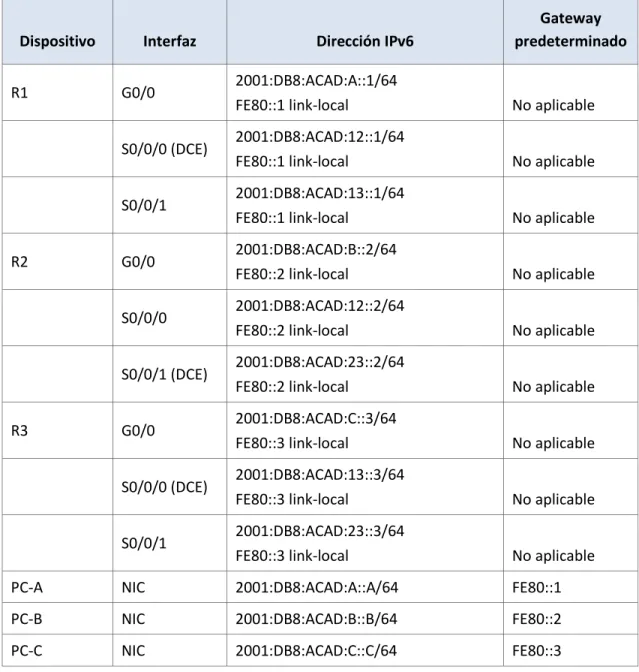
Tabla de direccionamiento
Dispositivo Interfaz Dirección IPv6
Gateway predeterminado
R1 G0/0 2001:DB8:ACAD:A::1/64
FE80::1 link-local No aplicable
S0/0/0 (DCE) 2001:DB8:ACAD:12::1/64
FE80::1 link-local No aplicable
S0/0/1 2001:DB8:ACAD:13::1/64
FE80::1 link-local No aplicable
R2 G0/0 2001:DB8:ACAD:B::2/64
FE80::2 link-local No aplicable
S0/0/0 2001:DB8:ACAD:12::2/64
FE80::2 link-local No aplicable
S0/0/1 (DCE) 2001:DB8:ACAD:23::2/64
FE80::2 link-local No aplicable
R3 G0/0 2001:DB8:ACAD:C::3/64
FE80::3 link-local No aplicable
S0/0/0 (DCE) 2001:DB8:ACAD:13::3/64
FE80::3 link-local No aplicable
S0/0/1 2001:DB8:ACAD:23::3/64
FE80::3 link-local No aplicable
PC-A NIC 2001:DB8:ACAD:A::A/64 FE80::1
PC-B NIC 2001:DB8:ACAD:B::B/64 FE80::2
PC-C NIC 2001:DB8:ACAD:C::C/64 FE80::3
Objetivos
Parte 1: armar la red y configurar los parámetros básicos de los dispositivos Parte 2: configurar y verificar el routing OSPFv3
Parte 3: configurar interfaces pasivas OSPFv3
Información básica/situación
UNIVERSIDAD NACIONAL ABIERTA Y A DISTANCIA
En esta práctica de laboratorio, configurará la topología de la red con routing OSPFv3, asignará ID de router, configurará interfaces pasivas y utilizará varios comandos de CLI para ver y verificar la información de routing OSPFv3.
Nota: los routers que se utilizan en las prácticas de laboratorio de CCNA son routers de servicios integrados (ISR) Cisco 1941 con IOS de Cisco versión 15.2(4)M3 (imagen universalk9). Pueden utilizarse otros routers y otras versiones del IOS de Cisco. Según el modelo y la versión de IOS de Cisco, los comandos disponibles y los resultados que se obtienen pueden diferir de los que se muestran en las prácticas de laboratorio. Consulte la tabla Resumen de interfaces del router que se encuentra al final de esta práctica de laboratorio para obtener los identificadores de interfaz correctos.
Nota: asegúrese de que los routers se hayan borrado y no tengan configuraciones de inicio. Si no está seguro, consulte con el instructor.
Recursos necesarios
• 3 routers (Cisco 1941 con IOS de Cisco versión 15.2(4)M3, imagen universal o similar)
• 3 computadoras (Windows 7, Vista o XP con un programa de emulación de terminal, como Tera Term)
• Cables de consola para configurar los dispositivos con IOS de Cisco mediante los puertos de consola • Cables Ethernet y seriales, como se muestra en la topología
Parte 8: armar la red y configurar los parámetros básicos de los dispositivos
En la parte 1, establecerá la topología de la red y configurará los parámetros básicos en los equipos host y los routers.
Paso 1: realizar el cableado de red tal como se muestra en la topología.
Paso 2: inicializar y volver a cargar los routers según sea necesario.
Paso 3: configurar los parámetros básicos para cada router.
a. Desactive la búsqueda del DNS.
b. Configure el nombre del dispositivo como se muestra en la topología. c. Asigne class como la contraseña del modo EXEC privilegiado.
d. Asigne cisco como la contraseña de vty.
e. Configure un mensaje MOTD para advertir a los usuarios que se prohíbe el acceso no autorizado. f. Configure logging synchronous para la línea de consola.
g. Cifre las contraseñas de texto no cifrado.
h. Configure las direcciones link-local y de unidifusión IPv6 que se indican en la tabla de direccionamiento para todas las interfaces.
UNIVERSIDAD NACIONAL ABIERTA Y A DISTANCIA
UNIVERSIDAD NACIONAL ABIERTA Y A DISTANCIA
Paso 4: configurar los equipos host.
Paso 5: Probar la conectividad.
Los routers deben poder hacerse ping entre sí, y cada computadora debe poder hacer ping a su gateway predeterminado. Las computadoras no pueden hacer ping a otras computadoras hasta que no se haya configurado el routing OSPFv3. Verifique y resuelva los problemas, si es necesario.
Parte 9: configurar el routing OSPFv3
UNIVERSIDAD NACIONAL ABIERTA Y A DISTANCIA
Paso 1: asignar ID a los routers.
OSPFv3 sigue utilizando una dirección de 32 bits para la ID del router. Debido a que no hay direcciones IPv4 configuradas en los routers, asigne manualmente la ID del router mediante el comando router-id.
a. Emita el comando ipv6 router ospf para iniciar un proceso OSPFv3 en el router. R1(config)# ipv6 router ospf 1
Nota: la ID del proceso OSPF se mantiene localmente y no tiene sentido para los otros routers de la red. b. Asigne la ID de router OSPFv3 1.1.1.1 al R1.
R1(config-rtr)# router-id 1.1.1.1
c. Inicie el proceso de routing de OSPFv3 y asigne la ID de router 2.2.2.2 al R2 y la ID de router 3.3.3.3 al R3.
d. Emita el comando show ipv6 ospf para verificar las ID de router de todos los routers. R2# show ipv6 ospf
Routing Process "ospfv3 1" with ID 2.2.2.2
Event-log enabled, Maximum number of events: 1000, Mode: cyclic Router is not originating router-LSAs with maximum metric
UNIVERSIDAD NACIONAL ABIERTA Y A DISTANCIA
Paso 2: configurar OSPFv6 en el R1.
UNIVERSIDAD NACIONAL ABIERTA Y A DISTANCIA
a. Emita el comando ipv6 ospf 1 area 0 para cada interfaz en el R1 que participará en el routing OSPFv3.
R1(config)# interface g0/0 R1(config-if)# ipv6 ospf 1 area 0 R1(config-if)# interface s0/0/0 R1(config-if)# ipv6 ospf 1 area 0 R1(config-if)# interface s0/0/1 R1(config-if)# ipv6 ospf 1 area 0
Nota: la ID del proceso debe coincidir con la ID del proceso que usó en el paso 1a.
b. Asigne las interfaces en el R2 y el R3 al área 0 de OSPFv3. Al agregar las interfaces al área 0, debería ver mensajes de adyacencia de vecino.
R1#
*Mar 19 22:14:43.251: %OSPFv3-5-ADJCHG: Process 1, Nbr 2.2.2.2 on Serial0/0/0 from LOADING to FULL, Loading Done
R1#
UNIVERSIDAD NACIONAL ABIERTA Y A DISTANCIA
Paso 3: verificar vecinos de OSPFv3.
Emita el comando show ipv6 ospf neighbor para verificar que el router haya formado una adyacencia con los routers vecinos. Si no se muestra la ID del router vecino o este no se muestra en el estado FULL, los dos routers no formaron una adyacencia OSPF.
R1# show ipv6 ospf neighbor
UNIVERSIDAD NACIONAL ABIERTA Y A DISTANCIA
Neighbor ID Pri State Dead Time Interface ID Interface 3.3.3.3 0 FULL/ - 00:00:39 6 Serial0/0/1 2.2.2.2 0 FULL/ - 00:00:36 6 Serial0/0/0
Paso 4: verificar la configuración del protocolo OSPFv3.
El comando show ipv6 protocols es una manera rápida de verificar información fundamental de
configuración de OSPFv3, incluidas la ID del proceso OSPF, la ID del router y las interfaces habilitadas para OSPFv3.
R1# show ipv6 protocols
IPv6 Routing Protocol is "connected" IPv6 Routing Protocol is "ND" IPv6 Routing Protocol is "ospf 1" Router ID 1.1.1.1
Number of areas: 1 normal, 0 stub, 0 nssa Interfaces (Area 0):
Serial0/0/1 Serial0/0/0
UNIVERSIDAD NACIONAL ABIERTA Y A DISTANCIA
Paso 5: verificar las interfaces OSPFv3.
a. Emita el comando show ipv6 ospf interface para mostrar una lista detallada de cada interfaz habilitada para OSPF.
R1# show ipv6 ospf interface Serial0/0/1 is up, line protocol is up Link Local Address FE80::1, Interface ID 7
Area 0, Process ID 1, Instance ID 0, Router ID 1.1.1.1 Network Type POINT_TO_POINT, Cost: 64
Transmit Delay is 1 sec, State POINT_TO_POINT
Timer intervals configured, Hello 10, Dead 40, Wait 40, Retransmit 5 Hello due in 00:00:05
Graceful restart helper support enabled Index 1/3/3, flood queue length 0 Next 0x0(0)/0x0(0)/0x0(0)
Last flood scan length is 1, maximum is 1
Last flood scan time is 0 msec, maximum is 0 msec Neighbor Count is 1, Adjacent neighbor count is 1 Adjacent with neighbor 3.3.3.3
UNIVERSIDAD NACIONAL ABIERTA Y A DISTANCIA
Serial0/0/0 is up, line protocol is up Link Local Address FE80::1, Interface ID 6
Area 0, Process ID 1, Instance ID 0, Router ID 1.1.1.1 Network Type POINT_TO_POINT, Cost: 64
Transmit Delay is 1 sec, State POINT_TO_POINT
Timer intervals configured, Hello 10, Dead 40, Wait 40, Retransmit 5 Hello due in 00:00:00
Graceful restart helper support enabled Index 1/2/2, flood queue length 0 Next 0x0(0)/0x0(0)/0x0(0)
Last flood scan length is 1, maximum is 2
Last flood scan time is 0 msec, maximum is 0 msec Neighbor Count is 1, Adjacent neighbor count is 1 Adjacent with neighbor 2.2.2.2
Suppress hello for 0 neighbor(s)
GigabitEthernet0/0 is up, line protocol is up Link Local Address FE80::1, Interface ID 3
Area 0, Process ID 1, Instance ID 0, Router ID 1.1.1.1 Network Type BROADCAST, Cost: 1
Transmit Delay is 1 sec, State DR, Priority 1
Designated Router (ID) 1.1.1.1, local address FE80::1 No backup designated router on this network
Timer intervals configured, Hello 10, Dead 40, Wait 40, Retransmit 5 Hello due in 00:00:03
Graceful restart helper support enabled Index 1/1/1, flood queue length 0 Next 0x0(0)/0x0(0)/0x0(0)
Last flood scan length is 0, maximum is 0
UNIVERSIDAD NACIONAL ABIERTA Y A DISTANCIA
b. Para mostrar un resumen de las interfaces con OSPFv3 habilitado, emita el comando show ipv6 ospf interface brief.
R1# show ipv6 ospf interface brief
Interface PID Area Intf ID Cost State Nbrs F/C Se0/0/1 1 0 7 64 P2P 1/1
Se0/0/0 1 0 6 64 P2P 1/1 Gi0/0 1 0 3 1 DR 0/0
% Invalid input detected at '^' marker.
Paso 6: verificar la tabla de routing IPv6.
Emita el comando show ipv6 route para verificar que todas las redes aparezcan en la tabla de routing. R2# show ipv6 route
IPv6 Routing Table - default - 10 entries
Codes: C - Connected, L - Local, S - Static, U - Per-user Static route B - BGP, R - RIP, I1 - ISIS L1, I2 - ISIS L2
IA - ISIS interarea, IS - ISIS summary, D - EIGRP, EX - EIGRP external ND - ND Default, NDp - ND Prefix, DCE - Destination, NDr - Redirect O - OSPF Intra, OI - OSPF Inter, OE1 - OSPF ext 1, OE2 - OSPF ext 2 ON1 - OSPF NSSA ext 1, ON2 - OSPF NSSA ext 2
O 2001:DB8:ACAD:A::/64 [110/65] via FE80::1, Serial0/0/0
UNIVERSIDAD NACIONAL ABIERTA Y A DISTANCIA
via GigabitEthernet0/0, directly connected L 2001:DB8:ACAD:B::2/128 [0/0]
via GigabitEthernet0/0, receive O 2001:DB8:ACAD:C::/64 [110/65] via FE80::3, Serial0/0/1
C 2001:DB8:ACAD:12::/64 [0/0] via Serial0/0/0, directly connected L 2001:DB8:ACAD:12::2/128 [0/0] via Serial0/0/0, receive
O 2001:DB8:ACAD:13::/64 [110/128] via FE80::3, Serial0/0/1
via FE80::1, Serial0/0/0 C 2001:DB8:ACAD:23::/64 [0/0] via Serial0/0/1, directly connected L 2001:DB8:ACAD:23::2/128 [0/0] via Serial0/0/1, receive
L FF00::/8 [0/0] via Null0, receive
UNIVERSIDAD NACIONAL ABIERTA Y A DISTANCIA
Paso 7: Verificar la conectividad de extremo a extremo.
Se debería poder hacer ping entre todas las computadoras de la topología. Verifique y resuelva los problemas, si es necesario.
UNIVERSIDAD NACIONAL ABIERTA Y A DISTANCIA
Parte 10: configurar las interfaces pasivas de OSPFv3
UNIVERSIDAD NACIONAL ABIERTA Y A DISTANCIA
router sean pasivas de manera predeterminada y, luego, habilitará anuncios de routing OSPF en interfaces seleccionadas.
Paso 1: configurar una interfaz pasiva.
a. Emita el comando show ipv6 ospf interface g0/0 en el R1. Observe el temporizador que indica cuándo se espera el siguiente paquete de saludo. Los paquetes de saludo se envían cada 10 segundos y se utilizan entre los routers OSPF para verificar que sus vecinos estén activos.
R1# show ipv6 ospf interface g0/0
GigabitEthernet0/0 is up, line protocol is up Link Local Address FE80::1, Interface ID 3
Area 0, Process ID 1, Instance ID 0, Router ID 1.1.1.1 Network Type BROADCAST, Cost: 1
Transmit Delay is 1 sec, State DR, Priority 1
Designated Router (ID) 1.1.1.1, local address FE80::1 No backup designated router on this network
Timer intervals configured, Hello 10, Dead 40, Wait 40, Retransmit 5 Hello due in 00:00:05
Graceful restart helper support enabled Index 1/1/1, flood queue length 0 Next 0x0(0)/0x0(0)/0x0(0)
Last flood scan length is 0, maximum is 0
UNIVERSIDAD NACIONAL ABIERTA Y A DISTANCIA
b. Emita el comando passive-interface para cambiar la interfaz G0/0 en el R1 a pasiva. R1(config)# ipv6 router ospf 1
R1(config-rtr)# passive-interface g0/0
c. Vuelva a emitir el comando show ipv6 ospf interface g0/0 para verificar que la interfaz G0/0 ahora sea pasiva.
R1# show ipv6 ospf interface g0/0
GigabitEthernet0/0 is up, line protocol is up Link Local Address FE80::1, Interface ID 3
Area 0, Process ID 1, Instance ID 0, Router ID 1.1.1.1 Network Type BROADCAST, Cost: 1
Transmit Delay is 1 sec, State WAITING, Priority 1 No designated router on this network
No backup designated router on this network
Timer intervals configured, Hello 10, Dead 40, Wait 40, Retransmit 5 No Hellos (Passive interface)
Wait time before Designated router selection 00:00:34 Graceful restart helper support enabled
Index 1/1/1, flood queue length 0 Next 0x0(0)/0x0(0)/0x0(0)
Last flood scan length is 0, maximum is 0
UNIVERSIDAD NACIONAL ABIERTA Y A DISTANCIA
Neighbor Count is 0, Adjacent neighbor count is 0 Suppress hello for 0 neighbor(s)
d. Emita el comando show ipv6 route ospf en el R2 y el R3 para verificar que todavía haya disponible una ruta a la red 2001:DB8:ACAD:A::/64.
R2# show ipv6 route ospf
IPv6 Routing Table - default - 10 entries
Codes: C - Connected, L - Local, S - Static, U - Per-user Static route B - BGP, R - RIP, I1 - ISIS L1, I2 - ISIS L2
IA - ISIS interarea, IS - ISIS summary, D - EIGRP, EX - EIGRP external ND - ND Default, NDp - ND Prefix, DCE - Destination, NDr - Redirect O - OSPF Intra, OI - OSPF Inter, OE1 - OSPF ext 1, OE2 - OSPF ext 2 ON1 - OSPF NSSA ext 1, ON2 - OSPF NSSA ext 2
O 2001:DB8:ACAD:A::/64 [110/65] via FE80::1, Serial0/0/0
O 2001:DB8:ACAD:C::/64 [110/65] via FE80::3, Serial0/0/1
O 2001:DB8:ACAD:13::/64 [110/128] via FE80::3, Serial0/0/1
UNIVERSIDAD NACIONAL ABIERTA Y A DISTANCIA
Paso 2: establecer la interfaz pasiva como la interfaz predeterminada en el router.
a. Emita el comando passive-interface default en el R2 para establecer todas las interfaces OSPFv3 como pasivas de manera predeterminada.
R2(config)# ipv6 router ospf 1
R2(config-rtr)# passive-interface default
b. Emita el comando show ipv6 ospf neighbor en el R1. Una vez que el temporizador de tiempo muerto caduca, el R2 ya no se muestra como un vecino OSPF.
R1# show ipv6 ospf neighbor
OSPFv3 Router with ID (1.1.1.1) (Process ID 1)
Neighbor ID Pri State Dead Time Interface ID Interface 3.3.3.3 0 FULL/ - 00:00:37 6 Serial0/0/1
c. En el R2, emita el comando show ipv6 ospf interface s0/0/0 para ver el estado OSPF de la interfaz S0/0/0.
R2# show ipv6 ospf interface s0/0/0 Serial0/0/0 is up, line protocol is up Link Local Address FE80::2, Interface ID 6
UNIVERSIDAD NACIONAL ABIERTA Y A DISTANCIA
Network Type POINT_TO_POINT, Cost: 64 Transmit Delay is 1 sec, State POINT_TO_POINT
Timer intervals configured, Hello 10, Dead 40, Wait 40, Retransmit 5 No Hellos (Passive interface)
Graceful restart helper support enabled Index 1/2/2, flood queue length 0 Next 0x0(0)/0x0(0)/0x0(0)
Last flood scan length is 2, maximum is 3
Last flood scan time is 0 msec, maximum is 0 msec Neighbor Count is 0, Adjacent neighbor count is 0 Suppress hello for 0 neighbor(s)
d. Si todas las interfaces OSPFv3 en el R2 son pasivas, no se anuncia ninguna información de routing. Si este es el caso, el R1 y el R3 ya no deberían tener una ruta a la red 2001:DB8:ACAD:B::/64. Esto se puede verificar mediante el comando show ipv6 route.
e. Ejecute el comando no passive-interface para cambiar S0/0/1 en el R2 a fin de que envíe y reciba actualizaciones de routing OSPFv3. Después de introducir este comando, aparece un mensaje informativo que explica que se estableció una adyacencia de vecino con el R3.
R2(config)# ipv6 router ospf 1
R2(config-rtr)# no passive-interface s0/0/1
*Apr 8 19:21:57.939: %OSPFv3-5-ADJCHG: Process 1, Nbr 3.3.3.3 on Serial0/0/1 from LOADING to FULL, Loading Done
f. Vuelva a emitir los comandos show ipv6 route y show ipv6 ospf neighbor en el R1 y el R3, y busque una ruta a la red 2001:DB8:ACAD:B::/64.
¿Qué interfaz usa el R1 para enrutarse a la red 2001:DB8:ACAD:B::/64? Serial0/0/1
¿Cuál es la métrica de costo acumulado para la red 2001:DB8:ACAD:B::/64 en el R1? [129] ¿El R2 aparece como vecino OSPFv3 en el R1? No
UNIVERSIDAD NACIONAL ABIERTA Y A DISTANCIA
Todo el tráfico de la red B desde R1 será ruteado a través de R3. La interface S0/0/0 en R2 esta aun
configurada como pasiva de tal manera que OSPFv3 no manda información de ruteo notificándose a través de esta interfaz.
g. En el R2, emita el comando no passive-interface S0/0/0 para permitir que se anuncien las actualizaciones de routing OSPFv3 en esa interfaz.
h. Verifique que el R1 y el R2 ahora sean vecinos OSPFv3.
Reflexión
1. Si la configuración OSPFv6 del R1 tiene la ID de proceso 1 y la configuración OSPFv3 del R2 tiene la ID de proceso 2, ¿se puede intercambiar información de routing entre ambos routers? ¿Por qué?
Si, porque el proceso OSPF es solamente utilizado y local en un router, no necesita coincidir el proceso usado en otros routers en la misma área.
UNIVERSIDAD NACIONAL ABIERTA Y A DISTANCIA
10.3.1.1 IoE and DHCP Instructions
Objetivo
Configure DHCP para IPv4 o IPv6 en un router Cisco 1941. Situación
En este capítulo, se presenta el concepto del uso del proceso de DHCP en la red de una pequeña a mediana empresa; sin embargo, el protocolo DHCP también tiene otros usos.
Con la llegada de Internet de todo (IdT), podrá acceder a todos los dispositivos en su hogar que admitan conectividad por cable o inalámbrica a una red desde casi cualquier lugar.
Con Packet Tracer, realice las siguientes tareas para esta actividad de creación de modelos:
• Configure un router Cisco 1941 (o un dispositivo ISR que pueda admitir un servidor de DHCP) para las direcciones IPv4 o IPv6 de DHCP.
• Piense en cinco dispositivos de su hogar en los que desee recibir direcciones IP desde el servicio DHCP del router. Configure las terminales para solicitar direcciones DHCP del servidor de DHCP.
• Muestre los resultados que validen que cada terminal garantiza una dirección IP del servidor. Utilice un programa de captura de pantalla para guardar la información del resultado o emplee el comando de la tecla ImprPant.
UNIVERSIDAD NACIONAL ABIERTA Y A DISTANCIA
Recursos necesarios Software de Packet Tracer Reflexión
1. ¿Por qué un usuario desearía usar un router Cisco 1941 para configurar DHCP en su red doméstica? ¿No sería suficiente usar un ISR más pequeño como servidor de DHCP?
El router Cisco 1941 permite disminuir la administración ya que automáticamente asigna de forma eficiente las Ip para cada host, dependiendo el número de host también se podría utilizar un ISR.
2. ¿Cómo cree que las pequeñas y medianas empresas pueden usar la asignación de direcciones IP de DHCP en el mundo de las redes IPv6 e IdT? Mediante la técnica de la lluvia de ideas, piense y registre cinco respuestas posibles.
UNIVERSIDAD NACIONAL ABIERTA Y A DISTANCIA
La cantidad de IP IPv6 aún son demasiadas para agotarse por lo que un servidor DHCP no tenía problemas al asignar direcciones.
UNIVERSIDAD NACIONAL ABIERTA Y A DISTANCIA
Practica 4.4.1.2 Packet Tracer - Configure IP ACLs to Mitigate Attacks
Topology
Addressing Table
Device Interface IP Address Subnet Mask Default Gateway Switch Port
R1
Fa0/1 192.168.1.1 255.255.255.0 N/A S1 Fa0/5
S0/0/0 (DCE) 10.1.1.1 255.255.255.252
N/A N/A
S0/0/0 10.1.1.2 255.255.255.252 N/A N/A
UNIVERSIDAD NACIONAL ABIERTA Y A DISTANCIA
Lo0 192.168.2.1 255.255.255.0 N/A N/A
R3
Fa0/1 192.168.3.1 255.255.255.0 N/A S3 Fa0/5
S0/0/1 10.2.2.1 255.255.255.252
N/A N/A
PC-A NIC 192.168.1.3 255.255.255.0 192.168.1.1 S1 Fa0/6
PC-C NIC 192.168.3.3 255.255.255.0 192.168.3.1 S3 Fa0/18
Objectives
Verify connectivity among devices before firewall configuration.
Use ACLs to ensure remote access to the routers is available only from management station PC-C. Configure ACLs on R1 and R3 to mitigate attacks.
Verify ACL functionality.
Background / Scenario
Access to routers R1, R2, and R3 should only be permitted from PC-C, the management station. PC-C is also used for connectivity testing to PC-A, a server providing DNS, SMTP, FTP, and HTTPS services.
UNIVERSIDAD NACIONAL ABIERTA Y A DISTANCIA
The routers have been pre-configured with the following:
o Enable password: ciscoenpa55
o Password for console: ciscoconpa55 o Username for VTY lines: SSHadmin
o Password for VTY lines: ciscosshpa55 o IP addressing
o Static routing
Part 1: Verify Basic Network Connectivity
Verify network connectivity prior to configuring the IP ACLs.
Step 1: From PC-A, verify connectivity to PC-C and R2.
UNIVERSIDAD NACIONAL ABIERTA Y A DISTANCIA
b. From the command prompt, establish a SSH session to R2 Lo0 interface (192.168.2.1) using username SSHadmin and password ciscosshpa55. When finished, exit the SSH session.
UNIVERSIDAD NACIONAL ABIERTA Y A DISTANCIA
Step 2: From PC-C, verify connectivity to PC-A and R2.
UNIVERSIDAD NACIONAL ABIERTA Y A DISTANCIA
b. From the command prompt, establish a SSH session to R2 Lo0 interface (192.168.2.1) using username SSHadmin and password ciscosshpa55. Close the SSH session when finished.
UNIVERSIDAD NACIONAL ABIERTA Y A DISTANCIA
UNIVERSIDAD NACIONAL ABIERTA Y A DISTANCIA
Part 2: Secure Access to Routers
Step 1: Configure ACL 10 to block all remote access to the routers except from PC-C.
Use the access-list command to create a numbered IP ACL on R1, R2, and R3.
R1(config)# access-list 10 permit 192.168.3.3 0.0.0.0
R2(config)# access-list 10 permit 192.168.3.3 0.0.0.0
UNIVERSIDAD NACIONAL ABIERTA Y A DISTANCIA
Step 2: Apply ACL 10 to ingress traffic on the VTY lines.
Use the access-class command to apply the access list to incoming traffic on the VTY lines.
R1(config-line)# access-class 10 in
R2(config-line)# access-class 10 in
UNIVERSIDAD NACIONAL ABIERTA Y A DISTANCIA
UNIVERSIDAD NACIONAL ABIERTA Y A DISTANCIA
UNIVERSIDAD NACIONAL ABIERTA Y A DISTANCIA
Step 3: Verify exclusive access from management station PC-C.
UNIVERSIDAD NACIONAL ABIERTA Y A DISTANCIA
UNIVERSIDAD NACIONAL ABIERTA Y A DISTANCIA
Part 3: Create a Numbered IP ACL 120 on R1
Permit any outside host to access DNS, SMTP, and FTP services on server PC-A, deny any outside host access to HTTPS services on PC-A, and permit PC-C to access R1 via SSH.
Step 1: Verify that PC-C can access the PC-A via HTTPS using the web browser.
UNIVERSIDAD NACIONAL ABIERTA Y A DISTANCIA
Step 2: Configure ACL 120 to specifically permit and deny the specified traffic.
Use the access-list command to create a numbered IP ACL.
R1(config)# access-list 120 permit udp any host 192.168.1.3 eq domain R1(config)# access-list 120 permit tcp any host 192.168.1.3 eq smtp R1(config)# access-list 120 permit tcp any host 192.168.1.3 eq ftp
R1(config)# access-list 120 deny tcp any host 192.168.1.3 eq 443
UNIVERSIDAD NACIONAL ABIERTA Y A DISTANCIA
Step 3: Apply the ACL to interface S0/0/0.
Use the ip access-group command to apply the access list to incoming traffic on interface S0/0/0.
R1(config)# interface s0/0/0
UNIVERSIDAD NACIONAL ABIERTA Y A DISTANCIA
UNIVERSIDAD NACIONAL ABIERTA Y A DISTANCIA
Part 4: Modify An Existing ACL on R1
Permit ICMP echo replies and destination unreachable messages from the outside network (relative to R1); deny all other incoming ICMP packets.
Step 1: Verify that PC-A cannot successfully ping the loopback interface on R2.
Step 2: Make any necessary changes to ACL 120 to permit and deny the specified traffic.
Use the access-list command to create a numbered IP ACL.
UNIVERSIDAD NACIONAL ABIERTA Y A DISTANCIA
R1(config)# access-list 120 permit icmp any any unreachable
R1(config)# access-list 120 deny icmp any any
R1(config)# access-list 120 permit ip any any
UNIVERSIDAD NACIONAL ABIERTA Y A DISTANCIA
Part 5: Create a Numbered IP ACL 110 on R3
Deny all outbound packets with source address outside the range of internal IP addresses on R3.
Step 1: Configure ACL 110 to permit only traffic from the inside network.
Use the access-list command to create a numbered IP ACL.
UNIVERSIDAD NACIONAL ABIERTA Y A DISTANCIA
Step 2: Apply the ACL to interface F0/1.
Use the ip access-group command to apply the access list to incoming traffic on interface F0/1.
R3(config)# interface fa0/1
UNIVERSIDAD NACIONAL ABIERTA Y A DISTANCIA
Part 6: Create a Numbered IP ACL 100 on R3
On R3, block all packets containing the source IP address from the following pool of addresses: 127.0.0.0/8, any RFC 1918 private addresses, and any IP multicast address.
Step 1: Configure ACL 100 to block all specified traffic from the outside network.
You should also block traffic sourced from your own internal address space if it is not an RFC 1918 address (in this activity, your internal address space is part of the private address space specified in RFC 1918).
Use the access-list command to create a numbered IP ACL.
UNIVERSIDAD NACIONAL ABIERTA Y A DISTANCIA
R3(config)# access-list 100 permit ip any any
Step 2: Apply the ACL to interface Serial 0/0/1.
Use the ip access-group command to apply the access list to incoming traffic on interface Serial 0/0/1.
R3(config)# interface s0/0/1
UNIVERSIDAD NACIONAL ABIERTA Y A DISTANCIA
Step 3: Confirm that the specified traffic entering interface Serial 0/0/1 is dropped.