DIPLOMADO DE PROFUNDIZACIÓN CISCO (DISEÑO E
IMPLEMENTACIÓN DE SOLUCIONES INTEGRADAS LAN / WAN) (OPCI
PRESENTADO POR:
ADELAIDA MARIA MAESTRE OÑATE
ANGEL LUIS LÓPEZ CASTILLO
JUAN CARLOS DE LA HOZ
EDWARD DIAZ
LEONARDO LUIS CASTELLAR
GRUPO 3
TUTOR:
GERARDO GRANADOS ACUÑA INGENIERO DE SISTEMAS
UNIVERSIDAD NACIONAL ABIERTA Y A DISTANCIA “UNAD”
INTRODUCCIÓN
7.3.2.4
7.3.2.4 Lab - Configuring Basic RIPv2 and RIPng
Práctica de laboratorio: configuración básica de RIPv2 y RIPng
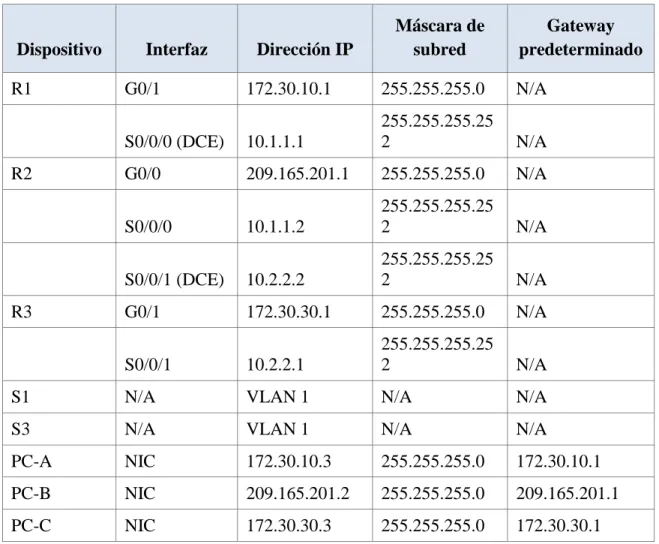
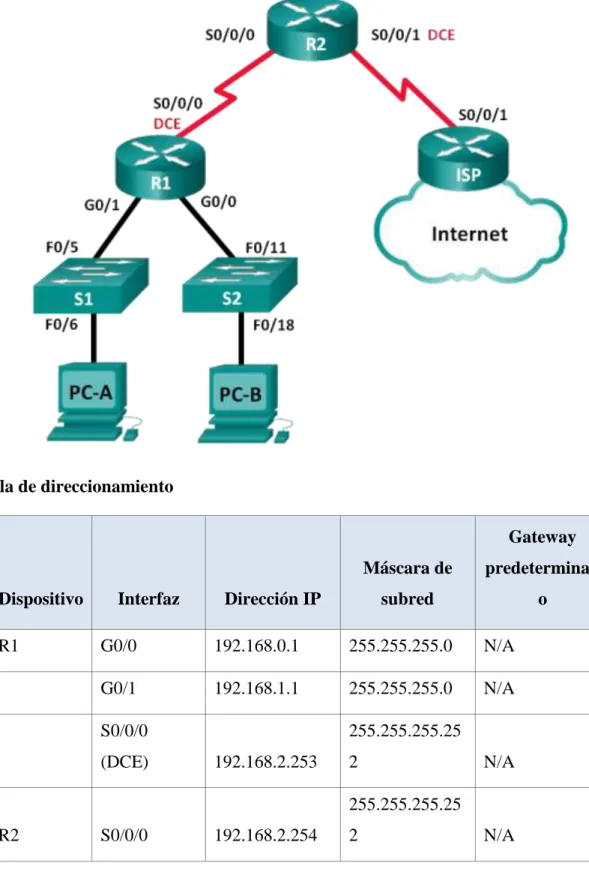
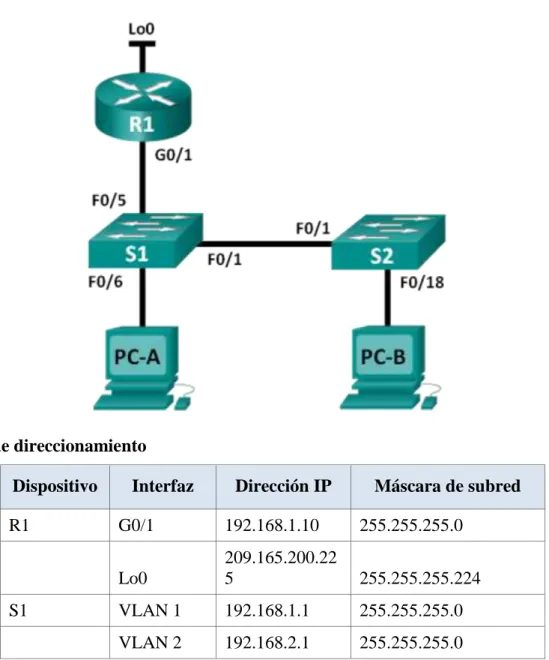
Tabla de direccionamiento
Dispositivo Interfaz Dirección IP
Máscara de subred
Gateway predeterminado
R1 G0/1 172.30.10.1 255.255.255.0 N/A
S0/0/0 (DCE) 10.1.1.1
255.255.255.25
2 N/A
R2 G0/0 209.165.201.1 255.255.255.0 N/A
S0/0/0 10.1.1.2
255.255.255.25
2 N/A
S0/0/1 (DCE) 10.2.2.2
255.255.255.25
2 N/A
R3 G0/1 172.30.30.1 255.255.255.0 N/A
S0/0/1 10.2.2.1
255.255.255.25
2 N/A
S1 N/A VLAN 1 N/A N/A
S3 N/A VLAN 1 N/A N/A
PC-A NIC 172.30.10.3 255.255.255.0 172.30.10.1 PC-B NIC 209.165.201.2 255.255.255.0 209.165.201.1 PC-C NIC 172.30.30.3 255.255.255.0 172.30.30.1 Objetivos
Parte 1: armar la red y configurar los parámetros básicos de los dispositivos
Parte 2: configurar y verificar el routing RIPv2
Configurar y verificar que se esté ejecutando RIPv2 en los routers. Configurar una interfaz pasiva.
Examinar las tablas de routing.
Desactivar la sumarización automática. Configurar una ruta predeterminada.
Verificar la conectividad de extremo a extremo. Parte 3: configurar IPv6 en los dispositivos
Parte 4: configurar y verificar el routing RIPng
Configurar una ruta predeterminada.
Verificar la conectividad de extremo a extremo. Información básica/situación
RIP versión 2 (RIPv2) se utiliza para enrutar direcciones IPv4 en redes pequeñas. RIPv2 es un protocolo de routing vector distancia sin clase, según la definición de RFC 1723. Debido a que RIPv2 es un protocolo de routing sin clase, las máscaras de subred se incluyen en las actualizaciones de routing. De manera predeterminada, RIPv2 resume automáticamente las redes en los límites de redes principales. Cuando se
deshabilita la sumarización automática, RIPv2 ya no resume las redes a su dirección con clase en routers fronterizos.
RIP de última generación (RIPng) es un protocolo de routing vector distancia para enrutar direcciones IPv6, según la definición de RFC 2080. RIPng se basa en RIPv2 y tiene la misma distancia administrativa y limitación de 15 saltos.
En esta práctica de laboratorio, configurará la topología de la red con routing RIPv2, deshabilitará la sumarización automática, propagará una ruta predeterminada y usará comandos de CLI para ver y verificar la información de routing RIP. Luego,
configurará la topología de la red con direcciones IPv6, configurará RIPng, propagará una ruta predeterminada y usará comandos de CLI para ver y verificar la información de routing RIPng.
Nota: los routers que se utilizan en las prácticas de laboratorio de CCNA son routers de servicios integrados (ISR) Cisco 1941 con IOS de Cisco versión 15.2(4)M3 (imagen universalk9). Los switches que se utilizan son Cisco Catalyst 2960s con IOS de Cisco versión 15.0(2) (imagen de lanbasek9). Se pueden utilizar otros routers, switches y otras versiones del IOS de Cisco. Según el modelo y la versión de IOS de Cisco, los
comandos disponibles y los resultados que se obtienen pueden diferir de los que se muestran en las prácticas de laboratorio. Consulte la tabla Resumen de interfaces del router que se encuentra al final de la práctica de laboratorio para obtener los
identificadores de interfaz correctos.
Nota: asegúrese de que los routers y los switches se hayan borrado y no tengan configuraciones de inicio. Si no está seguro, consulte con el instructor.
Recursos necesarios
3 routers (Cisco 1941 con IOS de Cisco versión 15.2(4)M3, imagen universal o similar)
2 switches (Cisco 2960 con IOS de Cisco versión 15.0(2), imagen lanbasek9 o similar)
3 computadoras (Windows 7, Vista o XP con un programa de emulación de terminal, como Tera Term)
Cables Ethernet y seriales, como se muestra en la topología
Parte 1: armar la red y configurar los parámetros básicos de los dispositivos
En la parte 1, establecerá la topología de la red y configurará los parámetros básicos. Paso 1. realizar el cableado de red tal como se muestra en la topología.
Paso 2. inicializar y volver a cargar el router y el switch.
Paso 3. configurar los parámetros básicos para cada router y switch.
a. Desactive la búsqueda del DNS.
b. Configure los nombres de los dispositivos como se muestra en la topología. c. Configurar la encriptación de contraseñas.
d. Asigne class como la contraseña del modo EXEC privilegiado. e. Asigne cisco como la contraseña de consola y la contraseña de vty.
f. Configure un mensaje MOTD para advertir a los usuarios que se prohíbe el acceso no autorizado.
g. Configure logging synchronous para la línea de consola.
Router>enable
Router#configure terminal
Enter configuration commands, one per line. End with CNTL/Z. Router(config)#no ip domain lookup
Router(config)#hostname R2 R2(config)#
R2(config)#service password-encryption R2(config)#enable secret class
R2(config-line)#line vty 0 4 R2(config-line)#password cisco R2(config-line)#exit
R2(config)#
R2(config)#banner motd *se prohbe el acceso no autorizado* R2(config)#line console 0
R2(config-line)#logging synchronous
Router>enable Router#configure ter
Enter configuration commands, one per line. End with CNTL/Z. Router(config)#no ip domain lookup
Router(config)#hostname R1
R1(config)#service password-encryption R1(config)#enable secret class
R1(config)#line console 0 R1(config-line)#password cisco R1(config-line)#line vty 0 4 R1(config-line)#password cisco R1(config-line)#exit
R1(config)#banner motd *se prohbe el acceso no autorizado* R1(config)#line console 0
Router>enable Router#configure te
Enter configuration commands, one per line. End with CNTL/Z. Router(config)#no ip domain lookup
Router(config)#hostname R3 R3(config)#enable secret class
R3(config)#service password-encryption R3(config)#line console 0
R3(config-line)#password cisco R3(config-line)#line vty 0 4 R3(config-line)#password cisco R3(config-line)#exit
R3(config)#banner motd *se prohbe el acceso no autorizado* R3(config)#line console 0
R3(config-line)#logging synchronous
Enter configuration commands, one per line. End with CNTL/Z. Switch(config)#no ip domain lookup
Switch(config)#hostname S1
S1(config)#service password-encryption S1(config)#enable secret class
S1(config)#line console 0 S1(config-line)#password cisco S1(config-line)#line vty 0 4 S1(config-line)#password cisco S1(config-line)#exit
S1(config)#banner motd *se prohbe el acceso no autorizado* S1(config)#line console 0
S1(config-line)#logging synchronous
Switch>enable Switch#configure te
Enter configuration commands, one per line. End with CNTL/Z. Switch(config)#no ip domain lookup
Switch(config)#hostname S3 S3(config)#enable secret class S3(config)#line console 0 S3(config-line)#password cisco S3(config-line)#line vty 0 4 S3(config-line)#password cisco S3(config-line)#exit
S3(config)#service password-encryption
S3(config)#banner motd *se prohbe el acceso no autorizado* S3(config)#line console 0
S3(config-line)#logging synchronous
i. Configure una descripción para cada interfaz con una dirección IP.
j. Configure la frecuencia de reloj, si corresponde, para la interfaz serial DCE. k. Copie la configuración en ejecución en la configuración de inicio.
R1(config)#interface g0/1
R1(config-if)#ip address 172.30.10.1 255.255.255.0 R1(config-if)#no sh
R1(config-if)#
%LINK-5-CHANGED: Interface GigabitEthernet0/1, changed state to up
%LINEPROTO-5-UPDOWN: Line protocol on Interface GigabitEthernet0/1, changed state to up
R1(config-if)#interface s0/0/0
R1(config-if)#ip address 10.1.1.1 255.255.255.252 R1(config-if)#clock rate 128000
R1(config-if)#no sh
%LINK-5-CHANGED: Interface Serial0/0/0, changed state to down R1(config)#end
R1#
R1#copy running-config startup-config Destination filename [startup-config]? Building configuration...
Password: R2>enable Password: R2#configure te
Enter configuration commands, one per line. End with CNTL/Z. R2(config)#interface g0/0
R2(config-if)#ip address 209.165.201.1 255.255.255.0 R2(config-if)#no sh
R2(config-if)#
%LINK-5-CHANGED: Interface GigabitEthernet0/0, changed state to up R2(config-if)#interface s0/0/0
R2(config-if)#ip address 10.1.1.2 255.255.255.252 R2(config-if)#no sh
R2(config-if)#
%LINK-5-CHANGED: Interface Serial0/0/0, changed state to up R2(config-if)#interface s0/0/1
R2(config-if)#
%LINEPROTO-5-UPDOWN: Line protocol on Interface Serial0/0/0, changed state to up
R2(config-if)#interface s0/0/1
R2(config-if)#ip address 10.2.2.2 255.255.255.252 R2(config-if)#clock rate 128000
This command applies only to DCE interfaces R2(config-if)#no sh
Password: R3>enable Password: R3#configure te
Enter configuration commands, one per line. End with CNTL/Z. R3(config)#interface g0/1
R3(config-if)#ip address 172.30.30.1 255.255.255.0 R3(config-if)#no sh
R3(config-if)#
%LINK-5-CHANGED: Interface GigabitEthernet0/1, changed state to up
%LINEPROTO-5-UPDOWN: Line protocol on Interface GigabitEthernet0/1, changed state to up
R3(config-if)#interface s0/0/1
R3(config-if)#ip address 10.2.2.1 255.255.255.252 R3(config-if)#no sh
R3(config-if)#
%LINK-5-CHANGED: Interface Serial0/0/1, changed state to up R3(config-if)#
Paso 4. configurar los equipos host.
Paso 5. Probar la conectividad.
a. Cada estación de trabajo debe tener capacidad para hacer ping al router conectado. Verifique y resuelva los problemas, si es necesario.
PC>ping 209.165.201.1
Pinging 209.165.201.1 with 32 bytes of data:
PC>ping 172.30.10.1
Pinging 172.30.10.1 with 32 bytes of data:
Reply from 172.30.10.1: bytes=32 time=1ms TTL=255 Reply from 172.30.10.1: bytes=32 time=0ms TTL=255 Reply from 172.30.10.1: bytes=32 time=2ms TTL=255 Reply from 172.30.10.1: bytes=32 time=1ms TTL=255
PC>ping 172.30.30.1
Pinging 172.30.30.1 with 32 bytes of data:
Parte 2: configurar y verificar el routing RIPv2
En la parte 2, configurará el routing RIPv2 en todos los routers de la red y, luego, verificará que las tablas de routing se hayan actualizado correctamente. Una vez que haya verificado RIPv2, deshabilitará el sumarización automática, configurará una ruta predeterminada y verificará la conectividad de extremo a extremo.
Paso 1. Configurar el enrutamiento RIPv2.
b. En el R1, configure RIPv2 como el protocolo de routing y anuncie las redes correspondientes.
R1# config t
R1(config)# router rip R1(config-router)# version 2
R1(config-router)# passive-interface g0/1 R1(config-router)# network 172.30.0.0 R1(config-router)# network 10.0.0.0
R1>enable Password: R1#configure ter
Enter configuration commands, one per line. End with CNTL/Z. R1(config)#router rip
R1(config-router)#version 2
R1(config-router)#passive-interface g0/1 R1(config-router)#network 172.30.0.0 R1(config-router)#network 10.0.0.0
c. Configure RIPv2 en el R3 y utilice la instrucción network para agregar las redes apropiadas y evitar actualizaciones de routing en la interfaz LAN.
R3>enable Password: R3#configure t
Enter configuration commands, one per line. End with CNTL/Z. R3(config)#router rip
R3(config-router)# R3(config-router)#
R3(config-router)#version 2
R3(config-router)#network 172.30.30.1 R3(config-router)#network 10.2.2.1 R3(config-router)#passive-interface g0/1
R2(config-router)#network 10.0.0.0 R2(config-router)#passive-interface g0/0 R2(config-router)#
Nota: no es necesario establecer la interfaz G0/0 como pasiva en el R2, porque la red asociada a esta interfaz no se está anunciando.
Paso 2. examinar el estado actual de la red.
a. Se pueden verificar los dos enlaces seriales rápidamente mediante el comando show ip interface brief en R2.
R2# show ip interface brief
Interface IP-Address OK? Method Status Protocol Embedded-Service-Engine0/0 unassigned YES unset administratively down down
GigabitEthernet0/0 209.165.201.1 YES manual up up
GigabitEthernet0/1 unassigned YES unset administratively down down Serial0/0/0 10.1.1.2 YES manual up up
b. Verifique la conectividad entre las computadoras.
¿Es posible hacer ping de la PC-A a la PC-B? __NO_____ ¿Por qué? porque R2 no tiene una ruta que llegue a PC-B esta LAN no está participando en RIP
Gateway of last resort is not set
10.0.0.0/8 is variably subnetted, 3 subnets, 2 masks C 10.1.1.0/30 is directly connected, Serial0/0/0 L 10.1.1.1/32 is directly connected, Serial0/0/0
R 10.2.2.0/30 [120/1] via 10.1.1.2, 00:00:24, Serial0/0/0 172.30.0.0/16 is variably subnetted, 2 subnets, 2 masks C 172.30.10.0/24 is directly connected, GigabitEthernet0/1 L 172.30.10.1/32 is directly connected, GigabitEthernet0/1 No hay una ruta para la subnet del router remoto.
¿Es posible hacer ping de la PC-C a la PC-A? ___NO____ ¿Por qué? R1 y R3 no tienen rutas hacia la subred el router remoto.
Gateway of last resort is not set
10.0.0.0/8 is variably subnetted, 2 subnets, 2 masks C 10.2.2.0/30 is directly connected, Serial0/0/1 L 10.2.2.1/32 is directly connected, Serial0/0/1
c. Verifique que RIPv2 se ejecute en los routers.
Puede usar los comandos debug ip rip, show ip protocols y show run para
confirmar que RIPv2 esté en ejecución. A continuación, se muestra el resultado del comando show ip protocols para el R1.
R1#
Routing Protocol is "rip"
Outgoing update filter list for all interfaces is not set Incoming update filter list for all interfaces is not set Sending updates every 30 seconds, next due in 7 seconds Invalid after 180 seconds, hold down 180, flushed after 240 Redistributing: rip
Default version control: send version 2, receive 2
Interface Send Recv Triggered RIP Key-chain Serial0/0/0 2 2
Automatic network summarization is in effect Maximum path: 4
Routing for Networks: 10.0.0.0
172.30.0.0
Passive Interface(s): GigabitEthernet0/1
Routing Information Sources:
Gateway Distance Last Update 10.1.1.2 120
R2>enable Password: R2#debug ip rip
RIP protocol debugging is on
R2#RIP: received v2 update from 10.1.1.1 on Serial0/0/0 172.30.0.0/16 via 0.0.0.0 in 1 hops
R2#RIP: sending v2 update to 224.0.0.9 via Serial0/0/0 (10.1.1.2) RIP: build update entries
10.2.2.0/30 via 0.0.0.0, metric 1, tag 0
RIP: sending v2 update to 224.0.0.9 via Serial0/0/1 (10.2.2.2) RIP: build update entries
10.1.1.0/30 via 0.0.0.0, metric 1, tag 0
R2#RIP: received v2 update from 10.2.2.1 on Serial0/0/1 172.30.0.0/16 via 0.0.0.0 in 1 hops
R2#RIP: received v2 update from 10.1.1.1 on Serial0/0/0 172.30.0.0/16 via 0.0.0.0 in 1 hops
R2#RIP: sending v2 update to 224.0.0.9 via Serial0/0/0 (10.1.1.2) RIP: build update entries
10.2.2.0/30 via 0.0.0.0, metric 1, tag 0
RIP: sending v2 update to 224.0.0.9 via Serial0/0/1 (10.2.2.2) RIP: build update entries
10.1.1.0/30 via 0.0.0.0, metric 1, tag 0
R2#RIP: received v2 update from 10.1.1.1 on Serial0/0/0 172.30.0.0/16 via 0.0.0.0 in 1 hops
R2#RIP: sending v2 update to 224.0.0.9 via Serial0/0/0 (10.1.1.2) RIP: build update entries
10.2.2.0/30 via 0.0.0.0, metric 1, tag 0
RIP: sending v2 update to 224.0.0.9 via Serial0/0/1 (10.2.2.2) RIP: build update entries
10.1.1.0/30 via 0.0.0.0, metric 1, tag 0
R2#RIP: received v2 update from 10.2.2.1 on Serial0/0/1 172.30.0.0/16 via 0.0.0.0 in 1 hops
R2#RIP: received v2 update from 10.1.1.1 on Serial0/0/0 172.30.0.0/16 via 0.0.0.0 in 1 hops
R2#RIP: sending v2 update to 224.0.0.9 via Serial0/0/0 (10.1.1.2) RIP: build update entries
10.2.2.0/30 via 0.0.0.0, metric 1, tag 0
RIP: sending v2 update to 224.0.0.9 via Serial0/0/1 (10.2.2.2) RIP: build update entries
10.1.1.0/30 via 0.0.0.0, metric 1, tag 0
R2#RIP: received v2 update from 10.2.2.1 on Serial0/0/1 172.30.0.0/16 via 0.0.0.0 in 1 hops
R2#RIP: received v2 update from 10.1.1.1 on Serial0/0/0 172.30.0.0/16 via 0.0.0.0 in 1 hops
R2#RIP: sending v2 update to 224.0.0.9 via Serial0/0/0 (10.1.1.2) RIP: build update entries
10.2.2.0/30 via 0.0.0.0, metric 1, tag 0
RIP: sending v2 update to 224.0.0.9 via Serial0/0/1 (10.2.2.2) RIP: build update entries
10.1.1.0/30 via 0.0.0.0, metric 1, tag 0
R2#RIP: received v2 update from 10.2.2.1 on Serial0/0/1 172.30.0.0/16 via 0.0.0.0 in 1 hops
R2#RIP: received v2 update from 10.1.1.1 on Serial0/0/0 172.30.0.0/16 via 0.0.0.0 in 1 hops
R2#RIP: sending v2 update to 224.0.0.9 via Serial0/0/0 (10.1.1.2) RIP: build update entries
10.2.2.0/30 via 0.0.0.0, metric 1, tag 0
10.1.1.0/30 via 0.0.0.0, metric 1, tag 0
R2#RIP: received v2 update from 10.2.2.1 on Serial0/0/1 172.30.0.0/16 via 0.0.0.0 in 1 hops
R2#RIP: received v2 update from 10.1.1.1 on Serial0/0/0 172.30.0.0/16 via 0.0.0.0 in 1 hops
R2#RIP: sending v2 update to 224.0.0.9 via Serial0/0/0 (10.1.1.2) RIP: build update entries
10.2.2.0/30 via 0.0.0.0, metric 1, tag 0
RIP: sending v2 update to 224.0.0.9 via Serial0/0/1 (10.2.2.2) RIP: build update entries
10.1.1.0/30 via 0.0.0.0, metric 1, tag 0
R2#RIP: received v2 update from 10.2.2.1 on Serial0/0/1 172.30.0.0/16 via 0.0.0.0 in 1 hops
RIP nos envía actualizaciones verison dos a 224.0.0.9via serial 0/0/0y serial 0/0/1
___________________________________________________________________ _________________
Cuando haya terminado de observar los resultados de la depuración, emita el comando undebug all en la petición de entrada del modo EXEC privilegiado. R2#undebug all
All possible debugging has been turned off
Al emitir el comando show run en el R3, ¿qué información se proporciona que confirma que RIPv2 está en ejecución?
R3#show run
version 2
passive-interface GigabitEthernet0/1 network 10.0.0.0
network 172.30.0.0 end
d. Examinar el sumarización automática de las rutas.
Las LAN conectadas al R1 y el R3 se componen de redes no contiguas. El R2 muestra dos rutas de igual costo a la red 172.30.0.0/16 en la tabla de routing. El R2 solo muestra la dirección de red principal con clase 172.30.0.0 y no muestra
ninguna de las subredes de esta red. R2# show ip route
<Output Omitted>
10.0.0.0/8 is variably subnetted, 4 subnets, 2 masks C 10.1.1.0/30 is directly connected, Serial0/0/0 L 10.1.1.2/32 is directly connected, Serial0/0/0 C 10.2.2.0/30 is directly connected, Serial0/0/1 L 10.2.2.2/32 is directly connected, Serial0/0/1
R 172.30.0.0/16 [120/1] via 10.2.2.1, 00:00:23, Serial0/0/1 [120/1] via 10.1.1.1, 00:00:09, Serial0/0/0
209.165.201.0/24 is variably subnetted, 2 subnets, 2 masks C 209.165.201.0/24 is directly connected, GigabitEthernet0/0 L 209.165.201.1/32 is directly connected, GigabitEthernet0/0 10.0.0.0/8 is variably subnetted, 4 subnets, 2 masks
L 10.2.2.2/32 is directly connected, Serial0/0/1
R 172.30.0.0/16 [120/1] via 10.1.1.1, 00:00:03, Serial0/0/0 [120/1] via 10.2.2.1, 00:00:14, Serial0/0/1
209.165.201.0/24 is variably subnetted, 2 subnets, 2 masks C 209.165.201.0/24 is directly connected, GigabitEthernet0/0 L 209.165.201.1/32 is directly connected, GigabitEthernet0/0
El R1 solo muestra sus propias subredes para la red 172.30.0.0. El R1 no tiene ninguna ruta para las subredes 172.30.0.0 en el R3.
R1# show ip route <Output Omitted>
10.0.0.0/8 is variably subnetted, 3 subnets, 2 masks C 10.1.1.0/30 is directly connected, Serial0/0/0 L 10.1.1.1/32 is directly connected, Serial0/0/0
R 10.2.2.0/30 [120/1] via 10.1.1.2, 00:00:21, Serial0/0/0 172.30.0.0/16 is variably subnetted, 2 subnets, 2 masks C 172.30.10.0/24 is directly connected, GigabitEthernet0/1 L 172.30.10.1/32 is directly connected, GigabitEthernet0/1 10.0.0.0/8 is variably subnetted, 3 subnets, 2 masks
C 10.1.1.0/30 is directly connected, Serial0/0/0 L 10.1.1.1/32 is directly connected, Serial0/0/0
El R3 solo muestra sus propias subredes para la red 172.30.0.0. El R3 no tiene ninguna ruta para las subredes 172.30.0.0 en el R1.
R3# show ip route <Output Omitted>
10.0.0.0/8 is variably subnetted, 3 subnets, 2 masks C 10.2.2.0/30 is directly connected, Serial0/0/1 L 10.2.2.1/32 is directly connected, Serial0/0/1
R 10.1.1.0/30 [120/1] via 10.2.2.2, 00:00:23, Serial0/0/1 172.30.0.0/16 is variably subnetted, 2 subnets, 2 masks C 172.30.30.0/24 is directly connected, GigabitEthernet0/1 L 172.30.30.1/32 is directly connected, GigabitEthernet0/1
Utilice el comando debug ip rip en el R2 para determinar las rutas recibidas en las actualizaciones RIP del R3 e indíquelas a continuación.
R2>enable Password: R2#debug ip rip
RIP protocol debugging is on
R2#RIP: sending v2 update to 224.0.0.9 via Serial0/0/0 (10.1.1.2) RIP: build update entries
10.2.2.0/30 via 0.0.0.0, metric 1, tag 0
RIP: sending v2 update to 224.0.0.9 via Serial0/0/1 (10.2.2.2) RIP: build update entries
10.1.1.0/30 via 0.0.0.0, metric 1, tag 0
R2#RIP: received v2 update from 10.2.2.1 on Serial0/0/1 172.30.0.0/16 via 0.0.0.0 in 1 hops
___________________________________________________________________ _____________
El R3 no está envía ninguna de las subredes 172.30.0.0, solo la ruta resumida 172.30.0.0/16, incluida la máscara de subred. Por lo tanto, las tablas de routing del R1 y el R2 no muestran las subredes 172.30.0.0 en el R3.
R3#debug ip rip
RIP protocol debugging is on
R3#RIP: received v2 update from 10.2.2.2 on Serial0/0/1 10.1.1.0/30 via 0.0.0.0 in 1 hops
Paso 3. Desactivar la sumarización automática.
e. El comando no auto-summary se utiliza para desactivar la sumarización
automática en RIPv2. Deshabilite la sumarización automática en todos los routers. Los routers ya no resumirán las rutas en los límites de las redes principales con clase. Aquí se muestra R1 como ejemplo.
R1(config)# router rip
f. Emita el comando clear ip route * para borrar la tabla de routing. R1(config-router)# end
R1# clear ip route *
R1>enable Password: R1#configure t
Enter configuration commands, one per line. End with CNTL/Z. R1(config)#router rip
R1(config-router)#no auto-summary R1(config-router)#end
R1#
%SYS-5-CONFIG_I: Configured from console by console R1#clear ip route *
R2(config)#router rip
R2(config-router)#no auto-summary R2(config-router)#end
R2#
R3#configure t
Enter configuration commands, one per line. End with CNTL/Z. R3(config)#router rip
R3(config-router)#no auto-summary R3(config-router)#end
R3#
%SYS-5-CONFIG_I: Configured from console by console R3#clear ip route *
g. Examinar las tablas de enrutamiento Recuerde que la convergencia de las tablas de routing demora un tiempo después de borrarlas.
Las subredes LAN conectadas al R1 y el R3 ahora deberían aparecer en las tres tablas de routing.
R2# show ip route <Output Omitted>
Gateway of last resort is not set
10.0.0.0/8 is variably subnetted, 4 subnets, 2 masks C 10.1.1.0/30 is directly connected, Serial0/0/0 L 10.1.1.2/32 is directly connected, Serial0/0/0 C 10.2.2.0/30 is directly connected, Serial0/0/1 L 10.2.2.2/32 is directly connected, Serial0/0/1
172.30.0.0/16 is variably subnetted, 3 subnets, 2 masks R 172.30.0.0/16 [120/1] via 10.2.2.1, 00:01:01, Serial0/0/1 [120/1] via 10.1.1.1, 00:01:15, Serial0/0/0
Gateway of last resort is not set
10.0.0.0/8 is variably subnetted, 4 subnets, 2 masks C 10.1.1.0/30 is directly connected, Serial0/0/0 L 10.1.1.2/32 is directly connected, Serial0/0/0 C 10.2.2.0/30 is directly connected, Serial0/0/1 L 10.2.2.2/32 is directly connected, Serial0/0/1
172.30.0.0/16 is variably subnetted, 3 subnets, 2 masks R 172.30.0.0/16 [120/1] via 10.2.2.1, 00:01:59, Serial0/0/1 is possibly down, routing via 10.1.1.1, Serial0/0/0
R 172.30.10.0/24 [120/1] via 10.1.1.1, 00:00:07, Serial0/0/0 R 172.30.30.0/24 [120/1] via 10.2.2.1, 00:00:10, Serial0/0/1 209.165.201.0/24 is variably subnetted, 2 subnets, 2 masks C 209.165.201.0/24 is directly connected, GigabitEthernet0/0 R1# show ip route
<Output Omitted>
Gateway of last resort is not set
10.0.0.0/8 is variably subnetted, 3 subnets, 2 masks C 10.1.1.0/30 is directly connected, Serial0/0/0 L 10.1.1.1/32 is directly connected, Serial0/0/0
R 172.30.30.0/24 [120/2] via 10.1.1.2, 00:00:12, Serial0/0/0
Gateway of last resort is not set
10.0.0.0/8 is variably subnetted, 3 subnets, 2 masks C 10.1.1.0/30 is directly connected, Serial0/0/0 L 10.1.1.1/32 is directly connected, Serial0/0/0
R 10.2.2.0/30 [120/1] via 10.1.1.2, 00:00:04, Serial0/0/0 172.30.0.0/16 is variably subnetted, 3 subnets, 2 masks C 172.30.10.0/24 is directly connected, GigabitEthernet0/1 L 172.30.10.1/32 is directly connected, GigabitEthernet0/1 R 172.30.30.0/24 [120/2] via 10.1.1.2, 00:00:04, Serial0/0/0 R3# show ip route
<Output Omitted>
10.0.0.0/8 is variably subnetted, 3 subnets, 2 masks C 10.2.2.0/30 is directly connected, Serial0/0/1 L 10.2.2.1/32 is directly connected, Serial0/0/1
Gateway of last resort is not set
10.0.0.0/8 is variably subnetted, 3 subnets, 2 masks R 10.1.1.0/30 [120/1] via 10.2.2.2, 00:00:08, Serial0/0/1 C 10.2.2.0/30 is directly connected, Serial0/0/1
L 10.2.2.1/32 is directly connected, Serial0/0/1
172.30.0.0/16 is variably subnetted, 3 subnets, 2 masks R 172.30.10.0/24 [120/2] via 10.2.2.2, 00:00:08, Serial0/0/1 C 172.30.30.0/24 is directly connected, GigabitEthernet0/1 L 172.30.30.1/32 is directly connected, GigabitEthernet0/1
h. Utilice el comando debug ip rip en el R2 para examinar las actualizaciones RIP. R2# debug ip rip
Después de 60 segundos, emita el comando no debug ip rip.
¿Qué rutas que se reciben del R3 se encuentran en las actualizaciones RIP?
R2#debug ip rip
RIP protocol debugging is on
RIP: build update entries
10.2.2.0/30 via 0.0.0.0, metric 1, tag 0 172.30.0.0/16 via 0.0.0.0, metric 16, tag 0 172.30.30.0/24 via 0.0.0.0, metric 2, tag 0
RIP: sending v2 update to 224.0.0.9 via Serial0/0/1 (10.2.2.2) RIP: build update entries
10.1.1.0/30 via 0.0.0.0, metric 1, tag 0 172.30.10.0/24 via 0.0.0.0, metric 2, tag 0
R2#RIP: received v2 update from 10.2.2.1 on Serial0/0/1 172.30.30.0/24 via 0.0.0.0 in 1 hops
R2#undebug ip RIP: received v2 update from 10.1.1.1 on Serial0/0/0 172.30.10.0/24 via 0.0.0.0 in 1 hops
172.30.30.0/24 via 0.0.0.0, metric 2, tag 0 172.30.10.0/24 via 0.0.0.0 in 1 hops Estas dos redes.
___________________________________________________________________ _____________
¿Se incluyen ahora las máscaras de las subredes en las actualizaciones de enrutamiento? Si las podemos observar en el ejemplo anterior.
Paso 4. Configure y redistribuya una ruta predeterminada para el acceso a Internet.
i. Desde el R2, cree una ruta estática a la red 0.0.0.0 0.0.0.0, con el comando ip route. Esto envía todo tráfico de dirección de destino desconocida a la interfaz G0/0 del R2 hacia la PC-B y simula Internet al establecer un gateway de último recurso en el router R2.
j. El R2 anunciará una ruta a los otros routers si se agrega el comando default-information originate a la configuración de RIP.
R2(config)# router rip
R2(config-router)# default-information originate
Paso 5. Verificar la configuración de enrutamiento.
k. Consulte la tabla de routing en el R1. R1# show ip route
<Output Omitted>
Gateway of last resort is 10.1.1.2 to network 0.0.0.0 R* 0.0.0.0/0 [120/1] via 10.1.1.2, 00:00:13, Serial0/0/0 10.0.0.0/8 is variably subnetted, 3 subnets, 2 masks C 10.1.1.0/30 is directly connected, Serial0/0/0 L 10.1.1.1/32 is directly connected, Serial0/0/0
C 172.30.10.0/24 is directly connected, GigabitEthernet0/1 L 172.30.10.1/32 is directly connected, GigabitEthernet0/1 R 172.30.30.0/24 [120/2] via 10.1.1.2, 00:00:13, Serial0/0/0
R1>enable Password: R1#show ip route
Gateway of last resort is 10.1.1.2 to network 0.0.0.0 10.0.0.0/8 is variably subnetted, 3 subnets, 2 masks C 10.1.1.0/30 is directly connected, Serial0/0/0 L 10.1.1.1/32 is directly connected, Serial0/0/0
R 10.2.2.0/30 [120/1] via 10.1.1.2, 00:00:17, Serial0/0/0 172.30.0.0/16 is variably subnetted, 3 subnets, 2 masks C 172.30.10.0/24 is directly connected, GigabitEthernet0/1 L 172.30.10.1/32 is directly connected, GigabitEthernet0/1 R 172.30.30.0/24 [120/2] via 10.1.1.2, 00:00:17, Serial0/0/0 R* 0.0.0.0/0 [120/1] via 10.1.1.2, 00:00:17, Serial0/0/0 R1#
¿Cómo se puede saber, a partir de la tabla de routing, que la red dividida en subredes que comparten el R1 y el R3 tiene una ruta para el tráfico de Internet? Hay un gateway de último alcance es decir una puerta de enlace que nos conecta a internet y la ruta por defecto que se muestra en la tabla de ruteo esta prendida por RIP
Gateway of last resort is 209.165.201.2 to network 0.0.0.0 10.0.0.0/8 is variably subnetted, 4 subnets, 2 masks C 10.1.1.0/30 is directly connected, Serial0/0/0 L 10.1.1.2/32 is directly connected, Serial0/0/0 C 10.2.2.0/30 is directly connected, Serial0/0/1 L 10.2.2.2/32 is directly connected, Serial0/0/1 172.30.0.0/24 is subnetted, 2 subnets
R 172.30.10.0/24 [120/1] via 10.1.1.1, 00:00:11, Serial0/0/0 R 172.30.30.0/24 [120/1] via 10.2.2.1, 00:00:21, Serial0/0/1 209.165.201.0/24 is variably subnetted, 2 subnets, 2 masks C 209.165.201.0/24 is directly connected, GigabitEthernet0/0 L 209.165.201.1/32 is directly connected, GigabitEthernet0/0 S* 0.0.0.0/0 [1/0] via 209.165.201.2
¿En qué forma se proporciona la ruta para el tráfico de Internet en la tabla de routing?
Esta ruta S* 0.0.0.0/0 [1/0] via 209.165.201.2, R2 tiene una ruta estática por
defecto a través de la ruta 209.165.201.2 la cual está directamente conectada a G0/0 ___________________________________________________________________ ________________
Paso 6. Verifique la conectividad.
¿Tuvieron éxito los pings? __SI____
¿Tuvieron éxito los pings? __SI____
Nota: quizá sea necesario deshabilitar el firewall de las computadoras.
Parte 3: configurar IPv6 en los dispositivos
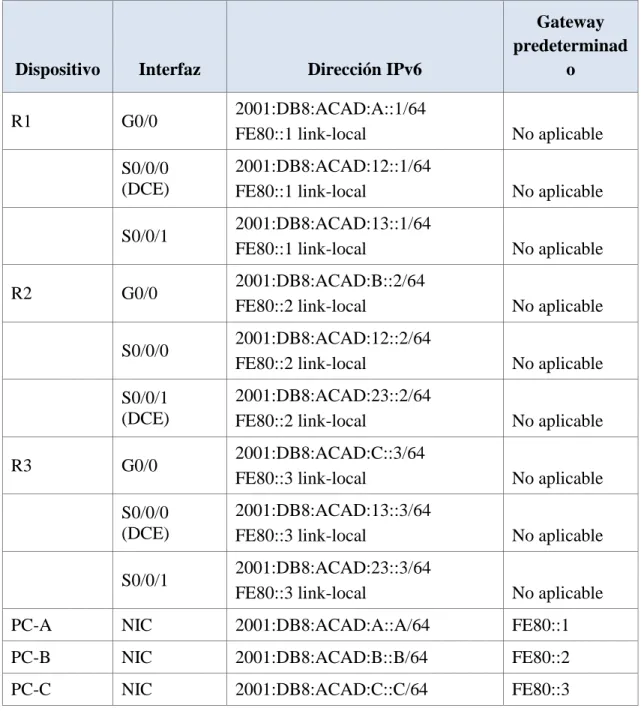
Tabla de direccionamiento
Dispositivo Interfaz
Dirección IPv6/longitud de prefijo
Gateway predeterminado
R1 G0/1 2001:DB8:ACAD:A::1/64
FE80::1 link-local No aplicable S0/0/0 2001:DB8:ACAD:12::1/64
FE80::1 link-local No aplicable
R2 G0/0 2001:DB8:ACAD:B::2/64
FE80::2 link-local No aplicable S0/0/0 2001:DB8:ACAD:12::2/64
FE80::2 link-local No aplicable S0/0/1 2001:DB8:ACAD:23::2/64
FE80::2 link-local No aplicable
R3 G0/1 2001:DB8:ACAD:C::3/64
FE80::3 link-local No aplicable S0/0/1 2001:DB8:ACAD:23::3/64
FE80::3 link-local No aplicable
PC-A NIC 2001:DB8:ACAD:A::A/64 FE80::1
PC-B NIC 2001:DB8:ACAD:B::B/64 FE80::2
PC-C NIC 2001:DB8:ACAD:C::C/64 FE80::3
Paso 7. configurar los equipos host.
Consulte la tabla de direccionamiento para obtener información de direcciones de los equipos host.
Paso 8. configurar IPv6 en los routers.
Nota: la asignación de una dirección IPv6 además de una dirección IPv4 en una interfaz se conoce como “dual-stacking” (o apilamiento doble). Esto se debe a que las pilas de protocolos IPv4 e IPv6 están activas.
R1>enable Password: R1#configure t
Enter configuration commands, one per line. End with CNTL/Z. R1(config)#interface g0/1
R1(config-if)#ipv6 address
R1(config-if)#ipv6 address 2001:DB8:ACAD:A::1/64 R1(config-if)#ipv6 address FE80::1 link-local
R1(config-if)#interface s0/0/0
R1(config-if)#ipv6 address 2001:DB8:ACAD:12::1/64 R1(config-if)#ipv6 address FE80::1 link-local
R2>enable Password: R2#configure t
Enter configuration commands, one per line. End with CNTL/Z. R2(config)#interface g0/0
R2(config-if)#ipv6 address 2001:DB8:ACAD:B::2/64 R2(config-if)#ipv6 address FE80::2 link-local
R2(config-if)#ipv6 address 2001:DB8:ACAD:12::2/64 R2(config-if)#ipv6 address FE80::2 link-local
R2(config-if)#interface s0/0/1
R2(config-if)#ipv6 address 2001:DB8:ACAD:23::2/64 R2(config-if)#ipv6 address FE80::2 link-local
R2(config-if)#
R3>enable Password: R3#configure te
Enter configuration commands, one per line. End with CNTL/Z. R3(config)#interface g0/1
R3(config-if)#ipv6 address 2001:DB8:ACAD:C::3/64 R3(config-if)#ipv6 address FE80::3 link-local
R3(config-if)#interface s0/0/1
R3(config-if)#ipv6 address 2001:DB8:ACAD:23::3/64 R3(config-if)#ipv6 address FE80::3 link-local
R1#show ipv6 interface brief
GigabitEthernet0/0 [administratively down/down] GigabitEthernet0/1 [up/up]
FE80::1
2001:DB8:ACAD:A::1 Serial0/0/0 [up/up] FE80::1
2001:DB8:ACAD:12::1
Serial0/0/1 [administratively down/down] Vlan1 [administratively down/down]
R2#show ipv6 interface brief GigabitEthernet0/0 [up/up] FE80::2
2001:DB8:ACAD:B::2
GigabitEthernet0/1 [administratively down/down] Serial0/0/0 [up/up]
FE80::2
2001:DB8:ACAD:12::2 Serial0/0/1 [up/up] FE80::2
2001:DB8:ACAD:23::2
R3#show ipv6 interface brief
GigabitEthernet0/0 [administratively down/down] GigabitEthernet0/1 [up/up]
FE80::3
2001:DB8:ACAD:C::3
Serial0/0/0 [administratively down/down] Serial0/0/1 [up/up]
FE80::3
2001:DB8:ACAD:23::3
Vlan1 [administratively down/down]
___________________________________________________________________ _________________
Parte 4: configurar y verificar el routing RIPng
En la parte 4, configurará el routing RIPng en todos los routers, verificará que las tablas de routing estén correctamente actualizadas, configurará y distribuirá una ruta
predeterminada, y verificará la conectividad de extremo a extremo.
Paso 9. configurar el routing RIPng.
Con IPv6, es común tener varias direcciones IPv6 configuradas en una interfaz. La instrucción network se eliminó en RIPng. En cambio, el routing RIPng se habilita en el nivel de la interfaz y se identifica por un nombre de proceso pertinente en el nivel local, ya que se pueden crear varios procesos con RIPng.
h. Emita el comando ipv6 rip Test1 enable para cada interfaz en el R1 que participará en el routing RIPng, donde Test1 es el nombre de proceso pertinente en el nivel local.
R1#
R1#configure t
Enter configuration commands, one per line. End with CNTL/Z. R1(config)#
R1(config)#interface g0/1
R1(config-if)#ipv6 rip test1 enable R1(config-if)#interface s0/0/0 R1(config-if)#ipv6 rip test1 enable
i. Configure RIPng para las interfaces seriales en el R2, con Test2 como el nombre de proceso. No lo configure para la interfaz G0/0
R2#configure t
Enter configuration commands, one per line. End with CNTL/Z. R2(config)#interface s0/0/0
j. Configure RIPng para cada interfaz en el R3, con Test3 como el nombre de proceso.
R3#
R3#configure t
Enter configuration commands, one per line. End with CNTL/Z. R3(config)#interface g0/1
R3(config-if)#ipv6 rip
R3(config-if)#ipv6 rip test3 enable R3(config-if)#interface s0/0/1 R3(config-if)#ipv6 rip test3 enable
k. Verifique que RIPng se esté ejecutando en los routers.
Los comandos show ipv6 protocols, show run, show ipv6 rip database y show ipv6 rip nombre de proceso se pueden usar para confirmar que se esté ejecutando RIPng En el R1, emita el comando show ipv6 protocols.
R1# show ipv6 protocols
IPv6 Routing Protocol is "connected" IPv6 Routing Protocol is "ND" IPv6 Routing Protocol is "rip Test1" Interfaces:
Serial0/0/0
R1>show ipv6 protocols
IPv6 Routing Protocol is "connected" IPv6 Routing Protocol is "ND" IPv6 Routing Protocol is "rip test1" Interfaces:
GigabitEthernet0/1 Serial0/0/0
Redistribution: None
R2>enable Password:
R2#show ipv6 protocols
IPv6 Routing Protocol is "connected" IPv6 Routing Protocol is "ND" IPv6 Routing Protocol is "rip test2" Interfaces:
R3#show ipv6 protocols
IPv6 Routing Protocol is "connected" IPv6 Routing Protocol is "ND" IPv6 Routing Protocol is "rip test3" Interfaces:
GigabitEthernet0/1 Serial0/0/1
Redistribution: None
¿En qué forma se indica RIPng en el resultado? RIPng esta listado por el nombre del proceso
l. Emita el comando show ipv6 rip Test1. R1# show ipv6 rip Test1
RIP process "Test1", port 521, multicast-group FF02::9, pid 314 Administrative distance is 120. Maximum paths is 16
Updates every 30 seconds, expire after 180
Holddown lasts 0 seconds, garbage collect after 120 Split horizon is on; poison reverse is off
Default routes are not generated Periodic updates 1, trigger updates 0 Full Advertisement 0, Delayed Events 0 Interfaces:
GigabitEthernet0/1 Serial0/0/0
¿Cuáles son las similitudes entre RIPv2 y RIPng?
RIPv2 y RIPng tienen una distancia administrativa de 120 y usan en conteo de saltos como la métrica y envían actualizaciones cada 30 segundos.
m. Inspecciones la tabla de routing IPv6 en cada router. Escriba el comando apropiado que se usa para ver la tabla de routing en el espacio a continuación.
Show ipv6 route.
C 2001:DB8:ACAD:A::/64 [0/0]
via GigabitEthernet0/1, directly connected L 2001:DB8:ACAD:A::1/128 [0/0]
via GigabitEthernet0/1, receive R 2001:DB8:ACAD:C::/64 [120/3] via FE80::2, Serial0/0/0, receive C 2001:DB8:ACAD:12::/64 [0/0] via Serial0/0/0, directly connected L 2001:DB8:ACAD:12::1/128 [0/0] via Serial0/0/0, receive
R 2001:DB8:ACAD:23::/64 [120/2] via FE80::2, Serial0/0/0, receive L FF00::/8 [0/0]
via Null0, receive
R 2001:DB8:ACAD:A::/64 [120/2] via FE80::1, Serial0/0/0, receive C 2001:DB8:ACAD:B::/64 [0/0]
via GigabitEthernet0/0, directly connected L 2001:DB8:ACAD:B::2/128 [0/0]
via GigabitEthernet0/0, receive R 2001:DB8:ACAD:C::/64 [120/2] via FE80::3, Serial0/0/1, receive C 2001:DB8:ACAD:12::/64 [0/0] via Serial0/0/0, directly connected L 2001:DB8:ACAD:12::2/128 [0/0] via Serial0/0/0, receive
C 2001:DB8:ACAD:23::/64 [0/0] via Serial0/0/1, directly connected L 2001:DB8:ACAD:23::2/128 [0/0]
R 2001:DB8:ACAD:A::/64 [120/3] via FE80::2, Serial0/0/1, receive C 2001:DB8:ACAD:C::/64 [0/0]
via GigabitEthernet0/1, directly connected L 2001:DB8:ACAD:C::3/128 [0/0]
via GigabitEthernet0/1, receive R 2001:DB8:ACAD:12::/64 [120/2] via FE80::2, Serial0/0/1, receive C 2001:DB8:ACAD:23::/64 [0/0] via Serial0/0/1, directly connected L 2001:DB8:ACAD:23::3/128 [0/0] via Serial0/0/1, receive
L FF00::/8 [0/0] via Null0, receive
En el R3, ¿cuántas rutas se descubrieron mediante RIPng? ____2_____ n. Verifique la conectividad entre las computadoras.
¿Es posible hacer ping de la PC-A a la PC-B? __NO_____
¿Es posible hacer ping de la PC-C a la PC-B? ___NO______
¿Es posible hacer ping de la PC-C a la PC-A? ___SI____
¿Por qué algunos pings tuvieron éxito y otros no?
No ha sido asignada una ruta para la red 2001:DB8:ACAD:B::/64
___________________________________________________________________ _________________
Paso 10. configurar y volver a distribuir una ruta predeterminada.
R2(config)#ipv6 route ::/0 2001:db8:acad:b::b
___________________________________________________________________ _________________
b. Las rutas estáticas se pueden incluir en las actualizaciones RIPng mediante el comando ipv6 rip nombre de proceso default-information originate en el modo de configuración de interfaz. Configure los enlaces seriales en el R2 para enviar la ruta predeterminada en actualizaciones RIPng.
R2(config)# int s0/0/0
R2(config-rtr)# ipv6 rip Test2 default-information originate R2(config)# int s0/0/1
R2(config-rtr)# ipv6 rip Test2 default-information originate
R2#configure te
Enter configuration commands, one per line. End with CNTL/Z. R2(config)#
R2(config)#int s0/0
%Invalid interface type and number R2(config)#interface s0/0/0
R2(config-if)#ipv6 rip Test2 default-information originate R2(config-if)#interface s0/0/1
R2(config-if)#ipv6 rip Test2 default-information originate Paso 11. Verificar la configuración de enrutamiento.
c. Consulte la tabla de routing IPv6 en el router R2. R2# show ipv6 route
IPv6 Routing Table - 10 entries
Codes: C - Connected, L - Local, S - Static, R - RIP, B - BGP U - Per-user Static route, M - MIPv6
I1 - ISIS L1, I2 - ISIS L2, IA - ISIS interarea, IS - ISIS summary O - OSPF intra, OI - OSPF inter, OE1 - OSPF ext 1, OE2 - OSPF ext 2 ON1 - OSPF NSSA ext 1, ON2 - OSPF NSSA ext 2
D - EIGRP, EX - EIGRP external S ::/64 [1/0]
via 2001:DB8:ACAD:B::B R 2001:DB8:ACAD:A::/64 [120/2] via FE80::1, Serial0/0/0
C 2001:DB8:ACAD:B::/64 [0/0] via ::, GigabitEthernet0/1
L 2001:DB8:ACAD:B::2/128 [0/0] via ::, GigabitEthernet0/1
R 2001:DB8:ACAD:C::/64 [120/2] via FE80::3, Serial0/0/1
C 2001:DB8:ACAD:12::/64 [0/0] via ::, Serial0/0/0
L 2001:DB8:ACAD:12::2/128 [0/0] via ::, Serial0/0/0
C 2001:DB8:ACAD:23::/64 [0/0] via ::, Serial0/0/1
L 2001:DB8:ACAD:23::2/128 [0/0] via ::, Serial0/0/1
S ::/0 [1/0]
via 2001:DB8:ACAD:B::B, receive R 2001:DB8:ACAD:A::/64 [120/2] via FE80::1, Serial0/0/0, receive C 2001:DB8:ACAD:B::/64 [0/0]
via GigabitEthernet0/0, directly connected L 2001:DB8:ACAD:B::2/128 [0/0]
via GigabitEthernet0/0, receive R 2001:DB8:ACAD:C::/64 [120/2] via FE80::3, Serial0/0/1, receive C 2001:DB8:ACAD:12::/64 [0/0] via Serial0/0/0, directly connected L 2001:DB8:ACAD:12::2/128 [0/0] via Serial0/0/0, receive
C 2001:DB8:ACAD:23::/64 [0/0] via Serial0/0/1, directly connected L 2001:DB8:ACAD:23::2/128 [0/0] via Serial0/0/1, receive
L FF00::/8 [0/0] via Null0, receive
¿Cómo se puede saber, a partir de la tabla de routing, que el R2 tiene una ruta para el tráfico de Internet?
___________________________________________________________________ _____________
d. Consulte las tablas de routing del R1 y el R3.
¿Cómo se proporciona la ruta para el tráfico de Internet en sus tablas de enrutamiento?
Paso 12. Verifique la conectividad.
Simule el envío de tráfico a Internet haciendo ping de la PC-A y la PC-C a 2001:DB8:ACAD:B::B/64.
¿Tuvieron éxito los pings? ______ Reflexión
1. ¿Por qué desactivaría la sumarización automática para RIPv2?
______________________________________________________________________ _________________
2. En ambas situaciones, ¿en qué forma descubrieron la ruta a Internet el R1 y el R3? ______________________________________________________________________ _________________
3. ¿En qué se diferencian la configuración de RIPv2 y la de RIPng?
______________________________________________________________________ _________________
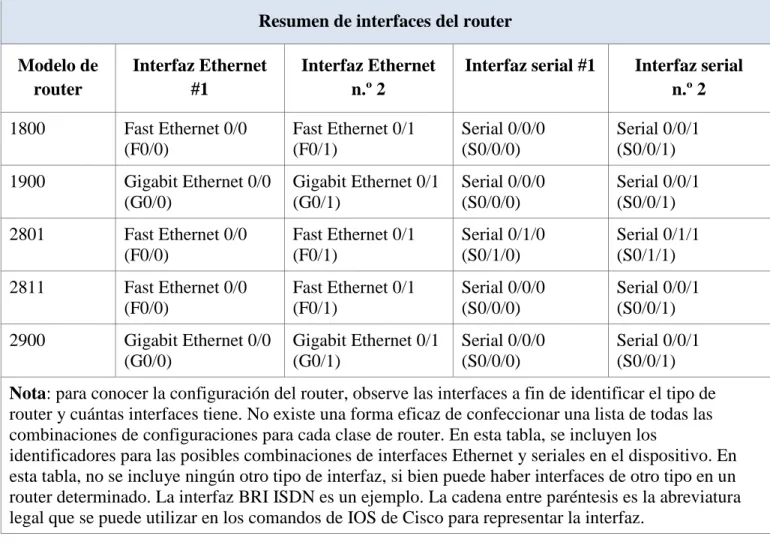
Tabla de resumen de interfaces del router
Resumen de interfaces del router
Modelo de router Interfaz Ethernet #1 Interfaz Ethernet n.º 2
Interfaz serial #1 Interfaz serial
n.º 2
1800 Fast Ethernet 0/0 (F0/0)
Fast Ethernet 0/1 (F0/1)
Serial 0/0/0 (S0/0/0)
Serial 0/0/1 (S0/0/1) 1900 Gigabit Ethernet 0/0
(G0/0)
Gigabit Ethernet 0/1 (G0/1)
Serial 0/0/0 (S0/0/0)
Serial 0/0/1 (S0/0/1) 2801 Fast Ethernet 0/0
(F0/0)
Fast Ethernet 0/1 (F0/1)
Serial 0/1/0 (S0/1/0)
Serial 0/1/1 (S0/1/1) 2811 Fast Ethernet 0/0
(F0/0)
Fast Ethernet 0/1 (F0/1)
Serial 0/0/0 (S0/0/0)
Serial 0/0/1 (S0/0/1) 2900 Gigabit Ethernet 0/0
(G0/0)
Gigabit Ethernet 0/1 (G0/1)
Serial 0/0/0 (S0/0/0)
Serial 0/0/1 (S0/0/1) Nota: para conocer la configuración del router, observe las interfaces a fin de identificar el tipo de router y cuántas interfaces tiene. No existe una forma eficaz de confeccionar una lista de todas las combinaciones de configuraciones para cada clase de router. En esta tabla, se incluyen los
8.2.4.5
Práctica de laboratorio: configuración de OSPFv2 básico de área única
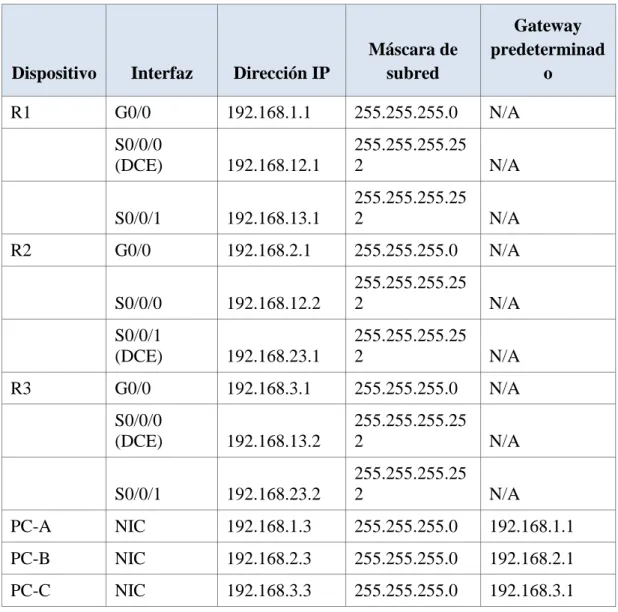
Tabla de direccionamiento
Dispositivo Interfaz Dirección IP
Máscara de subred
Gateway predeterminad
o
R1 G0/0 192.168.1.1 255.255.255.0 N/A
S0/0/0
(DCE) 192.168.12.1
255.255.255.25
2 N/A
S0/0/1 192.168.13.1
255.255.255.25
2 N/A
R2 G0/0 192.168.2.1 255.255.255.0 N/A
S0/0/0 192.168.12.2
255.255.255.25
2 N/A
S0/0/1
(DCE) 192.168.23.1
255.255.255.25
2 N/A
R3 G0/0 192.168.3.1 255.255.255.0 N/A
S0/0/0
(DCE) 192.168.13.2
255.255.255.25
2 N/A
S0/0/1 192.168.23.2
255.255.255.25
2 N/A
PC-A NIC 192.168.1.3 255.255.255.0 192.168.1.1 PC-B NIC 192.168.2.3 255.255.255.0 192.168.2.1 PC-C NIC 192.168.3.3 255.255.255.0 192.168.3.1 Objetivos
Parte 1: armar la red y configurar los parámetros básicos de los dispositivos
Parte 2: configurar y verificar el routing OSPF
Parte 3: cambiar las asignaciones de ID del router
Parte 4: configurar interfaces OSPF pasivas
Parte 5: cambiar las métricas de OSPF
Información básica/situación
En esta práctica de laboratorio, configurará la topología de la red con routing OSPFv2, cambiará las asignaciones de ID de router, configurará interfaces pasivas, ajustará las métricas de OSPF y utilizará varios comandos de CLI para ver y verificar la
información de routing OSPF.
Nota: los routers que se utilizan en las prácticas de laboratorio de CCNA son routers de servicios integrados (ISR) Cisco 1941 con IOS de Cisco versión 15.2(4)M3 (imagen universalk9). Pueden utilizarse otros routers y otras versiones del IOS de Cisco. Según el modelo y la versión de IOS de Cisco, los comandos disponibles y los resultados que se obtienen pueden diferir de los que se muestran en las prácticas de laboratorio. Consulte la tabla Resumen de interfaces del router que se encuentra al final de esta práctica de laboratorio para obtener los identificadores de interfaz correctos.
Nota: asegúrese de que los routers se hayan borrado y no tengan configuraciones de inicio. Si no está seguro, consulte con el instructor.
Recursos necesarios
3 routers (Cisco 1941 con IOS de Cisco versión 15.2(4)M3, imagen universal o similar)
3 computadoras (Windows 7, Vista o XP con un programa de emulación de terminal, como Tera Term)
Cables de consola para configurar los dispositivos con IOS de Cisco mediante los puertos de consola
Cables Ethernet y seriales, como se muestra en la topología
Part 2: armar la red y configurar los parámetros básicos de los dispositivos
En la parte 1, establecerá la topología de la red y configurará los parámetros básicos en los equipos host y los routers.
Step 1: realizar el cableado de red tal como se muestra en la topología.
Step 2: inicializar y volver a cargar los routers según sea necesario.
Step 3: configurar los parámetros básicos para cada router.
a. Desactive la búsqueda del DNS.
b. Configure el nombre del dispositivo como se muestra en la topología. c. Asigne class como la contraseña del modo EXEC privilegiado. d. Asigne cisco como la contraseña de consola y la contraseña de vty.
e. Configure un aviso de mensaje del día (MOTD) para advertir a los usuarios que el acceso no autorizado está prohibido.
g. Configure la dirección IP que se indica en la tabla de direccionamiento para todas las interfaces.
h. Establezca la frecuencia de reloj para todas las interfaces seriales DCE en 128000. i. Copie la configuración en ejecución en la configuración de inicio
Step 4: configurar los equipos host.
Step 5: Probar la conectividad.
Los routers deben poder hacerse ping entre sí, y cada computadora debe poder hacer ping a su gateway predeterminado. Las computadoras no pueden hacer ping a otras computadoras hasta que no se haya configurado el routing OSPF. Verifique y resuelva los problemas, si es necesario.
Part 3: Configurar y verificar el enrutamiento OSPF
En la parte 2, configurará el routing OSPFv2 en todos los routers de la red y, luego, verificará que las tablas de routing se hayan actualizado correctamente. Después de verificar OSPF, configurará la autenticación de OSPF en los enlaces para mayor seguridad.
Step 1: Configure el protocolo OSPF en R1.
a. Use el comando router ospf en el modo de configuración global para habilitar OSPF en el R1.
R1(config)# router ospf 1
b. Configure las instrucciones network para las redes en el R1. Utilice la ID de área 0. R1(config-router)# network 192.168.1.0 0.0.0.255 area 0
R1(config-router)# network 192.168.12.0 0.0.0.3 area 0 R1(config-router)# network 192.168.13.0 0.0.0.3 area 0
Step 2: Configure OSPF en el R2 y el R3.
Use el comando router ospf y agregue las instrucciones network para las redes en el R2 y el R3. Cuando el routing OSPF está configurado en el R2 y el R3, se muestran mensajes de adyacencia de vecino en el R1.
R1#
00:22:29: %OSPF-5-ADJCHG: Process 1, Nbr 192.168.23.1 on Serial0/0/0 from LOADING to FULL, Loading Done
R1#
00:23:14: %OSPF-5-ADJCHG: Process 1, Nbr 192.168.23.2 on Serial0/0/1 from LOADING to FULL, Loading Done
R1#
Step 3: verificar los vecinos OSPF y la información de routing.
a. Emita el comando show ip ospf neighbor para verificar que cada router indique a los demás routers en la red como vecinos.
R1# show ip ospf neighbor
192.168.23.1 0 FULL/ - 00:00:30 192.168.12.2 Serial0/0/0
b. Emita el comando show ip route para verificar que todas las redes aparezcan en la tabla de routing de todos los routers.
R1# show ip route
Codes: L - local, C - connected, S - static, R - RIP, M - mobile, B - BGP D - EIGRP, EX - EIGRP external, O - OSPF, IA - OSPF inter area N1 - OSPF NSSA external type 1, N2 - OSPF NSSA external type 2 E1 - OSPF external type 1, E2 - OSPF external type 2, E - EGP i - IS-IS, L1 - IS-IS level-1, L2 - IS-IS level-2, ia - IS-IS inter area * - candidate default, U - per-user static route, o - ODR
P - periodic downloaded static route Gateway of last resort is not set
192.168.1.0/24 is variably subnetted, 2 subnets, 2 masks C 192.168.1.0/24 is directly connected, GigabitEthernet0/0 L 192.168.1.1/32 is directly connected, GigabitEthernet0/0 O 192.168.2.0/24 [110/65] via 192.168.12.2, 00:32:33, Serial0/0/0 O 192.168.3.0/24 [110/65] via 192.168.13.2, 00:31:48, Serial0/0/1 192.168.12.0/24 is variably subnetted, 2 subnets, 2 masks
C 192.168.12.0/30 is directly connected, Serial0/0/0 L 192.168.12.1/32 is directly connected, Serial0/0/0 192.168.13.0/24 is variably subnetted, 2 subnets, 2 masks C 192.168.13.0/30 is directly connected, Serial0/0/1 L 192.168.13.1/32 is directly connected, Serial0/0/1 192.168.23.0/30 is subnetted, 1 subnets
O 192.168.23.0/30 [110/128] via 192.168.12.2, 00:31:38, Serial0/0/0 [110/128] via 192.168.13.2, 00:31:38, Serial0/0/1
¿Qué comando utilizaría para ver solamente las rutas OSPF en la tabla de routing? ___________show ip route ospf
____________________________________________________________
Step 4: verificar la configuración del protocolo OSPF.
R1# show ip protocols
*** IP Routing is NSF aware *** Routing Protocol is "ospf 1"
Outgoing update filter list for all interfaces is not set Incoming update filter list for all interfaces is not set Router ID 192.168.13.1
Number of areas in this router is 1. 1 normal 0 stub 0 nssa Maximum path: 4
Routing for Networks:
192.168.1.0 0.0.0.255 area 0 192.168.12.0 0.0.0.3 area 0 192.168.13.0 0.0.0.3 area 0 Routing Information Sources:
Gateway Distance Last Update 192.168.23.2 110 00:19:16 192.168.23.1 110 00:20:03 Distance: (default is 110)
Step 5: verificar la información del proceso OSPF.
R1# show ip ospf
Routing Process "ospf 1" with ID 192.168.13.1 Start time: 00:20:23.260, Time elapsed: 00:25:08.296 Supports only single TOS(TOS0) routes
Supports opaque LSA
Supports Link-local Signaling (LLS) Supports area transit capability
Supports NSSA (compatible with RFC 3101)
Event-log enabled, Maximum number of events: 1000, Mode: cyclic Router is not originating router-LSAs with maximum metric
Initial SPF schedule delay 5000 msecs
Minimum hold time between two consecutive SPFs 10000 msecs Maximum wait time between two consecutive SPFs 10000 msecs Incremental-SPF disabled
Minimum LSA interval 5 secs Minimum LSA arrival 1000 msecs LSA group pacing timer 240 secs Interface flood pacing timer 33 msecs Retransmission pacing timer 66 msecs
Number of external LSA 0. Checksum Sum 0x000000 Number of opaque AS LSA 0. Checksum Sum 0x000000 Number of DCbitless external and opaque AS LSA 0 Number of DoNotAge external and opaque AS LSA 0 Number of areas in this router is 1. 1 normal 0 stub 0 nssa Number of areas transit capable is 0
External flood list length 0
IETF NSF helper support enabled Cisco NSF helper support enabled Reference bandwidth unit is 100 mbps Area BACKBONE(0)
Number of interfaces in this area is 3 Area has no authentication
SPF algorithm last executed 00:22:53.756 ago SPF algorithm executed 7 times
Area ranges are
Number of LSA 3. Checksum Sum 0x019A61
Number of indication LSA 0 Number of DoNotAge LSA 0 Flood list length 0
Step 6: verificar la configuración de la interfaz OSPF.
a. Emita el comando show ip ospf interface brief para ver un resumen de las interfaces con OSPF habilitado.
R1# show ip ospf interface brief
Interface PID Area IP Address/Mask Cost State Nbrs F/C Se0/0/1 1 0 192.168.13.1/30 64 P2P 1/1
Se0/0/0 1 0 192.168.12.1/30 64 P2P 1/1 Gi0/0 1 0 192.168.1.1/24 1 DR 0/0
b. Para obtener una lista detallada de todas las interfaces con OSPF habilitado, emita el comando show ip ospf interface.
R1# show ip ospf interface
Serial0/0/1 is up, line protocol is up
Internet Address 192.168.13.1/30, Area 0, Attached via Network Statement Process ID 1, Router ID 192.168.13.1, Network Type POINT_TO_POINT, Cost: 64
Topology-MTID Cost Disabled Shutdown Topology Name 0 64 no no Base
Transmit Delay is 1 sec, State POINT_TO_POINT
Hello due in 00:00:01
Supports Link-local Signaling (LLS) Cisco NSF helper support enabled IETF NSF helper support enabled Index 3/3, flood queue length 0 Next 0x0(0)/0x0(0)
Last flood scan length is 1, maximum is 1
Last flood scan time is 0 msec, maximum is 0 msec Neighbor Count is 1, Adjacent neighbor count is 1 Adjacent with neighbor 192.168.23.2
Suppress hello for 0 neighbor(s) Serial0/0/0 is up, line protocol is up
Internet Address 192.168.12.1/30, Area 0, Attached via Network Statement Process ID 1, Router ID 192.168.13.1, Network Type POINT_TO_POINT, Cost: 64
Topology-MTID Cost Disabled Shutdown Topology Name 0 64 no no Base
Transmit Delay is 1 sec, State POINT_TO_POINT
Timer intervals configured, Hello 10, Dead 40, Wait 40, Retransmit 5 oob-resync timeout 40
Hello due in 00:00:03
Supports Link-local Signaling (LLS) Cisco NSF helper support enabled IETF NSF helper support enabled Index 2/2, flood queue length 0 Next 0x0(0)/0x0(0)
Last flood scan length is 1, maximum is 1
Last flood scan time is 0 msec, maximum is 0 msec Neighbor Count is 1, Adjacent neighbor count is 1 Adjacent with neighbor 192.168.23.1
Suppress hello for 0 neighbor(s)
GigabitEthernet0/0 is up, line protocol is up
Internet Address 192.168.1.1/24, Area 0, Attached via Network Statement Process ID 1, Router ID 192.168.13.1, Network Type BROADCAST, Cost: 1 Topology-MTID Cost Disabled Shutdown Topology Name
0 1 no no Base Transmit Delay is 1 sec, State DR, Priority 1
Timer intervals configured, Hello 10, Dead 40, Wait 40, Retransmit 5 oob-resync timeout 40
Hello due in 00:00:01
Supports Link-local Signaling (LLS) Cisco NSF helper support enabled IETF NSF helper support enabled Index 1/1, flood queue length 0 Next 0x0(0)/0x0(0)
Last flood scan length is 0, maximum is 0
Last flood scan time is 0 msec, maximum is 0 msec Neighbor Count is 0, Adjacent neighbor count is 0 Suppress hello for 0 neighbor(s)
Step 7: Verificar la conectividad de extremo a extremo.
Se debería poder hacer ping entre todas las computadoras de la topología. Verifique y resuelva los problemas, si es necesario.
Part 4: cambiar las asignaciones de ID del router
El ID del router OSPF se utiliza para identificar de forma única el router en el dominio de enrutamiento OSPF. Los routers Cisco derivan la ID del router en una de estas tres formas y con la siguiente prioridad:
1) Dirección IP configurada con el comando de OSPF router-id, si la hubiera 2) Dirección IP más alta de cualquiera de las direcciones de loopback del router, si
la hubiera
3) Dirección IP activa más alta de cualquiera de las interfaces físicas del router Dado que no se ha configurado ningún ID o interfaz de loopback en los tres routers, el ID de router para cada ruta se determina según la dirección IP más alta de cualquier interfaz activa.
En la parte 3, cambiará la asignación de ID del router OSPF con direcciones de loopback. También usará el comando router-id para cambiar la ID del router.
Step 1: Cambie las ID de router con direcciones de loopback.
a. Asigne una dirección IP al loopback 0 en el R1. R1(config)# interface lo0
R1(config-if)# ip address 1.1.1.1 255.255.255.255 R1(config-if)# end
b. Asigne direcciones IP al loopback 0 en el R2 y el R3. Utilice la dirección IP 2.2.2.2/32 para el R2 y 3.3.3.3/32 para el R3.
d. Debe volver a cargar los routers para restablecer la ID del router a la dirección de loopback. Emita el comando reload en los tres routers. Presione Enter para confirmar la recarga.
e. Una vez que se haya completado el proceso de recarga del router, emita el comando show ip protocols para ver la nueva ID del router.
R1# show ip protocols
*** IP Routing is NSF aware *** Routing Protocol is "ospf 1"
Outgoing update filter list for all interfaces is not set Incoming update filter list for all interfaces is not set Router ID 1.1.1.1
Number of areas in this router is 1. 1 normal 0 stub 0 nssa Maximum path: 4
Routing for Networks:
192.168.1.0 0.0.0.255 area 0 192.168.12.0 0.0.0.3 area 0 192.168.13.0 0.0.0.3 area 0 Routing Information Sources:
Gateway Distance Last Update 3.3.3.3 110 00:01:00
f. Emita el comando show ip ospf neighbor para mostrar los cambios de ID de router de los routers vecinos.
R1# show ip ospf neighbor
Step 2: cambiar la ID del router R1 con el comando router-id.
El método de preferencia para establecer la ID del router es mediante el comando router-id.
a. Emita el comando router-id 11.11.11.11 en el R1 para reasignar la ID del router. Observe el mensaje informativo que aparece al emitir el comando router-id. R1(config)# router ospf 1
R1(config-router)# router-id 11.11.11.11
Reload or use "clear ip ospf process" command, for this to take effect R1(config)# end
b. Recibirá un mensaje informativo en el que se le indique que debe volver a cargar el router o usar el comando clear ip ospf process para que se aplique el cambio. Emita el comando clear ip ospf process en los tres routers. Escriba yes (sí) como
respuesta al mensaje de verificación de restablecimiento y presione Enter. c. Establezca la ID del router R2 22.22.22.22 y la ID del router R3 33.33.33.33.
Luego, use el comando clear ip ospf process para restablecer el proceso de routing de OSPF.
d. Emita el comando show ip protocols para verificar que la ID del router R1 haya cambiado.
R1# show ip protocols
*** IP Routing is NSF aware *** Routing Protocol is "ospf 1"
Outgoing update filter list for all interfaces is not set Incoming update filter list for all interfaces is not set Router ID 11.11.11.11
Number of areas in this router is 1. 1 normal 0 stub 0 nssa Maximum path: 4
Routing for Networks:
192.168.1.0 0.0.0.255 area 0 192.168.12.0 0.0.0.3 area 0 192.168.13.0 0.0.0.3 area 0 Passive Interface(s):
GigabitEthernet0/1
Routing Information Sources:
2.2.2.2 110 00:00:41 Distance: (default is 110)
e. Emita el comando show ip ospf neighbor en el R1 para verificar que se muestren las nuevas ID de los routers R2 y R3.
R1# show ip ospf neighbor
Neighbor ID Pri State Dead Time Address Interface 33.33.33.33 0 FULL/ - 00:00:36 192.168.13.2 Serial0/0/1 22.22.22.22 0 FULL/ - 00:00:32 192.168.12.2 Serial0/0/0
Part 5: configurar las interfaces pasivas de OSPF
El comando passive-interface evita que se envíen actualizaciones de routing a través de la interfaz de router especificada. Esto se hace comúnmente para reducir el tráfico en las redes LAN, ya que no necesitan recibir comunicaciones de protocolo de routing dinámico. En la parte 4, utilizará el comando passive-interface para configurar una única interfaz como pasiva. También configurará OSPF para que todas las interfaces del router sean pasivas de manera predeterminada y, luego, habilitará anuncios de routing OSPF en interfaces seleccionadas.
Step 1: configurar una interfaz pasiva.
a. Emita el comando show ip ospf interface g0/0 en el R1. Observe el temporizador que indica cuándo se espera el siguiente paquete de saludo. Los paquetes de saludo se envían cada 10 segundos y se utilizan entre los routers OSPF para verificar que sus vecinos estén activos.
GigabitEthernet0/0 is up, line protocol is up
Internet Address 192.168.1.1/24, Area 0, Attached via Network Statement Process ID 1, Router ID 11.11.11.11, Network Type BROADCAST, Cost: 1 Topology-MTID Cost Disabled Shutdown Topology Name
0 1 no no Base Transmit Delay is 1 sec, State DR, Priority 1
Designated Router (ID) 11.11.11.11, Interface address 192.168.1.1 No backup designated router on this network
Timer intervals configured, Hello 10, Dead 40, Wait 40, Retransmit 5 oob-resync timeout 40
Hello due in 00:00:02
Supports Link-local Signaling (LLS) Cisco NSF helper support enabled IETF NSF helper support enabled Index 1/1, flood queue length 0 Next 0x0(0)/0x0(0)
Last flood scan length is 0, maximum is 0
Last flood scan time is 0 msec, maximum is 0 msec Neighbor Count is 0, Adjacent neighbor count is 0 Suppress hello for 0 neighbor(s)
b. Emita el comando passive-interface para cambiar la interfaz G0/0 en el R1 a pasiva.
R1(config-router)# passive-interface g0/0
c. Vuelva a emitir el comando show ip ospf interface g0/0 para verificar que la interfaz G0/0 ahora sea pasiva.
R1# show ip ospf interface g0/0
GigabitEthernet0/0 is up, line protocol is up
Internet Address 192.168.1.1/24, Area 0, Attached via Network Statement Process ID 1, Router ID 11.11.11.11, Network Type BROADCAST, Cost: 1 Topology-MTID Cost Disabled Shutdown Topology Name
0 1 no no Base Transmit Delay is 1 sec, State DR, Priority 1
Designated Router (ID) 11.11.11.11, Interface address 192.168.1.1 No backup designated router on this network
Timer intervals configured, Hello 10, Dead 40, Wait 40, Retransmit 5 oob-resync timeout 40
No Hellos (Passive interface) Supports Link-local Signaling (LLS) Cisco NSF helper support enabled IETF NSF helper support enabled Index 1/1, flood queue length 0 Next 0x0(0)/0x0(0)
Last flood scan length is 0, maximum is 0