DIPLOMADO DE PROFUNDIZACIÓN CISCO (DISEÑO E IMPLEMENTACIÓN DE
SOLUCIONES INTEGRADAS LAN / WAN
CCNA2
Paso 7 - Actividad Colaborativa 4
Alexander Ramírez Toro
Código: 1088285716
Yhon James Gómez Andrade Cód.
1076381807
Jorge Luis Quintero Cód.
Adriana Romero Cód. 40776458
Yolima Vargas Escobar Cód. 40.079.610
Grupo: 32
Universidad Nacional Abierta y a Distancia
Escuela de Ciencias Básicas Tecnología e Ingeniería
Colombia, Noviembre de 2017
INTRODUCCION
7.3.2.4 Lab - Configuring Basic RIPv2 and RIPng
(Jhon James
Gomes)
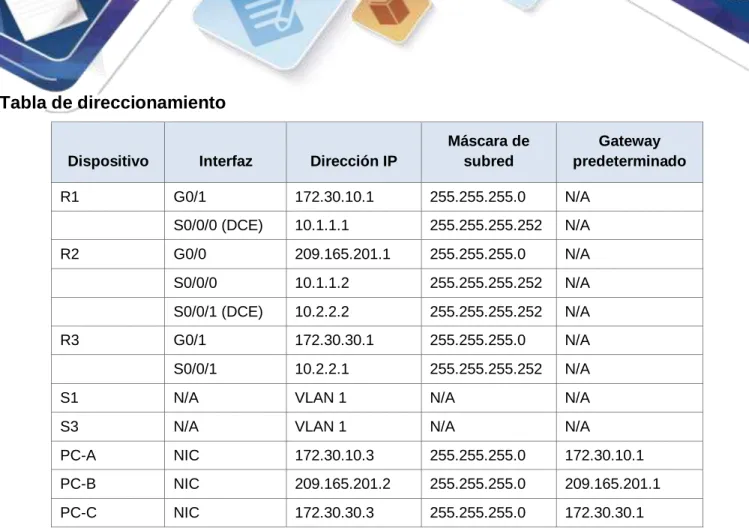
Tabla de direccionamiento
Dispositivo Interfaz Dirección IP
Máscara de subred
Gateway predeterminado
R1 G0/1 172.30.10.1 255.255.255.0 N/A S0/0/0 (DCE) 10.1.1.1 255.255.255.252 N/A R2 G0/0 209.165.201.1 255.255.255.0 N/A S0/0/0 10.1.1.2 255.255.255.252 N/A S0/0/1 (DCE) 10.2.2.2 255.255.255.252 N/A R3 G0/1 172.30.30.1 255.255.255.0 N/A S0/0/1 10.2.2.1 255.255.255.252 N/A
S1 N/A VLAN 1 N/A N/A
S3 N/A VLAN 1 N/A N/A
PC-A NIC 172.30.10.3 255.255.255.0 172.30.10.1 PC-B NIC 209.165.201.2 255.255.255.0 209.165.201.1 PC-C NIC 172.30.30.3 255.255.255.0 172.30.30.1
Objetivos
Parte 1: armar la red y configurar los parámetros básicos de los dispositivos
Parte 2: configurar y verificar el routing RIPv2
Configurar y verificar que se esté ejecutando RIPv2 en los routers.
Configurar una interfaz pasiva.
Examinar las tablas de routing.
Desactivar la sumarización automática.
Configurar una ruta predeterminada.
Verificar la conectividad de extremo a extremo.
Parte 3: configurar IPv6 en los dispositivos
Parte 4: configurar y verificar el routing RIPng
Configurar y verificar que se esté ejecutando RIPng en los routers.
Examinar las tablas de routing.
Configurar una ruta predeterminada.
Verificar la conectividad de extremo a extremo.
Información básica/situación
RIP versión 2 (RIPv2) se utiliza para enrutar direcciones IPv4 en redes pequeñas. RIPv2 es un protocolo de routing vector distancia sin clase, según la definición de RFC 1723. Debido a que RIPv2 es un protocolo de routing sin clase, las máscaras de subred se incluyen en las actualizaciones de routing. De manera
deshabilita la sumarización automática, RIPv2 ya no resume las redes a su dirección con clase en routers fronterizos.
RIP de última generación (RIPng) es un protocolo de routing vector distancia para enrutar direcciones IPv6, según la definición de RFC 2080. RIPng se basa en RIPv2 y tiene la misma distancia administrativa y limitación de 15 saltos.
En esta práctica de laboratorio, configurará la topología de la red con routing RIPv2, deshabilitará la sumarización automática, propagará una ruta predeterminada y usará comandos de CLI para ver y verificar la información de routing RIP. Luego, configurará la topología de la red con direcciones IPv6, configurará RIPng, propagará una ruta predeterminada y usará comandos de CLI para ver y verificar la información de routing RIPng.
Nota: los routers que se utilizan en las prácticas de laboratorio de CCNA son routers de servicios integrados (ISR) Cisco 1941 con IOS de Cisco versión 15.2(4)M3 (imagen universalk9). Los switches que se utilizan son Cisco Catalyst 2960s con IOS de Cisco versión 15.0(2) (imagen de lanbasek9). Se pueden utilizar otros routers, switches y otras versiones del IOS de Cisco. Según el modelo y la versión de IOS de Cisco, los comandos disponibles y los resultados que se obtienen pueden diferir de los que se muestran en las prácticas de laboratorio. Consulte la tabla Resumen de interfaces del router que se encuentra al final de la práctica de laboratorio para obtener los identificadores de interfaz correctos.
Nota: asegúrese de que los routers y los switches se hayan borrado y no tengan configuraciones de inicio. Si no está seguro, consulte con el instructor.
Recursos necesarios
3 routers (Cisco 1941 con IOS de Cisco versión 15.2(4)M3, imagen universal o similar)
2 switches (Cisco 2960 con IOS de Cisco versión 15.0(2), imagen lanbasek9 o similar)
3 computadoras (Windows 7, Vista o XP con un programa de emulación de terminal, como Tera Term)
Cables de consola para configurar los dispositivos con IOS de Cisco mediante los puertos de consola
Cables Ethernet y seriales, como se muestra en la topología
Parte 1: armar la red y configurar los parámetros básicos de los
dispositivos
Paso 1. realizar el cableado de red tal como se muestra en la topología.
Paso 2. inicializar y volver a cargar el router y el switch.
Paso 3. configurar los parámetros básicos para cada router y switch.
a. Desactive la búsqueda del DNS.
b. Configure los nombres de los dispositivos como se muestra en la topología. c. Configurar la encriptación de contraseñas.
d. Asigne class como la contraseña del modo EXEC privilegiado. e. Asigne cisco como la contraseña de consola y la contraseña de vty.
f. Configure un mensaje MOTD para advertir a los usuarios que se prohíbe el acceso no autorizado. g. Configure logging synchronous para la línea de consola.
h. Configure la dirección IP que se indica en la tabla de direccionamiento para todas las interfaces. i. Configure una descripción para cada interfaz con una dirección IP.
Paso 4. configurar los equipos host.
Paso 5. Probar la conectividad.
En este momento, las computadoras no pueden hacerse ping entre sí.
a. Cada estación de trabajo debe tener capacidad para hacer ping al router conectado. Verifique y resuelva los problemas, si es necesario.
Parte 2: configurar y verificar el routing RIPv2
En la parte 2, configurará el routing RIPv2 en todos los routers de la red y, luego, verificará que las tablas de routing se hayan actualizado correctamente. Una vez que haya verificado RIPv2, deshabilitará el
sumarización automática, configurará una ruta predeterminada y verificará la conectividad de extremo a extremo.
Paso 1. Configurar el enrutamiento RIPv2.
c. En el R1, configure RIPv2 como el protocolo de routing y anuncie las redes correspondientes.
El comando passive-interface evita que las actualizaciones de routing se envíen a través de la interfaz especificada. Este proceso evita tráfico de routing innecesario en la LAN. Sin embargo, la red a la que pertenece la interfaz especificada aún se anuncia en las actualizaciones de routing enviadas por otras interfaces.
d. Configure RIPv2 en el R3 y utilice la instrucción network para agregar las redes apropiadas y evitar actualizaciones de routing en la interfaz LAN.
e. Configure RIPv2 en el R2. No anuncie la red 209.165.201.0.
Nota: no es necesario establecer la interfaz G0/0 como pasiva en el R2, porque la red asociada a esta
Paso 2. examinar el estado actual de la red.
a. Se pueden verificar los dos enlaces seriales rápidamente mediante el comando show ip interface brief
en R2.
b. Verifique la conectividad entre las computadoras.
c. Verifique que RIPv2 se ejecute en los routers.
Puede usar los comandos debug ip rip, show ip protocols y show run para confirmar que RIPv2 esté en ejecución. A continuación, se muestra el resultado del comando show ip protocols para el R1.
Al emitir el comando debug ip rip en el R2, ¿qué información se proporciona que confirma que RIPv2 está en ejecución?
Al emitir el comando show run en el R3, ¿qué información se proporciona que confirma que RIPv2 está en ejecución?
d. Examinar el sumarización automática de las rutas.
El R1 solo muestra sus propias subredes para la red 172.30.0.0. El R1 no tiene ninguna ruta para las subredes 172.30.0.0 en el R3.
Utilice el comando debug ip rip en el R2 para determinar las rutas recibidas en las actualizaciones RIP del R3 e indíquelas a continuación.
El R3 no está envía ninguna de las subredes 172.30.0.0, solo la ruta resumida 172.30.0.0/16, incluida la máscara de subred. Por lo tanto, las tablas de routing del R1 y el R2 no muestran las subredes
Paso 3. Desactivar la sumarización automática.
e. El comando no auto-summary se utiliza para desactivar la sumarización automática en RIPv2.
Deshabilite la sumarización automática en todos los routers. Los routers ya no resumirán las rutas en los límites de las redes principales con clase. Aquí se muestra R1 como ejemplo.
f. Emita el comando clear ip route * para borrar la tabla de routing.
g. Examinar las tablas de enrutamiento Recuerde que la convergencia de las tablas de routing demora un tiempo después de borrarlas.
Las subredes LAN conectadas al R1 y el R3 ahora deberían aparecer en las tres tablas de routing.
R3# show ip route
h. Utilice el comando debug ip rip en el R2 para examinar las actualizaciones RIP.
R2# debug ip rip
Después de 60 segundos, emita el comando no debug ip rip.
¿Qué rutas que se reciben del R3 se encuentran en las actualizaciones RIP?
Paso 4. Configure y redistribuya una ruta predeterminada para el acceso a Internet.
i. Desde el R2, cree una ruta estática a la red 0.0.0.0 0.0.0.0, con el comando ip route. Esto envía todo tráfico de dirección de destino desconocida a la interfaz G0/0 del R2 hacia la PC-B y simula Internet al establecer un gateway de último recurso en el router R2.
Paso 5. Verificar la configuración de enrutamiento.
k. Consulte la tabla de routing en el R1.
l. Consulte la tabla de routing en el R2.
¿En qué forma se proporciona la ruta para el tráfico de Internet en la tabla de routing?
Paso 6. Verifique la conectividad.
a. Simule el envío de tráfico a Internet haciendo ping de la PC-A y la PC-C a 209.165.201.2. ¿Tuvieron éxito los pings?
b. Verifique que los hosts dentro de la red dividida en subredes tengan posibilidad de conexión entre sí haciendo ping entre la PC-A y la PC-C.
Nota: quizá sea necesario deshabilitar el firewall de las computadoras.
Parte 3: configurar IPv6 en los dispositivos
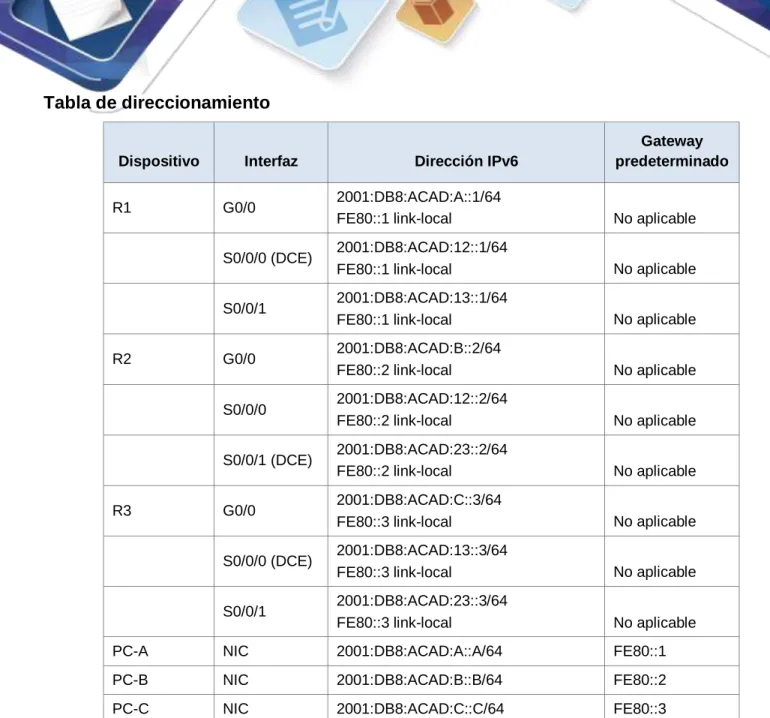
Tabla de direccionamiento
Dispositivo Interfaz
Dirección IPv6/longitud de prefijo
Gateway predeterminado
R1 G0/1 2001:DB8:ACAD:A::1/64
FE80::1 link-local No aplicable S0/0/0 2001:DB8:ACAD:12::1/64
FE80::1 link-local No aplicable R2 G0/0 2001:DB8:ACAD:B::2/64
FE80::2 link-local No aplicable S0/0/0 2001:DB8:ACAD:12::2/64
FE80::2 link-local No aplicable S0/0/1 2001:DB8:ACAD:23::2/64
FE80::2 link-local No aplicable R3 G0/1 2001:DB8:ACAD:C::3/64
FE80::3 link-local No aplicable S0/0/1 2001:DB8:ACAD:23::3/64
FE80::3 link-local No aplicable PC-A NIC 2001:DB8:ACAD:A::A/64 FE80::1 PC-B NIC 2001:DB8:ACAD:B::B/64 FE80::2 PC-C NIC 2001:DB8:ACAD:C::C/64 FE80::3
Paso 1. configurar los equipos host.
Consulte la tabla de direccionamiento para obtener información de direcciones de los equipos host.
Paso 2. configurar IPv6 en los routers.
Nota: la asignación de una dirección IPv6 además de una dirección IPv4 en una interfaz se conoce como
“dual-stacking” (o apilamiento doble). Esto se debe a que las pilas de protocolos IPv4 e IPv6 están activas. c. Para cada interfaz del router, asigne la dirección global y la dirección link local de la tabla de
direccionamiento.
d. Habilite el routing IPv6 en cada router.
e. Introduzca el comando apropiado para verificar las direcciones IPv6 y el estado de enlace. Escriba el comando en el espacio que se incluye a continuación.
f. Cada estación de trabajo debe tener capacidad para hacer ping al router conectado. Verifique y resuelva los problemas, si es necesario.
Parte 4: configurar y verificar el routing RIPng
En la parte 4, configurará el routing RIPng en todos los routers, verificará que las tablas de routing estén correctamente actualizadas, configurará y distribuirá una ruta predeterminada, y verificará la conectividad de extremo a extremo.
Paso 1. configurar el routing RIPng.
h. Emita el comando ipv6 rip Test1 enable para cada interfaz en el R1 que participará en el routing RIPng, donde Test1 es el nombre de proceso pertinente en el nivel local.
i. Configure RIPng para las interfaces seriales en el R2, con Test2 como el nombre de proceso. No lo configure para la interfaz G0/0
j. Configure RIPng para cada interfaz en el R3, con Test3 como el nombre de proceso.
k. Verifique que RIPng se esté ejecutando en los routers.
Los comandos show ipv6 protocols, show run, show ipv6 rip database y show ipv6 rip nombre de
proceso se pueden usar para confirmar que se esté ejecutando RIPng En el R1, emita el comando show
¿En qué forma se indica RIPng en el resultado?
l. Emita el comando show ipv6 rip Test1.
R1# show ipv6 rip Test1
RIP process "Test1", port 521, multicast-group FF02::9, pid 314 Administrative distance is 120. Maximum paths is 16
Updates every 30 seconds, expire after 180
Holddown lasts 0 seconds, garbage collect after 120 Split horizon is on; poison reverse is off
Default routes are not generated Periodic updates 1, trigger updates 0 Full Advertisement 0, Delayed Events 0 Interfaces:
GigabitEthernet0/1 Serial0/0/0
Redistribution: None
¿Cuáles son las similitudes entre RIPv2 y RIPng?
m. Inspecciones la tabla de routing IPv6 en cada router. Escriba el comando apropiado que se usa para ver la tabla de routing en el espacio a continuación.
¿Por qué algunos pings tuvieron éxito y otros no?
Porque no hay una ruta que se notifique para la PC-B para esa red
Paso 2. configurar y volver a distribuir una ruta predeterminada.
b. Las rutas estáticas se pueden incluir en las actualizaciones RIPng mediante el comando ipv6 ripnombre
de procesodefault-information originate en el modo de configuración de interfaz. Configure los enlaces
seriales en el R2 para enviar la ruta predeterminada en actualizaciones RIPng.
Paso 3. Verificar la configuración de enrutamiento.
c. Consulte la tabla de routing IPv6 en el router R2.
d. Consulte las tablas de routing del R1 y el R3.
¿Cómo se proporciona la ruta para el tráfico de Internet en sus tablas de enrutamiento?
Paso 4. Verifique la conectividad.
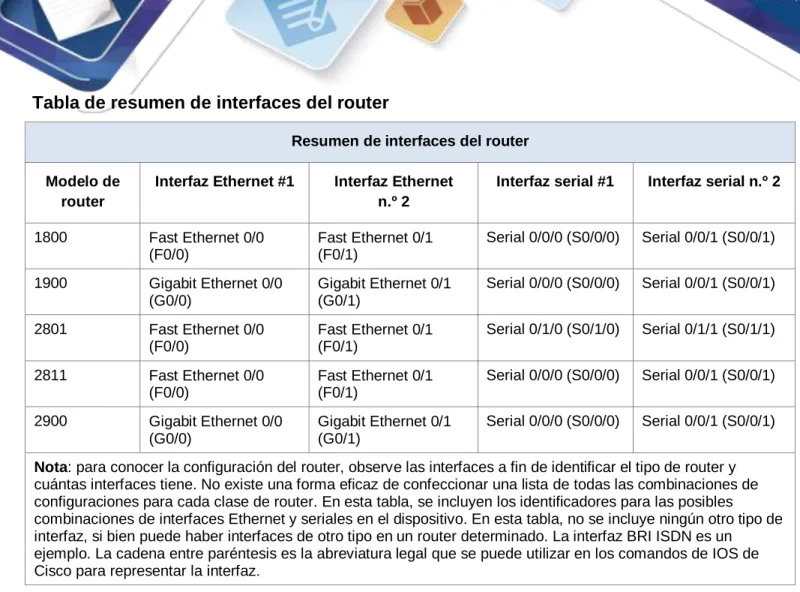
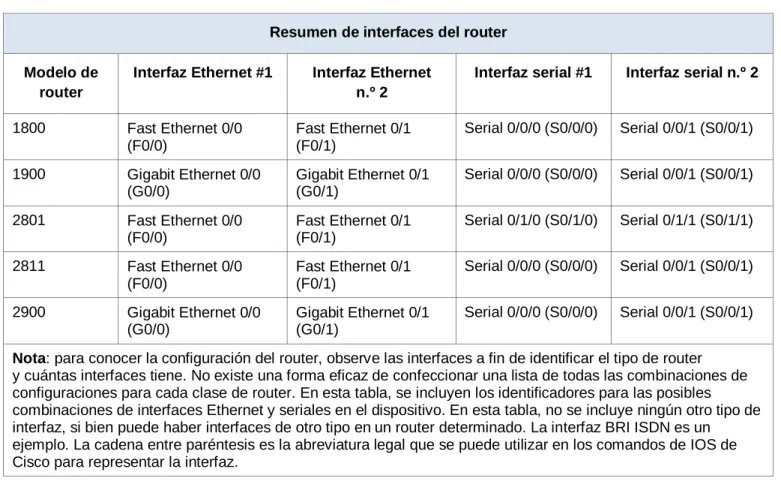
Tabla de resumen de interfaces del router
Resumen de interfaces del router
Modelo de router
Interfaz Ethernet #1 Interfaz Ethernet
n.º 2
Interfaz serial #1 Interfaz serial n.º 2
1800 Fast Ethernet 0/0 (F0/0)
Fast Ethernet 0/1 (F0/1)
Serial 0/0/0 (S0/0/0) Serial 0/0/1 (S0/0/1)
1900 Gigabit Ethernet 0/0 (G0/0)
Gigabit Ethernet 0/1 (G0/1)
Serial 0/0/0 (S0/0/0) Serial 0/0/1 (S0/0/1)
2801 Fast Ethernet 0/0 (F0/0)
Fast Ethernet 0/1 (F0/1)
Serial 0/1/0 (S0/1/0) Serial 0/1/1 (S0/1/1)
2811 Fast Ethernet 0/0 (F0/0)
Fast Ethernet 0/1 (F0/1)
Serial 0/0/0 (S0/0/0) Serial 0/0/1 (S0/0/1)
2900 Gigabit Ethernet 0/0 (G0/0)
Gigabit Ethernet 0/1 (G0/1)
Serial 0/0/0 (S0/0/0) Serial 0/0/1 (S0/0/1)
Nota: para conocer la configuración del router, observe las interfaces a fin de identificar el tipo de router y cuántas interfaces tiene. No existe una forma eficaz de confeccionar una lista de todas las combinaciones de configuraciones para cada clase de router. En esta tabla, se incluyen los identificadores para las posibles combinaciones de interfaces Ethernet y seriales en el dispositivo. En esta tabla, no se incluye ningún otro tipo de interfaz, si bien puede haber interfaces de otro tipo en un router determinado. La interfaz BRI ISDN es un
8.2.4.5 Lab - Configuring Basic Single-Area OSPFv2
(Jhon James
Gomes)
Tabla de direccionamiento
Dispositivo Interfaz Dirección IP
Máscara de subred
Gateway predeterminado
R1 G0/0 192.168.1.1 255.255.255.0 N/A S0/0/0 (DCE) 192.168.12.1 255.255.255.252 N/A S0/0/1 192.168.13.1 255.255.255.252 N/A R2 G0/0 192.168.2.1 255.255.255.0 N/A S0/0/0 192.168.12.2 255.255.255.252 N/A S0/0/1 (DCE) 192.168.23.1 255.255.255.252 N/A R3 G0/0 192.168.3.1 255.255.255.0 N/A S0/0/0 (DCE) 192.168.13.2 255.255.255.252 N/A S0/0/1 192.168.23.2 255.255.255.252 N/A
PC-A NIC 192.168.1.3 255.255.255.0 192.168.1.1 PC-B NIC 192.168.2.3 255.255.255.0 192.168.2.1 PC-C NIC 192.168.3.3 255.255.255.0 192.168.3.1
Objetivos
Parte 1: armar la red y configurar los parámetros básicos de los dispositivos
Parte 2: configurar y verificar el routing OSPF
Parte 3: cambiar las asignaciones de ID del router
Parte 4: configurar interfaces OSPF pasivas
Parte 5: cambiar las métricas de OSPF
Información básica/situación
El protocolo OSPF (Open Shortest Path First) es un protocolo de routing de estado de enlace para las redes IP. Se definió OSPFv2 para redes IPv4, y OSPFv3 para redes IPv6. OSPF detecta cambios en la topología, como fallas de enlace, y converge en una nueva estructura de routing sin bucles muy rápidamente. Computa cada ruta con el algoritmo de Dijkstra, un algoritmo SPF (Shortest Path First).
En esta práctica de laboratorio, configurará la topología de la red con routing OSPFv2, cambiará las
asignaciones de ID de router, configurará interfaces pasivas, ajustará las métricas de OSPF y utilizará varios comandos de CLI para ver y verificar la información de routing OSPF.
Nota: los routers que se utilizan en las prácticas de laboratorio de CCNA son routers de servicios integrados (ISR) Cisco 1941 con IOS de Cisco versión 15.2(4)M3 (imagen universalk9). Pueden utilizarse otros routers y otras versiones del IOS de Cisco. Según el modelo y la versión de IOS de Cisco, los comandos disponibles y los resultados que se obtienen pueden diferir de los que se muestran en las prácticas de laboratorio. Consulte la tabla Resumen de interfaces del router que se encuentra al final de esta práctica de laboratorio para obtener los identificadores de interfaz correctos.
Recursos necesarios
3 routers (Cisco 1941 con IOS de Cisco versión 15.2(4)M3, imagen universal o similar)
3 computadoras (Windows 7, Vista o XP con un programa de emulación de terminal, como Tera Term)
Cables de consola para configurar los dispositivos con IOS de Cisco mediante los puertos de consola
Cables Ethernet y seriales, como se muestra en la topología
Parte 2. armar la red y configurar los parámetros básicos de los
dispositivos
En la parte 1, establecerá la topología de la red y configurará los parámetros básicos en los equipos host y los routers.
Paso 1. realizar el cableado de red tal como se muestra en la topología.
Paso 2. inicializar y volver a cargar los routers según sea necesario.
Paso 3. configurar los parámetros básicos para cada router.
a. Desactive la búsqueda del DNS.
b. Configure el nombre del dispositivo como se muestra en la topología. c. Asigne class como la contraseña del modo EXEC privilegiado. d. Asigne cisco como la contraseña de consola y la contraseña de vty.
e. Configure un aviso de mensaje del día (MOTD) para advertir a los usuarios que el acceso no autorizado está prohibido.
f. Configure logging synchronous para la línea de consola.
Paso 4. configurar los equipos host.
Paso 5. Probar la conectividad.
Parte 3. Configurar y verificar el enrutamiento OSPF
En la parte 2, configurará el routing OSPFv2 en todos los routers de la red y, luego, verificará que las tablas de routing se hayan actualizado correctamente. Después de verificar OSPF, configurará la autenticación de OSPF en los enlaces para mayor seguridad.
Paso 1. Configure el protocolo OSPF en R1.
a. Use el comando router ospf en el modo de configuración global para habilitar OSPF en el R1. R1(config)# router ospf 1
Nota: la ID del proceso OSPF se mantiene localmente y no tiene sentido para los otros routers de la red. b. Configure las instrucciones network para las redes en el R1. Utilice la ID de área 0.
R1(config-router)# network 192.168.1.0 0.0.0.255 area 0
R1(config-router)# network 192.168.12.0 0.0.0.3 area 0
R1(config-router)# network 192.168.13.0 0.0.0.3 area 0
Paso 2. Configure OSPF en el R2 y el R3.
Paso 3. verificar los vecinos OSPF y la información de routing.
a. Emita el comando show ip ospf neighbor para verificar que cada router indique a los demás routers en la red como vecinos.
b. Emita el comando show ip route para verificar que todas las redes aparezcan en la tabla de routing de todos los routers.
¿Qué comando utilizaría para ver solamente las rutas OSPF en la tabla de routing?
Paso 4. verificar la configuración del protocolo OSPF.
Paso 5. verificar la información del proceso OSPF.
Use el comando show ip ospf para examinar la ID del proceso OSPF y la ID del router. Este comando muestra información de área OSPF y la última vez que se calculó el algoritmo SPF.
Paso 6. verificar la configuración de la interfaz OSPF.
a. Emita el comando show ip ospf interface brief para ver un resumen de las interfaces con OSPF habilitado.
R1# show ip ospf interface brief
Se0/0/1 1 0 192.168.13.1/30 64 P2P 1/1 Se0/0/0 1 0 192.168.12.1/30 64 P2P 1/1 Gi0/0 1 0 192.168.1.1/24 1 DR 0/0
b. Para obtener una lista detallada de todas las interfaces con OSPF habilitado, emita el comando show ip ospf interface.
Parte 4. cambiar las asignaciones de ID del router
El ID del router OSPF se utiliza para identificar de forma única el router en el dominio de enrutamiento OSPF. Los routers Cisco derivan la ID del router en una de estas tres formas y con la siguiente prioridad:
1) Dirección IP configurada con el comando de OSPF router-id, si la hubiera
2) Dirección IP más alta de cualquiera de las direcciones de loopback del router, si la hubiera 3) Dirección IP activa más alta de cualquiera de las interfaces físicas del router
Dado que no se ha configurado ningún ID o interfaz de loopback en los tres routers, el ID de router para cada ruta se determina según la dirección IP más alta de cualquier interfaz activa.
En la parte 3, cambiará la asignación de ID del router OSPF con direcciones de loopback. También usará el comando router-id para cambiar la ID del router.
Paso 1. Cambie las ID de router con direcciones de loopback.
a. Asigne una dirección IP al loopback 0 en el R1.
b.
c. Guarde la configuración en ejecución en la configuración de inicio de todos los routers.
d. Debe volver a cargar los routers para restablecer la ID del router a la dirección de loopback. Emita el comando reload en los tres routers. Presione Enter para confirmar la recarga.
e. Una vez que se haya completado el proceso de recarga del router, emita el comando show ip protocols
f. Emita el comando show ip ospf neighbor para mostrar los cambios de ID de router de los routers vecinos.
Paso 2. cambiar la ID del router R1 con el comando router-id.
El método de preferencia para establecer la ID del router es mediante el comando router-id.
a. Emita el comando router-id 11.11.11.11 en el R1 para reasignar la ID del router. Observe el mensaje informativo que aparece al emitir el comando router-id.
process en los tres routers. Escriba yes (sí) como respuesta al mensaje de verificación de restablecimiento y presione Enter.
c. Establezca la ID del router R2 22.22.22.22 y la ID del router R3 33.33.33.33. Luego, use el comando
d. Emita el comando show ip protocols para verificar que la ID del router R1 haya cambiado.
Parte 5. configurar las interfaces pasivas de OSPF
El comando passive-interface evita que se envíen actualizaciones de routing a través de la interfaz de router especificada. Esto se hace comúnmente para reducir el tráfico en las redes LAN, ya que no necesitan recibir comunicaciones de protocolo de routing dinámico. En la parte 4, utilizará el comando
passive-interface para configurar una única interfaz como pasiva. También configurará OSPF para que todas las
interfaces del router sean pasivas de manera predeterminada y, luego, habilitará anuncios de routing OSPF en interfaces seleccionadas.
Paso 1. configurar una interfaz pasiva.
b. Emita el comando passive-interface para cambiar la interfaz G0/0 en el R1 a pasiva. R1(config)# router ospf 1
R1(config-router)# passive-interface g0/0
c. Vuelva a emitir el comando show ip ospf interface g0/0 para verificar que la interfaz G0/0 ahora sea pasiva.
Paso 2. establecer la interfaz pasiva como la interfaz predeterminada en un router.
a. Emita el comando show ip ospf neighbor en el R1 para verificar que el R2 aparezca como un vecino OSPF.
c. Vuelva a emitir el comando show ip ospf neighbor en el R1. Una vez que el temporizador de tiempo muerto haya caducado, el R2 ya no se mostrará como un vecino OSPF.
e. Si todas las interfaces en el R2 son pasivas, no se anuncia ninguna información de routing. En este caso, el R1 y el R3 ya no deberían tener una ruta a la red 192.168.2.0/24. Esto se puede verificar mediante el comando
g. Vuelva a emitir los comandos show ip route y show ipv6 ospf neighbor en el R1 y el R3, y busque una ruta a la red 192.168.2.0/24.
¿Qué interfaz usa el R3 para enrutarse a la red 192.168.2.0/24?
¿Cuál es la métrica de costo acumulado para la red 192.168.2.0/24 en el R3?
h. Cambie la interfaz S0/0/1 en el R2 para permitir que anuncie las rutas OSPF. Registre los comandos utilizados a continuación.
i. Vuelva a emitir el comando show ip route en el R3.
¿Qué interfaz usa el R3 para enrutarse a la red 192.168.2.0/24?
Parte 6. cambiar las métricas de OSPF
En la parte 3, cambiará las métricas de OSPF con los comandos auto-cost reference-bandwidth,
bandwidth e ip ospf cost.
Nota: en la parte 1, se deberían haber configurado todas las interfaces DCE con una frecuencia de reloj de 128000.
Paso 1. cambiar el ancho de banda de referencia en los routers.
El ancho de banda de referencia predeterminado para OSPF es 100 Mb/s (velocidad Fast Ethernet). Sin embargo, la mayoría de los dispositivos de infraestructura moderna tienen enlaces con una velocidad superior a 100 Mb/s. Debido a que la métrica de costo de OSPF debe ser un número entero, todos los enlaces con velocidades de transmisión de 100 Mb/s o más tienen un costo de 1. Esto da como resultado interfaces Fast Ethernet, Gigabit Ethernet y 10G Ethernet con el mismo costo. Por eso, se debe cambiar el ancho de banda de referencia a un valor más alto para admitir redes con enlaces más rápidos que 100 Mb/s. a. Emita el comando show interface en el R1 para ver la configuración del ancho de banda
b. Emita el comando show ip route ospf en el R1 para determinar la ruta a la red 192.168.3.0/24.
d. Emita el comando show ip ospf interface s0/0/1 en el R1 para ver el costo de routing para S0/0/1.
f. Emita el comando auto-cost reference-bandwidth 10000 en los routers R2 y R3.
Nota: si el dispositivo conectado a la interfaz G0/0 no admite velocidad de Gigabit Ethernet, el costo será diferente del que se muestra en el resultado. Por ejemplo, el costo será de 100 para la velocidad Fast Ethernet (100 Mb/s).
h. Vuelva a emitir el comando show ip route ospf para ver el nuevo costo acumulado de la ruta 192.168.3.0/24 (10 + 6476 = 6486).
Nota: cambiar el ancho de banda de referencia en los routers de 100 a 10 000 cambió los costos acumulados de todas las rutas en un factor de 100, pero el costo de cada enlace y ruta de interfaz ahora se refleja con mayor precisión.
i. Para restablecer el ancho de banda de referencia al valor predeterminado, emita el comando auto-cost
reference-bandwidth 100 en los tres routers.
¿Por qué querría cambiar el ancho de banda de referencia OSPF predeterminado?
Paso 2. cambiar el ancho de banda de una interfaz.
configuración del ancho de banda para que coincida con la velocidad real, a fin de permitir que el costo de la ruta se calcule correctamente en OSPF. Use el comando bandwidth para ajusta la configuración del ancho de banda de una interfaz.
Nota: un concepto erróneo habitual es suponer que con el comando bandwidth se cambia el ancho de banda físico, o la velocidad, del enlace. El comando modifica la métrica de ancho de banda que utiliza OSPF para calcular los costos de routing, pero no modifica el ancho de banda real (la velocidad) del enlace. a. Emita el comando show interface s0/0/0 en el R1 para ver la configuración actual del ancho de banda
de S0/0/0. Aunque la velocidad de enlace/frecuencia de reloj en esta interfaz estaba configurada en 128 Kb/s, el ancho de banda todavía aparece como 1544 Kb/s.
c. Emita el comando bandwidth 128 para establecer el ancho de banda en S0/0/0 en 128 Kb/s.
d. Vuelva a emitir el comando show ip route ospf. En la tabla de routing, ya no se muestra la ruta a la red 192.168.23.0/24 a través de la interfaz S0/0/0. Esto es porque la mejor ruta, la que tiene el costo más bajo, ahora es a través de S0/0/1.
e. Emita el comando show ip ospf interface brief. El costo de S0/0/0 cambió de 64 a 781, que es una representación precisa del costo de la velocidad del enlace.
g. Vuelva a emitir el comando show ip route ospf para ver el costo acumulado de ambas rutas a la red 192.168.23.0/24. Observe que otra vez hay dos rutas con el mismo costo (845) a la red 192.168.23.0/24: una a través de S0/0/0 y otra a través de S0/0/1.
Explique la forma en que se calcularon los costos del R1 a las redes 192.168.3.0/24 y 192.168.23.0/30.
i. Emita el comando bandwidth 128 en todas las interfaces seriales restantes de la topología. ¿Cuál es el nuevo costo acumulado a la red 192.168.23.0/24 en el R1? ¿Por qué?
Paso 3. cambiar el costo de la ruta.
De manera predeterminada, OSPF utiliza la configuración de ancho de banda para calcular el costo de un enlace. Sin embargo, puede reemplazar este cálculo si configura manualmente el costo de un enlace mediante el comando ip ospfcost. Al igual que el comando bandwidth, el comando ip ospf cost solo afecta el lado del enlace en el que se aplicó.
b. Aplique el comando ip ospf cost 1565 a la interfaz S0/0/1 en el R1. Un costo de 1565 es mayor que el costo acumulado de la ruta a través del R2, que es 1562.
c. Vuelva a emitir el comando show ip route ospf en el R1 para mostrar el efecto que produjo este cambio en la tabla de routing. Todas las rutas OSPF para el R1 ahora se enrutan a través del R2.
Nota: la manipulación de costos de enlace mediante el comando ip ospf cost es el método de preferencia
8.3.3.6 Lab - Configuring Basic Single-Area OSPFv3
(Yolima
Vargas Escobar)
Tabla de direccionamiento
Dispositivo Interfaz Dirección IPv6
Gateway predeterminado
R1 G0/0 2001:DB8:ACAD:A::1/64
FE80::1 link-local No aplicable S0/0/0 (DCE) 2001:DB8:ACAD:12::1/64
FE80::1 link-local No aplicable S0/0/1 2001:DB8:ACAD:13::1/64
FE80::1 link-local No aplicable R2 G0/0 2001:DB8:ACAD:B::2/64
FE80::2 link-local No aplicable S0/0/0 2001:DB8:ACAD:12::2/64
FE80::2 link-local No aplicable S0/0/1 (DCE) 2001:DB8:ACAD:23::2/64
FE80::2 link-local No aplicable R3 G0/0 2001:DB8:ACAD:C::3/64
FE80::3 link-local No aplicable S0/0/0 (DCE) 2001:DB8:ACAD:13::3/64
FE80::3 link-local No aplicable S0/0/1 2001:DB8:ACAD:23::3/64
FE80::3 link-local No aplicable PC-A NIC 2001:DB8:ACAD:A::A/64 FE80::1 PC-B NIC 2001:DB8:ACAD:B::B/64 FE80::2 PC-C NIC 2001:DB8:ACAD:C::C/64 FE80::3
Objetivos
Parte 1: armar la red y configurar los parámetros básicos de los dispositivos
Parte 2: configurar y verificar el routing OSPFv3
Parte 3: configurar interfaces pasivas OSPFv3
Información básica/situación
El protocolo OSPF (Open Shortest Path First) es un protocolo de routing de estado de enlace para las redes IP. Se definió OSPFv2 para redes IPv4, y OSPFv3 para redes IPv6.
En esta práctica de laboratorio, configurará la topología de la red con routing OSPFv3, asignará ID de router, configurará interfaces pasivas y utilizará varios comandos de CLI para ver y verificar la información de routing OSPFv3.
Consulte la tabla Resumen de interfaces del router que se encuentra al final de esta práctica de laboratorio para obtener los identificadores de interfaz correctos.
Nota: asegúrese de que los routers se hayan borrado y no tengan configuraciones de inicio. Si no está seguro, consulte con el instructor.
Recursos necesarios
3 routers (Cisco 1941 con IOS de Cisco versión 15.2(4)M3, imagen universal o similar)
3 computadoras (Windows 7, Vista o XP con un programa de emulación de terminal, como Tera Term)
Cables de consola para configurar los dispositivos con IOS de Cisco mediante los puertos de consola
Cables Ethernet y seriales, como se muestra en la topología
Parte 7. armar la red y configurar los parámetros básicos de los dispositivos
En la parte 1, establecerá la topología de la red y configurará los parámetros básicos en los equipos host y los routers.
Paso 1. realizar el cableado de red tal como se muestra en la topología.
Paso 2. inicializar y volver a cargar los routers según sea necesario.
Paso 3. configurar los parámetros básicos para cada router.
a. Desactive la búsqueda del DNS.
e. Configure un mensaje MOTD para advertir a los usuarios que se prohíbe el acceso no autorizado.
f. Configure logging synchronous para la línea de consola. g. Cifre las contraseñas de texto no cifrado.
h. Configure las direcciones link-local y de unidifusión IPv6 que se indican en la tabla de direccionamiento para todas las interfaces.
i. Habilite el routing de unidifusión IPv6 en cada router.
Paso 5. Probar la conectividad.
Parte 8. configurar el routing OSPFv3
En la parte 2, configurará el routing OSPFv3 en todos los routers de la red y, luego, verificará que las tablas de routing se hayan actualizado correctamente.
Paso 1. asignar ID a los routers.
OSPFv3 sigue utilizando una dirección de 32 bits para la ID del router. Debido a que no hay direcciones IPv4 configuradas en los routers, asigne manualmente la ID del router mediante el comando router-id.
a. Emita el comando ipv6 router ospf para iniciar un proceso OSPFv3 en el router. R1(config)# ipv6 router ospf 1
b. Asigne la ID de router OSPFv3 1.1.1.1 al R1. R1(config-rtr)# router-id 1.1.1.1
c. Inicie el proceso de routing de OSPFv3 y asigne la ID de router 2.2.2.2 al R2 y la ID de router 3.3.3.3
d. Emita el comando show ipv6 ospf para verificar las ID de router de todos los routers.
R2# show ipv6 ospf
Con IPv6, es común tener varias direcciones IPv6 configuradas en una interfaz. La instrucción network se eliminó en OSPFv3. En cambio, el routing OSPFv3 se habilita en el nivel de la interfaz.
e. Emita el comando ipv6 ospf 1 area 0 para cada interfaz en el R1 que participará en el routing OSPFv3.
Paso 2. verificar vecinos de OSPFv3.
Emita el comando show ipv6 ospf neighbor para verificar que el router haya formado una adyacencia con los routers vecinos. Si no se muestra la ID del router vecino o este no se muestra en el estado FULL, los dos routers no formaron una adyacencia OSPF.
Paso 3. verificar la configuración del protocolo OSPFv3.
El comando show ipv6 protocols es una manera rápida de verificar información fundamental de
configuración de OSPFv3, incluidas la ID del proceso OSPF, la ID del router y las interfaces habilitadas para OSPFv3.
Paso 4. verificar las interfaces OSPFv3.
b. Para mostrar un resumen de las interfaces con OSPFv3 habilitado, emita el comando show ipv6 ospf interface brief.
R1# show ipv6 ospf interface brief
Este commando no permite ver la tabl de costos pero en eos
anteriores pantallazos se sacaron con el anterior comando
podemos ver los costos por eso diseñe esta tabla donde nos
muestra.
Interface PID Area
Intf
ID Cost State
Nbrs F/C S0/0/1 1 0 7 64 P2P 1/1 S0/0/0 1 0 6 64 P2P 1/1
GI0/0 1 0 3 1 DR 0/0
Paso 5. verificar la tabla de routing IPv6.
Emita el comando show ipv6 route para verificar que todas las redes aparezcan en la tabla de routing.
R2# show ipv6 route
¿Qué comando utilizaría para ver solamente las rutas OSPF en la tabla de routing?
Paso 6. Verificar la conectividad de extremo a extremo.
Parte 9. configurar las interfaces pasivas de OSPFv3
El comando passive-interface evita que se envíen actualizaciones de routing a través de la interfaz de router especificada. Esto se hace comúnmente para reducir el tráfico en las redes LAN, ya que no necesitan recibir comunicaciones de protocolo de routing dinámico. En la parte 3, utilizará el comando
passive-interface para configurar una única interfaz como pasiva. También configurará OSPFv3 para que todas las
interfaces del router sean pasivas de manera predeterminada y, luego, habilitará anuncios de routing OSPF en interfaces seleccionadas.
Paso 1. configurar una interfaz pasiva.
a. Emita el comando show ipv6 ospf interface g0/0 en el R1. Observe el temporizador que indica cuándo se espera el siguiente paquete de saludo. Los paquetes de saludo se envían cada 10 segundos y se utilizan entre los routers OSPF para verificar que sus vecinos estén activos.
R1# show ipv6 ospf interface g0/0
b. Emita el comando passive-interface para cambiar la interfaz G0/0 en el R1 a pasiva. R1(config)# ipv6 router ospf 1
c. Vuelva a emitir el comando show ipv6 ospf interface g0/0 para verificar que la interfaz G0/0 ahora sea pasiva.
R1# show ipv6 ospf interface g0/0
d. Emita el comando show ipv6 route ospf en el R2 y el R3 para verificar que todavía haya disponible una ruta a la red 2001:DB8:ACAD:A::/64.
Paso 2. establecer la interfaz pasiva como la interfaz predeterminada en el router.
a. Emita el comando passive-interface default en el R2 para establecer todas las interfaces OSPFv3 como pasivas de manera predeterminada.
R2(config)# ipv6 router ospf 1
R2(config-rtr)# passive-interface default
b. Emita el comando show ipv6 ospf neighbor en el R1. Una vez que el temporizador de tiempo muerto caduca, el R2 ya no se muestra como un vecino OSPF.
c. En el R2, emita el comando show ipv6 ospf interface s0/0/0 para ver el estado OSPF de la interfaz S0/0/0.
R2# show ipv6 ospf interface s0/0/0
e. Ejecute el comando no passive-interface para cambiar S0/0/1 en el R2 a fin de que envíe y reciba actualizaciones de routing OSPFv3. Después de introducir este comando, aparece un mensaje informativo que explica que se estableció una adyacencia de vecino con el R3.
R2(config)# ipv6 router ospf 1
R2(config-rtr)# no passive-interface s0/0/1
¿Qué interfaz usa el R1 para enrutarse a la red 2001:DB8:ACAD:B::/64?
RTA. Interfaz S 0/0/1
¿Cuál es la métrica de costo acumulado para la red 2001:DB8:ACAD:B::/64 en el R1?
RTA. Costo acumulado 129
¿El R2 aparece como vecino OSPFv3 en el R1? RTA No ¿El R2 aparece como vecino OSPFv3 en el R3? RTA Si ¿Qué indica esta información?
RTA: Que la configuración que se realiza al R 2 la interfaz conectada al R 1 se configuro como interfaz pasiva.
g. En el R2, emita el comando no passive-interface S0/0/0 para permitir que se anuncien las actualizaciones de routing OSPFv3 en esa interfaz.
Reflexión
1. Si la configuración OSPFv6 del R1 tiene la ID de proceso 1 y la configuración OSPFv3 del R2 tiene la ID de proceso 2, ¿se puede intercambiar información de routing entre ambos routers? ¿Por qué?
RTA: Si, siempre y cuando el ID del proceso sea el mismo al crear el proceso de routing y al asignarlo a la
interfaz.
2. ¿Cuál podría haber sido la razón para eliminar el comando network en OSPFv3?
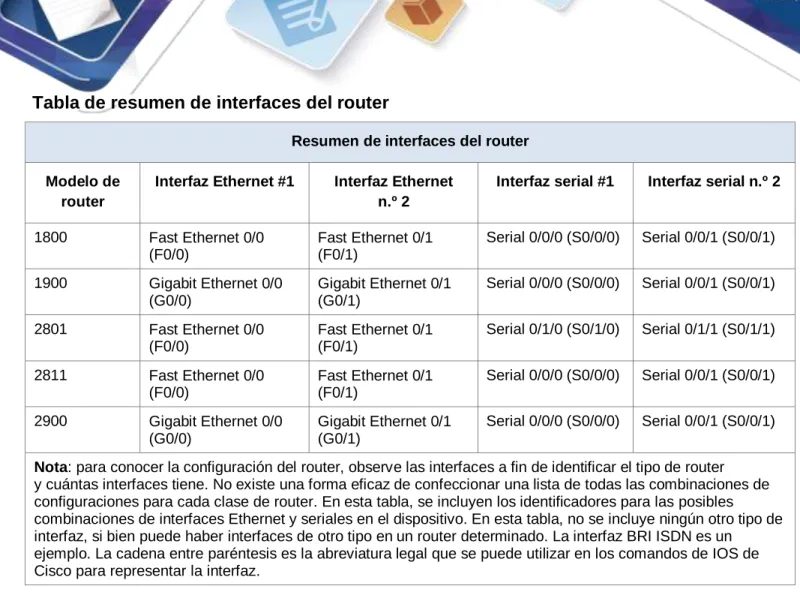
Tabla de resumen de interfaces del router
Resumen de interfaces del router
Modelo de router
Interfaz Ethernet #1 Interfaz Ethernet
n.º 2
Interfaz serial #1 Interfaz serial n.º 2
1800 Fast Ethernet 0/0 (F0/0)
Fast Ethernet 0/1 (F0/1)
Serial 0/0/0 (S0/0/0) Serial 0/0/1 (S0/0/1)
1900 Gigabit Ethernet 0/0 (G0/0)
Gigabit Ethernet 0/1 (G0/1)
Serial 0/0/0 (S0/0/0) Serial 0/0/1 (S0/0/1)
2801 Fast Ethernet 0/0 (F0/0)
Fast Ethernet 0/1 (F0/1)
Serial 0/1/0 (S0/1/0) Serial 0/1/1 (S0/1/1)
2811 Fast Ethernet 0/0 (F0/0)
Fast Ethernet 0/1 (F0/1)
Serial 0/0/0 (S0/0/0) Serial 0/0/1 (S0/0/1)
2900 Gigabit Ethernet 0/0 (G0/0)
Gigabit Ethernet 0/1 (G0/1)
Serial 0/0/0 (S0/0/0) Serial 0/0/1 (S0/0/1)
Nota: para conocer la configuración del router, observe las interfaces a fin de identificar el tipo de router y cuántas interfaces tiene. No existe una forma eficaz de confeccionar una lista de todas las combinaciones de configuraciones para cada clase de router. En esta tabla, se incluyen los identificadores para las posibles combinaciones de interfaces Ethernet y seriales en el dispositivo. En esta tabla, no se incluye ningún otro tipo de interfaz, si bien puede haber interfaces de otro tipo en un router determinado. La interfaz BRI ISDN es un
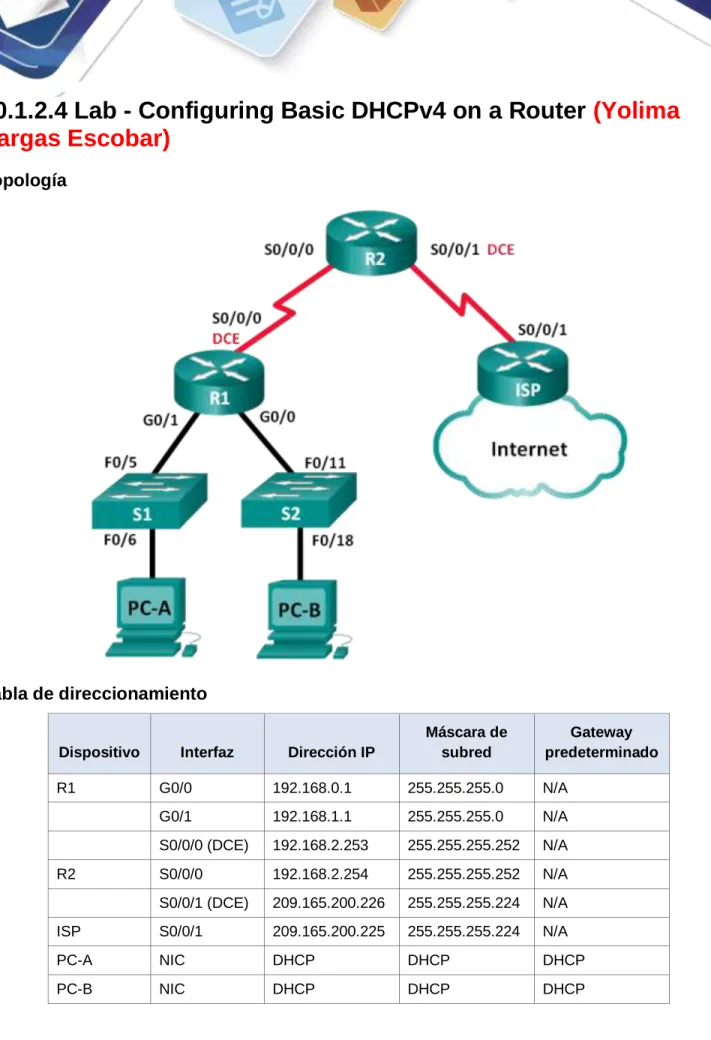
10.1.2.4 Lab - Configuring Basic DHCPv4 on a Router
(Yolima
Vargas Escobar)
Topología
Tabla de direccionamiento
Dispositivo Interfaz Dirección IP
Máscara de subred
Gateway predeterminado
R1 G0/0 192.168.0.1 255.255.255.0 N/A G0/1 192.168.1.1 255.255.255.0 N/A S0/0/0 (DCE) 192.168.2.253 255.255.255.252 N/A R2 S0/0/0 192.168.2.254 255.255.255.252 N/A S0/0/1 (DCE) 209.165.200.226 255.255.255.224 N/A ISP S0/0/1 209.165.200.225 255.255.255.224 N/A
PC-A NIC DHCP DHCP DHCP
Objetivos
Parte 1: armar la red y configurar los parámetros básicos de los dispositivos
Parte 2: configurar un servidor de DHCPv4 y un agente de retransmisión DHCP
Información básica/situación
El protocolo de configuración dinámica de host (DHCP) es un protocolo de red que permite a los
administradores de red administrar y automatizar la asignación de direcciones IP. Sin DHCP, el administrador debe asignar y configurar manualmente las direcciones IP, los servidores DNS preferidos y los gateways predeterminados. A medida que aumenta el tamaño de la red, esto se convierte en un problema
administrativo cuando los dispositivos se trasladan de una red interna a otra.
En esta situación, la empresa creció en tamaño, y los administradores de red ya no pueden asignar direcciones IP a los dispositivos de forma manual. Su tarea es configurar el router R2 para asignar direcciones IPv4 en dos subredes diferentes conectadas al router R1.
Nota: en esta práctica de laboratorio, se proporciona la ayuda mínima relativa a los comandos que
efectivamente se necesitan para configurar DHCP. Sin embargo, los comandos requeridos se proporcionan en el apéndice A. Ponga a prueba su conocimiento e intente configurar los dispositivos sin consultar el apéndice.
Nota: los routers que se utilizan en las prácticas de laboratorio de CCNA son routers de servicios integrados (ISR) Cisco 1941 con IOS de Cisco versión 15.2(4)M3 (imagen universalk9). Los switches que se utilizan son Cisco Catalyst 2960s con IOS de Cisco versión 15.0(2) (imagen de lanbasek9). Se pueden utilizar otros routers, switches y otras versiones del IOS de Cisco. Según el modelo y la versión de IOS de Cisco, los comandos disponibles y los resultados que se obtienen pueden diferir de los que se muestran en las
prácticas de laboratorio. Consulte la tabla Resumen de interfaces del router que se encuentra al final de esta práctica de laboratorio para obtener los identificadores de interfaz correctos.
Nota: asegúrese de que los routers y los switches se hayan borrado y no tengan configuraciones de inicio. Si no está seguro, consulte con el instructor.
Recursos necesarios
3 routers (Cisco 1941 con IOS de Cisco versión 15.2(4)M3, imagen universal o similar)
2 switches (Cisco 2960 con IOS de Cisco versión 15.0(2), imagen lanbasek9 o similar)
2 computadoras (Windows 7, Vista o XP con un programa de emulación de terminal, como Tera Term)
Cables de consola para configurar los dispositivos con IOS de Cisco mediante los puertos de consola
Cables Ethernet y seriales, como se muestra en la topología
Parte 10. armar la red y configurar los parámetros básicos de los
dispositivos
En la parte 1, establecerá la topología de la red y configurará los routers y switches con los parámetros básicos, como las contraseñas y las direcciones IP. Además, configurará los parámetros de IP de las computadoras en la topología.
Paso 2. inicializar y volver a cargar los routers y los switches.
Paso 3. configurar los parámetros básicos para cada router.
a. Desactive la búsqueda DNS.
c. Asigne class como la contraseña cifrada del modo EXEC privilegiado.
e. Configure logging synchronous para evitar que los mensajes de consola interrumpan la entrada de comandos.
h. Configure EIGRP for R1.
R1(config)# router eigrp 1
R1(config-router)# network 192.168.0.0 0.0.0.255
R1(config-router)# network 192.168.1.0 0.0.0.255
R1(config-router)# network 192.168.2.252 0.0.0.3
R1(config-router)# no auto-summary
i. Configure EIGRP y una ruta predeterminada al ISP en el R2. R2(config)# router eigrp 1
R2(config-router)# network 192.168.2.252 0.0.0.3
R2(config-router)# redistribute static
R2(config-router)# exit
j. Configure una ruta estática resumida en el ISP para llegar a las redes en los routers R1 y R2. ISP(config)# ip route 192.168.0.0 255.255.252.0 209.165.200.226
Paso 4. verificar la conectividad de red entre los routers.
Paso 5. verificar que los equipos host estén configurados para DHCP.
Parte 11. configurar un servidor de DHCPv4 y un agente de retransmisión
DHCP
Para asignar automáticamente la información de dirección en la red, configure el R2 como servidor de DHCPv4 y el R1 como agente de retransmisión DHCP.
Paso 1. configurar los parámetros del servidor de DHCPv4 en el router R2.
En el R2, configure un conjunto de direcciones DHCP para cada LAN del R1. Utilice el nombre de conjunto
R1G0 para G0/0 LAN y R1G1 para G0/1 LAN. Asimismo, configure las direcciones que se excluirán de los conjuntos de direcciones. La práctica recomendada indica que primero se deben configurar las direcciones excluidas, a fin de garantizar que no se arrienden accidentalmente a otros dispositivos.
Excluya las primeras nueve direcciones en cada LAN del R1; empiece por .1. El resto de las direcciones deben estar disponibles en el conjunto de direcciones DHCP. Asegúrese de que cada conjunto de direcciones DHCP incluya un gateway predeterminado, el dominio ccna-lab.com, un servidor DNS (209.165.200.225) y un tiempo de arrendamiento de dos días.
Nota: los comandos requeridos para la parte 2 se proporcionan en el apéndice A. Ponga a prueba su conocimiento e intente configurar DHCP en el R1 y el R2 sin consultar el apéndice.
En la PC-A o la PC-B, abra un símbolo del sistema e introduzca el comando ipconfig /all. ¿Alguno de los equipos host recibió una dirección IP del servidor de DHCP? ¿Por qué?
RTA: NO ninguno de los dos equipos recibieron una dirección DHCP, hasta que el R1 este configurado como agente de retrasmisión DHCP.
Paso 2. configurar el R1 como agente de retransmisión DHCP.
En las líneas a continuación, escriba los comandos necesarios para configurar el R1 como agente de retransmisión DHCP para las LAN del R1.
RTA:
R1>enable
Password:
R1#config t
Enter configuration commands, one per line. End with CNTL/Z.
R1(config)#interface g0/0
R1(config-if)#ip helper-address 192.168.2.254
R1(config-if)#exit
R1(config)#interface g0/1
R1(config-if)#ip helper-address 192.168.2.254
R1(config-if)#
Paso 3. registrar la configuración IP para la PC-A y la PC-B.
En la PC-A y la PC-B, emita el comando ipconfig /all para verificar que las computadoras recibieron la información de la dirección IP del servidor de DHCP en el R2. Registre la dirección IP y la dirección MAC de cada computadora.
PC-A en la grafica podemos apreciar.
Physical Address...: 0030.A385.9003
Link-local IPv6 Address...: FE80::230:A3FF:FE85:9003
IP Address...: 192.168.1.10
PC-B
Physical Address...: 0001.649E.BA18
Link-local IPv6 Address...: FE80::201:64FF:FE9E:BA18
Según el pool de DHCP que se configuró en el R2, ¿cuáles son las primeras direcciones IP disponibles que la PC-A y la PC-B pueden arrendar?
RTA:
PC-A: 192.168.1.10
PC-B: 192.168.0.10
Paso 4. verificar los servicios DHCP y los arrendamientos de direcciones en el R2.
a. En el R2, introduzca el comando show ip dhcp binding para ver los arrendamientos de direcciones DHCP.
Junto con las direcciones IP que se arrendaron, ¿qué otra información útil de identificación de cliente aparece en el resultado?
En el R2, introduzca el comando show ip dhcp server statistics para ver la actividad de mensajes y las estadísticas del pool de DHCP.
¿Cuántos tipos de mensajes DHCP se indican en el resultado?
RTA: como se puede apreciar en la grafica al ingresar este comando me genera invalidez. b. En el R2, introduzca el comando show ip dhcp pool para ver la configuración del pool de DHCP.
En el resultado del comando show ip dhcp pool, ¿a qué hace referencia el índice actual (Current index)?
c. En el R2, introduzca el comando show run | section dhcp para ver la configuración DHCP en la configuración en ejecución.
Nota: con el comando completo me genera error invalide, pero si solo ingreso el comando show run sale como podemos apreciar en la grafica.
d. En el R2, introduzca el comando show run interface para las interfaces G0/0 y G0/1 para ver la configuración de retransmisión DHCP en la configuración en ejecución.
Reflexión
¿Cuál cree que es el beneficio de usar agentes de retransmisión DHCP en lugar de varios routers que funcionen como servidores de DHCP?
RTA: Tener un servidor DHCP independiente para cada subred lo que hace es que se vuelve más
despacioso el equipo por eso es recomendable configurar en un solo router el DHCP, porque le quitamos hardware.
Lo otro es que si se le coloca DHCP a cada router se hace más difícil la administración de estos, por eso es recomendable en uno solo.
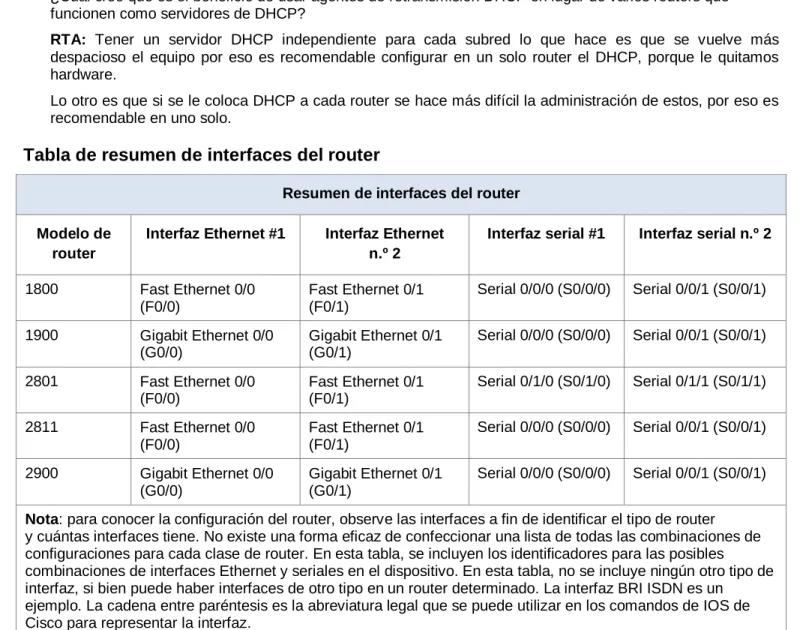
Tabla de resumen de interfaces del router
Resumen de interfaces del router
Modelo de router
Interfaz Ethernet #1 Interfaz Ethernet
n.º 2
Interfaz serial #1 Interfaz serial n.º 2
1800 Fast Ethernet 0/0 (F0/0)
Fast Ethernet 0/1 (F0/1)
Serial 0/0/0 (S0/0/0) Serial 0/0/1 (S0/0/1)
1900 Gigabit Ethernet 0/0 (G0/0)
Gigabit Ethernet 0/1 (G0/1)
Serial 0/0/0 (S0/0/0) Serial 0/0/1 (S0/0/1)
2801 Fast Ethernet 0/0 (F0/0)
Fast Ethernet 0/1 (F0/1)
Serial 0/1/0 (S0/1/0) Serial 0/1/1 (S0/1/1)
2811 Fast Ethernet 0/0 (F0/0)
Fast Ethernet 0/1 (F0/1)
Serial 0/0/0 (S0/0/0) Serial 0/0/1 (S0/0/1)
2900 Gigabit Ethernet 0/0 (G0/0)
Gigabit Ethernet 0/1 (G0/1)
Serial 0/0/0 (S0/0/0) Serial 0/0/1 (S0/0/1)
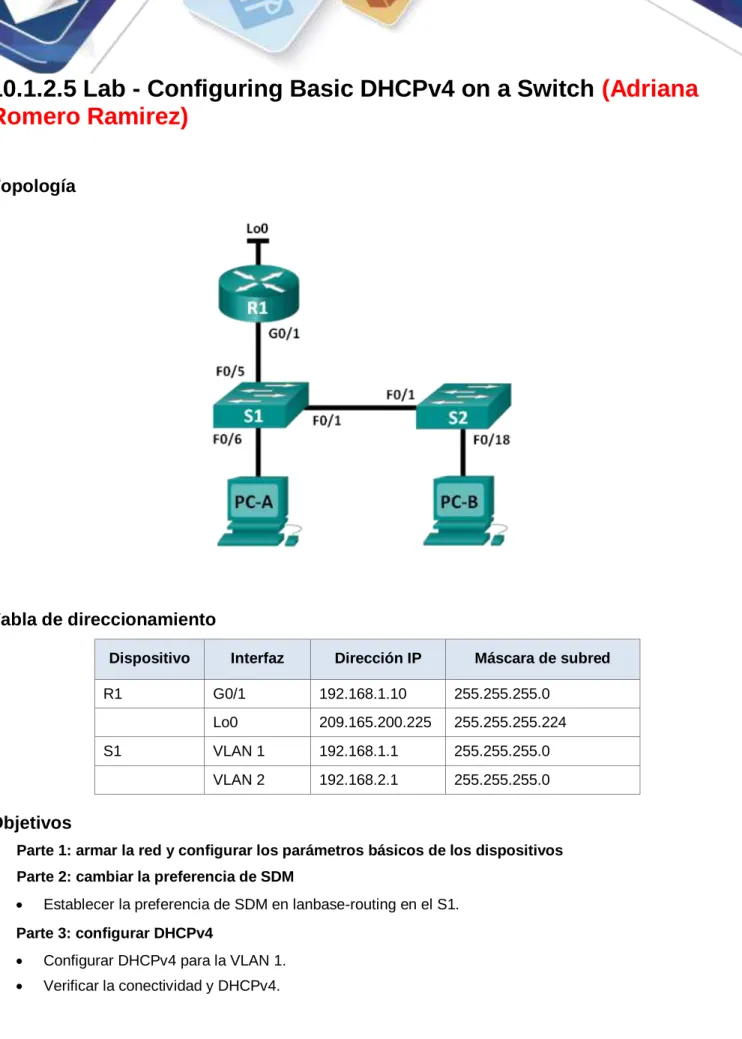
10.1.2.5 Lab - Configuring Basic DHCPv4 on a Switch
(Adriana
Romero Ramirez)
Topología
Tabla de direccionamiento
Dispositivo Interfaz Dirección IP Máscara de subred
R1 G0/1 192.168.1.10 255.255.255.0 Lo0 209.165.200.225 255.255.255.224 S1 VLAN 1 192.168.1.1 255.255.255.0
VLAN 2 192.168.2.1 255.255.255.0
Objetivos
Parte 1: armar la red y configurar los parámetros básicos de los dispositivos
Parte 2: cambiar la preferencia de SDM
Establecer la preferencia de SDM en lanbase-routing en el S1.
Parte 3: configurar DHCPv4
Configurar DHCPv4 para la VLAN 1.
Parte 4: configurar DHCP para varias VLAN Asignar puertos a la VLAN 2.
Configurar DHCPv4 para la VLAN 2.
Verificar la conectividad y DHCPv4.
Parte 5: habilitar el routing IP
Habilite el routing IP en el switch.
Crear rutas estáticas.
Información básica/situación
Un switch Cisco 2960 puede funcionar como un servidor de DHCPv4. El servidor de DHCPv4 de Cisco asigna y administra direcciones IPv4 de conjuntos de direcciones identificados que están asociados a VLAN específicas e interfaces virtuales de switch (SVI). El switch Cisco 2960 también puede funcionar como un dispositivo de capa 3 y hacer routing entre VLAN y una cantidad limitada de rutas estáticas. En esta práctica de laboratorio, configurará DHCPv4 para VLAN únicas y múltiples en un switch Cisco 2960, habilitará el routing en el switch para permitir la comunicación entre las VLAN y agregará rutas estáticas para permitir la comunicación entre todos los hosts.
Nota: en esta práctica de laboratorio, se proporciona la ayuda mínima relativa a los comandos que
efectivamente se necesitan para configurar DHCP. Sin embargo, los comandos requeridos se proporcionan en el apéndice A. Ponga a prueba su conocimiento e intente configurar los dispositivos sin consultar el apéndice.
Nota: los routers que se utilizan en las prácticas de laboratorio de CCNA son routers de servicios integrados (ISR) Cisco 1941 con IOS de Cisco versión 15.2(4)M3 (imagen universalk9). Los switches que se utilizan son Cisco Catalyst 2960s con IOS de Cisco versión 15.0(2) (imagen de lanbasek9). Se pueden utilizar otros routers, switches y otras versiones del IOS de Cisco. Según el modelo y la versión de IOS de Cisco, los comandos disponibles y los resultados que se obtienen pueden diferir de los que se muestran en las
prácticas de laboratorio. Consulte la tabla Resumen de interfaces del router que se encuentra al final de esta práctica de laboratorio para obtener los identificadores de interfaz correctos.
Nota: asegúrese de que el router y los switches se hayan borrado y no tengan configuraciones de inicio. Si no está seguro, consulte con el instructor.
Recursos necesarios
1 router (Cisco 1941 con IOS de Cisco versión 15.2(4)M3, imagen universal o similar)
2 switches (Cisco 2960 con IOS de Cisco versión 15.0(2), imagen lanbasek9 o similar)
2 computadoras (Windows 7, Vista o XP con un programa de emulación de terminal, como Tera Term)
Cables de consola para configurar los dispositivos con IOS de Cisco mediante los puertos de consola
Cables Ethernet, como se muestra en la topología
Parte 12: armar la red y configurar los parámetros básicos de los dispositivos
Paso 1: realizar el cableado de red tal como se muestra en la topología.
Paso 2: inicializar y volver a cargar los routers y switches.
Paso 3: configurar los parámetros básicos en los dispositivos.
b. Desactive la búsqueda del DNS.
c. Asigne class como la contraseña de enable y asigne cisco como la contraseña de consola y la contraseña de vty.
d. Configure las direcciones IP en las interfaces G0/1 y Lo0 del R1, según la tabla de direccionamiento.
f. Guarde la configuración en ejecución en el archivo de configuración de inicio.
Parte 13: cambiar la preferencia de SDM
Switch Database Manager (SDM) de Cisco proporciona varias plantillas para el switch Cisco 2960. Las plantillas pueden habilitarse para admitir funciones específicas según el modo en que se utilice el switch en la red. En esta práctica de laboratorio, la plantilla lanbase-routing está habilitada para permitir que el switch realice el routing entre VLAN y admita el routing estático.
Paso 1: mostrar la preferencia de SDM en el S1.
En el S1, emita el comando show sdm prefer en modo EXEC privilegiado. Si no se cambió la plantilla predeterminada de fábrica, debería seguir siendo default. La plantilla default no admite routing estático. Si se habilitó el direccionamiento IPv6, la plantilla será dual-ipv4-and-ipv6 default.
S1# show sdm prefer
The current template is "default" template. The selected template optimizes the resources in the switch to support this level of features for 0 routed interfaces and 255 VLANs.
number of IPv4 IGMP groups: 0.25K number of IPv4/MAC qos aces: 0.125k number of IPv4/MAC security aces: 0.375k
¿Cuál es la plantilla actual?
Las respuestas pueden variar , pero puede ser default o dual-ipv4and-ipv6 defautl o lanbase-routing_
Paso 2: cambiar la preferencia de SDM en el S1.
a. Establezca la preferencia de SDM en lanbase-routing. (Si lanbase-routing es la plantilla actual, continúe con la parte 3). En el modo de configuración global, emita el comando sdm prefer lanbase-routing. S1(config)# sdm prefer lanbase-routing
Changes to the running SDM preferences have been stored, but cannot take effect until the next reload.
Use 'show sdm prefer' to see what SDM preference is currently active.
¿Qué plantilla estará disponible después de la recarga? __________________________________ b. Se debe volver a cargar el switch para que la plantilla esté habilitada.
S1# reload
System configuration has been modified. Save? [yes/no]: no
Proceed with reload? [confirm]
Paso 3: verificar que la plantilla lanbase-routing esté cargada.
Emita el comando show sdm prefer para verificar si la plantilla lanbase-routing se cargó en el S1.
S1# show sdm prefer
The current template is "lanbase-routing" template. The selected template optimizes the resources in the switch to support this level of features for 0 routed interfaces and 255 VLANs.
number of directly-connected IPv6 addresses: 0.75K number of indirect IPv6 unicast routes: 16 number of IPv4 policy based routing aces: 0 number of IPv4/MAC qos aces: 0.125k number of IPv4/MAC security aces: 0.375k number of IPv6 policy based routing aces: 0 number of IPv6 qos aces: 0.375k number of IPv6 security aces: 127
Parte 14: configurar DHCPv4
En la parte 3, configurará DHCPv4 para la VLAN 1, revisará las configuraciones IP en los equipos host para validar la funcionalidad de DHCP y verificará la conectividad de todos los dispositivos en la VLAN 1.
Paso 1: configurar DHCP para la VLAN 1.
a. Excluya las primeras 10 direcciones host válidas de la red 192.168.1.0/24. En el espacio proporcionado, escriba el comando que utilizó.
_______dhcp excluded-address_____
Dhcp pooll DHCP1
c. Asigne la red 192.168.1.0/24 para las direcciones disponibles. En el espacio proporcionado, escriba el comando que utilizó.
Network 192.168.1.0
default-router 192.168.1.0
e. Asigne el servidor DNS como 192.168.1.9. En el espacio proporcionado, escriba el comando que utilizó.
Dns-server
Lease, sin embargo packet tracer no soporta este comando
g. Guarde la configuración en ejecución en el archivo de configuración de inicio.
Paso 2: verificar la conectividad y DHCP.
a. En la PC-A y la PC-B, abra el símbolo del sistema y emita el comando ipconfig. Si la información de IP no está presente, o si está incompleta, emita el comando ipconfig /release, seguido del comando
ipconfig /renew.
Para la PC-A, incluya lo siguiente: Dirección IP: 192.168.1.11
Para la PC-B, incluya lo siguiente:
Dirección IP: 192.168.1.12 ______________________________ Máscara de subred: 255.255.255.0
Gateway predeterminado: 192.168.1.1 ____________________
b. Pruebe la conectividad haciendo ping de la PC-A al gateway predeterminado, la PC-B y el R1. ¿Es posible hacer ping de la PC-A al gateway predeterminado de la VLAN 1? __________
¿Es posible hacer ping de la PC-A a la PC-B? __________