Los archivos de registro operativos son fundamentales para la protección contra fallas de la base de datos. Esto reduce el número de accesos al disco y aumenta el rendimiento de la base de datos. Escribe bloques modificados del búfer de la base de datos en archivos de datos.
Consistencia de lectura
Si varios usuarios acceden a los mismos datos, una forma de administrar la concurrencia de datos es hacer que cada usuario espere su turno. Todas las declaraciones en DML deben ejecutarse con la menor interrupción posible, sin sacrificar el rendimiento ni la integridad de los datos. Oracle resuelve estos problemas mediante el uso de diferentes tipos de bloqueo y un modelo de coherencia de varias versiones, que analizaremos más adelante.
Mecanismos de bloqueo
Bloqueo automático
Las operaciones de iniciar y parar la base de datos
Seguridad de la base de datos
- Mecanismos de seguridad
- Usuarios y esquemas de la base de datos
- Cuotas de almacenamiento
- Perfiles y limitación de recursos
- Auditoría
Por ejemplo, los privilegios para crear un tablespace o eliminar una tabla de la base de datos son privilegios del sistema. Se otorgan privilegios a los usuarios para que puedan acceder y modificar los datos de la base de datos. Oracle permite la auditoría selectiva (registro) de las acciones del usuario para ayudar a analizar el uso externo de la base de datos.

Copias de seguridad y restauración de copias
Importancia de la recuperación
Este archivo consta de dos partes: un archivo de registro comercial en línea y un archivo de registro comercial archivado. Un conjunto de dos o más archivos de registro de transacciones en línea que registran todos los cambios realizados en la base de datos. Al verificar una transacción, el proceso LGWR guarda las entradas almacenadas temporalmente en los búferes de SGA en el archivo de registro de transacciones en línea.
Copia de seguridad de la base de datos
Entre otras cosas, los archivos de control de la base de datos almacenan información sobre la estructura de la base de datos y la información del registro de operaciones escrito por LGWR. La información de este archivo de control se utiliza para ayudar en el proceso de recuperación. En el proceso de recuperación, después de aplicar todos los cambios almacenados en el archivo de registro de transacciones, Oracle utiliza la información del segmento de reversión para revertir transacciones no relacionadas.
Pasos básicos de la recuperación
Dado que el archivo de registro de operaciones puede tener datos no validados, los cambios realizados por las transacciones no validadas deben eliminarse de los archivos de datos. Vuelva a aplicar a los archivos de datos todos los cambios guardados en el archivo de registro de operaciones. Después de la implementación, los archivos de datos tendrán todos los cambios confirmados, así como los cambios no confirmados que se guardaron en el registro de operaciones.
SQL Net Easy Configuration
Componentes de un alias de base de datos
Una dirección TCP/IP o nombre de host que indica la dirección IP o el nombre del servidor. Un nombre de instancia que corresponde al nombre de la instancia de la base de datos que queremos usar. Si la comunicación fuera a través de SPX, se ingresaría el nombre de servicio SPX del servidor en lugar de la dirección IP.
Creación de un alias de base de datos
Un nombre local, que es el que utiliza el cliente para identificar realmente la base de datos remota. Por tanto, la definición de las conexiones a las distintas bases de datos a las que queremos acceder desde nuestra máquina se realiza desde SQL Net Easy Configuration, pudiendo definir tantos alias como queramos para una misma base de datos, y tantos alias para distintas bases de datos. de datos que necesitamos. Así, es la herramienta que permite incluir en un solo nombre el servidor donde se encuentra Oracle, el nombre de la instancia que se desea utilizar y el protocolo de comunicación a utilizar.
SQL*Plus
- Introducción
- Utilización de SQL*Plus
- Carga de los datos de ejemplo
- Definición de datos en SQL
- Consulta de datos en SQL
- Condiciones compuestas
- Búsqueda de valores en una lista y comprobación parcial de valores
- Ordenación de resultados
- Consultas sobre varias tablas
- Funciones de agregación
- Consultas anidadas
- Creación y eliminación de vistas
- Modificación de datos en SQL
- Orden INSERT
- Orden DELETE
- El búfer de SQL*Plus
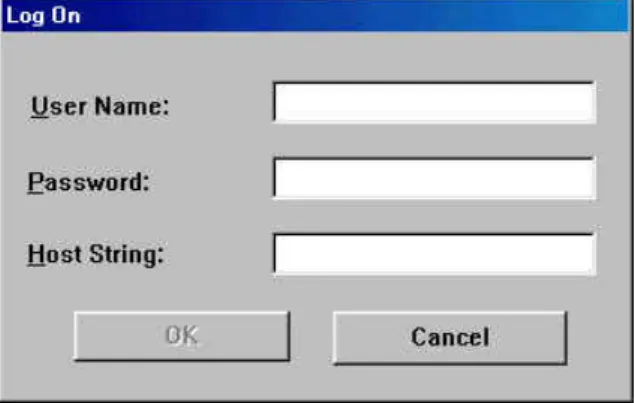
Una vez hecho esto, aparecerá un cuadro de diálogo como el de la siguiente figura para conectarse a la base de datos. En ella introduciremos el nombre de usuario en la casilla Nombre de usuario (estudianteXX), nuestra contraseña en la casilla Contraseña (estudianteXX), y el nombre de la base de datos definida en SQL Net Easy Configuration en la casilla Host String. La recuperación de información de los registros de la base de datos es la operación SQL más común.
El orden en que se ingresan los atributos en la cláusula SELECT determinará el orden en que se muestran las columnas en el resultado de la consulta. Cuando se utiliza SELECT*, el orden de presentación de las columnas viene determinado por el orden en que se definen las columnas con la definición de la tabla (Veremos que la definición de una tabla se hace con el comando CREATE TABLE). Para seleccionar ciertas filas de una tabla, se debe agregar una cláusula WHERE después de la instrucción SELECT, es decir, justo después de la cláusula FROM.
Puede controlar el orden en que desea que aparezcan las filas de la consulta agregando la cláusula ORDER BY al final del comando SELECT. Una de las razones del poder de SQL es que puede crear consultas complejas a partir de consultas simples simplemente al incluir otra consulta (llamada subconsulta) en el predicado de la cláusula WHERE. La sentencia UPDATE especifica el nombre de la tabla a modificar (UPDATE EMP).
Ya que contamos con una tabla de bonos llamada Bonos que contiene las columnas NombreEmpleador, Puesto, Salario y Complemento, en la tabla de Bonos podemos insertar los datos de los empleados que tienen un puesto relacionado con la gestión de la empresa.
Utilización eficiente de SQL*Plus
SQL*Plus presenta los resultados de las consultas por páginas, cada una de las cuales está encabezada por el nombre del campo en la definición de la tabla a la que pertenece. Si lo que queremos es aumentar el número de líneas por página, usaremos el pedido. Para crear encabezados y pies de página, usaremos la cadena de posición TTITLE. para título y pie de página respectivamente en cada página.
Para crear encabezados y pies de página de informes, usamos la cadena de posición REPHEADER. para el título y pie de página del informe, respectivamente. Para crear comentarios en un archivo de instrucciones SQL, podemos usar REMARK al comienzo de una línea o - - (dos guiones consecutivos) antes del comentario. Si queremos crear nuestro archivo de comandos SQL basado en el mismo indicador de SQL*Plus, podemos usar esto.
Sin embargo, si queremos crear un archivo con más especificaciones de configuración para la consulta, podemos incluir estas líneas en el archivo. Dado que solo hay espacio para una declaración SQL en el búfer, y solo estamos hablando de una declaración SQL (aunque con varios comandos de configuración), esta opción funciona perfectamente para lo que queremos. Con este comando, todo lo que escribamos irá al búfer y, cuando hayamos terminado, podremos guardar nuestros pedidos.
Tenga en cuenta que BREAK funciona en cualquier cambio en la columna que está BREAKED, por lo que es esencial ordenar por esa columna.

Developer 2000
Introducción a las herramientas de Developer 2000
- Conceptos básicos
El navegador de objetos proporciona una vista jerárquica de los objetos de la aplicación. El Asistente para bloques de datos facilita la creación o modificación de bloques para su aplicación. Con el asistente de diseño puede organizar fácilmente los elementos de un bloque de datos.
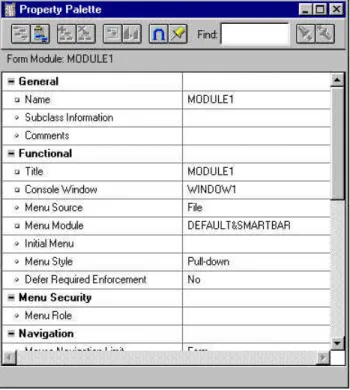
La paleta Propiedades le permite configurar propiedades para los objetos en un módulo en un formulario o menú. El cuadro de propiedades se actualiza automáticamente cada vez que se selecciona un objeto en el navegador de objetos. El navegador de objetos proporciona una representación jerárquica de los objetos de visualización.
La paleta Propiedades le permite establecer las propiedades de los objetos de la pantalla y se actualiza automáticamente cada vez que se selecciona un objeto en el buscador de objetos. El explorador de objetos proporciona una representación jerárquica de los objetos que componen el procedimiento (unidades de programa, bibliotecas y disparadores). El Editor de activadores de bases de datos proporciona una interfaz gráfica para crear activadores de bases de datos.
El editor de datos le permite realizar operaciones de actualización de la base de datos (insertar, actualizar y eliminar).
El proceso de desarrollo de una aplicación
Las columnas de la tabla aparecen en la ventana de consulta debajo del nombre de la tabla. Schema Builder es una herramienta gráfica que le permite crear, copiar, modificar y eliminar objetos y relaciones de la base de datos. La interfaz del Generador de esquemas se parece a la ventana Consulta del Generador de consultas, pero en lugar de consultar tablas, el Generador de esquemas le permite realizar operaciones DDL.
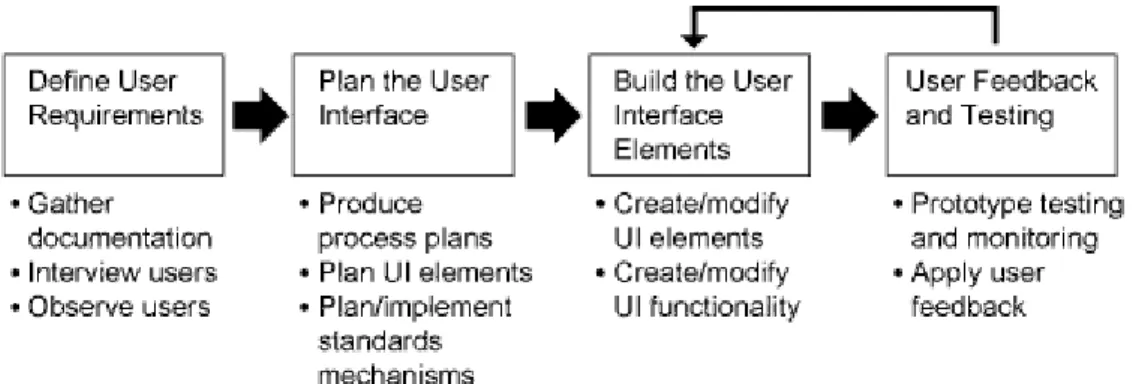
Sin embargo, dado que Schema Builder le permite modificar la estructura de la base de datos, no podrá acceder a ella si no tiene suficientes privilegios. Antes de iniciar el desarrollo de una aplicación, es necesario determinar qué espera el usuario de la aplicación. Debe enumerar las tareas que realizan los usuarios y determinar el orden en que se realizan.
En la siguiente fase, debemos planificar el desarrollo de la interfaz de tal manera que satisfaga las necesidades del usuario. Realice un diseño preliminar de la interfaz (prototipo) mostrando los tipos de elementos que se utilizarán y verifique que cumpla con las necesidades del usuario. Una vez que haya recopilado suficiente información sobre sus usuarios y las tareas que realizan, y después de haber definido estándares y usarlos para desarrollar el diseño de su aplicación, puede comenzar a desarrollar un prototipo de la interfaz de su aplicación.
Después de capturar los comentarios de los usuarios, si es necesario, revise la interfaz de usuario para acomodar los comentarios de los usuarios.
Diseño de un formulario con Form Builder
- Formularios, bloques, elementos, regiones y marcos
- Ventanas y canvas
- Creación de un formulario
- Creación de formularios Maestro-Detalle
- Control de las propiedades de los bloques de datos
- Creación de elementos de texto
- Presentación de indicaciones y uso de casillas de verificación
- Utilización de listas de valores y cuadros de lista
- Utilización de botones de opción y botones de orden
- Creación de una barra de herramientas
- Formularios basados en fichas
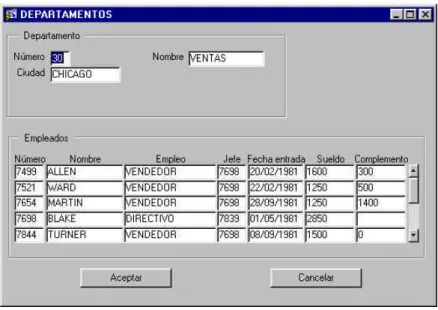
Cada bloque de datos permite a un usuario acceder a los datos en una tabla, consulta o vista de la fuente de datos. Puede crear los bloques de datos manualmente o utilizando los asistentes de Form Builder. Veamos cómo crear un bloque de datos y su diseño para la tabla de departamento utilizando el Asistente para bloques de datos y el Asistente para diseño.
Para nuestro ejemplo, seleccionaremos Tabla o Vista, ya que necesitamos crear un bloque de datos para la tabla de departamentos. A continuación, aparecerán las columnas de nuestra tabla en el cuadro Columnas disponibles y podremos elegir qué columnas queremos que formen nuestro bloque de datos. A continuación, crearemos un nuevo bloque de datos para la sección de detalles utilizando el Asistente para bloques de datos.
Comportamiento de eliminación de registros: especifica cómo la eliminación de un registro del bloque de datos maestros afecta los detalles. Esto evita enviar malos registros a la base de datos, reduciendo el tráfico de red. Para ello necesitaremos crear un elemento de texto en la representación del bloque de datos (ya que el cálculo se referirá a la combinación de sus campos).
Ahora que se ha modificado el bloque de datos, debemos modificar el diseño del diseño para que podamos acceder a los nuevos elementos del bloque de datos. Después de que aparezca el asistente, debe incluir los dos nuevos elementos del bloque de datos en el cuadro Elementos mostrados de la pestaña Bloque de datos. Para definir el cuadro de lista, solo es necesario especificar en la propiedad Tipo de elemento del elemento correspondiente del bloque de datos que se trata de un cuadro de lista (List Item).