Contenido
Índice de materias . . . i
Bienvenido a CorelDraw Graphics Suite X3 . . . 3
CorelDRAW . . . 21
Corel PHOTO-PAINT . . . 271
Índice analítico de CorelDRAW . . . 477
Índice de materias
Sección I: Bienvenido a CorelDRAW Graphics Suite X3
Bienvenido. . . .3
Aplicaciones de CorelDRAW Graphics Suite X3 . . . 3
Novedades de CorelDRAW Graphics Suite X3 . . . 4
Instalación de aplicaciones de CorelDRAW Graphics Suite X3 . . . 9
Cambio de idioma de la interfaz de usuario y de la Ayuda . . . 11
Registro de productos Corel. . . 11
Actualización de productos Corel. . . 12
Atención al Cliente de Corel . . . 12
Convenciones de la documentación . . . 12
Obtención de ayuda . . . 13
Guía de programación VBA . . . 16
Comentarios de los clientes . . . 16
Otros recursos . . . 16
Acerca de Corel Corporation . . . 18
Sección II: CorelDRAW
Descripción del espacio de trabajo . . . .21Terminología y conceptos de CorelDRAW . . . 21
Ventana de aplicación de CorelDRAW . . . 22
Herramientas del espacio de trabajo de CorelDRAW. . . 24
Procedimientos iniciales en CorelDRAW . . . .37
Acerca de gráficos vectoriales y mapas de bits . . . 37
Inicio y apertura de dibujos . . . 38
Búsqueda, inserción y almacenamiento de contenidos . . . 41
Exploración de las funciones básicas de CorelDRAW . . . 42
Cómo deshacer, rehacer y repetir acciones . . . 43
Operaciones con líneas, contornos y pinceladas . . . .51
Dibujo de líneas . . . 51
Dibujo de líneas caligráficas, sensibles a la presión y preestablecidas . . . 56
Formato de líneas y contornos . . . 59
Copia, conversión y eliminación de contornos . . . 62
Aplicación de pinceladas . . . 63
Diseminación de objetos a lo largo de una línea . . . 64
Dibujo de líneas de cota y flujo. . . 67
Dibujo de formas. . . .71
Dibujo de rectángulos y cuadrados . . . 71
Dibujo de elipses, círculos, arcos y formas de sector . . . 73
Dibujo de polígonos y estrellas . . . 75
Dibujo de espirales. . . 78
Dibujo de cuadrículas. . . 79
Dibujo de formas predefinidas . . . 80
Dibujo mediante reconocimiento de forma . . . 81
Operaciones con objetos. . . .85
Selección de objetos . . . 85
Copia, duplicación y eliminación de objetos . . . 88
Creación de objetos de áreas rodeadas. . . 92
Creación de un límite alrededor de los objetos seleccionados . . . 93
Copia de propiedades de objeto, transformaciones y efectos . . . 93
Colocación de objetos . . . 95
Alineación y distribución de objetos . . . 98
Encaje de objetos . . . 101
Uso de guías dinámicas . . . 104
Cambio de orden de objetos . . . 107
Asignación de tamaño y aplicación de escala a objetos . . . 108
Rotación y reflejo de objetos. . . 109
Agrupamiento de objetos . . . 112
Combinación de objetos . . . 114
Asignación de forma a objetos . . . .117
Asignación de forma a objetos de curvas . . . 118
Aplicación de efectos de distorsión. . . 126
Asignación de forma a objetos mediante envolturas . . . 128
Recorte, división y borrado de objetos . . . 132
Fileteado, festoneado y biselado de esquinas. . . 137
Soldadura e intersección de objetos . . . 140
Creación de objetos PowerClip. . . 142
Relleno de objetos. . . .145
Aplicación de rellenos uniformes . . . 145
Aplicación de rellenos degradados . . . 146
Aplicación de rellenos de patrón . . . 149
Aplicación de rellenos en áreas. . . 150
Operaciones con rellenos . . . 152
Operaciones con colores . . . .155
Elección de colores. . . 155
Aplicación de efectos tridimensionales a objetos. . . .161
Aplicación de siluetas a objetos . . . 161
Aplicación de perspectiva a objetos . . . 164
Creación de extrusiones de vector . . . 165
Creación de efectos de bisel . . . 169
Creación de sombras . . . 172
Mezcla de objetos . . . 175
Cambio de la transparencia de objetos . . . .179
Aplicación de transparencia . . . 179
Operaciones con páginas y herramientas de diseño . . . .181
Especificación del diseño de página . . . 181
Elección de un fondo de página . . . 183
Adición, cambio de nombre y eliminación de páginas . . . 185
Utilización de las reglas . . . 186
Operaciones con capas . . . .193
Creación de capas. . . 193
Cambio de las propiedades de capa y del orden de apilamiento . . . 195
Desplazamiento y copia de objetos entre capas . . . 197
Adición y asignación de formato al texto. . . .199
Adición y selección de texto . . . 199
Modificación del aspecto del texto . . . 203
Búsqueda, edición y conversión de texto. . . 205
Alineación y espaciado del texto . . . 208
Desplazamiento y rotación del texto. . . 212
Desplazamiento de texto . . . 214
Adaptación de texto a un trayecto . . . 214
Asignación de formato al texto de párrafo . . . 217
Separación silábica . . . 219
Combinación y enlace de marcos de texto de párrafo . . . 221
Adaptación de texto de párrafo alrededor de objetos y texto . . . 223
Inserción de códigos de formato . . . 225
Operaciones con mapas de bits . . . .227
Conversión de gráficos vectoriales en mapas de bits . . . 227
Adición de mapas de bits . . . 228
Recorte y edición de mapas de bits . . . 229
Aplicación de efectos especiales a los mapas de bits. . . 232
Ajuste rápido del color y el tono en el Laboratorio de ajuste de imagen. . . 232
Edición de fotografías en Corel PHOTO-PAINT . . . 232
Vectorización de mapas de bits y edición de los resultados . . . .235
Vectorización de mapas de bits. . . 235
Previsualización de los resultados de la vectorización . . . 239
Control del color de los resultados de la vectorización. . . 240
Consejos para vectorizar mapas de bits . . . 242
Impresión . . . .245
Para imprimir el trabajo . . . 245
Previsualización de trabajos de impresión. . . 247
Impresión comercial . . . .249
Preparación de trabajos de impresión para un servicio de filmación . . . 249
Impresión de marcas de impresora . . . 251
Impresión de separaciones de color . . . 253
Impresión en película. . . 256
Publicación en PDF . . . .257
Almacenamiento de documentos como archivos PDF . . . 257
Configuración de opciones de seguridad para archivos PDF . . . 259
Importación y exportación de archivos . . . .263
Importación de archivos . . . 263
Exportación de archivos. . . 265
Sección III: Corel PHOTO-PAINT
Descripción del espacio de trabajo de Corel PHOTO-PAINT . . . .271Términos de Corel PHOTO-PAINT . . . 271
Exploración de la ventana de aplicación . . . 272
Barras de herramientas . . . 274
Caja de herramientas . . . 276
Barra de propiedades . . . 281
Ventanas acoplables . . . 281
Barra de estado . . . 282
Visualización de imágenes y obtención de información sobre las mismas . . . .285
Visualización de imágenes . . . 285
Aplicación de zoom . . . 287
Obtención de información sobre la imagen . . . 288
Operaciones con colores . . . .291
Elección de colores. . . 291
Cambio de los modos de color . . . .303
Cambio del modo de color de imágenes . . . 303
Cambio de imágenes al modo de color Con paleta . . . 304
Cómo cargar imágenes en Corel PHOTO-PAINT . . . .307
Apertura de imágenes . . . 307
Importación de archivos . . . 307
Adquisición de imágenes de escáneres y cámaras digitales. . . 308
Operaciones con gráficos vectoriales . . . 309
Recorte y cambio de orientación . . . .311
Recorte de imágenes. . . 311
Ensamblado de imágenes . . . 313
Cambio de la orientación de la imagen . . . 315
Ajuste de color y tono. . . .319
Ajuste rápido del color y el tono en el Laboratorio de ajuste de imagen. . . 319
Ajuste del color y tono de las imágenes . . . 325
Utilización de canales de color . . . 330
Cambio de las dimensiones de la imagen, la resolución y el tamaño del papel . . . .333
Cambio de las dimensiones de la imagen . . . 333
Cambio de la resolución de la imagen. . . 334
Cambio del tamaño del papel . . . 335
Pintura . . . .337
Dibujo de formas y líneas . . . 337
Aplicación de pinceladas . . . 340
Diseminación de imágenes . . . 343
Repetición de pinceladas . . . 345
Utilización de una pluma sensible a la presión . . . 346
Retoque . . . .349
Mejora de imágenes escaneadas . . . 349
Corrección del efecto de ojos rojos . . . 350
Clonación de áreas de la imagen . . . 354
Perfilado de imágenes . . . 356
Borrado de áreas de la imagen . . . 358
Difuminación, manchado y mezcla de colores . . . 360
Operaciones con lentes . . . .363
Creación de lentes . . . 363
Modificación de lentes . . . 364
Combinación de lentes con el fondo de la imagen . . . 366
Máscaras . . . .367
Distinción entre áreas protegidas y editables . . . 367
Definición de áreas editables . . . 368
Definición de áreas editables utilizando la información de color . . . 371
Inversión y eliminación de máscaras. . . 374
Recorte de imágenes . . . 375
Aplicación de efectos especiales . . . .381
Operaciones con efectos especiales . . . 381
Aplicación de estilos preestablecidos . . . 383
Aplicación de efectos de color y tono . . . 385
Administración de filtros de conexión . . . 385
Relleno de imágenes . . . .387
Aplicación de rellenos uniformes . . . 387
Aplicación de rellenos degradados . . . 388
Aplicación de rellenos de mapa de bits. . . 390
Aplicación de rellenos de textura . . . 392
Aplicación de rellenos de gradiente . . . 394
Operaciones con objetos. . . .397
Creación de objetos . . . 397
Agrupación y combinación de objetos . . . 400
Modificación de objetos . . . .403
Adición de sombras a objetos . . . 411
Creación de imágenes para Web . . . .415
Exportación y optimización de imágenes para Web . . . 415
Creación y edición de imágenes cambiantes . . . 418
Almacenamiento y cierre . . . .425
Almacenamiento de imágenes . . . 425
Exportación de imágenes con otro formato de archivo . . . 426
Cierre de imágenes. . . 428
Administración de color para visualización, entrada y salida . . . .429
Operaciones con perfiles de color . . . 429
Elección de una configuración avanzada de administración de color . . . 431
Corrección de colores para su visualización . . . 432
Impresión . . . .433
Para imprimir el trabajo . . . 433
Diseño de trabajos de impresión . . . 434
Previsualización de trabajos de impresión . . . 435
Bienvenido
CorelDRAW® Graphics Suite X3 ofrece un potente software para el diseño gráfico, el diseño de página y la edición de fotografías.
En esta sección se familiarizará con lo siguiente: • Aplicaciones de CorelDRAW Graphics Suite X3 • Novedades de CorelDRAW Graphics Suite X3
• Instalación de aplicaciones de CorelDRAW Graphics Suite X3 • Cambio de idioma de la interfaz de usuario y de la Ayuda • Registro de productos Corel
• Actualización de productos Corel
• Servicio de Atención al Cliente de Corel® • Convenciones de la documentación • Obtención de ayuda
• Comentarios de los clientes • Otros recursos
• Acerca de Corel Corporation
Aplicaciones de CorelDRAW Graphics Suite X3
En esta sección se describen las aplicaciones principales que incluye CorelDRAW Graphics Suite X3.
CorelDRAW
herramientas que necesita para crear ilustraciones vectoriales precisas y creativas, y diseños de página de aspecto profesional.
Corel PHOTO-PAINT
Corel PHOTO-PAINT® es una aplicación de edición de imágenes completa que permite retocar y mejorar las fotos. Corel PHOTO-PAINT ofrece potentes
herramientas, rápidas y fáciles de utilizar, con las que podrá corregir el efecto de ojos rojos y los problemas de exposición, recortar o extraer áreas de imagen o crear y publicar imágenes en Web.
Novedades de CorelDRAW Graphics Suite X3
Esta sección describe las nuevas funciones de CorelDRAW Graphics Suite X3.
Novedades de CorelDRAW
Las funciones y mejoras que se describen a continuación mejorarán su productividad, ayudándole a realizar más tareas en menos tiempo.
Dar forma
• La herramienta Recortar permite eliminar las partes que no necesite de objetos vectoriales y mapas de bits. Si desea obtener más información, consulte “Recorte, división y borrado de objetos” en la página 132.
• Ahora puede dar forma a objetos de curvas con mayor facilidad. Por medio del modo de selección con recuadro puede seleccionar varios nodos de las curvas más complejas. Los tiradores de control, de nuevo diseño, pueden también ayudarle a seleccionar y editar nodos. Además, puede mover segmentos de línea con más facilidad. Si desea obtener más información, consulte “Asignación de forma a objetos de curvas” en la página 118.
• Puede reducir el número de nodos en objetos de curvas, lo que puede resultar de gran ayuda en la salida de sus proyectos a dispositivos como cortadores de vinilo, trazadores y grabadoras rotativas. Si desea obtener más información, consulte “Para reducir el número de nodos en un objeto de curva” en la página 124.
• Se puede crear automáticamente un trayecto alrededor de los objetos seleccionados para crear un límite. Este límite puede utilizarse para crear contornos, líneas clave o líneas de recorte. Si desea obtener más información, consulte “Creación de un límite alrededor de los objetos seleccionados” en la página 93.
Vectorización
Puede vectorizar mapas de bits, como fotografías, o imágenes y dibujos obtenidos por escáner, directamente en CorelDRAW, convirtiéndolos en gráficos vectoriales editables y escalables. A continuación, puede integrar los gráficos vectoriales en sus diseños de manera sencilla. Los estilos preestablecidos le permiten obtener resultados óptimos en cualquier mapa de bits que desee vectorizar. Además, es muy sencillo previsualizar y editar los resultados de la vectorización por medio de los controles del Laboratorio de vectorización. Si desea obtener más información, consulte “Vectorización de mapas de bits y edición de los resultados” en la página 235.
Efectos y rellenos
• Los efectos de biselado le permiten añadir profundidad tridimensional a objetos gráficos y de texto. Los efectos de bisel contienen tanto colores directos como de cuatricromía (CMYK), de modo que resultan ideales para imprimir. Si desea obtener más información, consulte “Creación de efectos de bisel” en la página 169. • La herramienta Relleno inteligente le permite aplicar rellenos a áreas creadas a
partir de objetos superpuestos. Al contrario de lo que ocurre con otras herramientas de relleno, que rellenan únicamente objetos, la herramienta Relleno inteligente detecta los bordes de un área y crea un trayecto cerrado de modo que pueda rellenarse dicha área. Si desea obtener más información, consulte “Aplicación de rellenos en áreas” en la página 150.
Copia de objetos
• Cuando se duplican objetos, es muy sencillo especificar la distancia entre el objeto original y su duplicado. Si desea obtener más información, consulte “Para duplicar un objeto” en la página 90.
Dibujo de estrellas
Las herramientas Estrella y Estrella compleja le permiten dibujar estrellas rápidamente. Si desea obtener más información, consulte “Dibujo de polígonos y estrellas” en la página 75.
Cambio de orden de objetos
Las funciones mejoradas Organizar`Orden le permiten cambiar el orden de apilamiento de los objetos de una capa o página con facilidad. Si desea obtener más información, consulte “Para cambiar el orden de un objeto” en la página 107.
Asignación de formato al texto
• Las ventanas acoplables Formato de párrafo y Formato de caracteres le dan acceso a opciones de formato de texto utilizadas con frecuencia. Además las nuevas funciones del menú Texto le permiten añadir tabuladores, columnas, marcas y capitulares e insertar códigos de formato, tales como rayas y espacios sin salto. • Puede adaptar texto a cualquier trayecto mediante la previsualización de guías
dinámicas, lo cual le ayuda a situar el texto. Después de ajustar el texto al trayecto, puede definir aún más la posición del texto. Por ejemplo, puede descentrar con facilidad el texto del trayecto y reflejarlo horizontal o verticalmente, o de ambas formas
• Es muy sencillo seleccionar las fuentes adecuadas para su proyecto. Además de previsualizar el texto seleccionado con las diferentes fuentes aplicadas, ahora puede rápidamente ver una lista de las diferentes familias de fuentes disponibles e identificar las fuentes y estilos disponibles dentro de cada familia.
• Puede insertar guiones de separación silábica, que le permiten especificar dónde se dividirá una palabra cuando está al final de una línea. Puede también crear definiciones personalizadas para los guiones de separación silábica, que le permiten especificar dónde se inserta un guión en una palabra específica cada vez que ésta se escribe en CorelDRAW.
Colores directos
Simulación de colores sobreimpresos
Puede previsualizar una simulación de cómo se mezclarán los colores sobreimpresos en el modo de visualización Mejorada con sobreimpresiones. Esta función es muy útil a la hora de revisar sus proyectos.
Corrección de mapas de bits
El Laboratorio de ajuste de imagen le permite corregir el color y tono de fotografías y otros mapas de bits de forma rapida y sencilla, en un único lugar. Si desea obtener más información, consulte “Ajuste rápido del color y el tono en el Laboratorio de ajuste de imagen” en la página 232.
Seguridad de PDF
Puede establecer opciones de seguridad para proteger los archivos PDF (Adobe® Portable Document Format) que cree. Las opciones de seguridad le permiten controlar si, y hasta que punto, se puede tener acceso, editar y reproducir un archivo PDF cuando se visualiza en Adobe® Acrobat®. Puede asimismo abrir e importar archivos PDF protegidos por contraseña.
Compatibilidad entre archivos
CorelDRAW Graphics Suite X3 proporciona una mayor compatibilidad con muchos formatos de archivos estándar, tales como PostScript® encapsulado (EPS), PostScript® (PS o PRN), Corel DESIGNER®, Adobe® Illustrator® (AI), PDF, y Corel® Paint Shop Pro® (PSP). Si desea obtener más información, consulte “Formatos de archivo” en la Ayuda.
CorelDRAW Design Collection
CorelDRAW Design Collection le ofrece plantillas profesionales listas para usar desarrolladas en torno a diversos estilos de diseño. Combinando diseños y estilos, puede crear folletos informativos originales y atractivos, folletos publicitarios, membretes, sobres, tarjetas de visita y etiquetas.
Herramientas de aprendizaje
• Las Sugerencias le permiten conocer a fondo todas las herramientas de la caja de herramientas según las utiliza.
• En Notas técnicas de diseñadores expertos, especialistas de
Si desea obtener más información sobre estas nuevas herramientas de aprendizaje, consulte “Obtención de ayuda” en la página 13.
Funciones introducidas en versiones anteriores de CorelDRAW
Las funciones que fueron introducidas en versiones anteriores de CorelDRAW (desde la versión 9 hasta la 12) se pueden identificar fácilmente una vez que inicie el programa. Puede resaltar todos los elementos de menús y herramientas que aparecieron por primera vez en una versión específica del producto haciendo clic en Ayuda`Resaltar novedades. Esta función es muy útil si está pasando de una versión anterior a una nueva de CorelDRAW Graphics Suite.
Novedades de Corel PHOTO-PAINT
Edición de fotografíasEl Laboratorio de ajuste de imagen le permite corregir el color y tono de fotografías de forma rápida y sencilla, en un único lugar. Por medio de los controles de corrección automáticos, puede arreglar la mayoría de los problemas de color y contraste. También puede eliminar matices de color manualmente y ajustar el brillo, contraste, resaltes, sombras y medios tonos de una foto. Para ayudarle a lograr los mejores resultados de edición, puede comparar instantáneas de una foto con diferente configuración aplicada. Si desea obtener más información, consulte “Ajuste rápido del color y el tono en el Laboratorio de ajuste de imagen” en la página 319.
Recorte de imágenes
El Laboratorio de Recortar/extraer se ha ampliado con opciones que facilitan todavía más aislar partes de la imagen. Puede retocar la parte recortada añadiendo o quitando detalle, o bien deshacer y rehacer acciones si es necesario. Puede ver el resultado de varios modos. Puede asimismo optar por conservar tanto el recorte como la imagen original, o por crear una máscara de corte a partir del recorte. Si desea obtener más información, consulte “Recorte de imágenes” en la página 375.
Canales de color directo
Compatibilidad entre archivos
• CorelDRAW Graphics Suite X3 ha mejorado la compatibilidad con muchos formatos de archivo estándar, tales como PostScript (EPS) encapsulado, PostScript (PS o PRN), PDF y Paint Shop Pro (PSP). Si desea obtener más información, consulte “Formatos de archivo” en la Ayuda.
• Formatos de archivo de cámara Raw: RawShooter™ essentials 2005, una aplicación incluida en CorelDRAW Graphics Suite X3, le permite abrir y manipular archivos de cámara raw, y guardarlos como archivos TIFF o JPEG. Si desea obtener más información, consulte “Formatos de archivo de cámara Raw” en la Ayuda.
Herramientas de aprendizaje
• Las Sugerencias le permiten conocer a fondo todas las herramientas de la caja de herramientas según las utiliza.
• En Notas técnicas de diseñadores expertos, expertos en CorelDRAW Graphics Suite de diferentes ámbitos del mundo del diseño comparten sus ideas, enfoques, consejos y métodos.
Si desea obtener más información sobre estas nuevas herramientas de aprendizaje, consulte “Obtención de ayuda” en la página 13.
Funciones presentadas en versiones anteriores de Corel PHOTO-PAINT
Las funciones que fueron introducidas en versiones anteriores de Corel PHOTO-PAINT (desde la versión 9 hasta la 12) se pueden identificar fácilmente una vez que inicie el programa. Puede resaltar todos los elementos de menús y herramientas que aparecieron por primera vez en una versión específica del producto haciendo clic en Ayuda`
Resaltar novedades. Esta función es muy útil si está pasando de una versión anterior a una nueva de CorelDRAW Graphics Suite.
Instalación de aplicaciones de CorelDRAW Graphics Suite X3
Con el asistente de instalación, es fácil instalar aplicaciones y componentes de CorelDRAW Graphics Suite X3. Le permite lo siguiente:• Instalar cualquier aplicación incluida en el paquete de software. • Añadir y eliminar componentes de la instalación actual
Para instalar las aplicaciones de CorelDRAW Graphics Suite X3 l
1 Cierre todas las aplicaciones.2 Inserte el CD 1 en la unidad de CD.
Si el asistente de instalación no se inicia automáticamente, haga clic en Inicio en la barra de tareas de Windows® y, a continuación, en Ejecutar. Escriba
D:\CGS13\Setup; la letra D corresponde a la unidad de CD.
3 Siga las instrucciones del asistente InstallShield® para instalar el software.
Para editar o eliminar componentes de una instalación de
CorelDRAW Graphics Suite X3
1 Cierre todas las aplicaciones.
2 En la barra de tareas de Windows, haga clic en Inicio `Panel de control. Si su sistema operativo es Windows 2000, haga clic enInicio`Configuración`
Panel de control.
3 Haga doble clic en Agregar o quitar programas.
4 En el cuadro de diálogo Agregar o quitar programas, seleccione CorelDRAW Graphics Suite X3 de la lista, y haga clic en Cambiar. 5 En el asistente InstallShield, haga clic en el botón Modificar . 6 Siga las instrucciones que aparecen a continuación.
Para reparar una instalación de CorelDRAW Graphics Suite X3
1 Cierre todas las aplicaciones.2 En la barra de tareas de Windows, haga clic en Inicio `Panel de control. Si su sistema operativo es Windows 2000, haga clic enInicio `Configuración`
Panel de control.
3 Haga doble clic en Agregar o quitar programas.
Para desinstalar CorelDRAW Graphics Suite X3
1 En la barra de tareas de Windows, haga clic en Inicio`Panel de control. Si utiliza el sistema operativo Windows 2000, haga clic en Inicio`Configuración
`Panel de control.
2 Haga doble clic en Agregar o quitar programas.
3 En el cuadro de diálogo Agregar o quitar programas, seleccione CorelDRAW Graphics Suite X3 de la lista, y haga clic en Quitar. Si utiliza el sistema operativo Windows 2000, haga clic en el botón Quitar. 4 Siga las instrucciones del asistente InstallShield.
Cambio de idioma de la interfaz de usuario y de la Ayuda
Si se ha instalado una aplicación en varios idiomas, podrá cambiar el idioma de la interfaz de usuario y de la Ayuda cuando lo desee.
Para cambiar el idioma de la interfaz de usuario y de la Ayuda
1 Haga clic en Herramientas`Opciones.2 En la lista de categorías, haga clic en Global.
3 Elija un idioma en el cuadro de lista Seleccione el idioma para la interfaz. 4 Reinicie la aplicación.
Registro de productos Corel
Es muy importante registrar los productos Corel. El registro le da derecho a un acceso rápido a las últimas actualizaciones del producto, información valiosa sobre versiones del producto y acceso a descargas gratuitas, artículos, sugerencias y consejos y ofertas especiales.
El producto puede registrarse al instalar la aplicación o posteriormente. Puede realizar el registro de una de las siguientes maneras:
Si desea obtener más información sobre el registro de productos Corel, visite www.corel.es.
Actualización de productos Corel
Puede utilizar Update Manager de InstallShield para comprobar la existencia de revisiones de software Corel y otros productos de software en línea. Cuando existan revisiones de producto, puede optar por descargarlas e instalarlas automáticamente. Puede asimismo establecer la frecuencia con la que Update Manager comprueba la existencia de revisiones de programa.
Puede acceder a Update Manager haciendo clic en Actualizaciones de programas del menú Inicio de la barra de tareas de Windows. Para obtener información acerca de cómo utilizar Update Manager, consulte los temas de ayuda del cuadro de diálogo Actualización de productos Corel.
Atención al Cliente de Corel
El Servicio de Atención al Cliente de Corel proporciona información rápida y precisa sobre las características de los productos y sus especificaciones, precios, disponibilidad, servicios y asistencia técnica. Para obtener la información más actualizada acerca de los servicios de asistencia disponibles para su producto Corel, visite www.corel.es/support.
Convenciones de la documentación
En la siguiente tabla se describen algunas convenciones importantes utilizadas en el manual del usuario y en la Ayuda.
Convención Descripción Ejemplos
Menú`Comando de menú
Una opción de menú y comando de menú en los que debe hacer clic por orden
Haga clic en Archivo`
Abrir.
cuadro de lista Una lista de opciones que se abre cuando el usuario hace clic en el botón de flecha abajo
Obtención de ayuda
Tiene a su disposición las siguientes herramientas: Ventana acoplable Ventana que contiene los
comandos disponibles y los valores relevantes para una herramienta o tarea específica.
Haga doble clic en el nombre del grupo dentro la ventana acoplable Propiedades de objeto.
Intro Tecla Intro. Escriba un valor en el cuadro Grosor del borrador de la barra de propiedades y presione la tecla Intro.
Uso de la [herramienta específica]
Una indicación para hacer clic en una herramienta particular de modo que esté activa para una operación dada
Seleccione el texto con la herramienta Texto.
Una nota contiene
información importante que resulta relevante para los pasos anteriores. Puede describir las condiciones necesarias para realizar el procedimiento.
•No se puede copiar o clonar una mezcla compuesta.
•Si hace clic en el botón Márgenes iguales, debe especificar valores en los cuadros Márgenes superior/izquierdo.
Una sugerencia ofrece recomendaciones sobre cómo realizar los pasos anteriores. Puede presentar métodos alternativos, u otras ventajas o utilidades del
procedimiento.
•Es posible recortar un objeto para reducir el tamaño del archivo de dibujo.
•También puede crear un hiperenlace mediante la barra de herramientas Internet.
formato PDF y se puede acceder a la misma por medio del menú Inicio de la barra de tareas de Windows.
• Ayuda: proporciona información exhaustiva sobre las funciones del producto directamente desde dentro del programa. Puede mirar la lista de temas completa, comprobar el índice, o utilizar la herramienta de búsqueda para encontrar una palabra o frase específicas. Desde la ventana de Ayuda puede asimismo acceder a la base de conocimientos de Corel del sitio web de Corel.
• Sugerencias: proporciona información sobre herramientas de la caja de herramientas desde dentro del programa. Cuando hace clic en una herramienta, aparece una sugerencia que le explica cómo se utiliza dicha herramienta.
• CorelTUTOR™: contiene una serie de tutoriales basados en proyectos que sirven de introducción a las características básicas y avanzadas de
CorelDRAW Graphics Suite X3.
• Manual de CorelDRAW ‘Notas técnicas de diseñadores expertos’: una serie de artículos escritos por expertos que utilizan CorelDRAW Graphics Suite X3 en su trabajo diario. Los artículos reconstruyen diseños que los autores han creado con CorelDRAW Graphics Suite X3. El manual está disponible en versión impresa y en formato PDF.
• Ayuda emergente: le permite acceder a información sobre los iconos y botones que se encuentran en el programa. Para ver la Ayuda emergente, sitúe el puntero sobre un icono, botón u otro control de la aplicación.
Para utilizar la Ayuda
1 Haga clic en Ayuda`Temas de Ayuda. 2 Haga clic en una de las siguientes fichas:
• Contenido: permite examinar los temas de la Ayuda
• Índice alfabético: permite utilizar el índice para buscar un tema.
• Buscar: permite buscar una palabra o frase concreta en todo el texto de la Ayuda.
• Favoritos: permite crear una lista de temas de la Ayuda específicos que puede consultar con facilidad. Puede eliminar y añadir temas de ayuda de la lista en cualquier momento.
También es posible
Para buscar en Ayuda
1 Haga clic en Ayuda`Temas de Ayuda.
2 Haga clic en la pestaña Buscar y escriba una palabra o frase en el cuadro Escriba la palabra(s) que desea buscar.
Por ejemplo, si busca información sobre el modo de color RGB, puede escribir “RGB” para ver una lista de temas relevantes. Para buscar una frase, debe escribir la frase entre comillas (por ejemplo, “guías dinámicas” o “modos de color”).
3 Seleccione un tema de la lista Seleccionar tema y presione la tecla Intro.
Para ocultar o mostrar Sugerencias
• Haga clic en Ayuda`Sugerencias.Cuando la función Sugerencias está activada, la ventana acoplable Sugerencias Imprimir un determinado tema de Ayuda. Abra un tema de Ayuda, haga clic en el
marco que desee imprimir y haga clic en Imprimir.
Acceder a información y consejos para la resolución de problemas en el sitio web de Corel
Haga clic en Apoyo, situado en la esquina superior derecha de la ventana de Ayuda.
También es posible
Buscar una palabra o frase en una lista de temas generada por la búsqueda anterior
Active la casilla de selección Buscar en resultados anteriores.
Buscar todas las formas de una palabra Active la casilla de selección Buscar palabras similares.
Por ejemplo, si escribe “mezcla”, los resultados de la búsqueda incluirán temas que contengan las palabras “mezclas” y “mezclar”.
Buscar únicamente en los títulos de los temas de Ayuda
Active la casilla de selección Buscar sólo en títulos.
Para obtener información sobre una herramienta de la caja de herramientas, haga clic en la herramienta o realice una acción con la misma.
Para obtener información adicional acerca de la herramienta activa, haga clic en el botón Ayuda situado en la esquina superior derecha de la ventana acoplable Sugerencias.
Para acceder a CorelTUTOR
• Haga clic en Ayuda`CorelTUTOR.
Para acceder a Notas técnicas de diseñadores expertos
• Haga clic en Ayuda`Notas técnicas de diseñadores expertos.Guía de programación VBA
La nueva guía de programación VBA para CorelDRAW Graphics Suite X3 le ayudará a automatizar tareas y crear soluciones personalizadas mediante VBA (Microsoft® Visual Basic® para aplicaciones) en CorelDRAW y Corel PHOTO-PAINT. Si su instalación de CorelDRAW Graphics Suite X3 incluye VBA, puede acceder a la guía a través de un enlace en la Ayuda de VBA para CorelDRAW o la Ayuda VBA para
Corel PHOTO-PAINT.
Comentarios de los clientes
Si desea realizar algún comentario o sugerencia sobre los manuales del usuario, la Ayuda o los tutoriales, escriba un mensaje de correo electrónico a [email protected]. Puede consultar el sitio Web del producto para ver las últimas novedades, sugerencias y consejos e información de actualización. Visite www.corel.es y siga los enlaces hasta el sitio del producto.
Otros recursos
Formación personalizada de Corel
En cuanto tenga las aplicaciones de Corel instaladas en sus equipos, nuestro equipo de especialistas de formación puede ayudarle a sacar el máximo partido de ellas con una formación personalizada, adaptada a las necesidades concretas de su entorno de trabajo. Le ayudaremos a desarrollar un temario práctico y relevante para satisfacer las
necesidades de su empresa. Si desea obtener más información, visite www.corel.es/ support.
Corel Training Partners (CTPs)
Un socio instructor de Corel® es una organización local independiente con certificación oficial que ofrece formación sobre productos de Corel. Puede encontrarlos en diferentes países. Para localizar al socio instructor más cercano, visite www.corel.es.
Servicios Profesionales de Corel
Corel le ayudará a ponerse en marcha rápidamente con soluciones de flujo de trabajo que le ahorrarán tiempo y dinero. Para simplificar el proceso de distribución y utilización de las aplicaciones de Corel en toda la organización, nuestro departamento de Servicios Profesionales ofrece una amplia gama de servicios con una excelente relación calidad/ precio para satisfacer sus necesidades tecnológicas. Este grupo reúne a expertos altamente cualificados de toda la empresa que se dedican a proporcionar soluciones de primera. Nuestro equipo de expertos está dispuesto a ofrecerle ayuda durante todas las etapas del proyecto, desde el desarrollo de aplicaciones y los temas de compatibilidad hasta la integración de sistemas de software y la formación.
Para obtener más información acerca de estos servicios, envíenos un correo electrónico a [email protected].
Corel Technology Partners son empresas que incluyen la tecnología de Corel en sus productos, desarrollan filtros de efectos para el software de Corel o integran aplicaciones independientes en las soluciones de tecnología de Corel. Este programa está diseñado especialmente para desarrolladores y consultores de IT. Cuenta con todos los
componentes necesarios para diseñar, desarrollar, probar y lanzar al mercado con éxito soluciones de software Corel a la medida.
Para obtener más información acerca de las empresas Corel Technology Partners, envíenos un correo electrónico a [email protected].
Acerca de Corel Corporation
Descripción del espacio de trabajo
Si se familiariza con la terminología y el espacio de trabajo de CorelDRAW, le resultará más fácil seguir los conceptos y procedimientos de este manual del usuario.
En esta sección se familiarizará con lo siguiente: • Terminología y conceptos de CorelDRAW • Ventana de aplicación de CorelDRAW
• Herramientas del espacio de trabajo de CorelDRAW
Terminología y conceptos de CorelDRAW
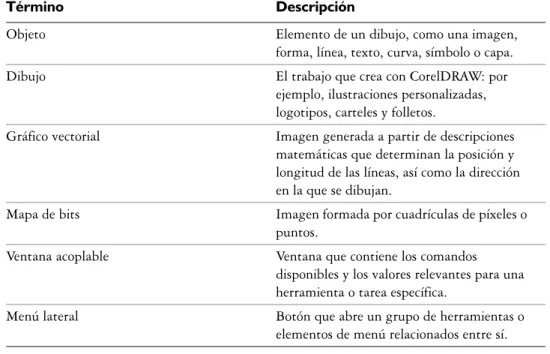
Antes de empezar a utilizar CorelDRAW, le conviene familiarizarse con los términos siguientes.
Término Descripción
Objeto Elemento de un dibujo, como una imagen,
forma, línea, texto, curva, símbolo o capa.
Dibujo El trabajo que crea con CorelDRAW: por
ejemplo, ilustraciones personalizadas, logotipos, carteles y folletos.
Gráfico vectorial Imagen generada a partir de descripciones matemáticas que determinan la posición y longitud de las líneas, así como la dirección en la que se dibujan.
Mapa de bits Imagen formada por cuadrículas de píxeles o
puntos.
Ventana de aplicación de CorelDRAW
Al iniciar CorelDRAW se abre la ventana de aplicación, que contiene una ventana de dibujo. El rectángulo del centro de la ventana de dibujo es la página de dibujo, donde se crea el dibujo. Aunque es posible abrir más de una ventana de dibujo, los comandos sólo pueden aplicarse a la ventana de dibujo activa.
A continuación se ilustra la ventana de aplicación de CorelDRAW. Seguidamente encontrará una descripción de sus partes.
Texto artístico Texto al que se pueden aplicar efectos especiales, como sombras.
Texto de párrafo Tipo de texto al que se pueden aplicar opciones de formato y que puede editarse en grandes bloques.
Término Descripción
Barra de título Caja de
herramientas
Explorador Paleta de colores Ventana acoplable Barra de herramientas (estándar)
Barra de propiedades Barra de menús
Explorador de documentos Barra de estado Ventana
de dibujo
Página de dibujo
Componente Descripción
Barra de menús Área que contiene opciones de menú
desplegable.
Barra de propiedades Barra acoplable con comandos relacionados con la herramienta u objeto activos. Por ejemplo, cuando la herramienta Texto se encuentra activa, la Barra de propiedades de texto muestra comandos para crear y editar texto.
Barra de herramientas Barra acoplable que contiene accesos directos a comandos de menú u otros.
Barra de título El área que muestra el título del dibujo abierto.
Reglas Bordes horizontales y verticales que se
utilizan para determinar el tamaño y posición de los objetos de un dibujo.
Caja de herramientas Barra flotante de herramientas para crear, rellenar y modificar objetos del dibujo.
Ventana de dibujo El área fuera de la página de dibujo, delimitada por las barras de desplazamiento y los controles de la aplicación.
Página de dibujo El área rectangular dentro de la ventana de dibujo. Es la zona imprimible del área de trabajo.
Paleta de colores Barra acoplable que contiene muestras de color.
Para mostrar u ocultar la barra de estado, haga clic en Ventana`Barras de herramientas`Barra de estado.
Herramientas del espacio de trabajo de CorelDRAW
A los comandos de la aplicación se accede a través de la barra de menús, las barras de herramientas, la caja de herramientas, la barra de propiedades y las ventanas acoplables. La barra de propiedades y las ventanas acoplables proporcionan acceso a los comandos relacionados con la herramienta activa o la tarea actual. La barra de propiedades, las ventanas acoplables, las barras de herramientas y la caja de herramientas pueden abrirse, cerrarse y desplazarse por la pantalla como desee.
Muchas herramientas del espacio de trabajo pueden personalizarse según las necesidades del usuario. Si desea obtener más información, consulte “Personalización de la
aplicación” en la Ayuda.
Barra de herramientas estándar
La barra de herramientas estándar, que es la que se muestra de forma predeterminada, contiene botones que sirven de acceso directo a muchos comandos de menú.
Barra de estado Área situada en la parte inferior de la ventana de aplicación que contiene información sobre propiedades de objeto como el tipo, tamaño, color, relleno y resolución. La barra de estado también muestra la posición actual del ratón.
Explorador de documentos Área situada en la parte inferior izquierda de la ventana de aplicación que contiene controles para desplazarse entre páginas y añadir páginas.
Explorador Botón que se encuentra en la esquina inferior
derecha y que abre una pantalla más pequeña para facilitar el desplazamiento por el dibujo.
Si desea obtener información sobre cómo personalizar la posición, el contenido y el aspecto de las barras de herramientas, consulte “Personalización de barras de herramientas” en la Ayuda.
Haga clic en este botón Para
Iniciar un dibujo nuevo
Abrir un dibujo
Guardar un dibujo
Imprimir un dibujo
Cortar los objetos seleccionados y almacenarlos en el Portapapeles
Copiar los objetos seleccionados en el Portapapeles
Pegar el contenido del Portapapeles en un dibujo
Deshacer una acción
Restaurar una acción después de deshacerla
Importar un dibujo
Exportar un dibujo
Iniciar aplicaciones Corel
Información adicional sobre las barras de herramientas
Además de la barra de herramientas estándar, CorelDRAW incluye barras de
herramientas para determinados tipos de tareas. Por ejemplo, la barra de herramientas Texto contiene comandos relacionados con el uso de la herramienta Texto. Si utiliza una barra de herramientas con frecuencia, puede mostrarla en el espacio de trabajo de forma permanente.
En la siguiente tabla se describen las barras de herramientas especiales.
Barra de herramientas Descripción
Yahoo! Barra de herramientas Le permite acceder a los servicios de Yahoo.com, como Calendario y Correo, así como utilizar Yahoo! Buscar en Web. Necesita conexión a Internet para utilizar la Barra de herramientas de Yahoo!
Texto Contiene comandos para alinear y asignar
formato a texto.
Zoom Contiene comandos para aumentar y reducir
una página de dibujo. Para ello, permite especificar un porcentaje de la vista original, hacer clic en la herramienta Zoom y seleccionar una visualización de página.
Internet Contiene comandos para las herramientas
relacionadas con Web para crear imágenes cambiantes y publicar en Internet.
Imprimir fusión Contiene comandos para las opciones de impresión de fusión que combinan texto con un dibujo, por ejemplo la creación y carga de archivos de datos, la creación de campos de datos para texto variable y la inserción de campos de impresión de fusión.
Transformar Contiene comandos para inclinar, girar y
reflejar objetos.
Para mostrar y ocultar una barra de herramientas, haga clic en Ventana`
Barras de herramientas, y a continuación en el comando con el nombre de la barra de herramientas.
Descripción de la caja de herramientas
Los menús laterales se abren para mostrar un conjunto de herramientas de CorelDRAW relacionadas entre sí. Una pequeña flecha situada en la esquina inferior derecha de un botón de la caja de herramientas indica que se trata de un menú lateral: por ejemplo, el menú lateral Edición de formas . Al hacer clic en la flecha de un menú lateral, se abre un conjunto de herramientas relacionadas. Para expandir el menú lateral, haga clic en los tiradores situados en el extremo del menú y arrástrelos.
La siguiente tabla contiene una descripción de los menús laterales y herramientas incluidos en la caja de herramientas de CorelDRAW.
Menús laterales
Menú lateral Descripción
Edición de formas Permite acceder a las herramientas Forma, Pincel deformador, Pincel agreste y Transformación libre.
Herramienta Recortar Permite acceder a las herramientas Recortar, Cuchillo, Borrador y Eliminar segmento virtual.
Zoom Permite acceder a las herramientas Zoom y
Mano.
Curva Permite acceder a las herramientas Mano
libre, Bézier, Medios artísticos, Pluma, Polilínea, Curva de 3 puntos, Conexión interactiva y Cotas.
Herramientas inteligentes Permite acceder a las herramientas Relleno inteligente y Dibujo inteligente.
Rectángulo Permite acceder a las herramientas
Elipse Permite acceder a las herramientas Elipse y Elipse de 3 puntos.
Objeto Permite acceder a las herramientas
Polígono, Estrella, Estrella compleja, Papel gráfico y Espiral.
Perfect Shapes™ Permite acceder a las herramientas Formas básicas, Formas de flecha, Formas de diagrama de flujo, Formas de orla y Formas de notas.
Herramientas interactivas Permite acceder a las herramientas Mezcla interactiva, Contorno interactivo, Distorsión interactiva, Sombra interactiva, Envoltura interactiva, Extrusión interactiva y Transparencia interactiva.
Cuentagotas Permite acceder a las herramientas
Cuentagotas y Bote de pintura.
Contorno Permite acceder a los cuadros de diálogo
Pluma del contorno y Color del contorno, a una selección de contornos de diferentes grosores y a la ventana acoplable Color.
Relleno Permite acceder a la ventana acoplable
Color, y a los cuadros de diálogo Color de relleno, Relleno degradado, Relleno de patrón, Relleno de textura y Relleno PostScript®.
Relleno interactivo Permite acceder a las herramientas Relleno interactivo y Relleno interactivo de malla.
Herramientas
Herramienta Descripción
La herramienta Selección permite seleccionar, inclinar, girar y modificar el tamaño de los objetos.
La herramienta Forma permite modificar la forma de los objetos.
La herramienta Pincel Deformador permite distorsionar un objeto vectorial arrastrando el cursor a lo largo de su contorno.
El Pincel Agreste permite distorsionar el contorno de los objetos vectoriales
arrastrando el cursor a lo largo del contorno.
La herramienta Transformación libre permite transformar un objeto utilizando las herramientas Rotación libre, Rotación con ángulo, Escala e Inclinación.
La herramienta Recortar permite eliminar las partes que no necesite del dibujo.
La herramienta Cuchillo permite cortar los objetos.
La herramienta Borrador permite eliminar partes del dibujo.
La herramienta Eliminar segmento virtual permite borrar partes de objetos que se encuentran entre intersecciones.
La herramienta Zoom permite cambiar el nivel de aumento de la ventana de dibujo.
La herramienta Mano alzada permite dibujar segmentos de líneas y curvas.
La herramienta Bézier permite dibujar curvas segmento a segmento.
La herramienta Medios artísticos proporciona acceso a las herramientas Pincel, Diseminador, Pluma caligráfica y Presión.
La herramienta Pluma permite dibujar curvas segmento a segmento.
La herramienta Polilínea permite dibujar líneas y curvas en modo de previsualización.
La herramienta Curva de 3 puntos permite dibujar una curva a partir de la definición de tres puntos: inicial, central y final.
La herramienta Conexión interactiva permite unir dos objetos mediante una línea.
La herramienta Cotas permite dibujar líneas de cota verticales, horizontales, inclinadas y angulares.
La herramienta Relleno inteligente le permite crear objetos a partir de áreas demarcadas y a continuación aplicar un relleno a dichos objetos.
La herramienta Dibujo inteligente
convierte los trazos a mano alzada en formas básicas y curvas suavizadas.
La herramienta Rectángulo permite dibujar rectángulos y cuadrados.
La herramienta Rectángulo de 3 puntos le permite dibujar rectángulos sesgados.
La herramienta Elipse permite dibujar elipses y círculos.
La herramienta Elipse de 3 puntos le permite dibujar elipses sesgadas.
La herramienta Polígono permite dibujar polígonos y estrellas simétricos.
La herramienta Estrella le permite dibujar estrellas perfectas.
La herramienta Estrella compleja le permite dibujar estrellas complejas con lados que se intersectan.
La herramienta Papel gráfico permite dibujar una cuadrícula de líneas similar a la del papel gráfico.
La herramienta Espiral permite dibujar espirales simétricas y logarítmicas.
La herramienta Formas básicas permite elegir entre una serie de formas, como una estrella de seis puntas, una cara sonriente o un triángulo rectángulo.
La herramienta Formas de flecha permite dibujar flechas con distintas formas, direcciones y números de puntas.
La herramienta Formas de diagrama de flujo permite dibujar símbolos de diagramas de flujo.
La herramienta Formas de orla permite dibujar formas de cintas y explosiones.
La herramienta Formas de notas permite dibujar notas y etiquetas.
La herramienta Texto permite escribir palabras directamente en la pantalla como texto artístico o de párrafo.
La herramienta Mezcla interactiva permite mezclar dos objetos.
La herramienta Silueta interactiva permite aplicar una silueta a un objeto.
La herramienta Distorsión interactiva permite aplicar una distorsión Empujar y tirar, Cremallera o Torbellino a un objeto.
La herramienta Sombra interactiva permite aplicar una sombra a un objeto.
La herramienta Envoltura interactiva permite arrastrar los nodos de la envoltura para distorsionar un objeto.
La herramienta Extrusión interactiva permite aplicar la ilusión de profundidad a los objetos.
La herramienta Transparencia interactiva permite aplicar transparencias a los objetos.
La herramienta Cuentagotas permite seleccionar y copiar propiedades de objeto, como relleno, grosor de contorno, tamaño y efectos, de un objeto de la ventana de dibujo.
La herramienta Bote de pintura permite aplicar propiedades de objeto, como relleno, grosor de contorno, tamaño y efectos, a un objeto de la ventana de dibujo tras haberlas seleccionado con la herramienta
Cuentagotas.
La herramienta Contorno permite definir las propiedades del contorno.
Barra de propiedades
La Barra de propiedades muestra las funciones más habituales relacionadas con la herramienta activa o la tarea actual. Aunque parece una barra de herramientas, el contenido de la Barra de propiedades cambia según la herramienta o tarea.
Por ejemplo, al hacer clic en la herramienta Texto de la caja de herramientas, la barra de propiedades sólo muestra comandos relacionados con texto. En el siguiente ejemplo, la barra de propiedades muestra herramientas de texto, formato, alineación y edición.
Puede personalizar el contenido y la posición de la barra de propiedades según sus necesidades. Si desea obtener más información, consulte “Personalización de la barra de propiedades” en la Ayuda.
Para mostrar u ocultar la barra de propiedades, haga clic en Ventana`Barras de herramientas` Barra de propiedades.
Ventanas acoplables
Las ventanas acoplables muestran los mismos tipos de controles que un cuadro de diálogo, como botones de comando, opciones y cuadros de lista. A diferencia de la mayoría de los cuadros de diálogo, es posible mantener abiertas las ventanas acoplables mientras se trabaja con un documento, para así poder acceder rápidamente a los comandos y experimentar con distintos efectos.
La herramienta Relleno permite definir las propiedades de relleno.
La herramienta Relleno interactivo permite aplicar distintos rellenos.
La herramienta Relleno interactivo de malla permite aplicar una cuadrícula de malla a un objeto.
Las ventanas acoplables pueden estar acopladas o flotantes. Al acoplar una ventana acoplable, ésta se fija al borde de la ventana de aplicación. Al desacoplarla, ésta se separa de otros componentes del espacio de trabajo para poder desplazarla fácilmente. También es posible contraer las ventanas acoplables para ahorrar espacio en pantalla.
Si abre varias ventanas acoplables, normalmente aparecen anidadas, y sólo una se ve en su totalidad. Puede visualizar rápidamente una ventana acoplable que no esté a la vista, con tan sólo hacer clic en la pestaña de la ventana.
Izquierda: Ventanas acopladas y anidadas. Derecha: Una ventana acoplable flotante. Para acoplar una ventana acoplable flotante, haga clic en la barra de título de la ventana, y arrastre para situar el cursor en el borde de la ventana de dibujo. Para cerrar una ventana acoplable, haga clic en el botón X situado en la esquina superior; para contraer o expandir una ventana acoplable, haga clic en el botón de flecha situado en la esquina superior.
Barra de estado
La barra de estado muestra información sobre los objetos seleccionados (como color, tipo de relleno y contorno, la posición del cursor y los comandos relacionados).
Procedimientos iniciales en
CorelDRAW
Con CorelDRAW es posible crear y editar dibujos. En esta sección se familiarizará con lo siguiente: • Gráficos vectoriales y mapas de bits
• Inicio y apertura de dibujos
• Búsqueda, inserción y almacenamiento de contenidos • Exploración de las funciones básicas de CorelDRAW • Cómo deshacer, rehacer y repetir acciones
• Aplicación de zoom y visualización panorámica • Almacenamiento de dibujos
• Cierre de dibujos y salida de CorelDRAW
Acerca de gráficos vectoriales y mapas de bits
Los dos tipos principales de gráficos de PC son gráficos vectoriales y mapas de bits. Los gráficos vectoriales se componen de líneas y curvas, y se generan a partir de
descripciones matemáticas que determinan la posición, longitud y dirección en la que se dibujan las líneas. Los mapas de bits, también conocidos como imágenes ráster, se componen de cuadrados diminutos que reciben el nombre de píxeles; cada píxel se asigna a una ubicación en la imagen y contiene valores de color numéricos.
Los gráficos vectoriales resultan ideales para logotipos e ilustraciones, porque son independientes de la resolución y pueden escalarse a cualquier tamaño, o imprimirse y visualizarse a cualquier resolución, sin perder detalles ni calidad. Además, con los gráficos vectoriales puede producir contornos nítidos y claros.
cuando se escalan, o cuando se muestran o imprimen a una resolución mayor de la original.
Puede crear gráficos vectoriales en CorelDRAW. Puede asimismo importar mapas de bits (tales como archivos JPEG y TIFF) en CorelDRAW e integrarlos en sus dibujos. Para obtener información acerca de cómo trabajar con mapas de bits, consulte “Operaciones con mapas de bits” en la página 227.
La ilustración superior es un gráfico vectorial compuesto por líneas y rellenos. La versión inferior es un mapa de bits compuesto por píxeles.
Inicio y apertura de dibujos
CorelDRAW permite empezar a dibujar en una página en blanco, en una plantilla o a partir de un dibujo existente.
La página en blanco da libertad para especificar todos los aspectos de un dibujo. La plantilla proporciona un punto de partida que otorga plena libertad de
personalización al usuario. Las plantillas incluidas en CorelDRAW están disponibles en las siguientes categorías:
• Sobre
• Plegado por un lado • Web
Para obtener más información sobre la creación y utilización de plantillas, consulte “Operaciones con plantillas” en la Ayuda.
Si el dibujo se basa en otro existente, pueden utilizarse de nuevo los objetos y las configuraciones de página. CorelDRAW permite abrir dibujos existentes guardados en distintos formatos de archivo. Sin embargo, quizá no pueda abrir ciertos archivos, dependiendo de su tipo y contenidos. En tales casos, puede probar a importar los archivos como objetos en un dibujo abierto. Si desea obtener información sobre los formatos de archivo que se pueden importar en CorelDRAW, consulte “Formatos de archivo” en la Ayuda.
Si el dibujo que desea abrir es de una versión anterior de CorelDRAW y contiene texto en un idioma distinto al del sistema operativo, puede elegir una configuración de página de códigos para asegurarse de que el texto se convierta correctamente a caracteres Unicode®. La configuración de página de códigos ayuda a mostrar correctamente el texto que hay fuera de la ventana de dibujo, palabras clave, nombres de archivo y entradas de texto de las ventanas acoplables Administrador de objetos y
Administrador de datos del objeto. Para mostrar correctamente el texto en la ventana de dibujo, es necesario utilizar ajustes de codificación. Si desea obtener más información, consulte “Codificación de texto” en la Ayuda.
Si el dibujo que desea abrir contiene un perfil International Color Consortium® (ICC), puede extraer y guardar el perfil. Puede asimismo conservar las capas y páginas de un dibujo.
Para iniciar CorelDRAW
• Haga clic en Inicio`Todos los programas`CorelDRAW Graphics Suite X3 `
CorelDRAW X3.
Para iniciar un dibujo
Para Realice lo siguiente
Al empezar un dibujo en una página en blanco, el dibujo se basa en la plantilla predeterminada de CorelDRAW (CorelDRAW.cdt).
Para especificar un estilo de diseño (plantilla), haga clic en Diseño ` Preparar página, haga clic en Diseño en la lista de categorías y elija un estilo de diseño del cuadro de lista Diseño.
Para abrir un dibujo
1 Haga clic en Archivo `Abrir.
2 Elija la carpeta en la que está almacenado el dibujo. 3 Haga clic en el nombre de un archivo.
Para asegurarse de que abre el dibujo que desea, active la casilla de selección Previsualización para ver una miniatura del dibujo.
4 Haga clic en Opciones para mostrar opciones e información de archivo adicionales. Si el dibujo es de CorelDRAW 11 o anterior y contiene texto en un idioma distinto al del sistema operativo, elija la opción correspondiente del cuadro de lista Página de códigos para asegurarse de que el texto se convierta correctamente a caracteres Unicode.
5 Active cualquiera de las casillas de selección siguientes:
• Extraer perfil ICC incorporado: permite almacenar el perfil ICC (International Color Consortium) incorporado en la carpeta de color en la que se ha instalado la aplicación.
• Mantener capas y páginas: le permite mantener las capas y páginas cuando abre los archivos. Si desactiva la casilla de selección, todas las capas se combinan en una única capa.
6 Haga clic en Abrir.
Empezar un dibujo a partir de una plantilla Haga clic en Archivo ` Nuevo con plantilla, haga clic en la ficha
correspondiente a la categoría de plantilla que desee y elija una plantilla.
Para abrir un dibujo, también puede hacer clic en el botón Abrir de la barra de herramientas.
Si desea ver una miniatura del dibujo, haga clic en la casilla de verificación Previsualización.
Búsqueda, inserción y almacenamiento de contenidos
La ventana acoplable Carpeta de recortes™ le permite utilizar cliparts, imágenes fotográficas y sonidos almacenados en los CD de contenido de Corel o disponibles en línea. El manual de contenido digital incluye imágenes de los gráficos disponibles en el CD y lista sus ubicaciones en las carpetas.
Puede buscar cliparts, imágenes fotográficas y archivos de sonido en su sistema, o buscar en línea, en Corel en Web, o puede buscar contenidos por medio de palabras clave. Puede también crear su propia carpeta de recortes para almacenar contenidos de la ventana de dibujo que desee volver a utilizar.
Para buscar clipart, fotografías y archivos de sonido
1 Haga clic en Ventana`Ventanas acoplables`Carpeta de recortes. 2 Introduzca un CD de contenido de Corel en la unidad de CD.
3 Haga doble clic en un icono de la lista de CD y elija una carpeta.
Para buscar imágenes en línea, es necesario conectarse a Internet.
Para cambiar el aspecto de la exploración en la ventana acoplable Carpeta de recortes, haga clic en la flecha del menú lateral, haga clic en Ver y elija un tipo de visualización.
También es posible
Buscar archivos en su PC o en la red Haga doble clic en el icono Escritorio y navegue hasta una carpeta.
Para buscar clipart, fotografías y archivos de sonido
1 Haga clic en Ventana`Ventanas acoplables`Carpeta de recortes`Buscar. 2 Introduzca un CD de contenido de Corel en la unidad de CD.
3 Escriba una palabra clave en el cuadro Buscar texto.
Para insertar un archivo gráfico o de sonido
• Arrastre el archivo gráfico o de sonido de la ventana acoplable Carpeta de recortes hasta la ventana de dibujo.
Para almacenar contenido de dibujo
1 Haga clic en Ventana`Ventanas acoplables`Carpeta de recortes `Examinar. 2 Sitúese en la carpeta en la que desee crear su carpeta de recortes.
3 Haga clic en la flecha de menú lateral y después en Nueva carpeta. 4 Cambie el nombre del archivo y ábralo.
5 Arrastre un objeto o grupo de objetos desde la ventana de dibujo hasta la ventana acoplable Carpeta de recortes.
La opción preestablecida es que a cada artículo que añade a su carpeta de recortes se le titule Recorte, Recorte (1), Recorte (2), y así sucesivamente. Puede dar nombres descriptivos a todos los artículos para que sea más fácil encontrarlos.
En lugar de crear una nueva carpeta, puede utilizar una carpeta existente para almacenar contenidos de dibujo.
Exploración de las funciones básicas de CorelDRAW
Cómo deshacer, rehacer y repetir acciones
Puede deshacer las acciones que realice en un dibujo, empezando por la más reciente. Si no le satisface el resultado de deshacer una acción, puede rehacerla. Si descarta los cambios y recupera la última versión guardada del dibujo, también puede suprimir una o más acciones. Determinadas acciones aplicadas a los objetos, como estiramiento, relleno, desplazamiento y rotación, pueden repetirse para crear un efecto visual reforzado.
La personalización de la configuración de deshacer permite aumentar o reducir el número de acciones que se pueden deshacer y rehacer.
Para deshacer, rehacer y repetir las acciones
Si desea obtener información sobre ConsulteDibujo de líneas “Operaciones con líneas, contornos y pinceladas” en la página 51
Dibujo de formas “Dibujo de formas” en la página 71
Creación y manipulación de objetos “Operaciones con objetos” en la página 85
Adición de color a los objetos “Relleno de objetos” en la página 145
Adición de texto a un dibujo “Adición y selección de texto” en la página 199
Creación de dibujos para utilizarlos en Web “Publicación en Web” en la Ayuda
Impresión de dibujos “Impresión” en la página 245
Para Realice lo siguiente
Deshacer una acción Haga clic en Edición ` Deshacer.
Rehacer una acción Haga clic en Edición ` Rehacer.
Cuando se deshace una serie de acciones, se deshacen todas las que figuran debajo de la elegida.
Cuando se rehace una serie de acciones, se rehacen la acción elegida y todas las incluidas entre ella y la última acción de deshacer.
Es posible repetir una acción sobre otro objeto o grupo de objetos seleccionando el objeto u objetos y haciendo clic en Edición`Repetir.
También es posible deshacer o rehacer acciones haciendo clic en el botón Deshacer o Rehacer de la barra de herramientas Estándar.
Aplicación de zoom y visualización panorámica
Puede cambiar la visualización de un dibujo si lo amplía para acercarlo, o lo reduce para ver una mayor superficie. Puede experimentar con una variedad de opciones de zoom para determinar la cantidad de detalles que necesita. Otra forma de visualizar áreas específicas del dibujo consiste en aplicar la visualización panorámica. Si trabaja con un alto nivel de ampliación o con dibujos de gran tamaño es posible que no vea todo el dibujo. La visualización panorámica permite mostrar áreas que no aparecen al desplazar la página por la ventana de dibujo.
Descartar cambios y recuperar la última versión guardada de un dibujo
Haga clic en Archivo ` Descartar cambios.
Repetir una acción Haga clic en Edición ` Repetir.
Puede utilizar la herramienta Mano para realizar una panorámica de una imagen de gran tamaño y mostrar áreas determinadas.
Puede aumentar y disminuir mientras realiza una panorámica. Esto le ahorrará tener que alternar entre ambas herramientas.
Para aplicar zoom
1 Abra el menú lateral Zoom y haga clic en la herramienta Zoom . 2 En la barra de propiedades, haga clic en uno de los siguientes botones:
• Aumentar
• Zoom para reducir • Zoom de la selección
• Zoom sobre todos los objetos • Zoom sobre la página
• Zoom sobre la anchura de página • Zoom sobre la altura de página
El botón Zoom de la selección sólo está disponible si hay uno o más objetos seleccionados antes de abrir el menú lateral Zoom.
Si no está editando texto, también puede acceder a la herramienta Zoom presionando la tecla Z.