UNIVERSIDAD DE VALLADOLID
ESCUELA DE INGENIERÍAS INDUSTRIALES
TRABAJO DE FIN DE GRADO
Grado en Ingeniería en Tecnologías Industriales
INSTALACIONES
TÉRMICAS BAJO
MODELADO B.I.M. EN
EDIFICIO SINGULAR
Autor:
De La Fuente Rodríguez, Daniel
Tutores:
Blanco Caballero, Moisés
Mahíllo Isla, Raúl
CMeIM/EGI/ICGF/IM/IPF
Resumen
En los últimos años ha irrumpido con fuerza un nuevo método de trabajo en la industria de la arquitectura, ingeniería y construcción. Es el BIM (Building Information Modelling), sin duda el futuro salto de calidad, si no lo es ya, en el sector.
En este Trabajo de fin de Grado se tratará de explicar esta filosofía de trabajo, qué aporta a la ingeniería, sus puntos fuertes y débiles, así como su potencial.
Como muestra de aplicación práctica de esta metodología en la ingeniería de proyectos, se pretende mostrar cómo abordar el diseño y modelado bajo el programa DDS-CAD una instalación térmica en un edificio singular como puede ser una fábrica.
Se tomará un enfoque ilustrativo pretendiendo realizar un tutorial de uso de dicho programa para el perímetro concreto de las instalaciones térmicas.
Palabras clave
Índice de contenidos
Índice de contenidos ... 5
Índice de figuras ... 7
Índice de tablas ... 10
1 Introducción y objetivos ... 13
2 Modelado BIM ... 17
2.1 Software BIM ... 18
2.1.1 R e v i t ... 19
2.1.2 DDS-CAD ... 20
3 Descripción de la nave industrial ... 25
3.1 Emplazamiento ... 25
3.2 Descripción general ... 27
3.3 Superficies útiles y construidas. ... 28
3.3.1. Superficie construida. ... 28
3.3.2. Superficie útil. ... 28
4 Tutorial de instalaciones térmicas en DDS-CAD ... 33
4.1 Introducción a DDS–CAD 12. ... 33
4.1.1. Inicio del programa y configuración del proyecto. ... 33
4.1.2. Entorno de trabajo. ... 35
4.2 Importación de datos. ... 37
4.2.1. Tipos de archivos de importación. ... 37
4.2.2. Proceso de importación. ... 38
4.2.3. Comprobaciones. ... 40
4.3 Definición de espacios y estancias: Room Database. ... 44
4.3.1. Definición de la superficie: ... 45
4.3.2. Definición de las estancias: ... 46
4.4 Cálculo de la carga térmica. ... 47
4.4.1. Definición de propiedades de los objetos. U-valor o transmitancia térmica. ... 48
4.4.2. Definición de los datos del edificio. ... 49
4.4.3. Puentes térmicos. ... 50
4.4.4. Cálculo de la carga térmica total. ... 51
4.4.5. Obtención de informes ... 53
4.5.1. Elementos emisores de calor... 55
4.5.1.1. Suelo radiante ... 55
4.5.1.2. Radiadores ... 60
4.5.2. Elementos generadores de calor. ... 63
4.5.2.1. Calderas y calentadores... 63
4.5.2.2. Colectores solares ... 66
4.5.3. Tuberías y conexiones. Dimensionamiento de una red hidráulica. ... 68
4.5.3.1. Arranque de tubería. ... 68
4.5.3.2. Final de tubería. ... 76
4.5.3.3. Trazado de tuberías. ... 79
4.5.3.4. Edición de tuberías. ... 83
4.5.3.5. Etiquetado de tuberías y elementos. ... 88
4.5.3.6. Dimensionamiento y cálculo de redes. ... 88
5 Conclusiones ... 99
6 Bibliografía ... 103
6.1 Bibliografía consultada: ... 103
6.2 Software utilizado ... 103
Índice de figuras
Figura 1. Secuencia de trabajo en BIM. ... 18
Figura 2. Renderizado en Revit ... 19
Figura 3. Renderizado en DDS-CAD ... 20
Figura 4. Ubicación del polígono industrial en Ciudad Real. ... 25
Figura 5. Ubicación de la parcela en el polígono industrial. ... 26
Figura 6. Plano de la parcela. ... 26
Figura 7. Ubicación de los elementos en la parcela. ... 27
Figura 8. Mensaje de error al no poder validar la licencia. ... 33
Figura 9. Gestor de proyectos (Proyect Manager). ... 34
Figura 10. Entorno de trabajo. ... 35
Figura 11. Barra de herramientas comunes a todas las disciplinas. ... 36
Figura 12. Modo de trabajo Saneamiento/Calefacción. ... 37
Figura 13. Copia de archivos a la carpeta del proyecto. ... 38
Figura 14. Proceso de importación de archivos *.ifc. ... 39
Figura 15. Proceso de “mapeado”. ... 40
Figura 16. Navegación por las distintas plantas y sus vistas. ... 41
Figura 17. Layer Display: distintas opciones de visualización y comportamiento de las capas del proyecto. ... 41
Figura 18. Medir distancias. ... 42
Figura 19. Determinar el factor de escala. ... 43
Figura 20. Escalado del dibujo. ... 43
Figura 21. Acceso al modo construcción ... 44
Figura 22. Room Database. ... 45
Figura 23. Definición del área del edificio. ... 46
Figura 24. Definición de las estancias. ... 47
Figura 25. Cambio de las propiedades de los objetos. ... 49
Figura 26. Datos del edificio. ... 50
Figura 27. Inserción de puentes térmicos. ... 51
Figura 28. Obtención de resultados del cálculo de la carga térmica. .... 52
Figura 31. Reparto de la carga térmica entre los distintos tipos de
instalaciones... 55
Figura 32. Inserción de suelo radiante. ... 56
Figura 33. Configuración de la instalación de suelo radiante. ... 57
Figura 34. Inserción del distribuidor para circuitos de suelo radiante ... 58
Figura 35. Elección de tipología de tubos para circuitos de suelo radiante. ... 58
Figura 36. Obtención de los resultados del cálculo de un circuito de suelo radiante. ... 59
Figura 37. Informes de los circuitos de suelo radiante. ... 60
Figura 38. Configuración del cálculo de la instalación de radiadores. ... 61
Figura 39. Resultados del cálculo de radiadores para una estancia. .... 62
Figura 40. Redistribución de radiadores generados automáticamente en una estancia sin ventanas... 62
Figura 41. Extracción de informes del cálculo y componentes de la instalación de radiadores. ... 63
Figura 42. Catálogo de calderas, calentadores y elementos de seguridad térmica. ... 64
Figura 43. Parámetros configurables de un objeto. ... 65
Figura 44. Colocación del objeto seleccionado en el dibujo. ... 65
Figura 45. Catálogo de calentadores eléctricos. ... 66
Figura 46. Catálogo de colectores solares. ... 66
Figura 47. Colocación de colectores solares planos. ... 67
Figura 48. Colocación de colectores solares de tubos de vacío. ... 68
Figura 49. Autodetección de posibles puntos de conexión. ... 69
Figura 50. Arranque libre de tubería y sus propiedades. ... 70
Figura 51. Ajustes de dirección, posición y pendiente. ... 71
Figura 52. Elección de la altura del primer tramo de tubería en dirección vertical. ... 72
Figura 53. Diferentes posibles puntos de arranque de detección automática. ... 73
Figura 54. Inicio de tubería desde un equipo (calentador de agua). ... 75
Figura 55. Inicio de tubería desde otra planta. ... 75
Figura 56. Inicio de tubería desde otra tubería. ... 76
Figura 57. Final de tubería en un equipamiento u otra tubería. ... 77
Figura 59. Cambios de dirección en el trazado y opciones. ... 80
Figura 60. Cuadro de diálogo para la inserción de un codo. ... 81
Figura 61. Orientación del ángulo de rotación según el sentido del trazado. ... 81
Figura 62. Menú contextual para el modo Ortho. ... 82
Figura 63. Elementos insertables en una tubería ya trazada. ... 83
Figura 64. Borrado de tuberías... 85
Figura 65. Desplazamiento de componentes. ... 85
Figura 66. Elevación de tuberías. ... 86
Figura 67. Desplazamiento de conjuntos de elementos. ... 87
Figura 68. Actualización del modelo de fontanería... 87
Figura 69. Etiquetado de tuberías y elementos de éstas. ... 88
Figura 70. Puntos de cálculo en redes de tuberías. ... 89
Figura 71. Creación e inserción de puntos de cálculo de redes. ... 90
Figura 72. Inicio del cálculo de una red. ... 91
Figura 73. Opciones de configuración para el cálculo de una red... 91
Figura 74. Tabla de cálculo de la red. ... 92
Figura 75. Ejecución del cálculo de la red. ... 94
Índice de tablas
Capítulo 1:
Introducción y
1
Introducción y objetivos
En los últimos años ha irrumpido con fuerza un nuevo método de trabajo en la industria de la arquitectura, ingeniería y construcción. Es el BIM (Building Information Modelling), sin duda el futuro salto de calidad, si no lo es ya, en el sector.
El objetivo del presente Trabajo de Fin de Grado es hacer un tutorial que facilite el uso de DDS-CAD, software basado en BIM, en su aplicación al diseño y modelado de instalaciones térmicas en edificios.
Se comenzará explicando unas nociones básicas sobre el software BIM, particularmente sobre Revit y DDS-CAD. Revit se utilizó para el diseño del edificio, en este caso una nave industrial de fabricación de bicicletas; mientras que se ha realizado un tutorial de DDS-CAD que ilustra los pasos a seguir para el diseño y cálculo de una instalación térmica.
Seguidamente, se describirá la metodología empleada, el paso a paso del procedimiento seguido para realizar la instalación térmica de una nave industrial con las capturas de pantalla e indicaciones necesarias para facilitar lo máximo posible el uso del software empleado a quienes se acerquen por primera vez a él.
2
Modelado BIM
El propio avance de la tecnología ha hecho evolucionar la forma de trabajar en cualquier campo de la técnica. La ingeniería de proyectos no ha sido una excepción, si bien no ha sido hasta la llegada y evolución exponencial de las capacidades informáticas cuando se ha experimentado una sensible revolución.
La hegemonía de los útiles de dibujo manual y sus tediosas sesiones de trabajo, así como de los largos y complejos procesos de cálculo se extendió hasta hace no más de tres de décadas. A partir de entonces, el extraordinario desarrollo tanto del software como del hardware, permitió la aparición de los primeros programas de dibujo asistido por ordenador (CAD) y de utilidades de cálculo para ciertos tipos de instalaciones; siendo todos ellos muy limitados en sus comienzos, pero con una rápida mejora y crecimiento de sus capacidades año a año.
Si bien el concepto de BIM se remonta entre los años 70 y 80 del pasado siglo, dependiendo de las fuentes consultadas, su auténtico despegue no ha tenido lugar hasta hace menos de diez años atrás.
Las siglas BIM significan literalmente Building Information Modelling, este concepto puede definirse como el conjunto de tecnologías, métodos e informaciones para crear edificaciones y su equipamiento.
BIM concierne tanto a la geometría, a la relación con el espacio, a la información geográfica, a las cantidades y las propiedades de los componentes de un edificio (por ejemplo, detalles de fabricantes de equipamientos diversos).
cuándo se transformaban en problemas durante la ejecución de la obra. Las interferencias y conflictos de trazados pueden ser detectados en una etapa muy temprana del proceso y ser solucionados sin mayores costos para el propietario ni atrasos en los tiempos de construcción ya que aún se trabaja en un modelo virtual. Sin duda, todo lo expuesto redunda en un notable ahorro económico en el montante total del proyecto.
Un proyecto BIM en su conjunto puede verse como una reproducción virtual del proyecto real que además de reflejar la apariencia 3D del
edificio, aúna datos técnicos, propiedades físicas, texturas, colores… de
cada elemento. Esta es una de las grandes ventajas que presenta esta metodología en contraposición con el diseño en CAD cuyo alcance se quedaba en la mera representación geométrica.
Figura 1. Secuencia de trabajo en BIM. (Fuente: http://www.adparquitectostecnicos.com)
Trabajar de este modo permite modificar cualquier elemento del proyecto, en cualquier momento del desarrollo del mismo, en cualquier vista y capa de visualización, teniendo efecto estos cambios en el conjunto del proyecto de forma automática. Dibujando en CAD o manualmente, esto supondría un gran esfuerzo al tener que replantear todas y cada una las vistas y sistemas en los que dicho elemento intervenga.
2.1 Software BIM
estadounidense Autodesk.
Para poder trabajar intercambiando información entre ambos programas, se utilizan los archivos IFC (Industry Foundation Classes). En el universo BIM este tipo de archivos permiten la interoperabilidad entre los diversos softwares basados en esta metodología.
Se procede ahora a presentar brevemente ambos programas usados.
2.1.1 R e v i t
Revit es un software para BIM. Sus potentes herramientas le permiten utilizar el proceso avanzado basado en modelos para planificar, diseñar, construir y gestionar edificios e infraestructuras. Revit admite un proceso de diseño multidisciplinar de diseño colaborativo. Permite al usuario diseñar con elementos de modelación y dibujo paramétrico. De este modo, Revit provee una asociatividad completa de orden bidireccional. Un cambio en algún lugar significa un cambio en todos los lugares, instantáneamente, sin la intervención del usuario para cambiar manualmente todas las vistas.
Este programa permite, con relativamente poco esfuerzo y aprendizaje, modelar la parte estructural y de cerramientos con un resultado bastante aceptable. Para este fin es para lo que se utiliza en el presente Trabajo.
Revit adolece, sin embargo, de carencias y excesiva complejidad en el modelado de instalaciones tanto eléctricas, saneamiento y fontanería, como de ventilación y térmicas, que será el caso que se abordará mediante el software DDS-CAD.
Figura 2. Renderizado en Revit. (Fuente: Elaboración
2.1.2 DDS-CAD
DDS-CAD es un software que diseña, calcula y genera documentación de instalaciones con un gran nivel de calidad. Ofrece un software BIM muy versátil respecto al hardware y un entorno de trabajo muy intuitivo, lo que incrementa ostensiblemente la productividad.
No necesita software de terceros, es totalmente independiente y no requiere módulos adicionales, funciones o programas gracias a su estructura modular.
Se pueden generar dibujos CAD tradicionales o pdfs, o, de forma simple, cooperar dentro de un grupo de trabajo intercambiando modelos IFC con una sola herramienta de software.
La detección de colisiones integrada asegura la coordinación entre disciplinas, y los cálculos integrados le permiten la optimización de requisitos de construcción y de los sistemas de diseño.
Al igual que con Revit, el diseño y cálculo conjunto de instalaciones permite ahorrar tiempo durante la proyección y simular el resultado final de la instalación, detectar posibles conflictos lo que supone un importante ahorro económico.
DDS-CAD es abierto por lo que permite editar parámetros en función de la normativa vigente o del país de destino del proyecto.
Un punto flaco de DDS-CAD es su orientación exclusiva a las instalaciones. Esto implica que se debe recurrir a programas externos para poder proyectar rigurosamente la parte de obra civil del proyecto. Sin embargo, cabe destacar su buena interoperabilidad, esto es la predisposición para poder intercambiar archivos y utilizarlos con y de otros programas: Dialux para iluminación, Revit para arquitectura, ETS4
3
Descripción de la nave industrial
3.1 Emplazamiento
El edificio singular que se usará como apoyo para desarrollar el tutorial de instalaciones térmicas bajo DDS-CAD será una nave de
fabricación de bicicletas que se diseñó en la asignatura de “Proyectos Técnicos Industriales” (ver anejos).
Está hipotéticamente situada la localidad de Ciudad Real. Exactamente en la parcela sita en Avenida de la Ciencia número 42, con una superficie útil y sin edificar de casi 0,9 Ha. Al ubicarse así en una zona de clima mediterráneo continentalizado, brindará la oportunidad de trabajar tanto con instalaciones de enfriamiento como de calentamiento.
En las siguientes imágenes se muestra la ubicación de la parcela donde se ubica la nave de base al tutorial:
Figura 5. Ubicación de la parcela en el polígono industrial. (Fuente: Dirección General del Catastro.)
3.2 Descripción general
El edificio se sitúa en la parte más norte de la parcela. Hay dos accesos a la parcela, uno en el muro norte, por la Avenida de la Ciencia y otro por el muro oeste, por la Calle de los Hermanos Lumière. En la parte sur se encuentra una pequeña parcela colindante. Los alrededores, a excepción de esa parcela al sur, dan a calles y no hay ninguna otra parcela colindante. La ubicación del edificio en la parcela se muestra en la siguiente figura:
Figura 7. Ubicación de los elementos en la parcela. (Fuente: Elaboración propia.)
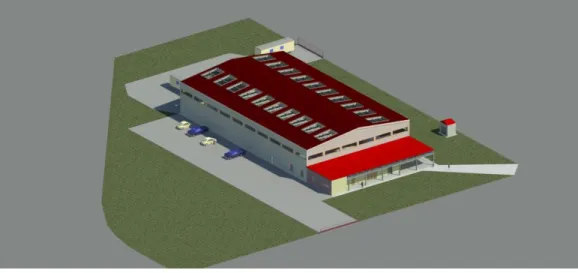
La nave tiene dos partes claramente diferenciadas, una zona destinada al taller con unas dimensiones de 50 x 30 m y una zona de oficinas de 10 x 30 metros. Toda la nave está construida sobre una misma planta.
ubicadas ambas en la fachada trasera.
La altura de la nave es de 8 metros y de las oficinas es de 3,5 metros.
La zona de oficinas consta de las siguientes dependencias:
• Vestíbulo.
• Sala de oficinas y archivo.
• Despacho de dirección.
• Sala de juntas.
• Despacho de jefe de taller.
• Sala de control de calidad.
• Sala de mantenimiento y utillaje.
• Sala de máquinas.
• Sala de descanso.
• Vestuario masculino y femenino.
• Baño masculino, femenino y para personas con capacidades especiales.
La parte del taller es mayoritariamente diáfana y es donde se encuentra toda la maquinaria necesaria para el proceso y los almacenes.
3.3 Superficies útiles y construidas.
3.3.1. Superficie construida.
La superficie construida de la nave es de un total de 1.800 m2, de los cuales 1500 pertenecen a la zona de fabricación y los 300 restantes a la zona de administración y oficinas.
3.3.2. Superficie útil.
espacial se encuentran y pueden ser comprobadas en los planos alusivos incluidos en la documentación gráfica aneja.
Salas Superficie (m2)
Vestíbulo 76
Sala de oficinas y archivo
37
Despacho jefe de taller 23
Dirección 12
Sala de juntas 13
Sala de descanso 34
Vestuario masculino 31
Vestuario femenino 30
Baño masculino 3
Baño femenino 3
Baño personas movilidad reducida
6
Sala de maquinas 16
Control de calidad 37
Mantenimiento y utillaje 30
Taller 1402
Tabla 1. Estancias de la Fábrica de bicicletas.
Capítulo 4:
Tutorial de
instalaciones
4
Tutorial de instalaciones térmicas en DDS-CAD
4.1 Introducción a DDS–CAD 12.
4.1.1. Inicio del programa y configuración del proyecto.
Antes de arrancar el programa, se debe comprobar que existe una conexión apropiada, así como una licencia operativa. De la licencia poco se puede decir ya que es un programa de pago que, en este caso, sufraga la Universidad de Valladolid. Respecto a la conexión, es importante señalar que se necesita tener una conexión que permita la comunicación por ciertos puertos mediante los cuales DDS-CAD comprueba con su servidor (como mínimo cada 10 segundos) la validez de la licencia. Por ejemplo, las redes inalámbricas de la UVa no permiten el uso de los puertos usados por DDS-CAD (y de algunos otros, por motivos de seguridad), por lo que no es posible trabajar con este programa utilizándolas:
Figura 8. Mensaje de error al no poder validar la licencia. (Fuente: Elaboración propia.)
como pueden ser abrirlo, editar su nombre, borrarlo, ver sus
propiedades…
Figura 9. Gestor de proyectos (Proyect Manager). (Fuente: Elaboración propia.)
Para la creación de un nuevo proyecto se seguirán los siguientes pasos:
1 - Se escribe el nombre del proyecto en el espacio destinado a tal fin y se pulsa el botón Create. Existe la posibilidad de añadir más información acerca del proyecto pulsando en el botón Info…: incluir una descripción del proyecto, un número de orden, datos de la ubicación física del edificio, datos del hipotético cliente que
hay solicitado el trabajo…
A partir de este momento el proyecto ya ha sido creado y tiene asignada su carpeta dentro del directorio C:\Users\Public\Documents\DDS\MEP.
También podemos utilizar el desplegable para cambiar entre un proyecto y otro.
2 - Se elige la disciplina correspondiente en la que se quiera trabajar en ese momento:
➢ Building (Arquitectura) ➢ Electrical (Electricidad)
Como se va a trabajar sobre instalaciones térmicas, se elegirá Sanitary/Heating o Ventilation en función de la disciplina a desarrollar.
3 - Se selecciona el nivel o plano en el que se va a intervenir. El programa nos ofrece los pisos o niveles en los que se dividiría el edificio:
➢ Basement (Cimientos)
➢ Ground floor – Level 1 (Planta baja) ➢ Frist floor – Level 2 (Primer piso). ➢ Second floor – Level 3 (Segundo piso)
➢ … (Pisos sucesivos, el programa permite hasta 100) ➢ Details (Planos de detalle y auxiliares)
➢ All floors (Integra todos los niveles y datos del proyecto para esa disciplina)
➢ Schematic (Permite elaborar esquemas y diagramas de las instalaciones.)
4 - Por último, se pulsa Open para abrir el espacio de trabajo seleccionado.
4.1.2. Entorno de trabajo.
El entorno de trabajo se asemeja a lo mostrado en la figura siguiente:
Presenta la habitual barra de menús, el imprescindible espacio de dibujo, varias barras de herramientas configurables al gusto del usuario, un Explorer que permite navegar por el proyecto, una barra de comandos y una barra con herramientas de asistencia al dibujo al estilo de otros programas de CAD.
La barra de herramientas común a todas las disciplinas presenta funciones de uso frecuente y útil que se describen a continuación:
Figura 11. Barra de herramientas comunes a todas las disciplinas. (Fuente: Manual DDS-CAD, LANCHARRO CORDERO, L.J.)
Dependiendo de la disciplina en que se esté trabajando se tendrá disponible una barra de herramientas específica u otra. En nuestro caso, se tendrá activa la barra de herramientas propia de Sanitary/ Heating:
❖ Modo de trabajo Saneamiento/Calefacción:
Figura 12. Modo de trabajo Saneamiento/Calefacción. (Fuente: Elaboración propia.)
4.2 Importación de datos.
Ya se ha comentado que nos vamos a basar en un proyecto previo para ilustrar la aplicación de DDS-CAD a las instalaciones térmicas, para lo cual lo ideal sería poder importar al programa la estructura y parte arquitectónica de ésta para continuar trabajando en la parte correspondiente a la instalación térmica. Veamos en este epígrafe cómo hacerlo.
4.2.1. Tipos de archivos de importación.
Este software es capaz de manejar distintos archivos que importemos como base al trabajo que se realice después, principalmente en el campo de las instalaciones:
➢ Archivos de diseño asistido por ordenador CAD (*.dwg; *.dxf).
➢ Portable Document Format (*.pdf).
➢ Imágenes (*.bmp; *.gif; *.jpg; *.png; *.tif; *.wmf).
En el caso que se está tratando en este trabajo, el proyecto de obra civil se realizó utilizando el programa Revit, el cual permite exportar fácilmente un archivo .ifc que contiene toda la información geométrica y arquitectónica que DDS-CAD precisa para comenzar a trabajar en las instalaciones térmicas.
4.2.2. Proceso de importación.
1 - Copiar los ficheros en la carpeta del proyecto. Esto se puede hacer o bien copiando el archivo *.ifc en la carpeta del proyecto directamente mediante el sistema de exploración de carpetas del sistema operativo. O bien utilizando la herramienta propia de DDS-CAD:
Figura 13. Copia de archivos a la carpeta del proyecto. (Fuente: Elaboración propia.)
2 - Importar el archivo *.ifc al proyecto. Se hace con el comando específico del programa:
Figura 14. Proceso de importación de archivos *.ifc. (Fuente: Elaboración propia.)
Después de abrir el archivo *.ifc, se llega a una ventana como la de la figura superior. Se seleccionarán las opciones: en Building → Import and convert building elements to DDS-CAD objets y en MEP → Presentation for Coordination. MEP objects. Esto permitirá poder convertir objetos procedentes del archivo importado a objetos de DDS-CAD. A continuación, pinchando en Aceptar terminaremos la exportación del archivo.
Figura 15. Proceso de “mapeado”. (Fuente: Elaboración propia.)
En esta ventana se mostrará qué tipos de objeto se han importado y se podrá decidir qué hacer con ellos, así como con los que no se han importado: dejarlos sin importar o buscarles una equivalencia en el catálogo del programa.
En este momento, si los pasos se han seguido correctamente, se debe haber obtenido una importación exitosa y se mostrará el proyecto en la ventana de trabajo tal y como procede del archivo *.ifc.
4.2.3. Comprobaciones.
Conviene hacer ahora una serie de comprobaciones y, si procede, algunos ajustes. A continuación, se describen los principales:
Desde la ventana Project Manager se podrá comprobar cómo también se han importado las plantas del proyecto y su distribución. Y desde el explorador del proyecto se podrán manejar todas aquellas plantas que se hayan abierto, así como sus vistas (2D, 3D, Render,
Figura 16. Navegación por las distintas plantas y sus vistas. (Fuente: Elaboración propia.)
Una vez comprobado que todo está como se espera, se pueden ocultar las capas de objetos que no sean de utilidad en el proyecto en general o en algún momento en particular: rótulos, líneas auxiliares,
marcas de estancias, líneas ocultas… Esto puede hacerse fácilmente
con el Layer Display. Esta función permite filtrar y aplicar diferentes estatus a las distintas capas y objetos como pueden ser su visibilidad, bloqueo a la edición, evitar su impresión aunque estén vistas, tipos de
línea con que se muestran, etc…
Figura 17. Layer Display: distintas opciones de visualización y comportamiento de las capas del proyecto.
Por último, pero de crucial importancia, se ha de verificar la escala del proyecto. Se ha de asegurar que sea de 1:1 ya que DDS-CAD trabaja con medidas reales. Los pasos a seguir para hacer esta comprobación son:
1 - Tomar la medida de una distancia de referencia, como puede ser
una puerta, el grosor de un muro, una cota… Para lo cual se
pincha en el botón Mesure between Two Points, se selecciona el punto de inicio de la medida y el punto final obteniéndose un resultado en una ventana como la de la figura:
Figura 18. Medir distancias. (Fuente: Elaboración propia.)
Figura 19. Determinar el factor de escala. (Fuente: Manual DDS-CAD, LANCHARRO CORDERO, L.J.)
3 - Escalar el plano con el factor de escala obtenido. En el momento en el que se introduce la medida real, se activa el botón Set Scale y se pincha sobre él. Aparecerá calculado el factor de escala en la casilla (3). Ahora sólo resta pulsar Aceptar para que todo el dibujo quede escalado:
Figura 20. Escalado del dibujo.
4.3 Definición de espacios y estancias: Room Database.
DDS-CAD dispone de una base de datos de los diferentes espacios que conforman el edificio con el objeto de gestionar la información y propiedades de cada una de ellas para su uso en las diferentes disciplinas. También es útil si se quiere:
• Crear un plano de dibujo
• Insertar techos
• Hacer renders 3D
• Listas de elementos o presupuestos por estancia
• Cálculos de cargas térmicas, de ventilación, de áreas, de suelos
radiantes…
Se verá a continuación cómo completar y configurar esta base de datos de estancias. Se ha de estar en el modo de trabajo de Construcción o bien desde cualquiera de las otras disciplinas, acceder a éste:
Figura 21. Acceso al modo construcción (Fuente: Elaboración propia.)
Es preciso seguir algunas reglas para conseguir definir las estancias correctamente:
2 - La superficie y la estancia han de tener un contorno cerrado. Esto es, que el punto inicial y final de éste deben ser el mismo.
3 - La superficie y la estancia deben ser definidas en el sentido contrario al de las agujas del reloj – salvo si se definen aberturas dentro del edificio o una estancia dentro de otra.
4 - Las superficies se definen fijando puntos en el exterior del edificio, mientras que las estancias se definen fijándolos en el interior de éstas.
Figura 22. Room Database. (Fuente: Elaboración propia.)
4.3.1. Definición de la superficie:
La herramienta Define Area se utiliza para describir la envoltura externa del edificio, incluyendo los espacios descubiertos interiores y los huecos con caras hacia el exterior (chimeneas, ascensores, escaleras,
Figura 23. Definición del área del edificio. (Fuente: Elaboración propia.)
4.3.2. Definición de las estancias:
Teniendo el área del edificio definida se pueden definir las estancias. Aquí sucede igual que antes, al haberse importado desde el archivo *.ifc, ya vendrán definidas. No obstante, si alguna no lo estuviera, el modo de proceder se describe a continuación:
1 - Se pincha en la herramienta Define Rooms.
2 - Se selecciona su contorno punto a punto.
3 - Se abrirá una ventana en la que se podrán configurar sus características: nombre, número, dimensiones, tipo de muros, de puertas, ventanas, caras térmicas, de ventilación… Una vez
Figura 24. Definición de las estancias. (Fuente: Elaboración propia.)
4.4 Cálculo de la carga térmica.
Para el cálculo de los sistemas de calefacción, en cualquiera de sus modalidades, se parte de la determinación de la cantidad de energía que hay que suministrar a cada uno de los espacios habitados en la unidad de tiempo (potencia) para mantener una determinada temperatura (la de comodidad). Esta potencia debe compensar las pérdidas de calor por los elementos constructivos que separan los espacios calefactados del exterior o de cualquier otro ambiente a menor temperatura, pérdidas que son función de la transmitancia de cada uno de los elementos separadores y de la diferencia entre la temperatura interior y la exterior de cálculo, es decir, dependen de la transmitancia de los elementos que definen la estancia a calefactar o, lo que es lo mismo, dependen del aislamiento de los elementos constructivos.
Estas cargas, en la estación cálida serían ganancias, pero en el caso de la refrigeración estas ganancias por trasmisión son una pequeña parte de las ganancias del edificio, pues hay que sumar otras cuestiones también importantes (soleamiento, cargas internas, calor latente...).
Para determinar las potencias de calefacción o refrigeración necesarias, a estas cargas hay que sumar las cargas por ventilación.
Para el cálculo de la carga térmica de un edificio en DDS-CAD, los objetos de éste han de estar definidos. Esto es que, tanto suelos, techos, cubiertas, muros, ventanas y puertas, deben tener sus parámetros físicos correctamente definidos.
deben ser correctos:
• Los suelos en contacto con el terreno deben ser definidos como Floor towars ground. Las cubiertas planas han de definirse como Roof, no como Ceiling.
• Los muros exteriores se definirán como External Wall. Al igual que las puertas y ventanas exteriores.
• Los objetos del proyecto tienen que tener el valor de transmitancia (U-value) correcto. Estos son adquiridos de la base de datos de productos de DDS-CAD. Además, las dimensiones de los objetos han de ser lo más acordes posible a la realidad.
• Las estancias deben tener los valores de infiltración de aire y de temperatura de uso correctos.
• La altura de las plantas debe ser fiel a la realidad.
• La temperatura externa debe ser representativa de la zona en que se ubique el edificio.
Sabiendo esto, conviene ilustrar cómo definir y cambiar las propiedades de los objetos en general y las de los que intervienen en el intercambio térmico en particular.
4.4.1. Definición de propiedades de los objetos. U-valor o transmitancia térmica.
Primeramente, se accede a la Room list del modo que se ilustró en
la Figura 22. Room Database. Una vez aquí, se elige la estancia en que
Figura 25. Cambio de las propiedades de los objetos. (Fuente: Elaboración propia.)
Entonces, podremos acceder a varias pestañas que permiten la modificación de múltiples parámetros de la estancia. Seleccionamos la pestaña U-value para configurar este importante valor de cara al cálculo de las cargas térmicas. En esta pestaña se muestran todos los elementos que conforman la envolvente de nuestra estancia: muros, techos, suelos, puertas y ventanas. Haciendo doble clic en cualquiera de ellos accedemos a su ventana de propiedades, donde se pueden modificar sus características físicas tanto geométricas como térmicas,
composición…
Es interesante la opción de configurar un objeto por capas (Layers), principalmente muros, suelos y cubiertas. Esto nos permite conformar un elemento con múltiples capas (aislantes, ladrillos, placas prefabricadas, cámaras de aire…) del extenso catálogo que ofrece DDS -CAD, cada una de ellas con sus propiedades físicas, para conseguir así un objeto con unas características propias suma de las de cada capa que lo forma.
También se puede asignar un U-valor de forma manual si es conocido. Esto puede ser muy útil y rápido en el caso de puertas y ventanas si el fabricante lo facilita.
4.4.2. Definición de los datos del edificio.
Figura 26. Datos del edificio.
(Fuente: Manual DDS-CAD, LANCHARRO CORDERO, L.J.)
En la figura 26 se muestran los diferentes parámetros que pueden fijarse para el edificio:
(1) - Número de edificio, nombre, uso según una pequeña base de datos, características geográficas y ubicación, dimensiones, plantas...
(2) - Valores U o de transmitancia térmica de los componentes que lo conforman.
(3) - Configuración del cálculo de la carga térmica. (4) - Altura sobre el nivel del mar.
(5) - Altura s.n.m. de base de la primera planta funcional.
4.4.3. Puentes térmicos.
Figura 27. Inserción de puentes térmicos. (Fuente: Elaboración propia.)
Una vez en la ventana de información de la estancia, seleccionamos el elemento que tendrá un puente térmico y pulsaremos Add. Se desplegará la ventana de productos tipo puente térmico donde elegiremos el que se adecúe a nuestra necesidad y validamos. En la pequeña ventana que queda ahora activa, titulada Thermal Bridge introducimos la longitud que tendrá el puente térmico y validaremos.
Ahora, sólo resta que el cálculo de cargas térmicas los tenga en cuenta, para lo cual habrá que seleccionar la opción conveniente al ir a realizar el cálculo, lo que se explica en el apartado siguiente.
4.4.4. Cálculo de la carga térmica total.
Estamos ya por fin en condiciones de hacer el cálculo de la carga térmica que requiere el edificio. Para ello abrimos la ya conocida ventana Building Information y seleccionamos la pestaña Heat Load. Revisamos y reajustamos los parámetros que consideremos oportunos para nuestro proyecto: si el edificio está o no abrigado por laderas u otros edificios, flujos de aire, masa del edificio, toma en cuenta de
Figura 28. Obtención de resultados del cálculo de la carga térmica. (Fuente: Elaboración propia.)
Donde:
➢ ΦT,e → Suma del calor perdido por todas las habitaciones calefactadas sin
considerar el intercambio entre las estancias.
➢ ΦV → Suma del calor perdido por las infiltraciones de aire y ventilación.
➢ ΦHL → Suma del calor total perdido por conducción y el perdido por
flujos de aire.
➢ ΦRH → Suma del calor necesario para compensar los efectos de una
interrupción de la calefacción.
➢ ΦHL,Des→ Necesidad total de calor a aportar por la instalación térmica.
➢ ΦS→Carga calorífica específica.
Figura 29. Resultados del cálculo de la carga térmica en una estancia en particular. (Fuente: Elaboración propia.)
La pérdida de calor de una estancia, su temperatura, infiltraciones, etc se muestran aquí. En la última columna, Tr. Heat load, W, se muestra la pérdida de calor en Watts por ese elemento. Podemos así buscar dónde mejorar nuestro aislamiento térmico.
4.4.5. Obtención de informes
Figura 30. Generación de informes del cálculo de las cargas térmicas. (Fuente: Elaboración propia.)
4.5 Diseño de la instalación térmica.
Figura 31. Reparto de la carga térmica entre los distintos tipos de instalaciones. (Fuente: Elaboración propia.)
En las ventanas de la figura precedente se muestran las posibilidades de distribución de la carga térmica. En el apartado Heat Gains, se pueden consignar aquellas fuentes de calor relevantes en una estancia como pueden ser los equipos eléctricos o electrónicos, hornos,
cocinas, grandes motores…
Cuando se quieran ajustar estos repartos a nivel de edificio o planta, una vez en la ventana de información del edificio, podemos pinchar en el botón Set building o Set storey para extender la configuración seleccionada a todo el edificio o a toda la planta en la que se está trabajando en ese momento, respectivamente.
El software que nos ocupa permite la consideración en nuestros cálculos de diferentes tipos de calefacciones: suelo radiante, radiadores, calefacción eléctrica, sistema de ventilación y calefacción directa (estufas y sistemas de calefacción por combustión de gas, leña,
queroseno…). El programa sólo es capaz de diseñar instalaciones de suelo radiante y de radiadores. Pasemos ahora a mostrar cómo hacerlo con DDS-CAD en estos dos casos.
4.5.1.Elementos emisores de calor.
4.5.1.1.Suelo radiante
el de las estancias elegidas. Se deben configurar las capas del suelo como se explicó en el epígrafe 4.4.1., y seleccionar en qué capa del mismo se alojarán los tubos radiantes:
Figura 32. Inserción de suelo radiante. (Fuente: Elaboración propia.)
Una vez en la ventana de edición de las capas del suelo, hacemos clic con el botón derecho sobre la capa donde irá insertado el tubo radiante para desplegar el menú contextual en el que se elegirá UFH pipe layer para elegirla como hospedante del tubo. Se abrirá una ventana donde habremos de definir a qué altura de esa capa se va a encontrar el eje central del tubo radiante. Por último, validamos todas las ventanas para salir y proceder con el siguiente paso.
Figura 33. Configuración de la instalación de suelo radiante. (Fuente: Elaboración propia.)
En la tabla Underfloor Heating Mainfolds [3] se mostrarán los distribuidores que vayamos colocando mediante el botón New. Estos elementos serán los que permitan, desde la red general de calefacción, conectar los circuitos de suelo radiante que vayamos definiendo en la tabla Underfloor Heating Circuits [4].
Al presionar sobre el botón New se mostrará una ventana tipo Product database donde elegir el distribuidor a insertar. Una vez validada la selección, se muestra una ventana donde configurar el elemento elegido en sus dimensiones, cotas de posicionamiento, textos
y etiquetas, marcadores… Terminada su configuración, se pasa al modo
Figura 34. Inserción del distribuidor para circuitos de suelo radiante. (Fuente: Elaboración propia.)
Seguidamente, definimos los circuitos de suelo radiante [4]. Para ello se pincha en el botón Draw. Esto nos permite trazar el área que ocupará el circuito. Si posteriormente queremos subdividir el circuito en varios más pequeños, podemos hacerlo usando el botón Split into ___ parts consignando el número de partes en que queremos dividirlo.
Para elegir las características del tubo del circuito de una estancia, accedemos a la ventana de información de la estancia y, desde la pestaña Underfloor Heating, seleccionamos en el recuadro Pipe el botón
“…”. Se mostrará la base de datos de productos y elegiremos el tubo
que más convenga:
Por último, resta ajustar algunos parámetros de nuestro suelo radiante. Accederemos a ellos desde el botón Options que muestra la
figura 32. Una vez pulsado, se desplegarán las opciones [5] que nos
permiten cambiar parámetros de vital importancia en la instalación de suelo radiante: Temperatura de entrada del fluido, su salto térmico al abandonar el circuito, limitaciones por circuito de pérdida de carga o
longitud, etc… Nótese que un suelo radiante al uso ha de trabajar entre
30 y 45ºC. También se da la opción dejar que DDS-CAD optimice este parámetro en función de las características de la instalación y entorno.
En el momento en que tenemos definidos todos los parámetros del sistema de suelo radiante, ya podemos lanzar el cálculo de la instalación. Pulsando el botón Calculate el programa calcula los valores y parámetros de funcionamiento. Ahora, haciendo doble clic en el circuito deseado, se muestra información y opciones sobre él. Se puede elegir a qué colector conectarlo, si queremos que no trabaje o lo haga a menor o mayor temperatura que la necesaria para calefactar la estancia, o asignarle un número concreto. También se accede desde aquí a las capas que forman el suelo donde está encastrado ese circuito y a sus U-valores. Finalmente, se muestran los resultados del cálculo para ese circuito: máxima temperatura que puede alcanzar la superficie según el fabricante, la temperatura que alcanzará según el cálculo, distancia entre tubos, longitud de éstos, temperatura del fluido a la entrada y salida, caudal, pérdida de carga en el circuito y potencia específica y total.
Figura 36. Obtención de los resultados del cálculo de un circuito de suelo radiante. (Fuente: Elaboración propia.)
Como en cualquier otro tipo de cálculo, DDS-CAD nos permite también obtener informes con los resultados, listas de productos,
Figura 37. Informes de los circuitos de suelo radiante. (Fuente: Elaboración propia.)
4.5.1.2.Radiadores
Como en el caso de la instalación de suelo radiante, el cálculo de los radiadores bajo DDS-CAD, está basado en el cálculo de la carga térmica necesaria que se haya hecho previamente como se explicó en el apartado 4.4. Si la potencia requerida en cada estancia es conocida, como debiera ser el caso por lo tratado anteriormente, el programa buscará entre los fabricantes de su base de datos al que mejor se adecúe a esos criterios calculados, bien, como se explicó en el apartado previo, cargar la base de datos del fabricante de nuestra elección.
Se establecerá la prioridad para aquellos parámetros que consideremos de mayor importancia en función de la geometría de nuestras estancias: potencia, altura, longitud o grosor de los radiadores.
Como se indicó anteriormente al hablar de las Heating Facilities, es preciso haber definido la proporción de carga térmica que combatirá cada tipo de calefacción, en este caso se necesita que los radiadores tengan una proporción significativa para que pueda realizarse el cálculo de la instalación.
En la pestaña Radiators de la ventana de información del edificio se pulsa en Options desplegando así la ventana que se muestra en la figura inferior. En ésta se puede elegir entre dos opciones:
• Adjust the radiators: Esta es la opción más interesante de cara al diseño. Marcando Insert radiators el programa los insertará automáticamente al terminar el cálculo. Permite configurar los parámetros de la instalación, así como elegir el tipo de radiador y fabricante. También permite ajustar las distancias a pared y suelo, decidir si calcular sólo las habitaciones sin radiadores ya asignados, si el programa los situará también en habitaciones sin ventanas (en este caso lo hará en medio de la estancia), la potencia mínima de una estancia para considerarla en el cálculo o el máximo de potencia por radiador. En la parte inferior de esta opción se presentan cuatro parámetros cuyo nivel de consideración en el cálculo puede ser ajustada: longitud, altura, anchura y potencia por radiador.
Figura 38. Configuración del cálculo de la instalación de radiadores. (Fuente: Elaboración propia.)
Figura 39. Resultados del cálculo de radiadores para una estancia. (Fuente: Elaboración propia.)
Aquí podemos ver cómo ha repartido el programa los requerimientos energéticos entre los radiadores de la estancia, cuánta potencia a cada uno y si cubre la demanda de carga térmica calculada para ella.
También podemos cambiar a nuestro gusto cada radiador asignado automáticamente por otro modelo de la base de datos del fabricante. Basta con hacer clic derecho en el radiador elegido y pulsar Change… o doble clic directamente. El programa recalculará los nuevos parámetros energéticos de ese radiador y podremos ver si se ajusta a nuestras necesidades.
En este punto, podemos pulsar el botón Aplicar y el programa situará automáticamente los radiadores en las estancias según los resultados obtenidos. Como ya se dijo, en estancias sin ventanas serán ubicados en el centro, cosa fácilmente modificable manualmente:
Del mismo modo que en anteriores apartados, podemos crear un informe de los cálculos y listado de componentes. Hacemos clic en el botón Reports y se nos mostrará la ya conocida ventana donde seleccionar qué incluir en el informe y las distintas opciones para exportarlo o imprimirlo:
Figura 41. Extracción de informes del cálculo y componentes de la instalación de radiadores. (Fuente: Elaboración propia.)
4.5.2.Elementos generadores de calor.
DDS-CAD cuenta con una amplia base de datos de productos. Así encontramos calderas, calentadores, termos, colectores solares … A la
hora de colocarlos se procederá de forma similar en todos ellos. En los siguientes apartados se mostrará cómo colocar los elementos de uso más común.
Respecto al dimensionamiento de la instalación, ya hemos mostrado previamente cómo calcular la demanda térmica de calefacción de nuestro edificio y cómo combatirla con elementos emisores. No ha de olvidarse también la carga térmica por agua caliente sanitaria que nuestro edificio puede requerir. Sabiendo esto, elegiremos el equipamiento necesario para cubrir toda esta demanda energética. Podemos elegir un equipo suficientemente potente como para generar toda la energía demandada o dividir la carga entre diferentes equipos y/o circuitos.
4.5.2.1.Calderas y calentadores
seleccionemos el botón Boiler/Safety Device indicado en la figura. Se abrirá ante nosotros la típica ventana de la base de datos de productos donde encontraremos desde calderas de gas de 15kW hasta calderas de fuel industriales de 2900kW pasando por calentadores de agua domésticos a gas o equipos de combustión de biomasa o pellets y calderas domésticas de un amplio rango de potencias y distintas configuraciones y combustibles:
Figura 42. Catálogo de calderas, calentadores y elementos de seguridad térmica. (Fuente: Elaboración propia.)
Una vez seleccionado el elemento deseado, pulsamos OK y se nos mostrará un cuadro de diálogo en el que ajustar varios parámetros del mismo: [1] posición relativa a una superficie (suelo, techo…), distancia
a esa superficie, [2] ángulo de rotación según cada uno de sus tres ejes, escalado, [3] atributos de presentación en el dibujo como color de línea
Figura 43. Parámetros configurables de un objeto. (Fuente: Elaboración propia.)
Una vez definidos estos parámetros, aceptamos y pasaremos al espacio de dibujo donde podremos situar en su emplazamiento el objeto simplemente clicando en el lugar elegido:
Figura 44. Colocación del objeto seleccionado en el dibujo. (Fuente: Elaboración propia.)
Figura 45. Catálogo de calentadores eléctricos. (Fuente: Elaboración propia.)
En el siguiente capítulo se verá cómo se conectan estos equipos a sus redes hidráulicas de trabajo.
4.5.2.2.Colectores solares
Los colectores solares son unos elementos generadores más, sin embargo, presentan la particularidad de que suelen ir colocados sobre cubiertas o superficies horizontales exteriores, normalmente, con unos grados de inclinación según la latitud del emplazamiento del edificio. Veremos unos ejemplos de colocación de colector solar clásico y también el del novedoso y eficiente sistema de tubos de vacío que, en su variante de heat-pipe o de intercambio de calor por cambio de fase, ve incrementada su eficacia al ser colocado en fachadas verticales.
4.5.2.2.1. Colector solar de placa plana.
Este tipo de colector suele utilizarse en cubiertas o cualquier tipo de superficie exterior disponible para ello. Se selecciona del catálogo el producto deseado y se pulsa Ok. Se muestra el cuadro de diálogo detallado en la figura 42, donde configuraremos cómo queremos que se inserte el objeto. En este caso lo haremos a ras (0m) de la cara superior de la cubierta con una inclinación de 7º que son los que presenta esta cubierta respecto a la horizontal. Además, le podemos dar una inclinación apropiada hacia el mediodía para mejorar su rendimiento:
Figura 47. Colocación de colectores solares planos. (Fuente: Elaboración propia.)
4.5.2.2.2. Colector solar de tubos de vacío
Como se mencionó anteriormente, este tipo de colector se presta a su colocación vertical por maximizar su eficiencia al trabajar con cambios de fase del fluido: el absorbedor transmite el calor al tubo de calor. De este modo, el líquido se evapora. El vapor asciende al condensador. A través del intercambiador de calor con colector de cobre, en el que se encuentra el condensador, el calor se transmite al medio portador de calor. Esto provoca la condensación del vapor. Los condensados vuelven a bajar al tubo de calor y el proceso se repite.
Figura 48. Colocación de colectores solares de tubos de vacío. (Fuente: Elaboración propia.)
Cualquier tipo de colector solar presenta sus tomas de salida y retorno de fluido térmico, cuyas conexiones se verán en el siguiente
capítulo.
4.5.3. Tuberías y conexiones. Dimensionamiento de una red
hidráulica.
Se pasa ahora a describir cómo diseñar una red hidráulica. DDS-CAD permite proyectar redes de agua de consumo, saneamiento, ventilación, gas combustible, refrigerante, humos de combustión, red contraincendios… En este tutorial nos limitaremos tratar las redes de calefacción o de agua caliente sanitaria, cómo delinearlas y cómo conectar los diferentes elementos que la conforman. Las redes del resto de fluidos se proyectarían de manera similar variando en el tipo de elementos que ellas se conectan.
4.5.3.1. Arranque de tubería.
El recorrido de una tubería consiste en tres partes principales: el arranque, el tramo de tubería propiamente dicho con sus componentes
asociados (codos, tes, reducciones, válvulas, filtros…) y el final. La
información proporcionada en el arranque es la que define las propiedades del resto de la tubería (fluido, dimensiones, materiales…).
Hay múltiples formas de comenzar el trazado de una tubería. Normalmente el arranque de ésta está conectado a un objeto DDS como
son otras tuberías, otras plantas del edificio, un equipamiento… Aunque
también es posible arrancar en un punto libre en el dibujo.
Para comenzar el trazado lo primero es encontrarse en el modo de trabajo Sanitary/Heating con la barra de herramientas Pipe Network operativa como se mostraba en la figura 12. Veamos las diferentes maneras de arrancar el trazado de una tubería:
❖ Smart Start o autodetección de puntos de conexión.
Este concepto supone la búsqueda activa en el dibujo de conexiones a objetos cuando se mueve el cursor con el comando Pipe [1] activo. Si DDS-CAD detecta un objeto susceptible de conexión, será indicado en el dibujo y será posible arrancar la tubería pinchando en él. Para ello será preciso activar la opción Use Smart Snaps [2] en la barra de herramientas de ayuda al dibujo en la parte inferior izquierda del espacio de trabajo:
Figura 49. Autodetección de posibles puntos de conexión. (Fuente: Elaboración propia.)
Si se mantiene pulsada la tecla Alt mientras movemos el cursor con el comando Pipe [1] y la opción Use Smart Snaps [2] activos, ésta última deja de tener efecto mientras no dejemos de pulsarla. Estaremos así en el modo libre (no es la única manera) de arranque de tubería que se explicará seguidamente.
❖ Arranque de tubería libre.
espacio elegido para el arranque, se desplegará un cuadro de diálogo con diversas propiedades de la tubería a trazar. En él se debe elegir el fluido que conducirá, sus dimensiones, material, altura de arranque y pendiente.
Figura 50. Arranque libre de tubería y sus propiedades. (Fuente: Elaboración propia.)
Si el programa no encuentra ningún objeto al que conectarse, seremos nosotros quienes fijemos las propiedades de la tubería. Las principales son:
• Start mounting Height (center): altura en metros sobre la superficie superior del suelo de esa planta al centro del tubo. Si queremos que la tubería discurra bajo el suelo, consignaremos un valor negativo.
• Medium: elegiremos una combinación de Group, que indica el grupo de aplicación (calefacción, ACS, aguas residuales,
contraincendios…), Medium, que abarca los posibles fluidos disponibles para ese Group, y Material, donde se listan los materiales disponibles de que puede estar compuesta la tubería.
• Size: diámetro en milímetros de la sección de la tubería. Se elige después de haber seleccionado el Medium.
Figura 51. Ajustes de dirección, posición y pendiente. (Fuente: Elaboración propia.)
• Start direction: Se pincha en Lock both directions para activar esta función. La dirección ha de ser introducida en grados, de 0º a 360º. En la dirección horizontal, 0º equivale al semieje X positivo, 90º apunta hacia el eje Y positivo, 180º hacia las X negativas y 270º será la dirección negativa del eje Y. En vertical, 90º representa la direccion vertical hacia arriba en la habitación, usualmente Z positivo, mientras que -90º apuntará en el sentido opuesto.
• Fall: Presenta la limiación de que sólo puede activarse si se han seleccionado tuberías para aguas residuales en la pestaña Object. Se introducirá la pendiente en el formato 1:X donde X será la distancia horizontal en metros por cada metro de caída o subida vertical, dependiendo del signo consigando.
• Position: Coordinadas absolutas de arranque de la tubería en metros.
Figura 52. Elección de la altura del primer tramo de tubería en dirección vertical. (Fuente: Elaboración propia.)
La altura absoluta (Absolute height) se toma siempre desde el nivel del acabado del suelo. La altura relativa (Relative height) es la diferencia entre la altura de arranque (Minimum height) y la nueva altura absoluta.
❖ Inicio de tubería desde un punto de conexión.
Como se ha mencionado anteriormente, la función SmartStart permite que el cursor, al moverlo por el dibujo, sea atraído por los posibles puntos de conexión desde los cuales puede iniciarse el trazado de la tubería. Existen múltiples opciones:
• Desde un objeto. Si se da la situación de que el equipamiento presenta una salida vertical hacia abajo o arriba, el programa pedirá automáticamente la altura hasta la que llegará el primer tramo.
• Desde un arranque de otra tubería
• Desde un final de otra tubería
• Desde un codo. En este caso será reemplazado por una te para poder unir las tres ramas en un mismo punto.
• Desde cualquier punto de otra tubería. Se insertará automáticamente una te.
Figura 53. Diferentes posibles puntos de arranque de detección automática. (Fuente: Elaboración propia.)
❖ Inicio de tubería desde un objeto o equipo.
Si se empieza una tubería desde un equipo, la dirección de arranque desde éste puede ser fijada. Esto depende del tipo de equipo desde el que se empieza. Si presenta diversos puntos de conexión posibles, se mostrará una lista con las diferentes conexiones de que dispone.
La lista muestra las coordenadas absolutas X, Y y Z, el tipo de fluido y la dimensión para cada punto de conexión. Una vez elegido, se desplegará el catálogo de productos donde seleccionar el tipo de tubería y su diámetro. Validando comenzaremos a trazar la tubería desde la conexión elegida.
Figura 54. Inicio de tubería desde un equipo (calentador de agua). (Fuente: Elaboración propia.)
❖ Arranque desde la planta superior o inferior.
Figura 55. Inicio de tubería desde otra planta. (Fuente: Elaboración propia.)
❖ Arranque desde otra tubería.
Para comenzar una tubería desde otra ya existente, DDS-CAD insertará automáticamente una te (también se puede comenzar este proceso desde el icono Tee lo que permite insertar una te directamente). La dirección de salida de esta te será elegida por el usuario [1]. Existen cuatro direcciones principales: hacia arriba, hacia abajo, izquierda y derecha. Las direcciones izquierda y derecha dependen de hacia dónde se haya dibujado previamente la tubería. Si no se está seguro de hacia dónde se dibujó, puede verse la orientación de la te en el dibujo mientras se cambia de opción en el cuadro de diálogo.
También se puede ajustar el ángulo de la rama de la te con respecto a la dirección de la tubería sobre la que se inserta, así como la configuración de las ramas de salida [2]; las secciones de los 3 brazos de la te [3] y el tipo de producto y material de ésta [4].
El cuadro de diálogo dispone de las pestañas típicas ya explicadas, pero también de la de Connection o forma de unión. En ella puede configurarse la forma en que se realizará la unión del elemento en cuestión con el resto de tubería: sus dimensiones, posición,
manufactura (atornillada, soldada, bridada, embutida…), etc…
tubería salvo en las de suelo radiante y pipe-in-pipe.
Figura 56. Inicio de tubería desde otra tubería. (Fuente: Elaboración propia.)
4.5.3.2. Final de tubería.
Del mismo modo que para el comienzo de una tubería, hay múltiples formas de terminar su trazado. Tan importante es comenzar correctamente la tubería como terminarla. Se pueden finalizar de las siguientes maneras:
• Final libre. Utilizado habitualmente para dejar la continuidad de la tubería abierta para más adelante.
• Final en un equipo, objeto u otra tubería.
• Final en el piso superior o inferior.
• Final con un símbolo o cabezal aspersor. ❖ Final libre.
Si durante el trazado se pulsa la tecla Esc del teclado o el botón derecho del ratón seleccionando después Cancel and terminar command, la tubería terminará dejando su final libre o abierto. De este modo, posteriormente se podrá conectar cualquier equipo o elemento a él o continuar desde ahí la tubería.
❖ Final conectando a un equipo u otra tubería.
codo o te del mismo tipo (médium) que la tubería que va a finalizar. Por ejemplo, no será posible conectar una tubería de agua fría a un desagüe, o una de agua caliente a una de agua fría.
Si se quiere conectar con un punto sugerido por DDS-CAD, sólo hay que pinchar en el punto sugerido. Si en ese punto del plano existen varias conexiones a diferente altura, el programa desplegará la lista de ellos para elegir a cuál conectar la tubería. Al hacer clic, se desplegará una ventana como la de la figura siguiente:
Figura 57. Final de tubería en un equipamiento u otra tubería. (Fuente: Elaboración propia.)
En ella habrá que seleccionar el tipo de conexión (Connection type) [1] y el ángulo del codo que la permita [2].
• Direct connection: Para salvar la diferencia de alturas, el programa calculará la pendiente necesaria para establecer una conexión directa. Usada principalmente para desagües y tuberías bajo el suelo.
• Horizontal- Vertical: La tubería es alargada horizontalmente hasta su situación en la vertical del punto de conexión para ser luego conectada con un tramo vertical directo.
• Vertical-Horizontal: La tubería se extenderá verticalmente desde el último clic del ratón hasta la altura del punto de conexión para conectarse luego horizontalmente a éste.
• Horizontal-Vertical-distance back: La tubería se prolongará en la horizontal hasta pasar una distancia definida por el usuario del punto de conexión. Luego proseguirá verticalmente hasta alcanzar la altura de éste para finalmente conectarse a él horizontalmente.
• 90 degrees-Horizontal- (vertical) distance in: Codo de 90º a la distancia definida del punto de conexión, tramo vertical hasta alcanzar la altura de la tubería a conectar, seguido de un tramo horizontal que enlaza con ella.
• Diagonal – Horizontal: Cambio de altura con una pendiente de 45º y tramo horizontal hasta la conexión.
En el caso particular de los desagües, al finalizar un trazado en otro, se insertará automáticamente una Y de 45º. Si el desagüe se ha dibujado con una pendiente, DDS-CAD procesará en qué dirección apuntará la rama de la Y a la que nos conectemos. De igual modo, si la conexión no es perpendicular con la otra tubería, el programa asumirá que se desea conectar en el mismo ángulo con el que se llega. Si se inserta una tubería de desagüe sin pendiente y se llega con 90º a conectarse, DDS-CAD preguntará hacia qué lado de la tubería donde se finaliza se quiere dirigir la Y.
❖ Final en la planta superior o inferior.
Se puede terminar una tubería en otra planta de las siguientes formas:
Figura 58. Final de tubería en un piso superior o inferior. (Fuente: Elaboración propia.)
• Comenzando desde el piso inferior o superior, cuando se
solicite la altura del primer tramo, seleccionar la opción Go to floor llevándolo así a la planta superior o inferior, la opuesta al arranque. Típica opción para el trazado de bajantes o líneas verticales de distribución a lo largo de todas las plantas de un edificio.
• Habiendo arrancado desde el punto de conexión de un
equipo, bien hacia arriba o hacia abajo, se selecciona la
opción Go to floor para llevarlo a la planta opuesta.
• Partiendo de un segmento de tubería con una te, se elige trazar hacia arriba o abajo y, del modo similar a los casos anteriores, se pincha en Go to floor para finalizar en el piso deseado.
4.5.3.3. Trazado de tuberías.
Cuando se ha comenzado el trazado de una tubería, se mostrará una línea que sigue al cursor. Esto permanecerá activo hasta que se presione la tecla Esc del teclado o se seleccione otro método de finalización para dicha tubería.
punto el codo correspondiente. Esto sólo permite hacer cambios de dirección en el plano horizontal. Para otras funciones como la inserción
de tes, codos, reducciones, finales…, se presionará el botón derecho:
Figura 59. Cambios de dirección en el trazado y opciones. (Fuente: Elaboración propia.)
❖ Codos.
Figura 60. Cuadro de diálogo para la inserción de un codo. (Fuente: Elaboración propia.)