
Aplicación de gestión escolar
64
0
0
Texto completo
(2) TFC .NET: Aplicación de Gestión Escolar Ingeniería Informática de Gestión ALBERTO BELLO MELCHOR (abello81). Contenido 1. INTRODUCCIÓN ..................................................................................................................... 1. 2. DESCRIPCIÓN DEL PROYECTO ............................................................................................... 2 2.1. 2.1.1. ¿Por qué el proyecto? ........................................................................................... 2. 2.1.2. Descripción del proyecto ....................................................................................... 2. 2.2. 3. JUSTIFICACIÓN DEL PROYECTO ..................................................................................... 2. OBJETIVOS DEL PROYECTO ............................................................................................ 4. 2.2.1. Generales .............................................................................................................. 4. 2.2.2. Específicos ............................................................................................................. 4. 2.3. FUNCIONES A IMPLEMENTAR ....................................................................................... 5. 2.4. RESULTADOS ESPERADOS ............................................................................................. 6. 2.5. PRODUCTOS OBTENIDOS .............................................................................................. 7. 2.6. PLANIFICACIÓN INICIAL VS PLANIFICACIÓN FINAL........................................................ 8. 2.6.1. Relación de actividades y estimación de tiempos (Planificación Inicial)............... 8. 2.6.2. Planificación Final ................................................................................................ 10. ANÁLISIS Y DISEÑO .............................................................................................................. 12 3.1. REQUERIMIENTOS DE LA SOLUCIÓN ........................................................................... 12. 3.1.1. Funcionales.......................................................................................................... 12. 3.1.2. No Funcionales .................................................................................................... 16. 3.2. DIAGRAMA DE CASOS DE USO .................................................................................... 18. 3.2.1. Diagrama 1 Casos de Uso: Paquetes Principales ................................................. 18. 3.2.2. Diagrama 2 Casos de Uso: RQF_1 – Tipos de Usuario......................................... 19. 3.2.3. Diagrama 3 Casos de Uso: RQF_1.1 – Gestión de Usuarios ................................ 20. 3.2.4. Diagrama 4 Casos de Uso: RQF_1.2 – Autenticación de Usuarios ...................... 21. 3.2.5. Diagrama 5 Casos de Uso: RQF_2 – Gestión de Asignaturas .............................. 22. 3.2.6. Diagrama 6 Casos de Uso: RQF_2.1 – Gestión de Cursos ................................... 23. 3.2.7. Diagrama 7 Casos de Uso: RQF_2.2 – Gestión de Grupos .................................. 24. 3.2.8. Diagrama 8 Casos de Uso: RQF_2.3 – Gestión de Aulas ..................................... 25. 3.2.9. Diagrama 9 Casos de Uso: RQF_3 – Gestión de Notas/Calificaciones ................ 26.
(3) TFC .NET: Aplicación de Gestión Escolar Ingeniería Informática de Gestión ALBERTO BELLO MELCHOR (abello81) 3.2.10. Diagrama 10 Casos de Uso: RQF_4 – Gestión de Citas ....................................... 27. 3.2.11. Diagrama 11 Casos de Uso: RQF_5 – Gestión de Mensajería ............................. 28. 3.2.12. Diagrama 12 Casos de Uso: RQF_6 – Gestión de Informes ................................. 29. 3.3. MODELO CONCEPTUAL ............................................................................................... 30. 3.4. MODELO DE CLASES .................................................................................................... 31. 3.5. DISEÑO DE LA BASE DE DATOS (DIAGRAMA E/R) ....................................................... 32. 3.6. DIAGRAMAS DE ARQUITECTURA DE LA APLICACIÓN .................................................. 33. 3.6.1. SOFTWARE:.......................................................................................................... 33. 3.6.2. HARDWARE: ........................................................................................................ 36. 3.7. 3.7.1. Pantalla 0: Principal ............................................................................................. 37. 3.7.2. Pantalla 1: Validación de Usuarios ...................................................................... 38. 3.7.3. Pantalla 2: Gestión de Usuarios .......................................................................... 40. 3.7.4. Pantalla 2.1: Gestión de Usuarios (Relaciones PADRE‐HIJO) .............................. 42. 3.7.5. Pantalla 3: Gestión de Asignaturas ..................................................................... 44. 3.7.6. Pantalla 4: Gestión de Notas/Calificaciones........................................................ 46. 3.7.7. Pantalla 5: Gestión de Citas................................................................................. 48. 3.7.8. Pantalla 6: Gestión de Mensajería ...................................................................... 50. 3.7.9. Pantalla 7: Gestión de Informes .......................................................................... 52. 3.8 4. DISEÑO DE LA INTERFAZ DE USUARIO ........................................................................ 37. ANÁLISIS DE RIESGOS .................................................................................................. 54. IMPLEMENTACIÓN .............................................................................................................. 55 4.1. Software utilizado ....................................................................................................... 55. 4.2. Capas de la aplicación ................................................................................................. 56. 5. EVALUACIÓN DE COSTES ..................................................................................................... 57. 6. TRABAJO FUTURO ............................................................................................................... 58. 7. CONCLUSIONES ................................................................................................................... 59. 8. BIBLIOGRAFÍA ...................................................................................................................... 60.
(4) TFC .NET: Aplicación de Gestión Escolar Ingeniería Informática de Gestión ALBERTO BELLO MELCHOR (abello81). Tablas Tabla 1 ‐ REQUERIMIENTOS FUNCIONALES ................................................................................ 16 Tabla 2 ‐ REQUERIMIENTOS NO FUNCIONALES .......................................................................... 17. Ilustraciones Ilustración 1 ‐ Actores del Sistema .............................................................................................. 12 Ilustración 2: Diagrama 1 Casos de Uso ‐ Paquetes principales .................................................. 18 Ilustración 3: Diagrama 2 Casos de Uso: RQF_1 ‐ Tipos de Usuario ........................................... 19 Ilustración 4: Diagrama 3 Casos de Uso: RQF_1.1 – Gestión de Usuarios .................................. 20 Ilustración 5: Diagrama 4 Casos de Uso: RQF_1.2 – Autenticación de Usuarios ........................ 21 Ilustración 6: Diagrama 5 Casos de Uso: RQF_2 – Gestión de Asignaturas ................................ 22 Ilustración 7: Diagrama 6 Casos de Uso: RQF_2.1 – Gestión de Cursos ..................................... 23 Ilustración 8: Diagrama 7 Casos de Uso: RQF_2.2 – Gestión de Grupos .................................... 24 Ilustración 9: Diagrama 8 Casos de Uso: RQF_2.3 – Gestión de Aulas ....................................... 25 Ilustración 10: Diagrama 9 Casos de Uso: RQF_3 – Gestión de Resultados Académicos ........... 26 Ilustración 11: Diagrama 10 Casos de Uso: RQF_4 – Gestión de Citas ....................................... 27 Ilustración 12: Diagrama 11 Casos de Uso: RQF_5 – Gestión de Mensajería ............................. 28 Ilustración 13: Diagrama 12 Casos de Uso: RQF_6 – Gestión de Informes ................................. 29 Ilustración 14: Diagrama Conceptual .......................................................................................... 30 Ilustración 15: Diagrama de clases .............................................................................................. 31 Ilustración 16: Diagrama de la Base de Datos (E/R) .................................................................... 32 Ilustración 17: Diagrama de Arquitectura Software (Paquetes de la Aplicación) ....................... 34 Ilustración 18: Diagrama de Arquitectura Software ................................................................... 35 Ilustración 19: Diagrama de Arquitectura Hardware .................................................................. 36 Ilustración 20: Pantalla Principal ................................................................................................. 37 Ilustración 21: Pantalla de Contacto ........................................................................................... 37 Ilustración 22: Pantalla 1 ‐ Validación de Usuarios ..................................................................... 38 Ilustración 23: Pantalla Sesión iniciada ....................................................................................... 39 Ilustración 24: Pantalla Cerrar Sesión ......................................................................................... 39 Ilustración 25: Pantalla 2 ‐ Gestión de Usuarios ......................................................................... 41 Ilustración 26: Pantalla 2.1 ‐ Gestión de Usuarios (Relaciones Padre‐Hijo) ................................ 43 Ilustración 27: Pantalla 3 ‐ Gestión de Asignaturas .................................................................... 45 Ilustración 28: Pantalla 4 ‐ Gestión de Notas/Calificaciones ...................................................... 47 Ilustración 29: Pantalla 5 ‐ Gestión de Citas................................................................................ 49 Ilustración 30: Pantalla 6 ‐ Gestión de Mensajería ..................................................................... 51 Ilustración 31: Pantalla 7 ‐ Gestión de Informes ......................................................................... 53.
(5) TFC .NET: Aplicación de Gestión Escolar Ingeniería Informática de Gestión ALBERTO BELLO MELCHOR (abello81). 1 INTRODUCCIÓN Este documento contiene la memoria del proyecto “Aplicación de Gestión Escolar”, correspondiente al Trabajo Fin de Carrera (TFC) y basado en la tecnología Microsoft .NET. Esta aplicación ayudará a mejorar la comunicación entre los profesores y padres de alumnos de un centro escolar. Entre las principales funcionalidades que debe tener la aplicación están la de: ‐ Permitir introducir las notas de los alumnos por parte de los profesores y del personal administrativo del colegio. ‐ Permitir el acceso a las notas de los alumnos por parte de sus padres. ‐ Permitir concertar citas entre los profesores y los padres de los alumnos. ‐ Facilitar el intercambio de comunicaciones y mensajes entre profesores y padres (notas, comentarios acerca del comportamiento de los alumnos, absentismo escolar, etc.) Para implementar estas funcionalidades será necesario realizar una aplicación web .NET que permita: ‐ Al personal administrativo: dar de alta o baja usuarios de la aplicación con diferentes permisos de acceso, gestionar los listados de alumnos por curso y clase, gestionar las notas de los alumnos. ‐ A los profesores: gestionar las notas de los alumnos que tiene asignados en sus clases, concertar citas con los padres. ‐ A los alumnos: acceder para visualizar las notas de las asignaturas. ‐ A los padres de los alumnos: acceder para visualizar las notas de las asignaturas, los mensajes y convocatorias de reunión con los profesores.. 1.
(6) TFC .NET: Aplicación de Gestión Escolar Ingeniería Informática de Gestión ALBERTO BELLO MELCHOR (abello81). 2 DESCRIPCIÓN DEL PROYECTO 2.1 JUSTIFICACIÓN DEL PROYECTO 2.1.1. ¿Por qué el proyecto?. La gestión diaria del centro escolar no está informatizada y por ello se hace tan necesaria la creación de una aplicación que facilite el trabajo. La comunicación entre padre, profesores y alumnos, es un área totalmente descuidada a día de hoy y es de vital importancia. Muchos son los psicólogos, pedagogos, maestros y especialistas diversos, que acentúan la importancia en mejorar la comunicación entre las diferentes personas que rodean a los niños y jóvenes durante su etapa de formación y maduración personal. Una herramienta que acerque a padres y profesores especialmente, se torna como una herramienta útil y necesaria. A priori, las posibilidades de ser aceptada son elevadas, pues desde diversos foros del mundo académico, se han reclamado soluciones en esta dirección. En la era actual, la de la sociedad de información, la web 2.0 y el mundo conectado a Internet desde cualquier medio, ordenadores, móviles, etc. Un centro escolar no puede ser ajeno a esta realidad y debe buscar hacer el mejor uso posible de estas tecnologías para aumentar el rendimiento y productividad de su trabajo en la formación y educación de las personas. Además, en la medida en la que se alienta al uso de este tipo de herramientas, se pone en contacto a los alumnos, profesores, padres y administrativos, con la tecnología, los avances y se les prepara mejor, de forma activa, fomentando la curiosidad, hacia un mundo en el que se prevén grandes novedades en este terreno.. 2.1.2. Descripción del proyecto. Dada la naturaleza del proyecto de desarrollo de una herramienta web se usará una metodología de desarrollo del Modelo lineal o en cascada, pues para poder avanzar hacia el siguiente objetivo marcado, se tendrá que haber terminado el anterior. Cada vez que se finaliza una etapa se obtiene una serie de resultados, en forma de documentos. Puede ser un estudio analítico, el código fuente de la aplicación o la memoria del proyecto, y que una vez se revisa, valida y aprueba, sirve de punto de partida para la siguiente etapa. Las 4 etapas principales del proyecto son:. 2.
(7) TFC .NET: Aplicación de Gestión Escolar Ingeniería Informática de Gestión ALBERTO BELLO MELCHOR (abello81). . Plan de Trabajo Análisis y Diseño Desarrollo y Pruebas Memoria, presentación y entrega del producto final. Se pretende que el sistema que se va a integrar en el centro educativo solvente las funciones de gestión y comunicación, aportando una solución fiable y fácil de usar. También se pretende que éste sistema sea un sistema dinámico, es decir, que se adapte con facilidad a las potenciales necesidades que vayan surgiendo durante el desarrollo de la actividad educativa. El sistema a desarrollar gira en torno a la comunicación que tiene lugar en un centro escolar entre el personal del centro, alumnos, padres y profesores. Existe el paradigma de los horarios escolares, pues padres y profesores, comparten horario laboral, lo que hace difícil la comunicación, por lo que esta herramienta nace con la intención de solucionar dicho problema. El objetivo es desarrollar una herramienta capaz de mantener una comunicación fluida y eficaz entre los participantes de un centro escolar. Que dicha herramienta sea sencilla de usar, y que sus funcionalidades sean aceptadas por los usuarios para que finalmente se le dé el uso deseado: . . . Para el personal administrativo del centro, implementar una funcionalidad de alta y baja de usuarios de la aplicación, la gestión de permisos, la gestión del listado de los alumnos, etc. Para los profesores, implementar el registro de notas, una funcionalidad que permita concertar citas entre profesores y padres de alumnos, así como el intercambio de comunicaciones y mensajes entre profesores y padres (que puede ser un espacio donde dejar los comentarios sobre los alumnos) Para los padres, implementar el acceso de los padres a las notas y comunicaciones sobre sus hijos.. 3.
(8) TFC .NET: Aplicación de Gestión Escolar Ingeniería Informática de Gestión ALBERTO BELLO MELCHOR (abello81). 2.2 OBJETIVOS DEL PROYECTO 2.2.1. Generales. . 2.2.2. El principal objetivo es desarrollar un proyecto para el Trabajo de Fin de Carrera, correspondiente a la Ingeniería Técnica Informática de Gestión. Demostrar y ampliar los conocimientos adquiridos durante la carrera, y aplicarlos en un proyecto concreto, cumpliendo los requisitos exigidos. Introducir al alumno en las nuevas tecnologías de Microsoft .NET tales como: ASP.NET Web Forms para desarrollar aplicaciones web. ADO.NET para acceder a los datos. WCF (Windows Communication Foundation) para exponer los servicios a los distintos tipos de clientes del núcleo de la aplicación.. Específicos. El principal objetivo será mediante una aplicación sencilla, poder mejorar todos los aspectos relacionados con la gestión de la comunicación, así como facilitar con mayor rapidez el intercambio y gestión integral de la información generada por un centro escolar: . . Diseñar un modelo de base de datos relacional que sirva de soporte para recoger la información y requisitos de la aplicación, entidades y relaciones. Diseñar e implementar los servicios web para dar soporte y ser la vía sobre la que la aplicación web se comunicará con la base de datos. Dichos servicios web dispondrán de una interfaz con los métodos necesarios, basados en la tecnología WCF (Windows Communication Foundation) y contendrán la lógica de negocio de la parte servidor, así como la capa de acceso a datos (ADO.NET). Diseñar e implementar una aplicación web, mediante tecnología ASP.NET, que permita la consulta y explotación de los datos suministrados por los distintos “consumidores” del servicio.. 4.
(9) TFC .NET: Aplicación de Gestión Escolar Ingeniería Informática de Gestión ALBERTO BELLO MELCHOR (abello81). 2.3 FUNCIONES A IMPLEMENTAR . Gestión de Usuarios: El sistema permitirá, al personal administrativo, el alta/baja/modificación/eliminación de usuarios de la aplicación, la gestión de los permisos de usuario y la gestión del listado de alumnos. En esta función se incluye también un pequeño módulo para la validación de los distintos usuarios del sistema, mediante login/password.. . Gestión de Asignaturas: El sistema permitirá al personal Administrativo y Docente (Profesores), acceder a un espacio para gestionar las materias (asignaturas) con las que tienen relación directa, en función de su rol dentro del sistema.. . Gestión de Notas/Calificaciones: El sistema permitirá el acceso a la información de resultados académicos a cada uno de los usuarios del sistema, siendo esta información filtrada en función de quién sea el que la consulte. Dichas restricciones serán acordes al marco legislativo vigente.. . Gestión de Citas: El sistema debe facilitar una herramienta que permita a un usuario documentar las diferentes citaciones y tareas que tiene pendientes, modificarlas o eliminarlas.. . Gestión de Mensajería: El sistema permitirá el intercambio de mensajes internos y privados entre los diferentes usuarios del sistema, y la gestión de dichos mensajes.. . Gestión de Informes: El sistema permitirá generar informes de diferentes tipos a los responsables académicos para documentar las novedades que se van produciendo en cada área y sobre los alumnos.. 5.
(10) TFC .NET: Aplicación de Gestión Escolar Ingeniería Informática de Gestión ALBERTO BELLO MELCHOR (abello81). 2.4 RESULTADOS ESPERADOS Podemos esperar diferentes resultados dependiendo del punto de vista a aplicar, el profesional y el académico. Ambas visiones comparten un mismo fin dentro de la ejecución del proyecto “Aplicación de Gestión Escolar”, y es el de obtener una solución de calidad que satisfaga tanto las necesidades planteadas por el centro escolar, como que las distintas fases del proyecto se enmarquen en unos parámetros de calidad a la altura de un futuro ingeniero técnico en informática. A nivel profesional, desde la perspectiva de dar una solución a un cliente, se deben obtener los siguientes resultados: . Satisfacer las necesidades del cliente mediante una solución de calidad. Disponer de una solución web para la gestión del centro escolar. Aumentar la eficiencia en las tareas del personal administrativo y de los profesores del centro escolar. Reducir el número de errores en la gestión del centro escolar. Disponer de un sistema eficiente y con información online. Explotar la información y poder realizar estadísticas sobre el alumnado, cursos y materias impartidas en el centro escolar. Un sistema escalable, que permita la incorporación de nuevos requerimientos de forma eficaz y con el menor coste posible.. A nivel académico, desde la perspectiva de cumplir con el máximo exigido a un trabajo final de carrera: . . . Adquirir los conocimientos necesarios en las nuevas tecnologías de Microsoft .NET, para poder afrontar con las máximas garantías proyectos profesionales de aplicaciones web. Introducirse en el conocimiento de los estándares de usabilidad y accesibilidad de las aplicaciones web. Integrar los distintos sistemas de forma eficiente. Conocer como plantear el diseño y el desarrollo de aplicaciones web con las nuevas tecnologías de Microsoft .NET. Definir, analizar, diseñar, implementar y documentar el proyecto “Aplicación de Gestión Escolar”, con alta calidad. Aplicar de forma correcta todos los conocimientos adquiridos a lo largo de los estudios de ITIG, aportando sentido crítico y capacidad de innovación e ideas.. 6.
(11) TFC .NET: Aplicación de Gestión Escolar Ingeniería Informática de Gestión ALBERTO BELLO MELCHOR (abello81). 2.5 PRODUCTOS OBTENIDOS Los productos obtenidos de la realización de este proyecto “Aplicación de Gestión Escolar” (EducApp), se componen de: ‐. Aplicación WEB (ASP.NET) EducaApp. ‐. Servicio. WEB. (Windows. Communication. Foundation:. WCF). . WCF_EducaApp.. ‐. Base de Datos (Microsoft SQL Server Express) El fichero BD_EducaApp.mdf se encuentra dentro del servicio web WCF_EducaApp. La estructura de directorios es la siguiente: o El fichero con la Base de Datos se encuentra en la ruta EducaApp\EducaApp\WCF_EducaApp\App_Data\BD_EducaApp.mdf o Los Scripts con las tablas de la Base de Datos se encuentran en la ruta EducaApp\EducaApp\WCF_EducaApp\App_Data\TABLAS\ o Los Scripts para rellenar las tablas de la Base de Datos (AULA, CURSO, GRUPO,. PRIORIDAD,. TIPO_USUARIO,. CALIFICACIONES,. CONVOCATORIAS), se encuentran en la ruta EducaApp\EducaApp\WCF_EducaApp\App_Data\DATOS\. ‐. Memoria. final. del. proyecto. (Plan. de. trabajo,. Análisis/Diseño,. Implementación). ‐. Presentación virtual (diapositivas y video demostrativo de la aplicación WEB). ‐. Manual de instalación de la aplicación.. 7.
(12) TFC .NET: Aplicación de Gestión Escolar Ingeniería Informática de Gestión ALBERTO BELLO MELCHOR (abello81). 2.6 PLANIFICACIÓN INICIAL VS PLANIFICACIÓN FINAL 2.6.1. Relación de actividades y estimación de tiempos (Planificación Inicial). El proyecto consta de cuatro tareas principales que marcan los hitos del proyecto, el final de cada uno de ellos representa un Hito del proyecto cuya fecha se debe respetar. Cada uno de estos hitos se subdivide en un conjunto de actividades, que se detallan en un Diagrama de Gantt. 2.6.1.1 HITO 1: Plan de Trabajo. Entrega del plan de trabajo, que es la base sobre la que se va a organizar el desarrollo posterior del proyecto. En esta primera entrega se indica la planificación a seguir a lo largo de la duración del proyecto, y una primera aproximación a las funcionalidades que se incluirán en el sistema. Fecha prevista de entrega: 11/03/2013 2.6.1.2 HITO 2: Análisis y Diseño. Este hito lleva la generación de la documentación que indique de manera unívoca la especificación de requisitos de la aplicación, el diseño de los casos de uso y de la base de datos, la especificación de la arquitectura y el diseño final de un prototipo de la aplicación. Fecha prevista de entrega: 08/04/2013 2.6.1.3 HITO 3: Desarrollo y Pruebas. En este hito se implementa todo el sistema (base de datos, capa de acceso a los datos, servicios web, capa de negocio y cliente web), y además todas las pruebas funcionales y de integración. Se entregarán todos los binarios, fuentes, módulos y scripts que permitirán revisar e instalar la aplicación. Fecha prevista de entrega: 27/05/2013 2.6.1.4 HITO 4: Memoria y Entrega del Proyecto. Última entrega del proyecto. Se redacta la memoria final, se elabora el video y la presentación que se realizará ante el jurado que evaluará el proyecto terminado. Fecha de entrega: 12/06/2013. 8.
(13) TFC .NET: Aplicación de Gestión Escolar Ingeniería Informática de Gestión ALBERTO BELLO MELCHOR (abello81) 2.6.1.5 Diagrama de Gantt. 9.
(14) TFC .NET: Aplicación de Gestión Escolar Ingeniería Informática de Gestión ALBERTO BELLO MELCHOR (abello81) 2.6.2. Planificación Final. 2.6.2.1 HITO 1: Plan de Trabajo. Fecha prevista de entrega: 11/03/2013 Fecha de entrega: Se retrasó la entrega al 12/03/2013 08:03 horas 2.6.2.2 HITO 2: Análisis y Diseño. Fecha prevista de entrega: 08/04/2013 Fecha de entrega: Se retrasó la entrega al 09/04/2013 23:59 horas 2.6.2.3 HITO 3: Desarrollo y Pruebas. Fecha prevista de entrega: 27/05/2013 Fecha de entrega: Se retrasó la entrega al 28/05/2013 23:21 horas 2.6.2.4 HITO 4: Memoria y Entrega del Proyecto. Fecha de entrega: 12/06/2013 Fecha de entrega: 12/06/2013 2.6.2.5 Diagrama de Gantt. El siguiente esquema representa los diferentes hitos, tanto para las entregas de control del cliente como por revisión interna del equipo, que se han realizado durante todo el proyecto. Se pueden observar los cambios realizados sobre muchas de las subtareas, y que dibuja un seguimiento un poco más ajustado que el planificado inicialmente: ‐ ‐ ‐. En color rojo: Los Hitos con retraso. En color azul: Las nuevas tareas incluidas. En color verde: Hito entregado el día especificado.. 10.
(15) TFC .NET: Aplicación de Gestión Escolar Ingeniería Informática de Gestión ALBERTO BELLO MELCHOR (abello81). 11.
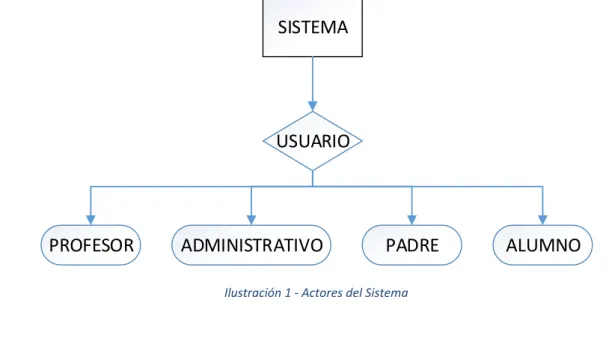
(16) TFC .NET: Aplicación de Gestión Escolar Ingeniería Informática de Gestión ALBERTO BELLO MELCHOR (abello81). 3 ANÁLISIS Y DISEÑO 3.1 REQUERIMIENTOS DE LA SOLUCIÓN 3.1.1. Funcionales. El sistema pretende informatizar la gestión de la comunicación en un centro escolar. El sistema ha de contemplar de manera integral los procesos relacionados con el control de las entradas y salidas de información de áreas como comunicación de asignaturas, información sobre citaciones, tareas, informes académicos, pedagógicos, mensajería. Para la toma de requerimientos funcionales del sistema, se ha contado con la participación activa de gente experta en el mundo de la educación, quienes han detallado cómo es un centro escolar, sus diversos mecanismos de gestión interna y sus normativas vigentes, y de los propios padres y alumnos que también han facilitado información acerca del comportamiento cotidiano, y los procesos que se llevan a cabo en un centro escolar. Los usuarios finales no poseen un gran conocimiento técnico informático previo a la implantación del sistema, por ello se persigue diseñar un interfaz amigable y fácil de entender, para que no suponga un trabajo añadido al que realizan. Los usuarios finales del sistema serán los propios profesores, el personal administrativo, los alumnos matriculados en el centro y los padres de dichos alumnos que estén registrados como tal en la herramienta administrativa del centro escolar. Por lo tanto, la organización de los usuarios del sistema atendiendo a su perfil es:. SISTEMA. USUARIO. PROFESOR. ADMINISTRATIVO. PADRE. ALUMNO. Ilustración 1 ‐ Actores del Sistema. 12.
(17) TFC .NET: Aplicación de Gestión Escolar Ingeniería Informática de Gestión ALBERTO BELLO MELCHOR (abello81). A continuación se proceden a enumerar y catalogar los requerimientos funcionales, que debe cumplir el sistema: REQUERIMIENTOS FUNCIONALES IDENTIFICADOR. DESCRIPCIÓN Gestión de Usuarios – Tipos de usuarios:. RQF_1. RQF_1.1. ‐ ‐ ‐ ‐. Gestión de Usuarios – Operaciones con usuarios: el sistema debe permitir las operaciones de gestión de los distintos usuarios del sistemas (control total para administrativos, y sólo “consulta de su propio usuario” para profesores, padres y alumnos): ‐ ‐ ‐ ‐. RQF_1.2. Administrativo Profesor Padre Alumno. Crear un nuevo usuario Modificar un usuario Eliminar un usuario Consultar usuario/s. Gestión de Usuarios – Autenticación de usuarios: El sistema deberá exigir al usuario una identificación para entrar al sistema (usuario y contraseña). Gestión de Asignaturas: El sistema permitirá a los administrativos crear los registros de las asignaturas por cursos, y a los profesores consultarlas. Las funciones a realizar son:. RQF_2. ‐ ‐ ‐ ‐. Nueva asignatura Modificar asignatura Eliminar asignatura Consultar asignatura/s. 13.
(18) TFC .NET: Aplicación de Gestión Escolar Ingeniería Informática de Gestión ALBERTO BELLO MELCHOR (abello81). Gestión de Cursos: Se permitirá a los administrativos crear los registros de los cursos (en una tabla de “CURSOS”). A continuación se describen los cursos existentes en el actual Sistema Educativo Español: ‐. ‐. RQF_2.1. ‐. ‐. Educación Infantil: comprende 6 cursos, desde los 0 a los 6 años, y tiene carácter voluntario. Se organiza en dos ciclos educativos de tres cursos cada uno, el primero de los 0 a los 3 años y el segundo que va de los 3 a los 6 años. Los cursos se identificaran por las siguiente siglas: o 1_INFA o 2_INFA o 3_INFA o 4_INFA o 5_INFA o 6_INFA Educación Primaria: comprende 6 cursos académicos, desde los 6 a los 12 años, y tiene carácter obligatorio. Se estructura en tres ciclos de dos cursos cada uno: un ciclo inicial (de 6 a 8 años), un ciclo medio (de 8 a 10 años) y un ciclo superior (de 10 a 12 años). Esta es la primera etapa obligatoria del sistema educativo por lo que deben incorporarse a ella todos los niños de 6 años independientemente de si han realizado o no la Educación Infantil. Los cursos se identificaran por las siguiente siglas: o 1_PRIM o 2_PRIM o 3_PRIM o 4_PRIM o 5_PRIM o 6_PRIM Educación Secundaria Obligatoria (ESO): comprende 4 cursos escolares, entre los 12 y los 16 años, y es una etapa obligatoria y gratuita. Los cursos se identificaran por las siguiente siglas: o 1_ESO o 2_ESO o 3_ESO o 4_ESO Bachillerato: es la última etapa de la Educación Secundaria, tiene carácter voluntario y su duración es de 2 cursos, normalmente entre los 16 y los 18 años.. 14.
(19) TFC .NET: Aplicación de Gestión Escolar Ingeniería Informática de Gestión ALBERTO BELLO MELCHOR (abello81). Los cursos se identificaran por las siguiente siglas: o 1_BACH o 2_BACH. RQF_2.2. Gestión de Grupos: Se permitirá a los administrativos crear los registros de los grupos de la escuela en general (en una tabla de “GRUPOS”). Los grupos se enumerarán de manera alfabética empezando por A (ejemplo: A, B, C, D,…), y se utilizarán para cada uno de los cursos.. RQF_2.3. Gestión de Aulas: Se permitirá a los administrativos crear los registros de las aulas de la escuela (en una tabla de “AULAS”). Las aulas se identifican con un número natural para la planta del edificio (0, 1, 2, 3), un punto y otro número natural, indicando el aula de esa planta (empezando en 1). Por ejemplo, el aula 1.2 estaría en la planta 1 y sería la 2ª aula.. RQF_3. Gestión de Notas/Calificaciones: El sistema permitirá el acceso a la información de resultados académicos de los alumnos a cada uno de los usuarios del sistema, siendo filtrada en función de quién sea el que la consulte (control total para administrativos y profesores, y sólo “consulta” para padres y alumnos). Las funciones a realizar son: ‐ ‐ ‐ ‐. RQF_4. Nueva calificación de asignatura Modificar calificación de asignatura Eliminar calificación de asignatura Consultar calificación/es. Gestión de la Citas: El sistema debe facilitar una herramienta que permita a un usuario (Administrativo, profesor o padre), gestionar las citas entre profesores y padres. Las funciones a realizar son: ‐ ‐ ‐ ‐. Nueva Cita Modificar Citas Eliminar Citas Consultar Citas. 15.
(20) TFC .NET: Aplicación de Gestión Escolar Ingeniería Informática de Gestión ALBERTO BELLO MELCHOR (abello81). RQF_5. RQF_6. Gestión de Mensajería: El sistema permitirá el intercambio de mensajes internos y privados entre los diferentes usuarios del sistema, y la gestión de dichos mensajes. Las funciones a realizar son: ‐ ‐ ‐ ‐. Nuevo mensaje Modificar mensaje Eliminar mensaje Consultar mensaje/s. Gestión de Informes: El sistema permitirá generar informes de diferentes tipos por parte de los administrativos y profesores, para documentar información sobre los alumnos, poder almacenarlos y enviarlos a los padres. Las funciones a realizar son: ‐ ‐ ‐ ‐. Nuevo informe Modificar informe Eliminar informe Consultar informe/s. Tabla 1 ‐ REQUERIMIENTOS FUNCIONALES. 3.1.2. No Funcionales. Sin llegar al grado de formalismo que presenta la Norma ISO‐9126, que presenta el modelo de calidad que clasifica los atributos de la calidad del software en seis características, se muestran los requisitos utilizando como base la estructura que muestra dicha norma. Se han tenido en cuenta las características más interesantes para el proyecto tratado. A continuación se proceden a enumerar y catalogar los requerimientos no funcionales que debe cumplir el sistema: REQUERIMIENTOS NO FUNCIONALES IDENTIFICADOR. RQNF_1. DESCRIPCIÓN Idoneidad: La aplicación debe proporcionar opciones claras para los usuarios. El manejo de la aplicación tiene que resultar lo más intuitivo posible, es decir la navegación por la aplicación tiene que ser clara para facilitar la operatividad al usuario.. 16.
(21) TFC .NET: Aplicación de Gestión Escolar Ingeniería Informática de Gestión ALBERTO BELLO MELCHOR (abello81). RQNF_2. Sencillez: El acceso al sistema deberá ser sencillo, ya que los usuarios no disponen de grandes conocimientos técnicos en informática.. RQNF_3. Precisión: La aplicación debe proporcionar al usuario opciones que permitan realizar el trabajo, y deben estar correctamente descritas.. RQNF_4. Seguridad: Acceso restringido a la aplicación mediante autenticación por usuario y contraseña. El sistema tendrá que evitar que el personal no autorizado, o sin permisos, pueda acceder a los datos privados de los usuarios, así como el acceso al sistema.. RQNF_5. Confiabilidad: La aplicación y los servicios web deben mantener su nivel de ejecución bajo condiciones distintas a las que han sido concebidos. Madurez y tolerancia a fallos (el software debe de seguir su funcionamiento aún en el caso de producirse errores).. RQNF_6. Compatibilidad: El nuevo sistema deberá funcionar en cualquier ordenador que disponga de conexión a Internet y un explorador de gran difusión en el mercado. No importará su ubicación física o el ordenador en particular desde el que se conecté. La aplicación web debe visualizarse correctamente por lo menos en los navegadores más extendidos (Internet Explorer, Google Chrome y Mozilla Firefox).. RQNF_7. Facilidad y optimización de uso: La aplicación web debe brindar una experiencia de uso cercana a las aplicaciones de escritorio, reduciendo lo posible los refrescos de cada pantalla.. RQNF_8. Base de datos óptima: El diseño de la base de datos ha de estar orientado a facilitar el manejo de la información necesaria para el correcto funcionamiento de los procesos de la manera más directa, rápida y sencilla posible. Tabla 2 ‐ REQUERIMIENTOS NO FUNCIONALES. 17.
(22) TFC .NET: Aplicación de Gestión Escolar Ingeniería Informática de Gestión ALBERTO BELLO MELCHOR (abello81). 3.2 DIAGRAMA DE CASOS DE USO 3.2.1. Diagrama 1 Casos de Uso: Paquetes Principales. USUARIO. Ilustración 2: Diagrama 1 Casos de Uso ‐ Paquetes principales. 18.
(23) TFC .NET: Aplicación de Gestión Escolar Ingeniería Informática de Gestión ALBERTO BELLO MELCHOR (abello81) 3.2.2. Diagrama 2 Casos de Uso: RQF_1 – Tipos de Usuario. SISTEMA. USUARIO. ADMINISTRATIVO. PROFESOR. PADRE. ALUMNO. Ilustración 3: Diagrama 2 Casos de Uso: RQF_1 ‐ Tipos de Usuario. 19.
(24) TFC .NET: Aplicación de Gestión Escolar Ingeniería Informática de Gestión ALBERTO BELLO MELCHOR (abello81) 3.2.3. Diagrama 3 Casos de Uso: RQF_1.1 – Gestión de Usuarios. Crear nuevo usuario. Modificar usuario. ADMINISTRATIVO. PADRE Eliminar usuario. Consultar usuarios. PROFESOR. ALUMNO. Ilustración 4: Diagrama 3 Casos de Uso: RQF_1.1 – Gestión de Usuarios. 20.
(25) TFC .NET: Aplicación de Gestión Escolar Ingeniería Informática de Gestión ALBERTO BELLO MELCHOR (abello81) 3.2.4. Diagrama 4 Casos de Uso: RQF_1.2 – Autenticación de Usuarios. Acceso a la Aplicación. PADRE. PROFESOR. Modificar contraseña. Alta de nuevo usuario. ALUMNO. ADMINISTRATIVO. Ilustración 5: Diagrama 4 Casos de Uso: RQF_1.2 – Autenticación de Usuarios. 21.
(26) TFC .NET: Aplicación de Gestión Escolar Ingeniería Informática de Gestión ALBERTO BELLO MELCHOR (abello81) 3.2.5. Diagrama 5 Casos de Uso: RQF_2 – Gestión de Asignaturas. Nueva Asignatura. Modificar Asignatura. Eliminar Asignatura. ADMINISTRATIVO Consultar Asignatura/s. PROFESOR. Ilustración 6: Diagrama 5 Casos de Uso: RQF_2 – Gestión de Asignaturas. 22.
(27) TFC .NET: Aplicación de Gestión Escolar Ingeniería Informática de Gestión ALBERTO BELLO MELCHOR (abello81) 3.2.6. Diagrama 6 Casos de Uso: RQF_2.1 – Gestión de Cursos. Nuevo Curso. Modificar Curso. Eliminar Curso. ADMINISTRATIVO Consultar Curso/s. Ilustración 7: Diagrama 6 Casos de Uso: RQF_2.1 – Gestión de Cursos. 23.
(28) TFC .NET: Aplicación de Gestión Escolar Ingeniería Informática de Gestión ALBERTO BELLO MELCHOR (abello81) 3.2.7. Diagrama 7 Casos de Uso: RQF_2.2 – Gestión de Grupos. Nuevo Grupo. Modificar Grupo. Eliminar Grupo. ADMINISTRATIVO Consultar Grupo/s. Ilustración 8: Diagrama 7 Casos de Uso: RQF_2.2 – Gestión de Grupos. 24.
(29) TFC .NET: Aplicación de Gestión Escolar Ingeniería Informática de Gestión ALBERTO BELLO MELCHOR (abello81) 3.2.8. Diagrama 8 Casos de Uso: RQF_2.3 – Gestión de Aulas. Nueva Aula. Modificar Aula. Eliminar Aula. ADMINISTRATIVO Consultar Aula/s. Ilustración 9: Diagrama 8 Casos de Uso: RQF_2.3 – Gestión de Aulas. 25.
(30) TFC .NET: Aplicación de Gestión Escolar Ingeniería Informática de Gestión ALBERTO BELLO MELCHOR (abello81) 3.2.9. Diagrama 9 Casos de Uso: RQF_3 – Gestión de Notas/Calificaciones. Nueva Calificación. Modificar Calificación. PROFESOR. Eliminar Calificación. ADMINISTRATIVO. Consultar Calificación/es. ALUMNO. PADRE Ilustración 10: Diagrama 9 Casos de Uso: RQF_3 – Gestión de Resultados Académicos. 26.
(31) TFC .NET: Aplicación de Gestión Escolar Ingeniería Informática de Gestión ALBERTO BELLO MELCHOR (abello81) 3.2.10 Diagrama 10 Casos de Uso: RQF_4 – Gestión de Citas. Nueva Cita. ADMINISTRATIVO Modificar Cita. Eliminar Cita. Consultar Citas. PROFESOR. PADRE Ilustración 11: Diagrama 10 Casos de Uso: RQF_4 – Gestión de Citas. 27.
(32) TFC .NET: Aplicación de Gestión Escolar Ingeniería Informática de Gestión ALBERTO BELLO MELCHOR (abello81) 3.2.11 Diagrama 11 Casos de Uso: RQF_5 – Gestión de Mensajería. Nuevo Mensaje. ADMINISTRATIVO. ALUMNO Modificar Mensaje. Eliminar Mensaje. Consultar Mensaje/s. PROFESOR. PADRE Ilustración 12: Diagrama 11 Casos de Uso: RQF_5 – Gestión de Mensajería. 28.
(33) TFC .NET: Aplicación de Gestión Escolar Ingeniería Informática de Gestión ALBERTO BELLO MELCHOR (abello81) 3.2.12 Diagrama 12 Casos de Uso: RQF_6 – Gestión de Informes. Nuevo Informe. Modificar Informe. ADMINISTRATIVO. PROFESOR Eliminar Informe. Consultar Informe/s. PADRE. Ilustración 13: Diagrama 12 Casos de Uso: RQF_6 – Gestión de Informes. 29.
(34) TFC .NET: Aplicación de Gestión Escolar Ingeniería Informática de Gestión ALBERTO BELLO MELCHOR (abello81). 3.3 MODELO CONCEPTUAL Una vez que se han definido los requisitos y los casos de uso de la aplicación, se procede a realizar un diagrama del modelo conceptual del proyecto:. Cita. Mensaje. Nota. 0..*. 1 0..*. 0..*. 1..* 1..* 1..*. Informe. 1. Usuario. 0..*. 1 1..*. 0..*. Asignatura. 1..* 1..*. 0..*. 1..*. 1..* 1..*. Aula. 1. 0..1. Grupo. 1..*. 1. Curso. Ilustración 14: Diagrama Conceptual. 30.
(35) TFC .NET: Aplicación de Gestión Escolar Ingeniería Informática de Gestión ALBERTO BELLO MELCHOR (abello81). 3.4 MODELO DE CLASES Definido el modelo conceptual del proyecto, se procede a extenderlo a un diagrama de clases UML, que muestran: ‐ ‐ ‐. Los conceptos básicos del dominio del problema. Las propiedades más importantes. Las relaciones importantes entre dichos conceptos. Cita. Mensaje. ‐ id_cita: int ‐ id_remitente: int ‐ id_destinatario: int ‐ id_aula: String 1. ‐ asunto: String ‐ descripcion: String ‐ fecha_hora: Date ‐ duracion: int ‐ prioridad: String. ‐ id_mensaje: int ‐ id_remitente: int ‐ id_destinatario: int. 0..*. 0..*. 1..*. 1..*. Nota. Usuario. HIJO. ‐ id_nota: int ‐ id_asignatura_fk: int ‐ id_usuario_fk: int. ‐ id_usuario: int ‐ tipo_usuario: String. Informe ‐ id_informe: int ‐ id_remitente: int ‐ id_destinatario: int. 0..*. ‐ asunto: String ‐ texto: String ‐ fecha_hora: Date ‐ prioridad: String ‐ leido: bool. 1..*. ‐ titulo: String ‐ texto: String ‐ fecha_hora: Date. ‐ nombre: String ‐ apellidos: String ‐ telefono: String ‐ email: String ‐ direccion: String ‐ cod_postal: int ‐ localidad: String ‐ pais: String ‐ fecha_alta: Date ‐ fecha_nacimiento: Date ‐ login: String ‐ password: String. 0..*. ‐ convocatoria: String ‐ calificacion: String ‐ descripcion: String. 1. 1..* 1 1..*. Asignatura 0..*. ‐ id_asignatura: int ‐ id_profesor_fk: int ‐ id_curso_fk: int ‐ nombre: String ‐ descripcion: int. 0..* 1..* 1..* 1..*. Grupo. Aula 1..*. 1. ‐ id_aula: int ‐ nombre: String ‐ descripcion: String. 0..1. ‐ id_grupo: int ‐ id_aula_fk: int ‐ id_curso_fk: int ‐ nombre: String ‐ descripcion: String. Curso 1..*. 1. ‐ id_curso: int ‐ nombre: String ‐ descripcion: String. Ilustración 15: Diagrama de clases. 31.
(36) TFC .NET: Aplicación de Gestión Escolar Ingeniería Informática de Gestión ALBERTO BELLO MELCHOR (abello81). 3.5 DISEÑO DE LA BASE DE DATOS (DIAGRAMA E/R). USUARIO_ACCESO. HIJOS CP. id_hijos: INT. FK. id_padre_fk: INT. FK. id_hijo_fk: INT. CP. id_usuario_acceso: INT. FK. id_usuario_fk: INT login: VARCHAR (50). TIPO_USUARIO password: VARCHAR (50). MENSAJE. CP. CP. id_tipo_usuario: INT. CP. id_mensaje: INT. CP. id_informe: INT. nombre: VARCHAR (50). FK. id_remitente_fk: INT. FK. id_remitente_fk: INT. descripcion: VARCHAR (50). FK. id_destinatario_fk: INT. FK. id_destinatario_fk: INT. PRIORIDAD id_prioridad: INT. INFORME. FK. asunto: VARCHAR (100). titulo: VARCHAR (100). texto: VARCHAR (255). texto: VARCHAR (255). fecha_hora: DATETIME. fecha_hora: DATETIME. id_prioridad_fk: INT leido: BIT. nombre: VARCHAR (10). USUARIO CP. id_usuario: INT. FK. id_tipo_usuario_fk: INT nombre: VARCHAR (50). telefono: VARCHAR (15) id_cita: INT email: VARCHAR (50) id_remitente_fk: INT. CP. NOTA CP. id_nota: INT. FK. id_asignatura_fk : INT. FK. id_convocatoria_fk: INT. FK. id_calificacion_fk: INT. FK. descripcion: VARCHAR (100). id_destinatario_fk: INT cod_postal: INT id_aula_fk: INT GRUPOS_USUARIO. id_convocatoria: INT convocatoria: VARCHAR (50). direccion: VARCHAR (255) FK. id_calificacion: INT. CONVOCATORIAS. CITA. FK. CP. calificacion: VARCHAR (50). apellidos: VARCHAR (255). CP. CALIFICACIONES. FK. id_usuario_fk: INT. localidad: VARCHAR (100). asunto: VARCHAR (50) CP. id_grupos_usuario: INT. pais: VARCHAR (50). FK. id_usuario_fk: INT. fecha_alta: DATE. FK. id_grupo_fk: INT. fecha_nacimiento: DATE. descripcion: VARCHAR (255) fecha_hora: DATETIME duracion: DECIMAL (2,2) FK. ASIGNATURAS_USUARIO CP. id_asignaturas_usuario: INT. FK. id_usuario_fk: INT. FK. id_asignatura_fk: INT. id_prioridad_fk: INT GRUPO. AULA CP. CP. id_grupo: INT. FK. id_aula_fk: INT. FK. id_curso_fk: INT. ASIGNATURA. CURSO. CP. id_asignatura: INT. FK. id_profesor_fk: INT. FK. id_curso_fk: INT. id_aula: INT CP. id_curso: INT. nombre: VARCHAR (50) nombre: VARCHAR (50). nombre: VARCHAR (50). nombre: VARCHAR (100). descripcion: VARCHAR (255). descripcion: VARCHAR (255). descripcion: VARCHAR (255). descripcion: VARCHAR (255). Ilustración 16: Diagrama de la Base de Datos (E/R). 32.
(37) TFC .NET: Aplicación de Gestión Escolar Ingeniería Informática de Gestión ALBERTO BELLO MELCHOR (abello81). 3.6 DIAGRAMAS DE ARQUITECTURA DE LA APLICACIÓN 3.6.1. SOFTWARE:. 3.6.1.1 Componentes Software. Aplicación WEB (ASP.NET) Microsoft recomienda que para realizar programación dinámica se use el modelo code‐behind, o de respaldo, que coloca el código en un archivo separado o en una etiqueta de script especialmente diseñada. Los nombres de los archivos code‐ behind están basados en el nombre del archivo ASPX tales como MiPagina.aspx.cs o MiPagina.aspx.vb (esta práctica se realiza automáticamente en Microsoft Visual Studio y otros entornos de desarrollo). Cuando se usa este estilo de programación, el desarrollador escribe el código correspondiente a diferentes eventos, como la carga de la página, o el clic en un control, en vez de un recorrido lineal a través del documento. El modelo code‐behind de ASP.NET marca la separación del ASP clásico y alienta a los desarrolladores a construir aplicaciones con la idea de presentación y contenido separados en mente. En teoría, esto permite a un diseñador web, por ejemplo, enfocarse en la creación del diseño con menos posibilidades de alterar el código de programación mientras lo hace. Esto es similar a la separación en el Modelo Vista Controlador. Servicio WEB (WCF) Windows Communication Foundation (WCF) es el modelo de programación unificado de Microsoft para generar aplicaciones orientadas a servicios. Permite a los programadores generar soluciones con transacción seguras y de confianza, que se integren en diferentes plataformas y que inter‐operen con las inversiones existentes. Base de Datos (Microsoft SQL Server) Microsoft SQL Server es un sistema de gestión de bases de datos relacionales (SGBD) basado en el lenguaje Transact‐ SQL, capaz de poner a disposición de muchos usuarios grandes cantidades de datos de manera simultánea. Entre sus características figuran: . Soporte de transacciones. Escalabilidad, estabilidad y seguridad. Soporta procedimientos almacenados. Incluye también un potente entorno gráfico de administración, que permite el uso de comandos DDL y DML gráficamente. Permite trabajar en modo cliente‐servidor donde la información y datos se alojan en el servidor y las terminales o clientes de la red sólo acceden a la información. Además permite administrar información de otros servidores de datos. 33.
(38) TFC .NET: Aplicación de Gestión Escolar Ingeniería Informática de Gestión ALBERTO BELLO MELCHOR (abello81) 3.6.1.2 Diagrama de Arquitectura SOFTWARE. En el diagrama de la arquitectura software se representa el diagrama de paquetes que muestra los subsistemas en que está formado el sistema, así como sus dependencias y una breve descripción del contenido de cada subsistema: . Subsistema de Dominio (MODELO): Es donde se encuentran las clases utilizadas para la persistencia de los datos. Representan un interfaz entre la aplicación y la base de datos. Subsistema de Negocio (CONTROLADOR): Es donde se encuentran las clases que implementan la lógica de negocio, así como la capa de entrada al salir del controlador. Subsistema de Interfaz de Usuario (VISTA): Es donde se encuentran las clases y páginas web encargadas de generar la vista en la capa de presentación.. Ilustración 17: Diagrama de Arquitectura Software (Paquetes de la Aplicación). En el gráfico se puede observar el sentido de la comunicación entre los diferentes paquetes.. 34.
(39) TFC .NET: Aplicación de Gestión Escolar Ingeniería Informática de Gestión ALBERTO BELLO MELCHOR (abello81). WCF. WCF. A continuación se expone un diagrama más detallado de la arquitectura software completa:. BASE DE DATOS (SQL SERVER) Ilustración 18: Diagrama de Arquitectura Software. 35.
(40) TFC .NET: Aplicación de Gestión Escolar Ingeniería Informática de Gestión ALBERTO BELLO MELCHOR (abello81) 3.6.2. HARDWARE:. 3.6.2.1 Componentes Hardware. En cuanto a requerimientos hardware, son necesarios: Máquina Servidor, con Microsoft Windows Server 2008‐2012, y servidor IIS (Internet Information Server) instalado. o Procesador: Intel Quad‐Core, Xeon o i7 o Memoria RAM: al menos 4 GB o 2 tarjetas de red Gigabit Máquina de desarrollo y máquinas cliente en el área administrativa, en la sala de profesores, así como en las aulas de tecnología del centro. o Procesador: Intel Dual‐Core, i3, i5 o Memoria RAM: al menos 2 GB o 1 tarjeta de red Gigabit o Monitor y periféricos (teclado y ratón) Conexión Ethernet y Wifi en todo el centro Conexión Internet a través de router ADSL, para hacer visible parte de la aplicación al exterior (a los padres de los alumnos). 3.6.2.2 Diagrama de Arquitectura Hardware. AULAS. MÁQUINA DESARROLLO. SALA PROFESORES. ADMINISTRACIÓN. WIFI. INTERNET. ROUTER ADSL. SERVIDOR WEB (IIS). SERVIDOR DE BASE DE DATOS (SQL SERVER). PADRES/ ALUMNOS. Ilustración 19: Diagrama de Arquitectura Hardware. 36.
(41) TFC .NET: Aplicación de Gestión Escolar Ingeniería Informática de Gestión ALBERTO BELLO MELCHOR (abello81). 3.7 DISEÑO DE LA INTERFAZ DE USUARIO 3.7.1. Pantalla 0: Principal La pantalla de inicio muestra un indicativo del nombre de la aplicación, EducApp, y un menú superior con las 4 opciones básicas, antes de iniciar sesión:. Ilustración 20: Pantalla Principal. ‐ ‐ ‐. Iniciar/Cerrar Sesión: Accesos directos a las páginas para validarse y cerrar la sesión de un usuario. Inicio: Al pulsar dirige a la misma pantalla principal, al igual que si se pulsa sobre el logo de la aplicación de la parte superior izquierda. Contacto: Al pulsar se accedería a una página con la información de contacto del Analista‐Programador de la aplicación EducApp.. Ilustración 21: Pantalla de Contacto. 37.
(42) TFC .NET: Aplicación de Gestión Escolar Ingeniería Informática de Gestión ALBERTO BELLO MELCHOR (abello81) 3.7.2. Pantalla 1: Validación de Usuarios. Pulsar sobre al acceso directo de la parte superior derecha “Iniciar sesión”. El usuario debe validarse en el sistema introduciendo su Nombre de usuario / Contraseña, suministrados por el área administrativa de la escuela (encargados de la creación y mantenimiento de usuarios). Se le pedirán estos datos como única opción posible. Una vez han sido introducidos, el sistema comprobará su validez, de no ser así, el sistema advertirá de esto mediante un mensaje de error. Se ha creado un usuario con “Control total” en la aplicación admin / admin. Ilustración 22: Pantalla 1 ‐ Validación de Usuarios. Una vez iniciada la sesión, se cargaría la página de inicio. En la parte superior derecha de la pantalla (debajo del logo EducApp), se visualizaría el nombre del usuario validado en el sistema (en este ejemplo el usuario Administrativo Control Total admin / admin), con control total:. 38.
(43) TFC .NET: Aplicación de Gestión Escolar Ingeniería Informática de Gestión ALBERTO BELLO MELCHOR (abello81). Ilustración 23: Pantalla Sesión iniciada. ‐ ‐ ‐ ‐ ‐ ‐ ‐. USUARIOS: Al pulsar se accedería al módulo de Gestión de Usuarios. HIJOS: Al pulsar se accedería al módulo de Gestión de Usuarios (Relaciones PADRE‐HIJO). ASIGNATURAS: Al pulsar se accedería al módulo de Gestión de Asignaturas. NOTAS: Al pulsar se accedería al módulo de Gestión de Notas/Calificaciones. CITAS: Al pulsar se accedería al módulo de Gestión de Citas. MENSAJES: Al pulsar se accedería al módulo de Gestión de Mensajes. INFORMES: Al pulsar se accedería al módulo de Gestión de Informes.. Para cerrar la sesión de usuario, pulsar sobre al acceso directo de la parte superior derecha “Cerrar sesión”. Se accederá a una página con un botón grande rojo; al pulsarlo se cerrará definitivamente la sesión del usuario.. Ilustración 24: Pantalla Cerrar Sesión. 39.
(44) TFC .NET: Aplicación de Gestión Escolar Ingeniería Informática de Gestión ALBERTO BELLO MELCHOR (abello81) 3.7.3. Pantalla 2: Gestión de Usuarios. En la Pantalla de Gestión de Usuarios, los perfiles tendrán los siguientes permisos: . Administrativo: Control Total (Crear, modificar, eliminar o consultar los Usuarios).. . Profesor: Consultar y Modificar sus propios datos de Usuario.. . Padre: Consultar y Modificar sus propios datos de Usuario.. . Alumno: Consultar y Modificar sus propios datos de Usuario.. Operaciones de los botones del formulario: ‐. Nuevo usuario: pulsar el botón “NUEVO” para limpiar las cajas de texto del formulario, introducir los datos, y para finalizar pulsar el botón “GUARDAR”.. ‐. Modificar un usuario: Cuando se tengan los datos de un usuario cargados en el formulario, pulsar el botón “EDITAR” (las cajas de texto se podrán editar). Para finalizar, pulsar el botón “GUARDAR”.. ‐. Eliminar un usuario: Cuando se tengan los datos de un usuario cargados en el formulario, pulsar el botón “ELIMINAR”.. ‐. Cancelar cambios: Cuando se quieran cancelar los cambios realizados, pulsar el botón “CANCELAR”.. ‐. Consulta de usuarios: introducir un nombre o apellido (o parte), o un tipo de usuario, y pulsar el botón de “BUSCAR”: Los resultados se mostrarán en un listado (Control ASP:GridView), y al seleccionar uno de ellos, se visualizarán los datos del usuario en los campos correspondientes del formulario. Si se pulsa el botón “BUSCAR” y la caja de texto de búsqueda está vacía, realizará una búsqueda de todos los usuarios.. 40.
(45) TFC .NET: Aplicación de Gestión Escolar Ingeniería Informática de Gestión ALBERTO BELLO MELCHOR (abello81). Ilustración 25: Pantalla 2 ‐ Gestión de Usuarios. 41.
(46) TFC .NET: Aplicación de Gestión Escolar Ingeniería Informática de Gestión ALBERTO BELLO MELCHOR (abello81) 3.7.4. Pantalla 2.1: Gestión de Usuarios (Relaciones PADRE‐HIJO). En la Pantalla de Gestión de Usuarios (Relaciones PADRE‐HIJO), los perfiles tendrán los siguientes permisos: . Administrativo: Control Total (Crear, modificar, eliminar o consultar las relaciones PADRE‐HIJO).. . Profesor: Consultar las relaciones PADRE‐HIJO.. . Padre: No tiene acceso al módulo.. . Alumno: No tiene acceso al módulo.. Operaciones de los botones del formulario: ‐. Nueva relación PADRE‐HIJO: pulsar el botón “NUEVO” para limpiar los controles de datos del formulario, introducir los datos, y para finalizar pulsar el botón “GUARDAR”.. ‐. Modificar relación PADRE‐HIJO: Cuando se tengan los datos de una relación PADRE‐HIJO cargada en el formulario, pulsar el botón “EDITAR” (los controles de datos se podrán editar). Para finalizar, pulsar el botón “GUARDAR”.. ‐. Eliminar una relación PADRE‐HIJO: Cuando se tengan los datos de una relación PADRE‐HIJO cargada en el formulario, pulsar el botón “ELIMINAR”.. ‐. Cancelar una relación PADRE‐HIJO: Cuando se quieran cancelar los cambios realizados, pulsar el botón “CANCELAR”.. ‐. Consulta de una relación PADRE‐HIJO: introducir un nombre o apellido (o parte) y pulsar el botón de “BUSCAR”: Los resultados se mostrarán en un listado, y al seleccionar uno de ellos, se visualizarán los datos de la relación PADRE‐HIJO en los campos correspondientes del formulario. Si se pulsa el botón “BUSCAR” y la caja de texto de búsqueda está vacía, realizará una búsqueda de todas las relaciones PADRE‐HIJO.. 42.
(47) TFC .NET: Aplicación de Gestión Escolar Ingeniería Informática de Gestión ALBERTO BELLO MELCHOR (abello81). Ilustración 26: Pantalla 2.1 ‐ Gestión de Usuarios (Relaciones Padre‐Hijo). 43.
(48) TFC .NET: Aplicación de Gestión Escolar Ingeniería Informática de Gestión ALBERTO BELLO MELCHOR (abello81) 3.7.5. Pantalla 3: Gestión de Asignaturas. En la Pantalla de Gestión de Asignaturas, los perfiles tendrán los siguientes permisos: . Administrativo: Control Total (Crear, modificar, eliminar o consultar las Asignaturas).. . Profesor: Sólo consultar las Asignaturas.. . Padre: No tiene acceso al módulo.. . Alumno: No tiene acceso al módulo.. Operaciones de los botones del formulario: ‐. Nueva asignatura: pulsar el botón “NUEVA” para limpiar las cajas de texto del formulario, introducir los datos, y para finalizar pulsar el botón “GUARDAR”.. ‐. Modificar una asignatura: Cuando se tengan los datos de una asignatura cargados en el formulario, pulsar el botón “EDITAR” (las cajas de texto se podrán editar). Para finalizar, pulsar el botón “GUARDAR”.. ‐. Eliminar una asignatura: Cuando se tengan los datos de una asignatura cargados en el formulario, pulsar el botón “ELIMINAR”.. ‐. Cancelar cambios: Cuando se quieran cancelar los cambios realizados, pulsar el botón “CANCELAR”.. ‐. Consulta de asignaturas: introducir un nombre (o parte) de una asignatura, o el curso (o parte), y pulsar el botón de “BUSCAR”: Los resultados se mostrarán en un listado, y al seleccionar una de ellas, se visualizarán los datos de la asignatura en los campos correspondientes del formulario. Si se pulsa el botón “BUSCAR” y la caja de texto de búsqueda está vacía, realizará una búsqueda de todas las asignaturas.. 44.
(49) TFC .NET: Aplicación de Gestión Escolar Ingeniería Informática de Gestión ALBERTO BELLO MELCHOR (abello81). Ilustración 27: Pantalla 3 ‐ Gestión de Asignaturas. 45.
(50) TFC .NET: Aplicación de Gestión Escolar Ingeniería Informática de Gestión ALBERTO BELLO MELCHOR (abello81) 3.7.6. Pantalla 4: Gestión de Notas/Calificaciones. En la Pantalla de Gestión de Notas, los perfiles tendrán los siguientes permisos: . Administrativo: Control Total (Crear, modificar, eliminar o consultar las Notas).. . Profesor: Crear, modificar, eliminar o consultar las Notas que él ha puesto.. . Padre: Sólo Consultar las Notas de su hijo/s.. . Alumno: Sólo Consultar sus propias Notas.. Operaciones de los botones del formulario: ‐. Nueva nota: pulsar el botón “NUEVA” para limpiar las cajas de texto del formulario, introducir los datos, y para finalizar pulsar el botón “GUARDAR”.. ‐. Modificar una nota: Cuando se tengan los datos de una nota cargados en el formulario, pulsar el botón “EDITAR” (las cajas de texto se podrán editar). Para finalizar, pulsar el botón “GUARDAR”.. ‐. Eliminar una nota: Cuando se tengan los datos de una nota cargados en el formulario, pulsar el botón “ELIMINAR”.. ‐. Cancelar cambios: Cuando se quieran cancelar los cambios realizados, pulsar el botón “CANCELAR”.. ‐. Consulta de notas por alumno: introducir un Alumno, Convocatoria, Asignatura, Nota (o parte), y pulsar el botón de “BUSCAR”: Los resultados se mostrarán en un listado, y al seleccionar una de las notas se visualizarán los datos en los campos correspondientes del formulario. Si se pulsa el botón “BUSCAR” y la caja de texto de búsqueda está vacía, realizará una búsqueda de todas las NOTAS del usuario validado en ese momento (sólo un usuario con perfil Administrativo podría ver las NOTAS del resto de alumnos).. 46.
(51) TFC .NET: Aplicación de Gestión Escolar Ingeniería Informática de Gestión ALBERTO BELLO MELCHOR (abello81). Ilustración 28: Pantalla 4 ‐ Gestión de Notas/Calificaciones. 47.
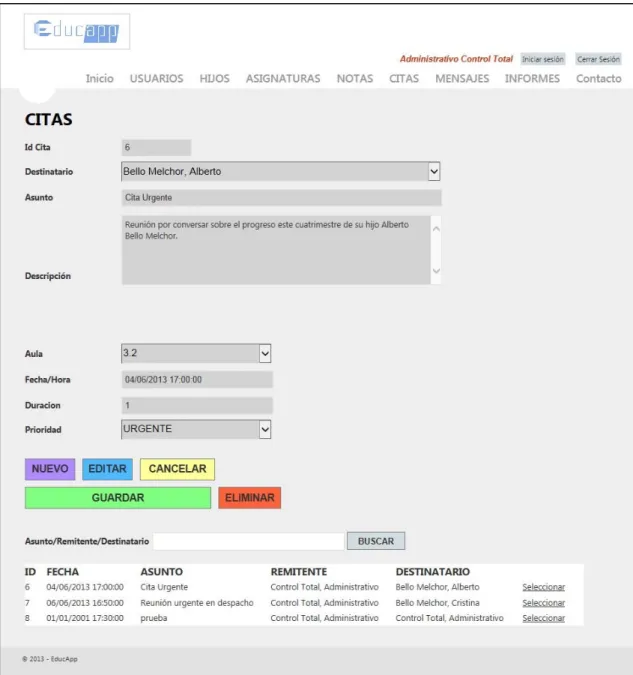
(52) TFC .NET: Aplicación de Gestión Escolar Ingeniería Informática de Gestión ALBERTO BELLO MELCHOR (abello81) 3.7.7. Pantalla 5: Gestión de Citas. En la Pantalla de Gestión de Citas, los perfiles tendrán los siguientes permisos: . Administrativo: Control Total (Crear, modificar, eliminar o consultar todas las citas).. . Profesor: Crear, modificar, eliminar o consultar sus propias citas.. . Padre: Crear, modificar, eliminar o consultar sus propias citas.. . Alumno: No tiene acceso al módulo.. Operaciones de los botones del formulario: ‐. Nueva cita: pulsar el botón “NUEVA” para limpiar las cajas de texto del formulario, introducir los datos, y para finalizar pulsar el botón “GUARDAR”.. ‐. Modificar una cita: Cuando se tengan los datos de una cita cargados en el formulario, pulsar el botón “EDITAR” (las cajas de texto se podrán editar). Para finalizar, pulsar el botón “GUARDAR”.. ‐. Eliminar una cita: Cuando se tengan los datos de una cita cargados en el formulario, pulsar el botón “ELIMINAR”.. ‐. Cancelar cambios: Cuando se quieran cancelar los cambios realizados, pulsar el botón “CANCELAR”.. ‐ Consulta de citas: se pueden consultar todas las citas (Administrativo) o las del usuario validado en el sistema (Profesor/Padre), introduciendo en la caja de texto de búsqueda el Asunto, Remitente o Destinatario (o parte). Pulsar el botón “BUSCAR”: Los resultados se mostrarán en un listado, y al seleccionar una de las citas se visualizarán los datos en los campos correspondientes del formulario. Si se pulsa el botón “BUSCAR” y la caja de texto de búsqueda está vacía, realizará una búsqueda de todas las CITAS del usuario validado en ese momento (sólo un usuario con perfil Administrativo podría ver las CITAS del resto de usuarios).. 48.
(53) TFC .NET: Aplicación de Gestión Escolar Ingeniería Informática de Gestión ALBERTO BELLO MELCHOR (abello81). Ilustración 29: Pantalla 5 ‐ Gestión de Citas. 49.
(54) TFC .NET: Aplicación de Gestión Escolar Ingeniería Informática de Gestión ALBERTO BELLO MELCHOR (abello81) 3.7.8. Pantalla 6: Gestión de Mensajería. En la Pantalla de Gestión de Mensajes, los perfiles tendrán los siguientes permisos: . Administrativo: Control Total (Crear, modificar, eliminar o consultar todos los mensajes).. . Profesor: Crear, modificar, eliminar o consultar sus propios mensajes.. . Padre: Crear, modificar, eliminar o consultar sus propios mensajes.. . Alumno: Crear, modificar, eliminar o consultar sus propios mensajes.. Operaciones de los botones del formulario: ‐. Nuevo mensaje: pulsar el botón “NUEVO” para limpiar las cajas de texto del formulario, introducir los datos, y para finalizar pulsar el botón “GUARDAR”.. ‐. Modificar un mensaje: Cuando se tengan los datos de un mensaje cargados en el formulario, pulsar el botón “EDITAR” (las cajas de texto se podrán editar). Para finalizar, pulsar el botón “GUARDAR”.. ‐. Eliminar un mensaje: Cuando se tengan los datos de un mensaje cargados en el formulario, pulsar el botón “ELIMINAR”.. ‐. Cancelar cambios: Cuando se quieran cancelar los cambios realizados, pulsar el botón “CANCELAR”.. ‐ Consulta de mensajes: se pueden consultar todas los mensajes (Administrativo). o. los. del. usuario. validado. en. el. sistema. (Profesor/Padre/Alumno), y filtrar por Asunto, Remitente o Destinatario (o parte). Pulsar el botón “BUSCAR”: Los resultados se mostrarán en un listado, y al seleccionar una de los mensajes se visualizarán los datos en los campos correspondientes del formulario. Si se pulsa el botón “BUSCAR” y la caja de texto de búsqueda está vacía, realizará una búsqueda de todos los MENSAJES del usuario validado en ese momento (sólo un usuario con perfil Administrativo podría ver los. 50.
(55) TFC .NET: Aplicación de Gestión Escolar Ingeniería Informática de Gestión ALBERTO BELLO MELCHOR (abello81). MENSAJES del resto de usuarios).. Ilustración 30: Pantalla 6 ‐ Gestión de Mensajería. 51.
(56) TFC .NET: Aplicación de Gestión Escolar Ingeniería Informática de Gestión ALBERTO BELLO MELCHOR (abello81) 3.7.9. Pantalla 7: Gestión de Informes. En la Pantalla de Gestión de Informes, los perfiles tendrán los siguientes permisos: . Administrativo: Control Total (Crear, modificar, eliminar o consultar todos los informes).. . Profesor: Crear, modificar, eliminar los informes de los alumnos, y consultar los que él ha cumplimentado.. . Padre: Sólo consultar los informes referentes a su hijo/s.. . Alumno: No tiene acceso al módulo.. Operaciones de los botones del formulario: ‐. Nuevo informe: pulsar el botón “NUEVO” para limpiar las cajas de texto del formulario, introducir los datos, y para finalizar pulsar el botón “GUARDAR”.. ‐. Modificar un informe: Cuando se tengan los datos de un informe cargados en el formulario, pulsar el botón “EDITAR” (las cajas de texto se podrán editar). Para finalizar, pulsar el botón “GUARDAR”.. ‐. Eliminar un informe: Cuando se tengan los datos de un informe cargados en el formulario, pulsar el botón “ELIMINAR”.. ‐. Cancelar cambios: Cuando se quieran cancelar los cambios realizados, pulsar el botón “CANCELAR”.. ‐ Consulta de informes: se pueden consultar todos los informes (Administrativo/Profesor) o los referentes al hijo/s del usuario (Padre) validado en el sistema, y filtrar por Título, Remitente o Destinatario. Pulsar el botón “BUSCAR”: Los resultados se mostrarán en un listado, y al seleccionar uno de los informes se visualizarán los datos en los campos correspondientes del formulario. Si se pulsa el botón “BUSCAR” y la caja de texto de búsqueda está vacía, realizará una búsqueda de todos los INFORMES del usuario validado en ese. 52.
(57) TFC .NET: Aplicación de Gestión Escolar Ingeniería Informática de Gestión ALBERTO BELLO MELCHOR (abello81). momento (sólo un usuario con perfil Administrativo o Profesor podría ver los INFORMES del resto de usuarios).. Ilustración 31: Pantalla 7 ‐ Gestión de Informes. 53.
(58) TFC .NET: Aplicación de Gestión Escolar Ingeniería Informática de Gestión ALBERTO BELLO MELCHOR (abello81). 3.8 ANÁLISIS DE RIESGOS Podemos categorizar los riesgos que pueden presentarse desde dos perspectivas distintas: riesgos inherentes al llevar a cabo un proyecto software sobre tecnología nueva, y riesgos derivados de la actividad académica del personal implicado en el proyecto (trabajos de otras asignaturas de la carrera). Al realizar el estudio del sistema, se detectan los siguientes riesgos que pueden presentarse a lo largo de la duración del proyecto: . . Desconocimiento de las tecnologías a utilizar: Aunque el equipo de trabajo tiene conocimientos en .Net Framework y ASP .Net, sin embargo se desconocen las tecnologías ASP.NET MVC, ADO.NET Entity Framework y Windows Communication Foundation (WCF). Por lo tanto exigirá un proceso rápido de formación. En función de la exigencia del periodo de aprendizaje puede verse alterada el nivel de exigencia de alguno de los requisitos funcionales. Requisitos y funcionalidades no realistas (Redactar unos requisitos funcionales demasiado amplios, sin tener en cuenta el tiempo disponible para llevar a cabo el proyecto): Se deben conocer las capacidades y exigencia de las diferentes tecnologías para encajar un conjunto de funcionalidades realista con el tiempo disponible.. Al existir coincidencia de entregas con otras dos asignaturas, se podría reajustar la planificación con el fin de cumplir con los plazos: . . Coincidencia de proyectos (Llevar a cabo la ejecución de otros proyectos en el mismo intervalo de tiempo): Para poder solventarlo se tendría que coordinar la realización de ambos proyectos y ampliar las horas de trabajo. Desvío de los objetivos del proyecto: Para evitar posibles desvíos, se debe estar en contacto frecuente con el consultor, para resolver las dudas y contratiempos.. 54.
Figure


+4


Outline
Documento similar
Desarrollar acciones que permitan vivenciar una sana convivencia, con acciones de promoción, prevención y acción ante casos de acoso o violencia escolar, enmarcadas en el
La falta de escolarización de los menores, cuando viene motivada, en una libre decisión de los padres, que han optado por un sistema alternativo de educación,
De acuerdo a la ley N°20.536 sobre Violencia Escolar, quedará prohibido para los padres ó apoderados, desarrollar cualquier tipo de acto discriminatorio, amenazar, agredir verbal
Por lo anterior, el objetivo del estudio es conocer, desde un marco de gestión de la Convivencia Escolar, la percepción que tienen los padres de estudiantes de educación
Participación de los padres: comité asesor de estudiantes del inglés (ELAC, por sus siglas en inglés), consejo de sitio escolar, clases de padres: (a) reuniones con
En un sistema colaborativo de gestión de referencias, los usuarios pueden etiquetar sus referencias y notas, así como las referencias y notas públicas de otros; formando así un
Convivencia Escolar: El MINEDUC basado en la Ley de Violencia Escolar entiende la buena convivencia escolar como “la coexistencia pacífica de los miembros de
Informe de Responsabilidad Escolar del 2014-15 para Escuela Primaria Heroes Página 2 de 11 Cada elemento del personal, los padres y los socios comunitarios del distrito
