Manual Usuario AccesoVehicular
Tabla de contenido
Inicio de sesión ... 2
1.1 Inicio sesión: Guarda seguridad ... 2
1.2. Opciones de uso: Guarda de seguridad ... 3
2.2 Inicio sesión: Administrador ... 4
2.2. Opciones de uso: Administrador ... 5
2.2.1 Registro Usuario ... 5
2.2.2 Buscar Usuario... 6
2.2.3 Registro Guarda... 7
Página Web ... 8
3.1. Opciones de uso: Administrador ... 9
3.1.1 Registro Usuarios ... 9
Monitoreo BD ... 9
4.1. Administración de usuarios ... 11
4.2. Modificación de usuarios ... 12
4.3. Eliminación de usuarios ... 13
4.4. Bloqueo de usuarios ... 13
Inicio de sesión
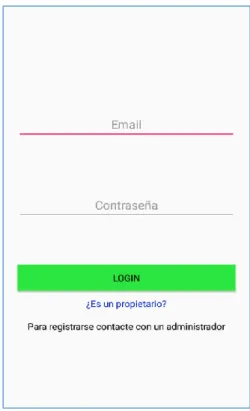
Al iniciar la aplicación se verá la siguiente interfaz para ingresar basta con ingresar los datos de autenticación registrados previamente, el sistema automáticamente identificará si el usuario es un guarda o un administrador.
1.1 Inicio sesión: Guarda seguridad
Si el sistema identifica que el usuario que accedió es un Guarda de seguridad se mostrará la siguiente interfaz y tendrá dos opciones para este usuario. Para registrar el ingreso de un usuario basta con poner el dedo en el dactilar del móvil. Si este método no se puede usar, se implementó otro método de inicio de sesión en la cual tiene acceso
al oprimir el botón “¿OTRO METODO DE
ACCESO?” que se encuentra en (ilustración 2). Este consiste en autenticación por medio del teléfono.
Ilustración 1:Login
1.2. Opciones de uso: Guarda de seguridad
Para usar la autenticación telefónica basta con ingresar el teléfono del usuario en el campo correspondiente, el sistema verificará que el usuario esté registrado e inmediatamente enviará un código SMS al teléfono ingresado, a continuación, se debe ingresar este en el campo correspondiente y pulsar el botón de enviar. El proceso lo evidenciaremos en las Ilustraciones (3 – 4 - 5).
Cuando se haya verificado el usuario, sin importar cual de los dos métodos se implementó, va a aparecer esta interfaz, (Ilustración 6) en la cual aparecerán los datos del usuario que ingreso, los guardan van tener un espacio para que ellos diligencien y puedan manifestar el estado del vehículo.
Ilustración 3: Ingre. Tel1 Ilustración 3:Ingre. Tel 2 Ilustración 5: Ingre. Tel 3
2.2
Inicio sesión: Administrador
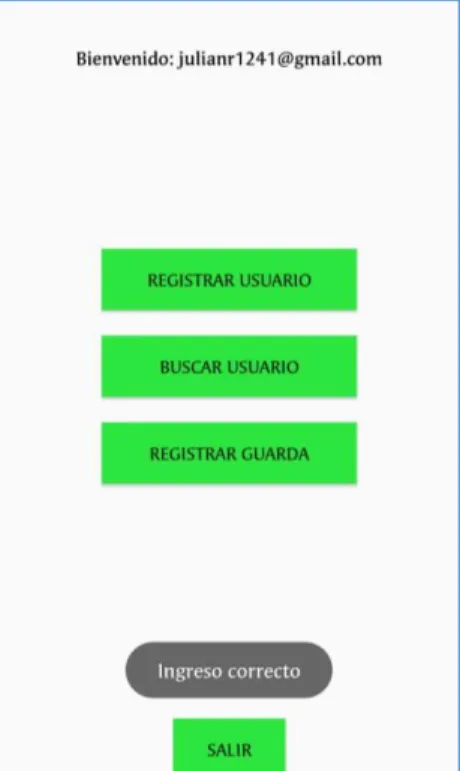
el sistema detecta que el usuario es un administrador desplegará la siguiente interfaz
En esta interfaz se mostrará el Correo de ingreso del Administrador junto con 3 Opciones: Registrar Usuario, Buscar Usuario y Registrar Guarda.
2.2. Opciones de uso: Administrador
2.2.1 Registro Usuario
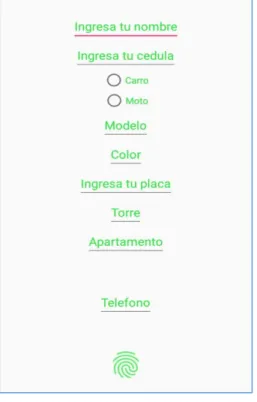
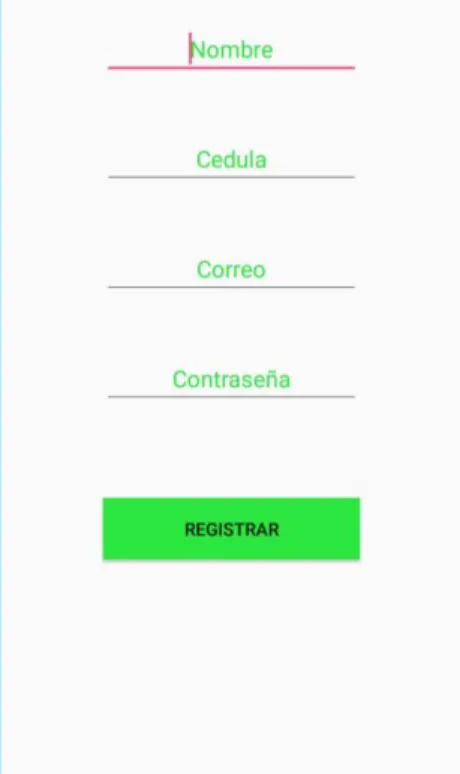
Para el registro de nuevos Usuarios Regulares se debe pulsar el botón correspondiente inmediatamente se desplegará la siguiente pantalla.
Se deben llenar correctamente todos los campos, el sistema verificará que el usuario no se encuentre registrado. Para el registro de las huellas se debe pulsar el símbolo de esta; esto conducirá a los ajustes de seguridad del teléfono. Una vez se hayan validado todos los campos el usuario se encontrará registrado.
2.2.2 Buscar Usuario
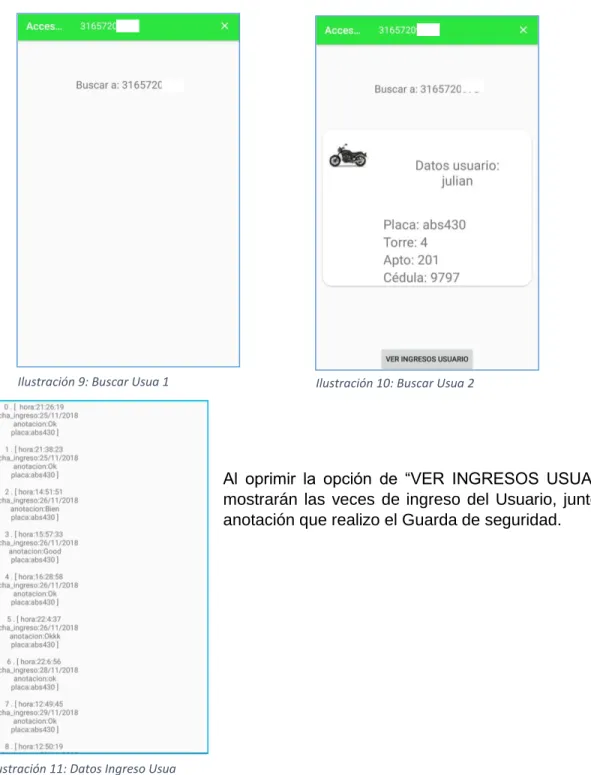
Para la búsqueda de Usuarios Regulares se debe pulsar el botón correspondiente inmediatamente se desplegará la siguiente pantalla, la cual se pulsará el icono de lupa y se procederá a digitar el numero de celular del Usuario Regular, que se encuentra registrado y mostrará los datos del usuario como se muestra en la (Ilustración 10).
Al oprimir la opción de “VER INGRESOS USUARIO” se mostrarán las veces de ingreso del Usuario, junto con la anotación que realizo el Guarda de seguridad.
Ilustración 9: Buscar Usua 1 Ilustración 10: Buscar Usua 2
2.2.3 Registro Guarda
Para el registro de personal de seguridad se debe pulsar el botón correspondiente. Inmediatamente desplegará la siguiente interfaz.
Una vez llenado el formulario y validados todos los campos el Guarda de seguridad ya podrá usar la aplicación.
Página Web
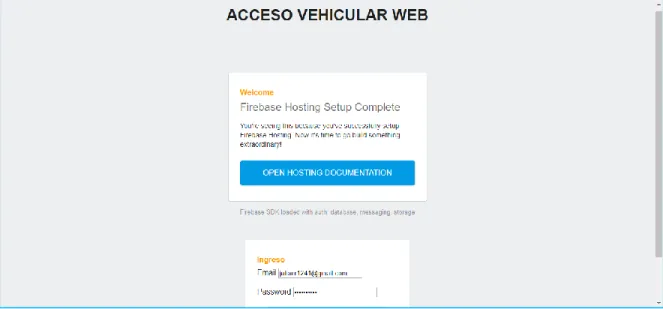
Para el uso únicamente tendrá el acceso el Administrador a la página Web se podrá ingresar desde el siguiente enlace: https://acceso-vehicular.firebaseapp.com/ . Gracias a la herramienta Firebase nos permite usarla como Host y poder tener manejo de la página Web.
En esta Ventana nos mostrara un formulario al cual se le diligencia el correo del Administrador junto con su respectiva contraseña.
Dentro de la ventana se podrá visualizar los últimos ingresos que se tuvieron hasta el momento, los últimos Usuarios Regulares registrados, los Guardas Registrados.
Junto con otros datos relevantes para la Administración, desde esta Web se podrá Descargar el APK de la aplicación para la instalación en un dispositivo móvil.
3.1. Opciones de uso: Administrador
La Web tiene las mismas opciones que tiene el Administrador en la Aplicación, incluyéndole otras.
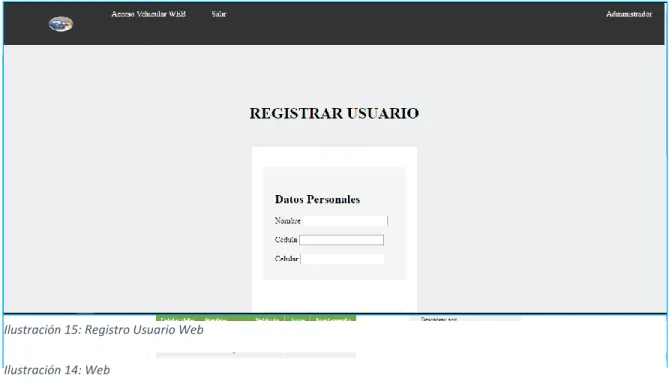
3.1.1 Registro Usuarios
El Administrador debe llenar correctamente todos los campos, el sistema verificará que el usuario no se encuentre registrado Una vez se hayan validado todos los campos el usuario se encontrará registrado.
Monitoreo BD
Para realizar el monitoreo y correcta administración del aplicativo, entra en acción el módulo web. Para acceder a este es necesario ir a: https://console.firebase.google.com. Ingresar con la cuenta del administrador y seleccionar el aplicativo correspondiente. Una vez se ingrese se verá la siguiente pantalla (Ilustración 16). Cabe resaltar que la administración se puede realizar desde la aplicación.
Ilustración 14: Web
Ilustración 16: Web Firebase
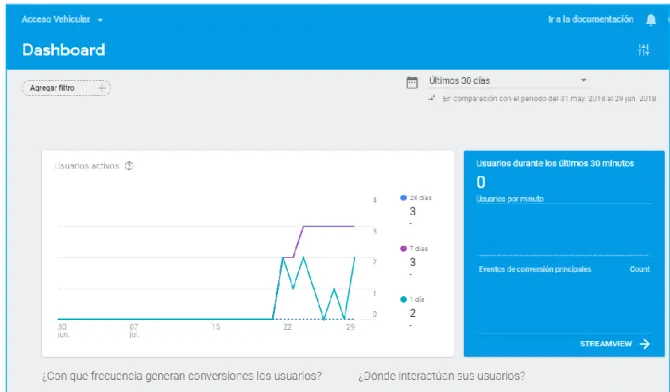
Como se puede apreciar en la (ilustración 16) tenemos una serie de estadísticas como son el número de usuarios activos por día y por mes, estas pueden ser de gran ayuda para el monitoreo. Si queremos ver los usuarios registrados podemos ir a la opción de “Authentication”.
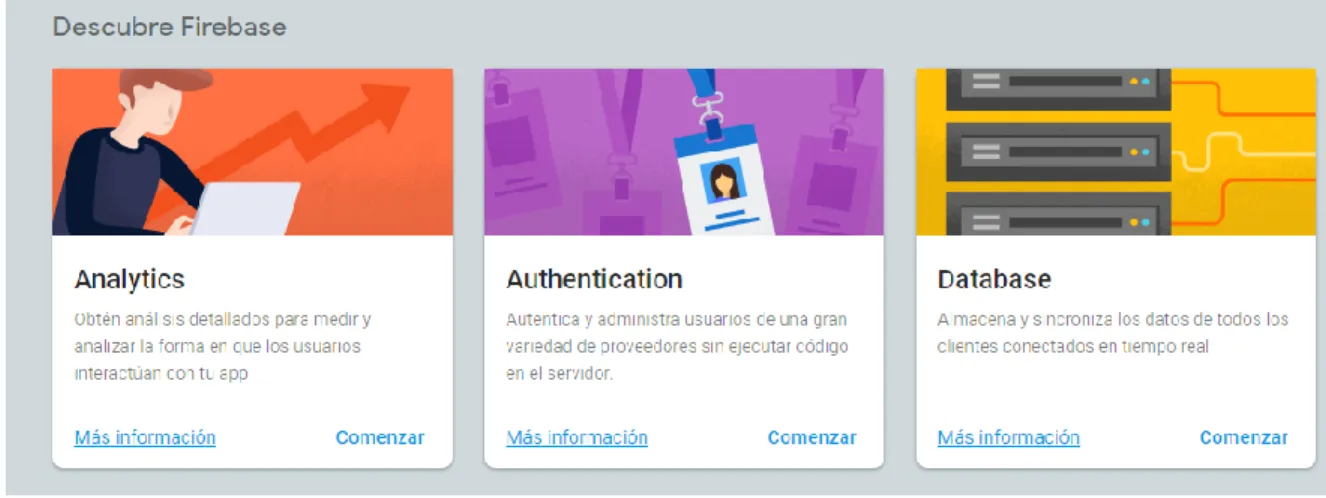
Anteriormente se había hablado de los servicios de Firebase que nos serian útiles, en este proyecto se implementaron 3 de los muchos que se pueden usar (Ver Figura 8).
Ilustración 17: Firebase
Ilustración 18: Estadísticas
Hay una gran serie de estadísticas que se pueden monitorear desde este apartado.
4.1. Administración de usuarios
Como se había hablado para administrar los usuarios hay dos opciones: En primer lugar se puede ir a la opción “Authentication”. Esto desplegará los usuarios identificados por su número de teléfono (Ilustración 19).
Ilustración 19: Usuarios
políticas de seguridad legales y de desarrollo, el proveedor (Google) exige que estas vayan cifradas y almacenadas en un KeyStore. No es posible para cualquier usuario que tenga acceso a la Base de datos ver la información tal como: Algoritmos de cifrado, claves Hash, objetos Cipher y demás.
Ilustración 20: Usuarios 2
4.2. Modificación de usuarios
Para modificar un usuario hay que ir a la opción “Database”. Identificar el número de teléfono del usuario a modificar y pulsar el botón “+”. Esto desplegará toda la información asociada al usuario. Si se quiere modificar algún campo basta con dar click en el campo y reemplazarlo (Ilustración 20).
4.3. Eliminación de usuarios
En el mismo apartado (“Database”). Identificar el número de teléfono del usuario a eliminar pulsando el botón “X” (Ilustración 21). Cabe resaltar que este proceso es irreversible y a menos que se tengan copias de seguridad, no se podrá recuperar la información.
Ilustración 21: Eliminar usuario
4.4. Bloqueo de usuarios
Para bloquear el acceso a un usuario hay que ir al apartado (“Authentication”). Una vez ahí se procede a buscar el usuario, seleccionarla e inhabilitarlo
Ilustración22: Bloqueo Usuario
El procedimiento para restablecer contraseña es similar; seleccionando la opción correspondiente el sistema automáticamente enviará un correo de restablecimiento al usuario.
4.5 Ver Ingresos
Ilustración 23: Tablas1