ESCUELA DE CIENCIAS BÁSICAS, TECNOLOGÍA E INGENIERÍA
DIPLOMADO DE PROFUNDIZACIÓN CISCO (DISEÑO E IMPLEMENTACIÓN DE SOLUCIONES INTEGRADAS LAN / WAN)
PRESENTADO POR:
VIANNEY FAVIAN MARIÑO JULIO ALBERTO DOMINGO CANTILLO
FAVIAN ALBERTO CAAMAÑO IVAN DARIO CORREA
JOHAN LEONEL ALTAMIRANDA VALERA
GRUPO COLABORATIVO: 203092A_1
TUTOR:
NILSON ALBEIRO FERREIRA MANZANARES
UNIVERSIDAD NACIONAL ABIERTA Y A DISTANCIA UNAD COLOMBIA
INTRODUCCIÓN
Durante la realización de esta actividad, se da solución al paso 1 mediante una actividad colaborativa en donde aprendimos la importancia, características, implementación de las redes para él envío de paquetes así como su configuración básica identificando fallas para lograr un conocimiento que nos permita profundizar y ponernos a la vanguardia del que proponen las redes en la actualidad y nuestro entorno profesional.
Hablar de un mundo interconectado en este siglo hace referencia al poder hacer uso de las tecnologías de información para transmitir al menos en lo que respecta a la tierra mensajes que pueden verse gracias a la velocidad de la luz prácticamente al instante en otro lugar remoto de la tierra independientemente de los aspectos de nivel sobre mar o región latitudinal. El modo y técnica para lograrlo se debe al uso de equipos interconectados que funcionan por medio del modelo OSI, a su vez en forma de capas desde las que se cuentan visible para nosotros la capa física (switch y router principalmente) y las demás seis capas que la conforman y entendibles para quienes trabajan en la manipulación, configuración, instalación y/o mantenimiento de dichos equipos pero a nivel de enlace de datos, de red, de trasporte, sesión, presentación y aplicación; por medio de protocolos, estándares de calidad en la formulación de software especializado para el control y trasmisión y contando con el grado de formación técnica que amerita dicho campo tanto desde la ingeniería de telecomunicaciones, de Sistemas y electrónica. Comprendiendo así, que el mundo intercomunicado en el cual nos hallamos es producto de la intervención constante de personas que tras lo dicho comprenden en estudio la dinámica de las redes de comunicaciones, es que se plasma este primer trabajo practico el cual abre las puertas a una serie de cuatro trabajos símiles en busca de la formación adecuada de los dispositivos utilizados en la composición de dichas redes de interconexión.
De este modo el siguiente trabajo expone evidencia correspondiente a las temáticas iniciales que abren las puertas a conceptos de redes, configuración de equipos a través del software packet tracer, tomando como referencia una serie de pasos en sentido creciente apuntando a la consolidación de saberes propios relacionados al mundo de las redes de telecomunicaciones. Aquí púes se exponen 16 ejercicios de formación en los temas de cableado, puertos de conexión, dispositivos centrados en el switch y el router, describiendo en la medida de su desarrollo comandos y resultados esperados para cada una de las actividades propuestas en la guía de trabajo del Diplomado de profundización en CISCO (Redes LAN y WAN). Conforme a ello se realizan la conexión de una PCs a un switches mediante consola, verificando su configuración predeterminada y acceso al modo privilegiado, estableciendo los nombres del host y las direcciones IP entre switches , donde un dispositivo se comunica a través de varias redes, utilizando una dirección IP, mascara de subred y un Gateway (puerta de enlace) para enviar un paquete a un dispositivo en otra red, finalizando este informe con la configuración del router el cual tiene como función en la red de direccionar adecuadamente la información que procede de esta y/o validar la que proceda de redes externas.
LABORATORIOS ESTUDIANTE 1.2.4.4 Packet Tracer - Representing the Network Instructions IG.pdf IVAN CORREA
2.1.4.8 Packet Tracer - Navigating the IOS Instructions IG.pdf JOHAN LEONEL ALTAMIRANDA VALERA
2.2.3.3 Packet Tracer - Configuring Initial Switch Settings Instructions
IG.pdf VIANNEY FAVIAN MARIÑO
2.3.2.5 Packet Tracer - Implementing Basic Connectivity VIANNEY FAVIAN MARIÑO 2.4.1.2 Packet Tracer - Skills Integration Challenge JOHAN LEONEL ALTAMIRANDA
VALERA 3.2.4.6 Packet Tracer - Investigating the TCP-IP and OSI Models in
Action FAVIAN ALBERTO CAAMAÑO
3.3.3.3 Packet Tracer - Explore a Network JOHAN LEONEL ALTAMIRANDA VALERA
4.2.4.5 Packet Tracer - Connecting a Wired and Wireless LAN IVAN CORREA
5.1.4.4 Packet Tracer - Identify MAC and IP Addresses FAVIAN ALBERTO CAAMAÑO 5.2.1.7 Packet Tracer - Examine the ARP Table JOHAN LEONEL ALTAMIRANDA
VALERA
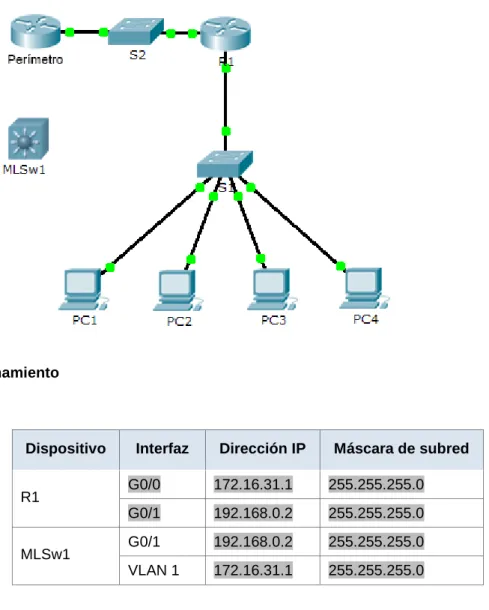
5.3.3.5 Packet Tracer - Configure Layer 3 Switches VIANNEY FAVIAN MARIÑO 6.3.1.10 Packet Tracer - Exploring Internetworking Devices FAVIAN ALBERTO CAAMAÑO 6.4.1.2 Packet Tracer - Configure Initial Router Settings IVAN CORREA
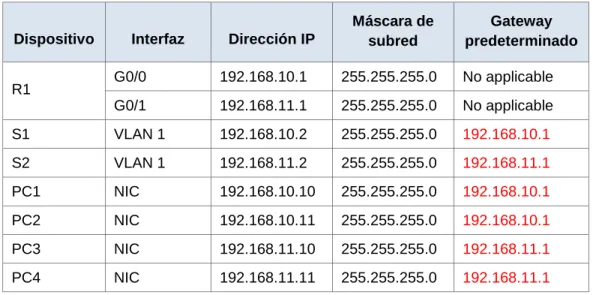
6.4.3.3 Packet Tracer - Connect a Router to a LAN JOHAN LEONEL ALTAMIRANDA VALERA
1.2.4.4 Packet Tracer - Representing the Network Instructions IG Topología
Objetivos
Parte 1: Descripción general del programa Packet Tracer Parte 2: Exploración de LAN, WAN e Internet
Información básica
Packet Tracer es un programa de software flexible y divertido para llevar a casa que lo ayudará con sus estudios de Cisco Certified Network Associate (CCNA). Packet Tracer le permite experimentar con comportamientos de red, armar modelos de red y preguntarse “¿qué pasaría si...?”. En esta actividad, explorará una red relativamente compleja que pone de relieve algunas de las características de Packet Tracer. Al hacerlo, aprenderá cómo acceder a la función de Ayuda y a los tutoriales. También aprenderá cómo alternar entre diversos modos y espacios de trabajo. Finalmente, explorará la forma en que Packet Tracer sirve como herramienta de creación de modelos para representaciones de red.
Nota: no es importante que comprenda todo lo que vea y haga en esta actividad. Explore la red por su cuenta con libertad. Si desea hacerlo de forma más sistemática, siga estos pasos. Responda las preguntas lo mejor que pueda.
Parte 1: Descripción general del programa Packet Tracer
El tamaño de la red es mayor que la mayoría de las redes con las que trabajará en este curso (si bien verá esta topología a menudo en sus estudios de Networking Academy). Es posible que deba ajustar el tamaño de la ventana de Packet Tracer para ver la red completa. De ser necesario, puede utilizar las herramientas Acercar y Alejar para ajustar el tamaño de la ventana de Packet Tracer.
Packet Tracer
a. Acceda a las páginas de ayuda de Packet Tracer de dos maneras:
1) Haga clic en el ícono de signo de interrogación que está en la esquina superior derecha de la barra de herramientas del menú.
2) Haga clic en el menú Help (Ayuda) y, a continuación, seleccione Contents (Contenido).
b. Acceda a los videos de tutoriales de Packet Tracer haciendo clic en Help > Tutorials (Tutoriales). Estos videos son una demostración visual de la información que se encuentra en las páginas de ayuda
y diversos aspectos del programa de software Packet Tracer. Antes de continuar con esta actividad, debe familiarizarse con la interfaz y el modo de simulación de Packet Tracer.
1) Vea el video Interface Overview (Descripción general de la interfaz) en la sección Getting Started (Introducción) de Tutorials.
c. Busque el tutorial “Configuring Devices Using the Desktop Tab” (Configuración de dispositivos mediante la ficha Desktop [Escritorio]). Mire la primera parte para responder la siguiente pregunta: ¿Qué información se puede configurar en la ventana IP Configuration (Configuración IP)?
Se puede seleccionar entre las opciones DHCP o Static y en esta ultima realizar la configuración de la dirección IP.
También en la opción Static se puede configurar la máscara de subred, el Gateway y el DNS. Paso 2: Alternar entre los modos de tiempo real y de simulación
a. Busque la palabra Realtime (Tiempo real) en la esquina inferior derecha de la interfaz de Packet Tracer. En el modo de tiempo real, la red siempre funciona como una red real, ya sea que trabaje en la red o no. La configuración se realiza en tiempo real, y la red responde prácticamente en tiempo real.
b. Haga clic en la ficha que está justo detrás de la ficha Realtime para cambiar al modo Simulation (Simulación). En el modo de simulación, puede ver la red en funcionamiento a menor velocidad, lo que le permite observar las rutas por las que viajan los datos e inspeccionar los paquetes de datos en detalle.
c. En el panel de simulación, haga clic en Auto Capture / Play (Captura/reproducción automática). Ahora debería ver los paquetes de datos, que se representan con sobres de diversos colores, que viajan entre los dispositivos.
d. Haga clic en Auto Capture / Play nuevamente para pausar la simulación.
e. Haga clic en Capture / Forward (Capturar/avanzar) para avanzar en la simulación. Haga clic en este botón algunas veces más para ver el efecto.
f. En la topología de la red a la izquierda, haga clic en cualquiera de los sobres en un dispositivo intermediario e investigue qué hay dentro. En el curso de sus estudios de CCNA, aprenderá el significado la mayor parte del contenido de estos sobres. Por el momento, intente responder las siguientes preguntas:
- En la ficha OSI Model (Modelo OSI), ¿cuántas In Layers (Capas de entrada) y Out Layers (Capas de salida) tienen información?
- En las fichas Inbound PDU Details (Detalles de la PDU de entrada) y Outbound PDU Details (Detalles de la PDU de salida), ¿cuáles son los encabezados de las secciones principales?
Ethernet 802.3, LLC, STP BPDU.
- Alterne entre las fichas Inbound PDU Details y Outbound PDU Details. ¿Observa cambios en la información? Si es así, ¿qué es lo que cambia?
No se identifica cambios.
g. Haga clic en el botón de alternancia arriba de Simulation en la esquina inferior derecha para volver al modo Realtime.
Paso 3: Alternar entre las vistas Logical y Physical
a. Busque la palabra Logical (Lógico) en la esquina superior izquierda de la interfaz de Packet Tracer. Actualmente se encuentra en el área de trabajo Logical, donde pasará la mayor parte del tiempo de creación, configuración, investigación y resolución de problemas de redes.
b. Haga clic en la ficha que está debajo Logical para pasar al área de trabajo Physical (Físico). El
propósito del área de trabajo Physical es darle una dimensión física a la topología lógica de la red. Le da una idea de la escala y la ubicación (cómo se vería la red en un entorno real).
c. Durante sus estudios en CCNA, utilizará esta área de trabajo de manera ocasional. Por el momento, solo debe saber que ese espacio está allí, disponible para que lo utilice. Para obtener más información sobre el área de trabajo Physical, consulte los archivos de ayuda y los videos de tutoriales.
d. Haga clic en el botón de alternancia ubicado debajo de Physical en la esquina superior derecha para volver al área de trabajo Logical.
Parte 2: Exploración de LAN, WAN e Internet
El modelo de red en esta actividad incluye muchas de las tecnologías que llegará a dominar en sus estudios en CCNA y representa una versión simplificada de la forma en que podría verse una red de pequeña
Paso 1: Identificar los componentes comunes de una red según se los representa en Packet Tracer
a. La barra de herramientas de íconos tiene diferentes categorías de componentes de red. Debería ver las categorías que corresponden a los dispositivos intermediarios, los dispositivos finales y los medios. La categoría Connections (Conexiones, cuyo ícono es un rayo) representa los medios de red que admite Packet Tracer. También hay una categoría llamada End Devices (Dispositivos finales) y dos categorías específicas de Packet Tracer: Custom Made Devices (Dispositivos personalizados) y Multiuser Connection (Conexión multiusuario). b. Enumere las categorías de los dispositivos intermediarios.
Switch, router, hubs, dispositivos inalámbricos, emulación WAN.
c. Sin ingresar en la nube de Internet o de intranet, ¿cuántos íconos de la topología representan dispositivos terminales (solo una conexión conduce a ellos)?
Hay 13.
d. Sin contar las dos nubes, ¿cuántos íconos de la topología representan dispositivos intermediarios (varias conexiones conducen a ellos)?
Hay 11.
e. ¿Cuántos de esos dispositivos intermediarios son routers? Nota: el dispositivo Linksys es un router. Hay 5.
f. ¿Cuántos dispositivos finales no son computadoras de escritorio? Son 8.
g. ¿Cuántos tipos diferentes de conexiones de medios se utilizan en esta topología de red? Se utilizan 4.
h. ¿Por qué no hay un ícono de conexión para la tecnología inalámbrica en la categoría Connections?El técnico de red no realiza las conexiones inalámbricas físicamente. En cambio, los dispositivos se encargan de negociar la conexión y de activar el enlace físico.
Porque no se realizan de manera física. Paso 2: Explicar la finalidad de los dispositivos
a. En Packet Tracer, el dispositivo Server-PT puede funcionar como servidor. Las computadoras de escritorio y portátiles no pueden funcionar como servidores. ¿Esto sucede en el mundo real?
Según lo que estudió hasta ahora, explique el modelo cliente-servidor.
En el mundo real las computadoras tanto portátiles como de escritorio si pueden funcionar como servidores, el cliente utiliza los recursos de otra máquina, el servidor es el que brinda servicios y recursos.
b. Enumere, al menos, dos funciones de los dispositivos intermediarios.
c. Enumere, al menos, dos criterios para elegir un tipo de medio de red. Enrutar, dar conectividad, brindar seguridad.
Paso 3: Comparar redes LAN y WAN
a. Explique la diferencia entre una LAN y una WAN, y dé ejemplos de cada una.
Una LAN es la unión de varios equipos dentro de una misma red con un alcance mínimo, se utilizan para compartir archivos y recursos. Ejemplo de un red LAN es una oficina, una casa o redes pequeñas que no requieren de muchos recursos.
Una red WAN o red amplia, se puede decir que es la red de redes, esta se puede extender a nivel mundial. Un ejemplo de esta es el Internet.
b. ¿Cuántas WAN ve en la red de Packet Tracer? Se logran identificar dos, Internet e Intranet. c. ¿Cuántas LAN ve? 3 LAN.
d. En esta red de Packet Tracer, Internet está simplificada en gran medida y no representa ni la estructura ni la forma de Internet propiamente dicha. Describa Internet brevemente.
Internet es la red de redes, es el sistema de comunicación mas usado y de mayor beneficio a nivel mundial, tiene la capacidad de brindar entretenimiento, de comunicarnos, de enseñar y dar trabajo.
Es el invento con mayor utilidad de la historia y aun está en proceso de expansión teniendo en cuenta los grandes beneficios que ofrece actualmente.
e. ¿Cuáles son algunas de las formas más comunes que utiliza un usuario doméstico para conectarse a Internet?
Computadores, tablets, celulares.
f. ¿Cuáles son algunas de las formas más comunes que utilizan las empresas para conectarse a Internet en su área?
2.1.4.8 Packet Tracer - Navigating the IOS Instructions IG Packet Tracer: Navegación de IOS
Objetivos
Parte 1: Conexiones básicas, acceso a la CLI y exploración de ayuda Parte 2: Exploración de los modos EXEC
Parte 3: Configuración del comando clock Información básica
En esta actividad, practicará las habilidades necesarias para navegar Cisco IOS, incluidos distintos modos de acceso de usuario, diversos modos de configuración y comandos comunes que utiliza habitualmente. También practicará el acceso a la ayuda contextual mediante la configuración del comando clock.
Parte 1: Conexiones básicas, acceso a la CLI y exploración de ayuda
En la parte 1 de esta actividad, conectará una PC a un switch mediante una conexión de consola e investigará diferentes modos de comando y características de ayuda.
Paso 1: La conexión de la PC1 a S1 requiere un cable de consola.
Haga clic en el ícono Connections (Conexiones), similar a un rayo, en la esquina inferior izquierda de la ventana de Packet Tracer.
Haga clic en PC1. Aparece una ventana que muestra una opción para una conexión RS-232.
Arrastre el otro extremo de la conexión de consola al switch S1 y haga clic en el switch para abrir la lista de conexiones.
Haga clic en el ícono de la aplicación Terminal. Verifique que la configuración predeterminada de Port Configuration (Configuración del puerto) sea la correcta.
¿Cuál es el parámetro de bits por segundo? 9600
Haga clic en OK (Aceptar).
¿Cuál es la petición de entrada que aparece en la pantalla? S1>
Paso 3: Examine la ayuda de IOS.
El IOS puede proporcionar ayuda para los comandos según el nivel al que se accede. La petición de entrada que se muestra actualmente se denomina Modo EXEC del usuario y el dispositivo está esperando un comando. La forma más básica de solicitar ayuda es escribir un signo de interrogación (?) en la petición de entrada para mostrar una lista de comandos.
¿Qué comando comienza con la letra “C”? conectar
S1> t?
¿Qué comandos se muestran? telnet terminal traceroute
En la petición de entrada, escriba te, seguido de un signo de interrogación (?). S1> te?
¿Qué comandos se muestran? telnet terminal
Este tipo de ayuda se conoce como ayuda contextual, ya que proporciona más información a medida que se amplían los comandos.
Parte 2: Exploración de los modos EXEC
En la parte 2 de esta actividad, debe cambiar al modo EXEC privilegiado y emitir comandos adicionales. Paso 1: Ingrese al modo EXEC privilegiado.
En la petición de entrada, escriba el signo de interrogación (?).
Escriba en y presione la tecla Tabulación. S1> en<Tab>
¿Qué se muestra después de presionar la tecla Tabulación? enable
Esto se denomina completar un comando o completar la tabulación. Cuando se escribe parte de un comando, la tecla Tabulación se puede utilizar para completar el comando parcial. Si los caracteres que se escriben son suficientes para formar un comando único, como en el caso del comando enable, se muestra la parte restante. ¿Qué ocurriría si escribiera te<Tabulación> en la petición de entrada?
“te” no proporciona suficientes caracteres para formar un comando único; por lo tanto, los caracteres continuarán apareciendo, y se le solicitará al usuario que introduzca más caracteres para formar el comando único. Hay más de un comando que comienza con las letras “te”.
Introduzca el comando enable y presione tecla Entrar. ¿En qué cambia la petición de entrada? Cambia de S1> a S1#, que indica el modo EXEC privilegiado.
Antes había un comando que comenzaba con la letra “C” en el modo EXEC del usuario. ¿Cuántos comandos se muestran ahora que está activo el modo EXEC privilegiado? (Sugerencia: puede escribir c? para que aparezcan solo los comandos que comienzan con la letra “C”).
Aparecen 5: clear clock configure connect copy Paso 2: Ingresar en el modo de configuración global
Cuando se está en el modo EXEC privilegiado, uno de los comandos que comienzan con la letra “C” es configure. Escriba el comando completo o la cantidad de caracteres suficiente para formar el comando único; presione la tecla <Tabulación> para emitir el comando y, a continuación, la tecla <Entrar>.
Configuring from terminal, memory, or network [terminal]? (Configurando desde terminal, memoria o red [terminal]?)
Presione la tecla <Entrar> para aceptar el parámetro predeterminado [terminal] entre corchetes.
¿En qué cambia la petición de entrada? S1(config)#
Esto se denomina “modo de configuración global”. Este modo se analizará en más detalle en las próximas actividades y prácticas de laboratorio. Por el momento, escriba end, exit o Ctrl-Z para volver al modo EXEC privilegiado.
S1(config)# exit S1#
Parte 3: Configuración del comando clock Paso 1: Utilizar el comando clock
¿Qué información aparece en pantalla? ¿Cuál es el año que se muestra?
UTC Mon Mar 1 1993 (UTC lun 1 de marzo de 1993), precedido por las horas, los minutos y segundos desde que el dispositivo se inició. El año es 1993.
Utilice la ayuda contextual y el comando clock para establecer la hora del switch en la hora actual. Introduzca el comando clock y presione tecla Entrar.
S1# clock<ENTER>
¿Qué información aparece en pantalla? % Incomplete command.
El IOS devuelve el mensaje % Incomplete command (% comando incompleto), que indica que el comando clock necesita otros parámetros. Cuando se necesita más información, se puede proporcionar ayuda escribiendo un espacio después del comando y el signo de interrogación (?).
S1# clock ?
¿Qué información aparece en pantalla? set Configura la hora y la fecha
¿Qué información se solicita? hh:mm:ss Hora actual
¿Qué información se habría mostrado si solo se hubiera ingresado el comando clock set y no se hubiera solicitado ayuda con el signo de interrogación? % Incomplete command
Según la información solicitada al emitir el comando clock set ?, introduzca la hora 3:00 p. m. con el formato de 24 horas, 15:00:00. Revise si se necesitan otros parámetros.
S1# clock set 15:00:00 ?
El resultado devuelve la solicitud de más información:
<1-31> Day of the month MONTH Month of the year
Intente establecer la fecha en 01/31/2035 con el formato solicitado. Es posible que para completar el proceso deba solicitar más ayuda mediante la ayuda contextual. Cuando termine, emita el comando show clock para mostrar la configuración del reloj. El resultado del comando debe mostrar lo siguiente:
S1# show clock
Si no pudo lograrlo, pruebe con el siguiente comando para obtener el resultado anterior: S1# clock set 15:00:00 31 Jan 2035
Paso 2: Explorar los mensajes adicionales del comando
El IOS proporciona diversos resultados para los comandos incorrectos o incompletos, como se vio en secciones anteriores. Continúe utilizando el comando clock para explorar los mensajes adicionales con los que se puede encontrar mientras aprende a utilizar el IOS.
Emita el siguiente comando y registre los mensajes: S1# cl
¿Qué información se devolvió? % Ambiguous command: “cl”
S1# clock
¿Qué información se devolvió? % Incomplete command.
S1# clock set 25:00:00
¿Qué información se devolvió?
% Invalid input detected at '^' marker. S1# clock set 15:00:00 32
¿Qué información se devolvió?
S1#clock set 15:00:00 32 ^
2.2.3.3 Packet Tracer: Configuración de los parámetros iniciales del switch Topología
Objetivos
Parte 1: Verificar la configuración predeterminada del switch Parte 2: Establecer una configuración básica del switch Parte 3: Configurar un título de MOTD
Parte 4: Guardar los archivos de configuración en la NVRAM Parte 5: Configurar el S2 Información básica
En esta actividad, realizará configuraciones básicas del switch. Protegerá el acceso a la interfaz de línea de comandos (CLI, command-line interface) y a los puertos de la consola mediante contraseñas encriptadas y contraseñas de texto no cifrado. También aprenderá cómo configurar mensajes para los usuarios que inician sesión en el switch. Estos avisos también se utilizan para advertir a usuarios no autorizados que el acceso está prohibido.
Parte 1: Verificar la configuración predeterminada del switch Paso 1: Entre al modo privilegiado.
Puede acceder a todos los comandos del switch en el modo privilegiado. Sin embargo, debido a que muchos de los comandos privilegiados configuran parámetros operativos, el acceso privilegiado se debe proteger con una contraseña para evitar el uso no autorizado.
El conjunto de comandos EXEC privilegiados incluye aquellos comandos del modo EXEC del usuario, así como el comando configure a través del cual se obtiene el acceso a los modos de comando restantes.
b. Ingrese al modo EXEC privilegiado introduciendo el comando enable: Switch> enable
Switch#
Paso 2: Examine la configuración actual del switch. a. Ingrese el comando show running-config. Switch# show running-config
b. Responda las siguientes preguntas:
¿Cuántas interfaces Gigabit Ethernet tiene el switch? 2
¿Cuál es el rango de valores que se muestra para las líneas vty? 0 -15
¿Por qué el switch responde con startup-config is not present? Este mensaje se muestra porque el archivo de configuración no se guardó en la NVRAM. Actualmente se encuentra solo en RAM.
Parte 2: Crear una configuración básica del switch Paso 1: Asignar un nombre a un switch
Para configurar los parámetros de un switch, quizá deba pasar por diversos modos de configuración. Observe cómo cambia la petición de entrada mientras navega por el switch.
Switch# configure terminal
S1(config)# exit
S1#
Paso 2: Proporcionar un acceso seguro a la línea de consola
Para proporcionar un acceso seguro a la línea de la consola, acceda al modo config-line y establezca la contraseña de consola en letmein.
S1# configure terminal
Enter configuration commands, one per line. End with CNTL/Z. S1(config)# line console 0
S1(config-line)# login
S1(config-line)# exit
S1(config)# exit
¿Por qué se requiere el comando login? Para que el proceso de control de contraseñas funcione, se necesitan los comandos login y password.
Paso 3: Verifique que el acceso a la consola sea seguro.
Salga del modo privilegiado para verificar que la contraseña del puerto de consola esté vigente. S1# exit
Switch con0 is now available Press RETURN to get started. User Access Verification Password:
S1>
Nota: si el switch no le pidió una contraseña, entonces no se configuró el parámetro login en el paso 2 “letmein”
Paso 4: Proporcionar un acceso seguro al modo privilegiado
Establezca la contraseña de enable en c1$c0. Esta contraseña protege el acceso al modo privilegiado.
Nota: el 0 en c1$c0 es un cero, no una O mayúscula. Esta contraseña no calificará como correcta hasta que se la encripte tal como se indica en el paso 8.
S1> enable
Paso 5: Verificar que el acceso al modo privilegiado sea seguro
a. Introduzca el comando exit nuevamente para cerrar la sesión del switch. b. Presione <Entrar>; a continuación, se le pedirá que introduzca una contraseña: User Access Verification Password:
c. La primera contraseña es la contraseña de consola que configuró para line con 0. Introduzca esta contraseña para volver al modo EXEC del usuario.
“letmein”
d. Introduzca el comando para acceder al modo privilegiado.
e. Introduzca la segunda contraseña que configuró para proteger el modo EXEC privilegiado. c1$c0
Paso 6: Configure una contraseña encriptada para proporcionar un acceso seguro al modo privilegiado.
La contraseña de enable se debe reemplazar por una nueva contraseña secreta encriptada mediante el comando enable secret. Establezca la contraseña secreta de enable en itsasecret.
S1# config t
S1(config)# enable secret itsasecret S1(config)# exit
Nota: la contraseña secreta de enable sobrescribe la contraseña de enable. Si ambas están configuradas en el switch, debe introducir la contraseña secreta de enable para ingresar al modo EXEC privilegiado.
Paso 7: Verificar si la contraseña secreta de enable se agregó al archivo de configuración
a. Introduzca el comando show running-configuration nuevamente para verificar si la nueva contraseña secreta de enable está configurada.
Nota: puede abreviar el comando show running-configuration de la siguiente manera: S1# show run
b. ¿Qué se muestra como contraseña secreta de enable? $1$mERr$ILwq/b7kc.7X/ejA4Aosn0
c. ¿Por qué la contraseña secreta de enable se ve diferente de lo que se configuró? El comando enable secret se muestra encriptado, mientras que la contraseña de enable aparece en texto no cifrado.
Paso 8: Encriptar las contraseñas de consola y de enable
Como pudo observar en el paso 7, la contraseña secreta de enable estaba encriptada, pero las contraseñas de enable y de consola aún estaban en texto no cifrado. Ahora encriptaremos estas contraseñas de texto no cifrado con el comando service password-encryption.
S1# config t
S1(config)# exit
Si configura más contraseñas en el switch, ¿se mostrarán como texto no cifrado o en forma encriptada en el archivo de configuración? Explique por qué. El comando service password-encryption encripta todas las contraseñas actuales y futuras.
Parte 3: Configurar un título de MOTD
Paso 1: Configurar un mensaje del día (MOTD).
El conjunto de comandos IOS de Cisco incluye una característica que permite configurar los mensajes que cualquier persona puede ver cuando inicia sesión en el switch. Estos mensajes se denominan “mensajes del día” o “mensajes MOTD”. Encierre el texto del mensaje entre comillas o utilice un delimitador diferente de cualquier carácter que aparece en la cadena de MOTD.
S1# config t
S1(config)# banner motd "This is a secure system. Authorized Access Only!" S1(config)# exit
%SYS-5-CONFIG_I: Configured from console by console S1#
¿Por qué todos los switches deben tener un mensaje MOTD? Cada switch debe tener un mensaje para advertir a los usuarios no autorizados que el acceso está prohibido, pero también se puede utilizar para enviar mensajes al personal y a los técnicos de red (por ejemplo, sobre cierres inminentes del sistema o a quién contactar para obtener acceso).
Parte 4: Guardar los archivos de configuración en la NVRAM
Paso 1: Verificar que la configuración sea precisa mediante el comando show run Paso 2: Guardar el archivo de configuración
Usted ha completado la configuración básica del switch. Ahora realice una copia de seguridad del archivo de configuración en ejecución en la NVRAM para garantizar que no se pierdan los cambios realizados si el sistema se reinicia o se apaga.
S1# copy running-config startup-config Destination filename [startup-config]?[Enter] Building configuration... [OK]
Paso 3: Examinar el archivo de configuración de inicio
¿Qué comando muestra el contenido de la NVRAM? show startup-configuration
¿Todos los cambios realizados están grabados en el archivo? Sí, es igual a la configuración en ejecución. Parte 5: Configurar S2
Completó la configuración del S1. Ahora configurará el S2. Si no recuerda los comandos, consulte las partes 1 a 4 para obtener ayuda.
Configure el S2 con los siguientes parámetros: a. Nombre del dispositivo: S2
c. Configure la contraseña c1$c0 para enable y la contraseña secreta de enable, itsasecret.
d. Configure el siguiente mensaje para aquellas personas que inician sesión en el switch:
e. Encripte todas las contraseñas de texto no cifrado. f. Asegúrese de que la configuración sea correcta.
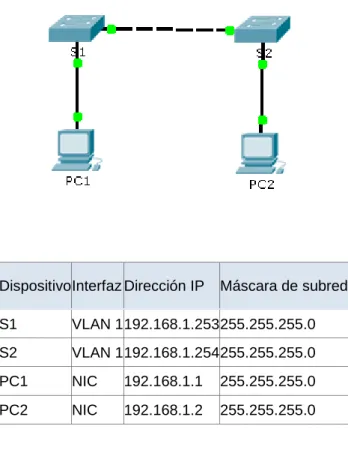
2.3.2.5 Packet Tracer: Implementación de conectividad básica Topología
Tabla de direccionamiento
Dispositivo Interfaz Dirección IP Máscara de subred S1 VLAN 1 192.168.1.253 255.255.255.0 S2 VLAN 1 192.168.1.254 255.255.255.0 PC1 NIC 192.168.1.1 255.255.255.0 PC2 NIC 192.168.1.2 255.255.255.0 Objetivos
Parte 1: Realizar una configuración básica en S1 y S2 Paso 2: Configurar la PC Parte 3: Configurar la interfaz de administración de switches
Información básica
En esta actividad, primero realizará configuraciones básicas del switch. A continuación, implementará
conectividad básica mediante la configuración del direccionamiento IP en switches y PC. Cuando haya finalizado la configuración del direccionamiento IP, utilizará diversos comandos show para revisar las configuraciones y utilizará el comando ping para verificar la conectividad básica entre los dispositivos.
Parte 1: Realizar una configuración básica en el S1 y el S2 Complete los siguientes pasos en el S1 y el S2.
Paso 1: Configurar un nombre de host en el S1
b. Introduzca el comando correcto para configurar el nombre de host S1.
Paso 2: Configurar las contraseñas de consola y del modo EXEC privilegiado a. Use cisco para la contraseña de consola.
b. Use class para la contraseña del modo EXEC privilegiado.
Paso 3: Verificar la configuración de contraseñas para el S1
¿Cómo puede verificar que ambas contraseñas se hayan configurado correctamente?
Paso 4: Configurar un mensaje del día (MOTD).
Utilice un texto de aviso adecuado para advertir contra el acceso no autorizado. El siguiente texto es un ejemplo: Acceso autorizado únicamente. Los infractores se procesarán en la medida en que lo permita la ley.
Paso 5: Guarde el archivo de configuración en la NVRAM. ¿Qué comando emite para realizar este paso?
Paso 6: Repetir los pasos 1 a 5 para el S2
Parte 2: Configurar las PC
Configure la PC1 y la PC2 con direcciones IP. Paso 1: Configurar ambas PC con direcciones IP
a. Haga clic en PC1 y, a continuación, haga clic en la ficha Desktop (Escritorio).
b. Haga clic en IP Configuration (Configuración de IP). En la tabla de direccionamiento anterior, puede ver que la dirección IP para la PC1 es 192.168.1.1 y la máscara de subred es 255.255.255.0. Introduzca esta información para la PC1 en la ventana IP Configuration.
Paso 2: Probar la conectividad a los switches
a. Haga clic en PC1. Cierre la ventana IP Configuration si todavía está abierta. En la ficha Desktop, haga clic en Command Prompt (Símbolo del sistema). .
b. Escriba el comando ping y la dirección IP para el S1 y presione Entrar. Packet Tracer PC Command Line 1.0
PC> ping 192.168.1.253
¿Tuvo éxito? ¿Por qué o por qué no?
No debería realizarse correctamente, porque los switches no están configurados con una dirección IP. Parte 3: Configurar la interfaz de administración de switches
Configure el S1 y el S2 con una dirección IP. Paso 1: Configurar el S1 con una dirección IP
Los switches se pueden usar como dispositivos Plug and Play, lo que significa que no es necesario configurarlos para que funcionen. Los switches reenvían información desde un puerto hacia otro sobre la base de direcciones de control de acceso al medio (MAC). Por lo tanto, ¿para qué lo configuraríamos con una dirección IP?
Para conectarse de forma remota a un switch, es necesario asignarle una dirección IP. El switch está configurado de manera predeterminada para que la administración de este se realice a través de VLAN 1
Use los siguientes comandos para configurar el S1 con una dirección IP. S1 #configure terminal
Enter configuration commands, one per line. End with CNTL/Z. S1(config)# interface vlan 1 S1(config-if)# ip address 192.168.1.253 255.255.255.0
S1(config-if)# no shutdown
%LINEPROTO-5-UPDOWN: Line protocol on Interface Vlan1, changed state to up S1(config-if)# S1(config-if)# exit
¿Por qué debe introducir el comando no shutdown? El comando no shutdown habilita administrativamente el estado activo de la interfaz.
Paso 2: Configurar el S2 con una dirección IP
Use la información de la tabla de direccionamiento para configurar el S2 con una dirección IP.
Paso 3: Verificar la configuración de direcciones IP en el S1 y el S2
Paso 4: Guardar la configuración para el S1 y el S2 en la NVRAM
¿Qué comando se utiliza para guardar en la NVRAM el archivo de configuración que se encuentra en la RAM? copy run start
Paso 5: Verificar la conectividad de la red
La conectividad de red se puede verificar mediante el comando ping. Es muy importante que haya conectividad en toda la red. Se deben tomar medidas correctivas si se produce una falla. Haga ping a la dirección IP del S1 y el S2 desde la PC1 y la PC2.
a. Haga clic en PC1 y, a continuación, haga clic en la ficha Desktop (Escritorio). b. Haga clic en Command Prompt.
d. Haga ping a la dirección IP del S1.
e. Haga ping a la dirección IP del S2.
Nota: también puede usar el mismo comando ping en la CLI del switch y en la PC2.
2.4.1.2 Packet Tracer: Reto de habilidades de integración
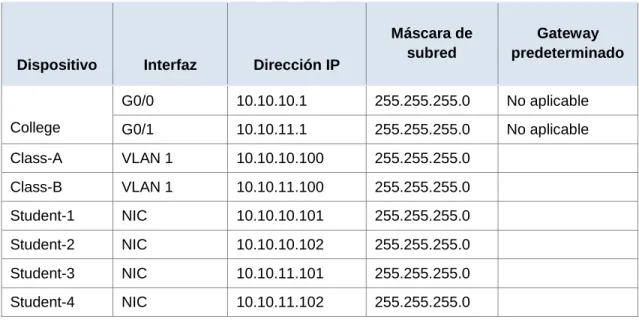
Tabla de direccionamiento
Dispositivo Interfaz Dirección IP Máscara de subred
Class-A VLAN 1 10.10.10.100 255.255.255.0
Class-B VLAN 1 10.10.10.150 255.255.255.0
Student-1 NIC 10.10.10.4 255.255.255.0
Student-2 NIC 10.10.10.5 255.255.255.0
Objetivos
• Configurar los nombres de host y las direcciones IP en dos switches que utilizan el Sistema operativo Internetwork (IOS) de Cisco mediante la interfaz de línea de comandos (CLI).
• Usar los comandos de Cisco IOS para especificar o limitar el acceso a las configuraciones de los dispositivos.
• Utilizar los comandos de IOS para guardar la configuración en ejecución. • Configurar dos dispositivos host con direcciones IP.
• Verificar la conectividad entre los dos dispositivos finales de PC.
Situación
Como técnico de LAN contratado recientemente, el administrador de red le solicitó que demuestre su habilidad para configurar una LAN pequeña. Sus tareas incluyen la configuración de parámetros iniciales en dos switches mediante Cisco IOS y la configuración de parámetros de dirección IP en dispositivos host para proporcionar conectividad de extremo a extremo. Debe utilizar dos switches y dos hosts/PC en una red conectada por cable y con alimentación.
Requisitos
• Nombre los switches Class-Ay Class-B].
• Use la contraseña secreta 6EBUp.
• Encripte todas las contraseñas de texto no cifrado.
• Incluya la palabra warning (advertencia) en el mensaje del día (MOTD).
• Configure el direccionamiento para todos los dispositivos de acuerdo con la tabla de direccionamiento.
Packet Tracer: Reto de habilidades de integración
Nota: haga clic en Check Results (Verificar resultados) para ver su progreso. Haga clic en Reset Activity (Restablecer actividad) para generar un nuevo conjunto de requisitos. Si hace clic en esto antes de completar la actividad, se perderán todas las configuraciones.
Notas para el instructor
La siguiente información se incluye solo en la versión para el instructor.
En esta actividad, se utilizan variables que se generan aleatoriamente cada vez que se abre la actividad o se hace clic en el botón de Reset Activity. Si bien en las tablas que se encuentran a continuación se muestra la asignación de nombres de dispositivos a esquemas de direcciones específicos, los nombres y las direcciones no se corresponden de manera exclusiva. Por ejemplo, un estudiante podría obtener los nombres de
dispositivos presentados en la situación 1 con el direccionamiento que se muestra en la situación 2. Además, el estudiante recibirá una de tres versiones de la topología.
Escenario 1
Dispositivo Interfaz Dirección Máscara de subred
Clase-A VLAN 1 128.107.20.10 255.255.255.0
Clase-B VLAN1 128.107.20.15 255.255.255.0
Estudiante 1 NIC 128.107.20.25 255.255.255.0
Estudiante 2 NIC 128.107.20.30 255.255.255.0
Escenario 2
Dispositivo Interfaz Dirección Máscara de subred
Aula 145 VLAN 1 172.16.5.35 255.255.255.0
Aula 146 VLAN 1 172.16.5.40 255.255.255.0
Gerente NIC 172.16.5.50 255.255.255.0
Recepción NIC 172.16.5.60 255.255.255.0
Escenario 3
Dispositivo Interfaz Dirección Máscara de subred
ASw-2 VLAN 1 10.10.10.150 255.255.255.0
Usuario 01 NIC 10.10.10.4 255.255.255.0
3.2.4.6 Packet Tracer: Investigación de los modelos TCP/IP y OSI en acción Topología
Objetivos
Parte 1: Examinar el tráfico Web HTTP
Parte 2: Mostrar elementos de la suite de protocolos TCP/IP Información básica
Esta actividad de simulación tiene como objetivo proporcionar una base para comprender la suite de protocolos TCP/IP y la relación con el modelo OSI. El modo de simulación le permite ver el contenido de los datos que se envían a través de la red en cada capa.
A medida que los datos se desplazan por la red, se dividen en partes más pequeñas y se identifican de modo que las piezas se puedan volver a unir cuando lleguen al destino. A cada pieza se le asigna un nombre específico (unidad de datos del protocolo [PDU, protocol data units]) y se la asocia a una capa específica de los modelos TCP/IP y OSI. El modo de simulación de Packet Tracer le permite ver cada una de las capas y la PDU asociada. Los siguientes pasos guían al usuario a través del proceso de solicitud de una página Web desde un servidor Web mediante la aplicación de explorador Web disponible en una PC cliente.
Aunque gran parte de la información mostrada se analizará en mayor detalle más adelante, esta es una oportunidad de explorar la funcionalidad de Packet Tracer y de ver el proceso de encapsulación.
Parte 1: Examinar el tráfico Web HTTP
En la parte 1 de esta actividad, utilizará el modo de simulación de Packet Tracer (PT) para generar tráfico Web y examinar HTTP.
Paso 1: Cambie del modo de tiempo real al modo de simulación.
En la esquina inferior derecha de la interfaz de Packet Tracer, hay fichas que permiten alternar entre el modo Realtime (Tiempo real) y Simulation (Simulación). PT siempre se inicia en el modo Realtime, en el que los protocolos de red operan con intervalos realistas. Sin embargo, una excelente característica de Packet Tracer permite que el usuario “detenga el tiempo” al cambiar al modo de simulación. En el modo de simulación, los paquetes se muestran como sobres animados, el tiempo se desencadena por eventos y el usuario puede avanzar por eventos de red.
a. Haga clic en el ícono del modo Simulation (Simulación) para cambiar del modo Realtime (Tiempo real) al modo Simulation.
b. Seleccione HTTP de Event List Filters (Filtros de lista de eventos).
1) Es posible que HTTP ya sea el único evento visible. Haga clic en Edit Filters (Editar filtros) para mostrar los eventos visibles disponibles. Alterne la casilla de verificación Show All/None (Mostrar todo/ninguno) y observe cómo las casillas de verificación se desactivan y se activan, o viceversa, según el estado actual.
2) Haga clic en la casilla de verificación Show all/None (Mostrar todo/ninguno) hasta que se desactiven todas las casillas y luego seleccione HTTP. Haga clic en cualquier lugar fuera del cuadro Edit Filters (Editar filtros) para ocultarlo. Los eventos visibles ahora deben mostrar solo HTTP.
Paso 2: Genere tráfico web (HTTP).
El panel de simulación actualmente está vacío. En la parte superior de Event List (Lista de eventos) dentro del panel de simulación, se indican seis columnas. A medida que se genera y se revisa el tráfico, aparecen los eventos en la lista. La columna Info (Información) se utiliza para examinar el contenido de un evento determinado.
Nota: el servidor Web y el cliente Web se muestran en el panel de la izquierda. Se puede ajustar el tamaño de los paneles manteniendo el mouse junto a la barra de desplazamiento y arrastrando a la izquierda o a la derecha cuando aparece la flecha de dos puntas.
a. Haga clic en Web Client (Cliente Web) en el panel del extremo izquierdo.
b. Haga clic en la ficha Desktop (Escritorio) y luego en el ícono Web Browser (Explorador Web) para abrirlo. c. En el campo de dirección URL, introduzca www.osi.local y haga clic en Go (Ir).
Debido a que el tiempo en el modo de simulación se desencadena por eventos, debe usar el botón Capture/Forward (Capturar/avanzar) para mostrar los eventos de red.
d. Haga clic en Capture/Forward cuatro veces. Debe haber cuatro eventos en la lista de eventos. Observe la página del explorador Web del cliente Web. ¿Cambió algo?
El servidor Web devolvió la página Web. Paso 3: Explorar el contenido del paquete HTTP
a. Haga clic en el primer cuadro coloreado debajo de la columna Event List > Info (Lista de eventos > Información). Quizá sea necesario expandir el panel de simulación o usar la barra de desplazamiento que se encuentra directamente debajo de la lista de eventos.
Se muestra la ventana PDU Information at Device: Web Client (Información de PDU en dispositivo: cliente Web). En esta ventana, solo hay dos fichas, OSI Model (Modelo OSI) y Outbound PDU Details (Detalles de PDU saliente), debido a que este es el inicio de la transmisión. A medida que se analizan más eventos, se muestran tres fichas, ya que se agrega la ficha Inbound PDU Details (Detalles de PDU entrante). Cuando un evento es el último evento del stream de tráfico, solo se muestran las fichas OSI Model e Inbound PDU Details.
b. Asegúrese de que esté seleccionada la ficha OSI Model. En la columna Out Layers (Capas de salida), asegúrese de que el cuadro Layer 7 (Capa 7) esté resaltado.
¿Cuál es el texto que se muestra junto a la etiqueta Layer 7? HTTP
¿Qué información se indica en los pasos numerados directamente debajo de los cuadros In Layers (Capas de entrada) y Out Layers (Capas de salida)?
“1. The HTTP client sends a HTTP request to the server.” (“El cliente HTTP envía una solicitud de HTTPal servidor”). c. Haga clic en Next Layer (Capa siguiente). Layer 4 (Capa 4) debe estar resaltado. ¿Cuál es el valor de Dst Port (Puerto de dest.)? 80
d. Haga clic en Next Layer (Capa siguiente). Layer 3 (Capa 3) debe estar resaltado. ¿Cuál es valor de Dest. IP (IP de dest.)? 192.168.1.254
e. Haga clic en Next Layer (Capa siguiente). ¿Qué información se muestra en esta capa? El encabezado Ethernet II de capa 2 y las direcciones MAC de entrada y salida.
f. Haga clic en la ficha Outbound PDU Details (Detalles de PDU saliente).
La información que se indica debajo de PDU Details (Detalles de PDU) refleja las capas dentro del modelo TCP/IP. Nota: la información que se indica en la sección Ethernet II proporciona información aun más detallada que la que se indica en Layer 2 (Capa 2) en la ficha OSI Model. Outbound PDU Details (Detalles de PDU saliente) proporciona información más descriptiva y detallada. Los valores de DEST MAC (MAC DE DEST.) y de SRC MAC (MAC DE ORIGEN) en la sección Ethernet II de PDU Details (Detalles de PDU) aparecen en la ficha OSI Model, en Layer 2, pero no se los identifica como tales.
¿Cuál es la información frecuente que se indica en la sección IP de PDU Details comparada con la información que se indica en la ficha OSI Model? ¿Con qué capa se relaciona?
SRC IP (IP DE ORIG.) yDST IP (IP DE DEST.)en la capa 3
¿Cuál es la información frecuente que se indica en la sección TCP de PDU Details comparada con la información que se indica en la ficha OSI Model, y con qué capa se relaciona?
SRC PORT (PUERTO DE ORIG.) y DEST PORT(PUERTO DE DEST.) en la capa 4
¿Cuál es el host que se indica en la sección HTTP de PDU Details? ¿Con qué capa se relacionaría esta información en la ficha OSI Model?
www.osi.local, capa 7
g. Haga clic en el siguiente cuadro coloreado en la columna Event List > Info (Lista de eventos > Información). Solo la capa 1 está activa (sin atenuar). El dispositivo mueve la trama desde el búfer y la coloca en la red.
h. Avance al siguiente cuadro Info (Información) de HTTP dentro de la lista de eventos y haga clic en el cuadro coloreado. Esta ventana contiene las columnas In Layers (Capas de entrada) y Out Layers (Capas de salida). Observe la dirección de la flecha que está directamente debajo de la columna In Layers; esta apunta hacia arriba, lo que indica la dirección en la que se transfiere la información. Desplácese por estas capas y tome nota de los elementos vistos anteriormente. En la parte superior de la columna, la flecha apunta hacia la derecha. Esto indica que el servidor ahora envía la información de regreso al cliente.
Compare la información que se muestra en la columna In Layers con la de la columna Out Layers: ¿cuáles son las diferencias principales?
Se intercambiaron los puertos de origen y destino, las direcciones IPde origen y destino, y las direcciones MAC. i. Haga clic en la ficha Outbound PDU Details (Detalles de PDU saliente). Desplácese hasta la sección HTTP.
¿Cuál es la primera línea del mensaje HTTP que se muestra?
HTTP/1.1 200 OK: esto significa que la solicitud se realizó correctamente y que se entregó la página desde el servidor. j. Haga clic en el último cuadro coloreado de la columna Info. ¿Cuántas fichas se muestran con este evento y por qué?
En la parte 2 de esta actividad, utilizará el modo de simulación de Packet Tracer para ver y examinar algunos de los otros protocolos que componen la suite TCP/IP.
Paso 1: Ver eventos adicionales
a. Cierre todas las ventanas de información de PDU abiertas.
b. En la sección Event List Filters > Visible Events (Filtros de lista de eventos > Eventos visibles), haga clic en Show All (Mostrar todo).
Packet Tracer: investigación de los modelos TCP/IP y OSI en acción
¿Qué tipos de eventos adicionales se muestran?
Según si se produjo alguna comunicación antes de iniciar la simulación original, ahora debe haber entradas para ARP, DNS, TCP y HTTP. Es posible que no se puedan mostrar las entradas de ARP, según lo que haya hecho el estudiante antes de pasar al modo de simulación. Si la actividad se inicia desde cero, se muestran todas esas.
Estas entradas adicionales cumplen diversas funciones dentro de la suite TCP/IP. Si el protocolo de resolución de direcciones (ARP) está incluido, busca direcciones MAC. El protocolo DNS es responsable de convertir un nombre (por ejemplo, www.osi.local) a una dirección IP. Los eventos de TCP adicionales son responsables de la conexión, del acuerdo de los parámetros de comunicación y de la desconexión de las sesiones de comunicación entre los dispositivos. Estos protocolos se mencionaron anteriormente y se analizarán en más detalle a medida que avance el curso.
Actualmente, hay más de 35 protocolos (tipos de evento) posibles para capturar en Packet Tracer.
c. Haga clic en el primer evento de DNS en la columna Info. Examine las fichas OSI Model y PDU Detail, y observe el proceso de encapsulación. Al observar la ficha OSI Model con el cuadro Layer 7 resaltado, se incluye una descripción de lo que ocurre, inmediatamente debajo de In Layers y Out Layers: (“1. The DNS client sends a DNS query to the DNS server.” [“El cliente DNS envía una consulta DNS al servidor DNS”]). Esta información es muy útil para ayudarlo a comprender qué ocurre durante el proceso de comunicación.
d. Haga clic en la ficha Outbound PDU Details (Detalles de PDU saliente). ¿Qué información se indica en NAME: (NOMBRE:) en la sección DNS QUERY (CONSULTA DNS)?
www.osilocal
e. Haga clic en el último cuadro coloreado Info de DNS en la lista de eventos. ¿Qué dispositivo se muestra? El cliente Web.
¿Cuál es el valor que se indica junto a ADDRESS: (DIRECCIÓN:) en la sección DNS ANSWER (RESPUESTA DE DNS) de Inbound PDU Details?
192.168.1.254, la dirección del servidor Web.
f. Busque el primer evento de HTTP en la lista y haga clic en el cuadro coloreado del evento de TCP que le sigue inmediatamente a este evento. Resalte Layer 4 (Capa 4) en la ficha OSI Model (Modelo OSI). En la lista numerada que está directamente debajo de In Layers y Out Layers, ¿cuál es la información que se muestra en los elementos 4 y 5? 4. La conexión TCP se realizó correctamente. 5. El dispositivo establece el estado de la conexión en ESTABLISHED (ESTABLECIDA).
El protocolo TCP administra la conexión y la desconexión del canal de comunicación, además de tener otras responsabilidades. Este evento específico muestra que SE ESTABLECIÓ el canal de comunicación.
En esta simulación, se proporcionó un ejemplo de una sesión Web entre un cliente y un servidor en una red de área local (LAN). El cliente realiza solicitudes de servicios específicos que se ejecutan en el servidor. Se debe configurar el servidor para que escuche puertos específicos y detecte una solicitud de cliente.
(Sugerencia: observe Layer 4 [Capa 4] en la ficha OSI Model para obtener información del puerto).
Sobre la base de la información que se analizó durante la captura de Packet Tracer, ¿qué número de puerto escucha el servidor Web para detectar la solicitud Web? La primera PDU HTTP que solicita el cliente Web muestra el puerto 80 en el puerto DST (DESTINO) de capa 4.
¿Qué puerto escucha el servidor Web para detectar una solicitud de DNS? La primera PDU DNS que solicita el cliente Web muestra que el puerto de destino de capa 4 es el puerto 53.
3.3.3.3 Packet Tracer - Explore a Network Instructions IG Packet Tracer: Exploración de una red
En esta actividad, se utiliza una topología compleja y un dominio del nivel superior ficticio (.pta) para evitar conflictos con la nomenclatura para Internet. Dado que PT no reenvía las solicitudes de DNS, se crearon las mismas entradas en cada servidor DNS para que el tráfico DNS pueda seguir siendo local cuando es importante hacerlo. Para abordar el uso de direccionamiento privado RFC 1918, se utiliza NAT en la oficina doméstica y en la sucursal, a fin de evitar cualquier concepto erróneo.
Objetivos
Parte 1: Examinar el tráfico de internetwork en la sucursal Parte 2: Examinar el tráfico de internetwork a la central Parte 3: Examinar el tráfico de Internet desde la sucursal
Información básica
El objetivo de esta actividad de simulación es ayudarlo a comprender el flujo de tráfico y el contenido de los paquetes de datos a medida que atraviesan una red compleja. Las comunicaciones se examinarán en tres ubicaciones distintas que simulan redes comerciales y domésticas típicas.
Tómese unos minutos para analizar la topología que se muestra. La ubicación Central tiene tres routers
y varias redes que posiblemente representen distintos edificios dentro de un campus. La ubicación Branch (Sucursal) tiene solo un router con una conexión a Internet y una conexión dedicada de red de área extensa (WAN) a la ubicación Central. La Home Office (Oficina doméstica) utiliza una conexión de banda ancha con módem por cable para
proporcionar acceso a Internet y a los recursos corporativos a través de Internet.
Los dispositivos en cada ubicación utilizan una combinación de direccionamiento estático y dinámico. Los dispositivos se configuran con gateways predeterminados y con información del Sistema de nombres de dominios (DNS), según
corresponda.
Parte 1: Examinar el tráfico de internetwork en la sucursal
En la parte 1 de esta actividad, utilizará el modo de simulación para generar tráfico Web y examinar el protocolo HTTP junto con otros protocolos necesarios para las comunicaciones.
Paso 1: Cambiar del modo de tiempo real al modo de simulación
a. Haga clic en el ícono del modo Simulation (Simulación) para cambiar del modo Realtime (Tiempo real) al modo Simulation.
b. Verifique que ARP, DNS, HTTP y TCP estén seleccionados en Event List Filters (Filtros de lista de eventos).
c. Mueva completamente hacia la derecha la barra deslizable que se encuentra debajo de los botones Play
Paso 2: Generar tráfico mediante un explorador Web
El panel de simulación actualmente está vacío. En Event List (Lista de eventos), en la parte superior del panel de
simulación, hay seis columnas en el encabezado. A medida que se genera y se revisa el tráfico, aparecen los eventos en la lista. La columna Info (Información) se utiliza para examinar el contenido de un evento determinado.
Nota: la topología se muestra en el panel de la izquierda del panel de simulación. Utilice las barras de desplazamiento para incorporar la ubicación Branch al panel, en caso necesario. Se puede ajustar el tamaño de los paneles manteniendo el mouse junto a la barra de desplazamiento y arrastrando a la izquierda o a la derecha.
Haga clic en Sales PC (PC de ventas) en el panel del extremo izquierdo.
c. En el campo de dirección URL, introduzca http://branchserver.pt.pta y haga clic en Go (Ir). Observe la lista de eventos en el panel de simulación. ¿Cuál es el primer tipo de evento que se indica?
La solicitud de DNS de la dirección IP de branchserver.pt.pta.
d. Haga clic en el cuadro de información de DNS. En Out Layers (Capas de salida), se indica DNS para la capa 7. La capa 4 utiliza UDP para comunicarse con el servidor DNS en el puerto 53 (Dst Port: [Pto. de destino:]). Se indica tanto la dirección IP de origen como la de destino. ¿Qué información falta para comunicarse con el servidor DNS?
La información de capa 2, específicamente la dirección MAC de destino.
e. Haga clic en Auto Capture/Play. En aproximadamente 45 segundos, aparece una ventana en la que se indica la finalización de la simulación actual. Haga clic en el botón View Previous Events (Ver eventos anteriores). Vuelva a desplazarse hasta la parte superior de la lista y observe la cantidad de eventos de ARP. Observe la columna Device (Dispositivo) en la lista de eventos: ¿cuántos de los dispositivos en la ubicación Branch atraviesa la solicitud de ARP?
16 Dispositivos
Todos los dispositivos recibieron una solicitud de ARP.
f. Desplácese por los eventos en la lista hasta la serie de eventos de DNS. Seleccione el evento de DNS para el que se indica BranchServer en At Device (En el dispositivo). Haga clic en el cuadro de la columna Info. ¿Qué se puede
El servidor DNS recibe una consulta DNS. La consulta del nombre se resuelve de forma local.
g. Haga clic en la ficha Outbound PDU Details (Detalles de PDU saliente). Desplácese hasta la parte inferior de la ventana y ubique la sección DNS Answer (Respuesta de DNS). ¿Cuál es la dirección que se muestra?
172.16.0.3, la dirección de Branchserver.
Los eventos siguientes son eventos de HTTP. Seleccione cualquiera de los eventos de HTTP en un dispositivo intermediario (teléfono IP o switch). ¿Cuántas capas están activas en uno de estos dispositivos y por qué?
Dos capas, porque son dispositivos de capa 2.
j. Seleccione el último evento de HTTP en Sales PC. Seleccione la capa superior en la ficha OSI Model. ¿Cuál es el resultado que se indica debajo de la columna In Layers?
El cliente HTTP recibe una respuesta de HTTP del servidor. Muestra la página en el explorador Web. Parte 2: Examinar el tráfico de internetwork a la central
En la parte 2 de esta actividad, utilizará el modo de simulación de Packet Tracer (PT) para ver y examinar cómo se administra el tráfico que sale de la red local.
Paso 1: Configurar la captura de tráfico hacia el servidor Web de la central a. Cierre todas las ventanas de información de PDU abiertas.
Haga clic en la opción Reset Simulation (Restablecer simulación), que se encuentra cerca del centro del panel de simulación.
Escriba http://centralserver.pt.pta en el explorador Web de Sales PC.
Sales PC ya conoce la dirección MAC del servidor DNS.Haga clic en el último evento de DNS en la columna Info. Seleccione Layer 7 (Capa 7) en la ficha OSI Model.
Al observar la información proporcionada, ¿qué se puede determinar sobre los resultados de DNS? El servidor DNS pudo resolver el nombre de dominio para centralserver.pt.pta.
f. Haga clic en la ficha Inbound PDU Details (Detalles de PDU entrante). Desplácese hasta la sección
DNS ANSWER (RESPUESTA DE DNS). ¿Cuál es la dirección que se indica para centralserver.pt.pta? 10.10.10.2.
El router R4, el dispositivo de gateway.
Los eventos siguientes son eventos de TCP, que nuevamente se preparan para establecer un canal de comunicación. Busque el primer evento de HTTP en Event List. Haga clic en el cuadro coloreado del evento de HTTP. Resalte Layer 2 (Capa 2) en la ficha OSI Model. ¿Qué se puede determinar sobre la dirección MAC de destino?
Es la dirección MAC del router R4.
Frame Relay FRAME RELAY.
Observe que solo hay dos capas activas, en oposición a lo que sucede cuando se atraviesa el router. Esta es una conexión WAN, y se analizará en otro curso.
Parte 3: Examinar el tráfico de Internet desde la sucursal
En la parte 3 de esta actividad, borrará los eventos y comenzará una nueva solicitud Web que usará Internet. Paso 1: C o n f i g u r a r la captura de tráfico hacia un servidor Web de Internet
a. Cierre todas las ventanas de información de PDU abiertas.
b. Haga clic en la opción Reset Simulation, que se encuentra cerca del centro del panel de simulación. Escriba http://www.netacad.pta en el explorador Web de Sales PC.
c. Haga clic en Auto Capture/Play (Captura/reproducción automática). En aproximadamente 75 segundos, aparece una ventana que indica la finalización de la simulación actual. Haga clic en View Previous Events (Ver eventos anteriores). Vuelva a desplazarse hasta la parte superior de la lista; observe que la primera serie de eventos es DNS. ¿Qué advierte sobre la cantidad de eventos de DNS?
Hay muchos más eventos de DNS. Dado que la entrada de DNS no es local, se reenvía hacia un servidor en Internet. d. Observe algunos de los dispositivos a través de los que se transfieren los eventos de DNS en el camino hacia un servidor DNS. ¿Dónde se encuentran estos dispositivos? En la nube de Internet. Se debe mostrar a los estudiantes que esos dispositivos se pueden ver haciendo clic en la nube y luego en el enlace Back (Atrás) para regresar.
e. Haga clic en el último evento de DNS. Haga clic en la ficha Inbound PDU Details y desplácese hasta la última sección DNS Answer. ¿Cuál es la dirección que se indica para www.netacad.pta?
216.146.46.11
Hay tres routers (ISP-Tier3a, ISP-Tier3b y R4); sin embargo, hay cuatro eventos de HTTP que los atraviesan.
g. Haga clic en el evento de TCP anterior al último evento de HTTP.
Según la información que se muestra, ¿cuál es el propósito de este evento?
Cerrar la conexión TCP a 216.146.46.11.
h. Se indican varios eventos más de TCP. Ubique el evento de TCP donde se indique IP Phone (Teléfono
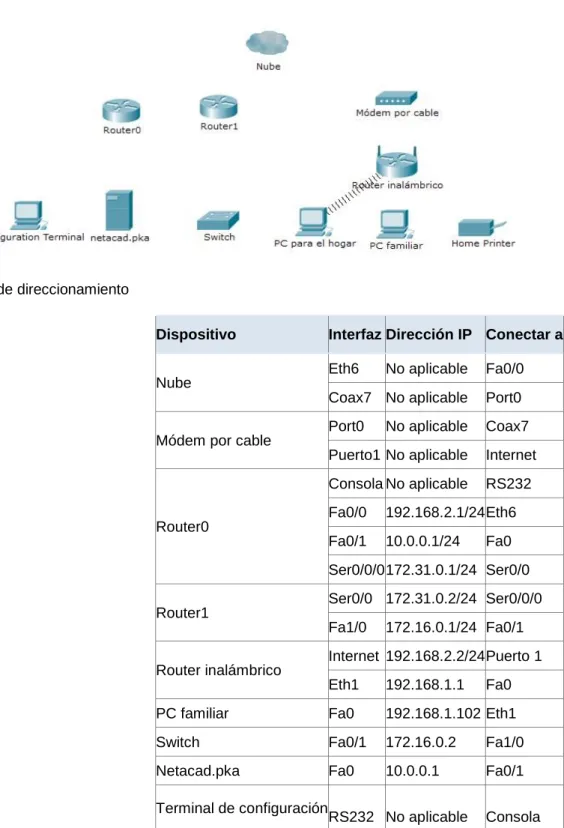
4.2.4.5 Packet Tracer: Conexión de una LAN por cable y una LAN inalámbrica
Topología
Tabla de direccionamiento
Dispositivo Interfaz Dirección IP Conectar a
Nube Eth6 No aplicable Fa0/0
Coax7 No aplicable Port0
Módem por cable Port0 No aplicable Coax7 Puerto1 No aplicable Internet
Router0
Consola No aplicable RS232 Fa0/0 192.168.2.1/24 Eth6 Fa0/1 10.0.0.1/24 Fa0 Ser0/0/0 172.31.0.1/24 Ser0/0
Router1
Ser0/0 172.31.0.2/24 Ser0/0/0 Fa1/0 172.16.0.1/24 Fa0/1
Router inalámbrico Internet 192.168.2.2/24 Puerto 1 Eth1 192.168.1.1 Fa0 PC familiar Fa0 192.168.1.102 Eth1
Switch Fa0/1 172.16.0.2 Fa1/0
Netacad.pka Fa0 10.0.0.1 Fa0/1 Terminal de configuración
Objetivos
Parte 1: Conectarse a la nube Parte 2: Conectar el Router0
Parte 3: Conectar los dispositivos restantes Parte 4: Verificar las conexiones
Parte 5: Examinar la topología física Información básica
Al trabajar en Packet Tracer (un entorno de laboratorio o un contexto empresarial), debe saber cómo seleccionar el cable adecuado y cómo conectar correctamente los dispositivos. En esta actividad se analizarán configuraciones de dispositivos en el Packet Tracer, se seleccionarán los cables adecuados según la configuración y se conectarán los dispositivos. Esta actividad también explorará la vista física de la red en el Packet Tracer.
Parte 1: Conectarse a la nube Paso 1: Conectar la nube al Router0
b. Elija el cable adecuado para conectar la interfaz Fa0/0 del Router0 a la interfaz Eth6 de la nube.
La nube es un tipo de switch, de modo que debe usar una conexión por cable de cobre de conexión directa. Si conectó el cable correcto, las luces de enlace del cable cambian a color verde.
Paso 2: Conectar la nube al módem por cable
Parte 2: Conectar el Router0
Paso 1: Conectar el Router0 al Router1
Elija el cable adecuado para conectar la interfaz Ser0/0/0 del Router0 a la interfaz Ser0/0 del Router1. Use uno de los cables seriales disponibles.
Si conectó el cable correcto, las luces de enlace del cable cambian a color verde.
Paso 2: Conectar el Router0 a netacad.pka
Elija el cable adecuado para conectar la interfaz Fa0/1 del Router0 a la interfaz Fa0 de netacad.pka. Los routers y las PC tradicionalmente utilizan los mismos cables para transmitir (1 y 2) y recibir (3 y 6). El cable adecuado que se debe elegir consta de cables cruzados. Si bien muchas NIC ahora pueden detectar automáticamente qué par se utiliza para transmitir y recibir, el Router0 y netacad.pka no tienen NIC con detección automática.
Paso 3: Conectar el Router0 a la terminal de configuración
Elija el cable adecuado para conectar la consola del Router0 a la terminal de configuración RS232. Este cable no proporciona acceso a la red a la terminal de configuración, pero le permite configurar el Router0 a través de su terminal. Si conectó el cable correcto, las luces de enlace del cable cambian a color negro.
Parte 3: Conectar los dispositivos restantes Paso 1: Conectar el Router1 al switch
Elija el cable adecuado para conectar la interfaz Fa1/0 del Router1 a la interfaz Fa0/1 del switch.
Paso 2: Conectar el módem por cable al router inalámbrico
Elija el cable adecuado para conectar el Puerto1 del módem al puerto de Internet del router inalámbrico. Si conectó el cable correcto, las luces de enlace del cable cambian a color verde.
Paso 3: Conectar el router inalámbrico a la PC familiar
Parte 4: Verificar las conexiones
Paso 1: Probar la conexión de la PC familiar a netacad.pka
b. Abra el explorador Web e introduzca dirección Web http://netacad.pka.
Paso 2: Hacer ping al switch desde la PC doméstica