UNIVERSIDAD NACIONAL ABIERTA Y A DISTANCIA UNAD
TRABAJO COLABORATIVO 4
HERIBERTO ANTONIO ZAPATA - CODIGO: 70434636 CESAR ENRIQUE DIAZ RIVAS - CODIGO:
YENIFER MARICELA TABI – CODIGO: CARLOS ALBERTO GOMEZ – CODIGO: JUAN CARLOS GUEVARA – CODIGO:
GRUPO: 203092_16
TUTOR
Ing. Nancy Amparo Guaca
UNIVERSIDAD NACIONAL ABIERTA Y A DISTANCIA (UNAD) ESCUELA DE CIENCIAS BÁSICAS, TECNOLÓGIA E INGENIERÍA-ECBTI
INTRODUCCION
En el presente trabajo se puede observar el desarrollo de ejercicios realizados mediante prácticas en varios laboratorios y actividades simuladas correspondientes al curso de profundización en cisco módulo CCNA, en el que se relacionan los dispositivos que se pueden usar en la creación y diseño de redes LAN, así como también las configuraciones básicas y de seguridad que se deben tener presentes en los routers.
Además se realizaron actividades de acuerdo a las instrucciones asignadas en cada laboratorio y posteriormente se realizó el procedimiento dejando las evidencias correspondientes, con la ayuda del software Packet Tracer, el cual permitió analizar mejor la información, aplicar los conocimientos adquiridos y conceptos de la tecnología con el apoyo de los medios interactivos aplicados en el campo de las redes y las telecomunicaciones.
PRACTICA 7.3.2.4 Lab - Configuring Basic RIPv2 and RIPng
Práctica de laboratorio: configuración básica de RIPv2 y
RIPng
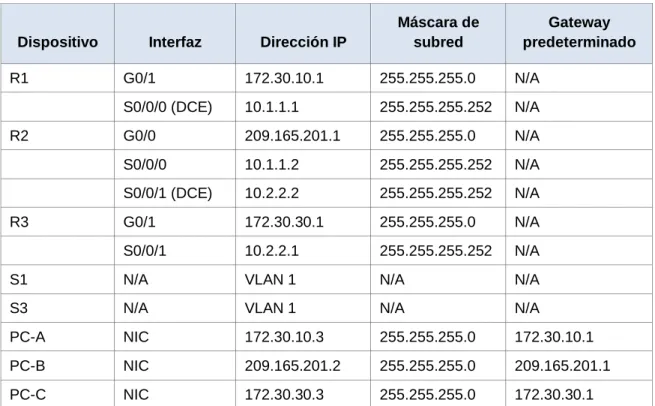
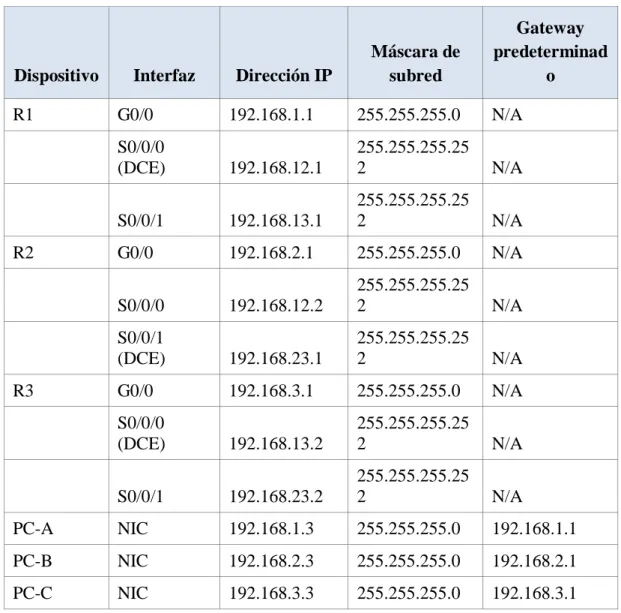
Tabla de direccionamiento
Dispositivo Interfaz Dirección IP
Máscara de subred
Gateway predeterminado
R1 G0/1 172.30.10.1 255.255.255.0 N/A
S0/0/0 (DCE) 10.1.1.1 255.255.255.252 N/A
R2 G0/0 209.165.201.1 255.255.255.0 N/A
S0/0/0 10.1.1.2 255.255.255.252 N/A
S0/0/1 (DCE) 10.2.2.2 255.255.255.252 N/A
R3 G0/1 172.30.30.1 255.255.255.0 N/A
S0/0/1 10.2.2.1 255.255.255.252 N/A
S1 N/A VLAN 1 N/A N/A
S3 N/A VLAN 1 N/A N/A
PC-A NIC 172.30.10.3 255.255.255.0 172.30.10.1
PC-B NIC 209.165.201.2 255.255.255.0 209.165.201.1
PC-C NIC 172.30.30.3 255.255.255.0 172.30.30.1
Objetivos
Parte 1: armar la red y configurar los parámetros básicos de los dispositivos Parte 2: configurar y verificar el routing RIPv2
Configurar y verificar que se esté ejecutando RIPv2 en los routers. Configurar una interfaz pasiva.
Examinar las tablas de routing.
Desactivar la sumarización automática. Configurar una ruta predeterminada.
Verificar la conectividad de extremo a extremo. Parte 3: configurar IPv6 en los dispositivos Parte 4: configurar y verificar el routing RIPng
Configurar y verificar que se esté ejecutando RIPng en los routers. Examinar las tablas de routing.
Configurar una ruta predeterminada.
Verificar la conectividad de extremo a extremo.
Información básica/situación
redes en los límites de redes principales. Cuando se deshabilita la sumarización automática, RIPv2 ya no resume las redes a su dirección con clase en routers fronterizos.
RIP de última generación (RIPng) es un protocolo de routing vector distancia para enrutar direcciones IPv6, según la definición de RFC 2080. RIPng se basa en RIPv2 y tiene la misma distancia administrativa y limitación de 15 saltos.
En esta práctica de laboratorio, configurará la topología de la red con routing RIPv2, deshabilitará la sumarización automática, propagará una ruta predeterminada y usará comandos de CLI para ver y verificar la información de routing RIP. Luego, configurará la topología de la red con direcciones IPv6, configurará RIPng, propagará una ruta predeterminada y usará comandos de CLI para ver y verificar la información de routing RIPng. Nota: los routers que se utilizan en las prácticas de laboratorio de CCNA son routers de servicios integrados (ISR) Cisco 1941 con IOS de Cisco versión 15.2(4)M3 (imagen universalk9). Los switches que se utilizan son Cisco Catalyst 2960s con IOS de Cisco versión 15.0(2) (imagen de lanbasek9). Se pueden utilizar otros routers, switches y otras versiones del IOS de Cisco. Según el modelo y la versión de IOS de Cisco, los comandos disponibles y los resultados que se obtienen pueden diferir de los que se muestran en las prácticas de laboratorio. Consulte la tabla Resumen de interfaces del router que se encuentra al final de la práctica de laboratorio para obtener los identificadores de interfaz correctos.
Nota: asegúrese de que los routers y los switches se hayan borrado y no tengan configuraciones de inicio. Si no está seguro, consulte con el instructor.
Recursos necesarios
3 routers (Cisco 1941 con IOS de Cisco versión 15.2(4)M3, imagen universal o similar) 2 switches (Cisco 2960 con IOS de Cisco versión 15.0(2), imagen lanbasek9 o similar) 3 computadoras (Windows 7, Vista o XP con un programa de emulación de terminal, como
Tera Term)
Cables de consola para configurar los dispositivos con IOS de Cisco mediante los puertos de consola
Cables Ethernet y seriales, como se muestra en la topología
Parte 1: armar la red y configurar los parámetros básicos de los
dispositivos
En la parte 1, establecerá la topología de la red y configurará los parámetros básicos.
Paso 2. inicializar y volver a cargar el router y el switch.
Paso 3. configurar los parámetros básicos para cada router y switch.
a. Desactive la búsqueda del DNS.
b. Configure los nombres de los dispositivos como se muestra en la topología. c. Configurar la encriptación de contraseñas.
d. Asigne class como la contraseña del modo EXEC privilegiado. e. Asigne cisco como la contraseña de consola y la contraseña de vty.
f. Configure un mensaje MOTD para advertir a los usuarios que se prohíbe el acceso no autorizado.
g. Configure logging synchronous para la línea de consola.
h. Configure la dirección IP que se indica en la tabla de direccionamiento para todas las interfaces.
i. Configure una descripción para cada interfaz con una dirección IP.
R1>enable
R1#configure terminal
Enter configuration commands, one per line. End with CNTL/Z. R1(config)#enable secret class
R1(config)#line con 0
R1(config-line)#password cisco R1(config-line)#login
R1(config-line)#exit
R1(config)#banner motd # this is secure system# R1(config)#^Z
R1#
%SYS-5-CONFIG_I: Configured from console by console
R1#copy running-config startup-config Destination filename [startup-config]?
Building configuration... [OK]
R1(config)#
R1(config)#interface g 0/1
R1(config-if)#ip address 172.30.10.1 255.255.255.0 R1(config-if)#no shutdown
R1(config)#interface Serial0/0/0 R1(config-if)#interface Serial 0/0/0
R1(config-if)#ip address 10.1.1.1 255.255.255.252 R1(config-if)#clock rate 128000
ROUTER 2 Router>enable
Router#configure terminal
Enter configuration commands, one per line. End with CNTL/Z. Router(config)#enable secret class
Router(config)#line 0
No physical hardware support for line 3 Router(config)#line con 0
Router(config-line)#password cisco Router(config-line)#login
Router(config-line)#exit
Router(config)#banner motd # thi is a secure sytem# Router(config)#banner motd # thi is a secure system# Router(config)#^Z
Router(config)#hostname R2 R2(config)#
Router#configure terminal
Enter configuration commands, one per line. End with CNTL/Z. Router(config)#hostname R2
R2(config)#interface g 0/0
R2(config-if)#ip address 209.155.201.1 255.255.255.0 R2(config-if)#no shutdown
R2(config-if)#interface s 0/0/0
R2(config-if)#ip address 10.1.1.2 255.255.255.252 R2(config-if)#no shutdown
R2(config-if)#interface s 0/0/1
R2(config-if)#ip address 10.2.2.2 255.255.255.252 R2(config-if)#clock rate 128000
ROUTER 3 Router>enable
Router#configure terminal
Enter configuration commands, one per line. End with CNTL/Z. Router(config)#enable secret class
Router(config)#line con 0
Router(config-line)#password cisco Router(config-line)#login
Router(config-line)#exit
Router(config)#banner motd # this is secure system# Router(config)#^Z
Router#
%SYS-5-CONFIG_I: Configured from console by console
Destination filename [startup-config]? Building configuration...
[OK] Router#
R3(config)#interface g 0/1 R3(config-if)#
R3(config-if)#ip address 172.30.30.1 255.255.255.0 R3(config-if)#no shutdown
R3(config-if)#interface s 0/0/1
Paso 4. configurar los equipos host.
Paso 5. Probar la conectividad.
En este momento, las computadoras no pueden hacerse ping entre sí.
a. Cada estación de trabajo debe tener capacidad para hacer ping al router conectado. Verifique y resuelva los problemas, si es necesario.
b. Los routers deben poder hacerse ping entre sí. Verifique y resuelva los problemas, si es necesario.
Parte 2: configurar y verificar el routing RIPv2
En la parte 2, configurará el routing RIPv2 en todos los routers de la red y, luego, verificará que las tablas de routing se hayan actualizado correctamente. Una vez que haya verificado RIPv2, deshabilitará el sumarización automática, configurará una ruta predeterminada y verificará la conectividad de extremo a extremo.
Paso 1. Configurar el enrutamiento RIPv2.
a. En el R1, configure RIPv2 como el protocolo de routing y anuncie las redes correspondientes.
R1# config t
R1(config)# router rip
R1(config-router)# version 2
R1(config-router)# passive-interface g0/1
R1(config-router)# network 172.30.0.0
R1(config-router)# network 10.0.0.0
El comando passive-interface evita que las actualizaciones de routing se envíen a través de la interfaz especificada. Este proceso evita tráfico de routing innecesario en la LAN. Sin embargo, la red a la que pertenece la interfaz especificada aún se anuncia en las
b. Configure RIPv2 en el R3 y utilice la instrucción network para agregar las redes apropiadas y evitar actualizaciones de routing en la interfaz LAN.
c. Configure RIPv2 en el R2. No anuncie la red 209.165.201.0.
Nota: no es necesario establecer la interfaz G0/0 como pasiva en el R2, porque la red asociada a esta interfaz no se está anunciando.
Paso 2. examinar el estado actual de la red.
Interface IP-Address OK? Method Status Protocol
Embedded-Service-Engine0/0 unassigned YES unset administratively down down
GigabitEthernet0/0 209.165.201.1 YES manual up up
GigabitEthernet0/1 unassigned YES unset administratively down down
Serial0/0/0 10.1.1.2 YES manual up up
b. Verifique la conectividad entre las computadoras.
¿Es posible hacer ping de la PC-A a la PC-B? _____NO____ ¿Por qué?
Porque la red 209.165.200.0 no ha sido ingresada con el comando RIP v2 en el router2, Por lo cual los routers no están intercambiando información acerca de la red.
¿Es posible hacer ping de la PC-A a la PC-C? _____NO____ ¿Por qué?
¿Es posible hacer ping de la PC-C a la PC-B? ____NO_____ ¿Por qué?
Porque la red 172.30.0.0 no ha sido ingresada con el comando RIP v2 en el router2, Por lo cual los routers no están intercambiando información acerca de la red.
c. Verifique que RIPv2 se ejecute en los routers.
Puede usar los comandos debug ip rip, show ip protocols y show run para confirmar que RIPv2 esté en ejecución. A continuación, se muestra el resultado del comando show ip protocols para el R1.
R1# show ip protocols Routing Protocol is "rip"
Outgoing update filter list for all interfaces is not set Incoming update filter list for all interfaces is not set Sending updates every 30 seconds, next due in 7 seconds Invalid after 180 seconds, hold down 180, flushed after 240 Redistributing: rip
Default version control: send version 2, receive 2
Interface Send Recv Triggered RIP Key-chain Serial0/0/0 2 2
Automatic network summarization is in effect Maximum path: 4
Routing for Networks: 10.0.0.0
172.30.0.0
Gateway Distance Last Update 10.1.1.2 120
Distance: (default is 120)
Al emitir el comando debug ip rip en el R2, ¿qué información se proporciona que confirma que RIPv2 está en ejecución?
Se visualizan las actualizaciones que se hacen, las actualizaciones se envían a través de la multicast 224.0.0.9 Esta es la dirección que usan para intercambiar actualizaciones. Por la serial 0/0/0 se está informando la red 10.1.1.2
Al emitir el comando show run en el R3, ¿qué información se proporciona que confirma que RIPv2 está en ejecución?
d. Examinar el sumarización automática de las rutas.
Las LAN conectadas al R1 y el R3 se componen de redes no contiguas. El R2 muestra dos rutas de igual costo a la red 172.30.0.0/16 en la tabla de routing. El R2 solo muestra la dirección de red principal con clase 172.30.0.0 y no muestra ninguna de las subredes de esta red.
R2# show ip route <Output Omitted>
C 10.2.2.0/30 is directly connected, Serial0/0/1 L 10.2.2.2/32 is directly connected, Serial0/0/1
R 172.30.0.0/16 [120/1] via 10.2.2.1, 00:00:23, Serial0/0/1 [120/1] via 10.1.1.1, 00:00:09, Serial0/0/0 209.165.201.0/24 is variably subnetted, 2 subnets, 2 masks C 209.165.201.0/24 is directly connected, GigabitEthernet0/0 L 209.165.201.1/32 is directly connected, GigabitEthernet0/0
El R1 solo muestra sus propias subredes para la red 172.30.0.0. El R1 no tiene ninguna ruta para las subredes 172.30.0.0 en el R3.
R1# show ip route <Output Omitted>
10.0.0.0/8 is variably subnetted, 3 subnets, 2 masks C 10.1.1.0/30 is directly connected, Serial0/0/0 L 10.1.1.1/32 is directly connected, Serial0/0/0
R 10.2.2.0/30 [120/1] via 10.1.1.2, 00:00:21, Serial0/0/0 172.30.0.0/16 is variably subnetted, 2 subnets, 2 masks C 172.30.10.0/24 is directly connected, GigabitEthernet0/1 L 172.30.10.1/32 is directly connected, GigabitEthernet0/1
El R3 solo muestra sus propias subredes para la red 172.30.0.0. El R3 no tiene ninguna ruta para las subredes 172.30.0.0 en el R1.
R3# show ip route <Output Omitted>
10.0.0.0/8 is variably subnetted, 3 subnets, 2 masks C 10.2.2.0/30 is directly connected, Serial0/0/1 L 10.2.2.1/32 is directly connected, Serial0/0/1
Utilice el comando debug ip rip en el R2 para determinar las rutas recibidas en las actualizaciones RIP del R3 e indíquelas a continuación, incluida la máscara de subred. Por lo tanto, las tablas de routing del R1 y el R2 no muestran las subredes 172.30.0.0 en el R3.
Paso 3. Desactivar la sumarización automática.
a. El comando no auto-summary se utiliza para desactivar la sumarización automática en RIPv2. Deshabilite la sumarización automática en todos los routers. Los routers ya no resumirán las rutas en los límites de las redes principales con clase. Aquí se muestra R1 como ejemplo.
R1(config)# router rip
b. Emita el comando clear ip route * para borrar la tabla de routing.
R1(config-router)# end
R1# clear ip route *
c. Examinar las tablas de enrutamiento Recuerde que la convergencia de las tablas de routing demora un tiempo después de borrarlas.
Las subredes LAN conectadas al R1 y el R3 ahora deberían aparecer en las tres tablas de routing.
<Output Omitted>
Gateway of last resort is not set
10.0.0.0/8 is variably subnetted, 4 subnets, 2 masks C 10.1.1.0/30 is directly connected, Serial0/0/0 L 10.1.1.2/32 is directly connected, Serial0/0/0 C 10.2.2.0/30 is directly connected, Serial0/0/1 L 10.2.2.2/32 is directly connected, Serial0/0/1 172.30.0.0/16 is variably subnetted, 3 subnets, 2 masks R 172.30.0.0/16 [120/1] via 10.2.2.1, 00:01:01, Serial0/0/1 [120/1] via 10.1.1.1, 00:01:15, Serial0/0/0 R 172.30.10.0/24 [120/1] via 10.1.1.1, 00:00:21, Serial0/0/0 R 172.30.30.0/24 [120/1] via 10.2.2.1, 00:00:04, Serial0/0/1 209.165.201.0/24 is variably subnetted, 2 subnets, 2 masks C 209.165.201.0/24 is directly connected, GigabitEthernet0/0 L 209.165.201.1/32 is directly connected, GigabitEthernet0/0
R1# show ip route <Output Omitted>
Gateway of last resort is not set
10.0.0.0/8 is variably subnetted, 3 subnets, 2 masks C 10.1.1.0/30 is directly connected, Serial0/0/0 L 10.1.1.1/32 is directly connected, Serial0/0/0
R 10.2.2.0/30 [120/1] via 10.1.1.2, 00:00:12, Serial0/0/0 172.30.0.0/16 is variably subnetted, 3 subnets, 2 masks C 172.30.10.0/24 is directly connected, GigabitEthernet0/1 L 172.30.10.1/32 is directly connected, GigabitEthernet0/1 R 172.30.30.0/24 [120/2] via 10.1.1.2, 00:00:12, Serial0/0/0
R3# show ip route <Output Omitted>
10.0.0.0/8 is variably subnetted, 3 subnets, 2 masks C 10.2.2.0/30 is directly connected, Serial0/0/1 L 10.2.2.1/32 is directly connected, Serial0/0/1
R 10.1.1.0/30 [120/1] via 10.2.2.2, 00:00:23, Serial0/0/1 172.30.0.0/16 is variably subnetted, 2 subnets, 2 masks C 172.30.30.0/24 is directly connected, GigabitEthernet0/1 L 172.30.30.1/32 is directly connected, GigabitEthernet0/1 R 172.30.10.0 [120/2] via 10.2.2.2, 00:00:16, Serial0/0/1
Paso 4. Configure y redistribuya una ruta predeterminada para el acceso a Internet.
a. Desde el R2, cree una ruta estática a la red 0.0.0.0 0.0.0.0, con el comando ip route. Esto envía todo tráfico de dirección de destino desconocida a la interfaz G0/0 del R2 hacia la PC-B y simula Internet al establecer un gateway de último recurso en el router R2.
R2(config)# ip route 0.0.0.0 0.0.0.0 209.165.201.2
b. El R2 anunciará una ruta a los otros routers si se agrega el comando default-information originate a la configuración de RIP.
R2(config)# router rip
Paso 5. Verificar la configuración de enrutamiento.
c. Consulte la tabla de routing en el R1.
R1# show ip route <Output Omitted>
Gateway of last resort is 10.1.1.2 to network 0.0.0.0
R* 0.0.0.0/0 [120/1] via 10.1.1.2, 00:00:13, Serial0/0/0 10.0.0.0/8 is variably subnetted, 3 subnets, 2 masks C 10.1.1.0/30 is directly connected, Serial0/0/0 L 10.1.1.1/32 is directly connected, Serial0/0/0
R 10.2.2.0/30 [120/1] via 10.1.1.2, 00:00:13, Serial0/0/0 172.30.0.0/16 is variably subnetted, 3 subnets, 2 masks C 172.30.10.0/24 is directly connected, GigabitEthernet0/1 L 172.30.10.1/32 is directly connected, GigabitEthernet0/1 R 172.30.30.0/24 [120/2] via 10.1.1.2, 00:00:13, Serial0/0/0
¿Cómo se puede saber, a partir de la tabla de routing, que la red dividida en subredes que comparten el R1 y el R3 tiene una ruta para el tráfico de Internet?
R2(config)# router rip
R2(config-router)# default-information originate
d. Consulte la tabla de routing en el R2.
¿En qué forma se proporciona la ruta para el tráfico de Internet en la tabla de routing?
R2(config)# ip route 0.0.0.0 0.0.0.0 209.165.201.2
Paso 6. Verifique la conectividad.
b. Verifique que los hosts dentro de la red dividida en subredes tengan posibilidad de conexión entre sí haciendo ping entre la PC-A y la PC-C.
¿Tuvieron éxito los pings? ___si___
Parte 3: configurar IPv6 en los dispositivos
En la parte 3, configurará todas las interfaces con direcciones IPv6 y verificará la conectividad.
Tabla de direccionamiento
Dispositivo Interfaz
Dirección IPv6/longitud de prefijo
Gateway predeterminado
R1 G0/1 2001:DB8:ACAD:A::1/64
FE80::1 link-local No aplicable
S0/0/0 2001:DB8:ACAD:12::1/64
FE80::1 link-local No aplicable
R2 G0/0 2001:DB8:ACAD:B::2/64
FE80::2 link-local No aplicable
S0/0/0 2001:DB8:ACAD:12::2/64
FE80::2 link-local No aplicable
S0/0/1 2001:DB8:ACAD:23::2/64
FE80::2 link-local No aplicable
R3 G0/1 2001:DB8:ACAD:C::3/64
FE80::3 link-local No aplicable
S0/0/1 2001:DB8:ACAD:23::3/64
FE80::3 link-local No aplicable
PC-A NIC 2001:DB8:ACAD:A::A/64 FE80::1
PC-B NIC 2001:DB8:ACAD:B::B/64 FE80::2
PC-C NIC 2001:DB8:ACAD:C::C/64 FE80::3
Paso 1. configurar los equipos host.
Nota: la asignación de una dirección IPv6 además de una dirección IPv4 en una interfaz se conoce como “dual-stacking” (o apilamiento doble). Esto se debe a que las pilas de protocolos IPv4 e IPv6 están activas.
c. Los routers deben poder hacerse ping entre sí. Verifique y resuelva los problemas, si es necesario.
Resuelto en las pantallas anteriores …
Parte 4: configurar y verificar el routing RIPng
En la parte 4, configurará el routing RIPng en todos los routers, verificará que las tablas de routing estén correctamente actualizadas, configurará y distribuirá una ruta predeterminada, y verificará la conectividad de extremo a extremo.
Paso 1. configurar el routing RIPng.
Con IPv6, es común tener varias direcciones IPv6 configuradas en una interfaz. La instrucción network se eliminó en RIPng. En cambio, el routing RIPng se habilita en el nivel de la interfaz y se identifica por un nombre de proceso pertinente en el nivel local, ya que se pueden crear varios procesos con RIPng.
a. Emita el comando ipv6 rip Test1 enable para cada interfaz en el R1 que participará en el routing RIPng, donde Test1 es el nombre de proceso pertinente en el nivel local.
R1(config)# interface g0/1
R1(config)# ipv6 rip Test1 enable
R1(config)# interface s0/0/0
R1(config)# ipv6 rip Test1 enable
c. Configure RIPng para cada interfaz en el R3, con Test3 como el nombre de proceso.
d. Verifique que RIPng se esté ejecutando en los routers.
Los comandos show ipv6 protocols, show run, show ipv6 rip database y show ipv6 rip nombre de proceso se pueden usar para confirmar que se esté ejecutando RIPng En el R1, emita el comando show ipv6 protocols.
R1# show ipv6 protocols
IPv6 Routing Protocol is "connected" IPv6 Routing Protocol is "ND"
IPv6 Routing Protocol is "rip Test1" Interfaces:
Serial0/0/0
GigabitEthernet0/1 Redistribution: None
¿En qué forma se indica RIPng en el resultado?
R1# show ipv6 protocols
e. Emita el comando show ipv6 rip Test1.
RIP process "Test1", port 521, multicast-group FF02::9, pid 314 Administrative distance is 120. Maximum paths is 16
Updates every 30 seconds, expire after 180
Holddown lasts 0 seconds, garbage collect after 120 Split horizon is on; poison reverse is off
Default routes are not generated Periodic updates 1, trigger updates 0 Full Advertisement 0, Delayed Events 0 Interfaces:
GigabitEthernet0/1 Serial0/0/0
Redistribution: None
¿Cuáles son las similitudes entre RIPv2 y RIPng?
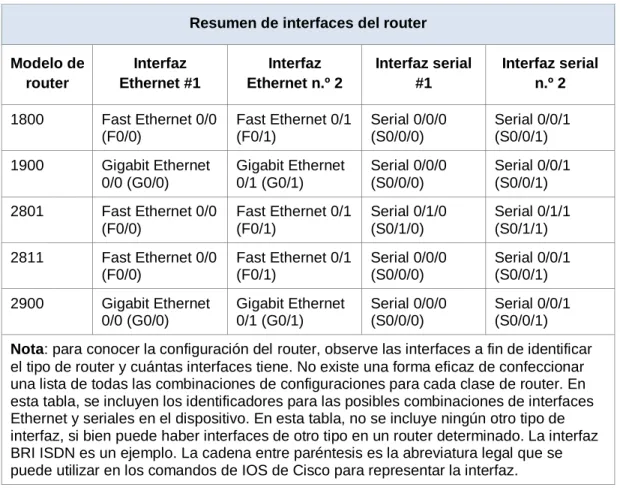
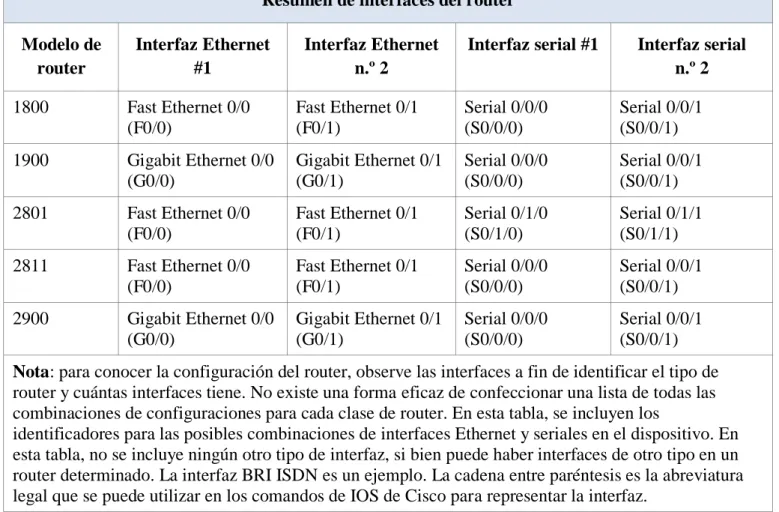
Tabla de resumen de interfaces del router
Resumen de interfaces del router Modelo de
router
Interfaz Ethernet #1
Interfaz Ethernet n.º 2
Interfaz serial #1
Interfaz serial n.º 2 1800 Fast Ethernet 0/0
(F0/0)
Fast Ethernet 0/1 (F0/1)
Serial 0/0/0 (S0/0/0)
Serial 0/0/1 (S0/0/1) 1900 Gigabit Ethernet
0/0 (G0/0) Gigabit Ethernet 0/1 (G0/1) Serial 0/0/0 (S0/0/0) Serial 0/0/1 (S0/0/1) 2801 Fast Ethernet 0/0
(F0/0)
Fast Ethernet 0/1 (F0/1)
Serial 0/1/0 (S0/1/0)
Serial 0/1/1 (S0/1/1) 2811 Fast Ethernet 0/0
(F0/0)
Fast Ethernet 0/1 (F0/1)
Serial 0/0/0 (S0/0/0)
Serial 0/0/1 (S0/0/1) 2900 Gigabit Ethernet
0/0 (G0/0) Gigabit Ethernet 0/1 (G0/1) Serial 0/0/0 (S0/0/0) Serial 0/0/1 (S0/0/1) Nota: para conocer la configuración del router, observe las interfaces a fin de identificar el tipo de router y cuántas interfaces tiene. No existe una forma eficaz de confeccionar una lista de todas las combinaciones de configuraciones para cada clase de router. En esta tabla, se incluyen los identificadores para las posibles combinaciones de interfaces Ethernet y seriales en el dispositivo. En esta tabla, no se incluye ningún otro tipo de interfaz, si bien puede haber interfaces de otro tipo en un router determinado. La interfaz BRI ISDN es un ejemplo. La cadena entre paréntesis es la abreviatura legal que se puede utilizar en los comandos de IOS de Cisco para representar la interfaz.
CONCLUSIONES
PRACTICA 9.5.2.6 Packet Tracer - Configuring IPv6 ACLs Instructions IG
Packet Tracer - Configuring IPv6 ACLs
(Instructor Version)
Instructor Note: Red font color or Gray highlights indicate text that appears in the instructor copy only.
Topology
Addressing Table
Device Interface IPv6 Address/Prefix Default Gateway
Server3 NIC 2001:DB8:1:30::30/64 FE80::30
Objectives
Part 1: Configure, Apply, and Verify an IPv6 ACL Part 2: Configure, Apply, and Verify a Second IPv6 ACL
Part 1: Configure, Apply, and Verify an IPv6 ACL
Logs indicate that a computer on the 2001:DB8:1:11::0/64 network is repeatedly refreshing their web page causing a Denial-of-Service (DoS) attack against Server3. Until the client can be identified and cleaned, you must block HTTP and HTTPS access to that network with an access list.
Los registros expresan que un ordenador hace a la red 11 estar repetidamente refrescando su página, esto causa un ataque de denegación de servicio en contra el servidor 3.
Step 1: Configure an ACL that will block HTTP and HTTPS access.
Configure una lista de control de acceso ACL named BLOCK_HTTP on R1 with the following statements. a. Block HTTP and HTTPS traffic from reaching Server3.
R1(config)# deny tcp any host 2001:DB8:1:30::30 eq www
Denegamos el paso del tcp desde cualquier origen hacia el host servidor3, equivalente a www.
Bloquear el trafico HTTP y HTTPS hacia el servidor3.
R1(config)# deny tcp any host 2001:DB8:1:30::30 eq 443
Aquí denegamos el paso tcp del servidor origen hacia el servidor3 a través del puerto 443.
b. Allow all other IPv6 traffic to pass.
R1(config)# permit ipv6 any any
Packet Tracer - Configuring IPv6 ACLs
Step 2: Apply the ACL to the correct interface. (Aplicar las ACL correctamente)
Aplique la lista de acceso a la interface más cercana del origen del tráfico para que pueda ser bloqueado.
Apply the ACL on the interface closest the source of the traffic to be blocked.
R1(config)# interface GigabitEthernet0/1
R1(config-if)# ipv6 traffic-filter BLOCK_HTTP in
Step 3: Verify the ACL implementation.
Verify the ACL is operating as intended by conducting the following tests: Verifique la implementación de las líneas de control de acceso ACL
Open the web browser of PC1 to http://2001:DB8:1:30::30 or https://2001:DB8:1:30::30. The website should appear.
Open the web browser of PC2 to http://2001:DB8:1:30::30 or https://2001:DB8:1:30::30. The website should be blocked
El sitio está bloqueado
Ping from PC2 to 2001:DB8:1:30::30. The ping should be successful.
Es correcto. La comunicación es satisfactoria.
Part 2: Configure, Apply, and Verify a Second IPv6 ACL
The logs now indicate that your server is receiving pings from many different IPv6 addresses in a Distributed
Denial of Service (DDoS) attack. You must filter ICMP ping requests to your server. Configure, aplique y verifique una ACL un segunda IPv6 ACL
Step 1: Create an access list to block ICMP.
Crear una lista de acceso BLOCK_ICMP en su servidor.
Configure una ACL named BLOCK_ICMP on R3 with the following statements: a. Block all ICMP traffic from any hosts to any destination.
Bloquear el trafico ICMP desde cualquier origen hacia cualquier destino.
R3(config)# deny icmp any any
b. Allow all other IPv6 traffic to pass.
Permitir todo el tráfico en IPv6 desde cualquier origen hacia cualquier destino.
R3(config)# permit ipv6 any any
Step 2: Apply the ACL to the correct interface.
In this case, ICMP traffic can come from any source. To ensure that ICMP traffic is blocked regardless of its source or changes that occur to the network topology, apply the ACL closest to the destination.
R3(config)# interface GigabitEthernet0/0
Step 3: Verify that the proper access list functions.
a. Ping from PC2 to 2001:DB8:1:30::30. The ping should fail.
No reconoce la comunicación. No lo alcanza.
b. Ping from PC1 to 2001:DB8:1:30::30. The ping should fail.
CONCLUSIONES
A través de este trabajo podemos ver la importancia de las ACL que son las listas de control de acceso y que pueden ser aplicadas en un router para poder controlar el tráfico de información dentro de una red de un lugar a otro (permitir, denegar o bloquear un servicio) de acuerdo a los requerimientos del sistema.
PRACTICA 10.2.3.5 Lab - Configuring Stateless and Stateful
DHCPv6
PRACTICA 10.2.3.5 CISCO
Práctica de laboratorio: configuración de DHCPv6 sin
estado y con estado
Topología
Tabla de direccionamiento
Dispositivo Interfaz Dirección IPv6
Longitud de prefijo
Gateway predeterminado
R1 G0/1 2001:DB8:ACAD:A::1 64 No aplicable
S1 VLAN 1 Asignada mediante SLAAC 64
Asignada mediante SLAAC
PC-A NIC
Asignada mediante SLAAC
y DHCPv6 64 Asignado por el R1
Objetivos
Parte 1: armar la red y configurar los parámetros básicos de los dispositivos Parte 2: configurar la red para SLAAC
Parte 3: configurar la red para DHCPv6 sin estado Parte 4: configurar la red para DHCPv6 con estado
Información básica/situación
La asignación dinámica de direcciones IPv6 de unidifusión global se puede configurar de tres maneras:
Solo mediante configuración automática de dirección sin estado (SLAAC)
Con SLAAC (se pronuncia “slac”), no se necesita un servidor de DHCPv6 para que los hosts adquieran direcciones IPv6. Se puede usar para recibir información adicional que necesita el host, como el nombre de dominio y la dirección del servidor de nombres de dominio (DNS). El uso de SLAAC para asignar direcciones host IPv6 y de DHCPv6 para asignar otros parámetros de red se denomina “DHCPv6 sin estado”.
Con DHCPv6 con estado, el servidor de DHCP asigna toda la información, incluida la dirección host IPv6.
La determinación de cómo los hosts obtienen la información de direccionamiento dinámico IPv6 depende de la configuración de indicadores incluida en los mensajes de anuncio de router (RA).
En esta práctica de laboratorio, primero configurará la red para que utilice SLAAC. Una vez que verificó la conectividad, configurará los parámetros de DHCPv6 y modificará la red para que utilice DHCPv6 sin estado. Una vez que verificó que DHCPv6 sin estado funcione correctamente, modificará la configuración del R1 para que utilice DHCPv6 con estado. Se usará Wireshark en la PC-A para verificar las tres configuraciones dinámicas de red.
Nota: los routers que se utilizan en las prácticas de laboratorio de CCNA son routers de servicios integrados (ISR) Cisco 1941 con IOS de Cisco versión 15.2(4)M3 (imagen universalk9). Los switches que se utilizan son Cisco Catalyst 2960s con IOS de Cisco versión 15.0(2) (imagen de lanbasek9). Se pueden utilizar otros routers, switches y otras versiones del IOS de Cisco. Según el modelo y la versión de IOS de Cisco, los comandos disponibles y los resultados que se obtienen pueden diferir de los que se muestran en las prácticas de laboratorio. Consulte la tabla Resumen de interfaces del router que se encuentra al final de esta práctica de laboratorio para obtener los identificadores de interfaz correctos.
Nota: asegúrese de que el router y el switch se hayan borrado y no tengan configuraciones de inicio. Si no está seguro, consulte con el instructor.
Nota: la plantilla default bias que utiliza el Switch Database Manager (SDM) no proporciona capacidades de dirección IPv6. Verifique que se utilice la plantilla dual-ipv4-and-ipv6 o la plantilla lanbase-routing en SDM. La nueva plantilla se utilizará después de reiniciar, aunque no se guarde la configuración.
S1# show sdm prefer
Siga estos pasos para asignar la plantilla dual-ipv4-and-ipv6 como la plantilla de SDM predeterminada:
S1# config t
S1(config)# sdm prefer dual-ipv4-and-ipv6 default
S1(config)# end
Packet tracert no soporta estos comandos, los que están en texto color rojo.
Recursos necesarios
1 router (Cisco 1941 con IOS de Cisco versión 15.2(4)M3, imagen universal o similar) 1 switch (Cisco 2960 con IOS de Cisco versión 15.0(2), imagen lanbasek9 o comparable) 1 computadora (Windows 7 o Vista con Wireshark y un programa de emulación de
terminal, como Tera Term)
Cables de consola para configurar los dispositivos con IOS de Cisco mediante los puertos de consola
Cables Ethernet, como se muestra en la topología
Nota: los servicios de cliente DHCPv6 están deshabilitados en Windows XP. Se recomienda usar un host con Windows 7 para esta práctica de laboratorio.
Part 2: armar la red y configurar los parámetros básicos de los
dispositivos
En la parte 1, establecerá la topología de la red y configurará los parámetros básicos de configuración, como los nombres de dispositivos, las contraseñas y las direcciones IP de interfaz.
Step 2: inicializar y volver a cargar el router y el switch según sea necesario.
Step 3: Configurar R1
a. Desactive la búsqueda del DNS. b. Configure el nombre del dispositivo. c. Cifre las contraseñas de texto no cifrado.
d. Cree un mensaje MOTD que advierta a los usuarios que se prohíbe el acceso no autorizado.
e. Asigne class como la contraseña cifrada del modo EXEC privilegiado.
f. Asigne cisco como la contraseña de vty y la contraseña de consola, y habilite el inicio de sesión.
Step 4: configurar el S1.
a. Desactive la búsqueda del DNS. b. Configure el nombre del dispositivo. c. Cifre las contraseñas de texto no cifrado.
d. Cree un mensaje MOTD que advierta a los usuarios que se prohíbe el acceso no autorizado.
e. Asigne class como la contraseña cifrada del modo EXEC privilegiado.
f. Asigne cisco como la contraseña de vty y la contraseña de consola, y habilite el inicio de sesión.
Part 3: configurar la red para SLAAC
Configuración automática sin estado para SLAAC. Autoconfiguración de direcciones sin estado.
a. Verifique que se haya habilitado el protocolo IPv6 en la ventana Propiedades de conexión de área local. Si la casilla de verificación Protocolo de Internet versión 6 (TCP/IPv6) no está marcada, haga clic para activarla.
b. Inicie una captura del tráfico en la NIC con Wireshark.
c. Filtre la captura de datos para ver solo los mensajes RA. Esto se puede realizar mediante el filtrado de paquetes IPv6 con una dirección de destino FF02::1, que es la dirección de solo unidifusión del grupo de clientes. La entrada de filtro que se usa con Wireshark es ipv6.dst==ff02::1, como se muestra aquí.
Step 2: Configurar R1
a. Habilite el routing de unidifusión IPv6.
c. Asigne FE80::1 como la dirección IPv6 link-local para la interfaz G0/1. d. Active la interfaz G0/1.
Step 3: verificar que el R1 forme parte del grupo de multidifusión de todos los routers.
Use el comando show ipv6 interface g0/1 para verificar que G0/1 forme parte del grupo de multidifusión de todos los routers (FF02::2). Los mensajes RA no se envían por G0/1 sin esa asignación de grupo.
R1# show ipv6 interface g0/1
GigabitEthernet0/1 is up, line protocol is up IPv6 is enabled, link-local address is FE80::1 No Virtual link-local address(es):
Global unicast address(es):
2001:DB8:ACAD:A::1, subnet is 2001:DB8:ACAD:A::/64 Joined group address(es):
FF02::1 FF02::2
FF02::1:FF00:1 MTU is 1500 bytes
ICMP error messages limited to one every 100 milliseconds ICMP redirects are enabled
ICMP unreachables are sent
ND DAD is enabled, number of DAD attempts: 1
Step 4: configurar el S1.
Use el comando ipv6 address autoconfig en la VLAN 1 para obtener una dirección IPv6 a través de SLAAC.
S1(config)# interface vlan 1
S1(config-if)# ipv6 address autoconfig
Step 5: verificar que SLAAC haya proporcionado una dirección de unidifusión al S1.
Use el comando show ipv6 interface para verificar que SLAAC haya proporcionado una dirección de unidifusión a la VLAN1 en el S1.
S1# show ipv6 interface
(packet tracer no soporta esta característica o uso de este comando…)
Vlan1 is up, line protocol is up
IPv6 is enabled, link-local address is FE80::ED9:96FF:FEE8:8A40 No Virtual link-local address(es):
Stateless address autoconfig enabled Global unicast address(es):
2001:DB8:ACAD:A:ED9:96FF:FEE8:8A40, subnet is 2001:DB8:ACAD:A::/64 [EUI/CAL/PRE]
valid lifetime 2591988 preferred lifetime 604788 Joined group address(es):
FF02::1
FF02::1:FFE8:8A40 MTU is 1500 bytes
ICMP error messages limited to one every 100 milliseconds ICMP redirects are enabled
ICMP unreachables are sent Output features: Check hwidb
ND DAD is enabled, number of DAD attempts: 1
ND reachable time is 30000 milliseconds (using 30000) ND NS retransmit interval is 1000 milliseconds
Step 6: verificar que SLAAC haya proporcionado información de dirección IPv6 en la PC-A.
a. En el símbolo del sistema de la PC-A, emita el comando ipconfig /all. Verifique que la PC-A muestre una dirección IPv6 con el prefijo 2001:db8:acad:a::/64. El gateway
b. En Wireshark, observe uno de los mensajes RA que se capturaron. Expanda la capa Internet Control Message Protocol v6 (Protocolo de mensajes de control de Internet v6) para ver la información de Flags (Indicadores) y Prefix (Prefijo). Los primeros dos
Part 4: configurar la red para DHCPv6 sin estado
Configure la red para DHCP versión 6 sin estado.
Step 1: configurar un servidor de DHCP IPv6 en el R1.
a. Cree un pool de DHCP IPv6.
R1(config)# ipv6 dhcp pool IPV6POOL-A
b. Asigne un nombre de dominio al pool.
R1(config-dhcpv6)# domain-name ccna-statelessDHCPv6.com
c. Asigne una dirección de servidor DNS.
R1(config-dhcpv6)# dns-server 2001:db8:acad:a::abcd
R1(config-dhcpv6)# exit
d. Asigne el pool de DHCPv6 a la interfaz.
R1(config)# interface g0/1
R1(config-if)# ipv6 dhcp server IPV6POOL-A
e. Establezca la detección de redes (ND) DHCPv6 other-config-flag.
R1(config-if)# ipv6 nd other-config-flag
Step 2: verificar la configuración de DHCPv6 en la interfaz G0/1 del R1.
Use el comando show ipv6 interface g0/1 para verificar que la interfaz ahora forme parte del grupo IPv6 de multidifusión de todos los servidores de DHCPv6 (FF02::1:2). La última línea del resultado de este comando show verifica que se haya establecido other-config-flag.
R1# show ipv6 interface g0/1
GigabitEthernet0/1 is up, line protocol is up IPv6 is enabled, link-local address is FE80::1 No Virtual link-local address(es):
Global unicast address(es):
2001:DB8:ACAD:A::1, subnet is 2001:DB8:ACAD:A::/64 Joined group address(es):
FF02::1 FF02::2 FF02::1:2 FF02::1:FF00:1 FF05::1:3 MTU is 1500 bytes
ICMP error messages limited to one every 100 milliseconds ICMP redirects are enabled
ICMP unreachables are sent
ND DAD is enabled, number of DAD attempts: 1
Step 3: ver los cambios realizados en la red en la PC-A.
Step 4: ver los mensajes RA en Wireshark.
Step 5: verificar que la PC-A no haya obtenido su dirección IPv6 de un servidor de DHCPv6.
Use los comandos show ipv6 dhcp binding y show ipv6 dhcp pool para verificar que la PC-A no haya obtenido una dirección IPv6 del pool de DHCPv6.
R1# show ipv6 dhcp binding
R1# show ipv6 dhcp pool DHCPv6 pool: IPV6POOL-A
DNS server: 2001:DB8:ACAD:A::ABCD Domain name: ccna-statelessDHCPv6.com Active clients: 0
Step 6: restablecer la configuración de red IPv6 de la PC-A.
a. Desactive la interfaz F0/6 del S1.
Nota: la desactivación de la interfaz F0/6 evita que la PC-A reciba una nueva dirección IPv6 antes de que usted vuelva a configurar el R1 para DHCPv6 con estado en la parte 4.
S1(config)# interface f0/6
b. Detenga la captura de tráfico con Wireshark en la NIC de la PC-A.
c. Restablezca la configuración de IPv6 en la PC-A para eliminar la configuración de DHCPv6 sin estado.
1) Abra la ventana Propiedades de conexión de área local, desactive la casilla de verificación Protocolo de Internet versión 6 (TCP/IPv6) y haga clic en Aceptar para aceptar el cambio.
Part 5: configurar la red para DHCPv6 con estado
Step 1: preparar la PC-A.
a. Inicie una captura del tráfico en la NIC con Wireshark.
b. Filtre la captura de datos para ver solo los mensajes RA. Esto se puede realizar mediante el filtrado de paquetes IPv6 con una dirección de destino FF02::1, que es la dirección de solo unidifusión del grupo de clientes.
Step 2: cambiar el pool de DHCPv6 en el R1.
a. Agregue el prefijo de red al pool.
R1(config)# ipv6 dhcp pool IPV6POOL-A
R1(config-dhcpv6)# address prefix 2001:db8:acad:a::/64
Packet tracert no soporta este commando.
b. Cambie el nombre de dominio a ccna-statefulDHCPv6.com.
Nota: debe eliminar el antiguo nombre de dominio. El comando domain-name no lo reemplaza.
R1(config-dhcpv6)# no domain-name ccna-statelessDHCPv6.com
R1(config-dhcpv6)# end
c. Verifique la configuración del pool de DHCPv6.
R1# show ipv6 dhcp pool DHCPv6 pool: IPV6POOL-A
Address allocation prefix: 2001:DB8:ACAD:A::/64 valid 172800 preferred 86400 (0 in use, 0 conflicts)
d. Ingrese al modo de depuración para verificar la asignación de direcciones de DHCPv6 con estado.
R1# debug ipv6 dhcp detail
IPv6 DHCP debugging is on (detailed)
Step 3: establecer el indicador en G0/1 para DHCPv6 con estado.
Nota: la desactivación de la interfaz G0/1 antes de realizar cambios asegura que se envíe un mensaje RA cuando se activa la interfaz.
R1(config)# interface g0/1
R1(config-if)# shutdown
R1(config-if)# ipv6 nd managed-config-flag
R1(config-if)# no shutdown
Step 4: habilitar la interfaz F0/6 en el S1.
Ahora que configuró el R1 para DHCPv6 con estado, puede volver a conectar la PC-A a la red activando la interfaz F0/6 en el S1.
S1(config)# interface f0/6
S1(config-if)# no shutdown
S1(config-if)# end
Step 5: verificar la configuración de DHCPv6 con estado en el R1.
a. Emita el comando show ipv6 interface g0/1 para verificar que la interfaz esté en el modo DHCPv6 con estado.
R1# show ipv6 interface g0/1
GigabitEthernet0/1 is up, line protocol is up IPv6 is enabled, link-local address is FE80::1 No Virtual link-local address(es):
Global unicast address(es):
2001:DB8:ACAD:A::1, subnet is 2001:DB8:ACAD:A::/64 Joined group address(es):
FF02::1 FF02::2 FF02::1:2 FF02::1:FF00:1 FF05::1:3 MTU is 1500 bytes
ICMP error messages limited to one every 100 milliseconds ICMP redirects are enabled
ICMP unreachables are sent
ND DAD is enabled, number of DAD attempts: 1
ND router advertisements are sent every 200 seconds ND router advertisements live for 1800 seconds ND advertised default router preference is Medium Hosts use DHCP to obtain routable addresses. Hosts use DHCP to obtain other configuration.
c. Emita el comando show ipv6 dhcp pool para verificar el número de clientes activos.
R1# show ipv6 dhcp pool DHCPv6 pool: IPV6POOL-A
Address allocation prefix: 2001:DB8:ACAD:A::/64 valid 172800 preferred 86400 (1 in use, 0 conflicts)
DNS server: 2001:DB8:ACAD:A::ABCD Domain name: ccna-StatefulDHCPv6.com Active clients: 1
d. Emita el comando show ipv6 dhcp binding para verificar que la PC-A haya recibido su dirección IPv6 de unidifusión del pool de DHCP. Compare la dirección de cliente con la dirección IPv6 link-local en la PC-A mediante el comando ipconfig /all. Compare la dirección proporcionada por el comando show con la dirección IPv6 que se indica con el comando ipconfig /all en la PC-A.
R1# show ipv6 dhcp binding Client: FE80::D428:7DE2:997C:B05A DUID: 0001000117F6723D000C298D5444 Username : unassigned
IA NA: IA ID 0x0E000C29, T1 43200, T2 69120 Address: 2001:DB8:ACAD:A:B55C:8519:8915:57CE
e. Emita el comando undebug all en el R1 para detener la depuración de DHCPv6. Nota: escribir u all es la forma más abreviada de este comando y sirve para saber si quiere evitar que los mensajes de depuración se desplacen hacia abajo constantemente en la pantalla de la sesión de terminal. Si hay varias depuraciones en proceso, el comando undebug all las detiene todas.
R1# u all
Se ha desactivado toda depuración posible
f. Revise los mensajes de depuración que aparecieron en la pantalla de terminal del R1. 1) Examine el mensaje de solicitud de la PC-A que solicita información de red. *Mar 5 16:42:39.775: IPv6 DHCP: Received SOLICIT from
FE80::D428:7DE2:997C:B05A on GigabitEthernet0/1
*Mar 5 16:42:39.775: IPv6 DHCP: detailed packet contents
*Mar 5 16:42:39.775: src FE80::D428:7DE2:997C:B05A (GigabitEthernet0/1) *Mar 5 16:42:39.775: dst FF02::1:2
*Mar 5 16:42:39.775: type SOLICIT(1), xid 1039238 *Mar 5 16:42:39.775: option ELAPSED-TIME(8), len 2 *Mar 5 16:42:39.775: elapsed-time 6300
2) Examine el mensaje de respuesta enviado a la PC-A con la información de red DHCP. *Mar 5 16:42:39.779: IPv6 DHCP: Sending REPLY to FE80::D428:7DE2:997C:B05A on GigabitEthernet0/1
*Mar 5 16:42:39.779: IPv6 DHCP: detailed packet contents *Mar 5 16:42:39.779: src FE80::1
*Mar 5 16:42:39.779: dst FE80::D428:7DE2:997C:B05A (GigabitEthernet0/1) *Mar 5 16:42:39.779: type REPLY(7), xid 1039238
*Mar 5 16:42:39.779: option SERVERID(2), len 10 *Mar 5 16:42:39.779: 00030001FC994775C3E0 *Mar 5 16:42:39.779: option CLIENTID(1), len 14 *Mar 5 16:42:39.779: 00010001
R1#17F6723D000C298D5444
*Mar 5 16:42:39.779: option IA-NA(3), len 40
*Mar 5 16:42:39.779: IAID 0x0E000C29, T1 43200, T2 69120 *Mar 5 16:42:39.779: option IAADDR(5), len 24
*Mar 5 16:42:39.779: IPv6 address 2001:DB8:ACAD:A:B55C:8519:8915:57CE
*Mar 5 16:42:39.779: preferred 86400, valid 172800 *Mar 5 16:42:39.779: option DNS-SERVERS(23), len 16 *Mar 5 16:42:39.779: 2001:DB8:ACAD:A::ABCD
Step 6: verificar DHCPv6 con estado en la PC-A.
a. Detenga la captura de Wireshark en la PC-A.
b. Expanda el mensaje RA más reciente que se indica en Wireshark. Verifique que se haya establecido el indicador Managed address configuration (Configuración de dirección
administrada).
Reflexión
1. ¿Qué método de direccionamiento IPv6 utiliza más recursos de memoria en el router configurado como servidor de DHCPv6: DHCPv6 sin estado o DHCPv6 con estado? ¿Por qué? El método de direccionamiento DHCPv6 con estado porque este usa más recursos de memoria, el DHCPv6 con estado requiere que el router guarde dinámicamente el estado de información acerca de los clientes de HCPv6. El DHCPv6 sin estado para los clientesno utiliza el servidor DHCP para la obtención de las direcciones IPv6.
2. ¿Qué tipo de asignación dinámica de direcciones IPv6 recomienda Cisco: DHCPv6 sin estado o DHCPv6 con estado?
De acuerdo a los estudios en CISCO, se recomienda la asignación dinámica de direcciones DHCPv6 sin estado cuando se desarrolla redes con IPv6 y sin un registro de red CISCO CNR.
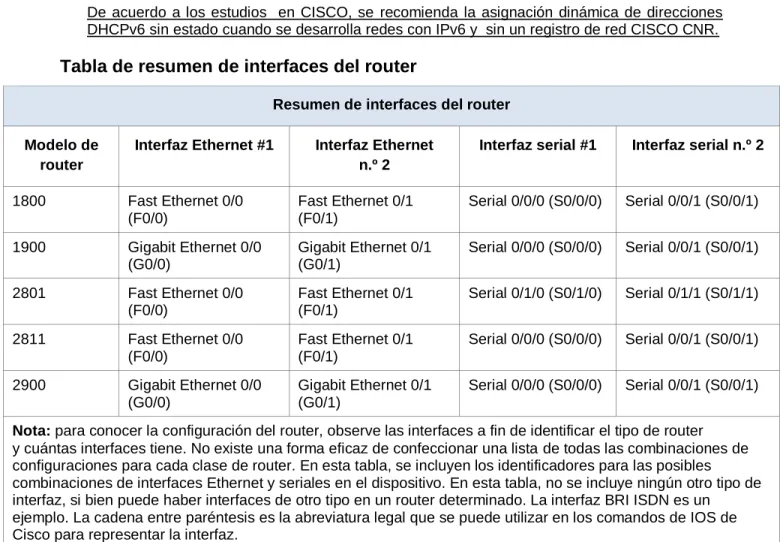
Tabla de resumen de interfaces del router
Resumen de interfaces del router Modelo de
router
Interfaz Ethernet #1 Interfaz Ethernet n.º 2
Interfaz serial #1 Interfaz serial n.º 2
1800 Fast Ethernet 0/0
(F0/0)
Fast Ethernet 0/1 (F0/1)
Serial 0/0/0 (S0/0/0) Serial 0/0/1 (S0/0/1)
1900 Gigabit Ethernet 0/0
(G0/0)
Gigabit Ethernet 0/1 (G0/1)
Serial 0/0/0 (S0/0/0) Serial 0/0/1 (S0/0/1)
2801 Fast Ethernet 0/0
(F0/0)
Fast Ethernet 0/1 (F0/1)
Serial 0/1/0 (S0/1/0) Serial 0/1/1 (S0/1/1)
2811 Fast Ethernet 0/0
(F0/0)
Fast Ethernet 0/1 (F0/1)
Serial 0/0/0 (S0/0/0) Serial 0/0/1 (S0/0/1)
2900 Gigabit Ethernet 0/0
(G0/0)
Gigabit Ethernet 0/1 (G0/1)
Serial 0/0/0 (S0/0/0) Serial 0/0/1 (S0/0/1)
Nota: para conocer la configuración del router, observe las interfaces a fin de identificar el tipo de router y cuántas interfaces tiene. No existe una forma eficaz de confeccionar una lista de todas las combinaciones de configuraciones para cada clase de router. En esta tabla, se incluyen los identificadores para las posibles combinaciones de interfaces Ethernet y seriales en el dispositivo. En esta tabla, no se incluye ningún otro tipo de interfaz, si bien puede haber interfaces de otro tipo en un router determinado. La interfaz BRI ISDN es un
ejemplo. La cadena entre paréntesis es la abreviatura legal que se puede utilizar en los comandos de IOS de Cisco para representar la interfaz.
CONCLUSIONES
Con SLAAC no se requiere de un servidor DHCPv6 para la adquisición de direcciones IPv6. En los ordenadores respectivos.
El uso de SLAAC para asignar direcciones host IPv6 y de DHCPv6 para asignar otros parámetros de red se denomina “DHCPv6 sin estado”.
PRACTICA 4.4.1.2 - Packet Tracer - Configure IP ACLs to Mitigate
Attacks_Instructor
Topology
Objectives
Verify connectivity among devices before firewall configuration.
Use ACLs to ensure remote access to the routers is available only from management station PC-C.
Background / Scenario
Access to routers R1, R2, and R3 should only be permitted from PC-C, the management station. PC-C is also used for connectivity testing to PC-A, a server providing DNS, SMTP, FTP, and HTTPS services. Standard operating procedure is to apply ACLs on edge routers to mitigate common threats based on source and/or destination IP address. In this activity, you create ACLs on edge routers R1 and R3 to achieve this goal. You then verify ACL functionality from internal and external hosts.
The routers have been pre-configured with the following: Enable password: ciscoenpa55
Password for console: ciscoconpa55
Username for VTY lines: SSHadmin
Password for VTY lines: ciscosshpa55
IP addressing Static routing
Part 1: Verify Basic Network Connectivity
Verify network connectivity prior to configuring the IP ACLs.
Step 1: From PC-A, verify connectivity to PC-C and R2.
a. From the command prompt, ping PC-C (192.168.3.3).
b. From the command prompt, establish a SSH session to R2 Lo0 interface (192.168.2.1) using username SSHadmin and password ciscosshpa55. When finished, exit the SSH session.
a. From the command prompt, ping PC-A (192.168.1.3).
b. From the command prompt, establish a SSH session to R2 Lo0 interface
(192.168.2.1) using username SSHadmin and password ciscosshpa55. Close the SSH session when finished.
PC> ssh -l SSHadmin 192.168.2.1
c. Open a web browser to the PC-A server (192.168.1.3) to display the web page. Close the browser when done.
Part 2: Secure Access to Routers
Step 1: Configure ACL 10 to block all remote access to the routers except from PC-C.
Use the access-list command to create a numbered IP ACL on R1, R2, and R3.
R1(config)# access-list 10 permit 192.168.3.3 0.0.0.0
R2(config)# access-list 10 permit 192.168.3.3 0.0.0.0
R3(config)# access-list 10 permit 192.168.3.3 0.0.0.0
Step 2: Apply ACL 10 to ingress traffic on the VTY lines.
Use the access-class command to apply the access list to incoming traffic on the VTY lines.
R1(config-line)# access-class 10 in
R3(config-line)# access-class 10 in
Step 3: Verify exclusive access from management station PC-C.
a. Establish a SSH session to 192.168.2.1 from PC-C (should be successful).
PC> ssh –l SSHadmin 192.168.2.1
b. Establish a SSH session to 192.168.2.1 from PC-A (should fail).
Part 3: Create a Numbered IP ACL 120 on R1
Permit any outside host to access DNS, SMTP, and FTP services on server PC-A, deny any outside host access to HTTPS services on PC-A, and permit PC-C to access R1 via SSH.
Step 1: Verify that PC-C can access the PC-A via HTTPS using the web browser. Be sure to disable HTTP and enable HTTPS on server PC-A.
Step 2: Configure ACL 120 to specifically permit and deny the specified traffic.
Use the access-list command to create a numbered IP ACL.
R1(config)# access-list 120 permit udp any host 192.168.1.3 eq domain
R1(config)# access-list 120 permit tcp any host 192.168.1.3 eq smtp
R1(config)# access-list 120 permit tcp any host 192.168.1.3 eq ftp
R1(config)# access-list 120 deny tcp any host 192.168.1.3 eq 443
R1(config)# access-list 120 permit tcp host 192.168.3.3 host 10.1.1.1
Step 3: Apply the ACL to interface S0/0/0.
Use the ip access-group command to apply the access list to incoming traffic on interface S0/0/0.
R1(config)# interface s0/0/0
R1(config-if)# ip access-group 120 in
Step 4: Verify that PC-C cannot access PC-A via HTTPS using the web browser.
Part 4: Modify An Existing ACL on R1
Permit ICMP echo replies and destination unreachable messages from the outside network (relative to R1); deny all other incoming ICMP packets.
Step 1: Verify that PC-A cannot successfully ping the loopback interface on R2.
Step 2: Make any necessary changes to ACL 120 to permit and deny the specified traffic.
Use the access-list command to create a numbered IP ACL.
R1(config)# access-list 120 permit icmp any any echo-reply
R1(config)# access-list 120 permit icmp any any unreachable
R1(config)# access-list 120 deny icmp any any
R1(config)# access-list 120 permit ip any any
Step 3: Verify that PC-A can successfully ping the loopback interface on R2.
Part 5: Create a Numbered IP ACL 110 on R3
Deny all outbound packets with source address outside the range of internal IP addresses on R3.
Step 1: Configure ACL 110 to permit only traffic from the inside network. Use the access-list command to create a numbered IP ACL.
R3(config)# access-list 110 permit ip 192.168.3.0 0.0.0.255 any
Step 2: Apply the ACL to interface F0/1.
Use the ip access-group command to apply the access list to incoming traffic on interface F0/1.
R3(config)# interface fa0/1
R3(config-if)# ip access-group 110 in
Part 6: Create a Numbered IP ACL 100 on R3
On R3, block all packets containing the source IP address from the following pool of addresses: 127.0.0.0/8, any RFC 1918 private addresses, and any IP multicast address.
Step 1: Configure ACL 100 to block all specified traffic from the outside network.
You should also block traffic sourced from your own internal address space if it is not an RFC 1918 address (in this activity, your internal address space is part of the private address space specified in RFC 1918).
Use the access-list command to create a numbered IP ACL.
R3(config)# access-list 100 deny ip 10.0.0.0 0.255.255.255 any
R3(config)# access-list 100 deny ip 172.16.0.0 0.15.255.255 any
R3(config)# access-list 100 deny ip 192.168.0.0 0.0.255.255 any
R3(config)# access-list 100 deny ip 127.0.0.0 0.255.255.255 any
R3(config)# access-list 100 deny ip 224.0.0.0 15.255.255.255 any
R3(config)# access-list 100 permit ip any any
Step 2: Apply the ACL to interface Serial 0/0/1.
Use the ip access-group command to apply the access list to incoming traffic on interface Serial 0/0/1.
R3(config)# interface s0/0/1
R3(config-if)# ip access-group 100 in
Step 3: Confirm that the specified traffic entering interface Serial 0/0/1 is dropped.
Step 4: Check results.
Your completion percentage should be 100%. Click Check Results to see feedback and verification of which required components have been completed.
!!!Script for R1
!!!Script for R2
Conclusión
PRACTICA - 9.2.1.10 Packet Tracer Configuring Standard
ACLs Instructions IG
Instructor Note: Red font color or Gray highlights indicate text that appears in the instructor copy only.
Topology
Objectives
Part 1: Plan an ACL Implementation
Part 2: Configure, Apply, and Verify a Standard ACL
Background / Scenario
Standard access control lists (ACLs) are router configuration scripts that control whether a router permits or denies packets based on the source address. This activity focuses on defining filtering criteria, configuring standard ACLs, applying ACLs to router interfaces, and verifying and testing the ACL implementation. The routers are already configured, including IP addresses and Enhanced Interior Gateway Routing Protocol (EIGRP) routing.
Part 1: Plan an ACL Implementation
Step 1: Investigate the current network configuration.
Step 2: Evaluate two network policies and plan ACL implementations.
a. The following network policies are implemented on R2:
The 192.168.11.0/24 network is not allowed access to the WebServer on the 192.168.20.0/24 network.
All other access is permitted.
To restrict access from the 192.168.11.0/24 network to the WebServer at 192.168.20.254 without interfering with other traffic, an ACL must be created on R2. The access list must be placed on the outbound interface to the WebServer. A second rule must be created on R2 to permit all other traffic.
b. The following network policies are implemented on R3:
The 192.168.10.0/24 network is not allowed to communicate to the 192.168.30.0/24 network.
All other access is permitted.
To restrict access from the 192.168.10.0/24 network to the 192.168.30/24 network without interfering with other traffic, an access list will need to be created on R3. The ACL must placed on the outbound interface to PC3. A second rule must be created on
R3 to permit all other traffic.
Part 2: Configure, Apply, and Verify a Standard ACL
Step 1: Configure and apply a numbered standard ACL on R2.
a. Create an ACL using the number 1 on R2 with a statement that denies access to the 192.168.20.0/24 network from the 192.168.11.0/24 network.
R2(config)# access-list 1 deny 192.168.11.0 0.0.0.255
b. By default, an access list denies all traffic that does not match a rule. To permit all other traffic, configure the following statement:
R2(config)# access-list 1 permit any
c. For the ACL to actually filter traffic, it must be applied to some router operation. Apply the ACL by placing it for outbound traffic on the Gigabit Ethernet 0/0 interface.
R2(config)# interface GigabitEthernet0/0
Step 2: Configure and apply a numbered standard ACL on R3.
a. Create an ACL using the number 1 on R3 with a statement that denies access to the 192.168.30.0/24 network from the PC1 (192.168.10.0/24) network.
R3(config)# access-list 1 deny 192.168.10.0 0.0.0.255
b. By default, an ACL denies all traffic that does not match a rule. To permit all other traffic, create a second rule for ACL 1.
R3(config)# access-list 1 permit any
c. Apply the ACL by placing it for outbound traffic on the Gigabit Ethernet 0/0 interface.
R3(config)# interface GigabitEthernet0/0
R3(config-if)# ip access-group 1 out
Step 3: Verify ACL configuration and functionality.
a. On R2 and R3, enter the show access-list command to verify the ACL
configurations. Enter the show run or show ip interface gigabitethernet 0/0 command to verify the ACL placements.
b. With the two ACLs in place, network traffic is restricted according to the policies detailed in Part
1. Use the following tests to verify the ACL implementations:
A ping from 192.168.10.10 to 192.168.11.10 succeeds.
A ping from 192.168.11.10 to 192.168.20.254 fails.
A ping from 192.168.10.10 to 192.168.30.10 fails.
A ping from 192.168.11.10 to 192.168.30.10 succeeds.
Conclusiones
PRACTICA - 10.1.2.5 Lab - Configuring Basic DHCPv4 on
a Switch
Topología
NOTA: en el ejercicio se utiliza el switch 3560 porque soporta DHCP.
Dispositivo Interfaz Dirección IP Máscara de subred
R1 G0/1 192.168.1.10 255.255.255.0
Lo0
209.165.200.22
5 255.255.255.224 S1 VLAN 1 192.168.1.1 255.255.255.0
Tabla de direccionamiento
Cambiar la preferencia de SDM
Switch Database Manager (SDM) de Cisco proporciona varias plantillas para el switch Cisco 2960. Las plantillas pueden habilitarse para admitir funciones específicas según el modo en que se utilice el switch en la red. En esta práctica de laboratorio, la plantilla lanbase-routing está habilitada para permitir que el switch realice el routing entre VLAN y admita el routing estático.
Mostrar la preferencia de SDM en el S1.
En el S1, emita el comando show sdm prefer en modo EXEC privilegiado. Si no se cambió la plantilla predeterminada de fábrica, debería seguir siendo default. La plantilla default no admite routing estático. Si se habilitó el direccionamiento IPv6, la plantilla será dual-ipv4-and-ipv6 default.
¿Cuál es la plantilla actual?
Aunque no se puede realizar este punto ya que packet tracer no acepta el comando, pero la plantilla debe ser default en casi todos los casos.