ELABORADO POR
DIEGO FRANCISCO BALLEN
LEIDY JOHANNA RAMIREZ
HERNAN ESTEBAN TOVAR
YESSICA KATHERINE GALINDO
DIEGO FERNANDO ORTIZ
TUTOR
NILSON ALBEIRO FERREIRA MANZANARES
GRUPO 8
UNIVERSIDAD NACIONAL ABIERTA Y A DISTANCIA UNAD
ESCUELA DE CIENCIAS BÁSICAS, TECNOLOGÍA E INGENIERÍA
TABLA DE CONTENIDO
Pág.
INTRODUCCIÓN………...3
OBJETIVOS………4
DESARRLLO DEL TRABAJO……….5
CONCLUSIONES………...………..120
dichas prácticas.
OBJETIVOS
Obj. General
• Comprender los temas de Enrutamiento Dinámico, OSPF de una sola área, Listas de control de acceso, DHCP y Traducción de direcciones IP para IPv4.
Obj. Especifico
• Realizar las diferentes prácticas del momento 6 del Diplomado De Profundización Cisco en el programa de cisco Packet tracer.
• Analizar cada una de las prácticas realizadas.
OBJETIVOS
• Verificar la conectividad entre los dispositivos antes de la configuración del firewall. • Uso ACL para garantizar el acceso remoto a los routers sólo está disponible desde la estación de administración de PC- C.
• Configurar ACL en R1 y R3 para mitigar los ataques. • Verificar la funcionalidad ACL.
ANTECEDENTES / ESCENARIO
El acceso a los routers R1 , R2 y R3 sólo se permitirá desde el PC -C , la estación de administración . PC- C también se utiliza para la prueba de conectividad a PC- A, un servidor que proporciona DNS , SMTP , FTP y HTTPS servicios.
Procedimiento operativo estándar es aplicar las ACL en los routers de borde para mitigar las amenazas comunes basados en la fuente y / o la dirección IP de destino. En esta actividad , se crea ACL en los routers de borde R1 y R3 para lograr este objetivo . A continuación, compruebe la funcionalidad ACL de hosts internos y externos.
Los routers han sido pre- configurado con lo siguiente: o Habilitar contraseña: ciscoenpa55
o Contraseña para la consola : ciscoconpa55
o nombre de usuario para las líneas VTY : SSHadmin o contraseña para las líneas VTY : ciscosshpa55 o direccionamiento IP
o enrutamiento estático
Desde PC- A se verifica la conectividad a PC- C y R2
Se abre un navegador web en el servidor de PC- A ( 192.168.1.3 ) para mostrar la página web.
PARTE 2 : EL ACCESO SEGURO A LA ROUTERS
Se utiliza el comando access-list para crear un numerada IP ACL en R1 , R2 y R3, para Configurar ACL 10 y bloquear todo el acceso remoto a los enrutadores excepto de PC- C . Luego se usa el comando access-class para aplicar la lista de acceso para el tráfico entrante en las líneas VTY.
PARTE 3 : CREAR UN IP ACL 120 NUMERADO EN R1
Permitir que cualquier host externo para acceder DNS , SMTP y servicios FTP en el servidor de PC- A, negar cualquier acceso al host externo para HTTPS servicios en PC -A, y permiten PC- C para acceder a R1 a través de SSH.
Para ello se usan comandos access-list
Donde se configurar ACL 120 para permitir y negar el tráfico especificado específicamente y se utiliza el comando access-list para crear un numerada IP ACL, se anexa la interfaz S0 / 0 / 0 , se usa el comando ip access-group para aplicar la lista de acceso para el tráfico entrante en la interfaz S0 / 0 / 0.
Ahora el PC- C no puede acceder a la PC –A.
PARTE 4: MODIFICAR UNA ACL EXISTENTE EN R1
Permiso respuestas de eco ICMP y mensajes de destino inaccesible desde la red externa (con respecto a R1 ); negar todos los otros paquetes ICMP entrantes.
La PC -A no puede hacer ping correctamente la interfaz loopback en R2.
Ahora si, el PC- A puede hacer ping correctamente la interfaz loopback en R2.
PARTE 5: CREAR UN IP ACL NUMERADA 110 EN R3
Denegar todos los paquetes de salida con dirección de origen fuera del rango de direcciones IP internas en R3.
Se configura ACL 110 para permitir sólo el tráfico de la red interior, para ello se usa el comando access-list y se logra crear un numerada IP ACL, luego se anexa la ACL a la interfaz F0 / 1, utilizando el comando ip access-group y se aplica la lista de acceso para el tráfico entrante en la interfaz F0 / 1.
PARTE 6 : CREAR UN NUMERADA IP ACL 100 EN R3
En R3, bloquear todos los paquetes que contienen la dirección IP de origen desde el siguiente conjunto de direcciones: 127.0.0.0/8~~number=plural , cualquier RFC 1918 direcciones privadas, y cualquier dirección de multidifusión IP .
Se configura ACL 100 para bloquear todo el tráfico especificado de la red exterior.
Como se puede observar en la img. Se realiza prueba ingresando a la interfaz Serial 0/0/1 y efectivamente se deja caer.
Sucede porque las respuestas de eco ICMP son bloqueados por la ACL ya que provienen del espacio de direcciones 192.168.0.0/16.
Resultados:
Conclusiones De Practica: 4.4.1.2 Configure IP ACLs to Mitigate Attacks*
Después de haber realizado la anterior práctica se logra experimentar los cambios que suceden en la red al digitar determinados comandos en dispositivos como el Router o el pc sea el servidor o el pc final.
Otro comando que se resaltó en la práctica fue el comando ip access-group: con el cual se aplica la lista de acceso para el tráfico entrante en la interfaz que se esté trabajando.
Ampliando un poco más la información con respecto al comando access-list, Se concluye que: Se logran brindar y denegar permisos para acceder a protocolos que se deseen utilizar en distintos hots de la red, es decir con este comando se colocan los permisos específicos para cada hots teniendo en cuenta su funcionalidad según sea la asignada o la necesidad requerida por el administrador de la red.
Como ejemplo de ello se observó en el R1 con este comando se permitió que cualquier host externo pueda acceder a DNS , SMTP y servicios FTP en el servidor de PC- A, y se negó cualquier acceso al host externo para HTTPS servicios en PC -A, de igual manera se permitió que PC- C pueda acceder a R1 a través de SSH.
Tabla de direccionamiento
Dispositivo Interfaz Dirección IP
Máscara de subred
Gateway
predeterminado
R1 G0/1 172.30.10.1 255.255.255.0 N/A
S0/0/0 (DCE) 10.1.1.1 255.255.255.252 N/A
R2 G0/0 209.165.201.1 255.255.255.0 N/A
S0/0/0 10.1.1.2 255.255.255.252 N/A
S0/0/1 (DCE) 10.2.2.2 255.255.255.252 N/A
R3 G0/1 172.30.30.1 255.255.255.0 N/A
S0/0/1 10.2.2.1 255.255.255.252 N/A
S1 N/A VLAN 1 N/A N/A
PC-A NIC 172.30.10.3 255.255.255.0 172.30.10.1
PC-B NIC 209.165.201.2 255.255.255.0 209.165.201.1
PC-C NIC 172.30.30.3 255.255.255.0 172.30.30.1
Objetivos
Parte 1: armar la red y configurar los parámetros básicos de los dispositivos
Parte 2: configurar y verificar el routing RIPv2
Configurar y verificar que se esté ejecutando RIPv2 en los routers.
Configurar una interfaz pasiva.
Examinar las tablas de routing.
Desactivar la sumarización automática.
Configurar una ruta predeterminada.
Verificar la conectividad de extremo a extremo.
Parte 3: configurar IPv6 en los dispositivos
Parte 4: configurar y verificar el routing RIPng
Configurar y verificar que se esté ejecutando RIPng en los routers.
Examinar las tablas de routing.
Configurar una ruta predeterminada.
Verificar la conectividad de extremo a extremo.
Parte 1: Armar la red y configurar los parámetros básicos de los dispositivos
Direccionamiento de los Host
Luego se recomienda verificar la conectividad.
Configuración de RIP versión 2 en R3
Para la Configuración de RIP versión 2 en R2, se incluye la network 10.0.0.0, no se ejecuta el comando passive-interface en g0/0, pues se conecta a ella la red 209.165.201.0, la cual no está participando en RIP v2.
Estado Actual de la Red
¿Es posible hacer ping de la PC-A a la PC-B? No ¿Por qué? Porque no hay una ruta establecida, pues PC-B está en la red que no está participando en RIP.
¿Es posible hacer ping de la PC-A a la PC-C? No ¿Por qué? Porque R1 y R3 no tienen rutas específicas para la subred del router remoto
¿Es posible hacer ping de la PC-C a la PC-B? No ¿Por qué? Porque PC-B pertenece a la LAN que no está participando en RIP
¿Es posible hacer ping de la PC-C a la PC-A? No ¿Por qué? Porque entre R1 y R3 no existen rutas
Verificación del funcionamiento del RIPv2 en R1
Cuando haya terminado de observar los resultados de la depuración, emita el comando undebug all en la petición de entrada del modo EXEC privilegiado.
Al emitir el comando show run en el R3, ¿qué información se proporciona que confirma que RIPv2 está en ejecución?
Utilice el comando debug ip rip en el R2 para determinar las rutas recibidas en las actualizaciones RIP del R3 e indíquelas a continuación.
Desactivación de la Sumarización automática en los router
Se ingresa el comando clear ip route * para borrar la tabla de ruteo
¿Qué rutas que se reciben del R3 se encuentran en las actualizaciones RIP?
172.30.30.0/24 via 0.0.0.0, metric 2, tag 0
172.30.10.0/24 via 0.0.0.0, metric 2, tag 0
¿Se incluyen ahora las máscaras de las subredes en las actualizaciones de enrutamiento? Si
Configure y redistribuya una ruta predeterminada para el acceso a Internet.
Verificar la configuración de enrutamiento.
¿Cómo se puede saber, a partir de la tabla de routing, que la red dividida en subredes que comparten el R1 y el R3 tiene una ruta para el tráfico de Internet?
Por medio de la existencia del Gateway de último alcance y la ruta por defecto mostrada en las tablas de ruteo, son aprendidas por medio de RIP
Consulte la tabla de routing en el R2.
¿En qué forma se proporciona la ruta para el tráfico de Internet en la tabla de routing?
R2 tiene una ruta por defecto por medio de la dirección 209.165.201.2 conectada a la red por la interfaz G0/0
Introduzca el comando apropiado para verificar las direcciones IPv6 y el estado de enlace. Escriba el comando en el espacio que se incluye a continuación.
Se ingresa el comando show ipv6 interface brief
Configurar y verificar el routing RIPng
Los comandos show ipv6 protocols, show run, show ipv6 rip database y show ipv6 rip
¿En qué forma se indica RIPng en el resultado?
El RIPng es distingue en el resultado pues aparece listado con el nombre del proceso. “RIP Test1”
Packet Tracer no soporta el comando Show Ipv6 rip Test1,
¿Cuáles son las similitudes entre RIPv2 y RIPng?
Ambas versiones tienen la distancia administrativa 120, usan conteo de saltos como la métrica y envían actualizaciones cada 30 segundos.
Inspecciones la tabla de routing IPv6 en cada router. Escriba el comando apropiado que se usa para ver la tabla de routing en el espacio a continuación.
En el R1, ¿cuántas rutas se descubrieron mediante RIPng? 2
En el R2, ¿cuántas rutas se descubrieron mediante RIPng? 2
En el R3, ¿cuántas rutas se descubrieron mediante RIPng? 2
Verifique la conectividad entre las computadoras.
¿Es posible hacer ping de la PC-A a la PC-B? No.
¿Es posible hacer ping de la PC-A a la PC-C? Sí.
¿Es posible hacer ping de la PC-C a la PC-B? No.
¿Es posible hacer ping de la PC-C a la PC-A? Sí.
¿Por qué algunos pings tuvieron éxito y otros no?, Porque no hay una ruta notificada para la red donde se encuentra el PC-B.
Configurar y volver a distribuir una ruta predeterminada.
Desde el R2, cree una ruta estática predeterminada a la red:: 0/64 con el comando ipv6 route y la dirección IP de la interfaz de salida G0/0. Esto reenvía todo tráfico de dirección de destino desconocida a la interfaz G0/0 del R2 hacia la PC-B y simula Internet. Escriba el comando que utilizó en el espacio a continuación.
El comando usado fue R2(config)#ipv6 route ::/0 2001:db8:acad:b::b
Verificación de la tabla de ruteo por show ipv6 route
¿Cómo se puede saber, a partir de la tabla de routing, que el R2 tiene una ruta para el tráfico de Internet?
Se muestra en la tabla de ruteo en R2, representada como:
S ::/0 [1/0]
via 2001:DB8:ACAD:B::B, receive
Consulte las tablas de routing del R1 y el R3.
¿Cómo se proporciona la ruta para el tráfico de Internet en sus tablas de enrutamiento?
Verifique la conectividad.
Simule el envío de tráfico a Internet haciendo ping de la PC-A y la PC-C a 2001:DB8:ACAD:B::B/64.
¿Tuvieron éxito los pings? Si
Reflexión
¿Por qué desactivaría la sumarización automática para RIPv2?
Es necesario para que los router no sumen las rutas hacia la clase mayor, lo que facilite la conectividad entre redes discontinuas.
En ambas situaciones, ¿en qué forma descubrieron la ruta a Internet el R1 y el R3?
Dichas rutas fueron aprendidas por medio de las actualizaciones del RIP, recibidas desde el router R2, donde fue configurada la ruta por defecto
¿En qué se diferencian la configuración de RIPv2 y la de RIPng?
RIPv2 se configura notificando las redes y RIPng se debe configurar desde las interfaces.
Conclusiones De Practica: 7.3.2.4 configuración básica de RIPv2 y RIPng
Por medio del comando passive-interface [Interface] se puede evitar que las actualizaciones de RIP se envíen por dicha interface y asi evitar el tráfico innecesario dentro de la red.
Para RIPv2 es importante desactivar la sumarización de direcciones en los router de tal manera que estos dispositivos no resuman las rutas, esto se logra por medio de los comandos router rip, seguido de no auto-summary desde el modo de configuración de la terminal.
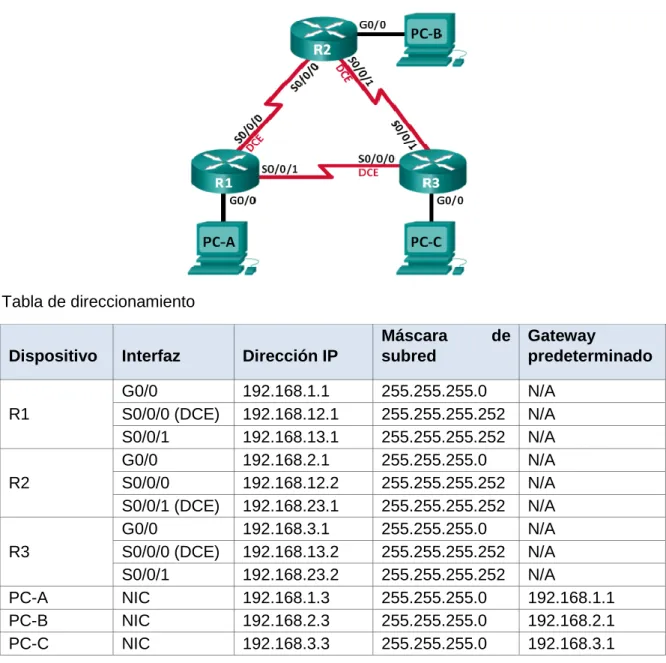
Tabla de direccionamiento
Dispositivo Interfaz Dirección IP
Máscara de subred
Gateway
predeterminado
R1
G0/0 192.168.1.1 255.255.255.0 N/A S0/0/0 (DCE) 192.168.12.1 255.255.255.252 N/A S0/0/1 192.168.13.1 255.255.255.252 N/A
R2
G0/0 192.168.2.1 255.255.255.0 N/A S0/0/0 192.168.12.2 255.255.255.252 N/A S0/0/1 (DCE) 192.168.23.1 255.255.255.252 N/A
R3
G0/0 192.168.3.1 255.255.255.0 N/A S0/0/0 (DCE) 192.168.13.2 255.255.255.252 N/A S0/0/1 192.168.23.2 255.255.255.252 N/A
PC-A NIC 192.168.1.3 255.255.255.0 192.168.1.1 PC-B NIC 192.168.2.3 255.255.255.0 192.168.2.1 PC-C NIC 192.168.3.3 255.255.255.0 192.168.3.1
Objetivos
Parte 1: armar la red y configurar los parámetros básicos de los dispositivos
Parte 2: configurar y verificar el routing OSPF
Parte 3: cambiar las asignaciones de ID del Router
Parte 4: configurar interfaces OSPF pasivas
Información básica/situación
El protocolo OSPF (Open Shortest Path First) es un protocolo de routing de estado de enlace para las redes IP. Se definió OSPFv2 para redes IPv4, y OSPFv3 para redes IPv6. OSPF detecta cambios en la topología, como fallas de enlace, y converge en una nueva estructura de routing sin bucles muy rápidamente. Computa cada ruta con el algoritmo de Dijkstra, un algoritmo SPF (Shortest Path First).
En esta práctica de laboratorio, configurará la topología de la red con routing OSPFv2, cambiará las asignaciones de ID de Router, configurará interfaces pasivas, ajustará las métricas de OSPF y utilizará varios comandos de CLI para ver y verificar la información de routing OSPF.
Parte 1: armar la red y configurar los parámetros básicos de los dispositivos
Paso 1: realizar el cableado de red tal como se muestra en la topología.
Paso 2: inicializar y volver a cargar los Routers según sea necesario.
Paso 4: configurar los equipos host.
Paso 5: Probar la conectividad.
Parte 2: Configurar y verificar el enrutamiento OSPF
Paso 1: Configure el protocolo OSPF en R1.
Paso 2: Configure OSPF en el R2 y el R3.
¿Qué comando utilizaría para ver solamente las rutas OSPF en la tabla de routing? show ip route ospf
Paso 4: verificar la configuración del protocolo OSPF.
El comando show ip protocols es una manera rápida de verificar información fundamental de configuración de OSPF. Esta información incluye la ID del proceso OSPF, la ID del Router, las redes que anuncia el Router, los vecinos de los que el Router recibe actualizaciones y la distancia administrativa predeterminada, que para OSPF es 110.
Paso 6: verificar la configuración de la interfaz OSPF.
El comando “show ip ospf interface brief” no se puede implementar en Packet Tracer. Se puede utilizar el comando “show ip ospf interface”
Paso 7: Verificar la conectividad de extremo a extremo.
Parte 3: cambiar las asignaciones de ID del Router
El ID del Router OSPF se utiliza para identificar de forma única el Router en el dominio de enrutamiento OSPF. Los Routers Cisco derivan la ID del Router en una de estas tres formas y con la siguiente prioridad:
1) Dirección IP configurada con el comando de OSPF Router-id, si la hubiera
2) Dirección IP más alta de cualquiera de las direcciones de loopback del Router, si la hubiera
3) Dirección IP activa más alta de cualquiera de las interfaces físicas del Router
Dado que no se ha configurado ningún ID o interfaz de loopback en los tres Routers, el ID de Router para cada ruta se determina según la dirección IP más alta de cualquier interfaz activa.
En la parte 3, cambiará la asignación de ID del Router OSPF con direcciones de loopback. También usará el comando Router-id para cambiar la ID del Router.
Guarde la configuración en ejecución en la configuración de inicio de todos los Routers.
Debe volver a cargar los Routers para restablecer la ID del Router a la dirección de loopback. Emita el comando reload en los tres Routers. Presione Enter para confirmar la recarga.
Una vez que se haya completado el proceso de recarga del Router, emita el comando show ip protocols para ver la nueva ID del Router.
Se emita el comando show ip ospf neighbor para mostrar los cambios de ID de Router de los Routers vecinos.
e. Se emita el comando show ip ospf neighbor en el R1 para verificar que se muestren las nuevas ID de los Routers R2 y R3.
Parte 4: configurar las interfaces pasivas de OSPF
Paso 1: configurar una interfaz pasiva.
Emita el comando show ip ospf interface g0/0 en el R1. Observe el temporizador que indica cuándo se espera el siguiente paquete de saludo. Los paquetes de saludo se envían cada 10 segundos y se utilizan entre los Routers OSPF para verificar que sus vecinos estén activos.
Emita el comando passive-interface para cambiar la interfaz G0/0 en el R1 a pasiva.
Emita el comando show ip route en el R2 y el R3 para verificar que todavía haya disponible una ruta a la red 192.168.1.0/24.
Paso 2: establecer la interfaz pasiva como la interfaz predeterminada en un Router.
Emita el comando show ip ospf neighbor en el R1 para verificar que el R2 aparezca como un vecino OSPF.
Emita el comando passive-interface default en el R2 para establecer todas las interfaces OSPF como pasivas de manera predeterminada.
Vuelva a emitir el comando show ip ospf neighbor en el R1. Una vez que el temporizador de tiempo muerto haya caducado, el R2 ya no se mostrará como un vecino OSPF.
En el R2, emita el comando no passive-interface para que el Router envíe y reciba actualizaciones de routing OSPF. Después de introducir este comando, verá un mensaje informativo que explica que se estableció una adyacencia de vecino con el R1.
Vuelva a emitir los comandos show ip route y show ipv6 ospf neighbor en el R1 y el R3, y busque una ruta a la red 192.168.2.0/24.
¿Qué interfaz usa el R3 para enrutarse a la red 192.168.2.0/24? S0/0/0
¿Cuál es la métrica de costo acumulado para la red 192.168.2.0/24 en el R3? 129
¿El R2 aparece como vecino OSPF en el R1? Si
¿El R2 aparece como vecino OSPF en el R3? No
¿Qué indica esta información?
La interfaz S0/0/1 en el Router R2 se configuro como interfaz pasiva, por esta razón la información de routing OSPF no se anuncia en esa interfaz. Métrica de costo acumulado para la red 192.168.2.0/24 en el R3 es 129 debido a que el tráfico debe pasar a través de dos enlaces seriales con un costo de 64 cada uno, el enlace LAN Gigabit 0/0 del R2 tiene un costo de uno, lo que da el costo de uno.
Cambie la interfaz S0/0/1 en el R2 para permitir que anuncie las rutas OSPF. Registre los comandos utilizados a continuación.
R2#conf t
R2(config)#Router ospf 1
R2 (config-router) #no passive-interface s0/0/1
Vuelva a emitir el comando show ip route en el R3.
¿Cuál es la métrica de costo acumulado para la red 192.168.2.0/24 en el R3 y cómo se calcula?
La métrica de costo acumulado para la red 192.168.2.0/24 en el R3 es 65, el enlace serial tiene un costo 64 y el enlace LAN tiene un costo de 1.
¿El R2 aparece como vecino OSPF del R3? Si
Parte 5: cambiar las métricas de OSPF
Paso 1: cambiar el ancho de banda de referencia en los Routers.
Emita el comando show interface en el R1 para ver la configuración del ancho de banda predeterminado para la interfaz G0/0.
Emita el comando show ip route ospf en el R1 para determinar la ruta a la red 192.168.3.0/24.
Emita el comando show ip ospf interface en el R3 para determinar el costo de routing para G0/0.
Emita el comando auto-cost reference-bandwidth 10000 en el R1 para cambiar la configuración de ancho de banda de referencia predeterminado. Con esta configuración, las interfaces de 10 Gb/s tendrán un costo de 1, las interfaces de 1 Gb/s tendrán un costo de 10, y las interfaces de 100 Mb/s tendrán un costo de 100.
Vuelva a emitir el comando show ip ospf interface para ver el nuevo costo de G0/0 en el R3 y de S0/0/1 en el R1
Vuelva a emitir el comando show ip route ospf para ver el nuevo costo acumulado de la ruta 192.168.3.0/24 (10 + 6476 = 6486).
Para restablecer el ancho de banda de referencia al valor predeterminado, emita el comando auto-cost reference-bandwidth 100 en los tres Routers.
¿Por qué querría cambiar el ancho de banda de referencia OSPF predeterminado?
En la actualidad los equipos admiten cada vez más velocidades de enlaces más rápidas que 100Mb/s que es el valor predeterminado, por lo que para obtener un cálculo más preciso del costo de estos enlaces más rápidos, se necesita una configuración del ancho de banda de referencia predeterminado más alta.
Paso 2: cambiar el ancho de banda de una interfaz.
Emita el comando show ip route ospf en el R1 para ver el costo acumulado de la ruta a la red 192.168.23.0/24 con S0/0/0. Observe que hay dos rutas con el mismo costo (128) a la red 192.168.23.0/24, una a través de S0/0/0 y otra a través de S0/0/1.
Emita el comando bandwidth 128 para establecer el ancho de banda en S0/0/0 en 128 Kb/s.
Vuelva a emitir el comando show ip route ospf. En la tabla de routing, ya no se muestra la ruta a la red 192.168.23.0/24 a través de la interfaz S0/0/0. Esto es porque la mejor ruta, la que tiene el costo más bajo, ahora es a través de S0/0/1.
Cambie el ancho de banda de la interfaz S0/0/1 a la misma configuración que S0/0/0 en el R1.
Vuelva a emitir el comando show ip route ospf para ver el costo acumulado de ambas rutas a la red 192.168.23.0/24. Observe que otra vez hay dos rutas con el mismo costo (845) a la red 192.168.23.0/24: una a través de S0/0/0 y otra a través de S0/0/1.
Explique la forma en que se calcularon los costos del R1 a las redes 192.168.3.0/24 y 192.168.23.0/30.
Costos a la red 192.168.3.0/24: el enlace serial S0/0/1 de R1 tiene un costo de 781 más el costo de la interfaz gigabit de R3 que es de 1 lo que da un costo acumulado de 782.
Costo a la red 192.168.23.0/30: el enlace serial S0/0/1 de R1 tiene un costo de 781 y el enlace serial S0/0/1 de R 3 tiene un costo 64, lo que da un total de 845
Aplique el comando ip ospf cost 1565 a la interfaz S0/0/1 en el R1. Un costo de 1565 es mayor que el costo acumulado de la ruta a través del R2, que es 1562.
Vuelva a emitir el comando show ip route ospf en el R1 para mostrar el efecto que produjo este cambio en la tabla de routing. Todas las rutas OSPF para el R1 ahora se enrutan a través del R2.
Explique la razón por la que la ruta a la red 192.168.3.0/24 en el R1 ahora atraviesa el R2.
El protocolo OSPF elige la ruta con menor costo, en este caso 1665 ya que el costo del enlace serial S0/0/0 de R1 y el enlace serial S0/0/1 de R2 tienen un costo de 881 cada uno y el enlace gigabit G0/0 de R3 tiene un costo de 1.
Reflexión
¿Por qué es importante controlar la asignación de ID de Router al utilizar el protocolo OSPF?
Las asignaciones de ID de Router controlan el proceso de elección de Router designado (DR) y Router designado de respaldo (BDR) en una red de accesos múltiples. Si la ID del Router está asociada a una interfaz activa, puede cambiar si la interfaz deja de funcionar. Por esta razón, se debe establecer con la dirección IP de una interfaz loopback que siempre está activa, o con el comando Router-id.
¿Por qué el proceso de elección de DR/BDR no es una preocupación en esta práctica de laboratorio?
Los enlaces seriales utilizados son enlaces punto a punto, así que no se realiza una elección de DR/BDR, ya que el proceso de elección de DR/BDR es solo un problema en una red de accesos múltiples, como Ethernet
¿Por qué querría configurar una interfaz OSPF como pasiva?
Se configuran interfaz como pasivas para no saturar la red con información innecesaria y liberar ancho de banda, los enlaces seriales si deben estar activas para que publiquen la red a sus vecinos.
El protocolo OSPF elige la ruta con menor costo acumulado. Predeterminadamente OSPF calcula el costo de un enlace con la configuración del ancho de banda, se puede configurar el costo de un enlace con el comando “ip ospf cost” y el costo que se le quiera dar al enlace, solo se pude configurar un enlace a la vez.
Se configuran interfaz como pasivas para no saturar la red con información innecesaria y liberar ancho de banda, los enlaces seriales si deben estar activas para que publiquen la red a sus vecinos.
Las asignaciones de ID de Router controlan el proceso de elección de Router designado (DR) y Router designado de respaldo (BDR) en una red de accesos múltiples. Si la ID del Router está asociada a una interfaz activa, puede cambiar si la interfaz deja de funcionar. Por esta razón, se debe establecer con la dirección IP de una interfaz loopback que siempre está activa, o con el comando Router-id.
Se configuro y verifico mediante el comando ping el correcto funcionamiento del protocolo de comunicación OSPF.
8.3.3.6 Práctica de laboratorio: configuración de OSPFv3 básico de área única
Topología
Dispositivo Interfaz Dirección IPv6
Gateway predeterminado
R1 G0/0 2001:DB8:ACAD:A::1/64
Tabla de direccionamiento
Objetivos
Parte 1: armar la red y configurar los parámetros básicos de los dispositivos
Parte 2: configurar y verificar el routing OSPFv3
Parte 3: configurar interfaces pasivas OSPFv3
Información básica/situación
El protocolo OSPF (Open Shortest Path First) es un protocolo de routing de estado de enlace para las redes IP. Se definió OSPFv2 para redes IPv4, y OSPFv3 para redes IPv6. En esta práctica de laboratorio, configurará la topología de la red con routing OSPFv3, asignará ID de router, configurará interfaces pasivas y utilizará varios comandos de CLI para ver y verificar la información de routing OSPFv3.
Nota: los routers que se utilizan en las prácticas de laboratorio de CCNA son routers de servicios integrados (ISR) Cisco 1941 con IOS de Cisco versión 15.2(4)M3 (imagen universalk9). Pueden utilizarse otros routers y otras versiones del IOS de Cisco. Según el modelo y la versión de IOS de Cisco, los comandos disponibles y los resultados que se obtienen pueden diferir de los que se muestran en las prácticas de laboratorio. Consulte la tabla Resumen de interfaces del router que se encuentra al final de esta práctica de laboratorio para obtener los identificadores de interfaz correctos.
FE80::2 link-local No aplicable
S0/0/1 (DCE) 2001:DB8:ACAD:23::2/64
FE80::2 link-local No aplicable
R3 G0/0 2001:DB8:ACAD:C::3/64
FE80::3 link-local No aplicable
S0/0/0 (DCE) 2001:DB8:ACAD:13::3/64
FE80::3 link-local No aplicable
S0/0/1 2001:DB8:ACAD:23::3/64
FE80::3 link-local No aplicable
PC-A NIC 2001:DB8:ACAD:A::A/64 FE80::1
PC-B NIC 2001:DB8:ACAD:B::B/64 FE80::2
Nota: asegúrese de que los routers se hayan borrado y no tengan configuraciones de inicio. Si no está seguro, consulte con el instructor.
Part 1: armar la red y configurar los parámetros básicos de los dispositivos
En la parte 1, establecerá la topología de la red y configurará los parámetros básicos en los equipos host y los routers.
Step 1: realizar el cableado de red tal como se muestra en la topología.
Step 2: inicializar y volver a cargar los routers según sea necesario.
Step 3: configurar los parámetros básicos para cada router.
a. Desactive la búsqueda del DNS.
b. Configure el nombre del dispositivo como se muestra en la topología.
c. Asigne class como la contraseña del modo EXEC privilegiado. d. Asigne cisco como la contraseña de vty.
e. Configure un mensaje MOTD para advertir a los usuarios que se prohíbe el acceso no autorizado.
f. Configure logging synchronous para la línea de consola. g. Cifre las contraseñas de texto no cifrado.
h. Configure las direcciones link-local y de unidifusión IPv6 que se indican en la tabla de direccionamiento para todas las interfaces.
i. Habilite el routing de unidifusión IPv6 en cada router.
Step 4: configurar los equipos host.(tanto PCA como PC-B y PC-C)
Step 5: Probar la conectividad.
Part 2: configurar el routing OSPFv3
En la parte 2, configurará el routing OSPFv3 en todos los routers de la red y, luego, verificará que las tablas de routing se hayan actualizado correctamente.
Step 1: asignar ID a los routers.
OSPFv3 sigue utilizando una dirección de 32 bits para la ID del router. Debido a que no hay direcciones IPv4 configuradas en los routers, asigne manualmente la ID del router mediante el comando router-id.
a. Emita el comando ipv6 router ospf para iniciar un proceso OSPFv3 en el router. R1(config)# ipv6 router ospf 1
Nota: la ID del proceso OSPF se mantiene localmente y no tiene sentido para los otros routers de la red.
d. Emita el comando show ipv6 ospf para verificar las ID de router de todos los routers.
R2# show ipv6 ospf
Routing Process "ospfv3 1" with ID 2.2.2.2
Event-log enabled, Maximum number of events: 1000, Mode: cyclic Router is not originating router-LSAs with maximum metric
<Output Omitted>
Step 2: configurar OSPFv6 en el R1.
Con IPv6, es común tener varias direcciones IPv6 configuradas en una interfaz. La instrucción network se eliminó en OSPFv3. En cambio, el routing OSPFv3 se habilita en el nivel de la interfaz.
a. Emita el comando ipv6 ospf 1 area 0 para cada interfaz en el R1 que participará en el routing OSPFv3.
R1(config)# interface g0/0 R1(config-if)# ipv6 ospf 1 area 0 R1(config-if)# interface s0/0/0 R1(config-if)# ipv6 ospf 1 area 0 R1(config-if)# interface s0/0/1 R1(config-if)# ipv6 ospf 1 area 0
b. Asigne las interfaces en el R2 y el R3 al área 0 de OSPFv3. Al agregar las interfaces al área 0, debería ver mensajes de adyacencia de vecino. R1#
*Mar 19 22:14:43.251: %OSPFv3-5-ADJCHG: Process 1, Nbr 2.2.2.2 on Serial0/0/0 from LOADING to FULL, Loading Done
R1#
*Mar 19 22:14:46.763: %OSPFv3-5-ADJCHG: Process 1, Nbr 3.3.3.3 on Serial0/0/1 from LOADING to FULL, Loading Done
Step 3: verificar vecinos de OSPFv3.
Emita el comando show ipv6 ospf neighbor para verificar que el router haya formado una adyacencia con los routers vecinos. Si no se muestra la ID del router vecino o este no se muestra en el estado FULL, los dos routers no formaron una adyacencia OSPF.
R1# show ipv6 ospf neighbor
OSPFv3 Router with ID (1.1.1.1) (Process ID 1)
Neighbor ID Pri State Dead Time Interface ID Interface 3.3.3.3 0 FULL/ - 00:00:39 6 Serial0/0/1 2.2.2.2 0 FULL/ - 00:00:36 6 Serial0/0/0
Verificar la configuración del protocolo OSPFv3.
El comando show ipv6 protocols es una manera rápida de verificar información fundamental de configuración de OSPFv3, incluidas la ID del proceso OSPF, la ID del router y las interfaces habilitadas para OSPFv3.
R1# show ipv6 protocols
IPv6 Routing Protocol is "connected" IPv6 Routing Protocol is "ND"
IPv6 Routing Protocol is "ospf 1" Router ID 1.1.1.1
Number of areas: 1 normal, 0 stub, 0 nssa Interfaces (Area 0):
Serial0/0/1 Serial0/0/0
Transmit Delay is 1 sec, State POINT_TO_POINT
Timer intervals configured, Hello 10, Dead 40, Wait 40, Retransmit 5 Hello due in 00:00:05
Graceful restart helper support enabled Index 1/3/3, flood queue length 0 Next 0x0(0)/0x0(0)/0x0(0)
Last flood scan length is 1, maximum is 1
Last flood scan time is 0 msec, maximum is 0 msec Neighbor Count is 1, Adjacent neighbor count is 1 Adjacent with neighbor 3.3.3.3
Suppress hello for 0 neighbor(s) Serial0/0/0 is up, line protocol is up
Link Local Address FE80::1, Interface ID 6
Area 0, Process ID 1, Instance ID 0, Router ID 1.1.1.1 Network Type POINT_TO_POINT, Cost: 64
Transmit Delay is 1 sec, State POINT_TO_POINT
Timer intervals configured, Hello 10, Dead 40, Wait 40, Retransmit 5 Hello due in 00:00:00
Graceful restart helper support enabled Index 1/2/2, flood queue length 0 Next 0x0(0)/0x0(0)/0x0(0)
Last flood scan length is 1, maximum is 2
Last flood scan time is 0 msec, maximum is 0 msec Neighbor Count is 1, Adjacent neighbor count is 1 Adjacent with neighbor 2.2.2.2
Suppress hello for 0 neighbor(s)
GigabitEthernet0/0 is up, line protocol is up Link Local Address FE80::1, Interface ID 3
Area 0, Process ID 1, Instance ID 0, Router ID 1.1.1.1 Network Type BROADCAST, Cost: 1
Transmit Delay is 1 sec, State DR, Priority 1
No backup designated router on this network
Timer intervals configured, Hello 10, Dead 40, Wait 40, Retransmit 5 Hello due in 00:00:03
Graceful restart helper support enabled Index 1/1/1, flood queue length 0 Next 0x0(0)/0x0(0)/0x0(0)
Last flood scan length is 0, maximum is 0
Last flood scan time is 0 msec, maximum is 0 msec Neighbor Count is 0, Adjacent neighbor count is 0 Suppress hello for 0 neighbor(s)
b.
c. Para mostrar un resumen de las interfaces con OSPFv3 habilitado, emita el comando show ipv6 ospf interface brief.
R1# show ipv6 ospf interface brief
Interface PID Area Intf ID Cost State Nbrs F/C Se0/0/1 1 0 7 64 P2P 1/1
Se0/0/0 1 0 6 64 P2P 1/1 Gi0/0 1 0 3 1 DR 0/0
Step 5: verificar la tabla de routing IPv6.
Emita el comando show ipv6 route para verificar que todas las redes aparezcan en la tabla de routing.
R2# show ipv6 route
IPv6 Routing Table - default - 10 entries
Codes: C - Connected, L - Local, S - Static, U - Per-user Static route B - BGP, R - RIP, I1 - ISIS L1, I2 - ISIS L2
IA - ISIS interarea, IS - ISIS summary, D - EIGRP, EX - EIGRP external ND - ND Default, NDp - ND Prefix, DCE - Destination, NDr - Redirect O - OSPF Intra, OI - OSPF Inter, OE1 - OSPF ext 1, OE2 - OSPF ext 2 ON1 - OSPF NSSA ext 1, ON2 - OSPF NSSA ext 2
O 2001:DB8:ACAD:A::/64 [110/65] via FE80::1, Serial0/0/0
C 2001:DB8:ACAD:B::/64 [0/0]
via GigabitEthernet0/0, directly connected L 2001:DB8:ACAD:B::2/128 [0/0]
via GigabitEthernet0/0, receive O 2001:DB8:ACAD:C::/64 [110/65] via FE80::3, Serial0/0/1
L 2001:DB8:ACAD:23::2/128 [0/0] via Serial0/0/1, receive
L FF00::/8 [0/0] via Null0, receive
¿Qué comando utilizaría para ver solamente las rutas OSPF en la tabla de routing? Show ipv6 route ospf
Step 6: Verificar la conectividad de extremo a extremo.
Nota: puede ser necesario desactivar el firewall de las computadoras para hacer ping entre ellas.
Part 3: configurar las interfaces pasivas de OSPFv3
El comando passive-interface evita que se envíen actualizaciones de routing a través de la interfaz de router especificada. Esto se hace comúnmente para reducir el tráfico en las redes LAN, ya que no necesitan recibir comunicaciones de protocolo de routing dinámico. En la parte 3, utilizará el comando passive-interface para configurar una única interfaz como pasiva. También configurará OSPFv3 para que todas las interfaces del router sean pasivas de manera predeterminada y, luego, habilitará anuncios de routing OSPF en interfaces seleccionadas.
Step 1: configurar una interfaz pasiva.
a. Emita el comando show ipv6 ospf interface g0/0 en el R1. Observe el
temporizador que indica cuándo se espera el siguiente paquete de saludo. Los paquetes de saludo se envían cada 10 segundos y se utilizan entre los routers OSPF para verificar que sus vecinos estén activos.
R1# show ipv6 ospf interface g0/0
GigabitEthernet0/0 is up, line protocol is up Link Local Address FE80::1, Interface ID 3
Area 0, Process ID 1, Instance ID 0, Router ID 1.1.1.1 Network Type BROADCAST, Cost: 1
Transmit Delay is 1 sec, State DR, Priority 1
Suppress hello for 0 neighbor(s)
b. Emita el comando passive-interface para cambiar la interfaz G0/0 en el R1 a pasiva.
R1(config)# ipv6 router ospf 1
R1(config-rtr)# passive-interface g0/0
c. Vuelva a emitir el comando show ipv6 ospf interface g0/0 para verificar que la interfaz G0/0 ahora sea pasiva.
R1# show ipv6 ospf interface g0/0
GigabitEthernet0/0 is up, line protocol is up Link Local Address FE80::1, Interface ID 3
Area 0, Process ID 1, Instance ID 0, Router ID 1.1.1.1 Network Type BROADCAST, Cost: 1
Transmit Delay is 1 sec, State WAITING, Priority 1 No designated router on this network
No backup designated router on this network
Timer intervals configured, Hello 10, Dead 40, Wait 40, Retransmit 5 No Hellos (Passive interface)
Wait time before Designated router selection 00:00:34 Graceful restart helper support enabled
Index 1/1/1, flood queue length 0 Next 0x0(0)/0x0(0)/0x0(0)
Last flood scan length is 0, maximum is 0
Last flood scan time is 0 msec, maximum is 0 msec Neighbor Count is 0, Adjacent neighbor count is 0 Suppress hello for 0 neighbor(s)
Emita el comando show ipv6 route ospf en el R2 y el R3 para verificar que todavía haya disponible una ruta a la red 2001:DB8:ACAD:A::/64.
R2# show ipv6 route ospf
IPv6 Routing Table - default - 10 entries
IA - ISIS interarea, IS - ISIS summary, D - EIGRP, EX - EIGRP external ND - ND Default, NDp - ND Prefix, DCE - Destination, NDr - Redirect O - OSPF Intra, OI - OSPF Inter, OE1 - OSPF ext 1, OE2 - OSPF ext 2 ON1 - OSPF NSSA ext 1, ON2 - OSPF NSSA ext 2
O 2001:DB8:ACAD:A::/64 [110/65] via FE80::1, Serial0/0/0
O 2001:DB8:ACAD:C::/64 [110/65] via FE80::3, Serial0/0/1
O 2001:DB8:ACAD:13::/64 [110/128] via FE80::3, Serial0/0/1
via FE80::1, Serial0/0/0
Step 2: establecer la interfaz pasiva como la interfaz predeterminada en el router.
a. Emita el comando passive-interface default en el R2 para establecer todas las interfaces OSPFv3 como pasivas de manera predeterminada.
R2(config)# ipv6 router ospf 1
R2(config-rtr)# passive-interface default
b. Emita el comando show ipv6 ospf neighbor en el R1. Una vez que el
temporizador de tiempo muerto caduca, el R2 ya no se muestra como un vecino OSPF.
R1# show ipv6 ospf neighbor
OSPFv3 Router with ID (1.1.1.1) (Process ID 1)
Neighbor ID Pri State Dead Time Interface ID Interface 3.3.3.3 0 FULL/ - 00:00:37 6 Serial0/0/1
c. En el R2, emita el comando show ipv6 ospf interface s0/0/0 para ver el estado OSPF de la interfaz S0/0/0.
R2# show ipv6 ospf interface s0/0/0 Serial0/0/0 is up, line protocol is up
Link Local Address FE80::2, Interface ID 6
Area 0, Process ID 1, Instance ID 0, Router ID 2.2.2.2 Network Type POINT_TO_POINT, Cost: 64
Transmit Delay is 1 sec, State POINT_TO_POINT
Timer intervals configured, Hello 10, Dead 40, Wait 40, Retransmit 5 No Hellos (Passive interface)
ruta a la red 2001:DB8:ACAD:B::/64. Esto se puede verificar mediante el comando show ipv6 route.
e. Ejecute el comando no passive-interface para cambiar S0/0/1 en el R2 a fin de que envíe y reciba actualizaciones de routing OSPFv3. Después de introducir este comando, aparece un mensaje informativo que explica que se estableció una adyacencia de vecino con el R3.
R2(config)# ipv6 router ospf 1
R2(config-rtr)# no passive-interface s0/0/1
*Apr 8 19:21:57.939: %OSPFv3-5-ADJCHG: Process 1, Nbr 3.3.3.3 on Serial0/0/1 from LOADING to FULL, Loading Done
f. Vuelva a emitir los comandos show ipv6 route y show ipv6 ospf neighbor en el R1 y el R3, y busque una ruta a la red 2001:DB8:ACAD:B::/64.
¿Qué interfaz usa el R1 para enrutarse a la red 2001:DB8:ACAD:B::/64? S0/0/1 ¿Cuál es la métrica de costo acumulado para la red 2001:DB8:ACAD:B::/64 en el R1? 129
¿Qué indica esta información?
Como se ha desactivado la interfase como pasiva solo esta el camino R1-R3-R2
g. En el R2, emita el comando no passive-interface S0/0/0 para permitir que se anuncien las actualizaciones de routing OSPFv3 en esa interfaz.
h. Verifique que el R1 y el R2 ahora sean vecinos OSPFv3.
Reflexión
1. Si la configuración OSPFv6 del R1 tiene la ID de proceso 1 y la configuración OSPFv3 del R2 tiene la ID de proceso 2, ¿se puede intercambiar información de routing entre ambos routers? ¿Por qué?
Si porque los procesos de ospf pueden variar ya que son locales y no afectan a los demás router, lo que debe coincidir para todas en es área.
2. ¿Cuál podría haber sido la razón para eliminar el comando network en OSPFv3? Eliminando este comando network ayuda a prevenir errores en las direcciones ipv6 ya que esta puede tener múltiples direcciones asignadas.
Conclusiones De Práctica: 8.3.3.6 configuración de OSPFv3 básico de área única
9.2.1.10 Packet Tracer - Configuración de las ACL estándar
Topología
Tabla de direccionamiento
DISPOSITI VO
INTERFAC E
DIRECCIÓN IP MASCARA DE SUBRED
PUERTA DE ENLACE
R1
F0/0 192.168.10.1 255.255.255.0 N/A F0/1 192.168.11.1 255.255.255.0 N/A S0/0/0 10.1.1.1 255.255.255.252 N/A S0/0/1 10.3.3.1 255.255.255.252 N/A
R2
F0/0 192.168.20.1 255.255.255.0 N/A S0/0/0 10.1.1.2 255.255.255.252 N/A S0/0/1 10.2.2.1 255.255.255.252 N/A
R3
F0/0 192.168.30.1 255.255.255.0 N/A S0/0/0 10.3.3.2 255.255.255.252 N/A S0/0/1 10.2.2.2 255.255.255.252 N/A
PC1 NIC 192.168.10.10 255.255.255.0 192.168.10.1 PC2 NIC 192.168.11.10 255.255.255.0 192.168.11.1 PC3 NIC 192.168.30.10 255.255.255.0 192.168.30.1 WebServer NIC 192.168.20.254 255.255.255.0 192.168.20.1
Objetivos
Parte 1: Planear una implementación de ACL
Parte 2: Configurar, Aplicar, y verificar una ACL estándar
Antecedentes / Escenario
otros dispositivos en la red. Usted debe ser capaz hacer ping con éxito todos los dispositivos.
Paso 2: Evaluar dos políticas de red e implementaciones ACL plan.
a. Las siguientes políticas de red se implementan en R2:
• La red 192.168.11.0/24 no se permite el acceso al servidor web en el 192.168.20.0/24 la red.
• Se permite Todo otro acceso.
Para restringir el acceso desde la red 192.168.11.0/24 al WebServer en 192.168.20.254 sin interferir con el resto del tráfico, una ACL se debe crear en R2. La lista de acceso debe ser colocado en el interfaz de salida al servidor web. Una segunda regla debe crearse en R2 para permitir que el resto del tráfico.
Las siguientes políticas de red se implementan en R3:
• La red 192.168.10.0/24 no se le permite comunicarse con la red 192.168.30.0/24. • Se permite Todo otro acceso.
Para restringir el acceso desde la red 192.168.10.0/24 a la red 192.168.30 / 24 sin interferir con el resto del tráfico, tendrá que ser creado en R3 una lista de acceso. El mosto ACL colocado en la interfaz de salida a PC3. Una segunda regla debe crearse en R3 para permitir que el resto del tráfico.
Parte 2: Configurar, Aplicar, y verificar una ACL estándar
Paso 1: Configurar y aplicar una ACL estándar numerada en R2.
R2 (config) # access-list 1 deny 192.168.11.0 0.0.0.255
Por defecto, una lista de acceso niega todo el tráfico que no coincide con una regla. Para permitir que el resto del tráfico, configure la siguiente declaración:
R2 (config) # access-list 1 permit any.
Para el ACL para filtrar realidad tráfico, debe ser aplicado a alguna operación router. Aplicar la ACL mediante la colocación que el tráfico de salida en la interfaz Gigabit Ethernet 0/0.
R2 (config) # interface GigabitEthernet0 / 0 R2 (config-if) # ip access-group 1
Paso 2: Configurar y aplicar una ACL estándar numerada en R3.
a. Crear una ACL utilizando el número 1 en R3 con una declaración que niega el acceso a la 192.168.30.0/24 red de la (192.168.10.0/24) red PC1.
R3 (config) # access-list 1 deny 192.168.10.0 0.0.0.255
Por defecto, una ACL deniega todo el tráfico que no coincide con una regla. Para permitir que el resto del tráfico, crear un segundo gobernar por ACL 1.
R3 (config) # access-list 1 permit any.
Aplicar la ACL por lo pone para el tráfico saliente en la interfaz Gigabit Ethernet 0/0.
R3 (config) # interface GigabitEthernet0 / 0
R3 (config-if) # ip access-group 1
Paso 3: Verifique la configuración y funcionalidad ACL.
Nota: De igual manera como se hace con el R2 se realiza con el R3.
Con los dos ACL en su lugar, el tráfico de red está restringido de acuerdo a las políticas que se detallan en la Parte 1. Uso las siguientes pruebas para verificar las implementaciones de ACL:
• Un ping desde 192.168.10.10 a 192.168.11.10 con éxito. • Un ping desde 192.168.10.10 a 192.168.20.254 tiene éxito. • Un ping desde 192.168.11.10 a 192.168.20.254 falla. • Un ping desde 192.168.10.10 a 192.168.30.10 con falla. • Un ping desde 192.168.11.10 a 192.168.30.10 con éxito. • Un ping desde 192.168.30.10 a 192.168.20.254 tiene éxito
Conclusiones De Practica: 9.2.1.10 Configuring Standard ACLs*
Mediante la implementación de las listas de control de acceso se puede filtrar el tráfico de red previniendo ataques de usuarios no autorizados, además es posible usarse para definir el tráfico a la traducción de direcciones NAT o para filtrar protocolos distintos a TCP/IP. En el caso de IP para establecer que debe permitirse y denegarse debe establecerse la IP junto con la máscara de subred la cual posee la siguiente estructura 0.0.0.255 llamada mascara inversa de esta manera el valor de la máscara se subdivide y el resultado determina que bit de dirección se tiene en cuenta en el procesamiento del tráfico.
El proceso interno es muy sencillo cuando el trafico entra en el router este compara las entradas de ACL de acuerdo al orden de entrada en el router este observa hasta que encuentra una coincidencia, si llega al final de la lista sin encontrar coincidencia el tráfico se rechaza.
9.2.1.11 Packet Tracer - Configuring Named Standard ACLs
Addressing Table
Device Interface IP Address Subnet Mask Default Gateway
R1
F0/0 192.168.10.1 255.255.255.0 N/A
F0/1 192.168.20.1 255.255.255.0 N/A
E0/0/0 192.168.100.1 255.255.255.0 N/A
E0/1/0 192.168.200.1 255.255.255.0 N/A
File Server NIC 192.168.200.100 255.255.255.0 192.168.200.1
Web Server NIC 192.168.100.100 255.255.255.0 192.168.100.1
PC0 NIC 192.168.20.3 255.255.255.0 192.168.20.1
PC1 NIC 192.168.20.4 255.255.255.0 192.168.20.1
PC2 NIC 192.168.10.3 255.255.255.0 192.168.10.1
Objectives
Part 1: Configure and Apply a Named Standard ACL
Part 2: Verify the ACL Implementation
Background / Scenario
The senior network administrator has tasked you to create a standard named ACL to prevent access to a file server. All clients from one network and one specific
workstation from a different network should be denied access.
Part 1: Configure and Apply a Named Standard ACL
Step 1: Verify connectivity before the ACL is configured and applied.
Step 2: Configure a named standard ACL. Configure the following named ACL on R1.
R1(config)# ip access-list standard File_Server_Restrictions R1(config-std-nacl)# permit host 192.168.20.4
R1(config-std-nacl)# deny any
Note: For scoring purposes, the ACL name is case-sensitive.
Step 3: Apply the named ACL.
Part 2: Verify the ACL Implementation
Step 1: Verify the ACL configuration and application to the interface.
Step 2: Verify that the ACL is working properly.
All three workstations should be able to ping the Web Server, but only PC1 should be able to ping the File Server.
Conclusiones De Practica: 9.2.1.11 Configuring Named Standard ACLs *
Las listas de control de acceso ACL, utiliza reglas para implementar seguridad y permisos para el acceso con privilegios. En este caso se utiliza para impedir o restringir el acceso a un servidor de archivos, negando así el acceso de cliente de una red de trabajo especifica en acceso a una red diferente a la que está conectada.
Para trabajar las ACL se utilizan los comandos ip access-list standard File_Server_Restrictions y permit host dirección host.
se puede reconocer que existen 2 tipos de listas de control de acceso la estandar en la que solo debemos trabajar con una dirección de origen y la extendida en la que se debe especificar el protocolo, la dirección de origen y también la dirección de destino. En nuestro ejercicio simplemente trabajamos con ACL estandar.
Addressing Table
Device Interface IP Address Subnet Mask Default Gateway
Router F0/0 10.0.0.254 255.0.0.0 N/A
PC NIC 10.0.0.1 255.0.0.0 10.0.0.254
Laptop NIC 10.0.0.2 255.0.0.0 10.0.0.254
Part 1: Configure and Apply an ACL to VTY Lines
Step 1: Verify Telnet access before the ACL is configured.
Step 2: Configure a numbered standard ACL.
Step 3: Place a named standard ACL on the router.
Access to the Router interfaces must be allowed, while Telnet access must be restricted. Therefore, we must place the ACL on Telnet lines 0 through 4. From the configuration prompt of Router, enter line configuration mode for lines 0 – 4 and use the access-class command to apply the ACL to all the VTY lines:
Part 2: Verify the ACL Implementation
Use the show access-lists to verify the ACL configuration. Use the show run command to verify the ACL is applied to the VTY lines.
Step 2: Verify that the ACL is working properly.
Both computers should be able to ping the Router, but only PC should be able to Telnet to it.
Conclusiones De Practica: 9.2.3.3 Configurar una ACL en VTY Lines (Instructor Version) *
(ACL) para permitir el acceso de direcciones IP específicas, lo que asegura que solo la computadora del administrador tenga permiso para acceder al router mediante telnet o SSH.
Las ACL ayudan a restringir el acceso de administración remota a los dispositivos de red, sin embargo no cifran los datos que se envían por la red. Si otro programa en un host diferente en la red captura o detecta esa información, la red no es segura.
Las ACL de vty no dependen de interfaces.
9.5.2.6. Packet Tracer - Configuring IPv6 ACLs
Topology
Addressing Table
Device Interface IPv6 Address/Prefix Default Gateway
Server3 NIC 2001:DB8:1:30::30/64 FE80::30 Objectives
Part 1: Configure, Apply, and Verify an IPv6 ACL
Part 2: Configure, Apply, and Verify a Second IPv6 ACL
Part 1: Configure, Apply, and Verify an IPv6 ACL
Bloqueo por listas de acceso a HTTP y HTTPS para cortar el ataque a server 3
Step 1: Configure an ACL that will block HTTP and HTTPS access.
Para permitir el paso de otro tráfico se ingresa
R1(config-ipv6-acl)#permit ip any any
Se realiza el ping desde la PC2 hacia la dirección del servidor, para evidenciar que se bloquea solamente el tráfico web
Part 2: Configure, Apply, and Verify a Second IPv6 ACL
Creación de una lista de acceso para cortar un ataque distribuido de denegación de servicios al servidor.
Se denegara el servicio de trafico icmp desde cualquier origen hacia cualquier destino, se autoriza ipv6 para cualquier origen o destino.
Se configura la interfaz g0/0 en R3 para la lista de acceso BLOCK_ICMP de salida
Verify that the proper access list functions
Conclusiones De Practica: 9.5.2.6 Configuring IPv6 ACLs*
10.1.2.4 Práctica de laboratorio: configuración de DHCPv4 básico en un router
Topología
Tabla de direccionamiento
Dispositiv
o Interfaz Dirección IP
Máscara de subred
Gateway predeterminad
o
R1 G0/0 192.168.0.1 255.255.255.0 N/A
G0/1 192.168.1.1 255.255.255.0 N/A
S0/0/0
(DCE) 192.168.2.253
255.255.255.25
2 N/A
R2 S0/0/0 192.168.2.254
255.255.255.25
2 N/A
S0/0/1 (DCE)
209.165.200.22 6
255.255.255.22
4 N/A
ISP S0/0/1
209.165.200.22 5
255.255.255.22
4 N/A
PC-A NIC DHCP DHCP DHCP
PC-B NIC DHCP DHCP DHCP
Objetivos
Parte 1: armar la red y configurar los parámetros básicos de los dispositivos
Parte 2: configurar un servidor de DHCPv4 y un agente de retransmisión DHCP
Información básica/situación
El protocolo de configuración dinámica de host (DHCP) es un protocolo de red que permite a los administradores de red administrar y automatizar la asignación de
comandos requeridos se proporcionan en el apéndice A. Ponga a prueba su conocimiento e intente configurar los dispositivos sin consultar el apéndice.
Nota: los routers que se utilizan en las prácticas de laboratorio de CCNA son routers de servicios integrados (ISR) Cisco 1941 con IOS de Cisco versión 15.2(4)M3 (imagen universalk9). Los switches que se utilizan son Cisco Catalyst 2960s con IOS de Cisco versión 15.0(2) (imagen de lanbasek9). Se pueden utilizar otros routers, switches y otras versiones del IOS de Cisco. Según el modelo y la versión de IOS de Cisco, los comandos disponibles y los resultados que se obtienen pueden diferir de los que se muestran en las prácticas de laboratorio. Consulte la tabla Resumen de interfaces del router que se encuentra al final de esta práctica de laboratorio para obtener los identificadores de interfaz correctos.
Nota: asegúrese de que los routers y los switches se hayan borrado y no tengan configuraciones de inicio. Si no está seguro, consulte con el instructor.
Part 4: armar la red y configurar los parámetros básicos de los dispositivos
En la parte 1, establecerá la topología de la red y configurará los routers y switches con los parámetros básicos, como las contraseñas y las direcciones IP. Además, configurará los parámetros de IP de las computadoras en la topología.
Step 1: realizar el cableado de red tal como se muestra en la topología.
Step 2: inicializar y volver a cargar los routers y los switches.
Step 3: configurar los parámetros básicos para cada router.
a. Desactive la búsqueda DNS.
b. Configure el nombre del dispositivo como se muestra en la topología. c. Asigne class como la contraseña cifrada del modo EXEC privilegiado. d. Asigne cisco como la contraseña de consola y la contraseña de vty. e. Configure logging synchronous para evitar que los mensajes de consola
interrumpan la entrada de comandos.
f. Configure las direcciones IP para todas las interfaces de los routers de acuerdo con la tabla de direccionamiento.
R1
De igual manera se realiza la configuración con el R2.
ISP
j. Configure una ruta estática resumida en el ISP para llegar a las redes en los routers R1 y R2.
k. Copie la configuración en ejecución en la configuración de inicio
Step 4: verificar la conectividad de red entre los routers.
Si algún ping entre los routers falla, corrija los errores antes de continuar con el siguiente paso. Use los comandos show ip route y show ip interface brief para detectar posibles problemas.
Step 5: verificar que los equipos host estén configurados para DHCP.
Part 5: configurar un servidor de DHCPv4 y un agente de retransmisión DHCP
Para asignar automáticamente la información de dirección en la red, configure el R2 como servidor de DHCPv4 y el R1 como agente de retransmisión DHCP.
Step 1: configurar los parámetros del servidor de DHCPv4 en el router R2.
En el R2, configure un conjunto de direcciones DHCP para cada LAN del R1. Utilice el nombre de conjunto R1G0 para G0/0 LAN y R1G1 para G0/1 LAN. Asimismo,
Excluya las primeras nueve direcciones en cada LAN del R1; empiece por .1. El resto de las direcciones deben estar disponibles en el conjunto de direcciones DHCP. Asegúrese de que cada conjunto de direcciones DHCP incluya un gateway
predeterminado, el dominio ccna-lab.com, un servidor DNS (209.165.200.225) y un tiempo de arrendamiento de dos días.
En las líneas a continuación, escriba los comandos necesarios para configurar los servicios DHCP en el router R2, incluso las direcciones DHCP excluidas y los conjuntos de direcciones DHCP.
Nota: los comandos requeridos para la parte 2 se proporcionan en el apéndice A. Ponga a prueba su conocimiento e intente configurar DHCP en el R1 y el R2 sin consultar el apéndice.
En la PC-A o la PC-B, abra un símbolo del sistema e introduzca el comando ipconfig /all. ¿Alguno de los equipos host recibió una dirección IP del servidor de DHCP? ¿Por qué?
Las PC no han recibido la IP del servidor DHCP en el router R2 porque primero el router R1 tiene que ser configurado como agente DHCP
Step 2: configurar el R1 como agente de retransmisión DHCP.
Configure las direcciones IP de ayuda en el R1 para que reenvíen todas las solicitudes de DHCP al servidor de DHCP en el R2.
Step 3: registrar la configuración IP para la PC-A y la PC-B.
En la PC-A y la PC-B, emita el comando ipconfig /all para verificar que las
computadoras recibieron la información de la dirección IP del servidor de DHCP en el R2. Registre la dirección IP y la dirección MAC de cada computadora.
PC-A
Según el pool de DHCP que se configuró en el R2, ¿cuáles son las primeras direcciones IP disponibles que la PC-A y la PC-B pueden arrendar?
PCA: 192.168.1.10
PCB: 192.168.0.10
Step 4: verificar los servicios DHCP y los arrendamientos de direcciones en el R2.
a. En el R2, introduzca el comando show ip dhcp binding para ver los arrendamientos de direcciones DHCP.
Junto con las direcciones IP que se arrendaron, ¿qué otra información útil de identificación de cliente aparece en el resultado?
Se muestra la dirección MAC que identifica las computadoras
b. En el R2, introduzca el comando show ip dhcp server statistics para ver la actividad de mensajes y las estadísticas del pool de DHCP.
No es posible observar el resultado
c. En el R2, introduzca el comando show ip dhcp pool para ver la configuración del pool de DHCP.
En el resultado del comando show ip dhcp pool, ¿a qué hace referencia el índice actual (Current index)?
No es posible observar el resultado el comando no está implementado en Packet Tracer
d. En el R2, introduzca el comando show run | section dhcp para ver la configuración DHCP en la configuración en ejecución.
En el R2, introduzca el comando show run interface para las interfaces G0/0 y G0/1 para ver la configuración de retransmisión DHCP en la configuración en ejecución.
G0/0
Reflexión
¿Cuál cree que es el beneficio de usar agentes de retransmisión DHCP en lugar de varios routers que funcionen como servidores de DHCP?
Es preferible que un router tenga todos los servicios DHCP como servidor y no que cada router tenga DHCP por que disminuye los recursos de hardware y además se hace más fácil la administración de forma centralizada.
10.1.2.5 Práctica de laboratorio: configuración de DHCPv4 básico en un switch
Topología
NOTA: en el ejercicio se utiliza el switch 3560 porque soporta DHCP.
Tabla de direccionamiento
Dispositivo Interfaz Dirección IP Máscara de subred
R1 G0/1 192.168.1.10 255.255.255.0
Lo0
209.165.200.22
5 255.255.255.224
S1 VLAN 1 192.168.1.1 255.255.255.0
VLAN 2 192.168.2.1 255.255.255.0
Objetivos
Parte 1: armar la red y configurar los parámetros básicos de los dispositivos
Parte 2: cambiar la preferencia de SDM
Parte 5: habilitar el routing IP • Habilite el routing IP en el switch. • Crear rutas estáticas.
Información básica/situación
Un switch Cisco 2960 puede funcionar como un servidor de DHCPv4. El servidor de DHCPv4 de Cisco asigna y administra direcciones IPv4 de conjuntos de direcciones identificados que están asociados a VLAN específicas e interfaces virtuales de switch (SVI). El switch Cisco 2960 también puede funcionar como un dispositivo de capa 3 y hacer routing entre VLAN y una cantidad limitada de rutas estáticas. En esta práctica de laboratorio, configurará DHCPv4 para VLAN únicas y múltiples en un switch Cisco 2960, habilitará el routing en el switch para permitir la comunicación entre las VLAN y agregará rutas estáticas para permitir la comunicación entre todos los hosts.
Nota: en esta práctica de laboratorio, se proporciona la ayuda mínima relativa a los comandos que efectivamente se necesitan para configurar DHCP. Sin embargo, los comandos requeridos se proporcionan en el apéndice A. Ponga a prueba su
conocimiento e intente configurar los dispositivos sin consultar el apéndice.
Nota: los routers que se utilizan en las prácticas de laboratorio de CCNA son routers de servicios integrados (ISR) Cisco 1941 con IOS de Cisco versión 15.2(4)M3 (imagen universalk9). Los switches que se utilizan son Cisco Catalyst 2960s con IOS de Cisco versión 15.0(2) (imagen de lanbasek9). Se pueden utilizar otros routers, switches y otras versiones del IOS de Cisco. Según el modelo y la versión de IOS de Cisco, los comandos disponibles y los resultados que se obtienen pueden diferir de los que se muestran en las prácticas de laboratorio. Consulte la tabla Resumen de interfaces del router que se encuentra al final de esta práctica de laboratorio para obtener los identificadores de interfaz correctos.
Nota: asegúrese de que el router y los switches se hayan borrado y no tengan configuraciones de inicio. Si no está seguro, consulte con el instructor.